
Você tem um PDF que precisa ser editado, um cliente pedindo um arquivo Word ou um contrato preso em uma imagem digitalizada. Transformar um PDF em um documento Word editável é uma daquelas tarefas de produtividade do dia a dia que podem economizar horas de digitação manual. Felizmente, existem maneiras confiáveis e gratuitas de fazer isso que funcionam para pequenos empresários, freelancers, desenvolvedores e qualquer pessoa que valorize rapidez e precisão.
Este artigo explica o que um conversor gratuito de PDF para Word realmente faz, quais compensações esperar, como a conversão funciona nos bastidores e passos práticos e claros para realizar o trabalho de forma rápida e segura. Continue lendo para escolher a abordagem certa para o seu tipo de arquivo, requisitos de privacidade e o resultado desejado.
O que é um conversor de PDF para Word?
Um conversor gratuito que inclua OCR é essencial se o seu PDF for uma digitalização. OCR analisa os pixels e prevê letras e palavras. O OCR moderno é bastante bom com texto impresso em resolução razoável, mas espere revisar e corrigir erros, especialmente em layouts com várias colunas e tabelas.
Algumas ferramentas gratuitas de OCR permitem escolher o idioma, o formato de saída e a precisão de reconhecimento. Maior precisão pode aumentar o tempo de processamento, e ferramentas OCR baseadas na nuvem podem enviar os arquivos para servidores remotos, o que levanta considerações de privacidade.
Privacidade e segurança
A privacidade é um fator importante para usuários de negócios e freelancers. Conversores online gratuitos costumam processar arquivos em servidores remotos. Se você estiver convertendo contratos confidenciais, demonstrativos financeiros ou informações de identificação pessoal, verifique a política de privacidade do serviço e as regras de retenção. Soluções de desktop ou de código aberto que são executadas localmente evitam a etapa de upload e mantêm os dados em seu dispositivo.
Sempre verifique se o conversor usa criptografia durante o upload, por quanto tempo os arquivos temporários são retidos e se o provedor exclui explicitamente os arquivos após a conversão. Em dúvida, use um método offline.
Limites de tamanho de arquivo e conversão em lote
Conversores online gratuitos costumam impor limites de tamanho de arquivo ou cotas diárias. Se você trabalha com PDFs grandes ou precisa de conversões em lote, essas restrições podem atrasar os fluxos de trabalho. Ferramentas de desktop costumam lidar com arquivos maiores e processamento em lote com mais eficiência, mas podem exigir mais configuração.
A capacidade de conversão em lote é uma consideração prática para agências e freelancers que precisam converter dezenas de arquivos de uma vez. Uma solução de desktop gratuita ou uma abordagem por script tende a escalar melhor do que formulários web gratuitos.
Compatibilidade e qualidade de saída
Nem todos os conversores produzem a mesma estrutura .docx. Alguns convertem visualmente, incorporando o texto em caixas de texto e posições fixas, o que preserva a aparência, mas torna a edição desconfortável. Outros reconstruem estilos de parágrafo e títulos, o que cria uma experiência de edição mais natural no Word. Para documentos longos ou aqueles que você pretende revisar, prefira ferramentas que gerem texto fluido editável em vez de blocos de posição fixa.
Velocidade e conveniência
Para conversões rápidas de um único arquivo, um conversor online gratuito costuma ser a opção mais rápida. Para trabalhos repetitivos, ferramentas de desktop e soluções integradas como o Google Docs ou o Microsoft Word podem economizar tempo. Desenvolvedores podem preferir ferramentas gratuitas baseadas em linha de comando ou API que possam ser scriptadas em pipelines.
Como Começar
Guia de decisão rápida
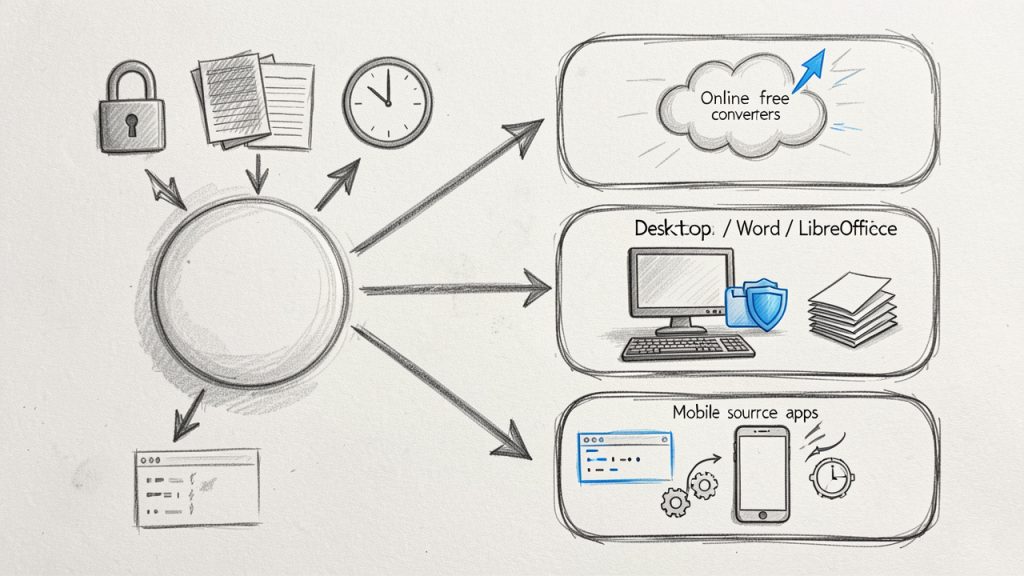
Comece avaliando três fatores: sensibilidade do documento, complexidade do layout e com que frequência você precisa converter arquivos. Se o documento for confidencial, escolha um método offline. Se o layout for complexo e a fidelidade for importante, teste algumas ferramentas e compare os resultados. Se você converte com frequência, invista tempo em uma solução de desktop ou por script.
Pré-requisitos
Antes de converter, certifique-se de que o PDF tem qualidade suficiente para OCR, se necessário. PDFs digitalizados devem ter pelo menos 200 a 300 DPI para melhor precisão de OCR. Certifique-se de ter um editor capaz de abrir arquivos .doc ou .docx e confirme que você tem permissão para converter e editar o documento. Como medida de segurança, mantenha uma cópia do PDF original antes da conversão.
Passo a passo: Convertendo com uma ferramenta online gratuita
- Faça o upload do arquivo PDF para o site do conversor.
- Selecione o formato de saída como Microsoft Word (.doc ou .docx).
- Escolha opções de OCR se o seu arquivo for uma imagem digitalizada.
- Inicie a conversão e aguarde a conclusão do processo.
- Faça o download do documento Word resultante e abra-o para revisão.
Esse processo é rápido para documentos simples e conveniente quando você está longe de sua estação de trabalho principal.
Passo a passo: Convertendo offline usando software de desktop
- Abrir o Microsoft Word e escolher Arquivo, Abrir, em seguida selecionar o PDF.
- Permita que o Word converta o PDF para um documento editável.
- Revise o documento convertido e corrija quaisquer erros de formatação ou OCR.
- Salve o arquivo como .docx.
Se preferir open-source, o LibreOffice pode importar PDFs e permitir exportar para formatos de documento editáveis, embora os resultados variem com a complexidade do layout.
Dicas para melhores resultados
Comece com o PDF de maior qualidade disponível. Se o PDF contiver vários idiomas, selecione o idioma de OCR apropriado. Após a conversão, concentre-se em títulos, listas, tabelas e caracteres especiais durante a revisão. Se as fontes estiverem ausentes, substitua por fontes semelhantes para manter o layout enquanto mantém o texto editável.
Tabela de comparação: Tipos de conversores gratuitos
Tipo | Custo | Ideal para | Vantagens | Desvantagens |
|---|---|---|---|---|
Conversores online gratuitos | Gratuitos, às vezes com limitações | Conversões rápidas de um único arquivo | Rápido, sem instalar, UI fácil | Limites de tamanho de arquivo, potenciais preocupações de privacidade |
Conversores de desktop (Word, LibreOffice) | Gratuitos com software existente | Usuários frequentes, arquivos grandes | Processamento local, sem upload necessário | Fidelidade variável com layouts complexos |
Ferramentas de código aberto e CLI | Gratuitas | Desenvolvedores, fluxos de trabalho automatizados | Pode ser scriptável, sem dependência de fornecedor | Requer configuração, conhecimento técnico |
Aplicativos móveis | Planos gratuitos disponíveis | Digitalização e edições rápidas em movimento | Útil para trabalhos de campo, OCR embutido na câmera | Anúncios, limites no app, trade-offs de privacidade |
Manipulação de elementos complexos: tabelas, imagens e formulários
As tabelas costumam causar os maiores problemas durante a conversão. Tabelas simples tipicamente convertem de forma limpa, mas tabelas aninhadas ou com células mescladas podem se transformar em elementos de imagem ou blocos de texto. Se preservar os dados da tabela for crítico, considere extrair as tabelas para CSV usando uma ferramenta projetada para reconhecimento de tabelas, em seguida reinseri-las ou reconstruí-las no Word.
Imagens geralmente convertem como imagens incorporadas que mantêm a posição. Para formulários e campos preenchíveis, converter para Word não preservará a funcionalidade do formulário. Se você precisar de um formulário editável, considere recriá-lo no Word ou usar ferramentas de criação de formulários após a conversão.
Fluxos de trabalho com foco em privacidade
Se a privacidade for importante, realize as conversões localmente sempre que possível. Use aplicativos de desktop, máquinas virtuais ou ferramentas de linha de comando de código aberto que mantenham os arquivos no seu dispositivo. Se for necessário usar serviços online, escolha provedores com políticas claras de exclusão de dados e criptografia TLS. Evite enviar arquivos contendo dados pessoais sensíveis ou informações financeiras, a menos que o serviço ofereça fluxos de trabalho seguros de forma explícita.
Problemas comuns e como resolvê-los
Um problema frequente com um conversor gratuito de PDF para Word é a quebra de layout, onde parágrafos se tornam caixas de texto ou títulos perdem seus estilos. Para resolver, cole o texto em um documento novo e reaplique estilos, ou use o Localizar e Substituir do Word para remover quebras de linha extras.
Outro obstáculo é o reconhecimento incorreto de caracteres após OCR, como confusão entre 0 e O ou l e 1. Uma leitura rápida de padrões comuns e ferramentas de verificação ortográfica específicas do idioma reduz substancialmente esses erros.
Por fim, imagens ou gráficos podem perder resolução durante a conversão. Se a qualidade da imagem for crítica, extraia as imagens originais do PDF antes da conversão e reinserir cópias de alta resolução no documento Word.
Quando escolher ferramentas pagas
Conversores gratuitos atendem a muitas necessidades, mas soluções pagas tornam-se úteis para fluxos de trabalho de alto volume, segurança garantida, automação em lote ou a melhor fidelidade possível para layouts complexos. Se você costuma converter documentos legais, materiais de marketing ou manuais grandes, avalie opções pagas que ofereçam OCR de nível empresarial, processamento em lote e SLAs para o manuseio de dados.
Conclusão
Um conversor de PDF para Word é uma ferramenta indispensável para a produtividade moderna quando usado com consciência de seus limites. Para edições rápidas e arquivos únicos, conversores online gratuitos são eficientes, enquanto soluções de desktop e de código aberto são melhores para privacidade e trabalho em grande volume. Entenda se o seu PDF contém texto selecionável ou imagens digitalizadas, escolha a ferramenta certa para fidelidade e privacidade, e revise sempre o arquivo Word convertido.
Próximo passo: faça uma conversão de teste rápida com um PDF não sensível para comparar os resultados. Se você precisar de ajuda para escolher ferramentas com base em um tipo específico de documento ou fluxo de trabalho, compartilhe uma breve descrição e eu recomendarei uma abordagem sob medida.
Deixe um comentário