
У вас есть PDF, который нужно отредактировать, клиент просит файл Word, или контракт, застрявший в отсканированном изображении. Преобразование PDF в редактируемый документ Word — одна из тех повседневных задач продуктивности, которые могут сэкономить часы ручного переписывания. К счастью, существуют надёжные, бесплатные способы сделать это, которые подходят владельцам малого бизнеса, фрилансерам, разработчикам и всем, кто ценит скорость и точность.
В этой статье объясняется, что на самом деле делает бесплатный конвертер PDF в Word, какие компромиссы ожидать, как работает конвертация за кулисами, и чёткие практические шаги для быстрого и безопасного выполнения задачи. Прочитайте далее, чтобы выбрать подходящий метод в зависимости от типа файла, требований к конфиденциальности и желаемого результата.
Что такое конвертер PDF в Word?
Конвертер PDF в Word — это инструмент, который преобразует файл в формате Portable Document Format в редактируемый документ Microsoft Word, обычно .doc или .docx. Цель состоит в том, чтобы как можно точнее сохранить исходный макет, текст, изображения, таблицы и шрифты, создавая контент, который можно редактировать, комментировать или перепрофилировать.
Не все конверсии одинаковы. Простой текстовый PDF, созданный из экспорта Word, конвертируется с высокой точностью, потому что PDF уже содержит выделяемый текст. Отсканированный PDF, который является изображением каждой страницы, требует оптического распознавания символов или OCR для извлечения текста. OCR добавляет сложность и часто требует компромиссов между точностью, форматированием и скоростью.
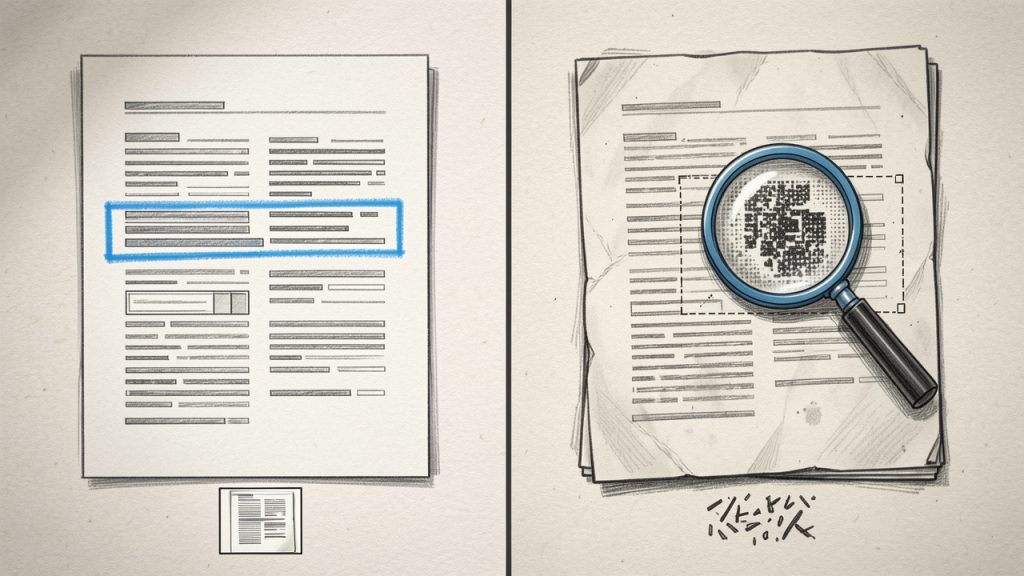
Рассматривайте конвертацию как перевод печатной рассылки в шаблон документа. Вы хотите, чтобы заголовки, колонки и изображения оставались на месте, но текст был редактируемым без дополнительной очистки. Хороший бесплатный конвертер балансирует это, и эта статья поможет выбрать подходящий инструмент в зависимости от вашего файла и требуемого результата.
Ключевые аспекты конвертера PDF в Word
Точность и сохранение форматирования
При поиске конвертера PDF в Word основное внимание будет уделяться точности. Инструменты различаются в том, насколько хорошо они сохраняют шрифты, межзнаковый интервал, колонки, заголовки и нижние колонтитулы и размещение изображений. Преобразование резюме на одну страницу обычно довольно просто, но многостраничные брошюры, сложные таблицы или документы с нестандартными шрифтами часто требуют ручной доводки после конвертации.
Точность в целом зависит от того, как был создан PDF. PDF, созданные из цифровых источников, таких как Word или InDesign, содержат встроенный текст и данные о макете, которые конвертер может сопоставить со стилями Word. Отсканированные документы требуют OCR, что может приводить к неправильному распознаванию необычных шрифтов, низкого разрешения сканов или рукописных пометок.
OCR и отсканированные документы
Бесплатный конвертер, включающий OCR, необходим, если ваш PDF является сканом. OCR анализирует пиксели и распознаёт буквы и слова. Современный OCR довольно хорош для печатного текста при разумном разрешении, но ожидайте корректировать ошибки, особенно в колонкообразных макетах и таблицах.
Некоторые бесплатные инструменты OCR позволяют выбрать язык, формат вывода и точность распознавания. Более высокая точность может увеличить время обработки, а облачные OCR-инструменты могут загружать файлы на удалённые серверы, что вызывает вопросы конфиденциальности.
Конфиденциальность и безопасность
Конфиденциальность — важный фактор для бизнеса и фрилансеров. Бесплатные онлайн-конвертеры часто обрабатывают файлы на удалённых серверах. Если вы конвертируете конфиденциальные контракты, финансовые отчёты или персональные данные, проверьте политику конфиденциальности сервиса и правила хранения. Настольные или открытые решения, работающие локально, исключают этап загрузки и сохраняют данные на вашем устройстве.
Всегда проверяйте, использует ли конвертер шифрование во время загрузки, как долго хранятся временные файлы и удаляет ли провайдер файлы после конвертации. В случае сомнений используйте офлайн-метод.
Ограничения размера файлов и пакетная конвертация
Бесплатные онлайн-конвертеры обычно накладывают ограничения на размер файла или дневные квоты. Если вы работаете с большими PDF или требуется пакетная конвертация, эти ограничения могут замедлять работу. Настольные инструменты обычно обрабатывают большие файлы и пакетную обработку более эффективно, но требуют большего первоначального настройки.
Возможность пакетной конвертации — практическое соображение для агентств и фрилансеров, которым нужно конвертировать десятки файлов сразу. Бесплатное настольное решение или скриптовый подход обычно масштабируется лучше, чем бесплатные веб-формы.
Совместимость и качество вывода
Не все конвертеры создают одинаковую структуру .docx. Некоторые конвертируют визуально, вставляя текст в текстовые поля и фиксированные позиции, что сохраняет внешний вид, но делает редактирование неудобным. Другие восстанавливают стили абзацев и заголовки, что обеспечивает более естественный процесс редактирования в Word. Для длинных документов или тех, которые вы планируете редактировать, предпочтительно инструменты, которые создают редактируемый поток текста, а не блоки с фиксированной позицией.
Скорость и удобство
Для быстрого однократного преобразования онлайн-бесплатный конвертер часто является самым быстрым вариантом. Для повторяющейся работы настольные инструменты и интегрированные решения, такие как Google Docs или Microsoft Word, могут сэкономить время. Разработчики могут предпочесть бесплатные инструменты на командной строке или API, которые можно встроить в конвейеры.
Как начать
Краткое руководство по принятию решения
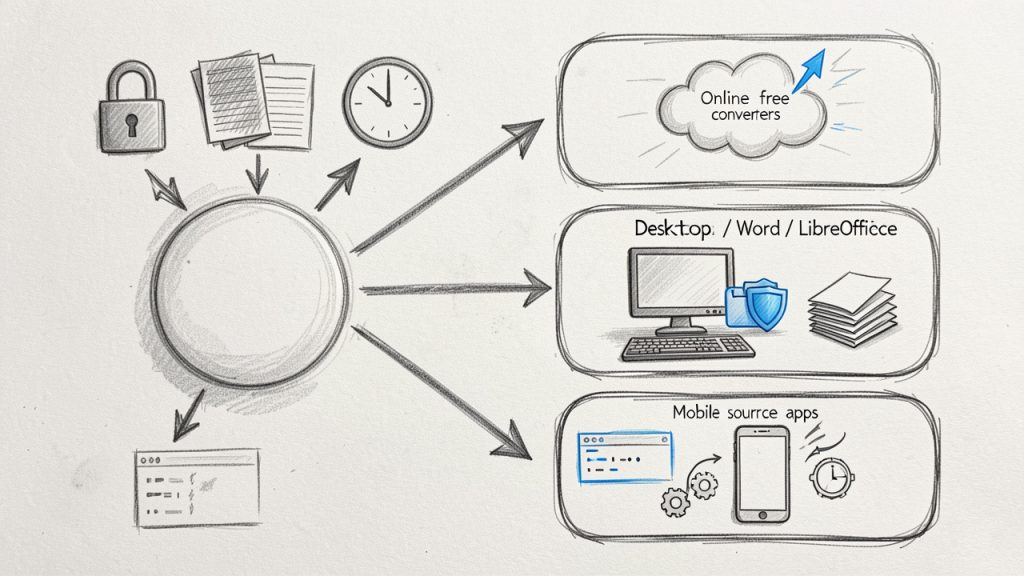
Начните с оценки трех факторов: чувствительность документа, сложность макета и частота конвертации файлов. Если документ конфиденциален, выберите офлайн-метод. Если макет сложный и важна точность, протестируйте пару инструментов и сравните результаты. Если конвертация часто нужна, вложите время в настольное или скриптовое решение.
Требования
Перед конвертацией убедитесь, что PDF имеет достаточное качество для OCR, если он необходим. Отсканированные PDF должны иметь разрешение не менее 200–300 DPI для лучшей точности OCR. Убедитесь, что у вас есть редактор, который может открыть .doc или .docx файлов, и подтвердите, что у вас есть разрешение на конвертацию и редактирование документа. В качестве меры безопасности сохраните копию исходного PDF перед конвертацией.
Пошагово: конвертация с помощью бесплатного онлайн-инструмента
- Загрузите PDF-файл на сайт конвертера.
- Выберите формат вывода как Microsoft Word (.doc или .docx).
- Выберите параметры OCR, если ваш файл является отсканированным изображением.
- Начните конвертацию и дождитесь завершения процесса.
- Скачайте полученный документ Word и откройте его для проверки.
Этот процесс быстр для простых документов и удобен, когда вы находитесь вдали от основного рабочего места.
Пошагово: конвертация офлайн с использованием настольного ПО
- Откройте Microsoft Word и выберите Файл > Открыть, затем выберите PDF.
- Разрешите Word конвертировать PDF в редактируемый документ.
- Проверьте преобразованный документ и исправьте любые ошибки форматирования или распознавания текста.
- Сохраните файл как .docx.
Если вы предпочитаете открытые источники, LibreOffice может импортировать PDF и позволить экспортировать в редактируемые форматы документов, хотя результаты зависят от сложности макета.
Советы для наилучших результатов
Начните с наивысшего качества доступного PDF. Если в PDF присутствуют несколько языков, выберите соответствующий язык OCR. После конвертации уделяйте внимание заголовкам, спискам, таблицам и специальным символам во время вычитки. Если не хватает шрифтов, подберите замену на похожие, чтобы сохранить макет и сохранить текст редактируемым.
Сравнительная таблица: Типы бесплатных конвертеров
Тип | Стоимость | Лучшее для | Плюсы | Минусы |
|---|---|---|---|---|
Бесплатные онлайн-конвертеры | Бесплатно, иногда с ограничениями | Быстрая конвертация отдельных файлов | Быстро, без установки, простой интерфейс | Ограничения размера файлов, возможные вопросы конфиденциальности |
Настольные конвертеры (Word, LibreOffice) | Бесплатно при наличии установленного ПО | Частым пользователям, крупные файлы | Локальная обработка, без загрузки | Непостоянная точность при сложных макетах |
Инструменты с открытым исходным кодом и CLI | Бесплатно | Разработчики, автоматизированные рабочие процессы | Скриптируемые, без привязки к поставщику | Требует настройки, технические знания |
Мобильные приложения | Доступны бесплатные уровни | Сканирование и быстрая правка на ходу | Удобны для полевых работ, встроенный OCR камерой | Реклама, ограничения внутри приложения, компромиссы по приватности |
Работа со сложными элементами: таблицы, изображения и формы
Таблицы часто являются самой сложной частью конвертации. Простые таблицы обычно конвертируются чисто, но вложенные таблицы или таблицы с объединёнными ячейками могут превратиться в элементы изображений или текстовые блоки. Если сохранение данных таблицы критично, рассмотрите извлечение таблиц в CSV с использованием инструмента распознавания таблиц, затем вставьте или воссоздайте их в Word.
Изображения обычно конвертируются как встроенные изображения, сохраняя положение. Для форм и заполняемых полей конвертация в Word не сохранит функциональность формы. Если вам нужна редактируемая форма, рассмотрите её воссоздание в Word или использование инструментов для создания форм после конвертации.
Рабочие процессы с учётом конфиденциальности
Если конфиденциальность важна, выполняйте конвертацию локально, по возможности. Используйте настольные приложения, виртуальные машины или инструменты с открытым исходным кодом CLI, которые держат файлы на вашем устройстве. Если необходимо использовать онлайн-сервисы, выбирайте провайдеров с понятной политикой удаления данных и TLS-шифрованием. Избегайте загрузки файлов, содержащих чувствительные персональные данные или финансовую информацию, если сервис явно не поддерживает безопасные рабочие процессы.
Распространённые подводные камни и как их исправлять
Распространённая проблема с бесплатным конвертером PDF в Word — нарушение компоновки, когда абзацы превращаются в текстовые поля или заголовки теряют стили. Чтобы исправить, вставьте текст в новый документ и заново примените стили, или используйте Поиск и Замена в Word для удаления лишних разрывов строк.
Ещё одна распространённая проблема — неверное распознавание символов после OCR, например путаница между 0 и O или l и 1. Быстрый просмотр по распространённым шаблонам и инструменты проверки орфографии, специфичные для языка, существенно уменьшают эти ошибки.
Наконец, изображения или графика могут потерять разрешение во время конвертации. Если качество изображений критично, извлеките исходные изображения из PDF до конвертации и вставьте копии с высоким разрешением в документ Word.
Когда стоит выбрать платные инструменты
Бесплатные конвертеры удовлетворяют многие потребности, но платные решения становятся целесообразными для высоко-объемных рабочих процессов, гарантированной безопасности, пакетной автоматизации или наилучшей точности для сложных макетов. Если вы часто конвертируете юридические документы, маркетинговые материалы или крупные руководства, оцените платные варианты, которые предлагают OCR корпоративного уровня, пакетную обработку и соглашения об обслуживании (SLA) по обработке данных.
Заключение
Конвертер PDF в Word — незаменимый инструмент современной продуктивности, если использовать его с учётом ограничений. Для быстрых правок и одноразовых файлов бесплатные онлайн-конвертеры эффективны, в то время как настольные и открытые решения лучше для конфиденциальности и пакетной работы. Поймите, содержит ли ваш PDF выделяемый текст или отсканированные изображения, выберите подходящий инструмент с точки зрения точности и конфиденциальности и всегда корректируйте полученный документ Word.
Далее: попробуйте небольшую тестовую конвертацию с не чувствительным PDF, чтобы сравнить результаты. Если вам нужна помощь в выборе инструментов на основе конкретного типа документа или рабочего процесса, опишите кратко задачу, и я порекомендую индивидуальный подход.
Добавить комментарий