
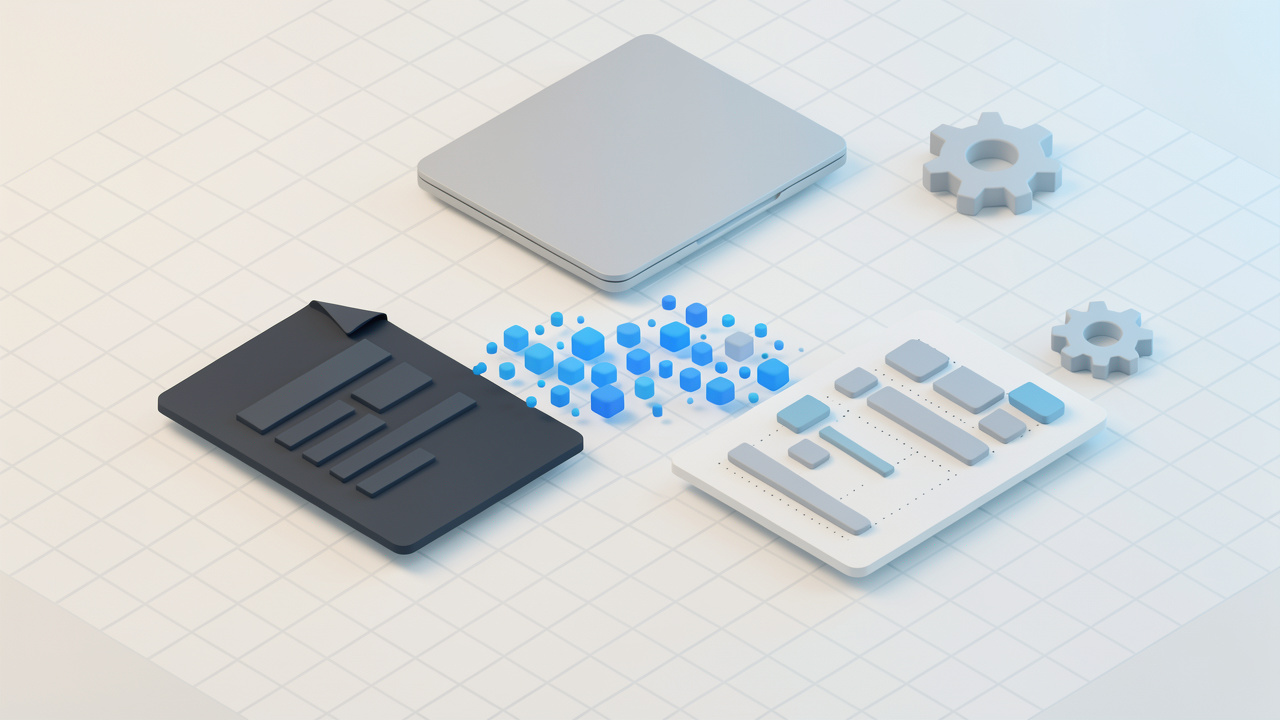
คุณมี PDF ที่ต้องการแก้ไข ลูกค้าเรียกร้องไฟล์ Word หรือสัญญาที่ถูกบันทึกไว้ในภาพที่สแกน การแปลง PDF ไปเป็นเอกสาร Word ที่แก้ไขได้คือหนึ่งในงานประจำวันด้านประสิทธิภาพที่ช่วยประหยัดเวลาการพิมพ์ซ้ำๆ อย่างไรก็ตาม มีวิธีที่น่าเชื่อถือและฟรีในการทำเช่นนี้ ซึ่งเหมาะกับเจ้าของธุรกิจขนาดเล็ก ผู้รับจ้างฟรีแลนซ์ นักพัฒนา และผู้ที่ให้ความสำคัญกับความรวดเร็วและความแม่นยำ
บทความนี้อธิบายว่าเครื่องมือแปลง PDF เป็น Word ฟรีจริงๆ ทำอะไร ความแลกเปลี่ยนที่ควรคาดหวัง วิธีการทำงานหลังฉาก และขั้นตอนที่ชัดเจนและใช้งานได้จริงเพื่อให้คุณทำงานเสร็จเร็วและปลอดภัย อ่านต่อเพื่อเลือกแนวทางที่เหมาะสมกับประเภทไฟล์ ความต้องการด้านความเป็นส่วนตัว และผลลัพธ์ที่ต้องการ
ตัวแปลง PDF เป็น Word คืออะไร?
ตัวแปลง PDF เป็น Word คือเครื่องมือที่แปลงไฟล์ Portable Document Format (PDF) ให้เป็นเอกสาร Word ของ Microsoft ที่แก้ไขได้ ซึ่งโดยปกติจะเป็น .doc หรือ .docx เป้าหมายคือการรักษาเค้าโครงเดิม ข้อความ รูปภาพ ตาราง และแบบอักษรให้ใกล้เคียงที่สุดเท่าที่จะทำได้ ในขณะที่ผลิตเนื้อหาที่คุณสามารถแก้ไข แสดงความคิดเห็น หรือใช้งานใหม่
ไม่ใช่การแปลงทุกครั้งจะเหมือนกัน PDFs แบบข้อความง่ายที่สร้างจากการส่งออกจาก Word สามารถแปลงได้ด้วยความแม่นยำสูง เนื่องจาก PDF นั้นมีข้อความที่เลือกได้อยู่แล้ว PDF ที่สแกนมา ซึ่งเป็นภาพของแต่ละหน้า ต้องการการรู้จำอักขระออฟไอ (OCR) เพื่อดึงข้อความ OCR เพิ่มความซับซ้อนและมักต้องแลกกับความถูกต้อง การจัดรูปแบบ และความเร็ว
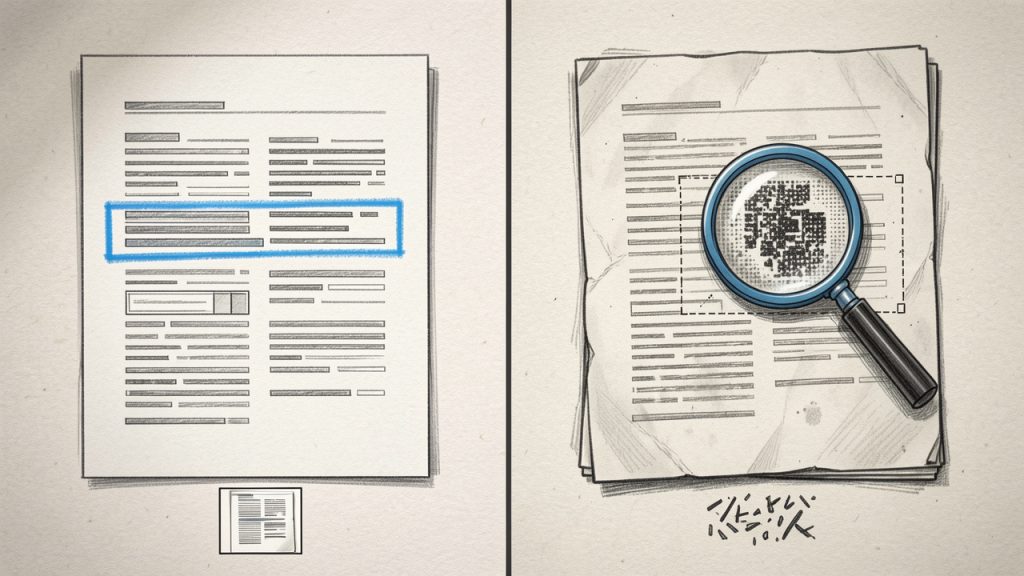
Think of conversion like translating a printed newsletter into a document template. You want the translation to keep headlines, columns, and images in place, but you also want the text to be editable without extra cleanup. A good free converter balances that, and this article helps you pick one depending on the file you have and the result you need.
ประเด็นสำคัญของตัวแปลง PDF เป็น Word
ความถูกต้องและความสอดคล้องของการจัดรูปแบบ
เมื่อคุณค้นหาตัวแปลง PDF เป็น Word ความถูกต้องจะเป็นข้อกังวลหลัก เครื่องมือแตกต่างกันในการรักษาฟอนต์ ระยะห่าง คอลัมน์ ส่วนหัวและส่วนท้าย และตำแหน่งภาพ การแปลงเรซูเม่หนึ่งหน้ามักจะราบรื่น แต่โบรชัวร์หลายคอลัมน์ ตารางที่ซับซ้อน หรือเอกสารที่ใช้ฟอนต์ที่กำหนดเองมักต้องการการปรับด้วยมือหลังการแปลง
ความถูกต้องโดยทั่วไปขึ้นอยู่กับวิธีที่ PDF ถูกสร้าง PDF ที่สร้างจากแหล่งดิจิทัล เช่น Word หรือ InDesign มีข้อความและข้อมูลการออกแบบที่ฝังอยู่ ซึ่งตัวแปลงสามารถแมปไปยังสไตล์ Word ได้ เอกสารที่สแกนต้อง OCR ซึ่งอาจทำให้เกิดการอ่านผิดพลาดสำหรับฟอนต์ที่ไม่ธรรมดา การสแกนที่ความละเอียดต่ำ หรือบันทึกที่เขียนด้วยลายมือ
OCR และเอกสารที่สแกน
ตัวแปลงฟรีที่รวม OCR เป็นสิ่งจำเป็นหาก PDF ของคุณเป็นไฟล์สแกน OCR จะวิเคราะห์พิกเซลและทำนายตัวอักษรและคำ OCR สมัยใหม่ทำได้ดีมากกับข้อความที่พิมพ์ด้วยความละเอียดที่เหมาะสม แต่ควรคาดหวังว่าจะต้องพิสูจน์อักขระและแก้ไขข้อผิดพลาด โดยเฉพาะในเลย์เอาต์แบบคอลัมน์และตาราง
เครื่องมือ OCR ฟรีบางตัวให้คุณเลือกภาษา รูปแบบผลลัพธ์ และความถูกต้องในการรู้จำ ความถูกต้องที่สูงขึ้นอาจเพิ่มเวลาการประมวลผล และเครื่องมือ OCR บนคลาวด์อาจอัปโหลดไฟล์ไปยังเซิร์ฟเวอร์ระยะไกล ซึ่งเพิ่มข้อพิจารณาเรื่องความเป็นส่วนตัว
ความเป็นส่วนตัวและความปลอดภัย
ความเป็นส่วนตัวเป็นปัจจัยสำคัญสำหรับผู้ใช้งานธุรกิจและฟรีแลนซ์ เครื่องมือออนไลน์ฟรีมักประมวลผลไฟล์บนเซิร์ฟเวอร์ระยะไกล หากคุณกำลังแปลงสัญญาความลับ งบการเงิน หรือข้อมูลที่ระบุตัวบุคคล ตรวจสอบนโยบายความเป็นส่วนตัวและกฎการเก็บข้อมูลของผู้ให้บริการ เดสก์ท็อปหรือโซลูชันโอเพ่นซอร์สที่รันบนเครื่องจะหลีกเลี่ยงขั้นตอนการอัปโหลดและเก็บข้อมูลไว้บนเครื่องของคุณ
ตรวจสอบเสมอว่าเครื่องมือแปลงมีการเข้ารหัสระหว่างการอัปโหลดเท่าไร ไฟล์ชั่วคราวถูกเก็บไว้เป็นระยะเวลานานเท่าใด และผู้ให้บริการลบไฟล์หลังการแปลงหรือไม่ หากสงสัย ให้ใช้วิธีออฟไลน์
ข้อจำกัดขนาดไฟล์และการแปลงเป็นชุด
ตัวแปลงออนไลน์ฟรีมักบังคับข้อจำกัดขนาดไฟล์หรือต้องใช้เครดิตต่อวัน หากคุณทำงานกับ PDF ขนาดใหญ่หรือจำเป็นต้องแปลงหลายไฟล์ ข้อจำกัดเหล่านี้อาจชะลอกระบวนการ เวิร์กโฟลว์ เดสก์ท็อปมักรองรับไฟล์ใหญ่กว่าและการประมวลผลเป็นชุดได้อย่างมีประสิทธิภาพมากกว่า แต่ต้องการการตั้งค่ามากขึ้น
ความสามารถในการแปลงเป็นชุดเป็นการพิจารณาที่ใช้งานได้สำหรับเอเจนซี่และฟรีแลนซ์ที่ต้องแปลงไฟล์หลายสิบไฟล์ในครั้งเดียว การแก้ไขฟรีบนเดสก์ท็อปหรือวิธีที่สคริปต์ได้มักจะขยายขอบเขตได้ดีกว่ารูปแบบเว็บฟรี
ความเข้ากันได้และคุณภาพผลลัพธ์
ไม่ใช่ทุกตัวแปลงที่สร้างโครงสร้าง .docx เหมือนกัน บางตัวแปลงจะแปลงในเชิงสายตา โดยฝังข้อความลงในกรอบข้อความและตำแหน่งที่แน่นอน ซึ่งรักษาลักษณะไว้แต่การแก้ไขจะทำได้ลำบาก บางตัวสร้างสไตล์ย่อหน้าและหัวข้อ ซึ่งสร้างประสบการณ์การแก้ไขที่เป็นธรรมชาติมากขึ้นใน Word สำหรับเอกสารขนาดยาวหรือเอกสารที่คุณวางแผนจะปรับปรุง ควรเลือกเครื่องมือที่สร้างข้อความไหลที่สามารถแก้ไขได้ ไม่ใช่บล็อกที่อยู่ในตำแหน่งคงที่
ความเร็วและความสะดวก
สำหรับการแปลงแบบรวดเร็วครั้งเดียว ตัวแปลงออนไลน์ฟรีมักเป็นตัวเลือกที่เร็วที่สุด สำหรับงานที่ทำซ้ำ เครื่องมือเดสก์ท็อปและโซลูชันที่รวมไว้ เช่น Google Docs หรือ Microsoft Word อาจช่วยประหยัดเวลา นักพัฒนาควรชอบเครื่องมือฟรีที่ใช้งานผ่านไลน์คำสั่งหรือ API ที่สามารถสคริปต์เข้าสู่กระบวนการ
เริ่มใช้งาน
คู่มือการตัดสินใจอย่างรวดเร็ว
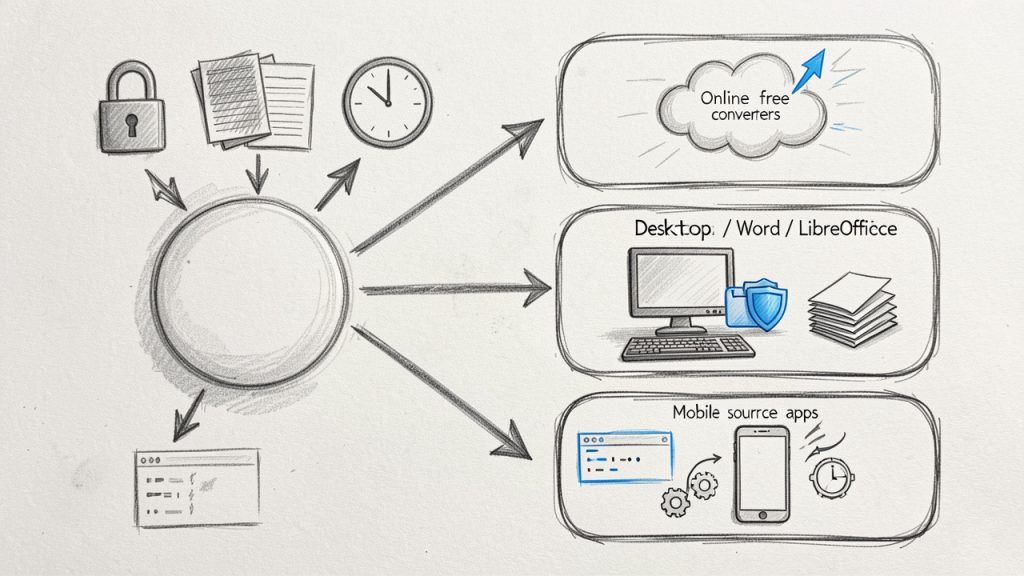
เริ่มต้นด้วยการประเมินสามปัจจัย: ความอ่อนไหวของเอกสาร ความซับซ้อนของรูปแบบ และความถี่ที่คุณต้องการแปลงไฟล์ หากเอกสารถูกเป็นความลับ ให้เลือกวิธีออฟไลน์ หากรูปแบบมีความซับซ้อนและความถูกต้องสำคัญ ทดลองใช้เครื่องมือสองสามตัวและเปรียบเทียบผลลัพธ์ หากคุณแปลงบ่อย ให้ลงทุนเวลาในโซลูชันเดสก์ท็อปหรือลงสคริปต์
ข้อกำหนดเบื้องต้น
ก่อนการแปลง ตรวจสอบว่า PDF มีคุณภาพสูงพอสำหรับ OCR หากจำเป็น PDF ที่สแกนควรมีความละเอียดอย่างน้อย 200 ถึง 300 DPI เพื่อความแม่นยำของ OCR ตรวจสอบให้แน่ใจว่าคุณมีผู้แก้ไขที่สามารถเปิดไฟล์ .doc หรือ .docx และยืนยันว่าคุณมีสิทธิ์ในการแปลงและแก้ไขเอกสาร เพื่อความปลอดภัย ให้เก็บสำเนา PDF ดั้งเดิมไว้ก่อนการแปลง
ขั้นตอนทีละขั้น: แปลงด้วยเครื่องมือออนไลน์ฟรี
- อัปโหลดไฟล์ PDF ไปยังเว็บไซต์ตัวแปลง
- เลือกประเภทผลลัพธ์เป็น Microsoft Word (.doc หรือ .docx)
- เลือกตัวเลือก OCR ถ้าภาพของคุณเป็นภาพที่สแกน
- เริ่มการแปลงและรอให้กระบวนการเสร็จ
- ดาวน์โหลดเอกสาร Word ที่ได้มาและเปิดเพื่อพิสูจน์อักขระ
กระบวนการนี้รวดเร็วสำหรับเอกสารง่ายๆ และสะดวกเมื่อคุณอยู่นอกเวิร์กสเตชันหลัก
ขั้นตอนทีละขั้น: แปลงแบบออฟไลน์ด้วยซอฟต์แวร์เดสก์ท็อป
- เปิด Microsoft Word และเลือก ไฟล์ > เปิด แล้วเลือก PDF
- ให้ Word แปลง PDF เป็นเอกสารที่แก้ไขได้
- ตรวจทานเอกสารที่แปลงแล้วและแก้ไขข้อผิดพลาดในการจัดรูปแบบหรือ OCR
- บันทึกไฟล์เป็น .docx
หากคุณชอบโอเพ่นซอร์ส LibreOffice สามารถนำเข้า PDFs และส่งออกเป็นรูปแบบเอกสารที่แก้ไขได้ แม้ผลลัพธ์จะแตกต่างกันไปตามความซับซ้อนของเลย์เอาต์
เคล็ดลับเพื่อผลลัพธ์ที่ดีที่สุด
เริ่มด้วย PDF คุณภาพสูงสุดที่มีอยู่ หาก PDF มีหลายภาษา ให้เลือกภาษา OCR ที่เหมาะสม หลังการแปลง ให้เน้นหัวเรื่อง รายการ ตาราง และอักขระพิเศษในระหว่างการพิสูจน์อักขระ หากฟอนต์หายไป ให้แทนที่ด้วยฟอนต์ที่คล้ายกันเพื่อรักษการออกแบบในขณะให้ข้อความสามารถแก้ไขได้
ตารางเปรียบเทียบ: ประเภทของตัวแปลงฟรี
Type | Cost | Best for | Pros | Cons |
|---|---|---|---|---|
Online free converters | Free, sometimes limited | Quick single-file conversions | Fast, no install, easy UI | File size limits, potential privacy concerns |
Desktop converters (Word, LibreOffice) | Free with existing software | Frequent users, large files | Local processing, no upload needed | Variable fidelity with complex layouts |
Open-source tools and CLI | Free | Developers, automated workflows | Scriptable, no vendor lock-in | Requires setup, technical knowledge |
Mobile apps | Free tiers available | Scanning and quick edits on the go | Handy for fieldwork, built-in camera OCR | Ads, in-app limits, privacy trade-offs |
การจัดการองค์ประกอบที่ซับซ้อน: ตาราง ภาพถ่าย และแบบฟอร์ม
ตารางมักทำให้เกิดปัญหามากที่สุดระหว่างการแปลง ตารางง่ายมักแปลงได้อย่างราบรื่น แต่ตารางที่ซ้อนกันหรือที่มีการรวมเซลล์อาจแตกออกเป็นส่วนภาพหรือบล็อกข้อความ หากการเก็บข้อมูลในตารางไว้เป็นสิ่งสำคัญ ให้พิจารณาดึงตารางเป็น CSV ด้วยเครื่องมือที่ออกแบบมาเพื่อการรู้จำตาราง จากนั้นใส่กลับหรือสร้างใหม่ใน Word
ภาพโดยทั่วไปจะถูกแปลงเป็นภาพฝังที่รักษาตำแหน่งไว้ สำหรับฟอร์มและฟิลด์ที่เติมได้ การแปลงเป็น Word จะไม่รักษาฟังก์ชันฟอร์มไว้ หากคุณต้องการฟอร์มที่แก้ไขได้ ให้พิจารณาสร้างใหม่ใน Word หรือใช้เครื่องมือสร้างฟอร์มหลังการแปลง
เวิร์กโฟลว์ที่คำนึงถึงความเป็นส่วนตัว
หากความเป็นส่วนตัวสำคัญ โปรดดำเนินการแปลงในเครื่องให้บ่อยที่สุดเท่าที่จะทำได้ ใช้แอปพลิเคชันเดสก์ท็อป เครื่องเวอร์ชวล หรือเครื่องมือ CLI โอเพ่นซอร์สที่เก็บไฟล์ไว้บนอุปกรณ์ของคุณ หากต้องใช้งานออนไลน์ ให้เลือกผู้ให้บริการที่มีนโยบายการลบข้อมูลที่ชัดเจนและการเข้ารหัส TLS หลีกเลี่ยงการอัปโหลดไฟล์ข้อมูลส่วนบุคคลที่ละเอียดอ่อนหรือข้อมูลทางการเงินยกเว้นว่าแพลตฟอร์มสนับสน Workflow ที่ปลอดภัยอย่างชัดเจน
ข้อผิดพลาดทั่วไปและวิธีแก้ไข
ข้อผิดพลาดทั่วไปที่พบกับตัวแปลง PDF เป็น Word ฟรีคือการแตกของเลย์เอาต์ ที่ย่อหน้ากลายเป็นกล่องข้อความหรือหัวข้อหายจากสไตล์ เพื่อแก้ไข ให้วางข้อความลงในเอกสารใหม่แล้วนำสไตล์มาใช้ใหม่ หรือใช้ Find and Replace ของ Word เพื่อลบบรรทัดว่างเกิน
ข้อผิดพลาดอีกประการหนึ่งคืออักขระที่รู้จำผิดหลัง OCR เช่น สับสนระหว่าง 0 กับ O หรือ l กับ 1 การพิจารณาอย่างรวดเร็วสำหรับรูปแบบทั่วไปและเครื่องมือตรวจสอบการสะกดที่เหมาะกับภาษา จะช่วยลดข้อผิดพลาดลงได้อย่างมาก
สุดท้าย ภาพหรือกราฟิกอาจลดความละเอียดระหว่างการแแปลง หากคุณภาพของภาพสำคัญ ให้ดึงภาพต้นฉบับออกจาก PDF ก่อนการแปลงแล้วแทรกเวอร์ชันความละเอียดสูงลงในเอกสาร Word
เมื่อไหร่ควรเลือกเครื่องมือแบบชำระเงิน
ตัวแปลงฟรีตอบสนองหลายความต้องการ แต่โซลูชันแบบชำระเงินจะมีประโยชน์เมื่อทำงานในระดับสูง ความปลอดภัยที่แน่นอน การทำงานเป็นชุด หรือความเที่ยงตรงสูงสุดสำหรับเลย์เอาต์ที่ซับซ้อน หากคุณมักแปลงเอกสารทางกฎหมาย สารสรรหาทางการตลาด หรือคู่มือขนาดใหญ่ ให้ประเมินตัวเลือกที่มี OCR ตามระดับองค์กร การประมวลผลเป็นชุด และ SLA สำหรับการจัดการข้อมูล
สรุป
ตัวแปลง PDF เป็น Word เป็นเครื่องมือที่ขาดไม่ได้สำหรับประสิทธิภาพในการทำงานยุคใหม่เมื่อใช้งานด้วยความตระหนักถึงข้อจำกัด เพื่อการแก้ไขอย่างรวดเร็ว และไฟล์ที่เป็นหนึ่งครั้ง ตัวแปลงออนไลน์ฟรีมีประสิทธิภาพ ในขณะที่โซลูชันเดสก์ท็อปและโอเพ่นซอร์สเหมาะกับความเป็นส่วนตัวและงานจำนวนมาก เข้าใจว่า PDF ของคุณมีข้อความที่เลือกได้หรือภาพที่สแกน แนะนำเครื่องมือที่เหมาะสมกับความเที่ยงตรงและความเป็นส่วนตัว และตรวจทาน Word ที่แปลงแล้วเสมอ
ขั้นตอนถัดไป: ลองการแปลงทดสอบสั้นๆ ด้วย PDF ที่ไม่เป็นความลับเพื่อเปรียบเทียบผลลัพธ์ หากคุณต้องการความช่วยเหลือในการเลือกเครื่องมือขึ้นอยู่กับประเภทเอกสารหรืองานเวิร์กโฟลว์ที่เฉพาะเจาะจง กรุณาแชร์รายละเอียดสั้นๆ แล้วฉันจะเสนอแนวทางที่ปรับให้เหมาะกับคุณ
ใส่ความเห็น