
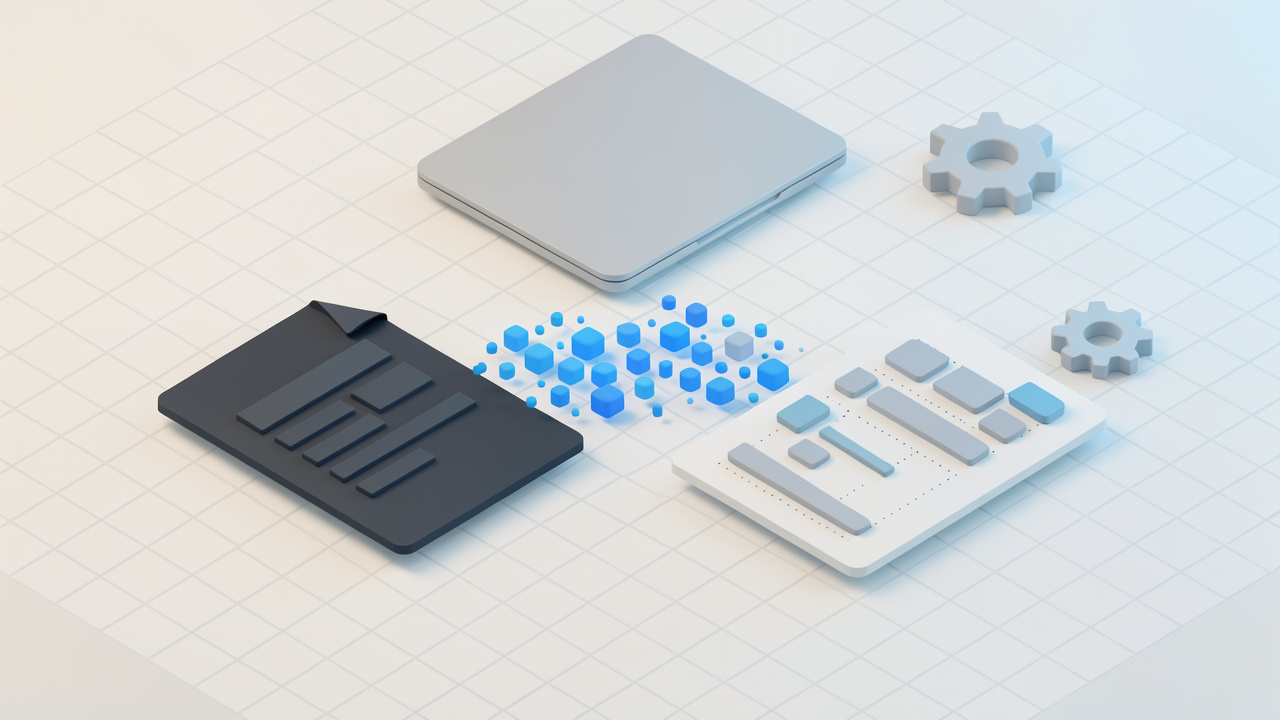
Tienes un PDF que necesita editar, un cliente que solicita un archivo de Word, o un contrato atrapado en una imagen escaneada. Convertir un PDF en un documento de Word editable es una de esas tareas de productividad diarias que pueden ahorrar horas de volver a escribir manualmente. Afortunadamente, existen formas fiables y gratuitas de hacerlo que funcionan para propietarios de pequeñas empresas, freelancers, desarrolladores y cualquiera que valore la rapidez y la precisión.
Este artículo explica qué hace exactamente un convertidor de PDF a Word gratuito, los compromisos a esperar, cómo funciona la conversión detrás de escena y pasos claros y prácticos para realizar el trabajo de forma rápida y segura. Continúa leyendo para elegir el enfoque adecuado para tu tipo de archivo, tus requisitos de privacidad y el resultado deseado.
¿Qué es un convertidor de PDF a Word?
Un convertidor de PDF a Word es una herramienta que transforma un archivo en formato Portable Document Format (PDF) en un documento editable de Microsoft Word, normalmente .doc o .docx. El objetivo es conservar el diseño original, el texto, las imágenes, las tablas y las fuentes lo más fieles posible mientras se genera contenido que puedes modificar, comentar o reutilizar.
No todas las conversiones son iguales. Un PDF de texto simple creado a partir de una exportación de Word se convierte con alta fidelidad porque el PDF ya contiene texto seleccionable. Un PDF escaneado, que es una imagen de cada página, requiere reconocimiento óptico de caracteres, u OCR, para extraer el texto. OCR añade complejidad y a menudo requiere sacrificar precisión, formato y velocidad.
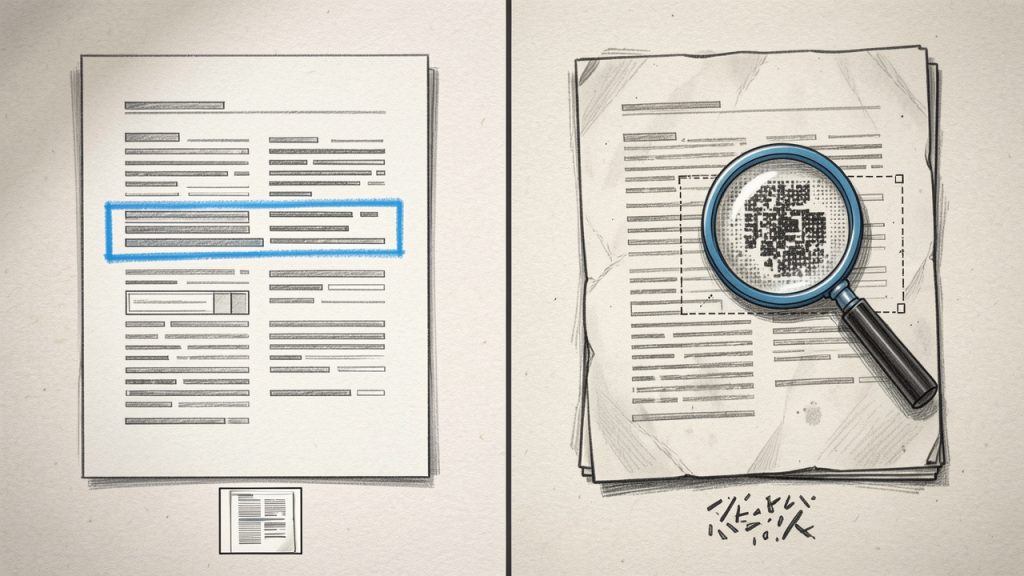
Piensa en la conversión como traducir un boletín impreso a una plantilla de documento. Quieres que la traducción mantenga titulares, columnas e imágenes en su lugar, pero también que el texto sea editable sin necesidad de limpieza adicional. Un convertidor gratuito de calidad equilibra eso, y este artículo te ayuda a elegir uno según el tipo de archivo que tienes y el resultado que necesitas.
Aspectos clave de un convertidor de PDF a Word
Precisión y fidelidad de formato
Cuando buscas un convertidor de PDF a Word, la precisión será la preocupación central. Las herramientas difieren en qué tan bien preservan fuentes, espaciado, columnas, encabezados y pies de página, e la colocación de imágenes. Convertir un currículum de una página suele ser directo, pero folletos de varias columnas, tablas complejas o documentos con fuentes personalizadas a menudo requieren ajustes manuales después de la conversión.
La precisión generalmente depende de cómo se creó el PDF. Los PDFs generados a partir de fuentes digitales como Word o InDesign contienen texto incrustado e información de diseño que los convertidores pueden mapear a estilos de Word. Los documentos escaneados requieren OCR, lo que introduce posibles lecturas incorrectas para fuentes inusuales, escaneos de baja resolución o notas manuscritas.
OCR y documentos escaneados
Un convertidor gratuito que incluye OCR es esencial si tu PDF es un escaneo. OCR analiza los píxeles y predice letras y palabras. El OCR moderno funciona muy bien con texto impreso a una resolución razonable, pero espera revisar y corregir errores, especialmente en diseños de columnas y tablas.
Algunas herramientas OCR gratuitas permiten elegir el idioma, el formato de salida y la precisión de reconocimiento. Una mayor precisión puede aumentar el tiempo de procesamiento, y las herramientas OCR basadas en la nube podrían subir archivos a servidores remotos, lo que plantea consideraciones de privacidad.
Privacidad y seguridad
La privacidad es un factor importante para usuarios de negocios y freelancers. Los convertidores en línea gratuitos a menudo procesan archivos en servidores remotos. Si estás convirtiendo contratos confidenciales, estados financieros o información de identificación personal, verifica la política de privacidad y las reglas de retención del servicio. Las soluciones de escritorio o de código abierto que se ejecutan localmente evitan el paso de subida y mantienen los datos en tu equipo.
Siempre verifica si el convertidor utiliza cifrado durante la subida, cuánto tiempo se retienen los archivos temporales y si el proveedor elimina explícitamente los archivos después de la conversión. En caso de duda, usa un método fuera de línea.
Límites de tamaño de archivo y conversión por lotes
Los convertidores en línea gratuitos suelen imponer límites de tamaño de archivo o cuotas diarias. Si trabajas con PDFs grandes o necesitas conversiones en lote, estas restricciones pueden ralentizar los flujos de trabajo. Las herramientas de escritorio normalmente manejan archivos más grandes y procesamiento por lotes de manera más eficiente, pero pueden requerir más configuración.
La capacidad de conversión por lotes es una consideración práctica para agencias y freelancers que necesitan convertir docenas de archivos a la vez. Una solución de escritorio gratuita o un enfoque basado en scripts tienden a escalar mejor que los formularios web gratuitos.
Compatibilidad y calidad de salida
No todos los convertidores producen la misma estructura .docx. Algunos convierten visualmente, incrustando texto en cuadros de texto y posiciones fijas, lo que preserva la apariencia pero dificulta la edición. Otros reconstruyen estilos de párrafo y encabezados, lo que crea una experiencia de edición más natural en Word. Para documentos de formato largo o aquellos que planeas revisar, prefiere herramientas que produzcan texto con fluidez editable en lugar de bloques de posición fija.
Velocidad y comodidad
Para conversiones rápidas y puntuales, un convertidor en línea gratuito suele ser la opción más rápida. Para trabajo repetitivo, las herramientas de escritorio y soluciones integradas como Google Docs o Microsoft Word pueden ahorrar tiempo. Los desarrolladores pueden preferir herramientas gratuitas basadas en la línea de comandos o API que puedan automatizar en pipelines.
Cómo empezar
Guía de decisión rápida
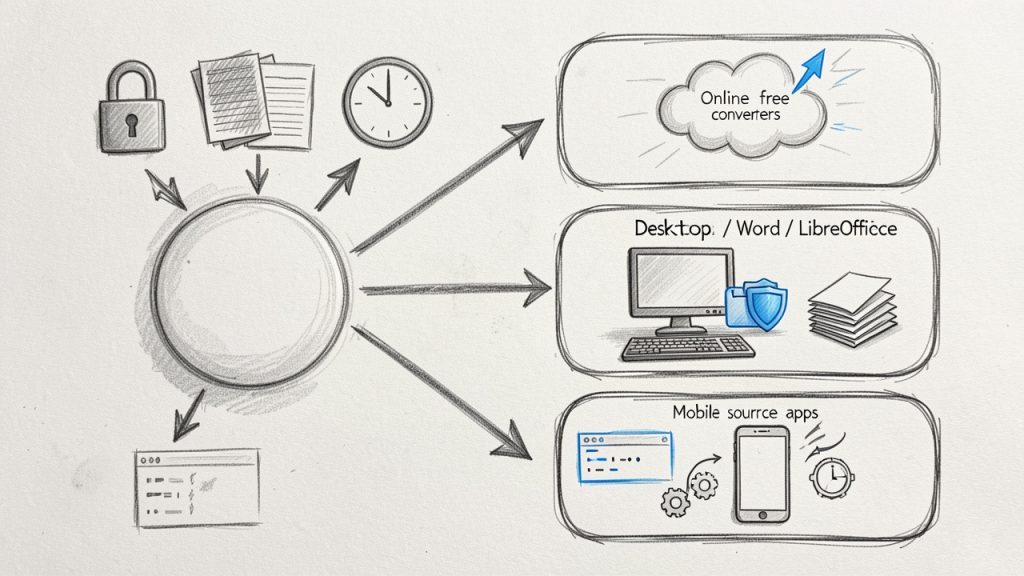
Comienza evaluando tres factores: la sensibilidad del documento, la complejidad del diseño y la frecuencia con la que necesitas convertir archivos. Si el documento es confidencial, elige un método offline. Si el diseño es complejo y la fidelidad importa, prueba un par de herramientas y compara los resultados. Si conviertes con frecuencia, invierte tiempo en una solución de escritorio o basada en scripts.
Requisitos previos
Antes de convertir, asegúrate de que el PDF tenga calidad suficiente para OCR si es necesario. Los PDFs escaneados deben tener al menos 200 a 300 DPI para una mejor precisión de OCR. Asegúrate de tener un editor que pueda abrir archivos .doc o .docx y confirma que tienes permiso para convertir y editar el documento. Como medida de seguridad, conserva una copia del PDF original antes de la conversión.
Guía paso a paso: Conversión con una herramienta en línea gratuita
- Carga el archivo PDF en el sitio web del convertidor.
- Selecciona el formato de salida como Microsoft Word (.doc o .docx).
- Elige las opciones de OCR si tu archivo es una imagen escaneada.
- Inicia la conversión y espera a que termine el proceso.
- Descarga el documento de Word resultante y ábrelo para la revisión.
Este proceso es rápido para documentos simples y conveniente cuando estás lejos de tu estación de trabajo principal.
Guía paso a paso: Conversión sin conexión usando software de escritorio
- Abre Microsoft Word y elige Archivo, Abrir, y luego selecciona el PDF.
- Permite a Word convertir el PDF a un documento editable.
- Revisa el documento convertido y corrige cualquier error de formato u OCR.
- Guarda el archivo como .docx.
Si prefieres código abierto, LibreOffice puede importar PDFs y permitir exportar a formatos de documento editables, aunque los resultados varían según la complejidad del diseño.
Consejos para obtener los mejores resultados
Comienza con el PDF de la mayor calidad disponible. Si el PDF contiene varios idiomas, selecciona el idioma de OCR adecuado. Después de la conversión, enfócate en encabezados, listas, tablas y caracteres especiales durante la revisión. Si faltan fuentes, sustitúyelas por similares para mantener el diseño mientras mantienes el texto editable.
Tabla de comparación: Tipos de convertidores gratuitos
Tipo | Costo | Ideal para | Ventajas | Desventajas |
|---|---|---|---|---|
Convertidores en línea gratuitos | Gratis, a veces con limitaciones | Conversión rápida de archivos individuales | Rápido, sin instalación, UI fácil | Límites de tamaño de archivo, posibles preocupaciones de privacidad |
Convertidores de escritorio (Word, LibreOffice) | Gratuitos con software existente | Usuarios frecuentes, archivos grandes | Procesamiento local, sin subida necesaria | Fidelidad variable con diseños complejos |
Herramientas y CLI de código abierto | Gratis | Desarrolladores, flujos de trabajo automatizados | Con capacidad de scripting, sin bloqueo de proveedor | Requiere configuración, conocimiento técnico |
Aplicaciones móviles | Hay planes gratuitos disponibles | Escaneo y ediciones rápidas sobre la marcha | Útil para trabajo de campo, OCR de la cámara integrado | Anuncios, límites en la app, compromisos de privacidad |
Manejo de elementos complejos: tablas, imágenes y formularios
Las tablas suelen causar los mayores problemas durante la conversión. Las tablas simples generalmente se convierten sin problemas, pero tablas anidadas o aquellas con celdas fusionadas pueden convertirse en elementos de imagen o bloques de texto. Si preservar los datos de la tabla es crítico, considera extraer las tablas a CSV usando una herramienta diseñada para reconocimiento de tablas, y luego volver a insertarlas o reconstruirlas en Word.
Las imágenes suelen convertirse como imágenes incrustadas que conservan la posición. Para formularios y campos rellenables, convertirlos a Word no conservará la funcionalidad del formulario. Si necesitas un formulario editable, considera recrearlo en Word o usar herramientas de creación de formularios después de la conversión.
Flujos de trabajo conscientes de la privacidad
Si la privacidad es importante, realiza las conversiones localmente siempre que sea posible. Usa aplicaciones de escritorio, máquinas virtuales o herramientas de CLI de código abierto que mantengan los archivos en tu dispositivo. Si debes usar servicios en línea, elige proveedores con políticas claras de eliminación de datos y cifrado TLS. Evita subir archivos que contengan datos personales sensibles o información financiera a menos que el servicio admita explícitamente flujos de trabajo seguros.
Errores comunes y cómo solucionarlos
Un problema frecuente con un convertidor gratuito de PDF a Word es la ruptura del diseño, donde los párrafos se convierten en cuadros de texto o los encabezados pierden sus estilos. Para solucionarlo, pega el texto en un documento nuevo y vuelve a aplicar los estilos, o usa Buscar y Reemplazar de Word para eliminar saltos de línea extra.
Otro error común es el reconocimiento incorrecto de caracteres tras el OCR, como la confusión entre 0 y O o l y 1. Una revisión rápida de patrones comunes y herramientas de corrección ortográfica específicas del idioma reduce sustancialmente estos errores.
Finalmente, las imágenes o gráficos pueden perder resolución durante la conversión. Si la calidad de las imágenes es crucial, extrae las imágenes originales del PDF antes de la conversión y vuelve a insertar copias de alta resolución en el documento de Word.
Cuándo elegir herramientas de pago
Los convertidores gratuitos cubren muchas necesidades, pero las soluciones de pago valen la pena para flujos de trabajo de alto volumen, seguridad garantizada, automatización por lotes o la mejor fidelidad posible para diseños complejos. Si a menudo conviertes documentos legales, materiales de marketing o manuales grandes, evalúa opciones pagas que ofrezcan OCR de nivel empresarial, procesamiento por lotes y acuerdos de nivel de servicio para el manejo de datos.
Conclusión
Un convertidor de PDF a Word es una herramienta indispensable para la productividad moderna cuando se usa con conocimiento de sus límites. Para ediciones rápidas y archivos únicos, los convertidores en línea gratuitos son eficientes, mientras que las soluciones de escritorio y de código abierto son mejores para la privacidad y el trabajo en lote. Comprende si tu PDF contiene texto seleccionable o imágenes escaneadas, elige la herramienta adecuada para fidelidad y privacidad, y siempre revisa el archivo de Word convertido.
Próximo paso: realiza una conversión de prueba corta con un PDF no sensible para comparar resultados. Si necesitas ayuda para elegir herramientas basadas en un tipo de documento o flujo de trabajo específico, comparte una breve descripción y te recomendaré un enfoque personalizado.
Deja un comentario