
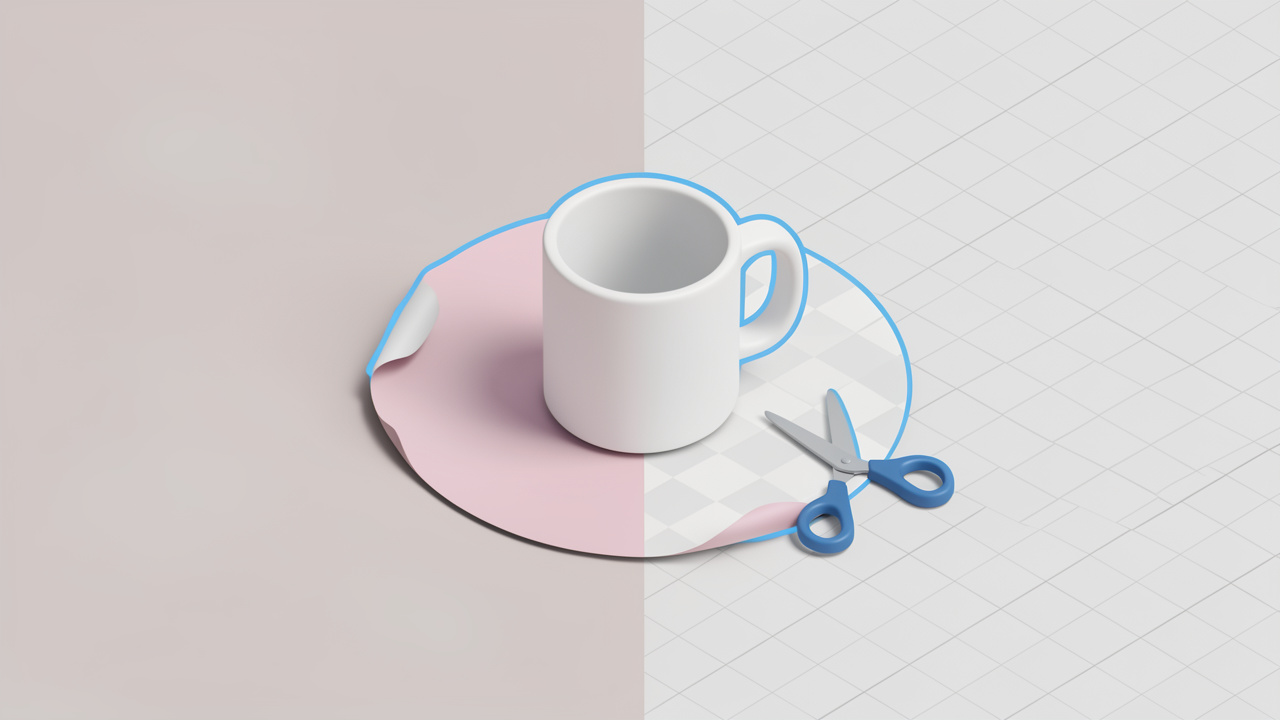
Menghapus latar belakang dari sebuah gambar tidak perlu mahal atau membingungkan secara teknis. Apabila Anda menjual produk secara online, membuat postingan media sosial, membangun situs web, atau mempersiapkan presentasi, subjek yang bersih dengan latar belakang transparan akan membuat visual Anda lebih menonjol dan meningkatkan profesionalisme. Artikel ini menjelaskan bagaimana menghapus latar belakang dari sebuah gambar, apa yang diharapkan dari alat gratis, dan langkah praktis untuk menghasilkan potongan berkualitas tinggi tanpa langganan mahal.
Anda akan mempelajari perbedaan antara metode otomatis dan manual, bagaimana memilih pendekatan yang tepat untuk alur kerja Anda, dan taktik cepat untuk meningkatkan hasilnya. Tujuannya adalah memberikan pemilik usaha kecil, freelancer, dan pengguna yang peduli produktivitas sebuah jalur yang jelas dan dapat ditindaklanjuti untuk menghapus latar belakang secara efektif sambil menghindari jebakan umum seperti keluaran beresolusi rendah atau watermark tersembunyi.
Apa itu?
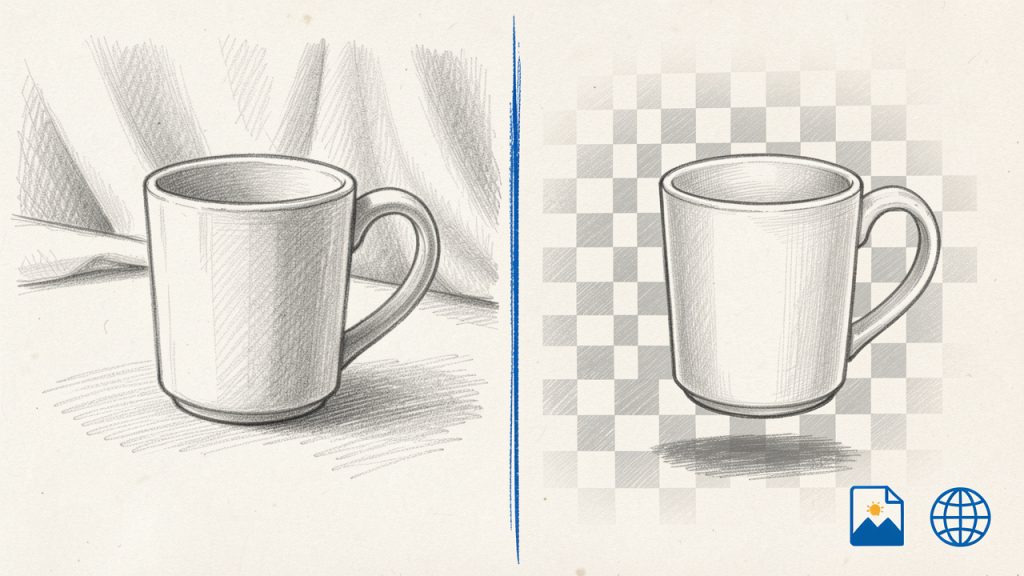
Menghapus latar belakang berarti mengisolasi subjek utama dari sebuah gambar dan mengganti atau membuat area sekelilingnya transparan. Saat Anda menghapus latar belakang dari sebuah gambar, Anda menggunakan alat atau teknik yang memungkinkan Anda membbuat PNG transparan, sebuah objek yang dipotong untuk ditempatkan pada spanduk berwarna, atau subjek yang termask dengan rapi untuk penyuntingan yang lebih lanjut. Hasil akhirnya dapat digunakan untuk daftar produk, foto profil, aset pemasaran, atau desain berlapis.
Ada dua pendekatan umum. Alat otomatis menggunakan pembelajaran mesin dan deteksi tepi untuk membuat potongan cepat dengan masukan minimal, sering kali disampaikan dalam hitungan detik. Metode manual mengandalkan alat seleksi, masker, dan kuas, memberi kendali yang presisi untuk tepi yang sulit seperti rambut atau bahan yang transparan. Kedua pendekatan menghasilkan tujuan yang serupa, tetapi mereka menukar kecepatan dengan kendali.
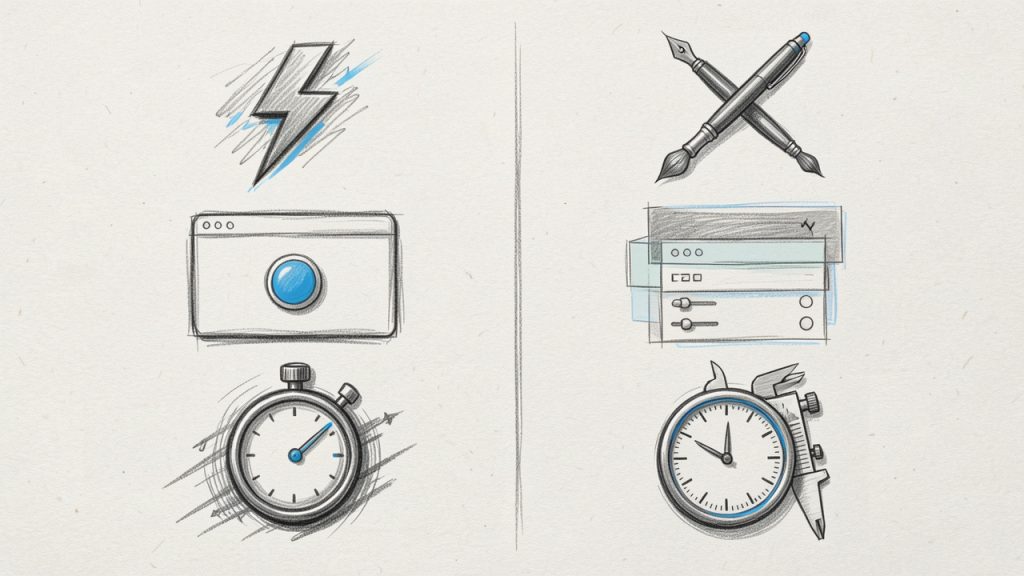
Konsep teknis yang membantu dipahami meliputi kanal alfa, masker, dan jalur clipping. Sebuah kanal alfa menyimpan informasi transparansi sehingga bagian gambar bisa sepenuhnya atau sebagian transparan. Masker memungkinkan penyuntingan non-destruktif, memungkinkan Anda menyempurnakan tepi tanpa mengubah piksel asli secara permanen. Jalur clipping adalah garis tepi vektor yang sering digunakan dalam eCommerce untuk menjamin siluet yang tajam.
Aspék utama dari penghapus latar belakang
Akurasi versus Kemudahan
Saat mempertimbangkan penghapusan latar belakang gratis, akurasi dan kenyamanan biasanya bergerak ke arah berlawanan. Alat web otomatis sepenuhnya nyaman dan cepat, sering memberikan hasil yang dapat digunakan untuk subjek sederhana pada latar belakang kontras. Untuk adegan yang kompleks, penyempurnaan manual akan diperlukan untuk mencapai kualitas profesional. Pahami bahwa solusi satu-klik mungkin memerlukan sentuhan lanjutan untuk menghilangkan halo, menjaga detail rambut, atau menangani objek semi-transparan.
Format keluaran dan resolusi
Sebagian besar pengguna yang menghapus latar belakang menginginkan hasil yang transparan. PNG adalah format gratis yang paling umum untuk transparansi, sementara WebP dapat menawarkan ukuran file yang lebih kecil dengan dukungan transparansi. Alat gratis terkadang membatasi resolusi keluaran, jadi periksa apakah alat tersebut mempertahankan ukuran gambar asli atau menurunkannya. Jika Anda berencana mencetak atau menampilkan gambar berukuran besar, prioritaskan alat yang mempertahankan resolusi penuh.
Privasi dan penanganan data
Layanan online gratis mungkin memproses gambar di server jarak jauh. Jika gambar Anda berisi informasi sensitif atau foto produk yang belum dirilis, pertimbangkan alat offline atau verifikasi kebijakan privasi layanan tersebut. Banyak alat tepercaya menyatakan bahwa mereka menghapus file setelah diproses, tetapi selalu konfirmasi kebijakan retensi data sebelum mengunggah aset milik perusahaan.
Pemrosesan batch dan alur kerja
Volume berpengaruh. Untuk gambar tunggal, alat gratis otomatis biasanya lebih cepat. Untuk katalog atau beberapa item, cari metode yang mendukung pemrosesan batch. Beberapa aplikasi desktop gratis dan layanan web menawarkan opsi batch, sementara yang lain memerlukan pengulangan manual. Waktu yang dihabiskan mengatur setup pemotretan yang konsisten, dengan latar belakang yang kokoh dan pencahayaan yang merata, dapat secara drastis mengurangi waktu pengeditan di kemudian hari.
Jebakan biaya dan lisensi
Penghapus latar belakang bisa menyembunyikan keterbatasan. Tier gratis mungkin menambahkan watermark, memberlakukan kredit harian, atau membatasi penggunaan komersial. Baca syarat dan ketentuan, dan jika Anda membutuhkan lisensi volume tinggi atau lisensi komersial, pertimbangkan rencana berbayar. Alat gratis sangat baik untuk pengujian dan penggunaan sesekali, dan untuk konsistensi bisnis jangka panjang, rencanakan apakah langganan sepadan dengan peningkatan efisiensi.
Cara memulai
Sebelum Anda mulai, kumpulkan beberapa persiapan sederhana untuk meningkatkan setiap hasil dan mempercepat alur kerja Anda.
- Gambar beresolusi tinggi: Jumlah piksel yang lebih tinggi mempertahankan detail setelah masking.
- Latar belakang kontras: Latar belakang yang solid dan kontras membuat deteksi otomatis lebih akurat.
- Pencahayaan yang baik: Pencahayaan yang merata mengurangi bayangan dan spill warna yang membingungkan algoritme.
- File asli: Simpan file asli yang tidak diedit agar Anda bisa mencoba metode berbeda.
Ikuti langkah-langkah ini untuk menghapus latar belakang dengan cepat menggunakan alat online gratis yang umum, lalu gunakan metode offline alternatif jika Anda lebih suka penyuntingan lokal.
- Unggah gambar Anda ke alat penghapusan latar belakang gratis pilihan Anda.
- Biarkan proses otomatis mendeteksi dan menghapus latar belakang.
- Periksa hasilnya pada zoom 100 persen untuk artefak tepi dan area yang terlewat.
- Gunakan kuas penyempurna atau penghapus untuk memperbaiki garis rambut, tepi semi-transparan, atau piksel sisa kecil.
- Ekspor potongan akhir sebagai PNG dengan transparansi atau WebP jika ukuran file menjadi perhatian.
- Simpan salinan dengan masking layer dalam format berlapis jika Anda berencana mengedit lebih lanjut.
Jika Anda lebih suka metode offline untuk privasi atau kendali yang lebih tepat, gunakan editor gratis seperti GIMP atau editor berbasis web yang mendukung masker. Buka gambarnya, buat salinan lapisan, dan gunakan alat seleksi seperti pemilihan objek depan, alat jalur, atau mask cepat untuk mengisolasi subjek. Ubah seleksi menjadi masker dan isikan/luar untuk menyempurnakan tepi. Ekspor sebagai PNG transparan saat Anda sudah puas.
Tips untuk kasus sulit
Bekerja dengan rambut, bulu, kaca, atau blur gerak bisa menantang. Sempurnakan masker dengan feathering dan penyesuaian kontras, secara manual melukis pada masker menggunakan kuas lembut dengan opasitas rendah untuk meratakan transisi, dan gunakan alat dekontaminasi warna untuk menghilangkan penyebaran warna latar belakang pada tepi. Untuk objek mengilap atau transparan, terima bahwa beberapa pantulan atau transparansi adalah bagian dari objek; terkadang menambahkan bayangan halus di lapisan baru memberi hasil yang lebih alami daripada berusaha mengisolasi sepenuhnya bahan transparan.
Pemecahan masalah masalah umum
Jika potongan Anda menunjukkan halo warna, tambahkan sedikit kontras negatif atau positif ke tepi masker untuk menghilangkan halos. Jika alat gagal pada subjek dengan kontras rendah, coba tingkatkan kontras gambar secara sementara, lakukan seleksi, lalu terapkan kembali pada gambar asli. Ketika rambut hilang, beralihlah ke penyempurnaan kuas manual dan kerjakan pada tingkat zoom yang tinggi untuk presisi.
Perbandingan Metode Penghapusan Latar Belakang Gratis
Metode | Kemudahan Penggunaan | Kualitas | Format keluaran | Terbaik untuk | Keterbatasan |
|---|---|---|---|---|---|
AI web otomatis | Sangat tinggi | Bagus untuk subjek sederhana | PNG/WebP | Gambar tunggal, kecepatan | Mungkin menurunkan skala, batas/kredit |
Editor berbasis web (manual + auto) | Tinggi | Sangat baik dengan penyempurnaan | PNG, ekspor berlapis | Perbaikan manual cepat, berbasis browser | Kurva pembelajaran, kinerja browser |
Editor desktop (GIMP) | Sedang | Profesional dengan waktu | PNG, ekspor PSD melalui plugin | Privasi, kendali penuh | Memerlukan keahlian, pekerjaan manual |
Aplikasi seluler | Sangat tinggi | Bervariasi, seringkali baik | PNG | Edit media sosial cepat | Kualitas bervariasi, pembelian dalam aplikasi |
Pelacakan berbasis vektor | Sedang | Khas untuk grafis datar | SVG, PNG | Logo dan ikon | Tidak cocok untuk foto, jalur manual diperlukan |
Kesimpulan
Menghapus latar belakang dari gambar secara gratis dapat diakses dan praktis bagi pemilik bisnis, freelancer, dan pengembang yang membutuhkan visual bersih tanpa investasi besar. Alat otomatis memberikan kecepatan dan kenyamanan untuk gambar yang sederhana, sementara editor desktop gratis menawarkan privasi dan presisi yang dibutuhkan untuk subjek bernilai tinggi atau kompleks. Perhatikan format keluaran, kebijakan privasi, dan batasan penggunaan apa pun yang mungkin mempengaruhi alur kerja komersial.
Langkah selanjutnya, pilih satu pendekatan dan coba dengan foto produk terbaru atau potret. Latih dengan gambar berkontras tinggi untuk membangun kepercayaan diri, lalu hadapi bidikan yang lebih menantang saat Anda mempelajari teknik masking. Jika kebutuhan Anda berkembang, pertimbangkan opsi berbayar untuk pemrosesan batch dan resolusi yang terjamin, tetapi untuk banyak tugas harian, solusi gratis memberikan hasil yang sangat baik.
Tinggalkan Balasan