
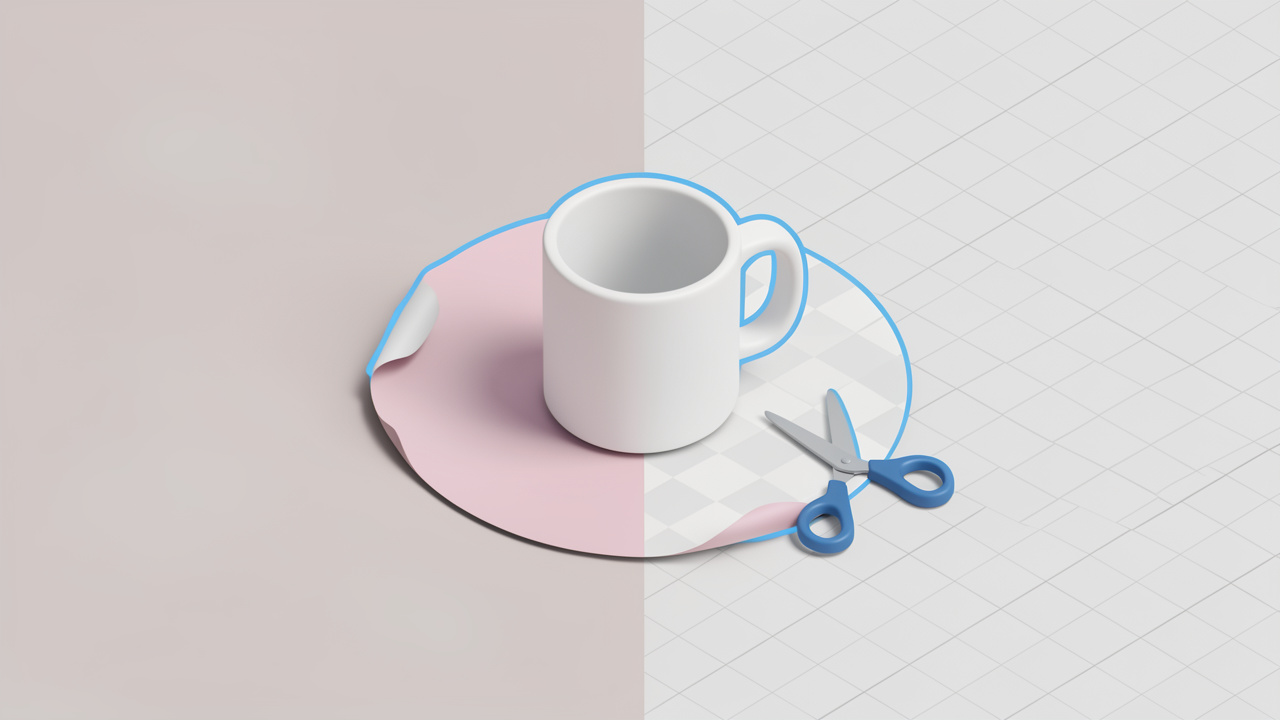
Das Entfernen des Hintergrunds eines Bildes muss weder teuer noch technisch anspruchsvoll sein. Egal, ob Sie Produkte online verkaufen, Social-Media-Posts erstellen, Websites bauen oder Präsentationen vorbereiten – ein freigestelltes Motiv vor transparentem Hintergrund lässt Ihre Bilder besser wirken und erhöht die Professionalität. Dieser Artikel erklärt, wie man den Hintergrund eines Bildes kostenlos entfernt, was man von kostenlosen Tools erwarten kann und welche praktischen Schritte zu hochwertigen Freistellern ohne teure Abonnements führen.
Sie werden den Unterschied zwischen automatisierten und manuellen Methoden kennenlernen, wie Sie den richtigen Ansatz für Ihren Workflow auswählen und schnelle Taktiken, um Ergebnisse zu verbessern. Das Ziel ist es, Kleinunternehmern, Freiberuflern und produktivitätsorientierten Nutzern einen klaren, umsetzbaren Weg zu geben, Hintergründe effektiv zu entfernen und dabei häufige Fallen wie eine niedrige Auflösung oder versteckte Wasserzeichen zu vermeiden.
Was ist das?
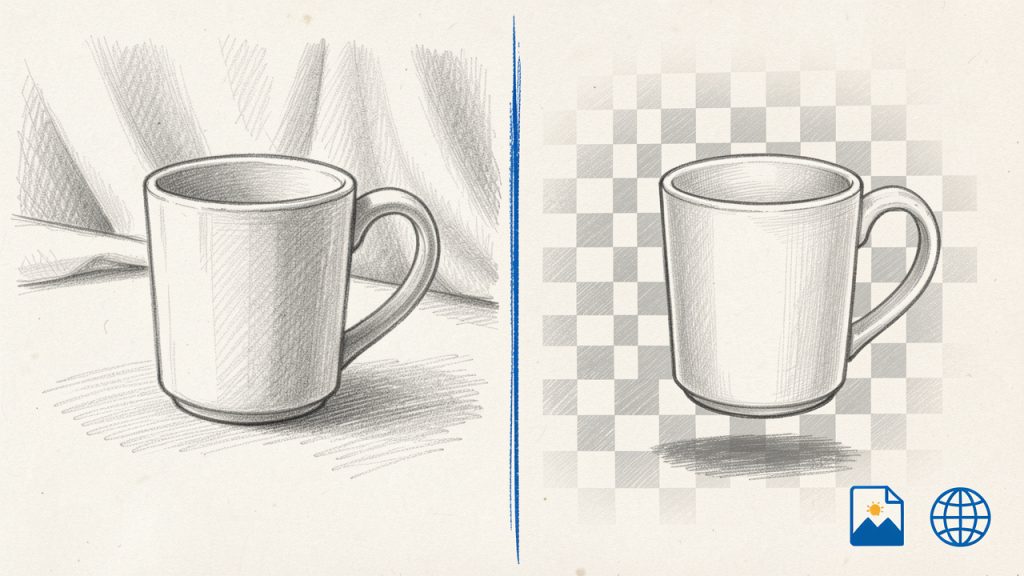
Das Entfernen eines Hintergrunds bedeutet, das Hauptmotiv eines Bildes zu isolieren und den umgebenden Bereich transparent zu machen oder zu ersetzen. Wenn Sie einen Hintergrund aus einem Bild entfernen, verwenden Sie Werkzeuge oder Techniken, die es Ihnen ermöglichen, ein transparentes PNG zu erstellen, ein ausgeschnittenes Objekt für die Platzierung auf farbigen Bannern oder ein sauber maskiertes Motiv für weitergehende Bearbeitungen. Das Endergebnis kann für Produktlisten, Profilbilder, Marketing-Assets oder mehrlagige Designs verwendet werden.
Es gibt zwei grobe Ansätze. Automatisierte Tools verwenden maschinelles Lernen und Kantenerkennung, um einen schnellen Freisteller mit minimalem Eingriff zu erstellen, der oft in Sekunden geliefert wird. Manuelle Methoden beruhen auf Auswahlwerkzeugen, Masken und Pinselstrichen und ermöglichen präzise Kontrolle bei schwierigen Kanten wie Haaren oder transparenten Materialien. Beide Ansätze zielen auf dasselbe Ziel ab, liefern jedoch Geschwindigkeit auf Kosten der Kontrolle.
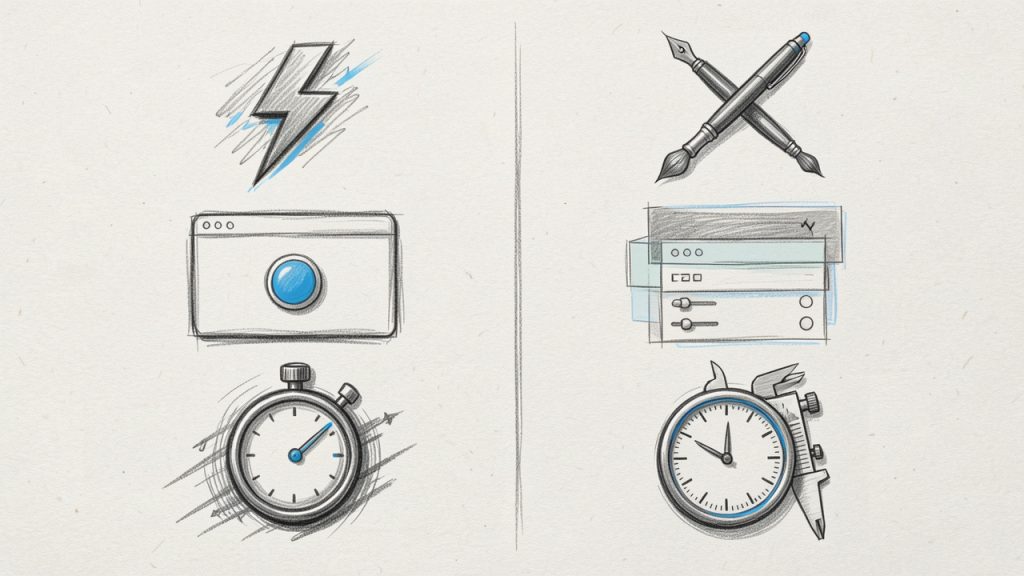
Technische Konzepte, die hilfreich zu verstehen sind, umfassen Alpha-Kanäle, Masken und Freistellpfade. Ein Alpha-Kanal speichert Transparenzinformationen, sodass Teile des Bildes vollständig oder teilweise transparent sein können. Masken ermöglichen nicht-destruktive Bearbeitung, sodass Kanten verfeinert werden können, ohne die Originalpixel dauerhaft zu verändern. Freistellpfade sind Vektorumrisse, die oft im E-Commerce verwendet werden, um scharfe Silhouetten zu garantieren.
Wichtige Aspekte eines Hintergrundentferners
Genauigkeit gegenüber Bequemlichkeit
Bei der Berücksichtigung von kostenlosem Hintergrundentfernen bewegen sich Genauigkeit und Bequemlichkeit in der Regel in entgegengesetzte Richtungen. Vollautomatisierte Web-Tools sind bequem und schnell und liefern oft brauchbare Ergebnisse für einfache Motive auf kontrastreichen Hintergründen. Bei komplexen Szenen ist eine manuelle Nachbearbeitung erforderlich, um professionelle Qualität zu erreichen. Verstehen Sie, dass eine Ein-Klick-Lösung nachfolgende Nacharbeiten erfordern kann, um Halo-Effekte zu entfernen, Haardetails zu bewahren oder semi-transparente Objekte zu behandeln.
Ausgabeformate und Auflösung
Die meisten Benutzer, die Hintergründe entfernen, wünschen sich ein transparentes Ergebnis. PNG ist das gängigste kostenlose Format für Transparenz, während WebP kleinere Dateigrößen mit Transparenzunterstützung bieten kann. Kostenlose Tools begrenzen manchmal die Ausgabekoordination; prüfen Sie daher, ob das Tool die ursprüngliche Bildgröße beibehält oder verkleinert. Wenn Sie große Bilder drucken oder anzeigen möchten, priorisieren Sie Tools, die die volle Auflösung beibehalten.
Datenschutz und Datenverarbeitung
Kostenlose Online-Dienste verarbeiten möglicherweise Bilder auf entfernten Servern. Wenn Ihre Bilder sensible Informationen oder unveröffentlichte Produktfotos enthalten, ziehen Sie ein Offline-Tool in Betracht oder überprüfen Sie die Datenschutzrichtlinie des Dienstes. Viele seriöse Tools geben an, Dateien nach der Verarbeitung zu löschen, aber bestätigen Sie immer die Richtlinien zur Datenspeicherung, bevor Sie proprietäre Assets hochladen.
Batch-Verarbeitung und Arbeitsablauf
Volumen zählt. Bei einzelnen Bildern ist ein automatisiertes kostenloses Tool in der Regel schneller. Für Kataloge oder mehrere Artikel suchen Sie nach einer Methode, die Batch-Verarbeitung unterstützt. Einige kostenlose Desktop-Apps und Web-Dienste bieten Batch-Optionen, während andere manuelle Wiederholungen erfordern. Zeit, die Sie in die Organisation eines konsistenten Aufnahmesets investieren, mit festem Hintergrund und gleichmäßiger Beleuchtung, kann die spätere Bearbeitungszeit drastisch reduzieren.
Kostenfallen und Lizenzierung
Ein Hintergrundentferner kann Einschränkungen verbergen. Kostenlose Stufen können Wasserzeichen hinzufügen, tägliche Credits auferlegen oder die kommerzielle Nutzung einschränken. Lesen Sie die Nutzungsbedingungen, und wenn Sie hohe Volumen oder kommerzielle Lizenzen benötigen, prüfen Sie kostenpflichtige Pläne. Kostenlose Tools eignen sich hervorragend zum Testen und gelegentlichen Einsatz; und für langfristige Geschäftskontinuität prüfen Sie, ob ein Abonnement die Effizienzgewinne rechtfertigt.
Wie man loslegt
Bevor Sie beginnen, sammeln Sie einige einfache Voraussetzungen, um jedes Ergebnis zu verbessern und Ihren Arbeitsablauf zu beschleunigen.
- Hochauflösendes Bild: Höhere Pixelanzahl erhält Details nach dem Maskieren.
- Kontrastreicher Hintergrund: Ein solider, kontrastreicher Hintergrund erhöht die Genauigkeit der automatischen Erkennung.
- Gute Beleuchtung: Gleichmäßiges Licht reduziert Schatten und Farbsäume, die Algorithmen verwirren.
- Originaldatei: Bewahren Sie die ursprüngliche unbearbeitete Datei auf, damit Sie verschiedene Methoden erneut ausprobieren können.
Folgen Sie diesen Schritten, um mit einem typischen kostenlosen Online-Tool schnell den Hintergrund zu entfernen; verwenden Sie die alternative Offline-Methode, wenn Sie lieber lokal bearbeiten.
- Laden Sie Ihr Bild in das kostenlose Hintergrundentfernungstool Ihrer Wahl hoch.
- Lassen Sie den automatischen Prozess den Hintergrund erkennen und entfernen.
- Überprüfen Sie das Ergebnis bei 100-prozentiger Vergrößerung auf Kantenartefakte und verpasste Bereiche.
- Verwenden Sie die Verfeinerungsbürste oder den Radierer, um Haarlinien, halbtransparente Kanten oder kleine Restpixel zu korrigieren.
- Exportieren Sie den endgültigen Freisteller als PNG mit Transparenz oder WebP, wenn Dateigröße eine Rolle spielt.
- Speichern Sie eine Kopie mit einer Ebenenmaske in einem Mehrschichtformat, falls Sie weitere Bearbeitungen planen.
Wenn Sie eine Offline-Methode bevorzugen, aus Datenschutz- oder Präzisionsgründen, verwenden Sie einen kostenlosen Editor wie GIMP oder einen webbasierten Editor, der Masken unterstützt. Öffnen Sie das Bild, erstellen Sie eine duplizierte Ebene, und verwenden Sie Auswahlwerkzeuge wie ‚Vordergrundauswahl‘, ‚Pfadwerkzeug‘ oder ‚Schnellmasken‘, um das Motiv zu isolieren. Wandeln Sie die Auswahl in eine Maske um und malen Sie hinein oder heraus, um die Kanten zu verfeinern. Exportieren Sie als transparentes PNG, wenn Sie zufrieden sind.
Tipps zur Verbesserung schwieriger Fälle
Das Arbeiten mit Haaren, Fell, Glas oder Bewegungsunschärfe kann herausfordernd sein. Verfeinern Sie Masken mit Feathering und Kontrastanpassungen, malen Sie manuell Masken mit einem weichen Pinsel bei niedriger Deckkraft, um Übergänge zu glätten, und verwenden Sie Werkzeuge zur Farbreinigung, um das Ausbluten der Hintergrundfarbe von den Kanten zu entfernen. Für glänzende oder transparente Objekte akzeptieren Sie, dass etwas Reflexion oder Transparenz Teil des Objekts ist; manchmal führt das Hinzufügen eines subtilen Schattens auf einer neuen Ebene zu einem natürlicheren Ergebnis, als zu versuchen, transparente Materialien vollständig zu isolieren.
Fehlerbehebung bei häufigen Problemen
Wenn Ihr Freisteller Farbsäume aufweist, fügen Sie der Maskenkante einen kleinen negativen oder positiven Kontrast hinzu, um Halo-Effekte zu entfernen. Wenn das Tool bei Motiven mit geringem Kontrast versagt, versuchen Sie, das Bild vorübergehend stärker zu kontrastieren, die Auswahl durchzuführen und diese dann auf das Originalbild erneut anzuwenden. Wenn Haare verloren gehen, wechseln Sie zur manuellen Pinselverfeinerung und arbeiten Sie mit hoher Vergrößerung für Präzision.
Vergleich kostenloser Hintergrundentfernungsmethoden
Methode | Bedienkomfort | Qualität | Ausgabeformat | Am besten geeignet für | Einschränkungen |
|---|---|---|---|---|---|
Automatisierte Web-KI | Sehr hoch | Gut für einfache Motive | PNG/WebP | Einzelbilder, Geschwindigkeit | Kann verkleinern, Limits/Credits |
Webbasierter Editor (manuell + auto) | Hoch | Sehr gut mit Verfeinerung | PNG, Layer-Exporte | Schnelle manuelle Korrekturen, browserbasiert | Lernkurve, Browserleistung |
Desktop-Editor (GIMP) | Moderat | Professionell, zeitaufwendig | PNG, PSD Export via Plugins | Datenschutz, volle Kontrolle | Fähigkeiten erforderlich, manuelle Arbeit |
Mobile Apps | Sehr hoch | Variiert, oft gut | PNG | Schnelle Social-Media-Bearbeitungen | Qualität variiert, In-App-Käufe |
Vektorbasiertes Nachzeichnen | Moderat | Klar bei flachen Grafiken | SVG, PNG | Logos und Symbole | Nicht geeignet für Fotos, manuelle Pfade erforderlich |
Fazit
Das Entfernen eines Hintergrunds von einem Bild kostenlos ist zugänglich und praktikabel für Geschäftsinhaber, Freiberufler und Entwickler, die klare Bilder ohne hohe Investitionen benötigen. Automatisierte Tools bieten Geschwindigkeit und Bequemlichkeit für einfache Bilder, während kostenlose Desktop-Editoren Privatsphäre und Präzision für hochwertige oder komplexe Motive bieten. Achten Sie auf Ausgabeformate, Datenschutzrichtlinien und etwaige Nutzungsgrenzen, die kommerzielle Arbeitsabläufe beeinflussen können.
Als nächsten Schritt wählen Sie einen Ansatz und probieren Sie ihn mit einem aktuellen Produktfoto oder Porträt aus. Üben Sie mit einem hochkontrastierten Bild, um Vertrauen aufzubauen, und gehen Sie zu anspruchsvolleren Aufnahmen über, während Sie Maskierungstechniken lernen. Wenn sich Ihre Bedürfnisse erhöhen, ziehen Sie eine kostenpflichtige Option für Batch-Verarbeitung und garantierte Auflösung in Erwägung, aber für viele alltägliche Aufgaben liefern kostenlose Lösungen hervorragende Ergebnisse.
Schreibe einen Kommentar