
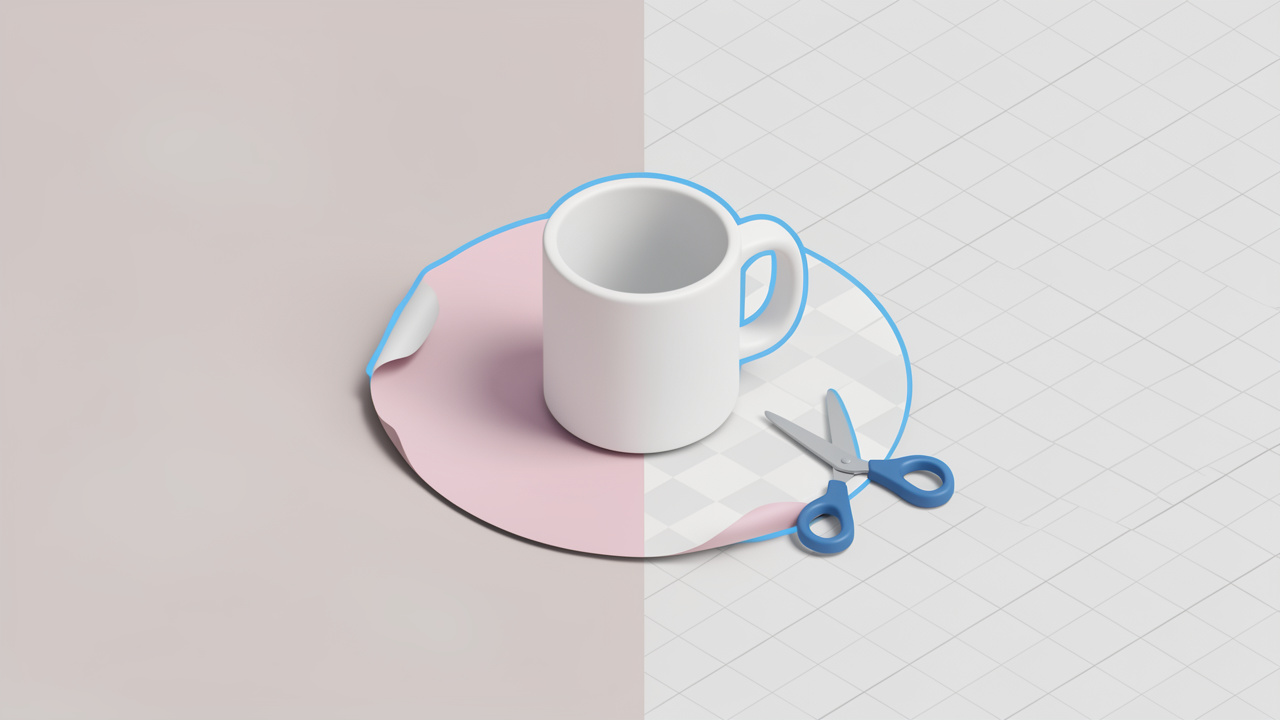
Usuwanie tła ze zdjęcia nie musi być kosztowne ani technicznie skomplikowane. Niezależnie od tego, czy sprzedajesz produkty online, tworzysz posty w mediach społecznościowych, budujesz strony internetowe czy przygotowujesz prezentacje, czysty motyw na przezroczystym tle sprawia, że Twoje wizualizacje wyróżniają się i podnoszą profesjonalizm. Ten artykuł wyjaśnia, jak usunąć tło ze zdjęcia, czego oczekiwać od darmowych narzędzi oraz praktyczne kroki i wskazówki dotyczące rozwiązywania problemów, aby uzyskać profesjonalne wycięcia bez kosztownych subskrypcji.
Poznasz różnicę między metodami automatycznymi a ręcznymi, jak wybrać odpowiednie podejście do swojego przepływu pracy oraz szybkie techniki poprawy wyników. Celem jest dostarczenie właścicielom małych firm, freelancerom i osobom nastawionym na produktywność jasnej, praktycznej ścieżki do skutecznego usuwania tła, przy jednoczesnym unikanie pułapek takich jak niska rozdzielczość wyjściowa czy ukryte znaki wodne.
Czym to jest?
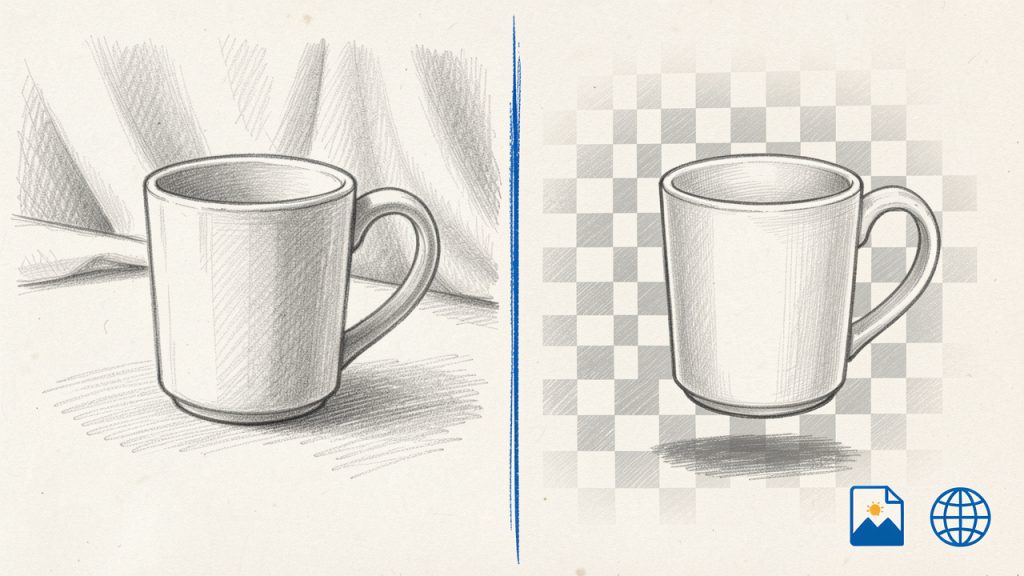
Usuwanie tła polega na wyodrębnieniu głównego obiektu na zdjęciu i zastąpieniu albo uczynieniu przezroczystym otaczającego obszaru. Gdy usuwasz tło ze zdjęcia, używasz narzędzi lub technik, które pozwalają na utworzenie przezroczystego PNG, wyciętego obiektu do umieszczenia na kolorowych banerach lub starannie zmaskowanego obiektu do bardziej zaawansowanej edycji. Końcowy efekt może być wykorzystany w opisach produktów, zdjęciach profilowych, materiałach marketingowych lub projektach warstwowych.
Istnieją dwa szerokie podejścia. Narzędzia automatyczne wykorzystują uczenie maszynowe i detekcję krawędzi, aby stworzyć szybkie wycięcie przy minimalnym wkładzie, często w kilka sekund. Metody ręczne opierają się na narzędziach wyboru, maskach i pracy pędzla, dając precyzyjną kontrolę nad trudnymi krawędziami, takimi jak włosy czy materiały półprzezroczyste. Oba podejścia osiągają ten sam cel, ale wymieniają szybkość na kontrolę.
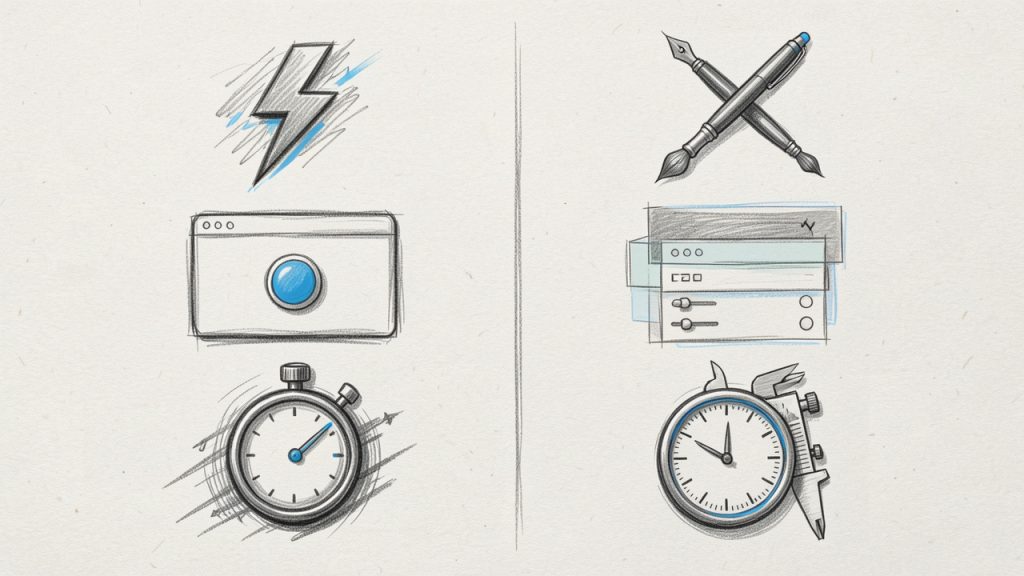
Techniczne pojęcia, które warto zrozumieć, to kanały alfa, maski i ścieżki przycinania. Kanał alfa przechowuje informacje o przezroczystości, dzięki czemu części obrazu mogą być całkowicie lub częściowo przezroczyste. Maski umożliwiają edycję bez destrukcji, pozwalając na dopracowanie krawędzi bez trwałego zmieniania oryginalnych pikseli. Ścieżki przycinania to wektorowe kontury, często używane w eCommerce, aby zapewnić ostre sylwetki.
Kluczowe aspekty usuwania tła
Dokładność kontra wygoda
Gdy rozważasz darmowe usuwanie tła, dokładność i wygoda zwykle idą w przeciwnych kierunkach. W pełni zautomatyzowane narzędzia internetowe są wygodne i szybkie, często dostarczają użyteczne rezultaty dla prostych obiektów na kontrastujących tłach. W przypadku złożonych scen konieczna będzie ręczna korekta, aby uzyskać profesjonalną jakość. Zrozum, że rozwiązanie jednym kliknięciem może wymagać późniejszych poprawek, aby usunąć halos, zachować szczegóły włosów lub obsłużyć półprzezroczyste obiekty.
Output formats and resolution
Większość użytkowników usuwających tła chce wyniku przezroczystego. PNG jest najczęstszym darmowym formatem dla przezroczystości, podczas gdy WebP może oferować mniejsze rozmiary plików z obsługą przezroczystości. Darmowe narzędzia czasami ograniczają rozdzielczość wyjściową, więc sprawdź, czy narzędzie zachowuje oryginalny rozmiar obrazu lub obniża rozdzielczość. Jeśli planujesz drukować lub wyświetlać duże obrazy, priorytetuj narzędzia, które utrzymują pełną rozdzielczość.
Prywatność i obsługa danych
Darmowe usługi online mogą przetwarzać obrazy na zdalnych serwerach. Jeśli Twoje zdjęcia zawierają poufne informacje lub nieujawnione zdjęcia produktów, rozważ narzędzie offline lub zweryfikuj politykę prywatności usługi. Wielu renomowanych narzędzi stwierdza, że po przetworzeniu usuwają pliki, ale zawsze potwierdzaj zasady przechowywania danych przed przesłaniem zasobów własnościowych.
Przetwarzanie wsadowe i przepływ pracy
Wolumen ma znaczenie. Dla pojedynczych zdjęć darmowe narzędzie automatyczne zwykle jest szybsze. Dla katalogów lub wielu pozycji poszukaj metody obsługującej przetwarzanie wsadowe. Niektóre darmowe aplikacje desktopowe i usługi sieciowe oferują opcje wsadowe, podczas gdy inne wymagają ręcznego powtarzania. Czas poświęcony na zorganizowanie spójnego ustawienia fotografii, z solidnym tłem i równomiernym oświetleniem, może znacznie skrócić czas edycji później.
Pułapki kosztów i licencjonowanie
Usuwanie tła może ukrywać ograniczenia. Darmowe plany mogą dodawać znaki wodne, narzucać dzienne limity lub ograniczać użycie komercyjne. Przeczytaj warunki, a jeśli potrzebujesz dużego wolumenu lub licencji komercyjnej, oceń płatne plany. Darmowe narzędzia doskonale nadają się do testów i okazjonalnego użycia, a dla długoterminowej spójności biznesowej zaplanuj, czy subskrypcja jest warta korzyści z wydajności.
Jak zacząć
Zanim zaczniesz, przygotuj kilka prostych wymagań wstępnych, które poprawią każdy rezultat i przyspieszą Twój przepływ pracy.
- Prześlij swoje zdjęcie do darmowego narzędzia do usuwania tła, które wybierzesz.
- Pozwól procesowi automatycznemu wykryć i usunąć tło.
- Sprawdź wynik w powiększeniu 100% pod kątem artefaktów na krawędziach i pominiętych obszarów.
- Użyj pędzla dopracowującego lub gumki, aby naprawić linię włosów, półprzezroczyste krawędzie lub małe pozostałe piksele.
- Wyeksportuj końcowe wycięcie jako PNG z przezroczystością lub WebP, jeśli zależy Ci na rozmiarze pliku.
- Zapisz kopię z maską warstwy w format warstwowy, jeśli planujesz dalsze edycje.
Jeśli wolisz offline’ową metodę ze względu na prywatność lub precyzyjną kontrolę, użyj darmowego edytora takiego jak GIMP lub edytora opartego na sieci, który obsługuje maski. Otwórz obraz, utwórz duplikat warstwy i użyj narzędzi wyboru, takich jak wybór pierwszego planu, narzędzie ścieżek lub szybka maska, aby odizolować obiekt. Zamień wybór na maskę i maluj lub wyłączaj, aby dopracować krawędzie. Wyeksportuj jako przezroczysty PNG, gdy będziesz zadowolony.
Wskazówki, aby poradzić sobie z trudnymi przypadkami
Praca z włosami, futrem, szkłem lub rozmyciem ruchu może być trudna. Dopracuj maski za pomocą wygładzania krawędzi i korekt kontrastu, ręcznie maluj na maskach miękkim pędzlem o niskiej przezroczystości, aby wygładzić przejścia, oraz używaj narzędzi dekontaminacji koloru, aby usunąć wyciekanie koloru tła z krawędzi. Dla błyszczących lub przezroczystych obiektów zaakceptuj, że pewne odbicia lub przezroczystość są częścią obiektu; czasami dodanie subtelnego cienia na nowej warstwie daje bardziej naturalny efekt niż próba całkowitego odizolowania przezroczystych materiałów.
Rozwiązywanie typowych problemów
Jeżeli wycięcie wyświetla obwódki koloru, dodaj niewielki dodatni lub ujemny kontrast do krawędzi maski, aby usunąć halo. Jeśli narzędzie zawodzi na obiektach o niskim kontraście, spróbuj tymczasowo zwiększyć kontrast obrazu, wykonaj wybór, a następnie ponownie zastosuj go do oryginalnego obrazu. Gdy włosy znikają, przejdź na ręczne dopracowanie pędzlem i pracuj na wysokim powiększeniu dla precyzji.
Porównanie bezpłatnych metod usuwania tła
Metoda | Łatwość użycia | Jakość | Format wyjściowy | Najlepiej dla | Ograniczenia |
|---|---|---|---|---|---|
Zautomatyzowana AI w sieci | Bardzo wysoka | Dobre dla prostych obiektów | PNG/WebP | Pojedyncze obrazy, szybkość | Może zmniejszać rozmiar, ograniczenia/kredyty |
Edytor webowy (ręczny + auto) | Wysoka | Bardzo dobra z dopracowaniem | PNG, eksporty warstwowe | Szybkie ręczne poprawki, oparte na przeglądarce | Krzywa uczenia się, wydajność przeglądarki |
Edytor desktopowy (GIMP) | Umiarkowana | Profesjonalna z czasem | PNG, eksport PSD przez wtyczki | Prywatność, pełna kontrola | Wymaga umiejętności, praca ręczna |
Aplikacje mobilne | Bardzo wysokie | Zróżnicowana, często dobra | PNG | Szybkie edycje do mediów społecznościowych | Jakość różni się, zakupy w aplikacji |
Śledzenie oparte na wektorach | Umiarkowana | Wyraźne dla grafik płaskich | SVG, PNG | Loga i ikony | Niedostosowane do zdjęć, potrzebne ręczne ścieżki |
Podsumowanie
Usuwanie tła ze zdjęcia za darmo jest dostępne i praktyczne dla właścicieli firm, freelancerów i deweloperów, którzy potrzebują czystych wizualizacji bez dużych inwestycji. Narzędzia automatyczne zapewniają szybkość i wygodę dla prostych obrazów, podczas gdy darmowe edytory na komputerze oferują prywatność i precyzję niezbędną przy obiektach o wysokiej wartości lub skomplikowanych. Zwracaj uwagę na formaty wyjściowe, polityki prywatności i wszelkie ograniczenia użytkowania, które mogą wpływać na procesy biznesowe.
Następny krok, wybierz jedną z metod i spróbuj jej na niedawnym zdjęciu produktu lub portrecie. Ćwicz na obrazie o wysokim kontraście, aby zbudować pewność siebie, a następnie podejmij się bardziej wymagających zdjęć, gdy opanujesz techniki maskowania. Jeśli Twoje potrzeby będą rosły, rozważ płatną opcję dla przetwarzania wsadowego i gwarantowanej rozdzielczości, ale dla wielu codziennych zadań darmowe rozwiązania zapewniają znakomite rezultaty.
Dodaj komentarz