
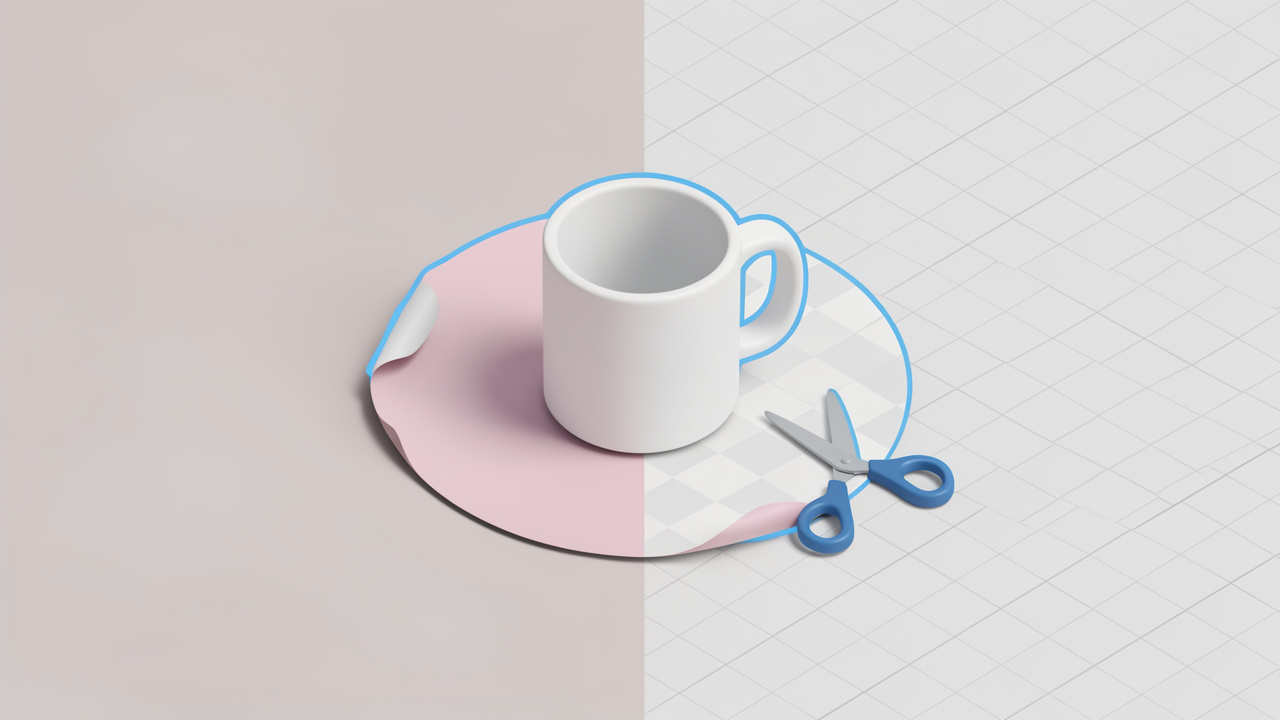
Rimuovere lo sfondo da un’immagine non deve essere costoso o tecnicamente intimidatorio. Che tu venda prodotti online, crei post sui social, costruisca siti web o prepari presentazioni, un soggetto pulito su uno sfondo trasparente fa risaltare le tue immagini e migliora la professionalità. Questo articolo spiega come rimuovere lo sfondo da un’immagine, cosa aspettarti dagli strumenti gratuiti e passaggi pratici per produrre ritagli di alta qualità senza abbonamenti costosi.
Imparerai la differenza tra metodi automatizzati e manuali, come scegliere l’approccio giusto per il tuo flusso di lavoro e tattiche rapide per migliorare i risultati. L’obiettivo è fornire a piccoli imprenditori, liberi professionisti e utenti orientati alla produttività una strada chiara e concreta per rimuovere gli sfondi in modo efficace evitando trappole comuni come output a bassa risoluzione o filigrane nascoste.
Cos’è?
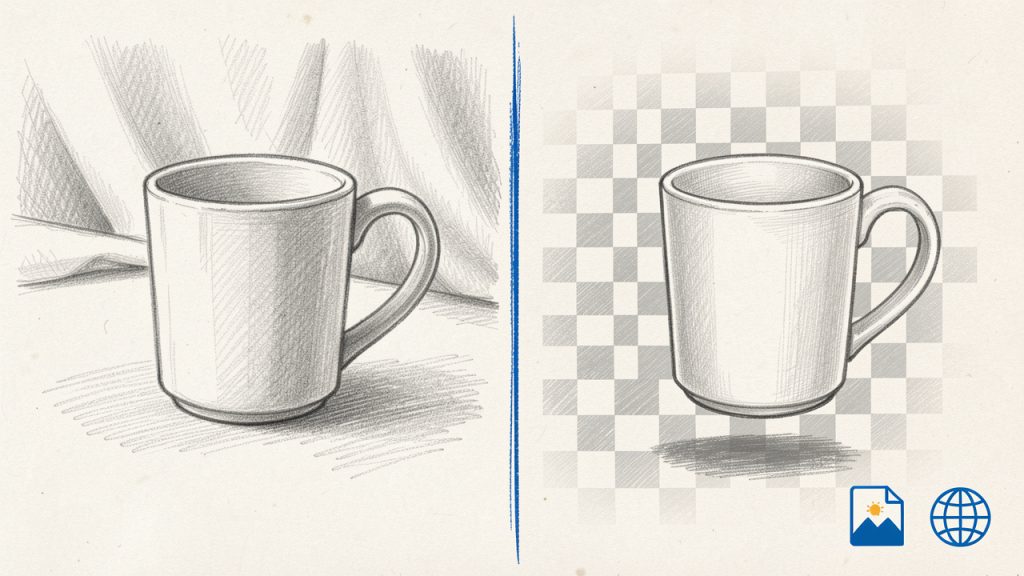
Rimuovere lo sfondo significa isolare il soggetto principale di un’immagine e rendere trasparente l’area circostante, sostituendola o rendendendola trasparente. Quando rimuovi lo sfondo da un’immagine, usi strumenti o tecniche che ti permettono di creare un PNG trasparente, un oggetto ritagliato da posizionare su banner colorati o un soggetto mascherato in modo ordinato per un editing più avanzato. Il risultato finale può essere utilizzato per elenchi di prodotti, foto profilo, asset di marketing o design a livelli.
Ci sono due approcci principali. Gli strumenti automatizzati utilizzano l’apprendimento automatico e la rilevazione dei bordi per creare una selezione rapida con input minimo, spesso consegnata in pochi secondi. I metodi manuali si basano su strumenti di selezione, maschere e pennellate, offrendo controllo preciso per bordi difficili come capelli o materiali trasparenti. Entrambi gli approcci mirano allo stesso risultato, ma scambiano velocità per controllo.
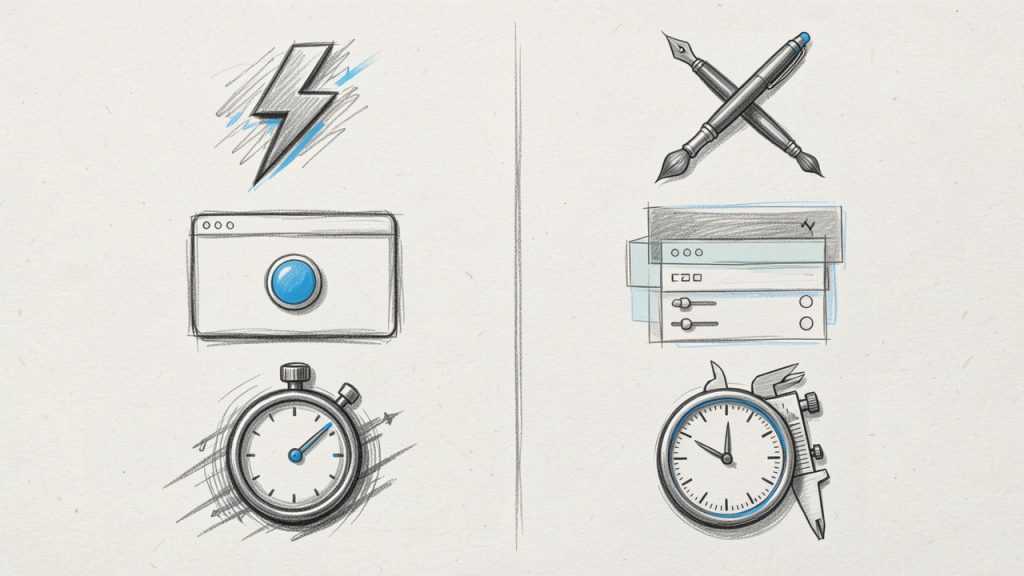
Concetti tecnici utili da capire includono canali alfa, maschere, e percorsi di ritaglio. Un canale alfa memorizza informazioni di trasparenza affinché parti dell’immagine possano essere perfettamente o parzialmente trasparenti. Le maschere permettono modifiche non distruttive, consentendoti di rifinire i bordi senza modificare permanentemente i pixel originali. I percorsi di ritaglio sono contorni vettoriali spesso usati nel commercio elettronico per garantire silhouette nitide.
Aspetti chiave di un rimuovi-sfondo
Accuratezza contro comodità
Quando si considera la rimozione gratuita dello sfondo, accuratezza e comodità di solito si muovono in direzioni opposte. Strumenti web completamente automatizzati sono comodi e veloci, spesso fornendo risultati utilizzabili per soggetti semplici su sfondi a contrasto. Per scene complesse, sarà necessaria una rifinitura manuale per ottenere una qualità professionale. Comprendi che una soluzione con un solo clic potrebbe richiedere ritocchi successivi per rimuovere aloni, conservare i dettagli dei capelli o gestire oggetti semi-trasparenti.
Formati di output e risoluzione
La maggior parte degli utenti che rimuove sfondi desidera un risultato trasparente. PNG è il formato gratuito più comune per la trasparenza, mentre WebP può offrire dimensioni dei file più piccole con supporto alla trasparenza. Strumenti gratuiti a volte limitano la risoluzione di output, quindi verifica se lo strumento mantiene la dimensione originale dell’immagine o se la downscaling. Se prevedi di stampare o visualizzare grandi immagini, dai priorità agli strumenti che mantengono la risoluzione piena.
Privacy e gestione dei dati
I servizi online gratuiti possono elaborare le immagini su server remoti. Se le tue immagini contengono informazioni sensibili o foto di prodotto non ancora rilasciate, considera uno strumento offline o verifica la politica sulla privacy del servizio. Molti strumenti affidabili dichiarano di eliminare i file dopo l’elaborazione, ma conferma sempre le politiche di conservazione dei dati prima di caricare asset proprietari.
Elaborazione batch e flusso di lavoro
Il volume conta. Per immagini singole, uno strumento automatizzato gratuito è di solito più veloce. Per cataloghi o più articoli, cerca un metodo che supporti l’elaborazione batch. Alcune app desktop gratuite e servizi web offrono opzioni batch, mentre altri richiedono ripetizioni manuali. Il tempo speso per organizzare un set di scatto coerente, con uno sfondo solido e un’illuminazione uniforme, può ridurre drasticamente il tempo speso per la modifica in seguito.
Trappole di costo e licensing
Uno strumento rimuovi-sfondo può nascondere limitazioni. I piani gratuiti potrebbero includere filigrane, richiedere crediti giornalieri o limitare l’uso commerciale. Leggi i termini; se hai bisogno di licenze per alto volume o uso commerciale, valuta piani a pagamento. Gli strumenti gratuiti sono ottimi per test e uso occasionale; per la coerenza aziendale a lungo termine, valuta se un abbonamento vale i guadagni in termini di efficienza.
Come iniziare
Prima di iniziare, riunisci alcuni prerequisiti semplici per migliorare ogni risultato e accelerare il tuo flusso di lavoro.
- Immagine ad alta risoluzione: un numero maggiore di pixel mantiene i dettagli dopo la mascheratura.
- Sfondo a contrasto: uno sfondo solido e contrastante rende l’individuazione automatica più accurata.
Segui questi passaggi per rimuovere rapidamente uno sfondo utilizzando uno strumento web gratuito tipico, quindi usa il metodo offline alternativo se preferisci l’editing locale.
- Carica l’immagine nello strumento gratuito di rimozione dello sfondo che preferisci.
- Consenti al processo automatico di rilevare e rimuovere lo sfondo.
- Ispeziona il risultato al 100% di ingrandimento per artefatti ai bordi e aree mancanti.
- Usa il pennello di rifinitura o la gomma per correggere linee di capelli, bordi semi-trasparenti o piccoli pixel residui.
- Esporta il ritaglio finale come PNG con trasparenza o WebP se la dimensione del file è una preoccupazione.
- Salva una copia con una maschera di livello in un formato con livelli se prevedi ulteriori modifiche.
Se preferisci un metodo offline per motivi di privacy o controllo preciso, usa un editor gratuito come GIMP o un editor web che supporti le maschere. Apri l’immagine, crea un livello duplicato e usa strumenti di selezione come Selezione Primo Piano, Strumento Tracciato o Maschera Rapida per isolare il soggetto. Converti la selezione in una maschera e dipingi dentro o fuori per rifinire i bordi. Esporta come PNG trasparente quando sei soddisfatto.
Consigli per casi difficili
Lavorare con capelli, peli, vetro o sfocatura di movimento può essere impegnativo. Affina le maschere con sfumature e aggiustamenti di contrasto, dipingi manualmente sulle maschere con un pennello morbido a bassa opacità per rendere le transizioni più morbide, e usa strumenti di decontaminazione del colore per rimuovere la dispersione di colore dai bordi. Per oggetti lucidi o trasparenti, accetta che una certa riflessione o trasparenza faccia parte dell’oggetto; a volte aggiungere un’ombra sottile su un nuovo livello offre un risultato più naturale che cercare di isolare completamente i materiali trasparenti.
Risoluzione dei problemi comuni
Se il ritaglio mostra frange di colore, aggiungi un piccolo contrasto negativo o positivo al bordo della maschera per rimuovere aloni. Se lo strumento fallisce con soggetti a basso contrasto, prova a convertire temporaneamente l’immagine a maggiore contrasto, esegui la selezione, quindi riapplicala all’immagine originale. Quando i capelli vanno persi, passa al rifinimento manuale con pennello e lavora ad alto livello di zoom per la precisione.
Confronto tra i metodi gratuiti di rimozione dello sfondo
Metodo | Facilità d’uso | Qualità | Formato di output | Ideale per | Limitazioni |
|---|---|---|---|---|---|
IA Web automatizzata | Molto alta | Buono per soggetti semplici | PNG/WebP | Immagini singole, velocità | Possibile riduzione, limiti/crediti |
Editor basato sul web (manuale + auto) | Alta | Molto buono con raffinamento | PNG, esportazioni a livelli | Correzioni manuali rapide, basato su browser | Curva di apprendimento, prestazioni del browser |
Editor desktop (GIMP) | Moderato | Professionale nel tempo | PNG, esportazione PSD tramite plugin | Privacy, controllo totale | Richiede abilità, lavoro manuale |
App mobili | Molto alta | Varia, spesso buono | PNG | Modifiche rapide ai social | Qualità varia, acquisti in-app |
Tracciamento basato su vettori | Moderato | Nitido per grafica piatta | SVG, PNG | Loghi e icone | Non adatto per foto, servono percorsi manuali |
Conclusione
Rimuovere lo sfondo da un’immagine gratuitamente è accessibile e pratico per imprenditori, freelance e sviluppatori che necessitano di contenuti visivi puliti senza investimenti pesanti. Gli strumenti automatizzati offrono velocità e comodità per immagini semplici, mentre gli editor desktop gratuiti offrono privacy e precisione necessarie per soggetti di alto valore o complessi. Presta attenzione ai formati di output, alle politiche sulla privacy e a eventuali limiti d’uso che potrebbero influire sui flussi di lavoro commerciali.
Prossimo passo: scegli un approccio e provalo con una foto di prodotto recente o un ritratto. Esercitati con un’immagine ad alto contrasto per aumentare la fiducia, poi affronta scatti più impegnativi man mano che impari le tecniche di mascheraggio. Se le tue esigenze crescono, valuta un’opzione a pagamento per l’elaborazione batch e una risoluzione garantita, ma per molti compiti quotidiani, le soluzioni gratuite offrono ottimi risultati.
Lascia un commento