
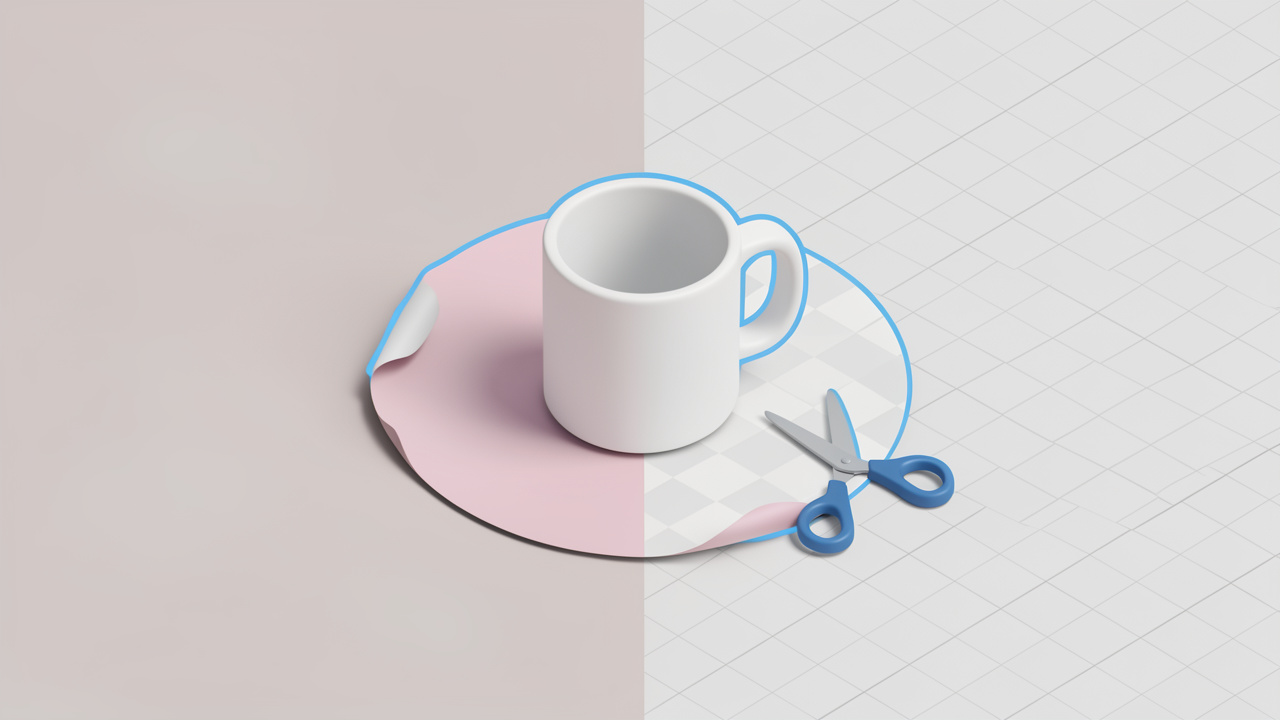
किसी भी छवि से पृष्ठभूमि हटाना महंगा या तकनीकी तौर पर डरावना नहीं होना चाहिए। चाहे आप ऑनलाइन उत्पाद बेचते हों, सोशल पोस्ट बनाते हों, वेबसाइटें बनाते हों, या प्रस्तुतियाँ तैयार करते हों, पारदर्शी पृष्ठभूमि पर साफ विषय आपके विज़ुअल्स को उभार देता है और पेशेवर दिखावट बढ़ाता है। यह लेख बताता है कि छवि से पृष्ठभूमि कैसे हटाई जाती है, मुफ्त टूल्स से क्या उम्मीद करनी चाहिए, और महंगे सदस्यताओं के बिना उच्च गुणवत्ता के कटआउट बनाने के व्यावहारिक कदम और समस्या-समाधान।
आप ऑटोमेटेड (स्वचालित) और मैन्युअल विधियों के बीच अंतर समझेंगे, अपने वर्कफ्लो के लिए सही दृष्टिकोण कैसे चुनें, और परिणामों को बेहतर बनाने के लिए त्वरित नुस्खे। लक्ष्य है छोटे व्यवसाय के मालिकों, फ्रीलांसरों, और उत्पादन-केंद्रित उपयोगकर्ताओं को एक स्पष्ट, क्रियान्वित मार्ग देना ताकि पृष्ठभूमियाँ प्रभावी ढंग से हटाई जा सकें, जबकि कम-रिज़ॉल्यूशन आउटपुट या छिपे वॉटरमार्क जैसे सामान्य ट्रेप्स से बचा जा सके।
यह क्या है?
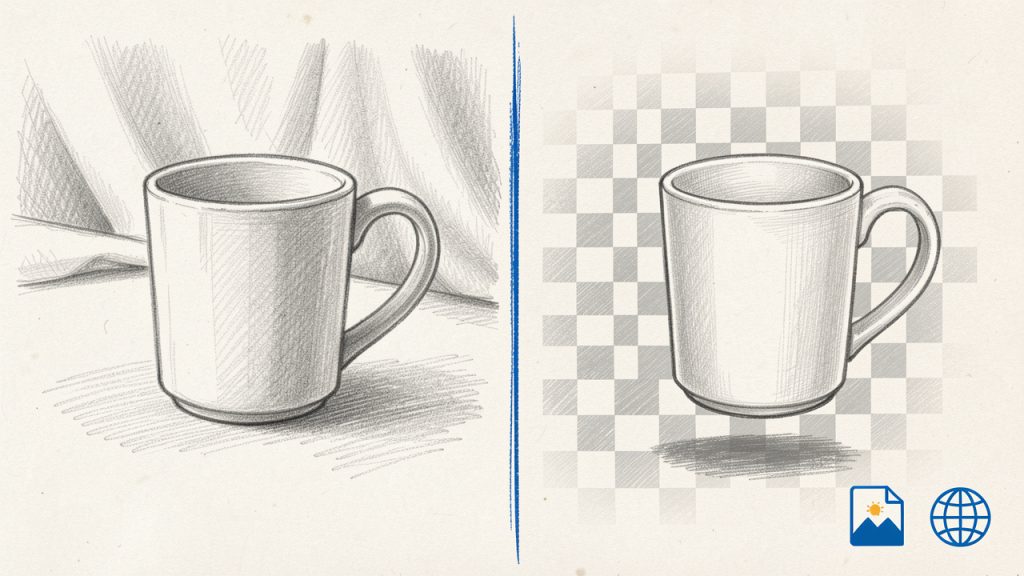
पृष्ठभूमि हटाना का मतलब छवि के मुख्य विषय को अलग करना और आसपास के क्षेत्र को पारदर्शी बनाना या बदला हुआ रखना है। जब आप छवि से पृष्ठभूमि हटाते हैं, तो आप ऐसे टूल्स या तकनीकों का उपयोग करते हैं जो आपको पारदर्शी PNG बनाने, रंगीन बैनरों पर रखने के लिए क्लिप किया गया ऑब्जेक्ट, या उन्नत एडिटिंग के लिए सुव्यवस्थित मास्क वाले विषय बनाने देते हैं। अंतिम परिणाम उत्पाद सूचियाँ, प्रोफाइल तस्वीरें, विपणन संपत्तियाँ, या लेयर्ड डिज़ाइनों के लिए इस्तेमाल किया जा सकता है।
दो व्यापक दृष्टिकोण हैं।
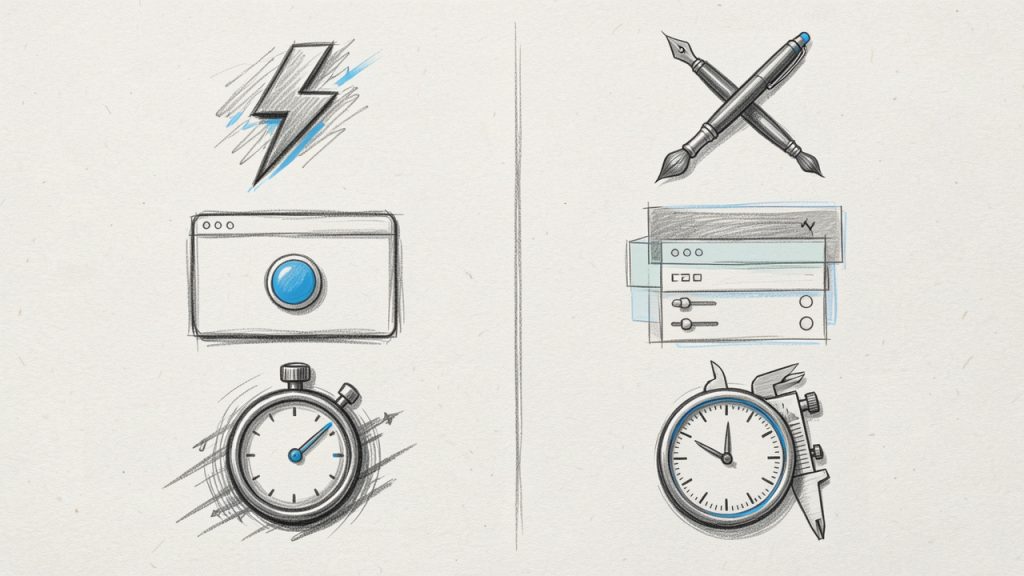
स्वचालित टूल मशीन लर्निंग और एज डिटेक्शन का उपयोग करके न्यूनतम इनपुट के साथ एक त्वरित कटआउट बनाते हैं, जो अक्सर सेकंडों में प्रदान किया जाता है। मैन्युअल विधियाँ चयन टूल्स, मास्क, और ब्रशवर्क पर निर्भर होती हैं, जो बालों या पारदर्शी सतहों जैसे कठिन किनारों पर सटीक नियंत्रण देती हैं। दोनों दृष्टिकोण एक समान लक्ष्य बनाते हैं, लेकिन नियंत्रण के लिए गति छोड़ दी जाती है।
तकनीकी अवधारणाएं समझने में मददगार इनमें अल्फा चैनलों, मास्क, और क्लिपिंग पथ शामिल हैं। एक अल्फा चैनल पारदर्शिता की जानकारी संचित करता है ताकि छवि के भाग पूर्ण रूप से या आंशिक रूप से पारदर्शी हो सकें। मास्क गैर-ध्वंसक संपादन की अनुमति देते हैं, जिससे आप किनारों को ठीक कर सकते हैं बिना मूल पिक्सेल को स्थायी रूप से बदले। क्लिपिंग पथ वे वेक्टर आउटलाइन होते हैं जो अक्सर ईकॉमर्स में स्पष्ट सिल्हूट सुनिश्चित करने के लिए उपयोग किए जाते हैं।
पृष्ठभूमि हटाने वाले के प्रमुख पहलू
सटीकता बनाम सुविधा
जब मुफ्त पृष्ठभूमि हटाने पर विचार करते हैं, तो सटीकता और सुविधा आम तौर पर विपरीत दिशाओं में चलते हैं। पूर्णतः स्वचालित वेब टूल सुविधाजनक और तेज होते हैं, जो अक्सर सरल विषयों के लिए विपरीत पृष्ठभूमियों पर उपयोगी परिणाम देते हैं। जटिल दृश्यों के लिए, पेशेवर गुणवत्ता प्राप्त करने के लिए मैन्युअल परिष्कार आवश्यक होगा। समझ लें कि एक एक-क्लिक समाधान के बाद हलो हटाने, बालों के विवरण बनाए रखने, या अर्ध-पारदर्शी वस्तुओं को संभालने के लिए बाद के टच-अप की ज़रूरत पड़ सकती है।
आउटपुट फ़ॉर्मेट और रिज़ॉल्यूशन
पारदर्शी परिणाम चाहने वाले अधिकतर उपयोगकर्ता PNG को पारदर्शिता के लिए सबसे सामान्य मुफ्त फ़ॉर्मेट मानते हैं, जबकि WebP पारदर्शिता समर्थित छोटे फ़ाइल आकार दे सकता है। मुफ्त टूल कभी-कभी आउटपुट रिज़ॉल्यूशन सीमित कर देते हैं, इसलिए देखें कि टूल मूल छवि आकार बनाए रखता है या डाउनसैंप करता है। यदि आप बड़े चित्र प्रिंट करना चाहते हैं या प्रदर्शित करना चाहते हैं, तो पूरी रिज़ॉल्यूशन बनाए रखने वाले टूल प्राथमिकता दें।
गोपनीयता और डेटा हैंडलिंग
मुफ्त ऑनलाइन सेवाएं छवियों को दूरस्थ सर्वरों पर संसाधित कर सकती हैं। यदि आपकी छवियों में संवेदनशील जानकारी हो या unreleased product photos हों, ऑफलाइन टूल पर विचार करें या सेवा की गोपनीयता नीति की पुष्टि करें। कई प्रतिष्ठित टूल कहते हैं कि वे प्रोसेसिंग के बाद फ़ाइलें हटा देते हैं, पर अपलोड करने से पहले डेटा retention नीतियों की पुष्टि करें।
बैच प्रोसेसिंग और वर्कफ़्लो
आयतन मायने रखता है। एकल छवि के लिए एक ऑटो टूल आमतौर पर तेज़ होता है। कैटलॉग या कई आइटम के लिए, बैच प्रोसेसिंग का समर्थन करने वाले तरीके खोजें। कुछ मुफ्त डेस्कटॉप एप्लिकेशन और वेब सेवाएं बैच विकल्प देते हैं, जबकि अन्य को मैन्युअल दोहराव की आवश्यकता होती है। एक संगत शूटिंग सेटअप, ठोस पृष्ठभूमि और समान रोशनी के साथ समय बिताने से बाद के एडिटिंग में समय काफी कम हो सकता है।
लागत जाल और लाइसेंसिंग
पृष्ठभूमि हटाने वाला उपकरण सीमाओं को छिपा सकता है। मुफ्त टियर में वॉटरमार्क, दैनिक क्रेडिट, या व्यावसायिक उपयोग पर प्रतिबंध जैसी सीमाएं हो सकती हैं। शर्तें पढ़ें, और अगर आपको उच्च मात्रा या व्यावसायिक लाइसेंसिंग चाहिए, तो भुगतान-योजनाओं का मूल्यांकन करें। मुफ्त टूल परीक्षण और कभी-कभार उपयोग के लिए शानदार हैं, और दीर्घकालिक व्यवसाय स्थिरता के लिए विचार करें कि क्या सदस्यता दक्षता लाभ के लायक है।
शुरुआत कैसे करें
शुरुआत करने से पहले, हर परिणाम को बेहतर बनाने और अपने वर्कफ्लो को तेज करने के लिए कुछ सरल पूर्व-आवश्यकताएँ एकत्र करें।
- उच्च-रेज़ॉल्यूशन छवि: मास्किंग के बाद विवरण बनाए रखने के लिए अधिक पिक्सेल गिनती।
- विपरीत रंगों वाली पृष्ठभूमि: एक ठोस, विपरीत रंगों की पृष्ठभूमि स्वचालित पहचान को अधिक सटीक बनाती है।
- अच्छी रोशनी: समान रोशनी से छायाएं और रंग फैलाव कम होते हैं जो एल्गोरिद्म को भ्रमित करते हैं।
- मूल फ़ाइल: ताकि आप विभिन्न तरीके एक साथ आज़मा सकें, मूल बिना एडिट की गई फ़ाइल रखें।
इन कदमों का पालन करें ताकि एक सामान्य मुफ्त ऑनलाइन टूल का उपयोग करके जल्दी से पृष्ठभूमि हटाई जा सके, फिर यदि आप स्थानीय संपादन को प्राथमिकता दें तो वैकल्पिक ऑफ़लाइन विधि का उपयोग करें।
- अपने चयनित मुफ्त पृष्ठभूमि हटाने वाले टूल पर अपनी छवि अपलोड करें।
- स्वचालित प्रक्रिया को पृष्ठभूमि का पता लगाने और हटाने की अनुमति दें।
- किनारों के कलाकृतियों और छोड़े गए क्षेत्रों के लिए परिणाम पर 100 प्रतिशत ज़ूम पर जाँच करें।
- बालों की रेखाओं, आंशिक पारदर्शी किनारों, या छोटे बचे पिक्सेल्स ठीक करने के लिए रीफाइन ब्रश या इरेज़र का उपयोग करें।
- अंतिम कटआउट को पारदर्शिता के साथ PNG के रूप में एक्सपोर्ट करें या फ़ाइल आकार चिंता हो तो WebP चुनें।
- अगर आप आगे संपादन की योजना बनाते हैं तो एक लेयर मास्क के साथ एक कॉपी को लेयर्ड फ़ॉर्मेट में सहेज लें।
यदि आप गोपनीयता या सटीक नियंत्रण के लिए ऑफ़लाइन विधि पसंद करते हैं, तो GIMP जैसे मुक्त संपादक या मास्क का समर्थन करने वाले वेब-आधारित एडिटर का उपयोग करें। छवि खोलें, एक डुप्लिकेट लेयर बनाएं, और विषय को अलग करने के लिए foreground select, path tool, या quick mask जैसे चयन टूल का उपयोग करें। चयन को एक मास्क में परिवर्तित करें और किनारों को परिष्कृत करने के लिए अंदर/बाहर पेंट करें। संतुष्ट होने पर पारदर्शी PNG के रूप में एक्सपोर्ट करें।
कठिन मामलों में सुधार के टिप्स
बालों, फर, काँच, या गतिशील धुंध (मोशन ब्लर) के साथ काम करना चुनौतीपूर्ण हो सकता है। मास्क को फेडरिंग और कॉन्ट्रास्ट एडजस्टमेंट के साथ परिष्कृत करें, संक्रमणों को स्मूद बनाने के लिए कम ओपेसिटी पर नरम ब्रश से मास्क पर मैन्युअली पेंट करें, और किनारों से पृष्ठभूमि के रंग के फैलाव को हटाने के लिए कलर डीकंटैमिनेशन टूल्स का उपयोग करें। चमकदार या पारदर्शी वस्तुओं के लिए, स्वीकार करें कि कुछ परावर्तन या पारदर्शिता वस्तु का हिस्सा है; कभी-कभी एक नई परत पर हल्का छाया जोड़ना पूरी तरह पारदर्शी पदार्थों को अलग करने से बेहतर प्राकृतिक परिणाम देता है।
आम समस्याओं का निवारण
अगर कटआउट में रंग-फ्रिंज दिखें, मास्क किनारे पर थोड़ा नकारात्मक या सकारात्मक कॉन्ट्रास्ट जोड़कर हलो हटाएं। अगर टूल लो-कॉन्ट्रास्ट विषयों पर विफल हो, तो छवि को अस्थायी रूप से उच्च कॉन्ट्रास्ट में बदलकर चयन करें, फिर मूल छवि पर उसे पुनः लागू करें। जब बाल खो जाएं, मैन्युअल ब्रश सुधार पर स्विच करें और सटीकता के लिए उच्च ज़ूम पर काम करें।
फ्री बैकग्राउंड रिमूवल तरीकों की तुलना
विधि | प्रयोग में सरलता | गुणवत्ता | आउटपुट फ़ॉर्मेट | के लिए बेहतर | सीमाएं |
|---|---|---|---|---|---|
Automated web AI | बहुत उच्च | सरल विषयों के लिए अच्छा | PNG/WebP | एकल छवियाँ, तेज़ी | डाउनस्केल हो सकता है, सीमाएं/क्रेडिट |
Web-based editor (manual + auto) | उच्च | रीफाइनमेंट के साथ बहुत अच्छा | PNG, लेयर्ड एक्सपोर्ट | तेज़ मैनुअल सुधार, ब्राउज़र-आधारित | सीखने की अवस्था, ब्राउज़र प्रदर्शन |
Desktop editor (GIMP) | मध्यम | समय के साथ पेशेवर | PNG, PSD एक्सपोर्ट प्लगइन्स के जरिए | गोपनीयता, पूर्ण नियंत्रण | कौशल की आवश्यकता, मैन्युअल कार्य |
Mobile apps | बहुत उच्च | विविध, अक्सर अच्छा | PNG | त्वरित सोशल मीडिया संपादन | गुणवत्ता भिन्न-भिन्न, इन-ऐप खरीद |
Vector-based tracing | मध्यम | समतल ग्राफ़िक्स के लिए स्पष्ट | SVG, PNG | लोगो और चिह्न | फोटो के लिए उपयुक्त नहीं, मैन्युअल पथों की ज़रूरत |
निष्कर्ष
बिना शुल्क छवि से पृष्ठभूमि हटाना व्यवसाय के मालिकों, फ्रीलांसरों और डेवलपर्स के लिए सरल और व्यावहारिक है जिन्हें साफ विज़ुअल्स बिना भारी निवेश के चाहिए। ऑटोमेटेड टूल सीधे-सरल छवियों के लिए गति और सुविधा प्रदान करते हैं, जबकि मुफ्त डेस्कटॉप एडिटर उच्च-स्तर की गोपनीयता और सटीकता प्रदान करते हैं जो उच्च मूल्य या जटिल विषयों के लिए आवश्यक होते हैं। आउटपुट फ़ॉर्मेट, गोपनीयता नीतियाँ, और किसी भी उपयोग-सीमाओं पर ध्यान दें जो वाणिज्यिक वर्कफ्लो को प्रभावित कर सकते हैं।
अगला चरण है एक दृष्टिकोण चुनना और इसे हाल की उत्पाद तस्वीर या पोर्ट्रेट पर आज़माना। उच्च-विपरीत छवि के साथ अभ्यास करके आत्मविश्वास बनाएं, फिर मास्किंग तकनीकों को सीखते हुए अधिक चुनौतीपूर्ण शॉट्स पर जाएँ। अगर आपकी ज़रूरतें बढ़ती हैं, बैच प्रोसेसिंग और गारंटीड रिज़ॉल्यूशन के लिए भुगतान विकल्प पर विचार करें, लेकिन कई दिन-प्रतिदिन के कार्यों के लिए मुफ्त समाधान शानदार परिणाम देते हैं।
प्रातिक्रिया दे