
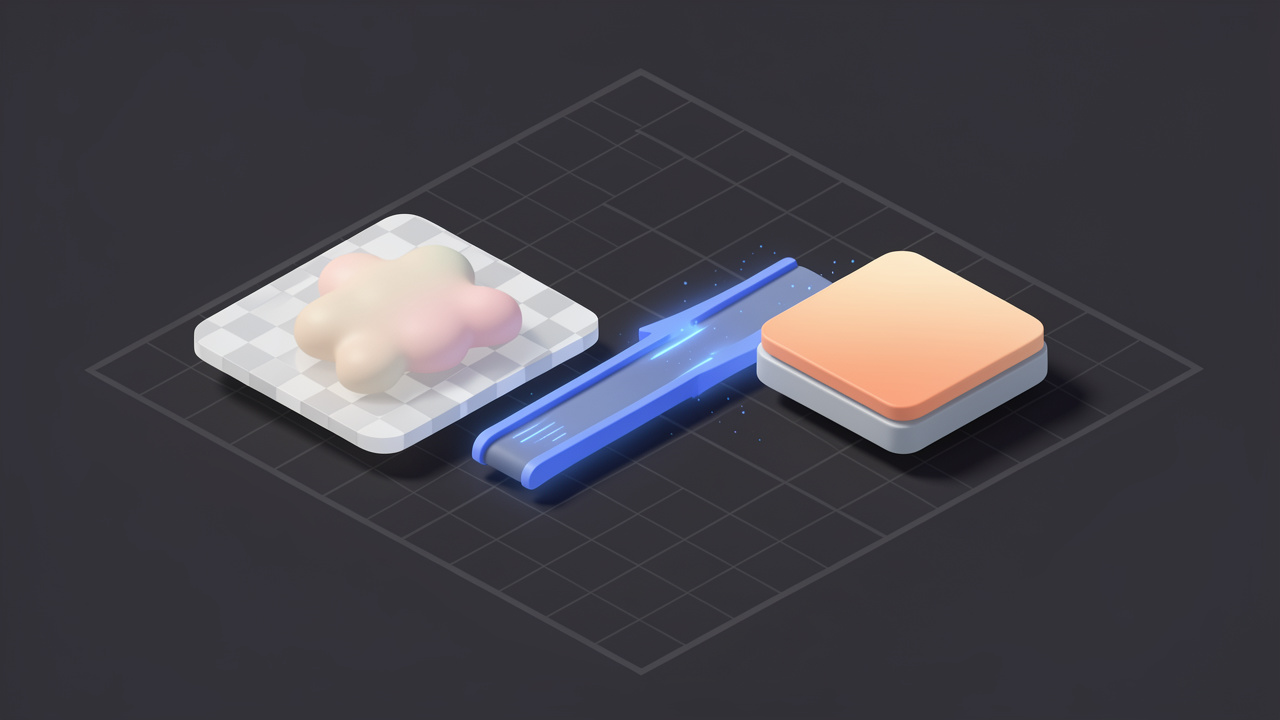
Un PNG gonfio può rallentare silenziosamente il tuo sito web, superare un limite di allegati email o frustrare un cliente che vuole solo caricare una semplice foto. Se hai bisogno di convertire PNG in JPG online, la buona notizia è che di solito richiede meno di un minuto. La difficoltà è che non ogni convertitore gestisce qualità, trasparenza, privacy e compressione nello stesso modo.
Questo importa più di quanto la maggior parte delle persone realizzi. Un PNG con sfondo trasparente può trasformarsi in una scatola bianca. Un’immagine prodotto vivace può spostarsi leggermente se il profilo colore viene gestito in modo errato. E se carichi grafica sensibile nello strumento sbagliato, la comodità può avere un costo sulla privacy. L’approccio migliore non è solo trovare un convertitore, ma scegliere quello giusto per il tuo caso d’uso.
Questa guida spiega quando la conversione da PNG a JPG ha senso, come funzionano gli strumenti online, quali impostazioni scegliere e quali strumenti gratuiti valga la pena utilizzare. Copre anche dettagli meno evidenti, come i metadati, la coerenza del colore sRGB, i JPG progressivi e come evitare i problemi di qualità più comuni.
Perché convertire da PNG a JPG? Quando e perché è importante
PNG e JPG risolvono problemi differenti. PNG è lossless, il che significa che conserva i dati dell’immagine in modo più fedele e supporta la trasparenza. Questo lo rende ideale per loghi, elementi dell’interfaccia, screenshot e immagini che potresti voler modificare in seguito. JPG è lossy, il che significa che comprime i dati dell’immagine per creare un file molto più piccolo, spesso con poca differenza visibile a impostazioni sensate.
Per molte attività reali, quella dimensione più piccola è l’intero punto. Una grande foto PNG potrebbe essere di diversi megabyte, mentre una versione JPG di buona qualità web potrebbe essere notevolmente più piccola. Questa riduzione migliora la velocità della pagina, accelera gli upload e rende la condivisione di file più semplice. Per un blog, galleria ecommerce, immagine di elenco o immagine di portfolio, JPG è spesso il formato più pratico.
PNG vs JPG: il vero compromesso
La via più semplice per pensarci è questa: PNG dà priorità alla fedeltà e alla flessibilità, mentre JPG dà priorità all’efficienza. Se la tua immagine è una fotografia, soprattutto se non ha trasparenza, JPG spesso ha più senso per l’uso online. Se è un logo con bordi nitidi o un asset inserito in un flusso di lavoro di progettazione, PNG potrebbe ancora essere la scelta migliore.
Il compromesso principale è che JPG non supporta la trasparenza. Qualsiasi area trasparente in un PNG deve essere appiattita su uno sfondo solido, tipicamente bianco, nero o un colore personalizzato. JPG introduce anche artefatti di compressione se la qualità è impostata troppo bassa, che possono manifestarsi come sfocatura, alone o gradienti a blocchi.
Motivi comuni per la conversione
Proprietari di piccole imprese e freelance spesso convertono PNG in JPG online per motivi pratici. Le foto dei prodotti su un negozio online devono caricarsi più velocemente. Le immagini per un CMS possono richiedere un formato più comune adatto al web. I sistemi di posta elettronica possono rifiutare allegati di grandi dimensioni. Le piattaforme social e i marketplace possono anche gestire JPG in modo più prevedibile rispetto a PNG.
Gli sviluppatori e gli utenti focalizzati sulla produttività convertono spesso in batch per snellire la preparazione degli asset. Se stai ottimizzando screenshot per un sito di documentazione, comprimendo immagini degli articoli per migliorare Core Web Vitals o preparando caricamenti di immagini per i clienti, JPG è spesso il percorso più veloce verso un flusso di lavoro più snello.
Quando non dovresti convertire
Ci sono casi in cui la conversione non è la mossa giusta. Se hai bisogno di sfondi trasparenti, mantieni il file come PNG o passa a un formato moderno che supporta l’alpha transparency. Se l’immagine fa parte di un flusso di lavoro di editing, ripetuti salvataggi in JPG possono degradare la qualità nel tempo.
Dovresti anche evitare di convertire file master d’archivio solo per risparmiare spazio. Tieni l’originale PNG se conta. Una regola semplice è: pubblica un JPG se hai bisogno di velocità, ma conserva il PNG di origine nel caso in cui sia necessario modificarlo, riutilizzarlo o ri-pubblicarlo in seguito.
Come funziona la conversione PNG-a-JPG online
A livello di base, un convertitore online prende il PNG di origine, rimuove o appiattisce eventuali trasparenze, applica la compressione JPG e produce un file di output scaricabile. Ciò che varia da strumento a strumento è dove avviene la conversione, quali impostazioni puoi controllare e cosa accade al tuo file durante e dopo il processo.
Alcuni strumenti eseguono la conversione sui propri server dopo aver caricato l’immagine. Altri, soprattutto applicazioni browser orientate alla privacy, svolgono il lavoro in locale nel tuo browser. Questa distinzione influisce sia sulla velocità che sulla fiducia.
Conversione lato client vs lato server
Una conversione lato server carica l’immagine su un sistema remoto, la elabora lì e poi fornisce il JPG da scaricare. Questo è spesso conveniente e può supportare più formati, automazione e flussi di lavoro più ampi. È comune in strumenti come CloudConvert, Convertio e Zamzar.
Una conversione lato client esegue il lavoro direttamente nel tuo browser. Il principale vantaggio è la privacy, perché il file potrebbe non dover mai lasciare il tuo dispositivo. Ecco perché strumenti come Squoosh si contraddistinguono. Per immagini sensibili, la conversione basata sul browser è spesso l’opzione più intelligente, a condizione che lo strumento elabori veramente localmente.
Profili colore, metadati e impostazioni di qualità
Non tutti i convertitori trattano i dati dell’immagine nello stesso modo. Molti strumenti ti permettono di scegliere un’impostazione di qualità, di solito tramite cursore o percentuale. Per la maggior parte delle immagini web, una qualità tra 75 e 85 è un buon punto di partenza. Più bassa può generare artefatti evidenti. Più alta può preservare i dettagli ma ridurre il beneficio in termini di dimensione del file.
I metadati sono un altro dettaglio spesso trascurato. Il tuo PNG o JPG convertito può contenere informazioni come timestamp, dettagli di creazione o dati di profilo colore incorporati. Alcuni strumenti rimuovono automaticamente i metadati, il che aiuta a ridurre la dimensione del file e a proteggere la privacy. Altri li preservano. Nessuna delle due modalità è universalmente migliore, quindi vale la pena verificare se ciò è importante per il tuo progetto.
Gestione corretta della trasparenza
Quando converti un PNG trasparente in JPG, i pixel trasparenti devono essere sostituiti con qualcosa. La maggior parte degli strumenti li appiattisce su bianco per impostazione predefinita o ti permette di scegliere un colore di sfondo personalizzato. Se lo strumento lo fa male, potresti vedere bordi frastagliati o aloni scuri intorno alle regioni precedentemente trasparenti.

Questo è particolarmente evidente con loghi, icone e immagini di prodotti ritagliati. Se sai che l’immagine sarà visualizzata su una pagina web bianca, uno sfondo bianco è di solito la scelta più pulita. Se apparirà su una grafica colorata, scegli uno sfondo corrispondente per evitare artefatti ai bordi antiestetici.
Guida passo-passo: Convertire PNG in JPG online
Il flusso di lavoro è di solito semplice, ma piccole impostazioni possono avere un grande effetto sul risultato. Se vuoi un processo rapido e affidabile, usa questo metodo generale.
Passo 1, scegli uno strumento affidabile
Inizia con un convertitore che abbia una reputazione solida, una politica sulla privacy chiara e abbastanza controlli per le tue esigenze. Se l’immagine è sensibile, privilegia uno strumento lato client. Se hai bisogno di conversione in batch, importazioni dal cloud o impostazioni avanzate, un servizio basato sul server potrebbe essere più comodo.
Passo 2, carica il PNG

La maggior parte degli strumenti supporta drag-and-drop, che è l’opzione più veloce. Puoi anche cercare i file manualmente o importare da servizi cloud in alcuni casi. Se stai convertendo più immagini, verifica se lo strumento supporta l’upload in batch prima di iniziare.
Passo 3, scegli le opzioni di output
Se lo strumento offre impostazioni, imposta il formato di output su JPG, quindi scegli il livello di qualità. Per le immagini web, una qualità intorno a 75-85 di solito offre il miglior equilibrio tra nitidezza e dimensione. Se il PNG ha trasparenza, seleziona un colore di sfondo appropriato.
Alcuni convertitori ti permettono anche di ridimensionare prima dell’esportazione. Questo è utile perché una dimensione dell’immagine più piccola spesso riduce la dimensione del file più della sola compressione. Se sul tuo sito web l’immagine viene visualizzata solo a 1200 pixel di larghezza, esportare un JPG da 4000 pixel è uno spreco.
Passo 4, converti e scarica
Una volta impostate le impostazioni, esegui la conversione e scarica il file. Su alcuni strumenti accade istantaneamente. Su altri, soprattutto servizi basati su server, potrebbe esserci una breve fase di elaborazione. Se sono coinvolti file in batch, potresti ricevere un archivio ZIP.
Passo 5, verifica qualità e metadati
Apri il nuovo JPG e controllalo prima di pubblicarlo. Controlla dettaglio morbido, cambiamenti di colore, artefatti ai bordi o un colore di sfondo inaspettato dove c’era la trasparenza. Se il file continua a sembrare troppo grande, prova prima a ridimensionarlo, poi ad aggiustare leggermente la compressione.
Verifica anche se i metadati sono stati preservati o rimossi se privacy o compatibilità del flusso di lavoro sono importanti.Questo passaggio è facile da saltare, ma fa la differenza tra una conversione rapida e una versione rifinita.

1. Convertio
Convertio è uno dei nomi più riconoscibili per chi ha bisogno di convertire PNG in JPG online rapidamente. Il suo principale punto di forza è la praticità. L’interfaccia è pulita, drag-and-drop funziona bene, e il servizio supporta una vasta gamma di tipi di file oltre alle immagini, rendendolo particolarmente utile per freelance e piccoli imprenditori che vogliono uno strumento unico per cambi di formato occasionali su diversi supporti. Convertio supporta importazioni dal cloud, flussi di lavoro batch di base e un flusso di conversione familiare che non sopraffà gli utenti non tecnici.
Convertio è molto amichevole per i principianti, rapido da impostare per conversioni singole e comodo per l’import/export nel cloud. I compromessi sono che l’elaborazione avviene sui loro server, il che potrebbe non essere adatto per file sensibili; controlli avanzati sull’immagine non sono così completi come strumenti specialisti; e i limiti di utilizzo gratuiti possono essere restrittivi per utenti intensivi.
Sito web: https://convertio.co

2. CloudConvert
CloudConvert è una scelta solida per chi desidera più controllo e una sensazione professionale. Supporta bene la conversione delle immagini e si rivolge agli utenti che tengono al flusso di lavoro affidabile, all’accesso API e alle impostazioni configurabili. Se sei uno sviluppatore, un power user o un’agenzia che gestisce conversioni ricorrenti, CloudConvert spesso sembra più robusto rispetto ai convertitori web leggeri. Fornisce un motore di alta qualità, impostazioni avanzate per i formati supportati e accesso API per automazione e integrazione, rendendolo particolarmente utile quando hai bisogno di coerenza tra batch o devi integrare la conversione in un flusso di lavoro più ampio.
CloudConvert è affidabile per l’uso professionale, supporta una buona copertura dei formati e flessibilità del flusso di lavoro, ed è adatto a team e sviluppatori. I suoi svantaggi sono gli upload lato server, una sensazione meno casual rispetto ai convertitori ultra-semplici e crediti gratuiti limitati per gli utenti frequenti.
Sito web: https://cloudconvert.com/

3. Zamzar
Zamzar è una scelta di lunga data, senza fronzoli, per una semplice conversione online di file. Se vuoi caricare un PNG, scegliere JPG e scaricare il risultato senza preoccuparti di molte impostazioni, Zamzar fa il lavoro. Supporta un’ampia gamma di tipi di file ed è facile da usare, rendendolo adatto a utenti occasionali e aziende che necessitano di conversioni a bassa frizione.
Zamzar offre un flusso di conversione semplice e un ampio supporto di file, ma i controlli di ottimizzazione sono limitati, l’elaborazione è lato server, e può sembrare basilare agli utenti che vogliono una taratura dettagliata della compressione.
Sito web: https://www.zamzar.com/

4. Squoosh
Squoosh è la scelta di punta se la privacy e l’ottimizzazione delle immagini contano più della comodità delle conversioni generiche. Nato come un’applicazione di immagini basata sul browser, gran parte dell’elaborazione può avvenire lato client, direttamente sul tuo dispositivo. Per gli utenti che non vogliono caricare immagini sensibili su un server remoto, è un vantaggio importante. Squoosh fornisce anche confronti visivi prima/dopo e controlli di ottimizzazione accurati, permettendoti di vedere l’effetto della compressione prima di esportare e prendere decisioni più intelligenti sulla dimensione del file.
Squoosh è eccellente per gli utenti attenti alla privacy e per una taratura fine della qualità, ed è ideale per i flussi di lavoro di ottimizzazione web. Le sue limitazioni sono che è meno general-purpose rispetto ai convertitori multi-format, può sembrare più tecnico per i principianti, e non è principalmente progettato per l’elaborazione in batch.
Sito web: https://squoosh.app/

5. Online-Convert.com
Online-Convert.com si colloca in una posizione pratica di mezzo. Offre più impostazioni rispetto ai convertitori più semplici, pur rimanendo accessibile ai non esperti. Se vuoi modificare il comportamento di output, regolare parametri legati all’immagine o lavorare con una gamma di tipi di file da un’unica piattaforma, è una scelta solida.
Online-Convert.com è più configurabile di molti strumenti casuali e trova un buon equilibrio tra facilità e controllo. I compromessi sono la conversione lato server, un’interfaccia più trafficata rispetto ai concorrenti minimalisti e limiti gratuiti che possono variare in base all’uso.
Sito web: https://www.online-convert.com/
Confronto rapido dei migliori strumenti online da PNG a JPG
| Strumento | Ideale per | Modello di privacy | Supporto batch | Controlli di qualità | Facilità d’uso |
|---|---|---|---|---|---|
| Convertio | Conversioni veloci di uso quotidiano | Lato server | Sì | Base a moderato | Molto facile |
| CloudConvert | Flussi di lavoro professionali e ripetuti | Lato server | Sì | Da moderato a robusto | Facile |
| Zamzar | Uso occasionale semplice | Lato server | Limitato a moderato | Base | Molto facile |
| Squoosh | Privacy e ottimizzazione | Lato client | Limitato | Robusto | Moderato |
| Online-Convert.com | Uso flessibile di utilità | Lato server | Sì | Moderato | Facile |
Buone pratiche e consigli per preservare la qualità e ridurre la dimensione
Il miglior JPG non è sempre il più piccolo. Eccessiva compressione rende l’immagine dall’aspetto economico; mantenerlo troppo grande compromette la velocità della pagina. Il punto di equilibrio per la maggior parte delle immagini fotografiche web è una qualità tra 70 e 85, soprattutto dopo il ridimensionamento alle dimensioni di visualizzazione appropriate.
Se lavori con screenshot, grafica con testo o elementi UI, fai attenzione. JPG può sfocare i bordi e introdurre artefatti intorno a lettere o linee nette. In molti di questi casi, PNG potrebbe ancora essere la scelta migliore. La conversione è più efficace quando la sorgente è simile a una foto piuttosto che molto grafica.
Ridimensiona prima di fissarti sulla qualità
Molte immagini sovradimensionate rimangono troppo grandi perché gli utenti cambiano solo la compressione. Le dimensioni contano più di quanto si possa pensare. Ridurre un’immagine da 4000 pixel di larghezza a 1600 pixel può tagliare la dimensione del file mantenendo l’immagine perfettamente utilizzabile sulla maggior parte dei siti. Il ritaglio aiuta anche. Se parte dell’immagine non contribuisce al messaggio, rimuovila prima di esportare. Meno informazioni visive spesso significano un file più leggero e una composizione più forte contemporaneamente.
Usa JPG progressivo e sRGB quando possibile
Un JPG progressivo si carica a strati, il che può far sembrare le pagine più veloci agli utenti, anche se la dimensione totale del file è simile a quella di un JPG di base. Non tutti i convertitori offrono questa opzione, ma vale la pena usarla per la pubblicazione sul web quando disponibile. Per coerenza cromatica, l’sRGB è la scelta più sicura per il web. Se il tuo strumento o editor ti permette di convertire o incorporare un profilo sRGB, fallo per ridurre le probabilità di immagini smorzate o sovra-sature su schermi e browser diversi.
Rimuovi i metadati quando privacy o velocità sono importanti
I metadati possono includere posizione, orari, informazioni sul dispositivo e dettagli di modifica. Se pubblichi sul web o invii file a terzi, rimuovere dati non necessari può ridurre leggermente la dimensione e migliorare la privacy. Se sei un fotografo o hai bisogno dei dati EXIF per motivi di flusso di lavoro, conservali. Altrimenti, rimuoverli è di solito la scelta più intelligente per immagini destinate al pubblico.
Considerazioni su privacy, sicurezza e legali
Caricare file su un convertitore online non è un atto neutro. Una volta che il file lascia il tuo dispositivo, ti affidi al servizio per processarlo in modo responsabile, eliminarlo prontamente e non riutilizzarlo in modi non previsti. Ciò va bene per visuali generiche in stile stock, ma non sempre per asset del cliente, documenti interni o immagini di prodotti non ancora rilasciati.
Se l’immagine contiene informazioni riservate, materiale protetto da copyright con uso ristretto o dati del cliente, ripensa prima di utilizzare uno strumento lato server. Un convertitore basato sul browser come Squoosh, o un’app desktop locale, è spesso più sicuro.
Cosa controllare prima di caricare
Cerca una politica sulla privacy chiara, una timeline di conservazione e una politica di eliminazione. Verifica se i file vengono eliminati automaticamente dopo un breve periodo e se il fornitore indica come vengono gestiti gli upload. Se queste informazioni sono difficili da trovare, è già un segnale di avvertimento.
Considera anche l’aspetto legale. Se stai convertendo lavoro per i clienti, contenuti visivi soggetti a licenza o asset di partner, assicurati che l’uso di un servizio di conversione di terze parti non contrasti con i termini contrattuali o le restrizioni della piattaforma.
Risoluzione dei problemi: Problemi comuni di conversione e soluzioni
Anche il miglior strumento online può produrre un risultato deludente se le impostazioni o l’immagine di origine non sono corrette. La maggior parte dei problemi rientra in alcune categorie prevedibili e di solito sono risolvibili.
Output sfocato o artefatti di banding
Se il JPG sembra morbido o mostra transizioni brutte in cieli, ombre o gradienti, probabilmente l’impostazione di qualità è troppo bassa. Incrementa leggermente la qualità di compressione e riprova. Se l’immagine di origine è estremamente dettagliata, ridimensionala prima invece di forzare una compressione estremamente pesante. Il banding è particolarmente comune in aree con lievi variazioni tonali. Alcuni strumenti gestiscono tali casi meglio di altri, quindi cambiare convertitori può aiutare.
Cambiamenti di colore o immagini poco saturate
Se l’immagine appare meno vibrante dopo la conversione, il problema è spesso il profilo colore. Esportare o convertire in sRGB di solito aiuta. Se lo strumento non espone controlli del profilo, prova un convertitore diverso o usa un editor desktop per quel file. Confronta anche il file in un visualizzatore di immagini appropriato piuttosto che affidarti solo alle miniature del browser, che a volte possono ingannare.
Il file di output è ancora troppo grande
Se il JPG resta più grande del previsto, controlla prima le dimensioni dell’immagine. Un file ad alta risoluzione con una compressione moderata può comunque essere enorme. Ridimensiona alle dimensioni effettivamente necessarie, quindi esporta di nuovo a una qualità di circa 75-85. Se l’immagine contiene grandi aree di colore uniforme, testo o elementi dell’interfaccia, JPG potrebbe essere semplicemente inefficiente per quel tipo di contenuto. In tal caso, PNG o un altro formato moderno potrebbe dare migliori prestazioni.
Trasparenza trasformata nello sfondo sbagliato
Questo accade quando un PNG trasparente viene appiattito automaticamente, spesso su bianco o nero. Se il risultato sembra scorretto, scegli un colore di sfondo specifico durante l’esportazione se lo strumento lo consente. Abbinarlo allo sfondo della pagina di destinazione di solito produce i bordi più puliti.
Alternative: opzioni desktop e linea di comando
Gli strumenti online sono comodi, ma non sempre la scelta migliore. Se gestisci file sensibili, grandi batch o lavori di asset ricorrenti, il software locale è spesso più veloce e sicuro a lungo andare.
Su macOS, Anteprima può esportare facilmente molte immagini in JPG. Su Windows, Paint o Foto possono gestire conversioni di base. Strumenti gratuiti come GIMP e IrfanView offrono maggiore controllo e sono migliori per usi ripetuti.
Per sviluppatori e utenti avanzati, ImageMagick è una delle opzioni più efficienti disponibili, eccellente per conversione in batch, scripting e automazione. Ecco alcuni esempi pratici:
magick input.png -background white -flatten -quality 85 output.jpg
Questo comando converte un PNG in JPG, riempie le aree trasparenti di bianco e usa un’impostazione di qualità di 85.
magick input.png -resize 1600x -background white -flatten -quality 80 output.jpg
Questa versione ridimensiona l’immagine a 1600 pixel di larghezza prima della conversione, il che è spesso un modo migliore per ridurre la dimensione del file.
magick *.png -background white -flatten -quality 82 *.jpg
Per flussi di lavoro batch, comandi come questi possono far risparmiare una quantità enorme di tempo, anche se il comportamento esatto della shell può variare a seconda del sistema. Se gestisci decine o centinaia di file regolarmente, l’automazione diventa rapidamente più efficiente di qualsiasi interfaccia online.
FAQ rapide
La conversione da PNG a JPG ridurrà permanentemente la qualità?
Sì, potenzialmente. JPG è un formato lossy, quindi una parte dei dati dell’immagine viene scartata durante la compressione. A buone impostazioni la perdita potrebbe non essere facilmente visibile, ma è comunque presente. Conserva l’originale PNG se potresti averne bisogno più avanti.
Posso convertire un PNG trasparente in JPG e mantenere la trasparenza?
No, JPG non supporta la trasparenza. L’area trasparente deve essere sostituita con un colore di sfondo solido.
Qual è la migliore impostazione di qualità JPG per uso web?
Per la maggior parte delle foto, una qualità tra 75 e 85 è la soglia pratica. Inizia da lì, poi regola in base a dettagli dell’immagine e obiettivi di dimensione del file.
Gli convertitori online sono sicuri?
Alcuni lo sono ragionevolmente sicuri per file di routine, ma non tutti sono uguali. Per immagini sensibili, usa uno strumento lato client o un software locale. Controlla sempre le politiche sulla privacy e sull’eliminazione prima di caricare.
Flussi di lavoro consigliati per caso d’uso
Se devi solo convertire velocemente una singola immagine, un servizio semplice come Convertio o Zamzar è solitamente sufficiente. Se hai bisogno di maggiore affidabilità o flussi di lavoro adatti al batch, CloudConvert o Online-Convert.com hanno più senso. Se la privacy è importante, Squoosh è la scelta web-based più affidabile poiché è orientato all’elaborazione locale sul browser.
Se prepari regolarmente immagini per siti web, il miglior flusso di lavoro è spesso questo: parti dal file originale, ridimensiona alle dimensioni effettivamente necessarie, converti in JPG con qualità intorno all’80, usa l’sRGB per colore coerente e rimuovi i metadati a meno che non ne abbiamo esplicitamente bisogno. Quindi controlla in anteprima il file finale prima di pubblicarlo.
Un controllo finale fa molto. Conferma che lo sfondo appare corretto, ispeziona l’immagine alla dimensione reale, verifica che la dimensione del file sia ragionevole e conserva in modo sicuro l’originale PNG. In questo modo ottieni i benefici di velocità del JPG senza perdere controllo sulla qualità, sulla privacy o sulla flessibilità di modifica futura.
Lascia un commento