JNTZN

الكاتب: olemai

  • تحويل JPG إلى PDF عبر الإنترنت بسرعة وأمان

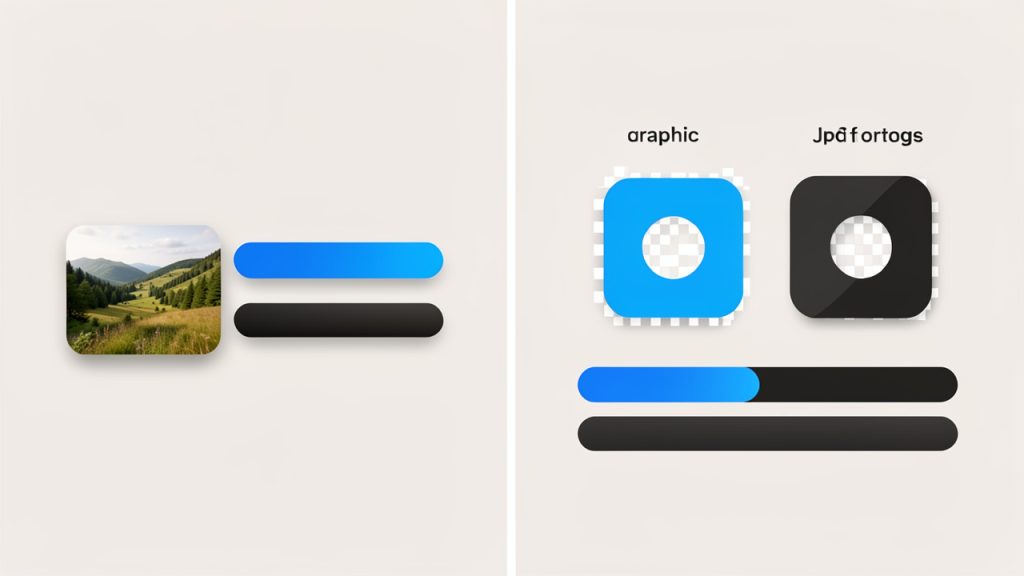
    يمكن لملف صورة بسيط أن يبطئ سير العمل بأكمله. أنت تقوم بمسح إيصالاً، أو تصدير نموذج تصميم، أو التقاط صورة مستند عبر هاتفك، وفجأة تحتاجه بتنسيق يسهل مشاركته، طباعته، أرشفته، أو تقديمه. هنا تصبح الحاجة إلى تحويل JPG إلى PDF عبر الإنترنت عملية وواقعية، لا مجرد خيار مريح.

    n

    لأصحاب الأعمال الصغيرة، والمستقلين، والمطورين، وأي شخص يقدّر السرعة، أدوات التحويل عبر الإنترنت تحل مشكلة شائعة في ثوانٍ. لا تحتاج إلى برامج مكتبية ثقيلة، ولا مهارات تصميم متقدمة، ولا إعدادات معقدة. فقط ارفع ملف JPG، وعدّل بعض الخيارات إذا لزم الأمر، ثم قم بتنزيل PDF يسهل إرساله إلى العملاء، وإرفاقه بالنماذج، أو حفظه في تنسيق أكثر مهنية.

    n

    الجاذبية تتجاوز البساطة. يبدو ملف PDF متسقًا عبر الأجهزة، ويبدو أكثر أناقة في بيئات العمل، ويمكن أن يجمع عدة صور في ملف واحد. إذا كنت تعمل غالبًا مع الفواتير، أو العقود، أو المحافظ المهنية، أو لقطات الشاشة، أو التقارير، أو المستندات المصوّرة، فإن تعلم كيفية تحويل JPG إلى PDF عبر الإنترنت يمكن أن يوفر الوقت ويقلل من الاحتكاك في عملية يومك.

    n

    ما هو تحويل JPG إلى PDF عبر الإنترنت؟

    n

    في جوهره، يعني تحويل JPG إلى PDF عبر الإنترنت استخدام أداة قائمة على الويب لتحويل ملف/ملفات JPG إلى مستند PDF مباشرة في متصفحك. بدلاً من تثبيت برنامج على جهازك، ستستخدم خدمة عبر الإنترنت خدمة ويب تعالج الصورة وتجمّعها في ملف PDF يمكنك تنزيله فورًا.

    n

    هذا مهم لأن JPG و PDF يخدمان أغراض مختلفة. ملف JPG هو تنسيق صورة. إنه ممتاز للصور والمحتوى المرئي، ولكنه ليس مثاليًا دائمًا لسير عمل المستندات. وبالمقابل، فإن PDF مصمم لمشاركة الملفات ذات التخطيط الثابت. يحافظ على مظهر المحتوى، ويعمل جيدًا للطباعة، وهو مقبول على نطاق واسع للاستخدام التجاري والقانوني والإداري.

    n

    عمليًا، تحويل JPG إلى PDF لا يغيّر البصمة البصرية في كثير من الأحيان بقدر ما يغيّر الحاوية. تظل الصورة مرئية، لكنها تصبح جزءًا من نوع مستند أكثر تنظيمًا وقابلًا للمشاركة. هذا التمييز مهم إذا كنت بحاجة لإرسال وثائق، دمج مسحات متعددة، أو تقديم المحتوى بتنسيق أكثر رسميّة.

    n

    يصبح التحويل عبر الإنترنت مفيدًا بشكل خاص للأشخاص الذين يعملون عبر أجهزة متعددة. قد تلتقط صورة باستخدام هاتفك، وترفعها من جهاز لوحي، أو تحويل ملفات من جهاز كمبيوتر محمول دون القلق من التوافق مع نظام التشغيل. لهذه الفئة من المستخدمين، تعد هذه المرونة ميزة كبيرة.

    n

    الجوانب الرئيسية لتحويل JPG إلى PDF عبر الإنترنت

    n

    لماذا يفضّل الناس PDF على JPG في سير العمل الحقيقي

    n

    إن JPG سهل الإنشاء، لكن PDF غالبًا ما يكون أسهل للاستخدام في الإعدادات المهنية. إذا أرسلت لعميل صورة واحدة، فقد يفتح بشكل مختلف اعتمادًا على الجهاز أو التطبيق. PDF أكثر قابلية للتوقع. يشعرك كأنه مستند مكتمل، لا مجرد ملف عشوائي.

    n

    هذا الاختلاف مهم لأن العرض يؤثر على المصداقية. يستفيد المستقل الذي يرسل نماذج التصميم، أو المستشار الذي يقدم إيصالات المصاريف، أو صاحب العمل الصغير الذي يرسل نماذج ممسوحة ضوئيًا من صيغة تبدو منظمة ومتعمدة. حتى عندما يبدأ المحتوى كصورة، يمنحها PDF سياقًا تجاريًا أكثر وضوحًا.

    n

    تنظيم الصفحات المتعدد يصبح أسهل مع PDF. إذا كانت لديك خمس مسحات JPG لعقد، أو عشرة صور منتج لمسودة كتالوج، فدمجها في ملف PDF واحد أنظف بكثير من إرسال مجلد مليء بالصور. إنه يقلل الفوضى ويحسن تجربة المستلم.

    n

    الفوائد الرئيسية لاستخدام محول JPG إلى PDF عبر الإنترنت

    n

    أهم فائدة هي السرعة. معظم أدوات الإنترنت مصممة للاستخدام الفوري. تقوم بسحب الملفات إلى نافذة المتصفح، وتختار الترتيب إذا كان لديك صور متعددة، وتنزيل ملف PDF المحول في غضون لحظات. بالنسبة للمهام العرضية، هذا أكثر كفاءة بكثير من تثبيت برنامج مخصص.

    n

    فائدة أخرى هي سهولة الوصول. عادة يمكنك تحويل JPG إلى PDF عبر الإنترنت مجانًا أو على الأقل إكمال المهام الأساسية بدون تكلفة. هذا ثمين للمحترفين المستقلين والفرق الصغيرة الذين يريدون فاعلية دون اشتراك إضافي.

    n

    يوجد أيضًا منحنى تعلم منخفض. المحولات عبر الإنترنت الجيدة بسيطة مقصودة. تركز على وظيفة واحدة وتزيل التعقيد الموجود في برامج المستندات المتقدمة. للمستخدمين الذين يريدون فقط تحويل الملف وإرساله، تعد هذه البساطة ميزة وليس قيدًا.

    n

    اعتبارات جودة وتنسيق الملف

    n

    ليست جميع عمليات التحويل تنتج نفس النتيجة. تعتمد جودة العرض للصيغ النهائية من PDF بشكل كبير على صورة JPG الأصلية. إذا كانت الصورة غير واضحة، داكنة، مائلة، أو مقصوصة، فسيظل PDF يحوي تلك العيوب نفسها. قد يكون الPDF أسهل للمشاركة، ولكنه سيعكس جودة الصورة المصدرية.

    n

    إعدادات التخطيط مهمة أيضًا. تسمح بعض الأدوات بضبط حجم الصفحة، الاتجاه، الهوامش، وتدرّج الصورة. تصبح هذه الخيارات مهمة عند تحويل الإيصالات، الرسائل الممسوحة ضوئيًا، الصور، أو العروض التقديمية. قد تحتاج الإيصال إلى صفحة مدمجة، بينما يبدو أن صورة المحفظة أنسب عند توسيطها على صفحة كاملة مع هوامش واضحة.

    n

    حجم الملف هو أيضًا مفاضلة أخرى. يمكن أن يظل JPG عالي الجودة محول إلى PDF كبيرًا نسبياً، خاصة إذا جمعت بين عدة صور. قد يكون ذلك مفيدًا عندما تكون التفاصيل مهمة، مثل في العقود الممسوحة ضوئيًا أو مراجع التصميم. ولكن إذا كنت بحاجة لإرسال الملف عبر البريد الإلكتروني أو رفعها إلى منصة لديها حدود حجم، فإن ميزات الضغط تصبح مفيدة.

    n

    الخصوصية والأمان مهمان أكثر مما يتوقعه معظم المستخدمين

    n

    عندما تقوم بـ تحويل JPG إلى PDF عبر الإنترنت، غالبًا ما ترفع ملفات إلى خادم طرف ثالث. هذا مريح، ولكنه يطرح اعتبارًا للخصوصية. إذا كان ملفك يحتوي على فواتير، بطاقات هوية، صفحات قانونية، سجلات مالية، استمارات طبية، أو معلومات عمل سرية، فستحتاج إلى اختيار أداة بعناية.

    n

    يجب أن توضح أداة التحويل عبر الإنترنت الموثوقة بوضوح كيف يتم التعامل مع الملفات، وهل يتم تشفير الرفع، ومتى تُحذف الملفات من خوادمها. إذا كانت هذه التفاصيل مفقودة أو غامضة أو يصعب العثور عليها، فهذه علامة تحذير. لا يجوز أن تأتي الراحة على حساب كشف البيانات الحساسة.

    n

    بالنسبة للصور الروتينية وغير الحساسة، قد لا تكون هذه مسألة كبيرة. لكن في الاستخدام التجاري، تعتبر سياسات الخصوصية جزءًا من القرار. التفكير الصحيح بسيط: إذا كنت ستتردد في إرسال الصورة بالبريد إلى شخص غريب، فلا ترفعها إلى محول غير معروف بدون التحقق من إجراءات التعامل أولاً.

    n

    تحويل صورة واحدة مقابل دمج عدة JPGs

    n

    إحدى أبرز الميزات المفيدة في محولات الإنترنت هي القدرة على دمج عدة ملفات JPG في ملف PDF واحد. وهذا مفيد بشكل خاص عند العمل مع وثائق ممسوحة ضوئيًا، الإيصالات، الصفحات الموقّعة، صور المنتجات، أو سجلات مرئية من زيارة ميدانية.

    n

    تحويل صورة واحدة بسيط. تصبح JPG صفحة واحدة في PDF. أما التحويل بعدة صور، فهو يضيف فائدة أخرى لأنه يسمح لك بإنشاء مستند يحكي تسلسلاً أو يحتوي على مجموعة كاملة من المواد. فكر في الأمر كتحويل كومة من الصور المفردة إلى تقرير مُثبت بواسطة دباسة.

    n

    ترتيب الصفحات مهم هنا. يسمح محول جيد بإعادة ترتيب الصور المرفوعة قبل المعالجة. هذه الميزة الصغيرة لها تأثير كبير على سهولة الاستخدام، خاصة عندما تحتاج المستندات إلى مراجعة بتسلسل محدد.

    n

    الأدوات المجانية مقابل الميزات المتقدمة

    n

    يبدأ الكثيرون عادة بالبحث عن محول JPG إلى PDF مجاني عبر الإنترنت، وهذا مفهوم. التحويل الأساسي متاح على نطاق واسع دون دفع. للمتطلبات اليومية، مثل إنشاء PDF من لقطة شاشة أو إيصال ممسوح ضوئيًا، غالبًا ما تكون الأدوات المجانية كافية.

    n

    عادةً ما تدخل الإصدارات المدفوعة أو المميزة عندما يحتاج المستخدمون إلى مزيد من التحكم. قد تشمل ذلك ضغطًا أقوى، دعم OCR، معالجة دفعات، تكامل سحابي، إزالة علامات مائية، حماية بكلمة مرور، أو رفع حدود أعلى. هذه تحسينات ذات مغزى للفرق والمستخدمين المتكررين، لكنها ليست دائمًا ضرورية للمهام العرضية.

    n

    الخيار الأفضل يعتمد على الحجم والسياق. إذا حولت ملفاً مرة في الشهر، فالمجاني والبسيط قد يكون المثالي. إذا كنت تعالج مستندات العملاء يوميًا، فالموثوقية، وضوابط الخصوصية، وميزات سير العمل تصبح أكثر أهمية من توفير بعض الدولارات.

    n

    nnnnnnnnnnnnnnnnnnnnnnnnnnnnnnnnnnnnnn
    الاعتبارأداة تحويل مجانية أساسية عبر الإنترنتأداة PDF عبر الإنترنت أكثر تقدمًا
    التكلفةعادة مجانية للمهام البسيطةغالبًا ما تكون قائمة بالاشتراك أو بمستوى مجاني محدود
    سهولة الاستخدامواجهة بسيطة جدًاالمزيد من الميزات، إعداد أقرب قليلًا
    دعم تعدد الملفاتشائع، ولكنه قد يكون محدودًا أحيانًاعادة أقوى في معالجة الدُفعات
    ميزات الخصوصيةتفاوت كبيرغالبًا ما تكون أكثر شفافية ومتانة
    خيارات الضغطأساسية أو تلقائيةسيطرة أكبر على الحجم والجودة
    الأفضل لـالاستخدام الشخصي العرضي أو الأعمال الخفيفةسير أعمال احترافية متكررة

    n

    كيفية البدء في تحويل JPG إلى PDF عبر الإنترنت

    n

    اختر النوع الصحيح من الأداة وفقًا لحالة الاستخدام

    n

    قبل أن ترفع أي شيء، فكر في ما تحتاجه فعليًا أن يفعله ملف PDF. إذا كان هدفك ببساطة تحويل صورة واحدة إلى PDF قابِل للتنزيل، فمعظم محولات الإنترنت الموثوقة ستتعامل معه. إذا كنت تحتاج إلى دمج عدة JPG، تقليل حجم الملف، الحفاظ على جودة الطباعة، أو حماية وثائق حساسة، فالمعيار أعلى.

    n

    هذه الخطوة توفر الوقت لأنها تمنعك من اختيار أداة بناءً فقط على ترتيب البحث أو التصميم الباهر. أفضل محول لفاتورة صفحة واحدة ليس بالضرورة الأفضل لعروض العملاء، أو السجلات الداخلية، أو الأوراق القانونية. مطابقة الأداة للوظيفة هي الطريقة الأبسط لتفادي الإحباط.

    n

    قائمة تحقق انطلاقة جيدة قصيرة:

    n

      n
    1. تحقق من سياسة الخصوصية إذا كانت صورة JPG تحتوي على معلومات حساسة.
    2. n
    3. تأكيد دعم تعدد الملفات إذا كنت تحتاج إلى أكثر من صورة في PDF.
    4. n
    5. ابحث عن خيارات التخطيط إذا كان حجم الصفحة أو الاتجاه مهمًا.
    6. n
    7. راجع حدود الملفات قبل رفع صور كبيرة أو دفعات.
    8. n

    n

    جهّز ملفات JPG قبل التحويل

    n

    يبدأ تحويل أكثر سلاسة بملفات مصدر أنظف. إذا كانت JPG صورة لمستند، قم بقص الخلفية ثم فرد الصورة أولاً. هذا الجهد الصغير يمكن أن يحسن كثيرًا من مظهر PDF النهائي بشكل احترافي. كما يساعد على تجنب صفحات كبيرة ذات فراغات كبيرة.

    n

    إذا كنت تدمج عدة ملفات، أعد تسمية الملفات بالترتيب الذي تريد ظهورها به. يجعل هذا التحميل أسهل للإدارة ويقلل من الأخطاء عند تجميع المستند النهائي. على سبيل المثال، تصبح الفواتير، الصفحات الممسوحة ضوئيًا، أو صور المحفظة أسهل كثيرًا في التنظيم عندما تتبع أسماء الملفات تسلسلاً بالفعل.

    n

    يستحق الدقة بعض الانتباه أيضًا. صور JPG منخفضة الدقة جدًا قد تجعل الPDF يبدو غير احترافي، بينما قد تؤدي الملفات كبيرة الحجم بشكل غير ضروري إلى إبطاء عمليات التحميل وتكوّن PDFات ضخمة. الصورة المصدر المثالية واضحة وقابلة للقراءة ومناسبة الحجم لغرضها.

    n

    العملية الأساسية عادة بسيطة جدًا

    n

    تتبع معظم سير العمل عبر الإنترنت نفس النمط. ترفع ملفات JPG، وتضبط الإعدادات الاختيارية، وتبدأ التحويل، وتنزيل ملف PDF. البساطة هي أحد الأسباب التي تجعل هذه الأدوات شائعة جدًا حتى الآن.

    n

    إليك التسلسل النموذجي:

    n

      n
    1. قم بتحميل ملف JPG الخاص بك أو ملفاتك إلى المحول عبر الإنترنت.
    2. n
    3. رتّب الصور في الترتيب الصحيح إذا كنت تنشئ PDF متعدد الصفحات.
    4. n
    5. اختر الإعدادات مثل حجم الصفحة، الاتجاه، الهوامش، أو الضغط إن وجدت.
    6. n
    7. حول وتحميل ملف PDF النهائي إلى جهازك.
    8. n

    n

    العملية نفسها تستغرق دقيقة أو دقيقتين فقط. الاختلاف الحقيقي بين الأدوات ليس في قدرتها على تحويل الملف، بل في مدى تعاملها مع التخطيط والجودة والسرعة والخصوصية.

    n

    أخطاء شائعة يجب تجنبها

    n

    خطأ شائع واحد هو افتراض أن التحويل سيحسن صورة رديئة. لن يفعل ذلك. إذا كانت الصورة الأصلية JPG غير واضحة، داكنة، مائلة، أو مقصوصة، فسيظل الPDF يحوي تلك العيوب نفسها. ابدأ بأفضل صورة ممكنة إذا كانت قابلية القراءة مهمة.

    n

    مشكلة أخرى هي تجاهل حجم الملف النهائي. يمكن أن يصبح ملف PDF الناتج من عدة JPG كبيرة جدًا بالنسبة لمرفقات البريد الإلكتروني أو رفع المنصات. إذا كان ذلك مهمًا، اختر محولًا يحتوي على إعدادات الضغط أو قم بتحسين الصور قبل الرفع.

    n

    كثيرًا ما يغفل المستخدمون عن تخطيط الصفحات. يمكن أن تبدو صورة مستند ذات اتجاه عمودي موضوعة بشكل غير ملائم على صفحة أفقية محرجة وتضيع المساحة. إذا كان الأداة تسمح بالتحكم بالتخطيط، فاستخدمها. هذه التفاصيل تحدث فرقًا بين ملف يعمل فقط وبين ملف يبدو مصقولًا.

    n

    متى يكون التحويل عبر الإنترنت الخيار الصحيح، ومتى لا يكون

    n

    لمعظم المهام اليومية، يعد التحويل عبر الإنترنت خيارًا مثاليًا. إنه سريع، يعتمد على المتصفح، ومتاح في أي مكان. إذا كنت بحاجة إلى PDF سريع من JPG دون تثبيت برنامج، فهذه غالبًا هي أفضل طريقة.

    n

    مع ذلك، توجد حالات لا تكون فيها الأدوات عبر الإنترنت الأنسب. إذا كنت تتعامل مع سجلات قانونية سرية، أو مستندات داخل الشركة، أو ملفات طبية، أو بيانات مالية حساسة للغاية، فقد تكون حلاً غير متصل موثوقًا أكثر أمانًا. وينطبق الأمر نفسه إذا كان اتصالك بالإنترنت غير مستقر أو كنت بحاجة لمعالجة دفعات كبيرة بانتظام.

    n

    هذا لا يجعل أدوات الإنترنت أقل فائدة. إنه ببساطة يعني أن الاختيار الذكي يعتمد على السياق. الراحة قوية، وكذلك السيطرة. الهدف ليس استخدام الأدوات عبر الإنترنت في كل شيء، بل استخدامها حيث تكون الأكثر فاعلية.

    n

    الخلاصة

    n

    إن تحويل JPG إلى PDF عبر الإنترنت هو حل لمشكلة صغيرة لكنها مستمرة في سير العمل الرقمي بسرعة وبساطة. يساعد في تحويل ملفات الصور المفككة إلى مستندات منظمة يسهل مشاركتها وطباعتها وأرشفتها وعرضها بشكل مهني. بالنسبة للمستخدمين في الأعمال والمهنيين الساعين للإنتاجية، غالبًا ما يُحدث هذا التغيير الصغير في التنسيق تحسينًا حقيقيًا في الكفاءة اليومية.

    n

    الخطوة التالية بسيطة وبديهية. اختر أداة موثوقة، ابدأ بصورة JPG واضحة، اهتم بالخصوصية إذا كان الملف حساسًا، واستخدم خيارات التخطيط عندما تكون العروض مهمة. بمجرد أن تدمج هذا في سير عملك، يصبح تحويل JPG إلى PDF مصقولًا عادة سريعة أكثر من كونه مهمة.

  • كيفية تحويل PNG إلى JPG عبر الإنترنت — سريع، آمن وعالي الجودة

    كيفية تحويل PNG إلى JPG عبر الإنترنت — سريع، آمن وعالي الجودة

    يُمكن لملف PNG الضخم أن يبطئ موقعك الإلكتروني بهدوء، أو يتجاوز حد مرفقات البريد، أو يربك عميلًا يريد فقط رفع صورة بسيطة. إذا كنت بحاجة إلى تحويل PNG إلى JPG عبر الإنترنت، فالخبر السار هوأنه عادة ما يستغرق أقل من دقيقة. المشكلة هي أن كل محول لا يعالج الجودة والشفافية والخصوصية والضغط بنفس الطريقة.

    هذا الأمر أهم مما يدركه الكثيرون. يمكن أن يتحول PNG ذو الخلفية الشفافة إلى مربع أبيض. قد يتغير لون صورة المنتج الملونة قليلًا إذا أسيء التعامل مع ملف التعريف اللوني. وإذا قمت بتحميل رسومات حساسة إلى أداة خاطئة، قد تكون الراحة على حساب الخصوصية. النهج الأفضل ليس مجرد البحث عن محول، بل اختيار الأنسب لاستخدامك.

    هذا الدليل يشرح متى يصبح تحويل PNG إلى JPG منطقياً، وكيف تعمل أدوات الإنترنت، وما الإعدادات التي يجب اختيارها، وأي أدوات مجانية تستحق الاستخدام. كما يغطي التفاصيل الأقل وضوحًا، مثل البيانات الوصفية، وتناسق اللون sRGB، وJPG تدريجي، وكيفية تجنب مشاكل الجودة الشائعة.

    لماذا تحول PNG إلى JPG؟ متى ولماذا يهم ذلك

    يحل PNG وJPG مشاكل مختلفة. PNG بلا فقدان، وهو ما يعني أنه يحافظ على بيانات الصورة بشكل أكثر أمانة ويدعم الشفافية. وهذا يجعله مثالياً للشعارات، وعناصر الواجهة، ولقطات الشاشة، والصور التي قد ترغب في تعديلها مرة أخرى فيما بعد. JPG هو بفقدان، وهو يعني أنه يضغط بيانات الصورة ليخلق ملفاً أصغر بكثير، غالباً مع فرق بسيط مرئي عند إعدادات معقولة.

    بالنسبة للعديد من المهام الواقعية، فإن هذا الحجم الأصغر هو الهدف نفسه. قد تكون صورة PNG كبيرة الحجم عدة ميغابايت، بينما يمكن أن تكون نسخة JPG بجودة ويب جيدة أصغر بكثير بشكل ملحوظ. هذا التخفيض يحسن سرعة الصفحة، يسرّع رفع الملفات، ويجعل مشاركة الملفات أسهل. بالنسبة لمدونة، ومعرض تجارة إلكترونية، وصورة في قائمة، أو صورة ملف شخصي، غالباً ما يكون JPG هو التنسيق الأكثر عملية.

    PNG مقابل JPG: المقايضة الحقيقية

    أبسط طريقة للتفكير في الأمر هي كالتالي: PNG يعطي الأولوية للدقة والمرونة، بينما JPG يعطي الأولوية للكفاءة. إذا كانت صورك صورة فوتوغرافية، خاصة إذا لم تكن شفافة، فغالباً ما يكون JPG أكثر منطقية للاستخدام عبر الإنترنت. إذا كان ذلك شعارًا حاد الحواف أو أصل مدمج في سير عمل التصميم، فقد يظل PNG الخيار الأفضل.

    التعويض الأساسي هو أن JPG لا يدعم الشفافية. أي منطقة شفافة في PNG يجب تسويتها بخلفية صلبة، غالباً بيضاء أو سوداء أو لون مخصص. كما أن JPG قد يظهر تشويهات ضغط إذا تم ضبط الجودة منخفضة جدًا، وهو ما يمكن أن يظهر كتلطيف/هالات حول المنطقة المحيطة وتدرجات مربعة.

    أسباب شائعة للتحويل

    عادةً ما يحول أصحاب الأعمال الصغيرة والمستقلون PNG إلى JPG عبر الإنترنت لأسباب عملية. صور المنتجات في متجر تحتاج للتحميل أسرع. قد تحتاج الصور من أجل نظام إدارة المحتوى إلى صيغة ويب أكثر شيوعًا. قد ترفض أنظمة البريد الإلكتروني المرفقات الكبيرة. كذلك قد تتعامل منصات وسائل التواصل والأسواق مع JPG بشكل أكثر توقعًا من PNG.

    غالبًا ما يقوم المطورون والمستخدمون الذين يركزون على الإنتاجية بالتحويل على دفعات لتبسيط إعداد الأصول. إذا كنت تقوم بتحسين لقطات شاشة لموقع توثيق، أو ضغط صور المقالات من أجل تحسين Core Web Vitals، أو إعداد تحميلات الصور للعملاء، غالباً ما يكون JPG الطريق الأسرع إلى سير عمل أخف.

    متى لا يجب التحويل

    هناك حالات يكون فيها التحويل هو الخيار الخاطئ. إذا كنت بحاجة إلى خلفيات شفافة، احتفظ بالملف كـ PNG أو انتقل إلى صيغة حديثة تدعم الشفافية ألفا. إذا كانت الصورة جزءًا من سلسلة تحرير، فقد يؤدي الحفظ المتكرر كـ JPG إلى تدهور الجودة مع الوقت.

    يجب أيضاً تجنب تحويل ملفات الأرشيف الأساسية فقط لتوفير المساحة. احتفظ بالـ PNG الأصلي إذا كانت المسألة مهمة. قاعدة بسيطة: انشر JPG إذا كنت بحاجة إلى السرعة، لكن حافظ على الملف المصدر PNG إذا قد تحتاج إلى تعديل أو إعادة استخدامه لاحقًا.

    كيف تعمل تحويل PNG إلى JPG عبر الإنترنت

    على مستوى أساسي، يأخذ المحول المصدر PNG، يزيل أو يسطح أي شفافية، يطبق ضغط JPG، ثم يمنحك ملف إخراج قابل للتحميل. ما يختلف من أداة إلى أخرى هو مكان إجراء التحويل، والإعدادات التي يمكنك التحكم بها، وما يحدث لملفك أثناء وبعد العملية.

    بعض الأدوات تقوم بالتحويل على خوادمها بعد تحميل الصورة. وآخرون، خاصة التطبيقات المعتمدة على الخصوصية في المتصفح، يقومون بالعمل محلياً في متصفحك. هذا التمييز يؤثر على السرعة والثقة معًا.

    التحويل من جانب العميل مقابل من جانب الخادم

    المحوِّل من جانب الخادم يرفع الصورة إلى نظام بعيد، يعالجها هناك، ثم يوفر لك JPG قابلًا للتحميل. هذا غالباً ما يكون مناسبًا ويمكن أن يدعم تنسيقات أكثر، والأتمتة، وتدفقات عمل أكبر. وهو شائع في أدوات مثل CloudConvert، Convertio، و Zamzar.

    المحوِّل من جانب العميل يؤدي العمل مباشرة في متصفحك. الميزة الأساسية هي الخصوصية، لأن الملف قد لا يحتاج إلى مغادرة جهازك أبدًا. لهذا السبب تبرز أدوات مثل Squoosh. بالنسبة للصور الحساسة، عادةً ما تكون التحويلات المعتمدة على المتصفح خيارًا أكثر ذكاءً، بشرط أن تعالج الأداة الملف محلياً حقاً.

    ملفات الألوان والبيانات الوصفية وإعدادات الجودة

    ليس كل المحولات تعامل بيانات الصورة بنفس الطريقة. تسمح لك العديد من الأدوات باختيار إعداد جودة، غالباً عبر منزلق أو نسبة مئوية. بالنسبة لمعظم صور الويب، جودة من 75 إلى 85 تعتبر بداية قوية. الأقل من ذلك قد يخلق عيوب ملحوظة. الأعلى من ذلك قد يحافظ على التفاصيل ولكنه يقلل من فائدة تقليل حجم الملف.

    البيانات الوصفية هي تفصيل آخر يغفل عنه الكثير. قد يحتوي PNG أو JPG المحول على معلومات مثل طوابع الوقت، تفاصيل المؤلف، أو بيانات ملف تعريف اللون المدمج. تقوم بعض الأدوات بإزالة البيانات الوصفية تلقائيًا، مما يساعد في تقليل حجم الملف وحماية الخصوصية. بينما يحتفظ بها آخرون. لا تعتبر أي من السلوكَين أفضل بشكل عام، لذا من المفيد التحقق مما إذا كانت هذه النقطة مهمة لمشروعك.

    التعامل مع الشفافية بشكل صحيح

    عند تحويل PNG شفاف إلى JPG، يجب استبدال البكسلات الشفافة بشيء ما. تقوم معظم الأدوات بتسطيحها إلى خلفية بيضاء افتراضيًا أو تتيح لك اختيار لون خلفية مخصص. إذا أدى المحول ذلك بشكل سيئ، فقد ترى حوافاً غير منتظمة أو هالات داكنة حول المناطق التي كانت شفافة سابقًا.

    "Transparency

    هذا الأمر ملحوظ بشكل خاص مع الشعارات والرموز وصور المنتجات المقطوعة. إذا كنت تعرف أن الصورة ستعرض على صفحة ويب بيضاء، فخلفية بيضاء عادةً ما تكون الاختيار الأكثر نقاءً. إذا كانت ستظهر ضمن تخطيط بلون، فاختر خلفية مطابقة لتجنب عيوب الحواف القبيحة.

    خطوة بخطوة: تحويل PNG إلى JPG عبر الإنترنت

    عادةً ما تكون سير العمل بسيطًا، لكن اختيارات الإعدادات الصغيرة يمكن أن يكون لها تأثير كبير على النتيجة. إذا كنت تريد عملية سريعة وموثوقة، فاستعمل هذه الطريقة العامة.

    الخطوة 1: اختر أداة موثوقة

    ابدأ بمحول يحظى بسمعة جيدة، وسياسة خصوصية واضحة، وكفاية من خيارات التحكم بما يلبي احتياجاتك. إذا كانت الصورة حساسة، فاتجه نحو أداة من جانب العميل. إذا كنت تحتاج تحويل دفعات، واستيراد من التخزين السحابي، أو إعدادات متقدمة، فقد يكون الخدمة المستندة إلى الخادم أكثر ملاءمة.

    الخطوة 2: قم بتحميل PNG

    "Drag-and-drop

    معظم الأدوات تدعم السحب والإفلات، وهو الخيار الأسرع. يمكنك أيضًا تصفح الملفات يدويًا أو الاستيراد من خدمات السحابة في بعض الحالات. إذا كنت تحويل صور متعددة، تحقق من دعم الأداة للتحميل بالجَزء قبل البدء.

    الخطوة 3: اختر خيارات الإخراج

    إذا قدمت الأداة إعدادات، اضبط صيغة الإخراج على JPG، ثم اختر مستوى الجودة. بالنسبة لصور الويب، عادةً ما يوفر إعداد جودة حول 75 إلى 85 التوازن الأفضل بين الوضوح والحجم. إذا كان لدى PNG شفافية، فاختر لون خلفية مناسب.

    بعض المحولات تتيح أيضًا إعادة تحجيم الصورة قبل التصدير. هذا مفيد لأن أبعاد الصورة الأصغر غالباً ما تخفض حجم الملف أكثر من الضغط وحده. إذا كان موقعك يعرض الصورة بعرض 1200 بكسل فقط، فتصدير JPG بعرض 4000 بكسل يعد ضرباً من الضخامة المهدورة.

    الخطوة 4: التحويل والتنزيل

    بمجرد وضع الإعدادات، شغّل التحويل وقم بتنزيل الملف. في بعض الأدوات يتم ذلك فوراً. وفي أدوات أخرى، وخاصة الخدمات المعتمدة على الخادم، قد تكون هناك خطوة معالجة وجيزة. إذا كانت هناك ملفات دفعة، فقد تستلم أرشيف ZIP.

    الخطوة 5: التحقق من الجودة والبيانات الوصفية

    افتح JPG الجديد وتحقق منه قبل النشر. ابحث عن تفاصيل ناعمة، وتحولات لونية، وعيوب حواف، أو لون خلفية غير متوقع في المكان الذي كانت فيه الشفافية. إذا كانت الصورة لا تزال كبيرة، جرّب إعادة التحجيم أولاً، ثم اضبط الضغط بشكل طفيف.

    تحقق أيضًا مما إذا كانت البيانات الوصفية محفوظة أم تمت إزالتها إذا كان الخصوصية أو توافق سير العمل مهمان. هذه الخطوة سهلة التجاهل، لكنها الفرق بين تحويل سريع وتحويل متقن.

    "Screenshot

    1. Convertio

    Convertio هو أحد أكثر الأسماء شهرة لأولئك الذين يحتاجون إلى تحويل PNG إلى JPG عبر الإنترنت بسرعة. جاذبيته الأساسية هي الراحة. الواجهة نظيفة، والسحب والإفلات يعمل بشكل جيد، والخدمة تدعم طيفاً واسعاً من أنواع الملفات بخلاف الصور، ما يجعلها مفيدة بشكل خاص للمستقلين وأصحاب الأعمال الصغيرة ممن يرغبون في أداة واحدة لإجراء تغييرات التنسيق بين وسائط مختلفة بشكل عفوي. Convertio يدعم الاستيراد من السحابة، وتدفقات دفعات أساسية، وتدفق تحويل مألوف لا يثقل كاهل المستخدمين غير الفنيين.

    Convertio سهل للمبتدئين، سريع لإعداد التحويلات الأحادية، ومريح لاستيراد/تصدير من السحابة. العيوب هي أن المعالجة تتم على خوادمهم، وهو ما قد لا يناسب الملفات الحساسة، كما أن أدوات التحكم في الصورة المتقدمة ليست عميقة كما في الأدوات المتخصصة، وأن حدود الاستخدام المجاني قد تكون مقيدة للمستخدمين ذوي الاستخدام العالي.

    الموقع الإلكتروني: https://convertio.co

    "Screenshot

    2. CloudConvert

    CloudConvert خيار قوي للمستخدمين الذين يرغبون في تحكم إضافي وإحساس احترافي. يدعم تحويل الصور بشكل جيد ويخدم المستخدمين المهتمين بإستقرار سير العمل، الوصول إلى API، والإعدادات القابلة للتكوين. إذا كنت مطورًا، مستخدمًا متمكنًا، أو وكالة تتعامل مع تحويلات متكررة، غالباً ما يبدو CloudConvert أكثر قوة من المحولات الخفيفة على الويب. يوفر محركًا عالي الجودة، وإعدادات متقدمة للصيغ المدعومة، ووصولاً إلى API للأتمتة والتكامل، مما يجعله مفيدًا بشكل خاص عندما تحتاج إلى الاتساق عبر الدُفعات أو يجب دمج التحويل في سير عمل أوسع.

    يُعد CloudConvert موثوقاً للاستخدام المهني، ويدعم تغطية صيغ جيدة ومرونة سير العمل، كما يعمل بشكل جيد للفرق والمطورين. من عيوبه وجود رفع للخادم، وإحساس أقل بساطة من المحولات الفائقة البساطة، وحدود مجانية محدودة للمستخدمين ذوي الاستخدام المتكرر.

    الموقع الإلكتروني: https://cloudconvert.com/

    "Screenshot

    3. Zamzar

    Zamzar خيار قديم وبسيط للتحويل عبر الإنترنت. إذا أردت رفع PNG، اختيار JPG، وتنزيل الناتج دون القلق بشأن إعدادات كثيرة، ف Zamzar ينجز المهمة. يدعم مجموعة واسعة من أنواع الملفات وهو سهل الاستخدام، ما يجعله مناسباً للمستخدمين العرضيين والعملاء الذين يحتاجون تحويلاً بسيطاً وخالٍ من المتاعب.

    Zamzar offers a straightforward conversion flow and broad file support, but its optimization controls are limited, processing is server-side, and it may feel basic to users who want detailed compression tuning.

    الموقع الإلكتروني: https://www.zamzar.com/

    "Screenshot

    4. Squoosh

    Squoosh هو الاختيار البارز إذا كانت الخصوصية وتحسين الصور أهم من راحة التحويل العام. مبني كتطبيق صورة يعمل في المتصفح، حيث يمكن إجراء جزء كبير من المعالجة من جانب العميل، مباشرة على جهازك. بالنسبة للمستخدمين الذين لا يرغبون في رفع الصور الحساسة إلى خادم بعيد، فهذه ميزة كبيرة. كما يوفر Squoosh مقارنات قبل/بعد بصريّة وتحكمات دقيقة في التحسين، مما يسمح لك برؤية تأثير الضغط قبل التصدير واتخاذ قرارات أكثر ذكاءً بشأن حجم الملف.

    يُعَد Squoosh ممتازاً للمستخدمين الذين يهتمون بالخصوصية ولضبط الجودة بدقة، وهو مثالي لعمليات تحسين الويب. من قيوده أنه أقل عمومية من المحولات متعددة التنسيقات، وقد يبدو أكثر تقنية للمبتدئين، وهو ليس مخصصًا أساساً لمعالجة دفعات.

    الموقع الإلكتروني: https://squoosh.app/

    "Screenshot

    5. Online-Convert.com

    Online-Convert.com يقف في وضع وسط عملي. يوفر إعدادات أكثر من المحولات الأبسط بينما يظل متاحًا لغير الخبراء. إذا رغبت في تعديل سلوك الإخراج، وضبط معلمات تتعلق بالصور، أو العمل مع مجموعة من أنواع الملفات من منصة واحدة، فهو اختيار قوي.

    Online-Convert.com أكثر قابلية للتكوين من العديد من الأدوات العادية ويوازن بين السهولة والضبط بشكل جيد. العيوب هي التحويل من جانب الخادم، واجهة أكثر ازدحامًا من المنافسين الحدِّيين، وحدود مجانية قد تنطبق بحسب الاستخدام.

    الموقع الإلكتروني: https://www.online-convert.com/

    مقارنة سريعة لأفضل أدوات التحويل من PNG إلى JPG عبر الإنترنت

    الأداةالأفضل للاستخدامنموذج الخصوصيةدعم الدُفعاتضوابط الجودةسهولة الاستخدام
    Convertioتحويلات يومية سريعةمن جانب الخادمنعمأساسي إلى متوسطسهل جدًا
    CloudConvertاحترافي وتدفقات عمل متكررةمن جانب الخادمنعممتوسط إلى قويسهل
    Zamzarاستخدام بسيط بين الحين والآخرمن جانب الخادممحدد إلى متوسطأساسيسهل جدًا
    Squooshالخصوصية والتحسينمن جانب العميلمحدودقويمتوسط
    Online-Convert.comاستخدام مرن للأدواتمن جانب الخادمنعممتوسطسهل

    أفضل الممارسات ونصائح للحفاظ على الجودة وتقليل الحجم

    أفضل JPG ليس دائمًا الأصغر. الضغط الزائد للصورة يجعلها تبدو رخيصة، والإبقاء على الحجم كبيرًا جدًا يؤثر سلبًا على سرعة صفحة الويب. النطاق الأمثل لمعظم الصور الفوتوغرافية على الويب هو جودة من 70 إلى 85، خاصة بعد تغيير الحجم إلى أبعاد العرض المناسبة.

    إذا كنت تعمل مع لقطات شاشة، رسومات تحتوي على نصوص، أو عناصر واجهة مستخدم، فكن حذرًا. يمكن لـ JPG أن يطمس الحواف ويُدخل تشوّهات حول الحروف أو الخطوط الحادّة. في كثير من هذه الحالات، قد تظل PNG الاختيار الأفضل. التحويل أكثر فاعلية عندما تكون الصورة شبه فوتوغرافية وليست رسومات ثقيلة.

    قم بإعادة التحجيم قبل أن تشغف بالجودة

    الكثير من الصور الكبيرة تكون كبيرة جدًا لأنها تعتمد فقط على تغيير الضغط. الأبعاد مهمة أكثر مما يظنه الناس. تقليل عرض صورة من 4000 بكسل إلى 1600 بكسل يمكنه تقليل حجم الملف بشكل كبير مع الحفاظ على قابلية استخدامها في معظم المواقع. القص أيضًا يساعد. إذا لم تُساهم جزء من الصورة في الرسالة، قم بإزالته قبل التصدير. معلومات بصرية أقل غالبًا تعني ملفاً أخف وتكوينًا أقوى في نفس الوقت.

    استخدم JPG تدريجي وsRGB عندما يكون ذلك ممكنًا

    يُحمِّل JPEG التدريجي الطبقات، مما يجعل الصفحات تبدو أسرع للمستخدمين، حتى لو كان الحجم الإجمالي للملف مشابهًا لـ JPEG الأساسي. ليست كل أداة تتيح هذا الخيار، لكن من المفيد استخدامه لنشر الويب عندما يتاح. من أجل اتساق اللون، فإن sRGB هو الخيار الأكثر أمانًا للويب. إذا سمحت أداتك أو محرّرك بتحويل أو تضمين ملف تعريف sRGB، فافعل ذلك لتقليل احتمال وجود صور باهتة أو مفرطة التشبع على شاشات ومتصفحات مختلفة.

    امسح البيانات الوصفية عندما تكون الخصوصية أو السرعة مهمة

    يمكن أن تتضمن البيانات الوصفية معلومات مثل الموقع، والطوابع الزمنية، ومعلومات الجهاز، وتفاصيل التحرير. إذا كنت تنشر على الويب أو ترسل ملفات خارجيًا، فإزالة البيانات الوصفية غير الضرورية قد تقلل الحجم وتُحسن الخصوصية قليلًا. إذا كنت مصورًا أو تحتاج إلى بيانات EXIF لأسباب سير العمل، فاحتفظ بها. وإلا فإزالتها عادةً ما تكون الخيار الأكثر ذكاء للصور المعروضة علنًا.

    الاعتبارات المتعلقة بالخصوصية والأمن والقانونية

    تحميل الملفات إلى محول عبر الإنترنت ليس عملاً محايداً. بمجرد مغادرة الملف لجهازك، فإنك تثق بالخدمة لمعالجته بمسؤولية، وحذفه بسرعة، وعدم إعادة استخدامه بطرق لم تقصدها. هذا مناسب للصور العامة stock-style، ولكنه ليس دائماً لمحتوى عميل، أو مستندات داخلية، أو صور منتجات لم تُطلق بعد.

    إذا احتوى الصورة على معلومات سرية، أو مواد محمية بموجب حقوق النشر وتخضع لاستخدام مقيد، أو بيانات عميل، ففكر مرتين قبل استخدام أداة من جانب الخادم. محول يعتمد على المتصفح مثل Squoosh، أو تطبيق سطح مكتب محلي، غالباً ما يكون أكثر أمانًا.

    ما الذي يجب التحقق منه قبل التحميل

    ابحث عن سياسة خصوصية واضحة، وجدول الاحتفاظ، وسياسة الحذف. تحقق مما إذا كانت الملفات تُحذف تلقائيًا بعد فترة قصيرة وما إذا كان المزود يذكر كيف يتم التعامل مع التحميلات. إذا كان من الصعب العثور على تلك المعلومات، فهذه علامة تحذير في حد ذاتها.

    كما ضع في الاعتبار الجانب القانوني. إذا كنت تقوم بتحويل أعمال العملاء، أو رسومات مُرخَّصة، أو أصول شركاء، فاحرص على أن استخدامك لخدمة تحويل طرف ثالث لا يتعارض مع شروط العقد أو قيود المنصة.

    استكشاف الأخطاء: مشاكل التحويل الشائعة والحلول

    حتى أفضل أداة عبر الإنترنت قد تنتج نتيجة مخيبة للآمال إذا لم تكن الإعدادات أو الصورة المصدر صحيحة. تتراوح المشكلات في فئة قليلة من التصنيفات المتوقعة، وهي عادة ما يمكن إصلاحها.

    إخراج ضبابي أو تشويهات النطاق

    إذا بدا JPG ناعمًا أو أُظهِرت انتقالات قبيحة في السماوات، الظلال، أو التدرجات، فربما كانت إعدادات الجودة منخفضة جدًا. ارفع جودة الضغط قليلاً وجرب مرة أخرى. إذا كانت الصورة المصدر ذات تفاصيل عالية، فقم بإعادة تحجيمها أولاً بدلًا من فرض ضغط شديد جدًا. التدرج القاسي يظهر بشكل خاص في المناطق ذات الانزياحات اللونية الدقيقة. بعض الأدوات تدير هذه الحالات بشكل أفضل من غيرها، لذا يمكن أن يساعد تغيير المحول.

    انزياحات اللون أو الصور باهتة

    إذا بدت الصورة أقل حيوية بعد التحويل، فغالباً ما تكون المشكلة في ملف التعريف اللوني. التصدير أو التحويل إلى sRGB عادةً ما يساعد. إذا لم تُظهر الأداة عناصر تحكم في الملف اللوني، جرّب محولاً آخر أو استخدم محرر سطح مكتب لهذا الملف. وقارن الملف أيضًا بعرضه في عارض صور مناسب بدلاً من الاعتماد فقط على معاينات المتصفح، التي قد تشوش الرؤية أحياناً.

    لا يزال حجم الملف الناتج كبيرًا

    إذا كان JPG لا يزال أكبر من المتوقع، فابدأ بفحص أبعاد الصورة. ملف عالي الدقة مع ضغط متوسط قد يكون ضخمًا. قم بإعادة التحجيم إلى الحجم الفعلي المطلوب، ثم صادر مرة أخرى بجودة تقارب 75 إلى 85. إذا احتوت الصورة على مناطق ألوان مسطحة كبيرة، أو نص، أو عناصر واجهة مستخدم، فقد يكون JPG غير فعال لذلك النوع من المحتوى. في هذه الحالة قد يكون PNG أو صيغة حديثة أخرى أفضل أداء.

    شفافية تحولت إلى الخلفية الخاطئة

    هذا يحدث عندما يتم تسطيح PNG الشفاف تلقائيًا، غالبًا إلى الأبيض أو الأسود. إذا بدا الناتج غير صحيح، اختر لون خلفية محدد أثناء التصدير إذا سمحت الأداة بذلك. مطابقة خلفية صفحة الوجهة عادةً ما تنتج حواف أنظف.

    بدائل: خيارات سطح المكتب وسطر الأوامر

    الأدوات عبر الإنترنت مريحة، لكنها ليست دائمًا الخيار الأمثل. إذا كنت تتعامل مع ملفات حساسة، دفعات كبيرة، أو أعمال أصول متكررة، غالباً ما تكون البرامج المحلية أسرع وأكثر أماناً على المدى الطويل.

    في macOS، يمكن لـ Preview تصدير العديد من الصور إلى JPG بسهولة. في Windows، يمكن لـ Paint أو Photos إجراء عمليات التحويل الأساسية. الأدوات المجانية مثل GIMP وIrfanView توفر سيطرة أكبر وتكون أفضل للاستخدام المتكرر.

    للمطورين والمستخدمين المتقدمين، يظل ImageMagick أحد أكثر الخيارات كفاءة المتاحة، ممتاز للتحويل الدفع، والبرمجة، والتشغيل الآلي. فيما يلي بعض أمثلة عملية:

    magick input.png -background white -flatten -quality 85 output.jpg
    

    هذا الأمر يحوّل PNG إلى JPG، يملأ المناطق الشفافة باللون الأبيض، ويستخدم إعداد جودة قدره 85.

    magick input.png -resize 1600x -background white -flatten -quality 80 output.jpg
    

    هذا الإصدار يقوم بإعادة تحجيم الصورة إلى 1600 بكسل عرض قبل التحويل، وهو غالباً طريقة أفضل لتقليل حجم الملف.

    magick *.png -background white -flatten -quality 82 *.jpg
    

    لعمليات الدفعات، مثل هذه الأوامر يمكن أن توفر وقتاً هائلاً، رغم أن سلوك القشرة (الشيل) قد يختلف باختلاف النظام. إذا كنت تتعامل مع عدة ملفات يوميًا أو مئاتها بشكل منتظم، فإن التشغيل الآلي يصبح عادة أكثر كفاءة من أي واجهة عبر الإنترنت.

    الأسئلة الشائعة السريعة

    هل سيؤدي تحويل PNG إلى JPG إلى تقليل الجودة بشكل دائم؟

    نعم، قد يحصل ذلك. JPG هو صيغة مضيعة، لذا تُفقد بعض بيانات الصورة أثناء الضغط. في إعدادات جيدة قد لا يلاحظ فقدان الجودة، ولكنه موجود. احتفظ بالـ PNG الأصلي إذا قد تحتاجه لاحقاً.

    هل يمكنني تحويل PNG شفاف إلى JPG مع الحفاظ على الشفافية؟

    لا، JPG لا يدعم الشفافية. يجب استبدال المنطقة الشفافة بخلفية لونها ثابت.

    ما هو أفضل إعداد لجودة JPG للاستخدام على الويب؟

    لجميع الصور بشكل عام، تعتبر الجودة من 75 إلى 85 هي النقطة الحلوة العملية. ابدأ من هناك، ثم عدّل بناءً على تفاصيل الصورة وأهداف حجم الملف.

    هل المحولات عبر الإنترنت آمنة؟

    بعضها آمن بشكل معقول للملفات الروتينية، لكن ليس جميعها على قدم المساواة. للصور الحساسة، استخدم أداة من جانب العميل أو برنامج محلي. راجع دائمًا سياسات الخصوصية والحذف قبل التحميل.

    تدفقات العمل الموصى بها حسب حالة الاستخدام

    إذا كنت تحتاج فقط إلى تحويل صورة عادية واحدة بسرعة، فخدمة بسيطة مثل Convertio أو Zamzar عادة ما تكون كافية. إذا كنت بحاجة إلى مزيد من الاعتمادية وتدفقات دفعات، فإن CloudConvert أو Online-Convert.com يصبحان أكثر منطقية. إذا كانت الخصوصية مهمة، فإن Squoosh هو الخيار الأقوى على الويب لأنه مصمم لمعالجة محلي من جانب المتصفح.

    إذا كنت routinely prepare images for websites, the best workflow is often this: start with the original file, resize to the actual needed dimensions, convert to JPG at around 80 quality, use sRGB for consistent color, and remove metadata unless you explicitly need it. Then preview the final file before publishing.

    A final check goes a long way. Confirm the background looks correct, inspect the image at full size, verify the file size is reasonable, and keep the source PNG stored safely. That way you get the speed benefits of JPG without losing control of quality, privacy, or future editing flexibility.

  • كيفية تحويل Base64 إلى ملفات الصور (دليل سريع)

    كيفية تحويل Base64 إلى ملفات الصور (دليل سريع)

    A Base64 image string looks harmless until you need to turn it into a real file, display it in a browser, or debug why it refuses to render. That is where most people get stuck. You might have a string from an API, an HTML email, a database export, or a frontend app, and all you really want is a usable image.

    n

    The good news is that Base64 to image conversion is simple once you know what format you are holding, how to clean it, and which tool fits your workflow. Whether you are a developer saving files on a server, a freelancer testing API responses, or a small business owner using an online tool for a one-off job, the same rules apply.

    n

    This guide explains what Base64 does, why images are encoded this way, how to convert Base64 to image files in multiple languages, and how to avoid the common mistakes that waste time. It also covers the parts many tutorials skip, including image type detection, security checks, performance tradeoffs, and troubleshooting.

    n

    What is Base64 and why it’s used for images

    n

    What Base64 encoding does

    n

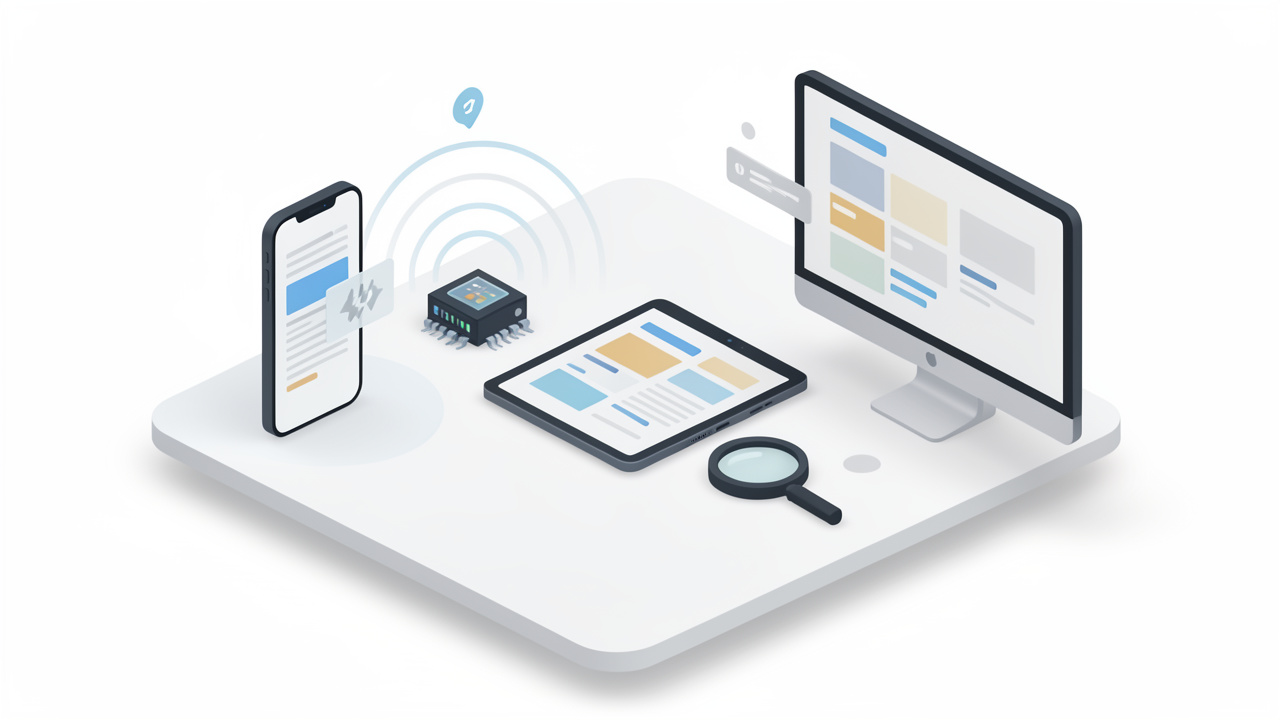
    Base64 is a way to represent binary data, such as an image, using plain text characters. Computers store images as raw bytes, but many systems are designed to safely move text. Base64 acts like a translator, converting binary content into a text-friendly form made from letters, numbers, +, /, and sometimes = for padding.

    n

    That text is not an image by itself. It is an encoded version of the image data. To turn Base64 to image, you decode the string back into the original bytes and then save or display those bytes as a PNG, JPEG, GIF, WebP, or another image format.

    n

    A useful mental model is this: Base64 is like packing a product into a shipping box that fits the transport system better. The box adds bulk, but it helps the item travel through channels that prefer text.

    n

    "Visual Base64 characters (A–Z, a–z, 0–9, +, /, =) boxed for transport -> decoded bytes (image file).”>
    n

    Why images are embedded as Base64

    n

    Images are often embedded as Base64 because it makes transfer and embedding easier in certain contexts. One of the most common examples is a data URI, which looks like data:image/png;base64,.... This lets a browser render an image directly from a string, without requesting a separate file URL.

    n

    That is useful for inline images in HTML or CSS, especially for very small assets like icons, placeholders, or tiny logos. Email templates also use embedded images in some cases, because external image loading may be blocked or delayed by the email client. Some APIs return Base64 image data because it can be bundled into a JSON response without needing separate file storage or signed URLs.

    n

    There is convenience here, but it comes with tradeoffs. Base64 makes it easy to move image data around, but it is not always the most efficient format for storage or delivery.

    n

    "Diagram

    n

    Pros and cons of using Base64 for images

    n

    The biggest downside is size. Base64 adds roughly 33% overhead compared with the original binary file. A 300 KB image can become around 400 KB or more once encoded. That affects bandwidth, API payload size, page weight, and memory use.

    n

    Caching is another important factor. If an image is embedded directly into HTML or CSS as a data URI, the browser cannot cache it separately from that file. If the page changes, the image may be downloaded again as part of the document. By contrast, an external image file can be cached independently and reused across multiple pages.

    n

    The upside is fewer HTTP requests for tiny assets, simpler packaging in APIs, and easier portability in systems that only handle text. For small icons or one-off embedded images, Base64 can be practical. For large photos, product galleries, or repeated assets, external files are usually better.

    n

    How to convert Base64 string to an image, quick examples

    n

    Online converters and when to use them

    n

    If you just need a quick result and you are not handling sensitive data, an online Base64 to image converter is the fastest option. You paste the string, the tool decodes it, and you preview or download the image.

    n

    This works well for debugging API responses, checking if a string is valid, or converting a one-time asset. It is less suitable for private customer files, internal documents, or anything security-sensitive. In those cases, local conversion is safer.

    n

    A reliable tool should let you preview the decoded image, identify the file type, and alert you if the Base64 is malformed.

    n

    Convert Base64 to image using JavaScript in the browser

    n

    In the browser, the easiest case is when you already have a full data URI. You can assign it directly to an image element.

    n

    <img id="preview" alt="Preview" />n<script>n  const base64 = "data:image/png;base64,iVBORw0KGgoAAAANSUhEUgAA...";n  document.getElementById("preview").src = base64;n</script>n

    n

    If you want to turn a raw Base64 string into a downloadable file, first strip any prefix, decode it, and build a Blob.

    n

    const input = "data:image/png;base64,iVBORw0KGgoAAAANSUhEUgAA...";nconst match = input.match(/^data:(image\/[a-zA-Z0-9.+-]+);base64,(.+)$/);nnconst mimeType = match ? match[1] : "image/png";nconst base64Data = match ? match[2] : input;nnconst byteCharacters = atob(base64Data);nconst byteNumbers = new Array(byteCharacters.length);nnfor (let i = 0; i < byteCharacters.length; i++) {n  byteNumbers[i] = byteCharacters.charCodeAt(i);n}nnconst byteArray = new Uint8Array(byteNumbers);nconst blob = new Blob([byteArray], { type: mimeType });nconst url = URL.createObjectURL(blob);nnconst a = document.createElement("a");na.href = url;na.download = "image.png";na.click();nnURL.revokeObjectURL(url);n

    n

    This approach is useful for frontend tools and browser-based image previews. For very large payloads, though, it can use a lot of memory because the whole string is decoded in one go.

    n

    Convert Base64 to image using Node.js

    n

    Node.js makes this straightforward with Buffer. If the string includes a data URI prefix, remove it first.

    n

    const fs = require("fs");nnconst input = "data:image/png;base64,iVBORw0KGgoAAAANSUhEUgAA...";nconst base64Data = input.replace(/^data:image\/[a-zA-Z0-9.+-]+;base64,/, "");nnconst buffer = Buffer.from(base64Data, "base64");nfs.writeFileSync("output.png", buffer);nnconsole.log("Image saved as output.png");n

    n

    If you do not know the file type in advance, detect it before choosing the extension. That is especially important in production systems that receive images from users or third-party APIs.

    n

    Convert Base64 to image using Python

    n

    Python’s built-in base64 module handles decoding cleanly.

    n

    import base64nimport renninput_data = "data:image/png;base64,iVBORw0KGgoAAAANSUhEUgAA..."nnbase64_data = re.sub(r"^data:image/[a-zA-Z0-9.+-]+;base64,", "", input_data)nimage_bytes = base64.b64decode(base64_data)nnwith open("output.png", "wb") as f:n    f.write(image_bytes)nnprint("Image saved as output.png")n

    n

    For stricter validation, use base64.b64decode(base64_data, validate=True) so invalid characters trigger an error instead of being silently ignored.

    n

    Convert Base64 to image using PHP

    n

    PHP includes base64_decode(), which is enough for most cases.

    n

    <?phpn$input = "data:image/png;base64,iVBORw0KGgoAAAANSUhEUgAA...";n$base64 = preg_replace('/^data:image\/[a-zA-Z0-9.+-]+;base64,/', '', $input);nn$data = base64_decode($base64, true);nnif ($data === false) {n    die("Invalid Base64 data");n}nnfile_put_contents("output.png", $data);necho "Image saved as output.png";n?>n

    n

    The second argument to base64_decode enables strict mode, which helps catch malformed input early.

    n

    Convert Base64 to image using command-line tools

    n

    On Linux or macOS, command-line decoding is fast and practical for debugging.

    n

    echo 'iVBORw0KGgoAAAANSUhEUgAA...' | base64 -d > output.pngn

    n

    If your system uses a different flag:

    n

    echo 'iVBORw0KGgoAAAANSUhEUgAA...' | base64 --decode > output.pngn

    n

    If the data is hex-encoded after another processing step, xxd can help, but for standard Base64 to image conversion, base64 -d is the usual tool.

    n

    Handling common Base64 variants and pitfalls

    n

    Recognizing and stripping the data URI prefix

    n

    A lot of conversion failures happen because the input is not just Base64. It includes a prefix like data:image/jpeg;base64,. That header is useful because it tells you the MIME type, but most decoders need only the content after the comma.

    n

    The safe pattern is to detect whether the string starts with data: and split on the first comma. Everything after that is the actual Base64 payload. If you forget this step, your decoder may error out or produce a corrupt file.

    n

    URL-safe Base64 vs standard Base64

    n

    Not all Base64 strings use the same alphabet. URL-safe Base64 replaces + with - and / with _. This variant appears in web tokens, query strings, and some APIs because it avoids characters that can cause issues in URLs.

    n

    If you try to decode URL-safe Base64 with a standard decoder, it may fail unless you first normalize those characters back to the standard form. Many libraries support URL-safe decoding explicitly, but it is worth checking documentation instead of assuming all Base64 is identical.

    n

    Padding characters and when they matter

    n

    The = character at the end of a Base64 string is padding. It helps ensure the encoded length fits Base64’s block structure. Some systems omit padding, especially in URL-safe variants.

    n

    Missing padding does not always break decoding, but some decoders require it. A simple fix is to add = characters until the string length is divisible by 4. If the payload still fails after that, the issue is probably not padding alone.

    n

    Invalid characters and error handling

    n

    Whitespace, line breaks, transport errors, or accidental copy-paste changes can break a Base64 string. The result might be an exception, a corrupt image, or an output file that exists but will not open.

    n

    Good practice is to validate before decoding and wrap the decode step in error handling. In Python, use strict validation. In PHP, use strict mode. In JavaScript and Node.js, check the input format and fail gracefully if the decoded bytes do not match an expected image signature.

    n

    Large payloads and memory considerations

    n

    A very large Base64 string can stress memory because the text version is already bigger than the binary file, and decoding often creates additional copies in memory. That is one reason browser-based conversion can freeze tabs when the payload is large.

    n

    On servers, avoid full-buffer decoding for very large files when possible. Stream the input, decode in chunks, and write directly to disk or object storage. This matters in image-heavy apps, upload services, and automation pipelines.

    n

    Detecting image type from Base64

    n

    Using the data URI MIME type if present

    n

    If your Base64 string begins with something like data:image/webp;base64, you already have the simplest clue about the image type. In many workflows, that is enough to choose the file extension and set the correct Content-Type.

    n

    Still, do not trust it blindly. A malicious or buggy source can label a payload as PNG when it is actually something else. For anything security-sensitive, compare the declared MIME type with the actual decoded bytes.

    n

    Magic bytes approach

    n

    Most image formats have recognizable magic bytes at the beginning of the file. After decoding a small portion of the Base64 string, you can inspect the first few bytes and identify the type.

    n

    Here are common signatures:

    n

    nnnnnnnnnnnnnnnnnnnnnnnnnnnn
    FormatMagic bytes (hex)Notes
    PNG89 50 4E 47Starts with .PNG signature
    JPEGFF D8 FFCommon for .jpg and .jpeg
    GIF47 49 46ASCII GIF
    WebP52 49 46 46 + 57 45 42 50RIFF container with WEBP marker

    n

    This technique is more reliable than trusting a filename or a MIME prefix alone. It is a smart check when saving user uploads or processing third-party API content.

    n

    Libraries and tools to detect format automatically

    n

    If you do this often, use a library. In Node.js, file-type can inspect buffers and detect the format. In Python, python-magic and Pillow are common choices. In PHP, finfo, GD, or Imagick can help verify the actual file type and whether the image can be opened safely.

    n

    Automation is especially useful when the Base64 string has no prefix and the extension is unknown.

    n

    Security considerations

    n

    Malicious payloads hidden in Base64

    n

    Base64 does not make content safe. It only changes the representation. A harmful file can still be encoded as Base64 and passed through APIs, forms, or databases.

    n

    That includes malformed files, oversized payloads, polyglot files that pretend to be images, and hidden content techniques such as steganography. If your system accepts Base64 image uploads, treat them like any untrusted file upload.

    n

    Validating image content before displaying or saving

    n

    The best defense is to decode the data, verify the actual image format, and then open it with a trusted image library. In many cases, the safest pattern is to re-encode the image into a known-good format like PNG or JPEG using a library such as Pillow, GD, or Imagick.

    n

    That strips unexpected metadata, normalizes structure, and reduces the risk of passing through malformed or disguised content. It also lets you enforce size limits, dimensions, and file type restrictions.

    n

    Rate limiting and resource exhaustion attacks

    n

    Because Base64 strings are text, they are easy to send in huge quantities. Attackers can abuse this to consume CPU, memory, disk space, or bandwidth. Even legitimate users can unintentionally trigger issues by uploading extremely large inline images.

    n

    Set strict maximum payload sizes, limit decode time where possible, and rate-limit endpoints that accept Base64 image data. Reject requests before decode if the string length already exceeds your policy threshold.

    n

    Serving decoded images safely

    n

    If you save and serve decoded images, send the correct Content-Type header and avoid content sniffing issues. If you render Base64 data directly into a page, review your Content-Security-Policy rules to ensure data: URLs are allowed only where appropriate.

    n

    If image data is user-generated, sanitize any related metadata and do not mix untrusted strings directly into HTML without context-aware escaping. The risk is not just the image bytes, but also how surrounding content is handled.

    n

    Performance best practices and alternatives

    n

    When to use Base64 vs external image files

    n

    A practical rule of thumb is simple. Use Base64 for tiny assets where reducing requests matters more than efficient caching. Use external files for anything medium or large, especially photos, product images, user uploads, and repeated UI assets.

    n

    For example, a 1 KB icon embedded inline may be fine. A 200 KB product image embedded in JSON is usually a bad trade.

    n

    Impact on page speed and caching

    n

    Base64 can reduce the number of requests, but it increases document size. That matters on slower networks and mobile devices. If images are embedded in HTML, CSS, or JavaScript bundles, the browser must download that entire file before it can reuse the image.

    n

    An external image file can be cached separately, lazy-loaded, served from a CDN, and reused across pages. That often leads to better real-world performance than inlining everything.

    n

    Techniques to reduce size

    n

    If you must move images as Base64, optimize the underlying image first. Compress it, resize it, and choose a modern format. Converting large PNGs or JPEGs to WebP or AVIF can reduce the file dramatically before any Base64 encoding happens.

    n

    Server-side compression can help surrounding payloads, but remember that Base64 itself is still overhead. The best savings usually come from image optimization, not from trying to make the encoded text smaller.

    n

    CDNs and data URI tradeoffs

    n

    A CDN shines when images are separate files. It can cache near the user, apply optimized delivery, and reduce load on your origin server. Data URIs bypass those benefits because the image is tied to the parent file.

    n

    If your workflow needs compact inline graphics, consider inline SVG for simple vector icons or traditional sprite strategies for tightly controlled assets. These options can be more efficient than Base64 for certain UI elements.

    n

    Advanced scenarios and tools

    n

    Embedding images in emails

    n

    Email is one of the classic places where Base64 images appear, but client support is inconsistent. Some clients block images, some strip certain constructs, and large email bodies can hurt deliverability.

    n

    For tiny logos or icons, inline embedding can work. For larger images, linked hosted files are often more manageable. Keep total email size low and test across major clients before relying on embedded images heavily.

    n

    Storing Base64 images in databases

    n

    Storing Base64 directly in a database is convenient, but usually inefficient. You pay the 33% size overhead, increase row size, and make backups heavier. Queries can also become slower and more memory-intensive.

    n

    A better pattern is to store the image as binary in object storage or a file system, then save only metadata and a URL or key in the database. If you must accept Base64 at the API layer, decode it immediately and store the binary result instead of the original encoded string.

    n

    Streaming decode for very large images

    n

    For very large inputs, streaming is the right architecture. In Node.js, you can process incoming data with streams rather than buffering the entire payload. In Python, chunked processing or upload handlers can reduce memory pressure.

    n

    This matters less for occasional small files and much more for batch systems, media pipelines, or services accepting user-generated content at scale.

    n

    Automated conversion pipelines and tooling

    n

    If your workflow repeatedly handles Base64 images, build a pipeline. Decode, detect type, validate dimensions, re-encode into a standard format, optimize, and store.

    n

    Useful tools include Node packages like file-type and native Buffer, Python libraries such as Pillow and python-magic, and PHP image libraries like GD or Imagick. Command-line tools can also fit into scripts and CI pipelines for quick checks.

    n

    Step-by-step troubleshooting checklist

    n

    If your Base64 to image conversion fails, check these in order:

    n

      n
    1. Confirm the prefix: If the string starts with data:image/...;base64,, strip everything before the comma before decoding.n
    2. n
    3. Verify the variant: If it contains - and _, it may be URL-safe Base64 and needs normalization.n
    4. n
    5. Fix padding: If the length is not divisible by 4, add = until it is.n
    6. n
    7. Inspect the bytes: After decoding, check the first bytes for PNG, JPEG, GIF, or WebP signatures.n
    8. n
    9. Validate the MIME type: Make sure declared type and actual content match.n
    10. n
    11. Check memory limits: Large strings can crash browser tabs or exhaust server memory. Use streaming for big files.n
    12. n
    13. Review CSP rules: If a browser will not display an inline data URI, your Content-Security-Policy may block data: sources.n
    14. n

    n

    A simple command-line check can help quickly:

    n

    echo 'YOUR_BASE64_STRING' | base64 -d > test_image.binnfile test_image.binn

    n

    If file reports a valid image format, your Base64 is probably fine and the issue is elsewhere, such as MIME type or frontend rendering.

    n

    Examples and common use-cases

    n

    Inline avatars in single-page apps

    n

    A single-page app might embed tiny default avatars as Base64 to avoid extra requests during initial render. That can be acceptable for a few very small placeholders.

    n

    But once users upload real profile photos, external file storage becomes better. The photos can be resized, cached independently, and delivered through a CDN instead of bloating API responses.

    n

    Small icon sprites embedded in emails

    n

    An email template with a few tiny monochrome icons may use embedded image data to reduce dependence on remote loading. This can make branding more consistent in some clients.

    n

    Still, the total message size matters. What works for a 500-byte icon becomes a problem when a marketing email embeds multiple large images directly in the HTML.

    n

    APIs that return Base64 images vs returning URLs

    n

    Some internal APIs return Base64 because it simplifies a single JSON response. That is fine for signatures, QR codes, or generated thumbnails. For larger assets, returning a URL is usually better because it keeps API responses smaller and lets the client fetch only what it needs.

    n

    This is one of the most common design decisions teams revisit as an app grows. What feels simple early on can become expensive later.

    n

    Converting legacy Base64 storage to modern workflows

    n

    A legacy system might store customer images as Base64 text in a database. Migrating that setup usually means decoding each record, detecting the real type, re-encoding where needed, storing the file in object storage, and replacing the text field with a reference.

    n

    Teams often see immediate benefits: smaller databases, faster backups, easier CDN delivery, and simpler frontend rendering.

    n

    Resources, libraries and online tools

    n

    Recommended libraries by language

    n

    The following tools are widely used and practical:

    n

    nnnnnnnnnnnnnnnnnnnnnnnnnnnn
    LanguageLibraries / ToolsBest use
    Node.jsBuffer, file-typeDecode Base64, detect image type
    Pythonbase64, Pillow, python-magicDecode, validate, re-encode
    PHPbase64_decode, GD, Imagick, finfoDecode and verify image content
    CLIbase64, file, xxdQuick validation and debugging

    n

    Online Base64 to image converters and validators

    n

    For one-off jobs, online tools can save time. The best ones offer preview, MIME detection, and validation. Use them for non-sensitive content only, or self-host an internal version if privacy matters.

    n

    If you work with client data, financial documents, or user uploads, local or server-side conversion is the safer choice.

    n

    Further reading and official docs

    n

    Official language documentation is the best source for edge cases and strict decoding behavior. For production systems, also review your image library docs, storage platform guidance, and security recommendations for file uploads and content validation.

    n

    Conclusion and quick reference

    n

    Base64 to image conversion is easy once you separate the actual payload from any data URI prefix, decode it with the right tool, and verify the resulting bytes. The biggest mistakes usually come from trusting the MIME type blindly, ignoring URL-safe variants, or using Base64 where normal image files would perform better.

    n

    Your next step depends on your use case. For a quick one-off, use an online converter. For app development, decode locally in JavaScript, Node.js, Python, or PHP. For production systems, add validation, file type detection, size limits, and a storage strategy that avoids unnecessary Base64 bloat.

    n

    Cheat sheet: common commands and snippets

    n

    nnnnnnnnnnnnnnnnnnnnnnnnnnnnnnnnnnnnnnnnnnnnnnn
    TaskSnippet
    Browser preview<img src="data:image/png;base64,..." />
    Node.js save filefs.writeFileSync("output.png", Buffer.from(base64Data, "base64"))
    Python save fileopen("output.png", "wb" ).write(base64.b64decode(base64_data))
    PHP save filefile_put_contents("output.png", base64_decode($base64, true))
    Linux decode`echo ‘BASE64’`
    Strip data URI prefixRemove data:image/...;base64, before decoding
    Fix missing paddingAdd = until length is divisible by 4
    Detect PNG bytes89 50 4E 47
    Detect JPEG bytesFF D8 FF
    Detect GIF bytes47 49 46

    n

    If you are building a workflow around Base64 images, the smartest move is simple: decode early, validate carefully, optimize the real image, and store files in a format built for delivery.

  • الكشف عن الأجهزة المحمولة في جافا سكريبت — مبني على القدرات أولاً

    الكشف عن الأجهزة المحمولة في جافا سكريبت — مبني على القدرات أولاً

    المستخدمون الجوالون يشكلون الآن حصة كبيرة من حركة المرور على الويب، ومع ذلك لا تزال العديد من المواقع تتعامل مع الكشف عن الأجهزة المحمولة باستخدام JavaScript بشكل سيئ. النتيجة صفحات بطيئة التحميل، تفاعلات لمس مكسورة، نوافذ منبثقة غير ضرورية، أو ميزات تتصرف بشكل مختلف على الهواتف والأجهزة اللوحية مقارنة بالكمبيوترات المكتبية. بالنسبة للمطورين والمستقلين وأصحاب الأعمال الصغيرة الذين يحاولون بناء تجارب ويب عملية وسريعة، فإن هذا ليس تفصيلًا ثانويًا. إنه يؤثر مباشرة على سهولة الاستخدام، والتحويل، وثقة العملاء.

    المشكلة الدقيقة هنا أن الكشف عن الأجهزة المحمولة في JavaScript ليس تقنية واحدة موحّدة. فقد يعني فحص حجم شاشة العرض، قراءة وكيل المستخدم، اكتشاف قابلية اللمس، أو ملاحظة دعم الميزات في المتصفح. كل طريقة تحل مشكلة مختلفة، وكل منها له قيود. أفضل نهج عادةً هو ألا تسأل، “هل هذا جهاز محمول؟” بل أن تسأل، “ما القدرات التي يمتلكها هذا الجهاز وهذا المتصفح فعليًا؟”

    ما هو الكشف عن الأجهزة المحمولة في جافا سكريبت؟

    في جوهره، الكشف عن الأجهزة المحمولة في JavaScript هو عملية تحديد ما إذا كان الزائر من المحتمل استخدامه لجهاز محمول، وأحيانًا ما نوع بيئة المحمول التي يستخدمها. يمكن استخدام هذه المعلومات لتكييف التنقل، وتحسين التفاعلات، وتحميل أصول أخف، وتعديل التخطيطات، أو تعديل السلوكيات لتناسب حالات الاستخدام المعتمدة على اللمس.

    يعتقد الكثيرون أن الأمر بسيط مثل التحقق من صغر الشاشة. في الواقع، الأمر أكثر تعقيدًا. نافذة متصفح صغيرة على سطح المكتب ليست كما على الهاتف. جهاز لوحي كبير قد تكون شاشته أعرض من بعض أجهزة اللابتوب. قد يتغير شكل جهاز قابل للطي أثناء التفاعل مع تطبيقك. يمكن لجافا سكريبت المساعدة في كشف هذه الحالات، ولكن فقط عندما تفهم الإشارة التي تقيسها فعليًا.

    كان أسلوب الكشف عن الأجهزة المحمولة في السابق يعتمد بشكل كبير على سلسلة وكيل المستخدم، وهي معرف نصي يرسله المتصفح. لسنوات، كان المطورون يحللون هذه السلسلة ليخمنوا ما إذا كان الجهاز iPhone، هاتف Android، iPad، أم متصفح سطح مكتب. لا يزال ذلك الأسلوب موجودًا، ولكنه أصبح أقل موثوقية مما كان. تقليل أو توحيد البيانات الخاصة بوكيل المستخدم في المتصفحات تزايد بسبب الأسباب الخاصة بالخصوصية والتوافق. راجع أكثر عن سلسلة وكيل المستخدم على MDN: سِلسلة وكيل المستخدم.

    تتكئ تطويرات الواجهة الأمامية الحديثة أكثر على التصميم التجاوبي واكتشاف الميزات. بدلاً من إجراء افتراضات عامة حول فئة الجهاز، يستخدم المطورون استعلامات الوسائط في CSS وفحوصات JavaScript للاستجابة لحجم نافذة العرض، دعم اللمس، الاتجاه، نوع المؤشر، ظروف الشبكة، أو ميزات المتصفح. هذا يؤدي إلى تطبيقات أكثر مرونة ويقلل من فشل الحالات الحدية.

    لماذا لا يزال المطورون يستخدمون الكشف عن الأجهزة المحمولة

    على الرغم من أن التصميم التجاوبي يتولى جزءًا كبيرًا من عمل التخطيط، لا تزال هناك أسباب عملية لاستخدام JavaScript للكشف عن سياقات المحمول. قد ترغب صفحة شركة في تبسيط جدول أسعار معقد في نوافذ عرض أصغر. قد يتحول تطبيق الحجز من تفاعل قائم على التحويم إلى عناصر تحكم بالنقر. قد يؤخر لوحة معلومات بعض السكريبتات غير الأساسية للمستخدمين ضمن اتصالات محمولة مقيدة.

    هناك أيضًا جانب الأداء. إذا عرفت أن المستخدم من المحتمل أن يكون في بيئة محمولة، فقد تختار التحميل الكسول للوسائط عالية الدقة، ضغط التفاعلات، أو تجنب الرسوم المتحركة المكلفة. هذا لا يعني تقديم تجربة أدنى، بل يعني تقديم تجربة أكثر ملاءمة.

    الكشف عن الجهاز مقابل الكشف عن القدرات

    هذا التمييز مهم. الكشف عن الجهاز يحاول الإجابة على سؤال ما هو الجهاز. الكشف عن القدرات يحاول الإجابة على سؤال ماذا يمكن للمتصفح القيام به. إذا كان هدفك تحسين سهولة الاستخدام، فإن الكشف عن القدرات عادةً ما يكون أكثر أمانًا.

    على سبيل المثال، إذا أردت معرفة ما إذا كان يجب عرض أداة توضيحية تعتمد على التحويم، ففحص وجود وكيل مستخدم “محمول” يعتبر حلاً ضعيفاً. نهج أفضل هو سؤال عما إذا كان الجهاز يمتلك مؤشرًا دقيقًا أو يدعم التحويم. هذه مسألة قدرة، ويمكن لجافا سكريبت العمل مع تلك الإشارات بشكل أكثر فاعلية من التصنيف العريض “محمول”.

    Side-by-side comparison showing device detection vs capability detection

    الجوانب الرئيسية للكشف عن الأجهزة المحمولة في جافا سكريبت

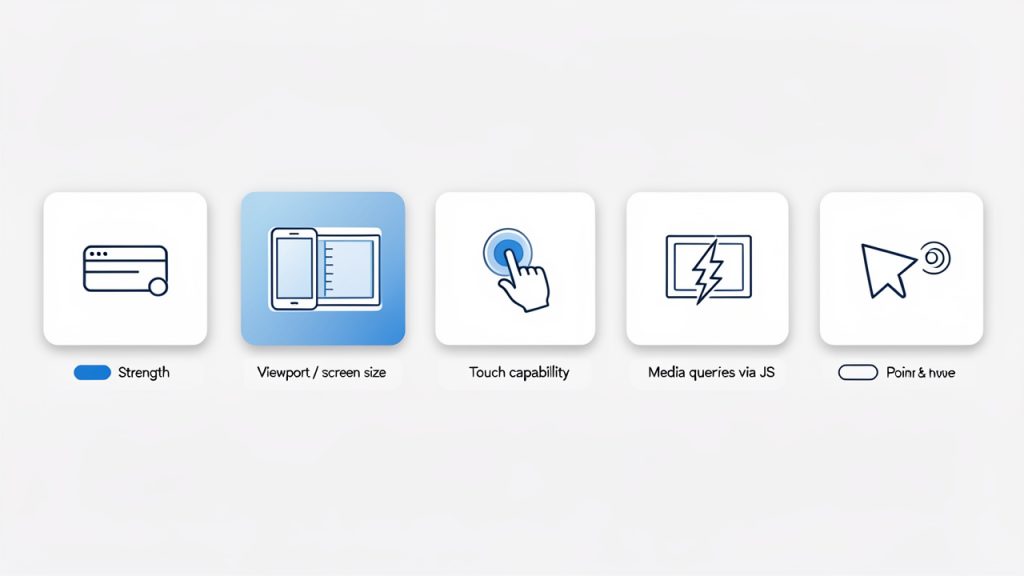
    Infographic showing main detection methods as tiles: User agent, Viewport, Touch, Media queries, Pointer & hover

    لكي تتخذ قرارات ذكية، تحتاج إلى فهم طرق الكشف الرئيسية وما تتميز به. لا توجد طريقة واحدة مثالية، لذا تكمن القوة في استخدام الأداة الصحيحة للمهمة الصحيحة.

    الكشف عن وكيل المستخدم

    لا يزال الكشف عن وكيل المستخدم مستخدمًا على نطاق واسع لأنه بسيط ومألوف. في JavaScript، غالبًا ما يفحص المطورون navigator.userAgent ويبحثون عن علامات مثل Android أو iPhone أو iPad.

    function isMobileByUserAgent() {
      return /Android|iPhone|iPad|iPod|Opera Mini|IEMobile|WPDesktop/i.test(
        navigator.userAgent
      );
    }
    
    console.log(isMobileByUserAgent());
    

    يمكن أن يعمل هذا النهج كخوارزميات تقريبية سريعة، خاصة في قواعد الشفرة القديمة أو سكريبتات التحليل. كما أنه مفيد عندما تحتاج إلى تصنيف تقريبي لعائلات الأجهزة المعروفة.

    الجانب السلبي هو الموثوقية. سلاسل وكيل المستخدم يمكن تزويرها، تغييرها، أو توحيدها عبر المتصفحات. ليست مستقبلية الآمان، وغالباً ما تتعطل عند ظهور أجهزة جديدة. إذا كانت منطقك التجارية يعتمد عليها بشكل كبير، تصبح صيانتها مؤلمة.

    الكشف عن نافذة العرض وحجم الشاشة

    نمط أكثر شيوعاً هو اكتشاف عرض نافذة العرض وتكييف السلوك وفقاً لذلك. هذا يرتبط ارتباطًا وثيقًا بتصميم الويب المتجاوب وغالبًا ما يتطابق مع ما يختبره المستخدمون فعليًا على الشاشة.

    function isSmallViewport() {
      return window.innerWidth <= 768;
    }
    
    console.log(isSmallViewport());
    

    هذا مفيد عندما تكون مخاوفك تتعلق بالتخطيط أو المساحة المتاحة للشاشة. إذا كان ينبغي أن ينهار قائمة جانبية عند عرض معين، فالكشف عن نافذة العرض هو حل معقول تمامًا.

    مع ذلك، من المهم أن تكون دقيقًا فيما يعنيه هذا. لا يخبرك ما إذا كان المستخدم على هاتف. يخبرك فقط بأن نافذة العرض الحالية صغيرة. قد يؤدي تغيير حجم متصفح سطح المكتب إلى نفس النتيجة. بالنسبة للعديد من قرارات الواجهة، هذا مقبول. أما في تصنيف الأجهزة، فليس كافيًا.

    الكشف عن قابلية اللمس

    يُعادل بعض المطورين دعم اللمس بمستخدم محمول، لكن هذا الاختصار قد يكون مضللاً. العديد من أجهزة اللابتوب تدعم اللمس، وبعض متصفحات الأجهزة المحمولة قد تتصرف بشكل مختلف عما هو متوقع. ومع ذلك، تظل قابلية اللمس ذات قيمة عندما تحتاج واجهتك إلى إشارات أو عناصر تحكم مختلفة.

    function supportsTouch() {
      return (
        'ontouchstart' in window ||
        navigator.maxTouchPoints > 0 ||
        navigator.msMaxTouchPoints > 0
      );
    }
    
    console.log(supportsTouch());
    

    هذا يعمل بشكل أفضل عندما تكون تجيب عن سؤال تفاعل محدد. إذا كنت تحتاج إلى أهداف لمس أكبر، إيماءات سحب، أو سلوك سحب مُكيّف لللمس، فهذا التحقق يمكن أن يساعد. إذا كنت تحاول معرفة ما إذا كان الزائر “محمولًا”، فهو عام للغاية بمعزل عن غيره.

    استعلامات الوسائط في جافا سكريبت

    يمكن لجافا سكريبت أيضًا قراءة نفس أنواع الشروط المستخدمة في استعلامات الوسائط في CSS. غالبًا ما تكون هذه إحدى أنظف الطرق لمواءمة أنماط CSS مع منطق السكريبت.

    const mobileQuery = window.matchMedia('(max-width: 768px)');
    
    function handleViewportChange(e) {
      if (e.matches) {
        console.log('Likely mobile-sized viewport');
      } else {
        console.log('Larger viewport');
      }
    }
    
    handleViewportChange(mobileQuery);
    mobileQuery.addEventListener('change', handleViewportChange);
    

    هذا النهج مفيد بشكل خاص عندما تتغير واجهة المستخدم لديك بشكل ديناميكي. قد يدور المستخدم الهاتف، يعيد تحجيم المتصفح، أو ينتقل بين أوضاع الشاشة المنقسمة. الكشف القائم على استعلام الوسائط يتيح لسكريبتك الاستجابة في الوقت الحقيقي بدلاً من افتراض أن حالة الجهاز لا تتغير.

    الكشف عن المؤشر والتحويم

    استراتيجية أكثر حداثة وقد لا تُلاحظ كثيراً هي فحص سلوك الإدخال. هذا مهم لأن العديد من مشاكل تجربة المستخدم الخاصة بالهواتف المحمولة هي في الواقع مشاكل إدخال.

    const hasCoarsePointer = window.matchMedia('(pointer: coarse)').matches;
    const supportsHover = window.matchMedia('(hover: hover)').matches;
    
    console.log({ hasCoarsePointer, supportsHover });
    

    عادةً ما يشير المؤشر الخشن إلى تفاعل قائم على الإصبع، بينما يرتبط دعم التحويم عادة باستخدام الفأرة أو لوحة التتبع. هذا غالبًا ما يكون أكثر فائدة من الكشف العريض عن المحمول عندما تقرر كيفية تصرف القوائم، وأدوات التلميح، والتحكمات التفاعلية.

    الكشف عن الطرق الشائعة للمقارنة

    أكثر أساليب الكشف عن المحمول فاعلية يعتمد على السؤال الذي تطرحه. الجدول أدناه يوضح أين يصل كل نهج في أفضل حالاته.

    الطريقة أفضل استخدام المزايا القيود
    الكشف عن وكيل المستخدم, تصنيف تقريبي للجهاز تصنيف تقريبي للجهاز بسيط، مألوف، سهل التنفيذ قابل للكسر، قابل للتزوير، أقل ملاءمة للمستقبل
    عرض نافذة العرض, التخطيط والسلوك الاستجابي التخطيط والسلوك الاستجابي يتطابق مع مساحة الشاشة، سهل الصيانة لا يحدد نوع الجهاز الفعلي
    الكشف عن اللمس, التفاعلات الخاصة باللمس التفاعلات الخاصة باللمس مفيد للمنطق المتعلق بالإيماءات والنقر اللمس لا يعني دائمًا المحمول
    استعلامات الوسائط عبر JavaScript, السلوك الاستجابي الديناميكي السلوك الاستجابي الديناميكي يتزامن مع منطق CSS، ويتفاعل مع التغييرات لا يزال يركز على الشروط، وليس هوية الجهاز
    الكشف عن المؤشر والتحويم, التعديلات UX الخاصة بالإدخال التعديلات UX الخاصة بالإدخال ممتاز لتصميم التفاعل ليس نظام تصنيف محمول كامل

    لماذا غالباً ما يكون هدف “المحمول” خاطئاً

    أحد أكبر الأخطاء في الكشف عن المحمول باستخدام جافا سكريبت هو اعتبار جميع الهواتف والأجهزة اللوحية كفئة واحدة. قد يتفوق هاتف رائد حديث على اتصال سريع في مهمة معينة على جهاز سطح مكتب قديم. قد يتصرف جهاز لوحي مزود بلوحة مفاتيح بشكل أقرب إلى لابتوب من كونه هاتفاً. يمكن لجهاز قابل للطي أن يتحول من تخطيط ضيق إلى واسع على الفور.

    لهذا السبب تعمل نهج الأولوية للسياق بشكل أفضل. إذا كنت بحاجة إلى تعديل التخطيط، استخدم منطق نافذة العرض. إذا كنت بحاجة إلى تعديل التفاعلات، استخدم الكشف عن المؤشر والتحويم. إذا كنت بحاجة إلى تقليل التأثيرات الثقيلة على الأجهزة المقيدة، اجمع إشارات الميزات والأداء. هذا يمنحك افتراضات أقصر خطأ وهيكلًا أنظف.

    كيف تبدأ مع الكشف عن الأجهزة المحمولة في جافا سكريبت

    أسهل طريقة للبدء هي التوقف عن مطاردة تعريف مثالي للمحمول وبدلاً من ذلك تحديد السلوك الدقيق الذي تريد تغييره. هذا الإطار يجعل التنفيذ أبسط. لم تعد تحاول تعريف كل جهاز ممكن. أنت تحل مشكلة تجربة مستخدم محددة.

    على سبيل المثال، إذا تعرّضت التنقل لديك لعطل على الأجهزة التي تعتمد على اللمس أولاً، فركز على الكشف عن المؤشر واللمس. إذا كان محتواك يبدو ضيقًا على الشاشات الأصغر، فركز على المنطق القائم على نافذة العرض. إذا تسبّب سكريبت تابع لجهة أخرى في بطء الأجهزة الصغيرة، فركز على عرض الشاشة، والتحميل المدرك للشبكة، والتحسين التدريجي.

    ابدأ بالتصميم المتجاوب أولاً

    قبل كتابة منطق الكشف في جافا سكريبت، تأكد أن تخطيطك متجاوب فعلاً باستخدام CSS. في كثير من الحالات، تحل استعلامات الوسائط في CSS المشكلة بشكل أنيق أكثر من JavaScript. الكشف عن الأجهزة المحمولة في جافا سكريبت يجب عادة أن يدعم السلوك، لا أن يحل محل التصميم المتجاوب.

    عندما يكون التخطيط المرئي والمسافات بالفعل متجاوبة، يصبح JavaScript لديك أخف وزنًا وأكثر قصدًا. تضيف منطقًا موجهًا حسب الجهاز فقط حيث تتطلبه التفاعل، الأداء، أو التحميل الشرطي فعليًا.

    استخدم اكتشاف الميزات لتغييرات السلوك

    إذا كان الهدف تغير طريقة تصرف الواجهة، فإن اكتشاف الميزات غالبًا ما يكون نقطة الانطلاق الصحيحة. وهذا يعني التحقق مما إذا كان المستعرض يدعم قدرة معينة بدلاً من محاولة استنتاجها من تسمية الجهاز. راجع المزيد عن اكتشاف الميزات: اكتشاف الميزات.

    إليك مثال عملي يكيف تفاعل القوائم بناءً على دعم التحويم:

    const canHover = window.matchMedia('(hover: hover)').matches;
    
    const menuButton = document.querySelector('.menu-button');
    const menu = document.querySelector('.menu');
    
    if (canHover) {
      menuButton.addEventListener('mouseenter', () => {
        menu.classList.add('open');
      });
    
      menuButton.addEventListener('mouseleave', () => {
        menu.classList.remove('open');
      });
    } else {
      menuButton.addEventListener('click', () => {
        menu.classList.toggle('open');
      });
    }
    

    هذه نمط قوي لأنه يتكيف مع الطريقة التي يتفاعل بها المستخدم، لا مع اسم الجهاز الذي تستخدمه. قد يتجنب جهاز كمبيوتر محمول باللمس وموبايل كلاهما منطق التحويم، بينما يحافظ متصفح سطح المكتب على سلوك أكثر ملاءمة باستخدام الفأرة.

    اجمَع الإشارات عند اللزوم

    أحيانًا لا تكون إشارة واحدة كافية. إذا كنت بحاجة إلى إجراء تقدير أوسع حول استخدام المحمول، فدمج الفحوص يمكن أن يحسن الدقة دون ادعاء اليقين.

    function isLikelyMobile() {
      const smallScreen = window.matchMedia('(max-width: 768px)').matches;
      const coarsePointer = window.matchMedia('(pointer: coarse)').matches;
      const mobileUA = /Android|iPhone|iPad|iPod|Opera Mini|IEMobile|WPDesktop/i.test(
        navigator.userAgent
      );
    
      return smallScreen && (coarsePointer || mobileUA);
    }
    
    console.log(isLikelyMobile());
    

    هذا لا يزال لا يستخدم كقاعدة أمان صلبة أو قاعدة حاسمة للأعمال. إنها مجرد تقدير. بالنسبة لضبط واجهة المستخدم، رغم ذلك، يمكن أن يكون عملياً عندما تحتاج إلى فئة احتياطية للتحليلات أو لتعديل تجربة بسيطة.

    راقب تغيّر الحجم والاتجاه

    أحد الأخطاء الشائعة هو التحقق مرة واحدة عند تحميل الصفحة وعدم التحديث مرة أخرى. قد تتغير شروط المحمول أثناء بقاء الصفحة مفتوحة. تغيّرات الاتجاه، وتطبيقات قسم الشاشة، وأجهزة قابلة للطي، وتغيير حجم المتصفح كلها تؤثر في البيئة.

    function updateDeviceState() {
      const mobileSized = window.matchMedia('(max-width: 768px)').matches;
      document.body.classList.toggle('mobile-sized', mobileSized);
    }
    
    window.addEventListener('resize', updateDeviceState);
    window.addEventListener('orientationchange', updateDeviceState);
    updateDeviceState();
    

    هذا النوع من التحديث القائم على الأحداث يحافظ على توافق واجهتك مع السياق الحالي. هو مهم بشكل خاص للوحات البيانات، تطبيقات الويب، أنظمة الحجز، والأدوات التي تبقى مفتوحة لفترات طويلة.

    تجنب الأخطاء الشائعة في التنفيذ

    أول خطأ هو استخدام الكشف عن وكيل المستخدم كمصدر الحقيقة الوحيد. يبدو مريحًا، لكنه يخلق أخطاء مخفية مع مرور الوقت. والخطأ الثاني هو استخدام الكشف عن المحمول لتقييد المحتوى الأساسي. لا يجب أن يفقد المستخدمون الوظائف الأساسية لأن سكريبتك خمن خطأ.

    مشكلة شائعة أخرى هي الإفراط في التطوير. ليس كل موقع يحتاج طبقة كشف جهاز معقدة. إذا كان هدفك ببساطة تكديس البطاقات على شاشات أصغر أو توسيع مناطق النقر، فـ CSS وبعض فحوصات JavaScript الموجهة هي كافية. حافظ على ربط المنطق بالاحتياجات الحقيقية للمنتج.

    إعداد عملي لمعظم المواقع

    لكثير من مواقع الأعمال وتطبيقات الويب، يبدو النهج المعقول كما يلي:

    1. استخدم استعلامات الوسائط في CSS للتخطيط والتباعد.
    2. استخدم matchMedia() في JavaScript للسلوك المرتبط بنوافذ العرض أو نوع الإدخال.
    3. استخدم اكتشاف الميزات للتعامل مع اللمس، التحويم، أو التفاعلات المرتبطة بالمؤشر.
    4. استخدم فحوص وكيل المستخدم بشكل محدود للحالات الحدّية أو التحليلات، وليس كاستراتيجيتك الأساسية.

    هذا التدفق يمنحك مرونة بدون أن تصبح الواجهة الأمامية هشة. كما أنه أسهل في الاختبار والشرح والصيانة عبر المشاريع.

    اختبار منطق الكشف عن المحمول

    الاختبار مهم لأن عيوب الكشف عن المحمول غالباً ما تختبئ في الحالات الحدية. قد تبدو صفحة جيدة في متصفح سطح المكتب عند تغييره بالحجم إلى عرض الهاتف، ثم تتصرف بشكل مختلف على جهاز حقيقي مع إدخال لمس وواجهة المتصفح.

    استخدم أدوات مطور المتصفح لفحص سريع لحجم نافذة العرض، ولكن اختبر أيضًا على هواتف فعلية وأجهزة لوحية كلما أمكن. انتبه لتغيّرات الاتجاه، وتراكب لوحة المفاتيح، وسلوك النقر، وحالات التحويم، والأداء تحت ظروف أبطأ. إذا كان موقعك يخدم العملاء، وليس المطورين فقط، فهذه التفاصيل تشكل تجربة المستخدم أكثر من طريقة الكشف نفسها.

    خاتمة

    الكشف عن الأجهزة المحمولة في جافا سكريبت لا يتركز أكثر على تحديد فئة جهاز مثالية، بل على اختيار الإشارة الصحيحة للمهمة. لا يزال الكشف عن وكيل المستخدم مفيدًا في حالات محدودة، لكن التطوير الحديث يعمل بشكل أفضل عندما تركز على حجم نافذة العرض، دعم الميزات، قابلية اللمس، وسلوك الإدخال. هذا النهج أكثر مرونة، وأكثر دقة في قرارات تجربة المستخدم، وأسهل في الصيانة.

    الخطوة التالية بسيطة. راجع جزءاً واحداً من موقعك يتصرف بشكل مختلف على الهواتف، مثل التنقل، النماذج، الوسائط، أو الأدوات التفاعلية. ثم اسأل ما الذي تحتاج فعلاً إلى كشفه: مساحة الشاشة، اللمس، التحويم، أو تقدير محمول تقريبي. بمجرد أن تجيب على ذلك بوضوح، يصبح JavaScript لديك أنظف، ويستمتع المستخدمون بتجربة أكثر سلاسة على كل جهاز.

  • JPG إلى PNG: متى التحويل، الأدوات، وأفضل الممارسات

    JPG إلى PNG: متى التحويل، الأدوات، وأفضل الممارسات

    تحويل سريع من JPG إلى PNG قد يحل المشكلة الصحيحة، أو يخلق مشكلة أكبر. لهذا السبب ينتهي الأمر بالعديد من الأشخاص بملفات كبيرة غير ضرورية، جودة صورة مخيبة للآمال، أو خلفية شفافة تبدو حوافها غير دقيقة.

    إذا كنت صاحب عمل صغير يقوم بتحديث صور المنتجات، أو تعمل كمستقل ترسل أصول للعميل، أو مطوّر يحضر رسومات ويب، فإن التنسيق الذي تختاره يهم. يشرح هذا الدليل معنى JPG إلى PNG فعلياً، متى يكون مفيداً، ومتى لا يكون، وكيفية تحويل الملفات بالطريقة الصحيحة باستخدام أدوات النظام المدمجة، وبرامج سطح المكتب، والمحولات عبر الإنترنت، وطرائق مناسبة للمطوّرين.

    ماذا يعني “JPG إلى PNG” ومتى يجب التحويل

    ما هو JPG/JPEG؟

    JPG، والمكتوب أيضاً كـ JPEG، هو أحد أكثر صيغ الصور شيوعاً في العالم. صُمم أساساً للصور الفوتوغرافية والرسومات المعقدة التي تحتوي على lots of colors, gradients, and visual detail. أكبر ميزة له هي حجمه الصغير للملف، الناتج عن الضغط بفقدان البيانات.

    يعني الضغط بفقدان البيانات أن الملف يحذف بعض بيانات الصورة لتقليل مساحة التخزين. في كثير من الحالات، خصوصاً عند إعدادات جودة عالية، يكون هذا الفقدان غير ملحوظ للعين المجردة. لكن بمجرد إزالة البيانات، تصبح مفقودة. إعادة حفظ JPG عدة مرات قد يجعل العيوب أكثر وضوحاً تدريجياً.

    كما أن JPG لا يدعم الشفافية الحقيقية. إذا كنت بحاجة إلى شعار بلا خلفية، أو صورة منتج مقصوصة توضع بسلاسة في صفحة ويب، غالباً ما يكون JPG الشكل النهائي غير مناسب. يمكنه تخزين البيانات الوصفية مثل EXIF وملفات اللون، لكن قوته الأساسية تظل في ضغط الصور بكفاءة.

    ما هو PNG؟

    PNG اختصار لـ “Portable Network Graphics”. وهو يستخدم ضغطاً بدون فقدان، ما يعني أن بيانات الصورة تُحفظ بدلاً من أن تُفقد أثناء الحفظ. وهذا يجعل PNG خياراً قوياً عندما تريد الحفاظ على خطوط حادة، ونص واضح، وعناصر واجهة المستخدم، ولقطات الشاشة، والمخططات والرسوم سليمة.

    كما يدعم PNG الشفافية، بما في ذلك الشفافية الألفا السلسة. وهذا مهم للشعارات، والأيقونات، والتوقيعات، والتراكبات، والصور التي تحتاج إلى الاندماج مع خلفيات مختلفة بدون صندوق أبيض حولها.

    من الناحية العملية، PNG غالباً ما يكون أفضل للرسومات من الصور. يمكنه الحفاظ على التفاصيل بشكل جيد، لكن المقابل هو حجم الملف. PNG الناتج من صورة فوتوغرافية قد يكون أكبر بكثير من JPG الأصلي بدون أن يبدو بشكل ملحوظ أفضل.

    Split-screen comparison: JPG vs PNG, lossy vs lossless and transparency support

    أسباب شائعة للتحويل من JPG إلى PNG

    هناك عدة أسباب مشروعة لتحويل JPG إلى PNG. إحدى الحالات الشائعة هي التحرير. إذا كان عليك الاستمرار في تحرير صورة عدة مرات، فإن حفظ ملف العمل كـ PNG يمكن أن يساعدك في تجنب المزيد من التدهور بفعل الفقدان مع التصدير المتكرر لـ JPG.

    سبب آخر هو سير عمل التصميم. إذا كنت تضع صورة في عروض تقديمية أو نماذج أو تطبيقات أو مواقع وتحتاج إلى شفافية أو حواف أنظف، غالباً ما يكون PNG أكثر عملية. وهذا صحيح بشكل خاص للشعارات والبطاقات وعناصر واجهة المستخدم ولقطات الشاشة.

    كما يمكن أن يكون منطقياً لأرشفة الحالة الحالية، ولكن مع ملاحظة مهمة. تحويل JPG إلى PNG يحافظ على الصورة الحالية دون إدخال ضغط JPG إضافي عند الحفظ في المستقبل. مع ذلك، فهو لا يستعيد الجودة التي فُقدت بالفعل في JPG. فكر في الأمر كما لو أنك تقوم بنسخ مستند إلى غلاف واقٍ. أنت تحافظ على ما لديك الآن، لكنك لا تعيد خلق الأصل بشكل سحري.

    متى لا يجب تحويل JPG إلى PNG

    الاعتقادات الخاطئة حول الجودة

    أكبر خرافة حول JPG إلى PNG هي أن التحويل يحسن الجودة. هذا غير صحيح. إذا كان لدى JPG عيوب ضغط بالفعل، أو تشويش، أو تدرجات غير منتظمة، أو ضوضاء، فحفظها كـ PNG سيحافظ ببساطة على تلك العيوب في حاوية مختلفة.

    هذا مهم لأن الناس غالباً ما يحولون JPG منخفض الجودة أملاً في أن تصبح أكثر حدة. لن يحدث ذلك. يمكن لـ PNG إيقاف المزيد من التلف بفعل الفقدان إذا واصلت العمل على الملف، لكنه لا يمكنه استعادة معلومات الصورة التي فُقدت.

    إذا كان لديك الملف الأصلي، مثل صورة RAW أو PSD أو AI أو تصدير سابق، فاستخدمه بدلاً من ذلك. البدء من المصدر الأفضل دائماً أفضل من تحويل مشتق مضغوط.

    اعتبارات حجم الملف

    بالنسبة للصور، غالباً ما يكون JPG مفضلاً لأنه يمنحك توازناً جيداً بين الجودة البصرية والحجم. صورة عالية الدقة بحجم 1 ميغابايت كـ JPG قد تصبح 5 ميغابايت، 10 ميغابايت، أو أكثر كـ PNG بدون تحسن ملحوظ في المظهر.

    هذا الارتفاع مهم إذا كنت تخزن العديد من الصور، ترسلها بالبريد الإلكتروني، ترفعها إلى بوابات العملاء، أو تنشرها على الويب. PNG فعال للرسومات بالألوان المسطحة والمواد الشفافة، ولكنه نادراً ما يكون أفضل تنسيق لتوصيل الصور اليومية.

    قاعدة بسيطة للمساعدة هنا: إذا كانت الصورة في الغالب صورة فوتوغرافية، احتفظ بها كـ JPG ما لم تكن لديك سبب محدد لاستخدام PNG. إذا كانت الصورة في الغالب رسومات، نصوص، عناصر واجهة، أو شفافية، فإن PNG يصبح أكثر جاذبية.

    File-size tradeoffs: photo vs graphics, JPG vs PNG

    التعليق: الصورة → عادة JPG؛ الرسومات/الشفافية → عادة PNG.

    تأثيرات الأداء على الويب

    لمواقع الويب، قد تضر PNG غير الضرورية بسرعة الصفحات. الملفات الأكبر تزيد من استهلاك النطاق وتبطئ التحميل، خصوصاً على اتصالات الهواتف المحمولة. إذا قمت بتحويل كل صورة من JPG إلى PNG، قد يصبح موقعك أثقل بدون فائدة بصرية ملموسة.

    لهذا تأثير حقيقي على الأعمال. الصفحات البطيئة قد تقلل من التحويلات، وتزيد معدل الارتداد، وتضعف أداء SEO. Google لا يعلي من صفحة لمجرد أن الصورة هي PNG. يقيّم تجربة المستخدم، وعادةً تفوز الصفحات الأسرع.

    لتسليم الويب، غالباً ما تكون التنسيقات الحديثة مثل WebP و AVIF أفضل من JPG أو PNG في العديد من الحالات. لا يزال لـ PNG دور، خصوصاً للشفافية والرسومات، ولكن يجب اختياره بنية مقصودة.

    كيفية تحويل JPG إلى PNG، طرق خطوة بخطوة

    استخدام أدوات النظام المدمجة

    إذا كنت تريد أسرع طريقة ممكنة، فربما يكون نظام التشغيل لديك كافياً بالفعل.

    على ويندوز، يمكن لـ Paint تحويل JPG إلى PNG ببضع نقرات:

    1. افتح ملف JPG في برنامج الرسام.
    2. انقر على ملف.
    3. اختر حفظ باسم.
    4. اختر صورة PNG.
    5. أعد تسمية الملف واحفظه.

    على macOS، المعاينة سهلة مثلها:

    1. افتح JPG في المعاينة.
    2. انقر على ملف ثم تصدير.
    3. اختر PNG من قائمة التنسيق.
    4. اختر موقعاً واحفظ.

    هذه الأدوات المدمجة مريحة للمهام الفردية. ليست مثالية لإدارة ألوان متقدمة، أو تحرير الشفافية، أو سير عمل دفعة كبيرة، لكنها تعمل جيداً عندما تكون السرعة مهمة.

    استخدام برامج سطح المكتب المجانية

    تمنحك الأدوات المكتبية سيطرة أكبر، خصوصاً إذا كنت تهتم بتغيير الحجم، والبيانات الوصفية، والشفافية، أو التحويل بالجملة. IrfanView خيار ممتاز لمستخدمي Windows الذين يريدون خياراً خفيف الوزن. GIMP محرر مجاني قوي لـ Windows و macOS و Linux. لا يزال Photoshop المعيار في العديد من بيئات التصميم.

    في IrfanView، عادةً تفتح JPG، تختار حفظ باسم، ثم تختار PNG. في GIMP، تفتح الصورة وتستخدم Export As لاختيار PNG. في Photoshop، يمكنك استخدام حفظ نسخة أو Export As اعتماداً على سير عملك. هذه الأدوات تتيح أيضاً تجهيز الصورة قبل التحويل، وهو غالباً أهم من مجرد تغيير التنسيق نفسه.

    إذا كان اسم الملف يؤثر، استخدم ترقيم واضح للإصدارات. شيء مثل product-shot-v2.png أكثر فائدة من image-final-new-3.png. في عمل مع العملاء، تسمية متسقة توفر الوقت وتتجنب الكتابة فوق الملفات بالخطأ.

    استخدام المحولات عبر الإنترنت

    المحولون عبر الإنترنت يحظون بشعبية لأنها سريعة ولا تتطلب تثبيت. خدمات مثل CloudConvert وConvertio وOnline-Convert مستخدمة على نطاق واسع لمهام JPG إلى PNG.

    هي مناسبة بشكل خاص للتحويلات العرضية عندما لا تكون الصورة حساسة. قم بتحميل JPG، اختر PNG، انتظر المعالجة، ثم قم بتنزيل الناتج. تدعم معظم المنصات أيضاً السحب والإفلات ويمكنها التعامل مع عدة ملفات في آن واحد.

    قبل استخدام أي محول عبر الإنترنت، تحقق من ثلاث أمور. أولاً، تأكد من أن الموقع يستخدم HTTPS. ثانياً، راجع سياسة حذف الملفات لمعرفة كم من الوقت ستُخزَّن الملفات المرفوعة. ثالثاً، تجنّب رفع مستندات العميل السرّية أو بطاقات الهوية أو العقود أو الصور الخاصة ما لم تثق تماماً بالخدمة وتسمح متطلبات الامتثال بذلك.

    التحويل بالجملة

    إذا كنت بحاجة إلى تحويل عشرات أو مئات الصور، تصبح الطرق اليدوية مؤلمة. سير العمل الدفعي أكثر فاعلية بكثير.

    تدعم العديد من تطبيقات سطح المكتب التحويل بالجملة من خلال أداة دفعة مخصصة. يحتوي IrfanView على نافذة تحويل دفعي مدمجة. يدعم Photoshop الإجراءات وImage Processor. يمكن توسيع GIMP باستخدام إضافات دفعية أو أدوات خارجية.

    للمطورين والمستخدمين المتقدمين، تعتبر أدوات سطر الأوامر أسرع وأكثر قابلية لإعادة الاستخدام. ImageMagick هي أحد أفضل الخيارات. مثال بسيط يبدو كالتالي:

    magick input.jpg output.png
    

    لتحويل عدة ملفات JPG في مجلد، يمكنك إنشاء سكريبت باستخدام أدوات الشيل أو أتمتة مخصّصة بالمنصة. هذا مفيد بشكل خاص في كتالوجات المنتجات، ترحيل المحتوى، أو خطوط أنابيب الأصول.

    التحويل برمجياً

    إذا كان التحويل جزءاً من تطبيق، أو سير عمل، أو خط أنابيب رفع، فإن Python Pillow خيار عملي. يمنحك تحكماً برنامجياً في تحويل التنسيق والمعالجة اللاحقة.

    وإليك مثالاً أساسياً باستخدام Pillow:

    from PIL import Image
    img = Image.open("input.jpg")
    img.save("output.png", "PNG")
    

    إذا كنت تريد الحفاظ على اتساق الألوان، افحص وضع الصورة المصدر وبروفايل اللون قبل الحفظ. في سير العمل الإنتاجي، من الذكاء أيضاً التحقق من نوع الملف بدلاً من الاعتماد فقط على امتداد الملف.

    لتشغيل أتمتة سريعة من الطرفية، تبقى ImageMagick ممتازة لأنها قابلة للبرمجة، متعددة المنصات، وناضجة. هي مفيدة بشكل خاص عندما تحتاج إلى تغيير الحجم، إزالة البيانات الوصفية، أو تحويل التنسيق في خطوة واحدة.

    أفضل الأدوات والخدمات لتحويل JPG إلى PNG

    اختيار أداة JPG إلى PNG يعتمد على ما تهمك أكثر: السرعة، الخصوصية، دعم الدُفعات، التحكم في التحرير، أو الأتمتة. الأدوات المدمجة مناسبة للاستخدام العرضي. الخدمات عبر الإنترنت مريحة عند وجودك على أي جهاز وتطلب نتائج فورية. تطبيقات سطح المكتب تفوز عندما تحتاج إلى تحرير متقدم أو عمل دفعات كبير. أدوات المطورين هي الأنسب لسير العمل القابل لإعادة الاستخدام.

    الجدول أدناه يقدم مقارنة عملية.

    الأداة الأفضل لـ سهولة الاستخدام دعم الدُفعات الخصوصية التكلفة
    Paint / Preview تحويل سريع لمرة واحدة سهل جداً محدود عالي، ملفات محلية مجاني
    CloudConvert تحويل سريع عبر الإنترنت سهل متوسط متوسط، يلزم رفع مستوى مجاني/مدفوع
    Convertio سهولة عبر المتصفح سهل متوسط متوسط، يلزم رفع مستوى مجاني/مدفوع
    Online-Convert إعدادات عبر الإنترنت مرنة متوسط متوسط متوسط، يلزم رفع مستوى مجاني/مدفوع
    IrfanView سير عمل دفعي سطح المكتب خفيف سهل قوي عالي، ملفات محلية مجاني للاستخدام الشخصي
    GIMP تحرير متقدم مجاني متوسط متوسط عالي، ملفات محلية مجاني
    Photoshop سير عمل تحرير احترافية متوسط قوي عالي، ملفات محلية مدفوع
    ImageMagick / Pillow الأتمتة وسير العمل للمطورين متقدم ممتاز عالي، ملفات محلية مجاني

    الأمان، الخصوصية، وحدود الدُفعات

    إذا كانت الخصوصية مهمة، فالأدوات المحلية أكثر أماناً افتراضياً لأن الملفات لا تغادر جهازك. هذا يجعل المعاينة، وبرنامج الرسام، وGIMP، وPhotoshop، وIrfanView، وImageMagick، وPillow اختيارات قوية للمستندات التجارية، والموارد الحسّاسة، والعمل مع العملاء.

    بالنسبة للأدوات عبر الإنترنت، اقرأ التفاصيل الدقيقة. ابحث عن نافذة الاحتفاظ بالملفات، وضمانات الحذف، الحد الأقصى لحجم الملف، والحدود اليومية للتحويل، وما إذا كان الوصول API أو المعالجة بالدُفعات مخفية وراء اشتراك. أداة مجانية قد تكون مثالية للاستخدام العرضي، لكنها قد تكون مزعجة لسير العمل المكثف.

    Optimizing PNGs After Conversion

    Reducing PNG file size

    يُعد PNG المحول ليس جاهزاً دائماً للاستخدام. في كثير من الحالات، يحتاج إلى تحسين. هنا تصبح أدوات مثل optipng، pngcrush، وpngquant ذات قيمة.

    pngquant مفيد بشكل خاص عندما يمكنك تقليل الصورة إلى لوحة ألوان محدودة. هذا يمكن أن يُخفض حجم الملف بشكل كبير للشعارات، الأيقونات، الرسوم التوضيحية، ورسومات واجهة المستخدم. يركز كل من optipng وpngcrush على التحسين بدون فقدان، مما يعني أنها تحاول تقليل حجم الملف دون تغيير الجودة المرئية.

    فيما يلي أمران عمليان:

    optipng output.png
    
    pngcrush -rem allb -reduce input.png optimized.png
    

    الخيار -rem allb يزيل مقاطع البيانات الوصفية غير الضرورية، و-reduce يحاول استخدام بنية PNG أكثر كفاءة حيثما أمكن.

    متى نستخدم PNG-8 مقابل PNG-24/32

    PNG-8 يستخدم لوحة ألوان محدودة، عادة حتى 256 لوناً. وهو مناسب للرسومات البسيطة، الرسوم المسطحة، الأيقونات، والشعارات حين لا تحتاج الصورة ملايين الألوان.

    PNG-24 يدعم تفاصيل ألوان أكثر بكثير وهو أفضل للرسومات الأغنى. PNG-32 عادة ما يشير إلى لون 24 بت زائد قناة ألفا 8 بت للشفافية الكاملة. وهذا غالباً ما يقصد الناس عندما يرغبون في حواف شفافة سلسة.

    بالنسبة للصور، حتى PNG-24 قد يصبح كبيراً جداً. بالنسبة للرسومات البسيطة، PNG-8 يمكن أن يقدم توازناً أفضل بين الحجم والجودة. لهذا السبب التحسين لا يقتصر على الضغط فحسب، بل يتعلق باختيار النوع الصحيح من PNG.

    الحفاظ على البيانات الوصفية أو إزالتها

    يمكن لملفات PNG أن تحمل بيانات وصفية، رغم أنها ليست دائماً بنفس طريقة JPG EXIF. بعض سير العمل يحافظ على ملفات تعريف اللون المضمنة أو المعلومات النصية، بينما آخرون يزيلونها.

    إذا احتجت إلى دقة في استنساخ اللون عبر أجهزة مختلفة، فقد يكون الاحتفاظ بملف ICC مهماً. إذا كان حجم الملف أهم من ذلك وكانت الصورة عمل فني بسيط للويب، فإن إزالة البيانات الوصفية يمكن أن يوفر مساحة. هذا التبادل بسيط على ملف واحد، ولكنه مهم عندما تنتقل إلى مئات الأصول.

    الضغط بدون فقدان جودة ملحوظ

    أفضل نصيحة عملية هي التحسين بعد التحويل، وليس قبل. أولاً حوّل الصورة. ثم شغّل مُحسّن PNG أو صدرها من أداة تدعم تقليل لوحة الألوان والتحكم في البيانات الوصفية.

    إذا كانت الصورة لقطة شاشة أو رسم بسيط، جرّب تقليل لوحة الألوان. إذا كانت شعاراً مع شفافية، جرّب PNG-8 أولاً. إذا رأيت التدرجات أو الحواف الخشنة، عد إلى PNG-24 أو PNG-32. هذه الدورة الصغيرة للاختبار غالباً ما تعطي نتائج أفضل من حفظ كل شيء على الإعدادات القصوى بشكل أعمى.

    التعامل مع الشفافية والخلفيات

    كيفية إزالة الخلفية أو جعلها شفافة

    تحويل JPG إلى PNG لا يجعل الشفافية تلقائياً. إذا كان لديك JPG بخلفية بيضاء، فستبقي عملية التحويل PNG بخلفية بيضاء. يجب إنشاء الشفافية عن طريق تعديل الصورة.

    في Photoshop، افتح الصورة، فك قفل طبقة الخلفية، اختر الخلفية باستخدام أداة العيّنة السحرية، أو التحديد، ثم صقل القناع، ثم صدر كـ PNG. في GIMP، أضف قناة ألفا أولاً، اختر الخلفية، احذفها، حسن الحواف إذا لزم الأمر، وصدِر كـ PNG.

    يمكن لأدوات إزالة الخلفية عبر الإنترنت أن تساعد في لقطات منتجات بسيطة أو صور بورتريه. إنها مريحة، لكن النتائج قد تختلف. الشعر، والظل الناعم، والمواد شبه الشفافة غالباً ما تحتاج إلى إضافات يدوية لاحقاً.

    تنعيم الحواف ومضاد التعرج

    أصعب جزء من الشفافية ليس إزالة الخلفية، بل جعل الحواف تبدو طبيعية. الحواف المسننة، والهالات البيضاء، والحدود الخشنة شائعة عندما يكون الأصل JPG مضغوطاً بشدة أو وضع على خلفية ساطعة.

    لتحسين النتائج، قم بتمليس الاختيار قليلاً، صقل الأقنعة بعناية، وتكبير المنطقة القريبة من الحواف المعقدة. إذا ظهر شعاع خفيف من الضوء، استخدم أداة إزالة الحواف أو تنظيف الحواف في محررك. هذا مهم خاصة للشعارات والأشخاص والقطع المنتجة المعروضة على خلفيات داكنة.

    أخطاء شائعة عند تحويل الصور مقابل الرسومات

    الصور أصعب من الرسومات. لقطات الشاشة أو الأيقونات عادة ما تكون لها حدود واضحة وتدرجات ألوان أنظف. صورة فعلية قد تحتوي على ضباب حركة، وخصل شعر، وظلال، وانعكاسات، وضوضاء الضغط التي تجعل الشفافية النظيفة صعبة.

    هذا هو السبب في أن JPG إلى PNG يعمل بشكل أفضل للرسومات عندما تكون الشفافية مطلوبة. بالنسبة للصور، PNG ليس تنسيق إزالة خلفية سحري. جودة عمل القناع لديك أهم من امتداد الملف.

    الأداء، الوصولية، واعتبارات تحسين محركات البحث

    سرعة الصفحة والتنسيقات الحديثة

    للويب، يجب استخدام PNG بغرض. إذا كنت تحتاج إلى رسومات حادة مع شفافية، PNG خيار قوي. إذا كنت تقدّم صوراً، فغالباً ما ستقدم WebP أو AVIF ملفات أصغر بكثير مع جودة بصرية مماثلة.

    SVG أيضاً أفضل من PNG للعديد من الشعارات والأيقونات لأنها مستقلة عن الدقة وغالباً ما تكون صغيرة في الحجم. وهذا يعني أن أفضل تدفق عمل للويب ليس دائماً من JPG إلى PNG. أحياناً تكون الإجابة الأفضل هي JPG إلى WebP أو إعادة بناء الأصل كـ SVG.

    النص البديل والوصولية

    تغيير تنسيق الصورة لا يغيّر الوصولية بذاته. المهم هو كيف يتم وصف الصورة واستخدامها. إذا استبدلت JPG بـ PNG على موقع، حافظ على النص البديل أو حسّنه لضمان أن تقرأه برامج قراءة الشاشة بالمعنى الصحيح.

    يجب أن تحتوي الصور التزيينية على سمات بديلة فارغة بشكل مناسب. يجب أن تصف الصور المعلوماتية هدفها بوضوح. الوصولية تتعلق بالتواصل، لا بنوع الملف.

    الصور المستجيبة وتنسيقات متعددة

    يجب أن يفكّر المطوّرون في ما يتجاوز ملف إخراج واحد. غالباً ما يعني استراتيجية الصور الجيدة توليد عدة أحجام وتنسيقات، ثم تقديم الخيار الأفضل حسب المتصفح وحجم الشاشة.

    نمط شائع هو تقديم التنسيقات الحديثة أولاً، مع وجود خيار احتياطي:

    <picture>
      <source srcset="image.webp" type="image/webp">
      <source srcset="image.png" type="image/png">
      <img src="image.png" alt="Product logo">
    </picture>
    

    هذا النهج يوازن بين التوافق والأداء. كما أنه يتناسب جيداً مع سيناريوهات الصور المستجيبة حيث يحتاج نفس الأصل البصري إلى أن يبدو حاداً على أجهزة مختلفة.

    مشاكل شائعة وحلول

    جودة رديئة بعد التحويل

    إذا بدا PNG سيئاً، فالمشكلة غالباً ما تبدأ من ملف JPG الأصلي. آثار الضغط، والتشويش، والحواف الناعمة تنتقل إلى PNG. أعد التصدير من الملف المصدر الأصلي إن أمكن. وإن لم يكن، قد يساعد تحسين خفيف في الحدة أو تنظيف، لكن لا تتوقع معجزات.

    مشكلة شائعة أخرى هي التكبير. إذا قمت بتكبير الصورة قبل التحويل، قد تبدو أسوأ لأنك تمتد تفاصيل محدودة. التحويل ليس تحسيناً.

    ملفات PNG ضخمة

    غالباً ما تحدث PNG كبيرة جداً عندما تُحفظ صورة بشكل خسارة دون تحسين. افحص الأبعاد أولاً. صورة بحدود 4000 بكسل مستخدمة في موضع صفحة 400 بكسل تعتبر تبذيراً للمساحة.

    ثم افحص نوع الصورة. إذا كانت صورة فوتوغرافية، استخدم JPG أو WebP أو AVIF بدلاً من ذلك. إذا كان يجب أن تبقى PNG، جرب تقليل لوحة الألوان، إزالة البيانات الوصفية، وأدوات التحسين مثل optipng أو pngquant.

    مشاكل ملف تعريف اللون وICC

    إذا بدا الملف المحول باهتاً أو مفرط التشبع، قد يكون السبب هو عدم تطابق ملف تعريف اللون. بعض التطبيقات تحافظ على البرواتفائل embedded، وأخرى تحوّله وتزيله. هذا يؤدي إلى عرض مختلف عبر المتصفحات ومحرري الصور وأنظمة التشغيل.

    سير عمل أكثر أماناً هو الاعتماد على sRGB للويب. للطباعة أو العمل الذي يتطلب دقة اللون، حافظ على ملف ICC الصحيح واختبره في البيئة المستهدفة.

    فشل التحويلات أو الملفات التالفة

    إذا فشل التحويل، فقد يكون الملف تالفاً أو معنونا بشكل خاطئ أو تم تنزيله جزئياً. جرّب فتحه في تطبيق آخر أولاً. إذا نجح، أعد حفظه ثم حاول التحويل مرة أخرى.

    إذا فشل أداة سطر الأوامر، تحقق من صيغة الملف الفعلية بدلاً من الاعتماد على الإ extension. قد لا يكون الملف باسم .jpg JPEG داخلياً. استخدام محول آخر يمكن أن يساعد أيضاً، لأن بعض الأدوات تتعامل مع الحالات الحدية بشكل أفضل من غيرها.

    الأسئلة الشائعة، الإجابات السريعة

    • هل يحسّن التحويل من JPG إلى PNG الجودة؟ لا. يمنع المزيد من الضغط على JPG عند الحفظ لاحقاً، لكنه لا يعيد التفاصيل المفقودة.
    • هل يمكن أن تكون ملفات PNG أكبر من JPG؟ نعم، غالباً ما تكون أكبر بكثير، خاصة للصور الفوتوغرافية.
    • هل PNG أفضل للويب؟ أحياناً. هو أفضل للشفافية والشعارات واللقطات والرسومات. عادةً ليس الخيار الأفضل للصور الكبيرة.
    • كيف أحول عدة ملفات دفعة واحدة؟ استخدم تطبيقاً يدعم الدفعات مثل IrfanView أو Photoshop، أو آتمتة باستخدام ImageMagick أو Pillow.

    الموارد والقراءات الإضافية

    إذا كنت تريد التعمّق أكثر، فالخطوة التالية الأفضل هي استخدام الوثائق الرسمية وأدوات الصور المثبتة بدلاً من الاعتماد على مقاطع عشوائية. ImageMagick ممتاز لسير عمل سطر الأوامر. Pillow هي مكتبة التصوير القياسية في بايثون للعديد من مهام الأتمتة. مواصفة PNG الرسمية مفيدة إذا كنت تعمل عن كثب مع خطوط أنابيب الصور، البيانات الوصفية، أو عرض المتصفح.

    ورقة تعليمات صغيرة يمكن أن توفر الوقت عندما تقوم بذلك بشكل متكرر:

    magick input.jpg output.png
    
    optipng output.png
    
    pngquant --quality=65-85 output.png
    

    بالنسبة لمعظم المستخدمين، سير العمل الصحيح بسيط. قم بتحويل JPG إلى PNG فقط عندما تحتاج إلى تحرير بلا فقدان، أو شفافية، أو تعامل أنظف مع الرسومات. إذا كانت الصورة صورة للويب، فوقف أولاً واسأل عما إذا كان JPG أو WebP أو AVIF سيؤدي المهمة بصورة أفضل.

    خطوتك التالية هي اختبار صورة واحدة باستخدام الطريقة التي تتناسب مع حالتك. استخدم Preview أو Paint للتحويل السريع لمرة واحدة، وGIMP أو Photoshop إذا كنت تحتاج إلى شفافية، وImageMagick أو Pillow إذا أردت أتمتة قابلة للتوسع. أفضل تحويل ليس ناجحاً فحسب، بل مناسباً لكيفية استخدام الصورة فعلاً.

  • محول MP3: تحويل صوت سريع وخاص لعمليات العمل

    محول MP3: تحويل صوت سريع وخاص لعمليات العمل

    لدى ملفات الصوت طريقة لتصبح عنق زجاجة في أسوأ لحظة ممكنة. حلقة بودكاست جاهزة، لكنها بتنسيق غير صحيح. يرسل عميل ملاحظة صوتية لن تعمل على جهازك. تسجيل الويبينار كبير جدًا للتحميل، صعب المشاركة، أو غير متوافق مع أداة التحرير التي تستخدمها فعلياً. وهذا هو المكان الذي يصبح فيه محول MP3 واحداً من تلك الأدوات البسيطة التي توفر الوقت والمال وتقلل من الإحباط بهدوء.

    لأصحاب الأعمال الصغيرة، العاملين المستقلين، المطورين، والمستخدمين الذين يركزون على الإنتاجية، الجاذبية واضحة. تريد ملف صوت يعمل في كل مكان، يفتح بسرعة، وسهل التخزين، الإرسال، النشر، أو الأرشفة. محول MP3 يساعدك في أخذ الصوت من تنسيق واحد وتحويله إلى MP3، وهو التنسيق الأكثر شهرةً ودعماً في الاستخدام اليومي. ليست الحيلة في مجرد تحويل الملفات، بل في القيام بذلك بطريقة تحافظ على الجودة، وتُحافظ على الخصوصية، وتتماشى بسلاسة مع سير العمل لديك.

    ما هو محول MP3؟

    محول MP3 هو أداة تغيّر ملفات الصوت من تنسيق إلى MP3. بشكل عملي، يأخذ ملفات مثل WAV و AAC و M4A و FLAC و OGG، وحتى الصوت المستخرج من الفيديو، ويحوّلها إلى نسخة أسهل في التشغيل على أي هاتف تقريباً، أو كمبيوتر محمول، أو متصفح، أو تطبيق وسائط، أو نظام صوتي في السيارة. إنه مترجم تنسيق، ولكنه واحد له انعكاسات حقيقية على حجم الملف، وجودة الصوت، والتوافق، والسهولة.

    لماذا يستخدم الناس MP3 بشكل متكرر؟

    أصبح MP3 الافتراضي لسبب وجيه. إنه خفيف الوزن، مألوف، ومقبول على نطاق واسع عبر الأجهزة والبرامج. إذا كنت تنشر تعليق صوتي، مقاطع تدريب، مقابلات، أو وسائط موجهة للعملاء، فهناك احتمال كبير أن يعمل MP3 بدون تعليمات إضافية أو اختبارات توافق.

    هناك أيضاً فائدة واضحة فيما يخص التخزين. تحويل تسجيلات خام كبيرة إلى MP3 يمكن أن يقلل حجم الملف بشكل كبير، وهذا يجعل التخزين السحابي أرخص وأوقات النقل أقصر. بالنسبة للعاملين المستقلين والفرق الصغيرة التي تتعامل مع مشاريع متعددة، يمكن أن يتراكم ذلك بسرعة. تنسيق ملف أذكى ليس مجرد تفضيل تقني، بل هو ميزة تشغيلية.

    أنواع الملفات الشائعة التي يعالجها محول MP3

    معظم محولات MP3 مبنية لقبول مجموعة واسعة من صيغ الإدخال. أداة نموذجية يمكنها العمل مع صيغ صوت مثل WAV، FLAC، AAC، OGG، و M4A. بعضهم أيضاً يستخرج الصوت من ملفات الفيديو مثل MP4 أو MOV، وهو مفيد عندما تحتاج إلى المسار الصوتي، صوت المقابلة، أو تسجيل الاجتماع دون الفيديو الكامل مرفق.

    يعتمد الدعم الدقيق على الأداة، بالطبع. بعض محولات الإنترنت تركز على السرعة والبساطة، بينما أدوات سطح المكتب غالباً ما تدعم إعدادات أكثر تقدماً. هذا الاختلاف مهم إذا كنت بحاجة إلى تحويل دفعات، والتحكم بمعدل البيانات، وتحرير البيانات الوصفية، أو حماية الخصوصية للملفات الحساسة.

    الجوانب الرئيسية لمحولات MP3

    اختيار محول MP3 ليس مجرد سؤال عما إذا كان يعمل أم لا. تستطيع معظم الأدوات تحويل ملف. ما يميز المحول المفيد عن المحبط هو مدى جودته في التعامل مع الجودة، السرعة، التحكم، والأمان. هذه العوامل تؤثر في تجربة الاستماع النهائية وكم من الوقت تقضيه في إصلاح المشاكل التي يمكن تجنبها.

    جودة الصوت ومعدل البيانات

    "Bitrate

    المفهوم الأهم الذي يجب فهمه هو معدل البيانات. يحدّد معدل البيانات كم من بيانات الصوت يتم تخزينها في كل ثانية داخل ملف MP3. وبعبارة بسيطة، المعدلات الأعلى عادة ما تعني جودة صوت أفضل، لكنها أيضاً أحجام ملفات أكبر. المعدلات المنخفضة توفّر مساحة، لكنها قد تجعل الصوت رقيقاً، خافتاً، أو مضغوطاً.

    بالنسبة للصوت المنطوق مثل المقابلات، المفكرات الصوتية، أو محتوى التدريب، غالباً ما يكون معدل بيانات متوسط كافياً. بالنسبة للموسيقى، تصميم الصوت، أو الوسائط المميزة للعلامة التجارية، عادة ما تستحق إعدادات معدل البيانات الأعلى. الاختيار الصحيح يعتمد على كيفية استخدام الملف. إذا كان الصوت جزءاً من منتج يعرض علناً، يجب أن تكون الجودة في المقام الأول. إذا كان مذكرة داخلية أو أرشيفاً خاماً، قد يكون ملفاً أصغر أكثر عملية.

    حجم الملف وكفاءة التخزين

    أحد أبرز الأسباب لاستخدام محول MP3 هو الضغط. الملفات الكبيرة تخلق احتكاكاً. ترفع التحميل ببطء، تستهلك مساحة وتفشل في بيئات ذات النطاق الترددي المنخفض. يخفف MP3 من هذا العبء مع الحفاظ على قابلية استخدام الصوت لمعظم الأغراض اليومية.

    هذا مفيد بشكل خاص للشركات التي تٌنشئ محتوى متكرر. إذا كنت تسجل مكالمات العملاء بشكل متكرر، حلقات بودكاست، دروس، أو مواد تدريب، الحفاظ على كل شيء في صيغ غير مضغوطة يمكن أن يكون مكلفاً وفوضوياً. تحويل المحتوى النهائي إلى MP3 يمنحك مكتبة وسائط أكثر قابلية للإدارة دون تحميل أنظمتك عبئاً زائداً.

    التوافق عبر الأجهزة والمنصات

    التوافق هو المجال الذي يستمر فيه MP3 في التميز. عادة ما يعمل ملف MP3 بلا مقاومة كبيرة عبر أنظمة التشغيل والمتصفحات والهواتف الذكية ومشغلات الوسائط ومنصات الاتصالات. هذا التوافق الواسع غالباً ما يكون أكثر قيمة من فروق تقنية صغيرة في أداء التنسيق.

    فكر في الأمر كإرسال ملف PDF بدلاً من نوع مستند متخصص. أنت تختار التنسيق الأكثر احتمالاً أن يفتح بنجاح للشخص الآخر. عند استخدام محول MP3، غالباً ما تجعل الملف أكثر قابلية للاستخدام للجميع، وليس لنفسك فحسب. هذا مهم عندما يشمل جمهورك عملاء، وعملاء، أعضاء فريق، أو طلاب يستخدمون أجهزة وتطبيقات مختلفة.

    السرعة وسهولة الاستخدام

    بالنسبة للعديد من المستخدمين، خاصة أولئك الذين يعتمدون على أدوات مجانية على الإنترنت، فإن أفضل محول MP3 هو الذي ينجز المهمة بسرعة. واجهة نظيفة، وأنواع رفع سريعة، وإعدادات تصدير مباشرة يمكن أن توفر وقتاً أكثر من قائمة طويلة من الميزات المتقدمة التي لا تستخدمها أبداً.

    مع ذلك، يجب ألا تأتي البساطة على حساب التحكم. يجب أن يجعل المحول المفيد الإجراءات الأساسية سهلة بينما يمنحك الوصول إلى خيارات مثل اختيار معدل البيانات، القصّ، معالجة أسماء الملفات، والمعالجة الدفعية عند الحاجة. التجربة المثالية تكون سريعة للعمل الروتيني ومرنة للمهام الأكثر تطلباً.

    اعتبارات الخصوصية والأمان

    غالباً ما يتم تجاهل الخصوصية حتى يحتوي الملف الصوتي على محتوى حساس. إذا كنت تقوم بتحويل مكالمات داخلية، مقابلات مع العملاء، اجتماعات سرية، أو محتوى قبل الإصدار، رفع الملفات إلى محول عبر الإنترنت عشوائي قد لا يكون خطوة ذكية. بعض الخدمات تحتفظ بالرفع لفترة أطول من المتوقع أو تقدم وضوحاً محدوداً حول كيفية معالجة البيانات.

    وهذا هو السبب في جدوى مراجعة كيف يتم التعامل مع ملفاتك من قبل المحول. ابحث عن سياسات حذف واضحة، ورفع آمن، وشروط شفافة. إذا كان المحتوى حساساً جداً، فقد يكون محول MP3 مكتبي أو دون اتصال الخيار الأفضل. الراحة مهمة، لكن التحكم بالبيانات أهم عندما يكون الصوت ذا أهمية عمل.

    الفروق في الميزات بين أنواع المحول

    نوع المحولالأفضل لـالمزاياالتنازلات
    محول MP3 عبر الإنترنتمهام سريعة لمرة واحدةلا يحتاج تثبيت، وصول سهل، يعمل في المتصفححدود التحميل، مخاوف الخصوصية، تحكمات أقل تقدماً
    محول MP3 لسطح المكتبتحويلات متكررة أو حساسةأداء أفضل، استخدام بدون اتصال، إعدادات أوسعيتطلب تثبيتاً، قد يتطلب منحنى تعلم
    تطبيق محول MP3 للمدنمهام أثناء التنقلمريح من الهاتف أو الجهاز اللوحيواجهة أصغر، قدرة محدودة للمهام الكبيرة
    محرر وسائط مدمجالمستخدمون الذين يقومون بتحرير الصوت/الفيديو بالفعلالتحويل مع القص، التعديل، والتأشيرقد تكون مبالغ فيها للتحويلات البسيطة

    كيف تبدأ باستخدام محول MP3

    البدء باستخدام محول MP3 عادة ما يكون بسيطاً، ولكن التخطيط القليل يساعدك على تجنّب فقدان الجودة وإعادة العمل غير الضروري. الخطوة الأولى هي تحديد هدفك. هل تقوم بالتحويل من أجل توافق التشغيل، تقليل حجم الملف، المشاركة عبر البريد الإلكتروني، النشر، أو الأرشفة؟ هذا القرار الواحد يؤثر في الإعدادات التي يجب اختيارها.

    إذا كنت تقوم بتحويل محتوى يعتمد على الكلام، فركز على الوضوح وحجم الملف القابل للإدارة. إذا كنت تحول موسيقى أو أصول صوتية تحمل علامة تجارية، فاحفظ جودة أكبر. إذا كانت السرعة هي الشغل الشاغل، قد تكون أداة عبر الإنترنت كافية. إذا كانت الخصوصية، المعالجة الدفعية، أو التكرار فيما يخص، فالحل المكتبي غالباً ما يكون الخيار الأكثر ذكاءً على المدى الطويل.

    طريقة بسيطة للبدء

    "MP3

    لا تحتاج إلى إعداد معقد للبدء في استخدام محول MP3 بشكل فعال. في معظم الحالات، تتبع العملية نفس النمط:

    1. قم بتحميل ملفك أو استيراده.
    2. اختيار MP3 كصيغة الإخراج.
    3. حدد إعدادات الجودة أو معدل البيانات.
    4. قم بالتحويل وتنزيل الملف الجديد.
    5. اختبر التشغيل قبل المشاركة أو النشر.

    هذه الخمس إجراءات كافية لمعظم مهام الحياة اليومية. الخطوة الأخيرة هي التي يتجاوزها الناس غالباً. اختبر دائماً الملف المحوّل على جهاز أو مشغل واحد على الأقل شائع. التحويل الناجح ليس مجرد تنزيل مكتمل، بل ملف يبدو صحيحاً ويعمل كما هو متوقع.

    اختيار الإعدادات الصحيحة

    تُمثل الإعدادات أهمية لأنها ليست سحرية. إذا اخترت معدل بيانات منخفض جدًا، قد يكون الملف أصغر، لكن الصوت قد يتأثر بشكل ملحوظ. إذا اخترت معدل بيانات مرتفع جدًا لمذكرة صوتية بسيطة، فربما تهدر مساحة التخزين ووقت الرفع دون ربح جودة ذات معنى.

    قاعدة إرشادية عملية هي مطابقة الإعداد للغرض. يمكن عادةً تحويل تسجيلات الصوت بإعدادات متوسطة مع الحفاظ على الوضوح والاحتراف. الموسيقى، المحتوى المصقول، والأصول الموجهة للجمهور تستحق إعدادات جودة أكثر سخاء. هنا تكون تجربة واحد أو اثنين من الإصدارات مفيدة لتوفير المتاعب لاحقاً. قارنهم باختصار واحتفظ بأصغر ملف ما زال يبدو جيداً.

    تجنّب الأخطاء الشائعة في التحويل

    خطأ شائع هو تحويل ملف بشكل متكرر بين تنسيقات مضغوطة. كل تحويل قد يضعف الجودة، خاصة إذا كان المصدر مضغوطاً بالفعل. إذا كان ذلك ممكنًا، ابدأ من الملف الأصلي الأعلى جودة، ثم أنشئ MP3 من تلك النسخة. إنه يشبه عمل نسخ من نسخة مصوّرة. كل جيل عادة يفقد جزءاً من الجودة.

    خطأ آخر هو تجاهل البيانات الوصفية واتّباع تسميات غير واضحة. إذا كنت تتعامل مع عشرات ملفات العملاء، مقاطع بودكاست، أو وحدات تدريب، فاسم ملف غير واضح مثل “audio-final-new-2.mp3” سيخلق ارتباكاً بسرعة. هيكل تسمية نظيف يجعل ملفاتك المحوّلة أسهل للبحث، والمشاركة، والأرشفة. التنظيم الجيد يحوّل التحويل من إصلاح لمرة واحدة إلى سير عمل قابل للتوسع.

    عندما تكون أدوات الإنترنت المجانية كافية

    للاستخدام العرضي، يمكن أن تكون محولات MP3 المجانية على الإنترنت كافية تماماً. إذا كان لديك ملف غير حساس، واتصال إنترنت مستقر، وحاجة أساسية مثل تحويل ملف WAV إلى شيء أسهل للإرسال بالبريد الإلكتروني، يمكن لأداة عبر الإنترنت حل المشكلة في دقائق.

    المهم أن تستخدمها بنية. تحقق من حدود حجم الملفات، راجع نص الخصوصية، وتجنب رفع التسجيلات السرية ما لم تثق في المنصة. تعتبر الأدوات المجانية الأفضل كمساعدات للراحة، وليست حلولاً تلقائية لكل نوع من سير عمل الوسائط.

    متى قد تحتاج إلى شيء أكثر تقدماً

    مع تزايد احتياجاتك، تصبح حدود المحولات البسيطة أكثر وضوحاً. إذا كنت تعالج عدة ملفات بانتظام، وتحتاج إلى تحكّم دقيق في معدل البيانات، وتريد قصّ الصمت، والحفاظ على البيانات الوصفية، وتطبيع مستويات الصوت، وأتمتة المهام المتكررة، فإن محول MP3 أكثر تقدماً أو تطبيق وسائط يمكن أن يوفر وقتاً كبيراً.

    هذا صحيح بشكل خاص للمستقلين والفرق التي تعمل مع خطوط تدفق محتوى متكررة. قد يستفيد منتج بودكاست، منشئ دورة، مساعد افتراضي، أو مطور يدير أصول قابلة للتنزيل من عملية قابلة للتكرار بدلاً من تحويلات متصفح لمرة واحدة. عندها يصبح المحول جزءاً من نظام الإنتاج لديك، وليس مجرد أداة إنقاذ.

    حالات الاستخدام العملية للأعمال والإنتاجية

    تزداد فائدة محول MP3 وضوحاً عند النظر في السيناريوهات اليومية. قد يسجّل المستشار ملخصات العملاء ويحويلها إلى ملفات MP3 خفيفة للسرعة في التسليم. قد يحول المدرب صوت الويبينار إلى دروس قابلة للتحميل. قد يحتاج المطور الذي يبني قاعدة معرفة إلى أصول صوتية موحدة وتعمل بثبات عبر المنصات. في كل حالة، يدعم التحويل تجربة مستخدم أكثر سلاسة.

    هناك أيضاً جانب إنتاجية داخلية قوي. غالباً ما تعمل الفرق مع تسجيلات من الاجتماعات، المقابلات، أو جلسات العصف الذهني. تحويل هذه الملفات إلى MP3 يجعلها أسهل للمشاركة في مجلدات السحابة، وأدوات المراسلة، أو أنظمة المشاريع. قد يبدو ذلك بسيطاً، لكن تكراره عبر أسبوع أو شهر يقلل الاحتكاك في التعاون.

    حالات الاستخدام النموذجية بنظرة سريعة

    حالة الاستخداملماذا يساعد MP3؟ما الذي يجب إيلاءه أولوية
    نشر البودكاستتوزيع أسهل ودعم تشغيل أوسعجودة صوت أعلى، بيانات وصفية
    مخرجات صوت العميلمشاركة سريعة ومرفقات أصغرنطق واضح، تسمية متسقة
    المحتوى التعليمي والتدريبيتنزيلات قابلة للوصول للطلاب أو الموظفينتوازن الجودة وحجم الملف
    أرشيف الاجتماعاتتخزين وتشغيل أسهل لاحقاًكفاءة الضغط، التنظيم
    الصوت من الفيديويستخرج فقط ما تحتاجهالدقة، دعم التنسيقات

    كيف تختار محول MP3 الأفضل لاحتياجاتك

    أفضل محول MP3 هو ذلك الذي يتناسب مع سير عملك الفعلي، لا ذلك الذي يحتوي على أطول قائمة ميزات. إذا كنت لا تحول ملفاً إلا مرة واحدة في الشهر، فالبساطة هي التي ستفوز. إذا تدير المحتوى يومياً، فالموثوقية والتحكم أهم من صفحة رئيسية مصقولة.

    ابدأ بالنظر إلى أربعة أمور: الصيغ المدعومة، إعدادات الإخراج، حدود الملفات، ومراعاة الخصوصية. هذه الأساسيات تخبرك بما إذا كان الأداة يمكنها دعم احتياجاتك بشكل واقعي. بعد ذلك، تصبح سهولة الاستخدام العامل الحاسم. إذا بدا الإجراء مخرباً، يميل المستخدمون إلى ارتكاب أخطاء، تخطي التحقق، أو تأجيل المهام.

    لاستخدام مهني، من المفيد أيضاً التفكير فيما إذا كانت الأداة تدعم النمو المستقبلي. اليوم قد تحتاج فقط إلى تحويل ملف واحد. لاحقاً، قد تحتاج إلى معالجة دفعات، تصدير أسرع، أو ميزات تنظيف الصوت. المحول الذي يتوسع مع سير عملك غالباً ما يقدم قيمة أكثر على المدى الطويل من الذي يحل المشكلة الحالية فقط.

    الخلاصة

    محول MP3 هو أداة بسيطة ذات قيمة عملية كبيرة. يساعد في تحويل ملفات صوتية محرجة، كبيرة الحجم، أو غير متوافقة إلى صيغة يسهل تشغيلها ومشاركتها وتخزينها ونشرها. بالنسبة للأعمال الصغيرة، المستقلين، المطورين، والمستخدمين الذين يركزون على الإنتاجية، يترجم ذلك إلى تواصل أكثر سلاسة، سير عمل أسرع، وأقل عدد من الانقطاعات التقنية.

    إذا كنت قد بدأت للتو، ابدأ بتحويل ملف بسيط واعتنِ بالجودة، والتوافق، والخصوصية. اختبر الناتج، وقم بتحسين الإعدادات، وابنِ عملية قابلة للتكرار حول أنواع ملفات الصوت التي تستخدمها أكثر. بمجرد القيام بذلك، يصبح محول MP3 ليس مجرد أداة تتذكرها فقط عند الحاجة، بل جزءاً موثوقاً من طريقة عملك.

  • تصغير عنوان URL عبر الإنترنت: اختر، أنشئ، وتتبع الروابط القصيرة

    تصغير عنوان URL عبر الإنترنت: اختر، أنشئ، وتتبع الروابط القصيرة

    رابط طويل وفوضوي يمكن أن يفسد حملة رائعة دون أن تلاحظ. يبدو غير موثوق في رسالة نصية، يستنزف أحرفاً ثمينة في المنشورات الاجتماعية، ويمنحك تحكماً ضئيلاً في العلامة التجارية وتتبع النقرات.

    إذا كنت تريد اختصار عنوان URL عبر الإنترنت دون التضحية بالتحليلات أو الثقة أو المرونة، فإن الأداة المناسبة هي ما يهم. بعض الخدمات مناسبة تمامًا للروابط الشخصية السريعة. أخرى مصممة للمسوقين الذين يحتاجون نطاقات مميزة، ورموز QR، وتتبع UTM، والوصول إلى واجهة برمجة التطبيقات. عدد قليل يمنح المطورين والفرق المهتمة بالخصوصية التحكم الكامل من خلال الاستضافة الذاتية.

    يجمع هذا الدليل بين جانبي القرار. ستتعلم كيف تعمل مُختصرات URL، وكيف تنشئ روابط قصيرة أفضل، وما هي الحواجز التي يجب تجنبها، وأي الأدوات تبرز للأفراد، والشركات الصغيرة، والعمل المستقل، والفرق الفنية.

    ما هو مُختصر URL ولماذا نستخدم واحداً؟

    مُختصر URL يحول عنوان ويب طويل إلى رابط أقصر وأسهل للمشاركة. بدلًا من نشر عنوان ضخم مليء بمعلمات التتبع ومسارات الفئات وأحرف عشوائية، تحصل على رابط مضغوط وقابل للقراءة.

    على مستوى أساسي، يخزن المختصر عنوان الوجهة الأصلي ويخلق عنوانًا جديدًا أقصر يحيل الزوار إليه. عندما ينقر شخص ما الرابط المختصر، يقوم المزود بإعادة توجيههم إلى الصفحة الأصلية تقريبًا فوراً. بالنسبة للمستخدم، يبدو الأمر سلساً. وراء الكواليس، قد يسجل المختصر معلومات مثل عدد النقرات، ونوع الجهاز، والمكان، ومصدر الإحالة.

    كيف تعمل مُختصرات URL

    تستخدم معظم مُختصرات URL عبر الإنترنت إعادة توجيه HTTP القياسية. نوعان شائعان من إعادة التوجيه: إعادة توجيه 301 وإعادة توجيه 302. عادةً ما تشير إعادة التوجيه 301 إلى نقل دائم، بينما تشير 302 إلى نقل مؤقت. في الممارسة، تدير العديد من خدمات الاختصار الحديثة هذا نيابة عنك، لكن التمييز يظل مهمًا لـ SEO، وسلوك التخزين المؤقت، وإعدادات التحليلات.

    إذا كنت تستخدم الروابط المختصرة بشكل رئيسي لحملات تسويقية، فالاتساق في التحليلات عادة ما هو الأهم من التركيز على نظرية التوجيه.

    إذا كنت تستخدمها للأصول بعلامة تجارية طويلة الأمد، مثل الروابط في المواد المطبوعة أو رموز QR، ففكر في كيفية تعامل المزود مع عمليات إعادة التوجيه وما إذا كانت تلك الروابط مُفترض بها أن تبقى مستقرة إلى الأبد.

    "Simple

    يضيف نطاق مخصص طبقة احترافية إضافية. بدلاً من استخدام نطاق مُختصر عام، يمكنك إنشاء روابط على نطاق تملكه، مثل go.yourbrand.com أو link.yourcompany.com. وهذا يحسن التعرف وغالباً ما يزيد من ثقة النقر لأن المستخدمين يمكنهم رؤية العلامة التجارية وراء الرابط على الفور.

    استخدامات شائعة

    تُعد الروابط المختصرة مفيدة في أي مكان تكون فيه المساحة، قابلية القراءة، أو التتبع مهمة. وسائل التواصل الاجتماعي هي المثال الواضح، خاصة على المنصات التي يبدو فيها الرابط النظيف أفضل من رابط طويل مليء بالمعلمات. التسويق عبر الرسائل القصيرة هو استخدام رئيسي آخر لأن كل حرف يحسب وتزداد الثقة أهمية.

    كما أنها مستخدمة على نطاق واسع في حملات البريد الإلكتروني، ورموز QR، والترويجات بالعمولات، وملاحظات الحلقات في البودكاست، ووصف YouTube، والمواد المطبوعة مثل الملصقات أو التغليف. عنوان URL قصير ومُميز يسهل كتابته من الملصق مقارنةً برابط صفحة منتج طويل.

    الفوائد الرئيسية

    رابط قصير يحسن الوضوح. يبدو أنظف وأسهل للمشاركة.

    كما يجعل الاختصار التتبع أسهل. توفر العديد من الخدمات لوحات تحكم تُظهر النقرات حسب القناة، الجغرافيا، الجهاز، أو الفترة الزمنية، مما يُبسط المقارنة وتحسين الحملات.

    أخيراً، تبرز العلامة التجارية. نطاق قصير مُميز يرسل الثقة والألفة، وهذا غالباً ما يحسن معدل النقر وثقة العملاء.

    أنواع مُختصرات URL: مجانية مقابل مدفوعة، مستضافة مقابل مستضافة ذاتياً

    لا تحل جميع مُختصرات URL المشكلة نفسها. بعضها مُخصصة للراحة البحتة. آخرون أدوات لإدارة الحملات مُموّهة كمولِّدات روابط.

    مختصرات عامة مجانية

    الأدوات العامة المجانية هي أسرع طريقة لاختصار عنوان URL عبر الإنترنت. تلصق عنواناً طويلًا، تضغط على زر، وتنسخ النسخة المختصرة. إنها مثالية للمشاركة لمرة واحدة، للاستخدام الشخصي، للنشر الخفيف على وسائل التواصل، والتجارب السريعة.

    المقابل هو تحليلات محدودة، خيارات تخصيص أقل، علامة تجارية أضعف، وتحكم أقل في ديمومة الروابط. بعض الأدوات المجانية تفرض حدود معدلات أو تخصص الميزات المتقدمة، مثل رموز QR وألسنة الروابط المخصصة، إلى طبقات مدفوعة.

    الحلول المدفوعة والموجهة للأعمال

    المختصرات المدفوعة تضيف بنية وتحكماً. غالباً ما تتضمن نطاقات مخصصة، وصول فريق، تحليلات أعمق، قواعد توجيه الروابط، تتبع UTM، إنشاء رموز QR، والوصول إلى API. هذه الميزات مهمة إذا كانت الروابط المختصرة جزءاً من مسار المبيعات لديك بدلاً من مجرد أداة راحة.

    بالنسبة للشركات الصغيرة والمسوقين، القيمة الحقيقية ليست في الرابط القصير نفسه، بل في النظام البيئي المحيط به: التقارير، الاتساق العلامي، تقسيم الحملات، والاستمرارية الموثوقة.

    خيار الاستضافة الذاتية ومفتوح المصدر

    المختصرات المستضافة ذاتياً تتيح لك تشغيل الخدمة على بنيتك التحتية الخاصة. وهذا يمنحك سيطرة كاملة على العلامة التجارية، واحتفاظ البيانات، والخصوصية، وتخصيص الميزات.

    هذا المسار منطقي للمطورين، والوكالات، والمنظمات التي لا تريد تدفق بيانات الروابط عبر منصة طرف ثالث. الجانب السلبي هو الصيانة. تصبح مسؤولاً عن الاستضافة، والتحديثات، والوقاية من الإساءة، والنسخ الاحتياطية، وتعزيز الأمان.

    متى تختار كل نوع

    إذا كنت فرداً تشارك روابط من حين لآخر، فغالباً ما يكون مُختصر مستضاف مجاني كافياً.

    إذا كنت مستقلاً، أو شركة صغيرة، أو مسوق يدير حملات، فغالباً ما تكون أداة مدفوعة مُدارة هي الخيار الأمثل لأنها توازن بين الراحة والهوية والعلامة والتحليلات.

    إذا كنت مطوراً، فريقاً تقنياً، أو مؤسسة تهتم بالخصوصية وتريد سيطرة كاملة، فالإستضافة الذاتية تصبح أكثر جاذبية.

    كيف تصغّر عنوان URL عبر الإنترنت: دليل خطوة بخطوة

    تصغير الرابط أمر سهل. القيام به بشكل جيد يتطلب بعض العناية.

    ابدأ بسرعة باستخدام أداة عامة

    سير العمل النموذجي كما يلي:

    1. الصق عنوان الوجهة في حقل إدخال مُختصر الروابط.
    2. تحقق من الوجهة الكاملة من الأخطاء قبل إنشاء الرابط المختصر.
    3. خصص الـ slug إذا سمح لك الأداة، مثل /spring-sale بدلاً من الأحرف العشوائية.
    4. إنشئ الرابط ونسخه.
    5. اختبره على سطح المكتب والجوال قبل النشر.

    هذه العملية تستغرق أقل من دقيقة، لكن خطأ واحد قد يوجّه حركة المرور إلى صفحة خاطئة أو يكسر تتبّع الحملة.

    إنشاء روابط قصيرة بعلامة تجارية

    إذا رغبت في روابط بعلامة تجارية، فغالباً ما تبدأ العملية بإعداد نطاق مخصص أو نطاق فرعي في إعدادات DNS. تدل العديد من الأدواتك على الاتصال مع تعليمات واضحة، مثل إنشاء سجل CNAME.

    بمجرد الاتصال، يمكنك إنشاء روابط قصيرة باستخدام نطاقك الخاص. بدلاً من عنوان مختصر عام، سيرى المستخدمون علامتك التجارية داخل الرابط نفسه. وهذا مفيد بشكل خاص لرسائل SMS، الحملات المطبوعة، وروابط موجهة للعملاء حيث الثقة مهمة.

    إضافة معلمات UTM دون كسر التتبّع

    معلمات UTM تساعدك في قياس مصدر الحملة، والوسيط، والمحتوى داخل منصات التحليل مثل Google Analytics. النهج الأكثر أماناً هو بناء عنوان URL النهائي للحملة أولاً، مع جميع معلمات UTM المطلوبة، ثم اختصار النسخة النهائية.

    خطأ شائع هو اختصار عنوان URL عادي، ثم محاولة إضافة معلمات UTM لاحقاً في نظام ثانٍ. يمكن أن يسبب ذلك ازدواجية أو إساءات نسب التتبع أو تقارير مكسورة. مسألة أخرى شائعة هي تكديس عدة أنظمة تتبع فوق بعضها بدون توثيق المصدر الحقيقي.

    قاعدة بسيطة تساعد: اجمع الوجهة النهائية مرة واحدة، تحقق من المعلمات، ثم اختصرها. بعدها، انقر على الرابط المختصر وتأكد من بقاء UTMs سليمة في المتصفح قبل الإطلاق.

    إنشاء رموز QR من الروابط المختصرة

    يمكن لمعظم مُختصرات الروابط الحديثة توليد رموز QR مباشرة من الرابط المختصر. وهذا مهم لأن رمز QR المرتبط برابط مختصر قابل للإدارة أكثر مرونةً من الرمز المرتبط بعنوان وجهة خام.

    إذا سمحت المنصة لك بتعديل الوجهة لاحقاً، يمكنك الحفاظ على رمز QR المطبوع كما هو مع تحديث الوجهة التي يرسلها للراغبين. وهذا مفيد للقوائم، وإشارات الفعاليات، والتغليف، والعروض الموسمية.

    Top online URL shortener tools compared

    فيما يلي بعض من أكثر المنصات شهرة لأي شخص يرغب في اختصار عنوان URL عبر الإنترنت، من المستخدمين غير الرسميين إلى فرق الشركات الكبرى.

    جدول مقارنة الميزات

    الأداة الأفضل لـ نطاق مخصص تحليلات واجهة برمجة التطبيقات رموز QR استضافة ذاتية نمط التسعير
    Bitly أعمال، مسوقون نعم قوي نعم نعم لا خطط مجانية + مدفوعة
    TinyURL الاستخدام الشخصي البسيط محدودة/متاحة في المستويات الأعلى أساسي إلى متوسط نعم محدود لا خطط مجانية + مدفوعة
    Rebrandly فرق تركّز على العلامة التجارية نعم قوي نعم نعم لا خطط مجانية + مدفوعة
    Short.io الشركات الصغيرة والمتوسطة، المسوقون، المطورون نعم قوي نعم نعم لا خطط مجانية + مدفوعة
    BL.INK المؤسسات، الفرق نعم متقدم نعم نعم لا يركز على الدفع
    Tiny.cc الأفراد، الاستخدام التجاري الخفيف نعم متوسط نعم محدود لا خطط مجانية + مدفوعة
    is.gd التقصير السريع المجهول لا يوجد تركيز واضح على العلامة التجارية بسيط محدود لا لا مجاني
    T2M مستخدمو رموز QR وحملات نعم قوي نعم نعم لا يركز على الدفع
    YOURLS المطورون، المستخدمون المستضافون ذاتياً نعم يعتمد على الإعداد نعم إضافات نعم مفتوح المصدر / مستضاف محلياً
    Kutt مفتوح المصدر، مستخدمون يهتمون بالخصوصية نعم معتدل نعم بعض الإعدادات نعم مفتوح المصدر / مستضاف

    "لقطة

    1. Bitly

    Bitly هو أحد أسماء الاختصار الأكثر شهرة، وهذه الألفة مع العلامة جزء من جاذبيته. بالنسبة لكثير من الشركات، إنه الإجراء الافتراضي عندما يحتاجون إلى اختصار عنوان URL عبر الإنترنت، خاصة إذا كانوا يريدون أيضًا تحليلات، ورموز QR، وإدارة فريقية.

    يعمل جيداً للشركات الصغيرة، والوكالات، وفرق التسويق التي ترغب في أكثر من أداة بنقرة واحدة. واجهة Bitly مصقولة، والتقارير سهل فهمها، وهو يدعم الروابط المميزة على نطاق واسع. هذا المزيج يجعلها قوية للحملات التي يهم فيها العرض والقياس معاً.

    تشمل الميزات الأساسية روابط مميزة بنطاقات مخصصة، تحليلات النقر، توليد رموز QR، التكاملات والوصول إلى API، وإدارة الروابط بواسطة الفريق. Bitly هي منصة معروفة وموثوقة مع تحليلات قوية لمستخدمي الأعمال. العديد من ميزاتها الأفضل تكون خلف خطوط الدفع، مما قد يجعلها مبالغة لاستخدام شخصي عرضي.

    الموقع الإلكتروني: bitly.com

    "لقطة

    2. TinyURL

    تظل TinyURL شائعة لأنها تقوم بالمهمة الأساسية بسرعة. إذا كان هدفك الرئيسي ببساطة اختصار الرابط والمتابعة، فهي تقدم تجربة مباشرة مع الحد الأدنى من التعقيد في الإعداد.

    هي مناسبة بشكل خاص للمستخدمين غير الرسميين، المستقلين، وأي شخص يقدّر السرعة أكثر من التحكم المتقدم في الحملات. مقارنةً بالأدوات الأكثر تركيزاً على التسويق، تشعر TinyURL بأنها خفيفة الوزن، وهذا يمكن أن يكون ميزة عند عدم حاجتك إلى لوحات معلومات مليئة بالبيانات.

    توفر TinyURL اختصار روابط عام بسرعة، تخصيص أسماء مستعارة اختياري، إضافات المتصفح، وأدوات إدارة بسيطة. من السهل استخدامها ومألوفة، لكن تحليلاتها وميزات الحملات ليست عميقة كالمنصات المخصصة للأعمال.

    الموقع الإلكتروني: tinyurl.com

    3. Rebrandly

    تُبنى Rebrandly حول فكرة بسيطة: الروابط القصيرة يجب أن تعزز علامتك التجارية، وليس علامة تجارية لشخص آخر. وهذا يجعلها جذابة بشكل خاص للشركات الصغيرة، والاستشاريين، والوكالات، وفرق التجارة الإلكترونية التي تهتم بالعرض والاتساق.

    أقوى جاذبية لها هي العلامة. إذا أردت أن يبدو كل رابط مشارك كجزء من هوية شركتك، فـ Rebrandly من بين أنظف الخيارات في السوق. كما تدعم التحليلات والتكاملات التي تساعدها في الانتقال من المظهر إلى استخدام حملات جاد.

    تقدم Rebrandly دعم نطاق مخصص قوي، وروابط قصيرة مميزة على نطاق واسع، وتحليلات الروابط، وتتبع الحملات، وميزات التعاون. إنها رائعة لاستراتيجية الربط المميز وتجربة مستخدم نظيفة، لكنها أقل جاذبية إذا كنت تحتاج فقط إلى روابط مجانية بشكل متقطع.

    الموقع الإلكتروني: rebrandly.com

    "لقطة

    4. Short.io

    Short.io خيار متعدد الاستخدامات يجمع بين سهولة المسوقين وملاءمة المطورين. يدعم نطاقات مميزة، تحليلات قوية، رموز QR، وخيارات أتمتة، مما يجعله خياراً عملياً للشركات الناشئة والمتنامية.

    ما يميّز Short.io هو المرونة. يعمل مع شركة ناشئة تحتاج روابط مميزة نظيفة اليوم وما زال لديها مساحة لدعم API، قواعد التوجيه، وحملات كبيرة لاحقاً. وهذا يجعله واحداً من أفضل المنصات الشاملة في هذه الفئة.

    يوفر Short.io نطاقات مخصصة متعددة، تحليلات نقر مفصّلة، دعم API وأتمتة، إنشاء رموز QR، وخيارات توجيه ذكي. يقدم مجموعة ميزات واسعة مقابل السعر وهو مناسب لكل من مستخدمي الأعمال والفرق التقنية، بالرغم من أن الواجهة تحتوي على أجزاء أكثر حركة من الأدوات البسيطة للغاية.

    الموقع الإلكتروني: short.io

    5. BL.INK

    BL.INK يركز على الأعمال أكثر من العديد من المختصرات الموجهة للمستهلكين. وهو مصمم للفرق التي تهتم بشدة بالحكومة والتحليلات وإدارة الحملات المهيكلة.

    للمؤسسات أو المنظمات المعتمدة على البيانات، يمكن أن تكون BL.INK مقنعة لأنها تتعامل مع الروابط كأصول مُدارة بدلاً من اختصارات قابلة للاستخدام. إنها ليست الخيار الأبسط للمستخدمين منفردين، وتميل أسعاره إلى استهداف عملاء الشركات.

    الموقع الإلكتروني: bl.ink

    "لقطة

    6. Tiny.cc

    Tiny.cc هو أداة وسطية عملية لأولئك الذين يريدون البساطة مع قدر من التحكم. غالباً ما يختاره الأفراد، والمعلمون، والشركات الصغيرة التي تريد روابط قصيرة قابلة للإدارة دون الدخول في منصة مؤسسية أثقل.

    يقدم ميزات مفيدة للاستخدام المتكرر، بما في ذلك الأسماء المستعارة المخصصة والتقارير، مع الحفاظ على سهولة الاستخدام. وهذا يجعلها خياراً معقولاً إذا كنت قد تجاوزت الاختصار المجاني لمرة واحدة لكنك لست مستعداً لمجموعة تسويقية كاملة.

    Tiny.cc يوفر واجهة بسيطة، تخصيصاً مفيداً للاستخدام التجاري الخفيف، وبنية أفضل من أهم أدوات المجانية الأساسية. إنها أقل قوة من منصات الأعمال من الدرجة الأولى، وسمعتها العلامية أقل من Bitly أو TinyURL.

    الموقع الإلكتروني: tiny.cc

    7. is.gd

    is.gd هو الحد الأدنى من اختصار URL. سريع، عامًا، وخفيف، مما يجعله مفيداً للمستخدمين الذين يحتاجون اختصاراً فوريًا دون إنشاء حساب أو عبء طبقة المنصة.

    هذه البساطة هي أيضاً القيد. أنت لا تأتي هنا من أجل علامة تجارية غنية أو تقارير عميقة أو تعاون تجاري. أنت تستخدمه عندما تكون السرعة أهم من الإدارة.

    الموقع الإلكتروني: is.gd

    "لقطة

    8. T2M

    T2M غالباً ما يُقدّر من قبل المستخدمين الذين يهتمون برموز QR وقياس الحملات. إنه مُكَوَّن أكثر للاستخدام التسويقي النشط والاستخدامات التشغيلية أكثر من مجرد اختصار عابر.

    إذا كان سير عملك يتضمن حملات QR، والتقارير، وإدارة الروابط بالجملة، فإن T2M يستحق نظرة فاحصة. قد لا يحظى بالتعريف الشائع نفسه مثل Bitly، لكن مجموعة ميزاته متوافقة جيداً مع الاستخدام التجاري العملي.

    T2M يقدم دعم قوي لرموز QR، وتحليلات وأدوات إدارة جيدة، وميزات استخدام بالجملة. إنه منصة مركّزة على الدفع تناسب المستخدمين المتكررين الذين يحتاجون لميزات الحملات وحدود استخدام أعلى.

    الموقع الإلكتروني: t2mio.com

    9. YOURLS

    YOURLS، اختصار لـ Your Own URL Shortener، هو واحد من أشهر خيارات المصادر المفتوحة. بخلاف الأدوات المستضافة، يمنحك YOURLS سيطرة كاملة على مُختصرك وبياناتك ونطاقك.

    هذا يجعله مثالياً للمطورين، والوكلاءات، والمنظمات التي تريد تجنب الاعتماد على مورد واحد. يتطلب الأمر إعداداً تقنياً وصيانة مستمرة، لكنك مقابل ذلك تحصل على الملكية والمرونة التي لا توفرها المنصات المُدارة بالكامل.

    YOURLS يدعم اختصار URL مُستضاف ذاتياً، دعم النطاق المخصص، منظومة إضافات، وصول API، وتحكم كامل في البيانات. يوفر ملكية كاملة للبنية والبيانات، بدون قفل اشتراك، لكنك مسؤول عن الاستضافة والأمان والصيانة.

    الموقع الإلكتروني: yourls.org

    10. Kutt

    Kutt هو مُختصر حديث مفتوح المصدر يملك واجهة أنظف من العديد من مشاريع الاستضافة الذاتية الأقدم. يجذب المستخدمين المهتمين بالخصوصية والمطورين الذين يريدون مرونة المصدر المفتوح دون تجربة بطيئة.

    يمكن استضافته ذاتيًا أو استخدامه من خلال نسخ مستضافة، اعتماداً على طريقة النشر التي تختارها. هذه المرونة تجعلها خياراً رائعاً للمستخدمين الذين قد يرغبون في البدء بخفة ثم الاحتفاظ بخيار تحكم أكبر لاحقاً.

    Kutt مفتوح المصدر وصديق للخصوصية، مع واجهة حديثة توازن بين سهولة الاستخدام والتحكم. الاستضافة الذاتية ما زالت تتطلب مهارة تقنية، وعمق الميزات يعتمد على إعداد النشر.

    الموقع الإلكتروني: kutt.it

    "Two-column

    اعتبارات الأمن والخصوصية وموثوقية الوصول

    يمكن أن تبدو الروابط المختصرة مريبة لأنها تخفي الوجهة النهائية، وهو التحدي الأساسي للثقة في هذه الفئة. يعالج مقدمو الخدمة الموثوقون ذلك من خلال آليات اكتشاف الإساءة، وفحص البرمجيات الخبيثة، وتحديد المعدلات، وأنظمة الاعتدال.

    إذا كانت السلامة أولوية، اختَر مقدّمين موثوقين أو شغّل حلاً مستضافاً ذاتياً مُحَكَّمًا بحوكمة واضحة. لحملات موجهة للعملاء، تساعد النطاقات المخصصة لأنها تتيح للمستخدمين رؤية هويتك قبل النقر.

    الخصوصية مهمة أيضاً. كثير من مُختصرات الروابط تجمع بيانات النقر مثل الطابع الزمني، الموقع التقريبي، نوع الجهاز، ومصدر الإحالة. هذا مفيد للتحليلات، ولكنه يعني أيضاً أنه يجب مراجعة سياسة الخصوصية للمزوِّد، وممارسات الاحتفاظ بالبيانات، والتوافق التنظيمي إذا كنت تخدم أسواق خاضعة للضوابط أو جمهوراً يهتم بالخصوصية.

    تسليم الرسائل مهم في البريد الإلكتروني والرسائل النصية. بعض نطاقات الاختصار العامة تعرضت لسوء الاستخدام بشكل كبير، مما قد يضر الثقة لدى مرشحات الرسائل العشوائية أو المستلمين. نطاق مخصص بعلامة تجارية غالباً ما يحسن الأداء لأنه يقلل من مشكلة الرابط الغامض ويقدم هوية أكثر صدقاً.

    ميزات متقدمة يجب البحث عنها

    بعض مُختصرات URL تفعل أكثر من مجرد إعادة توجيه الحركة. الربط العميق يمكنه إرسال المستخدمين إلى شاشة تطبيق محددة بدلاً من صفحة ويب عامة، وهذا قوي في onboarding المنتج وتدفقات التجارة الإلكترونية وإعادة تفاعل التطبيق.

    بكسلات إعادة الاستهداف وتوجيه A/B يمكن أن تكون مهمة للمسوقين. يمكن أن يصبح الرابط المختصر طبقة تحكم في الحركة، يوجه المستخدمين إلى وجهات مختلفة بناءً على القواعد أو التجارب أو الحملات. عند استخدامه بحذر، قد يحسن معدلات التحويل دون تغيير كل أصل منشور.

    للمطورين وفرق التشغيل، وصول API، الويبهوكس، والتقصير بالجملة هي حيث تتحول هذه الأدوات إلى بنية تحتية. إذا كان نظامك يولّد الروابط ديناميكياً للإشعارات، بوابات العملاء، الفواتير، أو مسارات الدعم، فإن الأتمتة توفر الوقت وتقلل من الأخطاء البشرية.

    الأخطاء الشائعة وكيفية تجنبها

    أكبر مخاطر تشغيلية هي تلف الروابط. إذا غيّر مزود السياسة، حذف الروابط غير النشطة، أو أغلق المنصة، يمكن أن تتعطل الروابط المختصرة. هذه مسألة خطيرة للرموز QR المطبوعة، والمحتوى الدائم، والمستندات العميلية.

    أفضل دفاع بسيط. احتفظ بنسخة احتياطية من جميع الروابط المنشأة وعناوين الوجهة. صدر قاعدة البيانات الخاصة بالروابط بانتظام إذا أتيح ذلك من قبل المزود. إذا كانت الروابط مهمة بشكل حاسم، ففضل نطاقاً مخصصاً ومزوداً ذو سمعة جيدة، أو استخدم الاستضافة الذاتية.

    خطأ شائع آخر هو الإفراط في الاختصار. قد يوفر الرابط الصغير حروف، لكن إذا بدا عشوائياً وعاماً، قد يقلل من الثقة. النطاقات المميزة والـ slug القابلة للقراءة غالباً ما تكون أكثر فاعلية من سلاسل مشفرة.

    عدم التطابق في قياسات التحليلات أمر شائع أيضاً. مقاييس المختصرات المدمجة لا تتطابق دائماً مع Google Analytics أو بيانات CRM تماماً لأن كل نظام يقيس أحداث مختلفة قليلاً وقد يعمل على فلترة الحركة بشكل مختلف. ضع توقعات مبكرة وحدد مصدر تقارير رئيسي لاتخاذ القرار.

    مختصرات URL مفتوحة المصدر وودية للخصوصية

    للفرق التي تهتم بالسيطرة، تعد أدوات مثل YOURLS وKutt النقاط الأساسية للبدء. إنها تتيح لك إدارة نطاقك القصير الخاص، وتخزين بياناتك، وتجنب الاعتماد على خارطة طريق منصة تجارية.

    تعتبر الاستضافة الذاتية الخيار المفضل عندما تكون الخصوصية والالتزام والتصرفات المخصصة والملكية طويلة الأجل أهم من الراحة. وهي مفيدة بشكل خاص للوكالات التي تدير علامات عملاء عديدة، وأدوات مؤسسات داخلية، وفرق تقودها المطورون الذين يديرون بنية خدمة الويب بالفعل.

    التكلفة هي المسؤولية التشغيلية. عليك إدارة الاستضافة، والتحديثات، وSSL، والنسخ الاحتياطية، وتحديثات الأمان، ومكافحة الإساءة. إذا بدا ذلك كعبء بدلاً من فائدة، فإن منصة أعمال مستضافة قد تكون الأنسب.

    كيف تقيس عائد الاستثمار من الروابط المختصرة

    الروابط المختصرة قيمة لأنها تجعل الحملات أسهل في القياس والتحسين.

    تتبع النقرات، معدل النقر، معدل التحويل، والنتائج التالية مثل التسجيلات والشراءات والمكالمات المحجوزة. إذا كان المختصر يوفر بيانات الجهاز والمكان، فاستفد منها لفهم أين يختلف الأداء عبر الجمهور.

    أفضل إعداد للتعيين هو دمج معلمات UTMs مع تحليلات المُختصر نفسها. يعرض المُختصر تفاعل قمع البداية، بينما تكشف منصة التحليل أو CRM ما حدث بعد النقر. معاً، يوضحان ما إذا كان الرابط يجذب الانتباه فحسب أم يولّد قيمة أعمال فعلية.

    مثال عملي يساعد: إذا شغّلت نفس العرض في البريد الإلكتروني، والرسائل القصيرة، وInstagram Stories، فأنشئ روابط مختصرة منفصلة مع UTMs مميزة. ثم قارن أي قناة قدّمت أكثر النقرات، وأيها قدّمت أعلى معدل تحويل، وأيها أنتج أعلى عائد للنقرة. هذا هو المكان الذي يصبح فيه ROI واضحاً.

    قائمة تحقق سريعة قبل مشاركة عنوان URL المختصر

    قبل نشر أي رابط مختصر، اعقد دقيقة واحدة للتحقق من الأساسيات:

    • عنوان الوجهة: تأكد من أنه يحمل الصفحة الصحيحة ولا يعيد أخطاء.
    • معلمات التتبع: تحقق من وجود تكرارات، أخطاء مطبعية، أو قيم مفقودة في UTMs.
    • العلامة التجارية: تأكد من أن النطاق المخصص وslug يبدوان موثوقين وذو صلة.
    • الاختبار: افتح الرابط على الأجهزة المحمولة، المكتب، وفي القناة التي سيُشارك فيها.

    هذه القائمة الصغيرة تمنع معظم الأخطاء القابلة لتجنبها.

    الأسئلة الشائعة

    هل الروابط المختصرة آمنة للنقر؟

    يمكن أن تكون آمنة، ولكن الأمان يعتمد على المزود والمرسل. الروابط المختصرة المميزة من عملاء معروفين عادةً ما تكون أكثر أماناً من الروابط العامة المجهولة من مصادر غير معروفة. إذا شككت، تفقد الوجهة أو تحقق من المصدر قبل النقر.

    هل تؤذي اختصارات SEO؟

    مختصر موثوق يعمل بإعادة توجيه صحيحة لا يضر SEO تلقائياً. المسألة الحقيقية ليست في الرابط القصير نفسه، بل في كيفية استخدامه. للأصول SEO طويلة الأجل، استخدم إعادة التوجيه بعناية وتجنب إنشاء سلاسل إعادة توجيه غير ضرورية.

    هل يمكنني تخصيص slug؟

    عادةً نعم، خاصةً على الأدوات المدفوعة وبعض المنصات المجانية. غالباً ما توجد قيود على الطول، الأحرف الخاصة، الكلمات المحجوزة، والتوفر.

    ماذا يحدث إذا توقفت خدمة الاختصار؟

    إذا اختفت الخدمة، قد تتعطل الروابط. لهذا السبب يجب أن تستخدم الحملات الأساسية موردين موثوقين، ونُسخ احتياطية من الروابط، ويفضل النهج بنطاق مخصص لتسهيل الهجرة.

    الخلاصة والخطوات التالية الموصى بها

    إذا كنت تحتاج فقط إلى اختصار عنوان URL عبر الإنترنت لبضع مرات في الشهر، فقد يكفي أداة عامة بسيطة مثل TinyURL أو is.gd. إذا كنت تريد روابط مميزة، وتحليلات أقوى، ورموز QR، وتدفقات عمل الفريق، فـ Bitly أو Rebrandly أو Short.io هي الأنسب. إذا كانت الملكية والخصوصية هي الأهم، فـ YOURLS أو Kutt تستحق الاهتمام الجاد.

    أفضل خطوة تالية عملية. اختر حالة استخدام واحدة، مثل حملتك القادمة عبر البريد الإلكتروني، أو ترويج SMS، أو منشورك الاجتماعي. أنشئ رابطاً مختصراً، أضف معلمات UTMs نظيفة، اختبره عبر الأجهزة، وقس النتائج. إذا وجدت قيمة سريعة، انتقل إلى نطاق مخصص في المرة التالية. غالباً ما تكون هذه النقطة هي التي يتحول فيها اختصار الروابط من مجرد راحة إلى أداة أعمال حقيقية.

  • دليل منسق PHP: الأدوات، أفضل الممارسات والإعداد

    دليل منسق PHP: الأدوات، أفضل الممارسات والإعداد

    الكود PHP غير المنسّق يجعل الفرق يتباطأ أسرع مما يتوقعه أغلب الناس. وجود فراغ مفقود لن يعطل الإنتاج، لكن التنسيق غير المتسق يخلق احتكاكًا في مراجعات الشيفرة، ويعقد الدمج، ويجعل حتى الملفات البسيطة أكثر صعوبة في الثقة بها.

    أداة تنسيق PHP جيدة تحل ذلك بأن تسحب قرارات الأسلوب من أيدي البشر. بدلاً من مناقشة موضع الأقواس أو تغليف الأسطر في كل طلب سحب، تعرف القواعد مرة واحدة، وقم بتشغيل الأداة تلقائيًا، وحافظ على نظافة قاعدة الشفرة من تلك النقطة فصاعدًا.

    للمطورين المستقلين، يعني ذلك عملًا أسرع وتشتتًا أقل. للوكالات، الشركات الناشئة، والفرق الهندسية الأكبر، يعني كودًا متسقًا، فروقًا ثابتة، سهولة الانضمام والتدريج، وتدفقات CI/CD أكثر سلاسة. الجزء الأفضل هو أن أقوى أدوات تنسيق PHP إما مجانية ومفتوحة المصدر، أو مدمجة بالفعل في سير العمل الذي قد تستخدمه اليوم، راجع أمثلة الأدوات.

    Side-by-side visual of 'messy' PHP code vs 'formatted' PHP code: left pane shows cramped, inconsistent indentation, mixed brace styles, and noisy diffs; right pane shows clean, consistently indented PSR-12 style with ordered imports and aligned operators. Add a small caption or icon showing slowed review (snail) on the messy side and faster review (rocket/check) on the formatted side.

    ما هو منسق PHP ولماذا يهم؟

    منسّق PHP هو أداة تعيد كتابة الكود ليَتّبع أسلوبًا ثابتًا. يتولى تنظيم المسافات، والتباعد، وفواصل الأسطر، وتحديد مواضع الأقواس، وترتيب الاستيراد، وغيرها من قواعد الترتيب. الهدف ليس تغيير وظيفة الكود، بل تغيير مظهره ليكون أسهل للقراءة من قبل البشر.

    A simple Venn/stacked diagram contrasting Formatter, Linter, and Static Analyzer: three labeled boxes or circles showing Formatter = presentation/style (indentation, spacing, line breaks), Linter = rule violations/syntax checks, Static Analyzer = deeper type/logic issues. Include brief example labels inside each (e.g., formatter: brace placement; linter: unused variable warning; static analyzer: type mismatch).

    هذا يجعل المنسّق مختلفًا عن لينتر أو المحلل الثابت. يركّز المنسّق على العرض والأسلوب، ويفحص اللينتر عن مشاكل النحو وانتهاكات القواعد، ويذهب المحلل الثابت أعمق للبحث عن قضايا النوع، الشيفة الميتة، منطق خطير، ومشاكل بنيوية. في الممارسة، تستخدم سير عمل PHP القوي الثلاثة عادة معًا.

    السبب بسيط: الفرق تقرأ الشيفرة مرات أكثر مما تكتبها. قاعدة الشفرة ذات أسلوب متسق تشعر بأنها متوقعة. يمكنك فحص الدوال بشكل أسرع، مقارنة التغييرات بشكل أنقى، وقضاء وقت مراجعة الشيفرة في الهندسة أو تصحيح الأخطاء بدلاً من الجدال حول Tabs مقابل المسافات. هذا ذو قيمة خاصة في مشاريع المصادر المفتوحة، وعمليات التسليم للعميل، ومستودعات الشركات، وأي إعداد يحتوي على خطوط Git آلية أو فحوص CI. إذا لمس أكثر من مساهم نفس الشفرة كل أسبوع، فسيكون المنسّق بمثابة استثمار يعود بالنفع بسرعة.

    كيف يعمل تنسيق PHP: المبادئ الأساسية والقواعد

    معظم منسقي PHP الحديثين المناسين يقرؤون ملفاتك كتوكنات، وبعض الأدوات تعمل أقرب إلى هياكل بنائية محللة. لا يجريوا استبدال نص عشوائي فحسب. يفحصون الشفرة، ويفهمون أين تبدأ وتنتهي الكلمات المفتاحية، والعوامل، والسلاسل، والتعليقات، والكتل، ثم يعيدون كتابة الملف وفقًا للقواعد المكوّنة.

    هذا يجعل المنسّق الصحيح قادرًا على تطبيع الشفرة الآمنة حتى مع تراكيب معقدة مثل الفئات المجهولة، وأنواع الاتحاد، والسمات، والتعبيرات match، وكتل heredoc وnowdoc، وميزات لغة PHP 8+ الحديثة. المنسّق الضعيف قد يعطّل هذه الحالات. المنسّق الناضج يتعامل معها بشكل متوقع.

    القواعد الأساسية للتنسيق

    على مستوى عملي، تلتزم معظم منسقي التنسيق بنفس عائلات القواعد. إنها توحِّد المسافات البادئة، موضع الأقواس، المسافات البيضاء حول العوامل، فواصل الأسطر، تنسيق المصفوفات، وترتيب الاستيراد. كما يزيل العديد من الأدوات الاستيرادات غير المستخدمة، ويُضبط سطور متعددة، ويوحِّد فقرات الفراغ بين أعضاء الصف. خاصّة يجب البحث عنها هي قابلية التكرار (idempotence): إذا شغّلت المنسّق مرتين، يجب ألا ينتج عن التشغيل الثاني أي تغييرات إضافية. الأدوات القابلة للتكرار تخلق فروقات مستقرة، تقلل الضوضاء في طلبات الدمج، وتزيد من موثوقية عمليات CI.

    معايير PSR وأدلّة الأسلوب

    في منظومة PHP، تعد PSR-1، PSR-2، وخاصة PSR-12 أشهر مراجع الأسلوب. PSR-12 هي الأساس الحديث الذي يبدأ به العديد من الفرق، لأنها تمنح هيكلًا مقبولًا عالميًا للتنسيق والتخطيط. تتيح أقوى منسقي التنسيق أن تبدأ بـ PSR-12، ثم تضيف تفضيلات مخصصة في الأعلى، مثل ترتيب الاستيراد، أو الفواصل المتبقية، أو التفاف الحجج.

    التنسيق الحتمي مقابل القابل للتكوين

    بعض الأدوات لديها آراء قوية وتسعى لإنتاج إخراج واحد يمكن التنبؤ به. أما الأخرى فمرنة جدًا وتسمح للفرق بضبط عشرات القواعد. إذا كنت تعمل ضمن فريق صغير أو تعمل بشكل فردي، يمكن لأداة منسق ذات آراء منطقية أن توفر الوقت لأنها تقلل من إرهاق اتخاذ القرار. إذا كنت تدير تطبيقًا قديمًا أو تحتاج إلى مطابقة دليل أسلوب داخلي موجود، فغالبًا ما تكون أداة أكثر قابلية للتكوين هي الأنسب.

    Screenshot of github.com

    1. PHP-CS-Fixer

    PHP-CS-Fixer هو واحد من أكثر أدوات تنسيق PHP استخدامًا، ولسبب وجيه. إنه سريع، ناضج، وقابل للتكوين بشكل عالٍ، مخصص تحديدًا لفرض وتصحيح معايير الترميز في مشاريع PHP. إذا أردت منسقًا جادًا يمكنه التوسع من مشروع شخصي إلى قاعدة شفرة إنتاجية كبيرة، فغالبًا ما يكون هذا هو أول أداة يجب تقييمها.

    ما يجعل PHP-CS-Fixer مميزًا هو توازنه بين إعدادات معقولة وتخصيص عميق. يمكنك البدء بمجموعة قواعد مثل @PSR12، ثم إضافة أو إزالة مُصحّحات فردية مع تحسين فريقك لأسلوبه. هذه المرونة مفيدة للوكالات، فرق المنتجات، ومطوري قواعد الشفرة الطويلة العمر الذين يحتاجون إلى الاتساق دون التخلي عن التحكم. تشمل الميزات الرئيسية: مجموعات قواعد قابلة للتكوين بناءً على PSR ومسبقات المجتمع، الإصلاح التلقائي للكود، إخراج الفروقات لمراجعة التغييرات قبل الالتزام، دعم التخزين المؤقت لتسريع التشغيلات المتكررة، وتكامل جيد مع CI وخدمات جيت هوك.

    PHP-CS-Fixer مرن جدًا مع التقاليد الخاصة بالفِرَق، رائع للأتمتة في pre-commit hooks وCI، ومتّبع على نطاق واسع مع دعم بيئي قوي. قد يكون الأمر مربكًا إذا كنت جديدًا على قواعد المنسّق، وتتطلب بعض الإصلاحات خطورة اختبارات دقيقة قبل الاعتماد على نطاق واسع. التسعير بسيط: PHP-CS-Fixer مجاني ومفتوح المصدر.

    Screenshot of pear.php.net

    2. PHP_CodeSniffer و phpcbf

    PHP_CodeSniffer، المعروف عادةً باسم phpcs، مشهور باكتشاف مخالفات معايير الترميز. أداةه المرافقة، phpcbf، يمكنها تلقائيًا إصلاح الكثير من تلك المخالفات. معًا، يشكلان سير عمل قوي لفرض المعايير لفِرَق تهتم بشدة بالامتثال للقواعد والتدقيق.

    هذا الزوج مفيد بشكل خاص عندما يحتاج مشروعك إلى الإبلاغ عن قضايا الأسلوب بقدر حاجته إلى إصلاحها. في العديد من المنظمات، يعمل phpcs كحارس المعايير في CI، بينما يتولى phpcbf التنظيف التلقائي حيثما أمكن. إذا كان سير العمل يميل بشدة إلى المعايير الرسمية ومجموعات القواعد، فإن هذا النظام يستحق جدياً الاعتبار. تشمل القدرات الأساسية التحقق المدفوع بقواعِد عبر تكوين XML، دعم للمعايير الرسمية مثل PSR-12، الإصلاحات التلقائية عبر phpcbf، تكامل قوي مع المحرر وCI، وتقرير تفصيلي للفرق التي تريد رؤية المخالفات.

    phpcs ممتاز للفرض والتدقيق، مع تقارير واضحة في بيئات الفرق وملاءمة جيدة لـ CI. المفاضلة هي أن تغطية الإصلاح التلقائي قد تكون أضيق من PHP-CS-Fixer لبعض تفضيلات الأسلوب، وأن الإعداد يبدو أكثر توجيهًا نحو المعايير من كونه مُنسقًا. PHP_CodeSniffer مجاني ومفتوح المصدر.

    Screenshot of prettier.io

    3. Prettier Plugin PHP

    إضافة Prettier لـ PHP تجلب فلسفة Prettier إلى PHP. إذا كان مشروعك يستخدم Prettier بالفعل لـ JavaScript وTypeScript وCSS وMarkdown وJSON، فإن إضافة تنسيق PHP من خلال نفس سير العمل الذي يضع الأسلوب في المقام الأول قد تكون خيارًا جذابًا. أقوى ميزاته هو الاتساق في المستودعات ذات اللغات المختلطة. الفرق الصغيرة من ناحية المنتجات والمتعاقدين المستقلين عادةً ما يفضلون عقلية التنسيق الواحدة عبر كامل الحزمة بدلاً من الحفاظ على عادات منفصلة للملفات الأمامية والخلفية. العيوب الأساسية هي أنه أقل تخصيصًا لـ PHP مقارنة بـ PHP-CS-Fixer، وقد لا يتماشى مع كل دليل أسلوب PHP قديم. Prettier وإضافة PHP عادةً مجانيان ومفتوحا المصدر.

    Screenshot of friendsofphp.org

    4. منسّق PhpStorm المدمج

    إذا كان فريقك يعمل بشكل رئيسي داخل PhpStorm، فإن المنسّق المدمج يمكن أن يكون فعالًا بشكل مدهش. توفر JetBrains ضوابط تفصيلية لنمط الشيفرة، ودعم فحص، وإجراءات توفير الوقت التي تجعل التنسيق في الوقت الحقيقي سلسًا. هذا خيار قوي للمطورة الذين يريدون تعليقات فورية في المحرر وتجربة IDE مصقولة. ومع ذلك، الاعتماد فقط على تنسيق IDE قد يسبب انحرافًا إذا لم يستخدم الجميع نفس الإصدار والإعدادات، لذا عادةً ما يربط الفرق PhpStorm مع منسق CLI في CI. يوفر IDE تجربة محرر ممتازة، وتنسيقًا فوريًا، وإعدادات دقيقة، ولكنه الأفضل للفرق التي تتبنى PhpStorm كمعيار وتستلزم انضباط إعدادات مشتركة لتجنب التباينات. PhpStorm هو IDE تجاري مدفوع، رغم أن JetBrains يقدم تجارب وترخيصات.

    Screenshot of jetbrains.com

    5. منسّقات PHP عبر الإنترنت

    أدوات تنسيق PHP على الإنترنت مفيدة عندما تحتاج إلى تنظيف سريع، وتريد فحص مخرجات الأسلوب، أو تساعد عميلًا أو مطورًا مبتدئًا على فهم تغييرات التنسيق دون إعداد بيئة محلية. يمكن أن تكون ملائمة لقطع مقتطفة وتجارب سريعة، لكنها ليست الأساس الأفضل لسير العمل المحترف. بالنسبة للمستودعات الإنتاجية، الأدوات المحلية والمتكاملة في CI أكثر موثوقية، لأنك تريد إعدادات بإصدار مُقيد، ومخرجات قابلة لإعادة الإنتاج، ووسائل حماية الخصوصية إذا كان الكود مملوكًا أو حساسًا. أدوات التنسيق عبر الإنترنت سريعة وسهلة للمقتطفات الصغيرة، لا تتطلب تثبيت، ومفيدة للتجارب السريعة، لكنها غالبًا ما تفتقر إلى ضمانات الخصوصية وتثبيت الإصدار والتوفر طويل الأمد. تختلف الأسعار، وكثير من أدوات التنسيق عبر الإنترنت مجانية للاستخدام مع ضمانات محدودة.

    مقارنة بين أشهر خيارات منسق PHP

    لأغراض الاستخدام المهني السائد، القرار الحقيقي عادةً ما يختصر إلى PHP-CS-Fixer مقابل PHP_CodeSniffer/phpcbf، مع دخول Prettier Plugin PHP إلى الصورة عندما يكون المستودع عالي الخلط بين اللغات. الفرق الأساسي هو: عادةً ما يكون PHP-CS-Fixer أداة تنسيق صافية أفضل، بينما phpcs + phpcbf غالبًا ما تكون أداة فرض المعايير الأفضل. هذا لا يعني أن أحدهما يحل محل الآخر في كل إعداد. كثير من الفرق تشغل التنسيق باستخدام أداة واحدة والتحقق باستخدام أداة أخرى.

    الأداةأفضل للاستخدامالقوةالمعايير والعيوب
    PHP-CS-Fixerفرق ترغب في تنسيق مرن وآليتخصيص قواعد غني وإصلاح تلقائي قوييتطلب قرارات القواعد وتثبيت الإصدار
    PHP_CodeSniffer + phpcbfالفرق التي تطبق معايير رسمية في CIتقارير قوية وفحص المعاييرالإصلاح قد يكون أقل مرونة في بعض الحالات
    Prettier Plugin PHPمستودعات JS/PHP مختلطةتنسيق متسق عبر لغات متعددةإعدادات تخصيص أقل خصوصية لـ PHP
    منسّق PhpStormسير عمل يعتمد على IDEتجربة مطور محلية رائعةيحتاج دعم CLI/CI من أجل الاتساق عبر الفريق
    منسّقات عبر الإنترنتتنظيف مقتطف سريعراحة فوريةليس مناسبًا لسير عمل الفرق الجاد

    اختيار المنسّق المناسب لمشروعك

    أفضل منسّق PHP هو الذي سيستخدمه فريقك باستمرار. يبدو الأمر بديهيًا، لكن العديد من المشاريع تختار أداة قوية، ثم لا تنهي الإعداد، أو لا تربطها بـ Git وCI. إذا كنت مطورًا منفردًا أو مستقلاً، غالبًا ما يكون PHP-CS-Fixer أسهل خيار افتراضي قوي لأنه سهل التشغيل، ويتوافق جيدًا مع PSR-12، ويمنحك مجالًا للنمو. إذا كان عملك ضمن فريق يستخدم already معايير ترميز رسمية، قد يتناسب PHP_CodeSniffer بالإضافة إلى phpcbf بشكل أفضل لأنه يجمع بين الفحص والإصلاح في سير عمل امتثالي.

    ما الذي يجب التفكير فيه قبل الاختيار: حجم الفريق يؤثر على مدى صرامة وأتمتة إعدادك، ومستوى وجود أدلة أسلوب قائمة، لأن تغيير التقاليد في مستودع ناضج قد يخلق فروقًا مزعجة، واحتياجات CI مهمة لأن التنسيق المحلي وحده لا يضمن الاتساق، وحجم المستودع يؤثر على الأداء ويصبح التخزين المؤقت أكثر أهمية في مستودعات كبيرة. قفل إصدارات المنسق في Composer أو إعدادات أداة البناء، والتزم ملف التكوين في المستودع، واختبر تغييرات التنسيق قبل نشرها على نطاق واسع. يجب أن يخلق المنسق الثقة، لا المفاجأة.

    خطوة بخطوة: إعداد PHP-CS-Fixer

    يُعد PHP-CS-Fixer مكانًا قويًا للبدء لأنه يتعامل مع كل من سير العمل التنسيقي البسيط والمتقدم بشكل جيد. الإعداد بسيط، وبمجرد وضعه في مكانه، يصبح الاستخدام اليومي تقريبًا تلقائيًا.

    التثبيت عبر Composer

    إذا كان مشروعك يستخدم Composer، قم بتثبيته كاعتماد تطوير:

    composer require --dev friendsofphp/php-cs-fixer
    

    يمكنك أيضًا استخدام توزيعة PHAR إذا كنت تفضل ثنائية مستقلة، لكن Composer عادةً هو الخيار الأسهل للفرق لأنه يحافظ على الإصدار مقيدًا في المشروع.

    إنشاء إعداد أساسي

    قد يبدو ملف .php-cs-fixer.php الحدّي باستخدام PSR-12 كالتالي:

    <?php
    $finder = PhpCsFixer\Finder::create()
        ->in(__DIR__ . '/src')
        ->in(__DIR__ . '/tests');
    return (new PhpCsFixer\Config())
        ->setRules([
            '@PSR12' => true,
        ])
        ->setFinder($finder);
    

    إذا رغبت في إعداد أكثر تخصيصًا، يمكنك توسيعه:

    <?php
    $finder = PhpCsFixer\Finder::create()
        ->in([__DIR__ . '/src', __DIR__ . '/tests'])
        ->exclude(['vendor', 'storage', 'cache']);
    return (new PhpCsFixer\Config())
        ->setRiskyAllowed(false)
        ->setRules([
            '@PSR12' => true,
            'array_syntax' => ['syntax' => 'short'],
            'ordered_imports' => true,
            'no_unused_imports' => true,
            'trailing_comma_in_multiline' => true,
        ])
        ->setFinder($finder);
    

    هذا يمنحك خط أساس عملي دون أن يصبح مبالغًا فيه مبكرًا جدًا.

    تشغيل محليًا ومراجعة الفروق

    لإصلاح الملفات:

    vendor/bin/php-cs-fixer fix
    

    لمعاينة التغييرات بمزيد من الوضوح:

    vendor/bin/php-cs-fixer fix --dry-run --diff
    

    وضع التشغيل التجريبي مفيد في CI لأنه يبيّن ما إذا كانت الشفرة متوافقة دون إعادة كتابة الملفات أثناء النشر.

    إضافة خطاف ما قبل الالتزام

    خطاف Git بسيط قبل الالتزام يمكن أن يمنع وصول PHP غير المنسّق للمستودع:

    #!/bin/sh
    vendor/bin/php-cs-fixer fix --quiet
    git add .
    

    في سير عمل ناضج، قد تقصر النطاق عادة إلى ملفات PHP المهيّأة فقط، لكن حتى خطاف بسيط يمكن أن يحسن الاتساق بشكل كبير.

    مثال GitHub Actions

    بالنسبة لـ GitHub Actions، قد يبدو فحص التنسيق بسيطًا كما يلي:

    name: PHP Formatting
    on: [push, pull_request]
    jobs:
    ### php-cs-fixer:
        runs-on: ubuntu-latest
        steps:
          - uses: actions/checkout@v4
          - uses: shivammathur/setup-php@v2
    ### with:
              php-version: '8.2'
          - run: composer install --no-interaction --prefer-dist
          - run: vendor/bin/php-cs-fixer fix --dry-run --diff
    

    GitLab CI

    بالنسبة لـ GitLab CI، المكافئ له مباشر كذلك:

    php_cs_fixer:
      image: php:8.2
    ### script:
        - apt-get update && apt-get install -y git unzip
        - php -r "copy('https://getcomposer.org/installer', 'composer-setup.php');"
        - php composer-setup.php
        - php composer.phar install --no-interaction --prefer-dist
        - vendor/bin/php-cs-fixer fix --dry-run --diff
    

    استخدم دعم التخزين المؤقت إذا كان مشروعك كبيرًا. في المستودعات الكبيرة، يمكن أن يقلل ذلك بشكل واضح من أوقات التشغيل المتكررة.

    Screenshot of github.com

    خطوة بخطوة: استخدام PHP_CodeSniffer و phpcbf

    إذا كان PHP-CS-Fixer يبدو كأنه يركز على التنسيق أولاً، فإن PHP_CodeSniffer يبدو كأنه يركز على المعايير أولاً. وهذا ليس عيبًا. في كثير من المنظمات، هذا هو بالضبط الهدف.

    التثبيت وتشغيل الفحوص الأساسية

    قم بتثبيته باستخدام Composer:

    composer require --dev squizlabs/php_codesniffer
    

    شغّل فحص PSR-12 الأساسي:

    vendor/bin/phpcs --standard=PSR12 src tests
    

    إذا كانت المخالفات قابلة للإصلاح تلقائيًا، استخدم phpcbf:

    vendor/bin/phpcbf --standard=PSR12 src tests
    

    إنشاء قواعد مخصصة

    ملف phpcs.xml بسيط أو ruleset.xml يمنحك فرض المعايير بشكل متكرر:

    <?xml version="1.0"?>
    <ruleset name="ProjectStandard">
        <description>Project coding standard</description>
        <rule ref="PSR12" />
        <exclude-pattern>vendor/*</exclude-pattern>
        <exclude-pattern>storage/*</exclude-pattern>
    </ruleset>
    

    بمجرد وجود هذا الملف، عادةً ما يمكنك تشغيل phpcs بدون تكرار تعريف المعايير كاملة في الأمر.

    التكامل مع المحرر وCI

    معظم المحررات يمكنها استدعاء phpcs بشكل مباشر، وهو مفيد للحصول على ملاحظات فورية. في CI، يعمل phpcs كبوابة جيدة لأنه يخرج بحالة غير صفر عندما توجد مخالفات. هذا يجعل من السهل منع الشفرة غير المنسّقة قبل الدمج. القيود الأساسية هي أن phpcbf لا يمكنه إصلاح كل مخالفة يمكن لـ phpcs اكتشافها. هذا أحد الأسباب التي تجعل بعض الفرق تفضّل PHP-CS-Fixer من أجل التنسيق و phpcs للإبلاغ.

    تكامل المحرر وبيئة التطوير: سير عمل التنسيق في الوقت الحقيقي

    أفضل إعداد تنسيق هو ذلك الذي يكاد المطورون لا يلاحظونه لأنه يحدث تلقائيًا. هنا يكمن أهمية تكامل المحرر. إذا كان التنسيق يحدث فقط في CI، سيشعر المطورون بأنهم مقاطَعون. إذا حدث في المحرر مع نفس الإعداد المستخدم في CI، ستشعر العملية بأنها طبيعية.

    في PhpStorm، يمكنك ضبط قواعد أسلوب الشفرة المدمجة وتكامل أدوات خارجية مثل PHP-CS-Fixer أو PHP_CodeSniffer. في VS Code، تدعم الإضافات الشائعة phpcs، وphp-cs-fixer، وحتى Prettier Plugin PHP. الأهم من ذلك هو الاتساق: يجب أن يستخدم المحرر لديك نفس الأداة، ونفس الإصدار، ونفس إعدادات المشروع كما في بيئات سطر الأوامر وCI.

    عادةً ما تحدث التعارضات عندما تحاول عدة أدوات تنسيق نفس الملف عند الحفظ. على سبيل المثال قد تتعارض إعدادات أسلوب PhpStorm مع PHP-CS-Fixer، وقد يعيد Prettier تنسيق الملفات بعد تشغيل phpcbf. إذا بدا حفظ الإجراءات غير مستقر، اختر منسّقًا أساسيًا واحدًا لكل نوع ملف وقم بتعطيل سلوك التنسيق عند الحفظ المتداخل.

    أفضل الممارسات واتفاقيات الفريق

    يعمل المنسّق بشكل أفضل عندما يصبح جزءًا من ثقافة الفريق وليس أداة جانبية. وهذا يعني الالتزام بملف الإعداد داخل المستودع، وقفل إصدارات الأدوات، وتوثيق سير العمل المتوقع في ملاحظات التوجيه للانضمام.

    بالنسبة للمشاريع القديمة، تجنّب تغيير قاعدة الشفرة كاملة دفعة واحدة ما لم تخطط لذلك بنشاط. نهج أنظف هو إنشاء كوميـت تنسيق مخصص، ودمجه بسرعة، وطلب من الفريق إعادة الأساس بعد ذلك. خيار آخر هو التبنّي التدريجي، حيث يجب على الملفات المعنية فقط أن تت conform للمنسّق. كلا النهجين صحيحان. الخيار الصحيح يعتمد على حجم المستودع، وتنسيق الفريق، وضغط الإصدار.

    اجعل مراجعة الشفرة مركزة على المنطق. إذا كان المنسّق يقوم بعمله، ينبغي ألا يقضي المراجعون وقتًا في طلب تغييرات المسافات الفاصلة. هذه هي الربح الحقيقي للإنتاجية.

    المزالق الشائعة وكيفية تجنبها

    أكبر شكوى من أي منسّق PHP هي تقلبات PR. فرع ميزة صغير قد يظهر فجأة مئات التغييرات التي تخص التنسيق فقط، مما يجعل المراجعة أصعب. الحل هو الانضباط في العملية: شغّل تمريرة تنسيق أساسية واحدة في التزام مستقل، ثم اجعل عمل الميزة منفصلًا.

    التعارض بين الأدوات مشكلة شائعة أخرى. إذا كانت أداة التنسيق وأداة التحقق من القواعد تختلفان، سيخسر المطورون الثقة بسرعة. ضع المعايير في محاذاة، قلل التداخل قدر الإمكان، واختبر كامل سير العمل قبل فرضه في CI.

    الأداء يمكن أن يصبح مشكلة أيضًا في المستودعات الكبيرة. استخدم التخزين المؤقت، حدِّد التشغيلات على الملفات المتغيرة في خطوط العمل المحلية، واحجز التحقق من المستودع بالكامل لـ CI أو لفحوص مجدولة. إذا بدا أن الإصلاح التلقائي يغير السلوك، توقف وتحقق. التنسيق لا يجوز أن يغير المنطق، لكن بعض الإصلاحات المتقدمة أو الخطرة قد تكون لها آثار جانبية. لهذا السبب يجب أن تُجرى الاختبارات قبل الدمج.

    مرجع سريع: الأوامر، مقاطع الإعداد، ونماذج CI

    أدناه أكثر الأوامر فائدة للحفاظ عليها بجانبك في العمل اليومي:

    المهمةالأمر
    تشغيل PHP-CS-Fixervendor/bin/php-cs-fixer fix
    معاينة تغييرات PHP-CS-Fixervendor/bin/php-cs-fixer fix --dry-run --diff
    تشغيل phpcs مع PSR-12vendor/bin/phpcs --standard=PSR12 src tests
    الإصلاح التلقائي مع phpcbfvendor/bin/phpcbf --standard=PSR12 src tests

    إعداد عملي للعديد من الفرق بسيط: استخدم PHP-CS-Fixer من أجل التنسيق، ويمكن استخدام phpcs للفرض والتقارير، وربط كلاهما بخطافات ما قبل الالتزام وCI، وتثبيت الإعداد في المستودع.

    أسئلة شائعة

    هل يغيّر التنسيق سلوك الشفرة؟

    عادة لا. مصمَّم منسّق PHP الصحيح للحفاظ على السلوك مع تغيير الأسلوب. مع ذلك، قد تكون بعض الإصلاحات المتقدمة أكثر عدوانية، لذا من الحكمة إجراء اختبارات عند اعتماد قواعد جديدة.

    هل أُشغّل منسّقًا في CI أم محليًا؟

    كلاهما. التنسيق المحلي يمنح المطورين تغذية راجعة فورية. CI يمنح الفريق بوابة اتساق نهائية. استخدام كلاهما يمنع المفاجآت.

    كيف أتعامل مع مستودعات متعددة اللغات؟

    إذا كان المستودع يحتوي على PHP بالإضافة إلى JavaScript وCSS وMarkdown وJSON، فنهج مقسم يعمل جيدًا. استخدم منسِّق PHP مخصص لـ PHP وPrettier للواجهات الأمامية، أو اعتمد Prettier Plugin PHP إذا كان الاتساق عبر اللغات أهم من تخصيص PHP العميق.

    ماذا عن جدل أسلوب الترميز؟

    هذا بالضبط ما يهدف إليه المنسّق. قرر مرة واحدة، قم بتكوين الأداة، ثم انتقل إلى مراجعة الهندسة والدقة والصيانة.

    الموارد والمراجع الإضافية

    الوثائق الرسمية لا تزال أفضل مكان للتحقق من دعم القواعد، تفاصيل التثبيت، وتوافق بناء الجملة الحالي. ابدأ بـ PHP-CS-Fixer على GitHub، PHP_CodeSniffer على GitHub، ووثائق PhpStorm على jetbrains.com، وPrettier على prettier.io.

    إذا كنت تقوم بتنفيذ مُنسّق لفريق اليوم، فإن الخطوة التالية الأكثر فاعلية بسيطة: اختر أداة واحدة، والتزم بتكوين مشروع، وشغّلها على جزء بسيط من قاعدة الشفرة، واربطها بمحررك وCI. بمجرد أن يعمل ذلك بسلاسة، قم بتوسيع النطاق. منسّق PHP موثوق ليس مجرد تنظيف الشفرة، بل ي cleanup عملية التطوير بأكملها.

  • التحويل عبر الإنترنت: تحويل ملفات بسرعة وأمان لسير العمل

    التحويل عبر الإنترنت: تحويل ملفات بسرعة وأمان لسير العمل

    كل يوم، يضيع الناس الوقت في مشاكل الملفات البسيطة. يرسل عميل صورة HEIC لا يستطيع جهاز الكمبيوتر الخاص بك معاينتها. يحمّل مورد جدول بيانات بتنسيق غير صحيح. يعود ملف PDF كبير جدًا لإرساله بالبريد الإلكتروني، ولا يعمل فيديو على الأجهزة المحمولة، أو يحتاج مستند إلى أن يصبح قابلاً للتحرير قبل الموعد النهائي. هذه عوائق صغيرة، لكنها تتراكم بسرعة.

    لهذا أصبحت أدوات التحويل عبر الإنترنت أداة إنتاجية أساسية هادئة للملاك أصحاب الأعمال الصغيرة، والمستقلين، والمطورين، وأي شخص يعمل عبر أجهزة وأنواع ملفات مختلفة. بدلاً من تثبيت برامج كبيرة لكل اختلاف في التنسيق، يمكنك استخدام أداة قائمة على المتصفح لتحويل الملفات في دقائق. الجاذبية واضحة: تقليل الاحتكاك، وتكلفة أقل، وتحويل أسرع.

    ما يجعل التحويل عبر الإنترنت مفيداً بشكل خاص هو نطاقه. ليست مجرد تحويل ملف إلى آخر. غالباً ما يتضمن الضغط، وإعادة التحجيم، وتنظيف التنسيق، OCR، وتعديلات الوسائط، وتحسينات أساسية. بالنسبة للمستخدمين الذين يرغبون في أدوات مجانية وسهلة الاستخدام عبر الإنترنت، يجعل هذا خدمات التحويل عبر الإنترنت جزءاً عملياً من سير عمل رقمي حديث.

    ما هو التحويل عبر الإنترنت؟

    التحويل عبر الإنترنت يشير إلى أدوات قائمة على الويب تتيح لك تغيير تنسيق رقمي واحد إلى آخر دون تثبيت برامج سطح المكتب. في أبسط المعاني، تقوم بتحميل ملف، اختيار تنسيق الناتج، ضبط أي إعدادات إذا لزم الأمر، وتنزيل الناتج المحوّل. وهذا قد يعني تحويل مستند Word إلى PDF، أو PNG إلى JPG، MP4 إلى GIF، أو CSV إلى XLSX.

    تبدو الفكرة بسيطة، ولكن القيمة أكبر بكثير من الإجراء نفسه. يحل تحويل الصيغة مشكلات التوافق بين التطبيقات، والأجهزة، وأنظمة التشغيل، والمنصات. قد يحتاج المستقل إلى تسليم ملف PDF مضغوط يفتَح بسلاسة على أي جهاز. قد تحتاج شركة صغيرة إلى تعديل صور المنتجات وتغيير حجمها وتحويلها لسرعة تحميل الموقع. قد يحتاج المطور إلى بيانات مُهيكلة مُحوَّلة إلى تنسيق يلائم واجهة برمجة التطبيقات (API)، واستيراد قاعدة بيانات، أو سير عمل التقارير.

    يصبح تحويل الملفات جسرًا يحافظ على حركة العمل عندما لا تتطابق التنسيقات بشكل طبيعي.

    "تمثال

    سبب آخر يجعل هذه الأدوات تحظى بشعبية هو سهولة الوصول. قد تكون برامج التحويل التقليدية مكلفة، معقدة، أو مخصصة لجهاز بعينه. أدوات المستعرض تُخفض هذا العائق. في كثير من الحالات، يمكن للمستخدم فتح موقع، سحب ملف، اختيار التنسيق المستهدف، وإنهاء المهمة خلال أقل من خمس دقائق. لأولئك الذين يعطون الأولوية للسرعة والبساطة، هذه ميزة قوية.

    الجوانب الرئيسية لـ التحويل عبر الإنترنت

    مرونة التنسيقات هي أقوى نقاط القوة

    أحد أهم الأسباب التي تدفع الأشخاص للاعتماد على منصات التحويل عبر الإنترنت هو التنوع الكبير للصيغ المدعومة. الخدمات الجيدة عادةً تغطي المستندات، والصور، والصوت، والفيديو، والكتب الإلكترونية، والأرشيفات، وأحياناً الخطوط أو ملفات البيانات. هذا يعني أن أداة واحدة يمكنها حل العديد من المشاكل غير المرتبطة خلال يوم عمل واحد.

    هذا الأمر مهم أكثر مما يبدو. إذا كنت تدير مشروعاً صغيراً، فإن مهامك نادراً ما تقتصر على وسيط واحد. قد تُجهز فواتير، وتحرر صور المنتجات، وتضغط مقاطع فيديو ترويجية، وتشارك عروض تقديمية، كل ذلك خلال أسبوع واحد. استخدام أداة تحويل عبر الإنترنت مرنة يقلل من تشتت الأدوات ويقلل الفجوة بين المهمة والإتمام.

    سهولة الاستخدام تحدد القيمة الفعلية

    يمكن لمحول أن يدعم مئات صيغ الملفات ومع ذلك يكون محبطاً إذا كان الاستخدام صعباً. أفضل أدوات التحويل عبر الإنترنت تحافظ على سير العمل بسيطاً. تقوم بتحميل الملف، وتحديد، وضبط، وتنزيل. الواجهة عادة ما تكون بديهية بما يكفي ليتمكن المستخدمون غير التقنيين من إكمال التحويلات دون تدريب.

    بالنسبة للمستقلين وللمستخدمين ذوي الإنتاجية، هذه البساطة ليست مجرد راحة. إنها جزء من الكفاءة. عندما تكون المهمة صغيرة، تكلفتها الإعداد مهمة. إذا تطلب التحويل تثبيت برنامج، إنشاء حساب، استكشاف أخطاء الإضافات، أو منحنى تعلم حاد، فإن الوقت الموفر يختفي. تجربة قائمة على المتصفح وبشكل نظيف تحافظ على التركيز في العمل لا على الأداة.

    جودة التحويل أهم من السرعة وحدها

    السرعة في التحويل مفيدة، لكن الدقة وجودة الناتج هي ما يميز أداة موثوقة عن أداة تستخدم لمرة واحدة. قد يقلل محول الصور السيئ من الوضوح. قد يكسر محول المستندات تنسيقها، والجداول، أو الخطوط المضمنة. قد ينتج محول فيديو منخفض الجودة ملفات تعمل تقنيًا لكنها تبدو متدهورة بشكل واضح.

    هذا هو المكان الذي يهم فيه السياق. إذا كنت تحول مسودة تقريبية للاستخدام الداخلي، قد لا تكون فقدانًا بسيطًا في الجودة مهمًا. إذا كنت تقدم مستندات قانونية، أو مواد مبيعات، أو أصول محفظة، أو موارد عملاء قابلة للتحميل، تصبح الجودة أمرًا حاسمًا. لا يحكم المستخدمون الأذكياء على أدوات التحويل عبر الإنترنت فقط بسرعة معالجة الملف، بل أيضًا بمدى حفاظها على التخطيط، والقراءة، والبيانات الوصفية، وقابلية الاستخدام.

    الأمان والخصوصية يجب ألا تكون مجرد تفكير لاحق

    يركز الكثير من الناس على الراحة أولاً، لكن الأمان أحد أهم الجوانب في أي أداة تحويل عبر الإنترنت. عند رفعك لملف، غالباً ما ترسل بيانات عمل، معلومات عميل، عقود، مستندات مالية، أو عمل إبداعي إلى خدمة طرف ثالث. وهذا يطرح سؤال ثقة.

    يجب أن تشرح منصة التحويل عبر الإنترنت الموثوقة بوضوح كيفية التعامل مع الملفات، وسياسات الحذف، والتشفير، وممارسات التخزين. إذا كانت هذه المعلومات مفقودة أو غير واضحة، فالحذر مبرر. بالنسبة للمستندات الحساسة للغاية، قد تكون الأدوات المكتبية المحلية أو بدون اتصال بالإنترنت خياراً أفضل. الراحة قيمة، لكنها ليست على حساب كشف البيانات الحساسة.

    المجانية لا تعني دائماً غير محدودة

    يبحث العديد من المستخدمين عن أدوات تحويل مجانية عبر الإنترنت لأنهم يريدون نتائج سريعة دون شراء برامج. هذا مبرر، وتقدم العديد من الخدمات خطط مجانية مفيدة. ومع ذلك، فإن الوصول المجاني غالباً ما يأتي مع تبعات. قد تشمل حدود حجم الملف، معالجة أبطأ، قيود التحويل اليومية، خيارات إخراج أقل، أو أولوية أقل في قائمة الانتظار.

    هذا لا يجعل الأدوات المجانية سيئة. في الواقع، للاستخدام العرضي، غالباً ما تكون كافية. لكن من المفيد فهم النموذج. إذا اعتمد سير عملك على تحويلات متكررة أو كبيرة الحجم، قد تحتاج في النهاية إلى خيار مدفوع أو مزيج من الأدوات. أفضل نهج هو مطابقة الأداة مع عبء العمل بدلاً من افتراض أن جميع المحولات المجانية ستتوسع بسلاسة.

    أدوات إضافية غالباً ما تقدم قيمة مخفية

    تضم العديد من خدمات التحويل عبر الإنترنت الآن أكثر من مجرد تحويل الصيغة. قد يقدمون ضغط الملفات، وتغيير حجم الصور، وتعرّف بصري على الحروف للمساعات الممسوحة، وتحرير البيانات الوصفية، وتقليم لملفات الوسائط، أو إعدادات جودة للاستخدام على الويب والهواتف. هذه الميزات مهمة لأن مهام التحويل الواقعية نادراً ما تحدث في عزلة.

    تخيل أنك تعد كتيباً للإرسال عبر البريد الإلكتروني. قد تحتاج إلى تحويله إلى PDF، وضغطه، والتأكد من أنه يفتح بشكل صحيح على أجهزة مختلفة. أو فكر بباعة التجارة الإلكترونية الذي يحتاج إلى تحويل صورة منتج، وتغيير حجمها لسوق مركزي، وتقليل وزن الملف من أجل سرعة الصفحة. في كلتا الحالتين، لا تكون الأفضل هي أداة تغيّر نوع الملف فحسب، بل أداة تدعم المهمة كاملة.

    يستفيد المستخدمون بدرجات مختلفة بطرق متعددة

    تتوقف قيمة التحويل عبر الإنترنت على سياق المستخدم. بالنسبة لصاحب عمل صغير، يمكن أن يقلل الاعتماد على برامج متخصصة ويساعد الموظفين في التعامل مع مهام الملفات الروتينية داخلياً. بالنسبة للمستقلين، يمكن أن يسرع التسليم ويحسن التوافق مع العملاء. بالنسبة للمطورين، يمكن أن يساعد في تحويل البيانات، وتحضير الأصول، واختبار سلوك الملفات عبر الأنظمة.

    هذا هو السبب في أن التحويل عبر الإنترنت يُفهم بشكل أفضل كطبقة سير عمل وليس كأداة م niche. إنه يزيل الاحتكاك عند حواف العمل الرقمي. كلما تحركت ملفاتك بسلاسة بين الأشخاص والمنصات والأجهزة، أصبحت عملياتك أكثر سلاسة.

    كيف تبدأ باستخدام التحويل عبر الإنترنت

    ابدأ بانعقاد حالة استخدام واضحة

    قبل اختيار أداة، حدد ما تحتاج فعلاً إلى تحويله ولماذا. قد يبدو ذلك بديهيًا، لكن العديد من المستخدمين يبدأون بالأداة بدلاً من المهمة. الشخص الذي يحتاج فقط إلى تحويل فواتير إلى PDF لديه احتياجات مختلفة عن من يحول ملفات فيديو كبيرة أو يعالج دفعات من صور المنتجات.

    عندما تعرف حالة الاستخدام أولاً، يصبح الاختيار لخدمة التحويل عبر الإنترنت الصحيحة أسهل. يمكنك التركيز على الصيغ المدعومة، وجودة الإخراج، حدود حجم الملفات، توقعات الخصوصية، وأي ميزات إضافية مطلوبة. هذا يمنع هدر الوقت ويقلل احتمال اختيار أداة تبدو جيدة من الواجهة لكنها تفشل في التفاصيل.

    اختبارها على ملف غير مهم أولاً

    إذا كنت تستخدم محولًا عبر الإنترنت جديدًا، ابدأ بملف عينة بدلاً من أصل عميل مهم أو التسليم النهائي. هذا يتيح لك التحقق من كيفية تعامل المنصة مع التنسيق، وجودة الصورة، وتسمية الملفات، وسلوك التحميل قبل أن تثق به في عمل حاسم للمهمة.

    هذا الاختبار مهم بشكل خاص للمستندات ذات التخطيطات المعقدة، وجداول البيانات التي تحتوي على صيغ، وملفات الوسائط حيث يمكن أن يكون فقدان الجودة دقيقاً. تجربة سريعة يمكن أن تكشف عما إذا كان الأداة موثوقة بما يكفي لسير عملك. إنها عادة صغيرة تمنع أخطاء أكبر لاحقاً.

    قارن الأدوات بناءً على معايير عملية

    اختيار منصة تحويل عبر الإنترنت أسهل عندما تقيمها وفقاً لأدائها في العمل اليومي، وليس فقط من خلال ادعاءات صفحة البداية.

    المعايير لماذا يهم ذلك ما الذي يجب البحث عنه
    الصيغ المدعومة يحدد ما إذا كانت الأداة تناسب مهامك أنواع الإدخال/الإخراج الشائعة والمتخصصة
    جودة الإخراج تؤثر على الاحترافية وسهولة الاستخدام الحفاظ على التنسيق جيداً، ووضوح الوسائط، وملفات مستقرة
    سهولة الاستخدام يقلل الوقت والإحباط تدفق رفع بسيط، إعدادات واضحة، تنزيلات سريعة
    الأمان يحمي المعلومات الحساسة HTTPS، سياسة الحذف، شفافية الخصوصية
    حدود الملفات تؤثر على الأعمال الكبيرة أو المتكررة حدود حجم معقولة، دعم الدُفعات إذا لزم الأمر
    ميزات إضافية يوفر الوقت في المهام المرتبطة الضغط، تغيير الحجم، OCR، خيارات التحسين

    هذا النوع من المقارنة يساعدك على التفكير كمشغِّل عملي بدلاً من مجرد متصفح عادي. بالنسبة لمعظم المستخدمين، أفضل أداة تحويل عبر الإنترنت هي تلك التي تتعامل مع المهام المتكررة بموثوقية، لا تلك التي لديها قائمة مميزات طويلة.

    ابنِ سير عمل بسيط حول التحويلات المتكررة

    إذا كنت تكرر تحويل نفس أنواع الملفات، أنشئ عملية بسيطة لذلك. احتفظ بالملفات المصدر في مجلد ثابت، سمّها بوضوح، ودوّن الإعدادات التي تعطي أفضل إخراج. التكرار يخلق فرصاً للسرعة.

    على سبيل المثال، قد يقوم المستقل الذي يرسل تسليمات العميل كل يوم جمعة بتوحيد الصور إلى حجم وتنسيق محددين. قد تقوم شركة صغيرة بتحويل جميع الإيصالات الممسوحة إلى PDF وضغطها قبل التخزين السحابي. قد يقوم المطور بانتظام بتحويل البيانات المُصدّرة إلى صيغ استيراد أنظف. هذه الروتينات تقلل من إرهاق اتخاذ القرار وتمنع الأخطاء القابلة لتجنبها.

    اعرف متى تكون الأدوات عبر الإنترنت كافية، ومتى لا تكون كذلك

    خدمات التحويل عبر الإنترنت ممتازة من أجل الراحة، لكنها ليست مثالية في كل سيناريو. إذا كنت تعمل مع ملفات حساسة للغاية، ومجموعات بيانات ضخمة، وعروض فيديو كبيرة، أو مستندات تصميم معقدة يجب الحفاظ على كل تفصيل، قد تكون حلول سطح المكتب أو المؤسسات أكثر ملاءمة.

    ليس هذا عيباً في التحويل عبر الإنترنت. إنه مجرد تناسب. أدوات المتصفح تكون أقوى حينما تكون السرعة، والوُصول، وقلة الإعداد هي الأكثر أهمية. معرفة أين تتألق يساعدك في استخدامها بثقة، بدلاً من توقعها أن تحل كل حالة تقنية.

    عملية بدء بسيطة

    "مخطط

    1. اختر نوع الملف الذي تحتاج إلى تحويله، مثل PDF، JPG، MP4، DOCX، أو CSV.
    2. اختر محولًا عبر الإنترنت موثوقًا مع معلومات خصوصية واضحة ودعم لصيغتك.
    3. قم بتحميل ملف تجريبي ومراجعة أي إعدادات اختيارية قبل المعالجة.
    4. قم بتنزيل النتيجة وفحصها للتأكد من الجودة والتنسيق والتوافق.
    5. كرر مع الملف الحقيقي الخاص بك بمجرد أن تكون راضيًا عن النتائج.

    هذه العملية الأساسية تقلل من المخاطر وتساعدك على التعلم بسرعة. بعد مهمة ناجحة واحدة أو اثنتين، عادةً ما يصبح استخدام أداة التحويل عبر الإنترنت جزءًا من العادة.

    الخلاصة

    التحويل عبر الإنترنت في النهاية يتعلق بتقليل الاحتكاك في العمل الرقمي. يساعد في جسر الفجوات بين الصيغ، والأجهزة، والبرامج، وتوقعات المستخدمين. بالنسبة لأصحاب الأعمال الصغيرة، والمستقلين، والمطورين، والمستخدمين الذين يركزون على الإنتاجية، هذا يترجم إلى سرعة في التنفيذ، وتقليل مشاكل البرامج، وتعاون أكثر سلاسة.

    الخطوة التالية الأفضل بسيطة: حدد مشكلة ملف متكررة واحدة في سير عملك وقم بحلها باستخدام أداة تحويل موثوقة عبر الإنترنت. ابدأ بشكل صغير، اختبر بعناية، وانتبه للجودة والخصوصية. بمجرد أن تجد أداة تناسبك، ستتساءل غالباً عن مقدار الوقت الذي كنت ستضيعه في مشاكل الملفات التي كان من المفترض أن تستغرق دقائق فقط.