JNTZN

الوسم: image-conversion

  • كيفية تحويل PNG إلى JPG عبر الإنترنت — سريع، آمن وعالي الجودة

    كيفية تحويل PNG إلى JPG عبر الإنترنت — سريع، آمن وعالي الجودة

    يُمكن لملف PNG الضخم أن يبطئ موقعك الإلكتروني بهدوء، أو يتجاوز حد مرفقات البريد، أو يربك عميلًا يريد فقط رفع صورة بسيطة. إذا كنت بحاجة إلى تحويل PNG إلى JPG عبر الإنترنت، فالخبر السار هوأنه عادة ما يستغرق أقل من دقيقة. المشكلة هي أن كل محول لا يعالج الجودة والشفافية والخصوصية والضغط بنفس الطريقة.

    هذا الأمر أهم مما يدركه الكثيرون. يمكن أن يتحول PNG ذو الخلفية الشفافة إلى مربع أبيض. قد يتغير لون صورة المنتج الملونة قليلًا إذا أسيء التعامل مع ملف التعريف اللوني. وإذا قمت بتحميل رسومات حساسة إلى أداة خاطئة، قد تكون الراحة على حساب الخصوصية. النهج الأفضل ليس مجرد البحث عن محول، بل اختيار الأنسب لاستخدامك.

    هذا الدليل يشرح متى يصبح تحويل PNG إلى JPG منطقياً، وكيف تعمل أدوات الإنترنت، وما الإعدادات التي يجب اختيارها، وأي أدوات مجانية تستحق الاستخدام. كما يغطي التفاصيل الأقل وضوحًا، مثل البيانات الوصفية، وتناسق اللون sRGB، وJPG تدريجي، وكيفية تجنب مشاكل الجودة الشائعة.

    لماذا تحول PNG إلى JPG؟ متى ولماذا يهم ذلك

    يحل PNG وJPG مشاكل مختلفة. PNG بلا فقدان، وهو ما يعني أنه يحافظ على بيانات الصورة بشكل أكثر أمانة ويدعم الشفافية. وهذا يجعله مثالياً للشعارات، وعناصر الواجهة، ولقطات الشاشة، والصور التي قد ترغب في تعديلها مرة أخرى فيما بعد. JPG هو بفقدان، وهو يعني أنه يضغط بيانات الصورة ليخلق ملفاً أصغر بكثير، غالباً مع فرق بسيط مرئي عند إعدادات معقولة.

    بالنسبة للعديد من المهام الواقعية، فإن هذا الحجم الأصغر هو الهدف نفسه. قد تكون صورة PNG كبيرة الحجم عدة ميغابايت، بينما يمكن أن تكون نسخة JPG بجودة ويب جيدة أصغر بكثير بشكل ملحوظ. هذا التخفيض يحسن سرعة الصفحة، يسرّع رفع الملفات، ويجعل مشاركة الملفات أسهل. بالنسبة لمدونة، ومعرض تجارة إلكترونية، وصورة في قائمة، أو صورة ملف شخصي، غالباً ما يكون JPG هو التنسيق الأكثر عملية.

    PNG مقابل JPG: المقايضة الحقيقية

    أبسط طريقة للتفكير في الأمر هي كالتالي: PNG يعطي الأولوية للدقة والمرونة، بينما JPG يعطي الأولوية للكفاءة. إذا كانت صورك صورة فوتوغرافية، خاصة إذا لم تكن شفافة، فغالباً ما يكون JPG أكثر منطقية للاستخدام عبر الإنترنت. إذا كان ذلك شعارًا حاد الحواف أو أصل مدمج في سير عمل التصميم، فقد يظل PNG الخيار الأفضل.

    التعويض الأساسي هو أن JPG لا يدعم الشفافية. أي منطقة شفافة في PNG يجب تسويتها بخلفية صلبة، غالباً بيضاء أو سوداء أو لون مخصص. كما أن JPG قد يظهر تشويهات ضغط إذا تم ضبط الجودة منخفضة جدًا، وهو ما يمكن أن يظهر كتلطيف/هالات حول المنطقة المحيطة وتدرجات مربعة.

    أسباب شائعة للتحويل

    عادةً ما يحول أصحاب الأعمال الصغيرة والمستقلون PNG إلى JPG عبر الإنترنت لأسباب عملية. صور المنتجات في متجر تحتاج للتحميل أسرع. قد تحتاج الصور من أجل نظام إدارة المحتوى إلى صيغة ويب أكثر شيوعًا. قد ترفض أنظمة البريد الإلكتروني المرفقات الكبيرة. كذلك قد تتعامل منصات وسائل التواصل والأسواق مع JPG بشكل أكثر توقعًا من PNG.

    غالبًا ما يقوم المطورون والمستخدمون الذين يركزون على الإنتاجية بالتحويل على دفعات لتبسيط إعداد الأصول. إذا كنت تقوم بتحسين لقطات شاشة لموقع توثيق، أو ضغط صور المقالات من أجل تحسين Core Web Vitals، أو إعداد تحميلات الصور للعملاء، غالباً ما يكون JPG الطريق الأسرع إلى سير عمل أخف.

    متى لا يجب التحويل

    هناك حالات يكون فيها التحويل هو الخيار الخاطئ. إذا كنت بحاجة إلى خلفيات شفافة، احتفظ بالملف كـ PNG أو انتقل إلى صيغة حديثة تدعم الشفافية ألفا. إذا كانت الصورة جزءًا من سلسلة تحرير، فقد يؤدي الحفظ المتكرر كـ JPG إلى تدهور الجودة مع الوقت.

    يجب أيضاً تجنب تحويل ملفات الأرشيف الأساسية فقط لتوفير المساحة. احتفظ بالـ PNG الأصلي إذا كانت المسألة مهمة. قاعدة بسيطة: انشر JPG إذا كنت بحاجة إلى السرعة، لكن حافظ على الملف المصدر PNG إذا قد تحتاج إلى تعديل أو إعادة استخدامه لاحقًا.

    كيف تعمل تحويل PNG إلى JPG عبر الإنترنت

    على مستوى أساسي، يأخذ المحول المصدر PNG، يزيل أو يسطح أي شفافية، يطبق ضغط JPG، ثم يمنحك ملف إخراج قابل للتحميل. ما يختلف من أداة إلى أخرى هو مكان إجراء التحويل، والإعدادات التي يمكنك التحكم بها، وما يحدث لملفك أثناء وبعد العملية.

    بعض الأدوات تقوم بالتحويل على خوادمها بعد تحميل الصورة. وآخرون، خاصة التطبيقات المعتمدة على الخصوصية في المتصفح، يقومون بالعمل محلياً في متصفحك. هذا التمييز يؤثر على السرعة والثقة معًا.

    التحويل من جانب العميل مقابل من جانب الخادم

    المحوِّل من جانب الخادم يرفع الصورة إلى نظام بعيد، يعالجها هناك، ثم يوفر لك JPG قابلًا للتحميل. هذا غالباً ما يكون مناسبًا ويمكن أن يدعم تنسيقات أكثر، والأتمتة، وتدفقات عمل أكبر. وهو شائع في أدوات مثل CloudConvert، Convertio، و Zamzar.

    المحوِّل من جانب العميل يؤدي العمل مباشرة في متصفحك. الميزة الأساسية هي الخصوصية، لأن الملف قد لا يحتاج إلى مغادرة جهازك أبدًا. لهذا السبب تبرز أدوات مثل Squoosh. بالنسبة للصور الحساسة، عادةً ما تكون التحويلات المعتمدة على المتصفح خيارًا أكثر ذكاءً، بشرط أن تعالج الأداة الملف محلياً حقاً.

    ملفات الألوان والبيانات الوصفية وإعدادات الجودة

    ليس كل المحولات تعامل بيانات الصورة بنفس الطريقة. تسمح لك العديد من الأدوات باختيار إعداد جودة، غالباً عبر منزلق أو نسبة مئوية. بالنسبة لمعظم صور الويب، جودة من 75 إلى 85 تعتبر بداية قوية. الأقل من ذلك قد يخلق عيوب ملحوظة. الأعلى من ذلك قد يحافظ على التفاصيل ولكنه يقلل من فائدة تقليل حجم الملف.

    البيانات الوصفية هي تفصيل آخر يغفل عنه الكثير. قد يحتوي PNG أو JPG المحول على معلومات مثل طوابع الوقت، تفاصيل المؤلف، أو بيانات ملف تعريف اللون المدمج. تقوم بعض الأدوات بإزالة البيانات الوصفية تلقائيًا، مما يساعد في تقليل حجم الملف وحماية الخصوصية. بينما يحتفظ بها آخرون. لا تعتبر أي من السلوكَين أفضل بشكل عام، لذا من المفيد التحقق مما إذا كانت هذه النقطة مهمة لمشروعك.

    التعامل مع الشفافية بشكل صحيح

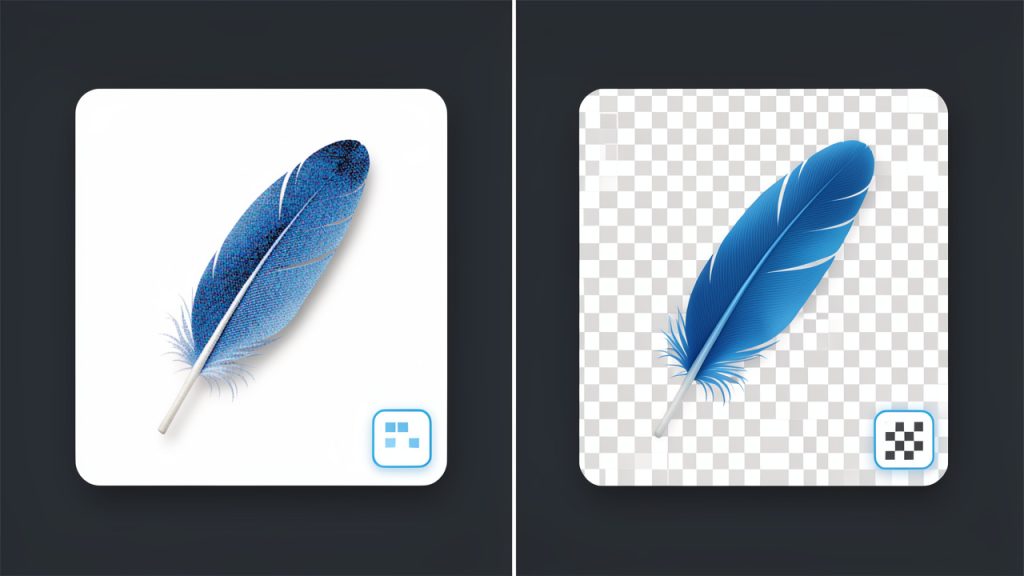
    عند تحويل PNG شفاف إلى JPG، يجب استبدال البكسلات الشفافة بشيء ما. تقوم معظم الأدوات بتسطيحها إلى خلفية بيضاء افتراضيًا أو تتيح لك اختيار لون خلفية مخصص. إذا أدى المحول ذلك بشكل سيئ، فقد ترى حوافاً غير منتظمة أو هالات داكنة حول المناطق التي كانت شفافة سابقًا.

    "Transparency

    هذا الأمر ملحوظ بشكل خاص مع الشعارات والرموز وصور المنتجات المقطوعة. إذا كنت تعرف أن الصورة ستعرض على صفحة ويب بيضاء، فخلفية بيضاء عادةً ما تكون الاختيار الأكثر نقاءً. إذا كانت ستظهر ضمن تخطيط بلون، فاختر خلفية مطابقة لتجنب عيوب الحواف القبيحة.

    خطوة بخطوة: تحويل PNG إلى JPG عبر الإنترنت

    عادةً ما تكون سير العمل بسيطًا، لكن اختيارات الإعدادات الصغيرة يمكن أن يكون لها تأثير كبير على النتيجة. إذا كنت تريد عملية سريعة وموثوقة، فاستعمل هذه الطريقة العامة.

    الخطوة 1: اختر أداة موثوقة

    ابدأ بمحول يحظى بسمعة جيدة، وسياسة خصوصية واضحة، وكفاية من خيارات التحكم بما يلبي احتياجاتك. إذا كانت الصورة حساسة، فاتجه نحو أداة من جانب العميل. إذا كنت تحتاج تحويل دفعات، واستيراد من التخزين السحابي، أو إعدادات متقدمة، فقد يكون الخدمة المستندة إلى الخادم أكثر ملاءمة.

    الخطوة 2: قم بتحميل PNG

    "Drag-and-drop

    معظم الأدوات تدعم السحب والإفلات، وهو الخيار الأسرع. يمكنك أيضًا تصفح الملفات يدويًا أو الاستيراد من خدمات السحابة في بعض الحالات. إذا كنت تحويل صور متعددة، تحقق من دعم الأداة للتحميل بالجَزء قبل البدء.

    الخطوة 3: اختر خيارات الإخراج

    إذا قدمت الأداة إعدادات، اضبط صيغة الإخراج على JPG، ثم اختر مستوى الجودة. بالنسبة لصور الويب، عادةً ما يوفر إعداد جودة حول 75 إلى 85 التوازن الأفضل بين الوضوح والحجم. إذا كان لدى PNG شفافية، فاختر لون خلفية مناسب.

    بعض المحولات تتيح أيضًا إعادة تحجيم الصورة قبل التصدير. هذا مفيد لأن أبعاد الصورة الأصغر غالباً ما تخفض حجم الملف أكثر من الضغط وحده. إذا كان موقعك يعرض الصورة بعرض 1200 بكسل فقط، فتصدير JPG بعرض 4000 بكسل يعد ضرباً من الضخامة المهدورة.

    الخطوة 4: التحويل والتنزيل

    بمجرد وضع الإعدادات، شغّل التحويل وقم بتنزيل الملف. في بعض الأدوات يتم ذلك فوراً. وفي أدوات أخرى، وخاصة الخدمات المعتمدة على الخادم، قد تكون هناك خطوة معالجة وجيزة. إذا كانت هناك ملفات دفعة، فقد تستلم أرشيف ZIP.

    الخطوة 5: التحقق من الجودة والبيانات الوصفية

    افتح JPG الجديد وتحقق منه قبل النشر. ابحث عن تفاصيل ناعمة، وتحولات لونية، وعيوب حواف، أو لون خلفية غير متوقع في المكان الذي كانت فيه الشفافية. إذا كانت الصورة لا تزال كبيرة، جرّب إعادة التحجيم أولاً، ثم اضبط الضغط بشكل طفيف.

    تحقق أيضًا مما إذا كانت البيانات الوصفية محفوظة أم تمت إزالتها إذا كان الخصوصية أو توافق سير العمل مهمان. هذه الخطوة سهلة التجاهل، لكنها الفرق بين تحويل سريع وتحويل متقن.

    "Screenshot

    1. Convertio

    Convertio هو أحد أكثر الأسماء شهرة لأولئك الذين يحتاجون إلى تحويل PNG إلى JPG عبر الإنترنت بسرعة. جاذبيته الأساسية هي الراحة. الواجهة نظيفة، والسحب والإفلات يعمل بشكل جيد، والخدمة تدعم طيفاً واسعاً من أنواع الملفات بخلاف الصور، ما يجعلها مفيدة بشكل خاص للمستقلين وأصحاب الأعمال الصغيرة ممن يرغبون في أداة واحدة لإجراء تغييرات التنسيق بين وسائط مختلفة بشكل عفوي. Convertio يدعم الاستيراد من السحابة، وتدفقات دفعات أساسية، وتدفق تحويل مألوف لا يثقل كاهل المستخدمين غير الفنيين.

    Convertio سهل للمبتدئين، سريع لإعداد التحويلات الأحادية، ومريح لاستيراد/تصدير من السحابة. العيوب هي أن المعالجة تتم على خوادمهم، وهو ما قد لا يناسب الملفات الحساسة، كما أن أدوات التحكم في الصورة المتقدمة ليست عميقة كما في الأدوات المتخصصة، وأن حدود الاستخدام المجاني قد تكون مقيدة للمستخدمين ذوي الاستخدام العالي.

    الموقع الإلكتروني: https://convertio.co

    "Screenshot

    2. CloudConvert

    CloudConvert خيار قوي للمستخدمين الذين يرغبون في تحكم إضافي وإحساس احترافي. يدعم تحويل الصور بشكل جيد ويخدم المستخدمين المهتمين بإستقرار سير العمل، الوصول إلى API، والإعدادات القابلة للتكوين. إذا كنت مطورًا، مستخدمًا متمكنًا، أو وكالة تتعامل مع تحويلات متكررة، غالباً ما يبدو CloudConvert أكثر قوة من المحولات الخفيفة على الويب. يوفر محركًا عالي الجودة، وإعدادات متقدمة للصيغ المدعومة، ووصولاً إلى API للأتمتة والتكامل، مما يجعله مفيدًا بشكل خاص عندما تحتاج إلى الاتساق عبر الدُفعات أو يجب دمج التحويل في سير عمل أوسع.

    يُعد CloudConvert موثوقاً للاستخدام المهني، ويدعم تغطية صيغ جيدة ومرونة سير العمل، كما يعمل بشكل جيد للفرق والمطورين. من عيوبه وجود رفع للخادم، وإحساس أقل بساطة من المحولات الفائقة البساطة، وحدود مجانية محدودة للمستخدمين ذوي الاستخدام المتكرر.

    الموقع الإلكتروني: https://cloudconvert.com/

    "Screenshot

    3. Zamzar

    Zamzar خيار قديم وبسيط للتحويل عبر الإنترنت. إذا أردت رفع PNG، اختيار JPG، وتنزيل الناتج دون القلق بشأن إعدادات كثيرة، ف Zamzar ينجز المهمة. يدعم مجموعة واسعة من أنواع الملفات وهو سهل الاستخدام، ما يجعله مناسباً للمستخدمين العرضيين والعملاء الذين يحتاجون تحويلاً بسيطاً وخالٍ من المتاعب.

    Zamzar offers a straightforward conversion flow and broad file support, but its optimization controls are limited, processing is server-side, and it may feel basic to users who want detailed compression tuning.

    الموقع الإلكتروني: https://www.zamzar.com/

    "Screenshot

    4. Squoosh

    Squoosh هو الاختيار البارز إذا كانت الخصوصية وتحسين الصور أهم من راحة التحويل العام. مبني كتطبيق صورة يعمل في المتصفح، حيث يمكن إجراء جزء كبير من المعالجة من جانب العميل، مباشرة على جهازك. بالنسبة للمستخدمين الذين لا يرغبون في رفع الصور الحساسة إلى خادم بعيد، فهذه ميزة كبيرة. كما يوفر Squoosh مقارنات قبل/بعد بصريّة وتحكمات دقيقة في التحسين، مما يسمح لك برؤية تأثير الضغط قبل التصدير واتخاذ قرارات أكثر ذكاءً بشأن حجم الملف.

    يُعَد Squoosh ممتازاً للمستخدمين الذين يهتمون بالخصوصية ولضبط الجودة بدقة، وهو مثالي لعمليات تحسين الويب. من قيوده أنه أقل عمومية من المحولات متعددة التنسيقات، وقد يبدو أكثر تقنية للمبتدئين، وهو ليس مخصصًا أساساً لمعالجة دفعات.

    الموقع الإلكتروني: https://squoosh.app/

    "Screenshot

    5. Online-Convert.com

    Online-Convert.com يقف في وضع وسط عملي. يوفر إعدادات أكثر من المحولات الأبسط بينما يظل متاحًا لغير الخبراء. إذا رغبت في تعديل سلوك الإخراج، وضبط معلمات تتعلق بالصور، أو العمل مع مجموعة من أنواع الملفات من منصة واحدة، فهو اختيار قوي.

    Online-Convert.com أكثر قابلية للتكوين من العديد من الأدوات العادية ويوازن بين السهولة والضبط بشكل جيد. العيوب هي التحويل من جانب الخادم، واجهة أكثر ازدحامًا من المنافسين الحدِّيين، وحدود مجانية قد تنطبق بحسب الاستخدام.

    الموقع الإلكتروني: https://www.online-convert.com/

    مقارنة سريعة لأفضل أدوات التحويل من PNG إلى JPG عبر الإنترنت

    الأداةالأفضل للاستخدامنموذج الخصوصيةدعم الدُفعاتضوابط الجودةسهولة الاستخدام
    Convertioتحويلات يومية سريعةمن جانب الخادمنعمأساسي إلى متوسطسهل جدًا
    CloudConvertاحترافي وتدفقات عمل متكررةمن جانب الخادمنعممتوسط إلى قويسهل
    Zamzarاستخدام بسيط بين الحين والآخرمن جانب الخادممحدد إلى متوسطأساسيسهل جدًا
    Squooshالخصوصية والتحسينمن جانب العميلمحدودقويمتوسط
    Online-Convert.comاستخدام مرن للأدواتمن جانب الخادمنعممتوسطسهل

    أفضل الممارسات ونصائح للحفاظ على الجودة وتقليل الحجم

    أفضل JPG ليس دائمًا الأصغر. الضغط الزائد للصورة يجعلها تبدو رخيصة، والإبقاء على الحجم كبيرًا جدًا يؤثر سلبًا على سرعة صفحة الويب. النطاق الأمثل لمعظم الصور الفوتوغرافية على الويب هو جودة من 70 إلى 85، خاصة بعد تغيير الحجم إلى أبعاد العرض المناسبة.

    إذا كنت تعمل مع لقطات شاشة، رسومات تحتوي على نصوص، أو عناصر واجهة مستخدم، فكن حذرًا. يمكن لـ JPG أن يطمس الحواف ويُدخل تشوّهات حول الحروف أو الخطوط الحادّة. في كثير من هذه الحالات، قد تظل PNG الاختيار الأفضل. التحويل أكثر فاعلية عندما تكون الصورة شبه فوتوغرافية وليست رسومات ثقيلة.

    قم بإعادة التحجيم قبل أن تشغف بالجودة

    الكثير من الصور الكبيرة تكون كبيرة جدًا لأنها تعتمد فقط على تغيير الضغط. الأبعاد مهمة أكثر مما يظنه الناس. تقليل عرض صورة من 4000 بكسل إلى 1600 بكسل يمكنه تقليل حجم الملف بشكل كبير مع الحفاظ على قابلية استخدامها في معظم المواقع. القص أيضًا يساعد. إذا لم تُساهم جزء من الصورة في الرسالة، قم بإزالته قبل التصدير. معلومات بصرية أقل غالبًا تعني ملفاً أخف وتكوينًا أقوى في نفس الوقت.

    استخدم JPG تدريجي وsRGB عندما يكون ذلك ممكنًا

    يُحمِّل JPEG التدريجي الطبقات، مما يجعل الصفحات تبدو أسرع للمستخدمين، حتى لو كان الحجم الإجمالي للملف مشابهًا لـ JPEG الأساسي. ليست كل أداة تتيح هذا الخيار، لكن من المفيد استخدامه لنشر الويب عندما يتاح. من أجل اتساق اللون، فإن sRGB هو الخيار الأكثر أمانًا للويب. إذا سمحت أداتك أو محرّرك بتحويل أو تضمين ملف تعريف sRGB، فافعل ذلك لتقليل احتمال وجود صور باهتة أو مفرطة التشبع على شاشات ومتصفحات مختلفة.

    امسح البيانات الوصفية عندما تكون الخصوصية أو السرعة مهمة

    يمكن أن تتضمن البيانات الوصفية معلومات مثل الموقع، والطوابع الزمنية، ومعلومات الجهاز، وتفاصيل التحرير. إذا كنت تنشر على الويب أو ترسل ملفات خارجيًا، فإزالة البيانات الوصفية غير الضرورية قد تقلل الحجم وتُحسن الخصوصية قليلًا. إذا كنت مصورًا أو تحتاج إلى بيانات EXIF لأسباب سير العمل، فاحتفظ بها. وإلا فإزالتها عادةً ما تكون الخيار الأكثر ذكاء للصور المعروضة علنًا.

    الاعتبارات المتعلقة بالخصوصية والأمن والقانونية

    تحميل الملفات إلى محول عبر الإنترنت ليس عملاً محايداً. بمجرد مغادرة الملف لجهازك، فإنك تثق بالخدمة لمعالجته بمسؤولية، وحذفه بسرعة، وعدم إعادة استخدامه بطرق لم تقصدها. هذا مناسب للصور العامة stock-style، ولكنه ليس دائماً لمحتوى عميل، أو مستندات داخلية، أو صور منتجات لم تُطلق بعد.

    إذا احتوى الصورة على معلومات سرية، أو مواد محمية بموجب حقوق النشر وتخضع لاستخدام مقيد، أو بيانات عميل، ففكر مرتين قبل استخدام أداة من جانب الخادم. محول يعتمد على المتصفح مثل Squoosh، أو تطبيق سطح مكتب محلي، غالباً ما يكون أكثر أمانًا.

    ما الذي يجب التحقق منه قبل التحميل

    ابحث عن سياسة خصوصية واضحة، وجدول الاحتفاظ، وسياسة الحذف. تحقق مما إذا كانت الملفات تُحذف تلقائيًا بعد فترة قصيرة وما إذا كان المزود يذكر كيف يتم التعامل مع التحميلات. إذا كان من الصعب العثور على تلك المعلومات، فهذه علامة تحذير في حد ذاتها.

    كما ضع في الاعتبار الجانب القانوني. إذا كنت تقوم بتحويل أعمال العملاء، أو رسومات مُرخَّصة، أو أصول شركاء، فاحرص على أن استخدامك لخدمة تحويل طرف ثالث لا يتعارض مع شروط العقد أو قيود المنصة.

    استكشاف الأخطاء: مشاكل التحويل الشائعة والحلول

    حتى أفضل أداة عبر الإنترنت قد تنتج نتيجة مخيبة للآمال إذا لم تكن الإعدادات أو الصورة المصدر صحيحة. تتراوح المشكلات في فئة قليلة من التصنيفات المتوقعة، وهي عادة ما يمكن إصلاحها.

    إخراج ضبابي أو تشويهات النطاق

    إذا بدا JPG ناعمًا أو أُظهِرت انتقالات قبيحة في السماوات، الظلال، أو التدرجات، فربما كانت إعدادات الجودة منخفضة جدًا. ارفع جودة الضغط قليلاً وجرب مرة أخرى. إذا كانت الصورة المصدر ذات تفاصيل عالية، فقم بإعادة تحجيمها أولاً بدلًا من فرض ضغط شديد جدًا. التدرج القاسي يظهر بشكل خاص في المناطق ذات الانزياحات اللونية الدقيقة. بعض الأدوات تدير هذه الحالات بشكل أفضل من غيرها، لذا يمكن أن يساعد تغيير المحول.

    انزياحات اللون أو الصور باهتة

    إذا بدت الصورة أقل حيوية بعد التحويل، فغالباً ما تكون المشكلة في ملف التعريف اللوني. التصدير أو التحويل إلى sRGB عادةً ما يساعد. إذا لم تُظهر الأداة عناصر تحكم في الملف اللوني، جرّب محولاً آخر أو استخدم محرر سطح مكتب لهذا الملف. وقارن الملف أيضًا بعرضه في عارض صور مناسب بدلاً من الاعتماد فقط على معاينات المتصفح، التي قد تشوش الرؤية أحياناً.

    لا يزال حجم الملف الناتج كبيرًا

    إذا كان JPG لا يزال أكبر من المتوقع، فابدأ بفحص أبعاد الصورة. ملف عالي الدقة مع ضغط متوسط قد يكون ضخمًا. قم بإعادة التحجيم إلى الحجم الفعلي المطلوب، ثم صادر مرة أخرى بجودة تقارب 75 إلى 85. إذا احتوت الصورة على مناطق ألوان مسطحة كبيرة، أو نص، أو عناصر واجهة مستخدم، فقد يكون JPG غير فعال لذلك النوع من المحتوى. في هذه الحالة قد يكون PNG أو صيغة حديثة أخرى أفضل أداء.

    شفافية تحولت إلى الخلفية الخاطئة

    هذا يحدث عندما يتم تسطيح PNG الشفاف تلقائيًا، غالبًا إلى الأبيض أو الأسود. إذا بدا الناتج غير صحيح، اختر لون خلفية محدد أثناء التصدير إذا سمحت الأداة بذلك. مطابقة خلفية صفحة الوجهة عادةً ما تنتج حواف أنظف.

    بدائل: خيارات سطح المكتب وسطر الأوامر

    الأدوات عبر الإنترنت مريحة، لكنها ليست دائمًا الخيار الأمثل. إذا كنت تتعامل مع ملفات حساسة، دفعات كبيرة، أو أعمال أصول متكررة، غالباً ما تكون البرامج المحلية أسرع وأكثر أماناً على المدى الطويل.

    في macOS، يمكن لـ Preview تصدير العديد من الصور إلى JPG بسهولة. في Windows، يمكن لـ Paint أو Photos إجراء عمليات التحويل الأساسية. الأدوات المجانية مثل GIMP وIrfanView توفر سيطرة أكبر وتكون أفضل للاستخدام المتكرر.

    للمطورين والمستخدمين المتقدمين، يظل ImageMagick أحد أكثر الخيارات كفاءة المتاحة، ممتاز للتحويل الدفع، والبرمجة، والتشغيل الآلي. فيما يلي بعض أمثلة عملية:

    magick input.png -background white -flatten -quality 85 output.jpg
    

    هذا الأمر يحوّل PNG إلى JPG، يملأ المناطق الشفافة باللون الأبيض، ويستخدم إعداد جودة قدره 85.

    magick input.png -resize 1600x -background white -flatten -quality 80 output.jpg
    

    هذا الإصدار يقوم بإعادة تحجيم الصورة إلى 1600 بكسل عرض قبل التحويل، وهو غالباً طريقة أفضل لتقليل حجم الملف.

    magick *.png -background white -flatten -quality 82 *.jpg
    

    لعمليات الدفعات، مثل هذه الأوامر يمكن أن توفر وقتاً هائلاً، رغم أن سلوك القشرة (الشيل) قد يختلف باختلاف النظام. إذا كنت تتعامل مع عدة ملفات يوميًا أو مئاتها بشكل منتظم، فإن التشغيل الآلي يصبح عادة أكثر كفاءة من أي واجهة عبر الإنترنت.

    الأسئلة الشائعة السريعة

    هل سيؤدي تحويل PNG إلى JPG إلى تقليل الجودة بشكل دائم؟

    نعم، قد يحصل ذلك. JPG هو صيغة مضيعة، لذا تُفقد بعض بيانات الصورة أثناء الضغط. في إعدادات جيدة قد لا يلاحظ فقدان الجودة، ولكنه موجود. احتفظ بالـ PNG الأصلي إذا قد تحتاجه لاحقاً.

    هل يمكنني تحويل PNG شفاف إلى JPG مع الحفاظ على الشفافية؟

    لا، JPG لا يدعم الشفافية. يجب استبدال المنطقة الشفافة بخلفية لونها ثابت.

    ما هو أفضل إعداد لجودة JPG للاستخدام على الويب؟

    لجميع الصور بشكل عام، تعتبر الجودة من 75 إلى 85 هي النقطة الحلوة العملية. ابدأ من هناك، ثم عدّل بناءً على تفاصيل الصورة وأهداف حجم الملف.

    هل المحولات عبر الإنترنت آمنة؟

    بعضها آمن بشكل معقول للملفات الروتينية، لكن ليس جميعها على قدم المساواة. للصور الحساسة، استخدم أداة من جانب العميل أو برنامج محلي. راجع دائمًا سياسات الخصوصية والحذف قبل التحميل.

    تدفقات العمل الموصى بها حسب حالة الاستخدام

    إذا كنت تحتاج فقط إلى تحويل صورة عادية واحدة بسرعة، فخدمة بسيطة مثل Convertio أو Zamzar عادة ما تكون كافية. إذا كنت بحاجة إلى مزيد من الاعتمادية وتدفقات دفعات، فإن CloudConvert أو Online-Convert.com يصبحان أكثر منطقية. إذا كانت الخصوصية مهمة، فإن Squoosh هو الخيار الأقوى على الويب لأنه مصمم لمعالجة محلي من جانب المتصفح.

    إذا كنت routinely prepare images for websites, the best workflow is often this: start with the original file, resize to the actual needed dimensions, convert to JPG at around 80 quality, use sRGB for consistent color, and remove metadata unless you explicitly need it. Then preview the final file before publishing.

    A final check goes a long way. Confirm the background looks correct, inspect the image at full size, verify the file size is reasonable, and keep the source PNG stored safely. That way you get the speed benefits of JPG without losing control of quality, privacy, or future editing flexibility.
  • كيفية تحويل Base64 إلى ملفات الصور (دليل سريع)

    كيفية تحويل Base64 إلى ملفات الصور (دليل سريع)

    A Base64 image string looks harmless until you need to turn it into a real file, display it in a browser, or debug why it refuses to render. That is where most people get stuck. You might have a string from an API, an HTML email, a database export, or a frontend app, and all you really want is a usable image.

    n

    The good news is that Base64 to image conversion is simple once you know what format you are holding, how to clean it, and which tool fits your workflow. Whether you are a developer saving files on a server, a freelancer testing API responses, or a small business owner using an online tool for a one-off job, the same rules apply.

    n

    This guide explains what Base64 does, why images are encoded this way, how to convert Base64 to image files in multiple languages, and how to avoid the common mistakes that waste time. It also covers the parts many tutorials skip, including image type detection, security checks, performance tradeoffs, and troubleshooting.

    n

    What is Base64 and why it’s used for images

    n

    What Base64 encoding does

    n

    Base64 is a way to represent binary data, such as an image, using plain text characters. Computers store images as raw bytes, but many systems are designed to safely move text. Base64 acts like a translator, converting binary content into a text-friendly form made from letters, numbers, +, /, and sometimes = for padding.

    n

    That text is not an image by itself. It is an encoded version of the image data. To turn Base64 to image, you decode the string back into the original bytes and then save or display those bytes as a PNG, JPEG, GIF, WebP, or another image format.

    n

    A useful mental model is this: Base64 is like packing a product into a shipping box that fits the transport system better. The box adds bulk, but it helps the item travel through channels that prefer text.

    n

    "Visual Base64 characters (A–Z, a–z, 0–9, +, /, =) boxed for transport -> decoded bytes (image file).”>
    n

    Why images are embedded as Base64

    n

    Images are often embedded as Base64 because it makes transfer and embedding easier in certain contexts. One of the most common examples is a data URI, which looks like data:image/png;base64,.... This lets a browser render an image directly from a string, without requesting a separate file URL.

    n

    That is useful for inline images in HTML or CSS, especially for very small assets like icons, placeholders, or tiny logos. Email templates also use embedded images in some cases, because external image loading may be blocked or delayed by the email client. Some APIs return Base64 image data because it can be bundled into a JSON response without needing separate file storage or signed URLs.

    n

    There is convenience here, but it comes with tradeoffs. Base64 makes it easy to move image data around, but it is not always the most efficient format for storage or delivery.

    n

    "Diagram

    n

    Pros and cons of using Base64 for images

    n

    The biggest downside is size. Base64 adds roughly 33% overhead compared with the original binary file. A 300 KB image can become around 400 KB or more once encoded. That affects bandwidth, API payload size, page weight, and memory use.

    n

    Caching is another important factor. If an image is embedded directly into HTML or CSS as a data URI, the browser cannot cache it separately from that file. If the page changes, the image may be downloaded again as part of the document. By contrast, an external image file can be cached independently and reused across multiple pages.

    n

    The upside is fewer HTTP requests for tiny assets, simpler packaging in APIs, and easier portability in systems that only handle text. For small icons or one-off embedded images, Base64 can be practical. For large photos, product galleries, or repeated assets, external files are usually better.

    n

    How to convert Base64 string to an image, quick examples

    n

    Online converters and when to use them

    n

    If you just need a quick result and you are not handling sensitive data, an online Base64 to image converter is the fastest option. You paste the string, the tool decodes it, and you preview or download the image.

    n

    This works well for debugging API responses, checking if a string is valid, or converting a one-time asset. It is less suitable for private customer files, internal documents, or anything security-sensitive. In those cases, local conversion is safer.

    n

    A reliable tool should let you preview the decoded image, identify the file type, and alert you if the Base64 is malformed.

    n

    Convert Base64 to image using JavaScript in the browser

    n

    In the browser, the easiest case is when you already have a full data URI. You can assign it directly to an image element.

    n

    <img id="preview" alt="Preview" />n<script>n  const base64 = "data:image/png;base64,iVBORw0KGgoAAAANSUhEUgAA...";n  document.getElementById("preview").src = base64;n</script>n

    n

    If you want to turn a raw Base64 string into a downloadable file, first strip any prefix, decode it, and build a Blob.

    n

    const input = "data:image/png;base64,iVBORw0KGgoAAAANSUhEUgAA...";nconst match = input.match(/^data:(image\/[a-zA-Z0-9.+-]+);base64,(.+)$/);nnconst mimeType = match ? match[1] : "image/png";nconst base64Data = match ? match[2] : input;nnconst byteCharacters = atob(base64Data);nconst byteNumbers = new Array(byteCharacters.length);nnfor (let i = 0; i < byteCharacters.length; i++) {n  byteNumbers[i] = byteCharacters.charCodeAt(i);n}nnconst byteArray = new Uint8Array(byteNumbers);nconst blob = new Blob([byteArray], { type: mimeType });nconst url = URL.createObjectURL(blob);nnconst a = document.createElement("a");na.href = url;na.download = "image.png";na.click();nnURL.revokeObjectURL(url);n

    n

    This approach is useful for frontend tools and browser-based image previews. For very large payloads, though, it can use a lot of memory because the whole string is decoded in one go.

    n

    Convert Base64 to image using Node.js

    n

    Node.js makes this straightforward with Buffer. If the string includes a data URI prefix, remove it first.

    n

    const fs = require("fs");nnconst input = "data:image/png;base64,iVBORw0KGgoAAAANSUhEUgAA...";nconst base64Data = input.replace(/^data:image\/[a-zA-Z0-9.+-]+;base64,/, "");nnconst buffer = Buffer.from(base64Data, "base64");nfs.writeFileSync("output.png", buffer);nnconsole.log("Image saved as output.png");n

    n

    If you do not know the file type in advance, detect it before choosing the extension. That is especially important in production systems that receive images from users or third-party APIs.

    n

    Convert Base64 to image using Python

    n

    Python’s built-in base64 module handles decoding cleanly.

    n

    import base64nimport renninput_data = "data:image/png;base64,iVBORw0KGgoAAAANSUhEUgAA..."nnbase64_data = re.sub(r"^data:image/[a-zA-Z0-9.+-]+;base64,", "", input_data)nimage_bytes = base64.b64decode(base64_data)nnwith open("output.png", "wb") as f:n    f.write(image_bytes)nnprint("Image saved as output.png")n

    n

    For stricter validation, use base64.b64decode(base64_data, validate=True) so invalid characters trigger an error instead of being silently ignored.

    n

    Convert Base64 to image using PHP

    n

    PHP includes base64_decode(), which is enough for most cases.

    n

    <?phpn$input = "data:image/png;base64,iVBORw0KGgoAAAANSUhEUgAA...";n$base64 = preg_replace('/^data:image\/[a-zA-Z0-9.+-]+;base64,/', '', $input);nn$data = base64_decode($base64, true);nnif ($data === false) {n    die("Invalid Base64 data");n}nnfile_put_contents("output.png", $data);necho "Image saved as output.png";n?>n

    n

    The second argument to base64_decode enables strict mode, which helps catch malformed input early.

    n

    Convert Base64 to image using command-line tools

    n

    On Linux or macOS, command-line decoding is fast and practical for debugging.

    n

    echo 'iVBORw0KGgoAAAANSUhEUgAA...' | base64 -d > output.pngn

    n

    If your system uses a different flag:

    n

    echo 'iVBORw0KGgoAAAANSUhEUgAA...' | base64 --decode > output.pngn

    n

    If the data is hex-encoded after another processing step, xxd can help, but for standard Base64 to image conversion, base64 -d is the usual tool.

    n

    Handling common Base64 variants and pitfalls

    n

    Recognizing and stripping the data URI prefix

    n

    A lot of conversion failures happen because the input is not just Base64. It includes a prefix like data:image/jpeg;base64,. That header is useful because it tells you the MIME type, but most decoders need only the content after the comma.

    n

    The safe pattern is to detect whether the string starts with data: and split on the first comma. Everything after that is the actual Base64 payload. If you forget this step, your decoder may error out or produce a corrupt file.

    n

    URL-safe Base64 vs standard Base64

    n

    Not all Base64 strings use the same alphabet. URL-safe Base64 replaces + with - and / with _. This variant appears in web tokens, query strings, and some APIs because it avoids characters that can cause issues in URLs.

    n

    If you try to decode URL-safe Base64 with a standard decoder, it may fail unless you first normalize those characters back to the standard form. Many libraries support URL-safe decoding explicitly, but it is worth checking documentation instead of assuming all Base64 is identical.

    n

    Padding characters and when they matter

    n

    The = character at the end of a Base64 string is padding. It helps ensure the encoded length fits Base64’s block structure. Some systems omit padding, especially in URL-safe variants.

    n

    Missing padding does not always break decoding, but some decoders require it. A simple fix is to add = characters until the string length is divisible by 4. If the payload still fails after that, the issue is probably not padding alone.

    n

    Invalid characters and error handling

    n

    Whitespace, line breaks, transport errors, or accidental copy-paste changes can break a Base64 string. The result might be an exception, a corrupt image, or an output file that exists but will not open.

    n

    Good practice is to validate before decoding and wrap the decode step in error handling. In Python, use strict validation. In PHP, use strict mode. In JavaScript and Node.js, check the input format and fail gracefully if the decoded bytes do not match an expected image signature.

    n

    Large payloads and memory considerations

    n

    A very large Base64 string can stress memory because the text version is already bigger than the binary file, and decoding often creates additional copies in memory. That is one reason browser-based conversion can freeze tabs when the payload is large.

    n

    On servers, avoid full-buffer decoding for very large files when possible. Stream the input, decode in chunks, and write directly to disk or object storage. This matters in image-heavy apps, upload services, and automation pipelines.

    n

    Detecting image type from Base64

    n

    Using the data URI MIME type if present

    n

    If your Base64 string begins with something like data:image/webp;base64, you already have the simplest clue about the image type. In many workflows, that is enough to choose the file extension and set the correct Content-Type.

    n

    Still, do not trust it blindly. A malicious or buggy source can label a payload as PNG when it is actually something else. For anything security-sensitive, compare the declared MIME type with the actual decoded bytes.

    n

    Magic bytes approach

    n

    Most image formats have recognizable magic bytes at the beginning of the file. After decoding a small portion of the Base64 string, you can inspect the first few bytes and identify the type.

    n

    Here are common signatures:

    n

    nnnnnnnnnnnnnnnnnnnnnnnnnnnn
    FormatMagic bytes (hex)Notes
    PNG89 50 4E 47Starts with .PNG signature
    JPEGFF D8 FFCommon for .jpg and .jpeg
    GIF47 49 46ASCII GIF
    WebP52 49 46 46 + 57 45 42 50RIFF container with WEBP marker

    n

    This technique is more reliable than trusting a filename or a MIME prefix alone. It is a smart check when saving user uploads or processing third-party API content.

    n

    Libraries and tools to detect format automatically

    n

    If you do this often, use a library. In Node.js, file-type can inspect buffers and detect the format. In Python, python-magic and Pillow are common choices. In PHP, finfo, GD, or Imagick can help verify the actual file type and whether the image can be opened safely.

    n

    Automation is especially useful when the Base64 string has no prefix and the extension is unknown.

    n

    Security considerations

    n

    Malicious payloads hidden in Base64

    n

    Base64 does not make content safe. It only changes the representation. A harmful file can still be encoded as Base64 and passed through APIs, forms, or databases.

    n

    That includes malformed files, oversized payloads, polyglot files that pretend to be images, and hidden content techniques such as steganography. If your system accepts Base64 image uploads, treat them like any untrusted file upload.

    n

    Validating image content before displaying or saving

    n

    The best defense is to decode the data, verify the actual image format, and then open it with a trusted image library. In many cases, the safest pattern is to re-encode the image into a known-good format like PNG or JPEG using a library such as Pillow, GD, or Imagick.

    n

    That strips unexpected metadata, normalizes structure, and reduces the risk of passing through malformed or disguised content. It also lets you enforce size limits, dimensions, and file type restrictions.

    n

    Rate limiting and resource exhaustion attacks

    n

    Because Base64 strings are text, they are easy to send in huge quantities. Attackers can abuse this to consume CPU, memory, disk space, or bandwidth. Even legitimate users can unintentionally trigger issues by uploading extremely large inline images.

    n

    Set strict maximum payload sizes, limit decode time where possible, and rate-limit endpoints that accept Base64 image data. Reject requests before decode if the string length already exceeds your policy threshold.

    n

    Serving decoded images safely

    n

    If you save and serve decoded images, send the correct Content-Type header and avoid content sniffing issues. If you render Base64 data directly into a page, review your Content-Security-Policy rules to ensure data: URLs are allowed only where appropriate.

    n

    If image data is user-generated, sanitize any related metadata and do not mix untrusted strings directly into HTML without context-aware escaping. The risk is not just the image bytes, but also how surrounding content is handled.

    n

    Performance best practices and alternatives

    n

    When to use Base64 vs external image files

    n

    A practical rule of thumb is simple. Use Base64 for tiny assets where reducing requests matters more than efficient caching. Use external files for anything medium or large, especially photos, product images, user uploads, and repeated UI assets.

    n

    For example, a 1 KB icon embedded inline may be fine. A 200 KB product image embedded in JSON is usually a bad trade.

    n

    Impact on page speed and caching

    n

    Base64 can reduce the number of requests, but it increases document size. That matters on slower networks and mobile devices. If images are embedded in HTML, CSS, or JavaScript bundles, the browser must download that entire file before it can reuse the image.

    n

    An external image file can be cached separately, lazy-loaded, served from a CDN, and reused across pages. That often leads to better real-world performance than inlining everything.

    n

    Techniques to reduce size

    n

    If you must move images as Base64, optimize the underlying image first. Compress it, resize it, and choose a modern format. Converting large PNGs or JPEGs to WebP or AVIF can reduce the file dramatically before any Base64 encoding happens.

    n

    Server-side compression can help surrounding payloads, but remember that Base64 itself is still overhead. The best savings usually come from image optimization, not from trying to make the encoded text smaller.

    n

    CDNs and data URI tradeoffs

    n

    A CDN shines when images are separate files. It can cache near the user, apply optimized delivery, and reduce load on your origin server. Data URIs bypass those benefits because the image is tied to the parent file.

    n

    If your workflow needs compact inline graphics, consider inline SVG for simple vector icons or traditional sprite strategies for tightly controlled assets. These options can be more efficient than Base64 for certain UI elements.

    n

    Advanced scenarios and tools

    n

    Embedding images in emails

    n

    Email is one of the classic places where Base64 images appear, but client support is inconsistent. Some clients block images, some strip certain constructs, and large email bodies can hurt deliverability.

    n

    For tiny logos or icons, inline embedding can work. For larger images, linked hosted files are often more manageable. Keep total email size low and test across major clients before relying on embedded images heavily.

    n

    Storing Base64 images in databases

    n

    Storing Base64 directly in a database is convenient, but usually inefficient. You pay the 33% size overhead, increase row size, and make backups heavier. Queries can also become slower and more memory-intensive.

    n

    A better pattern is to store the image as binary in object storage or a file system, then save only metadata and a URL or key in the database. If you must accept Base64 at the API layer, decode it immediately and store the binary result instead of the original encoded string.

    n

    Streaming decode for very large images

    n

    For very large inputs, streaming is the right architecture. In Node.js, you can process incoming data with streams rather than buffering the entire payload. In Python, chunked processing or upload handlers can reduce memory pressure.

    n

    This matters less for occasional small files and much more for batch systems, media pipelines, or services accepting user-generated content at scale.

    n

    Automated conversion pipelines and tooling

    n

    If your workflow repeatedly handles Base64 images, build a pipeline. Decode, detect type, validate dimensions, re-encode into a standard format, optimize, and store.

    n

    Useful tools include Node packages like file-type and native Buffer, Python libraries such as Pillow and python-magic, and PHP image libraries like GD or Imagick. Command-line tools can also fit into scripts and CI pipelines for quick checks.

    n

    Step-by-step troubleshooting checklist

    n

    If your Base64 to image conversion fails, check these in order:

    n

      n
    1. Confirm the prefix: If the string starts with data:image/...;base64,, strip everything before the comma before decoding.n
    2. n
    3. Verify the variant: If it contains - and _, it may be URL-safe Base64 and needs normalization.n
    4. n
    5. Fix padding: If the length is not divisible by 4, add = until it is.n
    6. n
    7. Inspect the bytes: After decoding, check the first bytes for PNG, JPEG, GIF, or WebP signatures.n
    8. n
    9. Validate the MIME type: Make sure declared type and actual content match.n
    10. n
    11. Check memory limits: Large strings can crash browser tabs or exhaust server memory. Use streaming for big files.n
    12. n
    13. Review CSP rules: If a browser will not display an inline data URI, your Content-Security-Policy may block data: sources.n
    14. n

    n

    A simple command-line check can help quickly:

    n

    echo 'YOUR_BASE64_STRING' | base64 -d > test_image.binnfile test_image.binn

    n

    If file reports a valid image format, your Base64 is probably fine and the issue is elsewhere, such as MIME type or frontend rendering.

    n

    Examples and common use-cases

    n

    Inline avatars in single-page apps

    n

    A single-page app might embed tiny default avatars as Base64 to avoid extra requests during initial render. That can be acceptable for a few very small placeholders.

    n

    But once users upload real profile photos, external file storage becomes better. The photos can be resized, cached independently, and delivered through a CDN instead of bloating API responses.

    n

    Small icon sprites embedded in emails

    n

    An email template with a few tiny monochrome icons may use embedded image data to reduce dependence on remote loading. This can make branding more consistent in some clients.

    n

    Still, the total message size matters. What works for a 500-byte icon becomes a problem when a marketing email embeds multiple large images directly in the HTML.

    n

    APIs that return Base64 images vs returning URLs

    n

    Some internal APIs return Base64 because it simplifies a single JSON response. That is fine for signatures, QR codes, or generated thumbnails. For larger assets, returning a URL is usually better because it keeps API responses smaller and lets the client fetch only what it needs.

    n

    This is one of the most common design decisions teams revisit as an app grows. What feels simple early on can become expensive later.

    n

    Converting legacy Base64 storage to modern workflows

    n

    A legacy system might store customer images as Base64 text in a database. Migrating that setup usually means decoding each record, detecting the real type, re-encoding where needed, storing the file in object storage, and replacing the text field with a reference.

    n

    Teams often see immediate benefits: smaller databases, faster backups, easier CDN delivery, and simpler frontend rendering.

    n

    Resources, libraries and online tools

    n

    Recommended libraries by language

    n

    The following tools are widely used and practical:

    n

    nnnnnnnnnnnnnnnnnnnnnnnnnnnn
    LanguageLibraries / ToolsBest use
    Node.jsBuffer, file-typeDecode Base64, detect image type
    Pythonbase64, Pillow, python-magicDecode, validate, re-encode
    PHPbase64_decode, GD, Imagick, finfoDecode and verify image content
    CLIbase64, file, xxdQuick validation and debugging

    n

    Online Base64 to image converters and validators

    n

    For one-off jobs, online tools can save time. The best ones offer preview, MIME detection, and validation. Use them for non-sensitive content only, or self-host an internal version if privacy matters.

    n

    If you work with client data, financial documents, or user uploads, local or server-side conversion is the safer choice.

    n

    Further reading and official docs

    n

    Official language documentation is the best source for edge cases and strict decoding behavior. For production systems, also review your image library docs, storage platform guidance, and security recommendations for file uploads and content validation.

    n

    Conclusion and quick reference

    n

    Base64 to image conversion is easy once you separate the actual payload from any data URI prefix, decode it with the right tool, and verify the resulting bytes. The biggest mistakes usually come from trusting the MIME type blindly, ignoring URL-safe variants, or using Base64 where normal image files would perform better.

    n

    Your next step depends on your use case. For a quick one-off, use an online converter. For app development, decode locally in JavaScript, Node.js, Python, or PHP. For production systems, add validation, file type detection, size limits, and a storage strategy that avoids unnecessary Base64 bloat.

    n

    Cheat sheet: common commands and snippets

    n

    nnnnnnnnnnnnnnnnnnnnnnnnnnnnnnnnnnnnnnnnnnnnnnn
    TaskSnippet
    Browser preview<img src="data:image/png;base64,..." />
    Node.js save filefs.writeFileSync("output.png", Buffer.from(base64Data, "base64"))
    Python save fileopen("output.png", "wb" ).write(base64.b64decode(base64_data))
    PHP save filefile_put_contents("output.png", base64_decode($base64, true))
    Linux decode`echo ‘BASE64’`
    Strip data URI prefixRemove data:image/...;base64, before decoding
    Fix missing paddingAdd = until length is divisible by 4
    Detect PNG bytes89 50 4E 47
    Detect JPEG bytesFF D8 FF
    Detect GIF bytes47 49 46

    n

    If you are building a workflow around Base64 images, the smartest move is simple: decode early, validate carefully, optimize the real image, and store files in a format built for delivery.

  • JPG إلى PNG: متى التحويل، الأدوات، وأفضل الممارسات

    JPG إلى PNG: متى التحويل، الأدوات، وأفضل الممارسات

    تحويل سريع من JPG إلى PNG قد يحل المشكلة الصحيحة، أو يخلق مشكلة أكبر. لهذا السبب ينتهي الأمر بالعديد من الأشخاص بملفات كبيرة غير ضرورية، جودة صورة مخيبة للآمال، أو خلفية شفافة تبدو حوافها غير دقيقة.

    إذا كنت صاحب عمل صغير يقوم بتحديث صور المنتجات، أو تعمل كمستقل ترسل أصول للعميل، أو مطوّر يحضر رسومات ويب، فإن التنسيق الذي تختاره يهم. يشرح هذا الدليل معنى JPG إلى PNG فعلياً، متى يكون مفيداً، ومتى لا يكون، وكيفية تحويل الملفات بالطريقة الصحيحة باستخدام أدوات النظام المدمجة، وبرامج سطح المكتب، والمحولات عبر الإنترنت، وطرائق مناسبة للمطوّرين.

    ماذا يعني “JPG إلى PNG” ومتى يجب التحويل

    ما هو JPG/JPEG؟

    JPG، والمكتوب أيضاً كـ JPEG، هو أحد أكثر صيغ الصور شيوعاً في العالم. صُمم أساساً للصور الفوتوغرافية والرسومات المعقدة التي تحتوي على lots of colors, gradients, and visual detail. أكبر ميزة له هي حجمه الصغير للملف، الناتج عن الضغط بفقدان البيانات.

    يعني الضغط بفقدان البيانات أن الملف يحذف بعض بيانات الصورة لتقليل مساحة التخزين. في كثير من الحالات، خصوصاً عند إعدادات جودة عالية، يكون هذا الفقدان غير ملحوظ للعين المجردة. لكن بمجرد إزالة البيانات، تصبح مفقودة. إعادة حفظ JPG عدة مرات قد يجعل العيوب أكثر وضوحاً تدريجياً.

    كما أن JPG لا يدعم الشفافية الحقيقية. إذا كنت بحاجة إلى شعار بلا خلفية، أو صورة منتج مقصوصة توضع بسلاسة في صفحة ويب، غالباً ما يكون JPG الشكل النهائي غير مناسب. يمكنه تخزين البيانات الوصفية مثل EXIF وملفات اللون، لكن قوته الأساسية تظل في ضغط الصور بكفاءة.

    ما هو PNG؟

    PNG اختصار لـ “Portable Network Graphics”. وهو يستخدم ضغطاً بدون فقدان، ما يعني أن بيانات الصورة تُحفظ بدلاً من أن تُفقد أثناء الحفظ. وهذا يجعل PNG خياراً قوياً عندما تريد الحفاظ على خطوط حادة، ونص واضح، وعناصر واجهة المستخدم، ولقطات الشاشة، والمخططات والرسوم سليمة.

    كما يدعم PNG الشفافية، بما في ذلك الشفافية الألفا السلسة. وهذا مهم للشعارات، والأيقونات، والتوقيعات، والتراكبات، والصور التي تحتاج إلى الاندماج مع خلفيات مختلفة بدون صندوق أبيض حولها.

    من الناحية العملية، PNG غالباً ما يكون أفضل للرسومات من الصور. يمكنه الحفاظ على التفاصيل بشكل جيد، لكن المقابل هو حجم الملف. PNG الناتج من صورة فوتوغرافية قد يكون أكبر بكثير من JPG الأصلي بدون أن يبدو بشكل ملحوظ أفضل.

    Split-screen comparison: JPG vs PNG, lossy vs lossless and transparency support

    أسباب شائعة للتحويل من JPG إلى PNG

    هناك عدة أسباب مشروعة لتحويل JPG إلى PNG. إحدى الحالات الشائعة هي التحرير. إذا كان عليك الاستمرار في تحرير صورة عدة مرات، فإن حفظ ملف العمل كـ PNG يمكن أن يساعدك في تجنب المزيد من التدهور بفعل الفقدان مع التصدير المتكرر لـ JPG.

    سبب آخر هو سير عمل التصميم. إذا كنت تضع صورة في عروض تقديمية أو نماذج أو تطبيقات أو مواقع وتحتاج إلى شفافية أو حواف أنظف، غالباً ما يكون PNG أكثر عملية. وهذا صحيح بشكل خاص للشعارات والبطاقات وعناصر واجهة المستخدم ولقطات الشاشة.

    كما يمكن أن يكون منطقياً لأرشفة الحالة الحالية، ولكن مع ملاحظة مهمة. تحويل JPG إلى PNG يحافظ على الصورة الحالية دون إدخال ضغط JPG إضافي عند الحفظ في المستقبل. مع ذلك، فهو لا يستعيد الجودة التي فُقدت بالفعل في JPG. فكر في الأمر كما لو أنك تقوم بنسخ مستند إلى غلاف واقٍ. أنت تحافظ على ما لديك الآن، لكنك لا تعيد خلق الأصل بشكل سحري.

    متى لا يجب تحويل JPG إلى PNG

    الاعتقادات الخاطئة حول الجودة

    أكبر خرافة حول JPG إلى PNG هي أن التحويل يحسن الجودة. هذا غير صحيح. إذا كان لدى JPG عيوب ضغط بالفعل، أو تشويش، أو تدرجات غير منتظمة، أو ضوضاء، فحفظها كـ PNG سيحافظ ببساطة على تلك العيوب في حاوية مختلفة.

    هذا مهم لأن الناس غالباً ما يحولون JPG منخفض الجودة أملاً في أن تصبح أكثر حدة. لن يحدث ذلك. يمكن لـ PNG إيقاف المزيد من التلف بفعل الفقدان إذا واصلت العمل على الملف، لكنه لا يمكنه استعادة معلومات الصورة التي فُقدت.

    إذا كان لديك الملف الأصلي، مثل صورة RAW أو PSD أو AI أو تصدير سابق، فاستخدمه بدلاً من ذلك. البدء من المصدر الأفضل دائماً أفضل من تحويل مشتق مضغوط.

    اعتبارات حجم الملف

    بالنسبة للصور، غالباً ما يكون JPG مفضلاً لأنه يمنحك توازناً جيداً بين الجودة البصرية والحجم. صورة عالية الدقة بحجم 1 ميغابايت كـ JPG قد تصبح 5 ميغابايت، 10 ميغابايت، أو أكثر كـ PNG بدون تحسن ملحوظ في المظهر.

    هذا الارتفاع مهم إذا كنت تخزن العديد من الصور، ترسلها بالبريد الإلكتروني، ترفعها إلى بوابات العملاء، أو تنشرها على الويب. PNG فعال للرسومات بالألوان المسطحة والمواد الشفافة، ولكنه نادراً ما يكون أفضل تنسيق لتوصيل الصور اليومية.

    قاعدة بسيطة للمساعدة هنا: إذا كانت الصورة في الغالب صورة فوتوغرافية، احتفظ بها كـ JPG ما لم تكن لديك سبب محدد لاستخدام PNG. إذا كانت الصورة في الغالب رسومات، نصوص، عناصر واجهة، أو شفافية، فإن PNG يصبح أكثر جاذبية.

    File-size tradeoffs: photo vs graphics, JPG vs PNG

    التعليق: الصورة → عادة JPG؛ الرسومات/الشفافية → عادة PNG.

    تأثيرات الأداء على الويب

    لمواقع الويب، قد تضر PNG غير الضرورية بسرعة الصفحات. الملفات الأكبر تزيد من استهلاك النطاق وتبطئ التحميل، خصوصاً على اتصالات الهواتف المحمولة. إذا قمت بتحويل كل صورة من JPG إلى PNG، قد يصبح موقعك أثقل بدون فائدة بصرية ملموسة.

    لهذا تأثير حقيقي على الأعمال. الصفحات البطيئة قد تقلل من التحويلات، وتزيد معدل الارتداد، وتضعف أداء SEO. Google لا يعلي من صفحة لمجرد أن الصورة هي PNG. يقيّم تجربة المستخدم، وعادةً تفوز الصفحات الأسرع.

    لتسليم الويب، غالباً ما تكون التنسيقات الحديثة مثل WebP و AVIF أفضل من JPG أو PNG في العديد من الحالات. لا يزال لـ PNG دور، خصوصاً للشفافية والرسومات، ولكن يجب اختياره بنية مقصودة.

    كيفية تحويل JPG إلى PNG، طرق خطوة بخطوة

    استخدام أدوات النظام المدمجة

    إذا كنت تريد أسرع طريقة ممكنة، فربما يكون نظام التشغيل لديك كافياً بالفعل.

    على ويندوز، يمكن لـ Paint تحويل JPG إلى PNG ببضع نقرات:

    1. افتح ملف JPG في برنامج الرسام.
    2. انقر على ملف.
    3. اختر حفظ باسم.
    4. اختر صورة PNG.
    5. أعد تسمية الملف واحفظه.

    على macOS، المعاينة سهلة مثلها:

    1. افتح JPG في المعاينة.
    2. انقر على ملف ثم تصدير.
    3. اختر PNG من قائمة التنسيق.
    4. اختر موقعاً واحفظ.

    هذه الأدوات المدمجة مريحة للمهام الفردية. ليست مثالية لإدارة ألوان متقدمة، أو تحرير الشفافية، أو سير عمل دفعة كبيرة، لكنها تعمل جيداً عندما تكون السرعة مهمة.

    استخدام برامج سطح المكتب المجانية

    تمنحك الأدوات المكتبية سيطرة أكبر، خصوصاً إذا كنت تهتم بتغيير الحجم، والبيانات الوصفية، والشفافية، أو التحويل بالجملة. IrfanView خيار ممتاز لمستخدمي Windows الذين يريدون خياراً خفيف الوزن. GIMP محرر مجاني قوي لـ Windows و macOS و Linux. لا يزال Photoshop المعيار في العديد من بيئات التصميم.

    في IrfanView، عادةً تفتح JPG، تختار حفظ باسم، ثم تختار PNG. في GIMP، تفتح الصورة وتستخدم Export As لاختيار PNG. في Photoshop، يمكنك استخدام حفظ نسخة أو Export As اعتماداً على سير عملك. هذه الأدوات تتيح أيضاً تجهيز الصورة قبل التحويل، وهو غالباً أهم من مجرد تغيير التنسيق نفسه.

    إذا كان اسم الملف يؤثر، استخدم ترقيم واضح للإصدارات. شيء مثل product-shot-v2.png أكثر فائدة من image-final-new-3.png. في عمل مع العملاء، تسمية متسقة توفر الوقت وتتجنب الكتابة فوق الملفات بالخطأ.

    استخدام المحولات عبر الإنترنت

    المحولون عبر الإنترنت يحظون بشعبية لأنها سريعة ولا تتطلب تثبيت. خدمات مثل CloudConvert وConvertio وOnline-Convert مستخدمة على نطاق واسع لمهام JPG إلى PNG.

    هي مناسبة بشكل خاص للتحويلات العرضية عندما لا تكون الصورة حساسة. قم بتحميل JPG، اختر PNG، انتظر المعالجة، ثم قم بتنزيل الناتج. تدعم معظم المنصات أيضاً السحب والإفلات ويمكنها التعامل مع عدة ملفات في آن واحد.

    قبل استخدام أي محول عبر الإنترنت، تحقق من ثلاث أمور. أولاً، تأكد من أن الموقع يستخدم HTTPS. ثانياً، راجع سياسة حذف الملفات لمعرفة كم من الوقت ستُخزَّن الملفات المرفوعة. ثالثاً، تجنّب رفع مستندات العميل السرّية أو بطاقات الهوية أو العقود أو الصور الخاصة ما لم تثق تماماً بالخدمة وتسمح متطلبات الامتثال بذلك.

    التحويل بالجملة

    إذا كنت بحاجة إلى تحويل عشرات أو مئات الصور، تصبح الطرق اليدوية مؤلمة. سير العمل الدفعي أكثر فاعلية بكثير.

    تدعم العديد من تطبيقات سطح المكتب التحويل بالجملة من خلال أداة دفعة مخصصة. يحتوي IrfanView على نافذة تحويل دفعي مدمجة. يدعم Photoshop الإجراءات وImage Processor. يمكن توسيع GIMP باستخدام إضافات دفعية أو أدوات خارجية.

    للمطورين والمستخدمين المتقدمين، تعتبر أدوات سطر الأوامر أسرع وأكثر قابلية لإعادة الاستخدام. ImageMagick هي أحد أفضل الخيارات. مثال بسيط يبدو كالتالي:

    magick input.jpg output.png
    

    لتحويل عدة ملفات JPG في مجلد، يمكنك إنشاء سكريبت باستخدام أدوات الشيل أو أتمتة مخصّصة بالمنصة. هذا مفيد بشكل خاص في كتالوجات المنتجات، ترحيل المحتوى، أو خطوط أنابيب الأصول.

    التحويل برمجياً

    إذا كان التحويل جزءاً من تطبيق، أو سير عمل، أو خط أنابيب رفع، فإن Python Pillow خيار عملي. يمنحك تحكماً برنامجياً في تحويل التنسيق والمعالجة اللاحقة.

    وإليك مثالاً أساسياً باستخدام Pillow:

    from PIL import Image
    img = Image.open("input.jpg")
    img.save("output.png", "PNG")
    

    إذا كنت تريد الحفاظ على اتساق الألوان، افحص وضع الصورة المصدر وبروفايل اللون قبل الحفظ. في سير العمل الإنتاجي، من الذكاء أيضاً التحقق من نوع الملف بدلاً من الاعتماد فقط على امتداد الملف.

    لتشغيل أتمتة سريعة من الطرفية، تبقى ImageMagick ممتازة لأنها قابلة للبرمجة، متعددة المنصات، وناضجة. هي مفيدة بشكل خاص عندما تحتاج إلى تغيير الحجم، إزالة البيانات الوصفية، أو تحويل التنسيق في خطوة واحدة.

    أفضل الأدوات والخدمات لتحويل JPG إلى PNG

    اختيار أداة JPG إلى PNG يعتمد على ما تهمك أكثر: السرعة، الخصوصية، دعم الدُفعات، التحكم في التحرير، أو الأتمتة. الأدوات المدمجة مناسبة للاستخدام العرضي. الخدمات عبر الإنترنت مريحة عند وجودك على أي جهاز وتطلب نتائج فورية. تطبيقات سطح المكتب تفوز عندما تحتاج إلى تحرير متقدم أو عمل دفعات كبير. أدوات المطورين هي الأنسب لسير العمل القابل لإعادة الاستخدام.

    الجدول أدناه يقدم مقارنة عملية.

    الأداة الأفضل لـ سهولة الاستخدام دعم الدُفعات الخصوصية التكلفة
    Paint / Preview تحويل سريع لمرة واحدة سهل جداً محدود عالي، ملفات محلية مجاني
    CloudConvert تحويل سريع عبر الإنترنت سهل متوسط متوسط، يلزم رفع مستوى مجاني/مدفوع
    Convertio سهولة عبر المتصفح سهل متوسط متوسط، يلزم رفع مستوى مجاني/مدفوع
    Online-Convert إعدادات عبر الإنترنت مرنة متوسط متوسط متوسط، يلزم رفع مستوى مجاني/مدفوع
    IrfanView سير عمل دفعي سطح المكتب خفيف سهل قوي عالي، ملفات محلية مجاني للاستخدام الشخصي
    GIMP تحرير متقدم مجاني متوسط متوسط عالي، ملفات محلية مجاني
    Photoshop سير عمل تحرير احترافية متوسط قوي عالي، ملفات محلية مدفوع
    ImageMagick / Pillow الأتمتة وسير العمل للمطورين متقدم ممتاز عالي، ملفات محلية مجاني

    الأمان، الخصوصية، وحدود الدُفعات

    إذا كانت الخصوصية مهمة، فالأدوات المحلية أكثر أماناً افتراضياً لأن الملفات لا تغادر جهازك. هذا يجعل المعاينة، وبرنامج الرسام، وGIMP، وPhotoshop، وIrfanView، وImageMagick، وPillow اختيارات قوية للمستندات التجارية، والموارد الحسّاسة، والعمل مع العملاء.

    بالنسبة للأدوات عبر الإنترنت، اقرأ التفاصيل الدقيقة. ابحث عن نافذة الاحتفاظ بالملفات، وضمانات الحذف، الحد الأقصى لحجم الملف، والحدود اليومية للتحويل، وما إذا كان الوصول API أو المعالجة بالدُفعات مخفية وراء اشتراك. أداة مجانية قد تكون مثالية للاستخدام العرضي، لكنها قد تكون مزعجة لسير العمل المكثف.

    Optimizing PNGs After Conversion

    Reducing PNG file size

    يُعد PNG المحول ليس جاهزاً دائماً للاستخدام. في كثير من الحالات، يحتاج إلى تحسين. هنا تصبح أدوات مثل optipng، pngcrush، وpngquant ذات قيمة.

    pngquant مفيد بشكل خاص عندما يمكنك تقليل الصورة إلى لوحة ألوان محدودة. هذا يمكن أن يُخفض حجم الملف بشكل كبير للشعارات، الأيقونات، الرسوم التوضيحية، ورسومات واجهة المستخدم. يركز كل من optipng وpngcrush على التحسين بدون فقدان، مما يعني أنها تحاول تقليل حجم الملف دون تغيير الجودة المرئية.

    فيما يلي أمران عمليان:

    optipng output.png
    
    pngcrush -rem allb -reduce input.png optimized.png
    

    الخيار -rem allb يزيل مقاطع البيانات الوصفية غير الضرورية، و-reduce يحاول استخدام بنية PNG أكثر كفاءة حيثما أمكن.

    متى نستخدم PNG-8 مقابل PNG-24/32

    PNG-8 يستخدم لوحة ألوان محدودة، عادة حتى 256 لوناً. وهو مناسب للرسومات البسيطة، الرسوم المسطحة، الأيقونات، والشعارات حين لا تحتاج الصورة ملايين الألوان.

    PNG-24 يدعم تفاصيل ألوان أكثر بكثير وهو أفضل للرسومات الأغنى. PNG-32 عادة ما يشير إلى لون 24 بت زائد قناة ألفا 8 بت للشفافية الكاملة. وهذا غالباً ما يقصد الناس عندما يرغبون في حواف شفافة سلسة.

    بالنسبة للصور، حتى PNG-24 قد يصبح كبيراً جداً. بالنسبة للرسومات البسيطة، PNG-8 يمكن أن يقدم توازناً أفضل بين الحجم والجودة. لهذا السبب التحسين لا يقتصر على الضغط فحسب، بل يتعلق باختيار النوع الصحيح من PNG.

    الحفاظ على البيانات الوصفية أو إزالتها

    يمكن لملفات PNG أن تحمل بيانات وصفية، رغم أنها ليست دائماً بنفس طريقة JPG EXIF. بعض سير العمل يحافظ على ملفات تعريف اللون المضمنة أو المعلومات النصية، بينما آخرون يزيلونها.

    إذا احتجت إلى دقة في استنساخ اللون عبر أجهزة مختلفة، فقد يكون الاحتفاظ بملف ICC مهماً. إذا كان حجم الملف أهم من ذلك وكانت الصورة عمل فني بسيط للويب، فإن إزالة البيانات الوصفية يمكن أن يوفر مساحة. هذا التبادل بسيط على ملف واحد، ولكنه مهم عندما تنتقل إلى مئات الأصول.

    الضغط بدون فقدان جودة ملحوظ

    أفضل نصيحة عملية هي التحسين بعد التحويل، وليس قبل. أولاً حوّل الصورة. ثم شغّل مُحسّن PNG أو صدرها من أداة تدعم تقليل لوحة الألوان والتحكم في البيانات الوصفية.

    إذا كانت الصورة لقطة شاشة أو رسم بسيط، جرّب تقليل لوحة الألوان. إذا كانت شعاراً مع شفافية، جرّب PNG-8 أولاً. إذا رأيت التدرجات أو الحواف الخشنة، عد إلى PNG-24 أو PNG-32. هذه الدورة الصغيرة للاختبار غالباً ما تعطي نتائج أفضل من حفظ كل شيء على الإعدادات القصوى بشكل أعمى.

    التعامل مع الشفافية والخلفيات

    كيفية إزالة الخلفية أو جعلها شفافة

    تحويل JPG إلى PNG لا يجعل الشفافية تلقائياً. إذا كان لديك JPG بخلفية بيضاء، فستبقي عملية التحويل PNG بخلفية بيضاء. يجب إنشاء الشفافية عن طريق تعديل الصورة.

    في Photoshop، افتح الصورة، فك قفل طبقة الخلفية، اختر الخلفية باستخدام أداة العيّنة السحرية، أو التحديد، ثم صقل القناع، ثم صدر كـ PNG. في GIMP، أضف قناة ألفا أولاً، اختر الخلفية، احذفها، حسن الحواف إذا لزم الأمر، وصدِر كـ PNG.

    يمكن لأدوات إزالة الخلفية عبر الإنترنت أن تساعد في لقطات منتجات بسيطة أو صور بورتريه. إنها مريحة، لكن النتائج قد تختلف. الشعر، والظل الناعم، والمواد شبه الشفافة غالباً ما تحتاج إلى إضافات يدوية لاحقاً.

    تنعيم الحواف ومضاد التعرج

    أصعب جزء من الشفافية ليس إزالة الخلفية، بل جعل الحواف تبدو طبيعية. الحواف المسننة، والهالات البيضاء، والحدود الخشنة شائعة عندما يكون الأصل JPG مضغوطاً بشدة أو وضع على خلفية ساطعة.

    لتحسين النتائج، قم بتمليس الاختيار قليلاً، صقل الأقنعة بعناية، وتكبير المنطقة القريبة من الحواف المعقدة. إذا ظهر شعاع خفيف من الضوء، استخدم أداة إزالة الحواف أو تنظيف الحواف في محررك. هذا مهم خاصة للشعارات والأشخاص والقطع المنتجة المعروضة على خلفيات داكنة.

    أخطاء شائعة عند تحويل الصور مقابل الرسومات

    الصور أصعب من الرسومات. لقطات الشاشة أو الأيقونات عادة ما تكون لها حدود واضحة وتدرجات ألوان أنظف. صورة فعلية قد تحتوي على ضباب حركة، وخصل شعر، وظلال، وانعكاسات، وضوضاء الضغط التي تجعل الشفافية النظيفة صعبة.

    هذا هو السبب في أن JPG إلى PNG يعمل بشكل أفضل للرسومات عندما تكون الشفافية مطلوبة. بالنسبة للصور، PNG ليس تنسيق إزالة خلفية سحري. جودة عمل القناع لديك أهم من امتداد الملف.

    الأداء، الوصولية، واعتبارات تحسين محركات البحث

    سرعة الصفحة والتنسيقات الحديثة

    للويب، يجب استخدام PNG بغرض. إذا كنت تحتاج إلى رسومات حادة مع شفافية، PNG خيار قوي. إذا كنت تقدّم صوراً، فغالباً ما ستقدم WebP أو AVIF ملفات أصغر بكثير مع جودة بصرية مماثلة.

    SVG أيضاً أفضل من PNG للعديد من الشعارات والأيقونات لأنها مستقلة عن الدقة وغالباً ما تكون صغيرة في الحجم. وهذا يعني أن أفضل تدفق عمل للويب ليس دائماً من JPG إلى PNG. أحياناً تكون الإجابة الأفضل هي JPG إلى WebP أو إعادة بناء الأصل كـ SVG.

    النص البديل والوصولية

    تغيير تنسيق الصورة لا يغيّر الوصولية بذاته. المهم هو كيف يتم وصف الصورة واستخدامها. إذا استبدلت JPG بـ PNG على موقع، حافظ على النص البديل أو حسّنه لضمان أن تقرأه برامج قراءة الشاشة بالمعنى الصحيح.

    يجب أن تحتوي الصور التزيينية على سمات بديلة فارغة بشكل مناسب. يجب أن تصف الصور المعلوماتية هدفها بوضوح. الوصولية تتعلق بالتواصل، لا بنوع الملف.

    الصور المستجيبة وتنسيقات متعددة

    يجب أن يفكّر المطوّرون في ما يتجاوز ملف إخراج واحد. غالباً ما يعني استراتيجية الصور الجيدة توليد عدة أحجام وتنسيقات، ثم تقديم الخيار الأفضل حسب المتصفح وحجم الشاشة.

    نمط شائع هو تقديم التنسيقات الحديثة أولاً، مع وجود خيار احتياطي:

    <picture>
      <source srcset="image.webp" type="image/webp">
      <source srcset="image.png" type="image/png">
      <img src="image.png" alt="Product logo">
    </picture>
    

    هذا النهج يوازن بين التوافق والأداء. كما أنه يتناسب جيداً مع سيناريوهات الصور المستجيبة حيث يحتاج نفس الأصل البصري إلى أن يبدو حاداً على أجهزة مختلفة.

    مشاكل شائعة وحلول

    جودة رديئة بعد التحويل

    إذا بدا PNG سيئاً، فالمشكلة غالباً ما تبدأ من ملف JPG الأصلي. آثار الضغط، والتشويش، والحواف الناعمة تنتقل إلى PNG. أعد التصدير من الملف المصدر الأصلي إن أمكن. وإن لم يكن، قد يساعد تحسين خفيف في الحدة أو تنظيف، لكن لا تتوقع معجزات.

    مشكلة شائعة أخرى هي التكبير. إذا قمت بتكبير الصورة قبل التحويل، قد تبدو أسوأ لأنك تمتد تفاصيل محدودة. التحويل ليس تحسيناً.

    ملفات PNG ضخمة

    غالباً ما تحدث PNG كبيرة جداً عندما تُحفظ صورة بشكل خسارة دون تحسين. افحص الأبعاد أولاً. صورة بحدود 4000 بكسل مستخدمة في موضع صفحة 400 بكسل تعتبر تبذيراً للمساحة.

    ثم افحص نوع الصورة. إذا كانت صورة فوتوغرافية، استخدم JPG أو WebP أو AVIF بدلاً من ذلك. إذا كان يجب أن تبقى PNG، جرب تقليل لوحة الألوان، إزالة البيانات الوصفية، وأدوات التحسين مثل optipng أو pngquant.

    مشاكل ملف تعريف اللون وICC

    إذا بدا الملف المحول باهتاً أو مفرط التشبع، قد يكون السبب هو عدم تطابق ملف تعريف اللون. بعض التطبيقات تحافظ على البرواتفائل embedded، وأخرى تحوّله وتزيله. هذا يؤدي إلى عرض مختلف عبر المتصفحات ومحرري الصور وأنظمة التشغيل.

    سير عمل أكثر أماناً هو الاعتماد على sRGB للويب. للطباعة أو العمل الذي يتطلب دقة اللون، حافظ على ملف ICC الصحيح واختبره في البيئة المستهدفة.

    فشل التحويلات أو الملفات التالفة

    إذا فشل التحويل، فقد يكون الملف تالفاً أو معنونا بشكل خاطئ أو تم تنزيله جزئياً. جرّب فتحه في تطبيق آخر أولاً. إذا نجح، أعد حفظه ثم حاول التحويل مرة أخرى.

    إذا فشل أداة سطر الأوامر، تحقق من صيغة الملف الفعلية بدلاً من الاعتماد على الإ extension. قد لا يكون الملف باسم .jpg JPEG داخلياً. استخدام محول آخر يمكن أن يساعد أيضاً، لأن بعض الأدوات تتعامل مع الحالات الحدية بشكل أفضل من غيرها.

    الأسئلة الشائعة، الإجابات السريعة

    • هل يحسّن التحويل من JPG إلى PNG الجودة؟ لا. يمنع المزيد من الضغط على JPG عند الحفظ لاحقاً، لكنه لا يعيد التفاصيل المفقودة.
    • هل يمكن أن تكون ملفات PNG أكبر من JPG؟ نعم، غالباً ما تكون أكبر بكثير، خاصة للصور الفوتوغرافية.
    • هل PNG أفضل للويب؟ أحياناً. هو أفضل للشفافية والشعارات واللقطات والرسومات. عادةً ليس الخيار الأفضل للصور الكبيرة.
    • كيف أحول عدة ملفات دفعة واحدة؟ استخدم تطبيقاً يدعم الدفعات مثل IrfanView أو Photoshop، أو آتمتة باستخدام ImageMagick أو Pillow.

    الموارد والقراءات الإضافية

    إذا كنت تريد التعمّق أكثر، فالخطوة التالية الأفضل هي استخدام الوثائق الرسمية وأدوات الصور المثبتة بدلاً من الاعتماد على مقاطع عشوائية. ImageMagick ممتاز لسير عمل سطر الأوامر. Pillow هي مكتبة التصوير القياسية في بايثون للعديد من مهام الأتمتة. مواصفة PNG الرسمية مفيدة إذا كنت تعمل عن كثب مع خطوط أنابيب الصور، البيانات الوصفية، أو عرض المتصفح.

    ورقة تعليمات صغيرة يمكن أن توفر الوقت عندما تقوم بذلك بشكل متكرر:

    magick input.jpg output.png
    
    optipng output.png
    
    pngquant --quality=65-85 output.png
    

    بالنسبة لمعظم المستخدمين، سير العمل الصحيح بسيط. قم بتحويل JPG إلى PNG فقط عندما تحتاج إلى تحرير بلا فقدان، أو شفافية، أو تعامل أنظف مع الرسومات. إذا كانت الصورة صورة للويب، فوقف أولاً واسأل عما إذا كان JPG أو WebP أو AVIF سيؤدي المهمة بصورة أفضل.

    خطوتك التالية هي اختبار صورة واحدة باستخدام الطريقة التي تتناسب مع حالتك. استخدم Preview أو Paint للتحويل السريع لمرة واحدة، وGIMP أو Photoshop إذا كنت تحتاج إلى شفافية، وImageMagick أو Pillow إذا أردت أتمتة قابلة للتوسع. أفضل تحويل ليس ناجحاً فحسب، بل مناسباً لكيفية استخدام الصورة فعلاً.

  • WebP إلى PNG: متى يتم التحويل، الأدوات والأوامر

    WebP إلى PNG: متى يتم التحويل، الأدوات والأوامر

    يبدو تحويل WebP إلى PNG بسيطًا حتى تحتاج النتيجة إلى العمل في كل مكان فعليًا. ربما يحتاج فريق التصميم إلى صورة شفافة في سير عمل قديم. ربما يرفض نظام إدارة المحتوى رفع WebP. وربما تريد فقط ملفًا نقطيًا يمكنك تحريره دون مفاجآت.

    الخبر السار هو وجود أدوات سريعة على الإنترنت، وتطبيقات سطح مكتب موثوقة، وأوامر مناسبة للمطورين تجعل تحويل WebP إلى PNG أمرًا سهلاً. الخبر الأجمل أن لا تحتاج دائمًا إلى التحويل. في كثير من الحالات، الاحتفاظ بـ WebP هو الخيار الأكثر ذكاءً.

    1. ما هو WebP ولماذا تحويله إلى PNG؟

    WebP هو تنسيق صورة حديث طورته Google لتقليل حجم الملف مع الحفاظ على جودة بصرية جيدة. يدعم كلاً من الضغط بفقدان، الذي يزيل بعض البيانات لتقليل الملفات، والضغط بدون فقدان، الذي يحافظ على بيانات البكسل بشكل أوفى. كما يدعم الشفافية، مما يجعله مفيدًا للشعارات، وموارد واجهة المستخدم، والصور ذات القطع.

    PNG أقدم، ولكنه لا يزال مهمًا للغاية. إنه تنسيق بدون فقدان، لذا يحافظ على بيانات الصورة دون فقدان الجودة المرتبط بإعادة الضغط. PNG مدعوم على نطاق واسع عبر المتصفحات وأنظمة التشغيل وتطبيقات التحرير وتدفقات العمل الموجهة للطباعة، وهذا هو السبب في أنه يظل خيارًا افتراضيًا للقطات الشاشة، والرسومات، والملفات التي تحتاج معالجة متسقة.

    "Side-by-side

    نظرة عامة على WebP: الأصول، الميزات، وحالات الاستخدام الشائعة

    تم تصميم WebP للويب، خاصة حيث يهم عرض النطاق الترددي. عادةً ما يوفر ملفات أصغر من PNG وغالبًا أصغر من JPEG أيضًا، الأمر يعتمد على المحتوى. هذا يجعله مثاليًا للمواقع الإلكترونية، وتقديم الصور بشكل استجابي، وقوائم المنتجات الإلكترونية، والصفحات ذات المحتوى الكثيف حيث يهم الأداء. إذا كان سيتم عرض الصورة في متصفح وتتحكم في البيئة، فـ WebP غالبًا ما يكون التنسيق الأكثر كفاءة.

    نظرة عامة على PNG: الميزات، ونقاط القوة، ومتى يُفضل

    يبرز PNG عندما تحتاج إلى دقة بصرية مطلقة. وهو جيد بشكل خاص للقطات الشاشة، والأيقونات، والمخططات، وأصول واجهة المستخدم، والصور التي تحتاج خلفيات شفافة. كما أنه مفضل أيضًا عندما تكون ملاءمة البرمجيات مهمة. العديد من التطبيقات القديمة وأدوات الطباعة وأنظمة إدارة الأصول وتدفقات العمل الخاصة بالمحتوى لا تزال تتعامل مع PNG بشكل أكثر موثوقية من WebP.

    لماذا يلزم التحويل: التوافق، التحرير، الشفافية، والطباعة

    أهم سبب للتحويل من WebP إلى PNG هو التوافق. بعض التطبيقات والمنصات والأنظمة القديمة لا تقبل WebP حتى الآن. آخرون يقبلونه بشكل سيئ، خاصة في خطوط التحرير أو في عمليات الاستيراد بالجملة. غالباً ما يكون PNG خياراً أفضل للتحرير في كثير من الحالات لأنه يتصرف بشكل متوقع في أدوات مثل بدائل Photoshop، وعُذّارات سطح المكتب، ومديري الأصول. إذا كنت تعمل مع الطباعة، أو الأصول المؤرشفة، أو لقطات الشاشة التي يجب أن تبقى متسقة بصرياً، فغالباً ما يكون PNG التنسيق الأكثر أمانًا.

    2. متى يجب ومتى لا ينبغي تحويل WebP إلى PNG

    هذا هو القرار الذي يتجنبه معظم الناس، ولكنه مهم. التحويل مفيد عندما يحل PNG مشكلة حقيقية. إذا كان السبب الوحيد عادةً هو العادة، فقد يكون الاحتفاظ بـ WebP أفضل.

    متى يجب التحويل: التوافق، التحرير، الأرشفة، العمل التصميمي، لقطات الشاشة والتلاعب بالنُسُج النقطية

    حوّل إلى PNG عندما يجب أن يعمل الملف في تطبيق قديم، أو يُحرر في أداة لا تدعم WebP بشكل جيد، أو يُستخدم في سير عمل يتوقع PNG. كما أنه اختيار جيد للقطات الشاشة، ونماذج واجهة المستخدم، والرسوم التقنية، وموارد النطاق النقطي التي قد يتم توثيقها أو تعديلها أو أرشفتها للوصول على المدى الطويل. في هذه الحالات، تعتبر قابلية PNG للتوقع ميزة عملية.

    متى نحتفظ بـ WebP: أداء الويب، التخزين، والصور المستجيبة

    احتفظ بـ WebP عندما تكون الصورة أساساً لتسليمها عبر الويب وتهمك السرعة وكفاءة التخزين واستخدام عرض النطاق الترددي الأقل. للمواقع الحديثة، غالباً ما يقدم WebP توازناً أفضل، وتقديم WebP من خلال الصور المستجيبة يمكن أن يقلل بشكل كبير من حجم الحمولة، خاصة في صفحات الصور الغزيرة بالصور.

    المراعاة والقيود: حجم الملف، الجودة، البيانات الوصفية، ودقة الشفافية (ألفا)

    أكبر مقايضة هي حجم الملف. غالباً ما يكون PNG أكبر من WebP، وأحياناً أكبر بكثير. وهذا يؤثر على التخزين، والنسخ الاحتياطي، والتحميل، ووزن الصفحة. الجودة أكثر تعقيداً. إذا كان WebP الأصلي بفقدان، فإن التحويل إلى PNG لا يعيد التفاصيل المفقودة. هو يحافظ فقط على البكسلات المفككة حالياً. الشفافية غالباً تبقى جيدة، لكن ملفات تعريف اللون والبيانات الوصفية قد لا تُنقل بشكلٍ نظيف اعتماداً على الأداة. قاعدة بسيطة هنا: حول إلى PNG حين تكون التوافقية أهم من حجم الملف، واحتفظ بـ WebP حين يكون الأداء أهم من دعم التحرير الشامل.

    قائمة قرار سريعة

    • هل ستتم تحرير هذه الصورة، طباعتها، أو أرشفتها؟ غالباً ما يكون PNG أفضل.
    • هل ستُقدَّم فقط على موقع حديث؟ غالباً ما يكون WebP أفضل.
    • هل يرفض التطبيق المستهدف WebP؟ حوِّله.
    • هل حجم الملف حاسم؟ احتفظ بـ WebP إن أمكن.

    "خريطة

    3. أدوات سريعة عبر الإنترنت لتحويل WebP إلى PNG

    إذا كنت بحاجة إلى أسرع مسار، فإن المحولات عبر الإنترنت لا تُضاهى للتحويلات لمرة واحدة، وإثباتات سريعة، والمواد غير الحساسة. الخدمات الشائعة تشمل CloudConvert وConvertio وEzgif وFreeConvert وOnline-Convert. تختلف هذه الخدمات في دعم الدُفعات، معالجة البيانات الوصفية، حدود حجم الملف، وموقف الخصوصية. CloudConvert مرنة وتدعم مهام دفعة وواجهة برمجة التطبيقات. Convertio سريعة وسهلة. Ezgif خفيفة الوزن ومناسبة للمهام البسيطة. FreeConvert وOnline-Convert تقدمان دعم تنسيقات واسع وخيارات ضبط إضافية ضمن الخطط المدفوعة. للصور الحساسة للخصوصية، تجنّب رفعها إلى طرف ثالث واستخدم طريقة بدون اتصال بدلاً من ذلك.

    CloudConvert: https://cloudconvert.com, Convertio: https://convertio.co, Ezgif: https://ezgif.com, FreeConvert: https://www.freeconvert.com, Online-Convert: https://www.online-convert.com

    اعتبارات الأمن والخصوصية عند رفع الصور

    أدوات الإنترنت مريحة، لكنها تخلق مخاطر. إذا كان الصورة تتضمن عمل عميل، لقطات منتجات خاصة، مستندات حساسة، لقطات شاشة داخلية، أو معلومات قابلة للتحديد الشخصي، فقد يكون رفعها إلى خدمة طرف ثالث غير مناسب. البيانات الوصفية مسألة أخرى. يمكن أن تتضمن بيانات EXIF معلومات الكاميرا والموقع والطوابع الزمنية وتفاصيل البرامج. بعض المحولات تمسح البيانات الوصفية تلقائيًا، بينما يحتفظ آخرون بجزء منها. إذا كانت الخصوصية مهمة، فافترض عدم وجود شيء وتحقق من سلوك الأداة. إذا كان الملف سريًا، استخدم طريقة سطح المكتب بدون اتصال بدلاً من ذلك.

    4. التحويل من WebP إلى PNG على سطح المكتب

    التحويل على سطح المكتب يمنحك تحكمًا أكبر، خصوصية أفضل، ودعمًا أقوى لسير عمل الدُفعات. إنه الخيار الصحيح عندما تعمل مع عدد كبير من الملفات أو تهتم بإمكانية التكرار.

    Windows: الخيارات المدمجة وحديثة الطرف الثالث

    مستخدمو ويندوز غالباً ما يجربون الصور أو الرسام أولاً. المشكلة أن الأدوات المدمجة قد تكون غير متسقة حسب الإصدار وترميزات الترميز المثبتة. خيار أكثر اعتمادية هو IrfanView، الذي يعد سريعاً في تحويل الصور ومعالجة الدُفعات عند تثبيت الإضافات الصحيحة. سير العمل الشائع هو فتح ملف WebP، اختيار حفظ أو تصدير، ثم اختيار PNG.

    المواقع: https://www.microsoft.com/windows, https://www.irfanview.com

    macOS: Preview, ImageMagick, GraphicConverter

    على macOS، عادةً ما تكون المعاينة كافية للملفات الفردية: افتح WebP، ثم صدرها كـ PNG. للمزيد من التحكم، يعد ImageMagick ممتازاً لعمليات الدُفعات والتحويلات القابلة لإعادة التنفيذ والتشغيل الآلي. يوفر GraphicConverter واجهة مستخدم أنيقة مع دعم عميق للتنسيقات للمستخدمين الذين يرغبون في خيارات موسّعة.

    المواقع: https://www.apple.com, https://imagemagick.org, https://www.lemkesoft.de

    Linux: ImageMagick, GIMP, command-line examples

    عادةً ما يعتمد مستخدمو لينكس على أدوات سطر الأوامر. ImageMagick هو أداة العمل الأساسية، وGIMP هو خيار واجهة المستخدم الرسومية الاعتمادي. لمستخدمين حالياً:

    magick input.webp output.png
    

    إذا كان نظامك يستخدم صيغة الأوامر الأقدم:

    convert input.webp output.png
    

    لللتحويل بالجُزء الدفعي في دليل:

    mkdir -p png आउट
    for f in *.webp; do magick "$f" "png/${f%.webp}.png"; done
    

    عادةً ما يحافظ ImageMagick تلقائيًا على الشفافية عندما يدعم المصدر قناة ألفا.

    المواقع: https://www.gimp.org

    التحويل بالجُزء الدفعي باستخدام تطبيقات سطح المكتب

    التحويل بالجُزء الدفعي هو المجال الذي تصبح فيه أدوات سطح المكتب أكثر كفاءة من محولات الإنترنت. يدعم IrfanView وGraphicConverter وImageMagick سير عمل دفعي. معالجة عشرات أو آلاف الملفات بأسماء موحّدة ومخرجات متوقعة يجعل من أدوات سطح المكتب الخيار الأكثر ذكاءً على المدى الطويل.

    5. طرق سطر الأوامر والموجهة للمطورين

    للمطورين، غالباً ما يكون سطر الأوامر الطريق الأكثر نظافة لأنه قابل للسكريتة، قابل للتدقيق، ويسهل دمحه في أنظمة البناء.

    ImageMagick: الأوامر والعلامات

    يمكن لـ ImageMagick تحويل WebP إلى PNG، والاحتفاظ بقناة الألفا، والاندماج في سكريبتات شل أو مهام CI:

    magick input.webp output.png

    للحفاظ على البيانات الوصفية عندما يكون ذلك ممكنًا:

    magick input.webp -define png:preserve-iCCP=true output.png

    تجنب -strip ما لم تريد إزالة البيانات الوصفية. للتحويل بالجُزء الدفعي:

    for f in *.webp; do magick "$f" "${f%.webp}.png"; done

    ffmpeg: متى تستخدمه وأمثلة الأوامر

    ffmpeg مفيد في خطوط الوسائط، خاصة عندما يكون WebP جزءًا من سير عمل فيديو أو رسوم متحركة أوسع. لإطار WebP واحد:

    ffmpeg -i input.webp output.png

    بالنسبة لـ WebP المتحرك، يمكن لـ ffmpeg استخراج الإطارات أو فحص التوقيت، على الرغم من أن أدوات WebP المتخصصة قد تكون أبسط لبعض المهام.

    الموقع: https://ffmpeg.org

    libwebp tools: dwebp usage and options

    مجموعة أدوات libwebp توفر dwebp، وهو مفكك دقيق لملفات WebP. لمسار مخصص من WebP إلى PNG:

    dwebp input.webp -o output.png

    أدوات libwebp قد تكون أسهل في الفهم من حزمة صور عامة عندما تحتاج سلوك فك ترميز محدد.

    الموقع: https://developers.google.com/speed/webp

    Node.js وPython مكتبات مع أمثلة شفرة

    للشفرة التطبيق، استخدم مكتبات تفهم كلا التنسيقين بالفعل.

    Node.js مع sharp:

    import sharp from "sharp";
    await sharp("input.webp")
    ## .png()
      .toFile("output.png");
    

    sharp سريع ومستخدم على نطاق واسع في الإنتاج.

    بايثون مع Pillow:

    from PIL import Image
    img = Image.open("input.webp")
    img.save("output.png", "PNG")
    

    Pillow مثالي للسكريبتات، التشغيل الآلي، وأعمال الدفعات الخفيفة.

    المواقع: https://sharp.pixelplumbing.com, https://python-pillow.org

    6. أتمتة التحويل في سير العمل وأنظمة إدارة المحتوى

    التحويل اليدوي لا يمكنه التوسع. إذا كان فريقك يتعامل مع الصور بانتظام، فستوفره الأتمتة الوقت وتقلل من الأخطاء.

    التحويل الآلي من جانب الخادم

    نمط شائع هو التحويل عند الرفع. خزن الـ WebP الأصلي، ثم أنشئ مشتق PNG للتماشي مع أنظمة التوافق أو الأنظمة التالية. هذا يتيح للمتصفحات الحديثة استلام WebP بينما تحصل الأنظمة القديمة، وأدوات الإدارة، أو تدفقات العمل للطباعة على PNG. نمط آخر هو التحويل عند الطلب، مفيد عندما يكون إخراج PNG نادرًا ولا تريد تخزين نسخ متعددة. العيب هو استهلاك حساب إضافي عند الطلب.

    إضافات وتكاملات لـ WordPress وShopify وأنظمة إدارة المحتوى بدون واجهة

    العديد من منصات CMS لديها إضافات أو أنابيب وسائط يمكنها تقديم نسخ حسب التنسيق. غالبًا ما يعتمد مستخدمو WordPress على إضافات تحسين الصور التي تولّد أو تختدم WebP مع السماح بالتنسيقات البديلة. بالنسبة لـ Shopify وأنظمة إدارة المحتوى بدون واجهة، عادةً ما تكون سلسلة المعالجة للصور حول المنصة المكان المناسب للمنطق التحويلي، على سبيل المثال دالة وسيطة تقوم بتحويل WebP إلى PNG فقط للأنظمة التي تتطلب ذلك.

    التحويل أثناء البناء في مولدات المواقع الثابتة

    مولدات المواقع الثابتة مثل Gatsby وHugo وEleventy مناسبة جدًا لمعالجة الصور عند البناء. إذا كان الموقع يعاد بناؤه أثناء النشر، يمكنك توليد مشتقات PNG مرة واحدة وتخزينها كجزء من الناتج. هذا مفيد عندما يجب أن ينتج مصدر واحد كلاً من أصل WebP للموقع وأصل PNG للأداة التي لا تزال تتوقع PNG.

    7. مشاكل الجودة واللون والشفافية، وكيفية تجنبها

    عادةً ما يكون التحويل آمنًا، لكن قد تطرأ مشاكل دقيقة تثير الدهشة.

    المشاكل الشائعة: تحولات اللون، التدرجات، ومشاكل قنوات الألفا

    تحدث تحولات اللون غالبًا عندما يتم تجاهل ملفات تعريف اللون أو إعادة تفسيرها من قبل أدوات مختلفة. قد تظهر التدرجات (banding) إذا كانت التدرجات محدودة أو إذا تم فك ترميز WebP بفقدان ثم عرضها في سياقات تكشف عن عيوب ضغط. مشاكل قناة ألفا أقل شيوعاً، لكنها مهمة. إذا كانت الشفافية موجودة، تأكد من أن الأداة تحافظ عليها وأن التطبيق الهدف يفهم قناة ألفا في PNG بشكل صحيح.

    كيفية الحفاظ على الشفافية وملفات تعريف اللون

    افضّل الأدوات المعروفة بالحفاظ على الألفا بشكل موثوق، مثل ImageMagick، وdwebp من libwebp، وPillow، أو sharp. من أجل الدقة اللونية، استخدم أدوات تحافظ على ملفات التعريف المضمنة عندما يكون ذلك ممكنًا. تجنب إزالة البيانات الوصفية غير الضرورية ما لم يكن ذلك مقصودًا. عند نقل الأصول بين برامج التصميم وعمليات الويب، تحقق من الصورة في بيئة الهدف كجزء من QA.

    الاختبار والتحقق

    افتح PNG المحوّل في اثنين على الأقل من عارضين مختلفين وقارنها بالأصل. للفِرق، اعتمد الاختبارات الأساسية تلقائيًا من حيث الأبعاد، وجود الشفافية، عتبات حجم الملف، وتتبّع Checksums لضمان عدم وجود مشاكل قبل شحن الأصول.

    8. الأداء، التخزين، وأفضل الممارسات

    PNG موثوق، ولكنه قد يكون مكلفاً من ناحية التخزين، فكن انتقائياً.

    مقارنات حجم الملف: WebP مقابل PNG

    كقاعدة عامة تقريبية، غالباً ما يتفوق WebP على PNG من حيث حجم الملف في المحتوى الفوتوغرافي والعديد من الصور المختلطة. PNG قد يكون مقبولًا للرسومات البسيطة، ولكنه ينمو بسرعة مع تعقيد الألوان. على سبيل المثال، قد يتحول WebP بحجم 1 ميجابايت إلى PNG بحجم 3 ميجابايت أو 5 ميجابايت، حسب الصورة.

    متى تستخدم PNG-8 vs PNG-24 مقابل لوحات مفهرسة

    إذا كانت الصورة تحتوي على مجموعة ألوان محدودة، يمكن لـ PNG-8 أو اللوحات المفهرسة تقليل الحجم بشكل كبير، وهذا مفيد للأيقونات، والشعارات البسيطة، والرسومات المسطحة. استخدم PNG-24 للألوان الكاملة والتدرجات الناعمة. اختبر اللوحات المفهرسة بصريًا قبل اعتماد التخفيض القوي للألوان.

    تحسين PNG بعد التحويل

    بعد التحويل، استخدم محسنات PNG مثل pngcrush، optipng، أو zopflipng لتقليل الحجم أكثر. نموذج عمل شائع هو التحويل أولاً ثم تحسين PNG. وهذا يفصل قرارات الجودة عن ضبط الضغط.

    المواقع: http://optipng.sourceforge.net, https://pmt.sourceforge.io/pngcrush/, https://github.com/google/zopfli

    الاعتبارات المتعلقة بالخصوصية، والأمان، والقانون

    يبدو تحويل الصور أمرًا غير ضار، ولكنه في بيئات الأعمال قد يحمل مخاطر حقيقية.

    مخاطر رفع الصور إلى محولات طرف ثالث

    قد تخزن المحولات من طرف ثالث الملفات مؤقتًا، وتسجيل البيانات الوصفية، أو معالجة التحميلات على بنية تحتية خارج نطاق تحكمك. للنماذج الداخلية قد يكون ذلك مقبولًا. للمواد الخاصة بالعملاء، صور المنتجات غير المُصدَرة، أو لقطات شاشة حساسة، استخدم أدوات بدون اتصال.

    EXIF، حقوق الملكية وإعادة التوزيع

    يمكن أن تكشف بيانات EXIF عن تفاصيل الكاميرا، الطوابع الزمنية، وأحياناً الموقع. عند التحويل وإعادة توزيع الأصول، راجع البيانات الوصفية بعناية. وتذكر أيضاً أن التحويل لا يغير الملكية أو حقوق الاستخدام. إذا لم يكن لديك حق إعادة استخدام الصورة، فإن تحويلها لا يجعل نشرها أكثر أمانًا.

    إجراءات وسياسات مقترحة للفرق

    حدد متى يُسمح بالتحويل عبر الإنترنت ومتى تكون الأدوات بدون اتصال إلزامية. استخدم الأدوات بدون اتصال لأي شيء سري، امسح البيانات الوصفية عند اللزوم، ووثّق مسار التحويل المستخدم للأصول العامة. هذا يحافظ على الامتثال ونظافة العمليات.

    10. استكشاف الأخطاء والأسئلة الشائعة

    لماذا يبدو PNG المحوَّل مختلفاً؟

    الأسباب الشائعة تشمل فروق ملفات التعريف اللونية، وضغط المصدر بفقدان، واختلافات العارض. إذا كان WebP الأصلي بفقدان، فبعض فقدان التفاصيل يبقى. جرّب أداة تحويل مختلفة، تحقق من حفظ البيانات الوصفية وملفات التعريف، وقارن الصورة في عارض ثاني.

    كيف أحول WebP المتحرك إلى PNG؟

    لا يمكن لملف PNG واحد الحفاظ على الحركة. WebP المتحرك يجب التعامل معه كإطارات. إذا كنت بحاجة إلى صور ثابتة، استخرج كل إطار. إذا أردت الحفاظ على الحركة، فكر في GIF أو MP4. يمكن لـ ffmpeg أو أدوات WebP المتخصصة المساعدة في استخراج الإطارات.

    أواجه أخطاء مع ImageMagick، ماذا عليّ التحقق؟

    تأكد من أن بناء ImageMagick يتضمن دعم WebP، تحقق من أذونات الملفات وأسماء المسارات، واستخدم الصيغة الصحيحة للأوامر وفق إصدارك. في الأنظمة الأحدث، استخدم magick بدلاً من أمر convert القديم.

    كيف أقوم بتحويل دفعة لآلاف الصور بكفاءة؟

    استخدم سكريبتًا وعمِل على الملفات على دفعات. ImageMagick أو sharp خيارات شائعة. أضف تسجيلات، معالجة محاولات، وتحسين ما بعد التحويل كي يظل سير العمل مستقرًا على النطاق الكبير.

    11. ورقة غش: الأوامر والأدوات بنظرة سريعة

    المهمةالأداةالأمر
    تحويل WebP واحد إلى PNGImageMagickmagick input.webp output.png
    تحويل دفعة في مجلدImageMagickfor f in *.webp; do magick "$f" "${f%.webp}.png"; done
    فك ترميز باستخدام libwebpdwebpdwebp input.webp -o output.png
    التحويل في Node.jssharpsharp("input.webp").png().toFile("output.png")
    التحويل في PythonPillowimg.save("output.png", "PNG")
    الاستخراج من تدفق الرسوم المتحركةffmpegffmpeg -i input.webp output.png

    للمهمات الفردية، استخدم محولًا موثوقًا عبر الإنترنت للصور غير الحساسة. في عمل سطح المكتب بدون اتصال، Preview، Paint، IrfanView، أو GraphicConverter مناسبة. لتحويل على مستوى الخادم بشكل جماعي، تعد ImageMagick وsharp اختيارات عامة قوية. للتحويل الدقيق لـ WebP فك ترميز، استخدم dwebp.

    12. الخلاصة وسير العمل الموصى به

    يعتمد أفضل سير عمل WebP إلى PNG على المهمة. إذا كنت بحاجة إلى السرعة والملف آمن، فمحول عبر الإنترنت مناسب. إذا كنت بحاجة إلى التحكم، الخصوصية، أو المعالجة الدُفعية، فاستعمل ImageMagick، dwebp، sharp، أو Pillow. إذا كنت تبني باقة ويب حديثة، ففكر في الاحتفاظ بـ WebP للتسليم وتوليد PNG فقط حيث تتطلبه التوافقية.

    افتراضي عملي بسيط، احتفظ بـ WebP للأداء، وحوِّل إلى PNG فقط عندما تكون التوافقية، التحرير، أو قيود سير العمل مطلوبة. هذا النهج يوفر التخزين، ويتجنب إعادة الضغط غير الضرورية، ويحافظ على خط أنابيب الصور لديك أنظف.

    الخطوة التالية: اختر طريقة سطح المكتب واحدة، اختبرها على صورة عينة تحتوي على شفافية وبيانات وصفية، وقم بتوحيد مسار التحويل هذا لفريقك.