تحويل سريع من JPG إلى PNG قد يحل المشكلة الصحيحة، أو يخلق مشكلة أكبر. لهذا السبب ينتهي الأمر بالعديد من الأشخاص بملفات كبيرة غير ضرورية، جودة صورة مخيبة للآمال، أو خلفية شفافة تبدو حوافها غير دقيقة.
إذا كنت صاحب عمل صغير يقوم بتحديث صور المنتجات، أو تعمل كمستقل ترسل أصول للعميل، أو مطوّر يحضر رسومات ويب، فإن التنسيق الذي تختاره يهم. يشرح هذا الدليل معنى JPG إلى PNG فعلياً، متى يكون مفيداً، ومتى لا يكون، وكيفية تحويل الملفات بالطريقة الصحيحة باستخدام أدوات النظام المدمجة، وبرامج سطح المكتب، والمحولات عبر الإنترنت، وطرائق مناسبة للمطوّرين.
ماذا يعني “JPG إلى PNG” ومتى يجب التحويل
ما هو JPG/JPEG؟
JPG، والمكتوب أيضاً كـ JPEG، هو أحد أكثر صيغ الصور شيوعاً في العالم. صُمم أساساً للصور الفوتوغرافية والرسومات المعقدة التي تحتوي على lots of colors, gradients, and visual detail. أكبر ميزة له هي حجمه الصغير للملف، الناتج عن الضغط بفقدان البيانات.
يعني الضغط بفقدان البيانات أن الملف يحذف بعض بيانات الصورة لتقليل مساحة التخزين. في كثير من الحالات، خصوصاً عند إعدادات جودة عالية، يكون هذا الفقدان غير ملحوظ للعين المجردة. لكن بمجرد إزالة البيانات، تصبح مفقودة. إعادة حفظ JPG عدة مرات قد يجعل العيوب أكثر وضوحاً تدريجياً.
كما أن JPG لا يدعم الشفافية الحقيقية. إذا كنت بحاجة إلى شعار بلا خلفية، أو صورة منتج مقصوصة توضع بسلاسة في صفحة ويب، غالباً ما يكون JPG الشكل النهائي غير مناسب. يمكنه تخزين البيانات الوصفية مثل EXIF وملفات اللون، لكن قوته الأساسية تظل في ضغط الصور بكفاءة.
ما هو PNG؟
PNG اختصار لـ “Portable Network Graphics”. وهو يستخدم ضغطاً بدون فقدان، ما يعني أن بيانات الصورة تُحفظ بدلاً من أن تُفقد أثناء الحفظ. وهذا يجعل PNG خياراً قوياً عندما تريد الحفاظ على خطوط حادة، ونص واضح، وعناصر واجهة المستخدم، ولقطات الشاشة، والمخططات والرسوم سليمة.
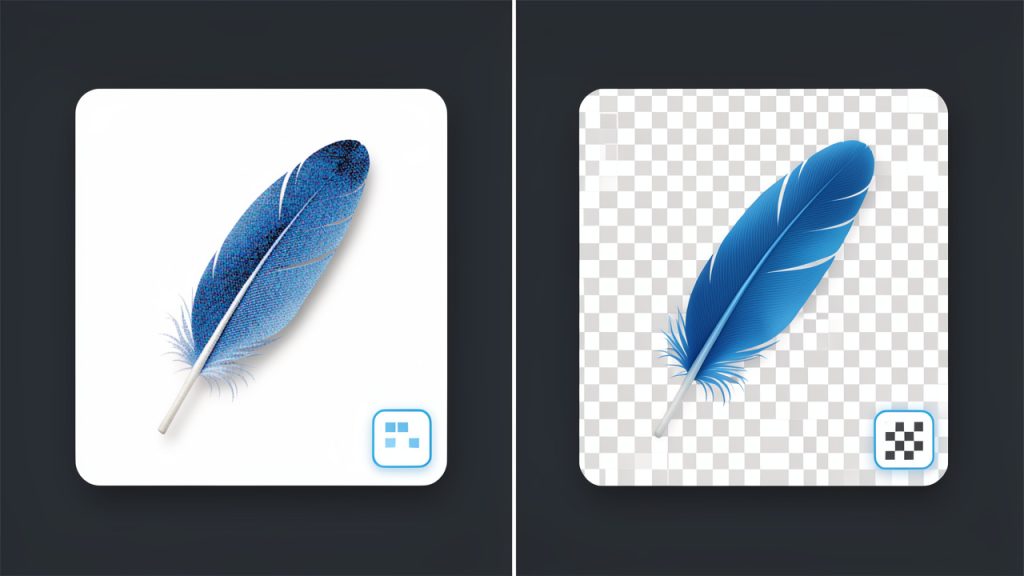
كما يدعم PNG الشفافية، بما في ذلك الشفافية الألفا السلسة. وهذا مهم للشعارات، والأيقونات، والتوقيعات، والتراكبات، والصور التي تحتاج إلى الاندماج مع خلفيات مختلفة بدون صندوق أبيض حولها.
من الناحية العملية، PNG غالباً ما يكون أفضل للرسومات من الصور. يمكنه الحفاظ على التفاصيل بشكل جيد، لكن المقابل هو حجم الملف. PNG الناتج من صورة فوتوغرافية قد يكون أكبر بكثير من JPG الأصلي بدون أن يبدو بشكل ملحوظ أفضل.
أسباب شائعة للتحويل من JPG إلى PNG
هناك عدة أسباب مشروعة لتحويل JPG إلى PNG. إحدى الحالات الشائعة هي التحرير. إذا كان عليك الاستمرار في تحرير صورة عدة مرات، فإن حفظ ملف العمل كـ PNG يمكن أن يساعدك في تجنب المزيد من التدهور بفعل الفقدان مع التصدير المتكرر لـ JPG.
سبب آخر هو سير عمل التصميم. إذا كنت تضع صورة في عروض تقديمية أو نماذج أو تطبيقات أو مواقع وتحتاج إلى شفافية أو حواف أنظف، غالباً ما يكون PNG أكثر عملية. وهذا صحيح بشكل خاص للشعارات والبطاقات وعناصر واجهة المستخدم ولقطات الشاشة.
كما يمكن أن يكون منطقياً لأرشفة الحالة الحالية، ولكن مع ملاحظة مهمة. تحويل JPG إلى PNG يحافظ على الصورة الحالية دون إدخال ضغط JPG إضافي عند الحفظ في المستقبل. مع ذلك، فهو لا يستعيد الجودة التي فُقدت بالفعل في JPG. فكر في الأمر كما لو أنك تقوم بنسخ مستند إلى غلاف واقٍ. أنت تحافظ على ما لديك الآن، لكنك لا تعيد خلق الأصل بشكل سحري.
متى لا يجب تحويل JPG إلى PNG
الاعتقادات الخاطئة حول الجودة
أكبر خرافة حول JPG إلى PNG هي أن التحويل يحسن الجودة. هذا غير صحيح. إذا كان لدى JPG عيوب ضغط بالفعل، أو تشويش، أو تدرجات غير منتظمة، أو ضوضاء، فحفظها كـ PNG سيحافظ ببساطة على تلك العيوب في حاوية مختلفة.
هذا مهم لأن الناس غالباً ما يحولون JPG منخفض الجودة أملاً في أن تصبح أكثر حدة. لن يحدث ذلك. يمكن لـ PNG إيقاف المزيد من التلف بفعل الفقدان إذا واصلت العمل على الملف، لكنه لا يمكنه استعادة معلومات الصورة التي فُقدت.
إذا كان لديك الملف الأصلي، مثل صورة RAW أو PSD أو AI أو تصدير سابق، فاستخدمه بدلاً من ذلك. البدء من المصدر الأفضل دائماً أفضل من تحويل مشتق مضغوط.
اعتبارات حجم الملف
بالنسبة للصور، غالباً ما يكون JPG مفضلاً لأنه يمنحك توازناً جيداً بين الجودة البصرية والحجم. صورة عالية الدقة بحجم 1 ميغابايت كـ JPG قد تصبح 5 ميغابايت، 10 ميغابايت، أو أكثر كـ PNG بدون تحسن ملحوظ في المظهر.
هذا الارتفاع مهم إذا كنت تخزن العديد من الصور، ترسلها بالبريد الإلكتروني، ترفعها إلى بوابات العملاء، أو تنشرها على الويب. PNG فعال للرسومات بالألوان المسطحة والمواد الشفافة، ولكنه نادراً ما يكون أفضل تنسيق لتوصيل الصور اليومية.
قاعدة بسيطة للمساعدة هنا: إذا كانت الصورة في الغالب صورة فوتوغرافية، احتفظ بها كـ JPG ما لم تكن لديك سبب محدد لاستخدام PNG. إذا كانت الصورة في الغالب رسومات، نصوص، عناصر واجهة، أو شفافية، فإن PNG يصبح أكثر جاذبية.
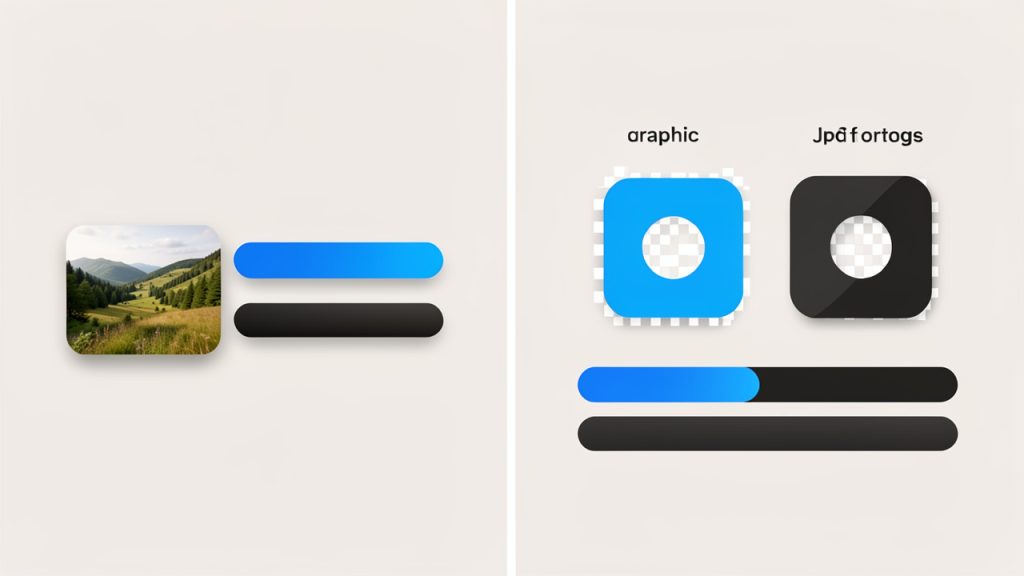
التعليق: الصورة → عادة JPG؛ الرسومات/الشفافية → عادة PNG.
تأثيرات الأداء على الويب
لمواقع الويب، قد تضر PNG غير الضرورية بسرعة الصفحات. الملفات الأكبر تزيد من استهلاك النطاق وتبطئ التحميل، خصوصاً على اتصالات الهواتف المحمولة. إذا قمت بتحويل كل صورة من JPG إلى PNG، قد يصبح موقعك أثقل بدون فائدة بصرية ملموسة.
لهذا تأثير حقيقي على الأعمال. الصفحات البطيئة قد تقلل من التحويلات، وتزيد معدل الارتداد، وتضعف أداء SEO. Google لا يعلي من صفحة لمجرد أن الصورة هي PNG. يقيّم تجربة المستخدم، وعادةً تفوز الصفحات الأسرع.
لتسليم الويب، غالباً ما تكون التنسيقات الحديثة مثل WebP و AVIF أفضل من JPG أو PNG في العديد من الحالات. لا يزال لـ PNG دور، خصوصاً للشفافية والرسومات، ولكن يجب اختياره بنية مقصودة.
كيفية تحويل JPG إلى PNG، طرق خطوة بخطوة
استخدام أدوات النظام المدمجة
إذا كنت تريد أسرع طريقة ممكنة، فربما يكون نظام التشغيل لديك كافياً بالفعل.
على ويندوز، يمكن لـ Paint تحويل JPG إلى PNG ببضع نقرات:
- افتح ملف JPG في برنامج الرسام.
- انقر على ملف.
- اختر حفظ باسم.
- اختر صورة PNG.
- أعد تسمية الملف واحفظه.
على macOS، المعاينة سهلة مثلها:
- افتح JPG في المعاينة.
- انقر على ملف ثم تصدير.
- اختر PNG من قائمة التنسيق.
- اختر موقعاً واحفظ.
هذه الأدوات المدمجة مريحة للمهام الفردية. ليست مثالية لإدارة ألوان متقدمة، أو تحرير الشفافية، أو سير عمل دفعة كبيرة، لكنها تعمل جيداً عندما تكون السرعة مهمة.
استخدام برامج سطح المكتب المجانية
تمنحك الأدوات المكتبية سيطرة أكبر، خصوصاً إذا كنت تهتم بتغيير الحجم، والبيانات الوصفية، والشفافية، أو التحويل بالجملة. IrfanView خيار ممتاز لمستخدمي Windows الذين يريدون خياراً خفيف الوزن. GIMP محرر مجاني قوي لـ Windows و macOS و Linux. لا يزال Photoshop المعيار في العديد من بيئات التصميم.
في IrfanView، عادةً تفتح JPG، تختار حفظ باسم، ثم تختار PNG. في GIMP، تفتح الصورة وتستخدم Export As لاختيار PNG. في Photoshop، يمكنك استخدام حفظ نسخة أو Export As اعتماداً على سير عملك. هذه الأدوات تتيح أيضاً تجهيز الصورة قبل التحويل، وهو غالباً أهم من مجرد تغيير التنسيق نفسه.
إذا كان اسم الملف يؤثر، استخدم ترقيم واضح للإصدارات. شيء مثل product-shot-v2.png أكثر فائدة من image-final-new-3.png. في عمل مع العملاء، تسمية متسقة توفر الوقت وتتجنب الكتابة فوق الملفات بالخطأ.
استخدام المحولات عبر الإنترنت
المحولون عبر الإنترنت يحظون بشعبية لأنها سريعة ولا تتطلب تثبيت. خدمات مثل CloudConvert وConvertio وOnline-Convert مستخدمة على نطاق واسع لمهام JPG إلى PNG.
هي مناسبة بشكل خاص للتحويلات العرضية عندما لا تكون الصورة حساسة. قم بتحميل JPG، اختر PNG، انتظر المعالجة، ثم قم بتنزيل الناتج. تدعم معظم المنصات أيضاً السحب والإفلات ويمكنها التعامل مع عدة ملفات في آن واحد.
قبل استخدام أي محول عبر الإنترنت، تحقق من ثلاث أمور. أولاً، تأكد من أن الموقع يستخدم HTTPS. ثانياً، راجع سياسة حذف الملفات لمعرفة كم من الوقت ستُخزَّن الملفات المرفوعة. ثالثاً، تجنّب رفع مستندات العميل السرّية أو بطاقات الهوية أو العقود أو الصور الخاصة ما لم تثق تماماً بالخدمة وتسمح متطلبات الامتثال بذلك.
التحويل بالجملة
إذا كنت بحاجة إلى تحويل عشرات أو مئات الصور، تصبح الطرق اليدوية مؤلمة. سير العمل الدفعي أكثر فاعلية بكثير.
تدعم العديد من تطبيقات سطح المكتب التحويل بالجملة من خلال أداة دفعة مخصصة. يحتوي IrfanView على نافذة تحويل دفعي مدمجة. يدعم Photoshop الإجراءات وImage Processor. يمكن توسيع GIMP باستخدام إضافات دفعية أو أدوات خارجية.
للمطورين والمستخدمين المتقدمين، تعتبر أدوات سطر الأوامر أسرع وأكثر قابلية لإعادة الاستخدام. ImageMagick هي أحد أفضل الخيارات. مثال بسيط يبدو كالتالي:
magick input.jpg output.png
لتحويل عدة ملفات JPG في مجلد، يمكنك إنشاء سكريبت باستخدام أدوات الشيل أو أتمتة مخصّصة بالمنصة. هذا مفيد بشكل خاص في كتالوجات المنتجات، ترحيل المحتوى، أو خطوط أنابيب الأصول.
التحويل برمجياً
إذا كان التحويل جزءاً من تطبيق، أو سير عمل، أو خط أنابيب رفع، فإن Python Pillow خيار عملي. يمنحك تحكماً برنامجياً في تحويل التنسيق والمعالجة اللاحقة.
وإليك مثالاً أساسياً باستخدام Pillow:
from PIL import Image
img = Image.open("input.jpg")
img.save("output.png", "PNG")
إذا كنت تريد الحفاظ على اتساق الألوان، افحص وضع الصورة المصدر وبروفايل اللون قبل الحفظ. في سير العمل الإنتاجي، من الذكاء أيضاً التحقق من نوع الملف بدلاً من الاعتماد فقط على امتداد الملف.
لتشغيل أتمتة سريعة من الطرفية، تبقى ImageMagick ممتازة لأنها قابلة للبرمجة، متعددة المنصات، وناضجة. هي مفيدة بشكل خاص عندما تحتاج إلى تغيير الحجم، إزالة البيانات الوصفية، أو تحويل التنسيق في خطوة واحدة.
أفضل الأدوات والخدمات لتحويل JPG إلى PNG
اختيار أداة JPG إلى PNG يعتمد على ما تهمك أكثر: السرعة، الخصوصية، دعم الدُفعات، التحكم في التحرير، أو الأتمتة. الأدوات المدمجة مناسبة للاستخدام العرضي. الخدمات عبر الإنترنت مريحة عند وجودك على أي جهاز وتطلب نتائج فورية. تطبيقات سطح المكتب تفوز عندما تحتاج إلى تحرير متقدم أو عمل دفعات كبير. أدوات المطورين هي الأنسب لسير العمل القابل لإعادة الاستخدام.
الجدول أدناه يقدم مقارنة عملية.
| الأداة | الأفضل لـ | سهولة الاستخدام | دعم الدُفعات | الخصوصية | التكلفة |
|---|---|---|---|---|---|
| Paint / Preview | تحويل سريع لمرة واحدة | سهل جداً | محدود | عالي، ملفات محلية | مجاني |
| CloudConvert | تحويل سريع عبر الإنترنت | سهل | متوسط | متوسط، يلزم رفع | مستوى مجاني/مدفوع |
| Convertio | سهولة عبر المتصفح | سهل | متوسط | متوسط، يلزم رفع | مستوى مجاني/مدفوع |
| Online-Convert | إعدادات عبر الإنترنت مرنة | متوسط | متوسط | متوسط، يلزم رفع | مستوى مجاني/مدفوع |
| IrfanView | سير عمل دفعي سطح المكتب خفيف | سهل | قوي | عالي، ملفات محلية | مجاني للاستخدام الشخصي |
| GIMP | تحرير متقدم مجاني | متوسط | متوسط | عالي، ملفات محلية | مجاني |
| Photoshop | سير عمل تحرير احترافية | متوسط | قوي | عالي، ملفات محلية | مدفوع |
| ImageMagick / Pillow | الأتمتة وسير العمل للمطورين | متقدم | ممتاز | عالي، ملفات محلية | مجاني |
الأمان، الخصوصية، وحدود الدُفعات
إذا كانت الخصوصية مهمة، فالأدوات المحلية أكثر أماناً افتراضياً لأن الملفات لا تغادر جهازك. هذا يجعل المعاينة، وبرنامج الرسام، وGIMP، وPhotoshop، وIrfanView، وImageMagick، وPillow اختيارات قوية للمستندات التجارية، والموارد الحسّاسة، والعمل مع العملاء.
بالنسبة للأدوات عبر الإنترنت، اقرأ التفاصيل الدقيقة. ابحث عن نافذة الاحتفاظ بالملفات، وضمانات الحذف، الحد الأقصى لحجم الملف، والحدود اليومية للتحويل، وما إذا كان الوصول API أو المعالجة بالدُفعات مخفية وراء اشتراك. أداة مجانية قد تكون مثالية للاستخدام العرضي، لكنها قد تكون مزعجة لسير العمل المكثف.
Optimizing PNGs After Conversion
Reducing PNG file size
يُعد PNG المحول ليس جاهزاً دائماً للاستخدام. في كثير من الحالات، يحتاج إلى تحسين. هنا تصبح أدوات مثل optipng، pngcrush، وpngquant ذات قيمة.
pngquant مفيد بشكل خاص عندما يمكنك تقليل الصورة إلى لوحة ألوان محدودة. هذا يمكن أن يُخفض حجم الملف بشكل كبير للشعارات، الأيقونات، الرسوم التوضيحية، ورسومات واجهة المستخدم. يركز كل من optipng وpngcrush على التحسين بدون فقدان، مما يعني أنها تحاول تقليل حجم الملف دون تغيير الجودة المرئية.
فيما يلي أمران عمليان:
optipng output.png
pngcrush -rem allb -reduce input.png optimized.png
الخيار -rem allb يزيل مقاطع البيانات الوصفية غير الضرورية، و-reduce يحاول استخدام بنية PNG أكثر كفاءة حيثما أمكن.
متى نستخدم PNG-8 مقابل PNG-24/32
PNG-8 يستخدم لوحة ألوان محدودة، عادة حتى 256 لوناً. وهو مناسب للرسومات البسيطة، الرسوم المسطحة، الأيقونات، والشعارات حين لا تحتاج الصورة ملايين الألوان.
PNG-24 يدعم تفاصيل ألوان أكثر بكثير وهو أفضل للرسومات الأغنى. PNG-32 عادة ما يشير إلى لون 24 بت زائد قناة ألفا 8 بت للشفافية الكاملة. وهذا غالباً ما يقصد الناس عندما يرغبون في حواف شفافة سلسة.
بالنسبة للصور، حتى PNG-24 قد يصبح كبيراً جداً. بالنسبة للرسومات البسيطة، PNG-8 يمكن أن يقدم توازناً أفضل بين الحجم والجودة. لهذا السبب التحسين لا يقتصر على الضغط فحسب، بل يتعلق باختيار النوع الصحيح من PNG.
الحفاظ على البيانات الوصفية أو إزالتها
يمكن لملفات PNG أن تحمل بيانات وصفية، رغم أنها ليست دائماً بنفس طريقة JPG EXIF. بعض سير العمل يحافظ على ملفات تعريف اللون المضمنة أو المعلومات النصية، بينما آخرون يزيلونها.
إذا احتجت إلى دقة في استنساخ اللون عبر أجهزة مختلفة، فقد يكون الاحتفاظ بملف ICC مهماً. إذا كان حجم الملف أهم من ذلك وكانت الصورة عمل فني بسيط للويب، فإن إزالة البيانات الوصفية يمكن أن يوفر مساحة. هذا التبادل بسيط على ملف واحد، ولكنه مهم عندما تنتقل إلى مئات الأصول.
الضغط بدون فقدان جودة ملحوظ
أفضل نصيحة عملية هي التحسين بعد التحويل، وليس قبل. أولاً حوّل الصورة. ثم شغّل مُحسّن PNG أو صدرها من أداة تدعم تقليل لوحة الألوان والتحكم في البيانات الوصفية.
إذا كانت الصورة لقطة شاشة أو رسم بسيط، جرّب تقليل لوحة الألوان. إذا كانت شعاراً مع شفافية، جرّب PNG-8 أولاً. إذا رأيت التدرجات أو الحواف الخشنة، عد إلى PNG-24 أو PNG-32. هذه الدورة الصغيرة للاختبار غالباً ما تعطي نتائج أفضل من حفظ كل شيء على الإعدادات القصوى بشكل أعمى.
التعامل مع الشفافية والخلفيات
كيفية إزالة الخلفية أو جعلها شفافة
تحويل JPG إلى PNG لا يجعل الشفافية تلقائياً. إذا كان لديك JPG بخلفية بيضاء، فستبقي عملية التحويل PNG بخلفية بيضاء. يجب إنشاء الشفافية عن طريق تعديل الصورة.
في Photoshop، افتح الصورة، فك قفل طبقة الخلفية، اختر الخلفية باستخدام أداة العيّنة السحرية، أو التحديد، ثم صقل القناع، ثم صدر كـ PNG. في GIMP، أضف قناة ألفا أولاً، اختر الخلفية، احذفها، حسن الحواف إذا لزم الأمر، وصدِر كـ PNG.
يمكن لأدوات إزالة الخلفية عبر الإنترنت أن تساعد في لقطات منتجات بسيطة أو صور بورتريه. إنها مريحة، لكن النتائج قد تختلف. الشعر، والظل الناعم، والمواد شبه الشفافة غالباً ما تحتاج إلى إضافات يدوية لاحقاً.
تنعيم الحواف ومضاد التعرج
أصعب جزء من الشفافية ليس إزالة الخلفية، بل جعل الحواف تبدو طبيعية. الحواف المسننة، والهالات البيضاء، والحدود الخشنة شائعة عندما يكون الأصل JPG مضغوطاً بشدة أو وضع على خلفية ساطعة.
لتحسين النتائج، قم بتمليس الاختيار قليلاً، صقل الأقنعة بعناية، وتكبير المنطقة القريبة من الحواف المعقدة. إذا ظهر شعاع خفيف من الضوء، استخدم أداة إزالة الحواف أو تنظيف الحواف في محررك. هذا مهم خاصة للشعارات والأشخاص والقطع المنتجة المعروضة على خلفيات داكنة.
أخطاء شائعة عند تحويل الصور مقابل الرسومات
الصور أصعب من الرسومات. لقطات الشاشة أو الأيقونات عادة ما تكون لها حدود واضحة وتدرجات ألوان أنظف. صورة فعلية قد تحتوي على ضباب حركة، وخصل شعر، وظلال، وانعكاسات، وضوضاء الضغط التي تجعل الشفافية النظيفة صعبة.
هذا هو السبب في أن JPG إلى PNG يعمل بشكل أفضل للرسومات عندما تكون الشفافية مطلوبة. بالنسبة للصور، PNG ليس تنسيق إزالة خلفية سحري. جودة عمل القناع لديك أهم من امتداد الملف.
الأداء، الوصولية، واعتبارات تحسين محركات البحث
سرعة الصفحة والتنسيقات الحديثة
للويب، يجب استخدام PNG بغرض. إذا كنت تحتاج إلى رسومات حادة مع شفافية، PNG خيار قوي. إذا كنت تقدّم صوراً، فغالباً ما ستقدم WebP أو AVIF ملفات أصغر بكثير مع جودة بصرية مماثلة.
SVG أيضاً أفضل من PNG للعديد من الشعارات والأيقونات لأنها مستقلة عن الدقة وغالباً ما تكون صغيرة في الحجم. وهذا يعني أن أفضل تدفق عمل للويب ليس دائماً من JPG إلى PNG. أحياناً تكون الإجابة الأفضل هي JPG إلى WebP أو إعادة بناء الأصل كـ SVG.
النص البديل والوصولية
تغيير تنسيق الصورة لا يغيّر الوصولية بذاته. المهم هو كيف يتم وصف الصورة واستخدامها. إذا استبدلت JPG بـ PNG على موقع، حافظ على النص البديل أو حسّنه لضمان أن تقرأه برامج قراءة الشاشة بالمعنى الصحيح.
يجب أن تحتوي الصور التزيينية على سمات بديلة فارغة بشكل مناسب. يجب أن تصف الصور المعلوماتية هدفها بوضوح. الوصولية تتعلق بالتواصل، لا بنوع الملف.
الصور المستجيبة وتنسيقات متعددة
يجب أن يفكّر المطوّرون في ما يتجاوز ملف إخراج واحد. غالباً ما يعني استراتيجية الصور الجيدة توليد عدة أحجام وتنسيقات، ثم تقديم الخيار الأفضل حسب المتصفح وحجم الشاشة.
نمط شائع هو تقديم التنسيقات الحديثة أولاً، مع وجود خيار احتياطي:
<picture>
  <source srcset="image.webp" type="image/webp">
  <source srcset="image.png" type="image/png">
  <img src="image.png" alt="Product logo">
</picture>
هذا النهج يوازن بين التوافق والأداء. كما أنه يتناسب جيداً مع سيناريوهات الصور المستجيبة حيث يحتاج نفس الأصل البصري إلى أن يبدو حاداً على أجهزة مختلفة.
مشاكل شائعة وحلول
جودة رديئة بعد التحويل
إذا بدا PNG سيئاً، فالمشكلة غالباً ما تبدأ من ملف JPG الأصلي. آثار الضغط، والتشويش، والحواف الناعمة تنتقل إلى PNG. أعد التصدير من الملف المصدر الأصلي إن أمكن. وإن لم يكن، قد يساعد تحسين خفيف في الحدة أو تنظيف، لكن لا تتوقع معجزات.
مشكلة شائعة أخرى هي التكبير. إذا قمت بتكبير الصورة قبل التحويل، قد تبدو أسوأ لأنك تمتد تفاصيل محدودة. التحويل ليس تحسيناً.
ملفات PNG ضخمة
غالباً ما تحدث PNG كبيرة جداً عندما تُحفظ صورة بشكل خسارة دون تحسين. افحص الأبعاد أولاً. صورة بحدود 4000 بكسل مستخدمة في موضع صفحة 400 بكسل تعتبر تبذيراً للمساحة.
ثم افحص نوع الصورة. إذا كانت صورة فوتوغرافية، استخدم JPG أو WebP أو AVIF بدلاً من ذلك. إذا كان يجب أن تبقى PNG، جرب تقليل لوحة الألوان، إزالة البيانات الوصفية، وأدوات التحسين مثل optipng أو pngquant.
مشاكل ملف تعريف اللون وICC
إذا بدا الملف المحول باهتاً أو مفرط التشبع، قد يكون السبب هو عدم تطابق ملف تعريف اللون. بعض التطبيقات تحافظ على البرواتفائل embedded، وأخرى تحوّله وتزيله. هذا يؤدي إلى عرض مختلف عبر المتصفحات ومحرري الصور وأنظمة التشغيل.
سير عمل أكثر أماناً هو الاعتماد على sRGB للويب. للطباعة أو العمل الذي يتطلب دقة اللون، حافظ على ملف ICC الصحيح واختبره في البيئة المستهدفة.
فشل التحويلات أو الملفات التالفة
إذا فشل التحويل، فقد يكون الملف تالفاً أو معنونا بشكل خاطئ أو تم تنزيله جزئياً. جرّب فتحه في تطبيق آخر أولاً. إذا نجح، أعد حفظه ثم حاول التحويل مرة أخرى.
إذا فشل أداة سطر الأوامر، تحقق من صيغة الملف الفعلية بدلاً من الاعتماد على الإ extension. قد لا يكون الملف باسم .jpg JPEG داخلياً. استخدام محول آخر يمكن أن يساعد أيضاً، لأن بعض الأدوات تتعامل مع الحالات الحدية بشكل أفضل من غيرها.
الأسئلة الشائعة، الإجابات السريعة
- هل يحسّن التحويل من JPG إلى PNG الجودة؟ لا. يمنع المزيد من الضغط على JPG عند الحفظ لاحقاً، لكنه لا يعيد التفاصيل المفقودة.
- هل يمكن أن تكون ملفات PNG أكبر من JPG؟ نعم، غالباً ما تكون أكبر بكثير، خاصة للصور الفوتوغرافية.
- هل PNG أفضل للويب؟ أحياناً. هو أفضل للشفافية والشعارات واللقطات والرسومات. عادةً ليس الخيار الأفضل للصور الكبيرة.
- كيف أحول عدة ملفات دفعة واحدة؟ استخدم تطبيقاً يدعم الدفعات مثل IrfanView أو Photoshop، أو آتمتة باستخدام ImageMagick أو Pillow.
الموارد والقراءات الإضافية
إذا كنت تريد التعمّق أكثر، فالخطوة التالية الأفضل هي استخدام الوثائق الرسمية وأدوات الصور المثبتة بدلاً من الاعتماد على مقاطع عشوائية. ImageMagick ممتاز لسير عمل سطر الأوامر. Pillow هي مكتبة التصوير القياسية في بايثون للعديد من مهام الأتمتة. مواصفة PNG الرسمية مفيدة إذا كنت تعمل عن كثب مع خطوط أنابيب الصور، البيانات الوصفية، أو عرض المتصفح.
ورقة تعليمات صغيرة يمكن أن توفر الوقت عندما تقوم بذلك بشكل متكرر:
magick input.jpg output.png
optipng output.png
pngquant --quality=65-85 output.png
بالنسبة لمعظم المستخدمين، سير العمل الصحيح بسيط. قم بتحويل JPG إلى PNG فقط عندما تحتاج إلى تحرير بلا فقدان، أو شفافية، أو تعامل أنظف مع الرسومات. إذا كانت الصورة صورة للويب، فوقف أولاً واسأل عما إذا كان JPG أو WebP أو AVIF سيؤدي المهمة بصورة أفضل.
خطوتك التالية هي اختبار صورة واحدة باستخدام الطريقة التي تتناسب مع حالتك. استخدم Preview أو Paint للتحويل السريع لمرة واحدة، وGIMP أو Photoshop إذا كنت تحتاج إلى شفافية، وImageMagick أو Pillow إذا أردت أتمتة قابلة للتوسع. أفضل تحويل ليس ناجحاً فحسب، بل مناسباً لكيفية استخدام الصورة فعلاً.