JNTZN

Autor: olemai

  • JPG zu PDF online schnell und sicher konvertieren

    Eine einfache Bilddatei kann einen gesamten Arbeitsablauf verlangsamen. Sie scannen eine Quittung, exportieren einen Design-Mockup oder knipsen ein Dokumentenfoto mit Ihrem Telefon, und plötzlich benötigen Sie es in einem Format, das leichter zu teilen, auszudrucken, zu archivieren oder einzureichen ist. Genau hier wird der Bedarf an JPG zu PDF online konvertieren praktisch, nicht nur bequem.

    n

    Für Kleinunternehmer, Freiberufler, Entwickler und jeden, der Schnelligkeit schätzt, lösen Online-Konvertierungstools ein sehr häufiges Problem in Sekundenschnelle. Sie benötigen keine schwere Desktop-Software, keine fortgeschrittenen Designkenntnisse oder eine komplizierte Einrichtung. Sie laden eine JPG hoch, passen bei Bedarf einige Optionen an und laden eine PDF herunter, die sich leichter an Kunden senden, an Formulare anhängen oder in einem professionelleren Format speichern lässt.

    n

    Der Reiz geht über die Einfachheit hinaus. Eine PDF-Datei sieht geräteübergreifend konsistent aus, wirkt in geschäftlichen Umgebungen gepflegter und kann mehrere Bilder in einer einzigen Datei zusammenführen. Wenn Sie häufig mit Rechnungen, Verträgen, Portfolios, Screenshots, Berichten oder fotografierten Unterlagen arbeiten, kann es Zeit sparen und Reibungen in Ihrem täglichen Ablauf reduzieren. Lernen Sie, wie Sie JPG zu PDF online konvertieren.

    n

    Was bedeutet JPG zu PDF online konvertieren?

    n

    Im Kern bedeutet JPG zu PDF online konvertieren die Verwendung eines webbasierten Tools, um eine oder mehrere JPG-Bilddateien direkt in Ihrem Browser in ein PDF-Dokument zu verwandeln. Anstatt Software auf Ihrem Computer zu installieren, verwenden Sie einen Online-Dienst, der das Bild verarbeitet und es in eine PDF-Datei packt, die Sie sofort herunterladen können.

    n

    Das ist relevant, weil JPG und PDF unterschiedliche Zwecke erfüllen. Ein JPG ist ein Bildformat. Es eignet sich hervorragend für Fotos und visuelle Inhalte, ist aber nicht immer ideal für Dokumentenworkflows. Ein PDF dagegen ist für das Teilen von Dateien mit festem Layout konzipiert. Es bewahrt das Aussehen des Inhalts, eignet sich gut zum Drucken, und wird weithin für geschäftliche, rechtliche und administrative Zwecke akzeptiert.

    n

    In der Praxis geht es beim Konvertieren eines JPG in eine PDF oft weniger darum, das Visuelle selbst zu verändern, und mehr darum, den Container zu ändern. Das Bild bleibt sichtbar, wird aber zu einem Teil eines strukturierteren, teilbaren Dokumententyps. Diese Unterscheidung ist wichtig, wenn Sie Unterlagen senden, mehrere Scans zusammenführen oder Inhalte in einem formelleren Format präsentieren müssen.

    n

    Die Online-Konvertierung ist besonders nützlich für Menschen, die über mehrere Geräte hinweg arbeiten. Sie machen vielleicht ein Foto auf Ihrem Telefon, laden es von einem Tablet hoch oder konvertieren Dateien von einem Laptop, ohne sich um die Betriebssystemkompatibilität sorgen zu müssen. Für vielbeschäftigte Nutzer ist diese Flexibilität ein großer Vorteil.

    n

    Wichtige Aspekte von JPG zu PDF online konvertieren

    n

    Warum Menschen PDF gegenüber JPG in realen Arbeitsabläufen bevorzugen

    n

    Eine JPG ist einfach zu erstellen, aber ein PDF ist in professionellen Umgebungen oft leichter zu verwenden. Wenn Sie einem Kunden ein einzelnes Bild senden, kann es je nach Gerät oder App unterschiedlich geöffnet werden. Ein PDF ist vorhersehbarer. Es wirkt wie ein fertiges Dokument, nicht nur eine lose Datei.

    n

    Dieser Unterschied zählt, wenn die Präsentation die Glaubwürdigkeit beeinflusst. Ein Freelancer, der Design-Entwürfe sendet, ein Berater, der Belege einreicht, oder ein Kleinunternehmer, der gescannte Formulare weiterleitet, profitieren alle von einem Format, das ordentlich und absichtlich aussieht. Selbst wenn der Inhalt als Foto beginnt, verleiht das PDF ihm einen klareren geschäftlichen Kontext.

    n

    PDF-Dateien erleichtern auch die mehrseitige Organisation. Wenn Sie fünf JPG-Scans eines Vertrags haben oder zehn Produktfotos für einen Katalogentwurf, ist das Zusammenführen zu einer einzigen PDF wesentlich sauberer, als einen Ordner voller Bilder zu senden. Es reduziert Unordnung und verbessert das Erlebnis des Empfängers.

    n

    Die Hauptvorteile der Verwendung eines Online-JPG-zu-PDF-Konverters

    n

    Der größte Vorteil ist die Geschwindigkeit. Die meisten Online-Tools sind für den sofortigen Einsatz konzipiert. Sie ziehen Dateien in ein Browserfenster, wählen die Reihenfolge, falls Sie mehrere Bilder haben, und laden das konvertierte PDF innerhalb weniger Augenblicke herunter. Für gelegentliche Aufgaben ist dies viel effizienter als die Installation spezieller Software.

    n

    Ein weiterer Vorteil ist die Zugänglichkeit. In der Regel können Sie JPG zu PDF online kostenlos konvertieren oder zumindest grundlegende Aufgaben ohne Kosten erledigen. Das ist wertvoll für Solo-Profis und kleine Teams, die Funktionalität ohne ein weiteres Abonnement wünschen.

    n

    Es gibt auch eine niedrigere Lernkurve. Gute Online-Konverter sind absichtlich einfach. Sie konzentrieren sich auf eine Aufgabe und entfernen die Komplexität, die man in fortgeschrittener Dokumentensoftware findet. Für Benutzer, die einfach nur die Datei konvertiert und gesendet haben möchten, ist diese Einfachheit ein Vorteil, kein Nachteil.

    n

    Dateiqualität und Formatierungsüberlegungen

    n

    Nicht alle Konvertierungen liefern dasselbe Ergebnis. Die visuelle Qualität der endgültigen PDF hängt stark vom ursprünglichen JPG ab. Wenn das Bild unscharf, dunkel, schief oder abgeschnitten ist, wird das PDF dieselben Fehler tragen. Beginnen Sie mit dem bestmöglichen Bild, wenn Lesbarkeit wichtig ist.

    n

    Auch Layout-Einstellungen sind wichtig. Einige Tools ermöglichen es, Seitenformat, Ausrichtung, Ränder und Bildskalierung anzupassen. Diese Optionen werden wichtig, wenn Sie Belege, gescannte Briefe, Fotografien oder Präsentationsgrafiken konvertieren. Eine Quittung benötigt möglicherweise eine kompakte Seite, während ein Portfoliobild besser zentriert auf einer ganzen Seite mit sauberen Rändern aussieht.

    n

    Die Dateigröße ist eine weitere Abwägung. Eine hochwertige JPG, die in eine PDF konvertiert wird, kann relativ groß bleiben, insbesondere wenn Sie mehrere Bilder kombinieren. Das kann nützlich sein, wenn Details wichtig sind, z. B. bei gescannten Verträgen oder Designreferenzen. Wenn Sie die Datei jedoch per E-Mail senden oder auf einer Plattform mit Größenbeschränkungen hochladen müssen, werden Komprimierungsfunktionen hilfreich.

    n

    Datenschutz und Sicherheit sind wichtiger, als die meisten Benutzer erwarten

    n

    Wenn Sie JPG zu PDF online konvertieren, laden Sie oft Dateien auf einen Server eines Drittanbieters hoch. Das ist praktisch, führt aber zu einem Datenschutzaspekt. Wenn Ihre Datei Rechnungen, Ausweis, juristische Seiten, Finanzunterlagen, medizinische Formulare oder vertrauliche Geschäftsinformationen enthält, müssen Sie bei der Wahl des Tools wählerisch sein.

    n

    Ein zuverlässiger Online-Konverter sollte klar erläutern, wie Dateien verarbeitet werden, ob Uploads verschlüsselt sind und wann Dateien von seinen Servern gelöscht werden. Wenn diese Details fehlen, vage sind oder schwer zu finden, ist das ein Warnzeichen. Bequemlichkeit darf nicht auf Kosten der Offenlegung sensibler Daten gehen.

    n

    Für routinemäßige, nicht sensitive Bilder ist dies möglicherweise kein großes Anliegen. Aber für die geschäftliche Nutzung gehören Datenschutzrichtlinien zur Entscheidungsgrundlage. Die richtige Denkweise ist einfach: Wenn Sie zögern würden, das Bild einem Fremden per E-Mail zu senden, laden Sie es nicht auf einen unbekannten Konverter hoch, ohne zuerst dessen Verarbeitungspraxen zu prüfen.

    n

    Konvertierung eines einzelnen Bildes versus das Kombinieren mehrerer JPGs

    n

    Eine der nützlichen Funktionen in Online-Konvertern ist die Möglichkeit, mehrere JPG-Dateien zu einer einzigen PDF zusammenzuführen. Das ist besonders wertvoll bei der Arbeit mit gescannten Unterlagen, Belegen, unterschriebenen Seiten, Produktfotos oder visuellen Aufzeichnungen von einer Vor-Ort-Begehung.

    n

    Die Konvertierung eines einzelnen Bildes ist einfach. Das JPG wird zu einer Seite in einer PDF. Die Mehrbildkonvertierung hingegen fügt eine weitere Nützlichkeit hinzu, weil Sie so ein Dokument erstellen können, das eine Abfolge erzählt oder eine vollständige Sammlung von Materialien enthält. Stellen Sie es sich vor wie das Umwandeln eines Stapels lose Bilder in einen gehefteten Bericht.

    n

    Die Reihenfolge der Seiten ist hier wichtig. Ein guter Konverter lässt Sie die hochgeladenen Bilder vor der Verarbeitung neu anordnen. Diese kleine Funktion hat große Auswirkungen auf die Benutzerfreundlichkeit, besonders wenn Dokumente in einer bestimmten Reihenfolge geprüft werden müssen.

    n

    Kostenlose Tools versus fortgeschrittene Funktionen

    n

    Viele Menschen beginnen damit, online nach einem kostenlosen JPG-zu-PDF-Konverter zu suchen, und das macht Sinn. Die grundlegende Konvertierung ist weitgehend kostenlos verfügbar. Für alltägliche Bedürfnisse, wie das Erstellen eines PDFs aus einem Screenshot oder einer gescannten Quittung, sind kostenlose Tools oft ausreichend.

    n

    Gekaufte oder Premium-Versionen kommen normalerweise ins Spiel, wenn Benutzer mehr Kontrolle benötigen. Das kann stärkere Kompression, OCR-Unterstützung, Stapelverarbeitung, Cloud-Integration, Wasserzeichenentfernung, Passwortschutz oder höhere Upload-Limits umfassen. Das sind sinnvolle Upgrades für Teams und häufige Benutzer, aber nicht immer notwendig für gelegentliche Aufgaben.

    n

    Die beste Wahl hängt vom Volumen und Kontext ab. Wenn Sie eine Datei einmal im Monat konvertieren, ist kostenlos und einfach wahrscheinlich ideal. Wenn Sie Kundendokumente jeden Tag verarbeiten, werden Zuverlässigkeit, Datenschutzkontrollen und Workflow-Funktionen wichtiger als das Einsparen einiger Dollar.

    n

    nnnnnnnnnnnnnnnnnnnnnnnnnnnnnnnnnnnnnn
    BerücksichtigungKostenloser Basis-Online-KonverterFortgeschrittenes Online-PDF-Tool
    KostenIn der Regel kostenlos für einfache AufgabenOft abonnementbasiert oder begrenzte kostenlose Stufe
    BenutzerfreundlichkeitSehr einfache OberflächeMehr Funktionen, etwas mehr Einrichtung
    Unterstützung mehrerer DateienGängig, aber manchmal begrenztIn der Regel bessere Stapelverarbeitung
    DatenschutzfunktionenVariiert erheblichOft transparenter und robuster
    KomprimierungsoptionenGrundlegend oder automatischMehr Kontrolle über Größe und Qualität
    Bestens geeignet fürGelegentliche persönliche oder leichte geschäftliche NutzungHäufige professionelle Arbeitsabläufe

    n

    Wie Sie mit der JPG-zu-PDF-Online-Konvertierung beginnen

    n

    Wählen Sie die richtige Art von Tool für Ihren Anwendungsfall

    n

    Bevor Sie irgendetwas hochladen, überlegen Sie, wofür das PDF wirklich gedacht ist. Wenn Ihr Ziel einfach nur darin besteht, aus einem Bild eine herunterladbare PDF zu machen, erledigt nahezu jeder seriöse Online-Konverter dies. Wenn Sie mehrere JPGs kombinieren möchten, Dateigröße reduzieren, Druckqualität erhalten oder sensible Dokumente schützen müssen, liegt die Messlatte höher.

    n

    Dieser Schritt spart Zeit, weil er verhindert, dass Sie ein Tool basierend auf Suchranking oder auffälligem Design auswählen. Der beste Konverter für eine einseitige Quittung ist nicht zwangsläufig der beste für Kundenvorschläge, interne Aufzeichnungen oder rechtliche Unterlagen. Das Tool passend zum Auftrag zu wählen, ist der einfachste Weg, Frustrationen zu vermeiden.

    n

    Eine gute Startliste ist kurz:

    n

      n
    1. Datenschutzrichtlinie prüfen, wenn die JPG sensible Informationen enthält.
    2. n
    3. Mehrdatei-Unterstützung bestätigen, wenn Sie mehr als ein Bild in der PDF benötigen.
    4. n
    5. Nach Layout-Optionen suchen, falls Seitenformat oder Ausrichtung wichtig sind.
    6. n
    7. Dateilimits prüfen, bevor Sie große Bilder oder Stapel hochladen.
    8. n

    n

    Bereiten Sie Ihre JPG-Dateien vor der Konvertierung vor

    n

    Eine glattere Konvertierung beginnt mit saubereren Quelldateien. Wenn das JPG ein Foto eines Dokuments ist, schneiden Sie den Hintergrund aus und richten Sie das Bild zuerst aus. Dieser kleine Aufwand kann das Aussehen der endgültigen PDF deutlich professioneller wirken lassen. Er hilft auch, übergroße Seiten mit zu viel leerem Raum zu vermeiden.

    n

    Wenn Sie mehrere Dateien zusammenführen, benennen Sie sie in der Reihenfolge um, in der sie erscheinen sollen. Das erleichtert das Hochladen und reduziert Fehler beim Zusammenstellen des endgültigen Dokuments. Zum Beispiel werden Rechnungen, gescannte Seiten oder Portfoliobilder viel einfacher zu organisieren, wenn die Dateinamen bereits einer Sequenz folgen.

    n

    Auflösung verdient ebenfalls Beachtung. Extrem niedrig aufgelöste JPGs können das PDF amateurhaft wirken lassen, während unnötig große Dateien Uploads verlangsamen und übergroße PDFs erzeugen können. Das ideale Quellbild ist klar, gut lesbar und passend in der Größe für seinen Zweck.

    n

    Der grundlegende Prozess ist in der Regel sehr einfach

    n

    Die meisten Online-Workflows folgen demselben Muster. Sie laden Ihre JPG-Dateien hoch, passen optionale Einstellungen an, starten die Konvertierung und laden das PDF herunter. Die Einfachheit ist einer der Gründe, warum diese Tools so beliebt bleiben.

    n

    Hier ist die typische Abfolge:

    n

      n
    1. Laden Sie Ihre JPG-Datei oder -Dateien in den Online-Konverter hoch.
    2. n
    3. Ordnen Sie die Bilder in der richtigen Reihenfolge an, falls Sie eine mehrseitige PDF erstellen.
    4. n
    5. Wählen Sie Einstellungen wie Seitengröße, Orientierung, Ränder oder Komprimierung, falls verfügbar.
    6. n
    7. Konvertieren und herunterladen Sie die endgültige PDF-Datei auf Ihr Gerät.
    8. n

    n

    Der Prozess selbst dauert nur eine Minute oder zwei. Der wahre Unterschied zwischen den Werkzeugen besteht nicht darin, ob sie die Datei konvertieren können, sondern wie gut sie Layout, Qualität, Geschwindigkeit und Privatsphäre handhaben.

    n

    Häufige Fehler, die vermieden werden sollten

    n

    Einer der häufigsten Fehler ist zu denken, dass eine Konvertierung ein schlechtes Bild verbessert. Das wird sie nicht. Wenn das ursprüngliche JPG unscharf, dunkel, schief oder abgeschnitten ist, wird das PDF dieselben Fehler tragen. Beginnen Sie mit dem bestmöglichen Bild, wenn Lesbarkeit wichtig ist.

    n

    Ein weiteres Problem ist das Ignorieren der endgültigen Dateigröße. Ein PDF, das aus mehreren großen JPGs erstellt wird, kann zu groß für E-Mail-Anhänge oder Plattform-Uploads werden. Wenn das wichtig ist, wählen Sie einen Konverter mit Komprimierungseinstellungen oder optimieren Sie die Bilder vor dem Hochladen.

    n

    Nutzer übersehen oft auch die Seitenformatierung. Ein hochkantiges Dokumentenbild, das schlecht auf einer Querformat-Seite platziert ist, kann unharmonisch wirken und Platz verschwenden. Wenn das Tool eine Layout-Kontrolle erlaubt, nutzen Sie sie. Diese Details entscheiden darüber, ob eine Datei nur funktioniert oder professionell aussieht.

    n

    Wenn die Online-Konvertierung die richtige Wahl ist, und wann nicht

    n

    Für die meisten alltäglichen Aufgaben ist die Online-Konvertierung ideal. Sie ist schnell, browserbasiert und überall verfügbar. Wenn Sie schnell eine PDF aus einer JPG benötigen, ohne Software zu installieren, ist dies oft der beste Weg.

    n

    Trotzdem gibt es Situationen, in denen Online-Tools nicht die beste Passung sind. Wenn Sie vertrauliche juristische Unterlagen, interne Firmendokumente, medizinische Dateien oder hochsensible Finanzdaten behandeln, könnte eine vertrauenswürdige Offline-Lösung sicherer sein. Gleiches gilt, wenn Ihre Internetverbindung unzuverlässig ist oder Sie regelmäßig große Chargen verarbeiten müssen.

    n

    Das heißt nicht, dass Online-Tools weniger nützlich sind. Es bedeutet lediglich, dass die kluge Wahl vom Kontext abhängt. Bequemlichkeit ist stark, aber auch Kontrolle. Das Ziel ist nicht, Online-Tools überall zu verwenden, sondern dort, wo sie am sinnvollsten sind.

    n

    Fazit

    n

    Zu JPG zu PDF online konvertieren bedeutet, ein kleines, aber konstantes digitales Workflow-Problem mit Geschwindigkeit und Einfachheit zu lösen. Es hilft, lose Bilddateien in strukturierte Dokumente umzuwandeln, die leichter zu teilen, auszudrucken, zu archivieren und professionell zu präsentieren sind. Für Geschäftsbenutzer und produktivitätsorientierte Fachleute schafft dieser kleine Formatwechsel oft eine echte Verbesserung der täglichen Effizienz.

    n

    Der nächste Schritt ist einfach. Wählen Sie ein seriöses Tool, beginnen Sie mit einem klaren JPG, achten Sie auf den Datenschutz, falls die Datei sensibel ist, und verwenden Sie Layout-Optionen, wenn die Präsentation eine Rolle spielt. Sobald Sie dies in Ihren Arbeitsablauf integriert haben, wird das Konvertieren eines JPG in ein poliertes PDF weniger wie eine Aufgabe und mehr wie eine kurze Gewohnheit.

  • So konvertieren Sie PNG online in JPG — Schnell, sicher und hochwertig

    So konvertieren Sie PNG online in JPG — Schnell, sicher und hochwertig

    Ein aufgeblähtes PNG kann Ihre Website still verlangsamen, die E-Mail-Anhang-Grenze sprengen oder einen Kunden frustrieren, der einfach nur ein Foto hochladen möchte. Wenn Sie PNG zu JPG online konvertieren müssen, lautet die gute Nachricht: Es dauert in der Regel weniger als eine Minute. Der Haken ist, dass nicht jeder Konverter Qualität, Transparenz, Datenschutz und Kompression auf dieselbe Weise handhabt.

    Das ist wichtiger, als die meisten Menschen vermuten. Eine PNG-Datei mit transparentem Hintergrund kann sich in eine weiße Fläche verwandeln. Ein farbiges Produktbild kann sich geringfügig verschieben, wenn das Farbprofil falsch behandelt wird. Und wenn Sie sensible Grafiken in das falsche Tool hochladen, kann Bequemlichkeit auf Kosten des Datenschutzes gehen. Der beste Ansatz ist nicht nur, einen Konverter zu finden, sondern den richtigen für Ihren Anwendungsfall auszuwählen.

    Dieser Leitfaden erläutert, wann PNG-zu-JPG-Konvertierung sinnvoll ist, wie Online-Tools funktionieren, welche Einstellungen zu wählen sind und welche kostenlosen Tools es wert sind, genutzt zu werden. Er deckt auch die weniger offensichtlichen Details ab, wie Metadaten, sRGB-Farbkonsistenz, progressive JPGs und wie man häufige Qualitätsprobleme vermeidet.

    Warum PNG zu JPG konvertieren? Wann und warum es wichtig ist

    PNG und JPG lösen verschiedene Probleme. PNG ist verlustfrei, was bedeutet, dass es Bilddaten treuer bewahrt und Transparenz unterstützt. Das macht es ideal für Logos, Benutzeroberflächen-Elemente, Screenshots und Bilder, die Sie später möglicherweise erneut bearbeiten möchten. JPG ist verlustbehaftet, was bedeutet, dass es Bilddaten komprimiert, um eine deutlich kleinere Datei zu erstellen, oft mit nur geringfügigen sichtbaren Unterschieden bei sinnvollen Einstellungen.

    Für viele reale Aufgaben ist diese kleinere Größe der ganze Sinn. Ein großes PNG-Foto kann mehrere Megabyte groß sein, während eine JPG-Version von guter Webqualität deutlich kleiner sein könnte. Diese Reduktion verbessert die Seitengeschwindigkeit, beschleunigt Uploads und erleichtert das Teilen von Dateien. Für einen Blog, eine Ecommerce-Galerie, ein Listenbild oder ein Portfolio-Bild ist JPG oft das praktischere Format.

    PNG vs JPG: Die eigentliche Abwägung

    Der einfachste Weg, darüber nachzudenken, ist folgender: PNG priorisiert Treue und Flexibilität, während JPG Effizienz priorisiert. Wenn Ihr Bild ein Foto ist, insbesondere eines ohne Transparenz, ergibt JPG in der Regel mehr Sinn für die Online-Nutzung. Wenn es sich um ein Logo mit scharfen Kanten oder ein Asset handelt, das in einen Design-Workflow eingebettet ist, kann PNG dennoch die bessere Wahl sein.

    Der wesentliche Kompromiss besteht darin, dass JPG Transparenz nicht unterstützt. Jedes transparente Gebiet in einer PNG muss auf einen festen Hintergrund zusammengeführt werden, typischerweise Weiß, Schwarz oder eine benutzerdefinierte Farbe. JPG führt zudem Kompressionsartefakte ein, wenn die Qualität zu niedrig eingestellt wird, was sich als Unschärfe, Halo-Effekte oder blockartige Farbverläufe zeigen kann.

    Gängige Gründe zu konvertieren

    Kleinunternehmer und Freiberufler konvertieren PNG oft online zu JPG aus pragmatischen Gründen. Produktfotos in einem Shop müssen schneller laden. Bilder für ein CMS benötigen möglicherweise ein gängigeres webfreundliches Format. E-Mail-Systeme lehnen große Anhänge ab. Soziale Plattformen und Marktplätze verarbeiten JPG möglicherweise auch vorhersagbarer als PNG.

    Entwickler und produktivitätsorientierte Nutzer konvertieren oft in Stapeln, um die Asset-Vorbereitung zu optimieren. Wenn Sie Screenshots für eine Dokumentationsseite optimieren, Bilder für bessere Core Web Vitals komprimieren oder Bild-Uploads für Kunden vorbereiten, ist JPG oft der schnellste Weg zu einem leichteren Arbeitsablauf.

    Wann Sie nicht konvertieren sollten

    Es gibt Fälle, in denen das Konvertieren die falsche Entscheidung ist. Wenn Sie transparente Hintergründe benötigen, behalten Sie die Datei als PNG oder wechseln Sie zu einem modernen Format, das Alpha-Transparenz unterstützt. Wenn das Bild Teil eines Bearbeitungsprozesses ist, kann wiederholtes Speichern als JPG die Qualität über die Zeit verschlechtern.

    Sie sollten auch vermeiden, Archiv-Masterdateien nur zum Platzsparen zu konvertieren. Bewahren Sie das Original-PNG auf, wenn es wichtig ist. Eine einfache Regel lautet: Veröffentlichen Sie ein JPG, wenn Sie Geschwindigkeit benötigen, aber bewahren Sie das ursprüngliche PNG auf, falls Sie es später bearbeiten, wiederverwenden oder erneut verwenden müssen.

    Wie die Online-PNG-zu-JPG-Konvertierung funktioniert

    Auf Basisebene nimmt ein Online-Konverter die Quell-PNG, entfernt oder flacht jegliche Transparenz ab, wendet JPG-Kompression an und liefert Ihnen eine herunterladbare Ausgabedatei. Was sich von Tool zu Tool unterscheidet, ist, wo die Konvertierung erfolgt, welche Einstellungen Sie steuern können und was während und nach dem Prozess mit Ihrer Datei geschieht.

    Einige Tools führen die Konvertierung auf ihren Servern durch, nachdem Sie das Bild hochgeladen haben. Andere, insbesondere privacy-fokussierte Browser-Apps, erledigen die Arbeit direkt in Ihrem Browser. Dieser Unterschied beeinflusst sowohl Geschwindigkeit als auch Vertrauen.

    Clientseitige vs. serverseitige Konvertierung

    Ein serverseitiger Konverter lädt das Bild auf ein entferntes System hoch, verarbeitet es dort und bietet dann die JPG zum Download an. Das ist oft praktisch und kann mehr Formate, Automatisierung und größere Arbeitsabläufe unterstützen. Es ist üblich in Tools wie CloudConvert, Convertio, und Zamzar.

    Ein clientseitiger Konverter erledigt die Arbeit direkt in Ihrem Browser. Der Hauptvorteil ist der Datenschutz, da die Datei möglicherweise nie Ihr Gerät verlassen muss. Aus diesem Grund fallen Tools wie Squoosh auf. Bei sensiblen Bildern ist die browserbasierte Konvertierung oft die klügere Option, vorausgesetzt, das Tool verarbeitet tatsächlich lokal.

    Farbprofile, Metadaten und Qualitätskontrollen

    Nicht alle Konverter behandeln Bilddaten auf dieselbe Weise. Viele Tools ermöglichen die Auswahl einer Qualitätsstufe, üblicherweise als Schieberegler oder Prozentsatz. Für die meisten Web-Bilder ist eine Qualität von 75 bis 85 ein guter Start. Niedriger als das kann deutliche Artefakte erzeugen. Höher als das mag Details bewahren, aber den Dateigrößenvorteil verringern.

    Metadaten sind ein weiteres oft übersehenes Detail. Ihre PNG oder konvertierte JPG kann Informationen wie Zeitstempel, Autorendetails oder eingebettete Farbprofildaten enthalten. Manche Tools entfernen Metadaten automatisch, was hilft, Dateigröße zu reduzieren und Datenschutz zu schützen. Andere bewahren sie. Keine dieser Verhaltensweisen ist universell besser, daher lohnt es sich, zu prüfen, ob das für Ihr Projekt wichtig ist.

    Transparenz korrekt handhaben

    Wenn Sie eine transparente PNG zu JPG konvertieren, müssen die transparenten Pixel durch etwas ersetzt werden. Die meisten Tools flachen sie standardmäßig auf Weiß ab oder lassen Sie eine passende Hintergrundfarbe wählen. Wenn der Konverter dies schlecht macht, sehen Sie möglicherweise gezackte Kanten oder dunkle Halo-Ränder um vormals transparente Bereiche.

    "Transparency

    Dies ist besonders auffällig bei Logos, Symbolen und ausgeschnittenen Produktbildern. Wenn Sie wissen, dass das Bild auf einer weißen Webseite sitzen wird, ist ein weißer Hintergrund in der Regel die sauberste Wahl. Wenn es auf einem farbigen Layout erscheinen wird, wählen Sie einen passenden Hintergrund, um unschöne Randartefakte zu vermeiden.

    Schritt-für-Schritt: PNG zu JPG online konvertieren

    Der Arbeitsablauf ist in der Regel einfach, aber kleine Einstellungsauswahlen können das Ergebnis stark beeinflussen. Wenn Sie einen schnellen, zuverlässigen Prozess wünschen, verwenden Sie diese allgemeine Methode.

    Schritt 1, wählen Sie ein vertrauenswürdiges Tool

    Beginnen Sie mit einem Konverter, der einen soliden Ruf hat, eine klare Datenschutzrichtlinie und genügend Kontrollmöglichkeiten für Ihre Bedürfnisse bietet. Wenn das Bild sensibel ist, tendieren Sie zu einem clientseitigen Tool. Wenn Sie Stapelkonvertierung, Cloud-Speicher-Importe oder fortgeschrittene Einstellungen benötigen, ist ein serverbasierter Dienst möglicherweise bequemer.

    Schritt 2, PNG hochladen

    "Drag-and-drop

    Die meisten Tools unterstützen Drag-and-Drop, was die schnellste Option ist. Sie können auch Dateien manuell durchsuchen oder in einigen Fällen aus Cloud-Diensten importieren. Wenn Sie mehrere Bilder konvertieren, prüfen Sie, ob das Tool Stapel-Uploads unterstützt, bevor Sie beginnen.

    Schritt 3, Ausgabeoptionen auswählen

    Wenn das Tool Einstellungen bietet, setzen Sie das Ausgabeformat auf JPG, dann wählen Sie Ihre Qualitätsstufe. Für Web-Bilder liefert eine Qualitätsstufe von etwa 75 bis 85 normalerweise das beste Gleichgewicht zwischen Klarheit und Größe. Wenn die PNG Transparenz hat, wählen Sie eine passende Hintergrundfarbe.

    Einige Konverter ermöglichen auch die Größenänderung vor dem Export. Das ist nützlich, weil eine kleinere Bildabmessung oft die Dateigröße stärker reduziert als die Kompression allein. Wenn Ihre Website das Bild nur in einer Breite von 1200 Pixeln anzeigt, ist das Exportieren eines 4000-Pixel-JPG unnötiges Gewicht.

    Schritt 4, konvertieren und herunterladen

    Sobald die Einstellungen festgelegt sind, führen Sie die Konvertierung aus und laden Sie die Datei herunter. Bei einigen Tools passiert dies sofort. Bei anderen, insbesondere serverbasierte Dienste, kann es zu einem kurzen Verarbeitungsprozess kommen. Wenn Stapeldateien beteiligt sind, erhalten Sie möglicherweise ein ZIP-Archiv.

    Schritt 5, Qualität und Metadaten überprüfen

    Öffnen Sie das neue JPG und prüfen Sie es vor der Veröffentlichung. Achten Sie auf unscharfe Details, Farbverschiebungen, Randartefakte oder eine unerwartete Hintergrundfarbe, wo Transparenz vorher war. Wenn die Datei immer noch zu groß wirkt, versuchen Sie zuerst die Größe anzupassen und dann die Kompression leicht zu justieren.

    Prüfen Sie auch, ob Metadaten erhalten oder entfernt wurden, falls Datenschutz oder Arbeitsabläufe wichtig sind. Dieser Schritt lässt sich leicht überspringen, aber er macht den Unterschied zwischen einer schnellen Konvertierung und einer sorgfältigen.

    "Screenshot

    1. Convertio

    Convertio ist einer der bekanntesten Namen für Menschen, die PNG schnell online in JPG konvertieren müssen. Hauptreiz ist Bequemlichkeit. Die Oberfläche ist sauber, Drag-and-Drop funktioniert gut, und der Service unterstützt eine riesige Bandbreite von Dateitypen jenseits von Bildern, was ihn besonders nützlich macht für Freiberufler und Kleinunternehmer, die eine einzige Lösung für gelegentliche Formatänderungen über verschiedene Medien wünschen. Convertio unterstützt Cloud-Importe, einfache Batch-Workflows und einen vertrauten Konvertierungsablauf, der Nicht-Technikern nicht überfordern.

    Convertio ist sehr anfängerfreundlich, schnell einsatzbereit für eine-off-Konvertierungen, und praktisch für Cloud-Import/Export. Die Abwägungen sind, dass die Verarbeitung auf deren Servern erfolgt, was sensible Dateien möglicherweise nicht geeignet macht, fortgeschrittene Bildsteuerung nicht so tief ist wie bei Spezialwerkzeugen, und kostenlose Nutzungsgrenzen können für Heavy User einschränkend sein.

    Website: https://convertio.co

    "Screenshot

    2. CloudConvert

    CloudConvert ist eine starke Option für Benutzer, die mehr Kontrolle und ein professionelles Gefühl wünschen. Es unterstützt die Bildkonvertierung gut und richtet sich an Benutzer, die Wert auf Zuverlässigkeit des Workflows, API-Zugriff und konfigurierbare Einstellungen legen. Wenn Sie Entwickler, Power-User oder eine Agentur sind, die wiederkehrende Konvertierungen bearbeitet, wirkt CloudConvert oft robuster als leichte Web-Konverter. Es bietet eine hochwertige Engine, fortgeschrittene Einstellungen für unterstützte Formate und API-Zugriff für Automatisierung und Integration, was es besonders nützlich macht, wenn Sie Konsistenz über Stapel hinweg benötigen oder Konvertierung in einen größeren Workflow integrieren müssen.

    CloudConvert ist zuverlässig für professionellen Einsatz, unterstützt gute Formatabdeckung und Flexibilität des Workflows und funktioniert gut für Teams und Entwickler. Die Nachteile sind serverseitige Uploads, ein weniger lockeres Gefühl als ultra-einfache Konverter und begrenzte kostenlose Credits für häufige Nutzer.

    Website: https://cloudconvert.com/

    "Screenshot

    3. Zamzar

    Zamzar ist eine langjährige, einfache Wahl für unkomplizierte Online-Dateikonvertierung. Wenn Sie eine PNG hochladen, JPG wählen und das Ergebnis herunterladen möchten, ohne sich um viele Einstellungen zu kümmern, erledigt Zamzar den Job. Es unterstützt eine breite Palette von Dateitypen und ist einfach zu bedienen, was es zu einer guten Wahl für gelegentliche Nutzer und Geschäftsnutzer macht, die eine geringe Reibung Konvertierungen benötigen.

    Zamzar bietet einen unkomplizierten Konvertierungsablauf und breite Dateiverarbeitung, aber seine Optimierungseinstellungen sind begrenzt, die Verarbeitung erfolgt serverseitig, und es kann Nutzern, die detaillierte Kompressionstuning wünschen, als einfach erscheinen.

    Website: https://www.zamzar.com/

    "Screenshot

    4. Squoosh

    Squoosh ist die herausragende Wahl, wenn Privatsphäre und Bildoptimierung wichtiger sind als allgemeine Dateikonvertierungsbequemlichkeit. Als browserbasierte Bild-App kann viel Verarbeitung clientseitig direkt auf Ihrem Gerät erfolgen. Für Benutzer, die sensible Bilder nicht auf einen Remote-Server hochladen möchten, ist das ein großer Vorteil. Squoosh bietet außerdem visuelle Vorher-Nachher-Vergleiche und feine Optimierungseinstellungen, sodass Sie den Effekt der Kompression vor dem Export sehen und klügere Entscheidungen zur Dateigröße treffen können.

    Squoosh ist hervorragend für datenschutzbewusste Nutzer und für die Feinabstimmung der Qualität und geeignet für Web-Optimierungs-Workflows. Zu seinen Einschränkungen gehört, dass es weniger allgemeinfähig ist als mehrere Format-Konverter, technischer für Anfänger wirken kann und nicht primär für Stapelverarbeitung entworfen wurde.

    Website: https://squoosh.app/

    "Screenshot

    5. Online-Convert.com

    Online-Convert.com befindet sich in einer pragmatischen Mittelstellung. Es bietet mehr Einstellungen als die einfachsten Konverter, bleibt aber auch für Nicht-Experten zugänglich. Wenn Sie das Ausgabe-Verhalten anpassen, bildbezogene Parameter ändern oder mit einer Reihe von Dateitypen auf einer Plattform arbeiten möchten, ist es eine solide Wahl.

    Online-Convert.com ist konfigurierbarer als viele einfache Tools und findet eine gute Balance zwischen Leichtigkeit und Kontrolle. Die Nachteile sind serverseitige Konvertierung, eine beschäftigtere Oberfläche als minimalistische Konkurrenten und kostenlose Limits, die je nach Nutzung gelten können.

    Website: https://www.online-convert.com/

    Schneller Vergleich der besten PNG-zu-JPG-Online-Tools

    WerkzeugAm besten geeignetDatenschutzmodellBatch-UnterstützungQualitätskontrollenBenutzerfreundlichkeit
    ConvertioSchnelle Alltags-KonvertierungenServerseitigJaGrundlegend bis moderatSehr einfach
    CloudConvertProfessionelle und wiederholbare WorkflowsServerseitigJaMäßig bis starkLeicht
    ZamzarGelegentliche einfache NutzungServerseitigBegrenzt bis moderatGrundlegendSehr einfach
    SquooshDatenschutz und OptimierungClientseitigBegrenztStarkMäßig
    Online-Convert.comFlexible NutzenServerseitigJaMäßigEinfach

    Beste Praktiken und Tipps, um Qualität zu erhalten und die Größe zu reduzieren

    Der beste JPG ist nicht immer der kleinste. Überkomprimieren Sie ein Bild und es sieht billig aus, halten Sie es zu groß, leidet Ihre Seitengeschwindigkeit. Der Sweet-Spot für die meisten fotografischen Web-Bilder ist Qualität 70 bis 85, insbesondere nach dem Größenanpassen auf angemessene Display-Dimensionen.

    Wenn Sie mit Screenshots, Grafiken mit Text oder UI-Elementen arbeiten, seien Sie vorsichtig. JPG kann Kanten verwischen und Artefakte um Buchstaben oder scharfe Linien erzeugen. In vielen dieser Fälle ist PNG möglicherweise die bessere Wahl. Die Konvertierung ist am effektivsten, wenn die Quelle fotoähnlich ist, statt grafiklastig.

    Größe ändern, bevor Sie sich zu sehr auf die Qualität konzentrieren

    Viele übergroße Bilder bleiben zu groß, weil Benutzer nur die Kompression ändern. Die Dimensionen spielen eine größere Rolle, als die meisten denken. Wenn Sie ein Bild von 4000 Pixel Breite auf 1600 Pixel Breite reduzieren, kann dies die Dateigröße erheblich reduzieren, während das Bild auf den meisten Websites weiterhin gut nutzbar bleibt. Zuschneiden hilft ebenfalls. Wenn ein Teil des Bildes nicht zur Botschaft beiträgt, entfernen Sie es vor dem Export. Weniger visuelle Informationen bedeuten oft eine leichtere Datei und gleichzeitig eine stärkere Komposition bei gleicher Zeit.

    Verwenden Sie, wenn möglich, progressives JPG und sRGB

    Ein progressives JPG lädt in Schichten, was Seiten schneller wirken lässt, selbst wenn die Gesamtdatengröße ähnlich wie bei einem Baseline-JPG ist. Nicht jeder Konverter bietet diese Option, aber sie lohnt sich für Web-Veröffentlichungen, wenn sie verfügbar ist. Für Farbkonstanz ist sRGB die sicherste Wahl für das Web. Wenn Ihr Tool oder Editor es Ihnen ermöglicht, ein sRGB-Profil zu konvertieren oder einzubetten, tun Sie dies, um die Chancen zu verringern, dass Bilder auf unterschiedlichen Bildschirmen und Browsern ausbleichen oder übersättigt erscheinen.

    Metadaten entfernen, wenn Datenschutz oder Geschwindigkeit wichtig sind

    Metadaten können Standort, Zeitstempel, Geräteinformationen und Bearbeitungsdetails enthalten. Wenn Sie online veröffentlichen oder Dateien extern versenden, kann das Entfernen unnötiger Metadaten Größe leicht reduzieren und Privacy verbessern. Wenn Sie Fotograf sind oder EXIF-Daten aus Workflow-Gründen benötigen, behalten Sie sie. Andernfalls ist das Entfernen normalerweise die klügere Standardoption für öffentlich zugängliche Bilder.

    Datenschutz, Sicherheit und rechtliche Überlegungen

    Das Hochladen von Dateien zu einem Online-Konverter ist kein neutraler Akt. Sobald die Datei Ihr Gerät verlässt, vertrauen Sie dem Dienst, sie verantwortungsvoll zu verarbeiten, sie zeitnah zu löschen und sie nicht in einer Art zu verwenden, die Sie nicht beabsichtigt haben. Das ist in Ordnung für generische Stock-ähnliche Visuals, aber nicht immer für Kundendaten, interne Dokumente oder unveröffentlichte Produktbilder.

    Wenn das Bild vertrauliche Informationen, urheberrechtlich geschütztes Material unter eingeschränkter Nutzung oder Kundendaten enthält, überlegen Sie es zwei Mal, bevor Sie ein serverseitiges Tool verwenden. Ein browserbasierter Konverter wie Squoosh oder eine lokale Desktop-Anwendung ist oft sicherer.

    Was vor dem Upload zu prüfen ist

    Suchen Sie nach einer klaren Datenschutzerklärung, einer Aufbewahrungszeit und einer Löschpolitik. Prüfen Sie, ob Dateien nach kurzer Zeit automatisch gelöscht werden und ob der Anbieter angibt, wie Uploads gehandhabt werden. Wenn diese Informationen schwer zu finden sind, ist das allein schon ein Warnzeichen.

    Berücksichtigen Sie auch die rechtliche Seite. Wenn Sie Kundensarbeit, lizenzierte Visuals oder Partnerassets konvertieren, stellen Sie sicher, dass Ihre Nutzung eines Drittanbieter-Konvertierungsdienstes nicht gegen Vertragsklauseln oder Plattformbeschränkungen verstößt.

    Fehlerbehebung: Häufige Konvertierungsprobleme und Lösungen

    Sogar das beste Online-Tool kann zu einem enttäuschenden Ergebnis führen, wenn die Einstellungen oder die Quellgrafik nicht stimmen. Die meisten Probleme fallen in eine Handvoll vorhersehbarer Kategorien, und sie lassen sich in der Regel beheben.

    Verschwommene Ausgabe oder Banding-Artefakte

    Wenn das JPG unscharf aussieht oder hässliche Übergänge in Himmel, Schatten oder Verläufen zeigt, ist die Qualitätsstufe wahrscheinlich zu niedrig. Erhöhen Sie die Komprimierungsqualität leicht und versuchen Sie es erneut. Wenn das Quellbild extrem detailliert ist, ändern Sie zuerst die Größe, statt eine extrem starke Kompression zu erzwingen. Banding tritt besonders häufig in Bereichen mit feinen Tonverschiebungen auf. Manche Tools handhaben diese Fälle einfach besser als andere, daher kann auch der Wechsel des Konverters helfen.

    Farbverschiebungen oder stumpf wirkende Bilder

    Wenn das Bild nach der Konvertierung weniger lebendig aussieht, liegt das Problem oft am Farbprofil. Das Exportieren oder Konvertieren zu sRGB hilft normalerweise. Wenn das Tool keine Profilsteuerung bietet, versuchen Sie einen anderen Konverter oder verwenden Sie einen Desktop-Editor für diese Datei. Vergleichen Sie das Dateiformat außerdem in einem richtigen Bildbetrachter und verlassen Sie sich nicht nur auf Browser-Thumbnails, die manchmal irreführen.

    Ausgabedatei immer noch zu groß

    Wenn das JPG größer bleibt als erwartet, prüfen Sie zuerst die Bildabmessungen. Eine Datei mit hoher Auflösung bei moderater Kompression kann immer noch sehr groß sein. Passen Sie die Größe auf die tatsächlich benötigte Anzeigengröße an und exportieren Sie erneut bei etwa 75 bis 85 Qualität. Wenn das Bild große Flächen mit einheitlichen Farben, Text oder UI-Elementen enthält, ist JPG möglicherweise ineffizient für diese Art von Inhalt. In diesem Fall kann PNG oder ein anderes modernes Format besser abschneiden.

    Transparenz in den falschen Hintergrund verwandelt

    Dies passiert, wenn eine transparente PNG automatisch abgeflacht wird, oft auf Weiß oder Schwarz. Wenn das Ergebnis falsch aussieht, wählen Sie während des Exports eine bestimmte Hintergrundfarbe, falls das Tool dies zulässt. Den Zielseiten-Hintergrund abzustimmen, erzeugt in der Regel die saubersten Kanten.

    Alternativen: Desktop- und Kommandozeilenoptionen

    Online-Tools sind bequem, aber sie sind nicht immer die beste Wahl. Wenn Sie sensible Dateien, große Stapel oder wiederkehrende Asset-Arbeit handhaben, ist lokale Software oft schneller und sicherer auf lange Sicht.

    Auf macOS kann Vorschau viele Bilder problemlos als JPG exportieren. Unter Windows können Malen oder Fotos einfache Konvertierungen durchführen. Kostenlose Tools wie GIMP und IrfanView bieten mehr Kontrolle und sind besser für wiederholte Nutzung.

    Für Entwickler und Power-User ist ImageMagick eine der effizientesten verfügbaren Optionen, hervorragend geeignet für Stapel-Konvertierung, Skripting und Automatisierung. Hier sind einige praktische Beispiele:

    magick input.png -background white -flatten -quality 85 output.jpg
    

    Dieser Befehl konvertiert eine PNG zu JPG, füllt transparente Bereiche mit Weiß aus und verwendet eine Qualitätsstufe von 85.

    magick input.png -resize 1600x -background white -flatten -quality 80 output.jpg
    

    Diese Version passt das Bild auf 1600 Pixel Breite an, bevor es konvertiert wird, was oft eine bessere Methode ist, um Dateigröße zu reduzieren.

    magick *.png -background white -flatten -quality 82 *.jpg
    

    Für Batch-Workflows können Befehle wie diese viel Zeit sparen, auch wenn das genaue Verhalten der Shell je nach System variieren kann. Wenn Sie regelmäßig Dutzende oder Hunderte von Dateien bearbeiten, wird Automatisierung deutlich effizienter als jede Online-Oberfläche.

    Schnelle FAQ

    Wird das Konvertieren von PNG zu JPG dauerhaft die Qualität verringern?

    Ja, potenziell. JPG ist ein verlustbehaftetes Format, daher wird während der Kompression etwas Bilddaten verworfen. Bei guten Einstellungen kann der Verlust schwer zu bemerken sein, aber er ist dennoch vorhanden. Bewahren Sie das ursprüngliche PNG auf, falls Sie es später benötigen.

    Kann ich eine transparente PNG zu JPG konvertieren und Transparenz behalten?

    Nein, JPG unterstützt Transparenz nicht. Der transparente Bereich muss durch eine feste Hintergrundfarbe ersetzt werden.

    Was ist die beste JPG-Qualitätseinstellung für die Webnutzung?

    Für die meisten Fotos ist 75 bis 85 der praktische Sweet Spot. Beginnen Sie dort und passen Sie basierend auf Bilddetails und Ziel der Dateigröße an.

    Sind Online-Konverter sicher?

    Einige sind für Routine-Dateien relativ sicher, aber nicht alle gleich sicher. Für sensible Bilder verwenden Sie ein clientseitiges Tool oder lokale Software. Prüfen Sie vor dem Hochladen immer Datenschutz- und Löschrichtlinien.

    Empfohlene Workflows je Anwendungsfall

    Wenn Sie nur eines normalen Bildes schnell konvertieren müssen, reicht in der Regel ein einfacher Dienst wie Convertio oder Zamzar. Wenn Sie mehr Zuverlässigkeit oder stapelgerechte Workflows benötigen, macht CloudConvert oder Online-Convert.com mehr Sinn. Wenn Privatsphäre wichtig ist, ist Squoosh die stärkste webbasierte Wahl, weil es auf lokale, browserseitige Verarbeitung ausgerichtet ist.

    Wenn Sie regelmäßig Bilder für Websites vorbereiten, ist der beste Workflow oft folgender: Beginnen Sie mit der Originaldatei, passen Sie die Abmessungen an die tatsächlich benötigten Maße an, konvertieren Sie zu JPG bei rund 80 Qualität, verwenden Sie sRGB für konsistente Farbdarstellung, und entfernen Sie Metadaten, sofern Sie sie nicht benötigen. Prüfen Sie dann die endgültige Datei vor der Veröffentlichung.

    Eine abschließende Prüfung zahlt sich aus. Bestätigen Sie, dass der Hintergrund korrekt aussieht, prüfen Sie das Bild in voller Größe, vergewissern Sie sich, dass die Dateigröße vernünftig ist, und bewahren Sie das Original-PNG sicher auf. So profitieren Sie von den Geschwindigkeitsvorteilen von JPG, ohne die Kontrolle über Qualität, Datenschutz oder künftige Bearbeitungsmöglichkeiten zu verlieren.

  • Wie man Base64 in Bilddateien konvertiert (Schnelle Anleitung)

    Wie man Base64 in Bilddateien konvertiert (Schnelle Anleitung)

    Eine Base64-Bildzeichenkette wirkt harmlos, bis Sie sie in eine echte Datei umwandeln, sie in einem Browser anzeigen oder debuggen müssen, warum sie nicht gerendert wird. Hier scheitern die meisten. Sie haben vielleicht eine Zeichenkette von einer API, einer HTML-E-Mail, einem Datenbankexport oder einer Frontend-App, und alles, was Sie wirklich möchten, ist ein verwendbares Bild.

    Die gute Nachricht ist, dass die Umwandlung von Base64 zu Bild einfach ist, sobald Sie wissen, welches Format Sie halten, wie Sie es bereinigen und welches Tool zu Ihrem Arbeitsablauf passt. Egal, ob Sie Entwickler sind, der Dateien auf einem Server speichert, Freiberufler, der API-Antworten testet, oder Kleinunternehmer, der ein Online-Tool für einen einmaligen Auftrag verwendet – dieselben Regeln gelten.

    Dieses Leitfaden erklärt, was Base64 macht, warum Bilder auf diese Weise kodiert werden, wie man Base64 in Bilddateien in mehreren Sprachen konvertiert und wie man die häufigsten Zeitverschwendungsfehler vermeidet. Er behandelt außerdem die Teile, die viele Tutorials auslassen, einschließlich Bildtyp-Erkennung, Sicherheitsprüfungen, Leistungsabwägungen und Fehlersuche.

    Was ist Base64 und warum wird es für Bilder verwendet

    Was die Base64-Kodierung bewirkt

    Base64 ist eine Methode, binäre Daten, wie z. B. ein Bild, mithilfe von Klartextzeichen darzustellen. Computer speichern Bilder als Rohbytes, aber viele Systeme sind darauf ausgelegt, Text sicher zu übertragen. Base64 fungiert wie ein Übersetzer, der binäre Inhalte in eine textfreundliche Form aus Buchstaben, Zahlen, +, / und manchmal = für Padding umwandelt.

    Dieser Text ist kein eigenständiges Bild. Es ist eine kodierte Version der Bilddaten. Um Base64 zu einem Bild zu machen, dekodieren Sie die Zeichenkette zurück in die ursprünglichen Bytes und speichern oder zeigen Sie diese Bytes dann als PNG, JPEG, GIF, WebP oder ein anderes Bildformat an.

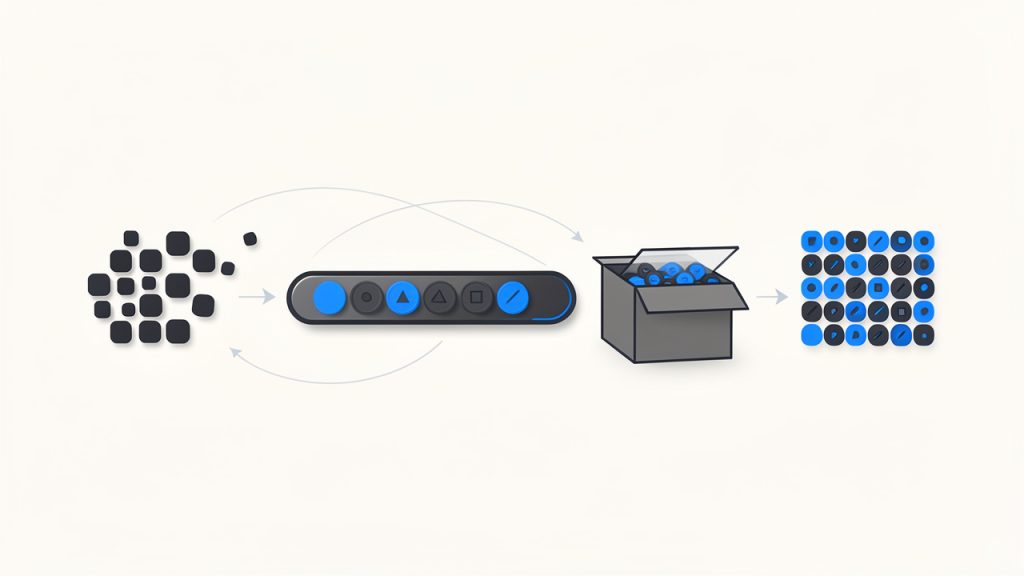
    Ein nützliches mentales Modell lautet Folgendes: Base64 ist wie das Verpacken eines Produkts in eine Versandbox, die besser in das Transportsystem passt. Die Box vergrößert das Volumen, hilft dem Artikel aber, durch Kanäle zu reisen, die Text bevorzugen.

    Visual metaphor showing raw image bytes being 'packed' into a Base64 text string and then unpacked back into bytes — include a simple conveyor: bytes (binary) -> Base64 characters (A–Z, a–z, 0–9, +, /, =) boxed for transport -> decoded bytes (image file).

    Warum Bilder als Base64 eingebettet werden

    Bilder werden oft als Base64 eingebettet, weil so der Transfer und die Einbettung in bestimmten Kontexten erleichtert wird. Ein sehr häufiges Beispiel ist eine Data-URI, die wie data:image/png;base64,... aussieht. Dadurch kann ein Browser ein Bild direkt aus einer Zeichenfolge rendern, ohne eine separate DateURL anzufordern.

    Das ist nützlich für Inline-Bilder in HTML oder CSS, insbesondere für sehr kleine Assets wie Icons, Platzhalter oder winzige Logos. E-Mail-Vorlagen verwenden in einigen Fällen ebenfalls eingebettete Bilder, weil der Ladevorgang externer Bilder durch den E-Mail-Client blockiert oder verzögert werden kann. Einige APIs liefern Base64-Bilddaten, weil sie in eine JSON-Antwort eingebettet werden können, ohne separate Dateispeicherung oder signierte URLs zu benötigen.

    Hier gibt es Bequemlichkeit, aber sie geht mit Nachteilen einher. Base64 erleichtert das Verschieben von Bilddaten, ist jedoch nicht immer das effizienteste Format für Speicherung oder Übertragung.

    Vor- und Nachteile der Verwendung von Base64 für Bilder

    Der größte Nachteil ist die Größe. Base64 fügt ungefähr 33% Overhead im Vergleich zur ursprünglichen Binärdatei hinzu. Ein 300 KB großes Bild kann nach der Codierung etwa 400 KB oder mehr groß werden. Das beeinflusst Bandbreite, API-Payload-Größe, Seitengewicht und Speicherverbrauch.

    Caching ist ein weiterer wichtiger Faktor. Wenn ein Bild direkt in HTML oder CSS als Data-URI eingebettet ist, kann der Browser es nicht separat von dieser Datei cachen. Wenn sich die Seite ändert, könnte das Bild erneut als Teil des Dokuments heruntergeladen werden. Im Gegensatz dazu kann eine externe Bilddatei unabhängig gecacht und auf mehreren Seiten wiederverwendet werden.

    Der Vorteil liegt in weniger HTTP-Anfragen für winzige Assets, einfachere Verpackung in APIs und bessere Portabilität in textbasierten Systemen. Für kleine Symbole oder einmal eingebettete Bilder kann Base64 praktisch sein. Für große Fotos, Produktgalerien oder wiederholte Assets sind externe Dateien in der Regel besser.

    Beispiele und schnelle Konvertierungseinstellungen

    Online-Konverter und wann man sie verwendet

    Wenn Sie nur ein schnelles Ergebnis benötigen und keine sensiblen Daten verarbeiten, ist ein Online-Base64-zu-Bild-Konverter die schnellste Option. Sie fügen die Zeichenkette ein, das Tool decodiert sie, und Sie sehen das Bild vor oder laden es herunter.

    Das funktioniert gut zum Debuggen von API-Antworten, zum Prüfen, ob eine Zeichenkette gültig ist, oder zum Konvertieren eines einmaligen Assets. Es ist weniger geeignet für private Kundendateien, interne Dokumente oder sicherheitsrelevante Inhalte. In solchen Fällen ist eine lokale Konvertierung sicherer.

    Ein zuverlässiges Tool sollte Ihnen ermöglichen, das decodierte Bild vorzusehen, den Dateityp zu identifizieren, und Sie warnen, wenn Base64 fehlerhaft ist.

    Base64 in Bild mit JavaScript im Browser konvertieren

    Im Browserfall ist der einfachste Fall, wenn Sie bereits eine vollständige Data-URI haben. Sie können sie direkt einem img-Element zuweisen.

    <img id="preview" alt="Vorschau" />
    <script>
      const base64 = "data:image/png;base64,iVBORw0KGgoAAAANSUhEUgAA...";
      document.getElementById("preview").src = base64;
    </script>
    

    Wenn Sie eine rohe Base64-Zeichenkette in eine herunterladbare Datei verwandeln möchten, entfernen Sie zuerst jegliches Präfix, decodieren Sie sie und bauen Sie einen Blob.

    const input = "data:image/png;base64,iVBORw0KGgoAAAANSUhEUgAA...";
    const match = input.match(/^data:(image/[a-zA-Z0-9.+-]+);base64,(.+)$/);
    const mimeType = match ? match[1] : "image/png";
    const base64Data = match ? match[2] : input;
    const byteCharacters = atob(base64Data);
    const byteNumbers = new Array(byteCharacters.length);
    for (let i = 0; i < byteCharacters.length; i++) {
      byteNumbers[i] = byteCharacters.charCodeAt(i);
    }
    const byteArray = new Uint8Array(byteNumbers);
    const blob = new Blob([byteArray], { type: mimeType });
    const url = URL.createObjectURL(blob);
    const a = document.createElement("a");
    a.href = url;
    a.download = "image.png";
    a.click();
    URL.revokeObjectURL(url);
    

    Dieser Ansatz eignet sich gut für Frontend-Tools und browserbasierte Bildvorschauen. Bei sehr großen Payloads kann er jedoch viel Speicher beanspruchen, da der gesamte String auf einmal dekodiert wird.

    Base64 in Bild mit Node.js konvertieren

    Node.js macht dies einfach mit Buffer. Falls der String ein Data-URI-Präfix enthält, entfernen Sie es zuerst.

    const fs = require("fs");
    const input = "data:image/png;base64,iVBORw0KGgoAAAANSUhEUgAA...";
    const base64Data = input.replace(/^data:image/[a-zA-Z0-9.+-]+;base64,/, "");
    const buffer = Buffer.from(base64Data, "base64");
    fs.writeFileSync("output.png", buffer);
    console.log("Image saved as output.png");
    

    Wenn Sie den Dateityp nicht im Voraus kennen, erkennen Sie ihn, bevor Sie die Erweiterung wählen. Das ist besonders wichtig in Produktionssystemen, die Bilder von Benutzern oder Drittanbieter-APIs erhalten.

    Base64 in Bild mit Python konvertieren

    Das integrierte base64-Modul von Python übernimmt das Decodieren sauber.

    import base64
    import re
    input_data = "data:image/png;base64,iVBORw0KGgoAAAANSUhEUgAA..."
    base64_data = re.sub(r"^data:image/[a-zA-Z0-9.+-]+;base64,", "", input_data)
    image_bytes = base64.b64decode(base64_data)
    with open("output.png", "wb") as f:
        f.write(image_bytes)
    print("Image saved as output.png")
    

    Für strengere Validierung verwenden Sie base64.b64decode(base64_data, validate=True), damit ungültige Zeichen einen Fehler auslösen und nicht still ignoriert werden.

    Base64 in Bild mit PHP konvertieren

    PHP enthält base64_decode(), was für die meisten Fälle ausreichend ist.

    <?php
    $input = "data:image/png;base64,iVBORw0KGgoAAAANSUhEUgAA...";
    $base64 = preg_replace('/^data:image/[a-zA-Z0-9.+-]+;base64,/', '', $input);
    $data = base64_decode($base64, true);
    if ($data === false) {
        die("Ungültige Base64-Daten");
    }
    file_put_contents("output.png", $data);
    echo "Image saved as output.png";
    ?>
    

    Das zweite Argument von base64_decode aktiviert den Striktmodus, der hilft, fehlerhafte Eingaben früh zu erkennen.

    Base64 in Bild mit Befehlszeilentools konvertieren

    Unter Linux oder macOS ist die Befehlszeilen-Entschlüsselung schnell und praktisch zum Debuggen.

    echo 'iVBORw0KGgoAAAANSUhEUgAA...' | base64 -d > output.png
    

    Wenn Ihr System ein anderes Flag verwendet:

    echo 'iVBORw0KGgoAAAANSUhEUgAA...' | base64 --decode > output.png
    

    Wenn die Daten nach einem anderen Verarbeitungsschritt hex-kodiert sind, kann xxd helfen, aber für eine Standard-Base64-zu-Bild-Konvertierung ist base64 -d das übliche Werkzeug.

    Umgang mit häufigen Base64-Varianten und Stolperfallen

    Erkennung und Entfernen des Data-URI-Präfixes

    Viele Konvertierungsfehler passieren, weil der Input nicht nur Base64 ist. Er enthält einen Präfix wie data:image/jpeg;base64,. Diese Kopfzeile ist nützlich, weil sie den MIME-Typ angibt, aber die meisten Decoder benötigen nur den Inhalt nach dem Komma.

    Das sichere Muster ist, zu erkennen, ob der String mit data: beginnt und beim ersten Komma zu teilen. Alles danach ist der eigentliche Base64-Payload. Wenn Sie diesen Schritt vergessen, kann Ihr Decoder fehlschlagen oder eine beschädigte Datei erzeugen.

    URL-sicheres Base64 vs Standard-Base64

    Nicht alle Base64-Strings verwenden dasselbe Alphabet. URL-sicheres Base64 ersetzt + durch - und / durch _. Diese Variante taucht in Web-Token, Abfragezeichenfolgen und einigen APIs auf, weil sie Zeichen vermeidet, die in URLs Probleme verursachen können.

    Wenn Sie versuchen, URL-sicheres Base64 mit einem Standard-Decoder zu decodieren, kann es fehlschlagen, es sei denn, Sie normalisieren diese Zeichen zuerst auf die Standardform. Viele Bibliotheken unterstützen explizit URL-sicheres Decodieren, aber es lohnt sich, die Dokumentation zu prüfen, anstatt anzunehmen, dass Base64 identisch ist.

    Padding-Zeichen und wann sie wichtig sind

    Das =-Zeichen am Ende einer Base64-Zeichenkette ist Padding. Es hilft sicherzustellen, dass die kodierte Länge dem Blockstruktur von Base64 entspricht. Einige Systeme verzichten auf Padding, insbesondere bei URL-sicheren Varianten.

    Fehlendes Padding bricht das Decoding nicht immer ab, aber einige Decoder verlangen es. Eine einfache Lösung ist, =-Zeichen hinzuzufügen, bis die Länge durch 4 teilbar ist. Falls der Payload danach immer noch fehlschlägt, ist das Problem wahrscheinlich nicht nur Padding.

    Ungültige Zeichen und Fehlerbehandlung

    Whitespace, Zeilenumbrüche, Transportfehler oder versehentliches Copy-Paste können eine Base64-Zeichenkette beschädigen. Das Ergebnis könnte eine Ausnahme, ein beschädigtes Bild oder eine Ausgabedatei sein, die geöffnet wird, aber nicht geöffnet werden kann.

    Gute Praxis ist es, vor dem Decodieren zu validieren und den Decodierungsschritt in Fehlerbehandlung zu wickeln. In Python verwenden Sie strenge Validierung. In PHP verwenden Sie den Striktmodus. In JavaScript und Node.js prüfen Sie das Eingabeformat und scheitern Sie gracefully, wenn die decodierten Bytes nicht mit einer erwarteten Bild-Signatur übereinstimmen.

    Große Payloads und Speicherüberlegungen

    Eine sehr große Base64-Zeichenkette kann den Speicher belasten, weil der Text bereits größer ist als die Binärdatei, und beim Dekodieren oft zusätzliche Kopien im Speicher entstehen. Das ist ein Grund, warum browserbasierte Konvertierung Tabs einfrieren kann, wenn die Payload groß ist.

    Auf Servern vermeiden Sie, wenn möglich, das komplette Pufferspeicher-Decodieren für sehr große Dateien. Streamen Sie den Input, decodieren Sie in Blöcken und schreiben Sie direkt auf die Festplatte oder in einen Objekt-Speicher. Das ist wichtig in bildlastigen Apps, Upload-Diensten und Automatisierungspipelines.

    Erkennung des Bildtyps aus Base64

    Verwendung des MIME-Typs der Data-URI, falls vorhanden

    Wenn Ihr Base64-String mit etwas wie data:image/webp;base64, beginnt, haben Sie bereits den einfachsten Hinweis auf den Bildtyp. In vielen Workflows reicht das aus, um die Dateierweiterung zu wählen und den richtigen Content-Type zu setzen.

    Dennoch sollten Sie ihm nicht blind vertrauen. Eine schädliche oder fehlerhafte Quelle kann eine Nutzdatei als PNG bezeichnen, obwohl sie tatsächlich etwas anderes ist. Für sicherheitsrelevante Fälle vergleichen Sie den angegebenen MIME-Typ mit den tatsächlich decodierten Bytes.

    Magische Bytes Ansatz

    Die meisten Bildformate haben anfangs erkennbare magische Bytes. Nachdem Sie einen kleinen Teil der Base64-Zeichenkette dekodiert haben, können Sie die ersten Bytes prüfen und den Typ identifizieren.

    Hier sind gängige Signaturen:

    FormatMagische Bytes (Hex)Hinweise
    PNG89 50 4E 47Beginnt mit der .PNG-Signatur
    JPEGFF D8 FFGängig für .jpg und .jpeg
    GIF47 49 46ASCII GIF
    WebP52 49 46 46 + 57 45 42 50RIFF-Container mit WEBP-Marker

    Diese Technik ist zuverlässiger als der blinde Verlass auf Dateiname oder MIME-Präfix allein. Es ist eine smarte Prüfung beim Speichern von Benutzern-Uploads oder Processing von Inhalten von Drittanbietern.

    Bibliotheken und Tools zur automatischen Format-Erkennung

    Wenn Sie das häufig tun, verwenden Sie eine Bibliothek. In Node.js kann file-type Buffers inspizieren und das Format erkennen. In Python sind python-magic und Pillow gängige Optionen. In PHP können finfo, GD oder Imagick helfen, den tatsächlichen Dateityp zu überprüfen und zu sehen, ob das Bild sicher geöffnet werden kann.

    Automatisierung ist besonders nützlich, wenn der Base64-String kein Prefix hat und die Erweiterung unbekannt ist.

    Sicherheitsaspekte

    Bösartige Payloads versteckt in Base64

    Base64 macht Inhalte nicht sicher. Es verändert nur die Darstellung. Eine schädliche Datei kann weiterhin als Base64 kodiert und über APIs, Formulare oder Datenbanken übermittelt werden.

    Das umfasst fehlerhafte Dateien, übergroße Payloads, Polyglot-Dateien, die sich als Bilder ausgeben, und versteckte Inhalte wie Steganografie. Wenn Ihr System Base64-Bild-Uploads akzeptiert, behandeln Sie sie wie jeden untrusted file upload.

    Validierung des Bildinhalts vor Anzeige oder Speicherung

    Die beste Verteidigung ist, die Daten zu decodieren, das tatsächliche Bildformat zu überprüfen und es dann mit einer vertrauenswürdigen Bildbibliothek zu öffnen. In vielen Fällen ist das sicherste Muster, das Bild in ein bekannt sicheres Format wie PNG oder JPEG neu zu codieren, z. B. mit Bibliotheken wie Pillow, GD oder Imagick.

    Das entfernt unerwartete Metadaten, normalisiert die Struktur und reduziert das Risiko, beschädigte oder getarnte Inhalte durchzulassen. Es ermöglicht auch das Durchsetzen von Größenbeschränkungen, Abmessungen und Dateityp-Beschränkungen.

    Rate-Limiting und Ressourcenerschöpfungsangriffe

    Da Base64-Strings Text sind, lassen sie sich leicht in großen Mengen senden. Angreifer können dies missbrauchen, um CPU, Speicher, Festplattenspeicher oder Bandbreite zu verbrauchen. Selbst legitime Nutzer können durch das Hochladen extrem großer Inline-Bilder Probleme verursachen.

    Setzen Sie strenge Höchstpayload-Größen, begrenzen Sie, wo möglich, Decodierungszeit und raten-limiten Sie Endpunkte, die Base64-Bilddaten akzeptieren. Leiten Sie Anfragen vor dem Decodieren ab, wenn die Zeichenkettelänge bereits Ihre Richtlinie überschreitet.

    Sichere Bereitstellung dekodierter Bilder

    Wenn Sie dekodierte Bilder speichern und bereitstellen, senden Sie den richtigen Content-Type-Header und vermeiden Sie Content-Sniffing-Probleme. Wenn Sie Base64-Daten direkt in eine Seite rendern, prüfen Sie Ihre Content-Security-Policy-Regeln, um sicherzustellen, dass data:-URLs nur dort erlaubt sind, wo es sinnvoll ist.

    Wenn Bilddaten von Benutzern erzeugt werden, bereinigen Sie Metadaten und mischen Sie untrusted strings nicht direkt in HTML ohne kontextangemessene Escape-Sequenzen. Das Risiko besteht nicht nur in den Bildbytes, sondern auch darin, wie der umgebende Inhalt verarbeitet wird.

    Leistungs-Best-Practices und Alternativen

    Wann Base64 vs externe Bilddateien verwenden

    Eine pragmatische Faustregel lautet einfach: Verwenden Sie Base64 für winzige Assets, bei denen die Reduzierung von Anfragen wichtiger ist als effizientes Caching. Verwenden Sie externe Dateien für alles Mittleres bis Großes, insbesondere Fotos, Produktbilder, Benutzereins-Uploads und wiederkehrende UI-Assets.

    Zum Beispiel kann ein inline eingefügtes 1 KB großes Symbol akzeptabel sein. Ein 200 KB großes Produktbild, das in JSON eingebettet ist, ist in der Regel ein schlechter Kompromiss.

    Auswirkungen auf Seiten-Geschwindigkeit und Caching

    Base64 kann die Anzahl der Anfragen reduzieren, aber die Dokumentgröße erhöhen. Das ist bei langsamen Netzwerken und mobilen Geräten relevant. Wenn Bilder in HTML-, CSS- oder JavaScript-Bundles eingebettet sind, muss der Browser diese gesamte Datei herunterladen, bevor er das Bild wiederverwenden kann.

    Ein externes Bild kann separat gecacht, lazy-loaded, von einem CDN bereitgestellt und über mehrere Seiten hinweg wiederverwendet werden. Das führt oft zu besserer realer Leistung als das vollständige Inline von allem.

    Techniken zur Größenreduzierung

    Wenn Sie Bilder als Base64 verschicken müssen, optimieren Sie zunächst das zugrunde liegende Bild. Komprimieren Sie es, passen Sie die Größe an und wählen Sie ein modernes Format. Das Konvertieren großer PNGs oder JPEGs zu WebP oder AVIF kann die Datei deutlich reduzieren, bevor irgendeine Base64-Codierung erfolgt.

    Seitenseitige Kompression kann helfen, umgebende Payloads zu verbessern, aber denken Sie daran, dass Base64 selbst immer noch Overhead ist. Die besten Einsparungen kommen in der Regel durch Bildoptimierung, nicht durch Versuche, den codierten Text kleiner zu machen.

    CDNs und Data-URI-Abwägungen

    Ein CDN glänzt, wenn Bilder separate Dateien sind. Es kann in der Nähe des Benutzers cachen, optimierte Auslieferung anwenden und Last vom Ursprungsserver reduzieren. Data-URIs umgehen diese Vorteile, weil das Bild an die Elterne-Datei gebunden ist.

    Wenn Ihr Workflow kompakte Inline-Grafiken benötigt, ziehen Sie Inline-SVG für einfache Vektor-Symbole oder traditionelle Sprite-Strategien für eng kontrollierte Assets in Betracht. Diese Optionen können effizienter sein als Base64 für bestimmte UI-Elemente.

    Fortgeschrittene Szenarien und Tools

    Bilder in E-Mails einbetten

    E-Mail ist einer der klassischen Orte, an denen Base64-Bilder erscheinen, aber die Client-Unterstützung ist inkonsistent. Einige Clients blockieren Bilder, andere entfernen bestimmte Strukturen, und große E-Mail-Botschaften können die Zustellung beeinträchtigen.

    Für winzige Logos oder Icons kann Inline-Einbettung funktionieren. Für größere Bilder sind verlinkte gehostete Dateien oft besser handhabbar. Halten Sie die Gesamtnachrichtengröße niedrig und testen Sie über mehrere Clients, bevor Sie stark auf eingebettete Bilder setzen.

    Base64-Bilder in Datenbanken speichern

    Base64 direkt in einer Datenbank zu speichern ist praktisch, aber in der Regel ineffizient. Sie zahlen 33% Overhead, erhöhen die Zeilengröße und machen Backups schwerer. Abfragen können langsamer werden und mehr Speicher benötigen.

    Ein besseres Muster ist, das Bild als Binärdaten im Objekt-Speicher oder Dateisystem zu speichern und nur Metadaten sowie eine URL oder Schlüssel in der Datenbank zu hinterlegen. Falls Sie Base64 auf der API-Ebene akzeptieren müssen, dekodieren Sie es sofort und speichern Sie das binäre Ergebnis statt des ursprünglichen codierten Strings.

    Streaming-Dekodierung für sehr große Bilder

    Für sehr große Eingaben ist Streaming die richtige Architektur. In Node.js können Sie eingehende Daten mit Streams verarbeiten, statt das gesamte Payload zu puffern. In Python kann Chunked-Processing oder Upload-Handler den Speicherbedarf reduzieren.

    Das ist weniger relevant für gelegentliche kleine Dateien, aber viel wichtiger für Batch-Systeme, Medien-Pipelines oder Dienste, die benutzergenerierte Inhalte in großem Maßstab akzeptieren.

    Automatisierte Umwandlungs-Pipelines und Tools

    Wenn Ihr Workflow wiederholt Base64-Bilder verarbeitet, bauen Sie eine Pipeline. Dekodieren, Typ erkennen, Abmessungen validieren, in ein Standardformat neu codieren, optimieren und speichern.

    Nützliche Tools umfassen Node-Pakete wie file-type und natives Buffer, Python-Bibliotheken wie Pillow und python-magic, sowie PHP-Bildbibliotheken wie GD oder Imagick. Kommandozeilenwerkzeuge können ebenfalls in Skripte und CI-Pipelines für schnelle Checks integriert werden.

    Schritt-für-Schritt-Checkliste zur Fehlerbehebung

    Wenn Ihre Base64 zu Bild-Konvertierung fehlschlägt, prüfen Sie Folgendes in dieser Reihenfolge:

    1. Bestätigen Sie das Präfix: Wenn der String mit data:image/...;base64, beginnt, entfernen Sie alles vor dem Komma vor dem Decodieren.
    2. Überprüfen Sie die Variante: Enthält er - und _, könnte es URL-sicheres Base64 sein und Normalisierung benötigen.
    3. Padding korrigieren: Wenn die Länge nicht durch 4 teilbar ist, fügen Sie so lange = hinzu, bis sie es ist.
    4. Bytes überprüfen: Nach dem Decodieren prüfen Sie die ersten Bytes auf PNG-, JPEG-, GIF- oder WebP-Signaturen.
    5. Den MIME-Typ validieren: Stellen Sie sicher, dass deklarierter Typ und tatsächlicher Inhalt übereinstimmen.
    6. Speichergrenzen prüfen: Große Zeichenketten können Browser-Tabs abstürzen oder Speicher am Server aufbrauchen. Verwenden Sie Streaming für große Dateien.
    7. CSP-Regeln überprüfen: Wenn der Browser eine Inline-Data-URI nicht anzeigt, blockiert Ihre Content-Security-Policy data:-Quellen.

    Ein einfacher Kommandozeilen-Check kann schnell helfen:

    echo 'YOUR_BASE64_STRING' | base64 -d > test_image.bin
    file test_image.bin
    

    Wenn file ein gültiges Bildformat meldet, ist Ihre Base64 wahrscheinlich in Ordnung und das Problem liegt woanders, z. B. MIME-Typ oder Frontend-Darstellung.

    Beispiele und gängige Anwendungsfälle

    Inline-Avatare in Single-Page-Apps

    Eine Single-Page-App könnte winzige Standard-Avatare als Base64 einbetten, um zusätzliche Anfragen während des ersten Renderings zu vermeiden. Das kann für ein paar sehr kleine Platzhalter akzeptabel sein.

    Aber sobald Benutzer echte Profilfotos hochladen, ist externe Dateispeicherung besser. Die Fotos können skaliert, unabhängig gecacht und über ein CDN ausgeliefert werden, statt API-Antworten aufzublähen.

    Kleine Icon-Sprites, eingebettet in E-Mails

    Eine E-Mail-Vorlage mit ein paar winzigen monochromen Icons kann eingebettete Bilddaten verwenden, um die Abhängigkeit vom Remote-Laden zu verringern. Das kann das Branding in einigen Clients konsistenter machen.

    Dennoch zählt die Gesamtnachrichtengröße. Was für ein 500-Byte-Symbol funktioniert, wird problematisch, wenn eine Marketing-E-Mail mehrere große Bilder direkt im HTML einbettet.

    APIs, die Base64-Bilder zurückgeben vs. Weitergabe von URLs

    Einige interne APIs geben Base64 zurück, weil es eine einfache JSON-Antwort ermöglicht. Das ist in Signaturen, QR-Codes oder generierten Vorschaubildern in Ordnung. Für größere Assets ist das Zurückgeben einer URL in der Regel besser, weil es API-Antworten kleiner hält und dem Client ermöglicht, nur das abzurufen, was benötigt wird.

    Dies ist eine der am häufigsten überarbeiteten Design-Entscheidungen, wenn eine App wächst. Was am Anfang simpel erscheint, kann später teuer werden.

    Legacy-Base64-Speicher in moderne Workflows umwandeln

    Ein Alt-System könnte Kundendaten als Base64-Text in einer Datenbank speichern. Die Migration dieses Setups bedeutet in der Regel, jeden Datensatz zu decodieren, den realen Typ zu erkennen, falls nötig erneut zu codieren, die Datei in Object Storage zu speichern und das Textfeld durch eine Referenz zu ersetzen.

    Teams sehen oft sofortige Vorteile: kleinere Datenbanken, schnellere Backups, einfachere CDN-Auslieferung und einfachereres Frontend-Rendering.

    Ressourcen, Bibliotheken und Online-Tools

    Empfohlene Bibliotheken nach Sprache

    Die folgenden Tools sind weit verbreitet und praktisch:

    SpracheBibliotheken / ToolsBester Einsatz
    Node.jsBuffer, file-typeBase64 decodieren, Bildtyp erkennen
    Pythonbase64, Pillow, python-magicDecodieren, validieren, neu codieren
    PHPbase64_decode, GD, Imagick, finfoDecodieren und Bildinhalt verifizieren
    CLIbase64, file, xxdSchnelle Validierung und Debugging

    Online Base64 zu Bild Konverter und Validatoren

    Für One-off-Aufträge können Online-Tools Zeit sparen. Die besten bieten Vorschau, MIME-Erkennung und Validierung. Verwenden Sie sie nur für nicht sensible Inhalte oder hosten Sie eine interne Version, wenn Privatsphäre wichtig ist.

    Wenn Sie mit Kundendaten, Finanzdokumenten oder Benutzern-Uploads arbeiten, ist lokale oder serverseitige Konvertierung die sicherere Wahl.

    Weiterführende Lektüre und offizielle Dokumentationen

    Offizielle Sprachdokumentationen sind die beste Quelle für Randfälle und strikte Decodierungs-Verhalten. Für Produktionssysteme prüfen Sie auch die Dokumentation Ihrer Bildbibliothek, Guidance zur Speicherplattform und Sicherheits-Empfehlungen für Dateiuploads und Inhaltsvalidierung.

    Fazit und Schnellreferenz

    Die Base64-zu-Bild-Konvertierung ist einfach, sobald Sie die eigentliche Nutzlast vom Data-URI-Prefix trennen, sie mit dem richtigen Tool decodieren und die resultierenden Bytes überprüfen. Die größten Fehler entstehen meist daraus, dem MIME-Typ blind zu vertrauen, URL-sichere Varianten zu ignorieren oder Base64 zu verwenden, wo normale Bilddateien besser funktionieren würden.

    Ihr nächster Schritt hängt von Ihrem Anwendungsfall ab. Für eine schnelle Einmal-Konvertierung verwenden Sie einen Online-Konverter. Für App-Entwicklung decodieren Sie lokal in JavaScript, Node.js, Python oder PHP. Für Produktionssysteme fügen Sie Validierung, Dateityp-Erkennung, Größenbeschränkungen und eine Speicher-Strategie hinzu, die unnötigen Base64-Überhang vermeidet.

    Spickzettel: Häufige Befehle und Snippets

    AufgabeSnippet
    Browser-Vorschau<img src="data:image/png;base64,..." />
    Node.js-Datei speichernfs.writeFileSync("output.png", Buffer.from(base64Data, "base64"))
    Python-Datei speichernopen("output.png", "wb").write(base64.b64decode(base64_data))
    PHP-Datei speichernfile_put_contents("output.png", base64_decode($base64, true))
    Linux decodieren`echo ‚BASE64’`
    Data-URI-Präfix entfernenEntfernen Sie data:image/...;base64, vor dem Decodieren
    Fehlendes Padding korrigierenFügen Sie = hinzu, bis die Länge durch 4 teilbar ist
    PNG-Bytes erkennen89 50 4E 47
    JPEG-Bytes erkennenFF D8 FF
    GIF-Bytes erkennen47 49 46

    Wenn Sie einen Workflow rund um Base64-Bilder aufbauen, ist die klügste Vorgehensweise einfach: Früh decodieren, sorgfältig validieren, das eigentliche Bild optimieren und Dateien in einem für die Bereitstellung geeigneten Format speichern.

  • Mobile-Erkennung in JavaScript — Fähigkeiten zuerst

    Mobile-Erkennung in JavaScript — Fähigkeiten zuerst

    Mobile users now make up a huge share of web traffic, yet many sites still handle mobile detection on JavaScript poorly. The result is familiar, slow-loading pages, broken touch interactions, unnecessary popups, or features that behave differently on phones and tablets than they do on desktops. For developers, freelancers, and small business owners trying to build practical, fast web experiences, this is not a minor detail. It directly affects usability, conversion, and customer trust.

    The tricky part is that mobile detection on JavaScript is not a single technique. It can mean checking screen size, reading the user agent, detecting touch capability, or observing feature support in the browser. Each method solves a different problem, and each has limitations. The best approach is usually not to ask, „Is this a mobile device?“ but rather, „What capabilities does this device and browser actually have?“

    What is Mobile detection on javascript?

    At its core, mobile detection on JavaScript is the process of identifying whether a visitor is likely using a mobile device, and sometimes what kind of mobile environment they are using. This information can be used to adapt navigation, optimize interactions, load lighter assets, adjust layouts, or tweak behaviors for touch-first use cases.

    Many people assume this is as simple as checking if the screen is small. In practice, it is more nuanced. A small browser window on a desktop is not the same as a phone. A large tablet can have a screen wider than some laptops. A foldable device may change shape while the user is interacting with your app. JavaScript can help detect these situations, but only when you understand what signal you are actually measuring.

    The older style of mobile detection relied heavily on the user agent string, which is a text identifier sent by the browser. For years, developers parsed this string to guess whether the device was an iPhone, Android phone, iPad, or desktop browser. That method still exists, but it is less reliable than it used to be. Browsers increasingly reduce or standardize user agent data for privacy and compatibility reasons. See more about the user agent string on MDN: user agent string.

    Modern front-end development leans more toward responsive design and feature detection. Instead of making broad assumptions about device category, developers use CSS media queries and JavaScript checks to respond to viewport size, touch support, orientation, pointer type, network conditions, or browser features. This produces more resilient applications and reduces edge-case failures.

    Why developers still use mobile detection

    Even though responsive design handles much of the layout work, there are still practical reasons to detect mobile contexts with JavaScript. A business website might want to simplify a complex pricing table on smaller viewports. A booking app may switch from hover-driven interactions to tap-based controls. A dashboard could delay nonessential scripts for users on constrained mobile connections.

    There is also a performance angle. If you know a user is likely on a mobile environment, you may choose to lazy-load high-resolution media, compress interactions, or avoid expensive animations. That does not mean serving a lesser experience. It means serving a more appropriate one.

    Device detection versus capability detection

    This distinction matters. Device detection tries to answer what the device is. Capability detection tries to answer what the browser can do. If your goal is to improve usability, capability detection is usually safer.

    For example, if you want to know whether to show hover-based tooltips, checking for a „mobile“ user agent is a weak solution. A better approach is to ask whether the device has a fine pointer or supports hover. That is a capability question, and JavaScript can work with those signals more effectively than a broad mobile label.

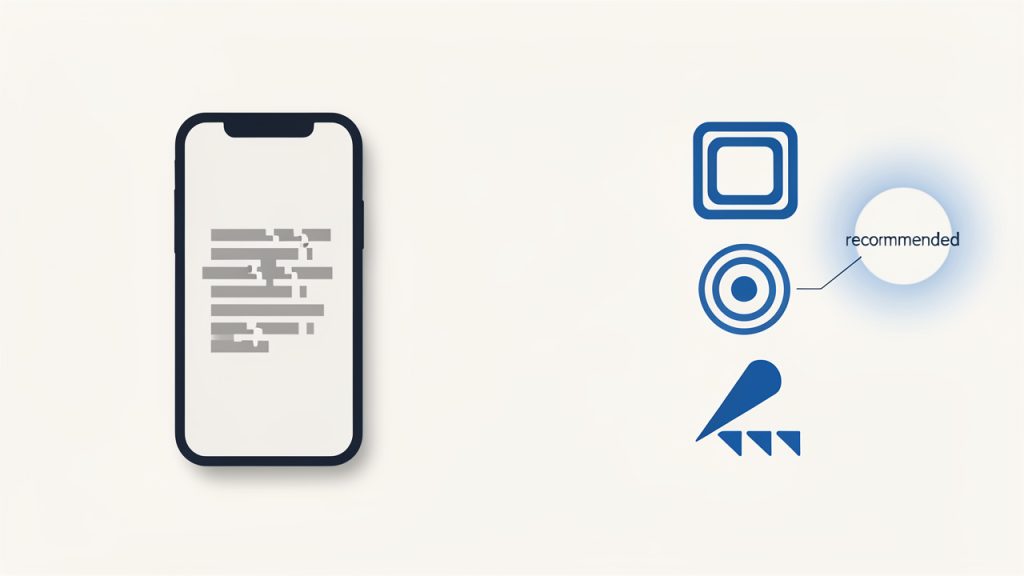
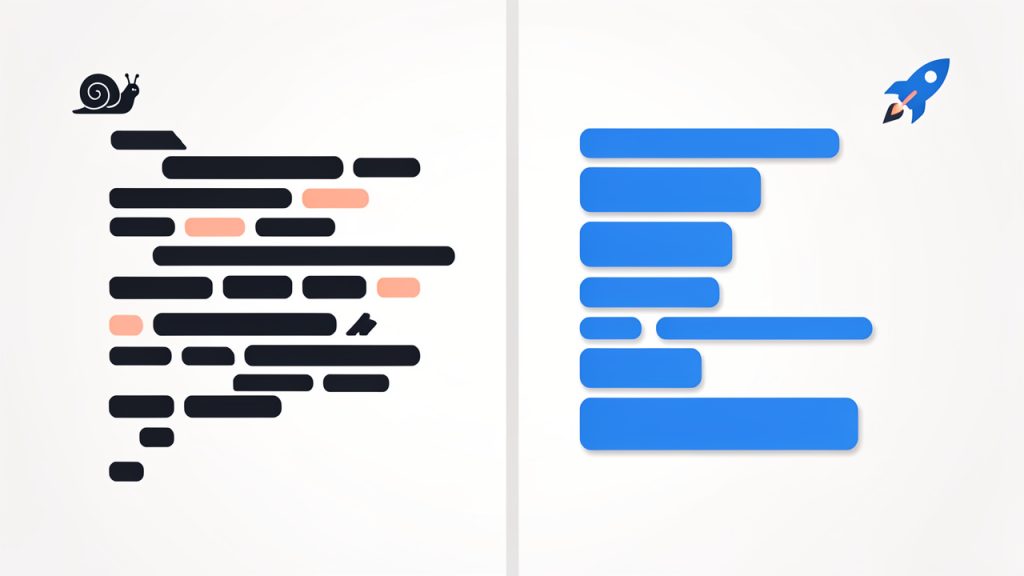
    Side-by-side comparison showing device detection vs capability detection

    Key Aspects of Mobile detection on javascript

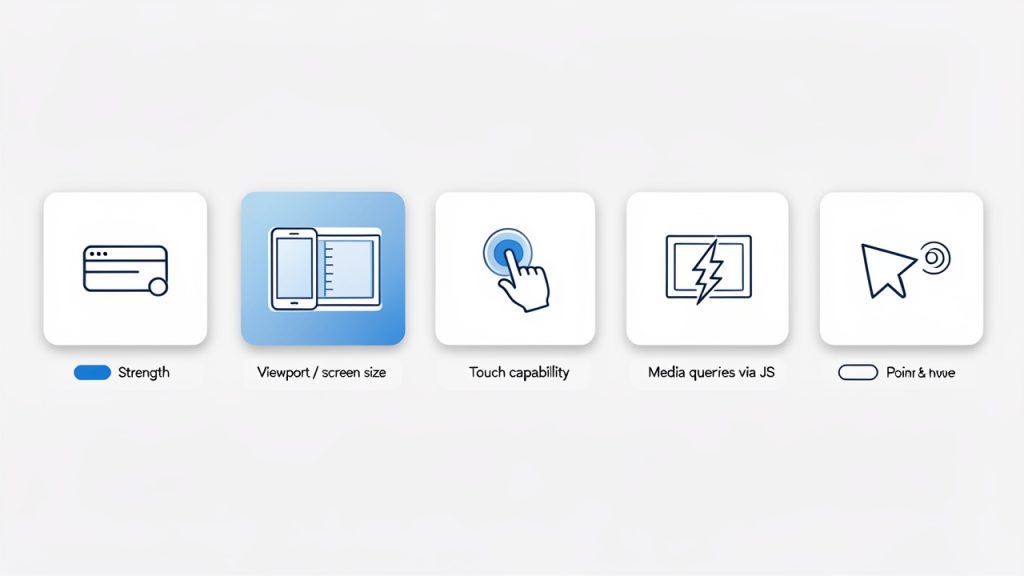
    Infographic showing main detection methods as tiles: User agent, Viewport, Touch, Media queries, Pointer & hover

    To make smart decisions, you need to understand the main detection methods and what they are good at. No single method is perfect, so the strength comes from using the right tool for the right job.

    User agent detection

    User agent detection is still widely used because it is simple and familiar. In JavaScript, developers often inspect navigator.userAgent and search for markers like Android, iPhone, or iPad.

    function isMobileByUserAgent() {
      return /Android|iPhone|iPad|iPod|Opera Mini|IEMobile|WPDesktop/i.test(
        navigator.userAgent
      );
    }
    
    console.log(isMobileByUserAgent());
    

    This approach can work for quick heuristics, especially in legacy codebases or analytics scripts. It is also helpful when you need rough categorization for known device families.

    The downside is reliability. User agent strings can be spoofed, changed, or normalized across browsers. They are not future-proof, and they often break when new devices appear. If your business logic depends heavily on them, maintenance becomes painful.

    Viewport and screen size detection

    A more common pattern is to detect the viewport width and adapt behavior accordingly. This aligns closely with responsive web design and often matches what users actually experience on screen.

    function isSmallViewport() {
      return window.innerWidth <= 768;
    }
    
    console.log(isSmallViewport());
    

    This is useful when your concern is layout or available screen real estate. If a side menu should collapse below a certain width, viewport detection is a perfectly reasonable solution.

    Still, it is important to be precise about what this means. It does not tell you whether the user is on a phone. It only tells you the current viewport is small. A resized desktop browser may trigger the same result. For many interface decisions, that is fine. For device classification, it is not enough.

    Touch capability detection

    Some developers equate touch support with mobile usage, but that shortcut can be misleading. Many laptops support touch, and some mobile browsers may behave differently than expected. Even so, touch capability is still valuable when your interface needs different gestures or controls.

    function supportsTouch() {
      return (
        'ontouchstart' in window ||
        navigator.maxTouchPoints > 0 ||
        navigator.msMaxTouchPoints > 0
      );
    }
    
    console.log(supportsTouch());
    

    This works best when you are answering a specific interaction question. If you need bigger tap targets, swipe gestures, or drag behavior tuned for touch, this check can help. If you are trying to decide whether the visitor is „mobile,“ it is too broad on its own.

    Media queries in JavaScript

    JavaScript can also read the same kinds of conditions used in CSS media queries. This is often one of the cleanest ways to align styling and scripting logic.

    const mobileQuery = window.matchMedia('(max-width: 768px)');
    
    function handleViewportChange(e) {
      if (e.matches) {
        console.log('Likely mobile-sized viewport');
      } else {
        console.log('Larger viewport');
      }
    }
    
    handleViewportChange(mobileQuery);
    mobileQuery.addEventListener('change', handleViewportChange);
    

    This approach is especially useful when your UI changes dynamically. A user may rotate a phone, resize a browser, or move between split-screen modes. Media-query-based detection lets your scripts respond in real time instead of assuming the device state never changes.

    Pointer and hover detection

    A more modern and often overlooked strategy is checking input behavior. This matters because many mobile-specific UX issues are actually input issues.

    const hasCoarsePointer = window.matchMedia('(pointer: coarse)').matches;
    const supportsHover = window.matchMedia('(hover: hover)').matches;
    
    console.log({ hasCoarsePointer, supportsHover });
    

    A coarse pointer usually indicates finger-based interaction, while hover support tends to correlate with mouse or trackpad use. This is often more useful than broad mobile detection when deciding how menus, tooltips, and interactive controls should behave.

    Comparing common approaches

    The most effective mobile detection strategy depends on the question you are asking. The table below shows where each method fits best.

    Method Best For Strengths Limitations
    User agent detection, Rough device categorization Rough device categorization Simple, familiar, quick to implement Fragile, spoofable, less future-proof
    Viewport width, Layout and responsive behavior Layout and responsive behavior Matches screen space, easy to maintain Does not identify actual device type
    Touch detection, Touch-specific interactions Touch-specific interactions Good for gesture and tap-related logic Touch does not always mean mobile
    Media queries via JavaScript, Dynamic responsive behavior Dynamic responsive behavior Syncs with CSS logic, reacts to changes Still focused on conditions, not device identity
    Pointer and hover detection, Input-specific UX adjustments Input-specific UX adjustments Excellent for interaction design Not a complete mobile classification system

    Why „mobile“ is often the wrong target

    One of the biggest mistakes in JavaScript mobile detection is treating all phones and tablets as a single category. A modern flagship phone on a fast connection can outperform an old desktop machine in some tasks. A tablet with a keyboard may behave more like a laptop than a phone. A foldable device can switch from narrow to wide layouts instantly.

    That is why a context-first approach works better. If you need to adapt layout, use viewport logic. If you need to adjust interactions, use pointer and hover detection. If you need to reduce heavy effects on constrained devices, combine feature and performance signals. This gives you fewer false assumptions and a cleaner architecture.

    How to Get Started with Mobile detection on javascript

    The easiest way to begin is to stop chasing a perfect definition of mobile and instead define the exact behavior you want to change. That framing simplifies the implementation. You are no longer trying to identify every possible device. You are solving a specific user experience problem.

    For example, if your navigation breaks on touch-first devices, focus on pointer and touch detection. If your content feels cramped on smaller screens, focus on viewport-based logic. If a third-party script causes slowdowns on smaller devices, focus on screen width, network-aware loading, and progressive enhancement.

    Start with responsive design first

    Before writing JavaScript detection logic, make sure your layout is already responsive with CSS. In many cases, CSS media queries solve the problem more elegantly than JavaScript. Mobile detection on JavaScript should usually support behavior, not replace responsive design.

    When the visual layout and spacing are already responsive, your JavaScript becomes lighter and more intentional. You only add device-aware logic where interaction, performance, or conditional loading truly requires it.

    Use feature detection for behavior changes

    If the goal is to change how an interface behaves, feature detection is usually the right starting point. This means checking whether the browser supports a capability rather than trying to infer it from the device label. See more on feature detection: feature detection.

    Here is a practical example that adapts a menu interaction based on hover support:

    const canHover = window.matchMedia('(hover: hover)').matches;
    
    const menuButton = document.querySelector('.menu-button');
    const menu = document.querySelector('.menu');
    
    if (canHover) {
      menuButton.addEventListener('mouseenter', () => {
        menu.classList.add('open');
      });
    
      menuButton.addEventListener('mouseleave', () => {
        menu.classList.remove('open');
      });
    } else {
      menuButton.addEventListener('click', () => {
        menu.classList.toggle('open');
      });
    }
    

    This is a strong pattern because it adapts to how the user interacts, not what device name they happen to use. A touch laptop and a phone may both avoid hover-dependent logic, while a desktop browser keeps the richer mouse-friendly behavior.

    Combine signals when necessary

    Sometimes one signal is not enough. If you need to make a broader guess about mobile usage, combining checks can improve accuracy without pretending you have certainty.

    function isLikelyMobile() {
      const smallScreen = window.matchMedia('(max-width: 768px)').matches;
      const coarsePointer = window.matchMedia('(pointer: coarse)').matches;
      const mobileUA = /Android|iPhone|iPad|iPod|Opera Mini|IEMobile|WPDesktop/i.test(
        navigator.userAgent
      );
    
      return smallScreen && (coarsePointer || mobileUA);
    }
    
    console.log(isLikelyMobile());
    

    This still should not be used as a hard security or business-critical rule. It is a heuristic. For UI tuning, though, it can be practical when you need a fallback category for analytics or lightweight experience adjustments.

    Watch for resize and orientation changes

    One common mistake is checking once on page load and never updating again. Mobile conditions can change while the page is open. Orientation changes, split-screen apps, foldable devices, and browser resizing all affect the environment.

    function updateDeviceState() {
      const mobileSized = window.matchMedia('(max-width: 768px)').matches;
      document.body.classList.toggle('mobile-sized', mobileSized);
    }
    
    window.addEventListener('resize', updateDeviceState);
    window.addEventListener('orientationchange', updateDeviceState);
    updateDeviceState();
    

    This kind of event-based update keeps your interface aligned with the current context. It is especially important for dashboards, web apps, booking systems, and tools that remain open for long sessions.

    Avoid common implementation mistakes

    The first mistake is using user agent detection as the only source of truth. It feels convenient, but it creates hidden bugs over time. The second is using mobile detection to gate essential content. Users should not lose core functionality because your script guessed wrong.

    Another common issue is overengineering. Not every site needs a complex device detection layer. If your goal is simply to stack cards on smaller screens or enlarge tap areas, CSS and a few targeted JavaScript checks are enough. Keep the logic tied to actual product needs.

    A practical setup for most websites

    For many business sites and web apps, a sensible approach looks like this:

    1. Use CSS media queries for layout and spacing.
    2. Use matchMedia() in JavaScript for behavior tied to viewport or input type.
    3. Use feature detection for touch, hover, or pointer-related interactions.
    4. Use user agent checks sparingly for edge cases or analytics, not as your main strategy.

    That workflow gives you flexibility without making your front end brittle. It is also easier to test, explain, and maintain across projects.

    Testing your mobile detection logic

    Testing matters because mobile detection bugs often hide in edge cases. A page can seem fine in a desktop browser resized to phone width, then behave differently on an actual device with touch input and browser chrome.

    Use browser developer tools for quick viewport checks, but also test on real phones and tablets whenever possible. Pay attention to orientation changes, keyboard overlays, tap behavior, hover states, and performance under slower conditions. If your site serves customers, not just developers, these details shape the user experience more than the detection method itself.

    Conclusion

    Mobile detection on JavaScript is less about identifying a perfect device category and more about choosing the right signal for the job. User agent detection can still help in limited cases, but modern development works better when you focus on viewport size, feature support, touch capability, and input behavior. That approach is more resilient, more accurate for UX decisions, and easier to maintain.

    The next step is simple. Review one part of your site that behaves differently on phones, such as navigation, forms, media, or interactive widgets. Then ask what you really need to detect: screen space, touch, hover, or a rough mobile heuristic. Once you answer that clearly, your JavaScript becomes cleaner, and your users get a smoother experience on every device.

  • JPG zu PNG: Wann konvertieren, Tools und bewährte Praktiken

    JPG zu PNG: Wann konvertieren, Tools und bewährte Praktiken

    Eine schnelle JPG zu PNG Konvertierung kann das richtige Problem lösen oder ein größeres schaffen. Deshalb landen so viele Menschen mit übergroßen Dateien, enttäuschender Bildqualität oder einem transparenten Hintergrund, der an den Rändern immer noch grob aussieht.

    Wenn Sie ein kleines Unternehmen sind, das Produktbilder aktualisiert, ein Freelancer, der Kundendaten sendet, oder ein Entwickler, der Webgrafiken vorbereitet, zählt das Format, das Sie wählen. Dieser Leitfaden erklärt, was JPG zu PNG wirklich bedeutet, wann es hilft, wann es nicht hilft und wie Sie Dateien auf die richtige Weise konvertieren – mit integrierten Tools, Desktop-Software, Online-Konvertern und entwicklerfreundlichen Methoden.

    Was bedeutet „JPG zu PNG“ und wann konvertieren?

    Was ist JPG/JPEG?

    JPG, auch geschrieben als JPEG, gehört zu den weltweit verbreitetsten Bildformaten. Es wurde primär für Fotografien und komplexe Bilder mit vielen Farben, Verläufen und visuellen Details entwickelt. Sein größter Vorteil ist die geringe Dateigröße, die aus verlustbehafteter Kompression resultiert.

    Verlustbehaftete Kompression bedeutet, dass Dateien einige Bilddaten verwerfen, um Speicherplatz zu sparen. In vielen Fällen, insbesondere bei hohen Qualitätsstufen, ist dieser Verlust mit bloßem Auge oft kaum zu bemerken. Aber sobald die Daten entfernt wurden, sind sie verschwunden. Das wiederholte Speichern einer JPG kann allmählich Artefakte, weiche Kanten und blockige Bereiche sichtbar machen.

    JPG unterstützt auch keine echte Transparenz. Wenn Sie ein Logo ohne Hintergrund benötigen oder ein ausgeschnittenes Produktfoto, das sauber auf einer Webseite sitzt, ist JPG normalerweise nicht das richtige Endformat. Es kann Metadaten wie EXIF-Kameradaten und Farbprofile speichern, aber seine Kernstärke bleibt die effiziente Foto-Kompression.

    Was ist PNG?

    PNG steht für Portable Network Graphics. Es verwendet verlustfreie Kompression, was bedeutet, dass Bilddaten beim Speichern erhalten bleiben statt verworfen zu werden. Das macht PNG zu einer guten Wahl, wenn Sie klare Linien, scharfen Text, Benutzeroberflächenelemente, Screenshots, Diagramme und Grafiken intakt halten möchten.

    PNG unterstützt auch Transparenz, einschließlich glatter Alpha-Transparenz. Das ist wichtig für Logos, Icons, Signaturen, Overlays und Produktbilder, die sich in verschiedene Hintergründe einfügen müssen, ohne einen weißen Rahmen darum herum.

    Im praktischen Sinn ist PNG oft besser für Grafiken als für Fotos. Es kann Details sehr gut bewahren, aber der Kompromiss liegt im Dateigröße. Eine PNG-Datei, die aus einem Foto erstellt wurde, kann viel größer sein als das ursprüngliche JPG, ohne sichtbare Verbesserungen.

    "Split-screen

    Häufige Gründe, JPG zu PNG zu konvertieren

    Es gibt mehrere legitime Gründe, JPG zu PNG zu konvertieren. Ein häufiger Fall ist das Bearbeiten. Wenn Sie ein Bild mehrmals weiter bearbeiten müssen, kann es helfen, Ihre Arbeitsdatei als PNG zu speichern, um weitere verlustbehaftete Verschlechterungen zu vermeiden, die bei wiederholtem Export als JPG auftreten würden.

    Ein weiterer Grund ist der Design-Workflow. Wenn Sie ein Bild in Präsentationen, Mockups, Apps oder Webseiten einfügen und Transparenz oder sauberere Kanten benötigen, ist PNG oft praktischer. Das gilt besonders für Logos, Abzeichen, UI-Elemente und Screenshots.

    Es kann auch sinnvoll sein, einen aktuellen Zustand zu archivieren, aber mit einem wichtigen Vorbehalt. Die Konvertierung von einer JPG zu PNG bewahrt das aktuelle Bild, ohne neue JPG-Kompression bei zukünftigen Speichervorgängen einzuführen. Allerdings rekonstruiert sie keine bereits verlorene Qualität wieder. Stellen Sie es sich vor wie das Fotokopieren eines Dokuments in eine schützende Hülle. Sie bewahren, was Sie jetzt haben, aber Sie erfinden das Original nicht magisch neu.

    Wann Sie JPG zu PNG nicht konvertieren sollten

    Qualitäts-Irrtümer

    Der größte Mythos rund um JPG zu PNG ist, dass die Konvertierung die Qualität verbessert. Das tut sie nicht. Wenn eine JPG-Datei bereits Kompressionsartefakte, Unschärfe, Banding oder Rauschen aufweist, wird das Speichern als PNG diese Fehler einfach in einem anderen Container bewahren.

    Das ist wichtig, denn oft konvertieren Menschen eine JPG von niedriger Qualität in der Hoffnung, sie werde schärfer. Das wird nicht der Fall sein. Eine PNG kann weitere verlustbehaftete Schäden stoppen, wenn Sie mit der Datei weiterarbeiten, aber sie kann entfernte Bildinformationen nicht wiederherstellen.

    Wenn Sie noch die ursprüngliche Quelldatei haben, z. B. ein RAW-Foto, PSD, AI oder einen früheren Export, verwenden Sie stattdessen diese. Von der besten Quelle aus zu starten ist immer besser, als eine komprimierte Ableitung zu konvertieren.

    Dateigrößenüberlegungen

    Für Fotografien ist JPG oft vorzuziehen, weil es eine gute Balance zwischen visueller Qualität und kompaktem Dateigröße bietet. Ein hochauflösendes Foto, das als JPG 1 MB groß ist, könnte als PNG 5 MB, 10 MB oder mehr groß werden, ohne sichtbare Verbesserungen.

    Diese Zunahme ist bedeutsam, wenn Sie viele Bilder speichern, per E-Mail senden, in Kundenportalen hochladen oder online veröffentlichen. PNG ist effizient für Flächengrafiken und transparente Assets, aber es ist selten das beste Format für die Bereitstellung alltäglicher Fotos.

    Eine einfache Faustregel hier: Wenn das Bild überwiegend ein Foto ist, behalten Sie es als JPG, es sei denn, Sie haben einen speziellen Grund, PNG zu verwenden. Wenn das Bild überwiegend Grafiken, Text, UI-Elemente oder Transparenz enthält, wird PNG attraktiver.

    "File-size

    Caption: Photo → usually JPG; Graphics/Transparency → usually PNG.

    Web performance implications

    Für Websites können unnötige PNG-Dateien die Seitengeschwindigkeit beeinträchtigen. Größere Dateien erhöhen den Bandbreitenverbrauch und verlangsamen das Laden, insbesondere bei mobilen Verbindungen. Wenn Sie jedes Foto von JPG zu PNG konvertieren, kann Ihre Website schwerer werden, ohne einen sinnvollen visuellen Vorteil zu bieten.

    Das hat reale geschäftliche Auswirkungen. Langsame Seiten können Conversions verringern, die Absprungrate erhöhen und die SEO-Performance schwächen. Google bewertet eine Seite nicht höher, nur weil ein Bild PNG ist. Es zählt die Benutzererfahrung, und schnellere Seiten gewinnen in der Regel.

    Für die Web-Bereitstellung sind moderne Formate wie WebP und AVIF oft besser als JPG oder PNG in vielen Anwendungsfällen. PNG hat dennoch eine Rolle, besonders für Transparenz und Grafiken, sollte aber bewusst gewählt werden.

    Wie man JPG zu PNG konvertiert, Schritt-für-Schritt-Methoden

    Mit integrierten OS-Tools

    Wenn Sie die schnellstmögliche Methode wünschen, reicht möglicherweise bereits Ihr Betriebssystem.

    Unter Windows kann Paint JPG zu PNG mit wenigen Klicks konvertieren:

    1. Öffnen Sie die JPG-Datei in Paint.
    2. Klicken Sie auf Datei.
    3. Wählen Sie Speichern unter.
    4. Wählen Sie PNG-Bild.
    5. Datei umbenennen und speichern.

    Unter macOS ist Vorschau genauso unkompliziert:

    1. Öffnen Sie das JPG in Vorschau.
    2. Klicken Sie auf Datei und dann Exportieren.
    3. Wählen Sie PNG aus dem Format-Dropdown.
    4. Einen Speicherort auswählen und speichern.

    Diese integrierten Tools sind praktisch für Einzelfälle. Sie eignen sich nicht für fortgeschrittene Farbverwaltung, Transparenzbearbeitung oder Bulk-Workflows, funktionieren aber gut, wenn Geschwindigkeit wichtig ist.

    Verwendung kostenloser Desktop-Software

    Desktop-Tools geben Ihnen mehr Kontrolle, insbesondere wenn Sie sich um Größenänderungen, Metadaten, Transparenz oder Bulk-Konvertierung kümmern. IrfanView ist eine hervorragende Wahl für Windows-Nutzer, die eine leichte Option wünschen. GIMP ist ein leistungsstarker kostenloser Editor für Windows, macOS und Linux. Photoshop bleibt in vielen Designumgebungen der Standard.

    In IrfanView öffnet man typischerweise die JPG-Datei, wählt Speichern unter und wählt dann PNG. In GIMP öffnet man das Bild und verwendet Exportieren als, um PNG auszuwählen. In Photoshop kann man je nach Arbeitsablauf Kopie speichern oder Exportieren verwenden. Diese Werkzeuge ermöglichen auch die Vorbereitung des Bildes vor der Konvertierung, was oft wichtiger ist als der Formatwechsel selbst.

    Wenn der Dateiname wichtig ist, verwenden Sie eine klare Versionskontrolle. Etwas wie product-shot-v2.png ist nützlich­er als image-final-new-3.png. Für Kundendateien spart konsistente Benennung Zeit und verhindert versehentliches Überschreiben.

    Verwendung von Online-Konvertern

    Online-Konverter sind beliebt, weil sie schnell sind und keine Installation erfordern. Dienste wie CloudConvert, Convertio und Online-Konvert werden häufig für JPG-zu-PNG-Aufgaben genutzt.

    Sie eignen sich am besten für gelegentliche Konvertierungen, wenn das Bild nicht sensibel ist. Laden Sie die JPG hoch, wählen Sie PNG, warten Sie auf die Verarbeitung und laden Sie das Ergebnis herunter. Die meisten Plattformen unterstützen auch Drag-and-Drop und können mehrere Dateien gleichzeitig verarbeiten.

    Bevor Sie einen Online-Konverter verwenden, prüfen Sie drei Dinge. Erstens, bestätigen Sie, dass die Website HTTPS verwendet. Zweitens, überprüfen Sie die Richtlinie zur Dateilöschung, wie lange hochgeladene Dateien gespeichert werden. Drittens, vermeiden Sie das Hochladen vertraulicher Kundendokumente, Ausweise, Verträge oder privater Fotos, es sei denn, Sie vertrauen dem Dienst vollständig und Ihre Compliance-Anforderungen erlauben es.

    Batch-Konvertierung

    Wenn Sie Dutzende oder Hunderte von Bildern konvertieren müssen, werden manuelle Methoden mühsam. Batch-Workflows sind viel besser.

    Viele Desktop-Apps unterstützen die Bulk-Konvertierung über ein dediziertes Batch-Tool. IrfanView verfügt über ein integriertes Batch-Konvertierungsfenster. Photoshop unterstützt Aktionen und den Image Processor. GIMP lässt sich mit Batch-Plugins oder externen Tools erweitern.

    Für Entwickler und Power-User sind Befehlszeilen-Tools schneller und reproduzierbarer. ImageMagick gehört zu den besten Optionen. Ein einfaches Beispiel sieht so aus:

    magick input.jpg output.png
    

    Um mehrere JPG-Dateien in einem Ordner zu konvertieren, können Sie dies mit Shell-Tools oder plattformsspezifischer Automatisierung skripten. Das ist besonders hilfreich für Produktkataloge, Inhaltsmigrationen oder Asset-Pipelines.

    Programmgesteuerte Konvertierung

    Wenn die Konvertierung Teil einer Anwendung, eines Workflows oder einer Upload-Pipeline ist, ist Python Pillow eine praktische Wahl. Es bietet programmatischen Zugriff auf Formatkonvertierung und Nachbearbeitung.

    Hier ist ein einfaches Beispiel mit Pillow:

    from PIL import Image
    img = Image.open("input.jpg")
    img.save("output.png", "PNG")
    

    Wenn Sie die Farbkonsistenz bewahren möchten, prüfen Sie den Modus des Quelbildes und das Profil, bevor Sie speichern. In produktiven Arbeitsabläufen ist es außerdem sinnvoll, den Dateityp zu validieren, anstatt sich nur auf die Dateierweiterung zu verlassen.

    Für schnelle Automatisierung vom Terminal aus bleibt ImageMagick ausgezeichnet, weil es skriptierbar, plattformübergreifend und ausgereift ist. Es ist besonders nützlich, wenn Sie Größenänderung, Metadaten-Entfernung oder Formatkonvertierung in einem Schritt benötigen.

    Beste Tools und Dienste zur JPG zu PNG-Konvertierung

    Die Wahl des besten JPG zu PNG Tools hängt davon ab, worauf Ihnen am meisten liegt: Geschwindigkeit, Privatsphäre, Batch-Unterstützung, Bearbeitungssteuerung oder Automatisierung. Integrierte Tools eignen sich ideal für gelegentliche Nutzung. Online-Dienste sind praktisch, wenn Sie auf jedem Gerät arbeiten und sofortige Ergebnisse benötigen. Desktop-Apps sind vorteilhaft, wenn Sie fortgeschrittene Bearbeitung oder Bulk-Arbeiten benötigen. Entwickler-Tools eignen sich am besten für wiederholbare Arbeitsabläufe.

    Die folgende Tabelle bietet einen praktischen Vergleich.

    Tool Am besten geeignet für Benutzerfreundlichkeit Batch-Unterstützung Datenschutz Kosten
    Paint / Vorschau Schnelle Einzelfall-Konvertierung Sehr einfach Begrenzt Hoch, lokale Dateien Kostenlos
    CloudConvert Schnelle Online-Konvertierung Einfach Mäßig Mittel, Upload erforderlich Kostenloses Tier / bezahlt
    Convertio Browserbasierte Bequemlichkeit Einfach Mäßig Mittel, Upload erforderlich Kostenloses Tier / bezahlt
    Online-Convert Flexible Online-Einstellungen Mäßig Mäßig Mittel, Upload erforderlich Kostenloses Tier / bezahlt
    IrfanView Leichtgewichtige Desktop-Batch-Arbeiten Einfach Stark Hoch, lokale Dateien Kostenlos für privaten Gebrauch
    GIMP Kostenlose fortgeschrittene Bearbeitung Mäßig Mäßig Hoch, lokale Dateien Kostenlos
    Photoshop Professionelle Bearbeitungs-Workflows Mäßig Stark Hoch, lokale Dateien Bezahlt
    ImageMagick / Pillow Automatisierung und Entwickler-Workflows Fortgeschritten Ausgezeichnet Hoch, lokale Dateien Kostenlos

    Sicherheit, Datenschutz und Batch-Limits

    Wenn Privatsphäre wichtig ist, sind lokale Tools standardmäßig sicherer, weil Dateien niemals Ihren Computer verlassen. Das macht Vorschau, Paint, GIMP, Photoshop, IrfanView, ImageMagick und Pillow zu starken Optionen für Geschäftsunterlagen, sensible Assets und Kundendaten.

    Bei Online-Tools unbedingt das Kleingedruckte lesen. Achten Sie auf Aufbewahrungszeiträume von Dateien, Löschgarantien, maximale Dateigröße, tägliche Konvertierungsgrenzen und darauf, ob API-Zugang oder Batch-Verarbeitung hinter einer Bezahlschranke versteckt sind. Ein kostenloses Tool kann perfekt für gelegentliche Nutzung sein, aber bei intensiver Nutzung frustrierend.

    PNG nach der Konvertierung optimieren

    Reduzierung der PNG-Dateigröße

    Eine konvertierte PNG-Datei ist nicht immer einsatzbereit. In vielen Fällen ist eine Optimierung erforderlich. Hier kommen Tools wie optipng, pngcrush und pngquant wertvoll zum Einsatz.

    pngquant ist besonders nützlich, wenn Sie das Bild auf eine begrenzte Farbpalette reduzieren können. Das kann die Dateigröße dramatisch verringern, insbesondere für Logos, Icons, Illustrationen und UI-Grafiken. optipng und pngcrush konzentrieren sich auf verlustfreie Optimierung, was bedeutet, dass sie versuchen, die Dateigröße zu reduzieren, ohne die sichtbare Qualität zu verändern.

    Hier sind zwei praktikable Befehle:

    optipng output.png
    
    pngcrush -rem allb -reduce input.png optimized.png
    

    Die Option -rem allb entfernt unnötige Metadata-Chunks, und -reduce versucht, wann immer möglich, eine effizientere PNG-Struktur zu verwenden.

    Wann PNG-8 vs PNG-24/32 verwenden

    PNG-8 verwendet eine begrenzte Farbpalette, typischerweise bis zu 256 Farben. Es eignet sich gut für einfache Grafiken, flache Illustrationen, Icons und Logos, bei denen das Bild nicht Millionen von Farben benötigt.

    PNG-24 unterstützt deutlich mehr Farbdetail und eignet sich besser für anspruchsvollere Grafiken. PNG-32 bezieht sich normalerweise auf 24-Bit-Farbe plus einen 8-Bit-Alpha-Kanal für vollständige Transparenz. Das ist oft gemeint, wenn man glatte transparente Kanten wünscht.

    Für Fotos kann selbst PNG-24 sehr groß werden. Bei einfachen Grafiken kann PNG-8 eine deutlich bessere Größen-zu-Qualitäts-Balance bieten. Deshalb ist Optimierung nicht nur Kompression, sondern auch die Wahl der richtigen PNG-Variante.

    Metadaten beibehalten oder entfernen

    PNG-Dateien können Metadaten tragen, wenn auch nicht immer auf die gleiche Weise wie JPG EXIF. Einige Arbeitsabläufe bewahren eingebettete Farbprofile oder Textinformationen, andere entfernen sie.

    Wenn Sie eine genaue Farbwiedergabe über verschiedene Geräte hinweg benötigen, kann das Beibehalten des ICC-Profils wichtig sein. Wenn die Dateigröße wichtiger ist und das Bild einfache Web-Kunst ist, kann das Entfernen von Metadaten Speicherplatz sparen. Dieses Abwägen ist bei einer einzelnen Datei gering, aber bei Hunderten von Assets signifikant.

    Komprimieren ohne merkliche Qualitätsverluste

    Der beste praktische Tipp ist, nach der Konvertierung zu optimieren, nicht davor. Zuerst das Bild konvertieren. Dann einen PNG-Optimizer verwenden oder über ein Tool exportieren, das Palettenreduzierung und Metadatensteuerung unterstützt.

    Wenn das Bild ein Screenshot oder eine flache Grafik ist, versuche Palettenreduzierung. Wenn es sich um ein Logo mit Transparenz handelt, teste zuerst PNG-8. Wenn Sie Banding oder raue Kanten sehen, wechseln Sie zu PNG-24 oder PNG-32. Dieser einfache Testzyklus führt oft zu deutlich besseren Ergebnissen als das blindspeichern mit maximalen Einstellungen.

    Umgang mit Transparenz und Hintergrund

    Wie Hintergrund entfernen oder transparent machen

    Die Konvertierung von JPG zu PNG erzeugt nicht automatisch Transparenz. Wenn Ihr JPG einen weißen Hintergrund hat, ergibt die Konvertierung zu PNG in der Regel eine PNG-Datei mit demselben weißen Hintergrund. Transparenz muss durch Bearbeiten des Bildes erstellt werden.

    In Photoshop öffnen Sie das Bild, entsperren die Hintergrundebene, wählen den Hintergrund mit dem Zauberstab, der Schnellauswahl oder der Auswahl des Motivs aus, verfeinern die Maske, exportieren Sie dann als PNG. In GIMP fügen Sie zuerst einen Alphakanal hinzu, wählen den Hintergrund aus, löschen ihn, verfeinern die Kanten bei Bedarf und exportieren als PNG.

    Automatische Online-Hintergrundentferner können bei einfachen Produktaufnahmen oder Porträts helfen. Sie sind praktisch, aber die Ergebnisse variieren. Haare, weiche Schatten und halbtransparente Materialien benötigen oft nachträgliche manuelle Nachbearbeitung.

    Kantenglättung und Antialiasing

    Der schwierigste Teil der Transparenz besteht nicht darin, den Hintergrund zu entfernen, sondern darin, die Kanten natürlich wirken zu lassen. Gezackte Kanten, weiße Halo-Effekte und raue Umrisse treten häufig auf, wenn das ursprüngliche JPG stark komprimiert wurde oder auf einem hellen Hintergrund platziert ist.

    Um die Ergebnisse zu verbessern, wählen Sie die Auswahl leicht aus, verfeinern Sie Masken sorgfältig und zoomen Sie in komplexe Kanten hinein. Wenn ein heller Rand erscheint, verwenden Sie Entgrenzungs- oder Kantenglättungswerkzeuge in Ihrem Editor. Das ist besonders wichtig für Logos, Personen und Produktausschnitte, die auf dunklen Hintergründen angezeigt werden.

    Häufige Fallstricke bei der Konvertierung von Fotos vs Grafiken

    Fotos sind schwieriger als Grafiken. Ein Screenshot oder Symbol hat normalerweise klare Grenzen und sauberere Farbübergänge. Ein reales Foto kann Bewegungsunschärfe, Haare, Schatten, Reflexionen und Kompressionsrauschen aufweisen, was saubere Transparenz erschwert.

    Deshalb funktioniert JPG zu PNG am besten für Grafiken, wenn Transparenz benötigt wird. Für Fotos ist PNG kein magisches Hintergrundentfernungsformat. Die Qualität Ihrer Maskierarbeit ist wichtiger als die Dateierweiterung.

    Leistung, Zugänglichkeit und SEO-Überlegungen

    Seitengeschwindigkeit und moderne Formate

    Für Websites sollte PNG sinnvoll verwendet werden. Wenn Sie scharfe Grafiken mit Transparenz benötigen, ist PNG eine gute Option. Wenn Sie Fotos bereitstellen, liefern oft WebP oder AVIF deutlich kleinere Dateien bei vergleichbarer visueller Qualität.

    SVG ist auch besser als PNG für viele Logos und Icons, da es auflösungsunabhängig ist und oft sehr klein bleibt. Das bedeutet, dass der beste Web-Workflow nicht immer von JPG zu PNG führt. Manchmal ist die bessere Lösung JPG zu WebP oder die Anfertigung des Assets als SVG.

    Alternativtext und Zugänglichkeit

    Das Ändern des Bildformats ändert die Zugänglichkeit nicht automatisch. Entscheidend ist, wie das Bild beschrieben und verwendet wird. Wenn Sie auf einer Website eine JPG durch eine PNG ersetzen, behalten Sie den Alt-Text oder verbessern ihn, damit Screen-Reader weiterhin die richtige Bedeutung vermitteln.

    Dekorative Bilder sollten entsprechende leere Alt-Attribute haben. Informationsbilder sollten ihren Zweck klar beschreiben. Barrierefreiheit bedeutet Kommunikation, nicht Dateityp.

    Responsive Bilder und mehrere Formate

    Entwickler sollten über eine einzige Ausgabedatei hinaus denken. Eine gute Bildstrategie bedeutet oft, mehrere Größen und Formate zu erzeugen und je nach Browser und Bildschirmgröße die beste Option bereitzustellen.

    Ein gängiges Muster ist, moderne Formate zuerst bereitzustellen, mit einem Fallback:

    <picture>
      <source srcset="image.webp" type="image/webp">
      <source srcset="image.png" type="image/png">
      <img src="image.png" alt="Product logo">
    </picture>
    

    Dieser Ansatz balanciert Kompatibilität und Leistung. Er passt auch gut in responsive Bild-Workflows, bei denen dieselbe visuelle Ressource auf verschiedenen Geräten scharf aussehen muss.

    Häufige Probleme und Fehlerbehebung

    Schlechte Qualität nach der Konvertierung

    Wenn die PNG-Datei schlecht aussieht, begann das Problem normalerweise mit der ursprünglichen JPG. Kompressionsartefakte, Unschärfe und weiche Kanten übernehmen sich in die PNG-Datei. Falls möglich, exportieren Sie erneut aus der Originalquelle. Wenn nicht, kann leichtes Schärfen oder Bereinigen helfen, aber erwarten Sie keine Wunder.

    Ein weiteres häufiges Problem ist die Skalierung. Wenn Sie das Bild vor der Konvertierung vergrößert haben, kann es schlechter aussehen, weil Sie begrenzte Details verzerren. Die Konvertierung ist keine Verbesserung.

    Sehr große PNG-Dateien

    Sehr große PNGs entstehen in der Regel, wenn ein Foto verlustfrei gespeichert wird, ohne Optimierung. Prüfen Sie zuerst die Abmessungen. Ein 4000 Pixel großes Bild, das in einem 400 Pixel breiten Webseitenslot verwendet wird, verschwendet Speicherplatz.

    Prüfen Sie danach den Bildtyp. Falls es sich um ein Foto handelt, verwenden Sie stattdessen JPG, WebP oder AVIF. Wenn es PNG bleiben muss, versuchen Sie Palettenreduzierung, Metadatenentfernung und Optimierungstools wie optipng oder pngquant.

    Farbprofil- und ICC-Probleme

    Wenn die konvertierte Datei blass wirkt oder zu stark gesättigt ist, kann eine Farbprofil-Abweichung die Ursache sein. Manche Apps bewahren eingebettete Profile, andere konvertieren sie oder verwerfen sie. Das führt zu unterschiedlichen Darstellungen in Browsern, Editoren und Betriebssystemen.

    Ein sicherer Arbeitsablauf besteht darin, für Web-Grafiken auf sRGB zu standardisieren. Für Druck oder farb-kritische Arbeiten bewahren Sie das korrekte ICC-Profil und testen Sie es in der Zielumgebung.

    Fehlgeschlagene Konvertierungen oder beschädigte Dateien

    Wenn eine Konvertierung fehlschlägt, kann die Datei beschädigt, falsch benannt oder teilweise heruntergeladen sein. Versuchen Sie zuerst, sie in einer anderen App zu öffnen. Wenn das klappt, speichern Sie sie erneut und konvertieren Sie erneut.

    Wenn ein Befehlszeilen-Tool fehlschlägt, prüfen Sie das tatsächliche Dateiformat, statt sich auf die Erweiterung zu verlassen. Eine Datei, die .jpg heißt, ist intern nicht immer gültiges JPEG. Mit einem anderen Konverter zu arbeiten kann auch helfen, weil einige Tools besser mit Randfällen umgehen als andere.

    FAQs, kurze Antworten

    • Verändert das Konvertieren von JPG zu PNG die Qualität? Nein. Es verhindert zusätzliche JPG-typische Kompression bei zukünftigen Speichern, rekonstruiert aber keine verlorenen Details.
    • Können PNG-Dateien größer als JPG sein? Ja, oft deutlich größer, insbesondere bei Fotografien.
    • Ist PNG besser fürs Web? Manchmal. Es ist besser für Transparenz, Logos, Screenshots und Grafiken. Üblicherweise ist es nicht die beste Wahl für große Fotos.
    • Wie konvertiere ich mehrere Dateien gleichzeitig? Verwenden Sie eine Batch-fähige App wie IrfanView oder Photoshop oder automatisieren Sie mit ImageMagick oder Pillow.

    Ressourcen und Weiterführende Lektüre

    Wenn Sie tiefer gehen möchten, ist der beste nächste Schritt, offizielle Dokumentationen und bewährte Bildwerkzeuge zu verwenden statt sich auf zufällige Code-Schnipsel zu verlassen. ImageMagick eignet sich hervorragend für Befehlszeilen-Workflows. Pillow ist die Standard-Bibliothek für Python-Bildbearbeitung in vielen Automatisierungsaufgaben. Die offizielle PNG-Spezifikation ist nützlich, wenn Sie eng mit Bild-Pipelines, Metadaten oder der Browser-Darstellung arbeiten.

    Eine kleine Spickliste kann Zeit sparen, wenn Sie dies regelmäßig tun:

    magick input.jpg output.png
    
    optipng output.png
    
    pngquant --quality=65-85 output.png
    

    Für die meisten Benutzer ist der richtige Workflow einfach. Konvertieren Sie JPG zu PNG nur, wenn Sie verlustfreie Bearbeitung, Transparenz oder eine sauberere Grafikverarbeitung benötigen. Wenn das Bild ein Foto für das Web ist, pausieren Sie zuerst und prüfen Sie, ob JPG, WebP oder AVIF die bessere Wahl wäre.

    Der nächste Schritt besteht darin, ein Bild mit der Methode zu testen, die Ihrem Anwendungsfall entspricht. Verwenden Sie Vorschau oder Paint für eine schnelle Einzelfall-Konvertierung, GIMP oder Photoshop, wenn Sie Transparenz benötigen, und ImageMagick oder Pillow, wenn Sie eine skalierbare Automatisierung wünschen. Die beste Konvertierung ist nicht nur erfolgreich, sondern auch passend zur tatsächlichen Nutzung des Bildes.

  • MP3-Konverter: Schnelle, private Audio-Konvertierung für Arbeitsabläufe

    MP3-Konverter: Schnelle, private Audio-Konvertierung für Arbeitsabläufe

    Audiodateien neigen dazu, zum ungünstigsten Zeitpunkt zu Engpässen zu werden. Eine Podcast-Folge ist bereit, liegt jedoch im falschen Format vor. Ein Kunde sendet eine Sprachnotiz, die auf Ihrem Gerät nicht abgespielt wird. Eine Webinar-Aufzeichnung ist zu groß zum Hochladen, zu umständlich zum Teilen oder mit dem Bearbeitungstool, das Sie tatsächlich verwenden, nicht kompatibel. Genau hier wird ein MP3-Konverter zu einem dieser einfachen Werkzeuge, die still Zeit, Geld und Frustration sparen.

    n

    Für Kleinunternehmer, Freiberufler, Entwickler und produktivitätsorientierte Benutzer ist der Reiz offensichtlich. Sie möchten eine Audiodatei, die überall funktioniert, schnell öffnet und sich leicht speichern, senden, veröffentlichen oder archivieren lässt. Ein MP3-Konverter hilft Ihnen, Audio von einem Format in MP3 umzuwandeln, dem am weitesten anerkannten und unterstützten Format im täglichen Gebrauch. Das Geheimnis besteht nicht nur darin, Dateien zu konvertieren, sondern dies auf eine Weise zu tun, die Qualität bewahrt, Datenschutz schützt und sich nahtlos in Ihren Workflow integriert.

    n

    Was ist ein MP3-Konverter?

    n

    Ein MP3-Konverter ist ein Werkzeug, das Audiodateien von einem Format in MP3 umwandelt. Praktisch gesehen nimmt es Dateien wie WAV, AAC, M4A, FLAC, OGG oder sogar Audio aus Videos und wandelt sie in eine Version um, die sich auf nahezu jedem Telefon, Laptop, Browser, Medien-App oder Autoradio einfacher abspielen lässt. Es ist ein Format-Übersetzer, aber einer mit realen Auswirkungen auf Dateigröße, Qualität, Kompatibilität und Bequemlichkeit.

    n

    Der Grund, warum MP3 so beliebt ist, ist einfach. Es balanciert Kompression und Benutzerfreundlichkeit außergewöhnlich gut. Unkomprimierte Formate wie WAV können hervorragend klingen, sind aber oft groß und umständlich. Andere komprimierte Formate können technischer Vorteile bieten, aber MP3 gewinnt weiterhin durch universelle Unterstützung. Wenn Ihr Ziel ist, Audio für Kunden, Teammitglieder, Zuhörer oder Kunden mit minimalem Aufwand zugänglich zu machen, ist MP3 oft die sicherste Wahl.

    n

    Für geschäftliche und produktivitätsbezogene Nutzung ist das wichtiger, als viele Menschen realisieren. Eine konvertierte Audiodatei lässt sich leichter an E-Mails anhängen, in ein CMS hochladen, auf einer Website einbetten, in einem Online-Kurs verteilen oder in einem Projektmanagementsystem teilen. Anstatt den Empfänger zur Fehlersuche bei der Wiedergabe zu zwingen, liefern Sie eine Datei, die er sofort verwenden kann. Das ist der eigentliche Wert eines guten MP3-Konverters. Er beseitigt technische Hindernisse in der Kommunikation.

    n

    Warum MP3 so häufig verwendet wird

    n

    MP3 ist aus einem Grund Standard geworden. Es ist leichtgewichtig, vertraut und plattform- und geräteübergreifend weit akzeptiert. Wenn Sie Voiceovers, Schulungsvideos, Interviews oder kundenorientierte Medien veröffentlichen, besteht eine gute Chance, dass MP3 ohne zusätzliche Anweisungen oder Kompatibilitätsprüfungen funktioniert.

    n

    Es gibt auch einen praktischen Speicher-Vorteil. Das Konvertieren großer Rohaufnahmen in MP3 kann die Dateigröße deutlich reduzieren, was Cloud-Speicher kostengünstiger macht und Übertragungzeiten verkürzt. Für Freiberufler und kleine Teams, die mehrere Projekte jonglieren, summiert sich das schnell. Ein intelligenteres Dateiformat ist nicht nur eine technische Vorliebe, sondern ein operativer Vorteil.

    n

    Gängige Dateitypen, die ein MP3-Konverter verarbeitet

    n

    Die meisten MP3-Konverter sind darauf ausgelegt, eine breite Palette von Eingabeformaten zu akzeptieren. Ein typisches Tool kann mit Audioformaten wie WAV, FLAC, AAC, OGG und M4A arbeiten. Einige extrahieren auch Audio aus Videodateien wie MP4 oder MOV, was nützlich ist, wenn Sie den Soundtrack, Interview-Audio oder eine Besprechungsaufnahme benötigen, ohne das komplette Video anzuhängen.

    n

    Die genaue Unterstützung variiert natürlich je nach Tool. Einige Online-Konverter konzentrieren sich auf Geschwindigkeit und Einfachheit, während Desktop-Tools oft fortgeschrittene Einstellungen unterstützen. Dieser Unterschied ist wichtig, wenn Sie eine Batch-Konvertierung, Bitratenkontrolle, Metadatenbearbeitung oder Datenschutzmaßnahmen für sensible Dateien benötigen.

    n

    Kernaspekte von MP3-Konvertern

    n

    Die Wahl eines MP3-Konverters hängt nicht nur davon ab, ob er funktioniert. Die meisten Tools können eine Datei konvertieren. Was einen nützlichen Konverter von einem frustrierenden unterscheidet, ist, wie gut er Qualität, Geschwindigkeit, Kontrolle und Sicherheit handhabt. Diese Faktoren beeinflussen das endgültige Hörerlebnis und den Zeitaufwand, den Sie damit verbringen, vermeidbare Probleme zu beheben.

    n

    Audioqualität und Bitrate

    n

    "Bitrate

    n

    Das wichtigste Konzept zu verstehen ist Bitrate. Bitrate bestimmt, wie viel Audiodaten pro Sekunde im MP3 gespeichert werden. Einfach gesagt, höhere Bitraten bedeuten normalerweise bessere Klangqualität, aber auch größere Dateigrößen. Niedrigere Bitraten sparen Platz, können das Audio jedoch dünn, dumpf oder komprimiert klingen lassen.

    n

    Für gesprochene Audioinhalte wie Interviews, Sprachnotizen oder Schulungsmaterial reicht oft eine moderate Bitrate aus. Für Musik, Sounddesign oder hochwertige Markenmedien lohnen sich in der Regel höhere Bitrate-Einstellungen. Die richtige Wahl hängt davon ab, wie die Datei verwendet wird. Wenn das Audio Teil eines öffentlich zugänglichen Produkts ist, sollte die Qualität stärker gewichtet werden. Wenn es sich um eine interne Notiz oder ein grobes Archiv handelt, ist eine kleinere Datei praktischer.

    n

    Dateigröße und Speichereffizienz

    n

    Einer der größten Gründe für die Nutzung eines MP3-Konverters ist die Kompression. Große Dateien verursachen Reibung. Sie laden langsam hoch, verbrauchen Speicherplatz und können bei geringer Bandbreite fehlschlagen. MP3 reduziert diese Belastung, während das Audio für die meisten Alltagszwecke nutzbar bleibt.

    n

    Das ist besonders hilfreich für Unternehmen, die wiederkehrende Inhalte erstellen. Wenn Sie häufige Kundengespräche, Podcast-Episoden, Tutorials oder Schulungsmaterial aufnehmen, kann es teuer und unübersichtlich werden, alles in unkomprimierten Formaten zu halten. Finalisierte Inhalte in MP3 zu konvertieren, schafft eine handhabbarere Mediathek, ohne dass Ihre Systeme überlastet wirken.

    n

    Kompatibilität über Geräte und Plattformen

    n

    Kompatibilität ist der Bereich, in dem MP3 weiterhin glänzt. Eine MP3-Datei spielt in der Regel mit minimalem Widerstand über Betriebssysteme, Browser, Smartphones, Mediaplayer und Kommunikationsplattformen hinweg. Diese breite Kompatibilität ist oft wertvoller als kleine technische Unterschiede in der Formatleistung.

    n

    Stellen Sie es sich wie das Senden einer PDF vor statt eines Nischen-Dokumententyps. Sie wählen das Format, das höchstwahrscheinlich vom anderen geöffnet wird. Wenn Sie einen MP3-Konverter verwenden, machen Sie die Datei oft für alle anderen nutzbarer, nicht nur für sich selbst. Das zählt, wenn Ihr Publikum aus Kunden, Auftraggebern, Teammitgliedern oder Studierenden besteht, die verschiedene Geräte und Apps verwenden.

    n

    Geschwindigkeit und Benutzerfreundlichkeit

    n

    Für viele Benutzer, insbesondere diejenigen, die auf kostenlose Online-Tools angewiesen sind, ist der beste MP3-Konverter derjenige, der die Aufgabe schnell erledigt. Eine klare Oberfläche, schnelle Uploads und einfache Export-Einstellungen können mehr Zeit sparen als eine lange Liste fortgeschrittener Funktionen, die Sie nie nutzen.

    n

    Das gesagt, sollte Einfachheit nicht zulasten der Kontrolle gehen. Ein nützlicher Konverter sollte grundlegende Aktionen einfach machen, dir aber dennoch Zugriff auf Optionen wie Bitrate-Auswahl, Zuschneiden, Dateinamen-Verwaltung und Stapelverarbeitung geben, wenn nötig. Die ideale Erfahrung ist schnell für Routinearbeiten und flexibel genug für anspruchsvollere Aufgaben.

    n

    Datenschutz- und Sicherheitsaspekte

    n

    Datenschutz wird oft übersehen, bis die Audiodatei sensible Inhalte enthält. Wenn Sie interne Anrufe, Kundeninterviews, vertrauliche Meetings oder Vorab-Inhalte konvertieren, ist das Hochladen von Dateien zu einem zufälligen Online-Konverter möglicherweise nicht klug. Manche Dienste speichern Uploads länger als erwartet oder geben nur unklare Informationen über die Datenverarbeitung.

    n

    Aus diesem Grund lohnt es sich, zu prüfen, wie ein Konverter Ihre Dateien behandelt. Achten Sie auf klare Löschrichtlinien, sichere Uploads und transparente Nutzungsbedingungen. Wenn der Inhalt besonders sensibel ist, ist eine Desktop- oder Offline-MP3-Konverter oft die bessere Option. Bequemlichkeit ist wichtig, aber die Kontrolle über die Daten ist wichtiger, wenn der Ton geschäftskritisch ist.

    n

    Funktionsunterschiede zwischen Konvertertypen

    n

    nnnnnnnnnnnnnnnnnnnnnnnnnnnnnnnnnn
    KonvertertypAm besten geeignet fürStärkenAbwägungen
    Online-MP3-KonverterSchnelle Einmal-AufgabenKeine Installation, leichter Zugriff, funktioniert im BrowserUpload-Beschränkungen, Datenschutzbedenken, weniger erweiterte Steuerungen
    Desktop-MP3-KonverterHäufige oder sensible KonvertierungenBessere Leistung, Offline-Verwendung, umfangreichere EinstellungenBenötigt Installation, Lernkurve möglich
    Mobile MP3-Konverter-AppAuf Reisen / UnterwegsBequem vom Telefon oder Tablet ausKleinere Schnittstelle, begrenzte Leistung für größere Aufgaben
    Integrierter Medien-EditorBenutzer bearbeiten bereits Audio/VideoKonvertierung plus Zuschneiden, Bearbeiten, TaggenKann überflüssig sein für einfache Konvertierungen

    n

    Erste Schritte mit einem MP3-Konverter

    n

    Der Einstieg in einen MP3-Konverter ist in der Regel unkompliziert, aber eine kleine Planung hilft, Qualitätsverluste und unnötige Nacharbeiten zu vermeiden. Der erste Schritt besteht darin, Ihr Ziel zu definieren. Konvertieren Sie zur Wiedergabekompatibilität, für eine kleinere Dateigröße, zum Teilen per E-Mail, zur Veröffentlichung oder zum Archivieren? Diese eine Entscheidung beeinflusst die Einstellungen, die Sie wählen sollten.

    n

    Wenn Sie sprachbasierte Inhalte konvertieren, konzentrieren Sie sich auf Klarheit und eine handhabbare Dateigröße. Wenn Sie Musik oder markenbezogene Audiodateien konvertieren, bewahren Sie mehr Qualität. Wenn Geschwindigkeit das Hauptanliegen ist, genügt möglicherweise ein Online-Tool. Wenn Privatsphäre, Batch-Verarbeitung oder wiederkehrende Nutzung wichtig sind, ist eine Desktop-Lösung oft die intelligentere Langzeitwahl.

    n

    Ein einfacher Einstieg

    n

    Sie benötigen kein kompliziertes Setup, um einen MP3-Konverter effektiv zu nutzen. In den meisten Fällen folgt der Prozess dem gleichen Muster:

    n

      n
    1. Laden Sie Ihre Datei hoch oder importieren Sie sie.n
    2. n
    3. Wählen Sie MP3 als Ausgabformat.n
    4. n
    5. Wählen Sie Qualitäts- oder Bitrateinstellungen.n
    6. n
    7. Konvertieren Sie die neue Datei und laden Sie sie herunter.n
    8. n
    9. Testen Sie die Wiedergabe, bevor Sie teilen oder veröffentlichen.n
    10. n

    n

    Diese fünf Schritte reichen für die meisten alltäglichen Aufgaben aus. Der letzte Schritt wird am häufigsten übersprungen. Testen Sie die konvertierte Datei immer auf mindestens einem gängigen Gerät oder Player. Eine erfolgreiche Konvertierung ist nicht nur ein abgeschlossener Download, sondern eine Datei, die gut klingt und sich wie erwartet verhält.

    n

    Die richtigen Einstellungen auswählen

    n

    Die Einstellungen sind wichtig, denn Konvertierung ist kein Zauber. Wenn Sie eine sehr niedrige Bitrate wählen, kann die Datei kleiner sein, aber der Klang kann deutlich leiden. Wenn Sie eine sehr hohe Bitrate für eine einfache Sprachmemo wählen, verschwenden Sie möglicherweise Speicher und Upload-Zeit, ohne spürbare Qualitätsverbesserung.

    n

    Eine nützliche Faustregel ist, die Einstellung dem Zweck anzupassen. Sprachaufnahmen lassen sich oft mit moderaten Einstellungen konvertieren und bleiben dabei klar und professionell. Musik, ausgefeilte Inhalte und öffentlich zugängliche Assets verdienen großzügigere Qualitätseinstellungen. Hier kann das Testen von ein oder zwei Versionen später Ärger ersparen. Vergleichen Sie sie kurz und behalten Sie die kleinste Datei, die noch gut klingt.

    n

    Häufige Fehler bei der Konvertierung vermeiden

    n

    Ein häufiger Fehler besteht darin, eine Datei wiederholt zwischen komprimierten Formaten zu konvertieren. Jede Umwandlung kann die Qualität beeinträchtigen, insbesondere wenn die Quelle bereits komprimiert ist. Wenn möglich, beginnen Sie mit der Originaldatei höchster Qualität und erstellen Sie dann Ihre MP3 aus dieser Version. Es ist ähnlich wie das Anfertigen von Kopien eines Fotokopierers. Jede Generation verliert tendenziell etwas.

    n

    Ein weiterer Fehler besteht darin, Metadaten und Namenskonventionen zu ignorieren. Wenn Sie mit Dutzenden von Kundendateien, Podcast-Clips oder Schulungsmodulen arbeiten, führt ein vager Dateiname wie „audio-final-new-2.mp3“ schnell zu Verwirrung. Eine klare Benennung erleichtert das Suchen, Teilen und Archivieren konvertierter Dateien. Gute Organisation macht die Konvertierung von einer Einmallösung zu einem skalierbaren Workflow.

    n

    Wenn kostenlose Online-Tools ausreichen

    n

    Für gelegentliche Nutzung können kostenlose Online-MP3-Konverter völlig ausreichend sein. Wenn Sie eine nicht sensible Datei haben, eine stabile Internetverbindung und einen grundlegenden Bedarf, wie z. B. eine WAV-Datei in etwas zu konvertieren, das sich leichter per E-Mail senden lässt, kann ein Online-Tool das Problem in Minuten lösen.

    n

    Wichtig ist, sie bewusst zu nutzen. Prüfen Sie Dateigrößenlimits, überprüfen Sie Datenschutzklauseln und vermeiden Sie das Hochladen vertraulicher Aufnahmen, sofern Sie der Plattform nicht vertrauen. Kostenlose Tools sollten am besten als Bequemlichkeitswerkzeuge gesehen werden, nicht als automatische Lösungen für jeden Medias-Workflow.

    n

    Wenn Sie etwas Fortgeschrittenes benötigen

    n

    Wenn Ihre Anforderungen wachsen, werden die Grenzen einfacher Konverter offensichtlicher. Wenn Sie regelmäßig mehrere Dateien verarbeiten, eine präzise Bitratensteuerung benötigen, Stille schneiden, Metadaten beibehalten, Audiopegel normalisieren oder wiederkehrende Aufgaben automatisieren möchten, kann ein fortgeschrittener MP3-Konverter oder eine Medienanwendung erheblich Zeit sparen.

    n

    Dies gilt insbesondere für Freiberufler und Teams, die mit wiederkehrenden Inhalts-Pipelines arbeiten. Ein Podcast-Produzent, Kurs-Ersteller, virtueller Assistent oder Entwickler, der herunterladbare Assets verwaltet, profitiert oft von einem wiederholbaren Prozess statt von einmaligen Browser-Konvertierungen. An diesem Punkt wird der Konverter Teil Ihres Produktionssystems und nicht nur ein Rettungswerkzeug.

    n

    Praktische Anwendungsfälle für Geschäft und Produktivität

    n

    Der Wert eines MP3-Konverters wird deutlicher, wenn Sie alltägliche Szenarien betrachten. Ein Berater kann Kundenzusammenfassungen aufzeichnen und in leichte MP3-Dateien für eine schnelle Lieferung umwandeln. Ein Coach könnte Webinar-Audio in herunterladbare Lektionen umwandeln. Ein Entwickler, der eine Wissensdatenbank erstellt, benötigt standardisierte Audiodateien, die plattformübergreifend zuverlässig laden. In jedem Fall unterstützt die Konvertierung ein reibungsloseres Benutzererlebnis.

    n

    Es gibt auch einen starken internen Produktivitätsaspekt. Teams arbeiten oft mit Aufnahmen von Meetings, Interviews oder Brainstorming-Sitzungen. Diese Dateien in MP3 zu konvertieren, erleichtert das Teilen in Cloud-Ordnern, Messaging-Tools oder Projektsystemen. Das mag klein erscheinen, doch es summiert sich über eine Woche oder einen Monat und reduziert Reibung in der Zusammenarbeit.

    n

    Typische Anwendungsfälle im Überblick

    n

    nnnnnnnnnnnnnnnnnnnnnnnnnnnnnnnnnn
    AnwendungsfallWarum MP3 hilftWas Sie priorisieren sollten
    Podcast-VeröffentlichungEinfachere Verteilung und breite WiedergabeunterstützungHöhere Audioqualität, Metadaten
    Kunden-SprachaufnahmenSchnelles Teilen und kleinere Anhängeklare Sprache, konsistente Benennung
    Kurs- und SchulungsmaterialBarrierefreie Downloads für Studierende oder MitarbeitendeAusgewogenheit zwischen Qualität und Dateigröße
    Meeting-ArchiveEinfachere Speicherung und spätere WiedergabeEffizienz der Kompression, Organisation
    Audio aus VideoExtrahiert nur das, was Sie benötigenGenauigkeit, Formatunterstützung

    n

    Wie Sie den besten MP3-Konverter für Ihre Bedürfnisse auswählen

    n

    Der beste MP3-Konverter ist derjenige, der zu Ihrem tatsächlichen Workflow passt, nicht der mit der längsten Feature-Liste. Wenn Sie eine Datei nur einmal im Monat konvertieren, sollte Einfachheit gewinnen. Wenn Sie Inhalte täglich verwalten, sind Zuverlässigkeit und Kontrolle wichtiger als eine polierte Startseite.

    n

    Beginnen Sie mit vier Dingen: unterstützte Formate, Ausgabeeinstellungen, Dateilimits und Datenschutz-Handhabung. Diese Grundlagen sagen Ihnen, ob das Tool Ihre Anforderungen realistisch unterstützen kann. Danach wird die Benutzerfreundlichkeit zum entscheidenden Faktor. Wenn der Prozess als umständlich empfunden wird, neigen Benutzer dazu, Fehler zu machen, Checks zu überspringen oder Aufgaben aufzuschieben.

    n

    Für professionelle Nutzung lohnt es sich auch zu prüfen, ob das Tool zukünftiges Wachstum unterstützt. Heute benötigen Sie möglicherweise nur die Konvertierung einer einzelnen Datei. Später möchten Sie möglicherweise Stapelverarbeitung, schnellere Exporte oder Funktionen zur Audio-Bereinigung. Ein Konverter, der mit Ihrem Workflow skaliert, liefert oft einen höheren langfristigen Nutzen als einer, der nur das unmittelbare Problem löst.

    n

    Fazit

    n

    Ein MP3-Konverter ist ein einfaches Werkzeug mit deutlich größerem praktischen Nutzen. Es hilft, umständliche, übergroße oder inkompatible Audiodateien in ein Format zu verwandeln, das sich leicht abspielen, teilen, speichern und veröffentlichen lässt. Für Kleinunternehmen, Freiberufler, Entwickler und produktivitätsorientierte Nutzer bedeutet das eine reibungslosere Kommunikation, schnellere Arbeitsabläufe und weniger technische Unterbrechungen.

    n

    Wenn Sie gerade erst anfangen, beginnen Sie mit einer unkomplizierten Dateikonvertierung und achten Sie auf Qualität, Kompatibilität und Privatsphäre. Testen Sie das Ergebnis, verfeinern Sie Ihre Einstellungen und bauen Sie einen kleinen, wiederholbaren Prozess rund um die Arten von Audiodateien, die Sie am häufigsten verwenden. Sobald Sie das tun, wird aus dem MP3-Konverter nicht mehr nur ein Hilfsmittel, das Sie im Notfall erinnern, sondern ein verlässlicher Bestandteil Ihrer Arbeitsweise.

  • URL online kürzen: Auswählen, Erstellen und Kurzlinks verfolgen

    URL online kürzen: Auswählen, Erstellen und Kurzlinks verfolgen

    Ein langer, unordentlicher Link kann eine großartige Kampagne stillschweigend beeinträchtigen. Er wirkt in einer SMS unzuverlässig, verbraucht wertvolle Zeichen in Social-Media-Beiträgen und gibt Ihnen kaum Kontrolle über Markenbildung oder Klick-Tracking.

    Wenn Sie URLs online kürzen möchten, ohne Analytics, Vertrauen oder Flexibilität zu opfern, kommt es auf das richtige Tool an. Einige Dienste eignen sich perfekt für schnelle persönliche Links. Andere richten sich an Marketingteams, die gebrandete Domains, QR-Codes, UTM-Tracking und API-Zugriff benötigen. Einige wenige geben Entwicklern und datenschutzorientierten Teams durch Selbsthosting volle Kontrolle.

    Dieser Leitfaden vereint beide Seiten der Entscheidung. Sie lernen, wie URL-Verkürzer funktionieren, wie Sie bessere Kurzlinks erstellen, welche Stolperfallen zu vermeiden sind und welche Tools für Privatpersonen, kleine Unternehmen, Freelancer und technische Teams herausragen.

    Was ist ein URL-Verkürzer und warum verwenden Sie einen?

    Ein URL-Verkürzer wandelt eine lange Webadresse in einen kürzeren, leichter zu teilenden Link um. Anstatt eine sperrige URL voller Tracking-Parameter, Kategorienpfade und zufälliger Zeichen zu posten, erhalten Sie etwas Kompaktes und Lesbares.

    Auf Basis der Grundfunktion speichert ein Verkleinerer Ihre ursprüngliche Ziel-URL und erstellt eine neue, kürzere Adresse, die Besucher dorthin weiterleitet. Wenn jemand auf den gekürzten Link klickt, leitet der Dienst ihn fast sofort auf die ursprüngliche Seite weiter. Für den Benutzer fühlt es sich nahtlos an. Hinter den Kulissen kann der URL-Verkürzer außerdem Informationen wie Klickanzahl, Gerätetyp, Standort und Referrer protokollieren.

    Wie URL-Verkürzer funktionieren

    Die meisten Online-Verkürzer verwenden Standard-HTTP-Weiterleitungen. Zwei Weiterleitungstypen treten häufig auf: eine 301-Weiterleitung und eine 302-Weiterleitung. Eine 301-Weiterleitung signalisiert gewöhnlich eine dauerhafte Verschiebung, während eine 302-Weiterleitung eine vorübergehende bedeutet. In der Praxis verwalten viele moderne Verkürzer dies für Sie, aber der Unterschied bleibt wichtig für SEO, Caching-Verhalten und Analytics-Setups.

    Wenn Sie gekürzte Links hauptsächlich für Marketingkampagnen verwenden, ist die Analytik-Konsistenz in der Regel wichtiger als sich zu sehr mit der Weiterleitungstheorie zu beschäftigen.

    Wenn Sie sie für langfristige gebrandete Assets verwenden, wie Links in Druckmaterialien oder QR-Codes, lohnt es sich zu prüfen, wie der Anbieter Weiterleitungen handhabt und ob diese Links dauerhaft stabil bleiben sollen.

    Simple flow diagram showing: User clicks short URL (e.g., short.ly/xyz) → shortener service looks up stored destination → service redirects user to the long destination URL. Include a side box showing that the service logs analytics (click count, device, location, referrer) during the redirect.

    Eine benutzerdefinierte Domain fügt eine weitere Ebene von Professionalität hinzu. Anstatt einen öffentlichen Domain des URL-Verkürzers zu verwenden, können Sie Links mit einer Domain erstellen, die Ihnen gehört, z. B. go.yourbrand.com oder link.yourcompany.com. Das verbessert die Wiedererkennung und erhöht oft das Vertrauen der Klicks, weil Benutzer Ihre Marke im Link sehen können.

    Häufige Anwendungsfälle

    Kurz-Links sind überall dort nützlich, wo Platz, Lesbarkeit oder Tracking eine Rolle spielen. Soziale Netzwerke sind das naheliegende Beispiel, insbesondere für Plattformen, bei denen ein sauberer Link besser aussieht als ein langer Parameter-haltiger Link. SMS-Marketing ist ein weiteres wichtiges Einsatzszenario, weil jeder Zeichen zählt und Vertrauen noch wichtiger ist.

    Sie werden auch häufig in E-Mail-Kampagnen, QR-Codes, Partneraktionen, Podcast-Show-Notes, YouTube-Beschreibungen und Offline-Materialien wie Flyern oder Verpackungen eingesetzt. Eine kurze, gebrandete URL lässt sich von einem Plakat leichter eingeben als ein langer Link zur Produktseite.

    Wichtige Vorteile

    Eine kurze URL erhöht die Klarheit. Sie wirkt sauberer und lässt sich einfacher teilen.
    Verkürzer erleichtern außerdem das Tracking. Viele Dienste bieten Dashboards, die Klicks nach Kanal, Geografie, Gerät oder Zeitraum anzeigen, was den Kampagnenvergleich und die Optimierung vereinfacht.

    Schließlich zählt die Markenbekanntheit. Eine gebrandete kurze Domain signalisiert Vertrauen und Vertrautheit, was oft die Klickrate und das Kundenvertrauen erhöht.

    Typen von URL-Verkürzern: kostenlos vs. bezahlt, gehostet vs. selbst gehostet

    Nicht alle URL-Verkürzer lösen dasselbe Problem. Einige sind rein auf Bequemlichkeit ausgelegt. Andere richten sich eher an Marketing-Kampagnen-Management-Tools, die als Link-Generatoren getarnt sind.

    Kostenlose öffentliche Verkürzer

    Kostenlose öffentliche Tools sind der schnellste Weg, eine URL online zu kürzen. Sie fügen eine lange URL in das Feld ein, klicken auf eine Schaltfläche und kopieren die kurze Version. Sie eignen sich ideal für Gelegenheits-Sharing, Privatgebrauch, leichte Social-Media-Posts und schnelle Experimente.

    Der Nachteil ist eine begrenzte Analytik, weniger Anpassungsoptionen, schwächeres Branding und weniger Kontrolle über die Beständigkeit der Links. Einige kostenlose Tools setzen auch Ratenlimits oder reservieren fortgeschrittene Funktionen wie QR-Codes und benutzerdefinierte Slugs für kostenpflichtige Tarife.

    Bezahlte und geschäftsorientierte Lösungen

    Bezahlte URL-Verkürzer bieten mehr Struktur und Kontrolle. Sie beinhalten oft benutzerdefinierte Domains, Teamzugriff, tiefere Analytik, Weiterleitungsregeln, UTM-Tracking, QR-Code-Erzeugung und API-Zugriff. Diese Funktionen sind wichtig, wenn gekürzte Links Teil Ihres Vertriebstrichters sind und nicht nur eine Bequemlichkeit.
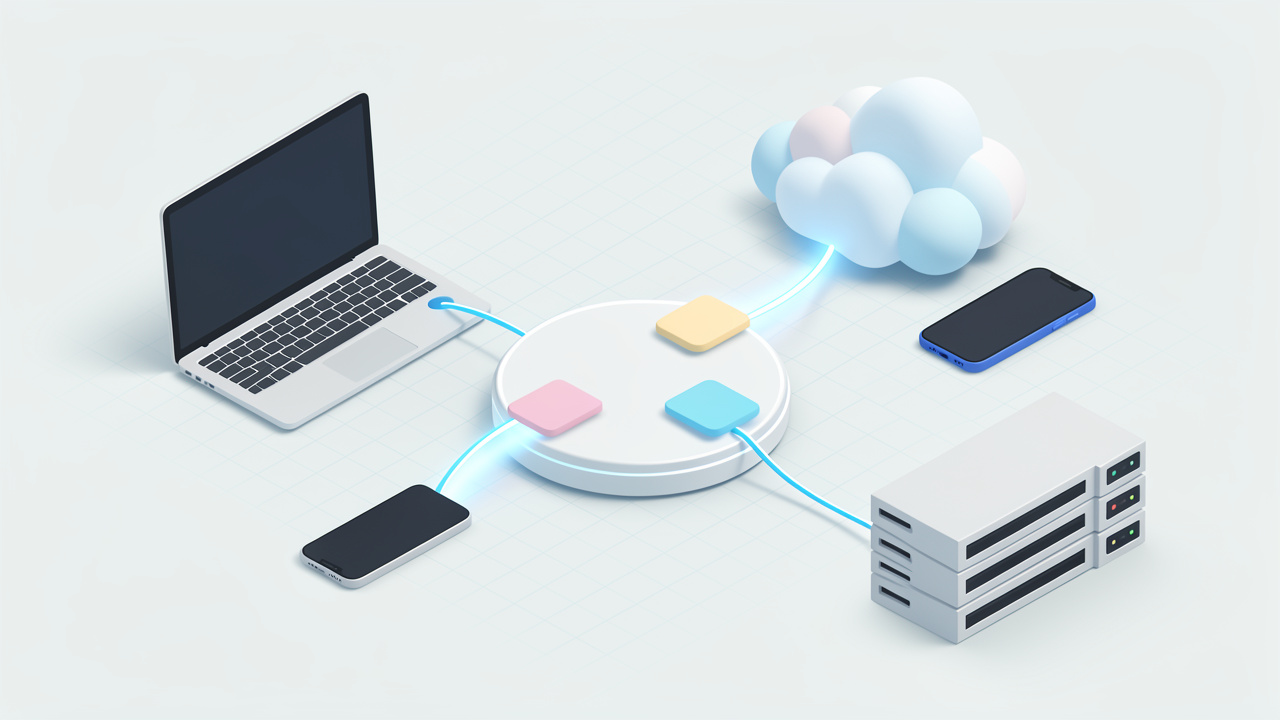
    Für kleine Unternehmen und Marketer liegt der eigentliche Wert nicht im kurzen Link selbst, sondern im Ökosystem drumherum: Reporting, Marken-Konsistenz, Kampagnen-Segmentierung und zuverlässige Verfügbarkeit.

    Selbstgehostete und Open-Source-Optionen

    Selbstgehostete URL-Verkürzer ermöglichen es Ihnen, den Dienst auf eigener Infrastruktur zu betreiben. Das gibt Ihnen volle Kontrolle über Branding, Datenspeicherung, Privatsphäre und Funktionsanpassung.

    Dieser Weg macht Sinn für Entwickler, Agenturen oder datenschutzorientierte Organisationen, die nicht möchten, dass Linkdaten durch Plattformen Dritter fließen. Der Nachteil ist der Wartungsaufwand. Sie sind verantwortlich für Hosting, Updates, Missbrauchsprävention, Backups und Sicherheitsmaßnahmen.

    Wann man welchen Typ wählt

    Wenn Sie privat gelegentlich Links teilen, reicht in der Regel ein kostenloser URL-Verkürzer aus.

    Wenn Sie als Freelancer, kleines Unternehmen oder Marketer Kampagnen durchführen, ist ein verwaltetes kostenpflichtiges Tool oft der passende Kompromiss, da es Bequemlichkeit mit Branding und Analytik verbindet.

    Wenn Sie ein Entwickler, ein technisches Team oder eine privacy-first-Organisation sind, die vollständige Kontrolle benötigt, wird Selbsthosting attraktiver.

    So kürzen Sie eine URL online: Schritt-für-Schritt-Anleitung

    Eine URL zu kürzen ist einfach. Es erfordert jedoch etwas mehr Sorgfalt, um es gut zu machen.

    Schneller Start mit einem öffentlichen Tool

    Ein typischer Arbeitsablauf sieht so aus:

    1. Fügen Sie die Ziel-URL in das Eingabefeld des Shorteners ein.
    2. Überprüfen Sie die Zieladresse auf Fehler, bevor Sie den kurzen Link generieren.
    3. Passen Sie den Slug an, falls das Tool dies erlaubt, z. B. /spring-sale statt zufälliger Zeichen.
    4. Generieren und kopieren Sie den Link.
    5. Testen Sie ihn vor der Veröffentlichung auf Desktop und Mobilgeräten.

    Dieser Prozess dauert weniger als eine Minute, aber ein Fehler kann den Traffic auf die falsche Seite lenken oder die Attribution der Kampagne beschädigen.

    Gebrandete kurze Links erstellen

    Wenn Sie gebrandete Links wünschen, beginnt der Prozess in der Regel damit, eine benutzerdefinierte Domain oder Subdomain in Ihren DNS-Einstellungen einzurichten. Viele Tools führen Sie mit klaren Anweisungen durch den Verbindungsprozess, z. B. durch das Erstellen eines CNAME-Eintrags.

    Nach dem Verbindungsaufbau können Sie kurze Links mit Ihrer eigenen Domain erstellen. Anstatt einer generischen öffentlichen URL eines Shorteners sehen die Benutzer Ihre Marke im Link selbst. Das ist besonders nützlich für SMS, Druckkampagnen und klientenseitige Links, bei denen Vertrauen wichtig ist.

    UTM-Parameter hinzufügen, ohne Tracking zu brechen

    UTM-Parameter helfen Ihnen, Kampagnenquelle, Medium und Inhalt innerhalb von Analytics-Plattformen wie Google Analytics zu messen. Der sicherste Ansatz ist, zuerst Ihre vollständige Kampagnen-URL mit allen erforderlichen UTMs zu erstellen und dann die endgültige Version zu kürzen.

    Ein häufiger Fehler ist, eine einfache URL zu kürzen und später UTMs in einem zweiten System hinzuzufügen. Das kann Duplizierung, falsche Attribution oder fehlerhafte Berichte verursachen. Ein weiteres häufiges Problem ist das gleichzeitige Verwenden mehrerer Tracking-Systeme ohne eine klare Dokumentation, welches System die Quelle der Wahrheit ist.

    Eine einfache Regel hilft: Erstellen Sie einmal die endgültige Ziel-URL, überprüfen Sie die Parameter und kürzen Sie sie dann. Klicken Sie danach auf den kurzen Link und bestätigen Sie, dass die UTMs im Browser vor dem Start unverändert bleiben.

    QR-Codes aus gekürzten Links generieren

    Viele moderne URL-Verkürzer können QR-Codes direkt aus der gekürzten URL generieren. Das ist wichtig, weil ein QR-Code, der mit einem gut verwalteten kurzen Link verknüpft ist, deutlich flexibler ist als einer, der mit einer rohen Ziel-URL verbunden ist.

    Wenn die Plattform es Ihnen erlaubt, das Ziel später zu ändern, können Sie den gedruckten QR-Code unverändert halten und gleichzeitig die Zieladresse aktualisieren. Das ist nützlich für Speisekarten, Event-Beschilderungen, Verpackungen und saisonale Werbeaktionen.

    Top Online-URL-Verkürzer-Tools im Vergleich

    Nachfolgend finden Sie einige der bekanntesten Plattformen für alle, die URL online kürzen möchten, von Gelegenheitsnutzern bis hin zu Unternehmens-Teams.

    Feature-Vergleichstabelle

    Tool Am besten geeignet für Eigene Domain Analytik API QR-Codes Selbst Gehostet Preismodell
    Bitly Unternehmen, Marketing-Teams Ja Ausgeprägt Ja Ja Nein Kostenlose + kostenpflichtige Pläne
    TinyURL Einfache private Nutzung Begrenzt/verfügbar in höheren Stufen Basis bis moderat Ja Begrenzt Nein Kostenlose + kostenpflichtige Pläne
    Rebrandly Branding-orientierte Teams Ja Ausgeprägt Ja Ja Nein Kostenlose + kostenpflichtige Pläne
    Short.io KMU, Marketing-Teams, Entwickler Ja Ausgeprägt Ja Ja Nein Kostenlose + kostenpflichtige Pläne
    BL.INK Unternehmen, Teams Ja Fortgeschritten Ja Ja Nein Bezahlorientiert
    Tiny.cc Individuen, leichter Geschäftsnutzung Ja Moderat Ja Begrenzt Nein Kostenlose + kostenpflichtige Pläne
    is.gd Schnelle anonyme Kürzung Keine nennenswerte Markenbildung Minimal Begrenzt Nein Nein Kostenlos
    T2M QR-Codes und Kampagnen-Nutzer Ja Ausgeprägt Ja Ja Nein Bezahlorientiert
    YOURLS Entwickler, Selbst-Hoster Ja Abhängig von der Einrichtung Ja Plug-in-basiert Ja Kostenlos Open-Source
    Kutt Open-Source, Datenschutz-orientierte Nutzer Ja Moderat Ja Einige Setups Ja Kostenlos Open-Source / gehostete Varianten

    Screenshot of bitly.com

    1. Bitly

    Bitly gehört zu den bekanntesten Namen im Bereich URL-Verkürzer, und diese Markenbekanntheit ist Teil seiner Anziehungskraft. Für viele Unternehmen ist es die Standardlösung, wenn sie URLs online kürzen müssen, insbesondere wenn sie Analytik, QR-Codes und eine teamfreundliche Verwaltung wünschen.

    Es funktioniert gut für kleine Unternehmen, Agenturen und Marketingteams, die mehr als nur eine Ein-Klick-Lösung wünschen. Die Benutzeroberfläche von Bitly ist sauber, Berichte sind leicht zu verstehen, und es unterstützt gebrandete Links in großem Maßstab. Diese Kombination macht es stark für Kampagnen, bei denen Präsentation und Messung gleichermaßen wichtig sind.

    Zu den Hauptmerkmalen gehören gebrandete Links mit eigenen Domains, Klick-Analytik, QR-Code-Generierung, Integrationen und API-Zugriff sowie team-orientiertes Link-Management. Bitly ist eine bekannte und vertrauenswürdige Plattform mit robuster Analytik für Geschäftsanwender. Viele der besten Funktionen sind hinter kostenpflichtigen Tarifen verborgen, was es für gelegentlichen persönlichen Gebrauch übertrieben wirken lassen kann.

    Webseite: bitly.com

    Screenshot of tinyurl.com

    2. TinyURL

    TinyURL bleibt beliebt, weil es die Grundaufgabe schnell erledigt. Wenn Ihr Hauptziel einfach darin besteht, einen Link zu kürzen und weiterzumachen, bietet es eine unkomplizierte Bedienung mit minimalem Einrichtungsaufwand.

    Es eignet sich am besten für Gelegenheitsnutzer, Freiberufler und jeden, der Geschwindigkeit gegenüber fortgeschrittenen Kampagnensteuerungen priorisiert. Im Vergleich zu stärker marketingorientierten Tools wirkt TinyURL leichtgewichtig, was ein Vorteil sein kann, wenn Sie kein Dashboard voller Daten benötigen.

    TinyURL bietet schnelles öffentliches URL-Verkürzen, optionale Alias-Anpassung, Browser-Erweiterungen und einfache Verwaltungswerkzeuge. Es ist sehr benutzerfreundlich und vertraut, aber seine Analytik- und Kampagnenfunktionen sind nicht so ausgeprägt wie bei geschäftsorientierten Plattformen.

    Webseite: tinyurl.com

    3. Rebrandly

    Rebrandly basiert auf einer einfachen Idee: Ihre kurzen Links sollten Ihre Marke stärken, nicht die einer anderen. Das macht es besonders attraktiv für kleine Unternehmen, Berater, Agenturen und E-Commerce-Teams, die Wert auf Präsentation und Konsistenz legen.

    Seine stärkste Anziehungskraft liegt im Branding. Wenn Sie möchten, dass jeder geteilte Link wie ein Bestandteil Ihrer Unternehmensidentität aussieht, ist Rebrandly eine der saubersten Optionen auf dem Markt. Es unterstützt auch Analytik und Integrationen, die es helfen, es über Ästhetik hinaus für ernsthafte Kampagnen einzusetzen.

    Rebrandly bietet starke Unterstützung eigener Domains, gebrandete Kurzlinks in großem Maßstab, Link-Analytik, Kampagnen-Tracking und Kollaborationsfunktionen. Es ist hervorragend für eine gebrandete Link-Strategie und eine klare Benutzererfahrung, auch wenn es weniger attraktiv ist, wenn Sie nur gelegentliche kostenlose Links benötigen.

    Webseite: rebrandly.com

    Screenshot of short.io

    4. Short.io

    Short.io ist eine vielseitige Option, die sich bequem zwischen markenfreundlich und entwicklerfreundlich einordnet. Sie unterstützt gebrandete Domains, starke Analytik, QR-Codes und Automatisierungsoptionen, was sie zu einer praktischen Wahl für wachsende Unternehmen macht.

    Was Short.io besonders auszeichnet, ist die Flexibilität. Es funktioniert für ein Startup, das heute saubere gebrandete Links benötigt und später noch API-Unterstützung, Weiterleitungsregeln und größere Kampagnen unterstützen kann. Das macht es zu einer der besser aufgestellten Allround-Plattformen in dieser Kategorie.

    Short.io bietet mehrere benutzerdefinierte Domains, detaillierte Klick-Analytik, API- und Automatisierungsunterstützung, QR-Code-Erstellung und intelligente Routing-Optionen. Es bietet ein breites Funktionspaket zum Preis und eignet sich sowohl für Geschäftsbenutzer als auch für technische Teams, obwohl die Oberfläche mehr bewegliche Teile hat als extrem einfache Tools.

    Webseite: short.io

    5. BL.INK

    BL.INK ist stärker auf Geschäftsanforderungen ausgerichtet als viele consumer-facing Shortener. Es ist für Teams konzipiert, die großen Wert auf Governance, Analytik und strukturierte Kampagnenverwaltung legen.

    Für Unternehmen oder datenorientierte Organisationen kann BL.INK überzeugend sein, weil es Links als verwaltete Assets statt als wegwerfbare Abkürzungen behandelt. Es geht weniger um bequeme Nutzung, sondern um zuverlässige, messbare Verteilung in großem Maßstab.

    BL.INK betont fortgeschrittene Analytik und Link-Governance und ist damit eine gute Wahl für Teams, die umfangreiche Unternehmensfunktionen benötigen. Es ist nicht die einfachste Option für Solo-Nutzer, und die Preisgestaltung richtet sich tendenziell an Geschäftskunden.

    Webseite: bl.ink

    Screenshot of tiny.cc

    6. Tiny.cc

    Tiny.cc ist ein pragmatisches Mittelweg-Tool für Nutzer, die Einfachheit mit etwas mehr Kontrolle wünschen. Es wird oft von Privatpersonen, Lehrenden und kleinen Unternehmen gewählt, die überschaubare Kurzlinks bevorzugen, ohne in eine schwerere Unternehmensplattform zu springen.

    Es bietet nützliche Funktionen für regelmäßige Nutzung, einschließlich benutzerdefinierter Aliase und Berichte, und bleibt dabei benutzerfreundlich. Das macht es zu einer sinnvollen Option, wenn Sie über einmaliges kostenloses Kürzen hinausgehen, aber noch kein vollständiges Marketing-Toolkit benötigen.

    Tiny.cc bietet eine unkomplizierte Benutzeroberfläche, nützliche Anpassungsoptionen für leichten Geschäftsbetrieb und eine bessere Struktur als die grundlegendsten kostenlosen Tools. Es ist weniger leistungsstark als erstklassige Geschäftsplattformen, und seine Markenbekanntheit ist niedriger als bei Bitly oder TinyURL.

    Webseite: tiny.cc

    Screenshot of is.gd

    7. is.gd

    is.gd ist so minimal wie URL-Verkürzer nur sein kann. Es ist schnell, öffentlich und leichtgewichtig, was es nützlich macht für Anwender, die sofortiges Kürzen ohne Kontoerstellung oder Plattform-Overhead benötigen.

    Diese Einfachheit ist auch die Einschränkung. Sie kommen nicht hierher für reichhaltiges Branding, tiefe Berichte oder Zusammenarbeit im Geschäftsumfeld. Sie verwenden es, wenn Schnelligkeit wichtiger ist als Verwaltung.

    Webseite: is.gd

    Screenshot of t2mio.com

    8. T2M

    T2M wird oft von Nutzern geschätzt, die Wert auf QR-Codes und Kampagnenmessung legen. Es ist stärker auf aktives Marketing und den operativen Einsatz ausgerichtet als auf rein bequemes Kürzen.

    Wenn Ihre Arbeitsabläufe QR-Kampagnen, Berichte und Massen-Link-Verwaltung umfassen, lohnt sich ein genauer Blick auf T2M. Es hat möglicherweise nicht die gleiche breite Markenbekanntheit wie Bitly, aber sein Funktionsumfang ist gut auf praktischen Geschäftseinsatz ausgerichtet.

    T2M bietet starke QR-Code-Unterstützung, gute Analytik und Verwaltungswerkzeuge sowie Funktionen für massiven Gebrauch. Es ist eine kostenpflichtige Plattform, die zu wiederkehrenden Nutzern passt, die Kampagnenfunktionen und höhere Nutzungsgrenzen benötigen.

    Webseite: t2mio.com

    9. YOURLS

    YOURLS, Abkürzung für Your Own URL Shortener, gehört zu den bekanntesten Open-Source-Optionen. Im Gegensatz zu gehosteten Tools gibt Ihnen YOURLS volle Kontrolle über Ihren URL-Verkürzer, Ihre Daten und Ihre Domain.

    Das macht es ideal für Entwickler, Agenturen und Organisationen, die Abhängigkeiten von Anbietern vermeiden möchten. Es erfordert zwar eine technische Einrichtung und laufende Wartung, aber dafür erhalten Sie Eigentum und Flexibilität, die gehostete Plattformen nicht vollständig bieten können.

    YOURLS unterstützt selbst gehostete URL-Verkürzung, benutzerdefinierte Domain-Unterstützung, ein Plugin-Ökosystem, API-Zugang und vollständige Datenkontrolle. Es bietet vollständige Besitzverhältnisse über Infrastruktur und Daten, ohne Abo-Lock-in, aber Sie sind verantwortlich für Hosting, Sicherheit und Wartung.

    Webseite: yourls.org

    10. Kutt

    Kutt ist ein moderner Open-Source-Verkürzer mit einem moderneren, sauberen Erscheinungsbild als viele ältere self-hosted Projekte. Es spricht datenschutzbewusste Nutzer und Entwickler an, die Open-Source-Flexibilität ohne eine klobige Benutzeroberfläche wünschen.

    Er kann selbst gehostet werden oder über gehostete Varianten genutzt werden, abhängig von der gewählten Bereitstellungsroute. Diese Flexibilität macht es interessant für Nutzer, die klein anfangen und später die Möglichkeit größerer Kontrolle behalten möchten.

    Kutt ist Open-Source und datenschutzfreundlich, mit einer modernen Oberfläche, die Benutzerfreundlichkeit und Kontrolle ausbalanciert. Selbsthosting erfordert weiterhin technisches Know-how, und die Funktionsvielfalt hängt von der Bereitstellungsart ab.

    Webseite: kutt.it

    Two-column illustration comparing 301 vs 302 redirects: left column labeled 301 (Permanent) with icons for SEO/caching permanence and note 'use for long-term branded assets/QR codes'; right column labeled 302 (Temporary) with icons for temporary change and note 'use for short campaigns/temporary A/B tests'.

    Sicherheits-, Datenschutz- und Zustellbarkeitsüberlegungen

    Kurz-Links können verdächtig wirken, weil sie das endgültige Ziel verbergen. Das ist die zentrale Vertrauensherausforderung in dieser Kategorie. Seriöse Anbieter adressieren dies durch Missbrauchserkennung, Malware-Scans, Ratenbegrenzung und Moderationssysteme.

    Wenn Sicherheit Priorität hat, wählen Sie etablierte Anbieter oder betreiben Sie eine gut gewartete Self-Hosted-Lösung mit klarer Governance. Für kundenorientierte Kampagnen helfen gebrandete Domains, weil Benutzer Ihre Identität vor dem Klicken sehen können.

    Datenschutz ist ebenso wichtig. Viele URL-Verkürzer sammeln Klick-Metadaten wie Zeitstempel, ungefähren Standort, Gerätetyp und Referrer. Das ist nützlich für die Analytik, bedeutet aber auch, dass Sie die Datenschutzerklärung des Anbieters, Aufbewahrungspraktiken der Daten und die Compliance-Position prüfen sollten, wenn Sie regulierte Märkte oder privacy-bewusste Zielgruppen bedienen.

    Zustellbarkeit spielt bei E-Mail und SMS eine Rolle. Einige öffentliche URL-Verkürzer-Domains wurden stark missbraucht, was das Vertrauen bei Spamfiltern oder Empfängern beeinträchtigen kann. Eine benutzerdefinierte gebrandete Domain ist oft effizienter, da sie das Mystery-Link-Problem reduziert und eine glaubwürdigere Identität präsentiert.

    Fortgeschrittene Funktionen, auf die man achten sollte

    Einige URL-Verkürzer bieten deutlich mehr als nur Weiterleitung. Deep Linking kann mobile Nutzer zu einem bestimmten App-Bildschirm führen, statt zu einer generischen Webseite, was stark ist für Produkteinführung, E-Commerce-Flows und Re-Engagement von Apps.

    Retargeting-Pixel und A/B-Routing können auch für Marketer von Bedeutung sein. Ein kurzer Link kann zu einer Schicht der Traffic-Steuerung werden, die Benutzer basierend auf Regeln, Experimente oder Kampagnen zu verschiedenen Zielen leitet. Sorgfältig eingesetzt, kann dies die Konversionsraten verbessern, ohne jedes veröffentlichte Asset zu ändern.

    Für Entwickler- und Operationsteams sind API-Zugang, Webhooks und Massen-Verkürzung dort, wo diese Tools zur Infrastruktur werden. Wenn Ihr System Links dynamisch für Benachrichtigungen, Kundportale, Rechnungen oder Support-Flows generiert, spart Automatisierung Zeit und reduziert menschliche Fehler.

    Häufige Stolperfallen und wie man sie vermeidet

    Das größte betriebliche Risiko ist Link-Rot. Wenn ein Anbieter Richtlinien ändert, inaktive Links löscht oder den Dienst einstellt, können Ihre gekürzten URLs nicht mehr funktionieren. Das ist ein ernstes Problem für gedruckte QR-Codes, evergreen Inhalte und Kundendokumente.

    Die beste Verteidigung ist einfach. Speichern Sie eine Sicherungskopie aller erstellten Links und ihrer Ziel-URLs. Exportieren Sie Ihre Link-Datenbank regelmäßig, falls der Anbieter dies ermöglicht. Wenn der Link mission-critical ist, bevorzugen Sie eine gebrandete Domain und einen Anbieter mit solidem Ruf oder Selbsthosting.

    Ein weiterer häufiger Fehler ist Überverkürzung. Ein winziger Link mag Zeichen sparen, aber wenn er zufällig aussieht und generisch wirkt, kann er Vertrauen reduzieren. Gebrandete Domains und lesbare Slugs performen oft besser als kryptische Zeichenfolgen.

    Auch Analytik-Mismatches sind häufig. Integrierte Metriken von Shorteners stimmen nicht immer exakt mit Google Analytics oder CRM-Daten überein, weil jedes System leicht unterschiedliche Ereignisse misst und den Traffic unterschiedlich filtert. Legen Sie früh Erwartungen fest und definieren Sie eine primäre Berichtsquelle für Entscheidungsfindung.

    Datenschutzfreundliche und Open-Source URL-Verkürzer

    Für Teams, die Wert auf Kontrolle legen, sind Open-Source-Tools wie YOURLS und Kutt die wichtigsten Ausgangspunkte. Sie ermöglichen es Ihnen, Ihre eigene Short-Domain zu verwalten, Ihre eigenen Daten zu speichern und Abhängigkeiten von dem Fahrplan einer kommerziellen Plattform zu vermeiden.

    Selbsthosting macht am meisten Sinn, wenn Privatsphäre, Compliance, benutzerdefiniertes Verhalten oder langfristiges Eigentum wichtiger sind als Bequemlichkeit. Es ist besonders hilfreich für Agenturen, die viele Kundenmarken verwalten, interne Unternehmens-Tools betreiben und Entwickler-Teams, die bereits Web-Infrastruktur betreiben.

    Der Nachteil ist der operative Aufwand. Sie müssen Hosting, Updates, SSL, Backups, Sicherheits-Patches und Missbrauchsprävention verwalten. Wenn sich das wie zusätzlicher Aufwand anfühlt statt wie ein Mehrwert, ist eine gehostete Business-Plattform wahrscheinlich besser geeignet.

    Wie misst man den ROI gekürzter Links

    Kurz-Links sind wertvoll, weil sie Kampagnen leichter messbar und verbesserbar machen.

    Klicken, Klick-Through-Rate, Konversionsrate und nachgelagerte Ergebnisse wie Anmeldungen, Käufe oder telefonische Beratungsergebnisse verfolgen. Wenn Ihr URL-Verkürzer Geräte- und Geodaten bereitstellt, nutzen Sie diese, um zu verstehen, wo die Leistung zwischen Zielgruppen variiert.

    Die stärkste Attributions-Setup kombiniert UTM-Parameter mit der eigenen Analytik des Shorteners. Der Shortener zeigt die Engagement-Phase am oberen Ende des Trichters, während Ihre Analytik-Plattform oder Ihr CRM zeigt, was nach dem Klick passiert ist. Gemeinsam zeigen sie, ob ein bestimmter Link nur Aufmerksamkeit erzeugt oder tatsächlich Geschäftswert schafft.

    Ein praktisches Beispiel hilft. Wenn Sie dasselbe Angebot in E-Mail, SMS und Instagram Stories durchführen, erstellen Sie separate gekürzte Links mit eindeutigen UTMs. Vergleichen Sie dann, welcher Kanal die meisten Klicks erzeugte, welche die beste Konversionsrate lieferte und welcher den höchsten Umsatz pro Klick erzielte. Dort wird der ROI deutlich.

    Empfohlene schnelle Checkliste vor dem Teilen einer gekürzten URL

    Bevor Sie einen beliebigen kurzen Link veröffentlichen, nehmen Sie sich eine Minute Zeit, um die Grundlagen zu überprüfen:

    • Ziel-URL: Bestätigen Sie, dass sie die richtige Seite lädt und keine Fehler zurückgibt.
    • Tracking-Parameter: Prüfen Sie UTMs auf Duplikate, Tippfehler oder fehlende Werte.
    • Branding: Stellen Sie sicher, dass die benutzerdefinierte Domain und der Slug vertrauenswürdig und relevant aussehen.
    • Testen: Öffnen Sie den Link mobil, am Desktop und in dem Kanal, in dem er geteilt wird.

    Diese kleine Checkliste verhindert die meisten vermeidbaren Fehler.

    Häufig gestellte Fragen

    Sind gekürzte URLs sicher zum Klicken?

    Ja, das kann der Fall sein, doch die Sicherheit hängt vom Anbieter und dem Absender ab. Gebrandete kurze Links von bekannten Unternehmen sind in der Regel sicherer als anonyme öffentliche Links von unbekannten Quellen. Im Zweifelsfall können Sie die Zieladresse vorher prüfen oder die Quelle verifizieren, bevor Sie klicken.

    Beeinträchtigen URL-Verkürzer das SEO?

    Ein seriöser URL-Verkürzer, der ordnungsgemäße Weiterleitungen verwendet, schadet SEO nicht automatisch. Das eigentliche Problem liegt nicht im kurzen Link selbst, sondern in seiner Nutzung. Für langfristige SEO-Assets verwenden Sie Weiterleitungen sorgsam und vermeiden Sie unnötige Weiterleitungs-Ketten.

    Kann ich den Slug anpassen?

    In der Regel ja, insbesondere bei kostenpflichtigen Tools und einigen kostenlosen Plattformen. Es gelten oft Beschränkungen bezüglich Länge, Sonderzeichen, reservierten Wörtern und Verfügbarkeit.

    Was passiert, wenn der URL-Verkürzer den Dienst einstellt?

    Wenn der Dienst verschwindet, funktionieren Ihre Links möglicherweise nicht mehr. Deshalb sollten für kritisch wichtige Kampagnen seriöse Anbieter, exportierte Link-Backups und idealerweise eine Marken-Domain-Strategie genutzt werden, die eine Migration erleichtert.

    Fazit und empfohlene nächste Schritte

    Wenn Sie nur gelegentlich eine URL online kürzen müssen – vielleicht ein paar Mal im Monat – reicht ein einfaches öffentliches Tool wie TinyURL oder is.gd aus. Wenn Sie gebrandete Links, stärkere Analytik, QR-Codes und Team-Workflows wünschen, sind Bitly, Rebrandly oder Short.io besser geeignet. Wenn Eigentumsrechte und Privatsphäre am wichtigsten sind, verdienen YOURLS oder Kutt ernsthafte Beachtung.

    Der nächste praktische Schritt ist einfach. Wählen Sie einen Anwendungsfall, z. B. Ihre nächste E-Mail-Kampagne, Ihre SMS-Aktion oder einen Social-Post. Erstellen Sie einen kurzen Link, fügen Sie saubere UTM-Parameter hinzu, testen Sie ihn auf verschiedenen Geräten und messen Sie die Ergebnisse. Wenn Sie schnell Wert erkennen, wechseln Sie als Nächstes zu einer benutzerdefinierten Domain. An diesem Punkt wird URL-Verkürzen in der Regel zu einer echten Geschäftsressource statt zu einer reinen Bequemlichkeit.

  • PHP-Formatter Leitfaden: Werkzeuge, Best Practices und Einrichtung

    PHP-Formatter Leitfaden: Werkzeuge, Best Practices und Einrichtung

    Unordentlicher PHP-Code verlangsamt Teams schneller, als die meisten erwarten. Ein fehlendes Leerzeichen führt nicht zum Absturz der Produktion, aber inkonsistente Formatierung erzeugt Reibungen in Code-Reviews, erschwert Merge-Vorgänge und lässt selbst einfache Dateien schwerer vertrauenswürdig wirken.

    Ein guter PHP-Formatter löst das, indem er Stilentscheidungen aus menschlichen Händen nimmt. Anstatt in jeder Pull-Anfrage über die Platzierung von Klammern oder Zeilenumbrüchen zu debattieren, definieren Sie die Regeln einmal, führen das Tool automatisch aus und halten die Codebasis von da an sauber.

    Für Einzelentwickler bedeutet das schnellere Arbeit und weniger Ablenkungen. Für Agenturen, Startups und größere Engineering-Teams bedeutet es konsistenten Code, stabile Diffs, einfacheres Onboarding und reibungslosere CI/CD-Pipelines. Der beste Teil ist, dass die stärksten PHP-Formatierungstools entweder kostenlos, Open Source oder bereits in Arbeitsabläufen enthalten sind, die Sie heute möglicherweise verwenden – sehen Sie sich Beispiele an.

    Side-by-side visual of 'messy' PHP code vs 'formatted' PHP code: left pane shows cramped, inconsistent indentation, mixed brace styles, and noisy diffs; right pane shows clean, consistently indented PSR-12 style with ordered imports and aligned operators. Add a small caption or icon showing slowed review (snail) on the messy side and faster review (rocket/check) on the formatted side.

    Was ist ein PHP-Formatter und warum ist er wichtig

    Ein PHP-Formatter ist ein Werkzeug, das Ihren Code so umschreibt, dass er einem konsistenten Stil folgt. Er kümmert sich um Einrückungen, Abstände, Zeilenumbrüche, Klammerplatzierung, Import-Reihenfolge und weitere Layout-Regeln. Das Ziel ist nicht, zu verändern, was der Code tut, sondern wie er aussieht, damit Menschen ihn leichter lesen können.

    A simple Venn/stacked diagram contrasting Formatter, Linter, and Static Analyzer: three labeled boxes or circles showing Formatter = presentation/style (indentation, spacing, line breaks), Linter = rule violations/syntax checks, Static Analyzer = deeper type/logic issues. Include brief example labels inside each (e.g., formatter: brace placement; linter: unused variable warning; static analyzer: type mismatch).

    Das macht einen Formatter anders als einen Linter oder einen statischen Analysator. Ein Formatter konzentriert sich auf Präsentation und Stil, ein Linter prüft auf Syntaxprobleme und Regelverstöße, und ein statischer Analysator geht tiefer, um Typfehler, toten Code, riskante Logik und architektonische Probleme zu finden. In der Praxis verwenden starke PHP-Workflows oft alle drei.

    Der Grund, warum Formatierung wichtig ist, ist einfach. Teams lesen Code viel häufiger, als sie ihn schreiben. Ein Codebasis mit konsistentem Stil wirkt vorhersehbar. Sie können Funktionen schneller durchsuchen, Änderungen sauberer vergleichen und Review-Zeit für Architektur oder Bugs verwenden, statt über Tabs gegen Leerzeichen zu streiten. Das ist besonders wertvoll in Open-Source-Projekten, bei Client-Übergaben, in Unternehmensrepositories und jeder Einrichtung mit automatisierten Git-Hooks oder CI-Checks. Wenn mehrere Mitwirkende jede Woche denselben Code anfassen, zahlt sich ein Formatter schnell aus.

    Wie PHP-Formatierung funktioniert: Zentrale Prinzipien und Regeln

    Die meisten modernen PHP- Formatierer lesen Ihre Dateien als Tokens, und einige Werkzeuge arbeiten näher an geparsten Syntaxstrukturen. Sie führen keine blind Text-Ersetzungen durch. Sie prüfen den Code, verstehen, wo Schlüsselwörter, Operatoren, Strings, Kommentare und Blöcke beginnen und enden, und schreiben dann die Datei entsprechend den konfigurierten Regeln neu.

    Deshalb kann ein ordentlicher Formatter Code sicher normalisieren, der komplexe Syntax wie anonyme Klassen, Vereinigungstypen, Attribute, Match-Ausdrücke, Heredoc- und Nowdoc-Blöcke sowie neuere PHP-8+-Sprachfeatures enthält. Ein schwacher Formatter würde diese Fälle fehlerhaft behandeln. Ein ausgereifter Formatter geht sie vorhersehbar an.

    Grundlegende Formatierungsregeln

    Auf praktischer Ebene befolgen die meisten Formatter die gleichen Regelkreise. Sie normalisieren Einrückungen, Klammerplatzierung, Leerraum um Operatoren, Zeilenumbrüche, Array-Formatierung und Import-Reihenfolge. Viele Werkzeuge entfernen auch ungenutzte Importe, richten mehrzeilige Anweisungen aus und standardisieren leere Zeilen zwischen Klassenmitgliedern. Eine zentrale Eigenschaft, auf die man achten sollte, ist Idempotenz. Das bedeutet, dass, wenn Sie den Formatter zweimal ausführen, der zweite Durchlauf keine weiteren Änderungen erzeugen sollte. Idempotente Tools erzeugen stabile Diffs, verringern Rauschen in Merge-Anfragen und machen CI-Durchläufe zuverlässiger.

    PSR-Standards und Stilrichtlinien

    Im PHP-Ökosystem sind PSR-1, PSR-2 und insbesondere PSR-12 die bekanntesten Stilreferenzen. PSR-12 ist die moderne Ausgangsbasis, mit der viele Teams beginnen, weil sie eine weithin akzeptierte Struktur für Formatierung und Layout bietet. Die stärksten Formatter erlauben es, mit PSR-12 zu beginnen und dann eigene Präferenzen darauf aufzubauen, wie Import-Reihenfolge, abschließende Kommas oder Argumentumbrüche.

    Deterministische versus konfigurierbare Formatierung

    Einige Tools sind stark einseitig und zielen darauf ab, eine vorhersehbare Ausgabe zu erzeugen. Andere sind hochgradig konfigurierbar und ermöglichen Teams, dutzende Regeln anzupassen. Wenn Sie in einem kleinen Team arbeiten oder solo arbeiten, kann ein einheitlicher Formatter Zeit sparen, weil er die Entscheidungsbelastung reduziert. Wenn Sie eine Legacy-Anwendung warten oder einem bestehenden internen Stilleitfaden gerecht werden müssen, ist oft ein konfigurierbares Tool die bessere Wahl.

    Screenshot von github.com

    1. PHP-CS-Fixer

    PHP-CS-Fixer ist eines der am weitesten verbreiteten PHP-Formatierungswerkzeuge, und das aus gutem Grund. Es ist schnell, ausgereift und hochgradig konfigurierbar, speziell entwickelt, um Coding-Standards in PHP-Projekten durchzusetzen und zu korrigieren. Wenn Sie einen ernsthaften Formatter möchten, der sich von einem persönlichen Projekt bis zu einem großen Produktionscodebasis skalieren lässt, ist dies oft das erste Werkzeug, das Sie evaluieren sollten.

    Was PHP-CS-Fixer auszeichnet, ist das Gleichgewicht zwischen sinnvollen Voreinstellungen und tiefer Anpassbarkeit. Sie können mit einem Regelwerk wie @PSR12 beginnen, dann einzelne Fixer hinzufügen oder entfernen, während Ihr Team seinen Stil verfeinert. Diese Flexibilität ist nützlich für Agenturen, Produktteams und Wartungsverantwortliche langlebiger Codebasen, die Konsistenz benötigen, ohne die Kontrolle aufzugeben. Zu den Hauptmerkmalen gehören konfigurierbare Regel-Sets basierend auf PSR und Community-Presets, automatische Code-Reparatur, Diff-Ausgabe zur Prüfung der Änderungen vor dem Commit, Cache-Unterstützung zur Beschleunigung wiederholter Durchläufe und gute CI- und Git-Hook-Kompatibilität.

    PHP-CS-Fixer ist sehr flexibel für benutzerdefinierte Team-Konventionen, hervorragend für Automatisierung in Pre-Commit-Hooks und CI und weit verbreitet mit starker Ecosystem-Unterstützung. Es kann überwältigend wirken, wenn Sie neu in Formatter-Regeln sind, und einige riskante Fixer erfordern sorgfältige Tests, bevor sie breit eingeführt werden. Die Preisgestaltung ist einfach: PHP-CS-Fixer ist kostenfrei und Open Source.

    Screenshot von pear.php.net

    2. PHP_CodeSniffer und phpcbf

    PHP_CodeSniffer, meist als phpcs bezeichnet, ist vor allem dafür bekannt, Verstöße gegen Coding-Standards zu erkennen. Sein Begleitwerkzeug phpcbf kann viele dieser Verstöße automatisch beheben. Zusammen bilden sie einen starken Workflow zur Durchsetzung von Standards für Teams, die großen Wert auf Regelkonformität und Auditierung legen.

    Dieses Duo ist besonders nützlich, wenn Ihr Projekt Stilprobleme melden muss, genauso wie es diese beheben muss. In vielen Organisationen fungiert phpcs als Gatekeeper der Standards in der CI, während phpcbf, soweit möglich, automatische Aufräumarbeiten übernimmt. Wenn Ihr Arbeitsablauf stark auf formalen Coding-Standards und Regeln basiert, verdient dieses Tooling ernsthafte Berücksichtigung. Zu den wichtigsten Fähigkeiten gehören regelbasierte Validierung über XML-Konfiguration, Unterstützung für offizielle Standards wie PSR-12, automatische Behebungen durch phpcbf, robuste Editor- und CI-Integration sowie detaillierte Berichte für Teams, die Transparenz über Verstöße wünschen.

    phpcs ist hervorragend für Durchsetzung und Auditierung, mit klaren Berichten in Team-Umgebungen und guter CI-Tauglichkeit. Die Kehrseite ist, dass die Auto-Fix-Abdeckung bei einigen Stilpräferenzen schmaler sein kann als bei PHP-CS-Fixer, und die Konfiguration sich stärker an Standards orientiert als an formatter-spezifischen Einstellungen. PHP_CodeSniffer ist frei und Open Source.

    Screenshot von prettier.io

    3. Prettier-Plugin PHP

    Der Prettier-Plugin PHP bringt die Prettier-Philosophie nach PHP. Wenn Ihr Projekt bereits Prettier für JavaScript, TypeScript, CSS, Markdown oder JSON verwendet, kann es attraktiv sein, PHP-Formatierung über denselben Stil-First-Workflow hinzuzufügen. Seine größte Stärke ist Konsistenz in Repositorys mit mehreren Sprachen. Kleine Produktteams und Full-Stack-Freelancer bevorzugen oft eine einheitliche Formatierungsphilosophie über den Stack hinweg, statt unterschiedliche Gewohnheiten für Frontend- und Backend-Dateien zu pflegen. Zentrale Nachteile sind, dass es in der Anpassung weniger PHP-spezifisch ist als PHP-CS-Fixer und möglicherweise nicht mit jedem Legacy-PHP-Stilrichtlinie übereinstimmt. Prettier und sein PHP-Plugin sind im Allgemeinen kostenlos und Open Source.

    Screenshot von friendsofphp.org

    4. PhpStorm Integrierter Formatter

    Wenn Ihr Team hauptsächlich in PhpStorm arbeitet, kann der integrierte Formatter überraschend effektiv sein. JetBrains bietet detaillierte Code-Stil-Steuerungen, Inspektionsunterstützung und Zeitersparnis-Aktionen, die das Echtzeit-Formatting nahtlos wirken lassen. Dies ist eine starke Wahl für Entwickler, die sofortiges Feedback im Editor und ein poliertes IDE-Erlebnis wünschen. Allerdings kann sich Drift einschleichen, wenn nicht alle dieselbe Version und dieselben Einstellungen verwenden; Teams kombinieren daher in der Regel PhpStorm mit einem CLI-Formatter in der CI. Die IDE bietet eine hervorragende Editor-Erfahrung, Echtzeit-Formatierung und fein granulierte Einstellungen, ist aber am besten geeignet für Teams, die PhpStorm standardisieren und eine gemeinsame Einstellungsdisziplin benötigen, um Inkonsistenzen zu vermeiden. PhpStorm ist eine kostenpflichtige kommerzielle IDE, obwohl JetBrains Testversionen und Lizenzprogramme anbietet.

    Screenshot von jetbrains.com

    5. Online-PHP-Formatter

    Online-PHP-Formatter-Werkzeuge sind nützlich, wenn Sie eine schnelle Bereinigung benötigen, den Stil-Ausgaben prüfen möchten oder einem Kunden oder Junior-Entwickler helfen, Formatierungsänderungen ohne lokale Umgebung zu verstehen. Sie können praktisch sein für einzelne Snippets und schnelle Experimente, sind aber keine ideale Basis für professionelle Workflows. Für Produktions-Repositories sind lokale und CI-integrierte Tools deutlich zuverlässiger, denn man möchte versionierte Konfiguration, reproduzierbare Ausgaben und Datenschutzkontrollen, falls der Code proprietär oder sensibel ist. Online-Formatter sind schnell und einfach für kleine Snippets, erfordern keine Installation und helfen bei schnellen Experimenten, aber oft fehlen Garantie in Bezug auf Privatsphäre, Versionssperre und langfristige Verfügbarkeit. Die Preise variieren, und viele Online-Formatter sind kostenlos mit eingeschränkten Garantien.

    Vergleich der beliebtesten PHP-Formatter-Optionen

    Für die meisten professionellen Anwendungsfälle kommt die eigentliche Entscheidung auf PHP-CS-Fixer vs. PHP_CodeSniffer/phpcbf hinaus, wobei Prettier Plugin PHP ins Spiel kommt, wenn das Repository stark mehrsprachig ist. Der Kernunterschied ist folgender: PHP-CS-Fixer ist in der Regel das bessere reine Formatter-Tool, während phpcs + phpcbf oft das bessere Tool zur Durchsetzung von Standards ist. Das bedeutet nicht, dass eines das andere in jeder Konfiguration ersetzt. Viele Teams setzen Formatierung mit einem Tool und Validierung mit einem anderen um.

    WerkzeugBester EinsatzbereichStärkeNachteil
    PHP-CS-FixerTeams, die flexible, automatisierte Formatierung wünschenUmfangreiche Anpassungsmöglichkeiten von Regeln und starke Auto-FixErfordert Regelentscheidungen und Versionssperre
    PHP_CodeSniffer + phpcbfTeams, die formale Standards in CI erzwingenGute Berichte und StandardsprüfungenBehebung kann in einigen Fällen weniger flexibel sein
    Prettier Plugin PHPMisch- JS/PHP-RepositoriesEine konsistente plattform-übergreifende FormatierungWeniger PHP-spezifische Anpassung
    PhpStorm FormatterIDE-zentrierte WorkflowsGroßartige lokale EntwicklungserfahrungBraucht CLI/CI-Backup für Team-Konsistenz
    Online FormattersSchnelle Snippet-AufräumungSofortige BequemlichkeitNicht geeignet für ernsthafte Team-Workflows

    Den richtigen Formatter für Ihr Projekt auswählen

    Der beste PHP-Formatter ist derjenige, den Ihr Team tatsächlich konsistent verwendet. Das klingt offensichtlich, aber viele Projekte wählen ein leistungsstarkes Tool, beenden die Konfiguration nie oder integrieren es nie in Git und CI. Wenn Sie Solo-Entwickler oder Freelancer sind, ist PHP-CS-Fixer oft der einfachste starke Standard, weil er leicht zu automatisieren ist, gut mit PSR-12 harmoniert und Ihnen Raum zum Wachsen gibt. Wenn Sie in einem Team arbeiten, das bereits formale Coding-Standards verwendet, könnte PHP_CodeSniffer plus phpcbf besser passen, da es Überprüfung und Behebung in einen compliance-orientierten Workflow integriert.

    Was vor der Wahl zu beachten ist: Die Teamgröße beeinflusst, wie streng und automatisiert Ihre Einrichtung sein sollte; vorhandene Stilrichtlinien sind wichtig, denn Änderungen der Konventionen in einem ausgereiften Repository können laute Diffs erzeugen; CI-Anforderungen sind wichtig, weil lokale Formatierung allein Konsistenz nicht garantiert; und die Größe des Repositories beeinflusst die Leistung und das Caching, besonders in großen Monorepos. Sperren Sie Formatter-Versionen in Composer oder Ihrer Tooling-Umgebung, committen Sie die Konfigurationsdatei ins Repository und testen Sie Formatierungsänderungen, bevor Sie sie breit ausrollen. Ein Formatter soll Vertrauen schaffen, nicht überraschen.

    Schritt-für-Schritt: Einrichtung von PHP-CS-Fixer

    PHP-CS-Fixer ist ein guter Ausgangspunkt, weil es sowohl einfache als auch fortgeschrittene Formatierungs-Workflows gut handhabt. Die Einrichtung ist unkompliziert, und sobald sie läuft, wird die alltägliche Nutzung automatisch.

    Installation über Composer

    Wenn Ihr Projekt Composer verwendet, installieren Sie es als Entwicklungsabhängigkeit:

    composer require --dev friendsofphp/php-cs-fixer
    

    Sie können auch die PHAR-Verteilung verwenden, wenn Sie eine eigenständige Binärdatei bevorzugen, aber Composer ist in der Regel die einfachste Option für Teams, weil es die Version im Projekt fest anpinnt.

    Erstellung einer grundlegenden Konfiguration

    Eine minimale .php-cs-fixer.php-Datei mit PSR-12 könnte so aussehen:

    <?php
    $finder = PhpCsFixer\Finder::create()
        ->in(__DIR__ . '/src')
        ->in(__DIR__ . '/tests');
    return (new PhpCsFixer\Config())
        ->setRules([
            '@PSR12' => true,
        ])
        ->setFinder($finder);
    

    Wenn Sie eine etwas individuellere Einrichtung wünschen, können Sie diese erweitern:

    <?php
    $finder = PhpCsFixer\Finder::create()
        ->in([__DIR__ . '/src', __DIR__ . '/tests'])
        ->exclude(['vendor', 'storage', 'cache']);
    return (new PhpCsFixer\Config())
        ->setRiskyAllowed(false)
        ->setRules([
            '@PSR12' => true,
            'array_syntax' => ['syntax' => 'short'],
            'ordered_imports' => true,
            'no_unused_imports' => true,
            'trailing_comma_in_multiline' => true,
        ])
        ->setFinder($finder);
    

    Dies gibt Ihnen eine praktische Basis, ohne zu früh zu viel Meinung aufzublähen.

    Lauf lokal ausführen und Diffs prüfen

    Um Dateien zu beheben:

    vendor/bin/php-cs-fixer fix
    

    Um Änderungen mit größerer Sichtbarkeit zu prüfen:

    vendor/bin/php-cs-fixer fix --dry-run --diff
    

    Dieser Dry-Run-Modus ist in CI nützlich, weil er Ihnen sagt, ob der Code konform ist, ohne Dateien im Pipeline neu zu schreiben.

    Fügen Sie einen Pre-Commit-Hook hinzu

    Ein einfacher Git-Pre-Commit-Hook kann verhindern, dass unsachgemäßer PHP-Code im Repository landet:

    #!/bin/sh
    vendor/bin/php-cs-fixer fix --quiet
    git add .
    

    In einem ausgereiften Workflow würden Sie den Geltungsbereich oft auf gestagte PHP-Dateien beschränken, aber selbst ein grundlegender Hook kann die Konsistenz dramatisch verbessern.

    GitHub Actions-Beispiel

    Für GitHub Actions könnte eine einfache Formatierungsprüfung so aussehen:

    name: PHP-Formatierung
    on: [push, pull_request]
    jobs:
    ### php-cs-fixer:
        runs-on: ubuntu-latest
        steps:
          - uses: actions/checkout@v4
          - uses: shivammathur/setup-php@v2
    ### with:
              php-version: '8.2'
          - run: composer install --no-interaction --prefer-dist
          - run: vendor/bin/php-cs-fixer fix --dry-run --diff
    

    GitLab-CI-Beispiel

    Für GitLab CI ist das Äquivalent genau so direkt:

    php_cs_fixer:
      image: php:8.2
    ### script:
        - apt-get update && apt-get install -y git unzip
        - php -r "copy('https://getcomposer.org/installer', 'composer-setup.php');"
        - php composer-setup.php
        - php composer.phar install --no-interaction --prefer-dist
        - vendor/bin/php-cs-fixer fix --dry-run --diff
    

    Verwenden Sie Caching, wenn Ihr Projekt groß ist. Bei größeren Repositories kann dies die Laufzeiten signifikant reduzieren.

    Screenshot of github.com

    Schritt-für-Schritt: Verwendung von PHP_CodeSniffer und phpcbf

    Wenn PHP-CS-Fixer eher formatter-zuerst ist, orientiert sich PHP_CodeSniffer stärker an Standards. Das ist keine Schwäche. In vielen Organisationen ist genau das der Sinn dahinter.

    Installation und grundlegende Checks

    Installieren Sie es mit Composer:

    composer require --dev squizlabs/php_codesniffer
    

    Führen Sie eine grundlegende PSR-12-Prüfung durch:

    vendor/bin/phpcs --standard=PSR12 src tests
    

    Wenn Verstöße automatisch behoben werden können, verwenden Sie phpcbf:

    vendor/bin/phpcbf --standard=PSR12 src tests
    

    Erstellung eines benutzerdefinierten Rulesets

    Eine einfache phpcs.xml oder ruleset.xml-Datei ermöglicht dir eine wiederholbare Standardsdurchsetzung:

    <?xml version="1.0"?>
    <ruleset name="ProjectStandard">
        <description>Project coding standard</description>
        <rule ref="PSR12" />
        <exclude-pattern>vendor/*</exclude-pattern>
        <exclude-pattern>storage/*</exclude-pattern>
    </ruleset>
    

    Wenn diese Datei existiert, kannst du phpcs normalerweise ausführen, ohne die gesamte Standarddefinition im Befehl wiederholen zu müssen.

    Editor- und CI-Integration

    Die meisten Editoren können phpcs direkt aufrufen, was nützlich für sofortiges Feedback ist. In der CI funktioniert phpcs gut als Gate, weil es bei Verstößen mit einem Nicht-Null-Status endet. Das macht es einfach, unformatierten Code vor dem Merge zu blockieren. Die Haupthürde ist, dass phpcbf nicht jeden Verstoß beheben kann, den phpcs erkennen kann. Das ist einer der Gründe, warum einige Teams PHP-CS-Fixer für das Formatieren und phpcs für Berichte bevorzugen.

    Editor- und IDE-Integration: Echtzeit-Formatierungsworkflows

    Die beste Formatierungskonfiguration ist die, die Entwickler kaum bemerken, weil sie automatisch geschieht. Hier wird die Editor-Integration wichtig. Wenn die Formatierung nur in der CI erfolgt, fühlen sich Entwickler unterbrochen. Wenn sie im Editor mit der gleichen Konfiguration wie in der CI erfolgt, wirkt der Prozess natürlich.

    In PhpStorm können Sie integrierte Code-Stil-Regeln konfigurieren und auch externe Werkzeuge wie PHP-CS-Fixer oder PHP_CodeSniffer integrieren. In VS Code unterstützen gängige Erweiterungen phpcs, php-cs-fixer und sogar den Prettier Plugin PHP. Das entscheidende Detail ist Konsistenz: Ihr Editor sollte dasselbe Tool, dieselbe Version und dieselbe Projektkonfiguration verwenden wie Ihre Kommandozeile und CI-Umgebungen.

    Konflikte treten normalerweise auf, wenn mehrere Tools versuchen, dieselbe Datei beim Speichern zu formatieren. Zum Beispiel können PhpStorm-Stil-Einstellungen mit PHP-CS-Fixer in Konflikt geraten, oder Prettier formatiert Dateien nach dem Ausführen von phpcbf erneut. Wenn Speichern-Aktionen unberechenbar wirken, wählen Sie pro Dateityp einen primären Formatter und deaktivieren Sie sich überschneidende Format-on-Save-Verhalten.

    Best Practices und Team-Kodizes

    Ein Formatter funktioniert am besten, wenn er Teil der Teamkultur wird und nicht nur ein Nebentool ist. Das bedeutet, die Konfigurationsdatei ins Repository einzukommitieren, Tool-Versionen zu sperren und den erwarteten Workflow in Onboarding-Notes zu dokumentieren.

    Für Legacy-Projekte vermeiden Sie es, die gesamte Codebasis über Nacht zu ändern, es sei denn, Sie planen dies bewusst. Eine saubere Vorgehensweise ist, einen dedizierten Formatierungs-Commit zu erstellen, ihn schnell zu mergen und das Team danach rebasen. Eine weitere Möglichkeit ist eine schrittweise Einführung, bei der nur betroffene Dateien dem Formatter entsprechen müssen. Beide Ansätze sind gültig. Die richtige Wahl hängt von der Größe des Repositories, der Teamkoordination und dem Release-Druck ab.

    Halten Sie Code-Reviews auf Logik fokussiert. Wenn der Formatter seine Arbeit tut, sollten Prüfer nicht Zeit damit verschwenden, Leerzeichen- oder Zeilenumbruchsänderungen zu fordern. Das ist der eigentliche Produktivitätssprung.

    Häufige Fallstricke und wie man sie vermeidet

    Die größte Beschwerde über jeden PHP-Formatter ist PR-Churn. Ein kleiner Feature-Zweig kann plötzlich Hunderte von Formatierungsänderungen zeigen, was die Prüfung erschwert. Die Lösung ist Disziplin im Prozess: Führen Sie eine Baseline-Formatierung in einem eigenen Commit aus und halten Sie die Feature-Arbeit getrennt.

    Tool-Konflikte sind ein weiteres häufiges Problem. Wenn Ihr Formatter und Linter sich uneinig sind, verlieren Entwickler schnell das Vertrauen. Stimmen Sie die Standards ab, reduzieren Sie Überlappungen wo möglich und testen Sie den gesamten Workflow, bevor Sie ihn in CI durchsetzen.

    Auch die Leistung kann in großen Repositories zu einem Problem werden. Verwenden Sie Cache, beschränken Sie Läufe auf geänderte Dateien in lokalen Hooks und reservieren Sie die Validierung des gesamten Repos für CI oder geplante Checks. Wenn eine Auto-Korrektur je Verhalten zu ändern scheint, stoppen Sie und verifizieren Sie. Formatierung sollte die Logik nicht verändern, aber einige fortgeschrittene oder riskante Fixer können Nebenwirkungen haben. Daher sollten Tests vor dem Merge laufen.

    Schnellreferenz: Befehle, Konfigurationssnippets und CI-Vorlagen

    Hier sind die nützlichsten Befehle, die Sie im täglichen Arbeiten griffbereit halten sollten:

    AufgabeBefehl
    PHP-CS-Fixer ausführenvendor/bin/php-cs-fixer fix
    Vorschau der PHP-CS-Fixer-Änderungenvendor/bin/php-cs-fixer fix --dry-run --diff
    Führe phpcs mit PSR-12 ausvendor/bin/phpcs --standard=PSR12 src tests
    Auto-Fix mit phpcbfvendor/bin/phpcbf --standard=PSR12 src tests

    Eine praktikable Einrichtung für viele Teams ist einfach: Verwenden Sie PHP-CS-Fixer für die Formatierung, optional phpcs für Durchsetzung und Berichte, integrieren Sie beides in Pre-Commit-Hooks und CI, und halten Sie die Konfiguration versioniert im Repository.

    Häufig gestellte Fragen

    Verändert Formatierung den Code-Verlauf?

    In der Regel nein. Ein ordentlicher PHP-Formatter ist darauf ausgelegt, das Verhalten beizubehalten, während der Stil geändert wird. Dennoch können einige fortgeschrittene Fixer aggressiver vorgehen, daher ist es sinnvoll, nach der Einführung neuer Regeln Tests durchzuführen.

    Soll ich einen Formatter in CI oder lokal ausführen?

    Beides. Lokales Formatieren gibt Entwicklern sofortiges Feedback. CI bietet dem Team eine endgültige Konsistenz-Grenze. Die Verwendung beider verhindert Überraschungen.

    Wie gehe ich mit gemischten Repositorys um?

    Wenn Ihr Repository PHP plus JavaScript, CSS, Markdown und JSON enthält, funktioniert ein geteiltes Vorgehen gut. Verwenden Sie einen dedizierten PHP-Formatter für PHP und Prettier für Frontend-Dateien, oder verwenden Sie Prettier Plugin PHP, wenn sprachübergreifende Konsistenz wichtiger ist als tiefe PHP-spezifische Anpassung.

    Was ist mit Debatten zum Codestil?

    Genau dafür ist ein Formatter da. Treffen Sie eine einmalige Entscheidung, konfigurieren Sie das Tool und widmen Sie sich der Überprüfung von Architektur, Korrektheit und Wartbarkeit.

    Weitere Ressourcen und Referenzen

    Die offiziellen Dokumentationen bleiben der beste Ort, um Regelunterstützung, Installationsdetails und aktuelle Syntax-Kompatibilität zu überprüfen. Beginnen Sie mit PHP-CS-Fixer auf GitHub, PHP_CodeSniffer auf GitHub, der PhpStorm-Dokumentation auf jetbrains.com und Prettier auf prettier.io.

    Wenn Sie heute einen Formatter für ein Team implementieren, ist der effektivste nächste Schritt einfach. Wählen Sie ein Tool, committen Sie eine Projektkonfiguration, führen Sie es an einem kleinen Teil des Codes aus und verbinden Sie es mit Ihrem Editor und der CI. Sobald das reibungslos funktioniert, erweitern Sie den Umfang. Ein zuverlässiger PHP-Formatter reinigt nicht nur Code, sondern den gesamten Entwicklungsprozess.

  • Online-Konvertierung: Schnelle, sichere Dateikonvertierung für Arbeitsabläufe

    Online-Konvertierung: Schnelle, sichere Dateikonvertierung für Arbeitsabläufe

    Tagtäglich verlieren Menschen Zeit durch einfache Dateiprobleme. Ein Kunde sendet ein HEIC-Bild, das von Ihrem Laptop nicht angezeigt werden kann. Ein Lieferant lädt eine Tabellenkalkulationsdatei im falschen Format hoch. Eine PDF-Datei ist zu groß zum Versenden per E-Mail, ein Video lässt sich auf dem Mobilgerät nicht abspielen, oder ein Dokument muss vor einer Frist bearbeitbar werden. Das sind zwar kleine Hindernisse, aber sie summieren sich schnell.

    Deshalb sind Online-Konvertierungswerkzeuge zu einer stillen Produktivitätsressource für Kleinunternehmer, Freiberufler, Entwickler und alle geworden, die geräte- und dateitypübergreifend arbeiten. Anstatt schwere Software für jeden Formatunterschied zu installieren, können Sie ein browserbasiertes Tool verwenden, um Dateien in wenigen Minuten zu konvertieren. Die Anziehung ist offensichtlich: weniger Reibung, geringere Kosten und schnellere Durchlaufzeiten.

    Was die Online-Konvertierung besonders nützlich macht, ist ihr Umfang. Es geht nicht nur darum, eine Datei in eine andere umzuwandeln. Oft gehören auch Komprimierung, Größenänderung, Formatbereinigung, OCR, Medienanpassungen und grundlegende Optimierung dazu. Für Nutzer, die kostenlose, benutzerfreundliche Online-Tools suchen, machen Online-Konvertierungsdienste zu einem praktischen Bestandteil eines modernen digitalen Workflows.

    Was ist Online-Konvertierung?

    Online-Konvertierung bezieht sich auf webbasierte Tools, die es Ihnen ermöglichen, ein digitales Format in ein anderes zu ändern, ohne Desktop-Software zu installieren. Im einfachsten Sinn laden Sie eine Datei hoch, wählen das Ziel-Format, passen ggf. Einstellungen an, und laden das konvertierte Ergebnis herunter. Das könnte bedeuten, ein Word-Dokument in PDF umzuwandeln, ein PNG in JPG, ein MP4 in GIF, oder eine CSV in XLSX.

    Die Idee klingt einfach, aber der Wert ist viel größer als die Handlung selbst. Die Formatkonvertierung löst Kompatibilitätsprobleme zwischen Apps, Geräten, Betriebssystemen und Plattformen. Ein Freelancer müsste möglicherweise eine komprimierte PDF-Datei liefern, die auf jedem Gerät sauber geöffnet wird. Ein kleines Unternehmen könnte Produktfotos in Größe und Format anpassen und konvertieren, um die Website schneller zu laden. Ein Entwickler könnte strukturierte Daten in ein Format transformieren, das zu einer API, einem Datenbankimport oder einem Reporting-Workflow passt.

    Die Dateikonvertierung wird zur Brücke, die die Arbeit in Bewegung hält, wenn Formate nicht naturgemäß zusammenpassen.

    "A

    Ein weiterer Grund, warum diese Tools so beliebt geworden sind, ist die Zugänglichkeit. Traditionelle Konvertierungssoftware kann teuer, komplex oder gerätespezifisch sein. Browserbasierte Tools senken diese Barriere. In vielen Fällen kann ein Benutzer eine Website öffnen, eine Datei hineinziehen, das Ziel-Format auswählen und die Aufgabe in weniger als fünf Minuten abschließen. Für Benutzer, die Geschwindigkeit und Einfachheit priorisieren, ist das ein mächtiger Vorteil.

    Wichtige Aspekte von Online-Konvertierung

    Formatflexibilität ist die größte Stärke

    Einer der stärksten Gründe, warum sich Menschen auf Online-Konvertierungsplattformen verlassen, ist die große Vielfalt unterstützter Formate. Gute Dienste decken typischerweise Dokumente, Bilder, Audio, Video, E-Books, Archive ab und manchmal auch Schriftarten oder Datendateien. Das bedeutet, dass ein einzelnes Tool viele unterschiedliche Probleme im Verlauf eines Arbeitstages lösen kann.

    Das ist wichtiger, als es auf den ersten Blick scheint. Wenn Sie ein Kleinunternehmen führen, sind Ihre Aufgaben selten auf einen Medientyp beschränkt. Sie könnten Rechnungen vorbereiten, Produktbilder bearbeiten, Werbevideos komprimieren und Präsentationen teilen – alles in derselben Woche. Die Verwendung separater Software für jedes Format erzeugt Reibung. Ein flexibler Online-Konverter reduziert die Werkzeugvielfalt und verkürzt die Lücke zwischen Aufgabe und Fertigstellung.

    Benutzerfreundlichkeit bestimmt oft den tatsächlichen Wert

    Ein Konverter kann Hunderte von Dateiformaten unterstützen und dennoch frustrierend sein, wenn er schwer zu bedienen ist. Die besten Online-Konvertierungstools halten den Arbeitsablauf einfach. Sie laden hoch, wählen aus, passen an und laden herunter. Die Benutzeroberfläche ist in der Regel so intuitiv, dass auch nicht-technische Benutzer Konvertierungen ohne Schulung abschließen können.

    Für Freiberufler und produktivitätsorientierte Benutzer ist diese Einfachheit nicht nur Bequemlichkeit. Sie ist Teil der Effizienz. Wenn eine Aufgabe klein ist, zählt der Einrichtungsaufwand. Wenn eine Konvertierung Software-Installation, Kontoerstellung, Plugin-Fehlerbehebung oder eine steile Lernkurve erfordert, verschwindet die eingesparte Zeit. Eine saubere browserbasierte Erfahrung lenkt die Aufmerksamkeit auf die Arbeit, nicht auf das Werkzeug.

    Ausgabequalität ist wichtiger als Geschwindigkeit allein

    Eine schnelle Konvertierung ist nützlich, aber Genauigkeit und Ausgabequalität sind das, was ein zuverlässiges Werkzeug von einem Wegwerf-Tool trennt. Ein minderwertiger Bildkonverter kann die Schärfe verringern. Ein schwacher Dokumentenkonverter kann Formatierungen, Tabellen oder eingebettete Schriftarten beschädigen. Ein minderwertiger Video-Konverter kann Dateien erzeugen, die technisch funktionieren, aber sichtbar an Qualität verlieren.

    An dieser Stelle kommt der Kontext ins Spiel. Wenn Sie einen Rohentwurf für den internen Gebrauch konvertieren, kann ein kleiner Qualitätsverlust unerheblich sein. Wenn Sie rechtliche Dokumente, Verkaufsunterlagen, Portfolio-Assets oder herunterladbare Kundenressourcen einreichen, wird die Qualität kritisch. Clevere Benutzer bewerten Online-Konvertierungswerkzeuge nicht nur danach, wie schnell sie eine Datei verarbeiten. Sie bewerten auch, wie gut das Ergebnis Layout, Lesbarkeit, Metadaten und Benutzbarkeit bewahrt.

    Sicherheit und Privatsphäre sollten niemals eine nachträgliche Überlegung sein

    Viele Menschen konzentrieren sich zuerst auf Bequemlichkeit, aber Sicherheit gehört zu den wichtigsten Aspekten jedes Online-Konvertierungswerkzeugs. Wenn Sie eine Datei hochladen, senden Sie oft Geschäftsdaten, Kundeninformationen, Verträge, Finanzdokumente oder kreative Arbeiten an einen Drittanbieter-Service. Das wirft eine Vertrauensfrage auf.

    Eine zuverlässige Online-Konvertierungsplattform sollte deutlich erklären, wie Dateien behandelt, gelöscht, verschlüsselt und gespeichert werden. Fehlt diese Information oder ist sie vage, ist Vorsicht geboten. Für hochsensible Dokumente können lokale oder Offline-Tools weiterhin die bessere Option sein. Bequemlichkeit ist wertvoll, aber nicht auf Kosten der Offenlegung vertraulicher Daten.

    Kostenlos bedeutet nicht immer unbegrenzt

    Viele Nutzer suchen nach kostenlosen Online-Konvertierungstools, weil sie schnelle Ergebnisse ohne Softwarekauf wünschen. Das ist sinnvoll, und viele Dienste bieten nützliche kostenlose Pläne. Dennoch geht freier Zugang oft mit Kompromissen einher. Dazu können Dateigrößenbeschränkungen, langsamerer Verarbeitung, tägliche Konvertierungsgrenzen, weniger Ausgabeoptionen oder geringere Priorität in der Warteschlange gehören.

    Das bedeutet nicht, dass kostenlose Tools schlecht sind. Tatsächlich sind sie bei gelegentlicher Nutzung oft mehr als ausreichend. Es ist jedoch sinnvoll, das Modell zu verstehen. Wenn Ihr Workflow häufige oder großes Volumen an Konvertierungen erfordert, benötigen Sie eventuell eine Premium-Option oder eine Mischung aus Tools. Der klügste Ansatz ist es, das Tool dem Arbeitsaufwand anzupassen, anstatt davon auszugehen, dass alle kostenlosen Konverter reibungslos skalieren.

    Zusatzwerkzeuge bieten oft versteckten Wert

    Viele Online-Konvertierungsdienste bieten heute mehr als reine Formatkonvertierung. Sie können Dateikomprimierung, Bildgrößenänderung, OCR für gescannte PDFs, Metadatenbearbeitung, Zuschneiden von Mediendateien oder Qualitätsvoreinstellungen für Web- und Mobile-Nutzung anbieten. Diese Funktionen sind wichtig, weil reale Konvertierungsaufgaben selten isoliert auftreten.

    Stellen Sie sich vor, Sie bereiten eine Broschüre für den E-Mail-Versand vor. Sie müssen sie möglicherweise in PDF konvertieren, komprimieren und sicherstellen, dass sie auf verschiedenen Geräten sauber geöffnet wird. Oder ziehen Sie einen Ecommerce-Verkäufer in Betracht, der ein Produktbild konvertieren, für einen Marktplatz skalieren und das Dateigewicht für die Seitengeschwindigkeit reduzieren muss. In beiden Fällen ist das beste Tool nicht nur eines, das den Dateityp ändert, sondern eines, das die vollständige Aufgabe unterstützt.

    Verschiedene Benutzer profitieren auf unterschiedliche Weise

    Der Wert von Online-Konvertierung hängt vom Kontext des Benutzers ab. Für einen Kleinunternehmer kann es die Abhängigkeit von spezialisierter Software reduzieren und dem Team helfen, Routinet-Dateiaufgaben intern zu erledigen. Für Freiberufler kann es die Lieferung beschleunigen und die Kompatibilität mit Kunden verbessern. Für Entwickler kann es bei der Datenumwandlung, Asset-Vorbereitung und dem Testen des Dateiverhaltens über Systeme hinweg helfen.

    Deshalb wird die Online-Konvertierung am besten nicht als Nischenwerkzeug, sondern als Workflow-Ebene verstanden. Sie reduziert Reibung an den Rändern der digitalen Arbeit. Je besser Ihre Dateien zwischen Personen, Plattformen und Geräten wechseln, desto reibungsloser laufen Ihre Abläufe.

    Wie Sie mit Online-Konvertierung beginnen

    Beginnen Sie mit einem klaren Anwendungsfall

    Bevor Sie ein Tool auswählen, identifizieren Sie, was Sie tatsächlich konvertieren müssen und warum. Das klingt offensichtlich, aber viele Nutzer fangen mit dem Tool an statt mit der Aufgabe. Eine Person, die nur Rechnungen in PDF konvertieren muss, hat andere Bedürfnisse als jemand, der große Videodateien oder Produktbilder stapelweise verarbeitet.

    Wenn Sie zuerst den Anwendungsfall definieren, wird es einfacher, den richtigen Online-Konvertierungsdienst auszuwählen. Sie können sich auf unterstützte Formate, Ausgabequalität, Dateigrößenlimits, Privatsphäre-Einstellungen und alle benötigten zusätzlichen Funktionen konzentrieren. Das verhindert Zeitverschwendung und reduziert die Wahrscheinlichkeit, ein Tool auszuwählen, das auf den ersten Blick gut aussieht, aber bei den Details versagt.

    Testen Sie mit einer nicht kritischen Datei zuerst

    Wenn Sie einen neuen Online-Konverter verwenden, beginnen Sie mit einer Musterdatei statt mit einer wichtigen Kundenressource oder einer endgültigen Lieferung. So können Sie prüfen, wie die Plattform Formatierung, Bildqualität, Benennungskonventionen und Download-Verhalten handhabt, bevor Sie ihr die geschäftskritische Arbeit anvertrauen.

    Dieser Test ist besonders wichtig für Dokumente mit komplexem Layout, Tabellenkalkulationen mit Formeln, und Mediendateien, bei denen Qualitätsverlust subtil sein kann. Ein kurzer Probelauf kann aufzeigen, ob das Tool zuverlässig genug für Ihren Workflow ist. Es ist eine kleine Gewohnheit, die größere Fehler später verhindert.

    Werkzeuge anhand praktischer Kriterien vergleichen

    Die Wahl einer Online-Konvertierungsplattform fällt leichter, wenn Sie sie danach beurteilen, wie sie sich im täglichen Arbeitsablauf bewährt, nicht nur anhand der Startseitenbehauptungen.

    Kriterien Warum es wichtig ist Was zu beachten ist
    Unterstützte Formate Bestimmt, ob das Tool zu Ihren Aufgaben passt Gängige und spezialisierte Eingabe-/Ausgabetypen
    Ausgabequalität Beeinflusst Professionalität und Benutzbarkeit Gute Formatierungsbewahrung, scharfe Medien, stabile Dateien
    Benutzerfreundlichkeit Reduziert Zeitaufwand und Frustration Einfache Upload-Folge, klare Einstellungen, schnelle Downloads
    Sicherheit Schützt sensible Informationen HTTPS, Löschrichtlinie, Transparenz beim Datenschutz
    Dateilimits Beeinflusst größere oder häufige Aufträge Angemessene Größenbeschränkungen, falls benötigt Stapelverarbeitung
    Zusatzfunktionen Spart Zeit bei verwandten Aufgaben Kompression, Größenänderung, OCR, Optimierungsoptionen

    Diese Art von Vergleich hilft Ihnen, wie ein pragmatischer Bediener zu denken statt wie ein gelegentlicher Browser. Für die meisten Nutzer ist das beste Online-Konvertierungswerkzeug jenes, das wiederkehrende Aufgaben zuverlässig bewältigt, nicht jenes mit der längsten Funktionsliste.

    Entwickeln Sie einen einfachen Workflow um wiederkehrende Konvertierungen

    Wenn Sie dieselben Dateitypen wiederholt konvertieren, erstellen Sie einen leichten Prozess dafür. Speichern Sie Quelldateien in einem konsistenten Ordner, benennen Sie sie eindeutig und notieren Sie die Einstellungen, die das beste Ergebnis liefern. Wiederholung schafft Geschwindigkeitspotenziale.

    Zum Beispiel könnte ein Freiberufler, der jeden Freitag Kundendeliverables sendet, Bilder auf eine bestimmte Größe und Format standardisieren. Ein kleines Unternehmen könnte alle gescannten Belege in PDF konvertieren und sie vor der Cloud-Speicherung komprimieren. Ein Entwickler könnte regelmäßig exportierte Daten in sauberere Importformate transformieren. Diese Routinen verringern die Entscheidungsfatigue und verhindern vermeidbare Fehler.

    Wissen, wann Online-Tools ausreichen, und wann nicht

    Online-Konvertierungsdienste eignen sich hervorragend für Bequemlichkeit, sind aber nicht in allen Szenarien perfekt. Wenn Sie mit hochsensiblen Dateien, massiven Datensätzen, großen Video-Renderings oder komplexen Design-Dokumenten arbeiten, die jedes Detail erhalten müssen, kann eine spezialisierte Desktop- oder Unternehmenslösung geeigneter sein.

    Das ist keine Schwäche der Online-Konvertierung. Es ist einfach eine Frage der Passung. Browserbasierte Tools sind am stärksten, wenn Geschwindigkeit, Zugänglichkeit und geringe Einrichtung am wichtigsten sind. Zu wissen, wo sie glänzen, hilft Ihnen, sie mit Zuversicht zu nutzen, statt zu erwarten, dass sie jeden technischen Randfall lösen.

    Ein einfacher Einstieg

    "A

    1. Wählen Sie den Dateityp aus, den Sie konvertieren müssen, z. B. PDF, JPG, MP4, DOCX oder CSV.
    2. Wählen Sie einen vertrauenswürdigen Online-Konverter mit klaren Datenschutzinformationen und Unterstützung für Ihr Format.
    3. Laden Sie eine Testdatei hoch und prüfen Sie ggf. optionale Einstellungen, bevor Sie mit der Verarbeitung fortfahren.
    4. Herunterladen und das Ergebnis prüfen um Qualität, Formatierung und Kompatibilität zu bestätigen.
    5. Wiederholen Sie es mit Ihrer echten Datei, sobald Sie mit dem Output zufrieden sind.

    Dieser grundlegende Prozess hält das Risiko gering und hilft Ihnen, schnell zu lernen. Nach ein oder zwei erfolgreichen Aufgaben wird die Nutzung eines Online-Konvertierungswerkzeugs gewöhnlich zur zweiten Natur.

    Fazit

    Online-Konvertierung bedeutet letztlich, Reibungen in der digitalen Arbeit zu reduzieren. Es hilft, die Lücken zwischen Formaten, Geräten, Software und Nutzereinstellungen zu überbrücken. Für Kleinunternehmer, Freiberufler, Entwickler und produktivitätsorientierte Nutzer bedeutet das schnellere Durchläufe, weniger Softwareprobleme und eine reibungsvollere Zusammenarbeit.

    Der beste nächste Schritt ist einfach: Identifizieren Sie ein wiederkehrendes Dateiproblem in Ihrem Workflow und lösen Sie es mit einem zuverlässigen Online-Konvertierungstool. Beginnen Sie klein, testen Sie sorgfältig und achten Sie auf Qualität und Privatsphäre. Sobald Sie ein Tool finden, das passt, werden Sie sich wahrscheinlich fragen, wie viel Zeit Sie durch Dateiprobleme verloren haben, die eigentlich nur Minuten hätten dauern sollen.