
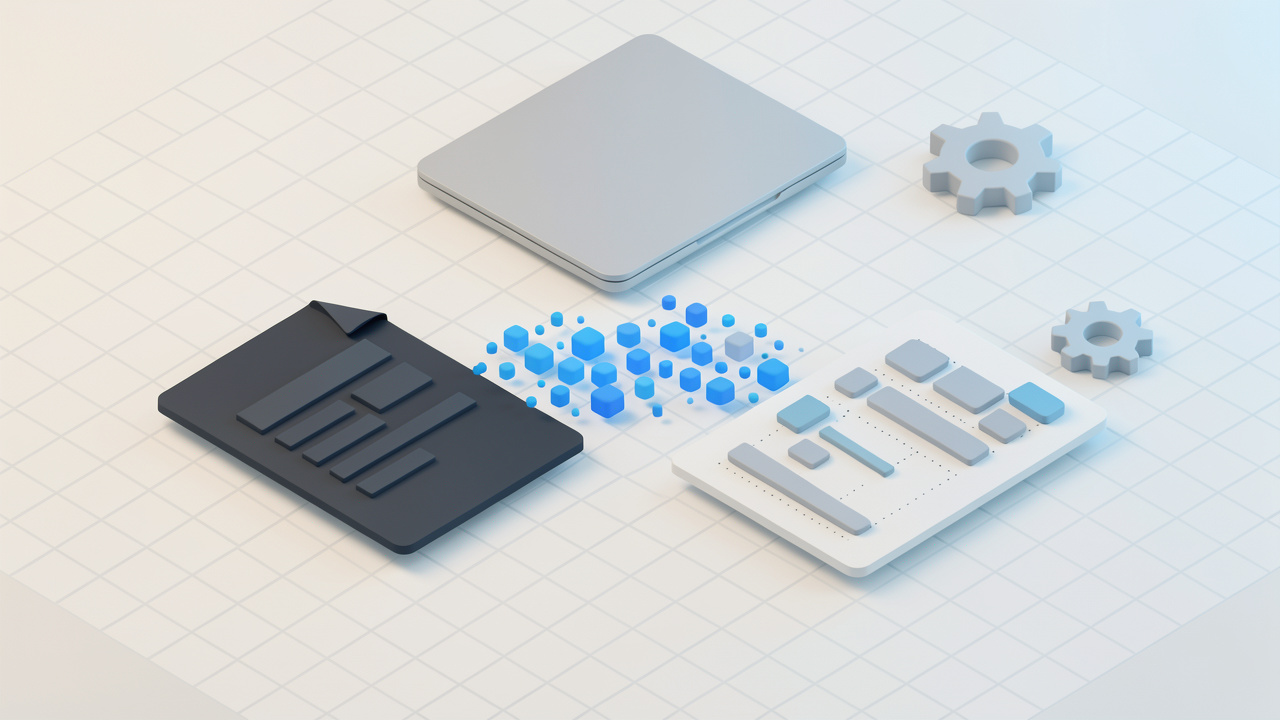
Sie haben eine PDF-Datei, die bearbeitet werden muss, einen Kunden, der eine Word-Datei verlangt, oder einen Vertrag, der in einem gescannten Bild feststeckt. Das Umwandeln einer PDF in ein bearbeitbares Word-Dokument gehört zu den alltäglichen Produktivitätsaufgaben, die stundenlanges manuelles Abtippen sparen können. Glücklicherweise gibt es zuverlässige, kostenlose Möglichkeiten, dies zu tun, die sich für Kleinunternehmer, Freiberufler, Entwickler und jeden eignen, der Geschwindigkeit und Genauigkeit schätzt.
Dieser Artikel erklärt, was ein kostenloser PDF-zu-Word-Konverter tatsächlich tut, welche Kompromisse zu erwarten sind, wie die Konvertierung hinter den Kulissen funktioniert, und klare, praktische Schritte, um die Aufgabe schnell und sicher zu erledigen. Lesen Sie weiter, um den passenden Ansatz für den Dateityp Ihrer Datei, Ihre Datenschutzanforderungen und das gewünschte Ergebnis auszuwählen.
Was ist ein PDF-zu-Word-Konverter?
Ein PDF-zu-Word-Konverter ist ein Werkzeug, das eine PDF-Datei (Portable Document Format) in ein bearbeitbares Microsoft Word-Dokument umwandelt, in der Regel .doc oder .docx. Das Ziel ist es, das ursprüngliche Layout, den Text, Bilder, Tabellen und Schriftarten so genau wie möglich beizubehalten, während Inhalte erzeugt werden, die Sie ändern, kommentieren oder wiederverwenden können.
Nicht alle Konvertierungen sind gleich. Ein einfaches Text-PDF, das aus einem Word-Export erstellt wurde, wird mit hoher Treue konvertiert, weil die PDF bereits durchsuchbaren Text enthält. Ein gescanntes PDF, das ein Seitenbild ist, erfordert optische Zeichenerkennung (OCR), um Text zu extrahieren. OCR erhöht die Komplexität und erfordert oft Kompromisse zwischen Genauigkeit, Formatierung und Geschwindigkeit.
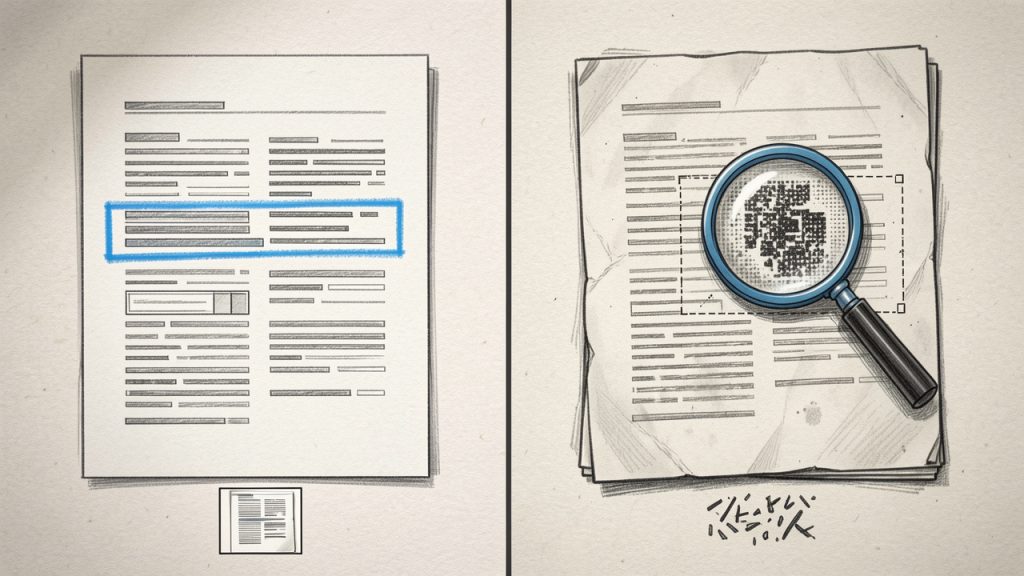
Stellen Sie sich die Konvertierung wie das Übersetzen eines gedruckten Newsletters in eine Dokumentvorlage vor. Sie möchten, dass Überschriften, Spalten und Bilder an Ort und Stelle bleiben, aber der Text soll editierbar sein, ohne zusätzliche Bereinigung. Ein guter kostenloser Konverter balanciert das aus, und dieser Artikel hilft Ihnen, je nach Dateityp und gewünschtem Ergebnis den passenden auszuwählen.
Wichtige Aspekte des PDF-zu-Word-Konverters
Genauigkeit und Treue der Formatierung
Wenn Sie nach einem PDF-zu-Word-Konverter suchen, wird Genauigkeit zur zentralen Sorge. Werkzeuge unterscheiden sich darin, wie gut sie Schriftarten, Abstände, Spalten, Kopf- und Fußzeilen und Bildplatzierungen erhalten. Das Konvertieren eines einseitigen Lebenslaufs ist in der Regel unkompliziert, aber mehrspaltige Broschüren, komplexe Tabellen oder Dokumente mit benutzerdefinierten Schriftarten erfordern oft manuelle Nachbearbeitungen nach der Konvertierung.
Die Genauigkeit hängt im Allgemeinen davon ab, wie das PDF erstellt wurde. PDFs, die aus digitalen Quellen wie Word oder InDesign erzeugt wurden, enthalten eingebetteten Text und Layout-Informationen, die Konverter Word-Stilen zuordnen können. Gescannte Dokumente erfordern OCR, was zu möglichen Fehllesungen bei ungewöhnlichen Schriftarten, niedriger Auflösung der Scans oder handschriftlichen Notizen führen kann.
OCR und gescannte Dokumente
Ein kostenloser Konverter, der OCR unterstützt, ist unverzichtbar, wenn Ihr PDF ein Scan ist. OCR analysiert die Pixel und erkennt Buchstaben und Wörter. Moderne OCR ist bei gedrucktem Text bei angemessener Auflösung ziemlich gut; rechnen Sie jedoch damit, Korrektur zu lesen und Fehler zu korrigieren, insbesondere bei spaltenartigen Layouts und Tabellen.
Einige kostenlose OCR-Tools ermöglichen die Wahl der Sprache, des Ausgabeformats und der Erkennungsgenauigkeit. Höhere Genauigkeit kann die Verarbeitungszeit erhöhen, und cloudbasierte OCR-Tools könnten Dateien auf entfernte Server hochladen, was Datenschutzbedenken aufwirft.
Datenschutz und Sicherheit
Datenschutz ist ein wichtiger Faktor für Geschäfts- und Freiberufler-Nutzer. Kostenlose Online-Konverter verarbeiten Dateien oft auf entfernten Servern. Wenn Sie vertrauliche Verträge, Finanzberichte oder personenbezogene Daten konvertieren, prüfen Sie die Datenschutzrichtlinie und Aufbewahrungsregeln des Dienstes. Desktop- oder Open-Source-Lösungen, die lokal laufen, vermeiden den Upload-Schritt und halten Daten auf Ihrem Computer.
Überprüfen Sie immer, ob der Konverter während des Uploads Verschlüsselung verwendet, wie lange temporäre Dateien aufbewahrt werden und ob der Anbieter Dateien nach der Konvertierung ausdrücklich löscht. Bei Unsicherheit verwenden Sie eine Offline-Methode.
Dateigrößenlimits und Batch-Konvertierung
Kostenlose Online-Konverter setzen in der Regel Größenbeschränkungen oder tägliche Kontingente fest. Wenn Sie mit großen PDFs arbeiten oder mehrere Dateien auf einmal konvertieren müssen, können diese Beschränkungen Arbeitsabläufe verlangsamen. Desktop-Tools verarbeiten in der Regel größere Dateien und Batch-Verarbeitung effizienter, können aber eine längere Einrichtung erfordern.
Die Fähigkeit zur Batch-Konvertierung ist eine praktische Überlegung für Agenturen und Freiberufler, die Dutzende Dateien auf einmal konvertieren müssen. Eine kostenlose Desktop-Lösung oder eine skriptfähige Vorgehensweise skaliert in der Regel besser als kostenlose Webformulare.
Kompatibilität und Ausgabqualität
Nicht alle Konverter erzeugen dieselbe .docx-Struktur. Einige konvertieren visuell, indem sie Text in Textfeldern und an festen Positionen einbetten, was das Erscheinungsbild bewahrt, das Bearbeiten jedoch erschwert. Andere rekonstruieren Absatzstile und Überschriften, was zu einer natürlicheren Bearbeitungserfahrung in Word führt. Für Langformate oder solche, die Sie überarbeiten möchten, bevorzugen Sie Werkzeuge, die bearbeitbaren Fließtext erzeugen, statt fest positionierter Blöcke.
Tempo und Bequemlichkeit
Für schnelle Einzelkonvertierungen ist oft ein kostenloser Online-Konverter die schnellste Option. Für wiederkehrende Arbeiten können Desktop-Tools und integrierte Lösungen wie Google Docs oder Microsoft Word Zeit sparen. Entwickler bevorzugen möglicherweise kostenlose Tools auf Befehlszeilen- oder API-Basis, die sich in Pipelines skripten lassen.
Wie Sie loslegen
Schnelle Entscheidungsübersicht
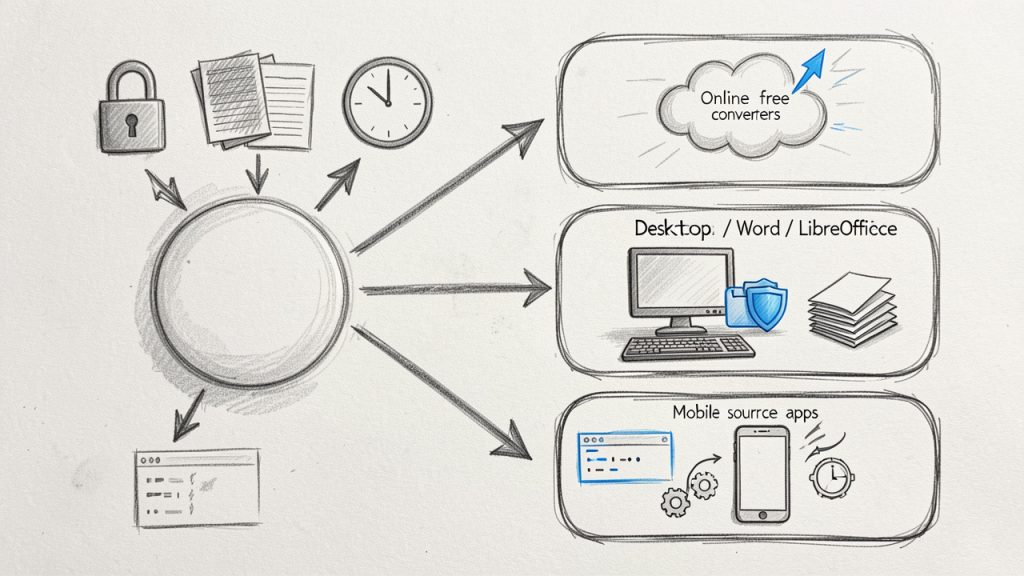
Beginnen Sie damit, drei Faktoren zu bewerten: Empfindlichkeit des Dokuments, Layout-Komplexität, Häufigkeit der Konvertierung. Wenn das Dokument vertraulich ist, wählen Sie eine Offline-Methode. Wenn das Layout komplex ist und die Treue des Ergebnisses wichtig ist, testen Sie ein paar Tools und vergleichen Sie die Ergebnisse. Wenn Sie häufig konvertieren, investieren Sie Zeit in eine Desktop- oder Skriptlösung.
Voraussetzungen
Bevor Sie konvertieren, stellen Sie sicher, dass die PDF-Datei von ausreichender Qualität ist, falls OCR erforderlich ist. Gescannte PDFs sollten mindestens 200 bis 300 DPI aufweisen, um eine bessere OCR-Genauigkeit zu erreichen. Stellen Sie sicher, dass Sie einen Editor haben, der .doc oder .docx-Dateien öffnen kann, und bestätigen Sie, dass Sie die Erlaubnis haben, das Dokument zu konvertieren und zu bearbeiten. Als Sicherheitsmaßnahme bewahren Sie eine Kopie der ursprünglichen PDF vor der Konvertierung auf.
Schritt-für-Schritt: Konvertieren mit einem kostenlosen Online-Tool
- Laden Sie die PDF-Datei auf die Konverter-Website hoch.
- Wählen Sie das Ausgabeformat Microsoft Word (.doc oder .docx).
- Wählen Sie OCR-Optionen, wenn Ihre Datei ein gescanntes Bild ist.
- Starten Sie die Konvertierung und warten Sie, bis der Vorgang abgeschlossen ist.
- Laden Sie das resultierende Word-Dokument herunter und öffnen Sie es zur Korrektur.
Dieses Verfahren ist schnell für einfache Dokumente und praktisch, wenn Sie sich nicht an Ihrem Hauptarbeitsplatz befinden.
Schritt-für-Schritt: Konvertieren offline mit Desktop-Software
- Öffnen Sie Microsoft Word und wählen Sie Datei, Öffnen, und wählen Sie dann die PDF aus.
- Lassen Sie Word die PDF in ein bearbeitbares Dokument konvertieren.
- Überprüfen Sie das konvertierte Dokument und korrigieren Sie Formatierungs- oder OCR-Fehler.
- Speichern Sie die Datei als .docx.
Wenn Sie Open-Source bevorzugen, kann LibreOffice PDFs importieren und Sie beim Export in bearbeitbare Dokumentformate unterstützen, wobei die Ergebnisse je nach Layout-Komplexität variieren.
Tipps für beste Ergebnisse
Beginnen Sie mit der hochwertigsten verfügbaren PDF-Datei. Wenn die PDF-Datei mehrere Sprachen enthält, wählen Sie die entsprechende OCR-Sprache. Nach der Konvertierung konzentrieren Sie sich beim Korrekturlesen auf Überschriften, Listen, Tabellen und Sonderzeichen. Wenn Schriftarten fehlen, ersetzen Sie sie durch ähnliche, um das Layout beizubehalten und den Text editierbar zu halten.
Vergleichstabelle: Typen kostenloser Konverter
Typ | Kosten | Am besten geeignet | Vorteile | Nachteile |
|---|---|---|---|---|
Online-Konverter (kostenlos) | Kostenlos, manchmal eingeschränkt | Schnelle Einzelkonvertierungen | Schnell, kein Installieren, einfache Benutzeroberfläche | Dateigrößenbeschränkungen, mögliche Datenschutzprobleme |
Desktop-Konverter (Word, LibreOffice) | Kostenlos mit vorhandener Software | Häufige Nutzer, große Dateien | Lokale Verarbeitung, kein Upload nötig | Variable Treue bei komplexen Layouts |
Open-Source-Tools und CLI | Kostenlos | Entwickler, automatisierte Workflows | Skriptbarkeit, keine Vendor-Lock-in | Richtet Setup und technisches Know-how voraus |
Mobile Apps | Kostenlose Stufen verfügbar | Scannen und schnelle Bearbeitungen unterwegs | Nützlich im Außendienst, integrierte OCR | Werbung, In-App-Beschränkungen, Datenschutz-Trade-offs |
Umgang mit komplexen Elementen: Tabellen, Bilder und Formulare
Tabellen verursachen bei der Konvertierung oft die größten Schwierigkeiten. Einfache Tabellen konvertieren in der Regel sauber, aber verschachtelte Tabellen oder solche mit zusammengeführten Zellen können in Bildelemente oder Textblöcke zerfallen. Wenn das Beibehalten von Tabellendaten kritisch ist, ziehen Sie in Erwägung, Tabellen mit einem Tool zur Tabellen-Erkennung nach CSV zu extrahieren, und setzen Sie sie dann wieder in Word ein oder rekonstruieren Sie sie dort.
Bilder werden in der Regel als eingebettete Bilder konvertiert, die Position beibehalten. Für Formulare und ausfüllbare Felder wird das Konvertieren nach Word die Funktionsfähigkeit des Formulars nicht beibehalten. Wenn Sie ein bearbeitbares Formular benötigen, ziehen Sie in Erwägung, es in Word neu zu erstellen oder nach der Konvertierung Tools zum Formularbau zu verwenden.
Privatsphäre-bewusste Arbeitsabläufe
Wenn Privatsphäre eine Rolle spielt, führen Sie Konvertierungen möglichst lokal durch. Verwenden Sie Desktop-Anwendungen, virtuelle Maschinen oder Open-Source-CLI-Tools, die Dateien auf Ihrem Gerät speichern. Wenn Sie Online-Dienste verwenden müssen, wählen Sie Anbieter mit klaren Datenlöschungsrichtlinien und TLS-Verschlüsselung. Vermeiden Sie das Hochladen sensibler persönlicher Daten oder finanzieller Informationen, es sei denn, der Dienst unterstützt ausdrücklich sichere Arbeitsabläufe.
Häufige Fallstricke und wie man sie behebt
Ein häufiges Problem mit einem kostenlosen PDF-zu-Word-Konverter ist das Layout-Zerbrechen, bei dem Absätze zu Textfeldern werden oder Überschriften ihre Stile verlieren. Um dies zu beheben, fügen Sie den Text in ein neues Dokument ein und wenden Sie Stile erneut an, oder verwenden Sie in Word Suchen/Ersetzen, um überflüssige Zeilenumbrüche zu entfernen.
Ein weiterer Stolperstein sind falsch erkannte Zeichen nach OCR, wie Verwechslungen zwischen 0 und O oder l und 1. Ein kurzer Blick auf häufige Muster und sprachspezifische Rechtschreibprüfungen reduziert diese Fehler erheblich.
Schließlich können Bilder oder Grafiken bei der Konvertierung an Auflösung verlieren. Wenn die Bildqualität kritisch ist, extrahieren Sie die Originalbilder aus dem PDF vor der Konvertierung und fügen Sie hochauflösende Kopien in das Word-Dokument wieder ein.
Wann man bezahlte Tools wählt
Kostenlose Konverter decken viele Bedürfnisse ab, aber bezahlte Lösungen lohnen sich bei Arbeitsabläufen mit hohem Volumen, garantierter Sicherheit, Batch-Automatisierung oder der bestmöglichen Treue bei komplexen Layouts. Wenn Sie häufig juristische Dokumente, Marketingmaterial oder umfangreiche Handbücher konvertieren, prüfen Sie kostenpflichtige Optionen, die eine OCR auf Unternehmensniveau, Batch-Verarbeitung und SLAs für den Umgang mit Daten bieten.
Fazit
Ein PDF-zu-Word-Konverter ist ein unverzichtbares Werkzeug moderner Produktivität, wenn man sich der Grenzen bewusst ist. Für schnelle Bearbeitungen und einmalige Dateien sind kostenlose Online-Konverter effizient, während Desktop- und Open-Source-Lösungen besser für Privatsphäre und Großaufträge geeignet sind. Verstehen Sie, ob Ihre PDF auswählbaren Text oder gescannte Bilder enthält, wählen Sie das richtige Tool in Bezug auf Treue und Privatsphäre und prüfen Sie die konvertierte Word-Datei stets sorgfältig.
Nächster Schritt: Führen Sie eine kurze Testkonvertierung mit einer nicht-sensiblen PDF-Datei durch, um Ergebnisse zu vergleichen. Wenn Sie Hilfe bei der Auswahl von Tools basierend auf einem bestimmten Dokumenttyp oder Workflow benötigen, beschreiben Sie kurz Ihre Situation, und ich empfehle Ihnen einen maßgeschneiderten Ansatz.
Schreibe einen Kommentar