
Die Umwandlung von WebP in PNG klingt einfach, bis das Ergebnis überall funktionieren muss. Vielleicht braucht ein Designteam ein transparentes Bild in einem Legacy-Workflow. Vielleicht lehnt ein CMS WebP-Uploads ab. Vielleicht möchten Sie einfach eine Rasterdatei, die Sie ohne Überraschungen bearbeiten können.
Die gute Nachricht ist, dass es schnelle Online-Tools, zuverlässige Desktop-Apps und entwicklerfreundliche Befehle gibt, die die WebP-zu-PNG-Konvertierung erleichtern. Die noch bessere Nachricht ist, dass Sie nicht immer konvertieren müssen. In vielen Fällen ist das Behalten von WebP die klügere Wahl.
1. Was ist WebP und warum in PNG konvertieren?
WebP ist ein modernes Bildformat, das von Google entwickelt wurde, um die Dateigröße zu reduzieren und gleichzeitig eine gute visuelle Qualität beizubehalten. Es unterstützt sowohl verlustbehaftete Kompression, die einige Daten verwirft, um Dateien zu verkleinern, als auch verlustfreie Kompression, die Pixel-Daten treuer bewahrt. Es unterstützt auch Transparenz, was es nützlich macht für Logos, UI-Assets und Bilder mit Ausschnitten.
PNG ist älter, aber immer noch äußerst wichtig. Es ist ein verlustfreies Format, das Bilddaten ohne den Qualitätsverlust speichert, der mit erneuter Kompression verbunden ist. PNG wird in Browsern, Betriebssystemen, Bearbeitungsapps und druckorientierten Workflows weit unterstützt, weshalb es nach wie vor eine Standardwahl für Screenshots, Grafiken und Dateien ist, die konsistente Handhabung benötigen.
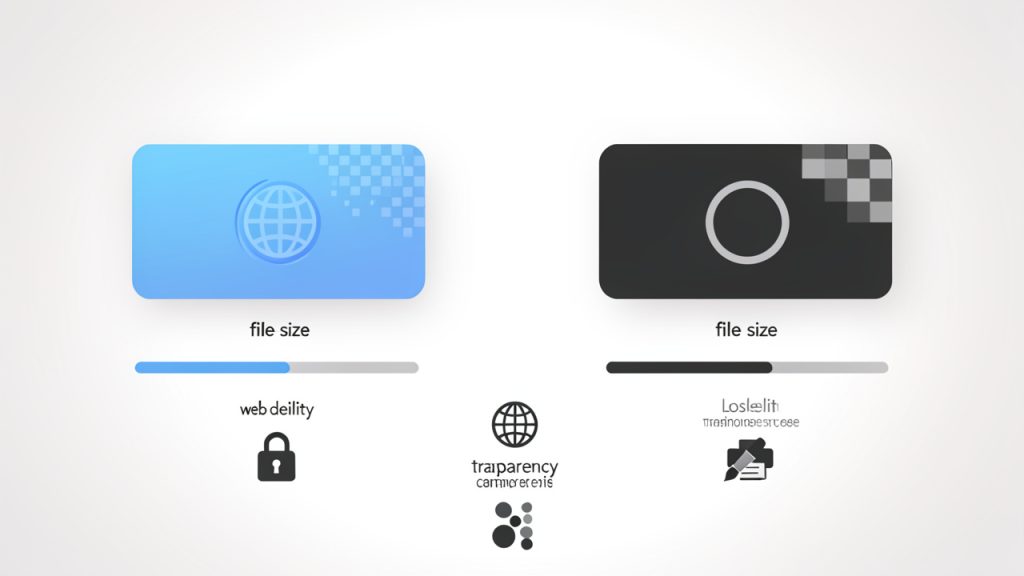
Overview of WebP: origins, features, and typical use cases
WebP wurde für das Web entwickelt, insbesondere dort, wo Bandbreite zählt. Es liefert normalerweise kleinere Dateien als PNG und oft auch kleiner als JPEG, je nach Inhalt. Das macht es ideal für Websites, die Bereitstellung responsiver Bilder, Produktlisten im E-Commerce und inhaltlich reichhaltige Seiten, bei denen Leistung zählt. Wenn das Bild in einem Browser angezeigt wird und Sie die Umgebung kontrollieren, ist WebP oft das effizientere Format.
Overview of PNG: Merkmale, Stärken und wann es bevorzugt wird
PNG glänzt, wenn Sie eine exakte visuelle Treue benötigen. Es ist besonders gut für Screenshots, Symbole, Diagramme, UI-Assets und Bilder mit transparentem Hintergrund. Es wird auch bevorzugt, wenn Software-Kompatibilität eine Rolle spielt. Viele ältere Anwendungen, Druckwerkzeuge, DAM-Systeme und Content-Workflows handhaben PNG immer noch zuverlässiger als WebP.
Warum Konvertierung nötig ist: Kompatibilität, Bearbeitung, Transparenz und Druck
Der häufigste Grund, WebP zu PNG zu konvertieren, ist die Kompatibilität. Einige Apps, Plattformen und Legacy-Systeme akzeptieren WebP immer noch nicht. Andere akzeptieren es schlecht, insbesondere in Bearbeitungs-Pipelines oder Batch-Import-Workflows. PNG ist oft besser geeignet für die Bildbearbeitung in vielen Fällen, weil es sich in Tools wie Photoshop-Alternativen, Desktop-Viewern und Asset-Managern vorhersehbar verhält. Wenn Sie mit Drucken, archivierten Assets oder Screenshots arbeiten, die visuell konsistent bleiben müssen, ist PNG oft das sicherere Format.
2. Wann Sie WebP zu PNG konvertieren sollten und wann nicht
Dies ist die Entscheidung, die die meisten Leute überspringen, aber sie zählt. Die Umwandlung ist sinnvoll, wenn PNG ein echtes Problem löst. Wenn der einzige Grund Gewohnheit ist, kann es besser sein, WebP beizubehalten.
Wann konvertieren: Kompatibilität, Bearbeitung, Archivierung, Designarbeit, Screenshots und Rastermanipulation
Konvertieren Sie zu PNG, wenn die Datei in einer Legacy-App funktionieren muss, in einem Tool bearbeitet werden soll, das WebP nicht gut unterstützt, oder in einem Prozess verwendet wird, der PNG erwartet. Es ist auch eine gute Wahl für Screenshots, UI-Mockups, technische Diagramme und Raster-Assets, die annotiert, retuschiert oder langfristig archiviert werden sollen. In diesen Fällen ist die Vorhersagbarkeit von PNG ein praktischer Vorteil.
Wann WebP beibehalten: Webleistung, Speicher, reaktionsfähige Bilder
Behalten Sie WebP, wenn das Bild hauptsächlich für die Bereitstellung im Web gedacht ist und Ihnen Geschwindigkeit, Speichereffizienz und geringeren Bandbreitenverbrauch wichtig sind. Für moderne Websites bietet WebP oft eine bessere Abwägung, und das Bereitstellen von WebP über reaktionsfähige Bilder kann die Payload-Größe erheblich reduzieren, insbesondere bei Seiten mit vielen Fotos.
Abwägungen: Dateigröße, Qualität, Metadaten, Alpha-/Transparenztreue
Die größte Abwägung ist die Dateigröße. PNG ist typischerweise größer als WebP, manchmal deutlich größer. Das wirkt sich auf Speicher, Backups, Uploads und Seitengewicht aus. Die Qualität ist nuancierter. Wenn das Quell-WebP verlustbehaftet ist, wird durch das Konvertieren zu PNG kein verlorenes Detail wiederhergestellt. Transparenz bleibt normalerweise gut erhalten, aber Farbprofile und Metadaten transferieren je nach Tool möglicherweise nicht immer sauber. Eine einfache Regel hilft hier: Konvertieren Sie, wenn Kompatibilität wichtiger ist als Dateigröße, und behalten Sie WebP, wenn Leistung wichtiger ist als universelle Bearbeitung.
Schnelle Entscheidungs-Checkliste
- Wird dieses Bild bearbeitet, gedruckt oder archiviert? PNG ist oft besser.
- Wird es nur auf einer modernen Website bereitgestellt? WebP ist oft besser.
- Lehnt die Zielanwendung WebP ab? Konvertieren Sie es.
- Ist Dateigröße kritisch? Behalten Sie WebP, wenn möglich.
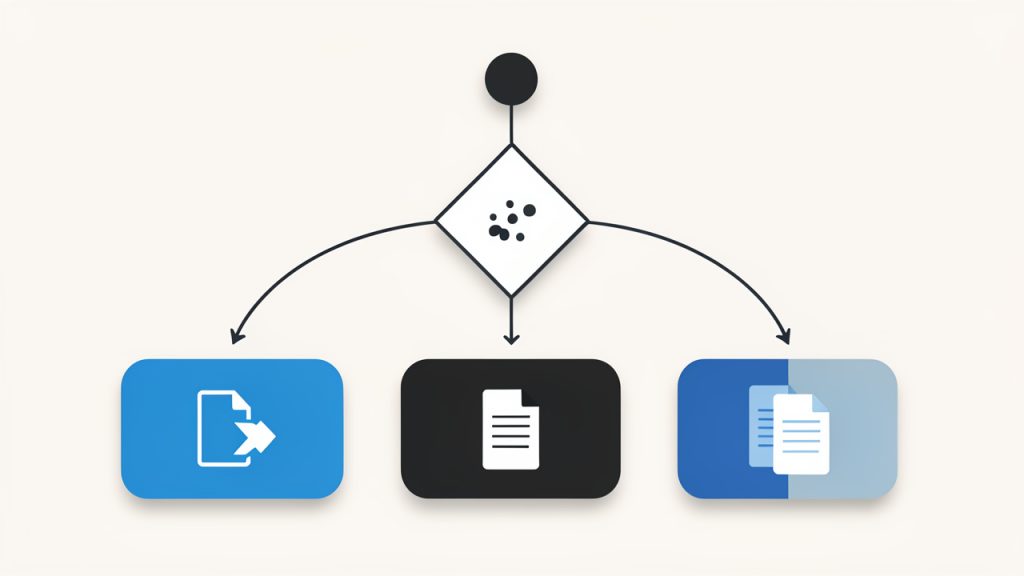
3. Schnelle Online-Tools zum Konvertieren von WebP zu PNG
Wenn Sie den schnellsten Weg benötigen, sind Online-Konverter schwer zu schlagen für Einzelfall-Konvertierungen, schnelle Proofs und nicht sensible Assets. Beliebte Dienste umfassen CloudConvert, Convertio, Ezgif, FreeConvert und Online-Convert. Sie variieren in Bezug auf Stapelverarbeitung, Metadaten-Handhabung, Dateigrößenbeschränkungen und Datenschutz. CloudConvert ist flexibel und unterstützt Stapel-Jobs und eine API. Convertio ist schnell und einfach. Ezgif ist leichtgewichtig und benutzerfreundlich für einfache Bildaufgaben. FreeConvert und Online-Convert bieten breite Formatunterstützung und mehr Einstellmöglichkeiten in kostenpflichtigen Tarifen. Für datenschutzempfindliche Bilder vermeiden Sie Uploads an Dritte und verwenden Sie stattdessen eine Offline-Methode.
CloudConvert: https://cloudconvert.com, Convertio: https://convertio.co, Ezgif: https://ezgif.com, FreeConvert: https://www.freeconvert.com, Online-Convert: https://www.online-convert.com
Sicherheits- und Datenschutzaspekte beim Hochladen von Bildern
Online-Tools sind bequem, bergen aber Risiken. Wenn das Bild Kundendaten, private Produktaufnahmen, sensible Dokumente, interne Screenshots oder personenbezogene Daten enthält, kann das Hochladen zu einem Drittanbieterdienst unangemessen sein. Metadaten sind eine weitere Sorge. EXIF-Daten können Kamerainformationen, Standorte, Zeitstempel und Software-Details enthalten. Manche Konverter entfernen Metadaten automatisch, andere behalten Teile davon. Wenn Datenschutz wichtig ist, nehmen Sie nichts an und überprüfen Sie das Verhalten des Tools. Wenn die Datei vertraulich ist, verwenden Sie eine Offline-Desktop-Methode.
4. WebP zu PNG auf dem Desktop konvertieren
Die Desktop-Konvertierung gibt Ihnen mehr Kontrolle, besseren Datenschutz und stärkere Unterstützung für Batch-Workflows. Es ist die richtige Wahl, wenn Sie mit vielen Dateien arbeiten oder Wiederholbarkeit schätzen.
Windows: integrierte und Drittanbieter-Optionen
Windows-Nutzer probieren manchmal zuerst Fotos oder Paint. Das Problem ist, dass integrierte Werkzeuge je nach Version und installierten Codecs inkonsistent sein können. Eine verlässlichere Option ist IrfanView, das schnell ist für Bildkonvertierung und Batch-Verarbeitung, wenn die passenden Plugins installiert sind. Der gängige Workflow besteht darin, die WebP-Datei zu öffnen, Speichern oder Exportieren zu wählen und PNG auszuwählen.
Websites: https://www.microsoft.com/windows, https://www.irfanview.com
macOS: Vorschau, ImageMagick, GraphicConverter
Auf macOS reicht Vorschau oft für einzelne Dateien: Öffnen Sie die WebP-Datei und exportieren Sie sie dann als PNG. Für mehr Kontrolle ist ImageMagick hervorragend für Batch-Jobs, wiederholbare Konvertierungen und Automatisierung. GraphicConverter bietet eine ausgereifte GUI mit tiefer Formatunterstützung für Benutzer, die umfangreiche Optionen wünschen.
Websites: https://www.apple.com, https://imagemagick.org, https://www.lemkesoft.de
Linux: ImageMagick, GIMP, Befehlszeilen-Beispiele
Linux-Nutzer verlassen sich typischerweise auf Befehlszeilen-Tools. ImageMagick ist das Arbeitspferd, und GIMP ist eine zuverlässige GUI-Fallback-Lösung. Für eine einzelne Datei:
magick input.webp output.png
Wenn Ihr System die ältere Befehlsyntax verwendet:
convert input.webp output.png
Für Batch-Konvertierung in einem Verzeichnis:
mkdir -p png आउट
for f in *.webp; do magick "$f" "png/${f%.webp}.png"; done
ImageMagick behält Transparenz normalerweise automatisch, wenn die Quelle Alpha unterstützt.
Website: https://www.gimp.org
Batch-Konvertierung mit Desktop-Apps
Batch-Konvertierung ist der Bereich, in dem Desktop-Tools Online-Konverter deutlich übertreffen. IrfanView, GraphicConverter und ImageMagick unterstützen alle Batch-Workflows. Das Verarbeiten von Dutzenden oder Tausenden von Dateien mit konsistenter Benennung und vorhersehbarem Output macht Desktop-Tools zu der klügeren Langzeitoption.
5. Befehlszeile und entwicklerfreundliche Methoden
Für Entwickler ist die Befehlszeile oft der sauberste Weg, weil sie skriptbar, auditierbar und leicht in Build-Systeme integrierbar ist.
ImageMagick: Befehle und Optionen
ImageMagick kann WebP zu PNG konvertieren, Alpha beibehalten und in Shell-Skripte oder CI-Jobs integriert werden:
magick input.webp output.png
Metadaten, wenn möglich, beibehalten:
magick input.webp -define png:preserve-iCCP=true output.png
Verwenden Sie -strip nicht, es sei denn, Sie möchten Metadaten entfernen. Für Batch-Konvertierung:
for f in *.webp; do magick "$f" "${f%.webp}.png"; done
ffmpeg: Wann man es verwendet und Beispielbefehle
ffmpeg ist nützlich in Medienpipelines, insbesondere wenn WebP Teil eines größeren Video- oder Animations-Workflows ist. Für ein einzelnes WebP-Frame:
ffmpeg -i input.webp output.png
Für animiertes WebP kann ffmpeg Frames extrahieren oder Timing prüfen, obwohl spezialisierte WebP-Tools für manche Aufgaben einfacher sein können.
Website: https://ffmpeg.org
libwebp-Tools: dwebp-Verwendung und Optionen
Das Libwebp-Toolkit bietet dwebp, einen präzisen Decoder für WebP-Dateien. Für einen dedizierten WebP-zu-PNG-Pfad:
dwebp input.webp -o output.png
Die libwebp-Tools lassen sich besser begründen als eine allgemeine Bildersuite, wenn Sie spezielles Decodierungsverhalten benötigen.
Website: https://developers.google.com/speed/webp
Node.js- und Python-Bibliotheken mit Beispielcode
Für Anwendungsprogramme verwenden Sie Bibliotheken, die bereits beide Formate verstehen.
Node.js mit sharp:
import sharp from "sharp";
await sharp("input.webp")
## .png()
  .toFile("output.png");
sharp ist schnell und in der Produktion weit verbreitet.
Python mit Pillow:
from PIL import Image
img = Image.open("input.webp")
img.save("output.png", "PNG")
Pillow ist ideal für Scripts, Automatisierung und leichte Batch-Jobs.
Websites: https://sharp.pixelplumbing.com, https://python-pillow.org
6. Automating conversion in workflows and CMS
Manuelle Konvertierung skaliert nicht. Wenn Ihr Team regelmäßig mit Bildern arbeitet, spart Automatisierung Zeit und reduziert Fehler.
Automatisierte serverseitige Konvertierung
Ein häufiges Muster ist Konvertierung beim Upload. Speichern Sie das ursprüngliche WebP, dann erstellen Sie eine PNG-Derivate für Kompatibilität oder Downstream-Systeme. So können moderne Browser WebP erhalten, während Legacy-Systeme, Admin-Tools oder Druck-Workflows PNG bekommen. Ein weiteres Muster ist die On-Demand-Konvertierung, nützlich, wenn PNG-Ausgabe selten ist und Sie nicht mehrere Varianten speichern möchten. Der Nachteil ist zusätzlicher Rechenaufwand zur Anforderung.
Plugins und Integrationen für WordPress, Shopify und Headless-CMS
Viele CMS-Plattformen haben Plugins oder Medien-Pipelines, die format-spezifische Varianten bereitstellen können. WordPress-Benutzer greifen oft auf Bildoptimierungs-Plugins zurück, die WebP generieren oder bereitstellen, während sie Fallback-Formate zulassen. Für Shopify- und Headless-CMS-Setups liegt die Konvertierungslogik in der Regel in der Bildpipeline der Plattform, zum Beispiel eine Middleware-Funktion, die WebP zu PNG nur für Systeme konvertiert, die es benötigen.
Build-time-Konvertierung in statischen Site-Generatoren
Statische Site-Generatoren wie Gatsby, Hugo und Eleventy eignen sich gut für Build-Time-Bildverarbeitung. Wenn die Site während der Bereitstellung neu gebaut wird, können Sie PNG-Derivate einmal generieren und sie als Teil des Outputs cachen. Das ist nützlich, wenn eine Quellgrafik sowohl ein WebP-Asset für die Site als auch ein PNG-Asset für Tools erzeugen muss, die weiterhin PNG erwarten.
7. Qualitäts-, Farb- und Transparenzprobleme und wie man sie vermeidet
Die Konvertierung ist in der Regel sicher, aber subtile Probleme können überraschen.
Häufige Probleme: Farbverschiebungen, Banding, Alpha-Kanal-Probleme
Farbverschiebungen treten häufig auf, wenn Farbprofile ignoriert oder von verschiedenen Tools neu interpretiert werden. Banding kann auftreten, wenn Verläufe begrenzt sind oder wenn ein verlustbehaftetes WebP dekodiert wird und in Kontexten betrachtet wird, die Quantisierungsartefakte sichtbar machen. Alpha-Kanal-Probleme sind weniger häufig, aber sie sind relevant. Wenn Transparenz vorhanden ist, stellen Sie sicher, dass das Tool sie bewahrt und die Zielanwendung den PNG-Alpha-Kanal korrekt versteht.
Wie man Transparenz und Farbprofile bewahrt
Bevorzugen Sie Tools, die Alpha zuverlässig bewahren, wie ImageMagick, dwebp von libwebp, Pillow oder sharp. Für Farbgenauigkeit verwenden Sie Tools, die eingebettete Profile nach Möglichkeit beibehalten. Vermeiden Sie unnötiges Entfernen von Metadaten, sofern nicht beabsichtigt. Wenn Sie Assets zwischen Design-Software und Web-Workflows verschieben, prüfen Sie das Bild in der Zielumgebung als Teil der QA.
Tests und Validierung
Öffnen Sie das konvertierte PNG in mindestens zwei unterschiedlichen Viewern und vergleichen Sie es mit dem Original. Für Teams automatisieren Sie grundlegende Checks zu Abmessungen, Transparenz, Dateigrößen-Grenzen und Prüfsummen-Tracking, damit Probleme auftreten, bevor Assets ausgeliefert werden.
8. Leistung, Speicher und Best Practices
PNG ist zuverlässig, aber es kann im Speicherbedarf teuer sein, daher wählen Sie sorgfältig.
Dateigrößen-Vergleich: WebP vs PNG
Als grobe Faustregel schlägt WebP oft PNG in der Dateigröße um Längen, insbesondere bei fotografischen Inhalten und vielen gemischten Bildern. PNG kann für einfache Grafiken akzeptabel sein, wächst jedoch schnell mit der Farbinformation. Zum Beispiel könnte ein 1 MB WebP zu einem 3 MB- oder 5 MB-PNG werden, abhängig vom Bild.
Wann PNG-8 vs PNG-24 vs indexierte Paletten verwenden
Wenn das Bild eine begrenzte Farbauswahl hat, können PNG-8 oder indexierte Paletten die Größe erheblich reduzieren, was Icons, einfache Logos und flache Grafiken hilft. Verwenden Sie PNG-24 für Vollfarbe und sanfte Verläufe. Visuell testen Sie indexierte Paletten, bevor Sie eine aggressive Farbreduzierung übernehmen.
Optimierung von PNG nach der Konvertierung
Nach der Konvertierung verkleinern Sie das Ergebnis weiter mit PNG-Optimierern wie pngcrush, optipng oder zopflipng. Ein typischer Workflow ist zuerst konvertieren, dann PNG optimieren. Das trennt Qualitätsentscheidungen von Kompressionsabstimmungen.
Websites: http://optipng.sourceforge.net, https://pmt.sourceforge.io/pngcrush/, https://github.com/google/zopfli
9. Datenschutz, Sicherheit und rechtliche Überlegungen
Bildkonvertierung klingt harmlos, kann in Geschäftsumgebungen aber reale Risiken mit sich bringen.
Risiken beim Hochladen von Bildern zu Drittanbieter-Konvertern
Drittanbieter-Konverter speichern Dateien möglicherweise vorübergehend, protokollieren Metadaten oder verarbeiten Uploads auf Infrastrukturen außerhalb Ihrer Kontrolle. Für interne Prototypen mag das in Ordnung sein. Für Kundendaten, unveröffentlichte Produktbilder oder sensible Screenshots verwenden Sie Offline-Tools.
EXIF, IPR und Weiterverteilungsbedenken
EXIF-Metadaten können Kameradetails, Zeitstempel und manchmal Standortdaten offenbaren. Bei der Konvertierung und Weiterverteilung von Assets überprüfen Sie Metadaten absichtlich. Denken Sie auch daran, dass Konvertierung nicht Eigentums- oder Nutzungsrechte ändert. Wenn Sie nicht das Recht haben, ein Bild erneut zu verwenden, macht es es nicht sicherer, es zu veröffentlichen.
Empfohlene Schutzmaßnahmen und Richtlinien für Teams
Definieren Sie, wann Online-Konversion erlaubt ist und wann Offline-Tools verpflichtend sind. Verwenden Sie Offline-Tools für Alles Vertrauliche, entfernen Sie Metadaten, wenn angemessen, und dokumentieren Sie, welche Konvertierungspipeline für öffentliche Assets verwendet wird. Das hält Compliance und Prozesshygiene unter Kontrolle.
10. Fehlerbehebung und FAQs
Warum sieht mein konvertiertes PNG anders aus?
Häufige Ursachen sind Unterschiede bei Farbprofilen, verlustbehaftete Quellkompression oder Diskrepanzen zwischen Betrachtern. Wenn das Quell-WebP verlustbehaftet war, geht ein Teil des Detailverlusts dauerhaft verloren. Versuchen Sie ein anderes Konvertierungstool, prüfen Sie, ob Metadaten und Profile erhalten wurden, und vergleichen Sie das Bild in einem zweiten Viewer.
Wie konvertiere ich animiertes WebP zu PNG?
Ein einzelnes PNG kann Animation nicht bewahren. Animiertes WebP muss als Frames behandelt werden. Wenn Sie Standbilder benötigen, extrahieren Sie jeden Frame. Wenn Sie Animation bewahren möchten, ziehen Sie GIF oder MP4 in Betracht. ffmpeg oder spezialisierte WebP-Tools können bei der Extraktion der Frames helfen.
Ich erhalte Fehler mit ImageMagick, was soll ich prüfen?
Bestätigen Sie, dass Ihre ImageMagick-Build WebP-Unterstützung enthält, prüfen Sie Dateiberechtigungen und Pfadnamen und verwenden Sie die richtige Befehlsyntax für Ihre Version. Auf neueren Systemen verwenden Sie magick statt des älteren convert-Befehls.
Wie konvertiere ich Tausende von Bildern effizient in Stapeln?
Verwenden Sie ein Skript und verarbeiten Sie Dateien in Chargen. ImageMagick oder sharp sind gängige Optionen. Fügen Sie Protokollierung, Wiederholungs-Handling und Nach-Konvertierungs-Optimierung hinzu, damit der Workflow auch in großem Maßstab stabil bleibt.
11. Kurzanleitung: Befehle und Tools auf einen Blick
| Aufgabe | Werkzeug | Befehl |
|---|---|---|
| Ein WebP in PNG konvertieren | ImageMagick | magick input.webp output.png |
| Batch-Konvertierung eines Ordners | ImageMagick | for f in *.webp; do magick "$f" "${f%.webp}.png"; done |
| Dekodieren mit libwebp | dwebp | dwebp input.webp -o output.png |
| Konvertieren in Node.js | sharp | sharp("input.webp").png().toFile("output.png") |
| Konvertieren in Python | Pillow | img.save("output.png", "PNG") |
| Aus Animation-Workflow extrahieren | ffmpeg | ffmpeg -i input.webp output.png |
Für Einzelfälle verwenden Sie einen vertrauenswürdigen Online-Konverter für nicht-sensible Bilder. Für Offline-Desktop-Arbeit sind Vorschau, Paint, IrfanView oder GraphicConverter praktisch. Für die Batch-Server-Konvertierung sind ImageMagick und sharp starke Allround-Optionen. Für präzises WebP-Decoding verwenden Sie dwebp.
Checkliste vor der Konvertierung: Bestätigen Sie, ob Sie wirklich PNG benötigen, ob die Datei Transparenz enthält und ob Metadaten wichtig sind. Nach der Konvertierung überprüfen Sie Abmessungen, Transparenz, Farbe und Dateigröße.
12. Fazit und empfohlener Workflow
Der beste WebP-zu-PNG-Workflow hängt von der Aufgabe ab. Wenn Sie Geschwindigkeit benötigen und die Datei harmlos ist, ist ein Online-Konverter in Ordnung. Wenn Sie Kontrolle, Privatsphäre oder Batch-Verarbeitung benötigen, verwenden Sie ImageMagick, dwebp, sharp oder Pillow. Wenn Sie einen modernen Web-Stack aufbauen, ziehen Sie in Betracht WebP für die Bereitstellung beizubehalten und PNG nur dort zu erzeugen, wo Kompatibilität es verlangt.
Eine praktikable Standardempfehlung ist einfach: Behalten Sie WebP für Leistung, konvertieren Sie zu PNG nur dann, wenn Kompatibilität, Bearbeitung oder Prozessbeschränkungen es erfordern. Dieser Ansatz spart Speicher, vermeidet unnötige Neukompression und hält Ihre Bildpipeline sauber.
Nächster Schritt: Wählen Sie eine Offline-Methode, testen Sie sie an einem Beispielbild mit Transparenz und Metadaten, und standardisieren Sie diesen Konvertierungspfad für Ihr Team.