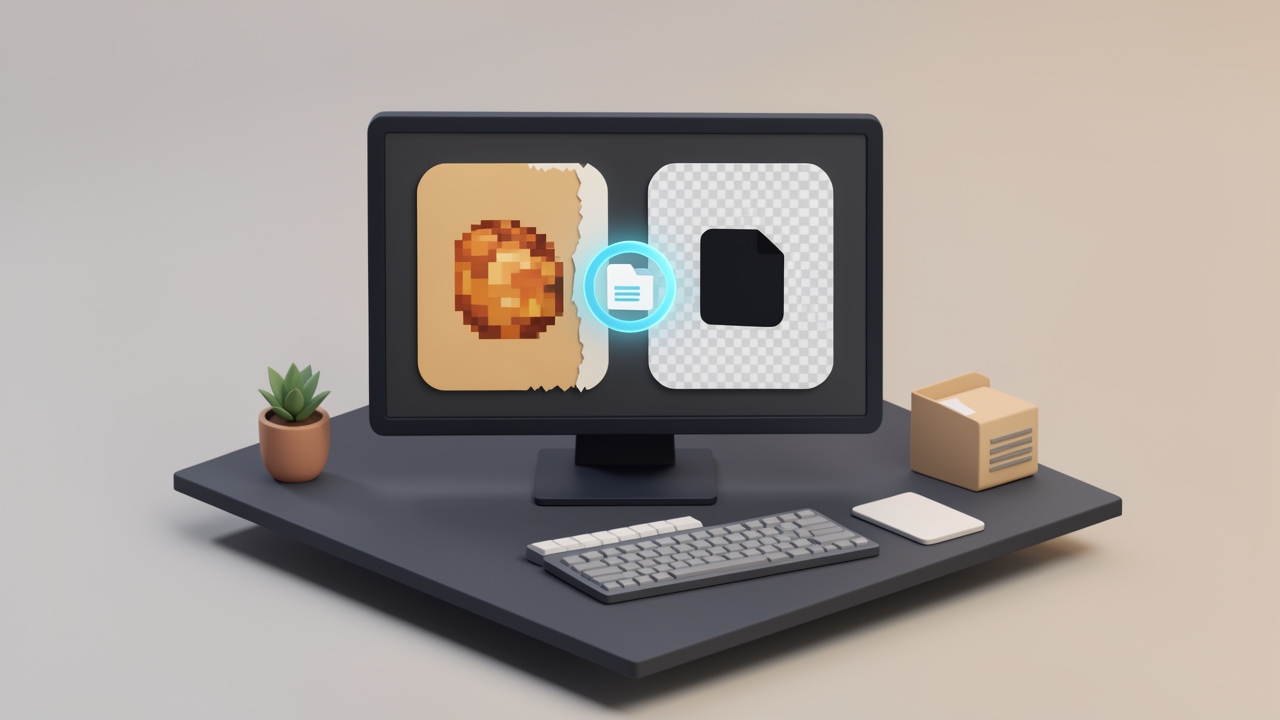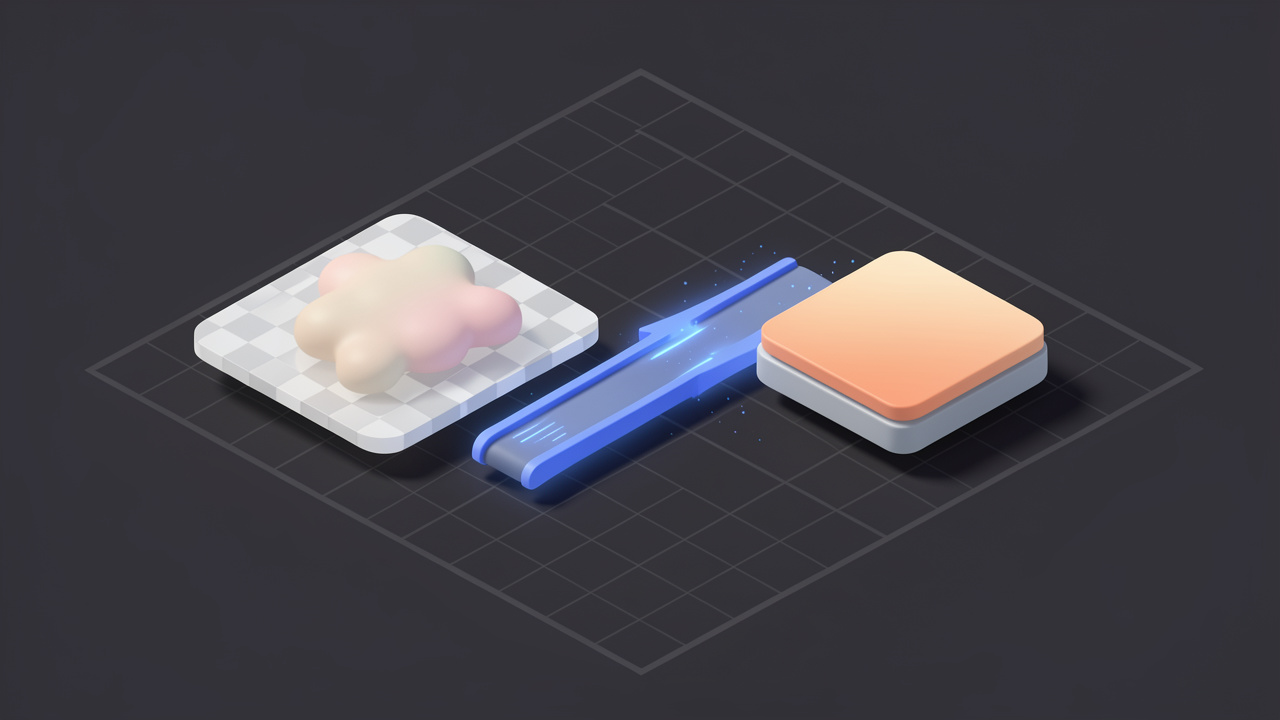
Ein aufgeblähtes PNG kann Ihre Website still verlangsamen, die E-Mail-Anhang-Grenze sprengen oder einen Kunden frustrieren, der einfach nur ein Foto hochladen möchte. Wenn Sie PNG zu JPG online konvertieren müssen, lautet die gute Nachricht: Es dauert in der Regel weniger als eine Minute. Der Haken ist, dass nicht jeder Konverter Qualität, Transparenz, Datenschutz und Kompression auf dieselbe Weise handhabt.
Das ist wichtiger, als die meisten Menschen vermuten. Eine PNG-Datei mit transparentem Hintergrund kann sich in eine weiße Fläche verwandeln. Ein farbiges Produktbild kann sich geringfügig verschieben, wenn das Farbprofil falsch behandelt wird. Und wenn Sie sensible Grafiken in das falsche Tool hochladen, kann Bequemlichkeit auf Kosten des Datenschutzes gehen. Der beste Ansatz ist nicht nur, einen Konverter zu finden, sondern den richtigen für Ihren Anwendungsfall auszuwählen.
Dieser Leitfaden erläutert, wann PNG-zu-JPG-Konvertierung sinnvoll ist, wie Online-Tools funktionieren, welche Einstellungen zu wählen sind und welche kostenlosen Tools es wert sind, genutzt zu werden. Er deckt auch die weniger offensichtlichen Details ab, wie Metadaten, sRGB-Farbkonsistenz, progressive JPGs und wie man häufige Qualitätsprobleme vermeidet.
Warum PNG zu JPG konvertieren? Wann und warum es wichtig ist
PNG und JPG lösen verschiedene Probleme. PNG ist verlustfrei, was bedeutet, dass es Bilddaten treuer bewahrt und Transparenz unterstützt. Das macht es ideal für Logos, Benutzeroberflächen-Elemente, Screenshots und Bilder, die Sie später möglicherweise erneut bearbeiten möchten. JPG ist verlustbehaftet, was bedeutet, dass es Bilddaten komprimiert, um eine deutlich kleinere Datei zu erstellen, oft mit nur geringfügigen sichtbaren Unterschieden bei sinnvollen Einstellungen.
Für viele reale Aufgaben ist diese kleinere Größe der ganze Sinn. Ein großes PNG-Foto kann mehrere Megabyte groß sein, während eine JPG-Version von guter Webqualität deutlich kleiner sein könnte. Diese Reduktion verbessert die Seitengeschwindigkeit, beschleunigt Uploads und erleichtert das Teilen von Dateien. Für einen Blog, eine Ecommerce-Galerie, ein Listenbild oder ein Portfolio-Bild ist JPG oft das praktischere Format.
PNG vs JPG: Die eigentliche Abwägung
Der einfachste Weg, darüber nachzudenken, ist folgender: PNG priorisiert Treue und Flexibilität, während JPG Effizienz priorisiert. Wenn Ihr Bild ein Foto ist, insbesondere eines ohne Transparenz, ergibt JPG in der Regel mehr Sinn für die Online-Nutzung. Wenn es sich um ein Logo mit scharfen Kanten oder ein Asset handelt, das in einen Design-Workflow eingebettet ist, kann PNG dennoch die bessere Wahl sein.
Der wesentliche Kompromiss besteht darin, dass JPG Transparenz nicht unterstützt. Jedes transparente Gebiet in einer PNG muss auf einen festen Hintergrund zusammengeführt werden, typischerweise Weiß, Schwarz oder eine benutzerdefinierte Farbe. JPG führt zudem Kompressionsartefakte ein, wenn die Qualität zu niedrig eingestellt wird, was sich als Unschärfe, Halo-Effekte oder blockartige Farbverläufe zeigen kann.
Gängige Gründe zu konvertieren
Kleinunternehmer und Freiberufler konvertieren PNG oft online zu JPG aus pragmatischen Gründen. Produktfotos in einem Shop müssen schneller laden. Bilder für ein CMS benötigen möglicherweise ein gängigeres webfreundliches Format. E-Mail-Systeme lehnen große Anhänge ab. Soziale Plattformen und Marktplätze verarbeiten JPG möglicherweise auch vorhersagbarer als PNG.
Entwickler und produktivitätsorientierte Nutzer konvertieren oft in Stapeln, um die Asset-Vorbereitung zu optimieren. Wenn Sie Screenshots für eine Dokumentationsseite optimieren, Bilder für bessere Core Web Vitals komprimieren oder Bild-Uploads für Kunden vorbereiten, ist JPG oft der schnellste Weg zu einem leichteren Arbeitsablauf.
Wann Sie nicht konvertieren sollten
Es gibt Fälle, in denen das Konvertieren die falsche Entscheidung ist. Wenn Sie transparente Hintergründe benötigen, behalten Sie die Datei als PNG oder wechseln Sie zu einem modernen Format, das Alpha-Transparenz unterstützt. Wenn das Bild Teil eines Bearbeitungsprozesses ist, kann wiederholtes Speichern als JPG die Qualität über die Zeit verschlechtern.
Sie sollten auch vermeiden, Archiv-Masterdateien nur zum Platzsparen zu konvertieren. Bewahren Sie das Original-PNG auf, wenn es wichtig ist. Eine einfache Regel lautet: Veröffentlichen Sie ein JPG, wenn Sie Geschwindigkeit benötigen, aber bewahren Sie das ursprüngliche PNG auf, falls Sie es später bearbeiten, wiederverwenden oder erneut verwenden müssen.
Wie die Online-PNG-zu-JPG-Konvertierung funktioniert
Auf Basisebene nimmt ein Online-Konverter die Quell-PNG, entfernt oder flacht jegliche Transparenz ab, wendet JPG-Kompression an und liefert Ihnen eine herunterladbare Ausgabedatei. Was sich von Tool zu Tool unterscheidet, ist, wo die Konvertierung erfolgt, welche Einstellungen Sie steuern können und was während und nach dem Prozess mit Ihrer Datei geschieht.
Einige Tools führen die Konvertierung auf ihren Servern durch, nachdem Sie das Bild hochgeladen haben. Andere, insbesondere privacy-fokussierte Browser-Apps, erledigen die Arbeit direkt in Ihrem Browser. Dieser Unterschied beeinflusst sowohl Geschwindigkeit als auch Vertrauen.
Clientseitige vs. serverseitige Konvertierung
Ein serverseitiger Konverter lädt das Bild auf ein entferntes System hoch, verarbeitet es dort und bietet dann die JPG zum Download an. Das ist oft praktisch und kann mehr Formate, Automatisierung und größere Arbeitsabläufe unterstützen. Es ist üblich in Tools wie CloudConvert, Convertio, und Zamzar.
Ein clientseitiger Konverter erledigt die Arbeit direkt in Ihrem Browser. Der Hauptvorteil ist der Datenschutz, da die Datei möglicherweise nie Ihr Gerät verlassen muss. Aus diesem Grund fallen Tools wie Squoosh auf. Bei sensiblen Bildern ist die browserbasierte Konvertierung oft die klügere Option, vorausgesetzt, das Tool verarbeitet tatsächlich lokal.
Farbprofile, Metadaten und Qualitätskontrollen
Nicht alle Konverter behandeln Bilddaten auf dieselbe Weise. Viele Tools ermöglichen die Auswahl einer Qualitätsstufe, üblicherweise als Schieberegler oder Prozentsatz. Für die meisten Web-Bilder ist eine Qualität von 75 bis 85 ein guter Start. Niedriger als das kann deutliche Artefakte erzeugen. Höher als das mag Details bewahren, aber den Dateigrößenvorteil verringern.
Metadaten sind ein weiteres oft übersehenes Detail. Ihre PNG oder konvertierte JPG kann Informationen wie Zeitstempel, Autorendetails oder eingebettete Farbprofildaten enthalten. Manche Tools entfernen Metadaten automatisch, was hilft, Dateigröße zu reduzieren und Datenschutz zu schützen. Andere bewahren sie. Keine dieser Verhaltensweisen ist universell besser, daher lohnt es sich, zu prüfen, ob das für Ihr Projekt wichtig ist.
Transparenz korrekt handhaben
Wenn Sie eine transparente PNG zu JPG konvertieren, müssen die transparenten Pixel durch etwas ersetzt werden. Die meisten Tools flachen sie standardmäßig auf Weiß ab oder lassen Sie eine passende Hintergrundfarbe wählen. Wenn der Konverter dies schlecht macht, sehen Sie möglicherweise gezackte Kanten oder dunkle Halo-Ränder um vormals transparente Bereiche.

Dies ist besonders auffällig bei Logos, Symbolen und ausgeschnittenen Produktbildern. Wenn Sie wissen, dass das Bild auf einer weißen Webseite sitzen wird, ist ein weißer Hintergrund in der Regel die sauberste Wahl. Wenn es auf einem farbigen Layout erscheinen wird, wählen Sie einen passenden Hintergrund, um unschöne Randartefakte zu vermeiden.
Schritt-für-Schritt: PNG zu JPG online konvertieren
Der Arbeitsablauf ist in der Regel einfach, aber kleine Einstellungsauswahlen können das Ergebnis stark beeinflussen. Wenn Sie einen schnellen, zuverlässigen Prozess wünschen, verwenden Sie diese allgemeine Methode.
Schritt 1, wählen Sie ein vertrauenswürdiges Tool
Beginnen Sie mit einem Konverter, der einen soliden Ruf hat, eine klare Datenschutzrichtlinie und genügend Kontrollmöglichkeiten für Ihre Bedürfnisse bietet. Wenn das Bild sensibel ist, tendieren Sie zu einem clientseitigen Tool. Wenn Sie Stapelkonvertierung, Cloud-Speicher-Importe oder fortgeschrittene Einstellungen benötigen, ist ein serverbasierter Dienst möglicherweise bequemer.
Schritt 2, PNG hochladen

Die meisten Tools unterstützen Drag-and-Drop, was die schnellste Option ist. Sie können auch Dateien manuell durchsuchen oder in einigen Fällen aus Cloud-Diensten importieren. Wenn Sie mehrere Bilder konvertieren, prüfen Sie, ob das Tool Stapel-Uploads unterstützt, bevor Sie beginnen.
Schritt 3, Ausgabeoptionen auswählen
Wenn das Tool Einstellungen bietet, setzen Sie das Ausgabeformat auf JPG, dann wählen Sie Ihre Qualitätsstufe. Für Web-Bilder liefert eine Qualitätsstufe von etwa 75 bis 85 normalerweise das beste Gleichgewicht zwischen Klarheit und Größe. Wenn die PNG Transparenz hat, wählen Sie eine passende Hintergrundfarbe.
Einige Konverter ermöglichen auch die Größenänderung vor dem Export. Das ist nützlich, weil eine kleinere Bildabmessung oft die Dateigröße stärker reduziert als die Kompression allein. Wenn Ihre Website das Bild nur in einer Breite von 1200 Pixeln anzeigt, ist das Exportieren eines 4000-Pixel-JPG unnötiges Gewicht.
Schritt 4, konvertieren und herunterladen
Sobald die Einstellungen festgelegt sind, führen Sie die Konvertierung aus und laden Sie die Datei herunter. Bei einigen Tools passiert dies sofort. Bei anderen, insbesondere serverbasierte Dienste, kann es zu einem kurzen Verarbeitungsprozess kommen. Wenn Stapeldateien beteiligt sind, erhalten Sie möglicherweise ein ZIP-Archiv.
Schritt 5, Qualität und Metadaten überprüfen
Öffnen Sie das neue JPG und prüfen Sie es vor der Veröffentlichung. Achten Sie auf unscharfe Details, Farbverschiebungen, Randartefakte oder eine unerwartete Hintergrundfarbe, wo Transparenz vorher war. Wenn die Datei immer noch zu groß wirkt, versuchen Sie zuerst die Größe anzupassen und dann die Kompression leicht zu justieren.
Prüfen Sie auch, ob Metadaten erhalten oder entfernt wurden, falls Datenschutz oder Arbeitsabläufe wichtig sind. Dieser Schritt lässt sich leicht überspringen, aber er macht den Unterschied zwischen einer schnellen Konvertierung und einer sorgfältigen.

1. Convertio
Convertio ist einer der bekanntesten Namen für Menschen, die PNG schnell online in JPG konvertieren müssen. Hauptreiz ist Bequemlichkeit. Die Oberfläche ist sauber, Drag-and-Drop funktioniert gut, und der Service unterstützt eine riesige Bandbreite von Dateitypen jenseits von Bildern, was ihn besonders nützlich macht für Freiberufler und Kleinunternehmer, die eine einzige Lösung für gelegentliche Formatänderungen über verschiedene Medien wünschen. Convertio unterstützt Cloud-Importe, einfache Batch-Workflows und einen vertrauten Konvertierungsablauf, der Nicht-Technikern nicht überfordern.
Convertio ist sehr anfängerfreundlich, schnell einsatzbereit für eine-off-Konvertierungen, und praktisch für Cloud-Import/Export. Die Abwägungen sind, dass die Verarbeitung auf deren Servern erfolgt, was sensible Dateien möglicherweise nicht geeignet macht, fortgeschrittene Bildsteuerung nicht so tief ist wie bei Spezialwerkzeugen, und kostenlose Nutzungsgrenzen können für Heavy User einschränkend sein.
Website: https://convertio.co

2. CloudConvert
CloudConvert ist eine starke Option für Benutzer, die mehr Kontrolle und ein professionelles Gefühl wünschen. Es unterstützt die Bildkonvertierung gut und richtet sich an Benutzer, die Wert auf Zuverlässigkeit des Workflows, API-Zugriff und konfigurierbare Einstellungen legen. Wenn Sie Entwickler, Power-User oder eine Agentur sind, die wiederkehrende Konvertierungen bearbeitet, wirkt CloudConvert oft robuster als leichte Web-Konverter. Es bietet eine hochwertige Engine, fortgeschrittene Einstellungen für unterstützte Formate und API-Zugriff für Automatisierung und Integration, was es besonders nützlich macht, wenn Sie Konsistenz über Stapel hinweg benötigen oder Konvertierung in einen größeren Workflow integrieren müssen.
CloudConvert ist zuverlässig für professionellen Einsatz, unterstützt gute Formatabdeckung und Flexibilität des Workflows und funktioniert gut für Teams und Entwickler. Die Nachteile sind serverseitige Uploads, ein weniger lockeres Gefühl als ultra-einfache Konverter und begrenzte kostenlose Credits für häufige Nutzer.
Website: https://cloudconvert.com/

3. Zamzar
Zamzar ist eine langjährige, einfache Wahl für unkomplizierte Online-Dateikonvertierung. Wenn Sie eine PNG hochladen, JPG wählen und das Ergebnis herunterladen möchten, ohne sich um viele Einstellungen zu kümmern, erledigt Zamzar den Job. Es unterstützt eine breite Palette von Dateitypen und ist einfach zu bedienen, was es zu einer guten Wahl für gelegentliche Nutzer und Geschäftsnutzer macht, die eine geringe Reibung Konvertierungen benötigen.
Zamzar bietet einen unkomplizierten Konvertierungsablauf und breite Dateiverarbeitung, aber seine Optimierungseinstellungen sind begrenzt, die Verarbeitung erfolgt serverseitig, und es kann Nutzern, die detaillierte Kompressionstuning wünschen, als einfach erscheinen.
Website: https://www.zamzar.com/

4. Squoosh
Squoosh ist die herausragende Wahl, wenn Privatsphäre und Bildoptimierung wichtiger sind als allgemeine Dateikonvertierungsbequemlichkeit. Als browserbasierte Bild-App kann viel Verarbeitung clientseitig direkt auf Ihrem Gerät erfolgen. Für Benutzer, die sensible Bilder nicht auf einen Remote-Server hochladen möchten, ist das ein großer Vorteil. Squoosh bietet außerdem visuelle Vorher-Nachher-Vergleiche und feine Optimierungseinstellungen, sodass Sie den Effekt der Kompression vor dem Export sehen und klügere Entscheidungen zur Dateigröße treffen können.
Squoosh ist hervorragend für datenschutzbewusste Nutzer und für die Feinabstimmung der Qualität und geeignet für Web-Optimierungs-Workflows. Zu seinen Einschränkungen gehört, dass es weniger allgemeinfähig ist als mehrere Format-Konverter, technischer für Anfänger wirken kann und nicht primär für Stapelverarbeitung entworfen wurde.
Website: https://squoosh.app/

5. Online-Convert.com
Online-Convert.com befindet sich in einer pragmatischen Mittelstellung. Es bietet mehr Einstellungen als die einfachsten Konverter, bleibt aber auch für Nicht-Experten zugänglich. Wenn Sie das Ausgabe-Verhalten anpassen, bildbezogene Parameter ändern oder mit einer Reihe von Dateitypen auf einer Plattform arbeiten möchten, ist es eine solide Wahl.
Online-Convert.com ist konfigurierbarer als viele einfache Tools und findet eine gute Balance zwischen Leichtigkeit und Kontrolle. Die Nachteile sind serverseitige Konvertierung, eine beschäftigtere Oberfläche als minimalistische Konkurrenten und kostenlose Limits, die je nach Nutzung gelten können.
Website: https://www.online-convert.com/
Schneller Vergleich der besten PNG-zu-JPG-Online-Tools
| Werkzeug | Am besten geeignet | Datenschutzmodell | Batch-Unterstützung | Qualitätskontrollen | Benutzerfreundlichkeit |
|---|---|---|---|---|---|
| Convertio | Schnelle Alltags-Konvertierungen | Serverseitig | Ja | Grundlegend bis moderat | Sehr einfach |
| CloudConvert | Professionelle und wiederholbare Workflows | Serverseitig | Ja | Mäßig bis stark | Leicht |
| Zamzar | Gelegentliche einfache Nutzung | Serverseitig | Begrenzt bis moderat | Grundlegend | Sehr einfach |
| Squoosh | Datenschutz und Optimierung | Clientseitig | Begrenzt | Stark | Mäßig |
| Online-Convert.com | Flexible Nutzen | Serverseitig | Ja | Mäßig | Einfach |
Beste Praktiken und Tipps, um Qualität zu erhalten und die Größe zu reduzieren
Der beste JPG ist nicht immer der kleinste. Überkomprimieren Sie ein Bild und es sieht billig aus, halten Sie es zu groß, leidet Ihre Seitengeschwindigkeit. Der Sweet-Spot für die meisten fotografischen Web-Bilder ist Qualität 70 bis 85, insbesondere nach dem Größenanpassen auf angemessene Display-Dimensionen.
Wenn Sie mit Screenshots, Grafiken mit Text oder UI-Elementen arbeiten, seien Sie vorsichtig. JPG kann Kanten verwischen und Artefakte um Buchstaben oder scharfe Linien erzeugen. In vielen dieser Fälle ist PNG möglicherweise die bessere Wahl. Die Konvertierung ist am effektivsten, wenn die Quelle fotoähnlich ist, statt grafiklastig.
Größe ändern, bevor Sie sich zu sehr auf die Qualität konzentrieren
Viele übergroße Bilder bleiben zu groß, weil Benutzer nur die Kompression ändern. Die Dimensionen spielen eine größere Rolle, als die meisten denken. Wenn Sie ein Bild von 4000 Pixel Breite auf 1600 Pixel Breite reduzieren, kann dies die Dateigröße erheblich reduzieren, während das Bild auf den meisten Websites weiterhin gut nutzbar bleibt. Zuschneiden hilft ebenfalls. Wenn ein Teil des Bildes nicht zur Botschaft beiträgt, entfernen Sie es vor dem Export. Weniger visuelle Informationen bedeuten oft eine leichtere Datei und gleichzeitig eine stärkere Komposition bei gleicher Zeit.
Verwenden Sie, wenn möglich, progressives JPG und sRGB
Ein progressives JPG lädt in Schichten, was Seiten schneller wirken lässt, selbst wenn die Gesamtdatengröße ähnlich wie bei einem Baseline-JPG ist. Nicht jeder Konverter bietet diese Option, aber sie lohnt sich für Web-Veröffentlichungen, wenn sie verfügbar ist. Für Farbkonstanz ist sRGB die sicherste Wahl für das Web. Wenn Ihr Tool oder Editor es Ihnen ermöglicht, ein sRGB-Profil zu konvertieren oder einzubetten, tun Sie dies, um die Chancen zu verringern, dass Bilder auf unterschiedlichen Bildschirmen und Browsern ausbleichen oder übersättigt erscheinen.
Metadaten entfernen, wenn Datenschutz oder Geschwindigkeit wichtig sind
Metadaten können Standort, Zeitstempel, Geräteinformationen und Bearbeitungsdetails enthalten. Wenn Sie online veröffentlichen oder Dateien extern versenden, kann das Entfernen unnötiger Metadaten Größe leicht reduzieren und Privacy verbessern. Wenn Sie Fotograf sind oder EXIF-Daten aus Workflow-Gründen benötigen, behalten Sie sie. Andernfalls ist das Entfernen normalerweise die klügere Standardoption für öffentlich zugängliche Bilder.
Datenschutz, Sicherheit und rechtliche Überlegungen
Das Hochladen von Dateien zu einem Online-Konverter ist kein neutraler Akt. Sobald die Datei Ihr Gerät verlässt, vertrauen Sie dem Dienst, sie verantwortungsvoll zu verarbeiten, sie zeitnah zu löschen und sie nicht in einer Art zu verwenden, die Sie nicht beabsichtigt haben. Das ist in Ordnung für generische Stock-ähnliche Visuals, aber nicht immer für Kundendaten, interne Dokumente oder unveröffentlichte Produktbilder.
Wenn das Bild vertrauliche Informationen, urheberrechtlich geschütztes Material unter eingeschränkter Nutzung oder Kundendaten enthält, überlegen Sie es zwei Mal, bevor Sie ein serverseitiges Tool verwenden. Ein browserbasierter Konverter wie Squoosh oder eine lokale Desktop-Anwendung ist oft sicherer.
Was vor dem Upload zu prüfen ist
Suchen Sie nach einer klaren Datenschutzerklärung, einer Aufbewahrungszeit und einer Löschpolitik. Prüfen Sie, ob Dateien nach kurzer Zeit automatisch gelöscht werden und ob der Anbieter angibt, wie Uploads gehandhabt werden. Wenn diese Informationen schwer zu finden sind, ist das allein schon ein Warnzeichen.
Berücksichtigen Sie auch die rechtliche Seite. Wenn Sie Kundensarbeit, lizenzierte Visuals oder Partnerassets konvertieren, stellen Sie sicher, dass Ihre Nutzung eines Drittanbieter-Konvertierungsdienstes nicht gegen Vertragsklauseln oder Plattformbeschränkungen verstößt.
Fehlerbehebung: Häufige Konvertierungsprobleme und Lösungen
Sogar das beste Online-Tool kann zu einem enttäuschenden Ergebnis führen, wenn die Einstellungen oder die Quellgrafik nicht stimmen. Die meisten Probleme fallen in eine Handvoll vorhersehbarer Kategorien, und sie lassen sich in der Regel beheben.
Verschwommene Ausgabe oder Banding-Artefakte
Wenn das JPG unscharf aussieht oder hässliche Übergänge in Himmel, Schatten oder Verläufen zeigt, ist die Qualitätsstufe wahrscheinlich zu niedrig. Erhöhen Sie die Komprimierungsqualität leicht und versuchen Sie es erneut. Wenn das Quellbild extrem detailliert ist, ändern Sie zuerst die Größe, statt eine extrem starke Kompression zu erzwingen. Banding tritt besonders häufig in Bereichen mit feinen Tonverschiebungen auf. Manche Tools handhaben diese Fälle einfach besser als andere, daher kann auch der Wechsel des Konverters helfen.
Farbverschiebungen oder stumpf wirkende Bilder
Wenn das Bild nach der Konvertierung weniger lebendig aussieht, liegt das Problem oft am Farbprofil. Das Exportieren oder Konvertieren zu sRGB hilft normalerweise. Wenn das Tool keine Profilsteuerung bietet, versuchen Sie einen anderen Konverter oder verwenden Sie einen Desktop-Editor für diese Datei. Vergleichen Sie das Dateiformat außerdem in einem richtigen Bildbetrachter und verlassen Sie sich nicht nur auf Browser-Thumbnails, die manchmal irreführen.
Ausgabedatei immer noch zu groß
Wenn das JPG größer bleibt als erwartet, prüfen Sie zuerst die Bildabmessungen. Eine Datei mit hoher Auflösung bei moderater Kompression kann immer noch sehr groß sein. Passen Sie die Größe auf die tatsächlich benötigte Anzeigengröße an und exportieren Sie erneut bei etwa 75 bis 85 Qualität. Wenn das Bild große Flächen mit einheitlichen Farben, Text oder UI-Elementen enthält, ist JPG möglicherweise ineffizient für diese Art von Inhalt. In diesem Fall kann PNG oder ein anderes modernes Format besser abschneiden.
Transparenz in den falschen Hintergrund verwandelt
Dies passiert, wenn eine transparente PNG automatisch abgeflacht wird, oft auf Weiß oder Schwarz. Wenn das Ergebnis falsch aussieht, wählen Sie während des Exports eine bestimmte Hintergrundfarbe, falls das Tool dies zulässt. Den Zielseiten-Hintergrund abzustimmen, erzeugt in der Regel die saubersten Kanten.
Alternativen: Desktop- und Kommandozeilenoptionen
Online-Tools sind bequem, aber sie sind nicht immer die beste Wahl. Wenn Sie sensible Dateien, große Stapel oder wiederkehrende Asset-Arbeit handhaben, ist lokale Software oft schneller und sicherer auf lange Sicht.
Auf macOS kann Vorschau viele Bilder problemlos als JPG exportieren. Unter Windows können Malen oder Fotos einfache Konvertierungen durchführen. Kostenlose Tools wie GIMP und IrfanView bieten mehr Kontrolle und sind besser für wiederholte Nutzung.
Für Entwickler und Power-User ist ImageMagick eine der effizientesten verfügbaren Optionen, hervorragend geeignet für Stapel-Konvertierung, Skripting und Automatisierung. Hier sind einige praktische Beispiele:
magick input.png -background white -flatten -quality 85 output.jpg
Dieser Befehl konvertiert eine PNG zu JPG, füllt transparente Bereiche mit Weiß aus und verwendet eine Qualitätsstufe von 85.
magick input.png -resize 1600x -background white -flatten -quality 80 output.jpg
Diese Version passt das Bild auf 1600 Pixel Breite an, bevor es konvertiert wird, was oft eine bessere Methode ist, um Dateigröße zu reduzieren.
magick *.png -background white -flatten -quality 82 *.jpg
Für Batch-Workflows können Befehle wie diese viel Zeit sparen, auch wenn das genaue Verhalten der Shell je nach System variieren kann. Wenn Sie regelmäßig Dutzende oder Hunderte von Dateien bearbeiten, wird Automatisierung deutlich effizienter als jede Online-Oberfläche.
Schnelle FAQ
Wird das Konvertieren von PNG zu JPG dauerhaft die Qualität verringern?
Ja, potenziell. JPG ist ein verlustbehaftetes Format, daher wird während der Kompression etwas Bilddaten verworfen. Bei guten Einstellungen kann der Verlust schwer zu bemerken sein, aber er ist dennoch vorhanden. Bewahren Sie das ursprüngliche PNG auf, falls Sie es später benötigen.
Kann ich eine transparente PNG zu JPG konvertieren und Transparenz behalten?
Nein, JPG unterstützt Transparenz nicht. Der transparente Bereich muss durch eine feste Hintergrundfarbe ersetzt werden.
Was ist die beste JPG-Qualitätseinstellung für die Webnutzung?
Für die meisten Fotos ist 75 bis 85 der praktische Sweet Spot. Beginnen Sie dort und passen Sie basierend auf Bilddetails und Ziel der Dateigröße an.
Sind Online-Konverter sicher?
Einige sind für Routine-Dateien relativ sicher, aber nicht alle gleich sicher. Für sensible Bilder verwenden Sie ein clientseitiges Tool oder lokale Software. Prüfen Sie vor dem Hochladen immer Datenschutz- und Löschrichtlinien.
Empfohlene Workflows je Anwendungsfall
Wenn Sie nur eines normalen Bildes schnell konvertieren müssen, reicht in der Regel ein einfacher Dienst wie Convertio oder Zamzar. Wenn Sie mehr Zuverlässigkeit oder stapelgerechte Workflows benötigen, macht CloudConvert oder Online-Convert.com mehr Sinn. Wenn Privatsphäre wichtig ist, ist Squoosh die stärkste webbasierte Wahl, weil es auf lokale, browserseitige Verarbeitung ausgerichtet ist.
Wenn Sie regelmäßig Bilder für Websites vorbereiten, ist der beste Workflow oft folgender: Beginnen Sie mit der Originaldatei, passen Sie die Abmessungen an die tatsächlich benötigten Maße an, konvertieren Sie zu JPG bei rund 80 Qualität, verwenden Sie sRGB für konsistente Farbdarstellung, und entfernen Sie Metadaten, sofern Sie sie nicht benötigen. Prüfen Sie dann die endgültige Datei vor der Veröffentlichung.
Eine abschließende Prüfung zahlt sich aus. Bestätigen Sie, dass der Hintergrund korrekt aussieht, prüfen Sie das Bild in voller Größe, vergewissern Sie sich, dass die Dateigröße vernünftig ist, und bewahren Sie das Original-PNG sicher auf. So profitieren Sie von den Geschwindigkeitsvorteilen von JPG, ohne die Kontrolle über Qualität, Datenschutz oder künftige Bearbeitungsmöglichkeiten zu verlieren.