JNTZN

Autor: olemai

  • Convertir JPG a PDF en línea rápida y segura

    Un simple archivo de imagen puede ralentizar todo un flujo de trabajo. Escaneas un recibo, exportas un boceto de diseño o tomas una foto de un documento con tu teléfono, y de pronto lo necesitas en un formato más fácil de compartir, imprimir, archivar o enviar. Ahí es donde la necesidad de convertir JPG a PDF en línea se vuelve práctica, no solo conveniente.

    n

    Para propietarios de pequeñas empresas, freelancers, desarrolladores y cualquiera que valore la rapidez, las herramientas de conversión en línea resuelven un problema muy común en segundos. No necesitas software de escritorio pesado, habilidades de diseño avanzadas ni configuraciones complicadas. Subes un JPG, ajustas algunas opciones si es necesario y descargas un PDF que es más fácil de enviar a los clientes, adjuntar a formularios o almacenar en un formato más profesional.

    n

    La atracción va más allá de la simplicidad. Un PDF se ve consistente entre dispositivos, se percibe más pulido en entornos empresariales y puede combinar varias imágenes en un solo archivo. Si a menudo trabajas con facturas, contratos, portafolios, capturas de pantalla, informes o papeleo fotografiado, aprender a convertir JPG a PDF en línea puede ahorrar tiempo y reducir fricciones en tu proceso diario.

    n

    ¿Qué es convertir JPG a PDF en línea?

    n

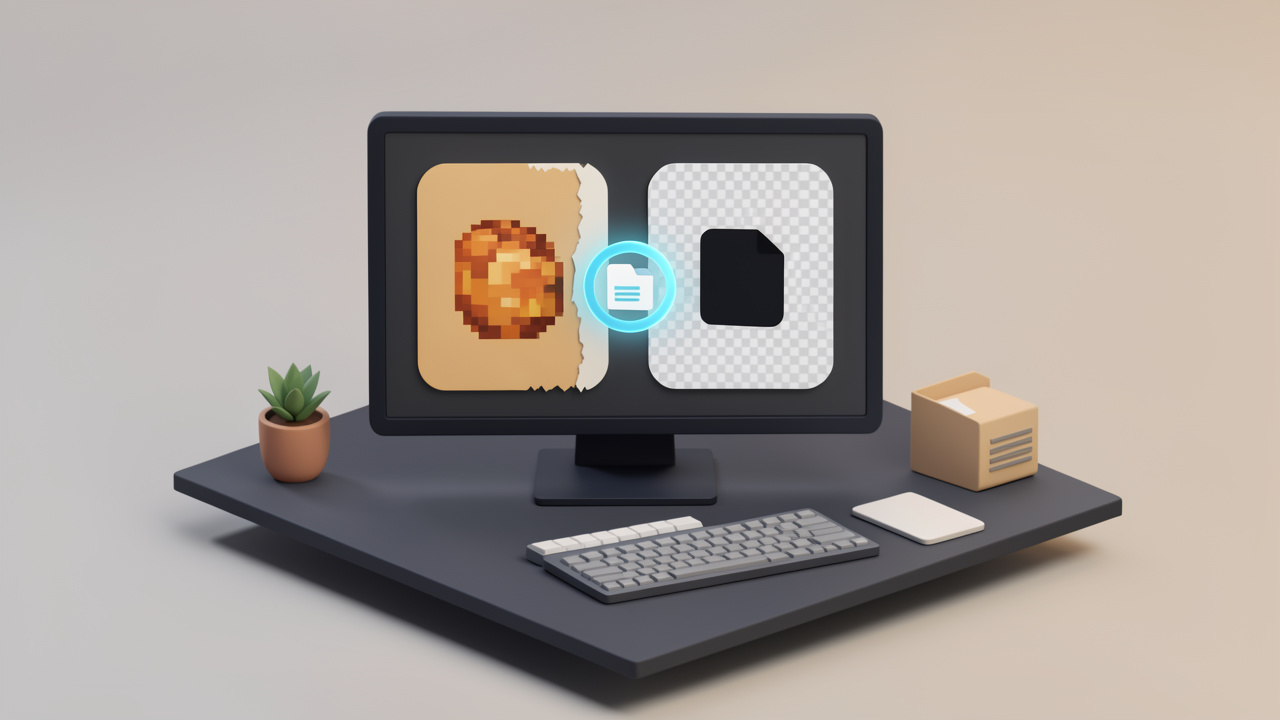
    En su esencia, convertir JPG a PDF en línea significa usar una herramienta basada en la web para transformar uno o más archivos de imagen JPG en un documento PDF directamente en tu navegador. En lugar de instalar software en tu computadora, usas un servicio en línea que procesa la imagen y la empaqueta en un archivo PDF que puedes descargar de inmediato.

    n

    Esto importa porque JPG y PDF cumplen propósitos diferentes. Un JPG es un formato de imagen. Es excelente para fotos y contenido visual, pero no siempre es ideal para flujos de trabajo de documentos. Un PDF, por el contrario, está diseñado para compartir archivos de diseño fijo. Mantiene la apariencia del contenido, funciona bien para impresión y es ampliamente aceptado para uso comercial, legal y administrativo.

    n

    En términos prácticos, convertir un JPG a un PDF suele tratar menos de cambiar lo visual y más de cambiar el contenedor. La imagen sigue siendo visible, pero se convierte en parte de un tipo de documento más estructurado y compartible. Esa distinción es importante si necesitas enviar papeleo, combinar varios escaneos o presentar el contenido en un formato más formal.

    n

    La conversión en línea es especialmente útil para personas que trabajan en varios dispositivos. Podrías tomar una foto con tu teléfono, subirla desde una tableta o convertir archivos desde un portátil sin preocuparte por la compatibilidad del sistema operativo. Para usuarios ocupados, esa flexibilidad es una gran ventaja.

    n

    Aspectos clave de convertir JPG a PDF en línea

    n

    Por qué las personas prefieren PDF sobre JPG en flujos de trabajo reales

    n

    Un JPG es fácil de crear, pero un PDF suele ser más fácil de usar en entornos profesionales. Si envías a un cliente una sola imagen, puede abrirse de forma diferente según el dispositivo o la aplicación. Un PDF es más predecible. Parece un documento terminado, no solo un archivo suelto.

    n

    Esa diferencia importa cuando la presentación afecta la credibilidad. Un freelancer que envía pruebas de diseño, un consultor que presenta recibos de gastos o un propietario de pequeña empresa que reenvía formularios escaneados se benefician de un formato que parezca organizado e intencionado. Incluso cuando el contenido comienza como una foto, el PDF le da un contexto comercial más claro.

    n

    Los archivos PDF también facilitan la organización de varias páginas. Si tienes cinco escaneos JPG de un contrato o diez fotos de productos para un borrador de catálogo, combinarlos en un solo PDF es mucho más limpio que enviar una carpeta llena de imágenes. Reduce el desorden y mejora la experiencia del destinatario.

    n

    Los principales beneficios de usar un convertidor en línea de JPG a PDF

    n

    El mayor beneficio es la velocidad. La mayoría de las herramientas en línea están diseñadas para uso inmediato. Arrastras archivos a una ventana del navegador, eliges el orden si tienes varias imágenes y descargas el PDF convertido en cuestión de momentos. Para tareas ocasionales, esto es mucho más eficiente que instalar software dedicado.

    n

    Otro beneficio es la accesibilidad. Por lo general, puedes convertir JPG a PDF en línea de forma gratuita o al menos completar tareas básicas sin costo. Eso es valioso para profesionales independientes y equipos pequeños que buscan utilidad sin otra suscripción.

    n

    También hay una curva de aprendizaje más baja. Buenos convertidores en línea son intencionalmente simples. Se enfocan en un trabajo y eliminan la complejidad que se encuentra en software de documentos avanzado. Para los usuarios que solo quieren que el archivo se convierta y se envíe, esa simplicidad es una característica, no una limitación.

    n

    Consideraciones sobre la calidad de archivo y el formato

    n

    No todas las conversiones producen el mismo resultado. La calidad visual del PDF final depende mucho de la JPG original. Si la imagen está borrosa, mal iluminada o muy comprimida, convertirla a PDF no mejorará su calidad. El PDF puede ser más fácil de compartir, pero seguirá reflejando la calidad de la imagen fuente.

    n

    Las opciones de diseño también importan. Algunas herramientas permiten ajustar el tamaño de página, la orientación, los márgenes y el escalado de la imagen. Estas opciones se vuelven importantes al convertir recibos, cartas escaneadas, fotografías o elementos visuales de presentaciones. Un recibo podría necesitar una página compacta, mientras que una imagen de portafolio puede verse mejor centrada en una página completa con márgenes limpios.

    n

    El tamaño de archivo es otro compromiso. Un JPG de alta calidad convertido a un PDF puede seguir siendo relativamente grande, especialmente si combinas varias imágenes. Eso puede ser útil cuando el detalle es importante, como en contratos escaneados o referencias de diseño. Pero si necesitas enviar el archivo por correo o subirlo a una plataforma con límites de tamaño, las opciones de compresión resultan útiles.

    n

    La privacidad y la seguridad importan más de lo que la mayoría espera

    n

    Cuando convertir JPG a PDF en línea, a menudo subes archivos a un servidor de terceros. Eso es conveniente, pero introduce una consideración de privacidad. Si tu archivo incluye facturas, identificaciones, páginas legales, registros financieros, formularios médicos o información empresarial confidencial, debes ser selectivo con la herramienta que uses.

    n

    Un convertidor en línea confiable debería explicar claramente cómo se manejan los archivos, si las subidas están cifradas y cuándo se eliminan los archivos de sus servidores. Si esos detalles faltan, son vagas o difíciles de encontrar, es una señal de advertencia. La conveniencia no debe costarle exponer datos sensibles.

    n

    Para imágenes rutinarias no sensibles, esto puede no ser una preocupación mayor. Pero para uso comercial, las políticas de privacidad son parte de la decisión. La mentalidad adecuada es simple, si dudarías en enviar la imagen a un desconocido por correo, no la cargues a un convertidor desconocido sin verificar sus prácticas de manejo primero.

    n

    Conversión de una sola imagen frente a la combinación de múltiples JPG

    n

    Una de las características más útiles de los convertidores en línea es la capacidad de fusionar varios archivos JPG en un solo PDF. Esto es especialmente valioso cuando trabajas con papeleo escaneado, recibos, páginas firmadas, imágenes de productos o registros visuales de una visita al sitio.

    n

    Una conversión de una sola imagen es simple. El JPG se convierte en una página en un PDF. La conversión de varias imágenes, sin embargo, añade otra capa de utilidad porque te permite crear un documento que relate una secuencia o contenga un conjunto completo de materiales. Piensa en ello como convertir una pila de fotos sueltas en un informe encuadernado.

    n

    El orden de las páginas importa aquí. Un buen convertidor te permite reordenar las imágenes subidas antes de procesarlas. Esa pequeña característica tiene un gran efecto en la usabilidad, especialmente cuando los documentos deben revisarse en una secuencia específica.

    n

    Herramientas gratuitas frente a funciones avanzadas

    n

    Muchas personas empiezan buscando un convertidor JPG a PDF gratuito en línea, y tiene sentido. La conversión básica está ampliamente disponible sin pago. Para necesidades diarias, como crear un PDF a partir de una captura de pantalla o recibo escaneado, las herramientas gratuitas suelen ser suficientes.

    n

    Las versiones de pago o premium suelen entrar en juego cuando los usuarios necesitan más control. Eso puede incluir compresión más fuerte, soporte OCR, procesamiento por lotes, integración en la nube, eliminación de marcas de agua, protección por contraseña o límites de subida más altos. Estas son mejoras significativas para equipos y usuarios frecuentes, pero no siempre necesarias para tareas ocasionales.

    n

    La mejor opción depende del volumen y el contexto. Si conviertes un archivo una vez al mes, lo gratuito y simple probablemente sea ideal. Si procesas documentos de clientes todos los días, la fiabilidad, los controles de privacidad y las funciones de flujo de trabajo se vuelven más importantes que ahorrar unos pocos dólares.

    n

    nnnnnnnnnnnnnnnnnnnnnnnnnnnnnnnnnnnnnn
    ConsideraciónConvertidor en línea básico gratuitoHerramienta PDF en línea más avanzada
    CostoGeneralmente gratis para tareas simplesA menudo basado en suscripción o tarifa gratuita limitada
    Facilidad de usoInterfaz muy simpleMás funciones, un poco más de configuración
    Soporte multiarchivoComún, pero a veces limitadoGeneralmente manejo de lotes más robusto
    Funciones de privacidadVarían significativamenteA menudo más transparentes y robustas
    Opciones de compresiónBásicas o automáticasMás control sobre tamaño y calidad de salida
    Mejor paraUso ocasional personal o ligero de negocioFlujos de trabajo profesionales frecuentes

    n

    Cómo empezar con convertir JPG a PDF en línea

    n

    Elige el tipo de herramienta adecuada para tu caso de uso

    n

    Antes de subir cualquier cosa, piensa en lo que realmente necesitas que haga el PDF. Si tu objetivo es simplemente convertir una imagen en un PDF descargable, casi cualquier convertidor en línea de buena reputación lo manejará. Si necesitas combinar varias JPG, reducir el tamaño del archivo, preservar la calidad de impresión o proteger documentos sensibles, el umbral es más alto.

    n

    Este paso ahorra tiempo porque te evita elegir una herramienta solo por su ranking de búsqueda o un diseño llamativo. El mejor convertidor para un recibo de una página no es necesariamente el mejor para propuestas de clientes, registros internos o papeleo legal. Emparejar la herramienta con la tarea es la forma más sencilla de evitar frustraciones.

    n

    Una buena lista de verificación inicial es corta:

    n

      n
    1. Verifica la política de privacidad si la JPG contiene información sensible.
    2. n
    3. Confirma compatibilidad multiarchivo si necesitas más de una imagen en el PDF.
    4. n
    5. Busca opciones de diseño si el tamaño de la página o la orientación son importantes.
    6. n
    7. Revisa los límites de archivo antes de subir imágenes grandes o lotes.
    8. n

    n

    Prepara tus archivos JPG antes de la conversión

    n

    Una conversión más fluida comienza con archivos fuente más limpios. Si el JPG es una foto de un documento, recorta el fondo y endereza la imagen primero. Ese pequeño esfuerzo puede mejorar considerablemente cuán profesional se ve el PDF final. También ayuda a evitar páginas sobredimensionadas con demasiado espacio en blanco.

    n

    Si vas a combinar varios archivos, cambia sus nombres en el orden en que quieres que aparezcan. Esto facilita las subidas y reduce errores al ensamblar el documento final. Por ejemplo, facturas, páginas escaneadas o imágenes de portafolio se vuelven mucho más fáciles de organizar cuando los nombres de archivo ya siguen una secuencia.

    n

    La resolución merece atención también. Los JPG de muy baja resolución pueden hacer que el PDF se vea amateur, mientras que archivos innecesariamente grandes pueden ralentizar las subidas y crear PDFs sobredimensionados. La imagen fuente ideal es clara, legible y del tamaño adecuado para su propósito.

    n

    El proceso básico suele ser muy simple

    n

    La mayoría de los flujos de trabajo en línea siguen el mismo patrón. Subes tus archivos JPG, ajustas configuraciones opcionales, inicias la conversión y descargas el PDF. La simplicidad es una de las razones por las que estas herramientas siguen siendo tan populares.

    n

    Aquí está la secuencia típica:

    n

      n
    1. Sube tu archivo JPG o archivos al convertidor en línea.
    2. n
    3. Organiza las imágenes en el orden correcto si vas a crear un PDF de varias páginas.
    4. n
    5. Selecciona configuraciones como tamaño de página, orientación, márgenes o compresión si están disponibles.
    6. n
    7. Convierte y descarga el PDF final en tu dispositivo.
    8. n

    n

    El proceso en sí toma solo uno o dos minutos. La verdadera diferencia entre las herramientas no es si pueden convertir el archivo, sino cuán bien manejan el diseño, la calidad, la velocidad y la privacidad.

    n

    Errores comunes a evitar

    n

    Un error común es asumir que la conversión mejorará una imagen de mala calidad. No lo hará. Si la JPG original está borrosa, oscura, torcida o cortada, el PDF llevará esos mismos defectos. Comienza con la mejor imagen posible si la legibilidad es importante.

    n

    Otro problema es ignorar el tamaño final del archivo. Un PDF hecho a partir de varias JPG grandes puede volverse demasiado grande para adjuntos de correo o cargas en la plataforma. Si eso importa, elige un convertidor con configuraciones de compresión o optimiza las imágenes antes de subirlas.

    n

    Los usuarios también suelen pasar por alto el formato de página. Una imagen de documento orientada en retrato colocada incorrectamente en una página horizontal puede verse torpe y ocupar espacio. Si la herramienta permite control de diseño, úsalo. Esos detalles marcan la diferencia entre un archivo que simplemente funciona y uno que luce pulido.

    n

    Cuándo la conversión en línea es la opción adecuada, y cuándo no

    n

    Para la mayoría de las tareas diarias, la conversión en línea es ideal. Es rápida, basada en el navegador y está disponible en cualquier lugar. Si necesitas un PDF rápido desde un JPG sin instalar software, a menudo esta es la mejor ruta.

    n

    Sin embargo, hay situaciones en las que las herramientas en línea no son la mejor opción. Si manejas registros legales confidenciales, documentos internos de la empresa, archivos médicos o datos financieros altamente sensibles, una solución fuera de línea de confianza puede ser más segura. Lo mismo si tu conexión de internet es poco confiable o necesitas procesar grandes lotes regularmente.

    n

    Eso no hace que las herramientas en línea sean menos útiles. Simplemente significa que la elección inteligente depende del contexto. La conveniencia es poderosa, pero también lo es el control. El objetivo no es usar herramientas en línea para todo, sino usarlas donde tengan más sentido.

    n

    Conclusión

    n

    Convertir convertir JPG a PDF en línea es resolver un pequeño pero constante problema de flujo de trabajo digital con rapidez y sencillez. Ayuda a convertir archivos de imagen sueltos en documentos estructurados que son más fáciles de compartir, imprimir, archivar y presentar de forma profesional. Para usuarios de negocio y profesionales orientados a la productividad, ese pequeño cambio de formato a menudo genera una mejora real en la eficiencia diaria.

    n

    El siguiente paso es sencillo. Elige una herramienta de buena reputación, comienza con un JPG claro, presta atención a la privacidad si el archivo es sensible y utiliza las opciones de diseño cuando la presentación importe. Una vez que esto forme parte de tu flujo de trabajo, convertir un JPG en un PDF pulido deja de ser una tarea y pasa a ser un hábito rápido.

  • Cómo convertir PNG a JPG en línea — Rápido, Seguro y de alta calidad

    Cómo convertir PNG a JPG en línea — Rápido, Seguro y de alta calidad

    Un PNG hinchado puede ralentizar silenciosamente tu sitio web, romper el límite de adjuntos de correo o frustrar a un cliente que solo quiere subir una foto simple. Si necesitas convertir PNG a JPG en línea, la buena noticia es que suele tardar menos de un minuto. El truco es que no todos los convertidores manejan la calidad, la transparencia, la privacidad y la compresión de la misma manera.

    Eso importa más de lo que la mayoría de la gente se da cuenta. Un PNG con fondo transparente puede convertirse en una caja blanca. Una imagen de producto colorida puede desplazarse ligeramente si el perfil de color se maneja incorrectamente. Y si subes gráficos sensibles a la herramienta equivocada, la conveniencia puede tener un costo en la privacidad. El mejor enfoque no es solo encontrar un convertidor, sino elegir el adecuado para tu caso de uso.

    Esta guía explica cuándo tiene sentido la conversión de PNG a JPG, cómo funcionan las herramientas en línea, qué configuraciones elegir y qué herramientas gratuitas valen la pena. También cubre los detalles menos obvios, como metadatos, consistencia de color sRGB, JPGs progresivos y cómo evitar problemas de calidad comunes.

    ¿Por qué convertir PNG a JPG? Cuándo y por qué importa

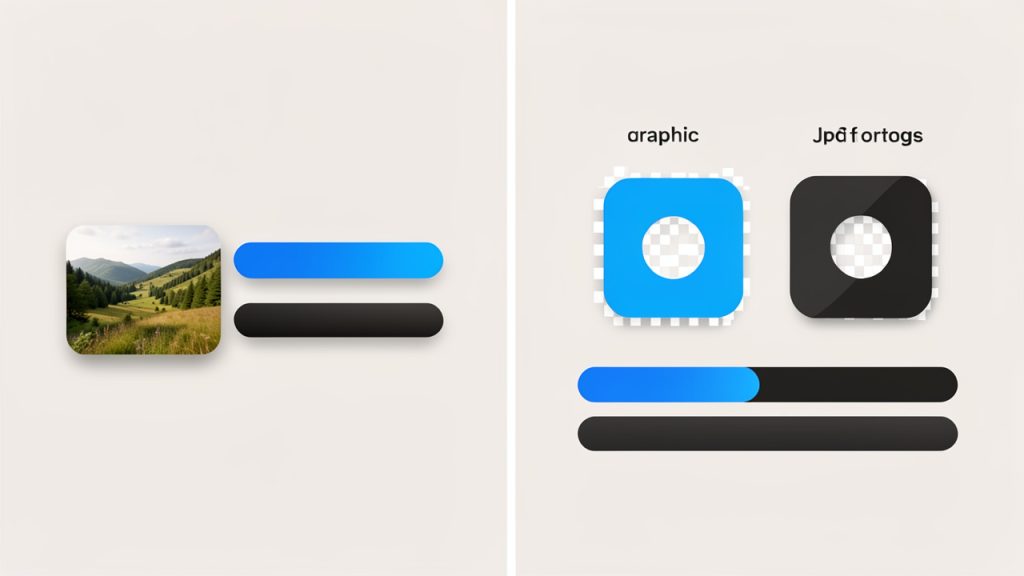
    PNG y JPG resuelven problemas diferentes. PNG es sin pérdidas, lo que significa que conserva los datos de la imagen de forma más fiel y admite la transparencia. Eso lo hace ideal para logotipos, elementos de interfaz, capturas de pantalla y imágenes que puedas querer editar de nuevo más tarde. JPG es con pérdida, lo que significa que comprime los datos de la imagen para crear un archivo mucho más pequeño, a menudo con poca diferencia visible en configuraciones razonables.

    Para muchas tareas reales, ese tamaño reducido es el punto central. Una foto PNG grande puede ser de varios megabytes, mientras que una versión JPG con buena calidad web podría ser significativamente más pequeña. Esa reducción mejora la velocidad de carga de la página, acelera las cargas y facilita la compartición de archivos. Para un blog, galería de ecommerce, foto de listado o imagen de portafolio, JPG suele ser el formato más práctico.

    PNG vs JPG: la verdadera compensación

    La forma más simple de verlo es esta: PNG prioriza fidelidad y flexibilidad, mientras que JPG prioriza eficiencia. Si tu imagen es una fotografía, especialmente una sin transparencia, JPG suele tener más sentido para uso en línea. Si es un logotipo con bordes nítidos o un activo incrustado en un flujo de trabajo de diseño, PNG podría seguir siendo la mejor opción.

    La principal compensación es que JPG no admite transparencia. Cualquier área transparente en un PNG debe aplanarse sobre un fondo sólido, normalmente blanco, negro o un color personalizado. JPG también introduce artefactos de compresión si la calidad se establece demasiado baja, lo que puede verse como desenfoque, halos o degradados con aspecto de bloques.

    Razones comunes para convertir

    Los propietarios de pequeñas empresas y freelancers a menudo convierten PNG a JPG en línea por razones prácticas. Las fotos de productos en una tienda deben cargarse más rápido. Las imágenes para un CMS pueden necesitar un formato web más común. Los sistemas de correo pueden rechazar adjuntos grandes. Las plataformas sociales y los mercados también pueden manejar JPG de manera más predecible que PNG.

    Los desarrolladores y usuarios enfocados en la productividad a menudo convierten por lotes para optimizar la preparación de activos. Si estás optimizando capturas de pantalla para un sitio de documentación, comprimiendo imágenes de artículos para mejorar Core Web Vitals o preparando cargas de imágenes para clientes, JPG suele ser la ruta más rápida hacia un flujo de trabajo más ágil.

    Cuándo no deberías convertir

    Hay casos en los que convertir es la jugada equivocada. Si necesitas fondos transparentes, conserva el archivo como PNG o cambia a un formato moderno que soporte transparencia alfa. Si la imagen forma parte de un flujo de edición, guardar repetidamente como JPG puede degradar la calidad con el tiempo.

    También debes evitar convertir archivos maestros de archivo solo para ahorrar espacio. Conserva el PNG original si importa. Una regla simple es: publica un JPG si necesitas velocidad, pero conserva el PNG de origen si podrías necesitar editar, reutilizar o reutilizar el archivo más adelante.

    Cómo funciona la conversión PNG a JPG en línea

    A nivel básico, un convertidor en línea toma el PNG de origen, elimina o aplanas cualquier transparencia, aplica la compresión JPG y te entrega un archivo de salida descargable. Lo que difiere de una herramienta a otra es dónde ocurre la conversión, qué configuraciones puedes controlar y qué sucede con tu archivo durante y después del proceso.

    Algunas herramientas realizan la conversión en sus servidores después de subir la imagen. Otras, especialmente aplicaciones de navegador centradas en la privacidad, realizan el trabajo localmente en tu navegador. Esa distinción afecta tanto la velocidad como la confianza.

    Conversión del lado del cliente vs del lado del servidor

    Un convertidor del lado del servidor sube la imagen a un sistema remoto, la procesa allí y luego ofrece el JPG para descargar. Esto suele ser conveniente y puede admitir más formatos, automatización y flujos de trabajo más amplios. Es común en herramientas como CloudConvert, Convertio y Zamzar.

    Un convertidor del lado del cliente realiza el trabajo directamente en tu navegador. La principal ventaja es la privacidad, porque el archivo puede no salir nunca de tu dispositivo. Por eso herramientas como Squoosh destacan. Para imágenes sensibles, la conversión basada en el navegador suele ser la opción más inteligente, siempre y cuando la herramienta realmente procese localmente.

    Perfiles de color, metadatos y configuraciones de calidad

    No todas las herramientas tratan los datos de la imagen de la misma forma. Muchas permiten elegir una configuración de calidad, normalmente mediante un control deslizante o porcentaje. Para la mayoría de imágenes web, una calidad de 75 a 85 es un punto de partida sólido. Menor a eso puede generar artefactos visibles. Más alto puede conservar el detalle pero reducir el beneficio del tamaño del archivo.

    Los metadatos son otro detalle a menudo pasado por alto. Tu PNG o JPG convertido puede contener información como marcas de tiempo, detalles de autoría o datos de perfiles de color incrustados. Algunas herramientas eliminan metadatos automáticamente, lo que ayuda a reducir el tamaño del archivo y proteger la privacidad. Otras los conservan. Ninguna de las dos prácticas es universalmente mejor, por lo que vale la pena comprobar si eso importa para tu proyecto.

    Manejo correcto de la transparencia

    Al convertir un PNG transparente a JPG, los píxeles transparentes deben convertirse en algo. La mayoría de las herramientas los aplanan a blanco por defecto o te permiten elegir un color de fondo personalizado. Si el convertidor lo hace mal, puedes ver bordes dentados o halos oscuros alrededor de regiones que antes eran transparentes.

    "Transparency

    Esto es especialmente notable con logotipos, iconos y imágenes de producto cortadas. Si sabes que la imagen se colocará en una página web blanca, un fondo blanco suele ser la opción más limpia. Si aparecerá en un diseño coloreado, elige un fondo que haga juego para evitar artefactos de borde feos.

    Paso a paso: Convertir PNG a JPG en línea

    El flujo de trabajo suele ser simple, pero pequeñas elecciones de configuración pueden tener un gran efecto en el resultado. Si quieres un proceso rápido y fiable, usa este método general.

    Paso 1, elige una herramienta de confianza

    Comienza con un convertidor que tenga una reputación sólida, una política de privacidad clara y suficientes controles para tus necesidades. Si la imagen es sensible, inclínate por una herramienta del lado del cliente. Si necesitas conversión por lotes, importaciones desde almacenamiento en la nube o configuraciones avanzadas, un servicio basado en la nube puede resultar más conveniente.

    Paso 2, sube el PNG

    "Drag-and-drop

    La mayoría de las herramientas admiten carga por arrastrar y soltar, que es la opción más rápida. También puedes buscar archivos manualmente o importar desde servicios en la nube en algunos casos. Si vas a convertir varias imágenes, verifica si la herramienta admite carga por lotes antes de empezar.

    Paso 3, elige opciones de salida

    Si la herramienta ofrece configuraciones, establece el formato de salida en JPG y luego elige tu nivel de calidad. Para imágenes web, un ajuste de calidad alrededor de 75 a 85 suele dar el mejor equilibrio entre claridad y tamaño. Si el PNG tiene transparencia, selecciona un color de fondo adecuado.

    Algunos convertidores también permiten cambiar el tamaño antes de exportar. Esto es útil porque una dimensión de imagen más pequeña suele reducir el tamaño del archivo más que la compresión por sí sola. Si tu sitio solo muestra una imagen de 1200 píxeles de ancho, exportar un JPG de 4000 píxeles es peso innecesario.

    Paso 4, convertir y descargar

    Una vez que estén configuradas, ejecuta la conversión y descarga el archivo. En algunas herramientas esto sucede al instante. En otras, especialmente servicios basados en servidor, puede haber un breve paso de procesamiento. Si se trata de archivos en lote, es posible que recibas un archivo ZIP.

    Paso 5, verificar calidad y metadatos

    Abrir el nuevo JPG e inspeccionarlo antes de publicarlo. Busca detalle suave, cambios de color, artefactos en los bordes o un color de fondo inesperado donde antes había transparencia. Si el archivo todavía se siente demasiado grande, prueba redimensionarlo primero y luego ajustar ligeramente la compresión.

    También verifica si los metadatos se conservaron o eliminaron si la privacidad o la compatibilidad del flujo de trabajo importan. Este paso es fácil de omitir, pero marca la diferencia entre una conversión rápida y una versión pulida.

    "Screenshot

    1. Convertio

    Convertio es uno de los nombres más reconocibles para quienes necesitan convertir PNG a JPG en línea rápidamente. Su principal atractivo es la comodidad. La interfaz es limpia, la función de arrastrar y soltar funciona bien y el servicio admite una gran variedad de tipos de archivo más allá de las imágenes, lo que lo hace especialmente útil para freelancers y dueños de pequeñas empresas que quieren una herramienta para cambios ocasionales de formato entre diferentes medios. Convertio admite importaciones desde la nube, flujos de trabajo básicos por lotes y un flujo de conversión familiar que no abruma a usuarios no técnicos.

    Convertio es muy amigable para principiantes, rápido para configurar conversiones puntuales y conveniente para importación/exportación en la nube. Las desventajas son que el procesamiento se realiza en sus servidores, lo que puede no ser adecuado para archivos sensibles, los controles avanzados de la imagen no son tan profundos como en herramientas especializadas, y los límites de uso gratuito pueden ser restrictivos para usuarios intensivos.

    Sitio web: https://convertio.co

    "Screenshot

    2. CloudConvert

    CloudConvert es una opción sólida para usuarios que buscan más control y un ambiente profesional. Soporta bien la conversión de imágenes y atiende a usuarios que valoran la confiabilidad del flujo de trabajo, el acceso a API y configuraciones ajustables. Si eres desarrollador, usuario avanzado o agencia que maneja conversiones recurrentes, CloudConvert suele sentirse más robusto que convertidores web ligeros. Ofrece un motor de alta calidad, configuraciones avanzadas para formatos compatibles y acceso a API para automatización e integración, lo que lo hace especialmente útil cuando necesitas coherencia entre lotes o debes integrar la conversión en un flujo de trabajo más grande.

    CloudConvert es confiable para uso profesional, admite buena cobertura de formatos y flexibilidad de flujo de trabajo, y funciona bien para equipos y desarrolladores. Sus desventajas son cargas del lado del servidor, una sensación menos casual que convertidores muy simples y créditos gratuitos limitados para usuarios frecuentes.

    Sitio web: https://cloudconvert.com/

    "Screenshot

    3. Zamzar

    Zamzar es una opción duradera, sin adornos, para conversiones simples de archivos en línea. Si quieres subir un PNG, elegir JPG y descargar el resultado sin preocuparte por muchas configuraciones, Zamzar hace el trabajo. Soporta una amplia gama de tipos de archivo y es fácil de usar, lo que lo convierte en una buena opción para usuarios ocasionales y usuarios empresariales que necesitan conversiones de baja fricción.

    Zamzar ofrece un flujo de conversión directo y un soporte de archivos amplio, pero sus controles de optimización son limitados, el procesamiento es del lado del servidor y puede parecer básico para usuarios que quieren ajuste detallado de compresión.

    Sitio web: https://www.zamzar.com/

    "Screenshot

    4. Squoosh

    Squoosh es la elección destacada si la privacidad y la optimización de imágenes importan más que la comodidad de la conversión de archivos genérica. Construido como una aplicación de imágenes basada en el navegador, gran parte del procesamiento puede ocurrir del lado del cliente, directamente en tu dispositivo. Para usuarios que no quieren subir visuales sensibles a un servidor remoto, eso es una gran ventaja. Squoosh también ofrece comparaciones visuales de antes/después y controles de optimización finos, permitiéndote ver el efecto de la compresión antes de exportar y tomar decisiones más inteligentes sobre el tamaño del archivo.

    Squoosh es excelente para usuarios preocupados por la privacidad y para ajustar finamente la calidad, y es ideal para flujos de trabajo de optimización web. Sus limitaciones son que es menos versátil que los convertidores de múltiples formatos, puede resultar más técnico para principiantes y no está principalmente diseñado para manejo por lotes.

    Sitio web: https://squoosh.app/

    "Screenshot

    5. Online-Convert.com

    Online-Convert.com ocupa una posición intermedia práctica. Ofrece más configuraciones que los convertidores más simples, pero sigue siendo accesible para los no expertos. Si quieres ajustar el comportamiento de salida, modificar parámetros relacionados con la imagen o trabajar con una gama de tipos de archivo desde una misma plataforma, es una opción sólida.

    Online-Convert.com es más configurable que muchas herramientas casuales y ofrece un buen equilibrio entre facilidad y control. Las desventajas son la conversión del lado del servidor, una interfaz más cargada que la de competidores minimalistas, y límites gratuitos que pueden aplicar según el uso.

    Sitio web: https://www.online-convert.com/

    Comparación rápida de las mejores herramientas en línea de PNG a JPG

    HerramientaPara qué es mejorModelo de privacidadSoporte de lotesControles de calidadFacilidad de uso
    ConvertioConversiones rápidas diariasDel lado del servidorBásico a moderadoMuy fácil
    CloudConvertFlujos de trabajo profesionales y repetidosDel lado del servidorDe moderado a fuerteFácil
    ZamzarUso simple ocasionalDel lado del servidorLimitado a moderadoBásicoMuy fácil
    SquooshPrivacidad y optimizaciónDel lado del clienteLimitadoFuerteModerado
    Online-Convert.comUso flexible de utilidadesDel lado del servidorModeradoFácil

    Buenas prácticas y consejos para preservar la calidad y reducir el tamaño

    El mejor JPG no siempre es el más pequeño. Sobrecomprimir una imagen la hace verse barata; si la mantienes demasiado grande, la velocidad de tu página se ve afectada. El punto óptimo para la mayoría de imágenes fotográficas web suele situarse entre calidad 70 y 85, especialmente después de redimensionar a dimensiones de visualización adecuadas.

    Si trabajas con capturas de pantalla, gráficos con texto o elementos de interfaz, sé cauteloso. JPG puede desenfocar bordes e introducir artefactos alrededor de letras o líneas nítidas. En muchos de esos casos, PNG puede seguir siendo la mejor opción. La conversión es más efectiva cuando la fuente es parecida a una foto en lugar de tener mucho contenido gráfico.

    Redimensiona antes de obsesionarte con la calidad

    Muchas imágenes sobredimensionadas siguen siendo demasiado grandes porque los usuarios solo cambian la compresión. Las dimensiones importan más de lo que la gente piensa. Reducir una imagen de 4000 píxeles de ancho a 1600 píxeles de ancho puede disminuir significativamente el tamaño del archivo mientras se mantiene la imagen perfectamente utilizable en la mayoría de sitios web. Recortar también ayuda. Si parte de la imagen no contribuye al mensaje, elimínala antes de exportar. Menos información visual suele significar un archivo más ligero y una composición más sólida al mismo tiempo.

    Usa JPG progresivo y sRGB cuando sea posible

    Un JPG progresivo se carga por capas, lo que puede hacer que las páginas parezcan más rápidas para los usuarios, incluso si el tamaño total del archivo es similar al de un JPG baseline. No todas las herramientas ofrecen esta opción, pero vale la pena usarla para la publicación web cuando esté disponible. Para la consistencia del color, sRGB es la opción más segura para la web. Si tu herramienta o editor te permite convertir o incrustar un perfil sRGB, hazlo para reducir las probabilidades de imágenes lavadas o saturadas en diferentes pantallas y navegadores.

    Elimina metadatos cuando la privacidad o la velocidad importan

    Los metadatos pueden incluir ubicación, marcas de tiempo, información del dispositivo y detalles de edición. Si publicas en la web o envías archivos externamente, eliminar metadatos innecesarios puede reducir ligeramente el tamaño y mejorar la privacidad. Si eres fotógrafo o necesitas datos EXIF por motivos de flujo de trabajo, conservalos. De lo contrario, eliminarlo suele ser la opción más inteligente para imágenes de uso público.

    Privacidad, seguridad y consideraciones legales

    Subir archivos a un convertidor en línea no es una acción neutral. Una vez que el archivo sale de tu dispositivo, confías en que el servicio lo procese de forma responsable, lo elimine puntualmente y no lo vuelva a usar de maneras que no tenías previstas. Eso está bien para visuales genéricos de estilo stock, pero no siempre para activos de clientes, documentos internos o imágenes de productos no lanzados.

    Si la imagen contiene información confidencial, material con derechos de autor con uso restringido o datos de clientes, piensa dos veces antes de usar una herramienta del lado del servidor. Un convertidor basado en el navegador como Squoosh, o una aplicación de escritorio local, suele ser más seguro.

    Qué revisar antes de subir

    Busca una política de privacidad clara, un plazo de retención y una política de eliminación. Verifica si los archivos se eliminan automáticamente tras un corto periodo y si el proveedor indica cómo se manejan las cargas. Si esa información es difícil de encontrar, eso por sí solo es una señal de alerta.

    También considera el aspecto legal. Si estás convirtiendo trabajo de clientes, visuales con licencia o activos de socios, asegúrate de que tu uso de un servicio de conversión de terceros no contradiga los términos del contrato o restricciones de la plataforma.

    Solución de problemas: problemas comunes de conversión y soluciones

    Incluso la mejor herramienta en línea puede producir un resultado decepcionante si la configuración o la imagen de origen no es correcta. La mayoría de los problemas caen en un puñado de categorías previsibles y, por lo general, se pueden solucionar.

    Salida borrosa o artefactos de bandas

    Si el JPG se ve suave o muestra transiciones desagradables en cielos, sombras o degradados, la configuración de calidad probablemente es demasiado baja. Aumenta ligeramente la calidad de compresión y prueba de nuevo. Si la imagen de origen es extremadamente detallada, redimensionarla primero en lugar de forzar una compresión ultrafuerte. Las bandas son especialmente comunes en áreas con cambios sutiles de tono. Algunas herramientas manejan esos casos mejor que otras, así que cambiar de convertidor también puede ayudar.

    Desplazamientos de color o imágenes con aspecto apagado

    Si la imagen se ve menos vibrante tras la conversión, el problema suele ser el perfil de color. Exportar o convertir a sRGB suele ayudar. Si la herramienta no expone controles de perfil, prueba con un convertidor diferente o usa un editor de escritorio para ese archivo. También compara el archivo en un visor de imágenes adecuado en lugar de depender solo de las miniaturas del navegador, que a veces pueden inducir a error.

    El archivo de salida sigue siendo demasiado grande

    Si el JPG sigue siendo más grande de lo esperado, primero verifica las dimensiones de la imagen. Un archivo de gran resolución con una compresión moderada puede seguir siendo enorme. Redimensiona al tamaño de visualización real necesario, luego exporta de nuevo con una calidad alrededor de 75 a 85. Si la imagen contiene grandes áreas de color liso, texto o elementos de interfaz, JPG puede ser ineficiente para ese tipo de contenido. En ese caso, PNG u otro formato moderno podría funcionar mejor.

    La transparencia se convierte en el fondo equivocado

    Esto sucede cuando un PNG transparente se aplanan automáticamente, a menudo a blanco o negro. Si el resultado se ve mal, elige un color de fondo específico durante la exportación si la herramienta lo permite. Emparejar el color de fondo con el de la página de destino suele producir los bordes más limpios.

    Alternativas: Opciones de escritorio y de línea de comandos

    Las herramientas en línea son convenientes, pero no siempre la mejor opción. Si manejas archivos sensibles, grandes lotes o trabajo de activos recurrente, el software local suele ser más rápido y seguro a largo plazo.

    En macOS, Vista previa puede exportar fácilmente muchas imágenes a JPG. En Windows, Paint o Photos pueden manejar conversiones básicas. Herramientas gratuitas como GIMP e IrfanView ofrecen más control y son mejores para uso repetido.

    Para desarrolladores y usuarios avanzados, ImageMagick es una de las opciones más eficientes disponibles, excelente para conversión por lotes, scripting y automatización. Aquí tienes algunos ejemplos:

    magick input.png -background white -flatten -quality 85 output.jpg
    

    Este comando convierte un PNG a JPG, rellena las áreas transparentes con blanco y usa una configuración de calidad de 85.

    magick input.png -resize 1600x -background white -flatten -quality 80 output.jpg
    

    Esta versión redimensiona la imagen a 1600 píxeles de ancho antes de convertir, lo que suele ser una mejor forma de reducir el tamaño del archivo.

    magick *.png -background white -flatten -quality 82 *.jpg
    

    Para flujos de trabajo por lotes, comandos como este pueden ahorrar muchísimo tiempo, aunque el comportamiento exacto de la terminal puede variar según el sistema. Si manejas docenas o cientos de archivos regularmente, la automatización se vuelve mucho más eficiente que cualquier interfaz en línea.

    Preguntas frecuentes rápidas

    ¿La conversión de PNG a JPG reducirá la calidad de forma permanente?

    Sí, potencialmente. JPG es un formato con pérdida, por lo que parte de los datos de la imagen se descartan durante la compresión. Con configuraciones adecuadas, la pérdida puede pasar desapercibida, pero sigue ahí. Conserva el PNG original si podrías necesitarlo más tarde.

    ¿Puedo convertir un PNG transparente a JPG y mantener la transparencia?

    No, JPG no admite transparencia. El área transparente debe reemplazarse por un color de fondo sólido.

    ¿Cuál es la mejor configuración de calidad JPG para uso web?

    Para la mayoría de las fotos, 75 a 85 es el punto dulce práctico. Empieza ahí y luego ajusta según el detalle de la imagen y los objetivos de tamaño de archivo.

    ¿Son seguros los convertidores en línea?

    Algunos son razonablemente seguros para archivos rutinarios, pero no todos son iguales. Para imágenes sensibles, usa una herramienta del lado del cliente o software local. Siempre revisa las políticas de privacidad y eliminación antes de subir.

    Flujos de trabajo recomendados por caso de uso

    Si solo necesitas convertir una imagen ordinary rápido, un servicio simple como Convertio o Zamzar suele ser suficiente. Si necesitas más fiabilidad o flujos de trabajo compatibles con lotes, CloudConvert o Online-Convert.com tiene más sentido. Si la privacidad es importante, Squoosh es la opción web más sólida porque está orientada al procesamiento local en el navegador.

    Si preparas imágenes para sitios web de forma rutinaria, el mejor flujo de trabajo suele ser este: partir del archivo original, redimensionar a las dimensiones reales necesarias, convertir a JPG con una calidad alrededor de 80, usar sRGB para un color consistente y eliminar metadatos a menos que los necesites explícitamente. Luego, previsualiza el archivo final antes de publicarlo.

    Una revisión final es muy útil. Confirma que el fondo se vea correcto, inspecciona la imagen a tamaño completo, verifica que el tamaño del archivo sea razonable y mantiene el PNG de origen guardado de forma segura. De esta manera obtienes las ventajas de velocidad del JPG sin perder control de la calidad, la privacidad o la flexibilidad de edición futura.

  • Cómo convertir Base64 a archivos de imagen (guía rápida)

    Cómo convertir Base64 a archivos de imagen (guía rápida)

    Una cadena de imagen Base64 parece inofensiva hasta que necesitas convertirla en un archivo real, mostrarla en un navegador o depurar por qué no se renderiza. Ahí es donde la mayoría se queda atascada. Podrías tener una cadena de una API, un correo HTML, una exportación de base de datos o una aplicación frontend, y todo lo que realmente quieres es una imagen usable.

    La buena noticia es que la conversión de Base64 a imagen es simple una vez que sabes qué formato tienes, cómo limpiarlo y qué herramienta se ajusta a tu flujo de trabajo. Ya seas un desarrollador guardando archivos en un servidor, un freelancer probando respuestas de API, o un pequeño empresario usando una herramienta en línea para un trabajo único, las mismas reglas se aplican.

    Esta guía explica qué hace Base64, por qué las imágenes se codifican así, cómo convertir Base64 a archivos de imagen en varios lenguajes y cómo evitar los errores comunes que pierden tiempo. También cubre las partes que muchos tutorials omiten, incluida la detección del tipo de imagen, verificaciones de seguridad, compromisos de rendimiento y resolución de problemas.

    Qué es Base64 y por qué se usa para imágenes

    Qué hace la codificación Base64

    Base64 es una forma de representar datos binarios, como una imagen, usando caracteres de texto plano. Las computadoras almacenan imágenes como bytes crudos, pero muchos sistemas están diseñados para mover texto de forma segura. Base64 actúa como un traductor, convirtiendo el contenido binario en una forma apta para texto hecha de letras, números, +, / y, a veces, = para el relleno.

    Ese texto no es una imagen por sí mismo. Es una versión codificada de los datos de la imagen. Para convertir Base64 a imagen, decodificas la cadena de vuelta a los bytes originales y luego guardas o muestras esos bytes como un PNG, JPEG, GIF, WebP, u otro formato de imagen.

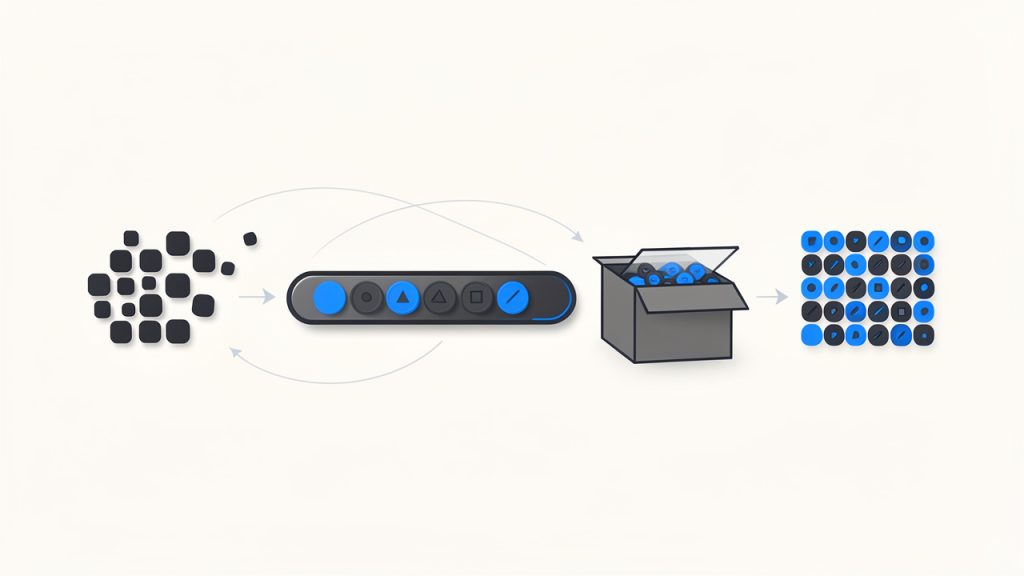
    Un modelo mental útil es este: Base64 es como empacar un producto en una caja de envío que se ajusta mejor al sistema de transporte. La caja añade volumen, pero ayuda al artículo a viajar a través de canales que prefieren el texto.

    Visual metaphor showing raw image bytes being 'packed' into a Base64 text string and then unpacked back into bytes — include a simple conveyor: bytes (binary) -> Base64 characters (A–Z, a–z, 0–9, +, /, =) boxed for transport -> decoded bytes (image file).

    Por qué las imágenes están embebidas como Base64

    Las imágenes a menudo se incrustan como Base64 porque facilita la transferencia y la incrustación en ciertos contextos. Uno de los ejemplos más comunes es una data URI, que se ve como data:image/png;base64,.... Esto permite que un navegador renderice una imagen directamente desde una cadena, sin solicitar una URL de archivo separada.

    Eso es útil para imágenes en línea en HTML o CSS, especialmente para activos muy pequeños como iconos, marcadores de posición o logotipos diminutos. Las plantillas de correo electrónico también usan imágenes incrustadas en algunos casos, porque la carga de imágenes externas puede estar bloqueada o retrasada por el cliente de correo. Algunas APIs devuelven datos de imágenes Base64 porque se pueden agrupar en una respuesta JSON sin necesidad de almacenamiento de archivos separado o URL firmadas.

    Aquí hay comodidad, pero viene con desventajas. Base64 facilita mover datos de imagen, pero no siempre es el formato más eficiente para almacenamiento o entrega.

    Ventajas y desventajas de usar Base64 para imágenes

    La desventaja más grande es el tamaño. Base64 añade aproximadamente un 33% de sobrecarga en comparación con el archivo binario original. Una imagen de 300 KB puede crecer a alrededor de 400 KB o más una vez codificada. Eso afecta al ancho de banda, el tamaño de la carga de API, el peso de la página y el uso de memoria.

    La caché es otro factor importante. Si una imagen está incrustada directamente en HTML o CSS como una data URI, el navegador no puede almacenarla en caché por separado de ese archivo. Si la página cambia, la imagen puede descargarse de nuevo como parte del documento. En cambio, un archivo de imagen externo se puede almacenar en caché de forma independiente y reutilizarse entre varias páginas.

    La ventaja es menos solicitudes HTTP para assets pequeños, empaquetado más simple en APIs y una portabilidad más fácil en sistemas que solo manejan texto. Para iconos pequeños o imágenes incrustadas únicas, Base64 puede ser práctico. Para fotos grandes, galerías de productos o activos repetidos, los archivos externos suelen ser mejores.

    Cómo convertir una cadena Base64 en una imagen, ejemplos rápidos

    Convertidores en línea y cuándo usarlos

    Si solo necesitas un resultado rápido y no manejas datos sensibles, un convertidor en línea de Base64 a imagen es la opción más rápida. Pegas la cadena, la herramienta la decodifica y puedes previsualizar o descargar la imagen.

    Esto funciona bien para depurar respuestas de API, verificar si una cadena es válida o convertir un activo de uso único. Es menos adecuado para archivos de clientes privados, documentos internos o cualquier cosa sensible a la seguridad. En esos casos, la conversión local es más segura.

    Una herramienta confiable debería permitirte previsualizar la imagen decodificada, identificar el tipo de archivo y alertarte si el Base64 está mal formado.

    Convertir Base64 a imagen usando JavaScript en el navegador

    En el navegador, el caso más sencillo es cuando ya tienes un data URI completo. Puedes asignarlo directamente a un elemento de imagen.

    <img id="preview" alt="Preview" />
    <script>
      const base64 = "data:image/png;base64,iVBORw0KGgoAAAANSUhEUgAA...";
      document.getElementById("preview").src = base64;
    </script>
    

    Si quieres convertir una cadena Base64 cruda en un archivo descargable, primero elimina cualquier prefijo, decodifícala y genera un Blob.

    const input = "data:image/png;base64,iVBORw0KGgoAAAANSUhEUgAA...";
    const match = input.match(/^data:(image/[a-zA-Z0-9.+-]+);base64,(.+)$/);
    const mimeType = match ? match[1] : "image/png";
    const base64Data = match ? match[2] : input;
    const byteCharacters = atob(base64Data);
    const byteNumbers = new Array(byteCharacters.length);
    for (let i = 0; i < byteCharacters.length; i++) {
      byteNumbers[i] = byteCharacters.charCodeAt(i);
    }
    const byteArray = new Uint8Array(byteNumbers);
    const blob = new Blob([byteArray], { type: mimeType });
    const url = URL.createObjectURL(blob);
    const a = document.createElement("a");
    a.href = url;
    a.download = "image.png";
    a.click();
    URL.revokeObjectURL(url);
    

    Este enfoque es útil para herramientas frontend y vistas previas de imágenes en el navegador. Para payloads muy grandes, sin embargo, puede usar mucha memoria porque toda la cadena se decodifica de una vez.

    Convertir Base64 a imagen usando Node.js

    Node.js facilita esto de forma directa con Buffer. Si la cadena incluye un prefijo de data URI, elimínalo primero.

    const fs = require("fs");
    const input = "data:image/png;base64,iVBORw0KGgoAAAANSUhEUgAA...";
    const base64Data = input.replace(/^data:image/[a-zA-Z0-9.+-]+;base64,/, "");
    const buffer = Buffer.from(base64Data, "base64");
    fs.writeFileSync("output.png", buffer);
    console.log("Image saved as output.png");
    

    Si no conoces el tipo de archivo de antemano, detectarlo antes de elegir la extensión. Eso es especialmente importante en sistemas de producción que reciben imágenes de usuarios o APIs de terceros.

    Convertir Base64 a imagen usando Python

    El módulo incorporado de Python base64 maneja la decodificación de forma limpia.

    import base64
    import re
    input_data = "data:image/png;base64,iVBORw0KGgoAAAANSUhEUgAA..."
    base64_data = re.sub(r"^data:image/[a-zA-Z0-9.+-]+;base64,", "", input_data)
    image_bytes = base64.b64decode(base64_data)
    with open("output.png", "wb") as f:
        f.write(image_bytes)
    print("Image saved as output.png")
    

    Para una validación más estricta, usa base64.b64decode(base64_data, validate=True) para que los caracteres no válidos generen un error en lugar de ser ignorados silenciosamente.

    Convertir Base64 a imagen usando PHP

    PHP incluye base64_decode(), que es suficiente para la mayoría de los casos.

    <?php
    $input = "data:image/png;base64,iVBORw0KGgoAAAANSUhEUgAA...";
    $base64 = preg_replace('/^data:image/[a-zA-Z0-9.+-]+;base64,/', '', $input);
    $data = base64_decode($base64, true);
    if ($data === false) {
        die("Invalid Base64 data");
    }
    file_put_contents("output.png", $data);
    echo "Image saved as output.png";
    ?>
    

    El segundo argumento de base64_decode habilita el modo estricto, lo que ayuda a detectar entradas mal formadas temprano.

    Convertir Base64 a imagen usando herramientas de línea de comandos

    En Linux o macOS, la decodificación por línea de comandos es rápida y práctica para depurar.

    echo 'iVBORw0KGgoAAAANSUhEUgAA...' | base64 -d > output.png
    

    Si tu sistema usa una bandera diferente:

    echo 'iVBORw0KGgoAAAANSUhEUgAA...' | base64 --decode > output.png
    

    Si los datos están codificados en hexadecimal tras otro paso de procesamiento, xxd puede ayudar, pero para la conversión estándar de Base64 a imagen, base64 -d es la herramienta habitual.

    Manejo de variantes y trampas comunes de Base64

    Reconocer y eliminar el prefijo data URI

    Muchas fallas de conversión ocurren porque la entrada no es solo Base64. Incluye un prefijo como data:image/jpeg;base64,. Ese encabezado es útil porque indica el MIME tipo, pero la mayoría de decodificadores solo necesitan el contenido después de la coma.

    El patrón seguro es detectar si la cadena comienza con data: y dividir en la primera coma. Todo lo que está después es la carga útil Base64 real. Si olvidas este paso, tu decodificador puede generar un error o producir un archivo corrupto.

    Base64 seguro para URL vs Base64 estándar

    No todas las cadenas Base64 usan el mismo alfabeto. Base64 seguro para URLs reemplaza + por - y / por _. Esta variante aparece en tokens web, cadenas de consulta y algunas APIs porque evita caracteres que pueden causar problemas en las URLs.

    Si intentas decodificar Base64 seguro para URL con un decodificador estándar, puede fallar a menos que primero normalices esos caracteres de vuelta a la forma estándar. Muchas bibliotecas admiten la decodificación segura para URL explícitamente, pero vale la pena consultar la documentación en lugar de asumir que todo Base64 es idéntico.

    Relleno y cuándo importa

    El carácter = al final de una cadena Base64 es relleno. Ayuda a asegurar que la longitud codificada se ajuste a la estructura de bloques de Base64. Algunos sistemas omiten el relleno, especialmente en variantes seguras para URL.

    La omisión del relleno no siempre rompe la decodificación, pero algunos decodificadores lo requieren. Una solución simple es añadir caracteres = hasta que la longitud de la cadena sea divisible por 4. Si la carga aún falla después de eso, probablemente el problema no sea solo el relleno.

    Caracteres no válidos y manejo de errores

    Espacios en blanco, saltos de línea, errores de transporte o cambios accidentales al copiar y pegar pueden romper una cadena Base64. El resultado podría ser una excepción, una imagen corrupta o un archivo de salida que existe pero no se abre.

    Una buena práctica es validar antes de decodificar y envolver el paso de decodificación en manejo de errores. En Python, usa validación estricta. En PHP, usa modo estricto. En JavaScript y Node.js, verifica el formato de entrada y falla con gracia si los bytes decodificados no coinciden con una firma de imagen esperada.

    Payloads grandes y consideraciones de memoria

    Una cadena Base64 muy grande puede consumir memoria porque la versión en texto ya es más grande que el archivo binario, y la decodificación a menudo crea copias adicionales en la memoria. Esa es una de las razones por las que la conversión basada en navegador puede congelar pestañas cuando la carga es grande.

    En servidores, evita la decodificación de búfer completo para archivos muy grandes cuando sea posible. Transmite la entrada, decodifica en trozos y escribe directamente en disco o almacenamiento de objetos. Esto importa en aplicaciones con imágenes grandes, servicios de carga y tuberías de automatización.

    Detección del tipo de imagen desde Base64

    Usando el MIME type de data URI si está presente

    Si tu cadena Base64 empieza con algo como data:image/webp;base64, ya tienes la pista más simple sobre el tipo de imagen. En muchos flujos de trabajo, eso es suficiente para elegir la extensión y establecer el Content-Type correcto.

    Sin embargo, no confíes ciegamente en ello. Una fuente maliciosa o con errores puede etiquetar una carga como PNG cuando en realidad es otra cosa. Para cualquier cosa sensible a la seguridad, compara el MIME type declarado con los bytes decodificados reales.

    Enfoque de bytes mágicos

    La mayoría de formatos de imagen tienen bytes mágicos reconocibles al inicio del archivo. Después de decodificar una pequeña porción de la cadena Base64, puedes inspeccionar los primeros bytes e identificar el tipo.

    A continuación, firmas comunes:

    FormatoBytes mágicos (hex)Notas
    PNG89 50 4E 47Empieza con la firma .PNG.
    JPEGFF D8 FFComún para .jpg y .jpeg
    GIF47 49 46ASCII GIF
    WebP52 49 46 46 + 57 45 42 50Contenedor RIFF con el marcador WEBP

    Esta técnica es más fiable que confiar en un nombre de archivo o un prefijo MIME por sí solo. Es una verificación inteligente al guardar cargas de usuarios o procesar contenido de API de terceros.

    Librerías y herramientas para detectar el formato automáticamente

    Si haces esto con frecuencia, usa una biblioteca. En Node.js, file-type puede inspeccionar buffers y detectar el formato. En Python, python-magic y Pillow son elecciones comunes. En PHP, finfo, GD o Imagick pueden ayudar a verificar el tipo real del archivo y si la imagen puede abrirse de forma segura.

    La automatización es especialmente útil cuando la cadena Base64 no tiene prefijo y la extensión es desconocida.

    Consideraciones de seguridad

    Cargas maliciosas ocultas en Base64

    Base64 no hace que el contenido sea seguro. Solo cambia la representación. Un archivo dañino todavía puede codificarse en Base64 y pasar por APIs, formularios o bases de datos.

    Eso incluye archivos mal formados, cargas útiles excesivamente grandes, archivos polígotos que pretenden ser imágenes y técnicas de contenido oculto como la esteganografía. Si tu sistema acepta cargas de imágenes Base64, trátalas como cualquier carga de archivo no confiable.

    Validando el contenido de la imagen antes de mostrarla o guardarla

    La mejor defensa es decodificar los datos, verificar el formato real de la imagen y luego abrirla con una biblioteca de imágenes confiable. En muchos casos, el patrón más seguro es volver a codificar la imagen en un formato conocido y bueno como PNG o JPEG usando una biblioteca como Pillow, GD o Imagick.

    Eso elimina metadatos inesperados, normaliza la estructura y reduce el riesgo de pasar contenido mal formado o disfrazado. También te permite aplicar límites de tamaño, dimensiones y restricciones de tipo de archivo.

    Limitación de velocidad y ataques de agotamiento de recursos

    Debido a que las cadenas Base64 son texto, es fácil enviarlas en grandes cantidades. Los atacantes pueden abusar de esto para consumir CPU, memoria, espacio en disco o ancho de banda. Incluso usuarios legítimos pueden activar problemas involuntariamente al subir imágenes inline extremadamente grandes.

    Establece tamaños máximos de carga rígidos, limita el tiempo de decodificación cuando sea posible y aplica rate-limiting a los endpoints que aceptan datos de imágenes Base64. Rechaza solicitudes antes de decodificar si la longitud de la cadena ya supera tu umbral de política.

    Sirviendo imágenes decodificadas de forma segura

    Si guardas y sirves imágenes decodificadas, envía la cabecera correcta Content-Type y evita problemas de sniffing de contenido. Si renderizas datos Base64 directamente en una página, revisa las reglas de tu Content-Security-Policy para asegurarte de que las URLs data: estén permitidas solo donde sea apropiado.

    Si los datos de la imagen son generados por el usuario, desinfecta cualquier metadato relacionado y no mezcles cadenas no confiables directamente en HTML sin escape contextual. El riesgo no es solo los bytes de la imagen, sino también cómo se maneja el contenido circundante.

    Mejores prácticas de rendimiento y alternativas

    Cuándo usar Base64 vs archivos de imagen externos

    Una regla práctica es simple. Usa Base64 para activos diminutos donde reducir las solicitudes importa más que un almacenamiento en caché eficiente. Usa archivos externos para cualquier cosa mediana o grande, especialmente fotos, imágenes de productos, cargas de usuarios y activos repetidos de la UI.

    Por ejemplo, un icono de 1 KB incrustado en línea puede estar bien. Una imagen de producto de 200 KB incrustada en JSON suele ser una mala decisión.

    Impacto en la velocidad de la página y la caché

    Base64 puede reducir la cantidad de solicitudes, pero aumenta el tamaño del documento. Eso importa en redes lentas y dispositivos móviles. Si las imágenes están incrustadas en HTML, CSS o paquetes de JavaScript, el navegador debe descargar todo ese archivo antes de poder reutilizar la imagen.

    Un archivo de imagen externo puede almacenarse en caché por separado, cargarse de forma diferida, servirse desde una CDN y reutilizarse entre páginas. Eso a menudo conduce a un mejor rendimiento en el mundo real que incrustar todo.

    Técnicas para reducir el tamaño

    Si debes mover imágenes como Base64, optimiza primero la imagen subyacente. Comprime, redimensiona y elige un formato moderno. Convertir PNGs o JPEG grandes a WebP o AVIF puede reducir drásticamente el archivo antes de que ocurra cualquier codificación Base64.

    La compresión del lado del servidor puede ayudar a las cargas útiles circundantes, pero recuerda que Base64 en sí sigue siendo overhead. Los mayores ahorros suelen venir de la optimización de imágenes, no de intentar hacer que el texto codificado sea más pequeño.

    CDNs y compromisos de data URI

    Un CDN brilla cuando las imágenes son archivos separados. Puede almacenar en caché cerca del usuario, aplicar entrega optimizada y reducir la carga en tu servidor de origen. Los Data URIs evitan esos beneficios porque la imagen está unida al archivo principal.

    Si tu flujo de trabajo necesita gráficos inline compactos, considera SVG inline para iconos vectoriales simples o estrategias tradicionales de sprites para activos de control estricto. Estas opciones pueden ser más eficientes que Base64 para ciertos elementos de UI.

    Escenarios y herramientas avanzadas

    Incrustar imágenes en correos electrónicos

    El correo es uno de los lugares clásicos donde aparecen imágenes Base64, pero el soporte del cliente es inconsistente. Algunos clientes bloquean las imágenes, otros eliminan ciertos constructos y los cuerpos de correo grandes pueden afectar la entregabilidad.

    Para logotipos o iconos diminutos, la incrustación en línea puede funcionar. Para imágenes más grandes, los archivos enlazados alojados suelen ser más manejables. Mantén bajo el tamaño total del correo y prueba en los principales clientes antes de depender en gran medida de imágenes incrustadas.

    Almacenando imágenes Base64 en bases de datos

    Almacenar imágenes Base64 directamente en una base de datos es cómodo, pero suele ser ineficiente. Pagas el 33% de sobrecarga de tamaño, aumentas el tamaño de fila y las copias de seguridad son más pesadas. Las consultas también pueden volverse más lentas y consumir más memoria.

    Un mejor patrón es almacenar la imagen como binario en almacenamiento de objetos o un sistema de archivos, y luego guardar solo metadatos y una URL o clave en la base de datos. Si debes aceptar Base64 en la capa API, decodifícala de inmediato y guarda el resultado binario en lugar de la cadena codificada original.

    Decodificación por streaming para imágenes muy grandes

    Para entradas muy grandes, el streaming es la arquitectura adecuada. En Node.js, puedes procesar los datos entrantes con streams en lugar de almacenar todo el payload en memoria. En Python, el procesamiento por bloques o controladores de subida pueden reducir la presión de memoria.

    Esto importa menos para archivos pequeños esporádicos y mucho más para sistemas por lotes, tuberías de medios o servicios que aceptan contenido generado por el usuario a gran escala.

    Tuberías de conversión automatizadas y herramientas

    Si tu flujo de trabajo maneja repetidamente imágenes Base64, construye una tubería. Decodifica, detecta tipo, valida dimensiones, vuelve a codificar en un formato estándar, optimiza y almacena.

    Las herramientas útiles incluyen paquetes de Node como file-type y Buffer, bibliotecas de Python como Pillow y python-magic, y bibliotecas de imágenes de PHP como GD o Imagick. Las herramientas de línea de comandos también pueden integrarse en scripts y tuberías de CI para verificaciones rápidas.

    Lista de verificación de solución de problemas paso a paso

    Si tu conversión de Base64 a imagen falla, verifica estas en orden:

    1. Confirmar el prefijo: si la cadena empieza con data:image/...;base64,, elimina todo lo anterior a la coma antes de decodificar.
    2. Verificar la variante: si contiene - y _, puede ser Base64 seguro para URL y necesita normalización.
    3. Solucionar relleno: si la longitud no es divisible por 4, añade = hasta que lo sea.
    4. Inspeccionar los bytes: después de decodificar, verifica los primeros bytes para las firmas de PNG, JPEG, GIF o WebP.
    5. Validar el MIME type: asegúrate de que el tipo declarado coincida con el contenido real.
    6. Verificar límites de memoria: cadenas grandes pueden provocar fallos en pestañas del navegador o agotar la memoria del servidor. Usa streaming para archivos grandes.
    7. Revisar reglas CSP: si un navegador no mostrará un data URI en línea, tu Content-Security-Policy puede bloquear fuentes data:.

    Una comprobación simple de línea de comandos puede ayudar rápidamente:

    echo 'YOUR_BASE64_STRING' | base64 -d > test_image.bin
    file test_image.bin
    

    Si file informa un formato de imagen válido, tu Base64 probablemente esté bien y el problema esté en otro lugar, como el tipo MIME o la renderización en el frontend.

    Ejemplos y casos de uso comunes

    Avatares en línea en aplicaciones de una sola página

    Una aplicación de una sola página podría incrustar avatares predeterminados diminutos como Base64 para evitar solicitudes adicionales durante el renderizado inicial. Eso puede ser aceptable para unos pocos marcadores de posición muy pequeños.

    Pero una vez que los usuarios suben fotos de perfil reales, el almacenamiento de archivos externo es mejor. Las fotos se pueden redimensionar, almacenar en caché de forma independiente y entregarse a través de una CDN en lugar de inflar las respuestas de la API.

    Sprites de iconos pequeños incrustados en correos electrónicos

    Una plantilla de correo con algunos iconos monocromos diminutos puede usar datos de imagen incrustados para reducir la dependencia de cargas remotas. Esto puede hacer que la marca sea más consistente en algunos clientes.

    Aun así, el tamaño total del mensaje importa. Lo que funciona para un icono de 500 bytes se convierte en un problema cuando un correo de marketing incrusta múltiples imágenes grandes directamente en el HTML.

    APIs que devuelven imágenes Base64 vs devolviendo URLs

    Algunas APIs internas devuelven Base64 porque simplifica una única respuesta JSON. Eso está bien para firmas, códigos QR o miniaturas generadas. Para activos más grandes, devolver una URL suele ser mejor porque mantiene las respuestas de API más pequeñas y permite que el cliente solo recupere lo que necesita.

    Esta es una de las decisiones de diseño más comunes que los equipos revisitan a medida que una app crece. Lo que parece simple al principio puede volverse costoso más adelante.

    Convertir almacenamiento legado Base64 a flujos de trabajo modernos

    Un sistema heredado podría almacenar imágenes de clientes como texto Base64 en una base de datos. Migrar esa configuración suele significar decodificar cada registro, detectar el tipo real, volver a codificar donde sea necesario, almacenar el archivo en almacenamiento de objetos y reemplazar el campo de texto con una referencia.

    Los equipos suelen ver beneficios inmediatos: bases de datos más pequeñas, copias de seguridad más rápidas, entrega CDN más fácil y renderizado frontend más simple.

    Recursos, bibliotecas y herramientas en línea

    Bibliotecas recomendadas por lenguaje

    Las siguientes herramientas son ampliamente utilizadas y prácticas:

    IdiomaBibliotecas / HerramientasMejor uso
    Node.jsBuffer, file-typeDescodificar Base64, detectar tipo de imagen
    Pythonbase64, Pillow, python-magicDescodificar, validar, re-codificar
    PHPbase64_decode, GD, Imagick, finfoDescodificar y verificar contenido de imagen
    CLIbase64, file, xxdValidación rápida y depuración

    Convertidores en línea de Base64 a imagen y validadores

    Para trabajos puntuales, las herramientas en línea pueden ahorrar tiempo. Las mejores ofrecen vista previa, detección de MIME y validación. Úsalas para contenido no sensible únicamente, o aloja una versión interna si la privacidad es importante.

    Si trabajas con datos de clientes, documentos financieros o cargas de usuarios, la conversión local o del servidor es la opción más segura.

    Lecturas adicionales y documentación oficial

    La documentación oficial del lenguaje es la mejor fuente para casos límite y el comportamiento estricto de decodificación. Para sistemas de producción, también revisa la documentación de tu biblioteca de imágenes, las guías de la plataforma de almacenamiento y las recomendaciones de seguridad para cargas de archivos y validación de contenido.

    Conclusión y referencia rápida

    La conversión de Base64 a imagen es fácil una vez que separes la carga útil real de cualquier prefijo data URI, la decodifiques con la herramienta adecuada y verifiques los bytes resultantes. Los errores más grandes suelen provenir de confiar ciegamente en el tipo MIME, ignorar variantes seguras para URL o usar Base64 cuando archivos de imagen normales rendirían mejor.

    Tu siguiente paso depende de tu caso de uso. Para una tarea rápida, usa un convertidor en línea. Para el desarrollo de apps, decodifica localmente en JavaScript, Node.js, Python o PHP. Para sistemas de producción, añade validación, detección de tipo de archivo, límites de tamaño y una estrategia de almacenamiento que evite la hinchazón innecesaria de Base64.

    Hoja de referencia rápida: comandos y fragmentos comunes

    TareaFragmento
    Vista previa en navegador<img src=”data:image/png;base64,…” />
    Guardar archivo en Node.jsfs.writeFileSync(“output.png”, Buffer.from(base64Data, “base64”))
    Guardar archivo en Pythonopen(“output.png”, “wb”).write(base64.b64decode(base64_data))
    Guardar archivo en PHPfile_put_contents(“output.png”, base64_decode($base64, true))
    Decodificación en Linux`echo ‘BASE64’`
    Eliminar prefijo data URIEliminar data:image/...;base64, antes de decodificar
    Solucionar rellenoAñade = hasta que la longitud sea divisible por 4
    Detectar bytes PNG89 50 4E 47
    Detectar bytes JPEGFF D8 FF
    Detectar bytes GIF47 49 46

    Si estás construyendo un flujo de trabajo alrededor de imágenes Base64, el movimiento más inteligente es simple: decodifica temprano, valida cuidadosamente, optimiza la imagen real y guarda archivos en un formato diseñado para la entrega.

  • Detección móvil en JavaScript — Enfoque centrado en capacidades

    Detección móvil en JavaScript — Enfoque centrado en capacidades

    Los usuarios móviles ahora representan una gran parte del tráfico web, y aun así muchos sitios gestionan la detección móvil en JavaScript de forma deficiente. El resultado es familiar: páginas que cargan lentamente, interacciones táctiles rotas, pop-ups innecesarios, o funciones que se comportan de forma diferente en teléfonos y tablets que en escritorios. Para desarrolladores, freelancers y pequeños empresarios que intentan construir experiencias web prácticas y rápidas, esto no es un detalle menor. Afecta directamente la usabilidad, la conversión y la confianza del cliente.

    La parte delicada es que la detección móvil en JavaScript no es una única técnica. Puede significar comprobar el tamaño de la pantalla, leer el agente de usuario, detectar la capacidad táctil o observar el soporte de características en el navegador. Cada método resuelve un problema diferente y cada uno tiene limitaciones. La mejor estrategia suele no preguntar, “Is this a mobile device?”, sino, “¿Qué capacidades tiene realmente este dispositivo y navegador?”

    ¿Qué es la detección móvil en JavaScript?

    En su núcleo, la detección móvil en JavaScript es el proceso de identificar si un visitante probablemente está utilizando un dispositivo móvil, y a veces qué tipo de entorno móvil está utilizando. Esta información puede usarse para adaptar la navegación, optimizar las interacciones, cargar activos más ligeros, ajustar diseños o modificar comportamientos para casos de uso centrados en el tacto.

    Muchos asumen que esto es tan simple como comprobar si la pantalla es pequeña. En la práctica, es más matizado. Una ventana de navegador pequeña en un escritorio no es lo mismo que un teléfono. Una tableta grande puede tener una pantalla más ancha que algunas laptops. Un dispositivo plegable puede cambiar de forma mientras el usuario interactúa con tu aplicación. JavaScript puede ayudar a detectar estas situaciones, pero solo cuando entiendes qué señal estás midiendo realmente.

    El estilo antiguo de la detección móvil dependía en gran medida de la cadena del agente de usuario, que es un identificador textual enviado por el navegador. Durante años, los desarrolladores analizaban esta cadena para adivinar si el dispositivo era un iPhone, teléfono Android, iPad o navegador de escritorio. Ese método todavía existe, pero es menos confiable de lo que solía ser. Los navegadores cada vez reducen o estandarizan los datos del agente de usuario por motivos de privacidad y compatibilidad. Vea más sobre la cadena del agente de usuario en MDN: cadena del agente de usuario.

    El desarrollo frontend moderno tiende más hacia el diseño responsivo y la detección de características. En lugar de hacer suposiciones amplias sobre la categoría del dispositivo, los desarrolladores usan consultas de medios CSS y comprobaciones en JavaScript para responder al tamaño de la ventana, soporte táctil, orientación, tipo de puntero, condiciones de red o características del navegador. Esto produce aplicaciones más resilientes y reduce fallas en casos límite.

    Por qué los desarrolladores siguen usando la detección móvil

    Aunque el diseño responsivo cubre gran parte del trabajo de maquetación, todavía hay razones prácticas para detectar contextos móviles con JavaScript. Un sitio web comercial podría querer simplificar una tabla de precios compleja en vistas más pequeñas. Una app de reservas podría cambiar de interacciones basadas en hover a controles basados en toques. Un panel podría retrasar scripts no esenciales para usuarios con conexiones móviles limitadas.

    También hay un ángulo de rendimiento. Si sabes que es probable que el usuario esté en un entorno móvil, puedes elegir cargar perezosamente medios de alta resolución, comprimir interacciones o evitar animaciones costosas. Eso no significa ofrecer una experiencia inferior. Significa ofrecer una más adecuada.

    Detección de dispositivos vs detección de capacidades

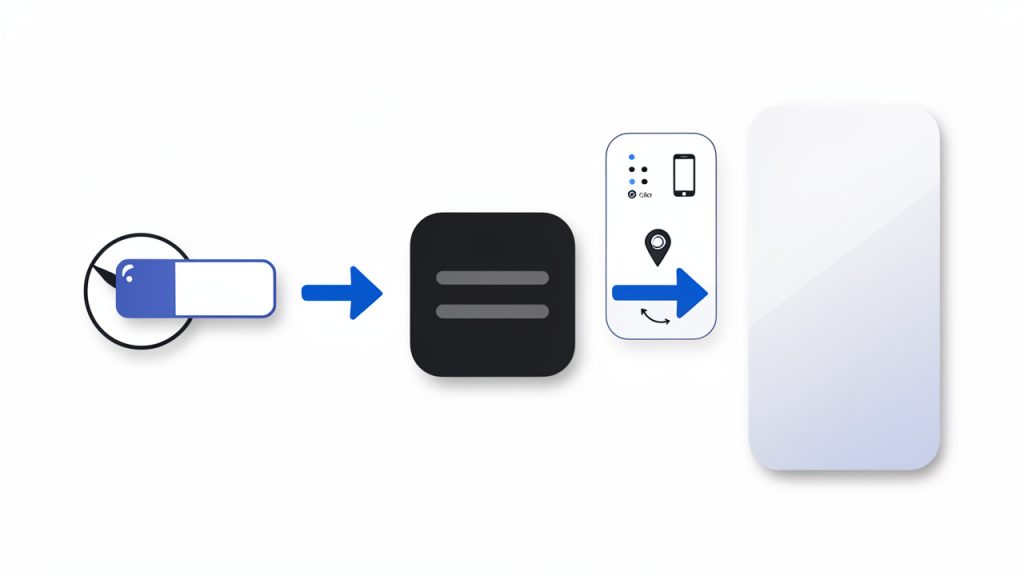
    Esta distinción importa. La detección de dispositivos intenta responder qué es el dispositivo. La detección de capacidades intenta responder qué puede hacer el navegador. Si tu objetivo es mejorar la usabilidad, la detección de capacidades suele ser más segura.

    Por ejemplo, si quieres saber si mostrar tooltips basados en hover, comprobar un agente de usuario “móvil” es una solución débil. Un enfoque mejor es preguntar si el dispositivo tiene un puntero fino o admite hover. Eso es una cuestión de capacidades, y JavaScript puede trabajar con esas señales de forma más efectiva que una etiqueta móvil genérica.

    "Comparativa

    Aspectos clave de la detección móvil en JavaScript

    "Infografía

    Para tomar decisiones inteligentes, necesitas entender los principales métodos de detección y para qué sirven. Ningún método único es perfecto, por lo que la fortaleza proviene de usar la herramienta adecuada para el trabajo correcto.

    Detección de agente de usuario

    La detección de agente de usuario sigue siendo ampliamente usada porque es simple y familiar. En JavaScript, los desarrolladores suelen inspeccionar navigator.userAgent y buscan marcadores como Android, iPhone o iPad.

    function isMobileByUserAgent() {
      return /Android|iPhone|iPad|iPod|Opera Mini|IEMobile|WPDesktop/i.test(
        navigator.userAgent
      );
    }
    
    console.log(isMobileByUserAgent());
    

    Este enfoque puede funcionar para heurísticas rápidas, especialmente en bases de código heredadas o scripts de analítica. También es útil cuando necesitas una categorización aproximada para familias conocidas de dispositivos.

    Lo peor es la fiabilidad. Las cadenas de agente de usuario pueden ser falsificadas, cambiadas o normalizadas entre navegadores. No son a prueba de futuro y a menudo fallan cuando aparecen nuevos dispositivos. Si tu lógica de negocio depende en gran medida de ellas, el mantenimiento se vuelve doloroso.

    Detección de ancho del viewport y tamaño de la pantalla

    Un patrón más común es detectar el ancho del viewport y adaptar el comportamiento en consecuencia. Esto se alinea estrechamente con el diseño web responsivo y, a menudo, coincide con lo que los usuarios realmente experimentan en la pantalla.

    function isSmallViewport() {
      return window.innerWidth <= 768;
    }
    
    console.log(isSmallViewport());
    

    Esto es útil cuando tu preocupación es el diseño o el espacio disponible en la pantalla. Si un menú lateral debe colapsar por debajo de un ancho específico, la detección del viewport es una solución perfectamente razonable.

    Aun así, es importante ser precisos sobre lo que esto implica. No te dice si el usuario está en un teléfono. Solo indica que el viewport actual es pequeño. Un navegador de escritorio redimensionado puede generar el mismo resultado. Para muchas decisiones de interfaz, eso está bien. Para la clasificación del dispositivo, no es suficiente.

    Detección de capacidad táctil

    Algunos desarrolladores equiparan el soporte táctil con el uso móvil, pero ese atajo puede ser engañoso. Muchas laptops admiten táctil, y algunos navegadores móviles pueden comportarse de manera diferente a lo esperado. Aun así, la capacidad táctil sigue siendo valiosa cuando tu interfaz necesita gestos o controles diferentes.

    function supportsTouch() {
      return (
        'ontouchstart' in window ||
        navigator.maxTouchPoints > 0 ||
        navigator.msMaxTouchPoints > 0
      );
    }
    
    console.log(supportsTouch());
    

    Esto funciona mejor cuando estás respondiendo a una pregunta de interacción específica. Si necesitas objetivos de toque más grandes, gestos de deslizamiento o comportamiento de arrastre ajustado para el toque, esta comprobación puede ayudar. Si intentas decidir si el visitante es “móvil”, es demasiado amplio por sí solo.

    Consultas de medios en JavaScript

    JavaScript también puede leer los mismos tipos de condiciones utilizadas en las consultas de medios CSS. A menudo, esto es una de las formas más limpias de alinear el estilo y la lógica de scripting.

    const mobileQuery = window.matchMedia('(max-width: 768px)');
    
    function handleViewportChange(e) {
      if (e.matches) {
        console.log('Probablemente viewport de tamaño móvil');
      } else {
        console.log('Viewport mayor');
      }
    }
    
    handleViewportChange(mobileQuery);
    mobileQuery.addEventListener('change', handleViewportChange);
    

    Este enfoque es especialmente útil cuando tu UI cambia dinámicamente. Un usuario puede rotar un teléfono, cambiar el tamaño de un navegador o moverse entre modos de pantalla dividida. La detección basada en consultas de medios permite que tus scripts respondan en tiempo real en lugar de asumir que el estado del dispositivo nunca cambia.

    Detección de puntero y hover

    Una estrategia más moderna y a menudo pasada por alto es comprobar el comportamiento de entrada. Esto importa porque muchos problemas de UX específicos para móvil son en realidad problemas de entrada.

    const hasCoarsePointer = window.matchMedia('(pointer: coarse)').matches;
    const supportsHover = window.matchMedia('(hover: hover)').matches;
    
    console.log({ hasCoarsePointer, supportsHover });
    

    Un puntero de baja precisión suele indicar interacción basada en el dedo, mientras que el soporte de hover tiende a correlacionarse con el uso de ratón o touchpad. Esto suele ser más útil que una detección móvil amplia al decidir cómo deben comportarse menús, tooltips y controles interactivos.

    Comparación de enfoques comunes

    La estrategia de detección móvil más efectiva depende de la pregunta que planteas. La tabla a continuación muestra dónde encaja cada método mejor.

    Método Mejor para Ventajas Limitaciones
    Detección de agente de usuario, clasificación aproximada del dispositivo Clasificación aproximada del dispositivo Sencillo, familiar, rápido de implementar Frágil, falsificable, menos a prueba de futuro
    Ancho del viewport, Diseño y comportamiento responsivo Diseño y comportamiento responsivo Coincide con el espacio en pantalla, fácil de mantener No identifica el tipo real de dispositivo
    Detección de táctil, Interacciones táctiles específicas Interacciones táctiles específicas Bueno para lógica de gestos y toques El táctil no siempre significa móvil
    Consultas de medios vía JavaScript, Comportamiento responsivo dinámico Comportamiento responsivo dinámico Sincroniza con la lógica de CSS, responde a cambios Aún centrado en condiciones, no en la identidad del dispositivo
    Detección de puntero y hover, Ajustes de UX específicos de entrada Ajustes de UX específicos de entrada Excelente para el diseño de interacción No es un sistema completo de clasificación móvil

    ¿Por qué “móvil” suele ser el objetivo equivocado?

    Uno de los mayores errores en la detección móvil con JavaScript es tratar a todos los teléfonos y tabletas como una única categoría. Un teléfono insignia moderno en una conexión rápida puede superar a una máquina de escritorio antigua en algunas tareas. Una tableta con teclado puede comportarse más como una portátil que como un teléfono. Un dispositivo plegable puede pasar de diseños estrechos a anchos al instante.

    Por eso, un enfoque centrado en el contexto funciona mejor. Si necesitas adaptar el diseño, usa la lógica de viewport. Si necesitas ajustar las interacciones, usa la detección de puntero y hover. Si necesitas reducir efectos pesados en dispositivos con recursos limitados, combina señales de características y rendimiento. Esto te ofrece menos suposiciones falsas y una arquitectura más limpia.

    Cómo empezar con la detección móvil en JavaScript

    La forma más fácil de empezar es dejar de perseguir una definición perfecta de móvil y, en su lugar, definir el comportamiento exacto que quieres cambiar. Este marco simplifica la implementación. Ya no estás tratando de identificar cada posible dispositivo. Estás resolviendo un problema específico de experiencia de usuario.

    Por ejemplo, si tu navegación falla en dispositivos con enfoque táctil, enfócate en la detección de puntero y táctil. Si tu contenido se siente apretado en pantallas más pequeñas, enfócate en la lógica basada en viewport. Si un script de terceros provoca lentitud en dispositivos más pequeños, enfócate en el ancho de la pantalla, la carga sensible a la red y la mejora progresiva.

    Comienza con el diseño responsivo primero

    Antes de escribir la lógica de detección en JavaScript, asegúrate de que tu diseño ya sea responsive con CSS. En muchos casos, las consultas de medios CSS resuelven el problema de una manera más elegante que JavaScript. La detección móvil en JavaScript generalmente debe respaldar el comportamiento, no reemplazar el diseño responsivo.

    Cuando el diseño visual y el espaciado ya son adaptables, tu JavaScript se vuelve más ligero e intencional. Solo añades lógica sensible al dispositivo donde la interacción, el rendimiento o la carga condicional realmente lo requieran.

    Usa detección de características para cambios de comportamiento

    Si el objetivo es cambiar cómo se comporta una interfaz, la detección de características suele ser el punto de partida correcto. Esto significa comprobar si el navegador soporta una capacidad en lugar de inferirla a partir de la etiqueta del dispositivo. Vea más sobre detección de características: detección de características.

    Aquí hay un ejemplo práctico que adapta una interacción de menú basándose en el soporte de hover:

    const canHover = window.matchMedia('(hover: hover)').matches;
    
    const menuButton = document.querySelector('.menu-button');
    const menu = document.querySelector('.menu');
    
    if (canHover) {
      menuButton.addEventListener('mouseenter', () => {
        menu.classList.add('open');
      });
    
      menuButton.addEventListener('mouseleave', () => {
        menu.classList.remove('open');
      });
    } else {
      menuButton.addEventListener('click', () => {
        menu.classList.toggle('open');
      });
    }
    

    Este es un patrón sólido porque se adapta a la forma en que el usuario interactúa, no a qué nombre de dispositivo utiliza. Una laptop táctil y un teléfono pueden evitar la lógica dependiente de hover, mientras que un navegador de escritorio mantiene un comportamiento más agradable para el ratón.

    Combina señales cuando sea necesario

    A veces una sola señal no es suficiente. Si necesitas hacer una conjetura más general sobre el uso móvil, combinar verificaciones puede mejorar la precisión sin fingir tener certeza.

    function isLikelyMobile() {
      const smallScreen = window.matchMedia('(max-width: 768px)').matches;
      const coarsePointer = window.matchMedia('(pointer: coarse)').matches;
      const mobileUA = /Android|iPhone|iPad|iPod|Opera Mini|IEMobile|WPDesktop/i.test(
        navigator.userAgent
      );
    
      return smallScreen && (coarsePointer || mobileUA);
    }
    
    console.log(isLikelyMobile());
    

    Esto todavía no debe usarse como una regla de seguridad rígida o crítica para el negocio. Es una heurística. Sin embargo, para el ajuste de la interfaz, puede ser práctico cuando necesitas una categoría de respaldo para analíticas o ajustes de experiencia ligeros.

    Vigila cambios de tamaño y orientación

    Un error común es comprobar una vez al cargar la página y nunca volver a actualizar. Las condiciones móviles pueden cambiar mientras la página está abierta. Los cambios de orientación, las aplicaciones en pantalla dividida, los dispositivos plegables y el redimensionamiento del navegador afectan al entorno.

    function updateDeviceState() {
      const mobileSized = window.matchMedia('(max-width: 768px)').matches;
      document.body.classList.toggle('mobile-sized', mobileSized);
    }
    
    window.addEventListener('resize', updateDeviceState);
    window.addEventListener('orientationchange', updateDeviceState);
    updateDeviceState();
    

    Este tipo de actualización basada en eventos mantiene tu interfaz alineada con el contexto actual. Es especialmente importante para paneles, aplicaciones web, sistemas de reserva y herramientas que permanecen abiertas durante largas sesiones.

    Evitar errores comunes de implementación

    El primer error es usar la detección de agente de usuario como única fuente de verdad. Resulta conveniente, pero genera errores ocultos con el tiempo. El segundo es usar la detección móvil para restringir contenido esencial. Los usuarios no deberían perder la funcionalidad principal porque tu script adivinó mal.

    Otro problema común es la sobreingeniería. No todos los sitios necesitan una capa compleja de detección de dispositivos. Si tu objetivo es simplemente apilar tarjetas en pantallas más pequeñas o ampliar áreas táctiles, CSS y unos pocos chequeos de JavaScript dirigidos son suficientes. Mantén la lógica ligada a las necesidades reales del producto.

    Una configuración práctica para la mayoría de sitios web

    Para muchos sitios empresariales y apps web, un enfoque razonable se parece a esto:

    1. Usa consultas de medios CSS para el diseño y el espaciado.
    2. Usa matchMedia() en JavaScript para comportamientos ligados al viewport o al tipo de entrada.
    3. Usa detección de características para interacciones táctiles, hover o relacionadas con el puntero.
    4. Usa comprobaciones del agente de usuario con moderación para casos límite o analítica, no como tu estrategia principal.

    Esa flujo de trabajo te ofrece flexibilidad sin hacer que tu frontend se vuelva frágil. También es más fácil de probar, explicar y mantener entre proyectos.

    Prueba de la lógica de detección móvil

    Las pruebas son importantes porque los errores de detección móvil suelen esconderse en casos límite. Una página puede parecer correcta en un navegador de escritorio redimensionado al ancho de un teléfono, y luego comportarse de forma diferente en un dispositivo real con entrada táctil y la interfaz del navegador.

    Utiliza las herramientas de desarrollo del navegador para comprobaciones rápidas de viewport, pero también prueba en teléfonos y tabletas reales siempre que sea posible. Presta atención a cambios de orientación, superposiciones del teclado, comportamiento de toque, estados de hover y rendimiento en condiciones más lentas. Si tu sitio atiende a clientes, no solo a desarrolladores, estos detalles configuran la experiencia del usuario más que el método de detección.

    Conclusión

    La detección móvil en JavaScript no se trata tanto de identificar una categoría de dispositivo perfecta, sino de elegir la señal adecuada para la tarea. La detección de agente de usuario aún puede ayudar en casos limitados, pero el desarrollo moderno funciona mejor cuando te enfocas en el tamaño de viewport, el soporte de características, la capacidad táctil y el comportamiento de entrada. Ese enfoque es más resistente, más preciso para las decisiones de UX y más fácil de mantener.

    El siguiente paso es simple. Revisa una parte de tu sitio que se comporte de manera diferente en teléfonos, como la navegación, formularios, medios o widgets interactivos. Luego pregunta qué necesitas detectar realmente: espacio de pantalla, tacto, hover o una heurística móvil aproximada. Una vez que lo respondas claramente, tu JavaScript será más limpio y tus usuarios obtendrán una experiencia más fluida en todos los dispositivos.

  • JPG a PNG: cuándo convertir, herramientas y mejores prácticas

    JPG a PNG: cuándo convertir, herramientas y mejores prácticas

    Una rápida JPG a PNG conversión puede resolver el problema correcto, o generar uno mayor. Por eso muchas personas terminan con archivos hinchados, calidad de imagen decepcionante, o un fondo transparente que aún se ve áspero en los bordes.

    Si eres dueño de una pequeña empresa actualizando imágenes de productos, un freelancer enviando activos al cliente, o un desarrollador preparando gráficos para la web, el formato que eliges importa. Esta guía explica qué significa realmente JPG a PNG, cuándo ayuda, cuándo no, y cómo convertir archivos correctamente usando herramientas integradas, software de escritorio, convertidores en línea, y métodos aptos para desarrolladores.

    Qué significa “JPG a PNG” y cuándo convertir

    ¿Qué es JPG/JPEG?

    JPG, también escrito como JPEG, es uno de los formatos de imagen más comunes del mundo. Fue diseñado principalmente para fotografías e imágenes complejas con muchos colores, gradientes y detalles visuales. Su mayor ventaja es el tamaño de archivo reducido, que proviene de la compresión con pérdida.

    La compresión con pérdida significa que el archivo descarta algunos datos de la imagen para reducir el espacio de almacenamiento. En muchos casos, especialmente con configuraciones de alta calidad, esa pérdida es difícil de notar a simple vista. Pero una vez que se eliminan los datos, desaparecen. Guardar un JPG una y otra vez puede hacer que artefactos, bordes suaves y áreas con bloques sean gradualmente más visibles.

    JPG tampoco admite transparencia real. Si necesitas un logotipo sin fondo, o una foto de producto recortada que se integre limpia en una página, JPG suele no ser el formato final adecuado. Puede almacenar metadatos como los datos de la cámara EXIF y perfiles de color, pero su principal fortaleza sigue siendo la compresión eficiente de fotografías.

    ¿Qué es PNG?

    PNG significa Portable Network Graphics. Utiliza compresión sin pérdidas, lo que significa que los datos de la imagen se conservan en lugar de eliminarse al guardar. Eso hace de PNG una opción sólida cuando quieres mantener líneas nítidas, texto claro, elementos de interfaz, capturas de pantalla, diagramas y gráficos intactos.

    PNG también admite transparencia, incluida la transparencia alfa suave. Esto es importante para logotipos, iconos, firmas, superposiciones y imágenes de productos que deben integrarse con diferentes fondos sin un recuadro blanco alrededor.

    En términos prácticos, PNG suele ser mejor para gráficos que para fotos. Puede preservar mucho detalle, pero la compensación es el tamaño de archivo. Un PNG obtenido de una fotografía puede ser mucho más grande que el JPG original sin una mejora notable.

    Split-screen comparison: JPG vs PNG, lossy vs lossless and transparency support

    Razones comunes para convertir JPG a PNG

    Existen varias razones legítimas para convertir JPG a PNG. Un caso común es la edición. Si debes seguir editando una imagen varias veces, guardar tu archivo de trabajo como PNG puede ayudarte a evitar una mayor degradación con pérdidas que ocurriría con exportaciones repetidas de JPG.

    Otra razón es el flujo de trabajo de diseño. Si vas a colocar una imagen en presentaciones, maquetas, aplicaciones o sitios web y necesitas transparencia o bordes más limpios, PNG suele ser más práctico. Esto es especialmente cierto para logotipos, insignias, elementos de UI y capturas de pantalla.

    También tiene sentido para archivar un estado actual, pero con una advertencia importante. Convertir un JPG a PNG preserva la imagen actual sin introducir nueva compresión JPG en guardados futuros. Sin embargo, no recupera la calidad ya perdida en el JPG. Piénsalo como fotocopiar un documento en una funda protectora. Conservas lo que tienes ahora, pero no recreas mágicamente el original.

    Cuándo no deberías convertir JPG a PNG

    Malentendidos sobre la calidad

    El mayor mito sobre JPG a PNG es que la conversión mejora la calidad. No lo hace. Si un JPG ya tiene artefactos de compresión, desenfoque, bandas o ruido, guardarlo como PNG simplemente conservará esos defectos en un contenedor diferente.

    Esto importa porque a menudo las personas convierten un JPG de baja calidad con la esperanza de que se vuelva más nítido. No lo hará. Un PNG puede detener más daño con pérdidas si continúas trabajando con el archivo, pero no puede reconstruir la información de la imagen ya descartada.

    Si todavía tienes el archivo fuente original, como una foto RAW, PSD, AI, o una exportación anterior, úsalo en su lugar. Empezar desde la mejor fuente siempre es mejor que convertir un derivado comprimido.

    Consideraciones de tamaño de archivo

    Para fotografías, el JPG suele ser preferible porque ofrece un equilibrio sólido entre calidad visual y tamaño compacto. Una foto de alta resolución de 1 MB como JPG podría convertirse en 5 MB, 10 MB o más como PNG sin una mejora visual notable.

    Ese incremento importa si almacenas muchas imágenes, las envías por correo electrónico, las subes a portales de clientes o las publicas en línea. PNG es eficiente para gráficos de color plano y recursos transparentes, pero rara vez es el mejor formato para la entrega diaria de fotos.

    Una regla simple ayuda aquí: si la imagen es principalmente una foto, manténla como JPG a menos que tengas una razón específica para usar PNG. Si la imagen es principalmente gráficos, texto, elementos de la interfaz o transparencia, PNG se vuelve más atractiva.

    File-size tradeoffs: photo vs graphics, JPG vs PNG

    Caption: Foto → normalmente JPG; Gráficos/Transparencia → normalmente PNG.

    Implicaciones de rendimiento web

    Para sitios web, los PNG innecesarios pueden perjudicar la velocidad de la página. Los archivos más grandes aumentan el uso de ancho de banda y ralentizan la carga, especialmente en conexiones móviles. Si conviertes cada foto de JPG a PNG, tu sitio puede volverse más pesado sin un beneficio visual significativo.

    Eso tiene un impacto real en el negocio. Las páginas lentas pueden reducir conversiones, aumentar la tasa de rebote y debilitar el rendimiento de SEO. Google no clasifica una página más alta solo porque una imagen sea PNG. Valora la experiencia del usuario, y las páginas más rápidas suelen ganar.

    Para la entrega web, formatos modernos como WebP y AVIF suelen ser mejores que JPG o PNG para muchos casos de uso. PNG todavía tiene un papel, especialmente para transparencia y gráficos, pero debe elegirse intencionalmente.

    Cómo convertir JPG a PNG, métodos paso a paso

    Usando herramientas integradas del sistema operativo

    Si quieres el método más rápido posible, tu sistema operativo podría ser suficiente.

    En Windows, Paint puede convertir JPG a PNG en unos pocos clics:

    1. Abrir el archivo JPG en Paint.
    2. Hacer clic en Archivo.
    3. Elegir Guardar como.
    4. Seleccionar Imagen PNG.
    5. Cambiar el nombre del archivo y guardarlo.

    En macOS, Vista Previa es igual de directa:

    1. Abrir el JPG en Vista Previa.
    2. Hacer clic en Archivo y luego Exportar.
    3. Elegir PNG en la lista de formato.
    4. Seleccionar una ubicación y guardar.

    Estas herramientas integradas son convenientes para tareas puntuales. No son ideales para una gestión avanzada del color, edición de transparencia o flujos de trabajo en lote, pero funcionan bien cuando la velocidad importa.

    Usando software de escritorio gratuito

    Las herramientas de escritorio te ofrecen más control, especialmente si te interesa redimensionar, metadatos, transparencia o conversión por lote. IrfanView es excelente para usuarios de Windows que buscan una opción ligera. GIMP es un editor gratuito potente para Windows, macOS y Linux. Photoshop sigue siendo el estándar en muchos entornos de diseño.

    En IrfanView, normalmente abres el JPG, eliges Guardar como y luego seleccionas PNG. En GIMP, abres la imagen y usas Exportar como para elegir PNG. En Photoshop, puedes usar Guardar una copia o Exportar según tu flujo de trabajo. Estas herramientas también te permiten preparar la imagen antes de la conversión, lo cual suele ser más importante que el cambio de formato en sí.

    Si el nombre del archivo importa, usa una nomenclatura de versiones clara. Algo como product-shot-v2.png es más útil que image-final-new-3.png. Para trabajos de cliente, un nombre coherente ahorra tiempo y evita sobrescrituras accidentales.

    Usando convertidores en línea

    Los convertidores en línea son populares porque son rápidos y no requieren instalación. Servicios como CloudConvert, Convertio y Online-Convert son ampliamente utilizados para tareas de JPG a PNG.

    Son mejores para conversiones ocasionales cuando la imagen no es sensible. Carga el JPG, elige PNG, espera el procesamiento y descarga el resultado. La mayoría de plataformas también admiten arrastrar y soltar y pueden manejar varios archivos a la vez.

    Antes de usar cualquier convertidor en línea, verifica tres cosas. Primero, confirma que el sitio use HTTPS. Segundo, revisa la política de eliminación de archivos para ver cuánto tiempo se almacenan. Tercero, evita subir documentos confidenciales de clientes, identificaciones, contratos o fotos privadas a menos que confíes plenamente en el servicio y que tus requisitos de cumplimiento lo permitan.

    Convirtiendo en lote

    Si necesitas convertir docenas o cientos de imágenes, los métodos manuales se vuelven tediosos. Los flujos de trabajo por lotes son mucho mejores.

    Muchas aplicaciones de escritorio soportan conversión en lote a través de una herramienta de lote dedicada. IrfanView tiene una ventana de conversión por lotes integrada. Photoshop admite Acciones y Image Processor. GIMP puede ampliarse con plugins de lote o herramientas externas.

    Para desarrolladores y usuarios avanzados, las herramientas de línea de comandos son más rápidas y repetibles. ImageMagick es una de las mejores opciones. Un ejemplo simple se ve así:

    magick input.jpg output.png
    

    Para convertir varios archivos JPG en una carpeta, puedes automatizarlo con herramientas de shell o con automatización específica de la plataforma. Esto es especialmente útil para catálogos de productos, migraciones de contenido o pipelines de activos.

    Convertir de forma programática

    Si la conversión es parte de una aplicación, flujo de trabajo o pipeline de carga, Python Pillow es una opción práctica. Te proporciona control programático sobre la conversión de formato y el post-procesamiento.

    Aquí tienes un ejemplo básico usando Pillow:

    from PIL import Image
    img = Image.open("input.jpg")
    img.save("output.png", "PNG")
    

    Si quieres conservar la consistencia del color, inspecciona el modo de la imagen de origen y el perfil antes de guardar. En los flujos de producción, también es inteligente validar el tipo de archivo en lugar de confiar únicamente en la extensión.

    Para la automatización rápida desde la terminal, ImageMagick sigue siendo excelente porque es scriptable, multiplataforma y maduro. Es especialmente útil cuando necesitas redimensionar, eliminar metadatos o convertir formatos en un solo paso.

    Las mejores herramientas y servicios para la conversión JPG a PNG

    Elegir la mejor JPG a PNG herramienta depende de qué te importe más: velocidad, privacidad, soporte por lotes, control de edición o automatización. Las herramientas integradas son ideales para uso ocasional. Los servicios en línea son prácticos cuando trabajas desde cualquier dispositivo y necesitas resultados inmediatos. Las aplicaciones de escritorio ganan cuando necesitas edición avanzada o trabajo en masa. Las herramientas para desarrolladores son las mejores para flujos de trabajo repetibles.

    La tabla a continuación ofrece una comparación práctica.

    Herramienta Mejor para Facilidad de uso Soporte por lotes Privacidad Costo
    Paint / Preview Conversión rápida puntual Muy fácil Limitado Alta, archivos locales Gratuito
    CloudConvert Conversión en línea rápida Fácil Moderado Mediano, carga requerida Plan gratuito / de pago
    Convertio Comodidad basada en navegador Fácil Moderado Mediano, carga requerida Plan gratuito / de pago
    Online-Convert Ajustes en línea flexibles Moderado Moderado Mediano, carga requerida Plan gratuito / de pago
    IrfanView Trabajo por lotes ligero en escritorio Fácil Fuerte Alta, archivos locales Gratuito para uso personal
    GIMP Edición avanzada gratuita Moderado Moderado Alta, archivos locales Gratuito
    Photoshop Flujos de edición profesionales Moderado Fuerte Alta, archivos locales De pago
    ImageMagick / Pillow Automatización y flujos de trabajo para desarrolladores Avanzado Excelente Alta, archivos locales Gratuito

    Seguridad, privacidad y límites de lote

    Si la privacidad es importante, las herramientas locales son más seguras por defecto porque los archivos nunca salen de tu máquina. Eso convierte a Preview, Paint, GIMP, Photoshop, IrfanView, ImageMagick y Pillow en opciones sólidas para documentos comerciales, activos sensibles y trabajo con clientes.

    Para las herramientas en línea, lee la letra pequeña. Busca ventanas de retención de archivos, garantías de eliminación, tamaño máximo de archivo, límites diarios de conversión, y si el acceso API o procesamiento por lotes está oculto detrás de un paywall. Una herramienta gratuita puede ser perfecta para uso ocasional, pero frustrante para flujos de trabajo intensivos.

    Optimizando PNGs después de la conversión

    Reducir el tamaño de archivo PNG

    Un PNG convertido no siempre está listo para usar. En muchos casos, necesita optimización. Aquí es donde herramientas como optipng, pngcrush y pngquant se vuelven valiosas.

    pngquant es especialmente útil cuando puedes reducir la imagen a una paleta de colores limitada. Eso puede reducir drásticamente el tamaño del archivo para logotipos, iconos, ilustraciones y gráficos de UI. optipng y pngcrush se enfocan en la optimización sin pérdidas, lo que significa que intentan reducir el tamaño del archivo sin cambiar la calidad visible.

    Aquí tienes dos comandos prácticos:

    optipng output.png
    
    pngcrush -rem allb -reduce input.png optimized.png
    

    La opción -rem allb elimina chunks de metadatos innecesarios, y -reduce intenta usar una estructura PNG más eficiente cuando sea posible.

    Cuándo usar PNG-8 frente a PNG-24/32

    PNG-8 utiliza una paleta de colores limitada, normalmente hasta 256 colores. Es una opción sólida para gráficos simples, ilustraciones planas, iconos y logotipos donde la imagen no necesita millones de colores.

    PNG-24 admite muchos más detalles de color y es mejor para gráficos más ricos. PNG-32 normalmente se refiere a color de 24 bits más un canal alfa de 8 bits para transparencia total. Eso es con frecuencia lo que la gente quiere cuando desea bordes transparentes suaves.

    Para fotos, incluso PNG-24 puede volverse muy grande. Para gráficos simples, PNG-8 puede ofrecer un equilibrio mejor entre tamaño y calidad. Por eso la optimización no es solo compresión, también se trata de elegir la variante PNG adecuada.

    Preservar o eliminar metadatos

    Los archivos PNG pueden llevar metadatos, aunque no siempre de la misma manera que EXIF en JPG. Algunos flujos de trabajo conservan perfiles de color incrustados o información textual, mientras que otros la eliminan.

    Si necesitas reproducción de color precisa entre dispositivos, conservar el perfil ICC puede ser importante. Si el tamaño del archivo es más importante y la imagen es arte web simple, eliminar metadatos puede ahorrar espacio. Este compromiso es pequeño en un archivo, pero significativo a través de cientos de activos.

    Compresión sin pérdida notable de calidad

    El mejor consejo práctico es optimizar después de la conversión, no antes. Primero conviértela. Luego ejecuta un optimizador PNG o exporta a través de una herramienta que admita reducción de paleta y control de metadatos.

    Si la imagen es una captura de pantalla o un gráfico plano, prueba la reducción de paleta. Si es un logotipo con transparencia, prueba PNG-8 primero. Si ves bandas o bordes ásperos, vuelve a PNG-24 o PNG-32. Este sencillo ciclo de pruebas suele producir resultados mucho mejores que guardar todo a valores máximos sin mirar.

    Manejo de la transparencia y fondos

    Cómo eliminar o hacer transparente el fondo

    Convertir JPG a PNG no crea transparencia automáticamente. Si tu JPG tiene un fondo blanco, convertirlo a PNG normalmente te dará un PNG con el mismo fondo blanco. La transparencia debe crearse editando la imagen.

    En Photoshop, abre la imagen, desbloquea la capa de fondo, selecciona el fondo usando la Varita Mágica, Selección Rápida o Seleccionar Sujeto, refina la máscara, luego exporta como PNG. En GIMP, añade primero un canal alfa, selecciona el fondo, elimínalo, refina los bordes si es necesario y exporta como PNG.

    Las eliminadoras de fondo en línea automáticas pueden ayudar con tomas de productos simples o retratos. Son prácticas, pero los resultados varían. El cabello, las sombras suaves y los materiales semitransparentes a menudo requieren retoque manual posteriormente.

    Suavizado de bordes y anti-aliasing

    La parte más difícil de la transparencia no es quitar el fondo, sino hacer que los bordes parezcan naturales. Bordes irregulares, halos blancos y contornos ásperos son comunes cuando el JPG original fue comprimido mucho o colocado sobre un fondo brillante.

    Para mejorar los resultados, difumina ligeramente la selección, refina las máscaras con cuidado y haz zoom en los bordes complejos. Si aparece un borde claro, usa herramientas de desenfoque de borde o limpieza de bordes en tu editor. Esto es especialmente importante para logotipos, personas y recortes de productos mostrados en fondos oscuros.

    Problemas comunes al convertir fotos frente a gráficos

    Las fotos son más difíciles que los gráficos. Una captura de pantalla o un ícono generalmente tienen bordes claros y transiciones de color más limpias. Una foto del mundo real puede tener desenfoque de movimiento, pelos, sombras, reflejos y ruido de compresión que hacen que la transparencia limpia sea difícil.

    Por eso JPG a PNG funciona mejor para gráficos cuando se necesita transparencia. Para fotos, PNG no es un formato mágico para eliminar fondos. La calidad de tu trabajo de enmascaramiento importa más que la extensión de archivo.

    Consideraciones de rendimiento, accesibilidad y SEO

    Velocidad de la página y formatos modernos

    Para sitios web, PNG debe usarse con un propósito. Si necesitas gráficos nítidos con transparencia, PNG es una opción sólida. Si sirves fotos, WebP o AVIF a menudo proporcionarán archivos mucho más pequeños con una calidad visual similar.

    SVG también es mejor que PNG para muchos logotipos e íconos porque es independiente de la resolución y a menudo es pequeño. Esto significa que el mejor flujo de trabajo web no siempre es JPG a PNG. A veces la mejor respuesta es JPG a WebP o reconstruir el recurso como SVG.

    Texto alternativo y accesibilidad

    Cambiar el formato de la imagen por sí solo no cambia la accesibilidad. Lo que importa es cómo se describe y utiliza la imagen. Si reemplazas un JPG por un PNG en un sitio web, mantiene o mejora el texto alt para que los lectores de pantalla sigan transmitiendo el significado correcto.

    Las imágenes decorativas deben tener atributos alt vacíos apropiados. Las imágenes informativas deben describir claramente su propósito. La accesibilidad se trata de comunicación, no del tipo de archivo.

    Imágenes responsive y múltiples formatos

    Los desarrolladores deben pensar más allá de un solo archivo de salida. Una buena estrategia de imagen suele significar generar varios tamaños y formatos, y luego servir la mejor opción dependiendo del navegador y del tamaño de la pantalla.

    Un patrón común es proporcionar primero formatos modernos, con una alternativa de respaldo:

    <picture>
      <source srcset="image.webp" type="image/webp">
      <source srcset="image.png" type="image/png">
      <img src="image.png" alt="Product logo">
    </picture>
    

    Este enfoque equilibra la compatibilidad y el rendimiento. También encaja bien en flujos de trabajo de imágenes responsivas donde el mismo activo visual necesita verse nítido en diferentes dispositivos.

    Problemas comunes y solución de problemas

    Calidad deficiente tras la conversión

    Si el PNG se ve mal, el problema generalmente comenzó con el JPG original. Los artefactos de compresión, el desenfoque y los bordes suaves se trasladan al PNG. Si es posible, vuelve a exportar desde el archivo fuente original. Si no, un ligero sharpen o limpieza puede ayudar, pero no esperes milagros.

    Otro problema común es el escalado. Si ampliaste la imagen antes de la conversión, puede verse peor porque estás estirando detalles limitados. La conversión no es un realce.

    Archivos PNG enormes

    Los PNG muy grandes suelen ocurrir cuando una foto se guarda sin pérdidas sin optimización. Verifica las dimensiones primero. Una imagen de 4000 píxeles usada en una ranura de página de 400 píxeles está desperdiciando espacio.

    Luego verifica el tipo de imagen. Si es una foto, usa JPG, WebP o AVIF en su lugar. Si debe permanecer PNG, prueba reducción de paleta, eliminación de metadatos y herramientas de optimización como optipng o pngquant.

    Problemas de perfil de color e ICC

    Si el archivo convertido se ve lavado o excesivamente saturado, puede deberse a una desalineación de perfiles de color. Algunas apps conservan perfiles incrustados, otras los convierten o los descartan. Esto provoca renderizado diferente entre navegadores, editores y sistemas operativos.

    Un flujo de trabajo más seguro es estandarizar en sRGB para gráficos web. Para impresión o trabajo de color crítico, conserva el perfil ICC correcto y prueba en el entorno de destino.

    Conversiones fallidas o archivos dañados

    Si una conversión falla, es posible que el archivo esté dañado, etiquetado incorrectamente o descargado parcialmente. Intenta abrirlo en otra aplicación primero. Si funciona, vuelve a guardarlo y a convertirlo de nuevo.

    Si una herramienta de línea de comandos falla, inspecciona el formato real del archivo en lugar de confiar en la extensión. Un archivo llamado .jpg podría no ser siempre un JPEG válido internamente. Usar otro convertidor también puede ayudar, porque algunas herramientas manejan mejor los casos límite que otras.

    Preguntas frecuentes

    • ¿La conversión de JPG a PNG mejora la calidad? No. Previene compresión adicional al estilo JPG en guardados futuros, pero no restaura los detalles perdidos.
    • ¿Los archivos PNG pueden ser más grandes que JPG? Sí, a menudo mucho más grandes, especialmente para fotografías.
    • ¿Es PNG mejor para la web? A veces. Es mejor para transparencia, logotipos, capturas de pantalla y gráficos. Por lo general no es la mejor opción para fotos grandes.
    • ¿Cómo puedo convertir varios archivos a la vez? Usa una app compatible con lotes como IrfanView o Photoshop, o automatiza con ImageMagick o Pillow.

    Recursos y lecturas adicionales

    Si quieres profundizar, el siguiente paso recomendado es usar documentación oficial y herramientas de imágenes probadas en lugar de depender de fragmentos aleatorios. ImageMagick es excelente para flujos de trabajo de línea de comandos. Pillow es la biblioteca de imágenes estándar de Python para muchas tareas de automatización. La especificación oficial de PNG es útil si trabajas de cerca con tuberías de imágenes, metadatos o renderizado en el navegador.

    Una pequeña hoja de trucos puede ahorrar tiempo cuando haces esto a menudo:

    magick input.jpg output.png
    
    optipng output.png
    
    pngquant --quality=65-85 output.png
    

    Para la mayoría de los usuarios, el flujo de trabajo correcto es simple. Convierte JPG a PNG solo cuando necesites edición sin pérdidas, transparencia o un manejo más limpio de gráficos. Si la imagen es una foto para la web, detente primero y pregunta si JPG, WebP o AVIF harían un mejor trabajo.

    Tu siguiente paso es probar una imagen con el método que coincida con tu caso de uso. Usa Vista Previa o Paint para una conversión rápida, GIMP o Photoshop si necesitas transparencia, e ImageMagick o Pillow si quieres automatización escalable. La mejor conversión no es solo exitosa, es adecuada para la forma en que se utilizará realmente la imagen.

  • Convertidor MP3: Conversión de audio rápida y privada para flujos de trabajo

    Convertidor MP3: Conversión de audio rápida y privada para flujos de trabajo

    Los archivos de audio tienden a convertirse en un cuello de botella en el peor momento. Un episodio de podcast está listo, pero está en el formato equivocado. Un cliente envía una nota de voz que no se reproduce en tu dispositivo. Una grabación de webinar es demasiado grande para subir, demasiado incómoda para compartir o incompatible con la herramienta de edición que realmente usas. Ahí es donde un convertidor MP3 se convierte en una de esas herramientas simples que, en silencio, ahorra tiempo, dinero y frustración.

    Para propietarios de pequeñas empresas, freelancers, desarrolladores y usuarios orientados a la productividad, la ventaja es obvia. Quieres un archivo de audio que funcione en todas partes, que se abra rápidamente y sea fácil de almacenar, enviar, publicar o archivar. Un convertidor MP3 te ayuda a tomar audio de un formato y transformarlo en MP3, el formato más ampliamente reconocido y soportado en el uso cotidiano. El truco no es solo convertir archivos, sino hacerlo de una manera que preserve la calidad, proteja la privacidad y se integre sin problemas en tu flujo de trabajo.

    ¿Qué es un convertidor MP3?

    Un convertidor MP3 es una herramienta que cambia archivos de audio de un formato a MP3. En términos prácticos, toma archivos como WAV, AAC, M4A, FLAC, OGG, o incluso audio extraído de un video, y los transforma a una versión que es más fácil de reproducir en casi cualquier teléfono, portátil, navegador, aplicación de medios o estéreo de coche. Es un traductor de formatos, pero uno con implicaciones reales para el tamaño del archivo, la calidad, la compatibilidad y la conveniencia.

    La razón por la que MP3 sigue siendo tan popular es simple. Equilibra la compresión y la usabilidad de forma excepcional. Los formatos sin compresión como WAV pueden sonar muy bien, pero a menudo son grandes y engorrosos. Otros formatos con compresión pueden ofrecer ventajas técnicas, pero MP3 sigue ganando en soporte universal. Si tu objetivo es hacer que el audio sea accesible para clientes, miembros del equipo, oyentes o clientes con fricción mínima, MP3 suele ser la opción más segura.

    Para usos comerciales y de productividad, esto importa más de lo que muchas personas se dan cuenta. Un archivo de audio convertido puede ser más fácil de adjuntar a correos electrónicos, subir a un CMS, insertar en un sitio web, distribuir en un curso en línea o compartir en un sistema de gestión de proyectos. En lugar de obligar al destinatario a solucionar problemas de reproducción, proporcionas un archivo que puede usar de inmediato. Ese es el verdadero valor de un buen convertidor MP3. Elimina obstáculos técnicos de la comunicación.

    Por qué la gente usa MP3 tan a menudo

    MP3 se convirtió en el estándar por una razón. Es ligero, familiar y ampliamente aceptado en dispositivos y software. Si publicas voces en off, clips de entrenamiento, entrevistas o medios orientados al cliente, hay una buena probabilidad de que MP3 funcione sin instrucciones adicionales o verificaciones de compatibilidad.

    También hay un beneficio práctico de almacenamiento. Convertir grabaciones crudas grandes en MP3 puede reducir significativamente el tamaño del archivo, lo que hace que el almacenamiento en la nube sea menos costoso y que las transferencias sean más rápidas. Para freelancers y equipos pequeños que manejan varios proyectos, eso puede acumularse rápidamente. Un formato de archivo más inteligente no es solo una preferencia técnica, es una ventaja operativa.

    La mayoría de los tipos de archivo que maneja un convertidor MP3

    La mayoría de los convertidores MP3 están diseñados para aceptar una amplia gama de formatos de entrada. Una herramienta típica puede trabajar con formatos de audio como WAV, FLAC, AAC, OGG y M4A. Algunas también extraen audio de archivos de video como MP4 o MOV, lo cual es útil cuando necesitas la banda sonora, audio de entrevistas o grabación de reuniones sin el video completo adjunto.

    El soporte exacto varía según la herramienta, por supuesto. Algunos convertidores en línea se enfocan en la velocidad y la simplicidad, mientras que las herramientas de escritorio suelen admitir configuraciones más avanzadas. Esa diferencia importa si necesitas conversión por lotes, control de la tasa de bits, edición de metadatos o protecciones de privacidad para archivos sensibles.

    Los aspectos clave de los convertidores MP3

    Elegir un convertidor MP3 no se trata solo de si funciona. La mayoría de las herramientas pueden convertir un archivo. Lo que separa un convertidor útil de uno frustrante es qué tan bien maneja la calidad, la velocidad, el control y la seguridad. Esos factores afectan la experiencia de escucha final y la cantidad de tiempo que dedicas a solucionar problemas evitables.

    Calidad de audio y tasa de bits

    "Bitrate

    El concepto más importante que debes entender es tasa de bits. La tasa de bits determina cuánta data de audio se almacena por segundo en el archivo MP3. En términos simples, tasas de bits más altas suelen significar mejor calidad de sonido, pero también tamaños de archivo mayores. Las tasas de bits más bajas ahorran espacio, pero pueden hacer que el audio suene fino, apagado o comprimido.

    Para audio hablado como entrevistas, notas de voz o contenido de formación, una tasa de bits moderada suele ser suficiente. Para música, diseño de sonido o medios de marca premium, suele valer la pena usar configuraciones de tasa de bits más altas. La elección correcta depende de cómo se usará el archivo. Si el audio es parte de un producto de cara al público, la calidad debe tener más peso. Si es un memorando interno o un archivo provisional, un archivo más pequeño puede ser más práctico.

    Tamaños de archivo y eficiencia de almacenamiento

    Una de las principales razones para usar un convertidor MP3 es la compresión. Archivos grandes generan fricción. Se cargan lentamente, consumen almacenamiento y pueden fallar en entornos de baja ancho de banda. MP3 reduce esa carga manteniendo el audio usable para la mayoría de los propósitos cotidianos.

    Esto es especialmente útil para empresas que crean contenido recurrente. Si grabas llamadas frecuentes con clientes, episodios de podcasts, tutoriales o materiales de capacitación, mantener todo en formatos sin compresión puede volverse costoso y desorganizado. Convertir contenido finalizado a MP3 te da una biblioteca de medios más manejable sin sobrecargar tus sistemas.

    Compatibilidad entre dispositivos y plataformas

    La compatibilidad es donde MP3 sigue brillando. Un archivo MP3 normalmente se reproduce con mínima resistencia en sistemas operativos, navegadores, smartphones, reproductores de medios y plataformas de comunicación. Esa amplia compatibilidad suele ser más valiosa que pequeñas diferencias técnicas en el rendimiento del formato.

    Piensa en ello como enviar un PDF en lugar de un tipo de documento de nicho. Estás eligiendo el formato que probablemente abrirá con éxito para la otra persona. Cuando usas un convertidor MP3, a menudo haces que el archivo sea más usable para todos los demás, no solo para ti. Eso importa cuando tu audiencia incluye clientes, usuarios, miembros del equipo o estudiantes que usan diferentes dispositivos y aplicaciones.

    Velocidad y facilidad de uso

    Para muchos usuarios, especialmente aquellos que dependen de herramientas en línea gratuitas, el mejor convertidor MP3 es el que realiza el trabajo rápidamente. Una interfaz limpia, cargas rápidas y configuraciones de exportación sencillas pueden ahorrar más tiempo que una larga lista de funciones avanzadas que nunca usas.

    Dicho esto, la simplicidad no debe ir en detrimento del control. Un convertidor útil debe facilitar las acciones básicas mientras te da acceso a opciones como selección de tasa de bits, recorte, manejo de nombres de archivo y procesamiento por lotes cuando sea necesario. La experiencia ideal es rápida para el trabajo de rutina y flexible para tareas más exigentes.

    Consideraciones de privacidad y seguridad

    La privacidad a menudo pasa desapercibida hasta que el archivo de audio contiene algo sensible. Si estás convirtiendo llamadas internas, entrevistas con clientes, reuniones confidenciales o contenido de pre-lanzamiento, subir archivos a un convertidor en línea al azar puede no ser una buena idea. Algunos servicios retienen las cargas más tiempo del esperado o proporcionan claridad limitada sobre el manejo de datos.

    Por ello vale la pena comprobar cómo trata un convertidor tus archivos. Busca políticas de eliminación claras, cargas seguras y términos transparentes. Si el contenido es especialmente sensible, un convertidor MP3 de escritorio o fuera de línea puede ser la mejor opción. La conveniencia importa, pero el control de datos importa más cuando el audio es crítico para el negocio.

    Diferencias de características entre tipos de convertidores

    Tipo de convertidorMejor paraVentajasDesventajas
    Convertidor MP3 en líneaTareas rápidas puntualesSin instalación, acceso sencillo, funciona en el navegadorLímites de carga, preocupaciones de privacidad, menos controles avanzados
    Convertidor MP3 de escritorioConversión frecuente o sensibleMejor rendimiento, uso sin conexión, configuraciones más completasRequiere instalación, puede tener curva de aprendizaje
    Aplicación móvil de convertidor MP3Tareas en movimientoConveniente desde el teléfono o la tabletaInterfaz más pequeña, potencia limitada para trabajos grandes
    Editor de medios integradoUsuarios que ya editan audio/videoConversión más recorte, edición, etiquetadoPuede ser excesivo para conversiones simples

    Cómo empezar con un convertidor MP3

    Comenzar con un convertidor MP3 suele ser sencillo, pero un poco de planificación ayuda a evitar pérdida de calidad y retrabajo innecesario. El primer paso es definir tu objetivo. ¿Estás convirtiendo para compatibilidad de reproducción, tamaño de archivo más pequeño, compartir por correo electrónico, publicar o archivar? Esa única decisión influye en las configuraciones que debes elegir.

    Si estás convirtiendo contenido basado en voz, enfócate en la claridad y un tamaño de archivo manejable. Si estás convirtiendo música o activos de audio de marca, conserva más calidad. Si la velocidad es la principal preocupación, una herramienta en línea puede ser suficiente. Si la privacidad, el procesamiento por lotes o el uso repetido importan, una solución de escritorio suele ser la opción más inteligente a largo plazo.

    Una forma sencilla de empezar

    "MP3

    No necesitas una configuración complicada para empezar a usar un convertidor MP3 de manera efectiva. En la mayoría de los casos, el proceso sigue el mismo patrón:

    1. Carga o importa tu archivo.
    2. Elige MP3 como formato de salida.
    3. Selecciona la configuración de calidad o tasa de bits.
    4. Convierte y descarga el nuevo archivo.
    5. Prueba la reproducción antes de compartir o publicar.

    Esas cinco acciones bastan para la mayoría de las tareas diarias. El paso final es el que la gente suele saltarse con más frecuencia. Prueba siempre el archivo convertido en al menos un dispositivo o reproductor común. Una conversión exitosa no es solo una descarga completa, es un archivo que suena bien y se comporta como se espera.

    Cómo elegir la configuración adecuada

    Las configuraciones importan porque la conversión no es magia. Si eliges una tasa de bits muy baja, el archivo puede ser más pequeño, pero el sonido puede verse afectado notablemente. Si eliges una tasa de bits muy alta para un simple memo hablado, podrías estar gastando almacenamiento y tiempo de carga sin obtener una mejora de calidad significativa.

    Una regla práctica útil es adaptar la configuración al propósito. Las grabaciones de voz a menudo pueden convertirse con configuraciones moderadas manteniendo claridad y profesionalidad. La música, el contenido pulido y los activos de cara al público merecen configuraciones de mayor calidad. Aquí es donde probar una o dos versiones puede ahorrar problemas más adelante. Compáralas brevemente y conserva el archivo más pequeño que siga sonando bien.

    Evitar errores comunes de conversión

    Un error común es convertir repetidamente un archivo entre formatos comprimidos. Cada conversión puede degradar la calidad, especialmente si la fuente ya está comprimida. Si es posible, empieza desde el archivo original de mayor calidad, luego crea tu MP3 a partir de esa versión. Es similar a hacer copias de una fotocopia. Cada generación tiende a perder algo.

    Otro error es ignorar metadatos y convenciones de nombres. Si manejas decenas de archivos de clientes, clips de podcasts o módulos de capacitación, un nombre de archivo vago como “audio-final-new-2.mp3” generará confusión rápidamente. Una estructura de nombres limpia facilita buscar, compartir y archivar tus archivos convertidos. Una buena organización convierte la conversión de una solución única en un flujo de trabajo escalable.

    Cuando las herramientas gratuitas en línea son suficientes

    Para uso ocasional, los convertidores MP3 gratuitos en línea pueden ser perfectamente adecuados. Si tienes un archivo no sensible, una conexión estable a Internet y una necesidad básica, como convertir un WAV en algo más fácil de enviar por correo, una herramienta en línea puede resolver el problema en minutos.

    La clave es usarlas de forma intencionada. Verifica los límites de tamaño de archivo, revisa el lenguaje de privacidad y evita subir grabaciones confidenciales a menos que confíes en la plataforma. Las herramientas gratuitas se deben ver como herramientas de conveniencia, no como soluciones automáticas para todos los tipos de flujo de trabajo multimedia.

    Cuando puedas necesitar algo más avanzado

    A medida que tus necesidades crezcan, los límites de los convertidores simples se vuelven más evidentes. Si gestionas varios archivos de forma regular, necesitas un control preciso de la tasa de bits, quieres recortar silencios, conservar metadatos, normalizar niveles de audio o automatizar tareas repetitivas, un convertidor MP3 más avanzado o una aplicación de medios puede ahorrar tiempo significativo.

    Esto es especialmente cierto para freelancers y equipos que trabajan con pipelines de contenido recurrentes. Un productor de podcasts, creador de cursos, asistente virtual o desarrollador que gestiona activos descargables suele beneficiarse de un proceso repetible en lugar de conversiones únicas en el navegador. En ese momento, el convertidor se convierte en parte de tu sistema de producción, no solo en una herramienta de rescate.

    Casos de uso prácticos para negocio y productividad

    El valor de un convertidor MP3 se hace más claro al observar escenarios cotidianos. Un asesor puede grabar resúmenes de clientes y convertirlos en archivos MP3 ligeros para una entrega rápida. Un coach podría convertir el audio de un seminario en lecciones descargables. Un desarrollador que construye una base de conocimiento puede necesitar activos de audio estandarizados que se carguen de forma confiable en todas las plataformas. En cada caso, la conversión facilita una experiencia de usuario más fluida.

    También hay un ángulo de productividad interna importante. Los equipos suelen trabajar con grabaciones de reuniones, entrevistas o sesiones de lluvia de ideas. Convertir esos archivos a MP3 puede facilitar su uso en carpetas de la nube, herramientas de mensajería o sistemas de proyectos. Suena pequeño, pero si se repite a lo largo de una semana o mes, reduce la fricción en la colaboración.

    Casos de uso típicos a simple vista

    Caso de usoPor qué MP3 ayudaQué priorizar
    Publicación de podcastsDistribución más fácil y compatibilidad de reproducción ampliaMayor calidad de audio, metadatos
    Entregables de voz para clientesCompartir rápido y adjuntos más pequeñosHabla clara, nombres consistentes
    Contenido de cursos y entrenamientoDescargas accesibles para estudiantes o personalEquilibrar calidad y tamaño de archivo
    Archivos de reunionesAlmacenamiento y reproducción más fácil más tardeCompresión eficiente, organización
    Audio de videoExtrae solo lo que necesitasPrecisión, soporte de formato

    Cómo elegir el mejor convertidor MP3 para tus necesidades

    El mejor convertidor MP3 es aquel que se ajusta a tu flujo de trabajo real, no el que tiene la lista de funciones más larga. Si solo conviertes un archivo una vez al mes, la simplicidad debe ganar. Si gestionas contenido a diario, la fiabilidad y el control importan más que una página de inicio pulida.

    Comienza mirando cuatro cosas: formatos compatibles, configuraciones de salida, límites de archivos y manejo de la privacidad. Esas bases te dicen si la herramienta puede soportar tus necesidades de manera realista. Después, la usabilidad se convierte en el factor decisivo. Si el proceso se siente torpe, los usuarios tienden a cometer errores, omitir verificaciones o posponer tareas.

    Para uso profesional, también vale la pena considerar si la herramienta admite crecimiento futuro. Hoy puede que solo necesites convertir un solo archivo. Más tarde, quizá quieras procesamiento por lotes, exportaciones más rápidas o funciones de limpieza de audio. Un convertidor que se adapte a tu flujo de trabajo a menudo ofrece más valor a largo plazo que uno que resuelve solo el problema inmediato.

    Conclusión

    Un convertidor MP3 es una herramienta simple con un valor práctico desproporcionadamente alto. Ayuda a convertir archivos de audio torpes, voluminosos o incompatibles en un formato que es fácil de reproducir, compartir, almacenar y publicar. Para pequeñas empresas, freelancers, desarrolladores y usuarios orientados a la productividad, eso se traduce en una comunicación más fluida, flujos de trabajo más rápidos y menos interrupciones técnicas.

    Si recién comienzas, empieza con una conversión de archivos simple y presta atención a la calidad, la compatibilidad y la privacidad. Prueba la salida, ajusta tus configuraciones y crea un proceso pequeño y repetible alrededor de los tipos de archivos de audio que más usas. Una vez que lo hagas, un convertidor MP3 deja de ser una utilidad que solo se recuerda en un aprieto, y se convierte en una parte confiable de tu forma de trabajar.

  • Acortar URL en línea: Elige, crea y rastrea enlaces cortos

    Acortar URL en línea: Elige, crea y rastrea enlaces cortos

    Un enlace largo y desordenado puede dañar discretamente una gran campaña. Se ve poco fiable en un mensaje de texto, consume caracteres valiosos en publicaciones sociales y te deja casi sin control sobre la marca o el seguimiento de clics.

    Si quieres acortar URL en línea sin sacrificar análisis, confianza o flexibilidad, la herramienta adecuada es importante. Algunos servicios son perfectos para enlaces personales rápidos. Otros están diseñados para especialistas en marketing que necesitan dominios de marca, códigos QR, seguimiento de UTM y acceso a la API. Algunos permiten a desarrolladores y a equipos centrados en la privacidad tener control total mediante el autoalojamiento.

    Esta guía combina ambos enfoques de la decisión. Aprenderás cómo funcionan los acortadores de URL, cómo crear enlaces cortos mejores, qué trampas evitar y qué herramientas destacan para individuos, pequeñas empresas, freelancers y equipos técnicos.

    ¿Qué es un acortador de URL y por qué usar uno?

    Un acortador de URL convierte una dirección web larga en un enlace más corto y fácil de compartir. En lugar de publicar una URL voluminosa llena de parámetros de seguimiento, rutas de categorías y caracteres aleatorios, obtienes algo compacto y legible.

    A nivel básico, un acortador almacena tu URL de destino original y crea una nueva dirección más corta que redirige a ella. Cuando alguien hace clic en el enlace acortado, el servicio los envía a la página original casi instantáneamente. Para el usuario, se siente fluido. Detrás de escena, el acortador puede registrar información como el recuento de clics, tipo de dispositivo, ubicación y fuente de referencia.

    Cómo funcionan los acortadores de URL

    La mayoría de los acortadores en línea utilizan redirecciones HTTP estándar. Se mencionan comúnmente dos tipos de redirección: una redirect 301, y una redirect 302. Una redirección 301 suele indicar un movimiento permanente, mientras que una 302 indica uno temporal. En la práctica, muchos servicios modernos de acortamiento se ocupan de esto por ti, pero la distinción sigue siendo importante para SEO, el comportamiento de caché y las configuraciones de analítica.

    Si usas los enlaces acortados principalmente para campañas de marketing, la consistencia de analítica suele ser más importante que obsesionarte con la teoría de redirección.

    Si los usas para activos de marca a largo plazo, como enlaces en materiales impresos o códigos QR, vale la pena revisar cómo maneja las redirecciones el proveedor y si esos enlaces deben permanecer estables indefinidamente.

    Simple flow diagram showing: User clicks short URL (e.g., short.ly/xyz) → shortener service looks up stored destination → service redirects user to the long destination URL. Include a side box showing that the service logs analytics (click count, device, location, referrer) during the redirect.

    Un dominio personalizado añade otra capa de profesionalidad. En lugar de usar un dominio público de acortador, puedes crear enlaces en un dominio que poseas, como go.yourbrand.com o link.yourcompany.com. Eso mejora el reconocimiento y, a menudo, eleva la confianza al hacer clic porque los usuarios pueden ver de inmediato la marca detrás del enlace.

    Casos de uso comunes

    Los enlaces acortados son útiles en cualquier lugar donde el espacio, la legibilidad o el seguimiento sean importantes. Las redes sociales son el ejemplo obvio, especialmente para plataformas donde un enlace limpio se ve mejor que uno largo lleno de parámetros. El marketing por SMS es otro uso importante, porque cada carácter cuenta y la confianza importa aún más.

    También se utilizan ampliamente en campañas de correo electrónico, códigos QR, promociones de afiliados, notas de programa de podcasts, descripciones de YouTube y materiales impresos como volantes o envases. Una URL corta y de marca es más fácil de escribir desde un cartel que un enlace largo de una página de producto.

    Beneficios clave

    Un enlace corto mejora la claridad. Se ve más limpio y resulta más fácil de compartir.

    Los acortadores también facilitan el seguimiento. Muchos servicios ofrecen paneles que muestran clics por canal, geografía, dispositivo o periodo, lo que facilita la comparación y la optimización de campañas.

    Finalmente, el reconocimiento de la marca es importante. Un dominio corto de marca transmite confianza y familiaridad, lo que a menudo mejora la tasa de clics y la confianza del cliente.

    Tipos de acortadores de URL: gratuitos vs de pago, alojados vs autoalojados

    No todos los acortadores de URL resuelven el mismo problema. Algunos están hechos para la pura conveniencia. Otros son herramientas de gestión de campañas disfrazadas de generadores de enlaces.

    Acortadores públicos gratuitos

    Las herramientas públicas gratuitas son la forma más rápida de acortar una URL en línea. Pegas un enlace largo, haces clic en un botón y copias la versión corta. Son ideales para compartir de forma puntual, uso personal, publicaciones sociales ligeras y experimentos rápidos.

    La desventaja es analítica limitada, menos opciones de personalización, branding más débil y menos control sobre la permanencia del enlace. Algunas herramientas gratuitas también imponen límites de uso o reservan funciones avanzadas, como códigos QR y slugs personalizados, para planes de pago.

    Soluciones de pago y orientadas a negocios

    Los acortadores de pago añaden estructura y control. Suelen incluir dominios personalizados, acceso por equipos, análisis más profundos, reglas de enrutamiento de enlaces, seguimiento UTM, generación de códigos QR y acceso a API. Estas funciones importan si los enlaces acortados forman parte de tu embudo de ventas, más que simplemente una conveniencia.

    Para pequeñas empresas y mercadólogos, el valor real no es el enlace corto en sí, sino el ecosistema que lo rodea: informes, consistencia de la marca, segmentación de campañas y una disponibilidad confiable.

    Opciones de autoalojamiento y código abierto

    Los acortadores autoalojados te permiten ejecutar el servicio tú mismo en tu propia infraestructura. Eso te da control total sobre la marca, la retención de datos, la privacidad y la personalización de funciones.

    Esta opción tiene sentido para desarrolladores, agencias u organizaciones que priorizan la privacidad y necesitan control total, y que no buscan la conveniencia de una plataforma gestionada. Es especialmente útil para agencias que gestionan muchas marcas de clientes y para equipos técnicos que ya gestionan infraestructura web.

    La desventaja es la responsabilidad operativa. Debes gestionar hosting, actualizaciones, SSL, copias de seguridad, parches de seguridad y prevención de abusos. Si eso suena a carga adicional en lugar de palanca, probablemente sea mejor una plataforma empresarial alojada.

    Cuándo elegir cada tipo

    Si eres un individuo que comparte enlaces ocasionalmente, normalmente basta con un acortador alojado gratuito.

    Si eres freelancer, una pequeña empresa o mercadólogo que ejecuta campañas, una herramienta de pago gestionada suele ser el punto dulce porque equilibra la conveniencia con el branding y la analítica.

    Si eres desarrollador, equipo técnico, o una organización que prioriza la privacidad y necesita control total, el autoalojamiento se vuelve más atractivo.

    Cómo acortar una URL en línea: guía paso a paso

    Acortar un enlace es fácil. Hacerlo bien requiere un poco más de cuidado.

    Inicio rápido con una herramienta pública

    Un flujo de trabajo típico se ve así:

    1. Pega la URL de destino en el campo de entrada del acortador.
    2. Verifica la dirección completa para errores antes de generar el enlace corto.
    3. Personaliza el slug si la herramienta lo permite, como /spring-sale en lugar de caracteres aleatorios.
    4. Genera y copia el enlace.
    5. Prueba en escritorio y móvil antes de publicarlo.

    Ese proceso toma menos de un minuto, pero un error puede enviar el tráfico a la página equivocada o romper la atribución de la campaña.

    Creación de enlaces cortos con marca

    Si quieres enlaces con marca, el proceso normalmente empieza configurando un dominio personalizado o un subdominio en la configuración DNS. Muchas herramientas te guían en la conexión con instrucciones claras, como crear un registro CNAME.

    Una vez conectado, puedes crear enlaces cortos usando tu propio dominio. En lugar de una URL genérica de acortador público, los usuarios ven tu marca en el enlace. Eso es especialmente útil para SMS, campañas impresas y enlaces para clientes donde la confianza importa.

    Agregar parámetros UTM sin romper el seguimiento

    Los parámetros UTM te ayudan a medir la fuente de la campaña, el medio y el contenido dentro de plataformas de analítica como Google Analytics. El enfoque más seguro es construir primero la URL completa de la campaña, con todos los UTMs requeridos, y luego acortar esa versión final.

    Un error común es acortar una URL simple y luego intentar añadir UTMs más tarde en un segundo sistema. Eso puede crear duplicación, atribución errónea o informes rotos. Otro fallo frecuente es apilar múltiples sistemas de seguimiento sin documentar cuál es la fuente de verdad.

    Una regla simple ayuda: crea la URL de destino final una vez, verifica los parámetros y luego acórtala. Después de eso, haz clic en el enlace corto y confirma que los UTMs permanezcan intactos en el navegador antes del lanzamiento.

    Generación de códigos QR a partir de enlaces acortados

    Muchos acortadores modernos pueden generar códigos QR directamente desde la URL acortada. Eso importa porque un código QR vinculado a un enlace corto manejable es mucho más flexible que uno vinculado a una URL de destino en crudo.

    Si la plataforma te permite editar el destino más tarde, puedes mantener el código QR impreso igual mientras actualizas a dónde envía a las personas. Eso es útil para menús, señalización de eventos, empaques y promociones de temporada.

    Principales herramientas para acortar URL en línea, comparadas

    A continuación se muestran algunas de las plataformas más conocidas para cualquiera que desee acortar URL en línea, desde usuarios casuales hasta equipos empresariales.

    Tabla de comparación de características

    Herramienta Mejor para Dominio personalizado Analíticas API Códigos QR Autoalojado Estilo de precios
    Bitly Empresas y mercadólogos Fuerte No Planes gratuitos + de pago
    TinyURL Uso personal sencillo Limitado/disponible en planes superiores Básico a moderado Limitado No Planes gratuitos + de pago
    Rebrandly Equipos centrados en la marca Fuerte No Planes gratuitos + de pago
    Short.io PYMEs, mercadólogos, desarrolladores Fuerte No Planes gratuitos + de pago
    BL.INK Empresas, equipos Avanzado No Enfocado en pago
    Tiny.cc Personas, uso comercial ligero Moderado Limitado No Planes gratuitos + de pago
    is.gd Acortamiento rápido y anónimo Sin enfoque de branding significativo Mínimo Limitado No No Gratis
    T2M Usuarios de QR y campañas Fuerte No Enfocado en pago
    YOURLS Desarrolladores, usuarios de autoalojamiento Depende de la configuración Basado en plugins Código abierto gratuito
    Kutt Código abierto, usuarios preocupados por la privacidad Moderado Algunas configuraciones Código abierto gratuito / variantes hospedadas

    Screenshot of bitly.com

    1. Bitly

    Bitly es uno de los nombres más reconocidos en el acortamiento de enlaces, y esa familiaridad de marca es parte de su atractivo. Para muchas empresas, es la respuesta por defecto cuando necesitan acortar URL en línea, especialmente si también desean analítica, códigos QR y gestión orientada a equipos.

    Funciona bien para pequeñas empresas, agencias y equipos de marketing que quieren más que una utilidad de un solo clic. La interfaz de Bitly es pulida, los informes son fáciles de entender, y admite enlaces con marca a gran escala. Esa combinación lo hace fuerte para campañas donde la presentación y la medición importan por igual.

    Las características clave incluyen enlaces con marca y dominios personalizados, analítica de clics, generación de códigos QR, integraciones y acceso a API, y gestión de enlaces orientada a equipos. Bitly es una plataforma conocida y confiable con analítica robusta para usuarios de negocio. Muchas de sus mejores funciones están detrás de planes de pago, lo que puede hacer que parezca excesivo para uso personal ocasional.

    Sitio web: bitly.com

    Screenshot of tinyurl.com

    2. TinyURL

    TinyURL sigue siendo popular porque realiza la tarea básica rápidamente. Si tu objetivo principal es simplemente acortar un enlace y continuar, ofrece una experiencia directa con poca fricción de configuración.

    Es ideal para usuarios casuales, freelancers y cualquiera que valore la velocidad sobre controles de campaña avanzados. En comparación con herramientas más orientadas al marketing, TinyURL se siente ligera, lo que puede ser una ventaja cuando no necesitas paneles llenos de datos.

    TinyURL ofrece acortamiento rápido de URL públicas, personalización de alias opcional, extensiones de navegador y herramientas de gestión simples. Es muy fácil de usar y familiar, pero sus analíticas y funciones de campaña no son tan profundas como las de plataformas enfocadas a negocios.

    Sitio web: tinyurl.com

    3. Rebrandly

    Rebrandly se basa en una idea simple: tus enlaces cortos deben reforzar tu marca, no la de otra persona. Eso lo hace especialmente atractivo para pequeñas empresas, consultores, agencias y equipos de ecommerce que se preocupan por la presentación y la consistencia.

    Su mayor atractivo es el branding. Si quieres que cada enlace compartido parezca parte de la identidad de tu empresa, Rebrandly es una de las opciones más limpias del mercado. También admite analíticas e integraciones que ayudan a ir más allá de la estética hacia un uso serio en campañas.

    Rebrandly ofrece un sólido soporte de dominio personalizado, enlaces cortos con marca a gran escala, analítica de enlaces, seguimiento de campañas y funciones de colaboración. Es excelente para una estrategia de enlaces de marca y una experiencia de usuario limpia, aunque es menos atractivo si solo necesitas enlaces gratuitos ocasionales.

    Sitio web: rebrandly.com

    Screenshot of short.io

    4. Short.io

    Short.io es una opción versátil que se sitúa cómodamente entre herramientas amigables para mercadotecnia y para desarrolladores. Soporta dominios de marca, analítica sólida, códigos QR y opciones de automatización, lo que la convierte en una opción práctica para empresas en crecimiento.

    Lo que hace destacar a Short.io es la flexibilidad. Funciona para una startup que necesita enlaces con marca limpios hoy y aún tiene lugar para soportar API, reglas de enrutamiento y campañas más grandes más adelante. Eso la convierte en una de las mejores plataformas todo en uno en esta categoría.

    Short.io proporciona varios dominios personalizados, analítica detallada de clics, soporte de API y automatización, creación de códigos QR y opciones de enrutamiento inteligente. Ofrece un conjunto amplio de funciones por el precio y es adecuado para usuarios empresariales y equipos técnicos, aunque la interfaz tiene más partes móviles que herramientas ultra simples.

    Sitio web: short.io

    5. BL.INK

    BL.INK está más enfocado en negocios que muchos acortadores orientados al consumidor. Está diseñado para equipos que se preocupan profundamente por la gobernanza, la analítica y la gestión estructurada de campañas.

    Para empresas o organizaciones orientadas a datos, BL.INK puede resultar convincente porque trata los enlaces como activos gestionados en lugar de atajos desechables. Se trata menos de conveniencia casual y más de distribución confiable y medible a escala.

    BL.INK enfatiza analítica avanzada y gobernanza de enlaces, lo que lo convierte en una opción sólida para equipos que necesitan capacidades orientadas a empresas. No es la opción más simple para usuarios solitarios, y los precios tienden a dirigirse a clientes empresariales.

    Sitio web: bl.ink

    Screenshot of tiny.cc

    6. Tiny.cc

    Tiny.cc es una herramienta práctica intermedia para usuarios que buscan simplicidad con un poco más de control. A menudo es elegida por personas, educadores y pequeñas empresas que quieren enlaces cortos manejables sin sumergirse en una plataforma empresarial más pesada.

    Ofrece características útiles para uso recurrente, como alias personalizados e informes, manteniendo la experiencia accesible. Eso la convierte en una opción sensata si ya diste el salto del acortamiento gratuito único pero aún no estás listo para una suite de marketing completa.

    Tiny.cc ofrece una interfaz sencilla, personalización útil para uso comercial ligero y mejor estructura que las herramientas gratuitas más básicas. Es menos potente que las plataformas de negocio de primer nivel y su reconocimiento de marca es menor que Bitly o TinyURL.

    Sitio web: tiny.cc

    Screenshot of is.gd

    7. is.gd

    is.gd es casi tan minimalista como puede ser el acortamiento de URL. Es rápido, público y ligero, lo que lo hace útil para usuarios que necesitan acortamiento inmediato sin creación de cuentas ni sobrecarga de la plataforma.

    Esa simplicidad es también la limitación. No vienes aquí por branding rico, informes profundos o colaboración empresarial. Lo usas cuando la rapidez importa más que la gestión.

    Sitio web: is.gd

    Screenshot of t2mio.com

    8. T2M

    T2M suele ser valorado por usuarios que se preocupan por códigos QR y la medición de campañas. Está construido más para un uso activo de marketing y operativo que para un simple acortamiento casual.

    Si tu flujo de trabajo incluye campañas con códigos QR, informes y gestión de enlaces en masa, T2M merece una mirada cercana. Puede que no tenga el mismo reconocimiento de nombre mainstream que Bitly, pero su conjunto de características está bien alineado con uso práctico en negocios.

    T2M ofrece sólido soporte de códigos QR, buenas analíticas y herramientas de gestión, y funciones de uso en masa. Es una plataforma orientada a pago que encaja para usuarios recurrentes que necesitan funciones de campaña y límites de uso más altos.

    Sitio web: t2mio.com

    9. YOURLS

    YOURLS, abreviatura de Your Own URL Shortener, es una de las opciones de código abierto más conocidas. A diferencia de las herramientas alojadas, YOURLS te da control total sobre tu acortador, tus datos y tu dominio.

    Esto la hace ideal para desarrolladores, agencias y organizaciones que quieren evitar la dependencia de un proveedor. Requiere configuración técnica y mantenimiento continuo, pero a cambio obtienes propiedad y flexibilidad que las plataformas gestionadas no pueden igualar por completo.

    YOURLS admite acortamiento de URL autoalojado, soporte de dominio personalizado, un ecosistema de plugins, acceso a API y control total de datos. Ofrece propiedad completa de la infraestructura y los datos, sin bloqueo por suscripción, pero eres responsable de hosting, seguridad y mantenimiento.

    Sitio web: yourls.org

    10. Kutt

    Kutt es un acortador moderno de código abierto con una sensación más limpia que muchos proyectos autoalojados más antiguos. Atrae a usuarios preocupados por la privacidad y desarrolladores que buscan flexibilidad de código abierto sin una experiencia pesada.

    Puede ser autoalojado o utilizado a través de variantes hospedadas, dependiendo de la ruta de implementación que elijas. Esa flexibilidad lo hace interesante para usuarios que pueden empezar ligeros y mantener la opción de mayor control más adelante.

    Kutt es de código abierto y respetuoso con la privacidad, con una interfaz moderna que equilibra usabilidad y control. El autoalojamiento aún requiere habilidad técnica, y la profundidad de las funciones depende de la configuración de implementación.

    Sitio web: kutt.it

    Two-column illustration comparing 301 vs 302 redirects: left column labeled 301 (Permanent) with icons for SEO/caching permanence and note 'use for long-term branded assets/QR codes'; right column labeled 302 (Temporary) with icons for temporary change and note 'use for short campaigns/temporary A/B tests'.

    Consideraciones de seguridad, privacidad y entregabilidad

    Los enlaces cortos pueden parecer sospechosos porque ocultan el destino final, que es el principal reto de confianza de esta categoría. Proveedores reputados lo abordan con detección de abusos, escaneo de malware, limitación de velocidad y sistemas de moderación.

    Si la seguridad es una prioridad, elige proveedores establecidos o ejecuta una solución autoalojada bien mantenida con una gobernanza clara. Para campañas orientadas al cliente, los dominios de marca ayudan porque los usuarios pueden ver tu identidad antes de hacer clic.

    La privacidad es igualmente importante. Muchos acortadores recopilan metadatos de clics como marca de tiempo, ubicación aproximada, tipo de dispositivo y referer. Eso es útil para la analítica, pero también significa que debes revisar la política de privacidad del proveedor, las prácticas de retención de datos y la postura de cumplimiento si atiendes mercados regulados o audiencias preocupadas por la privacidad.

    La entregabilidad importa en correo electrónico y SMS. Algunos dominios públicos de acortadores han sido objeto de abusos, lo que puede dañar la confianza ante filtros de spam o destinatarios. Un dominio de marca personalizado suele rendir mejor porque reduce el problema del enlace misterioso y presenta una identidad más legítima.

    Funciones avanzadas a buscar

    Algunos acortadores hacen mucho más que redirigir tráfico. El deep linking puede enviar a usuarios móviles a una pantalla específica de la app en lugar de una página web genérica, lo cual es poderoso para la incorporación de productos, flujos de comercio electrónico y reactivación de apps.

    Píxeles de retargeting y enrutamiento A/B también pueden importar para los mercadólogos. Un enlace corto puede convertirse en una capa de control de tráfico, enviando a los usuarios a diferentes destinos según reglas, pruebas o campañas. Usado con cuidado, esto puede mejorar las tasas de conversión sin cambiar cada activo publicado.

    Para desarrolladores y equipos de operaciones, el acceso a API, webhooks y el acortamiento masivo son en los que estas herramientas se convierten en infraestructura. Si tu sistema genera enlaces dinámicamente para notificaciones, portales de clientes, facturas o flujos de soporte, la automatización ahorra tiempo y reduce errores humanos.

    Errores comunes y cómo evitarlos

    El mayor riesgo operativo es la rotura de enlaces. Si un proveedor cambia su política, elimina enlaces inactivos o cierra, tus URL cortas pueden dejar de funcionar. Eso es un problema serio para códigos QR impresos, contenido perenne y documentos de clientes.

    La mejor defensa es simple. Mantén una copia de seguridad de todos los enlaces creados y sus URL de destino. Exporta tu base de datos de enlaces regularmente si el proveedor lo permite. Si el enlace es crítico, favorece un dominio de marca y un proveedor con buena reputación, o autoalojate.

    Otro error común es acortar en exceso. Un enlace pequeño puede ahorrar caracteres, pero si se ve aleatorio y genérico, puede disminuir la confianza. Los dominios de marca y los slugs legibles suelen rendir mejor que cadenas crípticas.

    Los desajustes de analíticas también son comunes. Las métricas integradas de los acortadores no siempre coinciden exactamente con Google Analytics o los datos de CRM, ya que cada sistema mide eventos ligeramente diferentes y puede filtrar el tráfico de forma distinta. Establece expectativas desde el principio y define una fuente principal de informes para la toma de decisiones.

    Acortadores de URL orientados a la privacidad y de código abierto

    Para equipos que valoran el control, herramientas de código abierto como YOURLS y Kutt son los puntos de partida principales. Te permiten gestionar tu propio dominio corto, almacenar tus propios datos y evitar depender de la hoja de ruta de una plataforma comercial.

    El autoalojamiento tiene más sentido cuando la privacidad, el cumplimiento, el comportamiento personalizado o la propiedad a largo plazo importan más que la comodidad. Es especialmente útil para agencias que gestionan muchas marcas de clientes, herramientas empresariales internas y equipos liderados por desarrolladores que ya gestionan infraestructura web.

    La desventaja es la responsabilidad operativa. Debes gestionar hosting, actualizaciones, SSL, copias de seguridad, parches de seguridad y prevención de abusos. Si eso suena a carga adicional en lugar de palanca, probablemente sea mejor una plataforma empresarial alojada.

    Cómo medir el ROI de los enlaces acortados

    Los enlaces cortos son valiosos porque facilitan medir y mejorar las campañas.

    Rastrea clics, tasa de clics, tasa de conversión y resultados aguas abajo como registros, compras o llamadas programadas. Si tu acortador proporciona datos de dispositivo y geografía, úsalos para entender dónde difiere el rendimiento entre audiencias.

    La mejor configuración de atribución combina parámetros UTM con las analíticas propias del acortador. El acortador muestra la interacción en la parte superior del embudo, mientras que tu plataforma de analítica o CRM muestra lo que ocurrió después del clic. Juntos, revelan si un enlace específico solo atrae atención o realmente genera valor comercial.

    Un ejemplo práctico ayuda. Si ejecutas la misma oferta en correo, SMS e Instagram Stories, crea enlaces cortos separados con UTMs distintos. Luego compara qué canal generó más clics, cuál proporcionó la mejor tasa de conversión y cuál produjo el mayor ingreso por clic. Ahí es donde el ROI se hace claro.

    Lista de verificación rápida recomendada antes de compartir una URL acortada

    Antes de publicar cualquier enlace corto, dedica un minuto a verificar lo básico:

    • URL de destino: Confirma que carga la página correcta y no devuelve errores.
    • Parámetros de seguimiento: Verifica los UTMs para duplicados, errores tipográficos o valores faltantes.
    • Branding: Asegúrate de que el dominio personalizado y el slug parezcan confiables y relevantes.
    • Pruebas: Abre el enlace en móvil, escritorio y dentro del canal donde se compartirá.

    Esa pequeña lista de verificación evita la mayoría de errores evitables.

    Preguntas frecuentes

    ¿Son seguros de hacer clic los URLs acortados?

    Pueden serlo, pero la seguridad depende del proveedor y del remitente. Los enlaces cortos de marca de negocios conocidos suelen ser más seguros que los enlaces públicos anónimos de fuentes desconocidas. En caso de duda, previsualiza el destino o verifica la fuente antes de hacer clic.

    ¿Dañan el SEO los acortadores?

    Un acortador reputado que use redirecciones adecuadas no perjudica automáticamente el SEO. El verdadero problema no es el enlace corto en sí, sino cómo se utiliza. Para activos de SEO a largo plazo, usa las redirecciones con criterio y evita crear cadenas de redirección innecesarias.

    ¿Puedo personalizar el slug?

    Usualmente sí, especialmente en herramientas de pago y algunas plataformas gratuitas. A menudo se aplican restricciones de longitud, caracteres especiales, palabras reservadas y disponibilidad.

    ¿Qué pasa si el acortador cierra?

    Si el servicio desaparece, tus enlaces pueden dejar de funcionar. Por eso, las campañas críticas deben usar proveedores reputados, copias de seguridad de los enlaces exportadas y, idealmente, una estrategia de dominio de marca que facilite la migración.

    Conclusión y próximos pasos recomendados

    Si solo necesitas acortar una URL en línea unas pocas veces al mes, una herramienta pública simple como TinyURL o is.gd puede ser suficiente. Si quieres enlaces con marca, analítica más robusta, códigos QR y flujos de trabajo en equipo, Bitly, Rebrandly o Short.io son opciones más adecuadas. Si la propiedad y la privacidad son lo más importante, YOURLS o Kutt merecen atención seria.

    El siguiente paso práctico es sencillo. Elige un caso de uso, como tu próxima campaña de correo, promoción por SMS o publicación en redes. Crea un enlace corto, añade parámetros UTM limpios, pruébalo en varios dispositivos y mide los resultados. Si ves valor rápidamente, pasa a un dominio personalizado a continuación. Ese suele ser el punto en el que el acortamiento de enlaces deja de ser una conveniencia y pasa a convertirse en un activo real de negocio.

  • Guía del formateador de PHP: herramientas, buenas prácticas y configuración

    Guía del formateador de PHP: herramientas, buenas prácticas y configuración

    El código PHP desordenado ralentiza a los equipos más de lo que la mayoría espera. Un espacio faltante no hará fallar la producción, pero un formato inconsistente crea fricción en las revisiones de código, complica las fusiones y hace que incluso archivos simples sean más difíciles de confiar.

    Un buen formateador de PHP resuelve eso al sacar las decisiones de estilo de manos humanas. En lugar de debatir la colocación de llaves o el ajuste de líneas en cada solicitud de extracción, usted define las reglas una vez, ejecuta la herramienta automáticamente y mantiene el código limpio desde ese momento.

    Para desarrolladores individuales, eso significa trabajo más rápido y menos distracciones. Para agencias, startups y equipos de ingeniería más grandes, significa código consistente, diffs estables, incorporación más fácil y pipelines de CI/CD más suaves. La mejor parte es que las herramientas de formateo de PHP más potentes son gratuitas, de código abierto o ya están incluidas en flujos de trabajo que podría estar usando hoy; véase herramientas para ejemplos.

    Side-by-side visual of 'messy' PHP code vs 'formatted' PHP code: left pane shows cramped, inconsistent indentation, mixed brace styles, and noisy diffs; right pane shows clean, consistently indented PSR-12 style with ordered imports and aligned operators. Add a small caption or icon showing slowed review (snail) on the messy side and faster review (rocket/check) on the formatted side.

    Qué es un formateador de PHP y por qué importa

    Un formateador de PHP es una herramienta que reescribe tu código para que siga un estilo consistente. Maneja la indentación, el espaciado, los saltos de línea, la colocación de llaves, el orden de importaciones y otras reglas de diseño. El objetivo no es cambiar lo que hace el código, sino cambiar su apariencia para que los humanos lo lean más fácilmente.

    A simple Venn/stacked diagram contrasting Formatter, Linter, and Static Analyzer: three labeled boxes or circles showing Formatter = presentation/style (indentation, spacing, line breaks), Linter = rule violations/syntax checks, Static Analyzer = deeper type/logic issues. Include brief example labels inside each (e.g., formatter: brace placement; linter: unused variable warning; static analyzer: type mismatch).

    Eso diferencia a un formateador de un linter o un analizador estático. Un formateador se centra en la presentación y el estilo, un linter revisa problemas de sintaxis y violaciones de reglas, y un analizador estático profundiza para buscar problemas de tipos, código muerto, lógica arriesgada y problemas arquitectónicos. En la práctica, flujos de trabajo sólidos de PHP a menudo usan los tres.

    La razón por la que el formateo importa es simple. Los equipos leen código mucho más a menudo de lo que lo escriben. Una base de código con un estilo consistente se siente predecible. Puedes escanear funciones más rápido, comparar cambios de forma más limpia y dedicar el tiempo de revisión de código a la arquitectura o a los errores en lugar de discutir sobre pestañas frente a espacios. Esto es especialmente valioso en proyectos de código abierto, en la transferencia al cliente, en repositorios empresariales y en cualquier configuración con ganchos de Git automáticos o comprobaciones de CI. Si varios colaboradores tocan el mismo código cada semana, un formateador se paga solo rápidamente.

    Cómo funciona el formateo de PHP: principios y reglas clave

    La mayoría de los formateadores modernos de PHP leen tus archivos como tokens, y algunas herramientas operan más cerca de estructuras de sintaxis analizadas. No realizan simplemente sustituciones de texto ciegas. Inspeccionan el código, entienden dónde comienzan y terminan palabras clave, operadores, cadenas, comentarios y bloques, y luego reescriben el archivo según las reglas configuradas.

    Por eso un formateador adecuado puede normalizar de forma segura código que incluye sintaxis compleja como clases anónimas, tipos de unión, atributos, expresiones match, bloques heredoc y nowdoc, y características del lenguaje PHP 8 o superiores. Un formateador débil rompería estos casos. Uno maduro los maneja de forma predecible.

    Reglas básicas de formateo

    A nivel práctico, la mayoría de los formateadores aplican las mismas familias de reglas. Normalizan la indentación, la colocación de llaves, el espaciado alrededor de los operadores, los saltos de línea, el formateo de matrices y el orden de importaciones. Muchas herramientas también eliminan importaciones no utilizadas, alinean sentencias en varias líneas y estandarizan las líneas en blanco entre los miembros de la clase. Una cualidad clave a buscar es la idempotencia. Eso significa que si ejecuta el formateador dos veces, la segunda ejecución no debería generar cambios adicionales. Las herramientas idempotentes crean diffs estables, reducen el ruido en las solicitudes de extracción y hacen que las ejecuciones de CI sean más confiables.

    Estándares PSR y guías de estilo

    En el ecosistema de PHP, PSR-1, PSR-2 y, especialmente, PSR-12 son las referencias de estilo más conocidas. PSR-12 es la línea base moderna con la que muchos equipos comienzan porque ofrece una estructura ampliamente aceptada para formateo y distribución. Los formateadores más fuertes permiten empezar con PSR-12 y luego superponer preferencias personalizadas, como el orden de importaciones, comas finales o el envolvimiento de argumentos.

    Formato determinista frente a configurable

    Algunas herramientas son muy opinadas y buscan producir una única salida predecible. Otras son altamente configurables y permiten a los equipos ajustar decenas de reglas. Si trabajas con un equipo pequeño o trabajas solo, un formateador con una postura opinada puede ahorrar tiempo porque reduce la fatiga de decisiones. Si mantienes una aplicación heredada o necesitas coincidir con una guía de estilo interna existente, una herramienta más configurable suele ser la opción más adecuada.

    Screenshot of github.com

    1. PHP-CS-Fixer

    PHP-CS-Fixer es una de las herramientas de formateo de PHP más utilizadas, y con buena razón. Es rápida, madura y altamente configurable, creada específicamente para hacer cumplir y corregir los estándares de codificación en proyectos PHP. Si desea un formateador serio que pueda escalar desde un proyecto personal hasta una gran base de código de producción, esta suele ser la primera herramienta a evaluar.

    Lo que hace que PHP-CS-Fixer se destaque es su equilibrio entre presets razonables y una personalización profunda. Puede comenzar con un conjunto de reglas como @PSR12, luego agregar o eliminar fixers individuales a medida que su equipo refina su estilo. Esa flexibilidad es útil para agencias, equipos de productos y mantenedores de bases de código de larga duración que requieren consistencia sin perder el control. Las características clave incluyen conjuntos de reglas configurables basados en PSR y presets de la comunidad, corrección automática de código, salida de dif para revisar los cambios antes de confirmar, soporte de caché para acelerar ejecuciones repetidas y buena compatibilidad con CI y ganchos de Git.

    PHP-CS-Fixer es muy flexible para convenciones de equipo personalizadas, excelente para la automatización en hooks de pre-commit y CI, y ampliamente adoptado con un sólido soporte del ecosistema. Puede resultar abrumador si es nuevo en las reglas de formateo, y algunos fixers arriesgados requieren pruebas cuidadosas antes de una adopción general. El precio es simple: PHP-CS-Fixer es libre y de código abierto.

    Screenshot of pear.php.net

    2. PHP_CodeSniffer y phpcbf

    PHP_CodeSniffer, comúnmente conocido como phpcs, es conocido principalmente por detectar violaciones de estándares de codificación. Su herramienta compañera, phpcbf, puede corregir automáticamente muchas de esas violaciones. Juntas, forman un sólido flujo de trabajo de cumplimiento de estándares para equipos que se preocupan profundamente por el cumplimiento de reglas y la auditoría.

    Este par es especialmente útil cuando tu proyecto necesita reportar problemas de estilo tanto como necesita corregirlos. En muchas organizaciones, phpcs actúa como el guardián de estándares en CI, mientras que phpcbf maneja la limpieza automática cuando es posible. Si tu flujo de trabajo se apoya fuertemente en estándares y conjuntos de reglas formales, esta cadena de herramientas merece una consideración seria. Las capacidades clave incluyen validación basada en conjuntos de reglas mediante configuración XML, soporte para estándares oficiales como PSR-12, correcciones automáticas a través de phpcbf, una sólida integración con editores y CI, y reportes detallados para equipos que desean visibilidad de las violaciones.

    phpcs es excelente para la aplicación y auditoría, con informes claros en entornos de equipo y buena idoneidad para CI. Las desventajas son que la cobertura de auto-arreglo puede ser más estrecha que PHP-CS-Fixer para algunas preferencias de estilo, y la configuración se siente más orientada a estándares que a formateo. PHP_CodeSniffer es libre y de código abierto.

    Screenshot of prettier.io

    3. Prettier Plugin PHP

    Prettier Plugin PHP trae la filosofía de Prettier a PHP. Si su proyecto ya utiliza Prettier para JavaScript, TypeScript, CSS, Markdown o JSON, agregar el formateo de PHP a través del mismo flujo de trabajo centrado en el estilo puede resultar atractivo. Su mayor fortaleza es la consistencia en repositorios multilenguaje. Los equipos pequeños de producto y los freelancers de pila completa a menudo prefieren una mentalidad de formateo única en toda la pila en lugar de mantener hábitos separados para archivos de frontend y back-end. Las desventajas clave son que no es tan específico de PHP en la personalización como PHP-CS-Fixer y puede que no se alinee con todas las guías de estilo heredadas de PHP. Prettier y su complemento PHP suelen ser gratuitos y de código abierto.

    Screenshot of friendsofphp.org

    4. Formateador incorporado de PhpStorm

    Si tu equipo trabaja principalmente dentro de PhpStorm, el formateador incorporado puede ser sorprendentemente efectivo. JetBrains ofrece controles detallados de estilo de código, soporte de inspecciones y acciones de ahorro de tiempo que hacen que el formateo en tiempo real se sienta fluido. Esta es una opción sólida para desarrolladores que desean retroalimentación inmediata en el editor y una experiencia IDE pulida. Sin embargo, depender únicamente del formateo del IDE puede generar deriva si no todos usan la misma versión y configuración, por lo que los equipos normalmente emparejan PhpStorm con un formateador de CLI en CI. El IDE ofrece una excelente experiencia de editor, formateo en tiempo real y configuraciones detalladas, pero es mejor para equipos estandarizados en PhpStorm y requiere disciplina de configuraciones compartidas para evitar inconsistencias. PhpStorm es un IDE comercial de pago, aunque JetBrains ofrece pruebas y programas de licencias.

    Screenshot of jetbrains.com

    5. Formateadores PHP en línea

    Las herramientas de formateo en línea para PHP son útiles cuando necesita una limpieza rápida, quiere inspeccionar la salida de estilo o está ayudando a un cliente o a un desarrollador junior a entender los cambios de formateo sin configurar un entorno local. Pueden ser convenientes para fragmentos pequeños y experimentos rápidos, pero no son la mejor base para flujos de trabajo profesionales. Para repositorios de producción, las herramientas locales y las integradas en CI son mucho más confiables, porque desea una configuración versionada, salida reproducible y controles de privacidad si el código es propietario o sensible. Los formateadores en línea son rápidos y fáciles para fragmentos pequeños, no requieren instalación y son útiles para experimentos rápidos, pero a menudo carecen de garantías de privacidad, bloqueo de versiones y disponibilidad a largo plazo. Los precios varían, y muchos formateadores en línea son gratuitos para usar con garantías limitadas.

    Comparación de las opciones de formateadores de PHP más populares

    Para la mayoría de los casos de uso profesionales, la decisión real se reduce a PHP-CS-Fixer frente a PHP_CodeSniffer/phpcbf, con Prettier Plugin PHP entrando en juego cuando el repositorio está fuertemente mezclado en lenguajes. La diferencia fundamental es la siguiente: PHP-CS-Fixer suele ser la mejor herramienta de formateo puro, mientras que phpcs + phpcbf suele ser la mejor herramienta para el cumplimiento de estándares. Eso no significa que una reemplace a la otra en todas las configuraciones. Muchos equipos ejecutan el formateo con una herramienta y la validación con otra.

    HerramientaMejor paraFortalezaCompromiso
    PHP-CS-FixerEquipos que desean formateo flexible y automatizadoPersonalización rica de reglas y autocorrección fuerteRequiere decisiones de reglas y bloqueo de versiones
    PHP_CodeSniffer + phpcbfEquipos que hacen cumplir estándares formales en CIInformes sólidos y verificaciones de estándaresLa corrección puede ser menos flexible en algunos casos
    Prettier Plugin PHPRepositorios JS/PHP mixtosFormato consistente entre lenguajesMenor personalización específica de PHP
    PhpStorm FormatterFlujos de trabajo centrados en IDEGran experiencia de desarrollo localNecesita respaldo CLI/CI para coherencia del equipo
    Formatters en líneaLimpieza rápida de fragmentosComodidad instantáneaNo apto para flujos de trabajo serios de equipo

    Elegir el formateador adecuado para su proyecto

    El mejor formateador de PHP es aquel que su equipo realmente utilizará de forma constante. Suena obvio, pero muchos proyectos eligen una herramienta poderosa, nunca terminan la configuración o nunca la conectan con Git y CI. Si eres un desarrollador individual o freelancer, PHP-CS-Fixer suele ser la opción predeterminada más simple y sólida porque es fácil de automatizar, se alinea bien con PSR-12 y te da margen para crecer. Si trabajas en un equipo que ya utiliza estándares de codificación formales, PHP_CodeSniffer más phpcbf puede encajar mejor porque combina verificación y corrección en un flujo de trabajo orientado a la conformidad.

    Qué considerar antes de elegir: el tamaño del equipo afecta cuán estricto y automatizado debe ser su configuración, las guías de estilo existentes importan porque cambiar convenciones en un repositorio maduro puede generar diff s ruido, las necesidades de CI importan porque el formateo local por sí solo no garantiza la consistencia, y el tamaño del repositorio importa porque el rendimiento y el caché se vuelven más notorios en monorepos grandes. Bloquee las versiones del formateador en Composer o en su configuración de herramientas, confirme el archivo de configuración en el repositorio y pruebe los cambios de formato antes de implementarlos ampliamente. Un formateador debe generar confianza, no sorpresas.

    Paso a paso: Configuración de PHP-CS-Fixer

    PHP-CS-Fixer es un buen punto de partida porque maneja flujos de trabajo de formateo simples y avanzados de manera efectiva. La configuración es directa y, una vez que está en funcionamiento, el uso diario se vuelve automático.

    Instalación vía Composer

    Si su proyecto utiliza Composer, instálelo como una dependencia de desarrollo:

    composer require --dev friendsofphp/php-cs-fixer
    

    También puede usar la distribución PHAR si prefiere un binario independiente, pero Composer suele ser la opción más sencilla para los equipos porque mantiene la versión fijada en el proyecto.

    Crear una configuración básica

    Un archivo mínimo .php-cs-fixer.php que use PSR-12 podría verse así:

    <?php
    $finder = PhpCsFixerFinder::create()
        ->in(__DIR__ . '/src')
        ->in(__DIR__ . '/tests');
    return (new PhpCsFixerConfig())
        ->setRules([
            '@PSR12' => true,
        ])
        ->setFinder($finder);
    

    Si desea una configuración ligeramente más personalizada, puede extenderla:

    <?php
    $finder = PhpCsFixerFinder::create()
        ->in([__DIR__ . '/src', __DIR__ . '/tests'])
        ->exclude(['vendor', 'storage', 'cache']);
    return (new PhpCsFixerConfig())
        ->setRiskyAllowed(false)
        ->setRules([
            '@PSR12' => true,
            'array_syntax' => ['syntax' => 'short'],
            'ordered_imports' => true,
            'no_unused_imports' => true,
            'trailing_comma_in_multiline' => true,
        ])
        ->setFinder($finder);
    

    Esto le ofrece una base práctica sin volverse demasiado rígido demasiado pronto.

    Ejecutar localmente y revisar difs

    Para corregir archivos:

    vendor/bin/php-cs-fixer fix
    

    Para obtener una vista previa de los cambios con mayor visibilidad:

    vendor/bin/php-cs-fixer fix --dry-run --diff
    

    Ese modo de ejecución en seco es valioso en CI porque le indica si el código es conforme sin reescribir archivos en la pipeline.

    Añadir un gancho pre-commit

    Un sencillo gancho pre-commit de Git puede evitar que PHP sin formatear llegue al repositorio:

    #!/bin/sh
    vendor/bin/php-cs-fixer fix --quiet
    git add .
    

    En un flujo de trabajo maduro, a menudo limitaría el alcance a los archivos PHP que ya están en la zona de staging, pero incluso un gancho básico puede mejorar drásticamente la consistencia.

    Ejemplo de GitHub Actions

    Para GitHub Actions, una comprobación de formateo simple podría verse así:

    name: PHP Formatting
    on: [push, pull_request]
    jobs:
    ### php-cs-fixer:
        runs-on: ubuntu-latest
        steps:
          - uses: actions/checkout@v4
          - uses: shivammathur/setup-php@v2
    ### with:
              php-version: '8.2'
          - run: composer install --no-interaction --prefer-dist
          - run: vendor/bin/php-cs-fixer fix --dry-run --diff
    

    Ejemplo de GitLab CI

    Para GitLab CI, el equivalente es igual de directo:

    php_cs_fixer:
      image: php:8.2
    ### script:
        - apt-get update && apt-get install -y git unzip
        - php -r "copy('https://getcomposer.org/installer', 'composer-setup.php');"
        - php composer-setup.php
        - php composer.phar install --no-interaction --prefer-dist
        - vendor/bin/php-cs-fixer fix --dry-run --diff
    

    Utilice caché si su proyecto es grande. En repositorios grandes, eso puede reducir notablemente los tiempos de ejecución repetidos.

    Screenshot of github.com

    Paso a paso: Uso de PHP_CodeSniffer y phpcbf

    Si PHP-CS-Fixer parece orientado al formateo, PHP_CodeSniffer parece orientado a estándares. Eso no es una debilidad. En muchas organizaciones, ese es precisamente el punto.

    Instalar y ejecutar comprobaciones básicas

    Instálelo con Composer:

    composer require --dev squizlabs/php_codesniffer
    

    Ejecute una verificación PSR-12 básica:

    vendor/bin/phpcs --standard=PSR12 src tests
    

    Si las violaciones son corregibles automáticamente, use phpcbf:

    vendor/bin/phpcbf --standard=PSR12 src tests
    

    Crear un conjunto de reglas personalizado

    Un archivo phpcs.xml o ruleset.xml simple le ofrece una aplicación repetible de estándares:

    <?xml version="1.0"?>
    <ruleset name="ProjectStandard">
        <description>Project coding standard</description>
        <rule ref="PSR12" />
        <exclude-pattern>vendor/*</exclude-pattern>
        <exclude-pattern>storage/*</exclude-pattern>
    </ruleset>
    

    Una vez que este archivo existe, normalmente puedes ejecutar phpcs sin repetir toda la definición del estándar en el comando.

    Integración con editores y CI

    La mayoría de editores pueden invocar phpcs directamente, lo que es útil para retroalimentación inmediata. En CI, phpcs funciona bien como un control de acceso porque sale con un estado distinto de cero cuando se encuentran violaciones. Eso facilita bloquear código sin formato antes de fusionar. La principal limitación a tener en cuenta es que phpcbf no puede corregir todas las violaciones que phpcs puede detectar. Esa es una de las razones por las que algunos equipos prefieren PHP-CS-Fixer para formateo y phpcs para informes.

    Integración con editores y IDE: flujos de trabajo de formateo en tiempo real

    La mejor configuración de formateo es aquella que los desarrolladores apenas notan porque ocurre automáticamente. Ahí es donde la integración con el editor importa. Si el formateo solo ocurre en CI, los desarrolladores se sienten interrumpidos. Si ocurre en el editor con la misma configuración que se usa en CI, el proceso se siente natural.

    En PhpStorm, puedes configurar reglas de estilo de código integradas y también integrar herramientas externas como PHP-CS-Fixer o PHP_CodeSniffer. En VS Code, las extensiones comunes admiten phpcs, php-cs-fixer e incluso Prettier Plugin PHP. El detalle crítico es la consistencia: tu editor debe usar la misma herramienta, la misma versión y la misma configuración de proyecto que tus entornos de línea de comandos y CI.

    Los conflictos suelen ocurrir cuando varias herramientas intentan formatear el mismo archivo al guardar. Por ejemplo, las configuraciones de estilo de PhpStorm pueden entrar en conflicto con PHP-CS-Fixer, o Prettier puede volver a formatear archivos después de que phpcbf se ejecuta. Si las acciones de guardado se sienten erráticas, elija un formateador principal por tipo de archivo y desactive el comportamiento de formateo al guardar que se superpone.

    Buenas prácticas y convenciones de equipo

    Un formateador funciona mejor cuando se convierte en parte de la cultura del equipo en lugar de una utilidad secundaria. Eso significa confirmar el archivo de configuración en el repositorio, bloquear las versiones de las herramientas y documentar el flujo de trabajo esperado en las notas de incorporación.

    Para proyectos heredados, evite cambiar todo el código de la noche a la mañana a menos que lo planifique deliberadamente. Un enfoque más limpio es crear un commit dedicado de formateo, fusionarlo rápidamente y pedir al equipo que haga un rebase posteriormente. Otra opción es la adopción incremental, donde solo los archivos modificados deben ajustarse al formateador. Ambos enfoques son válidos. La elección correcta depende del tamaño del repositorio, la coordinación del equipo y la presión de las versiones.

    Mantenga la revisión de código enfocada en la lógica. Si el formateador está haciendo su trabajo, los revisores no deberían perder tiempo pidiendo cambios de espacios en blanco. Esa es la verdadera ganancia de productividad.

    Errores comunes y cómo evitarlos

    La queja más grande sobre cualquier formateador de PHP es el churn de PR. Una rama de características pequeña puede de repente mostrar cientos de cambios solo de formato, lo que dificulta la revisión. La solución es disciplina de procesos: ejecute una pasada de formateo de referencia en su propio commit, y luego mantenga el trabajo de la característica separado.

    La coincidencia de herramientas es otro problema común. Si su formateador y su linter discrepan, los desarrolladores pierden la confianza rápidamente. Alinee los estándares, reduzca la superposición cuando sea posible y pruebe el flujo de trabajo completo antes de hacer cumplir en CI.

    El rendimiento también puede convertirse en un problema en repositorios grandes. Use caché, limite las ejecuciones a los archivos modificados en ganchos locales y reserve la validación de repositorio completo para CI o comprobaciones programadas. Si un arreglo automático parece cambiar el comportamiento, deténgase y verifique. El formateo no debe modificar la lógica, pero algunos fixers avanzados o arriesgados pueden generar efectos secundarios. Por eso las pruebas deben ejecutarse antes de la fusión.

    Referencia rápida: comandos, fragmentos de configuración y plantillas de CI

    Aquí están los comandos más útiles para mantener cerca en el trabajo diario:

    TareaComando
    Ejecutar PHP-CS-Fixervendor/bin/php-cs-fixer fix
    Previsualizar los cambios de PHP-CS-Fixervendor/bin/php-cs-fixer fix --dry-run --diff
    Ejecutar phpcs con PSR-12vendor/bin/phpcs --standard=PSR12 src tests
    Corrección automática con phpcbfvendor/bin/phpcbf --standard=PSR12 src tests

    Una configuración práctica para muchos equipos es simple: usar PHP-CS-Fixer para formateo, opcionalmente usar phpcs para la aplicación y generación de informes, conectarlos a ganchos de pre-commit y CI, y mantener la configuración versionada en el repositorio.

    Preguntas frecuentes

    ¿El formateo cambia el comportamiento del código?

    Normalmente, no. Un formateador de PHP adecuado está diseñado para preservar el comportamiento mientras cambia el estilo. Aun así, algunos arreglos avanzados pueden ser más agresivos, por lo que es prudente ejecutar pruebas después de adoptar nuevas reglas.

    ¿Debo ejecutar un formateador en CI o localmente?

    Ambos. El formateo local ofrece retroalimentación instantánea a los desarrolladores. CI ofrece una última barrera de consistencia para el equipo. Usarlos ambos evita sorpresas.

    ¿Cómo manejo repositorios con múltiples lenguajes?

    Si su repositorio contiene PHP además de JavaScript, CSS, Markdown y JSON, un enfoque dividido funciona bien. Use un formateador dedicado de PHP para PHP y Prettier para activos de frontend, o adopte Prettier Plugin PHP si la consistencia entre lenguajes importa más que una personalización profunda específica de PHP.

    ¿Y los debates sobre el estilo de codificación?

    Eso es exactamente para lo que sirve un formateador. Decida una vez, configure la herramienta y continúe con la revisión de la arquitectura, la corrección y la mantenibilidad.

    Recursos y referencias adicionales

    La documentación oficial sigue siendo el mejor lugar para verificar el soporte de reglas, detalles de instalación y la compatibilidad actual de la sintaxis. Comience con PHP-CS-Fixer en GitHub, PHP_CodeSniffer en GitHub, la documentación de PhpStorm en jetbrains.com y Prettier en prettier.io.

    Si está implementando un formateador para un equipo hoy, el siguiente paso más efectivo es directo. Elija una herramienta, confirme una configuración del proyecto, ejecútelo en una pequeña parte del código y conéctelo a su editor y CI. Una vez que eso funciona sin problemas, expanda el alcance. Un formateador de PHP confiable no solo limpia el código, también limpia todo el proceso de desarrollo.

  • Conversor en línea: conversión rápida y segura de archivos para flujos de trabajo

    Conversor en línea: conversión rápida y segura de archivos para flujos de trabajo

    Cada día, las personas pierden tiempo por problemas simples de archivos. Un cliente envía una imagen HEIC que tu portátil no puede previsualizar. Un proveedor sube una hoja de cálculo en el formato incorrecto. Un PDF es demasiado grande para enviar por correo, un video no se reproduce en el móvil, o un documento necesita volverse editable antes de una fecha límite. Estos son pequeños obstáculos, pero se acumulan rápido.
    Por eso, las herramientas Conversor en línea se han convertido en un elemento esencial de productividad silencioso para propietarios de pequeñas empresas, freelancers, desarrolladores y cualquiera que trabaje entre dispositivos y tipos de archivos. En lugar de instalar software pesado para cada desajuste de formato, puedes usar una herramienta basada en navegador para convertir archivos en minutos. El atractivo es evidente: menos fricción, menor costo y una entrega más rápida.

    Lo que hace que la conversión en línea sea especialmente útil es su alcance. No se trata solo de convertir un archivo de uno a otro. A menudo incluye compresión, redimensionamiento, limpieza de formato, OCR, ajustes de medios y optimización básica. Para usuarios que desean herramientas en línea gratuitas y fáciles de usar, esto convierte los servicios de conversión en línea en una parte práctica de un flujo de trabajo digital moderno.

    ¿Qué es Conversor en línea?

    Conversor en línea se refiere a herramientas basadas en la web que te permiten cambiar un formato digital a otro sin instalar software de escritorio. En el sentido más simple, subes un archivo, eliges el formato de salida, ajustas cualquier configuración si es necesario, y descargas el resultado convertido. Eso podría significar convertir un documento de Word a PDF, un PNG a JPG, un MP4 a GIF, o un CSV a XLSX.
    La idea suena básica, pero el valor es mucho mayor que la acción en sí. La conversión de formatos resuelve problemas de compatibilidad entre aplicaciones, dispositivos, sistemas operativos y plataformas. Un freelancer podría necesitar entregar un PDF comprimido que abra sin problemas en cualquier dispositivo. Una pequeña empresa podría necesitar que las fotos de productos se redimensionen y conviertan para una carga más rápida del sitio web. Un desarrollador podría necesitar que datos estructurados se transformen a un formato que se adapte a una API, una importación de base de datos o un flujo de trabajo de informes.

    La conversión de archivos se convierte en el puente que mantiene el trabajo en marcha cuando los formatos no se alinean naturalmente.

    "A

    Otra razón por la que estas herramientas han ganado popularidad es la accesibilidad. El software de conversión tradicional puede ser costoso, complejo o específico de un dispositivo. Las herramientas basadas en navegador reducen esa barrera. En muchos casos, un usuario puede abrir un sitio, arrastrar un archivo, elegir el formato de destino y completar la tarea en menos de cinco minutos. Para personas que priorizan la velocidad y la simplicidad, eso es una ventaja poderosa.

    Aspectos clave de Conversor en línea

    La flexibilidad de formatos es la mayor fortaleza

    Una de las razones más fuertes por las que las personas confían en las plataformas de Conversor en línea es la amplia variedad de formatos compatibles. Los buenos servicios suelen cubrir documentos, imágenes, audio, video, libros electrónicos, archivos y, a veces, fuentes o archivos de datos. Eso significa que una sola herramienta puede resolver muchos problemas no relacionados a lo largo de una jornada laboral.

    Esto importa más de lo que parece. Si gestionas una pequeña empresa, tus tareas rara vez se limitan a un solo tipo de medio. Podrías preparar facturas, editar imágenes de productos, comprimir videos promocionales y compartir presentaciones, todo en la misma semana. Usar software separado para cada formato genera fricción. Un convertidor en línea flexible reduce la dispersión de herramientas y acorta la brecha entre la tarea y su finalización.

    La facilidad de uso a menudo determina el valor real

    Un convertidor puede admitir cientos de formatos de archivo y aun así ser frustrante si es difícil de usar. Las mejores herramientas de conversión en línea mantienen el flujo de trabajo simple. Subes, seleccionas, ajustas y descargas. La interfaz suele ser lo suficientemente intuitiva como para que incluso usuarios no técnicos puedan completar las conversiones sin entrenamiento.

    Para freelancers y usuarios orientados a la productividad, esta sencillez no es solo conveniencia. Forma parte de la eficiencia. Cuando una tarea es pequeña, el costo de configuración importa. Si una conversión requiere instalación de software, creación de cuentas, solución de problemas de complementos o una curva de aprendizaje pronunciada, el tiempo ahorrado desaparece. Una experiencia limpia basada en el navegador mantiene la atención en el trabajo, no en la herramienta.

    La calidad de la conversión importa más que la velocidad por sí sola

    La conversión rápida es útil, pero la precisión y la calidad de salida son lo que separa una herramienta confiable de una desechable. Un convertidor de imágenes de mala calidad puede reducir la nitidez. Un convertidor de documentos deficiente puede romper el formato, las tablas o las fuentes incrustadas. Un convertidor de video de baja calidad puede producir archivos que técnicamente funcionan, pero se ven notablemente degradados.

    Aquí es donde el contexto importa. Si estás convirtiendo un borrador para uso interno, una pequeña pérdida de calidad puede no importar. Si estás entregando documentos legales, materiales de ventas, activos de portafolio o recursos para clientes descargables, la calidad se vuelve crítica. Los usuarios inteligentes no evalúan las herramientas de conversión en línea solo por la rapidez con la que procesan un archivo. También evalúan qué tan bien el resultado conserva el diseño, la legibilidad, los metadatos y la usabilidad.

    La seguridad y la privacidad nunca deben ser un simple detalle

    Muchas personas se enfoan primero en la conveniencia, pero la seguridad es uno de los aspectos más importantes de cualquier herramienta de conversión en línea. Cuando cargas un archivo, a menudo estás enviando datos de negocio, información de clientes, contratos, documentos financieros o trabajo creativo a un servicio de terceros. Eso genera una cuestión de confianza.

    Una plataforma de conversión en línea confiable debe explicar claramente el manejo de archivos, las políticas de eliminación, el cifrado y las prácticas de almacenamiento. Si esa información falta o es vaga, la cautela está justificada. Para documentos altamente sensibles, las herramientas locales o fuera de línea pueden seguir siendo la mejor opción. La conveniencia es valiosa, pero no a costa de exponer datos confidenciales.

    Lo gratis no siempre significa ilimitado

    Muchos usuarios buscan herramientas de conversión en línea gratuitas porque quieren resultados rápidos sin comprar software. Eso es razonable, y muchos servicios ofrecen planes gratuitos útiles. Aun así, el acceso gratuito suele venir con compensaciones. Estas pueden incluir límites de tamaño de archivo, procesamiento más lento, límites diarios de conversiones, menos opciones de salida o menor prioridad en la cola.

    Eso no significa que las herramientas gratuitas sean malas. De hecho, para uso ocasional, a menudo son más que suficientes. Pero vale la pena entender el modelo. Si tu flujo de trabajo depende de conversiones frecuentes o de gran volumen, eventualmente podrías necesitar una opción premium o una combinación de herramientas. La estrategia más inteligente es adaptar la herramienta a la carga de trabajo en lugar de asumir que todos los convertidores gratuitos escalarán sin problemas.

    Las herramientas adicionales suelen aportar valor oculto

    Muchas herramientas de conversión en línea ahora incluyen más que la conversión de formato puro. Pueden ofrecer compresión de archivos, redimensionamiento de imágenes, OCR para PDFs escaneados, edición de metadatos, recorte de archivos multimedia o preajustes de calidad para uso web y móvil. Estas funciones importan porque las tareas de conversión del mundo real rara vez ocurren aisladas.

    Imagina que estás preparando un folleto para distribución por correo electrónico. Es posible que necesites convertirlo a PDF, comprimirlo y asegurar que se abra correctamente en diferentes dispositivos. O considera a un vendedor de comercio electrónico que necesita convertir una imagen de producto, redimensionarla para un marketplace y reducir el peso del archivo para la velocidad de la página. En ambos casos, la mejor herramienta no es solo la que cambia el tipo de archivo, sino la que admite la tarea completa.

    Diferentes usuarios se benefician de diversas maneras

    El valor de Conversor en línea depende del contexto del usuario. Para un propietario de una pequeña empresa, puede reducir la dependencia del software especializado y ayudar al personal a manejar tareas rutinarias de archivos en casa. Para freelancers, puede acelerar la entrega y mejorar la compatibilidad con los clientes. Para desarrolladores, puede ayudar con la transformación de datos, la preparación de activos y la prueba del comportamiento de los archivos entre sistemas.

    Por eso, la conversión en línea se entiende mejor no como una utilidad de nicho, sino como una capa de flujo de trabajo. Elimina la fricción en los bordes del trabajo digital. Cuanto mejor se mueven tus archivos entre personas, plataformas y dispositivos, más suaves se vuelven tus operaciones.

    Cómo empezar con Conversor en línea

    Comienza con un caso de uso claro

    Antes de elegir una herramienta, identifica qué necesitas convertir realmente y por qué. Eso suena obvio, pero muchos usuarios comienzan con la herramienta en lugar de la tarea. Una persona que solo necesita convertir facturas a PDF tiene necesidades diferentes a alguien que transforma archivos de video grandes o procesa en lote imágenes de productos.

    Cuando defines el caso de uso primero, se vuelve más fácil escoger el servicio de conversión en línea adecuado. Puedes enfocarte en formatos compatibles, calidad de salida, límites de tamaño de archivo, expectativas de privacidad y cualquier característica extra necesaria. Esto previene perder tiempo y reduce la posibilidad de escoger una herramienta que parezca buena en la superficie pero falle en los detalles.
    Prueba con un archivo no crítico primero

    Si estás usando un nuevo convertidor en línea, empieza con un archivo de muestra en lugar de un activo importante para un cliente o una entrega final. Esto te permite verificar cómo la plataforma maneja el formato, la calidad de la imagen, las convenciones de nombres y el comportamiento de descarga antes de confiarla para un trabajo crítico.

    Esa prueba es especialmente importante para documentos con diseños complejos, hojas de cálculo con fórmulas y archivos multimedia donde la pérdida de calidad puede ser sutil. Una prueba rápida puede revelar si la herramienta es lo suficientemente confiable para tu flujo de trabajo. Es un pequeño hábito que previene errores mayores más adelante.

    Compara herramientas basadas en criterios prácticos

    Elegir una plataforma de conversión en línea es más fácil cuando la evalúas por cómo funciona en el trabajo diario, no solo por las afirmaciones de su página de inicio.

    Criterios Por qué es importante Qué buscar
    Formatos compatibles Determina si la herramienta se ajusta a tus tareas Tipos de entrada/salida comunes y especializados
    Calidad de salida Afecta la profesionalidad y la usabilidad Buena retención del formato, medios nítidos, archivos estables
    Facilidad de uso Reduce tiempo y frustración Flujo de carga simple, configuraciones claras, descargas rápidas
    Seguridad Protege información sensible HTTPS, política de eliminación, transparencia de privacidad
    Límites de archivos Impacta trabajos grandes o frecuentes Límites razonables de tamaño, soporte por lotes si es necesario
    Funciones extra Ahorra tiempo en tareas relacionadas Compresión, redimensionamiento, OCR, opciones de optimización

    Este tipo de comparación te ayuda a pensar como un operador práctico en lugar de un navegador casual. Para la mayoría de los usuarios, la mejor herramienta de conversión en línea es aquella que maneja las tareas recurrentes de manera fiable, no la que tenga la lista de características más larga.

    Construye un flujo de trabajo sencillo alrededor de conversiones recurrentes

    Si conviertes repetidamente los mismos tipos de archivos, crea un proceso ligero para ello. Guarda los archivos fuente en una carpeta coherente, asígnales nombres claros y toma nota de las configuraciones que producen la mejor salida. La repetición genera oportunidades para la velocidad.

    Por ejemplo, un freelancer que envía entregables a clientes cada viernes podría estandarizar las imágenes a un tamaño y formato específicos. Una pequeña empresa podría convertir todos los recibos escaneados a PDF y comprimirlos antes del almacenamiento en la nube. Un desarrollador podría transformar regularmente datos exportados a formatos de importación más limpios. Estas rutinas reducen la fatiga de decisión y evitan errores evitable.

    Estas rutinas reducen la fatiga de decisiones y evitan errores evitables.

    Sabe cuándo las herramientas en línea son suficientes y cuándo no

    Los servicios de conversión en línea son excelentes por su conveniencia, pero no son perfectos para todas las situaciones. Si trabajas con archivos altamente sensibles, conjuntos de datos masivos, grandes renders de video, o documentos de diseño complejos que deben preservar cada detalle, una solución de escritorio dedicada o empresarial puede ser más apropiada.

    Esa no es una debilidad de la conversión en línea. Simplemente es una cuestión de ajuste. Las herramientas basadas en navegador son más fuertes cuando la velocidad, la accesibilidad y la baja configuración inicial son lo más importante. Saber dónde brillan te ayuda a usarlas con confianza, en lugar de esperar que resuelvan cada caso límite técnico.

    Un proceso simple para empezar

    "A

    1. Elige el tipo de archivo que necesitas convertir, como PDF, JPG, MP4, DOCX o CSV.
    2. Selecciona un conversor en línea de confianza con información clara de privacidad y soporte para tu formato.
    3. Carga un archivo de prueba y revisa cualquier configuración opcional antes de procesar.
    4. Descarga e inspecciona el resultado para confirmar la calidad, el formato y la compatibilidad.
    5. Repite con tu archivo real una vez que estés satisfecho con la salida.

    Este proceso básico mantiene el riesgo bajo y te ayuda a aprender rápidamente. Después de una o dos tareas exitosas, usar una herramienta de conversión en línea suele volverse casi una segunda naturaleza.

    Conclusión

    Conversor en línea es, en última instancia, una cuestión de reducir la fricción en el trabajo digital. Ayuda a cerrar las brechas entre formatos, dispositivos, software y las expectativas de los usuarios. Para propietarios de pequeñas empresas, freelancers, desarrolladores y usuarios centrados en la productividad, eso se traduce en una entrega más rápida, menos dolores de cabeza con el software y una colaboración más fluida.

    El siguiente paso más sencillo es identificar un problema de archivos recurrente en tu flujo de trabajo y resolverlo con una herramienta de conversión en línea confiable. Empieza de a poco, prueba con cuidado y presta atención a la calidad y la privacidad. Una vez que encuentres una herramienta que se ajuste, probablemente te preguntarás cuánto tiempo perdiste en problemas de archivos que deberían haber tomado solo unos minutos.