
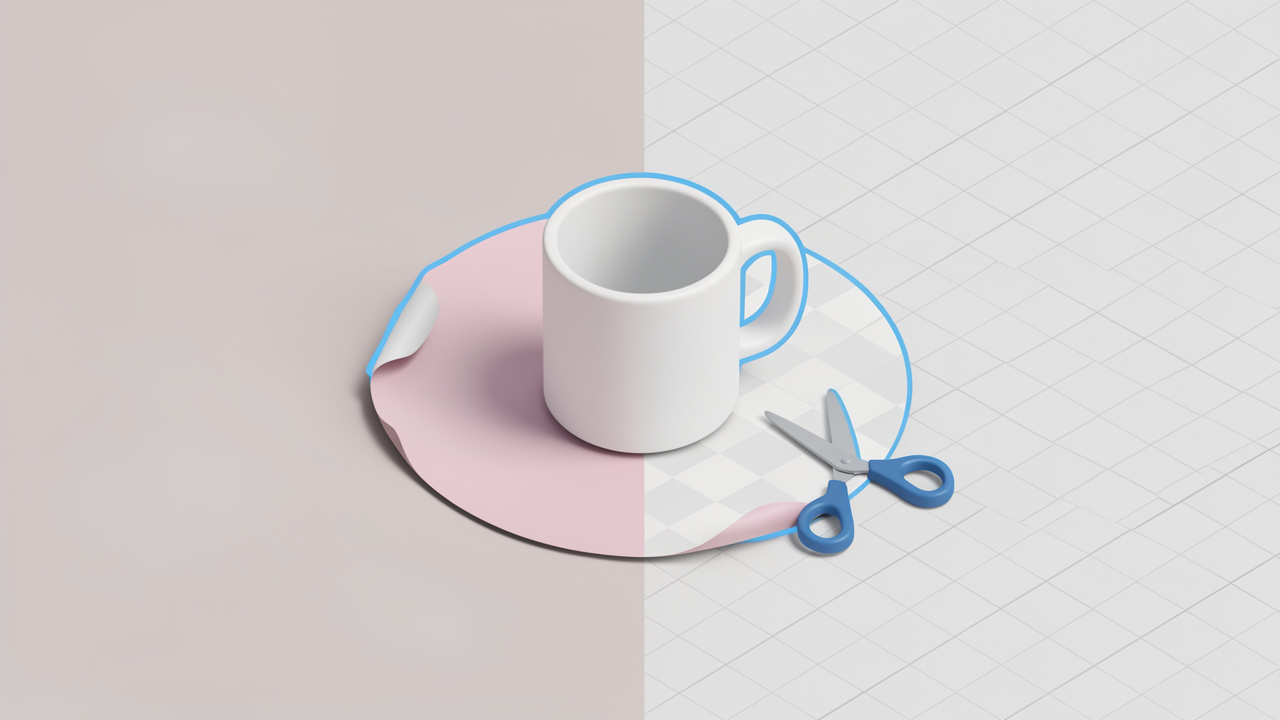
Eliminar el fondo de una imagen no tiene por qué ser costoso ni intimidante desde el punto de vista técnico. Ya sea que vendas productos en línea, crees publicaciones para redes sociales, construyas sitios web o prepares presentaciones, un sujeto limpio sobre un fondo transparente hace que tus visuales destaquen y mejore la profesionalidad. Este artículo explica cómo eliminar el fondo de una imagen, qué esperar de las herramientas gratuitas y los pasos prácticos para producir recortes de alta calidad sin suscripciones costosas.
Aprenderás la diferencia entre métodos automatizados y manuales, cómo elegir el enfoque correcto para tu flujo de trabajo y tácticas rápidas para mejorar los resultados. El objetivo es brindar a propietarios de pequeñas empresas, freelancers y usuarios enfocados en la productividad un camino claro y práctico para eliminar fondos de manera efectiva, evitando trampas comunes como salidas de baja resolución o marcas de agua ocultas.
¿Qué es?
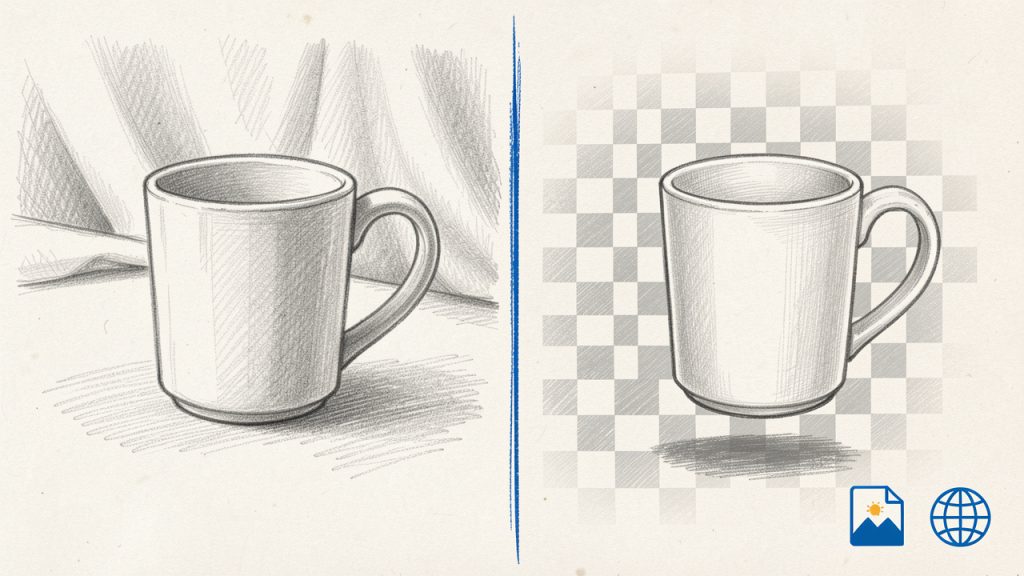
Eliminar un fondo significa aislar el sujeto principal de una imagen y reemplazar o hacer transparente el área circundante. Cuando eliminas un fondo de una imagen, utilizas herramientas o técnicas que te permiten crear un PNG transparente, un objeto recortado para colocarlo en pancartas de color o un sujeto enmascarado de forma ordenada para ediciones más avanzadas. El resultado final puede usarse para listados de productos, fotos de perfil, activos de marketing o diseños con capas.
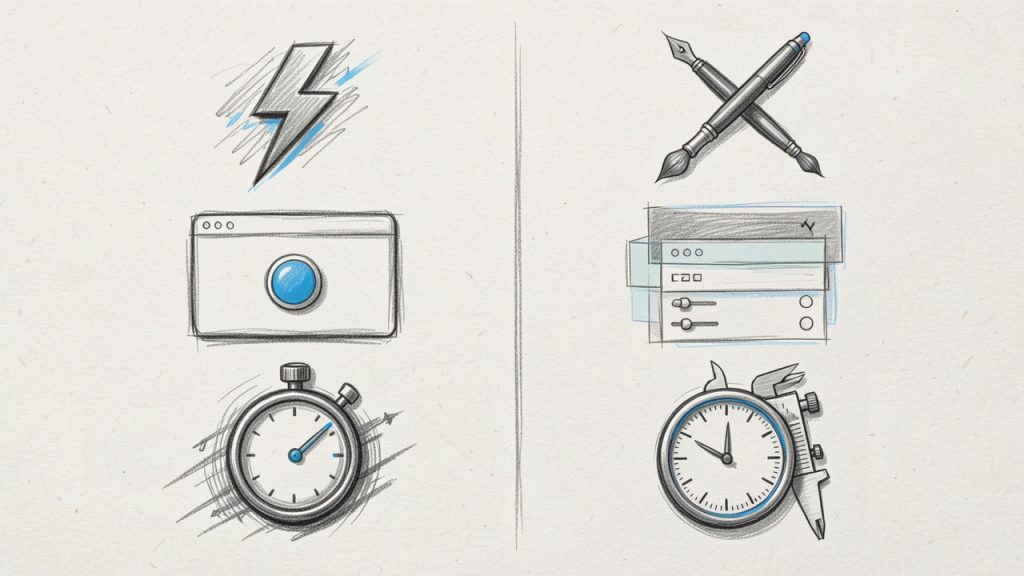
Existen dos enfoques generales. Las herramientas automatizadas utilizan aprendizaje automático y detección de bordes para crear un recorte rápido con una entrada mínima, a menudo entregado en segundos. Los métodos manuales se basan en herramientas de selección, máscaras y trazos de pincel, que brindan un control preciso para bordes difíciles como el cabello o materiales transparentes. Ambos enfoques persiguen un objetivo similar, pero sacrifican velocidad por control.
Conceptos técnicos útiles para entender incluyen canales alfa, máscaras y rutas de recorte. Un canal alfa almacena información de transparencia para que partes de la imagen puedan ser totalmente o parcialmente transparentes. Las máscaras permiten edición no destructiva, permitiendo refinar los bordes sin alterar permanentemente los píxeles originales. Las rutas de recorte son contornos vectoriales que se usan a menudo en comercio electrónico para garantizar siluetas nítidas.
Aspectos clave de un eliminador de fondos
Precisión frente a conveniencia
Al considerar la eliminación de fondos gratuita, la precisión y la conveniencia suelen moverse en direcciones opuestas. Las herramientas web totalmente automatizadas son convenientes y rápidas, y a menudo entregan resultados utilizables para sujetos simples sobre fondos contrastantes. Para escenas complejas, será necesario un refinamiento manual para lograr una calidad profesional. Entiende que una solución de un solo clic puede requerir retoques posteriores para eliminar halos, conservar los detalles del cabello o manejar objetos semitransparentes.
Formatos de salida y resolución
La mayoría de usuarios que eliminan fondos desean un resultado transparente. PNG es el formato gratuito más común para transparencia, mientras que WebP puede ofrecer tamaños de archivo más pequeños con soporte de transparencia. Algunas herramientas gratuitas limitan la resolución de salida, así que verifica si la herramienta mantiene el tamaño original de la imagen o lo reduce. Si planeas imprimir o mostrar imágenes grandes, prioriza herramientas que mantengan la resolución completa.
Privacidad y manejo de datos
Los servicios en línea gratuitos pueden procesar imágenes en servidores remotos. Si tus imágenes contienen información sensible o fotos de productos no lanzados, considera una herramienta fuera de línea o verifica la política de privacidad del servicio. Muchas herramientas de buena reputación indican que eliminan los archivos después del procesamiento, pero siempre confirma las políticas de retención de datos antes de subir activos propietarios.
Procesamiento por lotes y flujo de trabajo
El volumen importa. Para imágenes individuales, una herramienta gratuita automatizada suele ser más rápida. Para catálogos o múltiples artículos, busca un método que soporte procesamiento por lotes. Algunas aplicaciones de escritorio gratuitas y servicios web ofrecen opciones por lotes, mientras que otros requieren repetición manual. Pasar tiempo organizando un set de toma consistente, con un fondo sólido y una iluminación uniforme, puede reducir drásticamente el tiempo dedicado a la edición más adelante.
Trampas de costo y licencias
Un eliminador de fondos puede ocultar limitaciones. Las versiones gratuitas pueden agregar marcas de agua, imponer créditos diarios o restringir el uso comercial. Lee los términos y, si necesitas licencias para gran volumen o comerciales, evalúa planes de pago. Las herramientas gratuitas son excelentes para pruebas y uso ocasional, y para la consistencia comercial a largo plazo, planifica si una suscripción vale las ganancias de eficiencia.
Cómo empezar
Antes de empezar, reúne algunos prerrequisitos simples para mejorar cada resultado y acelerar tu flujo de trabajo.
- Imagen de alta resolución: Un mayor conteo de píxeles conserva los detalles tras el enmascarado.
- Fondo de alto contraste: Un fondo sólido y de alto contraste facilita una detección automática más precisa.
- Buena iluminación: Una iluminación uniforme reduce sombras y derrames de color que confunden a los algoritmos.
- Archivo original: Mantén el archivo original sin editar para poder volver a intentar diferentes métodos.
Sigue estos pasos para eliminar rápidamente un fondo usando una herramienta gratuita en línea típica, luego utiliza el método fuera de línea alternativo si prefieres editar localmente.
- Sube tu imagen a la herramienta gratuita de eliminación de fondos de tu elección.
- Permite que el proceso automático detecte y elimine el fondo.
- Inspecciona el resultado al 100 por ciento de zoom para artefactos en los bordes y áreas perdidas.
- Utiliza el pincel de refinado o la goma de borrar para corregir líneas de cabello, bordes semitransparentes o pequeños píxeles residuales.
- Exporta el recorte final como PNG con transparencia o WebP si el tamaño del archivo es una preocupación.
- Guarda una copia con una máscara de capa en un formato con capas si planeas más ediciones.
Si prefieres un método fuera de línea por privacidad o control preciso, utiliza un editor gratuito como GIMP o un editor basado en la web que admita máscaras. Abre la imagen, crea una capa duplicada y usa herramientas de selección como la selección de primer plano, la herramienta de trazado o la máscara rápida para aislar el sujeto. Convierte la selección en una máscara y pinta hacia dentro o fuera para refinar los bordes. Exporta como PNG transparente cuando estés satisfecho.
Consejos para mejorar casos difíciles
Trabajar con cabello, pelaje, vidrio o desenfoque de movimiento puede ser desafiante. Refina las máscaras con desvanecimiento y ajustes de contraste, pinta manualmente sobre máscaras con un pincel suave de baja opacidad para suavizar transiciones, y usa herramientas de descontaminación de color para eliminar el sangrado de color del fondo en los bordes. Para objetos brillantes o transparentes, acepta que parte de la reflexión o la transparencia es parte del objeto; a veces agregar una sombra sutil en una nueva capa da un resultado más natural que intentar aislar por completo materiales transparentes.
Solución de problemas comunes
Si tu recorte muestra halos de color, añade un pequeño contraste negativo o positivo en el borde de la máscara para eliminar halos. Si la herramienta falla con sujetos de bajo contraste, intenta aumentar temporalmente el contraste de la imagen, realiza la selección y luego aplícalo de nuevo a la imagen original. Cuando se pierde el cabello, cambia a un refinamiento manual con pincel y trabaja con un alto nivel de zoom para mayor precisión.
Comparación de métodos gratuitos de eliminación de fondos
Método | Facilidad de uso | Calidad | Formato de salida | Mejor para | Limitaciones |
|---|---|---|---|---|---|
IA web automatizada | Muy alto | Bueno para sujetos simples | PNG/WebP | Imágenes únicas, velocidad | Puede reducir la resolución, límites/créditos |
Editor basado en la web (manual + automático) | Alta | Muy bueno con refinamiento | PNG, exportaciones en capas | Correcciones manuales rápidas, basado en navegador | Curva de aprendizaje, rendimiento del navegador |
Editor de escritorio (GIMP) | Moderado | Profesional con tiempo | PNG, exportación PSD vía plugins | Privacidad, control total | Requiere habilidad, trabajo manual |
Aplicaciones móviles | Muy alto | Varía, a menudo buena | PNG | Ediciones rápidas para redes sociales | La calidad varía, compras dentro de la app |
Rastreo basado en vectores | Moderado | Nítido para gráficos planos | SVG, PNG | Logotipos e íconos | No apto para fotos, se requieren trazados manuales |
Conclusión
Eliminar un fondo de una imagen de forma gratuita es accesible y práctico para propietarios de negocios, freelancers y desarrolladores que necesitan visuales limpios sin una inversión pesada. Las herramientas automatizadas proporcionan velocidad y conveniencia para imágenes simples, mientras que los editores de escritorio gratuitos ofrecen la privacidad y precisión necesarias para temas de alto valor o complejos. Presta atención a los formatos de salida, políticas de privacidad y cualquier límite de uso que pueda afectar los flujos de trabajo comerciales.
Como siguiente paso, elige un enfoque y pruébalo con una foto de producto reciente o un retrato. Practica con una imagen de alto contraste para ganar confianza, y luego aborda tomas más desafiantes mientras aprendes técnicas de enmascaramiento. Si tus necesidades crecen, considera una opción paga para procesamiento por lotes y resolución garantizada, pero para muchas tareas diarias, las soluciones gratuitas ofrecen excelentes resultados.
Deja un comentario