
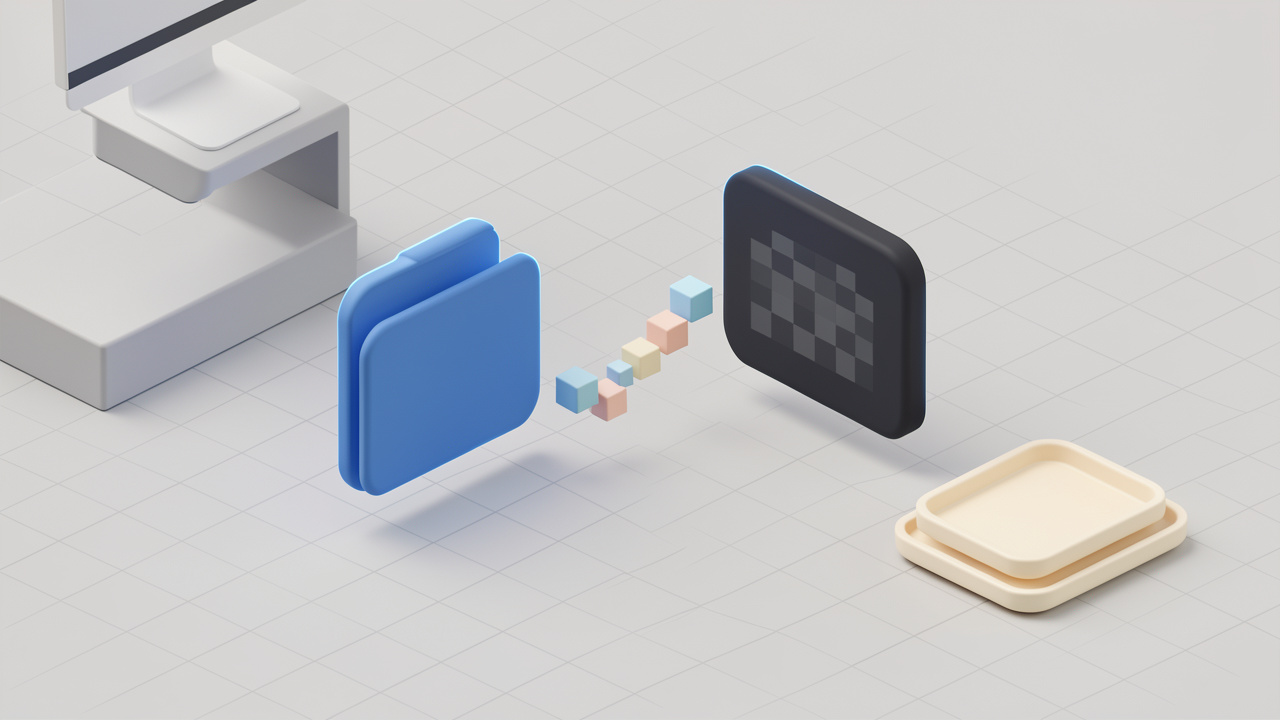
Convertir WebP a PNG suena simple hasta que realmente necesitas que el resultado funcione en todas partes. Tal vez un equipo de diseño necesite una imagen con transparencia en un flujo de trabajo heredado. Tal vez un CMS rechace cargas de WebP. Tal vez solo quieras un archivo ráster que puedas editar sin sorpresas.
La buena noticia es que existen herramientas en línea rápidas, aplicaciones de escritorio confiables y comandos amigables para desarrolladores que hacen que la conversión de WebP a PNG sea fácil. La mejor noticia es que no siempre es necesario convertir. En muchos casos, mantener WebP es la opción más inteligente.
1. ¿Qué es WebP y por qué convertirlo a PNG?
WebP es un formato de imagen moderno creado por Google para reducir el tamaño de archivo manteniendo una buena calidad visual. Soporta tanto compresión con pérdida, que descarta algunos datos para reducir archivos, como compresión sin pérdida, que preserva los datos de píxeles con más fidelidad. También admite transparencia, lo que lo hace útil para logotipos, activos de UI y imágenes con recortes.
PNG es más antiguo, pero sigue siendo increíblemente importante. Es un formato sin pérdidas, por lo que conserva los datos de la imagen sin la pérdida de calidad asociada a la recompresión. PNG es ampliamente compatible en navegadores, sistemas operativos, aplicaciones de edición y flujos de trabajo orientados a impresión, por lo que sigue siendo una opción predeterminada para capturas de pantalla, gráficos y archivos que requieren manejo consistente.
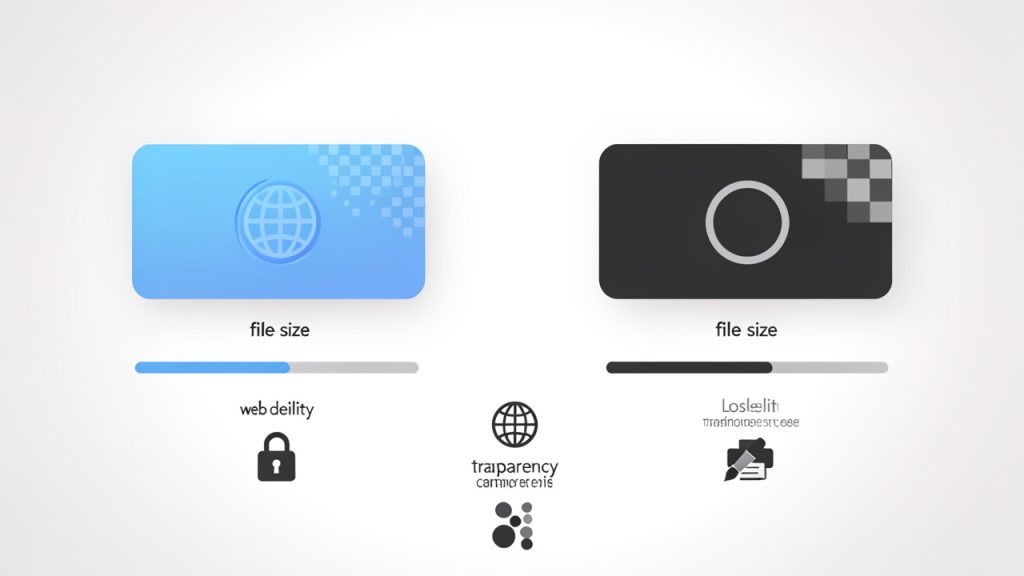
Visión general de WebP: orígenes, características y casos de uso típicos
WebP fue diseñado para la web, especialmente donde el ancho de banda importa. Generalmente ofrece archivos más pequeños que PNG y a menudo más pequeños que JPEG, dependiendo del contenido. Eso lo hace ideal para sitios web, entrega de imágenes responsivas, listados de comercio electrónico y páginas con mucho contenido donde el rendimiento importa. Si la imagen se va a mostrar en un navegador y controlas el entorno, WebP suele ser el formato más eficiente.
Visión general de PNG: características, fortalezas y cuándo se prefiere
PNG brilla cuando necesitas fidelidad visual exacta. Es especialmente bueno para capturas de pantalla, iconos, diagramas, activos de UI y imágenes que requieren fondos transparentes. También se prefiere cuando la compatibilidad de software importa. Muchas aplicaciones antiguas, herramientas de impresión, sistemas de gestión de activos digitales (DAM) y flujos de trabajo de contenido todavía manejan PNG de manera más confiable que WebP.
Por qué la conversión es necesaria: compatibilidad, edición, transparencia e impresión
La razón más común para convertir WebP a PNG es la compatibilidad. Algunas apps, plataformas y sistemas heredados todavía no aceptan WebP. Otros lo aceptan mal, especialmente en pipelines de edición o flujos de importación por lotes. PNG suele ser más adecuado para la edición de imágenes en muchos casos porque se comporta de forma predecible en herramientas como alternativas de Photoshop, visores de escritorio y gestores de activos. Si trabajas con impresión, activos archivados o capturas de pantalla que deben permanecer visualmente consistentes, PNG es a menudo el formato más seguro.
2. ¿Cuándo debes y cuándo no convertir WebP a PNG
Esta es la decisión que la mayoría de las personas omite, pero importa. La conversión es útil cuando PNG resuelve un problema real. Si la única razón es la costumbre, mantener WebP puede ser mejor.
Cuándo convertir: compatibilidad, edición, archivado, trabajo de diseño, capturas de pantalla y manipulación raster
Convierte a PNG cuando el archivo deba funcionar en una aplicación heredada, ser editado en una herramienta que no maneja bien WebP, o ser utilizado en un flujo de trabajo que espera PNG. También es una buena opción para capturas de pantalla, maquetas de UI, diagramas técnicos y activos raster que pueden ser anotados, retocados o archivados para acceso a largo plazo. En estos casos, la predictibilidad de PNG es una ventaja práctica.
Cuándo mantener WebP: rendimiento web, almacenamiento, imágenes responsivas
Mantenga WebP cuando la imagen sea principalmente para entrega web y le preocupe la velocidad, la eficiencia de almacenamiento y un menor uso de ancho de banda. En sitios web modernos, WebP a menudo ofrece una mejor relación entre rendimiento y calidad, y servir WebP mediante imágenes responsivas puede reducir drásticamente el tamaño de la carga, especialmente para páginas con muchas fotos.
Compensaciones: tamaño de archivo, calidad, metadatos, fidelidad de alfa/transparencia
La mayor compensación es el tamaño de archivo. PNG suele ser más grande que WebP, a veces mucho más. Eso importa para almacenamiento, copias de seguridad, cargas y el peso de la página. La calidad es más matizada. Si el WebP de origen es con pérdida, convertirlo a PNG no restaura los detalles perdidos. Solo conserva los píxeles ya decodificados. La transparencia normalmente se conserva bien, pero los perfiles de color y los metadatos pueden no transferirse siempre de manera limpia según la herramienta. Una regla simple ayuda aquí: convierte cuando la compatibilidad importa más que el tamaño de archivo, y mantén WebP cuando el rendimiento importa más que el soporte universal de edición.
Lista de verificación de decisión rápida
- ¿Esta imagen será editada, impresa o archivada? PNG suele ser mejor.
- ¿Será servida en un sitio web moderno únicamente? WebP suele ser mejor.
- ¿La aplicación de destino rechaza WebP? Conviértala.
- ¿El tamaño de archivo es crítico? Mantenga WebP si es posible.
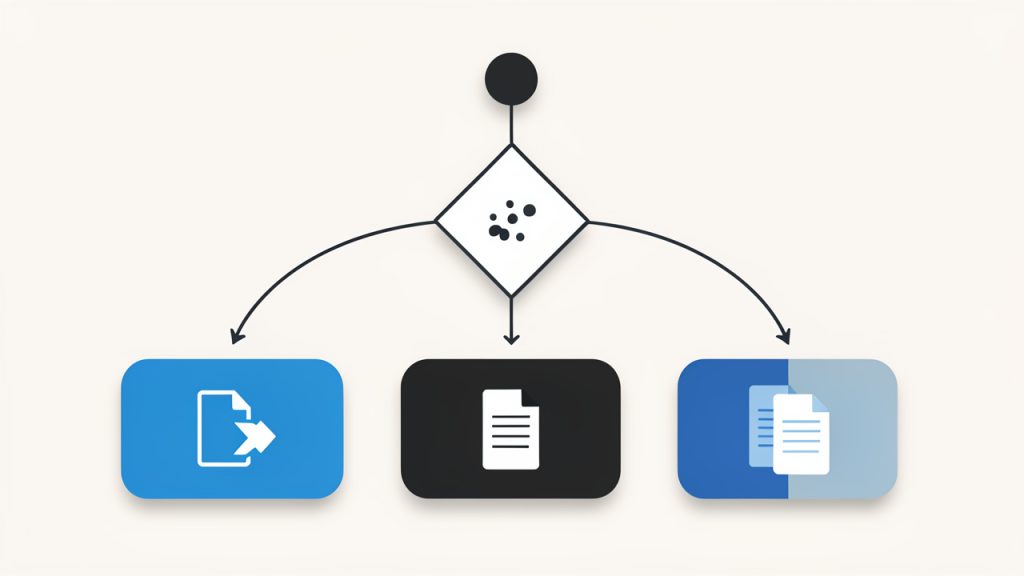
3. Herramientas en línea rápidas para convertir WebP a PNG
Si necesitas la ruta más rápida, los conversores en línea son difíciles de vencer para conversiones puntuales, pruebas rápidas y activos no sensibles. Servicios populares incluyen CloudConvert, Convertio, Ezgif, FreeConvert y Online-Convert. Varían en soporte de lotes, manejo de metadatos, límites de tamaño de archivo y postura de privacidad. CloudConvert es flexible y admite trabajos por lotes y una API. Convertio es rápido y fácil. Ezgif es ligero y accesible para tareas simples de imagen. FreeConvert y Online-Convert ofrecen amplio soporte de formatos y más opciones de ajuste en planes de pago. Para imágenes sensibles a la privacidad, evite cargas a terceros y use un método fuera de línea.
CloudConvert: https://cloudconvert.com, Convertio: https://convertio.co, Ezgif: https://ezgif.com, FreeConvert: https://www.freeconvert.com, Online-Convert: https://www.online-convert.com
Consideraciones de seguridad y privacidad para subir imágenes
Las herramientas en línea son convenientes, pero generan riesgo. Si la imagen contiene trabajo de cliente, capturas de productos privados, documentos confidenciales, capturas internas o información de identificación personal, subirla a un servicio de terceros puede ser inapropiado. Los metadatos son otra preocupación. Los datos EXIF pueden incluir información de la cámara, ubicación, marcas de tiempo y detalles de software. Algunos convertidores eliminan metadatos automáticamente, mientras que otros pueden conservar parte de ellos. Si la privacidad es importante, no asumas nada y verifica el comportamiento de la herramienta. Si el archivo es confidencial, usa un método fuera de línea en su lugar.
4. Convertir WebP a PNG en el escritorio
La conversión de escritorio te ofrece más control, mejor privacidad y un soporte de flujo de trabajo por lotes más sólido. Es la opción adecuada cuando trabajas con muchos archivos o te importa la repetibilidad.
Windows: opciones integradas y de terceros
Los usuarios de Windows a veces prueban Fotos o Paint primero. El problema es que las herramientas integradas pueden ser inconsistentes dependiendo de la versión y los códecs instalados. Una opción más fiable es IrfanView, que es rápido para la conversión de imágenes y el procesamiento por lotes cuando se instalan los plugins adecuados. El flujo de trabajo común es abrir el archivo WebP, elegir guardar o exportar y seleccionar PNG.
Sitios web: https://www.microsoft.com/windows, https://www.irfanview.com
macOS: Vista previa, ImageMagick, GraphicConverter
En macOS, Vista previa suele ser suficiente para archivos individuales: abre el WebP y luego exporta como PNG. Para más control, ImageMagick es excelente para trabajos por lotes, conversiones repetibles y automatización. GraphicConverter ofrece una interfaz gráfica pulida con un soporte profundo de formatos para usuarios que desean opciones extensas.
Sitios web: https://www.apple.com, https://imagemagick.org, https://www.lemkesoft.de
Linux: ImageMagick, GIMP, ejemplos de línea de comandos
Los usuarios de Linux normalmente dependen de herramientas de línea de comandos. ImageMagick es la piedra angular, y GIMP es una alternativa GUI confiable. Para un solo archivo:
magick input.webp output.png
Si tu sistema utiliza la sintaxis de comandos más antigua:
convert input.webp output.png
Para conversión por lotes en un directorio:
mkdir -p png आउट
for f in *.webp; do magick "$f" "png/${f%.webp}.png"; done
ImageMagick suele conservar la transparencia automáticamente cuando la fuente admite alfa.
Sitios web: https://www.gimp.org
Conversión por lotes con aplicaciones de escritorio
La conversión por lotes es donde las herramientas de escritorio resultan mucho más eficientes que los conversores en línea. IrfanView, GraphicConverter e ImageMagick admiten flujos de trabajo por lotes. Procesar decenas o miles de archivos con nombres consistentes y salidas predecibles hace que las herramientas de escritorio sean la opción más inteligente a largo plazo.
5. Métodos de línea de comandos y para desarrolladores
Para los desarrolladores, la línea de comandos es a menudo el camino más limpio porque es scriptable, auditable y fácil de integrar en sistemas de compilación.
ImageMagick: comandos y opciones
ImageMagick puede convertir WebP a PNG, preservar el canal alfa y integrarse en scripts de shell o trabajos de integración continua (CI):
magick input.webp output.png
Para conservar metadatos cuando sea posible:
magick input.webp -define png:preserve-iCCP=true output.png
Avoid -strip a menos que quieras eliminar metadatos. Para conversión por lotes:
for f in *.webp; do magick "$f" "${f%.webp}.png"; done
ffmpeg: cuándo usarlo y comandos de ejemplo
ffmpeg es útil en pipelines de medios, especialmente cuando WebP forma parte de un flujo de trabajo más amplio de video o animación. Para un solo fotograma WebP:
ffmpeg -i input.webp output.png
Para WebP animado, ffmpeg puede extraer fotogramas o inspeccionar la temporización, aunque las herramientas especializadas de WebP pueden ser más simples para algunas tareas.
Sitio web: https://ffmpeg.org
herramientas libwebp: uso de dwebp y opciones
El conjunto de herramientas libwebp ofrece dwebp, un decodificador preciso para archivos WebP. Para una ruta dedicada de WebP a PNG:
dwebp input.webp -o output.png
Las herramientas de libwebp pueden ser más fáciles de entender que un conjunto de herramientas de imágenes de propósito general cuando necesitas un comportamiento de decodificación específico.
Sitio web: https://developers.google.com/speed/webp
Librerías de Node.js y Python con código de ejemplo
Para código de aplicación, usa bibliotecas que ya entienden ambos formatos.
Node.js con sharp:
import sharp from "sharp";
await sharp("input.webp")
## .png()
  .toFile("output.png");
sharp es rápido y ampliamente usado en producción.
Python con Pillow:
from PIL import Image
img = Image.open("input.webp")
img.save("output.png", "PNG")
Pillow es ideal para scripts, automatización y trabajos por lotes ligeros.
Sitios web: https://sharp.pixelplumbing.com, https://python-pillow.org
6. Automatizar la conversión en flujos de trabajo y CMS
La conversión manual no escala. Si tu equipo maneja imágenes con regularidad, la automatización ahorrará tiempo y reducirá errores.
Conversión automática del lado del servidor
Un patrón común es la conversión al subir. Almacena el WebP original y luego crea un derivado PNG para compatibilidad o sistemas downstream. Esto permite que los navegadores modernos reciban WebP mientras que sistemas heredados, herramientas administrativas o flujos de impresión obtienen PNG. Otro patrón es la conversión bajo demanda, útil cuando la salida PNG es rara y no deseas almacenar varias variantes. La desventaja es un mayor uso de cómputo en tiempo de solicitud.
Plugins e integraciones para WordPress, Shopify y CMS sin cabeza
Muchas plataformas CMS tienen plugins o pipelines de medios que pueden servir variantes en formatos específicos. Los usuarios de WordPress a menudo se apoyan en plugins de optimización de imágenes que generan o sirven WebP, permitiendo formatos de respaldo. Para Shopify y configuraciones de CMS sin cabeza, el pipeline de imágenes alrededor de la plataforma es usualmente donde pertenece la lógica de conversión; por ejemplo, una función de middleware que convierte WebP a PNG solo para sistemas que lo requieren.
Conversión en tiempo de construcción en generadores de sitios estáticos
Generadores de sitios estáticos como Gatsby, Hugo y Eleventy son una opción sólida para el procesamiento de imágenes en el momento de la construcción. Si el sitio se reconstruye durante el despliegue, puedes generar derivados PNG una sola vez y almacenarlos en caché como parte de la salida. Esto es útil cuando una imagen fuente debe generar tanto un activo WebP para el sitio como un activo PNG para herramientas que aún esperan PNG.
7. Errores de calidad, color y transparencia, y cómo evitarlos
La conversión suele ser segura, pero pueden aparecer problemas sutiles.
Problemas comunes: cambios de color, banding, problemas de canal alfa
Los cambios de color suelen ocurrir cuando se ignoran los perfiles de color o se reinterpretan por diferentes herramientas. El banding puede aparecer si los degradados están limitados o si un WebP con pérdida se decodifica y luego se visualiza en contextos que exponen artefactos de cuantización. Los problemas del canal alfa son menos comunes, pero importan. Si hay transparencia, asegúrate de que la herramienta la conserve y de que la aplicación de destino entienda correctamente el canal alfa de PNG.
Cómo preservar la transparencia y los perfiles de color
Prefiere herramientas conocidas por conservar el alfa de forma confiable, como ImageMagick, dwebp de libwebp, Pillow o sharp. Para la precisión del color, utiliza herramientas que mantengan los perfiles incrustados cuando sea posible. Evita quitar metadatos innecesariamente a menos que sea intencional. Al mover activos entre software de diseño y flujos de trabajo web, verifica la imagen en el entorno de destino como parte del control de calidad (QA).
Pruebas y validación
Abrir el PNG convertido en al menos dos visores diferentes y compararlo con el original. Para equipos, automatiza verificaciones básicas de dimensiones, presencia de transparencia, umbrales de tamaño de archivo y seguimiento de sumas de verificación (checksum) para que los problemas aparezcan antes de que los activos se publiquen.
8. Rendimiento, almacenamiento y mejores prácticas
PNG es confiable, pero puede ser costoso en términos de almacenamiento, así que sé selectivo.
Comparaciones de tamaño de archivo: WebP vs PNG
Como regla general, WebP suele superar a PNG en tamaño de archivo por un amplio margen para contenido fotográfico y muchas imágenes mixtas. PNG puede ser aceptable para gráficos simples, pero su tamaño aumenta rápidamente con la complejidad de color. Por ejemplo, un WebP de 1 MB podría convertirse en un PNG de 3 MB o 5 MB, dependiendo de la imagen.
Cuándo usar PNG-8 vs PNG-24 vs paletas indexadas
Si la imagen tiene un conjunto de colores limitado, PNG-8 o paletas indexadas pueden reducir drásticamente el tamaño, lo que ayuda a íconos, logotipos simples y gráficos planos. Usa PNG-24 para color completo y degradados suaves. Prueba las paletas indexadas visualmente antes de adoptar una reducción de color agresiva.
Optimizando PNGs tras la conversión
Después de convertir, reduce aún más el resultado con optimizadores de PNG como pngcrush, optipng o zopflipng. Un flujo de trabajo típico es convertir primero, y luego optimizar el PNG. Eso mantiene las decisiones de calidad separadas del ajuste de compresión.
Sitios web: http://optipng.sourceforge.net, https://pmt.sourceforge.io/pngcrush/, https://github.com/google/zopfli
Consideraciones de privacidad, seguridad y legales
La conversión de imágenes parece inofensiva, pero en entornos empresariales puede implicar riesgos reales.
Riesgos de subir imágenes a convertidores de terceros
Los convertidores de terceros pueden almacenar archivos temporalmente, registrar metadatos o procesar cargas en infraestructuras fuera de tu control. Para prototipos internos, puede estar bien. Para materiales de clientes, imágenes de productos no lanzados o capturas sensibles, usa herramientas fuera de línea.
EXIF, IPR y preocupaciones de redistribución
Los metadatos EXIF pueden revelar detalles de la cámara, marcas de tiempo y, a veces, datos de ubicación. Al convertir y redistribuir activos, revisa los metadatos de forma intencional. También recuerda que la conversión no cambia la propiedad ni los derechos de uso. Si no tienes el derecho de reutilizar una imagen, convertirla no la hace más segura para publicar.
Salvaguardas y políticas recomendadas para equipos
Define cuándo está permitida la conversión en línea y cuándo las herramientas fuera de línea son obligatorias. Usa herramientas fuera de línea para cualquier cosa confidencial, elimina metadatos cuando sea apropiado y documenta qué canal de conversión se utiliza para los activos públicos. Eso mantiene el cumplimiento y la higiene de procesos bajo control.
10. Solución de problemas y preguntas frecuentes
¿Por qué mi PNG convertido se ve diferente?
Causas comunes incluyen diferencias de perfiles de color, compresión de origen con pérdida o discrepancias entre visores. Si el WebP de origen tenía pérdida, parte de los detalles se pierde de forma permanente. Prueba con una herramienta de conversión diferente, verifica si se conservaron los metadatos y los perfiles, y compara la imagen en un segundo visor.
¿Cómo convierto WebP animado a PNG?
Un PNG único no puede conservar la animación. WebP animado debe tratarse como fotogramas. Si necesitas imágenes fijas, extrae cada fotograma. Si necesitas conservar la animación, considera GIF o MP4. ffmpeg o herramientas especializadas de WebP pueden ayudar con la extracción de fotogramas.
Recibo errores con ImageMagick, ¿qué debo verificar?
Confirma que la compilación de ImageMagick incluye soporte WebP, verifica los permisos de archivos y los nombres de ruta, y usa la sintaxis de comandos correcta para tu versión. En sistemas más nuevos, usa magick en lugar del antiguo comando convert.
¿Cómo convierto por lotes miles de imágenes de forma eficiente?
Usa un script y procesa los archivos en bloques. ImageMagick o sharp son opciones comunes. Agrega registro, manejo de reintentos y optimización posterior a la conversión para que el flujo de trabajo se mantenga estable a gran escala.
11. Hoja de referencia rápida: comandos y herramientas
| Tarea | Herramienta | Comando |
|---|---|---|
| Convertir un WebP a PNG | ImageMagick | magick input.webp output.png |
| Conversión por lotes de una carpeta | ImageMagick | for f in *.webp; do magick "$f" "${f%.webp}.png"; done |
| Decodificar con libwebp | dwebp | dwebp input.webp -o output.png |
| Convertir en Node.js | sharp | sharp("input.webp").png().toFile("output.png") |
| Convertir en Python | Pillow | img.save("output.png", "PNG") |
| Extraer de flujo de animación | ffmpeg | ffmpeg -i input.webp output.png |
Para encargos puntuales, usa un conversor en línea confiable para imágenes no sensibles. Para trabajo de escritorio fuera de línea, Preview, Paint, IrfanView o GraphicConverter son convenientes. Para conversión por lotes en el servidor, ImageMagick y sharp son opciones generales sólidas. Para decodificación de WebP de precisión, usa dwebp.
Checklist antes de convertir: confirme si realmente necesita PNG, si el archivo contiene transparencia y si los metadatos importan. Después de convertir, verifique dimensiones, transparencia, color y tamaño de archivo.
12. Conclusión y flujo de trabajo recomendado
El mejor flujo de trabajo de WebP a PNG depende del trabajo. Si necesitas velocidad y el archivo es inofensivo, un conversor en línea está bien. Si necesitas control, privacidad o procesamiento por lotes, usa ImageMagick, dwebp, sharp o Pillow. Si estás construyendo una pila web moderna, considera mantener WebP para la entrega y generar PNG solo donde la compatibilidad lo exija.
Una configuración predeterminada práctica es simple: mantenga WebP para el rendimiento y convierta a PNG solo cuando la compatibilidad, la edición o las restricciones del flujo de trabajo lo exijan. Ese enfoque ahorra almacenamiento, evita la recompressión innecesaria y mantiene más limpia su flujo de procesamiento de imágenes.
Próximo paso: elija un método fuera de línea, pruébelo en una imagen de muestra con transparencia y metadatos, y estandarice esa ruta de conversión para su equipo.