Una rápida JPG a PNG conversión puede resolver el problema correcto, o generar uno mayor. Por eso muchas personas terminan con archivos hinchados, calidad de imagen decepcionante, o un fondo transparente que aún se ve áspero en los bordes.
Si eres dueño de una pequeña empresa actualizando imágenes de productos, un freelancer enviando activos al cliente, o un desarrollador preparando gráficos para la web, el formato que eliges importa. Esta guía explica qué significa realmente JPG a PNG, cuándo ayuda, cuándo no, y cómo convertir archivos correctamente usando herramientas integradas, software de escritorio, convertidores en línea, y métodos aptos para desarrolladores.
Qué significa “JPG a PNG” y cuándo convertir
¿Qué es JPG/JPEG?
JPG, también escrito como JPEG, es uno de los formatos de imagen más comunes del mundo. Fue diseñado principalmente para fotografías e imágenes complejas con muchos colores, gradientes y detalles visuales. Su mayor ventaja es el tamaño de archivo reducido, que proviene de la compresión con pérdida.
La compresión con pérdida significa que el archivo descarta algunos datos de la imagen para reducir el espacio de almacenamiento. En muchos casos, especialmente con configuraciones de alta calidad, esa pérdida es difícil de notar a simple vista. Pero una vez que se eliminan los datos, desaparecen. Guardar un JPG una y otra vez puede hacer que artefactos, bordes suaves y áreas con bloques sean gradualmente más visibles.
JPG tampoco admite transparencia real. Si necesitas un logotipo sin fondo, o una foto de producto recortada que se integre limpia en una página, JPG suele no ser el formato final adecuado. Puede almacenar metadatos como los datos de la cámara EXIF y perfiles de color, pero su principal fortaleza sigue siendo la compresión eficiente de fotografías.
¿Qué es PNG?
PNG significa Portable Network Graphics. Utiliza compresión sin pérdidas, lo que significa que los datos de la imagen se conservan en lugar de eliminarse al guardar. Eso hace de PNG una opción sólida cuando quieres mantener líneas nítidas, texto claro, elementos de interfaz, capturas de pantalla, diagramas y gráficos intactos.
PNG también admite transparencia, incluida la transparencia alfa suave. Esto es importante para logotipos, iconos, firmas, superposiciones y imágenes de productos que deben integrarse con diferentes fondos sin un recuadro blanco alrededor.
En términos prácticos, PNG suele ser mejor para gráficos que para fotos. Puede preservar mucho detalle, pero la compensación es el tamaño de archivo. Un PNG obtenido de una fotografía puede ser mucho más grande que el JPG original sin una mejora notable.
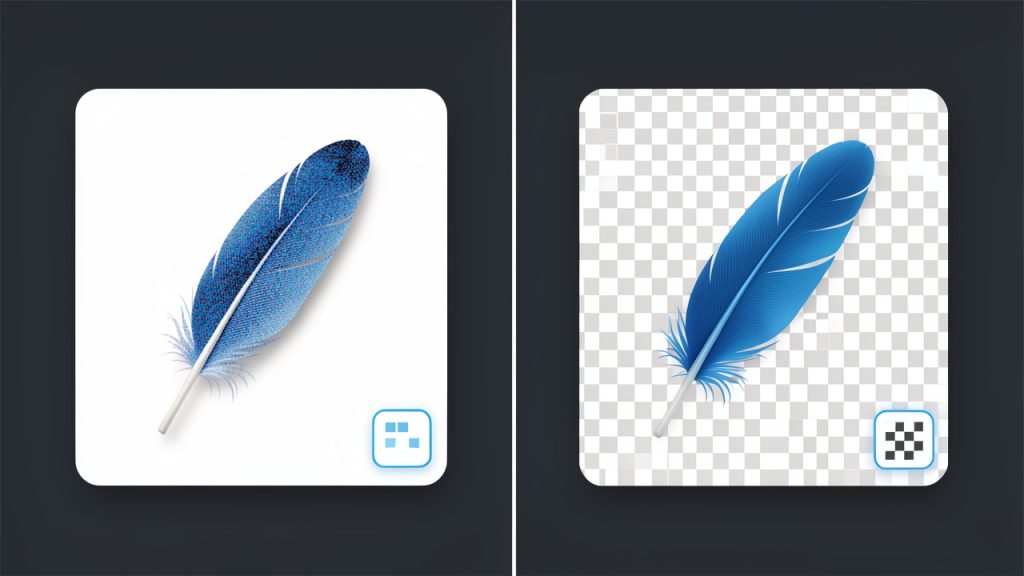
Razones comunes para convertir JPG a PNG
Existen varias razones legítimas para convertir JPG a PNG. Un caso común es la edición. Si debes seguir editando una imagen varias veces, guardar tu archivo de trabajo como PNG puede ayudarte a evitar una mayor degradación con pérdidas que ocurriría con exportaciones repetidas de JPG.
Otra razón es el flujo de trabajo de diseño. Si vas a colocar una imagen en presentaciones, maquetas, aplicaciones o sitios web y necesitas transparencia o bordes más limpios, PNG suele ser más práctico. Esto es especialmente cierto para logotipos, insignias, elementos de UI y capturas de pantalla.
También tiene sentido para archivar un estado actual, pero con una advertencia importante. Convertir un JPG a PNG preserva la imagen actual sin introducir nueva compresión JPG en guardados futuros. Sin embargo, no recupera la calidad ya perdida en el JPG. Piénsalo como fotocopiar un documento en una funda protectora. Conservas lo que tienes ahora, pero no recreas mágicamente el original.
Cuándo no deberías convertir JPG a PNG
Malentendidos sobre la calidad
El mayor mito sobre JPG a PNG es que la conversión mejora la calidad. No lo hace. Si un JPG ya tiene artefactos de compresión, desenfoque, bandas o ruido, guardarlo como PNG simplemente conservará esos defectos en un contenedor diferente.
Esto importa porque a menudo las personas convierten un JPG de baja calidad con la esperanza de que se vuelva más nítido. No lo hará. Un PNG puede detener más daño con pérdidas si continúas trabajando con el archivo, pero no puede reconstruir la información de la imagen ya descartada.
Si todavía tienes el archivo fuente original, como una foto RAW, PSD, AI, o una exportación anterior, úsalo en su lugar. Empezar desde la mejor fuente siempre es mejor que convertir un derivado comprimido.
Consideraciones de tamaño de archivo
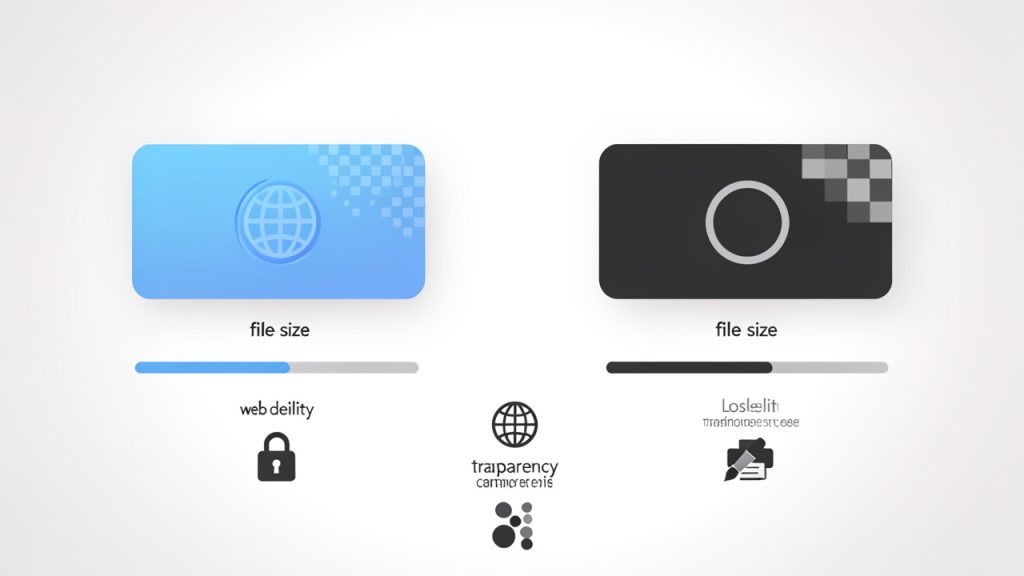
Para fotografías, el JPG suele ser preferible porque ofrece un equilibrio sólido entre calidad visual y tamaño compacto. Una foto de alta resolución de 1 MB como JPG podría convertirse en 5 MB, 10 MB o más como PNG sin una mejora visual notable.
Ese incremento importa si almacenas muchas imágenes, las envías por correo electrónico, las subes a portales de clientes o las publicas en línea. PNG es eficiente para gráficos de color plano y recursos transparentes, pero rara vez es el mejor formato para la entrega diaria de fotos.
Una regla simple ayuda aquí: si la imagen es principalmente una foto, manténla como JPG a menos que tengas una razón específica para usar PNG. Si la imagen es principalmente gráficos, texto, elementos de la interfaz o transparencia, PNG se vuelve más atractiva.
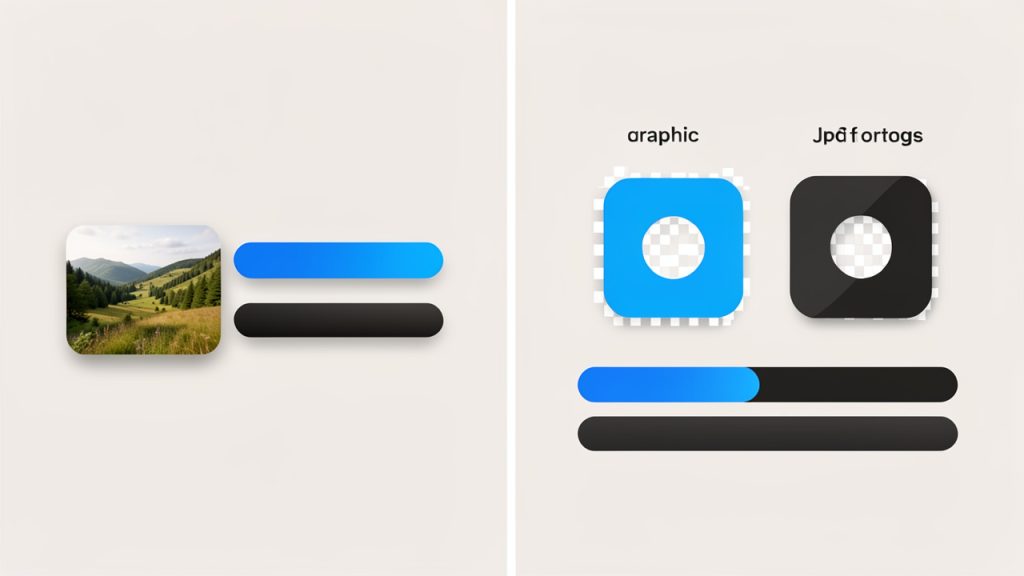
Caption: Foto → normalmente JPG; Gráficos/Transparencia → normalmente PNG.
Implicaciones de rendimiento web
Para sitios web, los PNG innecesarios pueden perjudicar la velocidad de la página. Los archivos más grandes aumentan el uso de ancho de banda y ralentizan la carga, especialmente en conexiones móviles. Si conviertes cada foto de JPG a PNG, tu sitio puede volverse más pesado sin un beneficio visual significativo.
Eso tiene un impacto real en el negocio. Las páginas lentas pueden reducir conversiones, aumentar la tasa de rebote y debilitar el rendimiento de SEO. Google no clasifica una página más alta solo porque una imagen sea PNG. Valora la experiencia del usuario, y las páginas más rápidas suelen ganar.
Para la entrega web, formatos modernos como WebP y AVIF suelen ser mejores que JPG o PNG para muchos casos de uso. PNG todavía tiene un papel, especialmente para transparencia y gráficos, pero debe elegirse intencionalmente.
Cómo convertir JPG a PNG, métodos paso a paso
Usando herramientas integradas del sistema operativo
Si quieres el método más rápido posible, tu sistema operativo podría ser suficiente.
En Windows, Paint puede convertir JPG a PNG en unos pocos clics:
- Abrir el archivo JPG en Paint.
- Hacer clic en Archivo.
- Elegir Guardar como.
- Seleccionar Imagen PNG.
- Cambiar el nombre del archivo y guardarlo.
En macOS, Vista Previa es igual de directa:
- Abrir el JPG en Vista Previa.
- Hacer clic en Archivo y luego Exportar.
- Elegir PNG en la lista de formato.
- Seleccionar una ubicación y guardar.
Estas herramientas integradas son convenientes para tareas puntuales. No son ideales para una gestión avanzada del color, edición de transparencia o flujos de trabajo en lote, pero funcionan bien cuando la velocidad importa.
Usando software de escritorio gratuito
Las herramientas de escritorio te ofrecen más control, especialmente si te interesa redimensionar, metadatos, transparencia o conversión por lote. IrfanView es excelente para usuarios de Windows que buscan una opción ligera. GIMP es un editor gratuito potente para Windows, macOS y Linux. Photoshop sigue siendo el estándar en muchos entornos de diseño.
En IrfanView, normalmente abres el JPG, eliges Guardar como y luego seleccionas PNG. En GIMP, abres la imagen y usas Exportar como para elegir PNG. En Photoshop, puedes usar Guardar una copia o Exportar según tu flujo de trabajo. Estas herramientas también te permiten preparar la imagen antes de la conversión, lo cual suele ser más importante que el cambio de formato en sí.
Si el nombre del archivo importa, usa una nomenclatura de versiones clara. Algo como product-shot-v2.png es más útil que image-final-new-3.png. Para trabajos de cliente, un nombre coherente ahorra tiempo y evita sobrescrituras accidentales.
Usando convertidores en línea
Los convertidores en línea son populares porque son rápidos y no requieren instalación. Servicios como CloudConvert, Convertio y Online-Convert son ampliamente utilizados para tareas de JPG a PNG.
Son mejores para conversiones ocasionales cuando la imagen no es sensible. Carga el JPG, elige PNG, espera el procesamiento y descarga el resultado. La mayoría de plataformas también admiten arrastrar y soltar y pueden manejar varios archivos a la vez.
Antes de usar cualquier convertidor en línea, verifica tres cosas. Primero, confirma que el sitio use HTTPS. Segundo, revisa la política de eliminación de archivos para ver cuánto tiempo se almacenan. Tercero, evita subir documentos confidenciales de clientes, identificaciones, contratos o fotos privadas a menos que confíes plenamente en el servicio y que tus requisitos de cumplimiento lo permitan.
Convirtiendo en lote
Si necesitas convertir docenas o cientos de imágenes, los métodos manuales se vuelven tediosos. Los flujos de trabajo por lotes son mucho mejores.
Muchas aplicaciones de escritorio soportan conversión en lote a través de una herramienta de lote dedicada. IrfanView tiene una ventana de conversión por lotes integrada. Photoshop admite Acciones y Image Processor. GIMP puede ampliarse con plugins de lote o herramientas externas.
Para desarrolladores y usuarios avanzados, las herramientas de línea de comandos son más rápidas y repetibles. ImageMagick es una de las mejores opciones. Un ejemplo simple se ve así:
magick input.jpg output.png
Para convertir varios archivos JPG en una carpeta, puedes automatizarlo con herramientas de shell o con automatización específica de la plataforma. Esto es especialmente útil para catálogos de productos, migraciones de contenido o pipelines de activos.
Convertir de forma programática
Si la conversión es parte de una aplicación, flujo de trabajo o pipeline de carga, Python Pillow es una opción práctica. Te proporciona control programático sobre la conversión de formato y el post-procesamiento.
Aquí tienes un ejemplo básico usando Pillow:
from PIL import Image
img = Image.open("input.jpg")
img.save("output.png", "PNG")
Si quieres conservar la consistencia del color, inspecciona el modo de la imagen de origen y el perfil antes de guardar. En los flujos de producción, también es inteligente validar el tipo de archivo en lugar de confiar únicamente en la extensión.
Para la automatización rápida desde la terminal, ImageMagick sigue siendo excelente porque es scriptable, multiplataforma y maduro. Es especialmente útil cuando necesitas redimensionar, eliminar metadatos o convertir formatos en un solo paso.
Las mejores herramientas y servicios para la conversión JPG a PNG
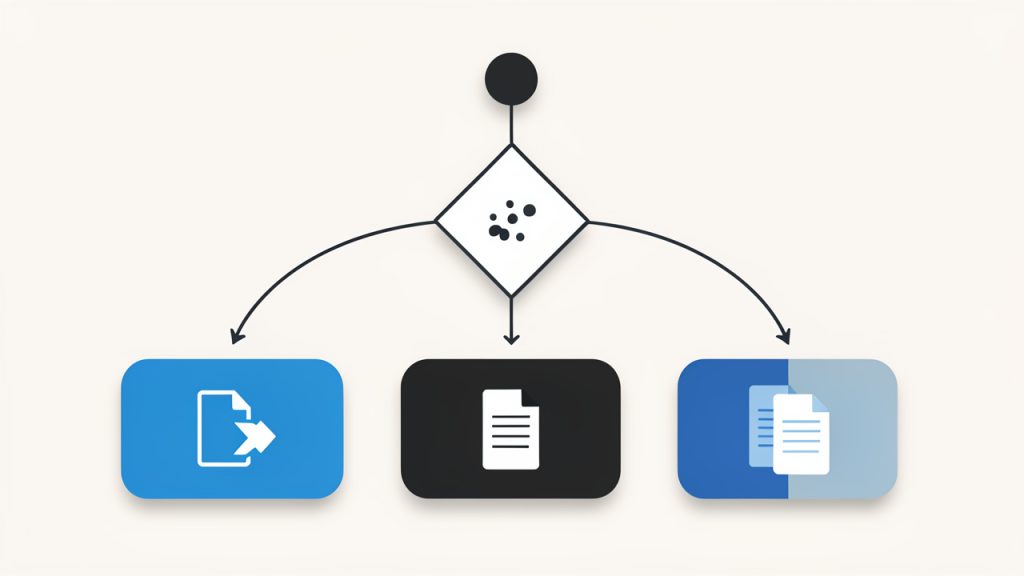
Elegir la mejor JPG a PNG herramienta depende de qué te importe más: velocidad, privacidad, soporte por lotes, control de edición o automatización. Las herramientas integradas son ideales para uso ocasional. Los servicios en línea son prácticos cuando trabajas desde cualquier dispositivo y necesitas resultados inmediatos. Las aplicaciones de escritorio ganan cuando necesitas edición avanzada o trabajo en masa. Las herramientas para desarrolladores son las mejores para flujos de trabajo repetibles.
La tabla a continuación ofrece una comparación práctica.
| Herramienta | Mejor para | Facilidad de uso | Soporte por lotes | Privacidad | Costo |
|---|---|---|---|---|---|
| Paint / Preview | Conversión rápida puntual | Muy fácil | Limitado | Alta, archivos locales | Gratuito |
| CloudConvert | Conversión en línea rápida | Fácil | Moderado | Mediano, carga requerida | Plan gratuito / de pago |
| Convertio | Comodidad basada en navegador | Fácil | Moderado | Mediano, carga requerida | Plan gratuito / de pago |
| Online-Convert | Ajustes en línea flexibles | Moderado | Moderado | Mediano, carga requerida | Plan gratuito / de pago |
| IrfanView | Trabajo por lotes ligero en escritorio | Fácil | Fuerte | Alta, archivos locales | Gratuito para uso personal |
| GIMP | Edición avanzada gratuita | Moderado | Moderado | Alta, archivos locales | Gratuito |
| Photoshop | Flujos de edición profesionales | Moderado | Fuerte | Alta, archivos locales | De pago |
| ImageMagick / Pillow | Automatización y flujos de trabajo para desarrolladores | Avanzado | Excelente | Alta, archivos locales | Gratuito |
Seguridad, privacidad y límites de lote
Si la privacidad es importante, las herramientas locales son más seguras por defecto porque los archivos nunca salen de tu máquina. Eso convierte a Preview, Paint, GIMP, Photoshop, IrfanView, ImageMagick y Pillow en opciones sólidas para documentos comerciales, activos sensibles y trabajo con clientes.
Para las herramientas en línea, lee la letra pequeña. Busca ventanas de retención de archivos, garantías de eliminación, tamaño máximo de archivo, límites diarios de conversión, y si el acceso API o procesamiento por lotes está oculto detrás de un paywall. Una herramienta gratuita puede ser perfecta para uso ocasional, pero frustrante para flujos de trabajo intensivos.
Optimizando PNGs después de la conversión
Reducir el tamaño de archivo PNG
Un PNG convertido no siempre está listo para usar. En muchos casos, necesita optimización. Aquí es donde herramientas como optipng, pngcrush y pngquant se vuelven valiosas.
pngquant es especialmente útil cuando puedes reducir la imagen a una paleta de colores limitada. Eso puede reducir drásticamente el tamaño del archivo para logotipos, iconos, ilustraciones y gráficos de UI. optipng y pngcrush se enfocan en la optimización sin pérdidas, lo que significa que intentan reducir el tamaño del archivo sin cambiar la calidad visible.
Aquí tienes dos comandos prácticos:
optipng output.png
pngcrush -rem allb -reduce input.png optimized.png
La opción -rem allb elimina chunks de metadatos innecesarios, y -reduce intenta usar una estructura PNG más eficiente cuando sea posible.
Cuándo usar PNG-8 frente a PNG-24/32
PNG-8 utiliza una paleta de colores limitada, normalmente hasta 256 colores. Es una opción sólida para gráficos simples, ilustraciones planas, iconos y logotipos donde la imagen no necesita millones de colores.
PNG-24 admite muchos más detalles de color y es mejor para gráficos más ricos. PNG-32 normalmente se refiere a color de 24 bits más un canal alfa de 8 bits para transparencia total. Eso es con frecuencia lo que la gente quiere cuando desea bordes transparentes suaves.
Para fotos, incluso PNG-24 puede volverse muy grande. Para gráficos simples, PNG-8 puede ofrecer un equilibrio mejor entre tamaño y calidad. Por eso la optimización no es solo compresión, también se trata de elegir la variante PNG adecuada.
Preservar o eliminar metadatos
Los archivos PNG pueden llevar metadatos, aunque no siempre de la misma manera que EXIF en JPG. Algunos flujos de trabajo conservan perfiles de color incrustados o información textual, mientras que otros la eliminan.
Si necesitas reproducción de color precisa entre dispositivos, conservar el perfil ICC puede ser importante. Si el tamaño del archivo es más importante y la imagen es arte web simple, eliminar metadatos puede ahorrar espacio. Este compromiso es pequeño en un archivo, pero significativo a través de cientos de activos.
Compresión sin pérdida notable de calidad
El mejor consejo práctico es optimizar después de la conversión, no antes. Primero conviértela. Luego ejecuta un optimizador PNG o exporta a través de una herramienta que admita reducción de paleta y control de metadatos.
Si la imagen es una captura de pantalla o un gráfico plano, prueba la reducción de paleta. Si es un logotipo con transparencia, prueba PNG-8 primero. Si ves bandas o bordes ásperos, vuelve a PNG-24 o PNG-32. Este sencillo ciclo de pruebas suele producir resultados mucho mejores que guardar todo a valores máximos sin mirar.
Manejo de la transparencia y fondos
Cómo eliminar o hacer transparente el fondo
Convertir JPG a PNG no crea transparencia automáticamente. Si tu JPG tiene un fondo blanco, convertirlo a PNG normalmente te dará un PNG con el mismo fondo blanco. La transparencia debe crearse editando la imagen.
En Photoshop, abre la imagen, desbloquea la capa de fondo, selecciona el fondo usando la Varita Mágica, Selección Rápida o Seleccionar Sujeto, refina la máscara, luego exporta como PNG. En GIMP, añade primero un canal alfa, selecciona el fondo, elimínalo, refina los bordes si es necesario y exporta como PNG.
Las eliminadoras de fondo en línea automáticas pueden ayudar con tomas de productos simples o retratos. Son prácticas, pero los resultados varían. El cabello, las sombras suaves y los materiales semitransparentes a menudo requieren retoque manual posteriormente.
Suavizado de bordes y anti-aliasing
La parte más difícil de la transparencia no es quitar el fondo, sino hacer que los bordes parezcan naturales. Bordes irregulares, halos blancos y contornos ásperos son comunes cuando el JPG original fue comprimido mucho o colocado sobre un fondo brillante.
Para mejorar los resultados, difumina ligeramente la selección, refina las máscaras con cuidado y haz zoom en los bordes complejos. Si aparece un borde claro, usa herramientas de desenfoque de borde o limpieza de bordes en tu editor. Esto es especialmente importante para logotipos, personas y recortes de productos mostrados en fondos oscuros.
Problemas comunes al convertir fotos frente a gráficos
Las fotos son más difíciles que los gráficos. Una captura de pantalla o un ícono generalmente tienen bordes claros y transiciones de color más limpias. Una foto del mundo real puede tener desenfoque de movimiento, pelos, sombras, reflejos y ruido de compresión que hacen que la transparencia limpia sea difícil.
Por eso JPG a PNG funciona mejor para gráficos cuando se necesita transparencia. Para fotos, PNG no es un formato mágico para eliminar fondos. La calidad de tu trabajo de enmascaramiento importa más que la extensión de archivo.
Consideraciones de rendimiento, accesibilidad y SEO
Velocidad de la página y formatos modernos
Para sitios web, PNG debe usarse con un propósito. Si necesitas gráficos nítidos con transparencia, PNG es una opción sólida. Si sirves fotos, WebP o AVIF a menudo proporcionarán archivos mucho más pequeños con una calidad visual similar.
SVG también es mejor que PNG para muchos logotipos e íconos porque es independiente de la resolución y a menudo es pequeño. Esto significa que el mejor flujo de trabajo web no siempre es JPG a PNG. A veces la mejor respuesta es JPG a WebP o reconstruir el recurso como SVG.
Texto alternativo y accesibilidad
Cambiar el formato de la imagen por sí solo no cambia la accesibilidad. Lo que importa es cómo se describe y utiliza la imagen. Si reemplazas un JPG por un PNG en un sitio web, mantiene o mejora el texto alt para que los lectores de pantalla sigan transmitiendo el significado correcto.
Las imágenes decorativas deben tener atributos alt vacíos apropiados. Las imágenes informativas deben describir claramente su propósito. La accesibilidad se trata de comunicación, no del tipo de archivo.
Imágenes responsive y múltiples formatos
Los desarrolladores deben pensar más allá de un solo archivo de salida. Una buena estrategia de imagen suele significar generar varios tamaños y formatos, y luego servir la mejor opción dependiendo del navegador y del tamaño de la pantalla.
Un patrón común es proporcionar primero formatos modernos, con una alternativa de respaldo:
<picture>
  <source srcset="image.webp" type="image/webp">
  <source srcset="image.png" type="image/png">
  <img src="image.png" alt="Product logo">
</picture>
Este enfoque equilibra la compatibilidad y el rendimiento. También encaja bien en flujos de trabajo de imágenes responsivas donde el mismo activo visual necesita verse nítido en diferentes dispositivos.
Problemas comunes y solución de problemas
Calidad deficiente tras la conversión
Si el PNG se ve mal, el problema generalmente comenzó con el JPG original. Los artefactos de compresión, el desenfoque y los bordes suaves se trasladan al PNG. Si es posible, vuelve a exportar desde el archivo fuente original. Si no, un ligero sharpen o limpieza puede ayudar, pero no esperes milagros.
Otro problema común es el escalado. Si ampliaste la imagen antes de la conversión, puede verse peor porque estás estirando detalles limitados. La conversión no es un realce.
Archivos PNG enormes
Los PNG muy grandes suelen ocurrir cuando una foto se guarda sin pérdidas sin optimización. Verifica las dimensiones primero. Una imagen de 4000 píxeles usada en una ranura de página de 400 píxeles está desperdiciando espacio.
Luego verifica el tipo de imagen. Si es una foto, usa JPG, WebP o AVIF en su lugar. Si debe permanecer PNG, prueba reducción de paleta, eliminación de metadatos y herramientas de optimización como optipng o pngquant.
Problemas de perfil de color e ICC
Si el archivo convertido se ve lavado o excesivamente saturado, puede deberse a una desalineación de perfiles de color. Algunas apps conservan perfiles incrustados, otras los convierten o los descartan. Esto provoca renderizado diferente entre navegadores, editores y sistemas operativos.
Un flujo de trabajo más seguro es estandarizar en sRGB para gráficos web. Para impresión o trabajo de color crítico, conserva el perfil ICC correcto y prueba en el entorno de destino.
Conversiones fallidas o archivos dañados
Si una conversión falla, es posible que el archivo esté dañado, etiquetado incorrectamente o descargado parcialmente. Intenta abrirlo en otra aplicación primero. Si funciona, vuelve a guardarlo y a convertirlo de nuevo.
Si una herramienta de línea de comandos falla, inspecciona el formato real del archivo en lugar de confiar en la extensión. Un archivo llamado .jpg podría no ser siempre un JPEG válido internamente. Usar otro convertidor también puede ayudar, porque algunas herramientas manejan mejor los casos límite que otras.
Preguntas frecuentes
- ¿La conversión de JPG a PNG mejora la calidad? No. Previene compresión adicional al estilo JPG en guardados futuros, pero no restaura los detalles perdidos.
- ¿Los archivos PNG pueden ser más grandes que JPG? Sí, a menudo mucho más grandes, especialmente para fotografías.
- ¿Es PNG mejor para la web? A veces. Es mejor para transparencia, logotipos, capturas de pantalla y gráficos. Por lo general no es la mejor opción para fotos grandes.
- ¿Cómo puedo convertir varios archivos a la vez? Usa una app compatible con lotes como IrfanView o Photoshop, o automatiza con ImageMagick o Pillow.
Recursos y lecturas adicionales
Si quieres profundizar, el siguiente paso recomendado es usar documentación oficial y herramientas de imágenes probadas en lugar de depender de fragmentos aleatorios. ImageMagick es excelente para flujos de trabajo de línea de comandos. Pillow es la biblioteca de imágenes estándar de Python para muchas tareas de automatización. La especificación oficial de PNG es útil si trabajas de cerca con tuberías de imágenes, metadatos o renderizado en el navegador.
Una pequeña hoja de trucos puede ahorrar tiempo cuando haces esto a menudo:
magick input.jpg output.png
optipng output.png
pngquant --quality=65-85 output.png
Para la mayoría de los usuarios, el flujo de trabajo correcto es simple. Convierte JPG a PNG solo cuando necesites edición sin pérdidas, transparencia o un manejo más limpio de gráficos. Si la imagen es una foto para la web, detente primero y pregunta si JPG, WebP o AVIF harían un mejor trabajo.
Tu siguiente paso es probar una imagen con el método que coincida con tu caso de uso. Usa Vista Previa o Paint para una conversión rápida, GIMP o Photoshop si necesitas transparencia, e ImageMagick o Pillow si quieres automatización escalable. La mejor conversión no es solo exitosa, es adecuada para la forma en que se utilizará realmente la imagen.