JNTZN

Etiqueta: privacy

  • Convertir JPG a PDF en línea rápida y segura

    Un simple archivo de imagen puede ralentizar todo un flujo de trabajo. Escaneas un recibo, exportas un boceto de diseño o tomas una foto de un documento con tu teléfono, y de pronto lo necesitas en un formato más fácil de compartir, imprimir, archivar o enviar. Ahí es donde la necesidad de convertir JPG a PDF en línea se vuelve práctica, no solo conveniente.

    n

    Para propietarios de pequeñas empresas, freelancers, desarrolladores y cualquiera que valore la rapidez, las herramientas de conversión en línea resuelven un problema muy común en segundos. No necesitas software de escritorio pesado, habilidades de diseño avanzadas ni configuraciones complicadas. Subes un JPG, ajustas algunas opciones si es necesario y descargas un PDF que es más fácil de enviar a los clientes, adjuntar a formularios o almacenar en un formato más profesional.

    n

    La atracción va más allá de la simplicidad. Un PDF se ve consistente entre dispositivos, se percibe más pulido en entornos empresariales y puede combinar varias imágenes en un solo archivo. Si a menudo trabajas con facturas, contratos, portafolios, capturas de pantalla, informes o papeleo fotografiado, aprender a convertir JPG a PDF en línea puede ahorrar tiempo y reducir fricciones en tu proceso diario.

    n

    ¿Qué es convertir JPG a PDF en línea?

    n

    En su esencia, convertir JPG a PDF en línea significa usar una herramienta basada en la web para transformar uno o más archivos de imagen JPG en un documento PDF directamente en tu navegador. En lugar de instalar software en tu computadora, usas un servicio en línea que procesa la imagen y la empaqueta en un archivo PDF que puedes descargar de inmediato.

    n

    Esto importa porque JPG y PDF cumplen propósitos diferentes. Un JPG es un formato de imagen. Es excelente para fotos y contenido visual, pero no siempre es ideal para flujos de trabajo de documentos. Un PDF, por el contrario, está diseñado para compartir archivos de diseño fijo. Mantiene la apariencia del contenido, funciona bien para impresión y es ampliamente aceptado para uso comercial, legal y administrativo.

    n

    En términos prácticos, convertir un JPG a un PDF suele tratar menos de cambiar lo visual y más de cambiar el contenedor. La imagen sigue siendo visible, pero se convierte en parte de un tipo de documento más estructurado y compartible. Esa distinción es importante si necesitas enviar papeleo, combinar varios escaneos o presentar el contenido en un formato más formal.

    n

    La conversión en línea es especialmente útil para personas que trabajan en varios dispositivos. Podrías tomar una foto con tu teléfono, subirla desde una tableta o convertir archivos desde un portátil sin preocuparte por la compatibilidad del sistema operativo. Para usuarios ocupados, esa flexibilidad es una gran ventaja.

    n

    Aspectos clave de convertir JPG a PDF en línea

    n

    Por qué las personas prefieren PDF sobre JPG en flujos de trabajo reales

    n

    Un JPG es fácil de crear, pero un PDF suele ser más fácil de usar en entornos profesionales. Si envías a un cliente una sola imagen, puede abrirse de forma diferente según el dispositivo o la aplicación. Un PDF es más predecible. Parece un documento terminado, no solo un archivo suelto.

    n

    Esa diferencia importa cuando la presentación afecta la credibilidad. Un freelancer que envía pruebas de diseño, un consultor que presenta recibos de gastos o un propietario de pequeña empresa que reenvía formularios escaneados se benefician de un formato que parezca organizado e intencionado. Incluso cuando el contenido comienza como una foto, el PDF le da un contexto comercial más claro.

    n

    Los archivos PDF también facilitan la organización de varias páginas. Si tienes cinco escaneos JPG de un contrato o diez fotos de productos para un borrador de catálogo, combinarlos en un solo PDF es mucho más limpio que enviar una carpeta llena de imágenes. Reduce el desorden y mejora la experiencia del destinatario.

    n

    Los principales beneficios de usar un convertidor en línea de JPG a PDF

    n

    El mayor beneficio es la velocidad. La mayoría de las herramientas en línea están diseñadas para uso inmediato. Arrastras archivos a una ventana del navegador, eliges el orden si tienes varias imágenes y descargas el PDF convertido en cuestión de momentos. Para tareas ocasionales, esto es mucho más eficiente que instalar software dedicado.

    n

    Otro beneficio es la accesibilidad. Por lo general, puedes convertir JPG a PDF en línea de forma gratuita o al menos completar tareas básicas sin costo. Eso es valioso para profesionales independientes y equipos pequeños que buscan utilidad sin otra suscripción.

    n

    También hay una curva de aprendizaje más baja. Buenos convertidores en línea son intencionalmente simples. Se enfocan en un trabajo y eliminan la complejidad que se encuentra en software de documentos avanzado. Para los usuarios que solo quieren que el archivo se convierta y se envíe, esa simplicidad es una característica, no una limitación.

    n

    Consideraciones sobre la calidad de archivo y el formato

    n

    No todas las conversiones producen el mismo resultado. La calidad visual del PDF final depende mucho de la JPG original. Si la imagen está borrosa, mal iluminada o muy comprimida, convertirla a PDF no mejorará su calidad. El PDF puede ser más fácil de compartir, pero seguirá reflejando la calidad de la imagen fuente.

    n

    Las opciones de diseño también importan. Algunas herramientas permiten ajustar el tamaño de página, la orientación, los márgenes y el escalado de la imagen. Estas opciones se vuelven importantes al convertir recibos, cartas escaneadas, fotografías o elementos visuales de presentaciones. Un recibo podría necesitar una página compacta, mientras que una imagen de portafolio puede verse mejor centrada en una página completa con márgenes limpios.

    n

    El tamaño de archivo es otro compromiso. Un JPG de alta calidad convertido a un PDF puede seguir siendo relativamente grande, especialmente si combinas varias imágenes. Eso puede ser útil cuando el detalle es importante, como en contratos escaneados o referencias de diseño. Pero si necesitas enviar el archivo por correo o subirlo a una plataforma con límites de tamaño, las opciones de compresión resultan útiles.

    n

    La privacidad y la seguridad importan más de lo que la mayoría espera

    n

    Cuando convertir JPG a PDF en línea, a menudo subes archivos a un servidor de terceros. Eso es conveniente, pero introduce una consideración de privacidad. Si tu archivo incluye facturas, identificaciones, páginas legales, registros financieros, formularios médicos o información empresarial confidencial, debes ser selectivo con la herramienta que uses.

    n

    Un convertidor en línea confiable debería explicar claramente cómo se manejan los archivos, si las subidas están cifradas y cuándo se eliminan los archivos de sus servidores. Si esos detalles faltan, son vagas o difíciles de encontrar, es una señal de advertencia. La conveniencia no debe costarle exponer datos sensibles.

    n

    Para imágenes rutinarias no sensibles, esto puede no ser una preocupación mayor. Pero para uso comercial, las políticas de privacidad son parte de la decisión. La mentalidad adecuada es simple, si dudarías en enviar la imagen a un desconocido por correo, no la cargues a un convertidor desconocido sin verificar sus prácticas de manejo primero.

    n

    Conversión de una sola imagen frente a la combinación de múltiples JPG

    n

    Una de las características más útiles de los convertidores en línea es la capacidad de fusionar varios archivos JPG en un solo PDF. Esto es especialmente valioso cuando trabajas con papeleo escaneado, recibos, páginas firmadas, imágenes de productos o registros visuales de una visita al sitio.

    n

    Una conversión de una sola imagen es simple. El JPG se convierte en una página en un PDF. La conversión de varias imágenes, sin embargo, añade otra capa de utilidad porque te permite crear un documento que relate una secuencia o contenga un conjunto completo de materiales. Piensa en ello como convertir una pila de fotos sueltas en un informe encuadernado.

    n

    El orden de las páginas importa aquí. Un buen convertidor te permite reordenar las imágenes subidas antes de procesarlas. Esa pequeña característica tiene un gran efecto en la usabilidad, especialmente cuando los documentos deben revisarse en una secuencia específica.

    n

    Herramientas gratuitas frente a funciones avanzadas

    n

    Muchas personas empiezan buscando un convertidor JPG a PDF gratuito en línea, y tiene sentido. La conversión básica está ampliamente disponible sin pago. Para necesidades diarias, como crear un PDF a partir de una captura de pantalla o recibo escaneado, las herramientas gratuitas suelen ser suficientes.

    n

    Las versiones de pago o premium suelen entrar en juego cuando los usuarios necesitan más control. Eso puede incluir compresión más fuerte, soporte OCR, procesamiento por lotes, integración en la nube, eliminación de marcas de agua, protección por contraseña o límites de subida más altos. Estas son mejoras significativas para equipos y usuarios frecuentes, pero no siempre necesarias para tareas ocasionales.

    n

    La mejor opción depende del volumen y el contexto. Si conviertes un archivo una vez al mes, lo gratuito y simple probablemente sea ideal. Si procesas documentos de clientes todos los días, la fiabilidad, los controles de privacidad y las funciones de flujo de trabajo se vuelven más importantes que ahorrar unos pocos dólares.

    n

    nnnnnnnnnnnnnnnnnnnnnnnnnnnnnnnnnnnnnn
    ConsideraciónConvertidor en línea básico gratuitoHerramienta PDF en línea más avanzada
    CostoGeneralmente gratis para tareas simplesA menudo basado en suscripción o tarifa gratuita limitada
    Facilidad de usoInterfaz muy simpleMás funciones, un poco más de configuración
    Soporte multiarchivoComún, pero a veces limitadoGeneralmente manejo de lotes más robusto
    Funciones de privacidadVarían significativamenteA menudo más transparentes y robustas
    Opciones de compresiónBásicas o automáticasMás control sobre tamaño y calidad de salida
    Mejor paraUso ocasional personal o ligero de negocioFlujos de trabajo profesionales frecuentes

    n

    Cómo empezar con convertir JPG a PDF en línea

    n

    Elige el tipo de herramienta adecuada para tu caso de uso

    n

    Antes de subir cualquier cosa, piensa en lo que realmente necesitas que haga el PDF. Si tu objetivo es simplemente convertir una imagen en un PDF descargable, casi cualquier convertidor en línea de buena reputación lo manejará. Si necesitas combinar varias JPG, reducir el tamaño del archivo, preservar la calidad de impresión o proteger documentos sensibles, el umbral es más alto.

    n

    Este paso ahorra tiempo porque te evita elegir una herramienta solo por su ranking de búsqueda o un diseño llamativo. El mejor convertidor para un recibo de una página no es necesariamente el mejor para propuestas de clientes, registros internos o papeleo legal. Emparejar la herramienta con la tarea es la forma más sencilla de evitar frustraciones.

    n

    Una buena lista de verificación inicial es corta:

    n

      n
    1. Verifica la política de privacidad si la JPG contiene información sensible.
    2. n
    3. Confirma compatibilidad multiarchivo si necesitas más de una imagen en el PDF.
    4. n
    5. Busca opciones de diseño si el tamaño de la página o la orientación son importantes.
    6. n
    7. Revisa los límites de archivo antes de subir imágenes grandes o lotes.
    8. n

    n

    Prepara tus archivos JPG antes de la conversión

    n

    Una conversión más fluida comienza con archivos fuente más limpios. Si el JPG es una foto de un documento, recorta el fondo y endereza la imagen primero. Ese pequeño esfuerzo puede mejorar considerablemente cuán profesional se ve el PDF final. También ayuda a evitar páginas sobredimensionadas con demasiado espacio en blanco.

    n

    Si vas a combinar varios archivos, cambia sus nombres en el orden en que quieres que aparezcan. Esto facilita las subidas y reduce errores al ensamblar el documento final. Por ejemplo, facturas, páginas escaneadas o imágenes de portafolio se vuelven mucho más fáciles de organizar cuando los nombres de archivo ya siguen una secuencia.

    n

    La resolución merece atención también. Los JPG de muy baja resolución pueden hacer que el PDF se vea amateur, mientras que archivos innecesariamente grandes pueden ralentizar las subidas y crear PDFs sobredimensionados. La imagen fuente ideal es clara, legible y del tamaño adecuado para su propósito.

    n

    El proceso básico suele ser muy simple

    n

    La mayoría de los flujos de trabajo en línea siguen el mismo patrón. Subes tus archivos JPG, ajustas configuraciones opcionales, inicias la conversión y descargas el PDF. La simplicidad es una de las razones por las que estas herramientas siguen siendo tan populares.

    n

    Aquí está la secuencia típica:

    n

      n
    1. Sube tu archivo JPG o archivos al convertidor en línea.
    2. n
    3. Organiza las imágenes en el orden correcto si vas a crear un PDF de varias páginas.
    4. n
    5. Selecciona configuraciones como tamaño de página, orientación, márgenes o compresión si están disponibles.
    6. n
    7. Convierte y descarga el PDF final en tu dispositivo.
    8. n

    n

    El proceso en sí toma solo uno o dos minutos. La verdadera diferencia entre las herramientas no es si pueden convertir el archivo, sino cuán bien manejan el diseño, la calidad, la velocidad y la privacidad.

    n

    Errores comunes a evitar

    n

    Un error común es asumir que la conversión mejorará una imagen de mala calidad. No lo hará. Si la JPG original está borrosa, oscura, torcida o cortada, el PDF llevará esos mismos defectos. Comienza con la mejor imagen posible si la legibilidad es importante.

    n

    Otro problema es ignorar el tamaño final del archivo. Un PDF hecho a partir de varias JPG grandes puede volverse demasiado grande para adjuntos de correo o cargas en la plataforma. Si eso importa, elige un convertidor con configuraciones de compresión o optimiza las imágenes antes de subirlas.

    n

    Los usuarios también suelen pasar por alto el formato de página. Una imagen de documento orientada en retrato colocada incorrectamente en una página horizontal puede verse torpe y ocupar espacio. Si la herramienta permite control de diseño, úsalo. Esos detalles marcan la diferencia entre un archivo que simplemente funciona y uno que luce pulido.

    n

    Cuándo la conversión en línea es la opción adecuada, y cuándo no

    n

    Para la mayoría de las tareas diarias, la conversión en línea es ideal. Es rápida, basada en el navegador y está disponible en cualquier lugar. Si necesitas un PDF rápido desde un JPG sin instalar software, a menudo esta es la mejor ruta.

    n

    Sin embargo, hay situaciones en las que las herramientas en línea no son la mejor opción. Si manejas registros legales confidenciales, documentos internos de la empresa, archivos médicos o datos financieros altamente sensibles, una solución fuera de línea de confianza puede ser más segura. Lo mismo si tu conexión de internet es poco confiable o necesitas procesar grandes lotes regularmente.

    n

    Eso no hace que las herramientas en línea sean menos útiles. Simplemente significa que la elección inteligente depende del contexto. La conveniencia es poderosa, pero también lo es el control. El objetivo no es usar herramientas en línea para todo, sino usarlas donde tengan más sentido.

    n

    Conclusión

    n

    Convertir convertir JPG a PDF en línea es resolver un pequeño pero constante problema de flujo de trabajo digital con rapidez y sencillez. Ayuda a convertir archivos de imagen sueltos en documentos estructurados que son más fáciles de compartir, imprimir, archivar y presentar de forma profesional. Para usuarios de negocio y profesionales orientados a la productividad, ese pequeño cambio de formato a menudo genera una mejora real en la eficiencia diaria.

    n

    El siguiente paso es sencillo. Elige una herramienta de buena reputación, comienza con un JPG claro, presta atención a la privacidad si el archivo es sensible y utiliza las opciones de diseño cuando la presentación importe. Una vez que esto forme parte de tu flujo de trabajo, convertir un JPG en un PDF pulido deja de ser una tarea y pasa a ser un hábito rápido.
  • Cómo convertir PNG a JPG en línea — Rápido, Seguro y de alta calidad

    Cómo convertir PNG a JPG en línea — Rápido, Seguro y de alta calidad

    Un PNG hinchado puede ralentizar silenciosamente tu sitio web, romper el límite de adjuntos de correo o frustrar a un cliente que solo quiere subir una foto simple. Si necesitas convertir PNG a JPG en línea, la buena noticia es que suele tardar menos de un minuto. El truco es que no todos los convertidores manejan la calidad, la transparencia, la privacidad y la compresión de la misma manera.

    Eso importa más de lo que la mayoría de la gente se da cuenta. Un PNG con fondo transparente puede convertirse en una caja blanca. Una imagen de producto colorida puede desplazarse ligeramente si el perfil de color se maneja incorrectamente. Y si subes gráficos sensibles a la herramienta equivocada, la conveniencia puede tener un costo en la privacidad. El mejor enfoque no es solo encontrar un convertidor, sino elegir el adecuado para tu caso de uso.

    Esta guía explica cuándo tiene sentido la conversión de PNG a JPG, cómo funcionan las herramientas en línea, qué configuraciones elegir y qué herramientas gratuitas valen la pena. También cubre los detalles menos obvios, como metadatos, consistencia de color sRGB, JPGs progresivos y cómo evitar problemas de calidad comunes.

    ¿Por qué convertir PNG a JPG? Cuándo y por qué importa

    PNG y JPG resuelven problemas diferentes. PNG es sin pérdidas, lo que significa que conserva los datos de la imagen de forma más fiel y admite la transparencia. Eso lo hace ideal para logotipos, elementos de interfaz, capturas de pantalla y imágenes que puedas querer editar de nuevo más tarde. JPG es con pérdida, lo que significa que comprime los datos de la imagen para crear un archivo mucho más pequeño, a menudo con poca diferencia visible en configuraciones razonables.

    Para muchas tareas reales, ese tamaño reducido es el punto central. Una foto PNG grande puede ser de varios megabytes, mientras que una versión JPG con buena calidad web podría ser significativamente más pequeña. Esa reducción mejora la velocidad de carga de la página, acelera las cargas y facilita la compartición de archivos. Para un blog, galería de ecommerce, foto de listado o imagen de portafolio, JPG suele ser el formato más práctico.

    PNG vs JPG: la verdadera compensación

    La forma más simple de verlo es esta: PNG prioriza fidelidad y flexibilidad, mientras que JPG prioriza eficiencia. Si tu imagen es una fotografía, especialmente una sin transparencia, JPG suele tener más sentido para uso en línea. Si es un logotipo con bordes nítidos o un activo incrustado en un flujo de trabajo de diseño, PNG podría seguir siendo la mejor opción.

    La principal compensación es que JPG no admite transparencia. Cualquier área transparente en un PNG debe aplanarse sobre un fondo sólido, normalmente blanco, negro o un color personalizado. JPG también introduce artefactos de compresión si la calidad se establece demasiado baja, lo que puede verse como desenfoque, halos o degradados con aspecto de bloques.

    Razones comunes para convertir

    Los propietarios de pequeñas empresas y freelancers a menudo convierten PNG a JPG en línea por razones prácticas. Las fotos de productos en una tienda deben cargarse más rápido. Las imágenes para un CMS pueden necesitar un formato web más común. Los sistemas de correo pueden rechazar adjuntos grandes. Las plataformas sociales y los mercados también pueden manejar JPG de manera más predecible que PNG.

    Los desarrolladores y usuarios enfocados en la productividad a menudo convierten por lotes para optimizar la preparación de activos. Si estás optimizando capturas de pantalla para un sitio de documentación, comprimiendo imágenes de artículos para mejorar Core Web Vitals o preparando cargas de imágenes para clientes, JPG suele ser la ruta más rápida hacia un flujo de trabajo más ágil.

    Cuándo no deberías convertir

    Hay casos en los que convertir es la jugada equivocada. Si necesitas fondos transparentes, conserva el archivo como PNG o cambia a un formato moderno que soporte transparencia alfa. Si la imagen forma parte de un flujo de edición, guardar repetidamente como JPG puede degradar la calidad con el tiempo.

    También debes evitar convertir archivos maestros de archivo solo para ahorrar espacio. Conserva el PNG original si importa. Una regla simple es: publica un JPG si necesitas velocidad, pero conserva el PNG de origen si podrías necesitar editar, reutilizar o reutilizar el archivo más adelante.

    Cómo funciona la conversión PNG a JPG en línea

    A nivel básico, un convertidor en línea toma el PNG de origen, elimina o aplanas cualquier transparencia, aplica la compresión JPG y te entrega un archivo de salida descargable. Lo que difiere de una herramienta a otra es dónde ocurre la conversión, qué configuraciones puedes controlar y qué sucede con tu archivo durante y después del proceso.

    Algunas herramientas realizan la conversión en sus servidores después de subir la imagen. Otras, especialmente aplicaciones de navegador centradas en la privacidad, realizan el trabajo localmente en tu navegador. Esa distinción afecta tanto la velocidad como la confianza.

    Conversión del lado del cliente vs del lado del servidor

    Un convertidor del lado del servidor sube la imagen a un sistema remoto, la procesa allí y luego ofrece el JPG para descargar. Esto suele ser conveniente y puede admitir más formatos, automatización y flujos de trabajo más amplios. Es común en herramientas como CloudConvert, Convertio y Zamzar.

    Un convertidor del lado del cliente realiza el trabajo directamente en tu navegador. La principal ventaja es la privacidad, porque el archivo puede no salir nunca de tu dispositivo. Por eso herramientas como Squoosh destacan. Para imágenes sensibles, la conversión basada en el navegador suele ser la opción más inteligente, siempre y cuando la herramienta realmente procese localmente.

    Perfiles de color, metadatos y configuraciones de calidad

    No todas las herramientas tratan los datos de la imagen de la misma forma. Muchas permiten elegir una configuración de calidad, normalmente mediante un control deslizante o porcentaje. Para la mayoría de imágenes web, una calidad de 75 a 85 es un punto de partida sólido. Menor a eso puede generar artefactos visibles. Más alto puede conservar el detalle pero reducir el beneficio del tamaño del archivo.

    Los metadatos son otro detalle a menudo pasado por alto. Tu PNG o JPG convertido puede contener información como marcas de tiempo, detalles de autoría o datos de perfiles de color incrustados. Algunas herramientas eliminan metadatos automáticamente, lo que ayuda a reducir el tamaño del archivo y proteger la privacidad. Otras los conservan. Ninguna de las dos prácticas es universalmente mejor, por lo que vale la pena comprobar si eso importa para tu proyecto.

    Manejo correcto de la transparencia

    Al convertir un PNG transparente a JPG, los píxeles transparentes deben convertirse en algo. La mayoría de las herramientas los aplanan a blanco por defecto o te permiten elegir un color de fondo personalizado. Si el convertidor lo hace mal, puedes ver bordes dentados o halos oscuros alrededor de regiones que antes eran transparentes.

    "Transparency

    Esto es especialmente notable con logotipos, iconos y imágenes de producto cortadas. Si sabes que la imagen se colocará en una página web blanca, un fondo blanco suele ser la opción más limpia. Si aparecerá en un diseño coloreado, elige un fondo que haga juego para evitar artefactos de borde feos.

    Paso a paso: Convertir PNG a JPG en línea

    El flujo de trabajo suele ser simple, pero pequeñas elecciones de configuración pueden tener un gran efecto en el resultado. Si quieres un proceso rápido y fiable, usa este método general.

    Paso 1, elige una herramienta de confianza

    Comienza con un convertidor que tenga una reputación sólida, una política de privacidad clara y suficientes controles para tus necesidades. Si la imagen es sensible, inclínate por una herramienta del lado del cliente. Si necesitas conversión por lotes, importaciones desde almacenamiento en la nube o configuraciones avanzadas, un servicio basado en la nube puede resultar más conveniente.

    Paso 2, sube el PNG

    "Drag-and-drop

    La mayoría de las herramientas admiten carga por arrastrar y soltar, que es la opción más rápida. También puedes buscar archivos manualmente o importar desde servicios en la nube en algunos casos. Si vas a convertir varias imágenes, verifica si la herramienta admite carga por lotes antes de empezar.

    Paso 3, elige opciones de salida

    Si la herramienta ofrece configuraciones, establece el formato de salida en JPG y luego elige tu nivel de calidad. Para imágenes web, un ajuste de calidad alrededor de 75 a 85 suele dar el mejor equilibrio entre claridad y tamaño. Si el PNG tiene transparencia, selecciona un color de fondo adecuado.

    Algunos convertidores también permiten cambiar el tamaño antes de exportar. Esto es útil porque una dimensión de imagen más pequeña suele reducir el tamaño del archivo más que la compresión por sí sola. Si tu sitio solo muestra una imagen de 1200 píxeles de ancho, exportar un JPG de 4000 píxeles es peso innecesario.

    Paso 4, convertir y descargar

    Una vez que estén configuradas, ejecuta la conversión y descarga el archivo. En algunas herramientas esto sucede al instante. En otras, especialmente servicios basados en servidor, puede haber un breve paso de procesamiento. Si se trata de archivos en lote, es posible que recibas un archivo ZIP.

    Paso 5, verificar calidad y metadatos

    Abrir el nuevo JPG e inspeccionarlo antes de publicarlo. Busca detalle suave, cambios de color, artefactos en los bordes o un color de fondo inesperado donde antes había transparencia. Si el archivo todavía se siente demasiado grande, prueba redimensionarlo primero y luego ajustar ligeramente la compresión.

    También verifica si los metadatos se conservaron o eliminaron si la privacidad o la compatibilidad del flujo de trabajo importan. Este paso es fácil de omitir, pero marca la diferencia entre una conversión rápida y una versión pulida.

    "Screenshot

    1. Convertio

    Convertio es uno de los nombres más reconocibles para quienes necesitan convertir PNG a JPG en línea rápidamente. Su principal atractivo es la comodidad. La interfaz es limpia, la función de arrastrar y soltar funciona bien y el servicio admite una gran variedad de tipos de archivo más allá de las imágenes, lo que lo hace especialmente útil para freelancers y dueños de pequeñas empresas que quieren una herramienta para cambios ocasionales de formato entre diferentes medios. Convertio admite importaciones desde la nube, flujos de trabajo básicos por lotes y un flujo de conversión familiar que no abruma a usuarios no técnicos.

    Convertio es muy amigable para principiantes, rápido para configurar conversiones puntuales y conveniente para importación/exportación en la nube. Las desventajas son que el procesamiento se realiza en sus servidores, lo que puede no ser adecuado para archivos sensibles, los controles avanzados de la imagen no son tan profundos como en herramientas especializadas, y los límites de uso gratuito pueden ser restrictivos para usuarios intensivos.

    Sitio web: https://convertio.co

    "Screenshot

    2. CloudConvert

    CloudConvert es una opción sólida para usuarios que buscan más control y un ambiente profesional. Soporta bien la conversión de imágenes y atiende a usuarios que valoran la confiabilidad del flujo de trabajo, el acceso a API y configuraciones ajustables. Si eres desarrollador, usuario avanzado o agencia que maneja conversiones recurrentes, CloudConvert suele sentirse más robusto que convertidores web ligeros. Ofrece un motor de alta calidad, configuraciones avanzadas para formatos compatibles y acceso a API para automatización e integración, lo que lo hace especialmente útil cuando necesitas coherencia entre lotes o debes integrar la conversión en un flujo de trabajo más grande.

    CloudConvert es confiable para uso profesional, admite buena cobertura de formatos y flexibilidad de flujo de trabajo, y funciona bien para equipos y desarrolladores. Sus desventajas son cargas del lado del servidor, una sensación menos casual que convertidores muy simples y créditos gratuitos limitados para usuarios frecuentes.

    Sitio web: https://cloudconvert.com/

    "Screenshot

    3. Zamzar

    Zamzar es una opción duradera, sin adornos, para conversiones simples de archivos en línea. Si quieres subir un PNG, elegir JPG y descargar el resultado sin preocuparte por muchas configuraciones, Zamzar hace el trabajo. Soporta una amplia gama de tipos de archivo y es fácil de usar, lo que lo convierte en una buena opción para usuarios ocasionales y usuarios empresariales que necesitan conversiones de baja fricción.

    Zamzar ofrece un flujo de conversión directo y un soporte de archivos amplio, pero sus controles de optimización son limitados, el procesamiento es del lado del servidor y puede parecer básico para usuarios que quieren ajuste detallado de compresión.

    Sitio web: https://www.zamzar.com/

    "Screenshot

    4. Squoosh

    Squoosh es la elección destacada si la privacidad y la optimización de imágenes importan más que la comodidad de la conversión de archivos genérica. Construido como una aplicación de imágenes basada en el navegador, gran parte del procesamiento puede ocurrir del lado del cliente, directamente en tu dispositivo. Para usuarios que no quieren subir visuales sensibles a un servidor remoto, eso es una gran ventaja. Squoosh también ofrece comparaciones visuales de antes/después y controles de optimización finos, permitiéndote ver el efecto de la compresión antes de exportar y tomar decisiones más inteligentes sobre el tamaño del archivo.

    Squoosh es excelente para usuarios preocupados por la privacidad y para ajustar finamente la calidad, y es ideal para flujos de trabajo de optimización web. Sus limitaciones son que es menos versátil que los convertidores de múltiples formatos, puede resultar más técnico para principiantes y no está principalmente diseñado para manejo por lotes.

    Sitio web: https://squoosh.app/

    "Screenshot

    5. Online-Convert.com

    Online-Convert.com ocupa una posición intermedia práctica. Ofrece más configuraciones que los convertidores más simples, pero sigue siendo accesible para los no expertos. Si quieres ajustar el comportamiento de salida, modificar parámetros relacionados con la imagen o trabajar con una gama de tipos de archivo desde una misma plataforma, es una opción sólida.

    Online-Convert.com es más configurable que muchas herramientas casuales y ofrece un buen equilibrio entre facilidad y control. Las desventajas son la conversión del lado del servidor, una interfaz más cargada que la de competidores minimalistas, y límites gratuitos que pueden aplicar según el uso.

    Sitio web: https://www.online-convert.com/

    Comparación rápida de las mejores herramientas en línea de PNG a JPG

    HerramientaPara qué es mejorModelo de privacidadSoporte de lotesControles de calidadFacilidad de uso
    ConvertioConversiones rápidas diariasDel lado del servidorBásico a moderadoMuy fácil
    CloudConvertFlujos de trabajo profesionales y repetidosDel lado del servidorDe moderado a fuerteFácil
    ZamzarUso simple ocasionalDel lado del servidorLimitado a moderadoBásicoMuy fácil
    SquooshPrivacidad y optimizaciónDel lado del clienteLimitadoFuerteModerado
    Online-Convert.comUso flexible de utilidadesDel lado del servidorModeradoFácil

    Buenas prácticas y consejos para preservar la calidad y reducir el tamaño

    El mejor JPG no siempre es el más pequeño. Sobrecomprimir una imagen la hace verse barata; si la mantienes demasiado grande, la velocidad de tu página se ve afectada. El punto óptimo para la mayoría de imágenes fotográficas web suele situarse entre calidad 70 y 85, especialmente después de redimensionar a dimensiones de visualización adecuadas.

    Si trabajas con capturas de pantalla, gráficos con texto o elementos de interfaz, sé cauteloso. JPG puede desenfocar bordes e introducir artefactos alrededor de letras o líneas nítidas. En muchos de esos casos, PNG puede seguir siendo la mejor opción. La conversión es más efectiva cuando la fuente es parecida a una foto en lugar de tener mucho contenido gráfico.

    Redimensiona antes de obsesionarte con la calidad

    Muchas imágenes sobredimensionadas siguen siendo demasiado grandes porque los usuarios solo cambian la compresión. Las dimensiones importan más de lo que la gente piensa. Reducir una imagen de 4000 píxeles de ancho a 1600 píxeles de ancho puede disminuir significativamente el tamaño del archivo mientras se mantiene la imagen perfectamente utilizable en la mayoría de sitios web. Recortar también ayuda. Si parte de la imagen no contribuye al mensaje, elimínala antes de exportar. Menos información visual suele significar un archivo más ligero y una composición más sólida al mismo tiempo.

    Usa JPG progresivo y sRGB cuando sea posible

    Un JPG progresivo se carga por capas, lo que puede hacer que las páginas parezcan más rápidas para los usuarios, incluso si el tamaño total del archivo es similar al de un JPG baseline. No todas las herramientas ofrecen esta opción, pero vale la pena usarla para la publicación web cuando esté disponible. Para la consistencia del color, sRGB es la opción más segura para la web. Si tu herramienta o editor te permite convertir o incrustar un perfil sRGB, hazlo para reducir las probabilidades de imágenes lavadas o saturadas en diferentes pantallas y navegadores.

    Elimina metadatos cuando la privacidad o la velocidad importan

    Los metadatos pueden incluir ubicación, marcas de tiempo, información del dispositivo y detalles de edición. Si publicas en la web o envías archivos externamente, eliminar metadatos innecesarios puede reducir ligeramente el tamaño y mejorar la privacidad. Si eres fotógrafo o necesitas datos EXIF por motivos de flujo de trabajo, conservalos. De lo contrario, eliminarlo suele ser la opción más inteligente para imágenes de uso público.

    Privacidad, seguridad y consideraciones legales

    Subir archivos a un convertidor en línea no es una acción neutral. Una vez que el archivo sale de tu dispositivo, confías en que el servicio lo procese de forma responsable, lo elimine puntualmente y no lo vuelva a usar de maneras que no tenías previstas. Eso está bien para visuales genéricos de estilo stock, pero no siempre para activos de clientes, documentos internos o imágenes de productos no lanzados.

    Si la imagen contiene información confidencial, material con derechos de autor con uso restringido o datos de clientes, piensa dos veces antes de usar una herramienta del lado del servidor. Un convertidor basado en el navegador como Squoosh, o una aplicación de escritorio local, suele ser más seguro.

    Qué revisar antes de subir

    Busca una política de privacidad clara, un plazo de retención y una política de eliminación. Verifica si los archivos se eliminan automáticamente tras un corto periodo y si el proveedor indica cómo se manejan las cargas. Si esa información es difícil de encontrar, eso por sí solo es una señal de alerta.

    También considera el aspecto legal. Si estás convirtiendo trabajo de clientes, visuales con licencia o activos de socios, asegúrate de que tu uso de un servicio de conversión de terceros no contradiga los términos del contrato o restricciones de la plataforma.

    Solución de problemas: problemas comunes de conversión y soluciones

    Incluso la mejor herramienta en línea puede producir un resultado decepcionante si la configuración o la imagen de origen no es correcta. La mayoría de los problemas caen en un puñado de categorías previsibles y, por lo general, se pueden solucionar.

    Salida borrosa o artefactos de bandas

    Si el JPG se ve suave o muestra transiciones desagradables en cielos, sombras o degradados, la configuración de calidad probablemente es demasiado baja. Aumenta ligeramente la calidad de compresión y prueba de nuevo. Si la imagen de origen es extremadamente detallada, redimensionarla primero en lugar de forzar una compresión ultrafuerte. Las bandas son especialmente comunes en áreas con cambios sutiles de tono. Algunas herramientas manejan esos casos mejor que otras, así que cambiar de convertidor también puede ayudar.

    Desplazamientos de color o imágenes con aspecto apagado

    Si la imagen se ve menos vibrante tras la conversión, el problema suele ser el perfil de color. Exportar o convertir a sRGB suele ayudar. Si la herramienta no expone controles de perfil, prueba con un convertidor diferente o usa un editor de escritorio para ese archivo. También compara el archivo en un visor de imágenes adecuado en lugar de depender solo de las miniaturas del navegador, que a veces pueden inducir a error.

    El archivo de salida sigue siendo demasiado grande

    Si el JPG sigue siendo más grande de lo esperado, primero verifica las dimensiones de la imagen. Un archivo de gran resolución con una compresión moderada puede seguir siendo enorme. Redimensiona al tamaño de visualización real necesario, luego exporta de nuevo con una calidad alrededor de 75 a 85. Si la imagen contiene grandes áreas de color liso, texto o elementos de interfaz, JPG puede ser ineficiente para ese tipo de contenido. En ese caso, PNG u otro formato moderno podría funcionar mejor.

    La transparencia se convierte en el fondo equivocado

    Esto sucede cuando un PNG transparente se aplanan automáticamente, a menudo a blanco o negro. Si el resultado se ve mal, elige un color de fondo específico durante la exportación si la herramienta lo permite. Emparejar el color de fondo con el de la página de destino suele producir los bordes más limpios.

    Alternativas: Opciones de escritorio y de línea de comandos

    Las herramientas en línea son convenientes, pero no siempre la mejor opción. Si manejas archivos sensibles, grandes lotes o trabajo de activos recurrente, el software local suele ser más rápido y seguro a largo plazo.

    En macOS, Vista previa puede exportar fácilmente muchas imágenes a JPG. En Windows, Paint o Photos pueden manejar conversiones básicas. Herramientas gratuitas como GIMP e IrfanView ofrecen más control y son mejores para uso repetido.

    Para desarrolladores y usuarios avanzados, ImageMagick es una de las opciones más eficientes disponibles, excelente para conversión por lotes, scripting y automatización. Aquí tienes algunos ejemplos:

    magick input.png -background white -flatten -quality 85 output.jpg
    

    Este comando convierte un PNG a JPG, rellena las áreas transparentes con blanco y usa una configuración de calidad de 85.

    magick input.png -resize 1600x -background white -flatten -quality 80 output.jpg
    

    Esta versión redimensiona la imagen a 1600 píxeles de ancho antes de convertir, lo que suele ser una mejor forma de reducir el tamaño del archivo.

    magick *.png -background white -flatten -quality 82 *.jpg
    

    Para flujos de trabajo por lotes, comandos como este pueden ahorrar muchísimo tiempo, aunque el comportamiento exacto de la terminal puede variar según el sistema. Si manejas docenas o cientos de archivos regularmente, la automatización se vuelve mucho más eficiente que cualquier interfaz en línea.

    Preguntas frecuentes rápidas

    ¿La conversión de PNG a JPG reducirá la calidad de forma permanente?

    Sí, potencialmente. JPG es un formato con pérdida, por lo que parte de los datos de la imagen se descartan durante la compresión. Con configuraciones adecuadas, la pérdida puede pasar desapercibida, pero sigue ahí. Conserva el PNG original si podrías necesitarlo más tarde.

    ¿Puedo convertir un PNG transparente a JPG y mantener la transparencia?

    No, JPG no admite transparencia. El área transparente debe reemplazarse por un color de fondo sólido.

    ¿Cuál es la mejor configuración de calidad JPG para uso web?

    Para la mayoría de las fotos, 75 a 85 es el punto dulce práctico. Empieza ahí y luego ajusta según el detalle de la imagen y los objetivos de tamaño de archivo.

    ¿Son seguros los convertidores en línea?

    Algunos son razonablemente seguros para archivos rutinarios, pero no todos son iguales. Para imágenes sensibles, usa una herramienta del lado del cliente o software local. Siempre revisa las políticas de privacidad y eliminación antes de subir.

    Flujos de trabajo recomendados por caso de uso

    Si solo necesitas convertir una imagen ordinary rápido, un servicio simple como Convertio o Zamzar suele ser suficiente. Si necesitas más fiabilidad o flujos de trabajo compatibles con lotes, CloudConvert o Online-Convert.com tiene más sentido. Si la privacidad es importante, Squoosh es la opción web más sólida porque está orientada al procesamiento local en el navegador.

    Si preparas imágenes para sitios web de forma rutinaria, el mejor flujo de trabajo suele ser este: partir del archivo original, redimensionar a las dimensiones reales necesarias, convertir a JPG con una calidad alrededor de 80, usar sRGB para un color consistente y eliminar metadatos a menos que los necesites explícitamente. Luego, previsualiza el archivo final antes de publicarlo.

    Una revisión final es muy útil. Confirma que el fondo se vea correcto, inspecciona la imagen a tamaño completo, verifica que el tamaño del archivo sea razonable y mantiene el PNG de origen guardado de forma segura. De esta manera obtienes las ventajas de velocidad del JPG sin perder control de la calidad, la privacidad o la flexibilidad de edición futura.

  • Convertidor MP3: Conversión de audio rápida y privada para flujos de trabajo

    Convertidor MP3: Conversión de audio rápida y privada para flujos de trabajo

    Los archivos de audio tienden a convertirse en un cuello de botella en el peor momento. Un episodio de podcast está listo, pero está en el formato equivocado. Un cliente envía una nota de voz que no se reproduce en tu dispositivo. Una grabación de webinar es demasiado grande para subir, demasiado incómoda para compartir o incompatible con la herramienta de edición que realmente usas. Ahí es donde un convertidor MP3 se convierte en una de esas herramientas simples que, en silencio, ahorra tiempo, dinero y frustración.

    Para propietarios de pequeñas empresas, freelancers, desarrolladores y usuarios orientados a la productividad, la ventaja es obvia. Quieres un archivo de audio que funcione en todas partes, que se abra rápidamente y sea fácil de almacenar, enviar, publicar o archivar. Un convertidor MP3 te ayuda a tomar audio de un formato y transformarlo en MP3, el formato más ampliamente reconocido y soportado en el uso cotidiano. El truco no es solo convertir archivos, sino hacerlo de una manera que preserve la calidad, proteja la privacidad y se integre sin problemas en tu flujo de trabajo.

    ¿Qué es un convertidor MP3?

    Un convertidor MP3 es una herramienta que cambia archivos de audio de un formato a MP3. En términos prácticos, toma archivos como WAV, AAC, M4A, FLAC, OGG, o incluso audio extraído de un video, y los transforma a una versión que es más fácil de reproducir en casi cualquier teléfono, portátil, navegador, aplicación de medios o estéreo de coche. Es un traductor de formatos, pero uno con implicaciones reales para el tamaño del archivo, la calidad, la compatibilidad y la conveniencia.

    La razón por la que MP3 sigue siendo tan popular es simple. Equilibra la compresión y la usabilidad de forma excepcional. Los formatos sin compresión como WAV pueden sonar muy bien, pero a menudo son grandes y engorrosos. Otros formatos con compresión pueden ofrecer ventajas técnicas, pero MP3 sigue ganando en soporte universal. Si tu objetivo es hacer que el audio sea accesible para clientes, miembros del equipo, oyentes o clientes con fricción mínima, MP3 suele ser la opción más segura.

    Para usos comerciales y de productividad, esto importa más de lo que muchas personas se dan cuenta. Un archivo de audio convertido puede ser más fácil de adjuntar a correos electrónicos, subir a un CMS, insertar en un sitio web, distribuir en un curso en línea o compartir en un sistema de gestión de proyectos. En lugar de obligar al destinatario a solucionar problemas de reproducción, proporcionas un archivo que puede usar de inmediato. Ese es el verdadero valor de un buen convertidor MP3. Elimina obstáculos técnicos de la comunicación.

    Por qué la gente usa MP3 tan a menudo

    MP3 se convirtió en el estándar por una razón. Es ligero, familiar y ampliamente aceptado en dispositivos y software. Si publicas voces en off, clips de entrenamiento, entrevistas o medios orientados al cliente, hay una buena probabilidad de que MP3 funcione sin instrucciones adicionales o verificaciones de compatibilidad.

    También hay un beneficio práctico de almacenamiento. Convertir grabaciones crudas grandes en MP3 puede reducir significativamente el tamaño del archivo, lo que hace que el almacenamiento en la nube sea menos costoso y que las transferencias sean más rápidas. Para freelancers y equipos pequeños que manejan varios proyectos, eso puede acumularse rápidamente. Un formato de archivo más inteligente no es solo una preferencia técnica, es una ventaja operativa.

    La mayoría de los tipos de archivo que maneja un convertidor MP3

    La mayoría de los convertidores MP3 están diseñados para aceptar una amplia gama de formatos de entrada. Una herramienta típica puede trabajar con formatos de audio como WAV, FLAC, AAC, OGG y M4A. Algunas también extraen audio de archivos de video como MP4 o MOV, lo cual es útil cuando necesitas la banda sonora, audio de entrevistas o grabación de reuniones sin el video completo adjunto.

    El soporte exacto varía según la herramienta, por supuesto. Algunos convertidores en línea se enfocan en la velocidad y la simplicidad, mientras que las herramientas de escritorio suelen admitir configuraciones más avanzadas. Esa diferencia importa si necesitas conversión por lotes, control de la tasa de bits, edición de metadatos o protecciones de privacidad para archivos sensibles.

    Los aspectos clave de los convertidores MP3

    Elegir un convertidor MP3 no se trata solo de si funciona. La mayoría de las herramientas pueden convertir un archivo. Lo que separa un convertidor útil de uno frustrante es qué tan bien maneja la calidad, la velocidad, el control y la seguridad. Esos factores afectan la experiencia de escucha final y la cantidad de tiempo que dedicas a solucionar problemas evitables.

    Calidad de audio y tasa de bits

    "Bitrate

    El concepto más importante que debes entender es tasa de bits. La tasa de bits determina cuánta data de audio se almacena por segundo en el archivo MP3. En términos simples, tasas de bits más altas suelen significar mejor calidad de sonido, pero también tamaños de archivo mayores. Las tasas de bits más bajas ahorran espacio, pero pueden hacer que el audio suene fino, apagado o comprimido.

    Para audio hablado como entrevistas, notas de voz o contenido de formación, una tasa de bits moderada suele ser suficiente. Para música, diseño de sonido o medios de marca premium, suele valer la pena usar configuraciones de tasa de bits más altas. La elección correcta depende de cómo se usará el archivo. Si el audio es parte de un producto de cara al público, la calidad debe tener más peso. Si es un memorando interno o un archivo provisional, un archivo más pequeño puede ser más práctico.

    Tamaños de archivo y eficiencia de almacenamiento

    Una de las principales razones para usar un convertidor MP3 es la compresión. Archivos grandes generan fricción. Se cargan lentamente, consumen almacenamiento y pueden fallar en entornos de baja ancho de banda. MP3 reduce esa carga manteniendo el audio usable para la mayoría de los propósitos cotidianos.

    Esto es especialmente útil para empresas que crean contenido recurrente. Si grabas llamadas frecuentes con clientes, episodios de podcasts, tutoriales o materiales de capacitación, mantener todo en formatos sin compresión puede volverse costoso y desorganizado. Convertir contenido finalizado a MP3 te da una biblioteca de medios más manejable sin sobrecargar tus sistemas.

    Compatibilidad entre dispositivos y plataformas

    La compatibilidad es donde MP3 sigue brillando. Un archivo MP3 normalmente se reproduce con mínima resistencia en sistemas operativos, navegadores, smartphones, reproductores de medios y plataformas de comunicación. Esa amplia compatibilidad suele ser más valiosa que pequeñas diferencias técnicas en el rendimiento del formato.

    Piensa en ello como enviar un PDF en lugar de un tipo de documento de nicho. Estás eligiendo el formato que probablemente abrirá con éxito para la otra persona. Cuando usas un convertidor MP3, a menudo haces que el archivo sea más usable para todos los demás, no solo para ti. Eso importa cuando tu audiencia incluye clientes, usuarios, miembros del equipo o estudiantes que usan diferentes dispositivos y aplicaciones.

    Velocidad y facilidad de uso

    Para muchos usuarios, especialmente aquellos que dependen de herramientas en línea gratuitas, el mejor convertidor MP3 es el que realiza el trabajo rápidamente. Una interfaz limpia, cargas rápidas y configuraciones de exportación sencillas pueden ahorrar más tiempo que una larga lista de funciones avanzadas que nunca usas.

    Dicho esto, la simplicidad no debe ir en detrimento del control. Un convertidor útil debe facilitar las acciones básicas mientras te da acceso a opciones como selección de tasa de bits, recorte, manejo de nombres de archivo y procesamiento por lotes cuando sea necesario. La experiencia ideal es rápida para el trabajo de rutina y flexible para tareas más exigentes.

    Consideraciones de privacidad y seguridad

    La privacidad a menudo pasa desapercibida hasta que el archivo de audio contiene algo sensible. Si estás convirtiendo llamadas internas, entrevistas con clientes, reuniones confidenciales o contenido de pre-lanzamiento, subir archivos a un convertidor en línea al azar puede no ser una buena idea. Algunos servicios retienen las cargas más tiempo del esperado o proporcionan claridad limitada sobre el manejo de datos.

    Por ello vale la pena comprobar cómo trata un convertidor tus archivos. Busca políticas de eliminación claras, cargas seguras y términos transparentes. Si el contenido es especialmente sensible, un convertidor MP3 de escritorio o fuera de línea puede ser la mejor opción. La conveniencia importa, pero el control de datos importa más cuando el audio es crítico para el negocio.

    Diferencias de características entre tipos de convertidores

    Tipo de convertidorMejor paraVentajasDesventajas
    Convertidor MP3 en líneaTareas rápidas puntualesSin instalación, acceso sencillo, funciona en el navegadorLímites de carga, preocupaciones de privacidad, menos controles avanzados
    Convertidor MP3 de escritorioConversión frecuente o sensibleMejor rendimiento, uso sin conexión, configuraciones más completasRequiere instalación, puede tener curva de aprendizaje
    Aplicación móvil de convertidor MP3Tareas en movimientoConveniente desde el teléfono o la tabletaInterfaz más pequeña, potencia limitada para trabajos grandes
    Editor de medios integradoUsuarios que ya editan audio/videoConversión más recorte, edición, etiquetadoPuede ser excesivo para conversiones simples

    Cómo empezar con un convertidor MP3

    Comenzar con un convertidor MP3 suele ser sencillo, pero un poco de planificación ayuda a evitar pérdida de calidad y retrabajo innecesario. El primer paso es definir tu objetivo. ¿Estás convirtiendo para compatibilidad de reproducción, tamaño de archivo más pequeño, compartir por correo electrónico, publicar o archivar? Esa única decisión influye en las configuraciones que debes elegir.

    Si estás convirtiendo contenido basado en voz, enfócate en la claridad y un tamaño de archivo manejable. Si estás convirtiendo música o activos de audio de marca, conserva más calidad. Si la velocidad es la principal preocupación, una herramienta en línea puede ser suficiente. Si la privacidad, el procesamiento por lotes o el uso repetido importan, una solución de escritorio suele ser la opción más inteligente a largo plazo.

    Una forma sencilla de empezar

    "MP3

    No necesitas una configuración complicada para empezar a usar un convertidor MP3 de manera efectiva. En la mayoría de los casos, el proceso sigue el mismo patrón:

    1. Carga o importa tu archivo.
    2. Elige MP3 como formato de salida.
    3. Selecciona la configuración de calidad o tasa de bits.
    4. Convierte y descarga el nuevo archivo.
    5. Prueba la reproducción antes de compartir o publicar.

    Esas cinco acciones bastan para la mayoría de las tareas diarias. El paso final es el que la gente suele saltarse con más frecuencia. Prueba siempre el archivo convertido en al menos un dispositivo o reproductor común. Una conversión exitosa no es solo una descarga completa, es un archivo que suena bien y se comporta como se espera.

    Cómo elegir la configuración adecuada

    Las configuraciones importan porque la conversión no es magia. Si eliges una tasa de bits muy baja, el archivo puede ser más pequeño, pero el sonido puede verse afectado notablemente. Si eliges una tasa de bits muy alta para un simple memo hablado, podrías estar gastando almacenamiento y tiempo de carga sin obtener una mejora de calidad significativa.

    Una regla práctica útil es adaptar la configuración al propósito. Las grabaciones de voz a menudo pueden convertirse con configuraciones moderadas manteniendo claridad y profesionalidad. La música, el contenido pulido y los activos de cara al público merecen configuraciones de mayor calidad. Aquí es donde probar una o dos versiones puede ahorrar problemas más adelante. Compáralas brevemente y conserva el archivo más pequeño que siga sonando bien.

    Evitar errores comunes de conversión

    Un error común es convertir repetidamente un archivo entre formatos comprimidos. Cada conversión puede degradar la calidad, especialmente si la fuente ya está comprimida. Si es posible, empieza desde el archivo original de mayor calidad, luego crea tu MP3 a partir de esa versión. Es similar a hacer copias de una fotocopia. Cada generación tiende a perder algo.

    Otro error es ignorar metadatos y convenciones de nombres. Si manejas decenas de archivos de clientes, clips de podcasts o módulos de capacitación, un nombre de archivo vago como “audio-final-new-2.mp3” generará confusión rápidamente. Una estructura de nombres limpia facilita buscar, compartir y archivar tus archivos convertidos. Una buena organización convierte la conversión de una solución única en un flujo de trabajo escalable.

    Cuando las herramientas gratuitas en línea son suficientes

    Para uso ocasional, los convertidores MP3 gratuitos en línea pueden ser perfectamente adecuados. Si tienes un archivo no sensible, una conexión estable a Internet y una necesidad básica, como convertir un WAV en algo más fácil de enviar por correo, una herramienta en línea puede resolver el problema en minutos.

    La clave es usarlas de forma intencionada. Verifica los límites de tamaño de archivo, revisa el lenguaje de privacidad y evita subir grabaciones confidenciales a menos que confíes en la plataforma. Las herramientas gratuitas se deben ver como herramientas de conveniencia, no como soluciones automáticas para todos los tipos de flujo de trabajo multimedia.

    Cuando puedas necesitar algo más avanzado

    A medida que tus necesidades crezcan, los límites de los convertidores simples se vuelven más evidentes. Si gestionas varios archivos de forma regular, necesitas un control preciso de la tasa de bits, quieres recortar silencios, conservar metadatos, normalizar niveles de audio o automatizar tareas repetitivas, un convertidor MP3 más avanzado o una aplicación de medios puede ahorrar tiempo significativo.

    Esto es especialmente cierto para freelancers y equipos que trabajan con pipelines de contenido recurrentes. Un productor de podcasts, creador de cursos, asistente virtual o desarrollador que gestiona activos descargables suele beneficiarse de un proceso repetible en lugar de conversiones únicas en el navegador. En ese momento, el convertidor se convierte en parte de tu sistema de producción, no solo en una herramienta de rescate.

    Casos de uso prácticos para negocio y productividad

    El valor de un convertidor MP3 se hace más claro al observar escenarios cotidianos. Un asesor puede grabar resúmenes de clientes y convertirlos en archivos MP3 ligeros para una entrega rápida. Un coach podría convertir el audio de un seminario en lecciones descargables. Un desarrollador que construye una base de conocimiento puede necesitar activos de audio estandarizados que se carguen de forma confiable en todas las plataformas. En cada caso, la conversión facilita una experiencia de usuario más fluida.

    También hay un ángulo de productividad interna importante. Los equipos suelen trabajar con grabaciones de reuniones, entrevistas o sesiones de lluvia de ideas. Convertir esos archivos a MP3 puede facilitar su uso en carpetas de la nube, herramientas de mensajería o sistemas de proyectos. Suena pequeño, pero si se repite a lo largo de una semana o mes, reduce la fricción en la colaboración.

    Casos de uso típicos a simple vista

    Caso de usoPor qué MP3 ayudaQué priorizar
    Publicación de podcastsDistribución más fácil y compatibilidad de reproducción ampliaMayor calidad de audio, metadatos
    Entregables de voz para clientesCompartir rápido y adjuntos más pequeñosHabla clara, nombres consistentes
    Contenido de cursos y entrenamientoDescargas accesibles para estudiantes o personalEquilibrar calidad y tamaño de archivo
    Archivos de reunionesAlmacenamiento y reproducción más fácil más tardeCompresión eficiente, organización
    Audio de videoExtrae solo lo que necesitasPrecisión, soporte de formato

    Cómo elegir el mejor convertidor MP3 para tus necesidades

    El mejor convertidor MP3 es aquel que se ajusta a tu flujo de trabajo real, no el que tiene la lista de funciones más larga. Si solo conviertes un archivo una vez al mes, la simplicidad debe ganar. Si gestionas contenido a diario, la fiabilidad y el control importan más que una página de inicio pulida.

    Comienza mirando cuatro cosas: formatos compatibles, configuraciones de salida, límites de archivos y manejo de la privacidad. Esas bases te dicen si la herramienta puede soportar tus necesidades de manera realista. Después, la usabilidad se convierte en el factor decisivo. Si el proceso se siente torpe, los usuarios tienden a cometer errores, omitir verificaciones o posponer tareas.

    Para uso profesional, también vale la pena considerar si la herramienta admite crecimiento futuro. Hoy puede que solo necesites convertir un solo archivo. Más tarde, quizá quieras procesamiento por lotes, exportaciones más rápidas o funciones de limpieza de audio. Un convertidor que se adapte a tu flujo de trabajo a menudo ofrece más valor a largo plazo que uno que resuelve solo el problema inmediato.

    Conclusión

    Un convertidor MP3 es una herramienta simple con un valor práctico desproporcionadamente alto. Ayuda a convertir archivos de audio torpes, voluminosos o incompatibles en un formato que es fácil de reproducir, compartir, almacenar y publicar. Para pequeñas empresas, freelancers, desarrolladores y usuarios orientados a la productividad, eso se traduce en una comunicación más fluida, flujos de trabajo más rápidos y menos interrupciones técnicas.

    Si recién comienzas, empieza con una conversión de archivos simple y presta atención a la calidad, la compatibilidad y la privacidad. Prueba la salida, ajusta tus configuraciones y crea un proceso pequeño y repetible alrededor de los tipos de archivos de audio que más usas. Una vez que lo hagas, un convertidor MP3 deja de ser una utilidad que solo se recuerda en un aprieto, y se convierte en una parte confiable de tu forma de trabajar.

  • WebP a PNG: Cuándo convertir, herramientas y comandos

    WebP a PNG: Cuándo convertir, herramientas y comandos

    Convertir WebP a PNG suena simple hasta que realmente necesitas que el resultado funcione en todas partes. Tal vez un equipo de diseño necesite una imagen con transparencia en un flujo de trabajo heredado. Tal vez un CMS rechace cargas de WebP. Tal vez solo quieras un archivo ráster que puedas editar sin sorpresas.

    La buena noticia es que existen herramientas en línea rápidas, aplicaciones de escritorio confiables y comandos amigables para desarrolladores que hacen que la conversión de WebP a PNG sea fácil. La mejor noticia es que no siempre es necesario convertir. En muchos casos, mantener WebP es la opción más inteligente.

    1. ¿Qué es WebP y por qué convertirlo a PNG?

    WebP es un formato de imagen moderno creado por Google para reducir el tamaño de archivo manteniendo una buena calidad visual. Soporta tanto compresión con pérdida, que descarta algunos datos para reducir archivos, como compresión sin pérdida, que preserva los datos de píxeles con más fidelidad. También admite transparencia, lo que lo hace útil para logotipos, activos de UI y imágenes con recortes.

    PNG es más antiguo, pero sigue siendo increíblemente importante. Es un formato sin pérdidas, por lo que conserva los datos de la imagen sin la pérdida de calidad asociada a la recompresión. PNG es ampliamente compatible en navegadores, sistemas operativos, aplicaciones de edición y flujos de trabajo orientados a impresión, por lo que sigue siendo una opción predeterminada para capturas de pantalla, gráficos y archivos que requieren manejo consistente.

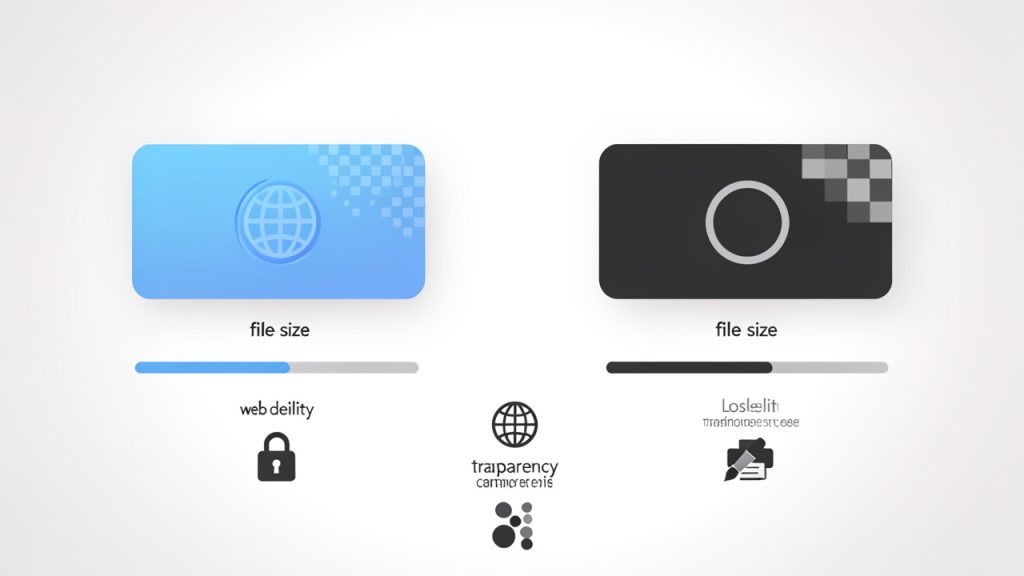
    Comparación visual lado a lado que muestra un archivo WebP y un archivo PNG: íconos o miniaturas con notas sobre atributos clave (soporte con pérdida, sin pérdida, tamaño típico de archivo, soporte de transparencia, casos de uso comunes como entrega web vs edición/impresión). Incluye una pequeña barra o indicador numérico que muestre la diferencia de tamaño típica.

    Visión general de WebP: orígenes, características y casos de uso típicos

    WebP fue diseñado para la web, especialmente donde el ancho de banda importa. Generalmente ofrece archivos más pequeños que PNG y a menudo más pequeños que JPEG, dependiendo del contenido. Eso lo hace ideal para sitios web, entrega de imágenes responsivas, listados de comercio electrónico y páginas con mucho contenido donde el rendimiento importa. Si la imagen se va a mostrar en un navegador y controlas el entorno, WebP suele ser el formato más eficiente.

    Visión general de PNG: características, fortalezas y cuándo se prefiere

    PNG brilla cuando necesitas fidelidad visual exacta. Es especialmente bueno para capturas de pantalla, iconos, diagramas, activos de UI y imágenes que requieren fondos transparentes. También se prefiere cuando la compatibilidad de software importa. Muchas aplicaciones antiguas, herramientas de impresión, sistemas de gestión de activos digitales (DAM) y flujos de trabajo de contenido todavía manejan PNG de manera más confiable que WebP.

    Por qué la conversión es necesaria: compatibilidad, edición, transparencia e impresión

    La razón más común para convertir WebP a PNG es la compatibilidad. Algunas apps, plataformas y sistemas heredados todavía no aceptan WebP. Otros lo aceptan mal, especialmente en pipelines de edición o flujos de importación por lotes. PNG suele ser más adecuado para la edición de imágenes en muchos casos porque se comporta de forma predecible en herramientas como alternativas de Photoshop, visores de escritorio y gestores de activos. Si trabajas con impresión, activos archivados o capturas de pantalla que deben permanecer visualmente consistentes, PNG es a menudo el formato más seguro.

    2. ¿Cuándo debes y cuándo no convertir WebP a PNG

    Esta es la decisión que la mayoría de las personas omite, pero importa. La conversión es útil cuando PNG resuelve un problema real. Si la única razón es la costumbre, mantener WebP puede ser mejor.

    Cuándo convertir: compatibilidad, edición, archivado, trabajo de diseño, capturas de pantalla y manipulación raster

    Convierte a PNG cuando el archivo deba funcionar en una aplicación heredada, ser editado en una herramienta que no maneja bien WebP, o ser utilizado en un flujo de trabajo que espera PNG. También es una buena opción para capturas de pantalla, maquetas de UI, diagramas técnicos y activos raster que pueden ser anotados, retocados o archivados para acceso a largo plazo. En estos casos, la predictibilidad de PNG es una ventaja práctica.

    Cuándo mantener WebP: rendimiento web, almacenamiento, imágenes responsivas

    Mantenga WebP cuando la imagen sea principalmente para entrega web y le preocupe la velocidad, la eficiencia de almacenamiento y un menor uso de ancho de banda. En sitios web modernos, WebP a menudo ofrece una mejor relación entre rendimiento y calidad, y servir WebP mediante imágenes responsivas puede reducir drásticamente el tamaño de la carga, especialmente para páginas con muchas fotos.

    Compensaciones: tamaño de archivo, calidad, metadatos, fidelidad de alfa/transparencia

    La mayor compensación es el tamaño de archivo. PNG suele ser más grande que WebP, a veces mucho más. Eso importa para almacenamiento, copias de seguridad, cargas y el peso de la página. La calidad es más matizada. Si el WebP de origen es con pérdida, convertirlo a PNG no restaura los detalles perdidos. Solo conserva los píxeles ya decodificados. La transparencia normalmente se conserva bien, pero los perfiles de color y los metadatos pueden no transferirse siempre de manera limpia según la herramienta. Una regla simple ayuda aquí: convierte cuando la compatibilidad importa más que el tamaño de archivo, y mantén WebP cuando el rendimiento importa más que el soporte universal de edición.

    Lista de verificación de decisión rápida

    • ¿Esta imagen será editada, impresa o archivada? PNG suele ser mejor.
    • ¿Será servida en un sitio web moderno únicamente? WebP suele ser mejor.
    • ¿La aplicación de destino rechaza WebP? Conviértala.
    • ¿El tamaño de archivo es crítico? Mantenga WebP si es posible.

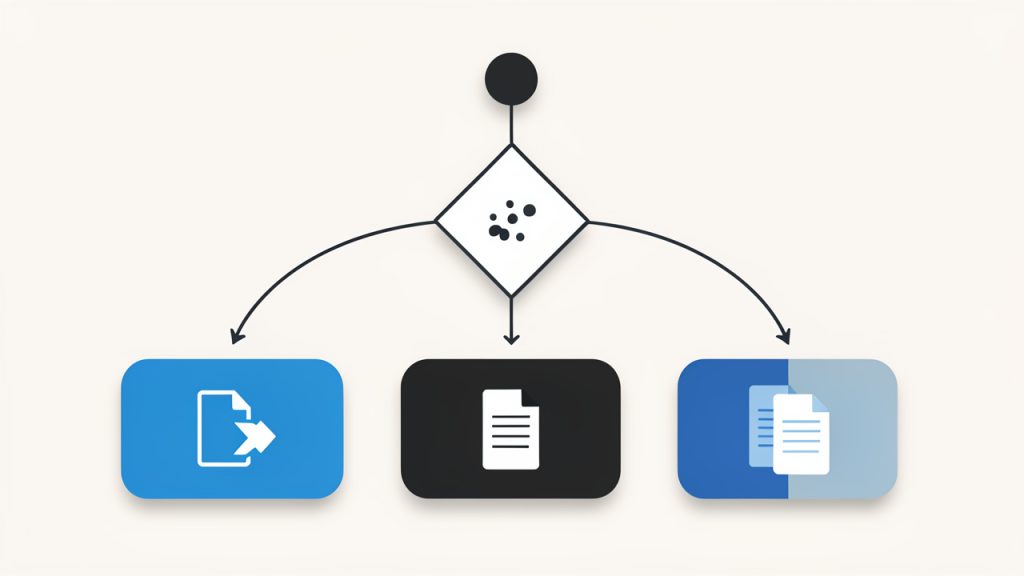
    Un diagrama de flujo de decisión simple para la "Lista de verificación de decisión rápida": el nodo inicial formula preguntas (¿Esta imagen será editada/imprimida/archivada? ¿Es para un sitio web moderno únicamente? ¿La aplicación objetivo rechaza WebP? ¿Es crítico el tamaño de archivo?) con flechas hacia resultados: "Convertir a PNG", "Mantener WebP", o "Generar ambos (derivar PNG para legado)".

    3. Herramientas en línea rápidas para convertir WebP a PNG

    Si necesitas la ruta más rápida, los conversores en línea son difíciles de vencer para conversiones puntuales, pruebas rápidas y activos no sensibles. Servicios populares incluyen CloudConvert, Convertio, Ezgif, FreeConvert y Online-Convert. Varían en soporte de lotes, manejo de metadatos, límites de tamaño de archivo y postura de privacidad. CloudConvert es flexible y admite trabajos por lotes y una API. Convertio es rápido y fácil. Ezgif es ligero y accesible para tareas simples de imagen. FreeConvert y Online-Convert ofrecen amplio soporte de formatos y más opciones de ajuste en planes de pago. Para imágenes sensibles a la privacidad, evite cargas a terceros y use un método fuera de línea.

    CloudConvert: https://cloudconvert.com, Convertio: https://convertio.co, Ezgif: https://ezgif.com, FreeConvert: https://www.freeconvert.com, Online-Convert: https://www.online-convert.com

    Consideraciones de seguridad y privacidad para subir imágenes

    Las herramientas en línea son convenientes, pero generan riesgo. Si la imagen contiene trabajo de cliente, capturas de productos privados, documentos confidenciales, capturas internas o información de identificación personal, subirla a un servicio de terceros puede ser inapropiado. Los metadatos son otra preocupación. Los datos EXIF pueden incluir información de la cámara, ubicación, marcas de tiempo y detalles de software. Algunos convertidores eliminan metadatos automáticamente, mientras que otros pueden conservar parte de ellos. Si la privacidad es importante, no asumas nada y verifica el comportamiento de la herramienta. Si el archivo es confidencial, usa un método fuera de línea en su lugar.

    4. Convertir WebP a PNG en el escritorio

    La conversión de escritorio te ofrece más control, mejor privacidad y un soporte de flujo de trabajo por lotes más sólido. Es la opción adecuada cuando trabajas con muchos archivos o te importa la repetibilidad.

    Windows: opciones integradas y de terceros

    Los usuarios de Windows a veces prueban Fotos o Paint primero. El problema es que las herramientas integradas pueden ser inconsistentes dependiendo de la versión y los códecs instalados. Una opción más fiable es IrfanView, que es rápido para la conversión de imágenes y el procesamiento por lotes cuando se instalan los plugins adecuados. El flujo de trabajo común es abrir el archivo WebP, elegir guardar o exportar y seleccionar PNG.

    Sitios web: https://www.microsoft.com/windows, https://www.irfanview.com

    macOS: Vista previa, ImageMagick, GraphicConverter

    En macOS, Vista previa suele ser suficiente para archivos individuales: abre el WebP y luego exporta como PNG. Para más control, ImageMagick es excelente para trabajos por lotes, conversiones repetibles y automatización. GraphicConverter ofrece una interfaz gráfica pulida con un soporte profundo de formatos para usuarios que desean opciones extensas.

    Sitios web: https://www.apple.com, https://imagemagick.org, https://www.lemkesoft.de

    Linux: ImageMagick, GIMP, ejemplos de línea de comandos

    Los usuarios de Linux normalmente dependen de herramientas de línea de comandos. ImageMagick es la piedra angular, y GIMP es una alternativa GUI confiable. Para un solo archivo:

    magick input.webp output.png
    

    Si tu sistema utiliza la sintaxis de comandos más antigua:

    convert input.webp output.png
    

    Para conversión por lotes en un directorio:

    mkdir -p png आउट
    for f in *.webp; do magick "$f" "png/${f%.webp}.png"; done
    

    ImageMagick suele conservar la transparencia automáticamente cuando la fuente admite alfa.

    Sitios web: https://www.gimp.org

    Conversión por lotes con aplicaciones de escritorio

    La conversión por lotes es donde las herramientas de escritorio resultan mucho más eficientes que los conversores en línea. IrfanView, GraphicConverter e ImageMagick admiten flujos de trabajo por lotes. Procesar decenas o miles de archivos con nombres consistentes y salidas predecibles hace que las herramientas de escritorio sean la opción más inteligente a largo plazo.

    5. Métodos de línea de comandos y para desarrolladores

    Para los desarrolladores, la línea de comandos es a menudo el camino más limpio porque es scriptable, auditable y fácil de integrar en sistemas de compilación.

    ImageMagick: comandos y opciones

    ImageMagick puede convertir WebP a PNG, preservar el canal alfa y integrarse en scripts de shell o trabajos de integración continua (CI):

    magick input.webp output.png
    

    Para conservar metadatos cuando sea posible:

    magick input.webp -define png:preserve-iCCP=true output.png
    

    Avoid -strip a menos que quieras eliminar metadatos. Para conversión por lotes:

    for f in *.webp; do magick "$f" "${f%.webp}.png"; done
    

    ffmpeg: cuándo usarlo y comandos de ejemplo

    ffmpeg es útil en pipelines de medios, especialmente cuando WebP forma parte de un flujo de trabajo más amplio de video o animación. Para un solo fotograma WebP:

    ffmpeg -i input.webp output.png
    

    Para WebP animado, ffmpeg puede extraer fotogramas o inspeccionar la temporización, aunque las herramientas especializadas de WebP pueden ser más simples para algunas tareas.

    Sitio web: https://ffmpeg.org

    herramientas libwebp: uso de dwebp y opciones

    El conjunto de herramientas libwebp ofrece dwebp, un decodificador preciso para archivos WebP. Para una ruta dedicada de WebP a PNG:

    dwebp input.webp -o output.png
    

    Las herramientas de libwebp pueden ser más fáciles de entender que un conjunto de herramientas de imágenes de propósito general cuando necesitas un comportamiento de decodificación específico.

    Sitio web: https://developers.google.com/speed/webp

    Librerías de Node.js y Python con código de ejemplo

    Para código de aplicación, usa bibliotecas que ya entienden ambos formatos.

    Node.js con sharp:

    import sharp from "sharp";
    await sharp("input.webp")
    ## .png()
      .toFile("output.png");
    

    sharp es rápido y ampliamente usado en producción.

    Python con Pillow:

    from PIL import Image
    img = Image.open("input.webp")
    img.save("output.png", "PNG")
    

    Pillow es ideal para scripts, automatización y trabajos por lotes ligeros.

    Sitios web: https://sharp.pixelplumbing.com, https://python-pillow.org

    6. Automatizar la conversión en flujos de trabajo y CMS

    La conversión manual no escala. Si tu equipo maneja imágenes con regularidad, la automatización ahorrará tiempo y reducirá errores.

    Conversión automática del lado del servidor

    Un patrón común es la conversión al subir. Almacena el WebP original y luego crea un derivado PNG para compatibilidad o sistemas downstream. Esto permite que los navegadores modernos reciban WebP mientras que sistemas heredados, herramientas administrativas o flujos de impresión obtienen PNG. Otro patrón es la conversión bajo demanda, útil cuando la salida PNG es rara y no deseas almacenar varias variantes. La desventaja es un mayor uso de cómputo en tiempo de solicitud.

    Plugins e integraciones para WordPress, Shopify y CMS sin cabeza

    Muchas plataformas CMS tienen plugins o pipelines de medios que pueden servir variantes en formatos específicos. Los usuarios de WordPress a menudo se apoyan en plugins de optimización de imágenes que generan o sirven WebP, permitiendo formatos de respaldo. Para Shopify y configuraciones de CMS sin cabeza, el pipeline de imágenes alrededor de la plataforma es usualmente donde pertenece la lógica de conversión; por ejemplo, una función de middleware que convierte WebP a PNG solo para sistemas que lo requieren.

    Conversión en tiempo de construcción en generadores de sitios estáticos

    Generadores de sitios estáticos como Gatsby, Hugo y Eleventy son una opción sólida para el procesamiento de imágenes en el momento de la construcción. Si el sitio se reconstruye durante el despliegue, puedes generar derivados PNG una sola vez y almacenarlos en caché como parte de la salida. Esto es útil cuando una imagen fuente debe generar tanto un activo WebP para el sitio como un activo PNG para herramientas que aún esperan PNG.

    7. Errores de calidad, color y transparencia, y cómo evitarlos

    La conversión suele ser segura, pero pueden aparecer problemas sutiles.

    Problemas comunes: cambios de color, banding, problemas de canal alfa

    Los cambios de color suelen ocurrir cuando se ignoran los perfiles de color o se reinterpretan por diferentes herramientas. El banding puede aparecer si los degradados están limitados o si un WebP con pérdida se decodifica y luego se visualiza en contextos que exponen artefactos de cuantización. Los problemas del canal alfa son menos comunes, pero importan. Si hay transparencia, asegúrate de que la herramienta la conserve y de que la aplicación de destino entienda correctamente el canal alfa de PNG.

    Cómo preservar la transparencia y los perfiles de color

    Prefiere herramientas conocidas por conservar el alfa de forma confiable, como ImageMagick, dwebp de libwebp, Pillow o sharp. Para la precisión del color, utiliza herramientas que mantengan los perfiles incrustados cuando sea posible. Evita quitar metadatos innecesariamente a menos que sea intencional. Al mover activos entre software de diseño y flujos de trabajo web, verifica la imagen en el entorno de destino como parte del control de calidad (QA).

    Pruebas y validación

    Abrir el PNG convertido en al menos dos visores diferentes y compararlo con el original. Para equipos, automatiza verificaciones básicas de dimensiones, presencia de transparencia, umbrales de tamaño de archivo y seguimiento de sumas de verificación (checksum) para que los problemas aparezcan antes de que los activos se publiquen.

    8. Rendimiento, almacenamiento y mejores prácticas

    PNG es confiable, pero puede ser costoso en términos de almacenamiento, así que sé selectivo.

    Comparaciones de tamaño de archivo: WebP vs PNG

    Como regla general, WebP suele superar a PNG en tamaño de archivo por un amplio margen para contenido fotográfico y muchas imágenes mixtas. PNG puede ser aceptable para gráficos simples, pero su tamaño aumenta rápidamente con la complejidad de color. Por ejemplo, un WebP de 1 MB podría convertirse en un PNG de 3 MB o 5 MB, dependiendo de la imagen.

    Cuándo usar PNG-8 vs PNG-24 vs paletas indexadas

    Si la imagen tiene un conjunto de colores limitado, PNG-8 o paletas indexadas pueden reducir drásticamente el tamaño, lo que ayuda a íconos, logotipos simples y gráficos planos. Usa PNG-24 para color completo y degradados suaves. Prueba las paletas indexadas visualmente antes de adoptar una reducción de color agresiva.

    Optimizando PNGs tras la conversión

    Después de convertir, reduce aún más el resultado con optimizadores de PNG como pngcrush, optipng o zopflipng. Un flujo de trabajo típico es convertir primero, y luego optimizar el PNG. Eso mantiene las decisiones de calidad separadas del ajuste de compresión.

    Sitios web: http://optipng.sourceforge.net, https://pmt.sourceforge.io/pngcrush/, https://github.com/google/zopfli

    Consideraciones de privacidad, seguridad y legales

    La conversión de imágenes parece inofensiva, pero en entornos empresariales puede implicar riesgos reales.

    Riesgos de subir imágenes a convertidores de terceros

    Los convertidores de terceros pueden almacenar archivos temporalmente, registrar metadatos o procesar cargas en infraestructuras fuera de tu control. Para prototipos internos, puede estar bien. Para materiales de clientes, imágenes de productos no lanzados o capturas sensibles, usa herramientas fuera de línea.

    EXIF, IPR y preocupaciones de redistribución

    Los metadatos EXIF pueden revelar detalles de la cámara, marcas de tiempo y, a veces, datos de ubicación. Al convertir y redistribuir activos, revisa los metadatos de forma intencional. También recuerda que la conversión no cambia la propiedad ni los derechos de uso. Si no tienes el derecho de reutilizar una imagen, convertirla no la hace más segura para publicar.

    Salvaguardas y políticas recomendadas para equipos

    Define cuándo está permitida la conversión en línea y cuándo las herramientas fuera de línea son obligatorias. Usa herramientas fuera de línea para cualquier cosa confidencial, elimina metadatos cuando sea apropiado y documenta qué canal de conversión se utiliza para los activos públicos. Eso mantiene el cumplimiento y la higiene de procesos bajo control.

    10. Solución de problemas y preguntas frecuentes

    ¿Por qué mi PNG convertido se ve diferente?

    Causas comunes incluyen diferencias de perfiles de color, compresión de origen con pérdida o discrepancias entre visores. Si el WebP de origen tenía pérdida, parte de los detalles se pierde de forma permanente. Prueba con una herramienta de conversión diferente, verifica si se conservaron los metadatos y los perfiles, y compara la imagen en un segundo visor.

    ¿Cómo convierto WebP animado a PNG?

    Un PNG único no puede conservar la animación. WebP animado debe tratarse como fotogramas. Si necesitas imágenes fijas, extrae cada fotograma. Si necesitas conservar la animación, considera GIF o MP4. ffmpeg o herramientas especializadas de WebP pueden ayudar con la extracción de fotogramas.

    Recibo errores con ImageMagick, ¿qué debo verificar?

    Confirma que la compilación de ImageMagick incluye soporte WebP, verifica los permisos de archivos y los nombres de ruta, y usa la sintaxis de comandos correcta para tu versión. En sistemas más nuevos, usa magick en lugar del antiguo comando convert.

    ¿Cómo convierto por lotes miles de imágenes de forma eficiente?

    Usa un script y procesa los archivos en bloques. ImageMagick o sharp son opciones comunes. Agrega registro, manejo de reintentos y optimización posterior a la conversión para que el flujo de trabajo se mantenga estable a gran escala.

    11. Hoja de referencia rápida: comandos y herramientas

    TareaHerramientaComando
    Convertir un WebP a PNGImageMagickmagick input.webp output.png
    Conversión por lotes de una carpetaImageMagickfor f in *.webp; do magick "$f" "${f%.webp}.png"; done
    Decodificar con libwebpdwebpdwebp input.webp -o output.png
    Convertir en Node.jssharpsharp("input.webp").png().toFile("output.png")
    Convertir en PythonPillowimg.save("output.png", "PNG")
    Extraer de flujo de animaciónffmpegffmpeg -i input.webp output.png

    Para encargos puntuales, usa un conversor en línea confiable para imágenes no sensibles. Para trabajo de escritorio fuera de línea, Preview, Paint, IrfanView o GraphicConverter son convenientes. Para conversión por lotes en el servidor, ImageMagick y sharp son opciones generales sólidas. Para decodificación de WebP de precisión, usa dwebp.

    Checklist antes de convertir: confirme si realmente necesita PNG, si el archivo contiene transparencia y si los metadatos importan. Después de convertir, verifique dimensiones, transparencia, color y tamaño de archivo.

    12. Conclusión y flujo de trabajo recomendado

    El mejor flujo de trabajo de WebP a PNG depende del trabajo. Si necesitas velocidad y el archivo es inofensivo, un conversor en línea está bien. Si necesitas control, privacidad o procesamiento por lotes, usa ImageMagick, dwebp, sharp o Pillow. Si estás construyendo una pila web moderna, considera mantener WebP para la entrega y generar PNG solo donde la compatibilidad lo exija.

    Una configuración predeterminada práctica es simple: mantenga WebP para el rendimiento y convierta a PNG solo cuando la compatibilidad, la edición o las restricciones del flujo de trabajo lo exijan. Ese enfoque ahorra almacenamiento, evita la recompressión innecesaria y mantiene más limpia su flujo de procesamiento de imágenes.

    Próximo paso: elija un método fuera de línea, pruébelo en una imagen de muestra con transparencia y metadatos, y estandarice esa ruta de conversión para su equipo.