
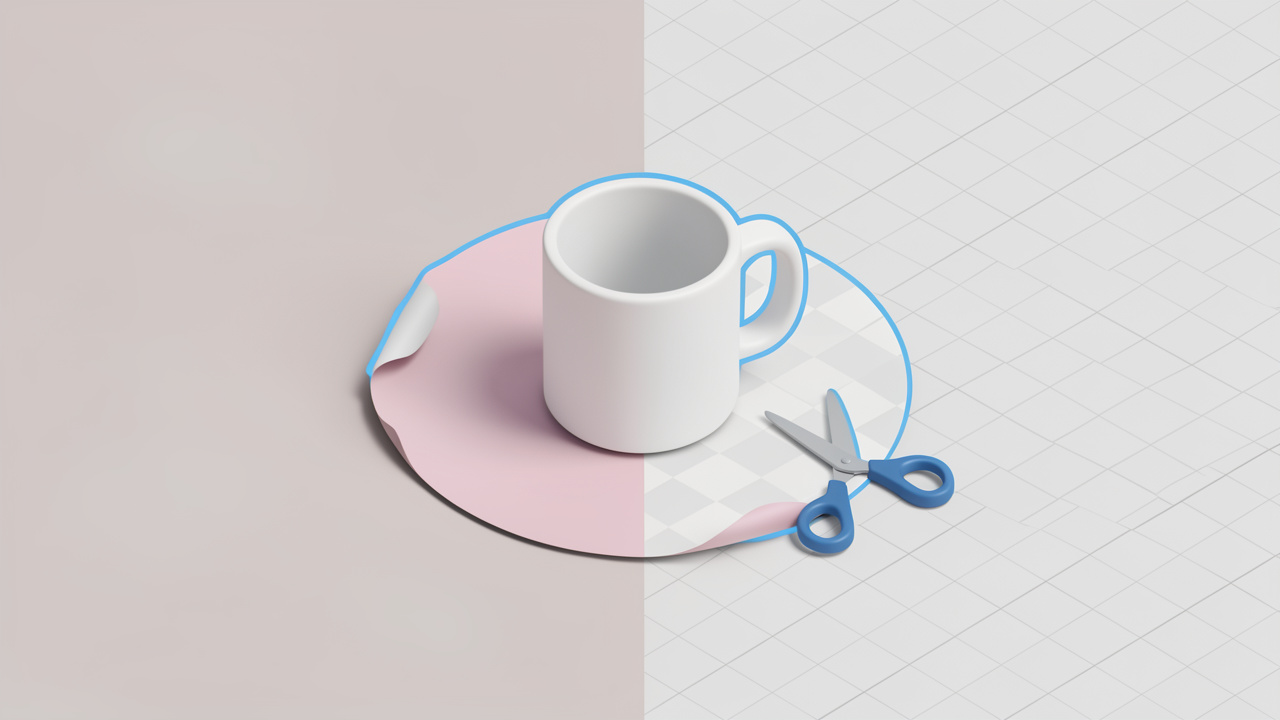
Retirer l’arrière-plan d’une image n’a pas à être coûteux ni techniquement intimidant. Que vous vendiez des produits en ligne, créiez des publications sociales, construisiez des sites web ou prépariez des présentations, un sujet net sur un fond transparent met en valeur vos visuels et renforce le professionnalisme. Cet article explique comment retirer l’arrière-plan d’une image, à quoi s’attendre des outils gratuits et les étapes pratiques pour produire des découpes de haute qualité sans abonnements coûteux.
Vous apprendrez la différence entre les méthodes automatisées et manuelles, comment choisir l’approche adaptée à votre flux de travail et des tactiques rapides pour améliorer les résultats. L’objectif est d’offrir aux propriétaires de petites entreprises, aux freelances et aux utilisateurs axés sur la productivité un chemin clair et praticable pour supprimer les arrière-plans efficacement tout en évitant les pièges courants tels que les sorties de faible résolution ou les filigranes cachés.
Qu’est-ce que c’est ?
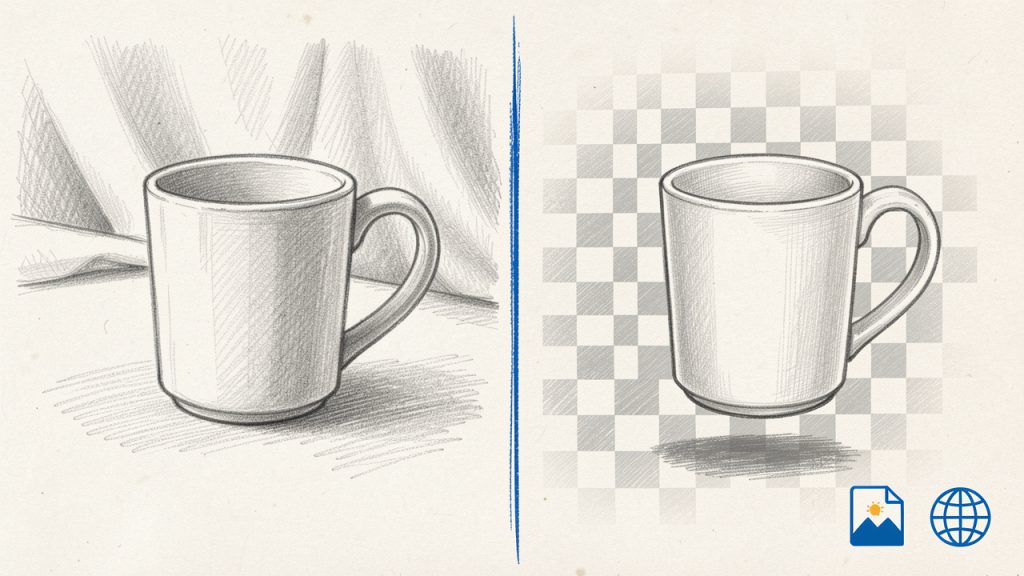
Supprimer l’arrière-plan consiste à isoler le sujet principal d’une image et à rendre la zone environnante transparente, ou à la remplacer. Lorsque vous retirez l’arrière-plan d’une image, vous utilisez des outils ou des techniques qui vous permettent de créer un PNG transparent, un objet élagué pour être placé sur des bannières de couleur, ou un sujet correctement masqué pour un montage plus avancé. Le résultat final peut être utilisé pour des fiches produit, des photos de profil, des ressources marketing ou des designs à calques.
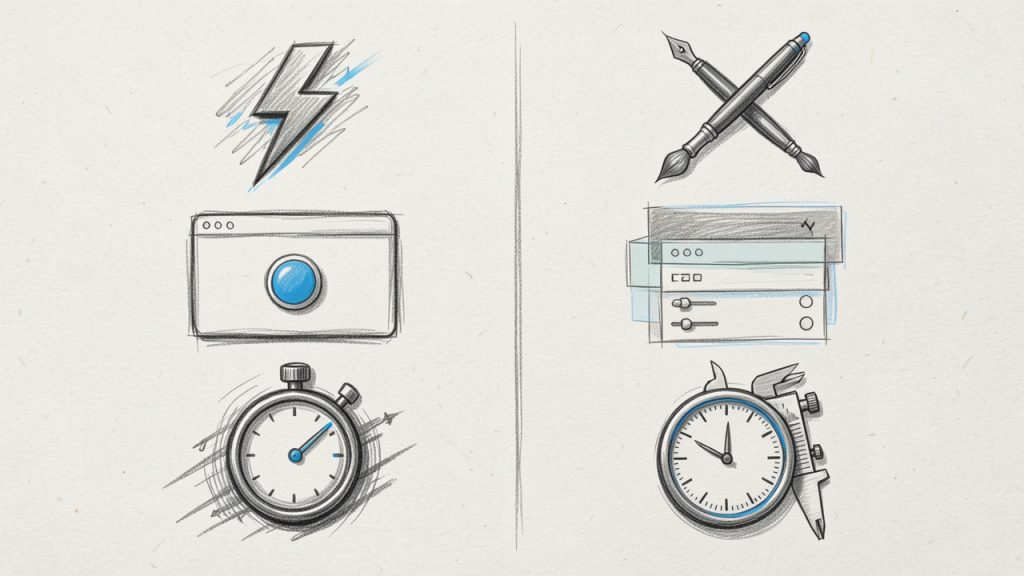
Il existe deux approches générales. Les outils automatisés utilisent l’apprentissage automatique et la détection des contours pour créer une découpe rapide avec peu d’entrée, souvent en quelques secondes. Les méthodes manuelles s’appuient sur des outils de sélection, des masques et des techniques de pinceau, offrant un contrôle précis pour des bords difficiles comme les cheveux ou des matériaux transparents. Les deux approches visent le même objectif, mais elles sous-traitent la vitesse en faveur du contrôle.
Les concepts techniques utiles à comprendre incluent les canaux alpha, les masques et les tracés de découpe. Un canal alpha stocke les informations de transparence afin que certaines parties de l’image puissent être totalement ou partiellement transparentes. Les masques permettent une édition non destructive, vous permettant de peaufiner les bords sans modifier définitivement les pixels d’origine. Les tracés de découpe sont des contours vectoriels souvent utilisés dans le commerce électronique pour garantir des silhouettes nettes.
Aspects clés d’un outil de suppression d’arrière-plan
Précision et commodité
Lorsqu’on envisage la suppression d’arrière-plan gratuite, la précision et la commodité vont généralement dans des directions opposées. Les outils web entièrement automatisés sont pratiques et rapides, fournissant souvent des résultats utilisables pour des sujets simples sur des arrière-plans contrastés. Pour des scènes complexes, un affinage manuel sera nécessaire pour atteindre une qualité professionnelle. Sachez qu’une solution en un clic peut nécessiter des retouches ultérieures pour éliminer les halos, préserver le détail des cheveux ou gérer des objets semi-transparents.
Formats de sortie et résolution
La plupart des utilisateurs qui retirent l’arrière-plan souhaitent un résultat transparent. PNG est le format gratuit le plus courant pour la transparence, tandis que WebP peut offrir des tailles de fichiers plus petites avec la prise en charge de la transparence. Les outils gratuits limitent parfois la résolution de sortie, vérifiez donc si l’outil conserve la taille originale de l’image ou la réduit. Si vous prévoyez d’imprimer ou d’afficher de grandes images, privilégiez les outils qui maintiennent la résolution maximale.
Confidentialité et traitement des données
Les services en ligne gratuits peuvent traiter les images sur des serveurs distants. Si vos images contiennent des informations sensibles ou des photos de produits non publiées, envisagez un outil hors ligne ou vérifiez la politique de confidentialité du service. De nombreux outils réputés indiquent qu’ils supprimer les fichiers après traitement, mais confirmez toujours les politiques de conservation des données avant de téléverser des actifs propriétaires.
Traitement par lots et flux de travail
Le volume compte. Pour une seule image, un outil gratuit automatisé est généralement plus rapide. Pour des catalogues ou plusieurs éléments, recherchez une méthode qui prend en charge le traitement par lots. Certaines applications de bureau gratuites et services web offrent des options de batch, tandis que d’autres nécessitent une répétition manuelle. Le temps passé à organiser une configuration de prise de vue cohérente, avec un fond solide et un éclairage uniforme, peut considérablement réduire le temps passé à l’édition par la suite.
Pièges liés au coût et à la licence
Un outil de suppression d’arrière-plan peut masquer des limitations. Les versions gratuites peuvent ajouter des filigranes, imposer des crédits quotidiens ou restreindre l’utilisation commerciale. Lisez les conditions et, si vous avez besoin d’un traitement en volume élevé ou d’une licence commerciale, évaluez les plans payants. Les outils gratuits sont excellents pour les tests et l’utilisation occasionnelle, et pour une cohérence commerciale à long terme, envisagez si un abonnement vaut les gains d’efficacité.
Comment commencer
Avant de commencer, rassemblez quelques prérequis simples pour améliorer chaque résultat et accélérer votre flux de travail.
- Image haute résolution : Des nombres de pixels plus élevés permettent de conserver les détails après le masquage.
- Fond contrasté : Un fond solide et contrasté facilite la détection automatique.
- Bon éclairage : Un éclairage homogène réduit les ombres et le débordement de couleur qui gênent les algorithmes.
- Fichier d’origine : Conservez le fichier original non édité afin de pouvoir réessayer différentes méthodes.
Suivez ces étapes pour retirer rapidement l’arrière-plan à l’aide d’un outil en ligne gratuit typique, puis utilisez la méthode hors ligne alternative si vous préférez modifier localement.
- Téléchargez votre image sur l’outil de suppression d’arrière-plan gratuit de votre choix.
- Laissez le processus automatique détecter et retirer l’arrière-plan.
- Inspectez le résultat au zoom à 100 % pour les artefacts de bord et les zones manquées.
- Utilisez le pinceau de raffinement ou la gomme pour corriger les cheveux, les bords semi-transparents ou les petits pixels résiduels.
- Exportez la découpe finale au format PNG avec transparence ou WebP si la taille du fichier est une préoccupation.
- Enregistrez une copie avec un masque de calque dans un format à calques si vous prévoyez d’autres éditions.
Si vous préférez une méthode hors ligne pour la confidentialité ou un contrôle précis, utilisez un éditeur gratuit tel que GIMP ou un éditeur web qui prend en charge les masques. Ouvrez l’image, créez un calque dupliqué et utilisez des outils de sélection tels que la sélection de premier plan, l’outil Chemin, ou le masque rapide pour isoler le sujet. Convertissez la sélection en masque et peignez en ou hors pour affiner les bords. Exportez au format PNG transparent lorsque vous êtes satisfait.
Conseils pour les cas difficiles
Travailler avec les cheveux, les poils, le verre ou le flou de mouvement peut être difficile. Affinez les masques avec un adoucissement des bords et des ajustements de contraste, peignez manuellement sur les masques avec un pinceau doux et une faible opacité pour lisser les transitions, et utilisez des outils de décontamination des couleurs pour éliminer les fuites de couleur des bords. Pour les objets brillants ou transparents, acceptez qu’une certaine réflexion ou transparence fasse partie de l’objet; parfois ajouter une ombre subtile sur un nouveau calque donne un résultat plus naturel que d’essayer d’isoler complètement les matériaux transparents.
Dépannage des problèmes courants
Si votre découpe présente des halos de couleur, ajoutez un léger contraste négatif ou positif sur le bord du masque pour éliminer les halos. Si l’outil échoue sur des sujets à faible contraste, essayez d’augmenter temporairement le contraste de l’image, effectuez la sélection, puis réappliquez-la à l’image d’origine. Lorsque les cheveux disparaissent, passez à l’affinement manuel du pinceau et travaillez avec un fort zoom pour la précision.
Comparaison des méthodes gratuites de suppression d’arrière-plan
Méthode | Facilité d’utilisation | Qualité | Format de sortie | Meilleur pour | Limites |
|---|---|---|---|---|---|
IA Web automatisée | Très élevé | Bon pour des sujets simples | PNG/WebP | Images uniques, rapidité | Peut réduire la résolution, limites/crédits |
Éditeur web (manuel + auto) | Élevé | Très bon avec affinage | PNG, exports en calques | Corrections manuelles rapides, basé sur le navigateur | Courbe d’apprentissage, performance du navigateur |
Éditeur de bureau (GIMP) | Modéré | Professionnel mais nécessite du temps | PNG, export PSD via des plugins | Confidentialité, contrôle total | Nécessite des compétences, travail manuel |
Applications mobiles | Très élevé | Variable, souvent bonne | PNG | Édits rapides pour les réseaux sociaux | Qualité variable, achats intégrés |
Traçage basé sur les vecteurs | Modéré | Net pour les graphiques plats | SVG, PNG | Logos et icônes | Pas adapté pour les photos, tracés manuels nécessaires |
Conclusion
Retirer l’arrière-plan d’une image gratuitement est accessible et pratique pour les propriétaires d’entreprises, les freelances et les développeurs qui ont besoin de visuels propres sans investissement lourd. Les outils automatisés offrent rapidité et commodité pour les images simples, tandis que les éditeurs de bureau gratuits offrent la confidentialité et la précision nécessaires pour des sujets à forte valeur ajoutée ou complexes. Faites attention aux formats de sortie, aux politiques de confidentialité et à toute limite d’utilisation qui pourraient affecter les flux de travail commerciaux.
Prochaine étape, choisissez une approche et essayez-la avec une photo de produit récente ou un portrait. Entraînez-vous avec une image à haut contraste pour prendre confiance, puis relevez des clichés plus difficiles au fur et à mesure que vous apprenez les techniques de masquage. Si vos besoins évoluent, envisagez une option payante pour le traitement par lots et une résolution garantie, mais pour de nombreuses tâches quotidiennes, les solutions gratuites offrent d’excellents résultats.
Laisser un commentaire