
Vous avez un PDF à modifier, un client demandant un fichier Word, ou un contrat piégé dans une image numérisée. Convertir un PDF en un document Word modifiable est l’une de ces tâches quotidiennes de productivité qui peut faire gagner des heures de saisie manuelle. Heureusement, il existe des méthodes fiables et gratuites pour le faire, adaptées aux propriétaires de petites entreprises, aux freelances, aux développeurs et à toute personne qui valorise la rapidité et la précision.
Cet article explique ce que fait réellement un convertisseur gratuit de PDF vers Word, les compromis à prévoir, le fonctionnement de la conversion en coulisses, et des étapes claires et pratiques pour réaliser le travail rapidement et en toute sécurité. Lisez la suite pour choisir l’approche adaptée à votre type de fichier, vos exigences de confidentialité et le résultat souhaité.
Qu’est-ce qu’un convertisseur PDF vers Word ?
Un convertisseur PDF vers Word est un outil qui transforme un fichier au format Portable Document Format en un document Word Microsoft éditable, généralement en .doc ou .docx. L’objectif est de préserver au mieux la mise en page, le texte, les images, les tableaux et les polices, tout en produisant un contenu que vous pouvez modifier, commenter ou réutiliser.
Toutes les conversions ne se ressemblent pas. Un PDF texte simple créé à partir d’une export Word se convertit avec une grande fidélité car le PDF contient déjà du texte sélectionnable. Un PDF numérisé, qui est une image de chaque page, nécessite une reconnaissance optique de caractères, ou OCR, pour extraire le texte. L’OCR ajoute de la complexité et implique souvent des compromis entre précision, mise en forme et rapidité.
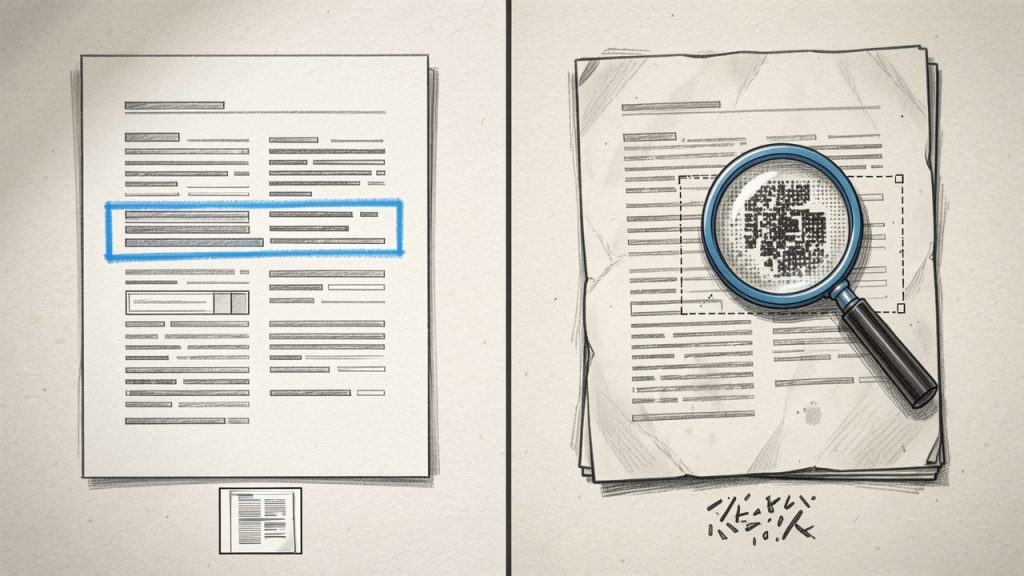
Considérez la conversion comme la traduction d’une newsletter imprimée en un modèle de document. Vous souhaitez que la traduction conserve les titres, les colonnes et les images en place, mais aussi que le texte soit modifiable sans nettoyage supplémentaire. Un bon convertisseur gratuit équilibre cela, et cet article vous aide à choisir en fonction du fichier que vous possédez et du résultat dont vous avez besoin.
Aspects clés du convertisseur PDF vers Word
Précision et fidélité de la mise en forme
Lors de la recherche d’un convertisseur PDF vers Word, la précision sera la préoccupation centrale. Les outils diffèrent dans leur capacité à préserver les polices, l’espacement, les colonnes, les en-têtes et pieds de page, et le placement des images. Convertir un CV d’une page est habituellement simple, mais les brochures à plusieurs colonnes, les tableaux complexes ou les documents avec des polices personnalisées nécessitent souvent des ajustements manuels après conversion.
La précision dépend généralement de la manière dont le PDF a été créé. Les PDFs générés à partir de sources numériques comme Word ou InDesign contiennent du texte et des informations de mise en page que les convertisseurs peuvent mapper aux styles Word. Les documents numérisés nécessitent l’OCR, ce qui introduit des possibilités d’erreurs pour des polices inhabituelles, des scans de faible résolution ou des notes manuscrites.
OCR et documents numérisés
Un convertisseur gratuit incluant l’OCR est indispensable si votre PDF est un scan. L’OCR analyse les pixels et prédit les lettres et les mots. L’OCR moderne est assez bon avec le texte imprimé à une résolution raisonnable, mais attendez-vous à relire et corriger les erreurs, surtout dans les mises en page en colonnes et les tableaux.
Certains outils OCR gratuits vous permettent de choisir la langue, le format de sortie et la précision de reconnaissance. Une plus grande précision peut augmenter le temps de traitement, et les outils OCR basés sur le cloud peuvent téléverser les fichiers vers des serveurs distants, ce qui soulève des considérations de confidentialité.
Confidentialité et sécurité
La confidentialité est un facteur majeur pour les utilisateurs professionnels et indépendants. Les convertisseurs en ligne gratuits traitent souvent les fichiers sur des serveurs distants. Si vous convertissez des contrats confidentiels, des relevés financiers ou des informations personnellement identifiables, vérifiez la politique de confidentialité et les règles de rétention du service. Les solutions de bureau ou open-source qui s’exécutent localement évitent l’étape de téléversement et gardent les données sur votre machine.
Vérifiez toujours si le convertisseur chiffre les données lors du téléversement, combien de temps les fichiers temporaires sont conservés, et si le fournisseur supprime explicitement les fichiers après la conversion. En cas de doute, utilisez une méthode hors ligne.
Limites de taille de fichier et conversion par lots
Les convertisseurs en ligne gratuits imposent généralement des limites de taille de fichier ou des quotas quotidiens. Si vous travaillez avec de gros PDFs ou que vous avez besoin de conversions en masse, ces restrictions peuvent ralentir les flux de travail. Les outils de bureau gèrent généralement des fichiers plus volumineux et le traitement par lots plus efficacement, mais peuvent nécessiter plus de configuration.
La capacité de conversion par lots est une considération pratique pour les agences et les freelances qui doivent convertir des dizaines de fichiers à la fois. Une solution de bureau gratuite ou une approche scriptable tend à mieux évoluer que les formulaires web gratuits.
Compatibilité et qualité de sortie
Tous les convertisseurs ne produisent pas la même structure .docx. Certains convertissent visuellement, en enveloppant le texte dans des zones de texte et des positions fixes, ce qui préserve l’apparence mais rend l’édition délicate. D’autres reconstruisent les styles de paragraphe et les titres, ce qui crée une expérience d’édition plus naturelle dans Word. Pour les documents longs ou ceux que vous prévoyez de réviser, privilégiez les outils qui produisent un texte fluide et modifiable plutôt que des blocs à position fixe.
Vitesse et simplicité
Pour des conversions rapides ponctuelles, un convertisseur gratuit en ligne est souvent l’option la plus rapide. Pour un travail répété, les outils de bureau et des solutions intégrées comme Google Docs ou Microsoft Word peuvent faire gagner du temps. Les développeurs peuvent préférer des outils gratuits en ligne en ligne de commande ou API qu’ils peuvent intégrer dans des pipelines.
Comment démarrer
Guide de décision rapide
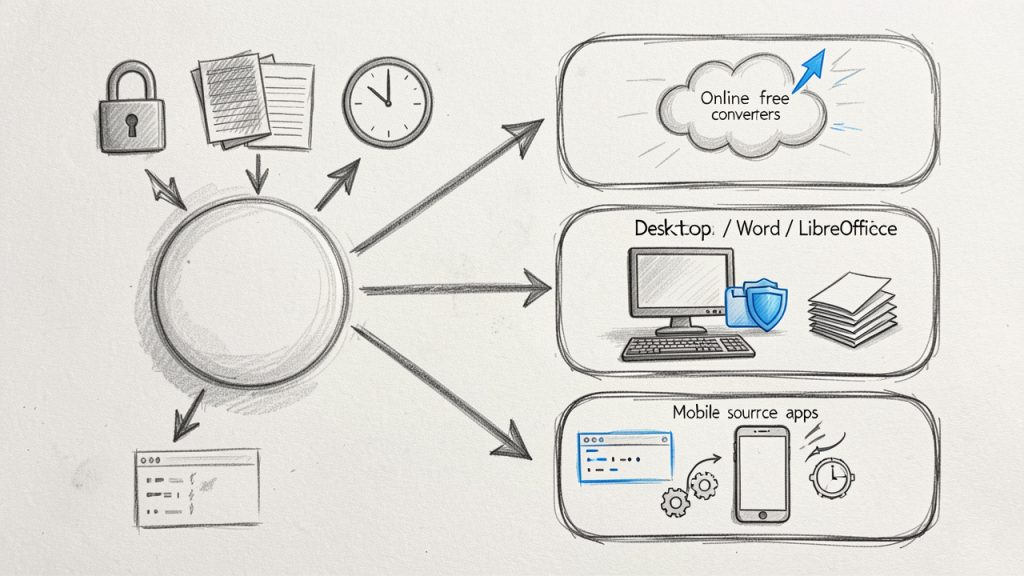
Commencez par évaluer trois facteurs : la sensibilité du document, la complexité de la mise en page et la fréquence à laquelle vous devez convertir des fichiers. Si le document est confidentiel, choisissez une méthode hors ligne. Si la mise en page est complexe et que la fidélité compte, testez quelques outils et comparez les résultats. Si vous effectuez fréquemment des conversions, investissez du temps dans une solution de bureau ou une solution scriptable.
Prérequis
Avant de convertir, assurez-vous que le PDF est de qualité suffisante pour l’OCR si nécessaire. Les PDFs scannés doivent avoir une résolution d’au moins 200 à 300 DPI pour une meilleure précision OCR. Assurez-vous d’avoir un éditeur capable d’ouvrir .doc ou .docx, et confirmez que vous avez l’autorisation de convertir et d’éditer le document. En tant que mesure de sécurité, conservez une copie du PDF d’origine avant la conversion.
Étapes : Conversion avec un outil en ligne gratuit
- Téléversez le fichier PDF sur le site du convertisseur.
- Sélectionnez le format de sortie Microsoft Word (.doc ou .docx).
- Choisissez les options OCR si votre fichier est une image numérisée.
- Démarrez la conversion et attendez que le processus se termine.
- Téléchargez le document Word obtenu et ouvrez-le pour la relecture.
Ce processus est rapide pour des documents simples et pratique lorsque vous êtes loin de votre poste de travail principal.
Étapes : Conversion hors ligne avec un logiciel de bureau
- Ouvrez Microsoft Word et choisissez Fichier, Ouvrir, puis sélectionnez le PDF.
- Laissez Word convertir le PDF en un document éditable.
- Passez en revue le document converti et corrigez les erreurs de mise en forme ou d’OCR.
- Enregistrez le fichier au format .docx.
Si vous préférez les solutions open-source, LibreOffice peut importer des PDFs et vous permettre d’exporter vers des formats de document éditables, bien que les résultats varient selon la complexité de la mise en page.
Astuces pour de meilleurs résultats
Commencez avec le PDF de la meilleure qualité disponible. Si le PDF contient plusieurs langues, sélectionnez la langue OCR appropriée. Après conversion, concentrez-vous sur les titres, les listes, les tableaux et les caractères spéciaux lors de la relecture. Si des polices manquent, substituez-en des similaires pour maintenir la mise en page tout en gardant le texte modifiable.
Tableau de comparaison : Types de convertisseurs gratuits
Type | Coût | Idéal pour | Avantages | Inconvénients |
|---|---|---|---|---|
Convertisseurs en ligne gratuits | Gratuits, parfois limités | Conversions rapides d’un seul fichier | Rapide, sans installation, interface simple | Limites de taille de fichier, préoccupations potentielles de confidentialité |
Convertisseurs de bureau (Word, LibreOffice) | Gratuits avec logiciel existant | Utilisateurs fréquents, fichiers volumineux | Traitement local, pas de téléversement nécessaire | Fidélité variable avec des mises en page complexes |
Outils open-source et CLI | Gratuit | Développeurs, flux de travail automatisés | Scriptables, pas d’enfermement fournisseur | Configuration requise et connaissance technique |
Applications mobiles | Niveaux gratuits disponibles | Numérisation et modifications rapides en déplacement | Pratique pour le travail sur le terrain, OCR via appareil photo | Publicité, limites intégrées, compromis sur la confidentialité |
Gestion des éléments complexes : tableaux, images et formulaires
Les tableaux causent souvent le plus de problèmes lors de la conversion. Les tableaux simples se convertissent généralement correctement, mais les tableaux imbriqués ou avec des cellules fusionnées peuvent se transformer en éléments d’image ou en blocs de texte. Si la préservation des données tabulaires est critique, envisagez d’extraire les tableaux au format CSV à l’aide d’un outil conçu pour la reconnaissance de tableaux, puis de les réinsérer ou de les reconstruire dans Word.
Les images se convertissent généralement en images intégrées qui conservent leur position. Pour les formulaires et les champs à remplir, la conversion vers Word ne préserve pas les fonctionnalités du formulaire. Si vous avez besoin d’un formulaire modifiable, envisagez de le recréer dans Word ou d’utiliser des outils de création de formulaires après la conversion.
Flux de travail respectueux de la vie privée
Si la confidentialité est importante, effectuez les conversions localement lorsque cela est possible. Utilisez des applications de bureau, des machines virtuelles ou des outils CLI open-source qui gardent les fichiers sur votre appareil. Si vous devez utiliser des services en ligne, choisissez des fournisseurs avec des politiques claires de suppression des données et une cryptographie TLS. Évitez de téléverser des fichiers contenant des données personnelles sensibles ou des informations financières à moins que le service ne prenne explicitement en charge des flux de travail sécurisés.
Pièges courants et comment les corriger
Un problème fréquent avec un convertisseur gratuit PDF vers Word est la rupture de mise en page, où les paragraphes deviennent des zones de texte ou les en-têtes perdent leurs styles. Pour corriger cela, collez le texte dans un document vierge et réappliquez les styles, ou utilisez la fonction Rechercher et remplacer de Word pour supprimer les sauts de ligne superflus.
Un autre piège est la reconnaissance incorrecte des caractères après OCR, comme la confusion entre 0 et O ou entre l et 1. Un survol rapide des motifs courants et l’utilisation d’outils de vérification orthographique spécifiques à la langue réduisent considérablement ces erreurs.
Enfin, les images ou graphiques peuvent perdre en résolution lors de la conversion. Si la qualité des images est critique, extrayez les images d’origine du PDF avant la conversion et réinsérez des copies en haute résolution dans le document Word.
Quand choisir des outils payants
Les convertisseurs gratuits répondent à de nombreux besoins, mais les solutions payantes deviennent utiles pour des flux de travail à haut volume, une sécurité garantie, l’automatisation par lots ou la meilleure fidélité possible pour des mises en page complexes. Si vous convertissez fréquemment des documents juridiques, du matériel marketing ou de grands manuels, évaluez des options payantes offrant une OCR de niveau entreprise, le traitement par lots et des SLA pour la gestion des données.
Conclusion
Un convertisseur PDF vers Word est un outil indispensable pour une productivité moderne lorsqu’il est utilisé en connaissance de ses limites. Pour des modifications rapides et des fichiers uniques, les convertisseurs en ligne gratuits sont efficaces, tandis que les solutions de bureau et open-source conviennent mieux pour la confidentialité et le travail en masse. Comprenez si votre PDF contient du texte sélectionnable ou des images numérisées, choisissez le bon outil en fonction de la fidélité et de la confidentialité, et relisez toujours le fichier Word converti.
Prochaine étape : réalisez une courte conversion test avec un PDF non sensible pour comparer les résultats. Si vous avez besoin d’aide pour choisir des outils en fonction d’un type de document ou d’un flux de travail spécifique, partagez une brève description et je vous recommanderai une approche adaptée.
Laisser un commentaire