JNTZN

Étiquette : image-conversion

  • Comment convertir PNG en JPG en ligne — rapide, sécurisé et de haute qualité

    Comment convertir PNG en JPG en ligne — rapide, sécurisé et de haute qualité

    Un PNG gonflé peut lentement ralentir votre site, dépasser une limite de pièce jointe d’email, ou frustrer un client qui veut simplement téléverser une photo. Si vous devez convertir PNG en JPG en ligne, la bonne nouvelle est que cela prend généralement moins d’une minute. Le hic est que tous les convertisseurs ne gèrent pas la qualité, la transparence, la confidentialité et la compression de la même manière.

    Cela compte plus que ce que réalisent la plupart des gens. Un PNG avec un arrière-plan transparent peut se transformer en une boîte blanche. Une image produit colorée peut légèrement changer si le profil de couleurs est mal géré. Et si vous téléversez des graphismes sensibles vers le mauvais outil, la commodité peut coûter cher en matière de confidentialité. La meilleure approche n’est pas seulement de trouver un convertisseur, mais de choisir le bon en fonction de votre cas d’utilisation.

    Ce guide explique quand la conversion PNG en JPG est pertinente, comment fonctionnent les outils en ligne, quels paramètres choisir et quels outils gratuits valent la peine d’être utilisés. Il aborde également les détails moins évidents, tels que les métadonnées, la cohérence des couleurs sRGB, les JPG progressifs et comment éviter les problèmes de qualité courants.

    Pourquoi convertir PNG en JPG ? Quand et pourquoi cela compte

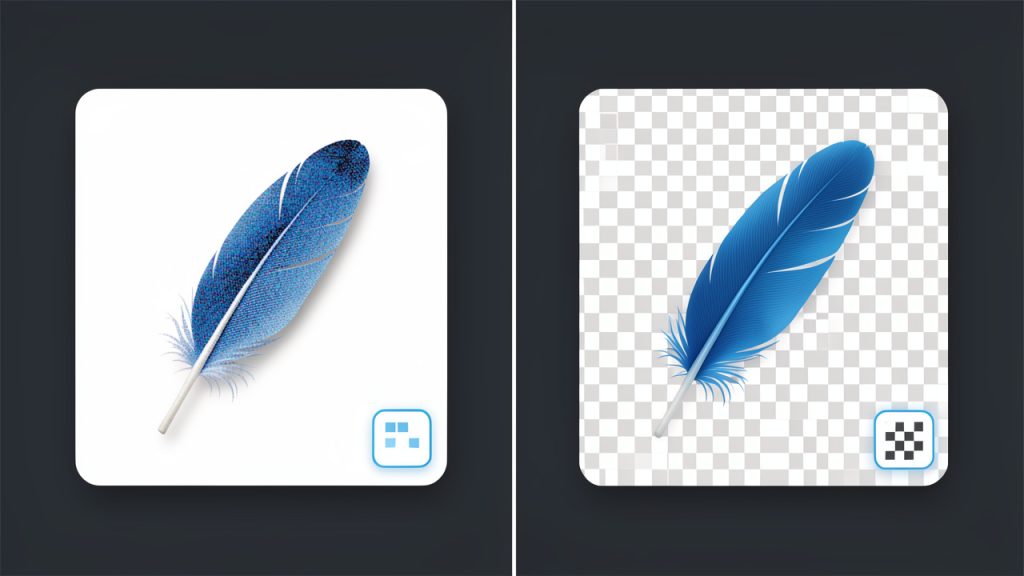
    PNG et JPG résolvent des problèmes différents. PNG est sans perte, ce qui signifie qu’il préserve les données d’image plus fidèlement et prend en charge la transparence. Cela le rend idéal pour les logos, les éléments d’interface, les captures d’écran et les images que vous pourriez vouloir éditer à nouveau plus tard. JPG est avec perte, ce qui signifie qu’il compresse les données d’image pour créer un fichier beaucoup plus petit, souvent avec peu de différence visible à des réglages raisonnables.

    Pour de nombreuses tâches réelles, cette taille plus petite est l’objectif principal. Une grande photo PNG peut faire plusieurs mégaoctets, tandis qu’une version JPG à une qualité web correcte peut être considérablement plus petite. Cette réduction améliore la vitesse de chargement des pages, accélère les téléchargements et facilite le partage de fichiers. Pour un blog, une galerie e-commerce, une photo d’annonce ou une image de portfolio, le JPG est souvent le format le plus pratique.

    PNG vs JPG : le vrai compromis

    La façon la plus simple de le considérer est la suivante : le PNG privilégie la fidélité et la flexibilité, tandis que le JPG privilégie l’efficacité. Si votre image est une photographie, en particulier sans transparence, le JPG est généralement plus adapté à un usage en ligne. Si c’est un logo avec des bords nets ou un élément intégré dans un flux de travail de design, le PNG peut toujours être le meilleur choix.

    Le principal compromis est que le JPG ne prend pas en charge la transparence. Toute zone transparente dans un PNG doit être remplacée par un fond solide, généralement blanc, noir ou une couleur personnalisée. Le JPG introduit également des artefacts de compression si la qualité est réglée trop basse, ce qui peut apparaître sous forme de flou, d’auréoles ou de dégradés par blocs.

    Raisons courantes de convertir

    Les propriétaires de petites entreprises et les freelances convertissent souvent PNG en JPG en ligne pour des raisons pratiques. Les photos de produits dans une boutique doivent se charger plus rapidement. Les images pour un CMS peuvent nécessiter un format web plus courant et lisible. Les systèmes de messagerie peuvent rejeter les pièces jointes volumineuses. Les réseaux sociaux et les places de marché peuvent aussi gérer le JPG de manière plus prévisible que le PNG.

    Les développeurs et les utilisateurs axés sur la productivité convertissent souvent par lots pour rationaliser la préparation des actifs. Si vous optimisez des captures d’écran pour un site de documentation, compressez des images d’articles pour de meilleures Core Web Vitals, ou préparez des chargements d’images pour des clients, le JPG est souvent le chemin le plus rapide vers un flux de travail plus léger.

    Quand ne pas convertir

    Il existe des cas où la conversion est une mauvaise idée. Si vous avez besoin de fonds transparents, conservez le fichier en PNG ou utilisez un format moderne qui prend en charge l’alpha. Si l’image fait partie d’un flux de travail d’édition, des sauvegardes JPG répétées peuvent dégrader la qualité au fil du temps.

    Évitez également de convertir des fichiers maîtres d’archive juste pour gagner de l’espace. Conservez le PNG d’origine si c’est important. Une règle simple : publiez un JPG si vous avez besoin de vitesse, mais préservez le PNG source si vous pourriez avoir besoin de modifier, réutiliser ou réutiliser le fichier plus tard.

    Comment fonctionne la conversion PNG→JPG en ligne

    À un niveau basique, un convertisseur en ligne prend le PNG source, supprime ou aplatit toute transparence, applique la compression JPG, et vous donne un fichier de sortie téléchargeable. Ce qui différencie les outils, c’est où se produit la conversion, quels réglages vous pouvez contrôler et ce qui arrive à votre fichier pendant et après le processus.

    Certains convertisseurs permettent également de redimensionner avant l’export. Cela est utile car une dimension d’image plus petite réduit souvent la taille du fichier plus que la compression seule. Si votre site affiche seulement une image large de 1200 pixels, exporter un JPG de 4000 pixels est un poids superflu.

    Étape 3, choisissez les options de sortie

    Si l’outil propose des paramètres, définissez le format de sortie sur JPG, puis choisissez votre niveau de qualité. Pour les images web, un réglage de qualité autour de 75 à 85 donne généralement le meilleur équilibre entre clarté et taille. Si le PNG comporte de la transparence, sélectionnez une couleur d’arrière-plan appropriée.

    Certains convertisseurs permettent également de redimensionner avant l’export. Cela est utile car une dimension d’image plus petite réduit souvent la taille du fichier plus que la compression seule. Si votre site affiche seulement une image large de 1200 pixels, exporter un JPG de 4000 pixels est un poids superflu.

    Étape 4, convertir et télécharger

    Une fois les paramètres en place, lancez la conversion et téléchargez le fichier. Pour certains outils, cela se fait instantanément. Pour d’autres, en particulier les services basés sur le serveur, il peut y avoir une étape de traitement brève. Si des fichiers par lots sont impliqués, vous pourriez recevoir une archive ZIP.

    Étape 5, vérifier la qualité et les métadonnées

    Ouvrez le nouveau JPG et inspectez-le avant de publier. Recherchez des détails flous, des décalages de couleur, des artefacts des bords ou une couleur d’arrière-plan inattendue là où se trouvait la transparence. Si le fichier paraît encore trop volumineux, essayez d’abord de redimensionner, puis d’ajuster légèrement la compression.

    Vérifiez également si les métadonnées ont été préservées ou supprimées si la confidentialité ou la compatibilité du flux de travail est importante. Cette étape est facile à ignorer, mais elle peut faire la différence entre une conversion rapide et une version soignée.

    "Screenshot

    1. Convertio

    Convertio est l’un des noms les plus reconnus pour ceux qui doivent convertir PNG en JPG en ligne rapidement. Son principal avantage est la commodité. L’interface est nette, le glisser-déposer fonctionne bien, et le service prend en charge une grande variété de types de fichiers au-delà des images, ce qui le rend particulièrement utile pour les freelances et les propriétaires de petites entreprises qui veulent un outil unique pour des changements de formats occasionnels sur différents médias. Convertio prend en charge les imports depuis le cloud, des flux de travail par lots simples et un flux de conversion familier qui ne surcharge pas les utilisateurs non techniques.

    Convertio est très convivial pour les débutants, rapide à configurer pour des conversions ponctuelles et pratique pour l’import/export dans le cloud. Les compromis sont que le traitement se fait sur leurs serveurs, ce qui peut ne pas convenir pour des fichiers sensibles, les contrôles d’image avancés ne sont pas aussi poussés que dans des outils spécialisés, et les limites d’utilisation gratuites peuvent être restrictives pour les utilisateurs fréquents.

    Site Web : https://convertio.co

    "Screenshot

    2. CloudConvert

    CloudConvert est une option solide pour les utilisateurs qui veulent plus de contrôle et une impression professionnelle. Il gère bien la conversion d’images et s’adresse à ceux qui tiennent à la fiabilité des flux de travail, à l’accès à l’API et à des paramètres configurables. Si vous êtes développeur, utilisateur expert ou agence gérant des conversions récurrentes, CloudConvert semble souvent plus robuste que les convertisseurs web légers. Il offre un moteur de haute qualité, des paramètres avancés pour les formats pris en charge et un accès API pour l’automatisation et l’intégration, ce qui le rend particulièrement utile lorsque vous avez besoin d’une cohérence entre les lots ou devez intégrer la conversion dans un flux de travail plus large.

    CloudConvert est fiable pour un usage professionnel, offre une bonne couverture des formats et une flexibilité des flux de travail, et convient bien aux équipes et aux développeurs. Ses inconvénients sont les téléversements côté serveur, une impression moins conviviale que les convertisseurs ultra simples, et des crédits gratuits limités pour les utilisateurs fréquents.

    Site Web : https://cloudconvert.com/

    "Screenshot

    3. Zamzar

    Zamzar est un choix ancien et sans fioritures pour des conversions de fichiers en ligne simples. Si vous souhaitez téléverser un PNG, choisir JPG et télécharger le résultat sans vous soucier de nombreux réglages, Zamzar fait le travail. Il prend en charge une large gamme de types de fichiers et est facile à utiliser, ce qui en fait un bon choix pour les utilisateurs occasionnels et les utilisateurs professionnels qui ont besoin de conversions sans friction.

    Zamzar propose un flux de conversion simple et une large compatibilité de fichiers, mais ses contrôles d’optimisation sont limités, le traitement est côté serveur, et il peut sembler basique pour les utilisateurs qui veulent un réglage fin de la compression.

    Site Web : https://www.zamzar.com/

    "Screenshot

    4. Squoosh

    Squoosh est le choix phare lorsque la confidentialité et l’optimisation d’images priment sur la commodité de la conversion de fichiers générale. Conçu comme une application d’image basée sur le navigateur, une bonne partie du traitement peut se faire côté client, directement sur votre appareil. Pour les utilisateurs qui ne veulent pas téléverser des visuels sensibles vers un serveur distant, c’est un avantage majeur. Squoosh propose également des comparaisons visuelles avant/après et des contrôles d’optimisation fins, vous permettant de voir l’effet de la compression avant l’export et de prendre des décisions plus intelligentes sur la taille du fichier.

    Squoosh est excellent pour les utilisateurs soucieux de leur vie privée et pour un réglage fin de la qualité, et il est idéal pour les flux de travail d’optimisation web. Ses limites sont qu’il est moins polyvalent que les convertisseurs multi-formats, peut sembler plus technique pour les débutants, et n’est pas principalement conçu pour le traitement par lots.

    Site Web : https://squoosh.app/

    "Screenshot

    5. Online-Convert.com

    Online-Convert.com se situe dans une zone pratique intermédiaire. Il offre plus de réglages que les convertisseurs les plus simples tout en restant accessible aux non-experts. Si vous souhaitez ajuster le comportement de sortie, modifier les paramètres liés à l’image ou travailler avec une gamme de types de fichiers à partir d’une même plateforme, c’est un choix solide.

    Online-Convert.com est plus configurable que de nombreux outils casual et trouve un bon équilibre entre simplicité et contrôle. Les compromis sont la conversion côté serveur, une interface plus chargée que celle des concurrents minimalistes, et des limites gratuites qui peuvent s’appliquer selon l’utilisation.

    Site Web : https://www.online-convert.com/

    Comparaison rapide des meilleurs outils PNG vers JPG en ligne

    OutilIdéal pourModèle de confidentialitéSupport par lotsContrôles de qualitéFacilité d’utilisation
    ConvertioConversions rapides au quotidienCôté serveurOuiBasique à modéréTrès facile
    CloudConvertProfessionnel et flux de travail répétésCôté serveurOuiModéré à élevéFacile
    ZamzarUtilisation simple occasionnelleCôté serveurLimitée à modéréeBasiqueTrès facile
    SquooshConfidentialité et optimisationCôté clientLimitéFortModéré
    Online-Convert.comUtilisation utilitaire flexibleCôté serveurOuiModéréFacile

    Bonnes pratiques et conseils pour préserver la qualité et réduire la taille

    Le meilleur JPG n’est pas toujours le plus petit. Sur-compresser une image peut la faire paraître bon marché; la garder trop grande nuit à la vitesse de chargement de votre page. Le créneau idéal pour la plupart des images photographiques sur le web se situe entre qualité 70 et 85, surtout après redimensionnement aux dimensions d’affichage appropriées.

    Si vous travaillez avec des captures d’écran, des graphiques avec du texte, ou des éléments d’interface, soyez prudent. Le JPG peut flouter les arêtes et introduire des artefacts autour des lettres ou des lignes nettes. Dans bon nombre de ces cas, le PNG peut rester le meilleur choix. La conversion est plus efficace lorsque la source ressemble à une photo plutôt que d’être lourde en graphismes.

    Redimensionnez l’image avant de vous focaliser sur la qualité

    Beaucoup d’images surdimensionnées restent trop volumineuses parce que les utilisateurs ne modifient que la compression. La dimension compte plus que ce que l’on pense. Réduire une image de 4000 pixels de largeur à 1600 peut réduire considérablement la taille du fichier tout en conservant l’image parfaitement utilisable sur la majorité des sites. Le recadrage aide aussi. Si une partie de l’image ne contribue pas au message, supprimez-la avant l’export. Moins d’informations visuelles signifie souvent un fichier plus léger et une composition plus impactante en même temps.

    Utilisez le JPG progressif et le sRGB lorsque possible

    Un JPG progressif se charge par couches, ce qui peut donner l’impression que les pages se chargent plus rapidement pour l’utilisateur, même si la taille totale du fichier est similaire à celle d’un JPG de base. Tous les convertisseurs n’offrent pas cette option, mais cela vaut la peine d’être utilisé pour la publication sur le web lorsque c’est disponible. Pour la cohérence des couleurs, le sRGB est le choix le plus sûr pour le web. Si votre outil ou éditeur vous permet de convertir ou d’intégrer un profil sRGB, faites-le pour réduire les risques d’images délavées ou trop saturées sur différents écrans et navigateurs.

    Supprimez les métadonnées lorsque la confidentialité ou la vitesse est importante

    Les métadonnées peuvent comprendre l’emplacement, les horodatages, les informations sur l’appareil et les détails d’édition. Si vous publiez sur le web ou envoyez des fichiers à l’extérieur, supprimer les métadonnées inutiles peut légèrement réduire la taille et améliorer la confidentialité. Si vous êtes photographe ou avez besoin des données EXIF pour des raisons de flux de travail, conservez-les. Sinon, les supprimer est généralement la meilleure option par défaut pour les images destinées au public.

    Considérations relatives à la confidentialité, à la sécurité et au cadre juridique

    Le téléversement de fichiers vers un convertisseur en ligne n’est pas une action neutre. Une fois le fichier sorti de votre appareil, vous faites confiance au service pour le traiter de manière responsable, le supprimer rapidement et ne pas le réutiliser d’une manière non prévue. Cela peut convenir pour des visuels génériques de style stock, mais pas toujours pour les actifs client, les documents internes ou les visuels de produit non encore dévoilés.

    Si l’image contient des informations confidentielles, du matériel sous droit d’auteur soumis à des restrictions d’utilisation, ou des données client, réfléchissez à deux fois avant d’utiliser un outil côté serveur. Un convertisseur basé dans le navigateur comme Squoosh, ou une application de bureau locale, est souvent plus sûr.

    Ce qu’il faut vérifier avant le téléversement

    Recherchez une politique de confidentialité claire, des délais de rétention et une politique de suppression. Vérifiez si les fichiers sont automatiquement supprimés après une courte période et si le fournisseur indique comment les téléversements sont gérés. Si ces informations sont difficiles à trouver, cela peut être un signe d’alerte.

    Considérez également l’aspect légal. Si vous effectuez des travaux pour des clients, des visuels sous licence ou des actifs de partenaires, assurez-vous que votre utilisation d’un service de conversion tiers n’entre pas en conflit avec les termes du contrat ou les restrictions de la plateforme.

    Dépannage : Problèmes et solutions de conversion courants

    Même le meilleur outil en ligne peut donner un résultat décevant si les paramètres ou l’image source ne sont pas corrects. La plupart des problèmes tombent dans un petit nombre de catégories prévisibles et sont généralement solvables.

    Sortie floue ou artefacts de bandes

    Si le JPG paraît flou ou présente des transitions disgracieuses dans le ciel, les ombres ou les dégradés, il est probable que le paramètre de qualité soit trop bas. Augmentez légèrement la qualité de compression et réessayez. Si l’image source est extrêmement détaillée, redimensionnez-la d’abord plutôt que d’imposer une compression ultra lourde. Le banding est particulièrement fréquent dans les zones à variations de tonalité subtiles. Certains outils gèrent ces cas mieux que d’autres, ce qui peut aussi aider à changer de convertisseur.

    Décalages de couleur ou images qui paraissent fades

    Si l’image paraît moins vive après la conversion, le problème provient souvent du profil de couleur. Exporter ou convertir en sRGB aide généralement. Si l’outil n’expose pas les contrôles de profil, essayez un autre convertisseur ou utilisez un éditeur de bureau pour ce fichier. Comparez également le fichier dans un visualiseur d’images approprié plutôt que de vous fier uniquement aux vignettes du navigateur, qui peuvent parfois induire en erreur.

    Le fichier de sortie est encore trop volumineux

    Si le JPG reste plus volumineux que prévu, vérifiez d’abord les dimensions de l’image. Un fichier haute résolution à une compression modérée peut encore être énorme. Redimensionnez à la taille d’affichage réelle nécessaire, puis exportez à nouveau avec une qualité d’environ 75 à 85. Si l’image contient de grandes zones de couleur unie, du texte ou des éléments d’interface, le JPG peut simplement être inefficace pour ce type de contenu. Dans ce cas, le PNG ou un autre format moderne peut mieux fonctionner.

    La transparence transformée en arrière-plan erroné

    Cela se produit lorsqu’un PNG transparent est aplati automatiquement, souvent sur du blanc ou du noir. Si le résultat semble incorrect, choisissez une couleur d’arrière-plan spécifique lors de l’export si l’outil le permet. Faire correspondre l’arrière-plan de la page de destination produit généralement les bords les plus nets.

    Alternatives : options de bureau et en ligne de commande

    Les outils en ligne sont pratiques, mais ils ne sont pas toujours le meilleur choix. Si vous traitez des fichiers sensibles, de gros lots ou des tâches récurrentes d’actifs, les logiciels locaux sont souvent plus rapides et plus sûrs sur le long terme.

    Sur macOS, Aperçu peut exporter facilement de nombreuses images en JPG. Sur Windows, Paint ou Photos peuvent effectuer des conversions de base. Des outils gratuits comme GIMP et IrfanView offrent plus de contrôle et conviennent mieux à une utilisation répétée.

    Pour les développeurs et les utilisateurs avancés, ImageMagick est l’une des options les plus efficaces, excellente pour la conversion par lots, le scripting et l’automatisation. Voici quelques exemples pratiques :

    magick input.png -background white -flatten -quality 85 output.jpg
    

    Cette commande convertit un PNG en JPG, remplit les zones transparentes en blanc, et utilise un réglage de qualité de 85.

    magick input.png -resize 1600x -background white -flatten -quality 80 output.jpg
    

    Cette version redimensionne l’image à 1600 pixels de largeur avant la conversion, ce qui est souvent une meilleure façon de réduire la taille du fichier.

    magick *.png -background white -flatten -quality 82 *.jpg
    

    Pour les flux de travail par lots, des commandes comme celle-ci peuvent faire gagner énormément de temps, même si le comportement exact du shell peut varier selon le système. Si vous traitez des dizaines ou des centaines de fichiers régulièrement, l’automatisation devient rapidement plus efficace que n’importe quelle interface en ligne.

    FAQ rapide

    La conversion de PNG en JPG réduit-elle la qualité de façon permanente ?

    Oui, potentiellement. Le JPG est un format avec perte, certains données d’image sont donc supprimées lors de la compression. À de bons réglages, la perte peut être difficile à remarquer, mais elle existe bel et bien. Conservez le PNG d’origine si vous pourriez en avoir besoin plus tard.

    Puis-je convertir un PNG transparent en JPG et conserver la transparence ?

    Non, le JPG ne prend pas en charge la transparence. La zone transparente doit être remplacée par une couleur d’arrière-plan solide.

    Quel est le meilleur réglage de qualité JPG pour le web ?

    Pour la plupart des photos, une plage de 75 à 85 représente le sweet spot pratique. Commencez par là, puis ajustez en fonction du niveau de détail de l’image et des objectifs de taille de fichier.

    Les convertisseurs en ligne sont-ils sûrs ?

    Certains sont raisonnablement sûrs pour les fichiers routiniers, mais tous ne se valent pas. Pour les images sensibles, utilisez un outil côté client ou un logiciel local. Examinez toujours les politiques de confidentialité et de suppression avant de téléverser.

    Flux de travail recommandés selon le cas d’utilisation

    Si vous devez simplement convertir une image ordinaire rapidement, un service simple comme Convertio ou Zamzar suffit généralement. Si vous avez besoin de plus de fiabilité ou de flux de travail adaptés au lot, CloudConvert ou Online-Convert.com ont plus de sens. Si la confidentialité est importante, Squoosh est le choix web le plus robuste car il est conçu pour un traitement local, côté navigateur.

    Si vous préparez régulièrement des images pour des sites web, le meilleur flux de travail est souvent le suivant : partir du fichier d’origine, redimensionner aux dimensions réelles nécessaires, convertir en JPG avec une qualité d’environ 80, utiliser le sRGB pour une couleur cohérente et supprimer les métadonnées sauf si vous en avez explicitement besoin. Puis prévisualisez le fichier final avant de publier.

    Une vérification finale fait souvent la différence. Confirmez que l’arrière-plan est correct, inspectez l’image en taille réelle, vérifiez que la taille du fichier est raisonnable et conservez le PNG source en lieu sûr. Vous bénéficiez ainsi des avantages de vitesse du JPG sans perdre le contrôle sur la qualité, la confidentialité ou la flexibilité d’édition future.
  • Comment convertir Base64 en fichiers image (Guide rapide)

    Comment convertir Base64 en fichiers image (Guide rapide)

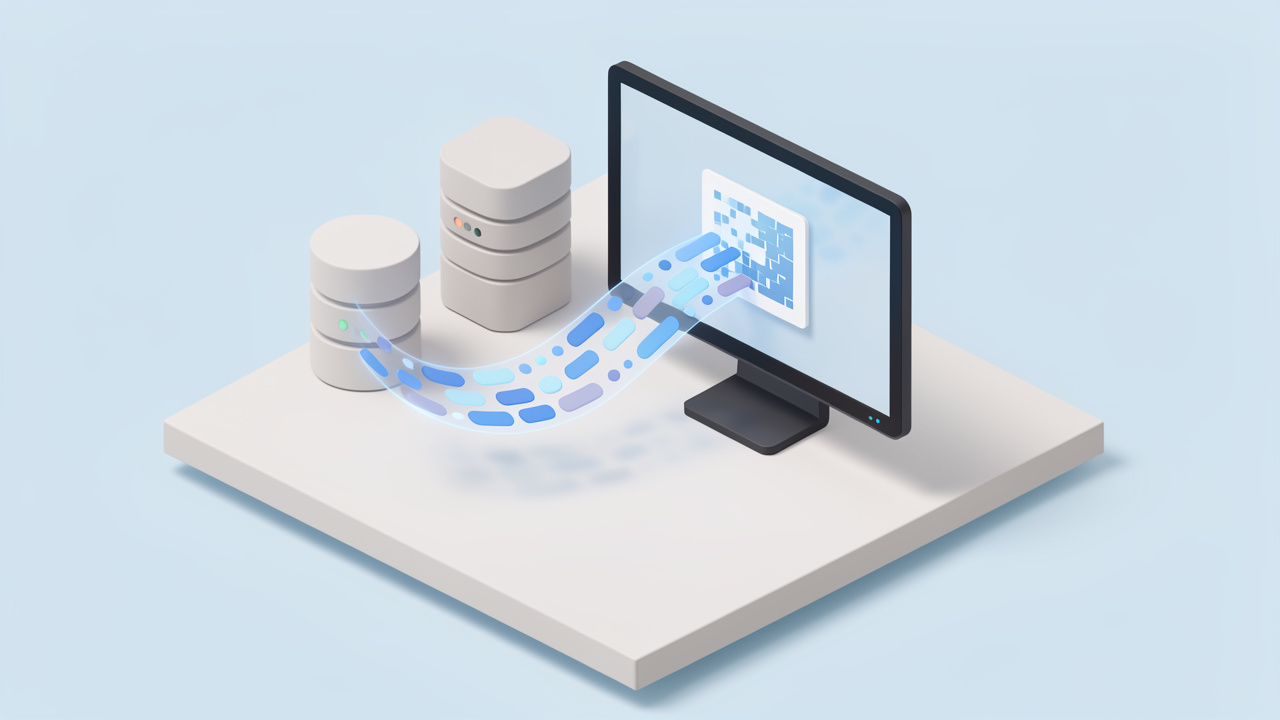
    Une chaîne d’image Base64 semble inoffensive jusqu’à ce que vous ayez besoin de la transformer en un fichier réel, de l’afficher dans un navigateur ou de déboguer pourquoi elle refuse de s’afficher. C’est là que la plupart des gens rencontrent des difficultés. Vous pouvez avoir une chaîne provenant d’une API, d’un courriel HTML, d’exportation de base de données ou d’une application frontend, et tout ce que vous souhaitez vraiment, c’est une image utilisable.

    Bonne nouvelle: la conversion Base64 vers image est simple une fois que vous savez quel format vous détenez, comment le nettoyer et quel outil convient à votre flux de travail. Que vous soyez un développeur enregistrant des fichiers sur un serveur, un freelance testant des réponses d’API, ou un petit entrepreneur utilisant un outil en ligne pour un travail ponctuel, les mêmes règles s’appliquent.

    Ce guide explique ce que fait Base64, pourquoi les images sont encodées de cette manière, comment convertir Base64 en fichiers image dans plusieurs langages, et comment éviter les erreurs courantes qui font perdre du temps. Il couvre également les éléments que beaucoup de tutoriels omettent, y compris la détection du type d’image, les vérifications de sécurité, les compromis de performance et le dépannage.

    Qu’est-ce que Base64 et pourquoi est-il utilisé pour les images

    À quoi sert l’encodage Base64

    Base64 est un moyen de représenter des données binaires, comme une image, en utilisant des caractères texte simples. Les ordinateurs stockent les images sous forme d’octets bruts, mais de nombreux systèmes sont conçus pour transférer le texte en toute sécurité. Base64 agit comme un traducteur, convertissant le contenu binaire en une forme adaptée au texte composée de lettres, chiffres, +, /, et parfois = pour l’alignement.

    Ce texte n’est pas une image en soi. C’est une version encodée des données de l’image. Pour convertir Base64 vers image, vous décodez la chaîne pour revenir aux octets d’origine, puis enregistrez-les ou affichez-les sous forme PNG, JPEG, GIF, WebP ou dans un autre format d’image.

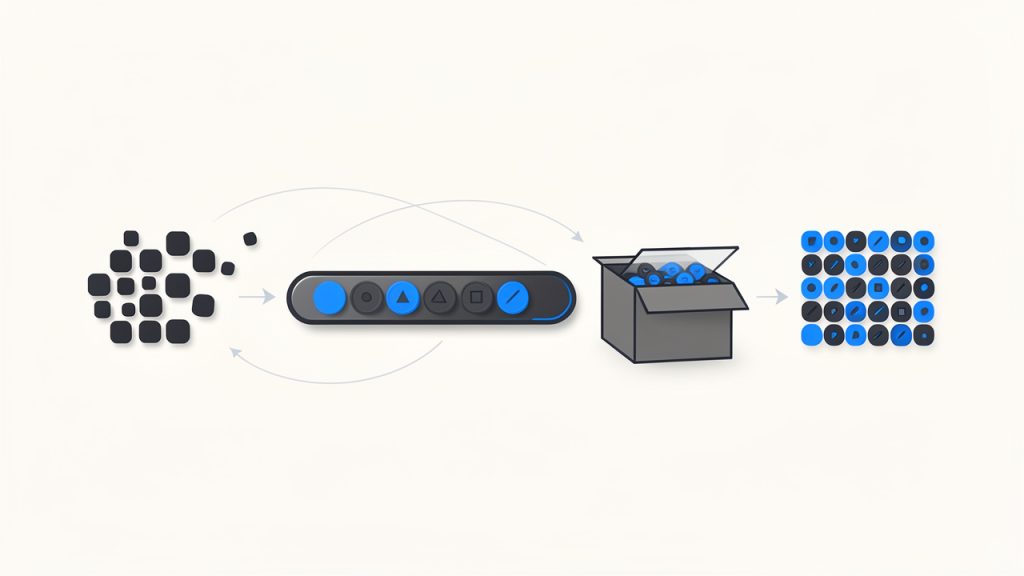
    Un modèle mental utile est le suivant : Base64 ressemble à emballer un produit dans une boîte d’expédition qui s’adapte mieux au système de transport. La boîte ajoute du volume, mais elle aide l’article à voyager à travers des canaux qui privilégient le texte.

    Visuel métaphorique montrant des octets d'image bruts qui sont « emballés » dans une chaîne de texte Base64, puis déballés à nouveau en octets — inclure un convoyeur simple : octets (binaire) -> caractères Base64 (A–Z, a–z, 0–9, +, /, =) emballés pour le transport -> octets décodés (fichier image).

    Pourquoi les images sont intégrées en Base64

    Les images sont souvent intégrées en Base64 car cela facilite le transfert et l’intégration dans certains contextes. L’un des exemples les plus courants est une URI de données, qui ressemble à data:image/png;base64,.... Cela permet au navigateur de rendre une image directement à partir d’une chaîne, sans demander une URL de fichier distincte.

    Cela est utile pour les images en ligne dans HTML ou CSS, en particulier pour de très petits éléments tels que des icônes, des espaces réservés ou de minuscules logos. Les modèles d’e-mails utilisent aussi des images intégrées dans certains cas, car le chargement d’images externes peut être bloqué ou retardé par le client de messagerie. Certaines API renvoient des données d’image Base64 car elles peuvent être regroupées dans une réponse JSON sans nécessiter un stockage de fichiers distinct ou des URL signées.

    Il y a ici une commodité, mais elle s’accompagne de compromis. Base64 facilite le déplacement des données d’image, mais ce n’est pas toujours le format le plus efficace pour le stockage ou la livraison.

    Diagramme d'une URI de données intégrée dans HTML : affiche une fenêtre de navigateur affichant une balise <img> dont la src est une longue chaîne data:image/png;base64,... — inclure un extrait mis en évidence de l'URI de données et une flèche vers l'image affichée en ligne (aucune requête réseau séparée).

    Avantages et inconvénients de l’utilisation de Base64 pour les images

    Le principal inconvénient est la taille. Base64 ajoute environ 33 % de surcharge par rapport au fichier binaire d’origine. Une image de 300 Ko peut atteindre environ 400 Ko ou plus une fois encodée. Cela affecte la bande passante, la taille des charges utiles des API, le poids des pages et l’utilisation mémoire.

    La mise en cache est un autre facteur important. Si une image est intégrée directement dans HTML ou CSS sous forme de data URI, le navigateur ne peut pas la mettre en cache séparément de ce fichier. Si la page change, l’image peut être téléchargée à nouveau dans le cadre du document. En revanche, un fichier image externe peut être mis en cache indépendamment et réutilisé sur plusieurs pages.

    L’avantage est la réduction des requêtes HTTP pour de petits assets, un packaging plus simple dans les API, et une portabilité plus aisée dans les systèmes qui ne traitent que du texte. Pour de petites icônes ou des images embarquées ponctuelles, Base64 peut être pratique. Pour les grandes photos, les galeries produit ou les assets répétés, les fichiers externes sont généralement meilleurs.

    Comment convertir une chaîne Base64 en image, exemples rapides

    Convertisseurs en ligne et quand les utiliser

    Si vous avez juste besoin d’un résultat rapide et que vous ne traitez pas de données sensibles, un convertisseur en ligne Base64 vers image est l’option la plus rapide. Vous collez la chaîne, l’outil la décode, et vous prévisualisez ou téléchargez l’image.

    Cela fonctionne bien pour le débogage des réponses d’API, vérifier si une chaîne est valide ou convertir une ressource unique. C’est moins adapté pour les fichiers clients privés, les documents internes ou tout ce qui est sensible en matière de sécurité. Dans ces cas, la conversion locale est plus sûre.

    Un outil fiable devrait vous permettre de prévisualiser l’image décodée, d’identifier le type de fichier et de vous avertir si le Base64 est mal formé.

    Convertir Base64 en image avec JavaScript dans le navigateur

    Dans le navigateur, le cas le plus simple est lorsque vous disposez déjà d’une URI de données complète. Vous pouvez l’assigner directement à un élément image.

    <img id="preview" alt="Preview" />
    <script>
      const base64 = "data:image/png;base64,iVBORw0KGgoAAAANSUhEUgAA...";
      document.getElementById("preview").src = base64;
    </script>
    

    Si vous souhaitez convertir une chaîne Base64 brute en un fichier téléchargeable, retirez d’abord tout préfixe, décodez-la et créez un Blob.

    const input = "data:image/png;base64,iVBORw0KGgoAAAANSUhEUgAA...";
    const match = input.match(/^data:(image/[a-zA-Z0-9.+-]+);base64,(.+)$/);
    const mimeType = match ? match[1] : "image/png";
    const base64Data = match ? match[2] : input;
    const byteCharacters = atob(base64Data);
    const byteNumbers = new Array(byteCharacters.length);
    for (let i = 0; i <; byteCharacters.length; i++) {
      byteNumbers[i] = byteCharacters.charCodeAt(i);
    }
    const byteArray = new Uint8Array(byteNumbers);
    const blob = new Blob([byteArray], { type: mimeType });
    const url = URL.createObjectURL(blob);
    const a = document.createElement("a");
    a.href = url;
    a.download = "image.png";
    a.click();
    URL.revokeObjectURL(url);
    

    Cette approche est utile pour les outils frontend et les aperçus d’images dans le navigateur. Pour des charges utiles très volumineuses, toutefois, cela peut utiliser beaucoup de mémoire parce que toute la chaîne est décodée en une seule fois.

    Convertir Base64 en image avec Node.js

    Node.js rend cela simple grâce à Buffer. Si la chaîne contient un préfixe de data URI, retirez-le d’abord.

    const fs = require("fs");
    const input = "data:image/png;base64,iVBORw0KGgoAAAANSUhEUgAA...";
    const base64Data = input.replace(/^data:image/[a-zA-Z0-9.+-]+;base64,/, "");
    const buffer = Buffer.from(base64Data, "base64");
    fs.writeFileSync("output.png", buffer);
    console.log("Image saved as output.png");
    

    Si vous ne connaissez pas le type de fichier à l’avance, détectez-le avant de choisir l’extension. Cela est particulièrement important dans les systèmes de production qui reçoivent des images des utilisateurs ou d’API tierces.

    Convertir Base64 en image avec Python

    Le module intégré base64 de Python gère le décodage proprement.

    import base64
    import re
    input_data = "data:image/png;base64,iVBORw0KGgoAAAANSUhEUgAA..."
    base64_data = re.sub(r"^data:image/[a-zA-Z0-9.+-]+;base64,", "", input_data)
    image_bytes = base64.b64decode(base64_data)
    with open("output.png", "wb") as f:
        f.write(image_bytes)
    print("Image saved as output.png")
    

    Pour une validation plus stricte, utilisez base64.b64decode(base64_data, validate=True) afin que les caractères invalides déclenchent une erreur plutôt que d’être ignorés sans bruit.

    Convertir Base64 en image avec PHP

    PHP inclut base64_decode(), ce qui suffit pour la plupart des cas.

    <?php
    $input = "data:image/png;base64,iVBORw0KGgoAAAANSUhEUgAA...";
    $base64 = preg_replace('/^data:image/[a-zA-Z0-9.+-]+;base64,/','', $input);
    $data = base64_decode($base64, true);
    if ($data === false) {
        die("Invalid Base64 data");
    }
    file_put_contents("output.png", $data);
    echo "Image saved as output.png";
    ?>
    

    Le deuxième argument de base64_decode active le mode strict, ce qui aide à repérer les entrées mal formées tôt.

    Convertir Base64 en image en ligne de commande

    Sur Linux ou macOS, le décodage en ligne de commande est rapide et pratique pour le débogage.

    echo 'iVBORw0KGgoAAAANSUhEUgAA...' | base64 -d > output.png
    

    Si votre système utilise un indicateur différent :

    echo 'iVBORw0KGgoAAAANSUhEUgAA...' | base64 --decode > output.png
    

    Si les données sont encodées en hexadécimal après une autre étape de traitement, xxd peut aider, mais pour une conversion standard Base64 vers image, base64 -d est l’outil habituel.

    Gestion des variantes et pièges courants de Base64

    Reconnaissance et suppression du préfixe data URI

    De nombreuses défaillances de conversion se produisent parce que l’entrée n’est pas simplement du Base64. Elle inclut un préfixe tel que data:image/jpeg;base64,. Cet en-tête est utile car il indique le type MIME, mais la plupart des décodeurs n’ont besoin que du contenu après la virgule.

    Le schéma sûr consiste à détecter si la chaîne commence par data: et à la séparer à la première virgule. Tout ce qui suit est la charge utile Base64 réelle. Si vous oubliez cette étape, votre décodeur peut échouer ou produire un fichier corrompu.

    Base64 URL-safe vs standard

    Toutes les chaînes Base64 n’utilisent pas le même alphabet. Base64 URL-safe remplace + par - et / par _. Cette variante apparaît dans les tokens Web, les chaînes de requête et certaines API car elle évite des caractères qui peuvent poser des problèmes dans les URL.

    Si vous essayez de décoder Base64 URL-safe avec un décodeur standard, il peut échouer à moins de normaliser préalablement ces caractères dans leur forme standard. De nombreuses bibliothèques prennent en charge le décodage URL-safe explicitement, mais il vaut mieux vérifier la documentation plutôt que de supposer que tout Base64 est identique.

    Caractères de remplissage et quand ils comptent

    Le caractère = à la fin d’une chaîne Base64 est un remplissage. Cela aide à garantir que la longueur encodée respecte la structure par blocs de Base64. Certains systèmes omettent le remplissage, en particulier dans les variantes URL-safe.

    Le remplissage manquant ne casse pas toujours le décodage, mais certains décodeurs l’exigent. Une solution simple est d’ajouter des caractères = jusqu’à ce que la longueur soit divisible par 4. Si le chargement échoue encore après cela, le problème n’est probablement pas uniquement dû au remplissage.

    Caractères invalides et gestion des erreurs

    Les espaces, les retours à la ligne, les erreurs de transport ou les modifications accidentelles lors du copier-coller peuvent casser une chaîne Base64. Le résultat peut être une exception, une image corrompue ou un fichier de sortie qui existe mais ne s’ouvre pas.

    Une bonne pratique consiste à valider avant le décodage et à envelopper l’étape de décodage dans une gestion des erreurs. En Python, utilisez une validation stricte. En PHP, utilisez le mode strict. En JavaScript et Node.js, vérifiez le format d’entrée et échouez gracieusement si les octets décodés ne correspondent pas à une signature d’image attendue.

    Grandes charges et considérations mémoire

    Une chaîne Base64 très volumineuse peut solliciter la mémoire car la version texte est déjà plus grande que le fichier binaire, et le décodage crée souvent des copies supplémentaires en mémoire. C’est l’une des raisons pour lesquelles la conversion côté navigateur peut figer les onglets lorsque la charge utile est lourde.

    Sur les serveurs, évitez le décodage en tampon complet pour des fichiers très volumineux lorsque c’est possible. Diffusez l’entrée, décodez par morceaux et écrivez directement sur le disque ou dans un stockage d’objets. Cela compte dans les applications riches en images, les services de téléchargement et les pipelines d’automatisation.

    Détection du type d’image à partir de Base64

    Utiliser le type MIME de l’URI de données s’il est présent

    Si votre chaîne Base64 commence par quelque chose comme data:image/webp;base64,, vous avez déjà le premier indice le plus simple sur le type d’image. Dans de nombreux flux de travail, cela suffit pour choisir l’extension de fichier et définir le bon Content-Type.

    Cependant, ne lui accordez pas une confiance aveugle. Une source malveillante ou boguée peut étiqueter une charge utile comme PNG alors qu’il s’agit en réalité d’autre chose. Pour tout ce qui est sensible en matière de sécurité, comparez le type MIME déclaré avec les octets décodés réels.

    Approche des octets magiques

    La plupart des formats d’image possèdent des octets magiques reconnaissables au début du fichier. Après avoir décodé une petite portion de la chaîne Base64, vous pouvez inspecter les premiers octets et identifier le type.

    Voici les signatures courantes :

    Formatoctets magiques (hex)Remarques
    PNG89 50 4E 47Commence par la signature .PNG.
    JPEGFF D8 FFCourant pour .jpg et .jpeg
    GIF47 49 46ASCII GIF
    WebP52 49 46 46 + 57 45 42 50Conteneur RIFF avec marqueur WEBP

    Cette technique est plus fiable que de se fier uniquement au nom de fichier ou au préfixe MIME. C’est une vérification intelligente lors de l’enregistrement des uploads utilisateur ou du traitement du contenu d’API tierces.

    Bibliothèques et outils pour détecter le format automatiquement

    Si vous faites cela souvent, utilisez une bibliothèque. En Node.js, file-type peut inspecter les tampons et détecter le format. En Python, python-magic et Pillow sont des choix courants. En PHP, finfo, GD ou Imagick peuvent aider à vérifier le type de fichier réel et si l’image peut être ouverte en toute sécurité.

    L’automatisation est particulièrement utile lorsque la chaîne Base64 n’a pas de préfixe et que l’extension est inconnue.

    Considérations de sécurité

    Charges utiles malveillantes cachées dans Base64

    Base64 ne rend pas le contenu sûr. Il ne fait que changer la représentation. Un fichier nuisible peut toujours être encodé en Base64 et transmis via des API, des formulaires ou des bases de données.

    Cela inclut des fichiers malformés, des charges utiles volumineuses, des fichiers polyglottes qui prétendent être des images, et des techniques de contenu caché telles que la stéganographie. Si votre système accepte des chargements d’images Base64, traitez-les comme tout chargement de fichier non fiable.

    Validation du contenu image avant affichage ou enregistrement

    La meilleure défense est de décoder les données, de vérifier le format d’image réel, puis de l’ouvrir avec une bibliothèque d’images fiable. Dans de nombreux cas, le schéma le plus sûr est de réencoder l’image dans un format connu et sûr tel que PNG ou JPEG en utilisant une bibliothèque telle que Pillow, GD ou Imagick.

    Cela permet de supprimer les métadonnées inattendues, de normaliser la structure et de réduire le risque de passer du contenu malformé ou déguisé. Cela vous permet également d’imposer des limites de taille, des dimensions et des restrictions de type de fichier.

    Limitations de débit et attaques d’épuisement des ressources

    Parce que les chaînes Base64 sont du texte, elles sont faciles à envoyer en grandes quantités. Les attaquants peuvent en abuser pour consommer le CPU, la mémoire, l’espace disque ou la bande passante. Même les utilisateurs légitimes peuvent déclencher des problèmes involontairement en téléchargeant des images inline extrêmement grandes.

    Définissez des tailles maximales de charge utiles strictes, limitez le temps de décodage lorsque c’est possible et appliquez une limitation de débit sur les points d’extrémité qui acceptent des données d’image Base64. Refusez les demandes avant le décodage si la longueur dépasse déjà votre seuil de politique.

    Service sécurisé des images décodées

    Si vous enregistrez et servez des images décodées, envoyez le bon en-tête Content-Type et évitez les problèmes de détection de contenu. Si vous affichez des données Base64 directement dans une page, passez en revue vos règles de Content-Security-Policy pour vous assurer que les URL data: sont autorisées uniquement lorsque cela est approprié.

    Si les données d’image proviennent des utilisateurs, nettoyez les métadonnées associées et ne mélangez pas directement des chaînes non fiables dans le HTML sans échapper selon le contexte. Le risque ne réside pas seulement dans les octets de l’image, mais aussi dans la manière dont le contenu environnant est géré.

    Bonnes pratiques de performance et alternatives

    Quand utiliser Base64 vs fichiers image externes

    Une règle pratique simple : utilisez Base64 pour les petits éléments lorsque la réduction des requêtes est plus importante que l’efficacité du caching. Utilisez des fichiers externes pour tout ce qui est moyen ou grand, en particulier les photos, les images produit, les téléchargements utilisateur et les actifs UI répétés.

    Par exemple, une icône de 1 Ko intégrée en ligne peut être acceptable. Une image produit de 200 Ko encodée dans JSON est généralement un mauvais compromis.

    Impact sur la vitesse de la page et le caching

    La Base64 peut réduire le nombre de requêtes, mais elle augmente la taille du document. Cela compte sur des réseaux plus lents et des appareils mobiles. Si les images sont intégrées dans des bundles HTML, CSS ou JavaScript, le navigateur doit télécharger l’intégralité de ce fichier avant de pouvoir réutiliser l’image.

    Un fichier image externe peut être mis en cache séparément, chargé de manière paresseuse (lazy-loading), servi par un CDN et réutilisé sur plusieurs pages. Cela conduit souvent à de meilleures performances réelles que l’inlining de tout.

    Techniques pour réduire la taille

    Si vous devez transférer des images en Base64, optimisez d’abord l’image sous-jacente. Compressez-la, redimensionnez-la et choisissez un format moderne. Convertir de grands PNG ou JPEG en WebP ou AVIF peut réduire considérablement la taille du fichier avant tout encodage Base64.

    La compression côté serveur peut aider les charges utiles environnantes, mais rappelez-vous que Base64 reste un surcoût. Les meilleures économies proviennent généralement de l’optimisation de l’image, et non d’essayer de rendre le texte encodé plus petit.

    CDN et compromis des URI de données

    Un CDN est particulièrement efficace lorsque les images sont des fichiers séparés. Il peut mettre en cache près de l’utilisateur, appliquer une livraison optimisée et réduire la charge sur votre serveur d’origine. Les URI de données contournent ces avantages car l’image est liée au fichier parent.

    Si votre flux de travail nécessite des graphiques inline compacts, envisagez le SVG en ligne pour des icônes vectorielles simples ou des stratégies de sprite traditionnelles pour des actifs étroitement contrôlés. Ces options peuvent être plus efficaces que Base64 pour certains éléments d’interface.

    Scénarios avancés et outils

    Intégration des images dans les e-mails

    L’e-mail est l’un des lieux classiques où les images Base64 apparaissent, mais la prise en charge des clients est incohérente. Certains clients bloquent les images, certains suppriment certaines structures, et les gros corps d’e-mails peuvent nuire à la délivrabilité.

    Pour les petits logos ou icônes, l’intégration en ligne peut fonctionner. Pour les images plus grandes, des fichiers hébergés liés sont souvent plus faciles à gérer. Maintenez la taille totale des e-mails basse et testez sur les principaux clients avant de vous fier fortement à l’intégration des images.

    Stockage des images Base64 dans les bases de données

    Stocker directement le Base64 dans une base de données est pratique, mais généralement inefficace. Vous payez la surcharge d’environ 33 %, augmentez la taille des lignes et ralentissez les sauvegardes. Les requêtes peuvent aussi devenir plus lentes et plus gourmandes en mémoire.

    Un meilleur motif consiste à stocker l’image sous forme binaire dans un stockage d’objets ou un système de fichiers, puis à ne sauvegarder que les métadonnées et une URL ou une clé dans la base de données. Si vous devez accepter Base64 au niveau de l’API, décoder immédiatement et stocker le résultat binaire au lieu de la chaîne encodée d’origine.

    Décodage en flux pour les images très volumineuses

    Pour des entrées très volumineuses, le streaming est l’architecture adaptée. En Node.js, vous pouvez traiter les données entrantes via des flux plutôt que de mettre en mémoire tampon l’intégralité de la charge utile. En Python, le traitement par morceaux ou les gestionnaires de téléchargement peuvent réduire la pression mémoire.

    Ceci est moins important pour des fichiers peu fréquents et petits et bien plus pour les systèmes batch, les pipelines média ou les services qui acceptent du contenu généré par les utilisateurs à grande échelle.

    Pipelines et outils de conversion automatisés

    Si votre flux de travail manipule régulièrement des images Base64, construisez un pipeline. Décoder, détecter le type, valider les dimensions, réencoder dans un format standard, optimiser et stocker.

    Les outils utiles incluent des packages Node tels que file-type et le natif Buffer, des bibliothèques Python comme Pillow et python-magic, et des bibliothèques PHP telles que GD ou Imagick. Des outils en ligne de commande peuvent aussi s’intégrer dans des scripts et des pipelines CI pour des vérifications rapides.

    Checklist de dépannage étape par étape

    Si votre conversion Base64 vers image échoue, vérifiez ceci dans l’ordre :

    1. Confirmez le préfixe : si la chaîne commence par data:image/...;base64,, retirez tout ce qui précède la virgule avant le décodage.
    2. Vérifiez la variante : si elle contient - et _, il peut s’agir de Base64 URL-safe et nécessiter une normalisation.
    3. Corrigez le padding : si la longueur n’est pas divisible par 4, ajoutez des = jusqu’à ce que la longueur soit divisible par 4.
    4. Inspectez les octets : après le décodage, vérifiez les premiers octets pour les signatures PNG, JPEG, GIF ou WebP.
    5. Validez le type MIME : assurez-vous que le type déclaré correspond au contenu réel.
    6. Vérifiez les limites mémoire : les chaînes volumineuses peuvent faire planter les onglets du navigateur ou épuiser la mémoire du serveur. Utilisez le streaming pour les gros fichiers.
    7. Révisez les règles CSP : si un navigateur n’affichera pas une URI de données en ligne, votre Content-Security-Policy peut bloquer les sources data:.

    Un contrôle simple en ligne de commande peut aider rapidement :

    echo 'YOUR_BASE64_STRING' | base64 -d > test_image.bin
    file test_image.bin
    

    Si file indique un format d’image valide, votre Base64 est probablement correcte et le problème se situe ailleurs, par exemple au niveau du type MIME ou du rendu côté frontend.

    Exemples et cas d’utilisation courants

    Aperçu sur les avatars inline dans les apps monopage

    Une application monopage peut intégrer de petits avatars par défaut en Base64 pour éviter des requêtes supplémentaires lors du rendu initial. Cela peut être acceptable pour quelques petits espaces réservés.

    Mais lorsque les utilisateurs téléchargent de vraies photos de profil, le stockage de fichiers externes devient préférable. Les photos peuvent être redimensionnées, mises en cache indépendamment et livrées via un CDN plutôt que d’alourdir les réponses API.

    Sprites d’icônes petites intégrés dans les e-mails

    Un modèle d’e-mail avec quelques petites icônes monochromes peut utiliser des données d’image embarquées pour réduire la dépendance au chargement à distance. Cela peut rendre la marque plus cohérente dans certains clients.

    Cependant, la taille totale du message compte. Ce qui fonctionne pour une icône de 500 octets peut devenir problématique lorsqu’un e-mail marketing intègre plusieurs grandes images directement dans le HTML.

    API qui retournent des images Base64 vs des URL

    Certaines API internes renvoient Base64 car cela simplifie une réponse JSON unique. Cela convient pour les signatures, les codes QR ou les miniatures générées. Pour des actifs plus volumineux, renvoyer une URL est généralement meilleur car cela maintient les réponses API plus petites et permet au client de ne récupérer que ce dont il a besoin.

    C’est l’une des décisions de conception les plus courantes que les équipes réexaminent à mesure que l’application se développe. Ce qui paraît simple au début peut devenir coûteux par la suite.

    Conversion d’un stockage Base64 hérité vers des workflows modernes

    Un système hérité peut stocker les images des clients sous forme de texte Base64 dans une base de données. La migration de cette configuration signifie habituellement décoder chaque enregistrement, détecter le vrai type, réencoder lorsque nécessaire, stocker le fichier dans un stockage d’objets et remplacer le champ texte par une référence.

    Les équipes constatent souvent des avantages immédiats : des bases de données plus petites, des sauvegardes plus rapides, une livraison CDN plus facile et un rendu frontend simplifié.

    Ressources, bibliothèques et outils en ligne

    Bibliothèques recommandées par langage

    Les outils suivants sont largement utilisés et pratiques :

    LangageBibliothèques / OutilsMeilleure utilisation
    Node.jsBuffer, file-typeDécoder Base64, détecter le type d’image
    Pythonbase64, Pillow, python-magicDécoder, valider, réencoder
    PHPbase64_decode, GD, Imagick, finfoDécoder et vérifier le contenu de l’image
    CLIbase64, file, xxdValidation rapide et débogage

    Convertisseurs en ligne Base64 vers image et validateurs

    Pour des travaux ponctuels, les outils en ligne peuvent gagner du temps. Les meilleurs offrent un aperçu, la détection MIME et la validation. Utilisez-les pour du contenu non sensible uniquement, ou auto-hébergez une version interne si la confidentialité est importante.

    Si vous travaillez avec des données client, des documents financiers, ou des uploads utilisateurs, la conversion locale ou côté serveur est le choix le plus sûr.

    Lectures complémentaires et docs officielles

    La documentation officielle du langage est la meilleure source pour les cas limites et le comportement de décodage strict. Pour les systèmes en production, révisez également la documentation de votre bibliothèque d’images, les conseils de votre plateforme de stockage et les recommandations de sécurité pour les téléchargements de fichiers et la validation de contenu.

    Conclusion et référence rapide

    La conversion Base64 vers image est facile une fois que vous séparez la véritable charge utile de tout préfixe data URI, que vous la décoderez avec le bon outil et que vous vérifierez les octets résultants. Les plus grandes erreurs proviennent généralement de faire confiance aveuglément au type MIME, d’ignorer les variantes URL-safe ou d’utiliser Base64 là où des fichiers image normaux seraient plus performants.

    Votre prochaine étape dépend de votre cas d’utilisation. Pour un rapide travail ponctuel, utilisez un convertisseur en ligne. Pour le développement d’applications, décodez localement en JavaScript, Node.js, Python ou PHP. Pour les systèmes de production, ajoutez la validation, la détection du type de fichier, des limites de taille et une stratégie de stockage qui évite l’enflure inutile du Base64.

    Mini-guide : commandes et extraits courants

    TâcheExtrait
    Aperçu dans le navigateur<img src= »data:image/png;base64,… » />
    Sauvegarder le fichier avec Node.jsfs.writeFileSync(« output.png », Buffer.from(base64Data, « base64 »))
    Sauvegarder le fichier Pythonopen(« output.png », « wb »).write(base64.b64decode(base64_data))
    Sauvegarder le fichier PHPfile_put_contents(« output.png », base64_decode($base64, true))
    Décodage Linux`echo ‘BASE64’`
    Supprimer le préfixe data URISupprimer data:image/...;base64, avant le décodage
    Corriger le paddingAjouter = jusqu’à ce que la longueur soit divisible par 4
    Détecter les octets PNG89 50 4E 47
    Détecter les octets JPEGFF D8 FF
    Détecter les octets GIF47 49 46

    Si vous construisez un workflow autour des images Base64, le mouvement le plus intelligent est simple : décoder tôt, valider soigneusement, optimiser la véritable image et stocker les fichiers dans un format conçu pour la livraison.

  • JPG vers PNG : Quand convertir, outils et meilleures pratiques

    JPG vers PNG : Quand convertir, outils et meilleures pratiques

    Une conversion rapide de JPG vers PNG peut résoudre le bon problème, ou en créer un autre plus important. C’est pourquoi tant de personnes se retrouvent avec des fichiers volumineux, une qualité d’image décevante, ou un arrière-plan transparent qui paraît encore rugueux autour des bords.

    Si vous êtes propriétaire d’une petite entreprise mettant à jour des images de produits, un freelance envoyant des ressources au client, ou un développeur préparant des éléments graphiques pour le web, le format que vous choisissez compte. Ce guide explique ce que signifie réellement JPG vers PNG, quand cela aide, quand ce n’est pas le cas, et comment convertir les fichiers de la bonne manière en utilisant les outils intégrés, les logiciels de bureau, les convertisseurs en ligne, et des méthodes adaptées aux développeurs.

    Ce que signifie « JPG vers PNG » et quand le convertir

    Qu’est-ce que JPG/JPEG ?

    JPG, aussi écrit JPEG, est l’un des formats d’image les plus courants au monde. Il a été conçu principalement pour les photographies et les images complexes avec de nombreuses couleurs, dégradés et détails visuels. Son principal avantage est sa petite taille de fichier, qui provient de la compression avec perte.

    La compression avec perte signifie que le fichier supprime certaines données d’image pour réduire l’espace de stockage. Dans de nombreux cas, en particulier avec des réglages de qualité élevés, cette perte peut être difficile à remarquer à l’œil nu. Mais une fois les données supprimées, elles disparaissent. Enregistrer à nouveau un JPG à répétition peut progressivement rendre visibles les artefacts, des bords flous et des zones pixellisées.

    JPG n’a pas non plus le véritable support de transparence. Si vous avez besoin d’un logo sans arrière-plan, ou d’une photo de produit découpée qui se pose proprement sur une page Web, le JPG est généralement le mauvais format final. Il peut stocker des métadonnées telles que les données de caméra EXIF et des profils de couleurs, mais sa force principale reste la compression efficace des photos.

    Que signifie PNG ?

    PNG signifie Portable Network Graphics. Il utilise une compression sans perte, ce qui signifie que les données d’image sont préservées plutôt que jetées lors de l’enregistrement. Cela fait de PNG un choix solide lorsque vous souhaitez conserver des contours nets, du texte clair, des éléments d’interface, des captures d’écran, des diagrammes et des graphiques intacts.

    PNG prend également en charge la transparence, y compris la transparence alpha lisse. Cela est important pour les logos, les icônes, les signatures, les superpositions et les images de produits qui doivent s’intégrer à différents arrière-plans sans une boîte blanche autour d’elles.

    Concrètement, PNG est souvent meilleur pour les graphiques que pour les photos. Il peut préserver les détails très bien, mais le compromis est la taille du fichier. Un PNG issu d’une photographie peut être bien plus volumineux que le JPG d’origine sans amélioration notable.

    Split-screen comparison: JPG vs PNG, lossy vs lossless and transparency support

    Raisons courantes de convertir JPG vers PNG

    Il existe plusieurs raisons légitimes de convertir JPG vers PNG. Un cas courant est l’édition. Si vous devez continuer à modifier une image plusieurs fois, enregistrer votre fichier de travail au format PNG peut vous aider à éviter une dégradation supplémentaire due à la perte qui surviendrait avec des exportations JPG répétées.

    Une autre raison est le flux de travail de conception. Si vous intégrez une image dans des présentations, maquettes, applications ou sites Web et que vous avez besoin de transparence ou de bords plus nets, PNG est souvent plus pratique. Cela est particulièrement vrai pour les logos, les badges, les éléments d’interface utilisateur et les captures d’écran.

    Cela peut également avoir du sens pour l’archivage d’un état actuel, mais avec une mise en garde importante. Convertir un JPG en PNG préserve l’image actuelle sans introduire une nouvelle compression JPG lors des enregistrements futurs. Cependant, cela ne récupère pas la qualité déjà perdue dans le JPG. Pensez-y comme photocopier un document dans une pochette de protection. Vous conservez ce que vous avez maintenant, mais vous ne recréez pas magiquement l’original.

    Quand ne pas convertir JPG en PNG

    Idées reçues sur la qualité

    Le plus grand mythe autour JPG vers PNG est que la conversion améliore la qualité. Ce n’est pas le cas. Si un JPG présente déjà des artefacts de compression, du flou, des bandes ou du bruit, l’enregistrer en PNG ne fera que préserver ces défauts dans un conteneur différent.

    Cela est important, car les gens convertissent souvent un JPG de faible qualité en espérant qu’il devienne plus net. Cela ne se produira pas. Un PNG peut empêcher d’autres dommages par perte si vous continuez à travailler avec le fichier, mais il ne peut pas récupérer les informations d’image perdues.

    Si vous avez encore le fichier source d’origine, comme une photo RAW, PSD, AI, ou une exportation précédente, utilisez-le à la place. Partir de la meilleure source est toujours préférable à la conversion d’un dérivé compressé.

    Considérations sur la taille des fichiers

    Pour les photographies, le JPG est souvent préférable car il offre un équilibre solide entre qualité visuelle et taille compacte. Une photo haute résolution de 1 Mo enregistrée en JPG peut devenir de 5 Mo, 10 Mo, ou plus en PNG sans amélioration visuelle notable.

    Cette augmentation est pertinente si vous stockez de nombreuses images, les envoyez par e-mail, les téléversez sur des portails clients ou les publiez en ligne. PNG est efficace pour les graphiques à couleur unie et les ressources transparentes, mais il n’est que rarement le meilleur format pour la distribution quotidienne de photos.

    Une règle simple ici: si l’image est principalement une photo, conservez-la en JPG à moins d’avoir une raison précise d’utiliser PNG. Si l’image est principalement des graphiques, du texte, des éléments d’interface ou de la transparence, PNG devient plus attrayant.

    File-size tradeoffs: photo vs graphics, JPG vs PNG

    Caption: Photo → usually JPG; Graphics/Transparency → usually PNG.

    Implications sur les performances Web

    Pour les sites Web, les PNG inutiles peuvent nuire à la vitesse de chargement. Des fichiers plus lourds augmentent l’utilisation de la bande passante et ralentissent le chargement, notamment sur les connexions mobiles. Si vous convertissez chaque photo de JPG en PNG, votre site peut devenir plus lourd sans aucun avantage visuel significatif.

    Cela a un impact réel sur l’activité. Des pages lentes peuvent réduire les conversions, augmenter le taux de rebond et affaiblir les performances SEO. Google ne classe pas une page plus haut simplement parce qu’une image est en PNG. Il privilégie l’expérience utilisateur, et les pages plus rapides gagnent généralement.

    Pour la livraison sur le Web, les formats modernes comme WebP et AVIF sont souvent meilleurs que JPG ou PNG pour de nombreux cas d’utilisation. PNG a toujours un rôle, en particulier pour la transparence et les graphiques, mais il doit être choisi avec intention.

    Comment convertir JPG en PNG, méthodes étape par étape

    Utiliser les outils intégrés au système d’exploitation

    Si vous voulez la méthode la plus rapide possible, votre système d’exploitation peut déjà suffire.

    Sur Windows, Paint peut convertir un JPG en PNG en quelques clics :

    1. Ouvrez le fichier JPG dans Paint.
    2. Cliquez sur Fichier.
    3. Choisissez Enregistrer sous.
    4. Sélectionnez l’image PNG.
    5. Renommez le fichier et enregistrez-le.

    Sur macOS, Aperçu est tout aussi simple :

    1. Ouvrez le JPG dans Aperçu.
    2. Cliquez sur Fichier, puis Exporter.
    3. Choisissez PNG dans le menu déroulant Format.
    4. Choisissez un emplacement et enregistrez.

    Ces outils intégrés sont pratiques pour des tâches uniques. Ils ne conviennent pas à une gestion avancée des couleurs, à l’édition de transparence ou aux flux de travail par lots, mais ils fonctionnent bien lorsque la rapidité est importante.

    Utiliser des logiciels de bureau gratuits

    Les outils de bureau vous offrent plus de contrôle, en particulier si vous vous souciez du redimensionnement, des métadonnées, de la transparence ou de la conversion par lots. IrfanView est excellent pour les utilisateurs Windows qui recherchent une option légère. GIMP est un éditeur gratuit puissant pour Windows, macOS et Linux. Photoshop reste la référence dans de nombreux environnements de conception.

    Dans IrfanView, vous ouvrez généralement le JPG, choisissez Enregistrer sous, puis sélectionnez PNG. Dans GIMP, ouvrez l’image et utilisez Export As pour choisir PNG. Dans Photoshop, vous pouvez utiliser Enregistrer une copie ou Exporter selon votre flux de travail. Ces outils vous permettent également de préparer l’image avant la conversion, ce qui est souvent plus important que le simple changement de format.

    Si le nom de fichier compte, utilisez une numérotation claire des versions. Quelque chose comme product-shot-v2.png est plus utile que image-final-new-3.png. Pour le travail client, une nomenclature cohérente permet de gagner du temps et d’éviter les écrasements accidentels.

    Utiliser des convertisseurs en ligne

    Les convertisseurs en ligne sont populaires car ils sont rapides et ne nécessitent aucune installation. Des services tels que CloudConvert, Convertio et Online-Convert sont largement utilisés pour les tâches JPG vers PNG.

    Ils conviennent mieux pour des conversions occasionnelles lorsque l’image n’est pas sensible. Téléchargez le JPG, choisissez PNG, attendez le traitement, puis téléchargez le résultat. La plupart des plateformes prennent également en charge le glisser-déposer et peuvent gérer quelques fichiers à la fois.

    Avant d’utiliser un convertisseur en ligne, vérifiez trois points. D’abord, assurez-vous que le site utilise HTTPS. Ensuite, examinez la politique de suppression des fichiers pour voir combien de temps les fichiers téléchargés sont stockés. Enfin, évitez de téléverser des documents confidentiels du client, des pièces d’identité, des contrats ou des photos privées à moins que vous ne fassiez pleinement confiance au service et que vos exigences de conformité le permettent.

    Conversion en masse

    Si vous devez convertir des dizaines ou centaines d’images, les méthodes manuelles deviennent pénibles. Les flux de travail par lots sont bien meilleurs.

    De nombreuses applications de bureau prennent en charge la conversion en masse via un outil de traitement par lots dédié. IrfanView dispose d’une fenêtre de conversion par lots intégrée. Photoshop prend en charge les Actions et l’Image Processor. GIMP peut être étendu avec des plugins par lots ou des outils externes.

    Pour les développeurs et les utilisateurs avancés, les outils en ligne de commande sont plus rapides et plus répétables. ImageMagick est l’une des meilleures options. Un exemple simple ressemble à ceci :

    magick input.jpg output.png
    

    Pour convertir plusieurs fichiers JPG dans un dossier, vous pouvez le script avec des outils shell ou une automatisation spécifique à la plateforme. Cela est particulièrement utile pour les catalogues de produits, les migrations de contenu ou les pipelines d’actifs.

    Conversion programmatique

    Si la conversion fait partie d’une application, d’un flux de travail ou d’un pipeline de téléchargement, Python Pillow est un choix pratique. Il vous offre un contrôle programmatique sur la conversion de formats et le post-traitement.

    Voici un exemple de base utilisant Pillow :

    from PIL import Image
    img = Image.open("input.jpg")
    img.save("output.png", "PNG")
    

    Si vous souhaitez préserver la cohérence des couleurs, inspectez le mode et le profil de l’image source avant l’enregistrement. Dans les flux de travail de production, il est également judicieux de valider le type de fichier plutôt que de se fier uniquement à l’extension.

    Pour une automatisation rapide depuis le terminal, ImageMagick reste excellent car il est scriptable, multiplateforme et mature. Il est particulièrement utile lorsque vous avez besoin de redimensionnement, suppression des métadonnées ou conversion de formats en une seule étape.

    Meilleurs outils et services pour la conversion JPG en PNG

    Choisir le meilleur outil JPG vers PNG dépend de ce qui compte le plus pour vous : rapidité, confidentialité, prise en charge par lots, contrôle dédition ou automatisation. Les outils intégrés conviennent pour un usage ponctuel. Les services en ligne sont pratiques lorsque vous êtes sur n’importe quel appareil et avez besoin de résultats immédiats. Les applications de bureau l’emportent lorsque vous avez besoin d’édition avancée ou de travail par lots. Les outils pour développeurs conviennent le mieux aux flux de travail répétables.

    Le tableau ci-dessous offre une comparaison pratique.

    Outil Meilleur pour Facilité d’utilisation Prise en charge par lots Confidentialité Coût
    Paint / Aperçu Conversion rapide ponctuelle Très facile Limitée Élevé, fichiers locaux Gratuit
    CloudConvert Conversion en ligne rapide Facile Modérée Moyenne, téléversement requis Niveau gratuit / payant
    Convertio Praticité via navigateur Facile Modérée Moyenne, téléversement requis Niveau gratuit / payant
    Online-Convert Paramètres en ligne flexibles Modérée Modérée Moyenne, téléversement requis Niveau gratuit / payant
    IrfanView Traitement par lots léger sur bureau Facile Robuste Élevé, fichiers locaux Gratuit pour usage personnel
    GIMP Édition avancée gratuite Modérée Modérée Élevé, fichiers locaux Gratuit
    Photoshop Flux d’édition professionnels Modérée Robuste Élevé, fichiers locaux Payant
    ImageMagick / Pillow Automatisation et flux de travail pour les développeurs Avancé Excellent Élevé, fichiers locaux Gratuit

    Sécurité, confidentialité et limites de traitement par lots

    Si la confidentialité est importante, les outils locaux sont plus sûrs par défaut car les fichiers ne quittent jamais votre machine. Cela fait de Preview, Paint, GIMP, Photoshop, IrfanView, ImageMagick et Pillow des choix solides pour les documents d’affaires, les actifs sensibles et le travail des clients.

    Pour les outils en ligne, lisez les détails. Recherchez des fenêtres de rétention des fichiers, des garanties de suppression, une taille maximale de fichier, des plafonds de conversion quotidiens et si l’accès via API ou le traitement par lots est caché derrière un paywall. Un outil gratuit peut être parfait pour un usage occasionnel, mais frustrant pour des flux de travail lourds.

    Optimiser les PNG après la conversion

    Réduction de la taille des PNG

    Un PNG converti n’est pas toujours prêt à l’emploi. Dans de nombreux cas, il nécessite une optimisation. C’est là que des outils comme optipng, pngcrush et pngquant deviennent précieux.

    pngquant est particulièrement utile lorsque vous pouvez réduire l’image à une palette de couleurs limitée. Cela peut réduire considérablement la taille du fichier pour les logos, icônes, illustrations et graphiques UI. optipng et pngcrush se concentrent sur l’optimisation sans perte, ce qui signifie qu’ils tentent de réduire la taille du fichier sans modifier la qualité visuelle.

    Voici deux commandes pratiques :

    optipng output.png
    
    pngcrush -rem allb -reduce input.png optimized.png
    

    L’option -rem allb supprime les chunks de métadonnées inutiles, et -reduce tente d’utiliser une structure PNG plus efficace lorsque cela est possible.

    Quand utiliser PNG-8 vs PNG-24/32

    PNG-8 utilise une palette de couleurs limitée, généralement jusqu’à 256 couleurs. C’est un choix solide pour les graphismes simples, les illustrations plates, les icônes et les logos lorsque l’image n’a pas besoin de millions de couleurs.

    PNG-24 prend en charge beaucoup plus de détails de couleur et est meilleur pour des graphismes plus riches. PNG-32 se réfère généralement à une couleur sur 24 bits plus un canal alpha de 8 bits pour une transparence totale. C’est souvent ce que les gens veulent quand ils recherchent des bords transparents lisses.

    Pour les photos, même le PNG-24 peut devenir très volumineux. Pour des graphismes simples, le PNG-8 peut offrir un équilibre taille/qualité bien meilleur. C’est pourquoi l’optimisation ne se limite pas à la compression, elle consiste aussi à choisir la bonne variante de PNG.

    Conserver ou supprimer les métadonnées

    Les fichiers PNG peuvent porter des métadonnées, bien que pas toujours de la même manière que l’EXIF des JPG. Certaines flux de travail préservent les profils de couleur intégrés ou des informations textuelles, tandis que d’autres les suppriment.

    Si vous avez besoin d’une reproduction précise des couleurs sur différents appareils, conserver le profil ICC peut être important. Si la taille du fichier compte plus et que l’image est une œuvre graphique simple pour le Web, supprimer les métadonnées peut économiser de l’espace. Ce compromis est faible sur un fichier, mais significatif sur des centaines d’actifs.

    Compression sans perte de qualité notable

    Le meilleur conseil pratique est d’optimiser après la conversion, et non avant. Commencez par convertir l’image. Puis lancez un optimiseur PNG ou exportez via un outil qui prend en charge la réduction de palette et le contrôle des métadonnées.

    Si l’image est une capture d’écran ou un graphique plat, essayez une réduction de palette. S’il s’agit d’un logo avec transparence, testez d’abord PNG-8. Si vous observez des bandes ou des bords irréguliers, revenez à PNG-24 ou PNG-32. Ce cycle de tests simple produit souvent de bien meilleurs résultats que d’enregistrer aveuglément tout avec les réglages maximum.

    Gestion de la transparence et des arrière-plans

    Comment enlever ou rendre l’arrière-plan transparent

    La conversion de JPG à PNG ne crée pas automatiquement la transparence. Si votre JPG a un arrière-plan blanc, le convertir en PNG vous donnera généralement un PNG avec le même arrière-plan blanc. La transparence doit être créée en éditant l’image.

    Dans Photoshop, ouvrez l’image, déverrouillez le calque d’arrière-plan, sélectionnez l’arrière-plan à l’aide de la baguette magique, de la sélection rapide ou de la sélection d’un sujet, affinez le masque, puis exportez au format PNG. Dans GIMP, ajoutez d’abord un canal alpha, sélectionnez l’arrière-plan, supprimez-le, affinez les bords si nécessaire et exportez au format PNG.

    Les outils en ligne de suppression d’arrière-plan automatiques peuvent aider pour des mises en scène simples de produits ou des portraits. Ils sont pratiques, mais les résultats varient. Les cheveux, les ombres douces et les matériaux semi-transparents nécessitent souvent une retouche manuelle par la suite.

    Lissage des bords et anti-aliasing

    La partie la plus difficile de la transparence n’est pas de retirer l’arrière-plan, mais de faire paraître les bords naturels. Des bords dentelés, des halos blancs et des contours irréguliers sont courants lorsque le JPG d’origine a été fortement compressé ou placé sur un arrière-plan clair.

    Pour améliorer les résultats, adoucissez légèrement la sélection, affinez les masques avec soin et zoomez autour des bords complexes. Si un léger halo apparaît, utilisez des outils de défrichage ou de nettoyage des bords dans votre éditeur. Cela est particulièrement important pour les logos, les personnes et les produits découpés affichés sur des arrière-plans foncés.

    Pièges courants lors de la conversion de photos vs graphiques

    Les photos sont plus difficiles que les graphiques. Une capture d’écran ou une icône ont généralement des contours nets et des transitions de couleur plus propres. Une photo du monde réel peut présenter du flou de mouvement, des mèches de cheveux, des ombres, des reflets et du bruit de compression qui rendent la transparence nette difficile.

    C’est pourquoi JPG vers PNG fonctionne le mieux pour les graphiques lorsque la transparence est nécessaire. Pour les photos, PNG n’est pas un format magique de suppression d’arrière-plan. La qualité de votre travail d’extraction est plus importante que l’extension de fichier.

    Considérations de performance, accessibilité et SEO

    Vitesse de chargement et formats modernes

    Pour les sites Web, le PNG doit être utilisé avec discernement. Si vous avez besoin de graphismes nets avec transparence, le PNG est une option solide. Si vous servez des photos, WebP ou AVIF fourniront souvent des fichiers plus petits avec une qualité visuelle similaire.

    SVG est également meilleur que PNG pour de nombreux logos et icônes car il est indépendant de la résolution et souvent très petit. Cela signifie que le meilleur flux Web n’est pas toujours de passer de JPG à PNG. Parfois, la meilleure solution est JPG vers WebP ou reconstruire l’actif sous forme SVG.

    Texte alternatif et accessibilité

    Changer le format d’image ne modifie pas l’accessibilité en soi. Ce qui compte, c’est comment l’image est décrite et utilisée. Si vous remplacez un JPG par un PNG sur un site Web, conservez ou améliorez le texte alternatif afin que les lecteurs d’écran transmettent toujours le bon sens.

    Les images décoratives doivent avoir des attributs alt vides appropriés. Les images informatives doivent décrire clairement leur objectif. L’accessibilité concerne la communication, pas le type de fichier.

    Images réactives et formats multiples

    Les développeurs doivent penser au-delà d’un seul fichier de sortie. Une bonne stratégie d’image signifie souvent générer plusieurs tailles et formats, puis servir la meilleure option selon le navigateur et la taille de l’écran.

    Un modèle courant consiste à fournir d’abord les formats modernes, avec une solution de rechange :

    <picture>
      <source srcset="image.webp" type="image/webp">
      <source srcset="image.png" type="image/png">
      <img src="image.png" alt="Product logo">
    </picture>
    

    Cet approche équilibre compatibilité et performance. Il s’intègre aussi bien dans les flux d’images réactives où le même visuel doit être net sur différents appareils.

    Problèmes courants et dépannage

    Qualité médiocre après conversion

    Si le PNG semble mauvais, le problème a presque toujours commencé par le JPG d’origine. Les artefacts de compression, le flou et les bords doux se transmettent au PNG. Si possible, ré-exportez depuis le fichier source d’origine. Sinon, un léger affûtage ou un nettoyage peut aider, mais ne vous attendez pas à des miracles.

    Un autre problème courant est le redimensionnement. Si vous avez agrandi l’image avant la conversion, elle peut paraître pire car vous étirez des détails limités. La conversion n’est pas une amélioration.

    Fichiers PNG énormes

    Des PNG très volumineux surviennent généralement lorsque une photo est enregistrée sans perte sans optimisation. Vérifiez d’abord les dimensions. Une image de 4000 pixels utilisée dans un emplacement de page Web de 400 pixels gaspille de l’espace.

    Vérifiez ensuite le type d’image. S’il s’agit d’une photo, utilisez JPG, WebP ou AVIF à la place. S’il doit rester en PNG, essayez la réduction de palette, la suppression des métadonnées et les outils d’optimisation comme optipng ou pngquant.

    Problèmes de profil de couleur et ICC

    Si le fichier converti semble délavé ou trop saturé, un décalage de profil de couleur peut en être la cause. Certaines applications préservent les profils intégrés, d’autres les convertissent ou les suppriment. Cela conduit à des rendus différents selon les navigateurs, les éditeurs et les systèmes d’exploitation.

    Un flux de travail plus sûr est de s’orienter vers le sRGB pour les graphismes Web. Pour l’impression ou les travaux sensibles à la couleur, préservez le bon profil ICC et testez dans l’environnement cible.

    Échecs de conversions ou fichiers corrompus

    Si une conversion échoue, le fichier peut être endommagé, mal étiqueté ou partiellement téléchargé. Essayez de l’ouvrir dans une autre application en premier. Si cela fonctionne, ré-enregistrez-le et convertissez à nouveau.

    Si un outil en ligne de commande échoue, inspectez le format réel du fichier au lieu de vous fier à l’extension. Un fichier nommé .jpg n’est pas nécessairement un JPEG valide en interne. L’utilisation d’un autre convertisseur peut aussi aider, car certains outils gèrent mieux les cas limites que d’autres.

    FAQs, réponses rapides

    • Est-ce que la conversion JPG vers PNG améliore la qualité ? Non. Elle empêche l’ajout d’une compression de type JPG lors des sauvegardes futures, mais elle ne restaure pas les détails perdus.
    • Les fichiers PNG peuvent-ils être plus volumineux que le JPG ? Oui, souvent beaucoup plus volumineux, notamment pour les photos.
    • Le PNG est-il meilleur pour le web ? Parfois. Il est meilleur pour la transparence, les logos, les captures d’écran et les graphiques. Il n’est généralement pas le meilleur choix pour les grandes photos.
    • Comment puis-je convertir plusieurs fichiers en même temps ? Utilisez une application capable de traitement par lots comme IrfanView ou Photoshop, ou automatisez avec ImageMagick ou Pillow.

    Ressources et lectures complémentaires

    Si vous voulez aller plus loin, la meilleure prochaine étape est d’utiliser la documentation officielle et des outils d’image éprouvés plutôt que de dépendre de snippets aléatoires. ImageMagick est excellent pour les flux de travail en ligne de commande. Pillow est la bibliothèque d’imagerie Python standard pour de nombreuses tâches d’automatisation. La spécification PNG officielle est utile si vous travaillez en étroite collaboration avec des pipelines d’image, des métadonnées ou le rendu des navigateurs.

    Une petite fiche pratique peut faire gagner du temps lorsque vous faites cela souvent :

    magick input.jpg output.png
    
    optipng output.png
    
    pngquant --quality=65-85 output.png
    

    Pour la plupart des utilisateurs, le flux de travail idéal est simple. Convertissez JPG en PNG uniquement lorsque vous avez besoin d’édition sans perte, de transparence ou d’une gestion graphique plus propre. Si l’image est une photo pour le Web, faites une pause et demandez si JPG, WebP ou AVIF ferait le travail mieux.

    Votre prochaine étape consiste à tester une image avec la méthode qui correspond à votre cas d’utilisation. Utilisez Aperçu ou Paint pour une conversion rapide ponctuelle, GIMP ou Photoshop si vous avez besoin de transparence, et ImageMagick ou Pillow si vous souhaitez une automatisation évolutive. La meilleure conversion n’est pas seulement réussie, elle est adaptée à la manière dont l’image sera réellement utilisée.

  • WebP vers PNG : Quand convertir, outils et commandes

    WebP vers PNG : Quand convertir, outils et commandes

    Convertir WebP en PNG peut sembler simple jusqu’à ce que vous ayez réellement besoin que le résultat fonctionne partout. Peut-être qu’une équipe de conception a besoin d’une image transparente dans un flux de travail hérité. Peut-être qu’un CMS refuse les téléchargements WebP. Ou bien vous souhaitez simplement un fichier raster que vous pouvez modifier sans surprises.

    La bonne nouvelle est qu’il existe des outils en ligne rapides, des applications de bureau fiables et des commandes conviviales pour les développeurs qui facilitent la conversion WebP vers PNG. La meilleure nouvelle est que vous n’avez pas toujours besoin de convertir du tout. Dans de nombreux cas, conserver WebP est le choix le plus judicieux.

    1. Qu’est-ce que WebP et pourquoi le convertir en PNG ?

    WebP est un format d’image moderne créé par Google pour réduire la taille des fichiers tout en conservant une bonne qualité visuelle. Il prend en charge à la fois la compression avec perte, qui supprime certaines données pour réduire les fichiers, et la compression sans perte, qui préserve les données des pixels de manière plus fidèle. Il prend également en charge la transparence, ce qui le rend utile pour les logos, les ressources UI et les images avec des découpes.

    PNG est plus ancien, mais toujours extrêmement important. C’est un format sans perte, il préserve les données d’image sans la perte de qualité associée à la recompression. Le PNG est largement pris en charge par les navigateurs, les systèmes d’exploitation, les applications d’édition et les flux de travail orientés impression, c’est pourquoi il reste un choix par défaut pour les captures d’écran, les graphiques et les fichiers qui nécessitent une gestion cohérente.

    "Side-by-side

    Aperçu de WebP : origines, fonctionnalités et cas d’utilisation typiques

    WebP a été conçu pour le web, en particulier lorsque la bande passante est un facteur. Il livre généralement des fichiers plus petits que le PNG et souvent plus petits que le JPEG aussi, selon le contenu. Cela le rend idéal pour les sites web, la diffusion d’images adaptatives, les fiches produits e-commerce et les pages riches en contenu où la performance compte. Si l’image va être affichée dans un navigateur et que vous maîtrisez l’environnement, WebP est souvent le format le plus efficace.

    Aperçu du PNG : caractéristiques, points forts et quand il est privilégié

    PNG brille lorsque vous avez besoin d’une fidélité visuelle exacte. Il est particulièrement adapté pour les captures d’écran, les icônes, les diagrammes, les ressources UI et les images nécessitant des arrière-plans transparents. Il est également privilégié lorsque la compatibilité logicielle est importante. De nombreuses applications plus anciennes, des outils d’impression, des DAM et des flux de travail de contenu gèrent encore PNG de manière plus fiable que WebP.

    Pourquoi la conversion est nécessaire : compatibilité, édition, transparence et impression

    La raison la plus courante de convertir WebP en PNG est la compatibilité. Certaines applications, plateformes et systèmes legacy n’acceptent toujours pas WebP. D’autres l’acceptent mal, en particulier dans les pipelines d’édition ou les flux d’importation par lots. Le PNG est souvent mieux adapté à l’édition d’images dans bien des cas, car il se comporte de manière prévisible dans des outils tels que des alternatives à Photoshop, des visualiseurs de bureau et des gestionnaires d’actifs. Si vous travaillez avec l’impression, des actifs archivés ou des captures d’écran qui doivent rester visuellement cohérents, PNG est souvent le format le plus sûr.

    2. Quand vous devriez et ne devriez pas convertir WebP en PNG

    C’est une décision que la plupart des gens négligent, mais elle compte. La conversion est utile lorsque PNG résout un vrai problème. Si la seule raison est l’habitude, conserver WebP peut être préférable.

    Quand convertir : compatibilité, édition, archivage, travail de conception, captures d’écran et manipulation raster

    Convertir en PNG lorsque le fichier doit fonctionner dans une application héritée, être modifié dans un outil qui gère mal le WebP, ou être utilisé dans un flux de travail qui attend PNG. C’est aussi un bon choix pour les captures d’écran, les maquettes UI, les diagrammes techniques et les actifs raster qui peuvent être annotés, retouchés ou archivés pour un accès à long terme. Dans ces cas, la prévisibilité du PNG est un avantage pratique.

    Quand garder WebP : performance Web, stockage, images adaptatives

    Conservez WebP lorsque l’image est principalement destinée à une livraison Web et que vous tenez à la vitesse, à l’efficacité du stockage et à une bande passante réduite. Pour les sites modernes, WebP offre souvent un meilleur compromis, et la diffusion de WebP via des images adaptatives peut réduire considérablement la taille du chargement, en particulier pour les pages riches en photos.

    Compromis : taille de fichier, qualité, métadonnées, fidélité alpha/transparence

    Le plus grand compromis est la taille du fichier. Le PNG est généralement plus volumineux que le WebP, parfois beaucoup plus volumineux. Cela compte pour le stockage, les sauvegardes, les chargements et le poids de la page. La qualité est plus nuancée. Si le WebP source est avec perte, le convertir en PNG ne rétablit pas les détails perdus. Il ne fait que préserver les pixels décodés actuels. La transparence tient généralement bien, mais les profils de couleur et les métadonnées peuvent ne pas toujours se transférer proprement selon l’outil. Convertissez lorsque la compatibilité est plus importante que la taille du fichier, et gardez WebP lorsque la performance est plus importante que le support d’édition universel.

    Check-list rapide de décision

    • Cette image sera-t-elle modifiée, imprimée ou archivée ? PNG est souvent préférable.
    • Sera-t-elle servie sur un site moderne uniquement ? WebP est souvent préférable.
    • L’application cible rejette-t-elle WebP ? Convertissez-la.
    • La taille du fichier est-elle critique ? Conservez WebP si possible.

    "A

    3. Outils en ligne rapides pour convertir WebP en PNG

    Si vous cherchez l’option la plus rapide, les convertisseurs en ligne sont difficiles à battre pour des conversions ponctuelles, des proofs rapides et des actifs non sensibles. Des services populaires incluent CloudConvert, Convertio, Ezgif, FreeConvert et Online-Convert. Ils varient selon le support par lot, la gestion des métadonnées, les limites de taille de fichier et leur politique de confidentialité. CloudConvert est flexible et prend en charge des lots et une API. Convertio est rapide et facile. Ezgif est léger et accessible pour des tâches simples d’image. FreeConvert et Online-Convert offrent une large prise en charge des formats et plus d’options de réglage sur les niveaux payants. Pour les images sensibles à la confidentialité, évitez les téléchargements par des tiers et privilégiez une méthode hors ligne.

    CloudConvert: https://cloudconvert.com, Convertio: https://convertio.co, Ezgif: https://ezgif.com, FreeConvert: https://www.freeconvert.com, Online-Convert: https://www.online-convert.com

    Sécurité et considérations de confidentialité lors du téléversement d’images

    Les outils en ligne sont pratiques, mais ils présentent des risques. Si l’image contient du travail client, des clichés privés de produits, des documents sensibles, des captures d’écran internes ou des informations personnellement identifiables, téléverser sur un service tiers peut être inapproprié. Les métadonnées constituent une autre préoccupation. Les données EXIF peuvent inclure des infos sur l’appareil photo, l’emplacement, les horodatages et les détails du logiciel. Certains convertisseurs suppriment automatiquement les métadonnées, tandis que d’autres peuvent en préserver une partie. Si la confidentialité est importante, ne supposez rien et vérifiez le comportement de l’outil. Si le fichier est confidentiel, utilisez une méthode hors ligne sur bureau à la place.

    4. Conversion de WebP en PNG sur le bureau

    La conversion sur bureau vous offre plus de contrôle, une meilleure confidentialité et un support de flux de travail par lots plus robuste. C’est le choix approprié lorsque vous travaillez avec de nombreux fichiers ou que vous tenez à la reproductibilité.

    Windows : options intégrées et tierces

    Les utilisateurs Windows essaient parfois Photos ou Paint en premier. Le problème est que les outils intégrés peuvent être incohérents selon la version et les codecs installés. Une option plus fiable est IrfanView, qui est rapide pour la conversion d’images et le traitement par lots lorsque les plugins appropriés sont installés. Le flux de travail habituel consiste à ouvrir le fichier WebP, choisir Enregistrer sous ou Exporter, puis sélectionner PNG.

    Sites Web : https://www.microsoft.com/windows, https://www.irfanview.com

    macOS : Aperçu, ImageMagick, GraphicConverter

    Sur macOS, Aperçu suffit souvent pour des fichiers individuels : ouvrez le WebP, puis exportez-le en PNG. Pour plus de contrôle, ImageMagick est excellent pour les tâches par lots, les conversions reproductibles et l’automatisation. GraphicConverter offre une interface graphique soignée avec un support approfondi des formats pour les utilisateurs qui veulent de nombreuses options.

    Sites Web : https://www.apple.com, https://imagemagick.org, https://www.lemkesoft.de

    Linux : ImageMagick, GIMP, exemples de ligne de commande

    Les utilisateurs Linux dépendent généralement d’outils en ligne de commande. ImageMagick est le cheval de bataille, et GIMP constitue une alternative GUI fiable. Pour un seul fichier :

    magick input.webp output.png
    

    Si votre système utilise la syntaxe de commande plus ancienne :

    convert input.webp output.png
    

    Pour la conversion par lots dans un répertoire :

    mkdir -p png आउट
    for f in *.webp; do magick "$f" "png/${f%.webp}.png"; done
    

    ImageMagick préserve généralement la transparence automatiquement lorsque la source prend en charge l’alpha.

    Site : https://www.gimp.org

    Conversion par lots avec des applications de bureau

    La conversion par lots est l’un des domaines où les outils de bureau deviennent bien plus efficaces que les convertisseurs en ligne. IrfanView, GraphicConverter et ImageMagick prennent tous en charge les flux de travail par lots. Le traitement de dizaines ou de milliers de fichiers avec des noms cohérents et une sortie prévisible fait des outils de bureau l’option la plus intelligente à long terme.

    5. Méthodes en ligne de commande et conviviales pour les développeurs

    Pour les développeurs, la ligne de commande est souvent le chemin le plus propre car il est scriptable, auditable et facile à intégrer dans les systèmes de build.

    ImageMagick : commandes et options

    ImageMagick peut convertir WebP en PNG, préserver l’alpha et s’intégrer dans des scripts shell ou des jobs CI :

    magick input.webp output.png
    

    Pour conserver les métadonnées lorsque c’est possible :

    magick input.webp -define png:preserve-iCCP=true output.png
    

    Évitez -strip à moins que vous ne souhaitiez supprimer les métadonnées. Pour la conversion par lots :

    for f in *.webp; do magick "$f" "${f%.webp}.png"; done
    

    ffmpeg : quand l’utiliser et exemples de commandes

    ffmpeg est utile dans les pipelines multimédia, en particulier lorsque le WebP fait partie d’un flux vidéo ou d’une animation plus large. Pour une seule image WebP :

    ffmpeg -i input.webp output.png

    Pour WebP animé, ffmpeg peut extraire les frames ou inspecter le minutage, bien que des outils WebP spécialisés puissent être plus simples pour certaines tâches.

    Site : https://ffmpeg.org

    Outils libwebp : utilisation et options de dwebp

    La boîte à outils libwebp propose dwebp, un décodeur précis pour les fichiers WebP. Pour un chemin dédié WebP vers PNG :

    dwebp input.webp -o output.png

    Les outils libwebp peuvent être plus faciles à raisonner que l’ensemble d’outils d’image polyvalent lorsque vous avez besoin d’un comportement de décodage spécifique.

    Site : https://developers.google.com/speed/webp

    Bibliothèques Node.js et Python avec exemples de code

    Pour le code d’application, utilisez des bibliothèques qui comprennent déjà les deux formats.

    Node.js avec sharp :

    import sharp from "sharp";
    await sharp("input.webp")
    ## .png()
      .toFile("output.png");
    

    sharp est rapide et largement utilisé en production.

    Python avec Pillow :

    from PIL import Image
    img = Image.open("input.webp")
    img.save("output.png", "PNG")
    

    Pillow est idéal pour les scripts, l’automatisation et les tâches par lots légères.

    Sites Web : https://sharp.pixelplumbing.com, https://python-pillow.org

    6. Automatisation de la conversion dans les flux de travail et les CMS

    La conversion manuelle ne se scale pas. Si votre équipe gère des images régulièrement, l’automatisation vous fera gagner du temps et réduira les erreurs.

    Conversion automatique côté serveur

    Un motif courant est la conversion à l’importation (convert-on-upload). Stockez le WebP d’origine, puis créez un dérivé PNG pour la compatibilité ou les systèmes aval. Cela permet aux navigateurs modernes de recevoir du WebP tandis que les systèmes hérités, les outils d’administration ou les flux d’impression obtiennent du PNG. Un autre motif est la conversion à la demande, utile lorsque la sortie PNG est rare et que vous ne souhaitez pas stocker plusieurs variantes. L’inconvénient est un calcul supplémentaire à la demande.

    Plugins et intégrations pour WordPress, Shopify et les CMS sans tête

    De nombreuses plateformes CMS disposent de plugins ou de pipelines média pouvant servir des variantes spécifiques à un format. Les utilisateurs WordPress s’appuient souvent sur des plugins d’optimisation d’image qui génèrent ou servent WebP tout en permettant des formats de repli. Pour les configurations Shopify et CMS sans tête, le pipeline d’image autour de la plateforme est généralement l’endroit où la logique de conversion appartient, par exemple une fonction middleware qui convertit WebP en PNG uniquement pour les systèmes qui en ont besoin.

    Conversion à la construction dans les générateurs de sites statiques

    Les générateurs de sites statiques tels que Gatsby, Hugo et Eleventy conviennent bien au traitement d’images lors de la construction. Si le site est reconstruit lors du déploiement, vous pouvez générer des dérivés PNG une fois et les mettre en cache dans la sortie. C’est utile lorsque une image source doit produire à la fois un actif WebP pour le site et un actif PNG pour les outils qui attendent encore PNG.

    7. Problèmes de qualité, couleur et transparence, et comment les éviter

    La conversion est généralement sûre, mais des problèmes subtils peuvent vous surprendre.

    Problèmes courants : décalages de couleur, banding, problèmes de canal alpha

    Les décalages de couleur se produisent souvent lorsque les profils de couleur sont ignorés ou réinterprétés par différents outils. Le banding peut apparaître si les dégradés sont limités ou si un WebP avec perte est décodé puis visualisé dans des contextes qui exposent des artefacts de quantification. Les problèmes de canal alpha sont moins fréquents, mais ils comptent. Si la transparence est présente, assurez-vous que l’outil la conserve et que l’application cible comprend correctement le canal alpha PNG.

    Comment préserver la transparence et les profils de couleur

    Privilégiez les outils connus pour préserver l’alpha de manière fiable, tels qu’ImageMagick, dwebp de libwebp, Pillow ou sharp. Pour la précision des couleurs, utilisez des outils qui conservent les profils intégrés lorsque c’est possible. Évitez de supprimer inutilement les métadonnées sauf si cela est intentionnel. En déplaçant des actifs entre des logiciels de conception et des flux de travail Web, vérifiez l’image dans l’environnement cible dans le cadre de l’assurance qualité.

    Tests et validation

    Ouvrez le PNG converti dans au moins deux visionneuses différentes et comparez-le à l’original. Pour les équipes, automatisez des vérifications de base sur les dimensions, la présence de transparence, les seuils de taille du fichier et le suivi des sommes de contrôle afin que les problèmes apparaissent avant que les actifs ne soient livrés.

    8. Performance, stockage et meilleures pratiques

    Le PNG est fiable, mais il peut être coûteux en termes de stockage, alors soyez sélectif.

    Comparaison de la taille des fichiers : WebP vs PNG

    À titre de règle générale, le WebP surpasse souvent le PNG en taille de fichier avec une marge importante pour les contenus photographiques et de nombreuses images mixtes. Le PNG peut être acceptable pour des graphismes simples, mais il prend rapidement de l’ampleur avec la complexité des couleurs. Par exemple, un WebP de 1 Mo peut devenir un PNG de 3 Mo ou 5 Mo, selon l’image.

    Quand utiliser PNG-8 vs PNG-24 vs palettes indexées

    Si l’image utilise un ensemble de couleurs limité, PNG-8 ou des palettes indexées peuvent réduire considérablement la taille, ce qui est utile pour les icônes, les logos simples et les graphiques plats. Utilisez PNG-24 pour la couleur complète et les dégradés lisses. Testez les palettes indexées visuellement avant d’adopter une réduction de couleur agressive.

    Optimiser les PNG après conversion

    Après la conversion, réduisez encore le résultat avec des optimiseurs PNG tels que pngcrush, optipng ou zopflipng. Un flux de travail typique consiste à convertir d’abord, puis optimiser le PNG. Cela permet de séparer les décisions de qualité du réglage de la compression.

    Sites Web : http://optipng.sourceforge.net, https://pmt.sourceforge.io/pngcrush/, https://github.com/google/zopfli

    9. Considérations de confidentialité, sécurité et légales

    La conversion d’images peut sembler bénigne, mais dans les environnements professionnels, elle peut comporter de vrais risques.

    Risques de téléversement d’images vers des convertisseurs tiers

    Les convertisseurs tiers peuvent stocker des fichiers temporairement, enregistrer des métadonnées ou traiter les téléchargements sur une infrastructure externe à votre contrôle. Pour les prototypes internes, cela peut être acceptable. Pour les documents clients, les images de produits non publiées ou les captures d’écran sensibles, utilisez des outils hors ligne.

    EXIF, IPR et redistribution

    Les métadonnées EXIF peuvent révéler des détails sur l’appareil photo, des horodatages et parfois des données de localisation. Lors de la conversion et de la redistribution des actifs, examinez les métadonnées intentionnellement. N’oubliez pas non plus que la conversion ne change pas la propriété ou les droits d’utilisation. Si vous n’avez pas le droit de réutiliser une image, la convertir ne la rend pas plus sûre à publier.

    Salvaguardes et politiques recommandées pour les équipes

    Définissez quand la conversion en ligne est autorisée et quand les outils hors ligne sont obligatoires. Utilisez des outils hors ligne pour tout ce qui est confidentiel, supprimez les métadonnées lorsque c’est approprié et documentez quel pipeline de conversion est utilisé pour les actifs publics. Cela permet de maintenir la conformité et l’hygiène des processus.

    10. Dépannage et FAQ

    Pourquoi mon PNG converti a-t-il l’air différent ?

    Les causes courantes incluent des différences de profils de couleur, une compression source avec perte, ou des décalages entre les visionneuses. Si le WebP source était avec perte, la perte de détails est permanente. Essayez un autre outil de conversion, vérifiez si les métadonnées et les profils ont été préservés, et comparez l’image dans une seconde visionneuse.

    Comment convertir un WebP animé en PNG ?

    Un seul PNG ne peut pas préserver l’animation. Le WebP animé doit être traité en tant que frames. Si vous avez besoin d’images fixes, extrayez chaque frame. Si vous avez besoin de l’animation, envisagez GIF ou MP4. ffmpeg ou des outils WebP spécialisés peuvent aider à l’extraction des frames.

    J’obtiens des erreurs avec ImageMagick, que dois-je vérifier ?

    Vérifiez que votre compilation d’ImageMagick inclut le support WebP, vérifiez les permissions de fichier et les noms de chemin, et utilisez la syntaxe de commande correcte pour votre version. Sur les systèmes plus récents, utilisez magick plutôt que l’ancienne commande convert.

    Comment convertir par lots des milliers d’images efficacement ?

    Utilisez un script et traitez les fichiers par morceaux. ImageMagick ou sharp sont des choix courants. Ajoutez des journaux, gérez les retries et optimisez après-conversion afin que le flux de travail reste stable à grande échelle.

    11. Fiche de référence : commandes et outils en un coup d’œil

    TâcheOutilCommande
    Convertir un WebP en PNGImageMagickmagick input.webp output.png
    Conversion par lots d’un dossierImageMagickfor f in *.webp; do magick "$f" "${f%.webp}.png"; done
    Décoder avec libwebpdwebpdwebp input.webp -o output.png
    Conversion en Node.jssharpsharp("input.webp").png().toFile("output.png")
    Conversion en PythonPillowimg.save("output.png", "PNG")
    Extraction dans le flux d’animationffmpegffmpeg -i input.webp output.png

    Pour les cas ponctuels, utilisez un convertisseur en ligne fiable pour les images non sensibles. Pour un travail hors ligne sur bureau, Aperçu, Paint, IrfanView ou GraphicConverter sont pratiques. Pour une conversion en masse côté serveur, ImageMagick et sharp sont des choix polyvalents et solides. Pour un décodage WebP de précision, utilisez dwebp.

    12. Conclusion et flux de travail recommandé

    Le meilleur flux de travail WebP vers PNG dépend du travail à accomplir. Si vous avez besoin de rapidité et que le fichier est inoffensif, un convertisseur en ligne suffit. Si vous avez besoin de contrôle, de confidentialité ou de traitement par lots, utilisez ImageMagick, dwebp, sharp ou Pillow. Si vous construisez une pile Web moderne, envisagez de conserver WebP pour la livraison et de générer uniquement du PNG lorsque la compatibilité l’exige.

    Un choix par défaut pratique est simple : garder WebP pour la performance, convertir en PNG uniquement lorsque la compatibilité, l’édition ou les contraintes de flux de travail l’exigent. Cette approche permet d’économiser de l’espace de stockage, évite une recompression inutile et rend votre pipeline d’images plus propre.

    Prochaine étape : choisissez une méthode hors ligne, testez-la sur une image d’exemple avec transparence et métadonnées, et standardisez ce chemin de conversion pour votre équipe.