Une conversion rapide de JPG vers PNG peut résoudre le bon problème, ou en créer un autre plus important. C’est pourquoi tant de personnes se retrouvent avec des fichiers volumineux, une qualité d’image décevante, ou un arrière-plan transparent qui paraît encore rugueux autour des bords.
Si vous êtes propriétaire d’une petite entreprise mettant à jour des images de produits, un freelance envoyant des ressources au client, ou un développeur préparant des éléments graphiques pour le web, le format que vous choisissez compte. Ce guide explique ce que signifie réellement JPG vers PNG, quand cela aide, quand ce n’est pas le cas, et comment convertir les fichiers de la bonne manière en utilisant les outils intégrés, les logiciels de bureau, les convertisseurs en ligne, et des méthodes adaptées aux développeurs.
Ce que signifie « JPG vers PNG » et quand le convertir
Qu’est-ce que JPG/JPEG ?
JPG, aussi écrit JPEG, est l’un des formats d’image les plus courants au monde. Il a été conçu principalement pour les photographies et les images complexes avec de nombreuses couleurs, dégradés et détails visuels. Son principal avantage est sa petite taille de fichier, qui provient de la compression avec perte.
La compression avec perte signifie que le fichier supprime certaines données d’image pour réduire l’espace de stockage. Dans de nombreux cas, en particulier avec des réglages de qualité élevés, cette perte peut être difficile à remarquer à l’œil nu. Mais une fois les données supprimées, elles disparaissent. Enregistrer à nouveau un JPG à répétition peut progressivement rendre visibles les artefacts, des bords flous et des zones pixellisées.
JPG n’a pas non plus le véritable support de transparence. Si vous avez besoin d’un logo sans arrière-plan, ou d’une photo de produit découpée qui se pose proprement sur une page Web, le JPG est généralement le mauvais format final. Il peut stocker des métadonnées telles que les données de caméra EXIF et des profils de couleurs, mais sa force principale reste la compression efficace des photos.
Que signifie PNG ?
PNG signifie Portable Network Graphics. Il utilise une compression sans perte, ce qui signifie que les données d’image sont préservées plutôt que jetées lors de l’enregistrement. Cela fait de PNG un choix solide lorsque vous souhaitez conserver des contours nets, du texte clair, des éléments d’interface, des captures d’écran, des diagrammes et des graphiques intacts.
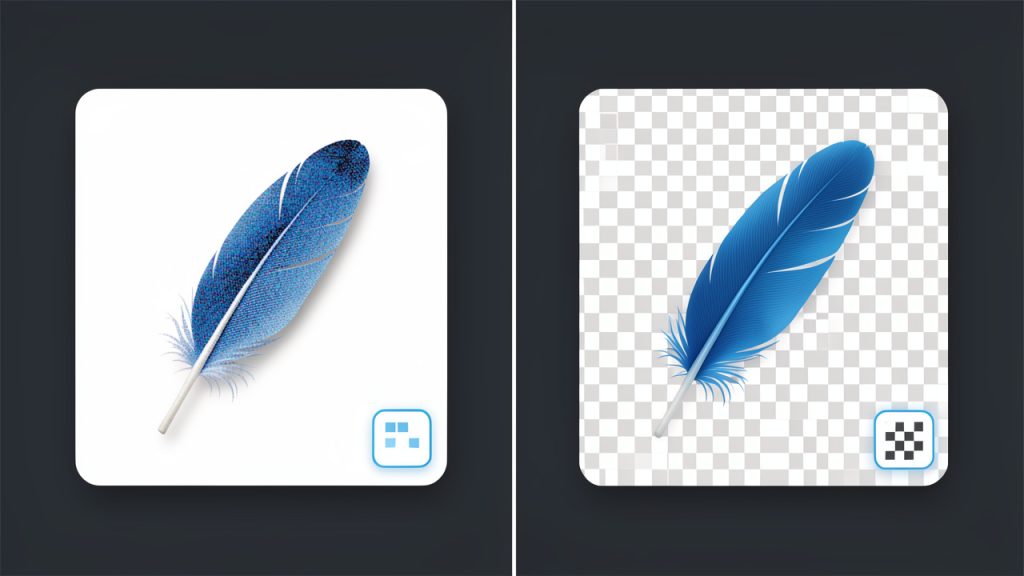
PNG prend également en charge la transparence, y compris la transparence alpha lisse. Cela est important pour les logos, les icônes, les signatures, les superpositions et les images de produits qui doivent s’intégrer à différents arrière-plans sans une boîte blanche autour d’elles.
Concrètement, PNG est souvent meilleur pour les graphiques que pour les photos. Il peut préserver les détails très bien, mais le compromis est la taille du fichier. Un PNG issu d’une photographie peut être bien plus volumineux que le JPG d’origine sans amélioration notable.
Raisons courantes de convertir JPG vers PNG
Il existe plusieurs raisons légitimes de convertir JPG vers PNG. Un cas courant est l’édition. Si vous devez continuer à modifier une image plusieurs fois, enregistrer votre fichier de travail au format PNG peut vous aider à éviter une dégradation supplémentaire due à la perte qui surviendrait avec des exportations JPG répétées.
Une autre raison est le flux de travail de conception. Si vous intégrez une image dans des présentations, maquettes, applications ou sites Web et que vous avez besoin de transparence ou de bords plus nets, PNG est souvent plus pratique. Cela est particulièrement vrai pour les logos, les badges, les éléments d’interface utilisateur et les captures d’écran.
Cela peut également avoir du sens pour l’archivage d’un état actuel, mais avec une mise en garde importante. Convertir un JPG en PNG préserve l’image actuelle sans introduire une nouvelle compression JPG lors des enregistrements futurs. Cependant, cela ne récupère pas la qualité déjà perdue dans le JPG. Pensez-y comme photocopier un document dans une pochette de protection. Vous conservez ce que vous avez maintenant, mais vous ne recréez pas magiquement l’original.
Quand ne pas convertir JPG en PNG
Idées reçues sur la qualité
Le plus grand mythe autour JPG vers PNG est que la conversion améliore la qualité. Ce n’est pas le cas. Si un JPG présente déjà des artefacts de compression, du flou, des bandes ou du bruit, l’enregistrer en PNG ne fera que préserver ces défauts dans un conteneur différent.
Cela est important, car les gens convertissent souvent un JPG de faible qualité en espérant qu’il devienne plus net. Cela ne se produira pas. Un PNG peut empêcher d’autres dommages par perte si vous continuez à travailler avec le fichier, mais il ne peut pas récupérer les informations d’image perdues.
Si vous avez encore le fichier source d’origine, comme une photo RAW, PSD, AI, ou une exportation précédente, utilisez-le à la place. Partir de la meilleure source est toujours préférable à la conversion d’un dérivé compressé.
Considérations sur la taille des fichiers
Pour les photographies, le JPG est souvent préférable car il offre un équilibre solide entre qualité visuelle et taille compacte. Une photo haute résolution de 1 Mo enregistrée en JPG peut devenir de 5 Mo, 10 Mo, ou plus en PNG sans amélioration visuelle notable.
Cette augmentation est pertinente si vous stockez de nombreuses images, les envoyez par e-mail, les téléversez sur des portails clients ou les publiez en ligne. PNG est efficace pour les graphiques à couleur unie et les ressources transparentes, mais il n’est que rarement le meilleur format pour la distribution quotidienne de photos.
Une règle simple ici: si l’image est principalement une photo, conservez-la en JPG à moins d’avoir une raison précise d’utiliser PNG. Si l’image est principalement des graphiques, du texte, des éléments d’interface ou de la transparence, PNG devient plus attrayant.
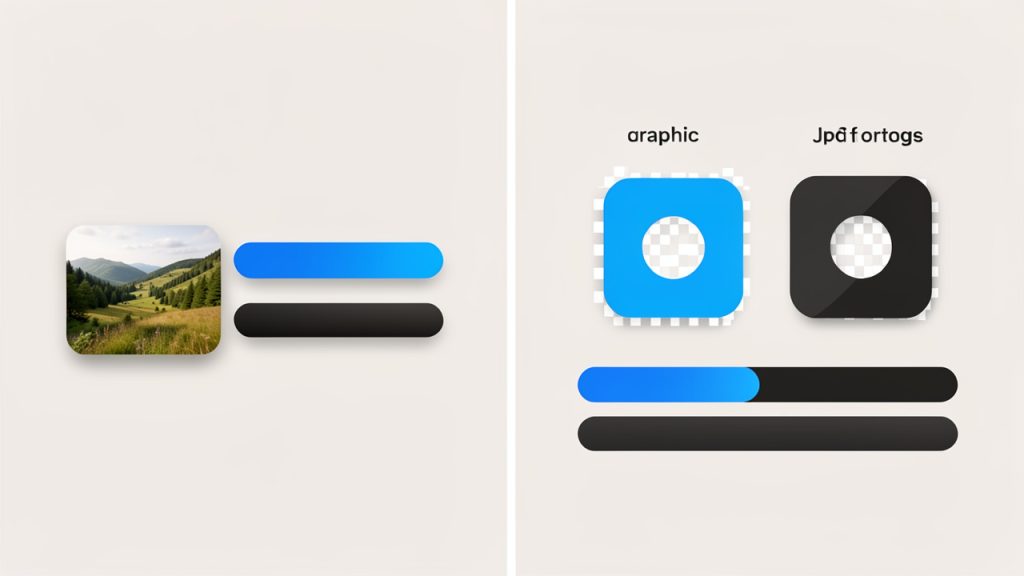
Caption: Photo → usually JPG; Graphics/Transparency → usually PNG.
Implications sur les performances Web
Pour les sites Web, les PNG inutiles peuvent nuire à la vitesse de chargement. Des fichiers plus lourds augmentent l’utilisation de la bande passante et ralentissent le chargement, notamment sur les connexions mobiles. Si vous convertissez chaque photo de JPG en PNG, votre site peut devenir plus lourd sans aucun avantage visuel significatif.
Cela a un impact réel sur l’activité. Des pages lentes peuvent réduire les conversions, augmenter le taux de rebond et affaiblir les performances SEO. Google ne classe pas une page plus haut simplement parce qu’une image est en PNG. Il privilégie l’expérience utilisateur, et les pages plus rapides gagnent généralement.
Pour la livraison sur le Web, les formats modernes comme WebP et AVIF sont souvent meilleurs que JPG ou PNG pour de nombreux cas d’utilisation. PNG a toujours un rôle, en particulier pour la transparence et les graphiques, mais il doit être choisi avec intention.
Comment convertir JPG en PNG, méthodes étape par étape
Utiliser les outils intégrés au système d’exploitation
Si vous voulez la méthode la plus rapide possible, votre système d’exploitation peut déjà suffire.
Sur Windows, Paint peut convertir un JPG en PNG en quelques clics :
- Ouvrez le fichier JPG dans Paint.
- Cliquez sur Fichier.
- Choisissez Enregistrer sous.
- Sélectionnez l’image PNG.
- Renommez le fichier et enregistrez-le.
Sur macOS, Aperçu est tout aussi simple :
- Ouvrez le JPG dans Aperçu.
- Cliquez sur Fichier, puis Exporter.
- Choisissez PNG dans le menu déroulant Format.
- Choisissez un emplacement et enregistrez.
Ces outils intégrés sont pratiques pour des tâches uniques. Ils ne conviennent pas à une gestion avancée des couleurs, à l’édition de transparence ou aux flux de travail par lots, mais ils fonctionnent bien lorsque la rapidité est importante.
Utiliser des logiciels de bureau gratuits
Les outils de bureau vous offrent plus de contrôle, en particulier si vous vous souciez du redimensionnement, des métadonnées, de la transparence ou de la conversion par lots. IrfanView est excellent pour les utilisateurs Windows qui recherchent une option légère. GIMP est un éditeur gratuit puissant pour Windows, macOS et Linux. Photoshop reste la référence dans de nombreux environnements de conception.
Dans IrfanView, vous ouvrez généralement le JPG, choisissez Enregistrer sous, puis sélectionnez PNG. Dans GIMP, ouvrez l’image et utilisez Export As pour choisir PNG. Dans Photoshop, vous pouvez utiliser Enregistrer une copie ou Exporter selon votre flux de travail. Ces outils vous permettent également de préparer l’image avant la conversion, ce qui est souvent plus important que le simple changement de format.
Si le nom de fichier compte, utilisez une numérotation claire des versions. Quelque chose comme product-shot-v2.png est plus utile que image-final-new-3.png. Pour le travail client, une nomenclature cohérente permet de gagner du temps et d’éviter les écrasements accidentels.
Utiliser des convertisseurs en ligne
Les convertisseurs en ligne sont populaires car ils sont rapides et ne nécessitent aucune installation. Des services tels que CloudConvert, Convertio et Online-Convert sont largement utilisés pour les tâches JPG vers PNG.
Ils conviennent mieux pour des conversions occasionnelles lorsque l’image n’est pas sensible. Téléchargez le JPG, choisissez PNG, attendez le traitement, puis téléchargez le résultat. La plupart des plateformes prennent également en charge le glisser-déposer et peuvent gérer quelques fichiers à la fois.
Avant d’utiliser un convertisseur en ligne, vérifiez trois points. D’abord, assurez-vous que le site utilise HTTPS. Ensuite, examinez la politique de suppression des fichiers pour voir combien de temps les fichiers téléchargés sont stockés. Enfin, évitez de téléverser des documents confidentiels du client, des pièces d’identité, des contrats ou des photos privées à moins que vous ne fassiez pleinement confiance au service et que vos exigences de conformité le permettent.
Conversion en masse
Si vous devez convertir des dizaines ou centaines d’images, les méthodes manuelles deviennent pénibles. Les flux de travail par lots sont bien meilleurs.
De nombreuses applications de bureau prennent en charge la conversion en masse via un outil de traitement par lots dédié. IrfanView dispose d’une fenêtre de conversion par lots intégrée. Photoshop prend en charge les Actions et l’Image Processor. GIMP peut être étendu avec des plugins par lots ou des outils externes.
Pour les développeurs et les utilisateurs avancés, les outils en ligne de commande sont plus rapides et plus répétables. ImageMagick est l’une des meilleures options. Un exemple simple ressemble à ceci :
magick input.jpg output.png
Pour convertir plusieurs fichiers JPG dans un dossier, vous pouvez le script avec des outils shell ou une automatisation spécifique à la plateforme. Cela est particulièrement utile pour les catalogues de produits, les migrations de contenu ou les pipelines d’actifs.
Conversion programmatique
Si la conversion fait partie d’une application, d’un flux de travail ou d’un pipeline de téléchargement, Python Pillow est un choix pratique. Il vous offre un contrôle programmatique sur la conversion de formats et le post-traitement.
Voici un exemple de base utilisant Pillow :
from PIL import Image
img = Image.open("input.jpg")
img.save("output.png", "PNG")
Si vous souhaitez préserver la cohérence des couleurs, inspectez le mode et le profil de l’image source avant l’enregistrement. Dans les flux de travail de production, il est également judicieux de valider le type de fichier plutôt que de se fier uniquement à l’extension.
Pour une automatisation rapide depuis le terminal, ImageMagick reste excellent car il est scriptable, multiplateforme et mature. Il est particulièrement utile lorsque vous avez besoin de redimensionnement, suppression des métadonnées ou conversion de formats en une seule étape.
Meilleurs outils et services pour la conversion JPG en PNG
Choisir le meilleur outil JPG vers PNG dépend de ce qui compte le plus pour vous : rapidité, confidentialité, prise en charge par lots, contrôle dédition ou automatisation. Les outils intégrés conviennent pour un usage ponctuel. Les services en ligne sont pratiques lorsque vous êtes sur n’importe quel appareil et avez besoin de résultats immédiats. Les applications de bureau l’emportent lorsque vous avez besoin d’édition avancée ou de travail par lots. Les outils pour développeurs conviennent le mieux aux flux de travail répétables.
Le tableau ci-dessous offre une comparaison pratique.
| Outil | Meilleur pour | Facilité d’utilisation | Prise en charge par lots | Confidentialité | Coût |
|---|---|---|---|---|---|
| Paint / Aperçu | Conversion rapide ponctuelle | Très facile | Limitée | Élevé, fichiers locaux | Gratuit |
| CloudConvert | Conversion en ligne rapide | Facile | Modérée | Moyenne, téléversement requis | Niveau gratuit / payant |
| Convertio | Praticité via navigateur | Facile | Modérée | Moyenne, téléversement requis | Niveau gratuit / payant |
| Online-Convert | Paramètres en ligne flexibles | Modérée | Modérée | Moyenne, téléversement requis | Niveau gratuit / payant |
| IrfanView | Traitement par lots léger sur bureau | Facile | Robuste | Élevé, fichiers locaux | Gratuit pour usage personnel |
| GIMP | Édition avancée gratuite | Modérée | Modérée | Élevé, fichiers locaux | Gratuit |
| Photoshop | Flux d’édition professionnels | Modérée | Robuste | Élevé, fichiers locaux | Payant |
| ImageMagick / Pillow | Automatisation et flux de travail pour les développeurs | Avancé | Excellent | Élevé, fichiers locaux | Gratuit |
Sécurité, confidentialité et limites de traitement par lots
Si la confidentialité est importante, les outils locaux sont plus sûrs par défaut car les fichiers ne quittent jamais votre machine. Cela fait de Preview, Paint, GIMP, Photoshop, IrfanView, ImageMagick et Pillow des choix solides pour les documents d’affaires, les actifs sensibles et le travail des clients.
Pour les outils en ligne, lisez les détails. Recherchez des fenêtres de rétention des fichiers, des garanties de suppression, une taille maximale de fichier, des plafonds de conversion quotidiens et si l’accès via API ou le traitement par lots est caché derrière un paywall. Un outil gratuit peut être parfait pour un usage occasionnel, mais frustrant pour des flux de travail lourds.
Optimiser les PNG après la conversion
Réduction de la taille des PNG
Un PNG converti n’est pas toujours prêt à l’emploi. Dans de nombreux cas, il nécessite une optimisation. C’est là que des outils comme optipng, pngcrush et pngquant deviennent précieux.
pngquant est particulièrement utile lorsque vous pouvez réduire l’image à une palette de couleurs limitée. Cela peut réduire considérablement la taille du fichier pour les logos, icônes, illustrations et graphiques UI. optipng et pngcrush se concentrent sur l’optimisation sans perte, ce qui signifie qu’ils tentent de réduire la taille du fichier sans modifier la qualité visuelle.
Voici deux commandes pratiques :
optipng output.png
pngcrush -rem allb -reduce input.png optimized.png
L’option -rem allb supprime les chunks de métadonnées inutiles, et -reduce tente d’utiliser une structure PNG plus efficace lorsque cela est possible.
Quand utiliser PNG-8 vs PNG-24/32
PNG-8 utilise une palette de couleurs limitée, généralement jusqu’à 256 couleurs. C’est un choix solide pour les graphismes simples, les illustrations plates, les icônes et les logos lorsque l’image n’a pas besoin de millions de couleurs.
PNG-24 prend en charge beaucoup plus de détails de couleur et est meilleur pour des graphismes plus riches. PNG-32 se réfère généralement à une couleur sur 24 bits plus un canal alpha de 8 bits pour une transparence totale. C’est souvent ce que les gens veulent quand ils recherchent des bords transparents lisses.
Pour les photos, même le PNG-24 peut devenir très volumineux. Pour des graphismes simples, le PNG-8 peut offrir un équilibre taille/qualité bien meilleur. C’est pourquoi l’optimisation ne se limite pas à la compression, elle consiste aussi à choisir la bonne variante de PNG.
Conserver ou supprimer les métadonnées
Les fichiers PNG peuvent porter des métadonnées, bien que pas toujours de la même manière que l’EXIF des JPG. Certaines flux de travail préservent les profils de couleur intégrés ou des informations textuelles, tandis que d’autres les suppriment.
Si vous avez besoin d’une reproduction précise des couleurs sur différents appareils, conserver le profil ICC peut être important. Si la taille du fichier compte plus et que l’image est une œuvre graphique simple pour le Web, supprimer les métadonnées peut économiser de l’espace. Ce compromis est faible sur un fichier, mais significatif sur des centaines d’actifs.
Compression sans perte de qualité notable
Le meilleur conseil pratique est d’optimiser après la conversion, et non avant. Commencez par convertir l’image. Puis lancez un optimiseur PNG ou exportez via un outil qui prend en charge la réduction de palette et le contrôle des métadonnées.
Si l’image est une capture d’écran ou un graphique plat, essayez une réduction de palette. S’il s’agit d’un logo avec transparence, testez d’abord PNG-8. Si vous observez des bandes ou des bords irréguliers, revenez à PNG-24 ou PNG-32. Ce cycle de tests simple produit souvent de bien meilleurs résultats que d’enregistrer aveuglément tout avec les réglages maximum.
Gestion de la transparence et des arrière-plans
Comment enlever ou rendre l’arrière-plan transparent
La conversion de JPG à PNG ne crée pas automatiquement la transparence. Si votre JPG a un arrière-plan blanc, le convertir en PNG vous donnera généralement un PNG avec le même arrière-plan blanc. La transparence doit être créée en éditant l’image.
Dans Photoshop, ouvrez l’image, déverrouillez le calque d’arrière-plan, sélectionnez l’arrière-plan à l’aide de la baguette magique, de la sélection rapide ou de la sélection d’un sujet, affinez le masque, puis exportez au format PNG. Dans GIMP, ajoutez d’abord un canal alpha, sélectionnez l’arrière-plan, supprimez-le, affinez les bords si nécessaire et exportez au format PNG.
Les outils en ligne de suppression d’arrière-plan automatiques peuvent aider pour des mises en scène simples de produits ou des portraits. Ils sont pratiques, mais les résultats varient. Les cheveux, les ombres douces et les matériaux semi-transparents nécessitent souvent une retouche manuelle par la suite.
Lissage des bords et anti-aliasing
La partie la plus difficile de la transparence n’est pas de retirer l’arrière-plan, mais de faire paraître les bords naturels. Des bords dentelés, des halos blancs et des contours irréguliers sont courants lorsque le JPG d’origine a été fortement compressé ou placé sur un arrière-plan clair.
Pour améliorer les résultats, adoucissez légèrement la sélection, affinez les masques avec soin et zoomez autour des bords complexes. Si un léger halo apparaît, utilisez des outils de défrichage ou de nettoyage des bords dans votre éditeur. Cela est particulièrement important pour les logos, les personnes et les produits découpés affichés sur des arrière-plans foncés.
Pièges courants lors de la conversion de photos vs graphiques
Les photos sont plus difficiles que les graphiques. Une capture d’écran ou une icône ont généralement des contours nets et des transitions de couleur plus propres. Une photo du monde réel peut présenter du flou de mouvement, des mèches de cheveux, des ombres, des reflets et du bruit de compression qui rendent la transparence nette difficile.
C’est pourquoi JPG vers PNG fonctionne le mieux pour les graphiques lorsque la transparence est nécessaire. Pour les photos, PNG n’est pas un format magique de suppression d’arrière-plan. La qualité de votre travail d’extraction est plus importante que l’extension de fichier.
Considérations de performance, accessibilité et SEO
Vitesse de chargement et formats modernes
Pour les sites Web, le PNG doit être utilisé avec discernement. Si vous avez besoin de graphismes nets avec transparence, le PNG est une option solide. Si vous servez des photos, WebP ou AVIF fourniront souvent des fichiers plus petits avec une qualité visuelle similaire.
SVG est également meilleur que PNG pour de nombreux logos et icônes car il est indépendant de la résolution et souvent très petit. Cela signifie que le meilleur flux Web n’est pas toujours de passer de JPG à PNG. Parfois, la meilleure solution est JPG vers WebP ou reconstruire l’actif sous forme SVG.
Texte alternatif et accessibilité
Changer le format d’image ne modifie pas l’accessibilité en soi. Ce qui compte, c’est comment l’image est décrite et utilisée. Si vous remplacez un JPG par un PNG sur un site Web, conservez ou améliorez le texte alternatif afin que les lecteurs d’écran transmettent toujours le bon sens.
Les images décoratives doivent avoir des attributs alt vides appropriés. Les images informatives doivent décrire clairement leur objectif. L’accessibilité concerne la communication, pas le type de fichier.
Images réactives et formats multiples
Les développeurs doivent penser au-delà d’un seul fichier de sortie. Une bonne stratégie d’image signifie souvent générer plusieurs tailles et formats, puis servir la meilleure option selon le navigateur et la taille de l’écran.
Un modèle courant consiste à fournir d’abord les formats modernes, avec une solution de rechange :
<picture>
  <source srcset="image.webp" type="image/webp">
  <source srcset="image.png" type="image/png">
  <img src="image.png" alt="Product logo">
</picture>
Cet approche équilibre compatibilité et performance. Il s’intègre aussi bien dans les flux d’images réactives où le même visuel doit être net sur différents appareils.
Problèmes courants et dépannage
Qualité médiocre après conversion
Si le PNG semble mauvais, le problème a presque toujours commencé par le JPG d’origine. Les artefacts de compression, le flou et les bords doux se transmettent au PNG. Si possible, ré-exportez depuis le fichier source d’origine. Sinon, un léger affûtage ou un nettoyage peut aider, mais ne vous attendez pas à des miracles.
Un autre problème courant est le redimensionnement. Si vous avez agrandi l’image avant la conversion, elle peut paraître pire car vous étirez des détails limités. La conversion n’est pas une amélioration.
Fichiers PNG énormes
Des PNG très volumineux surviennent généralement lorsque une photo est enregistrée sans perte sans optimisation. Vérifiez d’abord les dimensions. Une image de 4000 pixels utilisée dans un emplacement de page Web de 400 pixels gaspille de l’espace.
Vérifiez ensuite le type d’image. S’il s’agit d’une photo, utilisez JPG, WebP ou AVIF à la place. S’il doit rester en PNG, essayez la réduction de palette, la suppression des métadonnées et les outils d’optimisation comme optipng ou pngquant.
Problèmes de profil de couleur et ICC
Si le fichier converti semble délavé ou trop saturé, un décalage de profil de couleur peut en être la cause. Certaines applications préservent les profils intégrés, d’autres les convertissent ou les suppriment. Cela conduit à des rendus différents selon les navigateurs, les éditeurs et les systèmes d’exploitation.
Un flux de travail plus sûr est de s’orienter vers le sRGB pour les graphismes Web. Pour l’impression ou les travaux sensibles à la couleur, préservez le bon profil ICC et testez dans l’environnement cible.
Échecs de conversions ou fichiers corrompus
Si une conversion échoue, le fichier peut être endommagé, mal étiqueté ou partiellement téléchargé. Essayez de l’ouvrir dans une autre application en premier. Si cela fonctionne, ré-enregistrez-le et convertissez à nouveau.
Si un outil en ligne de commande échoue, inspectez le format réel du fichier au lieu de vous fier à l’extension. Un fichier nommé .jpg n’est pas nécessairement un JPEG valide en interne. L’utilisation d’un autre convertisseur peut aussi aider, car certains outils gèrent mieux les cas limites que d’autres.
FAQs, réponses rapides
- Est-ce que la conversion JPG vers PNG améliore la qualité ? Non. Elle empêche l’ajout d’une compression de type JPG lors des sauvegardes futures, mais elle ne restaure pas les détails perdus.
- Les fichiers PNG peuvent-ils être plus volumineux que le JPG ? Oui, souvent beaucoup plus volumineux, notamment pour les photos.
- Le PNG est-il meilleur pour le web ? Parfois. Il est meilleur pour la transparence, les logos, les captures d’écran et les graphiques. Il n’est généralement pas le meilleur choix pour les grandes photos.
- Comment puis-je convertir plusieurs fichiers en même temps ? Utilisez une application capable de traitement par lots comme IrfanView ou Photoshop, ou automatisez avec ImageMagick ou Pillow.
Ressources et lectures complémentaires
Si vous voulez aller plus loin, la meilleure prochaine étape est d’utiliser la documentation officielle et des outils d’image éprouvés plutôt que de dépendre de snippets aléatoires. ImageMagick est excellent pour les flux de travail en ligne de commande. Pillow est la bibliothèque d’imagerie Python standard pour de nombreuses tâches d’automatisation. La spécification PNG officielle est utile si vous travaillez en étroite collaboration avec des pipelines d’image, des métadonnées ou le rendu des navigateurs.
Une petite fiche pratique peut faire gagner du temps lorsque vous faites cela souvent :
magick input.jpg output.png
optipng output.png
pngquant --quality=65-85 output.png
Pour la plupart des utilisateurs, le flux de travail idéal est simple. Convertissez JPG en PNG uniquement lorsque vous avez besoin d’édition sans perte, de transparence ou d’une gestion graphique plus propre. Si l’image est une photo pour le Web, faites une pause et demandez si JPG, WebP ou AVIF ferait le travail mieux.
Votre prochaine étape consiste à tester une image avec la méthode qui correspond à votre cas d’utilisation. Utilisez Aperçu ou Paint pour une conversion rapide ponctuelle, GIMP ou Photoshop si vous avez besoin de transparence, et ImageMagick ou Pillow si vous souhaitez une automatisation évolutive. La meilleure conversion n’est pas seulement réussie, elle est adaptée à la manière dont l’image sera réellement utilisée.