
Les utilisateurs mobiles représentent désormais une part importante du trafic Web, et pourtant de nombreux sites gèrent encore la détection mobile sur JavaScript de manière médiocre. Le résultat est des pages lentes à charger, des interactions tactiles cassées, des popups inutiles, ou des fonctionnalités qui se comportent différemment sur les téléphones et les tablettes par rapport aux ordinateurs de bureau. Pour les développeurs, les freelances et les petites entreprises qui tentent de créer des expériences web pratiques et rapides, ce n’est pas un détail mineur. Cela impacte directement l’utilisabilité, la conversion et la confiance des clients.
La partie délicate est que la détection mobile sur JavaScript n’est pas une technique unique. Elle peut signifier vérifier la taille de l’écran, lire l’agent utilisateur, détecter la capacité tactile, ou observer le support des fonctionnalités dans le navigateur. Chaque méthode résout un problème différent, et chacune a ses limites. La meilleure approche consiste généralement à ne pas se demander, « Est-ce un appareil mobile ? », mais plutôt, « Quelles capacités cet appareil et ce navigateur possèdent-ils réellement ? »
Qu’est-ce que la détection mobile sur JavaScript ?
À son cœur, la détection mobile sur JavaScript est le processus d’identification de si un visiteur utilise probablement un appareil mobile, et parfois quel type d’environnement mobile il utilise. Cette information peut être utilisée pour adapter la navigation, optimiser les interactions, charger des actifs plus légers, ajuster les mises en page ou modifier les comportements pour les cas d’utilisation axés sur le toucher.
Beaucoup de gens supposent que c’est aussi simple que de vérifier si l’écran est petit. En pratique, c’est plus nuancé. Une petite fenêtre de navigateur sur un bureau n’est pas la même qu’un téléphone. Une grande tablette peut avoir un écran plus large que certains ordinateurs portables. Un appareil pliable peut changer de forme pendant que l’utilisateur interagit avec votre application. JavaScript peut aider à détecter ces situations, mais seulement si vous comprenez quel signal vous mesurez réellement.
Le style plus ancien de détection mobile reposait fortement sur la chaîne d’agent utilisateur, qui est un identifiant textuel envoyé par le navigateur. Pendant des années, les développeurs ont analysé cette chaîne pour deviner si l’appareil était un iPhone, un téléphone Android, un iPad ou un navigateur de bureau. Cette méthode existe toujours, mais elle est moins fiable qu’auparavant. Les navigateurs réduisent ou standardisent de plus en plus les données de l’agent utilisateur pour des raisons de confidentialité et de compatibilité. En savoir plus sur la chaîne d’agent utilisateur sur MDN : chaîne d’agent utilisateur.
Le développement front-end moderne s’oriente davantage vers le design réactif et la détection de fonctionnalités. Au lieu de faire des suppositions générales sur la catégorie d’appareil, les développeurs utilisent des requêtes média CSS et des vérifications JavaScript pour répondre à la taille de l’affichage, au support tactile, à l’orientation, au type de pointeur, aux conditions réseau ou aux fonctionnalités du navigateur. Cela produit des applications plus résilientes et réduit les échecs en cas de situations extrêmes.
Pourquoi les développeurs continuent d’utiliser la détection mobile
Bien que le design réactif gère une grande partie du travail de mise en page, il existe encore des raisons pratiques de détecter les contextes mobiles via JavaScript. Un site d’entreprise pourrait vouloir simplifier un tableau de tarification complexe sur des affichages plus petits. Une application de réservation peut passer d’interactions basées sur le survol à des contrôles basés sur l’appui. Un tableau de bord pourrait retarder les scripts non essentiels pour les utilisateurs sur des connexions mobiles limitées.
Il existe également un angle de performance. Si vous savez qu’un utilisateur est probablement sur un environnement mobile, vous pouvez choisir de charger paresseusement des médias haute résolution, de compresser les interactions, ou d’éviter des animations coûteuses. Cela ne signifie pas offrir une expérience moindre. Cela signifie offrir une expérience plus adaptée.
Détection d’appareil versus détection des capacités
Cette distinction est importante. La détection d’appareil tente de répondre à ce qu’est l’appareil. La détection des capacités tente de répondre à ce que le navigateur peut faire. Si votre objectif est d’améliorer l’utilisabilité, la détection des capacités est généralement plus sûre.
Par exemple, si vous voulez savoir s’il faut afficher des info-bulles basées sur le survol, vérifier une chaîne d’agent utilisateur « mobile » est une solution faible. Une meilleure approche consiste à se demander si l’appareil dispose d’un pointeur fin ou prend en charge le survol. C’est une question de capacité, et JavaScript peut travailler avec ces signaux plus efficacement qu’une étiquette mobile générale.
Principales facettes de la détection mobile dans JavaScript
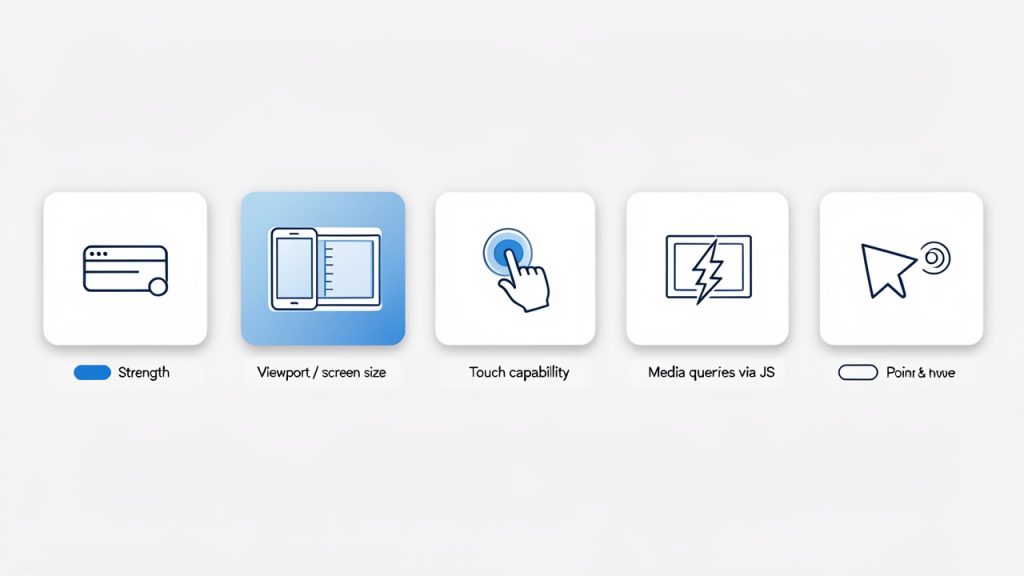
Pour prendre des décisions intelligentes, vous devez comprendre les principales méthodes de détection et ce à quoi elles servent. Aucune méthode unique n’est parfaite, ainsi la force provient de l’utilisation du bon outil pour la bonne tâche.
Détection par agent utilisateur
La détection par agent utilisateur est encore largement utilisée car elle est simple et familière. En JavaScript, les développeurs inspectent souvent navigator.userAgent et recherchent des marqueurs comme Android, iPhone ou iPad.
function isMobileByUserAgent() {
  return /Android|iPhone|iPad|iPod|Opera Mini|IEMobile|WPDesktop/i.test(
    navigator.userAgent
  );
}

console.log(isMobileByUserAgent());
Cette approche peut fonctionner pour des heuristiques rapides, notamment dans des bases de code héritées ou des scripts d’analyse. Elle est également utile lorsque vous avez besoin d’une catégorisation approximative pour des familles d’appareils connues.
L’inconvénient est la fiabilité. Les chaînes d’agent utilisateur peuvent être usurpées, modifiées ou normalisées à travers les navigateurs. Elles ne sont pas à l’épreuve du temps et elles se cassent souvent lorsque de nouveaux appareils apparaissent. Si votre logique métier dépend fortement d’elles, la maintenance devient pénible.
Détection de la largeur de la zone d’affichage et de la taille de l’écran
Un motif plus courant consiste à détecter la largeur de la zone d’affichage et à adapter le comportement en conséquence. Cela s’aligne étroitement avec le design réactif et correspond souvent à ce que les utilisateurs expérimentent réellement à l’écran.
function isSmallViewport() {
  return window.innerWidth <= 768;
}

console.log(isSmallViewport());
Ceci est utile lorsque votre préoccupation est la mise en page ou l’espace disponible à l’écran. Si un menu latéral doit se réduire en dessous d’une certaine largeur, la détection de la zone d’affichage est une solution tout à fait raisonnable.
Cependant, il est important d’être précis sur ce que cela signifie. Cela ne vous dit pas si l’utilisateur est sur un téléphone. Il indique seulement que la zone d’affichage actuelle est petite. Un navigateur de bureau redimensionné peut déclencher le même résultat. Pour de nombreuses décisions d’interface, cela suffit. Pour la classification de l’appareil, ce n’est pas suffisant.
Détection de la capacité tactile
Certains développeurs assimilent le support tactile à l’utilisation mobile, mais ce raccourci peut être trompeur. Beaucoup d’ordinateurs portables prennent en charge le tactile, et certains navigateurs mobiles peuvent se comporter différemment que prévu. Néanmoins, la capacité tactile reste utile lorsque votre interface nécessite des gestes ou des contrôles différents.
function supportsTouch() {
  return (
    'ontouchstart' in window ||
    navigator.maxTouchPoints > 0 ||
    navigator.msMaxTouchPoints > 0
  );
}

console.log(supportsTouch());
Ceci est particulièrement utile lorsque vous traitez une question d’interaction spécifique. Si vous avez besoin de cibles de tapes plus grandes, de gestes de balayage ou d’un comportement de glissement adapté au toucher, cette vérification peut aider. Si vous essayez de décider si le visiteur est « mobile », c’est trop générique à lui seul.
Requêtes média via JavaScript
JavaScript peut aussi lire les mêmes types de conditions utilisées dans les requêtes média CSS. C’est souvent l’une des façons les plus propres d’aligner le style et la logique du script.
const mobileQuery = window.matchMedia('(max-width: 768px)');

function handleViewportChange(e) {
  if (e.matches) {
    console.log('Probablement une zone d’affichage de taille mobile');
  } else {
    console.log('Zone d’affichage plus grande');
  }
}

handleViewportChange(mobileQuery);
mobileQuery.addEventListener('change', handleViewportChange);
Cette approche est particulièrement utile lorsque votre UI change dynamiquement. Un utilisateur peut faire pivoter un téléphone, redimensionner un navigateur ou passer entre des modes écran partagé. La détection basée sur les requêtes média permet à vos scripts de répondre en temps réel plutôt que de supposer que l’état de l’appareil ne change jamais.
Détection du pointeur et du survol
Une stratégie plus moderne et souvent négligée consiste à vérifier le comportement d’entrée. Cela compte car de nombreux problèmes UX spécifiques au mobile relèvent en réalité d’entrées.
const hasCoarsePointer = window.matchMedia('(pointer: coarse)').matches;
const supportsHover = window.matchMedia('(hover: hover)').matches;

console.log({ hasCoarsePointer, supportsHover });
Un pointeur grossier indique généralement une interaction au doigt, tandis que le support du survol tend à être corrélé avec l’utilisation de la souris ou du pavé tactile. Cela est souvent plus utile que la détection mobile générale lorsque vous décidez du comportement des menus, des info-bulles et des contrôles interactifs.
Comparaison des approches courantes
La stratégie de détection mobile la plus efficace dépend de la question que vous vous posez. Le tableau ci-dessous indique où chaque méthode s’applique le mieux.
| Méthode | Meilleur pour | Points forts | Limitations |
|---|---|---|---|
| Détection par agent utilisateur, Catégorisation approximative des appareils | Catégorisation approximative des appareils | Simple, familier, rapide à mettre en œuvre | Fragile, spoofable, moins pérenne |
| Largeur de la zone d’affichage, Mise en page et comportement réactif | Mise en page et comportement réactif | Correspond à l’espace écran, facile à maintenir | N’identifie pas le type réel d’appareil |
| Détection tactile, Interactions spécifiques au toucher | Interactions spécifiques au toucher | Bon pour la logique liée aux gestes et au tap | Le toucher n’indique pas toujours un mobile |
| Requêtes média via JavaScript, Comportement réactif dynamique | Comportement réactif dynamique | Synchronise avec la logique CSS, réagit aux changements | Toujours axé sur les conditions, non sur l’identité de l’appareil |
| Détection du pointeur et du survol, Ajustements UX spécifiques à l’entrée | Ajustements UX spécifiques à l’entrée | Excellent pour le design d’interaction | Pas un système complet de classification mobile |
Pourquoi « mobile » est souvent la mauvaise cible
L’une des plus grandes erreurs dans la détection mobile en JavaScript est de traiter tous les téléphones et tablettes comme une seule catégorie. Un téléphone phare moderne sur une connexion rapide peut surpasser une vieille machine de bureau dans certaines tâches. Une tablette avec un clavier peut se comporter davantage comme un ordinateur portable que comme un téléphone. Un appareil pliable peut passer instantanément d’un agencement étroit à large.
C’est pourquoi une approche axée sur le contexte fonctionne mieux. Si vous avez besoin d’adapter la mise en page, utilisez la logique de zone d’affichage. Si vous devez ajuster les interactions, utilisez la détection du pointeur et du survol. Si vous devez réduire les effets lourds sur des appareils contraints, combinez des signaux de fonctionnalité et de performance. Cela vous donne moins d’hypothèses fausses et une architecture plus propre.
Comment démarrer avec la détection mobile dans JavaScript
La manière la plus simple de commencer est d’arrêter de courir après une définition parfaite du mobile et, à la place, de définir le comportement exact que vous souhaitez modifier. Cette approche simplifie l’implémentation. Vous n’essayez plus d’identifier chaque appareil possible. Vous résolvez un problème d’expérience utilisateur spécifique.
Par exemple, si votre navigation se casse sur des dispositifs axés sur le toucher, concentrez-vous sur la détection du pointeur et du toucher. Si votre contenu paraît serré sur les petits écrans, concentrez-vous sur la logique basée sur la zone d’affichage. Si un script tiers ralentit les petits appareils, concentrez-vous sur la largeur d’écran, le chargement adaptatif en fonction du réseau et l’amélioration progressive.
Commencez par le design réactif en premier
Avant d’écrire une logique de détection en JavaScript, assurez-vous que votre mise en page est déjà réactive avec le CSS. Dans de nombreux cas, les requêtes média CSS résolvent le problème de façon plus élégante que JavaScript. La détection mobile en JavaScript devrait généralement supporter le comportement, et non remplacer le design réactif.
Lorsque la mise en page visuelle et l’espace sont déjà réactifs, votre JavaScript devient plus léger et plus intentionnel. Vous n’ajoutez de la logique adaptée à l’appareil que lorsque l’interaction, la performance ou le chargement conditionnel l’exige réellement.
Utiliser la détection de fonctionnalités pour les changements de comportement
Si l’objectif est de changer le comportement d’une interface, la détection de fonctionnalités est généralement le bon point de départ. Cela signifie vérifier si le navigateur prend en charge une capacité plutôt que d’essayer de l’inférer à partir de l’étiquette de l’appareil. Voir plus sur la détection de fonctionnalités : Détection de fonctionnalités.
Voici un exemple pratique qui adapte l’interaction d’un menu en fonction du support du survol :
const canHover = window.matchMedia('(hover: hover)').matches;

const menuButton = document.querySelector('.menu-button');
const menu = document.querySelector('.menu');

if (canHover) {
  menuButton.addEventListener('mouseenter', () => {
    menu.classList.add('open');
  });

  menuButton.addEventListener('mouseleave', () => {
    menu.classList.remove('open');
  });
} else {
  menuButton.addEventListener('click', () => {
    menu.classList.toggle('open');
  });
}
C’est un motif fort car il s’adapte à la façon dont l’utilisateur interagit, et non au nom de l’appareil qu’il utilise.
Combiner les signaux lorsque nécessaire
Parfois, un seul signal ne suffit pas. Si vous devez faire une hypothèse plus générale sur l’usage mobile, combiner plusieurs vérifications peut améliorer la précision sans prétendre à une certitude.
function isLikelyMobile() {
  const smallScreen = window.matchMedia('(max-width: 768px)').matches;
  const coarsePointer = window.matchMedia('(pointer: coarse)').matches;
  const mobileUA = /Android|iPhone|iPad|iPod|Opera Mini|IEMobile|WPDesktop/i.test(
    navigator.userAgent
  );

  return smallScreen && (coarsePointer || mobileUA);
}

console.log(isLikelyMobile());
Ceci ne doit pas être utilisé comme une règle de sécurité stricte ou critique pour l’entreprise. C’est une heuristique. Pour l’affinage de l’interface, toutefois, cela peut être pratique lorsque vous avez besoin d’une catégorie de repli pour l’analyse ou les ajustements d’expérience légers.
Surveiller les redimensionnements et les changements d’orientation
Une erreur fréquente consiste à vérifier une seule fois lors du chargement de la page et à ne jamais mettre à jour ensuite. Les conditions mobiles peuvent changer pendant que la page est ouverte. Les changements d’orientation, les applications en mode écran partagé, les appareils pliables et le redimensionnement du navigateur affectent tous l’environnement.
function updateDeviceState() {
  const mobileSized = window.matchMedia('(max-width: 768px)').matches;
  document.body.classList.toggle('mobile-sized', mobileSized);
}

window.addEventListener('resize', updateDeviceState);
window.addEventListener('orientationchange', updateDeviceState);
updateDeviceState();
Cet enlèvement basé sur des événements garde votre interface alignée avec le contexte actuel. C’est particulièrement important pour les tableaux de bord, les applications web, les systèmes de réservation et les outils qui restent ouverts pendant de longues sessions.
Éviter les erreurs courantes d’implémentation
La première erreur consiste à utiliser la détection par agent utilisateur comme seule source de vérité. Cela paraît pratique, mais cela crée des bugs cachés au fil du temps. La seconde est d’utiliser la détection mobile pour restreindre le contenu essentiel. Les utilisateurs ne devraient pas perdre des fonctionnalités de base parce que votre script a mal estimé.
Un autre problème fréquent est la sur-ingénierie. Tous les sites n’ont pas besoin d’une couche de détection d’appareils complexe. Si votre objectif est simplement d’empiler les cartes sur les petits écrans ou d’élargir les zones tactiles, CSS et quelques vérifications JavaScript ciblées suffisent. Gardez la logique liée aux besoins réels du produit.
Une configuration pratique pour la plupart des sites Web
Pour de nombreux sites commerciaux et applications web, une approche sensée ressemble à ceci :
- Utilisez les requêtes média CSS pour la mise en page et l’espacement.
- Utilisez matchMedia() en JavaScript pour un comportement lié à la zone d’affichage ou au type d’entrée.
- Utilisez la détection de fonctionnalités pour les interactions liées au toucher, au survol ou au pointeur.
- Utilisez les vérifications d’agent utilisateur avec parcimonie pour les cas particuliers ou l’analyse, et non comme stratégie principale.
Ce flux de travail vous offre de la flexibilité sans rendre votre frontend fragile. Il est également plus facile à tester, expliquer et maintenir à travers les projets.
Tester votre logique de détection mobile
Les tests sont importants car les bogues de détection mobile se cachent souvent dans les cas limites. Une page peut sembler correcte dans un navigateur desktop redimensionné à la largeur d’un téléphone, puis se comporter différemment sur un appareil réel avec saisie tactile et barre d’outils du navigateur.
Utilisez les outils de développement du navigateur pour des vérifications rapides de la zone d’affichage, mais testez également sur de vrais téléphones et tablettes lorsque cela est possible. Portez attention aux changements d’orientation, aux superpositions du clavier, au comportement des taps, aux états de survol et à la performance dans des conditions plus lentes. Si votre site sert des clients, et pas seulement des développeurs, ces détails influencent l’expérience utilisateur plus que la méthode de détection elle-même.
Conclusion
La détection mobile en JavaScript ne consiste pas à identifier une catégorie d’appareil parfaite, mais plutôt à choisir le bon signal pour le travail. La détection par agent utilisateur peut encore aider dans certains cas limités, mais le développement moderne est plus efficace lorsque vous vous concentrez sur la taille de la zone d’affichage, le support des fonctionnalités, la capacité tactile et le comportement d’entrée. Cette approche est plus résiliente, plus précise pour les décisions UX et plus facile à maintenir.
La prochaine étape est simple. Revoir une partie de votre site qui se comporte différemment sur les téléphones, comme la navigation, les formulaires, les médias ou les widgets interactifs. Puis demandez ce que vous devez réellement détecter : l’espace écran, le toucher, le survol, ou une heuristique mobile approximative. Une fois que vous y répondez clairement, votre JavaScript devient plus propre et vos utilisateurs bénéficient d’une expérience plus fluide sur chaque appareil.