
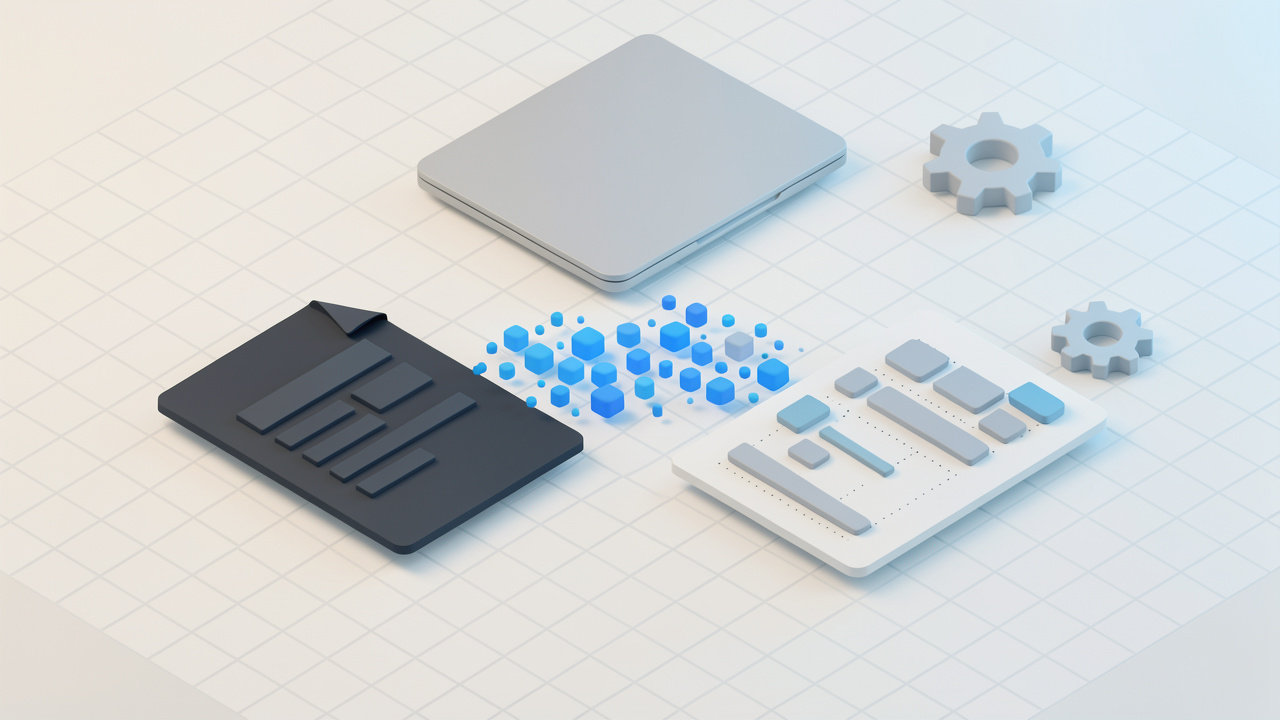
आपके पास एक PDF है जिसे संपादित करने की आवश्यकता है, एक क्लाइंट Word फ़ाइल मांग रहा है, या एक अनुबंध स्कैन की गई छवि में फँस गया है। PDF को एक संपादन योग्य Word दस्तावेज़ में परिवर्तित करना एक रोज़मर्रा के उत्पादकता कार्यों में से एक है जो मैन्युअल टाइपिंग के घंटे बचा सकता है। सौभाग्य से, इसे करने के विश्वसनीय, मुफ़्त तरीके उपलब्ध हैं जो छोटे व्यवसाय के मालिकों, फ्रीलांसरों, डेवलपर्स और ऐसे किसी व्यक्ति के लिए उपयुक्त हैं जो गति और सटीकता को महत्व देता है।
यह लेख स्पष्ट करता है कि एक मुफ्त Pdf to Word कन्वर्टर वास्तव में क्या करता है, किन समझौतों की उम्मीद करनी चाहिए, पर्दे के पीछे रूपांतरण कैसे होता है, और तेज़ तथा सुरक्षित तरीके से काम निपटाने के लिए स्पष्ट, व्यावहारिक कदम क्या हैं। अपने फ़ाइल प्रकार, गोपनीयता आवश्यकताओं, और चाहित परिणाम के लिए सही दृष्टिकोण चुनने के लिए आगे पढ़ते रहें।
पीडीएफ से वर्ड कन्वर्टर क्या है?
PDF से वर्ड कन्वर्टर एक ऐसा उपकरण है जो Portable Document Format फ़ाइल को एक संपादन योग्य Microsoft Word दस्तावेज़ (.doc या .docx) में बदल देता है। इसका लक्ष्य मूल लेआउट, पाठ, छवियाँ, तालिकाएँ और फ़ॉन्ट्स को यथासंभव बनाए रखना है, ताकि आप सामग्री को बदल सकें, टिप्पणी कर सकें, या पुनः उपयोग कर सकें।
सभी रूपांतरण एक जैसे नहीं होते। Word से एक्सपोर्ट किया गया एक सरल टेक्स्ट PDF उच्च fidelity के साथ कन्वर्ट होता है क्योंकि PDF में पहले से चयन योग्य पाठ होता है। एक स्कैन किया गया PDF, जो प्रत्येक पन्ने की छवि है, पाठ निकालने के लिए OCR (ऑप्टिकल कैरेक्टर रिकग्निशन) आवश्यक होता है। OCR से जटिलता जुड़ती है और अक्सर सटीकता, फॉर्मैटिंग, और गति के बीच समझौते की आवश्यकता होती है।
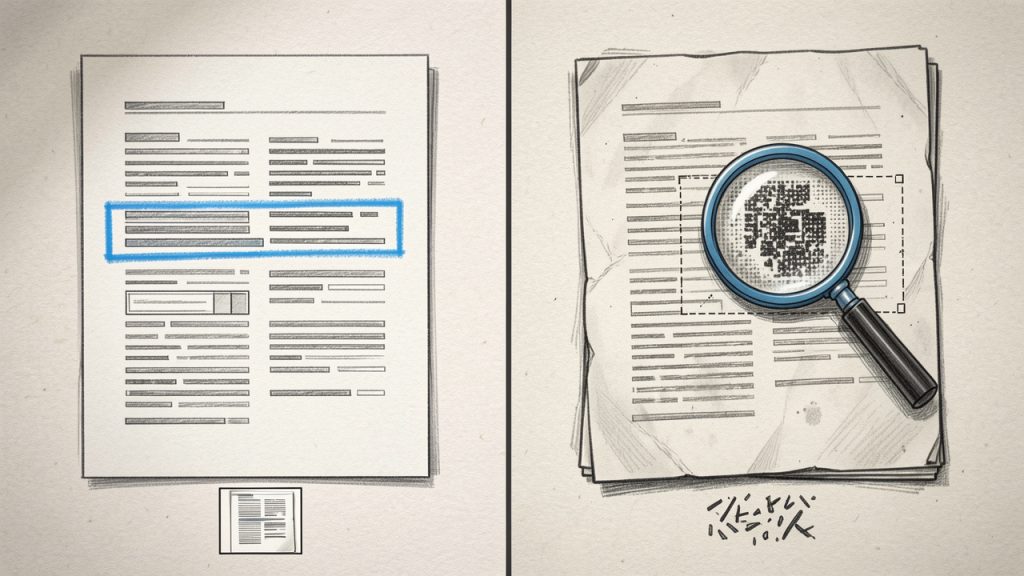
कन्वर्ज़न कोPrinted न्यूज़लेटर्स को दस्तावेज़ टेम्पलेट में अनुवाद करने के समान समझिए। आप चाहते हैं कि शीर्षक, कॉलम और छवियाँ वहीं रहें, लेकिन टेक्स्ट संपादन योग्य हो ताकि अतिरिक्त साफ-सफाई की ज़रूरत न पड़े। एक अच्छा मुफ्त कन्वर्टर इसे संतुलित करता है, और यह लेख आपके फ़ाइल प्रकार और परिणाम के अनुसार एक सही विकल्प चुनने में मदद करेगा।
Pdf से Word कन्वर्टर के प्रमुख पहलू
सहीपन और फॉर्मैटिंग fidelity
जब आप Pdf से Word कन्वर्टर खोजते हैं, सहीपन केंद्रीय चिंता होगा। उपकरण फ़ॉन्ट, अंतराल, कॉलम, हेडर/फूटर और छवि स्थिति को कितनी अच्छी तरह संरक्षित रखते हैं, इस पर निर्भर करते हैं। एक पन्ने का रिज्यूमे आमतौर पर सरल होता है, पर बहु-स्तम्भ ब्रोशर, जटिल तालिकाएं, या कस्टम फ़ॉन्ट वाले दस्तावेज़ अक्सर कन्वर्ज़न के बाद मैन्युअल परिवर्तन की मांग करते हैं।
सहीपन आम तौर पर इस बात पर निर्भर करता है कि PDF कैसे बना है। डिजिटल स्रोतों से बने PDFs में एम्बेडेड टेक्स्ट और लेआउट जानकारी होती है जिसे कन्वर्टर Word स्टाइल में मैप कर सकता है। स्कैन किए गए दस्तावेज OCR के लिए आवश्यक होते हैं, जो असामान्य फ़ॉन्ट, कम-रिज़ॉल्यूशन स्कैन, या हस्तलिखित नोट्स के कारण गलत पढ़ी जाने की संभावना बढ़ा सकता है।
OCR और स्कैन किए गए दस्तावेज
अगर आपका PDF स्कैन है तो OCR शामिल वाला मुफ्त कन्वर्टर आवश्यक है। OCR पिक्सेल्स का विश्लेषण करता है और अक्षरों/शब्दों की भविष्यवाणी करता है। आधुनिक OCR उचित रिज़ॉल्यूशन पर मुद्रित पाठ के साथ काफी अच्छा है, पर त्रुटियाँ दिखना संभव है, खासकर कॉलम-आधारित डिज़ाइन और तालिकाओं में।
कुछ मुफ्त OCR उपकरण भाषा, आउटपुट फॉर्मैट, और पहचाने जाने की सटीकता चुनने देते हैं। अधिक सटीकता प्रोसेसिंग समय बढ़ा सकती है, और क्लाउड-आधारित OCR टूल्स फाइलों को दूरस्थ सर्वरों पर अपलोड कर सकते हैं, जिससे गोपनीयता के मुद्दे उठते हैं।
गोपनीयता और सुरक्षा
गोपनीयता व्यवसायिक और फ्रीलांस उपयोगकर्ताओं के लिए एक बड़ा कारक है। मुफ्त ऑनलाइन कन्वर्टर्स अक्सर फ़ाइलों को दूरस्थ सर्वरों पर प्रोसेस करते हैं। अगर आप संवेदनशील अनुबंध, वित्तीय विवरण, या व्यक्तिगत पहचान योग्य जानकारी कन्वर्ट कर रहे हैं, तो सेवा की गोपनीयता नीति और रिटेन्शन नियमों की जाँच करें। स्थानीय रूप से चलने वाले डेस्कटॉप या ओपन-सोर्स समाधान अपलोड स्टेप से बचते हैं और डेटा अपने मशीन पर रखते हैं।
हमेशा यह जाँचे कि क्या कन्वर्टर अपलोड के दौरान एन्क्रिप्शन का उपयोग करता है, अस्थायी फ़ाइलें कितनी देर तक रखी जाती हैं, और क्या प्रदाता कन्वर्ज़न के बाद फ़ाइलें explicitly हटाता है। जब संदेह हो, ऑफलाइन तरीका अपनाएं।
फ़ाइल आकार सीमाएं और बैच कन्वर्ज़न
मुफ्त ऑनलाइन कन्वर्टर्स सामान्यतः फ़ाइल आकार सीमाएं या दैनिक कोटियाँ लगाते हैं। बड़े PDFs के साथ काम करने पर या बैच कन्वर्ज़न की ज़रूरत पर, ये प्रतिबंध कार्य-प्रवाह को धीमा कर सकते हैं। डेस्कटॉप टूल्स आम तौर पर बड़े फ़ाइलों और बैच प्रोसेसिंग को अधिक कुशलतापूर्वक संभालते हैं, पर अधिक सेटअप की आवश्यकता हो सकती है।
बैच कन्वर्ज़न की क्षमता एजेंसियों और फ्रीलांसरों के लिए व्यावहारिक विचार है जिन्हें एक साथ दर्जनों फाइलें कन्वर्ट करनी होती हैं। एक मुफ्त डेस्कटॉप समाधान या स्क्रिप्टेड दृष्टिकोण मुफ्त वेब फॉर्म्स से बेहतर स्केल करता है।
अनुकूलता और आउटपुट गुणवत्ता
हर कन्वर्टर समान .docx संरचना नहीं बनाता। कुछ विज़ुअल-आधारित तरीके टेक्स्ट बॉक्स में टेक्स्ट डालते हैं और फिक्स्ड पोज़िशन बनाते हैं, जिससे दिखावट बना रहती है पर संपादन कठिन हो जाता है। अन्य कुछ पैराग्राफ स्टाइल और शीर्षक को पुनर्निर्माण कर देते हैं, जिससे Word में संपादन अधिक प्राकृतिक अनुभव देता है। लम्बे दस्तावेज़ों के लिए या जिनमें आप पुनर्लेखन चाहेंगे, ऐसे टूल चुनें जो संपादन-योग्य फ्लो टेक्स्ट बनाते हैं न कि फिक्स्ड पोज़िशन ब्लॉक्स।
गति और सुविधा
त्वरित एक-बार कन्वर्ज़नों के लिए ऑनलाइन मुफ़्त कन्वर्टर अक्सर सबसे तेज विकल्प होते हैं। बार-बार के काम के लिए डेस्कटॉप टूल्स और Google Docs या Microsoft Word जैसे एकीकृत समाधान समय बचाने में मदद कर सकते हैं। डेवलपर्स ऐसे मुक्त टूल्स को प्राथमिकता दे सकते हैं जिन्हें वे पाइपलाइन में स्क्रिप्ट कर सकें—कमांड-लाइन या API-आधारित टूल्स।
कैसे शुरू करें
तेज़ निर्णय गाइड
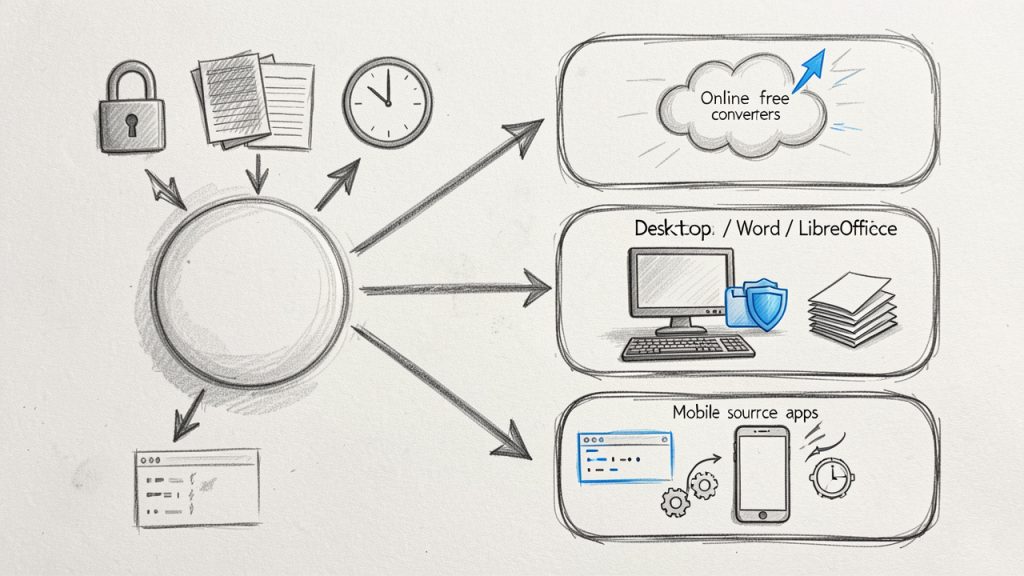
तीन कारकों का आकलन करके शुरू करें: दस्तावेज़ की संवेदनशीलता, लेआउट की जटिलता, और कितनी बार आपको फाइलें कन्वर्ट करनी हैं। अगर दस्तावेज़ गोपनीय है, Offline तरीका चुनें। अगर लेआउट जटिल है और fidelity मायने रखती है, कुछ टूल्स आज़माएं और आउटपुट की तुलना करें। अगर आप बार-बार कन्वर्ट करते हैं, तो डेस्कटॉप या स्क्रिप्टेड समाधान पर समय निवेश करें।
पूर्वापेक्षित
कन्वर्ज़न से पहले, सुनिश्चित करें कि OCR के लिए PDF उच्च गुणवत्ता का हो। स्कैन किए गए PDFs कम से कम 200 से 300 DPI पर होने चाहिए ताकि OCR अधिक सटीक हो। सुनिश्चित करें कि आपके पास ऐसा संपादक है जो .doc या .docx फाइलें खोल सके, और पुष्टि करें कि आपको दस्तावेज़ को कन्वर्ट और संपादित करने की अनुमति है। सुरक्षा के लिए, कन्वर्ज़न से पहले मूल PDF की एक प्रति रखें।
स्टेप-बाय-स्टेप: मुफ्त ऑनलाइन टूल के साथ कन्वर्ज़न
- PDF फ़ाइल को कन्वर्टर वेबसाइट पर अपलोड करें।
- आउटपुट फ़ॉर्मैट Microsoft Word (.doc या .docx) के रूप में चुनें।
- अगर आपकी फ़ाइल स्कैन इमेज है तो OCR विकल्प चुनें।
- कन्वर्ज़न शुरू करें और प्रक्रिया समाप्त होने तक प्रतीक्षा करें।
- परिणाम-स्वर Word दस्तावेज़ डाउनलोड करें और उसे proofreading के लिए खोलें।
यह प्रक्रिया सरल दस्तावेज़ों के लिए तेज़ है और जब आप अपने मुख्य वर्कस्टेशन से दूर हों तब सुविधाजनक है।
स्टेप-बाय-स्टेप: ऑफ़लाइन कन्वर्ज़न डेस्कटॉप सॉफ़्टवेयर के साथ
- Microsoft Word खोलें और फ़ाइल > ओपन चुनें, फिर PDF चुनें।
- Word को PDF को संपादन योग्य दस्तावेज़ में कन्वर्ट करने दें।
- कन्वर्ज़न किए गए दस्तावेज़ की समीक्षा करें और किसी भी फ़ॉर्मैटिंग या OCR त्रुटियों को सुधारें।
- फाइल को .docx के रूप में सेव करें।
अगर आप ओपन-सोर्स पसंद करते हैं, LibreOffice PDFs को आयात कर सकता है और संपादन योग्य दस्तावेज़ फॉर्मैट में एक्सपोर्ट करने दे सकता है, हालाँकि परिणाम लेआुट की जटिलता के अनुसार बदलते हैं।
बेहतरीन परिणामों के लिए सुझाव
उच्चतम गुणवत्ता वाले PDF से शुरू करें। अगर PDF 여러 भाषाओं को शामिल है, तो उचित OCR भाषा चुनें। कन्वर्ज़न के बाद, मुख्य शीर्षकों, सूचियाँ, तालिकाओं और विशेष अक्षरों पर proofreading के दौरान ध्यान दें। अगर फ़ॉन्ट्स missing हों, मिलते-जुलते फ़ॉन्ट्स को बदलिए ताकि लेआउट बना रहे और पाठ संपादन योग्य रहे।
मुफ़्त कन्वर्टर्स के प्रकार: तुलना तालिका
प्रकार | खर्च | सबसे उपयुक्त | फायदे | नुकसान |
|---|---|---|---|---|
ऑनलाइन मुफ़्त कन्वर्टर्स | मुफ़्त, कभी-कभी सीमित | त्वरित एक-फाइल कन्वर्ज़न | तेज़, इंस्टॉल की ज़रूरत नहीं, सरल यूआई | फाइल आकार सीमाएं, संभावित गोपनीयता चिंताएँ |
डेस्कटॉप कन्वर्टर्स (Word, LibreOffice) | पस्थित सॉफ़्टवेयर के साथ मुफ़्त | बार-बार उपयोगकर्ता, बड़े फ़ाइल | स्थानीय प्रोसेसिंग, अपलोड की ज़रूरत नहीं | जटिल लेआउट के साथ फिडेलिटी में भिन्नता |
ओपन-सोर्स टूल्स और CLI | मुफ़्त | डेवलपर्स, ऑटोमेटेड वर्कफ्लोज | स्क्रिप्टेबल, विक्रेता-लॉक-इन नहीं | सेटअप आवश्यक, तकनीकी ज्ञान |
मोबाइल एप्स | फ्री स्तर उपलब्ध | चलते-फिरते स्कैनिंग और त्वरित एडिट्स | मैदान कार्य के लिए उपयोगी, इन-बिल्ट कैमरा OCR | विज्ञापन, इन-ऐप सीमाएं, गोपनीयता से जुड़े समझौते |
जटिल तत्वों को संभालना: तालिकाएँ, चित्र, और फॉर्म
तालिकाएं कन्वर्ज़न के दौरान सबसे अधिक परेशानी पैदा करती हैं। सरल तालिकाएं आम तौर पर साफ़-स्वच्छ कन्वर्ट होती हैं, लेकिन नेस्टेड तालिकाएं या मर्ज किए गए कोशिकाओं के साथ वे इमेज तत्वों या टेक्स्ट ब्लॉक्स में गिर सकती हैं। यदि तालिका डेटा बनाए रखना महत्वपूर्ण है, तो तालिकाओं को CSV में निकालने के लिए तालिका-चिन्हन टूल्स का प्रयोग करें, फिर उन्हें Word में पुनः डालें या पुनर्निर्माण करें।
छवियाँ सामान्यतः एम्बेडेड छवियों के रूप में कन्वर्ट होती हैं जो स्थिति बनाए रखती हैं। फॉर्म और भरने योग्य फील्डों के लिए Word में कन्वर्ट करना फॉर्म की कार्यक्षमता को संरक्षित नहीं करेगा। अगर आपको संपादन योग्य फॉर्म चाहिए, तो Word में उसे फिर से बनाएं या कन्वर्ज़न के बाद फॉर्म-निर्माण टूल्स का उपयोग करें।
गोपनीयता-केन्द्रित वर्कफ्लो
अगर गोपनीयता मायने रखती है, तो संभव हो तो कन्वर्ज़न स्थानीय रूप से चलाएं। डेस्कटॉप एप्लिकेशन, वर्चुअल मशीनें, या ओपन-सोर्स CLI टूल्स का उपयोग करें जो फ़ाइलें आपके डिवाइस पर रखें। यदि ऑनलाइन सेवाओं का उपयोग करना अनिवार्य हो, तो स्पष्ट डेटा-हटाने की नीतियाँ और TLS एन्क्रिप्शन वाले प्रदाताओं को चुनें। संवेदनशील व्यक्तिगत डेटा या वित्तीय जानकारी वाली फ़ाइलें अपलोड करने से बचें जब तक कि सेवा सुरक्षित वर्कफ्लोज़ का स्पष्ट समर्थन न करे।
आम गलतियाँ और उन्हें कैसे ठीक करें
मुफ्त Pdf to Word कन्वर्टर के साथ एक सामान्य समस्या लेआउट ब्रेकअप है, जिसमें पैराग्राफ टेक्स्ट बॉक्स बन जाते हैं या शीर्षक अपने स्टाइल खो देते हैं। इसे ठीक करने के लिए टेक्स्ट को एक नये दस्तावेज़ में पेस्ट करें और स्टाइल फिर से लागू करें, या Word के Find and Replace का उपयोग करके अतिरिक्त लाइन ब्रेक हटाएं।
OCR के बाद गलत पहचाने जाने वाले अक्षर भी एक सामान्य समस्या होते हैं, जैसे 0 और O या l और 1 के बीच भ्रम। सामान्य पैटर्न के लिए त्वरित स्कैन और भाषा-विशिष्ट स्पेल-चेक टूल्स इन त्रुटियों को काफी कम कर देते हैं।
आख़िर में, चित्र या ग्राफ़िक्स कन्वर्ज़न के दौरान रिज़ॉल्यूशन घट सकता है। अगर इमेज क्वालिटी महत्त्वपूर्ण है, तो PDF से मूल इमेज निकालकर उच्च-रेज़ॉल्यूशन कॉपियाँ Word दस्तावेज़ में पुनः डाल दें।
कब भुगतान टूल चुनें
मुफ्त कन्वर्टर कई जरूरतें पूरी करते हैं, पर उच्च-वॉल्यूम वर्कफ्लो, गारंटीकृत सुरक्षा, बैच ऑटोमेशन, या जटिल लेआउट के लिए सर्वोत्तम fidelity पाने के लिए भुगतान समाधान उपयोगी हो जाते हैं। अगर आप अक्सर कानूनी दस्तावेज़, विपणन सामग्री, या बड़े मैनुअल्स कन्वर्ट करते हैं, तो एंटरप्राइज़-ग्रेड OCR, बैच प्रोसेसिंग, और डेटा हैंडलिंग के लिए SLA वालेPaid विकल्पों का मूल्यांकन करें।
निष्कर्ष
PDF से Word कन्वर्टर आधुनिक उत्पादकता के लिए एक अपरिहार्य टूल है जब इसका उपयोग इसकी सीमाओं के ज्ञान के साथ किया जाए। त्वरित संपादन और एक-बार फाइलों के लिए मुफ्त ऑनलाइन कन्वर्टर्स कुशल हैं, जबकि डेस्कटॉप और ओपन-सोर्स समाधान गोपनीयता और bulk कार्य के लिए बेहतर हैं। समझ लें कि आपका PDF चयन योग्य पाठ है या स्कैन की गई इमेज है, fidelity और गोपनीयता के लिए सही उपकरण चुनें, और कन्वर्ट की गई Word फ़ाइल की proofreading हमेशा करें।
अगला चरण: एक गैर-संवेदनशील PDF के साथ एक छोटा परीक्षण कन्वर्ज़न करें ताकि परिणामों की तुलना हो सके। अगर आप किसी विशिष्ट दस्तावेज़ प्रकार या वर्कफ्लो के आधार पर उपकरण चुनने में मदद चाहते हैं, एक संक्षिप्त विवरण साझा करें और मैं एक tailored approach सुझाऊँगा।
प्रातिक्रिया दे