JNTZN

लेखक: olemai

  • JPG को PDF ऑनलाइन जल्दी और सुरक्षित तरीके से बदलिए

    एक सरल इमेज फ़ाइल पूरे कार्यप्रवाह को धीमा कर सकती है। आप एक रसीद स्कैन करते हैं, डिज़ाइन मॉकअप एक्सपोर्ट करते हैं, या अपने फोन पर दस्तावेज़ की फ़ोटो लेते हैं, और अचानक आपको इसे साझा करना, प्रिंट करना, अभिलेख रखना, या जमा करना आसान फ़ॉर्मेट चाहिए होता है। यही जगह है जहाँ JPG को PDF ऑनलाइन कन्वर्ट करें व्यावहारिक, सिर्फ सुविधाजनक नहीं, बल्कि व्यवहारिक बन जाता है。

    छोटे व्यवसाय के मालिकों, फ्रीलांसरों, डेवलपर्स, और गति को महत्व देने वाले किसी भी व्यक्ति के लिए, ऑनलाइन कन्वर्ज़न टूल्स कुछ ही सेकंड में एक बहुत सामान्य समस्या का समाधान करते हैं। आपको भारी डेस्कटॉप सॉफ्टवेयर, उन्नत डिज़ाइन कौशल, या जटिल सेटअप की ज़रूरत नहीं है। आप एक JPG अपलोड करते हैं, ज़रूरत के अनुसार कुछ विकल्प समायोजित करते हैं, और एक PDF डाउनलोड करते हैं जिसे क्लाइंट्स को भेजना, फ़ॉर्मों से जोड़ना, या अधिक पेशेवर फ़ॉर्मेट में स्टोर करना आसान हो।

    सादगी से परे इसका आकर्षण है। PDF विभिन्न उपकरणों पर स्थिर दिखता है, व्यवसायिक सेटिंग्स में अधिक परिष्कृत लगता है, और यह एक से अधिक छवियों को एक ही फ़ाइल में मिला सकता है। अगर आप अक्सर चालान, अनुबंध, पोर्टफोलियो, स्क्रीनशॉट, रिपोर्ट, या फोटो खींची गई कागज़ी चीज़ों के साथ काम करते हैं, तो JPG को PDF ऑनलाइन कन्वर्ट करना सीखना समय बचा सकता है और आपकी दैनिक प्रक्रिया में रुकावट कम कर सकता है।

    ऑनलाइन JPG को PDF में कन्वर्ट क्या है?

    सार में, JPG को PDF ऑनलाइन कन्वर्ट करें एक वेब-आधारित टूल का उपयोग करके एक या अधिक JPG इमेज फ़ाइलों को सीधे आपके ब्राउज़र में एक PDF दस्तावेज़ में बदलना है। अपने कंप्यूटर पर सॉफ़्टवेयर इंस्टॉल करने के बजाय, आप एक ऑनलाइन सेवा का उपयोग करते हैं जो छवि को प्रोसेस करके उसे एक PDF फ़ाइल में पैकेज कर देता है जिसे आप तुरंत डाउनलोड कर सकें।

    यह इसलिए महत्वपूर्ण है क्योंकि JPG और PDF अलग-अलग उद्देश्यों के लिए बनाये गए हैं। एक JPG एक इमेज फॉर्मेट है। यह फ़ोटोज़ और दृश्य सामग्री के लिए बेहतरीन है, पर यह दस्तावेज़ वर्कफ्लो के लिए हमेशा आदर्श नहीं होता। इसके विपरीत, एक PDF साझा करने के लिए निर्धारित फिक्स-लेआउट फ़ाइलें हैं। यह सामग्री की दिखावट बनाए रखता है, प्रिंटिंग के लिए अच्छा है, और व्यवसायिक, कानूनी, और प्रशासनिक उपयोग के लिए व्यापक रूप से स्वीकार किया गया है।

    व्यावहारिक तौर पर, एक JPG को PDF में बदलना अक्सर दृश्य को बदलने के बजाय कंटेनर को बदलने के बारे में अधिक है। छवि दिखाई देती है, पर यह अधिक संरचित, साझा करने योग्य दस्तावेज़ प्रकार का हिस्सा बन जाती है। यह अंतर ज़रूरी है अगर आपको कागज-कार्य भेजना, कई स्कैन मिलाकर एक साथ रखना, या अधिक औपचारिक प्रारूप में सामग्री प्रस्तुत करना हो。

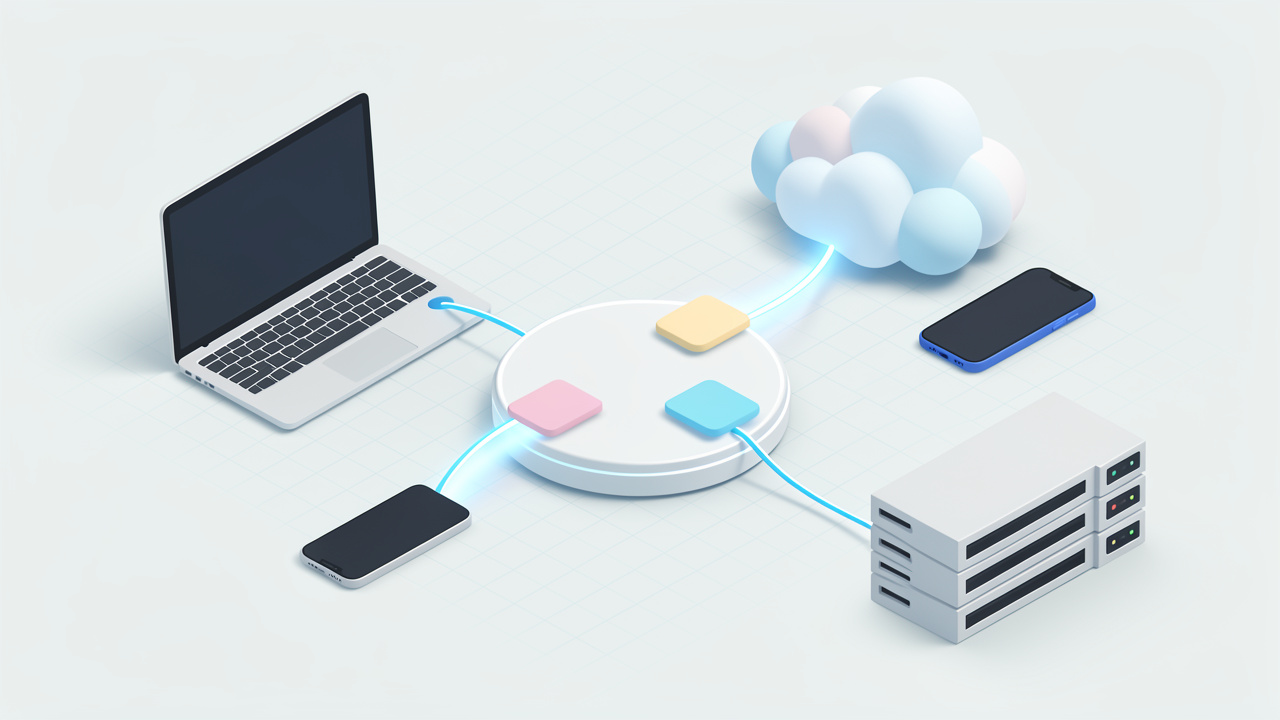
    ऑनलाइन कन्वर्ज़न विशेष रूप से उन लोगों के लिए उपयोगी है जो एक से अधिक डिवाइसों पर काम करते हैं। आप अपने फ़ोन पर एक फ़ोटो ले सकते हैं, टैबलेट से अपलोड कर सकते हैं, या लैपटॉप से फ़ाइलें कन्वर्ट कर सकते हैं बिना ऑपरेटिंग सिस्टम संगतता की चिंता किए। व्यस्त उपयोगकर्ताओं के लिए, यह लचीलापन एक बड़ा लाभ है।

    ऑनलाइन JPG को PDF में कन्वर्ट करने के प्रमुख पहलू

    वास्तविक कार्यप्रवाह में लोग JPG से बेहतर PDF क्यों पसंद करते हैं

    एक JPG बनाना आसान है, लेकिन पेशेवर सेटिंग्स में PDF का उपयोग करना अक्सर अधिक सहज होता है। अगर आप क्लाइंट को एक छवि भेजते हैं, तो वह डिवाइस या एप्लिकेशन के आधार पर अलग तरह से खुल सकता है। PDF अधिक पूर्वानुमानित होता है। यह एक पूर्ण दस्तावेज़ की भांति महसूस होता है, सिर्फ एक ढीली फ़ाइल नहीं।

    यह अंतर तब मायने रखता है जब प्रस्तुति विश्वसनीयता पर प्रभाव डालती है। डिज़ाइन प्रूफ भेजने वाला फ्रीलांसर, खर्च रसीदें जमा कराने वाला परामर्शदाता, या स्कैन किए गए फॉर्म आगे बढ़ाने वाले छोटा व्यवसाय, — सभी एक ऐसे फ़ॉर्मेट से लाभ उठाते हैं जो व्यवस्थित और जानबूझकर दिखे। भले ही सामग्री शुरू में एक फ़ोटो हो, PDF इसे साफ़- साफ़ व्यवसायिक संदर्भ देता है।

    PDF फ़ाइलें मल्टी-पेज संगठन को भी सरल बनाती हैं। अगर आपके पास किसी अनुबंध के पाँच JPG स्कैन हैं या कैटलॉग ड्राफ्ट के लिए दस उत्पाद फ़ोटो हैं, उन्हें एक PDF में मिलाना छवियों के फ़ोल्डर को भेजने से कहीं अधिक साफ़-सुथरा होता है। यह अव्यवस्था घटाता है और प्राप्तकर्ता का अनुभव सुधरता है।

    ऑनलाइन JPG से PDF कन्वर्टर के मुख्य लाभ

    सबसे बड़ा लाभ गति है। अधिकांश ऑनलाइन टूल तुरंत उपयोग के लिए बनाए जाते हैं। आप ब्राउज़र विंडो में फ़ाइलें खींचते हैं, अगर आपके पास कई छवियाँ हैं तो क्रम चुनते हैं, और पल-भर में बदला हुआ PDF डाउनलोड कर लेते हैं। कभी-कभी के लिए यह समर्पित सॉफ्टवेयर इंस्टॉल करने से कहीं अधिक कुशल है।

    एक और लाभ पहुँच है। आप आम तौर पर JPG को PDF ऑनलाइन मुफ्त में कन्वर्ट करें या कम से कम बिना खर्च के बुनियादी कार्य पूरे कर सकते हैं। यह एकल पेशेवरों और छोटी टीमों के लिए महत्त्वपूर्ण है जो बिना किसी और सदस्यता के उपयोगिता चाहते हैं।

    एक और कम सीखने की वक्र भी है। अच्छे ऑनलाइन कन्वर्टर जानबूझकर सरल होते हैं। वे एक ही काम पर केंद्रित रहते हैं और उन्नत दस्तावेज़ सॉफ्टवेयर में पाई जाने वाली जटिलता को हटा देते हैं। जो उपयोगकर्ता सिर्फ फ़ाइल को बदला हुआ भेजना चाहते हैं, उनके लिए वह सादगी एक फीचर है, कोई सीमा नहीं।

    फ़ाइल गुणवत्ता और फ़ॉर्मेटिंग विचार

    हर परिवर्तन एक जैसा परिणाम नहीं देता। अंतिम PDF की दृश्य गुणवत्ता काफी हद तक मूल JPG पर निर्भर करती है। अगर छवि धुंधली है, कम रोशनी में है, या भारी संपीड़ित है, तो उसे PDF में बदलना उसे बेहतर नहीं बनाएगा। PDF साझा करना आसान हो सकता है, पर वह अभी भी स्रोत छवि की गुणवत्ता को दर्शाएगा।

    लेआउट सेटिंग्स भी मायने रखती हैं। कुछ टूल आपको पृष्ठ आकार, ओरिएंटेशन, मार्जिन, और चित्र स्केलिंग को समायोजित करने देते हैं। ये विकल्प तब महत्वपूर्ण हो जाते हैं जब आप रसीदें, स्कैन किए गए पत्र, तस्वीरें, या प्रस्तुति विज़ुअल्स को कन्वर्ट कर रहे हों। एक रसीद को एक कॉम्पैक्ट पेज की जरूरत हो सकती है, जबकि पोर्टफोलियो छवि साफ़ और बिना गंदे मार्जिन के पूर्ण पृष्ठ के बीच केंद्रित दिखना बेहतर लग सकता है।

    फाइल आकार भी एक अन्य ट्रेड-ऑफ़ है। उच्च-गुणवत्ता वाला JPG PDF में बदला गया अक्सर अपेक्षाकृत बड़ा रह सकता है, खासकर जब आप कई छवियाँ मिलाते हैं। विवरण महत्वपूर्ण हो तो यह उपयोगी हो सकता है, जैसे स्कैन किए गए अनुबंध या डिज़ाइन संदर्भ। लेकिन अगर आपको फ़ाइल को ईमेल करना हो या आकार सीमाओं वाले प्लेटफ़ॉर्म पर अपलोड करना हो, संपीड़न सुविधाएँ उपयोगी हो जाती हैं।

    गोपनीयता और सुरक्षा अधिकांश उपयोगकर्ताओं की अपेक्षा से अधिक मायने रखती है

    जब आप JPG को PDF ऑनलाइन कन्वर्ट करें, तो आप अक्सर तीसरे पक्ष के सर्वर पर फ़ाइलें अपलोड करते हैं। यह सुविधाजनक है, लेकिन यह गोपनीयता पर विचार लाता है। अगर आपकी फ़ाइल में चालान, पहचान पत्र, कानूनी पन्ने, वित्तीय रिकॉर्ड, मेडिकल फ़ॉर्म, या संवेदनशील व्यवसाय जानकारी है, तो आप जिस टूल का उपयोग करते हैं उसमें चयनशील होना चाहिए।

    एक विश्वसनीय ऑनलाइन कन्वर्टर को स्पष्ट रूप से बताना चाहिए कि फ़ाइलें कैसे संभाली जाती हैं, क्या अपलोड एन्क्रिप्ट होते हैं, और सर्वरों से फ़ाइलें कब हटाई जाती हैं। अगर उन विवरणों की कमी है, अस्पष्ट है, या ढूंढ़ना कठिन है, तो यह चेतावनी संकेत है। सुविधाजनक होना संवेदनशील डेटा के जोखिम की कीमत नहीं चुकानी चाहिए।

    नियमित, गैर-संवेदनशील छवियों के लिए, यह एक बड़ा चिंता का विषय नहीं हो सकता। लेकिन व्यापारिक उपयोग के लिए, गोपनीयता नीतियाँ निर्णय का हिस्सा हैं। सही सोच यह है कि अगर आप किसी अजनबी को छवि ईमेल करने में हिचकिचाते हैं, तो पहले उसकी संभाल प्रक्रियाओं की जाँच किए बिना किसी अज्ञात कन्वर्टर पर अपलोड न करें।

    एक छवि कन्वर्ज़न बनाम कई JPGs को मिलाना

    ऑनलाइन कन्वर्टर्स की सबसे उपयोगी सुविधाओं में से एक है कि वे कई JPG फ़ाइलों को मिलाकर एक PDF बना सकते हैं। यह विशेष रूप से स्कैन किए गए कागजी काम, रसीदें, हस्ताक्षरित पन्ने, उत्पाद छवियाँ, या साइट विज़िट से दृश्य रिकॉर्ड के साथ काम करते समय मूल्यवान है।

    एक छवि कन्वर्ज़न सरल है। JPG PDF में एक पन्ना बन जाती है। मल्टी-इमेज कन्वर्ज़न, हालांकि, उपयोगिता की एक और परत जोड़ता है क्योंकि यह आपको एक ऐसा दस्तावेज़ बना सकता है जो क्रम बताये या सामग्री का एक पूरा सेट रखे। इसे ऐसे समझिए जैसे ढीली तस्वीरों के ढेर को स्टेपल्ड रिपोर्ट में बदलना।

    यहां पन्नों का क्रम मायने रखता है। एक अच्छा कन्वर्टर आपको प्रक्रिया से पहले अपलोड की गई छवियों को पुनः क्रमबद्ध करने देता है। यह छोटी सी सुविधा उपयोग में आसानी पर बड़ा प्रभाव डालती है, खासकर जब दस्तावेज़ों को किसी विशिष्ट क्रम में समीक्षा करने की आवश्यकता हो।

    नि:शुल्क टूल्स बनाम उन्नत सुविधाएँ

    कई लोग ऑनलाइन फ्री JPG से PDF कन्वर्टर की खोज कर शुरू करते हैं, और यह समझ में आता है। बेसिक कन्वर्ज़न बिना पेमेंट के व्यापक रूप से उपलब्ध है। रोज़मर्रा की ज़रूरतों के लिए, जैसे स्क्रीनशॉट से PDF बनाना या स्कैन की गई रसीद, फ्री टूल अक्सर पर्याप्त होते हैं।

    पेड़ या प्रीमियम संस्करण आम तौर पर उपयोगकर्ताओं को अधिक नियंत्रण चाहिए होने पर सामने आते हैं। इनमें मजबूत संपीड़न, OCR सपोर्ट, बैच प्रोसेसिंग, क्लाउड इंटीग्रेशन, वॉटरमार्क हटाना, पासवर्ड सुरक्षा, या उच्च अपलोड सीमा शामिल हो सकती है। ये टीमों और नियमित उपयोगकर्ताओं के लिए सार्थक उन्नयन हैं, लेकिन कभी-कभी के लिए आवश्यक नहीं होते।

    सबसे अच्छा विकल्प वॉल्यूम और संदर्भ पर निर्भर करता है। अगर आप महीने में एक बार फाइल कन्वर्ट करते हैं, तो फ्री और सरल शायद आदर्श है। अगर आप हर दिन क्लाइंट दस्तावेज़ों को प्रोसेस करते हैं, तो विश्वसनीयता, गोपनीयता नियंत्रण, और वर्कफ़्लो सुविधाएँ कुछ डॉलर बचाने की तुलना में अधिक महत्वपूर्ण हो जाती हैं।

    विचार आधारभूत फ्री ऑनलाइन कन्वर्टर अधिक उन्नत ऑनलाइन PDF टूल
    लागत सरल कार्यों के लिए आम तौर पर मुफ्त अक्सर सदस्यता-आधारित या सीमित मुफ्त टियर
    उपयोग में आसानी बहुत सरल इंटरफ़ेस अधिक सुविधाएं, थोड़ा अधिक सेटअप
    बहु-फ़ाइल समर्थन आमतौर पर सामान्य है, पर कभी-कभी सीमित अक्सर मजबूत बैच हैंडलिंग
    गोपनीयता सुविधाएं काफी भिन्न होती हैं अक्सर अधिक पारदर्शी और मजबूत
    संपीड़न विकल्प आधारभूत या स्वचालित आउटपुट आकार और गुणवत्ता पर अधिक नियंत्रण
    के लिए सबसे अच्छा कभी-कभार व्यक्तिगत या हल्के व्यापारिक उपयोग बार-बार पेशेवर वर्कफ़्लो

    ऑनलाइन JPG को PDF में कन्वर्ट करने के साथ शुरू कैसे करें

    अपने उपयोग केस के लिए सही प्रकार के टूल का चयन करें

    अपलोड करने से पहले सोचें कि आपको वास्तव में PDF से क्या चाहिए। अगर आपका लक्ष्य सिर्फ एक छवि को डाउनलोड करने योग्य PDF में बदलना है, तो लगभग कोई भी प्रतिष्ठित ऑनलाइन कन्वर्टर इसे संभाल लेगा। अगर आपको कई JPGs को मिलाकर, फ़ाइल आकार कम करने, प्रिंट गुणवत्ता बनाए रखने, या संवेदनशील दस्तावेजों की सुरक्षा करनी है, तो मापदंड ऊँचा हो जाता है।

    यह कदम समय बचाता है क्योंकि यह आपको खोज रैंकिंग या आकर्षक डिज़ाइन के आधार पर केवल टूल चुनने से रोकता है। एक पन्ने की रसीद के लिए सबसे अच्छा कन्वर्टर ज़रूरी नहीं कि क्लाइंट प्रस्तावों, आंतरिक रिकॉर्ड, या कानूनी कागज़ात के लिए भी सबसे अच्छा हो। काम के अनुरूप टूल मिलाने से असुविधा से बचने का सबसे सरल तरीका है।

    शुरुआत के लिए एक छोटी चेकलिस्ट है:

    1. गोपनीयता नीति जाँच करें यदि JPG में संवेदनशील जानकारी हो।
    2. बहु-फ़ाइल समर्थन की पुष्टि करें यदि आपको PDF में एक से अधिक छवि चाहिए।
    3. लेआउट विकल्प देखें अगर पेज आकार या उन्मुखी महत्त्वपूर्ण हो।
    4. फाइल सीमाओं की समीक्षा करें बड़े चित्रों या बैचों को अपलोड करने से पहले।

    कन्‍वर्ट से पहले अपने JPG फ़ाइलें तैयार करें

    एक बेहतर रूपांतरण साफ-सुथरे स्रोत फ़ाइलों से शुरू होता है। अगर JPG किसी दस्तावेज़ की तस्वीर है, तो पृष्ठभूमि काट दें और पहले चित्र को सीधा करें। यह छोटा सा प्रयास अंतिम PDF की पेशेवर दिखावट में बड़ा सुधार कर सकता है। यह इतना अधिक खाली जगह वाले बड़े पन्नों से बचने में भी मदद करता है।

    अगर आप कई फ़ाइलें मिलाकर काम कर रहे हैं, तो जिन क्रम में दिखना चाहिए उसी क्रम में उनका नाम बदल दें। इससे अपलोड प्रबंधन आसान हो जाता है और अंतिम दस्तावेज़ को संयोजित करते समय गलतियाँ कम होती हैं। उदाहरण के लिए, चालान, स्कैन किए गए पन्ने, या पोर्टफोलियो चित्र क्रम के अनुसार पहले से अनुक्रम में होना संगठन आसान बना देता है।

    रेज़ॉल्यूशन पर भी थोड़ा ध्यान देना चाहिए। अत्यंत कम-रेज़ॉल्यूशन वाले JPGs PDF को कौशल-हीन दिखाने लगते हैं, जबकि अवांछित रूप से बड़ी फ़ाइलें अपलोड को धीमा कर सकती हैं और बड़े PDFs बना सकती हैं। आदर्श स्रोत छवि स्पष्ट, पठनीय, और उसके प्रयोजन के अनुसार आकार में उचित हो।

    बुनियादी प्रक्रिया आम तौर पर बहुत सरल होती है

    ज़्यादातर ऑनलाइन वर्कफ़्लो एक ही पैटर्न का पालन करते हैं। आप अपनी JPG फ़ाइलें अपलोड करते हैं, वैकल्पिक सेटिंग्स समायोजित करते हैं, कन्वर्ज़न शुरू करते हैं, और PDF डाउनलोड करते हैं। सरलता इन उपकरणों को इतना लोकप्रिय बनाए रखने का एक कारण है।

    यह आम अनुक्रम है:

    1. अपनी JPG फ़ाइलें ऑनलाइन कन्वर्टर में अपलोड करें
    2. चित्रों को क्रमबद्ध करें सही क्रम में अगर मल्टी-पेज PDF बना रहे हों।
    3. सेटिंग्स चुनें जैसे पेज आकार, ओरिएंटेशन, मार्जिन, या उपलब्ध हों तो संपीड़न।
    4. कन्वर्ट करें और अंतिम PDF अपने डिवाइस पर डाउनलोड करें.

    खुद प्रक्रिया में सिर्फ एक या दो मिनट लगते हैं। उपकरणों के बीच वास्तविक भिन्नता यह नहीं है कि क्या वे फ़ाइल को बदला सकते हैं, बल्कि वे लेआउट, गुणवत्ता, गति, और गोपनीयता को कितनी अच्छी तरह संभालते हैं।

    टिप्पणियाँ से बचने योग्य सामान्य गलतियाँ

    एक सामान्य गलती यह मान लेना है कि कन्वर्ज़न एक खराब छवि को सुधार देगा। ऐसा नहीं है। अगर मूल JPG धुँधला है, अंधेरा है, टेढ़ा है, या कट गया है, तो PDF में वही कमी चलेगी। यदि पठनीयता मायने रखती है, तो सबसे अच्छी संभव छवि से शुरू करें।

    एक और समस्या अंतिम फ़ाइल आकार को अनदेखा करना है। कई बड़े JPG से बना PDF ईमेल अटैचमेंट्स या प्लेटफ़ॉर्म अपलोड के लिए बहुत बड़ा हो सकता है। अगर यह महत्त्वपूर्ण है, संपीड़न सेटिंग्स वाले कन्वर्टर का चयन करें या अपलोड करने से पहले छवियों को अनुकूलित करें।

    यूज़र्स आम तौर पर पन्ना फ़ॉर्मेटिंग को भी नजरअंदाज कर देते हैं। एक पोर्ट्रेट-ओरिएंटेड दस्तावेज़ छवि को एक लैंडस्केप पन्ने पर गलत जगह रखने पर अजीब लग सकती है और जगह बर्बाद कर सकता है। अगर टूल लेआउट नियंत्रण देता है, तो इसका उपयोग करें। इन विवरणों से वह फ़ाइल भिन्न होती है जो सिर्फ काम करती है और जो देखने में पॉलिश लगती है।

    जब ऑनलाइन कन्वर्ज़न सही विकल्प होता है, और कब नहीं

    अधिकांश रोजमर्रा के कार्यों के लिए ऑनलाइन कन्वर्ज़न आदर्श है। यह तेज़ है, ब्राउज़र-आधारित है, और कहीं भी उपलब्ध है। अगर आपको एक JPG से त्वरित PDF चाहिए बिना सॉफ़्टवेयर इंस्टॉल किए, तो यह अक्सर सबसे अच्छा मार्ग है।

    तथापि ऐसी परिस्थितियाँ भी होती हैं जहाँ ऑनलाइन टूल सबसे उपयुक्त नहीं होते। अगर आप संवेदनशील कानूनी रिकॉर्ड, आंतरिक कंपनी दस्तावेज़, मेडिकल फ़ाइलें, या अत्यधिक संवेदनशील वित्तीय डेटा संभालते हैं, तो एक विश्वसनीय ऑफ़लाइन समाधान सुरक्षित हो सकता है। वही सच है अगर आपका इंटरनेट कनेक्शन अस्थिर है या आपको नियमित रूपमा बड़े बैच संसाधित करने की ज़रूरत है।

    इसका मतलब यह नहीं कि ऑनलाइन टूल कम उपयोगी हैं। इसका सरल अर्थ है कि बुद्धिमान चयन संदर्भ पर निर्भर करता है। सुविधा शक्तिशाली है, लेकिन नियंत्रण भी। लक्ष्य यह नहीं कि हर चीज के लिए ऑनलाइन टूल्स का उपयोग करें, बल्कि उन जगहों पर इनका उपयोग करें जहाँ यह सबसे बेहतर है।

    निष्कर्ष

    To JPG को PDF ऑनलाइन कन्वर्ट करें एक छोटा लेकिन स्थिर डिजिटल वर्कफ़्लो समस्या को गति और सरलता के साथ हल करना है। यह खुली छवि फ़ाइलों को संरचित दस्तावेज़ों में बदले देता है जिन्हें साझा करना, प्रिंट करना, अभिलेख रखना, और पेशेवर रूप से प्रस्तुत करना आसान बनाते हैं। व्यवसाय उपयोगकर्ताओं और उत्पादकता-के-चाहे पेशेवरों के लिए, फॉर्मैट में वह छोटा सा बदलाव अक्सर दिन-प्रतिदिन की दक्षता में वास्तविक सुधार लाता है।

    अगला कदम आसान है। एक प्रतिष्ठित टूल चुनें, स्पष्ट JPG से शुरू करें, फ़ाइल संवेदनशील होने पर गोपनीयता पर ध्यान दें, और प्रस्तुति के महत्व के अनुसार लेआउट विकल्पों का उपयोग करें। एक बार इसे अपने वर्कफ़्लो में शामिल कर लेने पर, JPG को एक पॉलिश्ड PDF में बदलना एक कार्य कम और एक तेज़ आदत बन जाता है।

  • PNG को ऑनलाइन JPG में कैसे बदले — तेज, सुरक्षित और उच्च गुणवत्ता वाला

    PNG को ऑनलाइन JPG में कैसे बदले — तेज, सुरक्षित और उच्च गुणवत्ता वाला

    एक भारी PNG आपकी वेबसाइट को चुपचाप धीमा कर सकता है, ईमेल अटैचमेंट सीमा को तोड़ सकता है, या एक ऐसे क्लाइंट को निराश कर सकता है जिसे बस एक सरल फोटो अपलोड चाहिए. अगर आपको PNG को JPG ऑनलाइन कन्वर्ट करना है, तो अच्छी खबर यह है कि यह आम तौर पर एक मिनट से कम समय लेता है. दिक्कत यह है कि हर कन्वर्टर गुणवत्ता, पारदर्शिता, गोपनीयता और संपीड़न को एक ही तरह से नहीं संभालता.

    यह बात अधिकतर लोगों से ज़्यादा मायने रखती है. पारदर्शी पृष्ठभूमि वाले PNG एक सफेद बॉक्स में तब्दील हो सकता है. रंग प्रोफाइल के गलत तरीके से हैंडल करने पर एक रंगीन उत्पाद छवि थोड़ा बदला हो सकता है. और अगर आप संवेदनशील ग्राफिक्स गलत टूल पर अपलोड करते हैं, तो सुविधा के साथ गोपनीयता की कीमत चुकानी पड़ सकती है. सबसे अच्छा तरीका सिर्फ एक कन्वर्टर ढूंढना नहीं, बल्कि अपने उपयोग के मामले के लिए सही विकल्प चुनना है.

    यह गाइड बताती है कि PNG-to-JPG परिवर्तन कब तर्कसंगत है, ऑनलाइन टूल कैसे काम करते हैं, कौन सी सेटिंग्स चुनें, और कौन से मुफ्त उपकरण उपयोग के लायक हैं. यह मेटाडेटा, sRGB रंग-संगतता, प्रग्रेसिव JPGs, और सामान्य गुणवत्ता समस्याओं से बचने जैसे कम स्पष्ट विवरणों को भी कवर करती है.

    PNG को JPG में क्यों कन्वर्ट करें? यह कब और क्यों मायने रखता है

    PNG और JPG अलग-अलग समस्याओं को हल करते हैं. PNG lossless है, जिसका मतलब है कि यह इमेज डेटा को अधिक सच्चे ढंग से संरक्षित करता है और पारदर्शिता को सपोर्ट करता है. यह लोगो, इंटरफेस तत्व, स्क्रीनशॉट, और वे इमेजें जो आप बाद में एडिट करना चाहें, के लिए आदर्श है. JPG lossy है, जिसका मतलब है कि यह इमेज डेटा को संपीड़ित करके एक बहुत छोटा फ़ाइल बनाता है, अक्सर समझदार सेटिंग्स पर छोटी सी दृश्य भिन्नता के साथ.

    कई वास्तविक-विश्व कार्यों के लिए, यह छोटा आकार ही वास्तविक बिंदु है. एक बड़ा PNG फोटो कई मेगाबाइट्स हो सकता है, जबकि वेब गुणवत्ता में एक JPG संस्करण बहुत छोटा हो सकता है. यह कमी पेज स्पीड बढ़ाती है, अपलोड्स तेज करती है, और फ़ाइल साझा करना आसान बनाती है. ब्लॉग, ईकॉमर्स गैलरी, लिस्टिंग फ़ोटो, या पोर्टफोलियो इमेज के लिए JPG अक्सर अधिक व्यावहारिक फ़ॉर्मेट होता है।

    PNG बनाम JPG: असल समझौता

    PNG fidelity और लचीलापन अग्रिम, JPG दक्षता को प्राथमिकता देता है. अगर आपकी छवि एक फ़ोटोग्राफ़ है, खासकर अगर पारदर्शिता नहीं है, तो ऑनलाइन उपयोग के लिए JPG आम तौर पर बेहतर समझ आता है. अगर यह एक लोगो है जिसमें साफ किनारे हैं या डिज़ाइन वर्कफ़्लो में एक एसेट लेयर किया गया है, PNG शायद बेहतर विकल्प हो सकता है।

    मुख्य समझौता यह है कि JPG पारदर्शिता का समर्थन नहीं करता. PNG के किसी भी पारदर्शी क्षेत्र को एक ठोस पृष्ठभूमि पर फ्लैटन किया जाना चाहिए, सामान्यतः सफ़ेद, काला, या एक कस्टम रंग. JPG भी यदि गुणवत्ता बहुत कम सेट की जाए, संपीड़न आर्टिफैक्ट ला सकता है, जो धुंधलापन, हलोइंग, या ब्लॉकी ग्रेडिएंट के रूप में दिख सकता है।

    Common reasons to convert

    छोटे व्यवसाय के मालिक और फ्रीलैंसर अक्सर व्यावहारिक कारणों से PNG को JPG ऑनलाइन कन्वर्ट करते हैं. किसी स्टोर पर उत्पाद फ़ोटोज़ तेज़ लोड होना चाहिए. CMS के लिए इमेजेज़ एक सामान्य वेब-फ्रेंडली फ़ॉर्मैट चाहती हैं. ईमेल सिस्टम बड़े अटैचमेंट्स को अस्वीकार कर सकते हैं. सोशल प्लेटफॉर्म्स और मार्केटप्लेस भी PNG की तुलना में JPG को अधिक पूर्वानुमान के साथ संभाल सकते हैं।

    डेवलपर्स और उत्पादकता-केन्द्रित उपयोगकर्ता अक्सर ब्रांच-वार कन्वर्ज़न करते हैं ताकि एसेट तैयारी स्वच्छ हो जाए. अगर आप डाक्यूमेंटेशन साइट के लिए स्क्रीनशॉट्स अनुकूलित कर रहे हैं, Core Web Vitals के लिए लेखों की छवियों को संपीड़ित कर रहे हैं, या क्लाइंट्स के लिए इमेज अपलोड तैय कर रहे हैं, तो JPG तेज़ रास्ता हो सकता है।

    When you should not convert

    कुछ मौके ऐसे होते हैं जहाँ कन्वर्ज़न गलत कदम हो सकता है. अगर आपको पारदर्शी पृष्ठभूमियाँ चाहिए, फ़ाइल को PNG के रूप में रखें या alpha पारदर्शिता को सपोर्ट करने वाले आधुनिक फॉर्मैट में स्विच करें. अगर छवि संपादन पाइपलाइन का हिस्सा है, बार-बार JPG सेव करने से समय के साथ गुणवत्ता घट सकती है.

    केवल जगह बचाने के लिए आर्काइव मास्टर फ़ाइलें कन्वर्ट करना भी उचित नहीं है. यदि यह मायने रखती है तो मूल PNG रखें. एक आसान नियम है: स्पीड चाहिए तो JPG प्रकाशित करें, लेकिन स्रोत PNG सुरक्षित रखें अगर आप आगे एडिट, पुनः उपयोग, या फाइल को पुनर्पयोग कर सकते हैं।

    How online PNG-to-JPG conversion works

    बुनियादी स्तर पर, एक ऑनलाइन कन्वर्टर स्रोत PNG लेता है, किसी भी पारदर्शिता को हटाता या फ्लैटन करता है, JPG संपीड़न लागू करता है, और आपको डाउनलोड करने योग्य आउटपुट फ़ाइल देता है. टूल से टूल में भिन्नता यह है कि परिवर्तन कहाँ होता है, आप किन सेटिंग्स को नियंत्रित कर सकते हैं, और प्रक्रिया के दौरान और उसके बाद आपकी फ़ाइल के साथ क्या होता है।

    कुछ टूल्स आपकी छवि अपलोड करने के बाद उनके सर्वर पर कन्वर्ज़न चलाते हैं. अन्य, खासकर गोपनीयता-केंद्रित ब्राउज़र एप्स, काम को सीधे आपके ब्राउज़र में स्थानीय रूप से करते हैं. यह भिन्नता गति और विश्वास दोनों को प्रभावित करती है।

    Client-side vs server-side conversion

    एक सर्वर-साइड कन्वर्टर छवि को एक दूरस्थ सिस्टम पर अपलोड करता है, वहां प्रक्रिया करता है, और फिर डाउनलोड के लिए JPG देता है. यह अक्सर सुविधाजनक होता है और अधिक फ़ॉर्मैट, स्वचालन, और बड़े वर्कफ़्लोज़ का समर्थन कर सकता है. यह CloudConvert, Convertio, और Zamzar जैसे टूल्स में आम है.

    एक क्लाइंट-साइड कन्वर्टर सीधे आपके ब्राउज़र में ही कार्य करता है. इसका मुख्य लाभ गोपनीयता है, क्योंकि फ़ाइल शायद कभी भी आपके डिवाइस से बाहर नहीं जाएगी. यही वजह है कि Squoosh जैसे टूल्स प्रमुख रहते हैं. संवेदनशील छवियों के लिए ब्राउज़र-आधारित कन्वर्ज़न अक्सर smarter विकल्प होता है, बशर्ते टूल वास्तव में स्थानीय रूप से प्रक्रिया करे।

    Color profiles, metadata, and quality settings

    हर कन्वर्टर इमेज डेटा को एक ही तरह से नहीं संभालता. कई टूल आपको गुणवत्ता सेटिंग चुनने देते हैं, अक्सर स्लाइडर या प्रतिशत के रूप में. अधिकांश वेब इमेजेज़ के लिए 75 से 85 गुणवत्ता मजबूत आरम्भिक बिंदु है. उससे कम पर आर्टिफैक्ट दिख सकते हैं. उससे अधिक पर विवरण बना रहता है पर फ़ाइल-आकार घट सकता है।

    मेटाडेटा एक और overlooked detail है. आपका PNG या कन्वर्ट किया गया JPG समय-स्टैम्प, लेखक-विशेष विवरण, या एम्बेडेड रंग प्रोफाइल डेटा जैसी जानकारी रख सकता है. कुछ टूल्स मेटाडेटा को स्वतः हटाते हैं, जो फ़ाइल आकार घटाने और गोपनीयता की सुरक्षा में मदद करता है. दूसरों इसे सुरक्षित रख लेते हैं. कोई भी व्यवहार सार्वभौमिक रूप से बेहतर नहीं है, इसलिए यह देखें कि क्या यह आपके प्रोजेक्ट के लिए मायने रखता है।

    Handling transparency correctly

    जब आप एक पारदर्शी PNG को JPG में कन्वर्ट करते हैं, तो पारदर्शी पिक्सेलों को किसी न किसी चीज़ से बदला जाना चाहिए. अधिकतर टूल डिफ़ॉल्ट रूप से इन्हें सफ़ेद में फ्लैटन कर देते हैं या आपको एक कस्टम पृष्ठभूमि रंग चुनने देते हैं. अगर कन्वर्टर यह ठीक से नहीं करता, तो पहले से पारदर्शी क्षेत्रों के आस-पास jagged edges या डार्क halos दिख सकते हैं।

    "Transparency

    यह विशेषकर लोगो, आइकन, और कटआउट उत्पाद इमेजों के साथ दिखता है. अगर आप जानते हैं कि इमेज सफेद वेब पेज पर बैठेगी, तो सफेद पृष्ठभूमि आम तौर पर सबसे साफ विकल्प है. अगर यह किसी रंगीन डिज़ाइन पर दिखाई देगी, तो मिलती-जुलती पृष्ठभूमि चुनें ताकि बदसूरत किनारों के आर्टिफैक्ट से बचा जा सके।

    चरण-दर-चरण: PNG से JPG ऑनलाइन कन्वर्ट करें

    काम-प्रवाह सामान्यतः सरल होता है, लेकिन छोटे सेटिंग विकल्प परिणाम पर बड़ा प्रभाव डाल सकते हैं. अगर आप तेज़, भरोसेमंद प्रक्रिया चाहते हैं, तो यह सामान्य पद्धति अपनाएं।

    चरण 1: एक विश्वसनीय टूल चुनें

    ऐसे कन्वर्टर से शुरू करें जिसकी मजबूत प्रतिष्ठा हो, स्पष्ट गोपनीयता नीति हो, और आपकी ज़रूरतों के लिए पर्याप्त नियंत्रण हों. अगर छवि संवेदनशील है, क्लाइंट-साइड टूल के पक्ष जाएँ. अगर आपको बैच कन्वर्ज़न, क्लाउड स्टोरेज इम्पोर्ट/एक्सपोर्ट, या उन्नत सेटिंग्स चाहिए, तो सर्वर-आधारित सेवा अधिक सुविधाजनक हो सकती है.

    चरण 2: PNG अपलोड करें

    "Drag-and-drop

    अधिकांश टूल ड्रैग-एंड-ड्रॉप को सपोर्ट करते हैं, जो सबसे तेज़ विकल्प है. आप मैन्युअली फ़ाइलें ब्राउज़ कर सकते हैं या कुछ मामलों में क्लाउड सेवाओं से आयात कर सकते हैं. अगर आप कई छवियाँ कन्वर्ट कर रहे हैं, तो शुरू करने से पहले देखें कि क्या टूल बैच अपलोड का सपोर्ट करता है।

    चरण 3: आउटपुट विकल्प चुनें

    अगर टूल सेटिंग देता है, आउटपुट फॉर्मैट को JPG पर सेट करें, फिर अपनी गुणवत्ता स्तर चुनें. वेब इमेजेस के लिए, 75 से 85 के आसपास गुणवत्ता सामान्यतः स्पष्टता और आकार के बीच सबसे अच्छा संतुलन देता है. अगर PNG में पारदर्शिता है, तो उपयुक्त पृष्ठभूमि रंग चुनें।

    कुछ कन्वर्टर एक्सपोर्ट से पहले आकार बदलने की भी अनुमति देते हैं. यह उपयोगी है क्योंकि छोटी इमेज आयाम संपीड़न से भी फ़ाइल आकार कम कर सकते हैं. अगर आपकी वेबसाइट पर एक छवि केवल 1200 पिक्सेल चौड़ी दिखती है, तो 4000-पिक्सेल JPG एक्सपोर्ट करना व्यर्थ भार है।

    चरण 4: कन्वर्ट करें और डाउनलोड करें

    सेटिंग्स जगह पर آنے के बाद कन्वर्ज़न चलाएं और फ़ाइल डाउनलोड करें. कुछ टूल पर यह तुरंत होता है. कुछ पर, खासकर सर्वर-आधारित सेवाओं में, एक छोटा प्रोसेसिंग स्टेप हो सकता है. अगर बैच फ़ाइलें शामिल हैं, तो ZIP आर्काइव मिल सकता है।

    चरण 5: गुणवत्ता और मेटाडेटा जाँच करें

    नई JPG खोलें और प्रकाशित करने से पहले इसकी गुणवत्ता और मेटाडेटा देखें. मुलायम विवरण, रंग शिफ्ट, किनारों के आर्टिफैक्ट, या पारदर्शिता वाली जगह पर अप्रत्याशित पृष्ठभूमि रंग देखें. अगर फ़ाइल अब भी बहुत बड़ी लगती है, तो पहले आकार बदलें, फिर संपीड़न को थोड़ा समायोजित करें।

    यह भी जाँचें कि क्या मेटाडेटा संरक्षित था या हटाया गया है, यदि गोपनीयता या वर्कफ़्लो संगतता मायने रखती है. यह कदम छोड़ना आसान है, लेकिन यह त्वरित कन्वर्ज़न और एक पॉलिश किए गए परिणाम के बीच अंतर है।

    "Screenshot

    1. Convertio

    Convertio जल्दी PNG से JPG ऑनलाइन कन्वर्ट करने वालों के लिए सबसे पहचाने जाने वाले नामों में से एक है. इसका मुख्य आकर्षण सुविधा है. इंटरफेस साफ़-सुथरा है, ड्रैग-एंड-ड्रॉप अच्छा काम करता है, और यह सेवा छवियों से आगे बड़े फ़ाइल प्रकारों का सपोर्ट करती है, जो स्वतंत्र पेशेवरों और छोटे व्यवसाय मालिकों के लिए एक टूल चाहिए जो विभिन्न मीडिया पर कभी-कभी फ़ॉर्मैट बदलाव के लिए हो. Convertio क्लाउड imports, बेसिक बैच वर्कफ़्लोज़, और एक परिचित कन्वर्ज़न फ्लो को सपोर्ट करता है जो गैर-तकनीकी उपयोगकर्ताओं को ओवरवेल्म नहीं करता।

    Convertio बहुत शुरुआती-फ्रेंडली है, एक-बार के कन्वर्ज़नों के लिए जल्दी सेटअप होता है, और क्लाउड आयात/निर्यात के लिए सुविधाजनक है. ट्रेड-ऑफ यह है कि प्रोसेसिंग उनके सर्वरों पर होती है, जो संवेदनशील फ़ाइलों के अनुरूप नहीं हो सकता, उन्नत इमेज नियंत्रण विशेषज्ञ उपकरणों से कम गहरा होता है, और मुफ्त उपयोग सीमाएं भारी उपयोगकर्ताओं के लिए प्रतिबंधक हो सकती हैं।

    Website: https://convertio.co

    "Screenshot

    2. CloudConvert

    CloudConvert उन उपयोगकर्ताओं के लिए मजबूत विकल्प है जो अधिक नियंत्रण और पेशेवर भावना चाहते हैं. यह इमेज कन्वर्ज़न को अच्छी तरह सपोर्ट करता है और वर्कफ़्लो विश्वसनीयता, एपीआई एक्सेस, और कॉन्फ़िगरेबल सेटिंग्स जैसी चीज़ों की परवाह करने वालों के लिए उपयुक्त है. अगर आप एक डेवलपर, पावर यूज़र, या ऐसी एजेन्सी हैं जो बार-बार कन्वर्ज़न संभालती हैं, CloudConvert अक्सर हल्के वेब कन्वर्टर्स की तुलना में अधिक मजबूत महसूस होता है. यह एक उच्च-गुणवत्ता इंजन, समर्थित फ़ॉर्मैट्स के लिए उन्नत सेटिंग्स, और ऑटोमेशन और इंटीग्रेशन के लिए एपीआई एक्सेस प्रदान करता है, जो विशेष रूप से उपयोगी है जब आपको बैचों में स्थिरता चाहिए या किसी बड़े वर्कफ़्लो में कन्वर्ज़न को एकीकृत करना पड़ता है।

    CloudConvert पेशेवर उपयोग के लिए विश्वसनीय है, अच्छे फ़ॉर्मैट कवरेज और वर्कफ़्लो लचीलापन का समर्थन करता है, और टीमों और डेवलपर्स के लिए अच्छा काम करता है. इसके नकारात्मक पक्ष हैं सर्वर-स्तरीय अपलोड, अत्यंत सरल कन्वर्टर्स से कम सहज अनुभूति, और बार-बार उपयोगकर्ताओं के लिए मुफ्त क्रेडिट्स की कमी।

    Website: https://cloudconvert.com/

    "Screenshot

    3. Zamzar

    Zamzar एक पुरानी, बिना-झंझट ऑनलाइन फ़ाइल कन्वर्ज़न के लिए एक सरल विकल्प है. अगर आप PNG अपलोड करना चाहते हैं, JPG चुनें, और परिणाम को कई सेटिंग्स की चिंता किए बिना डाउनलोड करें, Zamzar यह काम कर देता है. यह व्यापक प्रकार के फ़ाइल प्रकारों का समर्थन करता है और उपयोग में आसान है, जो इसे आकस्मिक उपयोगकर्ताओं और वेब-आधार व्यवसाय उपयोगकर्ताओं के लिए उपयुक्त बनाता है।

    Zamzar एक सरल परिवर्तन प्रवाह और व्यापक फ़ाइल सपोर्ट देता है, लेकिन इसके ऑप्टिमाइज़ेशन नियंत्रण सीमित हैं, प्रोसेसिंग सर्वर-साइड है, और यह उन उपयोगकर्ताओं के लिए सामान्य हो सकता है जो विस्तृत संपीड़न ट्यूनिंग चाहते हैं।

    Website: https://www.zamzar.com/

    "Screenshot

    4. Squoosh

    Squoosh वह खास विकल्प है अगर गोपनीयता और इमेज अनुकूलन सामान्य फ़ाइल कन्वर्ज़न सुविधा से अधिक मायने रखता है. ब्राउज़र-आधारित इमेज ऐप के रूप में निर्मित, अधिकांश प्रोसेसिंग सीधे आपके डिवाइस पर क्लाइंट-साइड हो सकता है. अगर आप संवेदनशील विज़ुअल्स को दूरस्थ सर्वर पर अपलोड नहीं करना चाहते, यह एक बड़ा लाभ है. Squoosh दृश्य पहले और बाद के तुलनात्मक प्रदर्शन और सूक्ष्म अनुकूलन नियंत्रण भी प्रदान करता है, जिससे आप निर्यात से पहले संपीड़न के प्रभाव को देख सकते हैं और फ़ाइल आकार पर समझदार निर्णय ले सकते हैं।

    Squoosh गोपनीयता-चेतन उपयोगकर्ताओं के लिए उत्कृष्ट है और गुणवत्ता को सूक्ष्म तरीके से ट्यून्ड करने के लिए, और यह वेब-अनुकूलन कार्यप्रवाहों के लिए उपयुक्त है. इसकी सीमाएं यह हैं कि यह बहु-फ़ॉर्मैट कन्वर्टर्स जितना सामान्य-उद्देश्य नहीं है, शुरुआती लोगों के लिए थोड़ा तकनीकी लग सकता है, और बैच हैंडलिंग के लिए इसका प्राथमिक डिज़ाइन नहीं है।

    Website: https://squoosh.app/

    "Screenshot

    5. Online-Convert.com

    Online-Convert.com व्यावहारिक मिडल ग्राउंड पर स्थित है. यह सबसे सरल कन्वर्टर्स से अधिक सेटिंग्स देता है जबकि गैर-विशेषज्ञों के लिए भी सुलभ रहता है. अगर आप आउटपुट व्यवहार को संशोधित करना चाहते हैं, इमेज-सम्बन्धी पैरामीटर एडजस्ट करें, या एक प्लेटफ़ॉर्म से कई प्रकार के फ़ाइलों पर काम करना चाहते हैं, यह एक ठोस पिक है।

    Online-Convert.com कई कैज़ुअल टूल्स से अधिक कॉन्फ़िगरेबल है और आसानी और नियंत्रण के बीच अच्छा संतुलन बनाता है. ट्रेड-ऑफ सर्वर-स्तरीय कन्वर्ज़न, मिनिमलिस्ट प्रतिस्पर्धियों की तुलना में व्यस्त इंटरफेस, और उपयोग के अनुसार लागू हो सकने वाले मुफ्त लिमिट्स हैं।

    Website: https://www.online-convert.com/

    Quick comparison of the best PNG to JPG online tools

    टूलसबसे अच्छा किसके लिएगोपनीयता मॉडलबैच सपोर्टगुणवत्ता नियंत्रणउपयोग में आसान
    Convertioतेज़ दैनिक रूपांतरणServer-sideहाँBasic to moderateबहुत आसान
    CloudConvertपेशेवर और बार-बार होने वाले वर्कफ़्लोServer-sideहाँModerate to strongआसान
    Zamzarअकसर सरल उपयोगServer-sideसीमित से मध्यमBasicबहुत आसान
    Squooshगोपनीयता और अनुकूलनClient-sideसीमितStrongModerate
    Online-Convert.comलचीला उपयोगServer-sideहाँModerateEasy

    Best practices and tips to preserve quality and reduce size

    The best JPG is not always the smallest one. Over-compress an image and it looks cheap, keep it too large and your page speed suffers. The sweet spot for most photographic web images is quality 70 to 85, especially after resizing to appropriate display dimensions.

    If you are working with screenshots, graphics with text, or UI elements, be cautious. JPG can blur edges and introduce artifacting around letters or sharp lines. In many of those cases, PNG may still be the better choice. Conversion is most effective when the source is photo-like rather than graphic-heavy.

    Resize before you obsess over quality

    A lot of oversized images remain too large because users only change compression. Dimension matters more than people think. Reducing an image from 4000 pixels wide to 1600 pixels wide can slash file size while keeping the image perfectly usable on most websites. Cropping also helps. If part of the image does not contribute to the message, remove it before exporting. Less visual information often means a lighter file and a stronger composition at the same time.

    Use progressive JPG and sRGB when possible

    A progressive JPG loads in layers, which can make pages feel faster to users, even if the total file size is similar to a baseline JPG. Not every converter exposes this option, but it is worth using for web publishing when available. For color consistency, sRGB is the safest choice for the web. If your tool or editor lets you convert or embed an sRGB profile, do it to reduce the chances of washed-out or oversaturated images on different screens and browsers.

    Strip metadata when privacy or speed matters

    Metadata can include location, timestamps, device information, and editing details. If you are publishing to the web or sending files externally, removing unnecessary metadata can slightly reduce size and improve privacy. If you are a photographer or need EXIF data for workflow reasons, keep it. Otherwise, stripping it is usually the smarter default for public-facing images.

    Privacy, security, and legal considerations

    Uploading files to an online converter is not a neutral act. Once the file leaves your device, you are trusting the service to process it responsibly, delete it promptly, and not reuse it in ways you did not intend. That is fine for generic stock-style visuals, but not always for client assets, internal documents, or unreleased product imagery.

    If the image contains confidential information, copyrighted material under restricted use, or customer data, think twice before using a server-side tool. A browser-based converter like Squoosh, or a local desktop app, is often safer.

    What to check before uploading

    Look for a clear privacy policy, retention timeline, and deletion policy. Check whether files are auto-deleted after a short period and whether the provider states how uploads are handled. If that information is hard to find, that alone is a warning sign.

    Also consider the legal side. If you are converting client work, licensed visuals, or partner assets, make sure your use of a third-party conversion service does not conflict with contract terms or platform restrictions.

    Troubleshooting: Common conversion problems and fixes

    Even the best online tool can produce a disappointing result if the settings or source image are not right. Most issues fall into a handful of predictable categories, and they are usually fixable.

    Blurry output or banding artifacts

    If the JPG looks soft or shows ugly transitions in skies, shadows, or gradients, the quality setting is probably too low. Raise the compression quality slightly and try again. If the source image is extremely detailed, resize it first rather than forcing ultra-heavy compression. Banding is especially common in areas with subtle tonal shifts. Some tools simply handle those cases better than others, so switching converters can help too.

    Color shifts or dull-looking images

    If the image looks less vibrant after conversion, the problem is often the color profile. Exporting or converting to sRGB usually helps. If the tool does not expose profile controls, try a different converter or use a desktop editor for that file. Also compare the file in a proper image viewer rather than relying only on browser thumbnails, which can sometimes mislead.

    Output file is still too large

    If the JPG remains bigger than expected, check the image dimensions first. A large-resolution file at moderate compression can still be huge. Resize to the actual needed display size, then export again at around 75 to 85 quality. If the image contains large flat-color areas, text, or interface elements, JPG may simply be inefficient for that kind of content. In that case, PNG or another modern format may perform better.

    Transparency turned into the wrong background

    This happens when a transparent PNG is flattened automatically, often to white or black. If the result looks wrong, choose a specific background color during export if the tool allows it. Matching the destination page background usually produces the cleanest edges.

    Alternatives: Desktop and command-line options

    Online tools are convenient, but they are not always the best choice. If you handle sensitive files, large batches, or recurring asset work, local software is often faster and safer in the long run.

    On macOS, Preview can export many images to JPG easily. On Windows, Paint or Photos can handle basic conversions. Free tools like GIMP and IrfanView offer more control and are better for repeat use.

    For developers and power users, ImageMagick is one of the most efficient options available, excellent for batch conversion, scripting, and automation. Here are a few practical examples:

    magick input.png -background white -flatten -quality 85 output.jpg
    

    This command converts a PNG to JPG, fills transparent areas with white, and uses a quality setting of 85.

    magick input.png -resize 1600x -background white -flatten -quality 80 output.jpg
    

    This version resizes the image to 1600 pixels wide before converting, which is often a better way to reduce file size.

    magick *.png -background white -flatten -quality 82 *.jpg
    

    For batch workflows, commands like this can save enormous time, though exact shell behavior may vary by system. If you handle dozens or hundreds of files regularly, automation quickly becomes more efficient than any online interface.

    Quick FAQ

    Will converting PNG to JPG reduce quality permanently?

    Yes, potentially. JPG is a lossy format, so some image data is discarded during compression. At good settings the loss may be hard to notice, but it is still there. Keep the original PNG if you may need it later.

    Can I convert a transparent PNG to JPG and keep transparency?

    No, JPG does not support transparency. The transparent area must be replaced with a solid background color.

    What is the best JPG quality setting for web use?

    For most photos, 75 to 85 is the practical sweet spot. Start there, then adjust based on image detail and file-size goals.

    Are online converters safe?

    Some are reasonably safe for routine files, but not all are equal. For sensitive images, use a client-side tool or local software. Always review privacy and deletion policies before uploading.

    Recommended workflows by use case

    If you just need to convert one ordinary image fast, a simple service like Convertio or Zamzar is usually enough. If you need more reliability or batch-friendly workflows, CloudConvert or Online-Convert.com makes more sense. If privacy matters, Squoosh is the strongest web-based choice because it is geared toward local, browser-side processing.

    If you routinely prepare images for websites, the best workflow is often this: start with the original file, resize to the actual needed dimensions, convert to JPG at around 80 quality, use sRGB for consistent color, and remove metadata unless you explicitly need it. Then preview the final file before publishing.

    A final check goes a long way. Confirm the background looks correct, inspect the image at full size, verify the file size is reasonable, and keep the source PNG stored safely. That way you get the speed benefits of JPG without losing control of quality, privacy, or future editing flexibility.

  • Base64 को इमेज फ़ाइलों में कैसे कन्वर्ट करें (त्वरित मार्गदर्शिका)

    Base64 को इमेज फ़ाइलों में कैसे कन्वर्ट करें (त्वरित मार्गदर्शिका)

    एक Base64 इमेज स्ट्रिंग दिखने में तो हानिरहित लगती है जब तक आपको इसे असल फ़ाइल में बदलना न हो, ब्राउज़र में दिखाने के लिए, या यह डिबग न करें कि यह रेंडर क्यों नहीं कर रहा। यही वह जगह है जहाँ अधिकतर लोग अटक जाते हैं। आपके पास एक API से स्ट्रिंग, एक HTML ईमेल, डेटाबेस एक्सपोर्ट, या फ्रंटएंड एप हो सकता है, और आप सच में एक उपयोगी इमेज चाहते हैं।

    खुशखबरी यह है कि Base64 से इमेज रूपांतरण सरल है जब आप जानते हैं कि आप किस फ़ॉर्मेट को संभाल रहे हैं, उसे साफ़ कैसे करें, और आपका वर्कफ्लो किस टूल के अनुरूप है। चाहे आप सर्वर पर फाइलें सेव करने वाला डेवलपर हों, एपीआई प्रतिक्रियाओं का परीक्षण करने वाला एक फ्रीलांसर, या ऑनलाइन टूल का उपयोग करके एक बार के काम के लिए छोटे व्यवसाय के मालिक हों, वही नियम लागू होते हैं।

    यह मार्गदर्शिका बताती है कि Base64 क्या करता है, इमेजेज़ इस तरह क्यों एन्कोड होती हैं, Base64 को कई भाषाओं में इमेज फ़ाइलों में कैसे बदला जाए, और उन सामान्य गलतियों से कैसे बचें जो समय बर्बाद करते हैं। साथ ही यह उन हिस्सों को भी कवर करती है जो कई ट्यूटोरियल छोड़ देते हैं, जिनमें इमेज प्रकार पहचान, सुरक्षा जाँचें, प्रदर्शन के trade-offs, और troubleshooting शामिल हैं।

    Base64 क्या है और इमेज के लिए इसका इस्तेमाल क्यों किया जाता है

    Base64 एन्कोडिंग क्या करती है

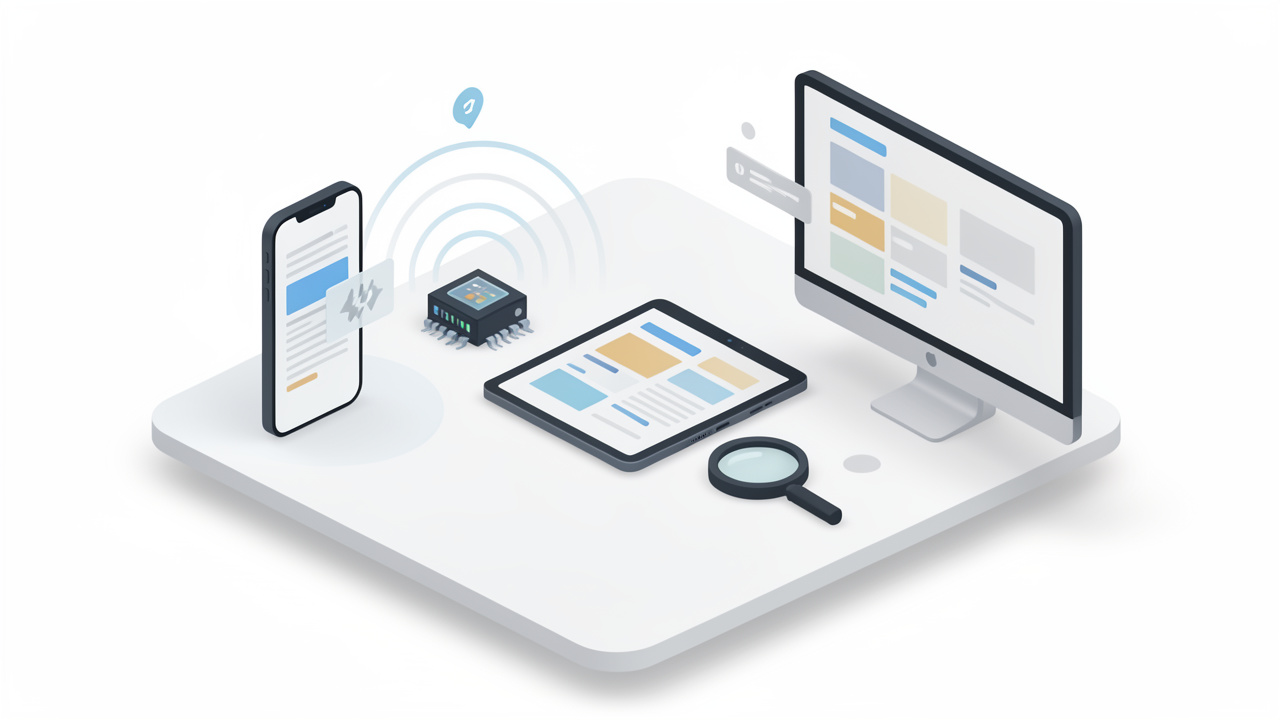
    Base64 एक तरीका है बाइनरी डेटा, जैसे कि एक इमेज, को साधारण टेक्स्ट अक्षरों के रूप में प्रदर्शित करने का। कंप्यूटर इमेज को कच्ची बाइट्स के रूप में स्टोर करते हैं, लेकिन कई सिस्टम टेक्स्ट को सुरक्षित रूप से ले जाने के लिए डिज़ाइन किए गए हैं। Base64 एक अनुवादक की तरह काम करता है, बाइनरी कंटेंट को एक टेक्स्ट-फ्रेंडली रूप में बदले देता है जिसे अक्षरों, संख्याओं, +, /, और कभी-कभी = padding के साथ बनाया गया है।

    यह टेक्स्ट अपने आप में इमेज नहीं है; यह इमेज डेटा का एन्कोडेड संस्करण है। Base64 से इमेज को इमेज बनाकर देखने के लिए, आप स्ट्रिंग को मूल बाइट्स में वापस डिकोड करते हैं और फिर उन बाइट्स को PNG, JPEG, GIF, WebP, या किसी अन्य इमेज फ़ॉर्मेट के रूप में सेव या प्रदर्शित करते हैं।

    एक उपयोगी मानसिक मॉडल यह है: Base64 ऐसी है जैसे उत्पाद को एक शिपिंग बॉक्स में पैक करना जो यातायात प्रणाली के अनुरूप हो। बॉक्स में कुछ बोझ होता है, पर यह टेक्स्ट-आधारित चैनलों के माध्यम से वस्तु को सुरक्षित ट्रांसपोर्ट करने में मदद करता है।

    "Visual Base64 characters (A–Z, a–z, 0–9, +, /, =) boxed for transport -> decoded bytes (image file).”>
    क्यों इमेजेज़ Base64 के रूप में एम्बेड की जाती हैं

    कई संदर्भों में ट्रांसफर और एम्बेडिंग आसान बनाने के लिए इमेजेज़ को Base64 के रूप में एम्बेड किया जाता है। एक सबसे सामान्य उदाहरण data URI है, जो दिखता है data:image/png;base64,... जैसा। इससे ब्राउज़र स्ट्रिंग से सीधे एक इमेज रेंडर कर सकता है, अलग फ़ाइल URL के अनुरोध के बिना।

    HTML या CSS में inline इमेजेज़ के लिए यह उपयोगी है, खासकर छोटे एसेट्स जैसे आइकन, प्लेसहोल्डर, या छोटे लोगो के लिए। ईमेल टेम्पलेट भी कुछ मामलों में एम्बेडेड इमेजेज़ का उपयोग करते हैं, क्योंकि बाहरी इमेज लोडिंग ईमेल क्लाइंट द्वारा ब्लॉक या देरी हो सकती है। कुछ API Base64 इमेज डेटा वापस करते हैं क्योंकि JSON प्रतिक्रिया में बिना अलग फ़ाइल स्टोरेज या साइन किए गए URLs के आसानी से बंध सकता है।

    यहाँ सुविधाजनक बात है, पर इसके साथ trade-offs भी आते हैं। Base64 इमेज डेटा को इधर-उधर ले जाना आसान बनाता है, पर यह भंडारण या डिलीवरी के लिए हर बार सबसे कुशल फ़ॉर्मेट नहीं होता।

    Base64 के उपयोग के फायदे और नुकसान

    सबसे बड़ा नुकसान आकार है। Base64 मूल बाइनरी फ़ाइल की तुलना में लगभग 33% ओवरहेड जोड़ती है। एक 300 KB इमेज एन्कोड होने के बाद लगभग 400 KB या उससे अधिक हो सकती है। यह बैंडविथ, API पेलोड आकार, पेज वजन, और मेमोरी उपयोग को प्रभावित करता है।

    कैशिंग एक और महत्वपूर्ण कारक है। अगर इमेज HTML या CSS में data URI के रूप में सीधे एम्बेड है, ब्राउज़र उसे उस फ़ाइल से अलग कैश नहीं कर सकता। अगर पेज बदले, तो इमेज दस्तावेज़ भाग के रूप में फिर से डाउनलोड हो सकती है। इसके contrast में, बाहरी इमेज फ़ाइल स्वतंत्र रूप से कैश की जा सकती है और कई पन्नों में पुनः उपयोग की जा सकती है।

    फायदा यह है कि छोटे एसेट्स के लिए HTTP अनुरोध कम होते हैं, APIs में पैकेजिंग सरल होती है, और टेक्स्ट-केवल प्रणालियों में portability आसान होती है। छोटे आइकन या एक-बार एम्बेडेड इमेज के लिए Base64 व्यावहारिक हो सकता है। बड़ी तस्वीरों, उत्पाद गैलरीज, या दुबारा इस्तेमाल होने वाले एसेट्स के लिए बाहरी फ़ाइलें आम तौर पर बेहतर होती हैं।

    Base64 स्ट्रिंग को इमेज में कन्वर्ट करने के त्वरित उदाहरण

    ऑनलाइन कन्वर्टर्स और उनका उपयोग कब करें

    अगर आपको सिर्फ त्वरित परिणाम चाहिए और आप संवेदनशील डेटा नहीं संभाल रहे हैं, तो ऑनलाइन Base64 से इमेज कन्वर्टर सबसे तेज विकल्प है। आप स्ट्रिंग पेस्ट करते हैं, टूल उसे डिकोड कर देता है, और आप इमेज को पूर्वावलोकन या डाउनलोड कर लेते हैं।

    यह API प्रतिक्रियाओं को डिबग करने, स्ट्रिंग मान्य है या नहीं जाँचने, या एक-बार के एसेट को कन्वर्ट करने के लिए अच्छा है। निजी ग्राहक फ़ाइलों, आंतरिक दस्तावेज़, या सुरक्षा-संवेदनशील चीज़ों के लिए यह कम उपयुक्त है। ऐसे मामलों में स्थानीय कन्वर्ज़न अधिक सुरक्षित है।

    एक भरोसेमंद टूल आपको dekoded इमेज को प्रीव्यू करने, फ़ाइल प्रकार पहचानने, और अगर Base64 बिगड़ा हुआ है तो अलर्ट करने में सक्षम होना चाहिए।

    ब्राउज़र में JavaScript से Base64 को इमेज में कन्वर्ट करें

    ब्राउज़र में सबसे आसान मामला तब होता है जब आपके पास पहले से एक पूर्ण data URI होता है। आप इसे सीधे एक इमेज तत्व को असाइन कर सकते हैं।

    <img id="preview" alt="Preview" />
    <script>
      const base64 = "data:image/png;base64,iVBORw0KGgoAAAANSUhEUgAA...";
      document.getElementById("preview").src = base64;
    </script>
    

    अगर आप raw Base64 स्ट्रिंग को डाउनलोड करने योग्य फ़ाइल में बदलना चाहते हैं, पहले प्रीफिक्स हटाएं, उसे डिकोड करें, और Blob बनाएँ।

    const input = "data:image/png;base64,iVBORw0KGgoAAAANSUhEUgAA...";
    const match = input.match(/^data:(image/[a-zA-Z0-9.+-]+);base64,(.+)$/);
    const mimeType = match ? match[1] : "image/png";
    const base64Data = match ? match[2] : input;
    const byteCharacters = atob(base64Data);
    const byteNumbers = new Array(byteCharacters.length);
    for (let i = 0; i < byteCharacters.length; i++) {
      byteNumbers[i] = byteCharacters.charCodeAt(i);
    }
    const byteArray = new Uint8Array(byteNumbers);
    const blob = new Blob([byteArray], { type: mimeType });
    const url = URL.createObjectURL(blob);
    const a = document.createElement("a");
    a.href = url;
    a.download = "image.png";
    a.click();
    URL.revokeObjectURL(url);
    

    यह दृष्टिकोण फ्रंटएंड टूल्स और ब्राउज़र-आधारित इमेज प्रीव्यू के लिए उपयोगी है। हालांकि बहुत बड़े पेलोड के लिए यह मेमोरी बहुत अधिक ले सकता है क्योंकि पूरा स्ट्रिंग एक साथ डिकोड होता है।

    ब्राउज़र में JavaScript द्वारा Node.js का समान कार्य

    ब्राउज़र के लिए बेस64 से इमेज बनाना संभव है, और Node.js के साथ भी यह संभव है।

    Node.js में Base64 को इमेज में कन्वर्ट करें

    Node.js इसे Buffer के साथ सरल बनाता है। अगर स्ट्रिंग में data URI prefix है, तो इसे पहले हटाएं।

    const fs = require("fs");
    const input = "data:image/png;base64,iVBORw0KGgoAAAANSUhEUgAA...";
    const base64Data = input.replace(/^data:image/[a-zA-Z0-9.+-]+;base64,/, "");
    const buffer = Buffer.from(base64Data, "base64");
    fs.writeFileSync("output.png", buffer);
    console.log("Image saved as output.png");
    

    अगर आपको अग्रिम में फ़ाइल प्रकार पता नहीं है, एक्सटेंशन चुनने से पहले इसे डिटेक्ट करें। यह विशेष रूप से उत्पादन प्रणालियों के लिए महत्वपूर्ण है जो उपयोगकर्ताओं या थर्ड-पार्टी APIs से इमेज प्राप्त करती हैं।

    Python के साथ Base64 को इमेज में कन्वर्ट करें

    Python का बिल्ट-इन base64 मॉड्यूल डिकोडिंग को साफ-सुथरे तरीके से संभालता है।

    import base64
    import re
    input_data = "data:image/png;base64,iVBORw0KGgoAAAANSUhEUgAA..."
    base64_data = re.sub(r"^data:image/[a-zA-Z0-9.+-]+;base64,", "", input_data)
    image_bytes = base64.b64decode(base64_data)
    with open("output.png", "wb") as f:
        f.write(image_bytes)
    print("Image saved as output.png")
    

    कठोर सत्यापन के लिए, base64.b64decode(base64_data, validate=True) का उपयोग करें ताकि अवैध वर्ण 오류 दे दें न कि वे चुपचाप अनदेखे रहें।

    PHP के साथ Base64 को इमेज में कन्वर्ट करें

    PHP में base64_decode() सामान्य मामलों के लिए पर्याप्त होता है।

    <?php
    $input = "data:image/png;base64,iVBORw0KGgoAAAANSUhEUgAA...";
    $base64 = preg_replace( '/^data:image/[a-zA-Z0-9.+-]+;base64,/', '', $input);
    $data = base64_decode($base64, true);
    if ($data === false) {
        die("Invalid Base64 data");
    }
    echo >output.pngn;
    file_put_contents("output.png", $data);
    ?>
    

    base64_decode के दूसरे आर्गुमेंट से strict mode सक्षम होता है, जो malformed इनपुट को जल्दी पकड़ने में मदद करता है।

    कमान्ड-लाइन टूल के साथ Base64 को इमेज में कन्वर्ट

    Linux या macOS पर कमांड-लाइन डिकोडिंग तेज़ और डिबगिंग के लिए व्यावहारिक है।

    echo 'iVBORw0KGgoAAAANSUhEUgAA...' | base64 -d > output.png
    

    अगर आपके सिस्टम में एक अलग फ्लैग हो, तो नीचे वाला विकल्प इस्तेमाल करें:

    echo 'iVBORw0KGgoAAAANSUhEUgAA...' | base64 --decode > output.png
    

    अगर डेटा किसी अन्य चरण के बाद hex-एन्कोडेड हो, xxd मदद कर सकता है, पर Bas64 से इमेज में कन्वर्ज़न के लिए usual tool base64 -d ही है।

    Handling common Base64 variants and pitfalls

    डेटा URI-prefix पहचानना और हटाना

    कई conversion failures इसलिए होते हैं क्योंकि इनपुट केवल Base64 नहीं होता है; इसमें data:image/jpeg;base64, जैसे prefix भी हो सकता है। यह header उपयोगी है क्योंकि यह MIME प्रकार बताता है, पर अधिकांश decoders को कॉमा के बाद वाला कंटेंट ही चाहिए होता है।

    सुरक्षित pattern यह है कि स्ट्रिंग data: से शुरू होती है या नहीं यह जाँचें और पहले कॉमा पर विभाजित करें। उसके बाद का सब कुछ असली Base64 payload है। अगर आप यह कदम भूल जाते हैं, तो आपका decoder त्रुटि दे सकता है या भ्रष्ट फ़ाइल बना सकता है।

    URL- सुरक्षित Base64 बनाम standard Base64

    सभी Base64 स्ट्रिंग एक ही alpha-नियम नहीं अपनातीं। URL-सुरक्षित Base64 ‘+’ को ‘-‘ और ‘/’ को ‘_’ से बदल देता है। यह संस्करण वेब टोकन, क्वेरी स्ट्रिंग्स, और कुछ API में दिखाई देता है क्योंकि यह URL में समस्याओं को रोकता है।

    अगर आप URL-safe Base64 को standard decoder से decode करने की कोशिश करते हैं, तो यह फेल हो सकता है जब तक आप पहले उन अक्षरों को standard формы में वापस न बदले। कई libraries URL-safe decoding explicitly support करती हैं, पर सभी Base64 एक समान हैं यह मानना हमेशा उचित नहीं है।

    Padding अक्षर और कब ज़रूरी होते हैं

    Base64 स्ट्रिंग के अंत में = padding है। यह एन्कोडेड लंबाई को Base64 के ब्लॉक संरचना के अनुकूल रखने में मदद करता है। कुछ सिस्टम padding छोड़ देते हैं, खासकर URL-safe संस्करणों में।

    Padding गायब होने से decoding टूटना कभी-कभी जरूरी नहीं होता, पर कुछ decoders padding मांगते हैं। एक सरल समाधान है कि स्ट्रिंग की लंबाई 4 से विभाज्य होने तक = जोड़ दें। अगर उसके बाद भी payload विफल रहता है, तो समस्या padding से नहीं हो सकती।

    Invalid characters और error handling

    Whitespace, line breaks, transport errors, या accidental copy-paste से Base64 स्ट्रिंग टूट सकती है। परिणाम एक exception, भ्रष्ट इमेज, या एक आउटपुट फ़ाइल हो सकती है जो मौजूद हो पर खुले नहीं मिलती।

    अच्छी प्रैक्टिस यह है कि डिकोडिंग से पहले सत्यापन करें और डिकोड स्टेप को error handling में लपेटें। Python में strict validation का उपयोग करें। PHP में strict mode। JavaScript और Node.js में इनपुट फॉर्मेट चेक करें और अगर decoded bytes किसी अपेक्षित इमेज सिग्नेचर से नहीं मिलते तो gracefully fail करें।

    Large payloads और memory considerations

    बहुत बड़ी Base64 स्ट्रिंग memory पर दबाव डाल सकती है क्योंकि टेक्स्ट संस्करण बाइनरी फ़ाइल से पहले से बड़ा होता है, और decoding अक्सर memory में अतिरिक्त कॉपियाँ बनाता है। यही एक कारण है कि browser-based conversion बड़े payloads पर टैब्स को freeze कर सकता है।

    सर्वर पर जहाँ संभव हो full-buffer decoding से बचें। इनपुट को स्ट्रीम करें, chunks में decode करें, और सीधे डिस्क या object storage में लिख दें। यह इमेज-भारी एप्स, upload सेवाओं, और automation pipelines में महत्वपूर्ण है।

    Base64 से इमेज प्रकार की पहचान

    अगर present हो तो data URI MIME type का उपयोग करें

    अगर आपकी Base64 स्ट्रिंग data:image/webp;base64, जैसे कुछ से शुरू होती है, तो आपके पास इमेज टाइप के बारे में सबसे सरल क्लू पहले से मौजूद है। कई वर्कफ़्लो में यही पर्याप्त है ताकि फ़ाइल एक्सटेंशन चुना जा सके और सही Content-Type सेट किया जा सके।

    फिर भी blindly न मानें। एक दुर्भावनापूर्ण या बग-युक्त स्रोत payload को PNG के रूप में लेबल कर सकता है जब वास्तव में वह कुछ और हो सकता है। सुरक्षा-संवेदनशील मामलों के लिए घोषित MIME प्रकार और वास्तविक डिकोडेड बाइट्स की तुलना करें।

    मैजिक बाइट्स approach

    ज़्यादातर इमेज फॉर्मेट की शुरुआती पंक्ति में पहचाने जाने योग्य मैजिक बाइट्स होते हैं। Base64 स्ट्रिंग के एक छोटा हिस्सा डिकोड करने के बाद आप पहले कुछ बाइट्स को देखें और टाइप की पहचान करें।

    यहाँ आम सिग्नेचर हैं:

    FormatMagic bytes (hex)Notes
    PNG89 50 4E 47Starts with .PNG signature
    JPEGFF D8 FFCommon for .jpg and .jpeg
    GIF47 49 46ASCII GIF
    WebP52 49 46 46 + 57 45 42 50RIFF container with WEBP marker

    यह तकनीक filename या MIME prefix पर केवल भरोसा करने से अधिक विश्वसनीय है। जब उपयोगकर्ता uploads बचाने या third-party API content process करते समय smart check है।

    Format पहचान के लिए Libraries और Tools

    अगर आप ऐसा अक्सर करते हैं, तो एक लाइब्रेरी उपयोग करें। Node.js में file-type बफर्स inspect करके फ़ॉर्मेट पहचान सकता है। Python में python-magic और Pillow सामान्य विकल्प हैं। PHP में finfo, GD, या Imagick असल फ़ाइल प्रकार की पुष्टि करने और इमेज सुरक्षित रूप से खुलने के बारे में मदद कर सकते हैं।

    Automation तब विशेष रूप से उपयोगी है जब Base64 स्ट्रिंग में कोई prefix नहीं है और एक्सटेंशन अज्ञात है।

    Security considerations

    Base64 में छुपे खतरनाक payloads

    Base64 सामग्री सुरक्षित नहीं बनाता। यह सिर्फ प्रस्तुतीकरण बदलता है। हानिकारक फ़ाइल को Base64 में एन्कोड कर के APIs, फ़ॉर्म्स, या डेटाबेस के जरिए भेजा जा सकता है।

    इसमें malformed फाइलें, oversized payloads, polyglot फाइलें जो इमेज होने का नाटक करती हैं, और steganography जैसी hidden content techniques शामिल हो सकती हैं। अगर आपका सिस्टम Base64 इमेज अपलोड स्वीकार करता है, तो उन्हें किसी भी अविश्वसनीय फाइल अपलोड की तरह treat करें।

    डिस्प्ले या सेव करने से पहले इमेज कंटेंट की वैलिडेशन

    सबसे अच्छी सुरक्षा यह है कि डेटा को डिकोड करें, वास्तविक इमेज फॉर्मैट की पुष्टि करें, और फिर इसे किसी भरोसेमंद इमेज लाइब्रेरी से खोलें। कई मामलों में सुरक्षित पैटर्न यह होता है कि इमेज को PNG या JPEG जैसे known-good फॉर्मेट में फिर से एन्कोड कर दें, Pillow, GD, या Imagick जैसी लाइब्रेरी बनाकर।

    यह अचूक मेटाडेटा को हटाता है, संरचना को सामान्य बनाता है, और malformed या disguise content के गुजरने के जोखिम को कम करता है। यह आकार सीमाओं, आयामों, और फ़ाइल प्रकार प्रतिबंधों को लागू करने देता है।

    रेट लिमिटिंग और संसाधन थकावट हमलों

    Base64 स्ट्रिंग्स टेक्स्ट होने के कारण बहुत बड़े पैमाने पर भेजना आसान होता है। आक्रामक लोग CPU, memory, disk space, या bandwidth का दुरुपयोग कर सकते हैं। यहां तक कि वैध उपयोगकर्ता भी अत्यंत बड़े inline इमेज अपलोड करके समस्याएं उठा सकते हैं।

    कड़े maximum payload आकार सेट करें, संभव हो तो decode समय सीमा निर्धारित करें, और Base64 इमेज डेटा स्वीकार करने वाले endpoints को rate-limit करें। अगर स्ट्रिंग लंबाई आपकी नीति थ्रेशोल्ड से पहले ही अधिक हो, तो decode से पहले ही अनुरोधों को अस्वीकार करें।

    Decoded images को सुरक्षित तरीके से सर्व करना

    अगर आप decoded इमेजेज़ को सेव और सर्व करते हैं, सही Content-Type हेडर भेजें और content sniffing समस्याओं से बचें। अगर आप सीधे पेज पर Base64 डेटा रेंडर करते हैं, तो अपने Content-Security-Policy rules की समीक्षा करें ताकि data: URLs उचित जगहों पर ही अनुमति प्राप्त हों।

    अगर इमेज डेटा उपयोगकर्ता-जनित है, तो संबंधित मेटाडेटा कोsanitize करें और context-aware escaping के बिना HTML में untrusted strings सीधे न डालें। जोखिम सिर्फ इमेज बाइट्स तक सीमित नहीं है, बल्कि आसपास के कंटेंट के हैंडलिंग से भी है।

    Performance best practices and alternatives

    Base64 बनाम external image files कब इस्तेमाल करें

    एक व्यावहारिक नियम सरल है। Tiny assets के लिए Base64 का उपयोग करें जहाँ अनुरोध कम करना caching से अधिक महत्वपूर्ण हो। Medium या large कंटेंट के लिए बाहरी फ़ाइलें इस्तेमाल करें, विशेषकर फोटो, उत्पाद इमेज, user uploads, और बार-बार इस्तेमाल होने वाले UI assets के लिए।

    उदा. inline 1 KB आइकन ठीक हो सकता है। JSON में inline 200 KB product image आम तौर पर बुरा विकल्प है।

    पेज स्पीड और कैशिंग पर प्रभाव

    Base64 अनुरोधों की संख्या घटा सकता है, पर दस्तावेज़ आकार बढ़ा देता है। धीमे नेटवर्क और मोबाइल डिवाइसों पर यह मायने रखता है। अगर इमेज HTML, CSS, या JavaScript बंडलों में एम्बेड हैं, ब्राउज़र को इमेज दुबारा इस्तेमाल करने से पहले पूरा फ़ाइल डाउनलोड करनी पड़ती है।

    एक बाहरी इमेज फ़ाइल अलग से कैश की जा सकती है, lazy-load हो सकती है, CDN से सर्व हो सकती है, और पन्नों के बीच पुनः उपयोग हो सकती है। यह अक्सर सब कुछ inline करने से बेहतर वास्तविक-विश्व प्रदर्शन देता है।

    आकार कम करने की तकनीकें

    अगर आपको Base64 के रूप में इमेजेज़ को ही ले जाना है, तो पहले underlying इमेज को ऑप्टिमाइज़ करें। उसे compress करें, resize करें, और एक आधुनिक फॉर्मेट चुनें। बड़े PNGs या JPEGs को WebP या AVIF में बदलना Base64 encoding से पहले फ़ाइल आकार को बड़ा मात्रा में घटा सकता है।

    सर्वर-साइड compression आस-पास के payloads में मदद कर सकता है, लेकिन याद रखें Base64 खुद भी overhead है। सबसे अच्छे बचत के उपाय आम तौर पर इमेज ऑप्टिमाइज़ेशन से आते हैं, encoded टेक्स्ट को छोटा बनाने से नहीं।

    CDNs और data URI tradeoffs

    CDN तब शानदार काम करता है जब इमेजेस अलग फ़ाइलें होती हैं। यह उपयोगकर्ता के पास के कैश को सक्षम कर सकता है, बेहतर delivery को लागू कर सकता है, और आपके origin सर्वर पर लोड कम कर सकता है। Data URI इन फायदों से बचाता है क्योंकि इमेज parent फ़ाइल से जुड़ी होती है।

    अगर आपका वर्कफ़्लो inline graphics के लिए compact विकल्प चाहता है, सरल vector icons के लिए inline SVG पर विचार करें या tightly controlled assets के लिए traditional sprite strategies। कुछ UI एलिमेंट्स के लिए ये से अधिक कुशल हो सकते हैं।

    Advanced scenarios and tools

    ईमेल में इमेज embedding

    ईमेल Base64 इमेज दिखने के क्लासिक स्थानों में से एक है, पर क्लाइंट सपोर्ट असंगत हो सकता है। कुछ क्लाइंट इमेज ब्लॉक करते हैं, कुछ कुछ constructs हटाते हैं, और बड़े ईमेल बॉडीज डिलीवरी हार्ड कर सकते हैं।

    छोटे लोगो या आइकन के लिए inline embedding काम कर सकता है। बड़ी इमेज के लिए लिंक्ड hosted फ़ाइलें अक्सर अधिक सरल होती हैं। कुल ईमेल आकार कम रखें और embedded images पर अधिक निर्भर करने से पहले प्रमुख क्लाइंटों में टेस्ट करें।

    डाटाबेस में Base64 इमेज स्टोर करना

    Base64 को सीधे डेटाबेस में स्टोर करना सुविधाजनक है, पर आम तौर पर कुशल नहीं होता। आप 33% आकार ओवरहेड देंगे, रो आकार बढ़ेगा, बैकअप भारी होंगे। क्वेरीज धीमे और अधिक मेमोरी-इंटेन्सिव हो सकते हैं।

    एक बेहतर पैटर्न है कि इमेज को binary के रूप में object storage या filesystem में स्टोर करें, फिर केवल metadata और एक URL/keys डेटाबेस में रखें। अगर API लेयर पर Base64 स्वीकार करना ही है, तो तुरंत decode करें और मूल encoded string के बजाय binary result स्टोर करें।

    बहुत बड़ी इमेजेज़ के लिए streaming decode

    बहुत बड़ी इनपुट के लिए streaming सही आर्किटेक्चर है। Node.js में आप इनकमिंग डेटा को streams के साथ process कर सकते हैं बजाय पूरे payload को buffered करने के। Python में chunked processing या upload handlers memory pressure घटाने में मदद कर सकते हैं।

    यह occasional छोटे फ़ाइलों के लिए कम मायने रखता है और batch systems, media pipelines, या scale पर user-generated content स्वीकार करने वाली सेवाओं के लिए काफी अधिक मायने रखता है।

    Automated conversion pipelines and tooling

    अगर आपका वर्कफ़्लो बार-बार Base64 इमेजेस से जुड़ा है, एक पाइपलाइन बनाएं। Decode करें, type detect करें, dimensions validate करें, एक मानक फॉर्मैट में re-encode करें, optimize करें, और store करें।

    उपयोगी टूल्स में Node पैकेज जैसे file-type और native Buffer, Python लाइब्रेरी जैसे Pillow और python-magic, और PHP इमेज लाइब्रेरी जैसे GD या Imagick शामिल हैं। कमांड-लाइन टूल्स भी स्क्रिप्ट्स और CI पाइपलाइनों में quick checks के लिए फिट हो सकते हैं।

    Step-by-step troubleshooting checklist

    अगर आपकी Base64 से इमेज कन्वर्ज़न विफल हो जाए, तो इनको क्रम-बद्ध चेक करें:

    1. Prefix पक्का करें: अगर स्ट्रिंग data:image/...;base64, से शुरू होती है, decoding से पहले कॉमा से पहले सब कुछ हटा दें।
    2. Variant सत्यापित करें: अगर इसमें - और _ है, यह URL- सुरक्षित Base64 हो सकता है और normalization की जरूरत हो सकती है।
    3. Padding ठीक करें: अगर लंबाई 4 से विभाज्य नहीं है, तो 4 से विभाज्य बनने तक = जोड़ दें।
    4. बाइट्स निरीक्षण करें: डिकोड करने के बाद PNG, JPEG, GIF, या WebP की सिग्नेचर जाँचें।
    5. MIME प्रकार सत्यापित करें: घोषित प्रकार और वास्तविक सामग्री मिलते हैं यह सुनिश्चित करें।
    6. Memory सीमाओं की जाँच करें: बड़ी स्ट्रिंग browser tabs को crash कर सकती है या server memory exhaust कर सकती है। बड़े फाइलों के लिए streaming उपयोग करें।
    7. CSP नियमों की समीक्षा करें: अगर browser inline data URI प्रदर्शित नहीं कर रहा है, तो data: sources आपके CSP rules से block हो सकते हैं।

    एक आसान कमांड-लाइन चेक जल्दी मदद कर सकता है:

    echo 'YOUR_BASE64_STRING' | base64 -d > test_image.bin
    file test_image.bin
    

    अगर file एक वैध इमेज फ़ॉर्मेट बताता है, तो आपका Base64 संभवतः ठीक है और समस्या कहीं और है, जैसे MIME प्रकार या फ्रंटएंड रेंडरिंग।

    Examples and common use-cases

    Inline avatars in single-page apps

    एक single-page app संभवतः कुछ छोटे default avatars को Base64 के रूप में inline कर देता है ताकि शुरुआती render के दौरान extra requests कम हों। यह कुछ छोटे placeholder के लिए Acceptable हो सकता है।

    पर जब उपयोगकर्ता वास्तविक प्रोफाइल फोटो अपलोड करते हैं, बाहरी फ़ाइल स्टोरेज बेहतर विकल्प बन जाता है। फोटोज़ को resize, independently cache, और CDN के जरिए delivery किया जा सकता है बजाय API responses को bloating के।

    Small icon sprites embedded in emails

    ईमेल टेम्पलेट जिसमें कुछ छोटे monochrome icons होते हैं, वे embedded image data का उपयोग कर सकते हैं ताकि remote loading पर निर्भरता कम हो। इससे бренिंग कुछ क्लाइंट्स में अधिक consistent बन सकती है।

    फिर भी कुल संदेश आकार मायने रखता है। 500-बाइट icon के लिए जो काम करता है, वह तब समस्या बन सकता है जब एक marketing email HTML में कई बड़े images सीधे Embed करता है।

    APIs that return Base64 images vs returning URLs

    कुछ आंतरिक APIs Base64 इसलिए लौटाते हैं क्योंकि यह एक JSON प्रतिक्रिया को सरल बनाता है। यह signature, QR codes, या generated thumbnails के लिए ठीक है। बड़ी assets के लिए, URL देना आमतौर पर बेहतर होता है क्योंकि यह API प्रतिक्रियाओं को छोटा रखता है और client को केवल वही लाने देता है जिसकी उसे आवश्यकता है।

    यह एप विकसित होते समय टीमों द्वारा सबसे सामान्य डिजाइन निर्णयों में से एक है। जो सरल लगता है वह बाद में महंगा हो सकता है।

    Converting legacy Base64 storage to modern workflows

    एक विरासत सिस्टम Base64 टेक्स्ट को डेटाबेस में स्टोर कर सकता है। उस सेटअप को माइग्रेट करना आम तौर पर हर रिकॉर्ड को डिकोड करना, वास्तविक प्रकार पहचानना, जहां जरूरी हो फिर से एन्कोड करना, फ़ाइल को object storage में स्टोर करना, और टेक्स्ट फ़ील्ड को एक reference से बदलना शामिल होता है।

    टीमें अक्सर तात्कालिक लाभ देखती हैं: छोटे डेटाबेस, तेज बैकअप, आसान CDN डिलीवरी, और सरल फ्रंटएंड रेंडरिंग।

    Resources, libraries and online tools

    Recommended libraries by language

    नीचे दिए टूल्स बड़े पैमाने पर उपयोग किए जाते हैं और व्यावहारिक हैं:

    LanguageLibraries / ToolsBest use
    Node.jsBuffer, file-typeDecode Base64, detect image type
    Pythonbase64, Pillow, python-magicDecode, validate, re-encode
    PHPbase64_decode, GD, Imagick, finfoDecode and verify image content
    CLIbase64, file, xxdQuick validation and debugging

    Online Base64 to image converters and validators

    For one-off jobs, online tools can save time. The best ones offer preview, MIME detection, and validation. Use them for non-sensitive content only, or self-host an internal version if privacy matters.

    If you work with client data, financial documents, or user uploads, local or server-side conversion is the safer choice.

    Further reading and official docs

    Official language documentation is the best source for edge cases and strict decoding behavior. For production systems, also review your image library docs, storage platform guidance, and security recommendations for file uploads and content validation.

    Conclusion and quick reference

    Base64 to image conversion is easy once you separate the actual payload from any data URI prefix, decode it with the right tool, and verify the resulting bytes. The biggest mistakes usually come from trusting the MIME type blindly, ignoring URL-safe variants, or using Base64 where normal image files would perform better.

    Your next step depends on your use case. For a quick one-off, use an online converter. For app development, decode locally in JavaScript, Node.js, Python, or PHP. For production systems, add validation, file type detection, size limits, and a storage strategy that avoids unnecessary Base64 bloat.

    Cheat sheet: common commands and snippets

    TaskSnippet
    Browser preview<img src="data:image/png;base64,..." />
    Node.js save filefs.writeFileSync("output.png", Buffer.from(base64Data, "base64"))
    Python save fileopen("output.png", "wb" ).write(base64.b64decode(base64_data))
    PHP save filefile_put_contents("output.png", base64_decode($base64, true))
    Linux decode`echo ‘BASE64’ | base64 -d`
    Strip data URI prefixRemove data:image/...;base64, before decoding
    Fix missing paddingAdd = until length is divisible by 4
    Detect PNG bytes89 50 4E 47
    Detect JPEG bytesFF D8 FF
    Detect GIF bytes47 49 46

    अगर आप Base64 इमेजेस के चारों ओर एक वर्कफ़्लो बना रहे हैं, सबसे स्मार्ट कदम सरल है: पहले decode करें, सावधानी से validate करें, वास्तविक इमेज को optimize करें, और delivery के लिए बनाए गए फॉर्मेट में फाइलें स्टोर करें।

  • जावास्क्रिप्ट में मोबाइल डिटेक्शन — क्षमता-प्रथम

    जावास्क्रिप्ट में मोबाइल डिटेक्शन — क्षमता-प्रथम

    मोबाइल उपयोगकर्ता अब वेब ट्रैफिक का बड़ा हिस्सा बन चुके हैं, फिर भी कई साइटें मोबाइल डिटेक्शन को जावास्क्रिप्ट पर ठीक से नहीं संभालतीं। इसका परिणाम वही है: धीमे लोड होने वाले पन्ने, टच इंटरैक्शन में टूट-फूट, अनावश्यक पॉपअप्स, या ऐसे फीचर जो फोन और टैबलेट पर डेस्कटॉप के मुकाबले अलग व्यवहार करते हैं। डेवलपर्स, फ्रीलांसर और छोटे व्यवसाय जो व्यावहारिक, तेज़ वेब अनुभव बनाना चाहते हैं, यह कोई छोटा विवरण नहीं है। यह सीधे उपयोगिता, परिवर्तन दर और ग्राहक के भरोसे को प्रभावित करता है。

    संकटपूर्ण हिस्सा यह है कि जावास्क्रिप्ट में मोबाइल डिटेक्शन एक एकल तकनीक नहीं है। इसका मतलब स्क्रीन आकार की जाँच, यूज़र एजेंट पढ़ना, टच क्षमता का पता लगाना, या ब्राउज़र में फीचर सपोर्ट को देखना हो सकता है। हर तरीक़ा एक अलग समस्या हल करता है, और हर एक की सीमाएं होती हैं। सबसे अच्छा तरीका आम तौर पर यह न कहना है, “क्या यह मोबाइल डिवाइस है?” बल्कि कहना है, “यह डिवाइस और ब्राउज़र वास्तव में किन क्षमताओं को प्रस्तुत करते हैं?”

    जावास्क्रिप्ट में मोबाइल डिटेक्शन क्या है?

    मूल रूप से, जावास्क्रिप्ट में मोबाइल डिटेक्शन वह प्रक्रिया है जिसमें पहचानना होता है कि विज़िटर संभवतः मोबाइल डिवाइस का इस्तेमाल कर रहा है, और कभी-कभी किस प्रकार के मोबाइल पर्यावरण का उपयोग कर रहा है। यह जानकारी नेविगेशन को अनुकूलित करने, इंटरैक्शन को बेहतर बनाने, हल्के संसाधन लोड करने, लेआउट समायोजित करने, या टच-फर्स्ट उपयोग के मामलों के लिए व्यवहार में बदलाव करने के लिए उपयोग की जा सकती है।

    कई लोग मान लेते हैं कि यह सिर्फ यह जाँच करने जितना सरल है कि स्क्रीन छोटा है या नहीं। व्यावहारिक रूप से, यह अधिक सूक्ष्म है। डेस्कटॉप पर एक छोटा ब्राउज़र विंडो फोन के समान नहीं है। एक बड़ा टैबलेट कुछ लैपटॉप्स से चौड़ा स्क्रीन हो सकता है। एक फोल्डेबल डिवाइस उपयोगकर्ता के ऐप के साथ इंटरैक्शन करते समय आकार बदल सकता है। जावास्क्रिप्ट इन स्थितियों का पता लगाने में मदद कर सकता है, पर केवल तब जब आप समझते हैं कि आप वास्तव में कौन सा संकेत माप रहे हैं।

    यूज़र एजेंट डिटेक्शन

    यूज़र एजेंट डिटेक्शन अभी भी व्यापक रूप से उपयोग किया जाता है क्योंकि यह सरल और परिचित है। जावास्क्रिप्ट में, डेवलपर्स अक्सर navigator.userAgent की जाँच करते हैं और एंड्रॉयड, iPhone, या iPad जैसे मार्कर खोजते हैं।

    function isMobileByUserAgent() {
      return /Android|iPhone|iPad|iPod|Opera Mini|IEMobile|WPDesktop/i.test(
        navigator.userAgent
      );
    }
    
    console.log(isMobileByUserAgent());
    

    यह दृष्टिकोण त्वरित heuristics के लिए काम कर सकता है, खासकर विरासत कोडबेस या एनालिटिक्स स्क्रिप्ट्स में। जब आपको ज्ञात डिवाइस परिवारों के लिए एक मोटा वर्गीकरण चाहिए, तब भी यह सहायक रहता है।

    कमजोरियों की बात करें तो यह विश्वसनीयता है। यूज़र एजेंट स्ट्रिंग्स को स्पूफ किया जा सकता है, बदला जा सकता है, या ब्राउज़रों के बीच मानकीकृत किया जा सकता है। वे भविष्य-उपयुक्त नहीं होते, और नए डिवाइसों के सामने आने पर अक्सर टूट जाते हैं। अगर आपका बिज़नेस लॉजिक इन पर भारी निर्भर है, तो रख-रखाव मुश्किल हो सकता है।

    व्यूपोर्ट और स्क्रीन आकार डिटेक्शन

    एक अधिक सामान्य पैटर्न यह है कि व्यूपोर्ट की चौड़ाई डिटेक्ट कर के उसके अनुसार व्यवहार बदला जाए। यह प्रतिक्रियाशील वेब डिज़ाइन के साथ औचित्यपूर्वक मिलान होता है और अक्सर वही अनुभव देता है जो उपयोगकर्ता सच में स्क्रीन पर देखते हैं।

    function isSmallViewport() {
      return window.innerWidth <= 768;
    }
    
    console.log(isSmallViewport());
    

    यदि आपका उद्देश्य लेआउट या उपलब्ध स्क्रीन रिएस्टेट है, तब व्यूपोर्ट डिटेक्शन एक बिल्कुल तर्कसंगत समाधान है।

    फिर भी यह स्पष्ट होना चाहिए कि इसका मतलब क्या है। यह यह नहीं बताता कि उपयोगकर्ता फोन पर है या नहीं। यह सिर्फ वर्तमान व्यूपोर्ट छोटा है यह बताता है। एक रीसाइज़ किया गया डेस्कटॉप ब्राऊज़र वही परिणाम दे सकता है। कई इंटरफेस निर्णयों के लिए यह ठीक है। डिवाइस वर्गीकरण के लिए यह पर्याप्त नहीं है।

    टच क्षमता डिटेक्शन

    कुछ डेवलपर्स टच सपोर्ट को मोबाइल उपयोग के बराबर मान लेते हैं, पर यह shortcut भ्रमित कर सकता है। कई लैपटॉप्स टच सपोर्ट करते हैं, और कुछ मोबाइल ब्राउज़रों का व्यवहार उम्मीद से बदल सकता है। फिर भी, जब आपकी इंटरफेस को विभिन्न gestures या नियंत्रणों की ज़रूरत हो, तब टच क्षमता उपयोगी रहती है।

    function supportsTouch() {
      return (
        'ontouchstart' in window ||
        navigator.maxTouchPoints > 0 ||
        navigator.msMaxTouchPoints > 0
      );
    }
    
    console.log(supportsTouch());
    

    यह तब सबसे अच्छा काम करता है जब आप एक विशिष्ट इंटरैक्शन सवाल का उत्तर दे रहे हों। अगर आपको बड़े टैप टार्गेट चाहिए, स्वाइप जेस्चर चाहिए, या टच के लिए ड्रैग व्यवहार चाहिए, तो यह जाँच मदद कर सकती है। अगर आप यह तय कर रहे हैं कि विज़िटर “मोबाइल” है, तो यह अकेले बहुत व्यापक है।

    जावास्क्रिप्ट में मीडिया क्वेरीज

    जावास्क्रिप्ट भी CSS मीडिया क्वेरीज में इस्तेमाल होने वाले उन ही प्रकार के स्थितियाँ पढ़ सकता है। यह अक्सर स्टाइलिंग और स्क्रिप्टिंग लॉजिक को एक साथ रखने के सबसे साफ तरीकों में से एक है।

    const mobileQuery = window.matchMedia('(max-width: 768px)');
    
    function handleViewportChange(e) {
      if (e.matches) {
        console.log('Likely mobile-sized viewport');
      } else {
        console.log('Larger viewport');
      }
    }
    
    handleViewportChange(mobileQuery);
    mobileQuery.addEventListener('change', handleViewportChange);
    

    यह दृष्टिकोण विशेष रूप से उपयोगी है जब आपका UI गतिशील रूप से बदलता है। एक उपयोगकर्ता हो सकता है कि फोन घुमाए, ब्राउज़र का आकार बदले, या स्प्लिट-स्क्रीन मोड्स के बीच चले। मीडिया-क्वेरी-आधारित डिटेक्शन से आपकी स्क्रिप्ट वास्तविक समय में प्रतिक्रिया दे सकती है बजाय इस मान के कि डिवाइस स्थिति कभी नहीं बदलेगी।

    पॉइंटर और होवर डिटेक्शन

    एक अधिक आधुनिक और अक्सर अनदेखी रणनीति इनपुट व्यवहार की जाँच है। यह इसलिए महत्त्वपूर्ण है क्योंकि कई मोबाइल-विशिष्ट UX मुद्दे वास्तव में इनपुट मुद्दे होते हैं।

    const hasCoarsePointer = window.matchMedia('(pointer: coarse)').matches;
    const supportsHover = window.matchMedia('(hover: hover)').matches;
    
    console.log({ hasCoarsePointer, supportsHover });
    

    एक मोटा प्वाइंटर आम तौर पर उँगली-आधारित इंटरैक्शन का संकेत देता है, जबकि hover सपोर्ट माउस या ट्रैकपैड के उपयोग के साथ जुड़ जाया है। यह अक्सर व्यापक मोबाइल डिटेक्शन से बेहतर है जब यह तय करना हो कि मेन्यू, टूलटिप्स और इंटरैक्टिव नियंत्रण कैसे व्यवहार करें।

    सामान्य तरीकों की तुलना

    सबसे प्रभावी मोबाइल डिटेक्शन रणनीति उस प्रश्न पर निर्भर करती है जो आप पूछ रहे हैं। नीचे दिया गया सारणी दिखाती है कि कौन सा तरीका सबसे अच्छा कहां फिट होता है।

    विधि सबसे उपयुक्त क्षेत्र ताकत सीमाएं
    यूज़र एजेंट डिटेक्शन, अनुमान-आधारित डिवाइस वर्गीकरण अनुमान-आधारित डिवाइस वर्गीकरण सरल, परिचित, जल्दी लागू होने वाला कमजोर, स्पूफ-योग्य, भविष्य के लिए कम विश्वसनीय
    व्यूपोर्ट चौड़ाई, लेआउट और प्रतिक्रियाशील व्यवहार लेआउट और प्रतिक्रियाशील व्यवहार स्क्रीन स्पेस से मेल खाता है, बनाए रखना आसान वास्तविक डिवाइस प्रकार की पहचान नहीं करता
    टच डिटेक्शन, टच-विशिष्ट इंटरैक्शन टच-विशिष्ट इंटरैक्शन Gesture और टैप-संबंधी लॉजिक के लिए अच्छा टच से हमेशा मोबाइल का मतलब नहीं होता
    जावास्क्रिप्ट के जरिए मीडिया क्वेरीज, गतिशील प्रतिक्रियाशील व्यवहार गतिशील प्रतिक्रियाशील व्यवहार CSS लॉजिक के साथ सिंक, परिवर्तन पर प्रतिक्रिया स्थितियों पर ही केंद्रित, डिवाइस पहचान नहीं
    पॉइंटर और होवर डिटेक्शन, इनपुट-विशिष्ट UX समायोजन इनपुट-विशिष्ट UX समायोजन इनपुट-डायरेक्ट इंटरैक्शन डिज़ाइन के लिए उत्तम पूरी तरह मोबाइल वर्गीकरण प्रणाली नहीं

    क्यों “मोबाइल” अक्सर गलत लक्ष्य होता है

    जावास्क्रिप्ट में मोबाइल डिटेक्शन की सबसे बड़ी गलतियों में से एक यह है कि सभी फोन और टैबलेट को एक ही श्रेणी मान लिया जाए। तेज़ कनेक्शन पर एक आधुनिक फ्लैगशिप फोन कुछ कार्यों में पुराने डेस्कटॉप मशीन से बेहतर प्रदर्शन कर सकता है। एक की-बोर्ड वाला टैबलेट कभी-कभी फोन से अधिक लैपटॉप जैसा व्यवहार कर सकता है। एक फोल्डेबल डिवाइस तुरंत संकीर्ण से चौड़े लेआउट में स्विच कर सकता है।

    यही कारण है कि संदर्भ-प्रथम दृष्टिकोण बेहतर काम करता है। अगर आपको लेआउट अनुकूलित करना है, दृश्य-आकार लॉजिक का उपयोग करें। अगर आपको इंटरैक्शन को समायोजित करना है, प्वाइंटर और होवर डिटेक्शन का इस्तेमाल करें। अगर सीमित डिवाइसों पर भारी प्रभावों को कम करना है, फीचर और प्रदर्शन संकेतों को मिलाकर देखें। यह आपको कम गलत धारणाएं देगा और एक साफ-सुथरी आर्किटेक्चर देगा।

    जावास्क्रिप्ट में मोबाइल डिटेक्शन के साथ शुरुआत कैसे करें

    शुरुआत करने का सबसे आसान तरीका मोबाइल की एक सही परिभाषा के पीछे भागना छोड़कर इसके बजाय वह सही व्यवहार निर्धारित करना है जिसे आप बदलना चाहते हैं। यह फ्रेमिंग कार्यान्वयन को सरल बनाती है। आप अब हर संभव डिवाइस की पहचान करने की कोशिश नहीं कर रहे। आप एक विशिष्ट उपयोगकर्ता अनुभव समस्या का समाधान कर रहे हैं।

    उदाहरण के लिए, अगर आपकी नेविगेशन टच-फर्स्ट डिवाइसों पर टूट जाती है, तो प्वाइंटर और टच डिटेक्शन पर ध्यान दें। अगर छोटे स्क्रीन पर आपका कंटेंट संकुचित लगता है, व्यूपोर्ट-आधारित लॉजिक पर ध्यान दें। अगर किसी थर्ड-पार्टी स्क्रिप्ट से छोटे डिवाइसों पर धीमेपन आता है, तो स्क्रीन चौड़ाई, नेटवर्क-संवेदी लोडिंग, और प्रोग्रेसिव एन्हांसमेंट पर ध्यान दें।

    पहले प्रतिक्रियाशील डिज़ाइन से शुरुआत करें

    जावास्क्रिप्ट डिटेक्शन लॉजिक लिखने से पहले, यह सुनिश्चित करें कि आपकी लेआउट पहले से CSS के साथ प्रतिक्रियाशील है। कई मामलों में, CSS मीडिया क्वेरीज समस्या को जावास्क्रिप्ट से अधिक सुंदर तरीके से हल करती हैं। जावास्क्रिप्ट पर मोबाइल डिटेक्शन आमतौर पर व्यवहार को समर्थन देनी चाहिए, प्रतिक्रियाशील डिज़ाइन को बदले बिना।

    जब दृश्य लेआउट और स्पेसिंग पहले से प्रतिक्रियाशील हैं, तो आपका जावास्क्रिप्ट अधिक हल्का और लक्षित हो जाता है। केवल ऐसी जगह पर डिवाइस-संवेदी लॉजिक जोड़ें जहां इंटरैक्शन, प्रदर्शन, या सशर्त लोड वास्तव में आवश्यक हो।

    व्यवहार परिवर्तन के लिए फीचर डिटेक्शन का प्रयोग करें

    अगर लक्ष्य है कि इंटरफेस कैसे व्यवहार करे, तो फीचर डिटेक्शन सामान्यतः सही शुरुआत है। इसका मतलब है कि यह जाँच करना कि ब्राउज़र एक क्षमता का समर्थन करता है या नहीं, न कि डिवाइस लेबल से उसे समझने की कोशिश करना। फीचर डिटेक्शन के बारे में और देखें: फीचर डिटेक्शन.

    यहाँ hover समर्थन के आधार पर मेन्यू इंटरैक्शन को अनुकूलित करने वाला एक व्यावहारिक उदाहरण है:

    const canHover = window.matchMedia('(hover: hover)').matches;
    
    const menuButton = document.querySelector('.menu-button');
    const menu = document.querySelector('.menu');
    
    if (canHover) {
      menuButton.addEventListener('mouseenter', () => {
        menu.classList.add('open');
      });
    
      menuButton.addEventListener('mouseleave', () => {
        menu.classList.remove('open');
      });
    } else {
      menuButton.addEventListener('click', () => {
        menu.classList.toggle('open');
      });
    }
    

    यह एक मजबूत पैटर्न है क्योंकि यह यह निर्धारित करता है कि उपयोगकर्ता कैसे इंटरैक्ट करता है, न कि वे डिवाइस के नाम के बारे में जो उन्होंने इस्तेमाल किया। एक टच-लैपटॉप और एक फोन hover-निर्भर लॉजिक से दोनों बच सकते हैं, जबकि डेस्कटॉप ब्राउज़र अधिक समृद्ध माउस-फ्रेंडली व्यवहार बनाए रख सकता है।

    जब आवश्यक हो तभी संकेतों का संयोजन करें

    कभी-कभी एक संकेत पर्याप्त नहीं होता। यदि आपको मोबाइल उपयोग के बारे में एक व्यापक अनुमान लगाना हो, तो चेकों को मिलाकर करना सटीकता को बढ़ा सकता है, बिना यह दिखाए कि आपके पास निश्चितता है।

    function isLikelyMobile() {
      const smallScreen = window.matchMedia('(max-width: 768px)').matches;
      const coarsePointer = window.matchMedia('(pointer: coarse)').matches;
      const mobileUA = /Android|iPhone|iPad|iPod|Opera Mini|IEMobile|WPDesktop/i.test(
        navigator.userAgent
      );
    
      return smallScreen && (coarsePointer || mobileUA);
    }
    
    console.log(isLikelyMobile());
    

    यह अभी भी hard security नहीं है, बल्कि एक heuristic है। UI ट्यूनिंग के लिए, अगर आपको analytics या हल्के अनुभव के लिए fallback कैटेगरी की जरूरत हो, तो यह व्यावहारिक हो सकता है।

    रीसाइज़ और ओरिएंटेशन परिवर्तन पर निगरानी रखें

    एक आम गलती यह है कि पेज लोड पर एक बार जाँच कर ली जाए और फिर कभी अपडेट न किया जाए। मोबाइल स्थितियाँ पेज खुला रहने के दौरान बदल सकती हैं। ओरिएंटेशन परिवर्तन, स्प्लिट-स्क्रीन ऐप्स, फोल्डेबल डिवाइस, और ब्राउज़र आकार सभी पर्यावरण को प्रभावित करते हैं।

    function updateDeviceState() {
      const mobileSized = window.matchMedia('(max-width: 768px)').matches;
      document.body.classList.toggle('mobile-sized', mobileSized);
    }
    
    window.addEventListener('resize', updateDeviceState);
    window.addEventListener('orientationchange', updateDeviceState);
    updateDeviceState();
    

    यह प्रकार का ईवेंट-आधारित अद्यतन आपके इंटरफेस को मौजूदा संदर्भ के अनुरूप बनाए रखता है। यह विशेष रूप से डैशबोर्ड, वेब एप, बुकिंग सिस्टम, और लंबे सेशन के लिए खुले रहने वाले टूल्स के लिए महत्त्वपूर्ण है।

    आम लागूकरण गलतियों से बचें

    पहली गलती सत्य के एकमात्र स्रोत के रूप में यूज़र एजेंट डिटेक्शन का उपयोग करना है। यह सुविधाजनक लगता है, पर यह समय के साथ छिपी बग बना देता है। दूसरी गलती मोबाइल डिटेक्शन को आवश्यक कंटेंट को गेट करने के लिए इस्तेमाल करना है। उपयोगकर्ताओं को यह न खोना पड़े कि आपकी स्क्रिप्ट गलत अनुमान लगा दे।

    एक और आम समस्या अधिक-इंजीनियरिंग है। हर साइट को एक जटिल डिवाइस डिटेक्शन लेयर की ज़रूरत नहीं है। अगर आपका लक्ष्य सिर्फ छोटे स्क्रीन पर कार्ड्स को स्टैक करना या टैप क्षेत्र बढ़ाना है, CSS और कुछ लक्षित JavaScript चेक काफी हैं। लॉजिक को वास्तविक उत्पाद आवश्यकताओं से जोड़कर रखें।

    अधिकतर वेबसाइटों के लिए व्यावहारिक सेटअप

    कई बिज़नेस साइटों और वेब एप्स के लिए एक समझदार तरीका इस प्रकार दिखता है:

    1. CSS मीडिया क्वेरीज का उपयोग लेआउट और स्पेसिंग के लिए करें।
    2. जावास्क्रिप्ट में matchMedia() का उपयोग व्यूपोर्ट या इनपुट प्रकार से जुड़ी व्यवहार के लिए करें।
    3. टच, होवर, या प्वाइंटर-सम्बन्धी इंटरैक्शन के लिए फीचर डिटेक्शन का उपयोग करें।
    4. एज-केस या एनालिटिक्स के लिए यूज़र एजेंट चेक्स का सीमित उपयोग करें, इसे अपनी मुख्य रणनीति न बनाएं।

    यह वर्कफ़्लो आपको लचीलापन देता है बिना फ्रंट-एंड को नाज़ुक बनाए। यह परियोजनाओं के बीच परीक्षण, स्पष्ट करना, और रख-रखाव आसान बनाता है।

    अपनी मोबाइल डिटेक्शन लॉजिक का परीक्षण

    परीक्षण महत्त्वपूर्ण है क्योंकि मोबाइल डिटेक्शन बग अक्सर किनारों पर स्थित मामलों में छिप जाते हैं। एक पन्ना डेस्कटॉप ब्राउज़र में फोन चौड़ाई तक आकार बदले जाने पर सही लग सकता है, फिर असली डिवाइस पर टच इनपुट और ब्राउज़र क्रोम के साथ भिन्न व्यवहार कर सकता है।

    त्वरित दृश्य-क्षेत्र जाँच के लिए ब्राउज़र डेवेलपर टूल्स का उपयोग करें, पर संभव हो तो वास्तविक फोन और टैबलेट्स पर भी परीक्षण करें। ओरिएंटेशन परिवर्तन, कीबोर्ड ओवरले, टैप व्यवहार, होवर राज्यों, और धीमे स्थितियों में प्रदर्शन पर ध्यान दें। अगर आपकी साइट ग्राहकों को सेवा देती है, न कि सिर्फ डेवलपर्स को, तो ये विवरण डिटेक्शन मेथड से अधिक उपयोगकर्ता अनुभव को आकार देते हैं।

    निष्कर्ष

    जावास्क्रिप्ट पर मोबाइल डिटेक्शन एक आदर्श डिवाइस वर्गीकरण की पहचान करने के बारे में कम और कार्य के लिए सही संकेत चुनने के बारे में अधिक है। यूज़र एजेंट डिटेक्शन सीमित मामलों में अभी भी मदद कर सकता है, पर आधुनिक विकास अधिक तब बेहतर काम करता है जब आप व्यूपोर्ट आकार, फीचर सपोर्ट, टच क्षमता, और इनपुट व्यवहार पर ध्यान केंद्रित करें। यह दृष्टिकोण अधिक लचीला है, UX निर्णयों के लिए अधिक सटीक है, और बनाए रखने में आसान है।

    अगला कदम सरल है। अपनी साइट के किसी ऐसे भाग की समीक्षा करें जो फोन पर अलग ढंग से व्यवहार करता हो, जैसे नेविगेशन, फॉर्म, मीडिया, या इंटेऱैक्टिव विजेट्स। फिर यह देखें कि आपको वास्तव में क्या डिटेक्ट करना है: स्क्रीन स्पेस, टच, होवर, या एक मोटा मोबाइल अनुमान। एक बार आप स्पष्ट रूप से इसका उत्तर दे दें, आपकी जावास्क्रिप्ट साफ़ हो जाएगी, और हर डिवाइस पर उपयोगकर्ताओं को एक स्मूद अनुभव मिलेगा।

  • JPG से PNG: कब रूपांतरण करें, उपकरण, और सर्वोत्तम प्रथाएं

    JPG से PNG: कब रूपांतरण करें, उपकरण, और सर्वोत्तम प्रथाएं

    एक त्वरित JPG से PNG रूपांतरण सही समस्या हल कर सकता है, या एक बड़ी समस्या बना सकता है। यही कारण है कि कई लोग भारी फाइलें, निराशाजनक छवि गुणवत्ता, या ऐसी पारदर्शी पृष्ठभूमि के साथ समाप्त हो जाते हैं जो किनारों के चारों ओर अभी भी खुरदुरा दिखता है।

    अगर आप एक छोटा व्यवसायी हैं जो उत्पाद चित्र अपडेट कर रहा है, क्लाइंट सामग्री भेज रहे एक फ़्रीलांसर हैं, या वेब ग्राफिक्स तैयार कर रहा एक डेवलपर हैं, तो चुना गया फॉर्मेट मायने रखता है। यह गाइड बताता है कि JPG से PNG का असल मतलब क्या है, कब यह मदद करता है, कब नहीं, और बिल्ट-इन टूल्स, डेस्कटॉप सॉफ्टवेयर, ऑनलाइन कन्वर्टर्स, और डेवलपर-फ्रेंडली तरीके से फाइलें सही तरीके से कैसे कन्वर्ट करें।

    JPG से PNG का मतलब क्या है और कब कन्वर्ट करें

    JPG/JPEG क्या है?

    JPG, जिसे JPEG भी लिखा जाता है, दुनिया के सबसे सामान्य इमेज फॉर्मैट्स में से एक है। इसे मुख्य रूप से फोटोग्राफ्स और रंगों, ग्रेडिएंट्स, और दृश्य विवरण से भरी जटिल छवियों के लिए डिज़ाइन किया गया था। इसका सबसे बड़ा लाभ छोटा फ़ाइल आकार है, जो lossy compression से आता है।

    Lossy compression का मतलब है कि फ़ाइल स्टोर करने की जगह कम करने के लिए कुछ इमेज डेटा छोड़ देती है। कई मामलों में, खासकर उच्च गुणवत्ता सेटिंग्स पर, वह कमी नेत्रगोलक से कम दिखने लगती है। लेकिन एक बार डेटा हटाने के बाद, वह चला जाता है। बार-बार JPG को फिर से सेव करने से धीरे-धीरे आर्टिफैक्ट्स, धुंधले किनारे, और ब्लॉक्ड क्षेत्रों अधिक दिखाई दे सकते हैं।

    JPG सही पारदर्शिता का समर्थन नहीं करता। अगर आपको बिना पृष्ठभूमि वाला लोगो चाहिए, या वेबपेज पर साफ बैठे एक कटआउट उत्पाद फोटो चाहिए, तो JPG आमतौर पर अंतिम सही फॉर्मैट नहीं है। यह EXIF कैमरा डेटा और रंग प्रोफाइल जैसी मेटाडेटा स्टोर कर सकता है, पर इसकी मूल ताकत अभी भी कुशल फोटो संपीड़न है।

    PNG क्या है?

    PNG का मतलब Portable Network Graphics है। यह लॉसलेस संपीड़न का उपयोग करता है, जिसका मतलब बचाई गई छवि डेटा जोखिम के बिना संरक्षित रहता है। यह PNG को तेज धारियाँ, स्पष्ट टेक्स्ट, इंटरफेस एलिमेंट्स, स्क्रीनशॉट, आरेख और ग्राफिक्स को बनाए रखने के लिए मजबूत विकल्प बनाता है।

    PNG पारदर्शिता का भी समर्थन करता है, जिसमें स्मूद अल्फा पारदर्शिता शामिल है। यह लोगो, आइकन, हस्ताक्षर, ओवरले और उन उत्पाद छवियों के लिए मायने रखता है जिन्हें अलग-अलग पृष्ठभूमियों में बगैर सफेद बॉक्स के मिलान करना होता है।

    व्यावहारिक तौर पर, PNG अक्सर ग्राफिक्स के लिए फोटो से बेहतर होता है। यह विवरण बहुत अच्छी तरह से संरक्षित कर सकता है, पर इसका बड़ा आकार भी एक ट्रेड-ऑफ है। एक फोटो से बना PNG मूल JPG से कहीं बड़ा हो सकता है बिना स्पष्ट रूप से बेहतर दिखे।

    "Split-screen

    JPG से PNG कन्वर्ट करने के सामान्य कारण

    JPG से PNG में कन्वर्ट करने के कई वैध कारण हैं। एक सामान्य मामला संपादन है। अगर आपको किसी छवि को बार-बार एडिट करना है, तो अपनी कार्य-फ़ाइल को PNG के रूप में सेव करना आगे होने वाले लॉस-प्रोसेसिंग के नुकसान से बचाने में मदद कर सकता है जो बार‑बार JPG एक्सपोर्ट से होगा।

    एक और कारण डिज़ाइन वर्कफ्लो है। अगर आप एक छवि को प्रस्तुतियों, mockups, apps, या वेबसाइटों में डाल रहे हैं और आपको पारदर्शिता या साफ किनारों की ज़रूरत है, PNG अक्सर अधिक व्यावहारिक होता है। यह खासकर लोगो, बैज, UI तत्वों और स्क्रीनशॉट के लिए सच है।

    यह एक मौजूदा स्थिति के आर्काइविंग के लिए भी समझ में आता है, लेकिन एक महत्वपूर्ण चेतावनी के साथ। JPG को PNG में कन्वर्ट करने से मौजूदा छवि संरक्षित रहती है बिना भविष्य के सेवों में नई JPG संपीड़न जोड़े। हालांकि, यह JPG में पहले से खोई हुई गुणवत्ता को पुनः नहीं प्राप्त कर सकता। इसे एक दस्तावेज़ को प्रोटेक्टिव स्लीव में फोटोकॉपी करने के समान समझें। आप जो अब है उसे संरक्षित करते हैं, लेकिन आप मौलिक को जादुई ढंग से पुनर्सृजन नहीं करते।

    कब JPG से PNG में कन्वर्ट न करें

    गुणवत्ता संबंधी भ्रांतियाँ

    JPG से PNG के बारे में सबसे बड़ा मिथक यह है कि कन्वर्ज़न गुणवत्ता में सुधार करेगा। ऐसा नहीं होता। अगर किसी JPG में पहले से कम्प्रेशन आर्टिफैक्ट्स, धुंधलापन, बैंडिंग, या शोर है, तो इसे PNG के रूप में सेव करने से वे दोष एक अलग कंटेनर में संरक्षित रहते हैं।

    यह इसलिए मायने रखता है क्योंकि लोग अक्सर एक निम्न गुणवत्ता वाले JPG को कन्वर्ट करते हैं ताकि वह तेज दिखे, पर ऐसा नहीं होता। PNG आगे के लॉस-यानी नुकसान को रोक सकता है यदि आप फ़ाइल के साथ आगे भी काम करते रहते हैं, पर खोई हुई इमेज जानकारी को पुनः नहीं बना सकता।

    यदि आपके पास अभी भी मूल स्रोत फ़ाइल है, जैसे RAW फ़ोटो, PSD, AI, या किसी पूर्व एक्सपोर्ट, तो उसका उपयोग करें। बेहतरीन स्रोत से शुरू करना हमेशा बेहतर होता है बजाय एक संपीड़ित डेरिवेटिव को कन्वर्ट करने के।

    फ़ाइल आकार के विचार

    फोटोग्राफ़ के लिए, JPG अक्सर बेहतर विकल्प रहता है क्योंकि यह दृश्य गुणवत्ता और कॉम्पैक्ट आकार के बीच मजबूत संतुलन देता है। एक उच्च-रिज़ॉल्यूशन फोटो जो JPG के रूप में 1 MB है, PNG के रूप में 5 MB, 10 MB, या उससे अधिक हो सकता है और दिखाई देने वाला स्पष्ट सुधार नहीं दिखेगा।

    यह वृद्धि इसलिए मायने रखती है अगर आप कई इमेजेज़ स्टोर करते हैं, उन्हें ईमेल करते हैं, क्लाइंट पोर्टलों में अपलोड करते हैं, या ऑनलाइन प्रकाशित करते हैं। PNG फ्लैट-कलर ग्राफिक्स और पारदर्शी एसेट्स के लिए कुशल है, लेकिन दैनिक फोटो डिलीवरी के लिए यह शायद सबसे अच्छा फ़ॉर्मेट नहीं है।

    यहाँ एक सरल नियम है: अगर छवि ज्यादातर फोटो है, PNG के बजाय JPG रखें जब तक आपके पास PNG के उपयोग के लिए कोई विशिष्ट कारण न हो। अगर छवि ज्यादातर ग्राफ़िक्स, पाठ, इंटरफेस एलिमेंट, या पारदर्शिता है, PNG अधिक आकर्षक होता है।

    "File-size

    कैप्शन: फोटो → सामान्यतः JPG; ग्राफिक्स/पारदर्शिता → सामान्यतः PNG.

    वेब प्रदर्शन के प्रभाव

    वेबसाइटों के लिए, अनावश्यक PNGs पेज स्पीड को नुकसान पहुँचा सकते हैं page speed। बड़े फ़ाइल आकार बैंडविड्थ उपयोग बढ़ाते हैं और लोडिंग धीमी करते हैं, विशेषकर मोबाइल कनेक्शन पर। अगर आप हर फोटो को JPG से PNG में बदलते हैं, तो आपकी साइट भारी हो सकती है बिना किसी वास्तविक दृश्य लाभ के।

    इसका व्यावसायिक वास्तविक प्रभाव पड़ सकता है। धीमे पन्ने परिवर्तन रूपांतरण घटा सकते हैं, बाउंस दर बढ़ा सकते हैं, और SEO प्रदर्शन को कमजोर कर सकते हैं। Google केवल इसलिए किसी पन्ने को ऊँचा नहीं रैंक करता कि इमेज PNG है। यह उपयोगकर्ता अनुभव को प्राथमिकता देता है, और तेज पन्ने सामान्यतः जीतते हैं।

    वेब डिलीवरी के लिए, आधुनिक फॉर्मैट्स जैसे WebP और AVIF कई मामलों में JPG या PNG से बेहतर होते हैं। PNG अभी भी एक भूमिका निभाता है, खासकर पारदर्शिता और ग्राफिक्स के लिए, लेकिन इसे जानबूझकर चुना जाना चाहिए।

    JPG से PNG कैसे कन्वर्ट करें, चरण-दर-चरण पद्धतियाँ

    बिल्ट-इन OS टूल्स के साथ

    यदि आप सबसे तेज़ संभव तरीका चाहते हैं, तो आपका ऑपरेटिंग सिस्टम शायद पहले से ही पर्याप्त हो सकता है।

    Windows के Paint कुछ क्लिकों में JPG को PNG में बदल सकता है:

    1. Paint में JPG फ़ाइल खोलें।
    2. File पर क्लिक करें।
    3. Save As चुनें।
    4. PNG चित्र चुनें।
    5. फ़ाइल को नाम दें और इसे सहेजें।

    macOS पर, Preview भी उतना ही सरल है:

    1. Preview में JPG खोलें।
    2. File पर क्लिक करें और फिर Export करें।
    3. Format ड्रॉपडाउन से PNG चुनें।
    4. एक स्थान चुनें और सहेजें।

    ये बिल्ट-इन टूल्स एक-बार के कार्यों के लिए सुविधाजनक हैं। वे उन्नत रंग प्रबंधन, पारदर्शिता संपादन, याBulk वर्कफ़्लो के लिए आदर्श नहीं हैं, लेकिन स्पीड मायने रखती है तब ये अच्छे काम करते हैं।

    फ्री डेस्कटॉप सॉफ्टवेयर के साथ

    डेस्कटॉप टूल्स आपको अधिक नियंत्रण देते हैं, खासकर यदि आप आकार बदलना, मेटाडेटा, पारदर्शिता, या बैच कन्वर्ज़न में रुचि रखते हैं। IrfanView Windows उपयोगकर्ताओं के लिए हल्का विकल्प चाहता है। GIMP Windows, macOS, और Linux के लिए एक शक्तिशाली मुफ्त संपादक है। Photoshop अभी भी कई डिज़ाइन परिसरों में मानक है।

    IrfanView में, आप सामान्यतः JPG खोलते हैं, फिर Save As चुनते हैं, फिर PNG चुनते हैं। GIMP में, आप छवि खोलते हैं और PNG चुनने के लिए Export As का उपयोग करते हैं। Photoshop में, आप अपने वर्कफ़्लो के अनुसार Save a Copy या Export As का उपयोग कर सकते हैं। ये उपकरण आपको कन्वERSION से पहले छवि तैयार करने की अनुमति भी देते हैं, जो अक्सर फॉर्मैट स्विच से अधिक महत्वपूर्ण होता है।

    यदि फ़ाइल नाम मायने रखता है, स्पष्ट संस्करण-निर्धारण का प्रयोग करें। जैसे product-shot-v2.png image-final-new-3.png से अधिक उपयोगी है। क्लाइंट के काम के लिए, एकसमान नामकरण समय बचाता है और आकस्मिक ओवरराइट से बचाता है।

    ऑनलाइन कन्वर्टर्स का इस्तेमाल

    ऑनलाइन कन्वर्टर्स लोकप्रिय हैं क्योंकि वे तेज़ होते हैं और इंस्टॉलेशन की आवश्यकता नहीं होती। CloudConvert, Convertio, और Online-Convert जैसी सेवाएं JPG से PNG के काम के लिए व्यापक रूप से उपयोग की जाती हैं।

    ये अस्थायी कन्वर्ज़न के लिए सर्वश्रेष्ठ होते हैं जब छवि संवेदनशील न हो। JPG अपलोड करें, PNG चुनें, प्रोसेसिंग के लिए प्रतीक्षा करें, फिर परिणाम डाउनलोड करें। अधिकांश प्लेटफॉर्म ड्रаг-एंड-ड्रॉप भी समर्थन करते हैं और एक साथ कुछ फ़ाइलें संभाल सकते हैं।

    किसी भी ऑनलाइन कन्वर्टर का उपयोग करने से पहले तीन चीजें जाँचें। पहली, साइट HTTPS यूज़ कर रही है यह सुनिश्चित करें। दूसरी, फाइल डिलीशन नीति देखें कि अपलोड की गई फाइलें कितनी देर तक संग्रहीत रहती हैं। तीसरी, गोपनीय क्लाइंट दस्तावेज़, IDs, अनुबंध, या निजी फ़ोटो अपलोड करने से बचें जब तक आप पूर्ण भरोसा न करें और आपकी अनुपालन आवश्यकताएं इसकी अनुमति दें।

    .bulk में कन्वर्ट करना

    यदि आपको दर्जनों या सैकड़ों इमेजें कन्वर्ट करनी हों, तो मैनुअल तरीके कठिन होते हैं। बैच वर्कफ़्लोMuch बेहतर होते हैं।

    कई डेस्कटॉप एप्लिकेशन बैच कन्वर्ज़न को dedicated batch tool के माध्यम से सपोर्ट करते हैं। IrfanView में बिल्ट-इन बैच कन्वर्ज़न विंडो है। Photoshop Actions और Image Processor का समर्थन करता है। GIMP बैच प्लगइन्स या बाहरी टूल्स के साथ बढ़ाया जा सकता है।

    डेवलपर्स और पावर यूज़र्स के लिए, कमांड-लाइन टूल्स तेज़ और पुनरावर्त होते हैं। ImageMagick सबसे अच्छे विकल्पों में से एक है। एक साधारण उदाहरण ऐसा दिखता है:

    magick input.jpg output.png

    फोल्डर में कई JPG फ़ाइलों को कन्वर्ट करने के लिए, आप शेल टूल्स या प्लेटफॉर्म-विशिष्ट ऑटोमेशन के साथ इसे स्क्रिप्ट कर सकते हैं। यह विशेषकर प्रोडक्ट कैटलॉग, सामग्री माइग्रेशन, या एसेट पाइपलाइनों के लिए सहायक होता है।

    प्रोग्रामेटिक तरीके से कन्वर्ट

    अगर कन्वर्ज़न किसी एप्लिकेशन, कार्यप्रवाह, या अपलोड पाइपलाइन का हिस्सा है, तो Python Pillow एक व्यावहारिक विकल्प है। यह आपको फ़ॉर्मैट कन्वर्ज़न और पोस्ट-प्रोसेसिंग पर प्रोग्रामेटिक नियंत्रण देता है।

    यहाँ Pillow का उपयोग करके एक मौलिक उदाहरण है:

    from PIL import Image
    img = Image.open("input.jpg")
    img.save("output.png", "PNG")
    

    यदि आप रंग संगति बनाये रखना चाहते हैं, स्रोत इमेज मोड और प्रोफाइल को बचाने से पहले जाँच करें। प्रोडक्शन वर्कफ़्लोज़ में, सिर्फ फ़ाइल एक्सटेंशन पर निर्भर रहने के बजाय फ़ाइल प्रकार को सत्यापित करना समझदारी है।

    टर्मिनल से जल्दी ऑटोमेशन के लिए, ImageMagick अभी भी उत्कृष्ट है क्योंकि यह स्क्रिप्टेबल, क्रॉस-प्लैटफॉर्म, और परिपक्व है। यह विशेषकर तब उपयोगी है जब आपको एक ही कदम में रीसाइज़िंग, मेटाडेटा स्ट्रिपिंग, या फॉर्मैट कन्वर्ज़न चाहिए।

    JPG से PNG कन्वर्ज़न के लिए सर्वश्रेष्ठ उपकरण और सेवाएं

    सबसे अच्छा JPG से PNG टूल चुनना इस बात पर निर्भर करता है कि आप सबसे अधिक क्या महत्व देते हैं: गति, गोपनीयता, बैच सपोर्ट, संपादन नियंत्रण, या ऑटोमेशन। बिल्ट-इन टूल्स समय-सम्वत उपयोग के लिए आदर्श हैं। ऑनलाइन सेवाएं तब सुविधाजनक होती हैं जब आप किसी भी डिवाइस पर हों और तात्कालिक परिणाम चाहिए हों। डेस्कटॉप एप्लिकेशन उन्नत संपादन या bulk कार्य के लिए बेहतर होते हैं। डेवलपर टूल्स दोहराने योग्य वर्कफ़्लोज़ के लिए सर्वोत्तम हैं।

    नीचे दिया गया तालिका एक व्यावहारिक तुलना देता है:

    उपकरण के लिए सबसे अच्छा उपयोग में सरलता बैच सपोर्ट गोपनीयता खर्च
    Paint / Preview त्वरित एक-बार कन्वर्ज़न बहुत आसान सीमित उच्च, स्थानीय फाइलें नि:शुल्क
    CloudConvert तेजी से ऑनलाइन कन्वर्ज़न आसान मध्यम मध्यम, अपलोड आवश्यक फ्री टियर / भुगतान
    Convertio ब्राउज़र-आधारित सुविधा आसान मध्यम मध्यम, अपलोड आवश्यक फ्री टियर / भुगतान
    Online-Convert लचीले ऑनलाइन सेटिंग्स मध्यम मध्यम मध्यम, अपलोड आवश्यक फ्री टियर / भुगतान
    IrfanView हल्का डेस्कटॉप बैच वर्क आसान मजबूत उच्च, स्थानीय फाइलें व्यक्तिगत उपयोग के लिए नि:शुल्क
    GIMP नि:शुल्क उन्नत संपादन मध्यम मध्यम उच्च, स्थानीय फाइलें नि:शुल्क
    Photoshop पेशेवर संपादन वर्कफ़्लो मध्यम मजबूत उच्च, स्थानीय फाइलें भुगतान
    ImageMagick / Pillow ऑटोमेशन और डेवलपर वर्कफ़्लोज़ उन्नत उत्कृष्ट उच्च, स्थानीय फाइलें नि:शुल्क

    सुरक्षा, गोपनीयता, और बैच सीमाएं

    अगर गोपनीयता मायने रखती है, तो स्थानीय टूल डिफ़ॉल्ट के अनुसार सुरक्षित रहते हैं क्योंकि फ़ाइलें कभी आपके मशीन से बाहर नहीं जातीं। इससे Preview, Paint, GIMP, Photoshop, IrfanView, ImageMagick, और Pillow व्यवसायिक दस्तावेज़ों, संवेदनशील संपत्तियों, और क्लाइंट के कार्य के लिए मजबूत विकल्प बनते हैं।

    ऑनलाइन टूल के लिए, शर्तों को ध्यान से पढ़ें। फ़ाइल भंडारण की समय-सीमा, हटाने की गारंटी, अधिकतम फ़ाइल आकार, दैनिक कन्वर्ज़न कैप, और क्या API एक्सेस या बैच प्रोसेसिंग पेवॉल के पीछे है — यह सब देखें। एक मुफ्त टूल कभी-कभी उपयोग के लिए सही हो सकता है, लेकिन भारी वर्कफ़्लोज़ के लिए असहज हो सकता है।

    कन्वर्ज़न के बाद PNG को ऑप्टिमाइज़ करना

    PNG फ़ाइल आकार घटाना

    एक बदला गया PNG हमेशा उपयोग के लिए तैयार नहीं होता। कई मामलों में, इसे ऑप्टिमाइज़ेशन की आवश्यकता होती है। यह जगह PNG-ऑप्टिमाइज़र जैसे optipng, pngcrush, और pngquant से मूल्यवान बन जाते हैं।

    pngquant विशेष रूप से तब उपयोगी होता है जब आप तस्वीर को सीमित रंग-पैलेट में गिरा सकते हैं। यह लोगो, आइकन, इल्लस्ट्रेशन, और UI ग्राफिक्स के लिए फ़ाइल आकार को बड़ी मात्रा में घटा सकता है। optipng और pngcrush लॉसलेस ऑप्टिमाइज़ेशन पर केंद्रित हैं, जिसका मतलब है वे दृश्य गुणवत्ता बदले बिना फ़ाइल आकार कम करने का प्रयास करते हैं।

    यहाँ दो व्यावहारिक कमांड हैं:

    optipng output.png
    
    pngcrush -rem allb -reduce input.png optimized.png
    

    -rem allb विकल्प अनावश्यक मेटाडेटा चंक्स को हटाता है, और -reduce अधिक प्रभावी PNG संरचना का प्रयोग जहां संभव हो, कोशिश करता है।

    PNG-8 बनाम PNG-24/32 कब उपयोग करें

    PNG-8 रंग-सीमित पैलेट का उपयोग करता है, सामान्यतः 256 रंग तक। यह सरल ग्राफिक्स, फ्लैट इल्लस्ट्रेशन, आइकन, और लोगो के लिए मजबूत फिट है जहां छवि को लाखों रंगों की जरूरत नहीं।

    PNG-24 रंग विवरण को काफी अधिक सपोर्ट करता है और समृद्ध ग्राफिक्स के लिए बेहतर है। PNG-32 आम तौर पर 24-बिट रंग के साथ एक 8-बिट अल्फा चैनल को पूरी पारदर्शिता के लिए संदर्भित करता है। यही वह अक्सर होता है जब लोग स्मूद ट्रांसपेरेंट एजेज चाहते हैं।

    फोटोज़ के लिए, PNG-24 भी बहुत बड़ा हो सकता है। सरल ग्राफिक्स के लिए PNG-8 बेहतर आकार-गुणवत्ता संतुलन दे सकता है। यही कारण है कि ऑप्टिमाइज़ेशन सिर्फ संपीड़न नहीं है, यह सही PNG संस्करण चुनने के बारे में भी है।

    मेटाडेटा बनाए रखना या हटाना

    PNG फ़ाइलें मेटाडेटा रख सकती हैं, हालांकि यह हर बार JPG EXIF की तरह नहीं होता। कुछ वर्कफ़्लोज़ संलग्न रंग प्रोफाइल या पाठ्य जानकारी बनाए रखते हैं, जबकि अन्य उन्हें हटा देते हैं।

    अगर आपको विभिन्न डिवाइसों पर सटीक रंग पुनरुत्पादन चाहिए, ICC प्रोफाइल बनाए रखना महत्वपूर्ण हो सकता है। अगर फ़ाइल आकार अधिक महत्वपूर्ण है और छवि सरल वेब आर्टवर्क है, तो मेटाडेटा हटाने से जगह बच सकती है। यह ट्रेड-ऑफ एक फ़ाइल के लिए छोटा हो सकता है, पर सैकड़ों संपत्तियों में बड़ा असर डाल सकता है।

    गुणवत्ता हानि के बिना संपीड़न

    सबसे व्यावहारिक टिप यह है कि कन्वर्ज़न के बाद ऑप्टिमाइज़ करें, पहले नहीं। पहले छवि को कन्वर्ट करें। फिर PNG ऑप्टिमाइज़र चलाएं या ऐसे टूल के जरिए एक्सपोर्ट करें जो पैलेट कमी और मेटाडेटा नियंत्रण का समर्थन करता हो।

    अगर छवि स्क्रीनशॉट या फ्लैट ग्राफिक है, पैलेट कमी आज़माएं। अगर यह एक लोगो है जिसमें पारदर्शिता है, तो पहले PNG-8 का परीक्षण करें। अगर आप बैंडिंग या खुरदरे किनार देखते हैं, तो PNG-24 या PNG-32 पर वापस जाएँ। यह सरल परीक्षण चक्र अक्सर बिना दिमागी रूप से अधिकतम सेटिंग्स पर सब कुछ सेव करने से बेहतर परिणाम देता है।

    पारदर्शिता और पृष्ठभूमि संभालना

    पृष्ठभूमि कैसे हटाएं या पारदर्शी बनाएं

    JPG को PNG में कन्वर्ट करना स्वचालित रूप से पारदर्शिता नहीं बनाता। अगर आपकी JPG की पृष्ठभूमि सफेद है, तो PNG में कन्वर्ट करने पर सामान्यतः वही सफेद पृष्ठभूमि वाला PNG मिलेगा। पारदर्शिता छवि को संपादन करके ही बनाई जा सकती है।

    Photoshop में, छवि खोलें, पृष्ठभूमि लेयर अनलॉक करें, Magic Wand, Quick Selection, या Select Subject से पृष्ठभूमि चुनें, मास्क को परिष्कृत करें, फिर PNG के रूप में एक्सपोर्ट करें। GIMP में, पहले एक अल्फा चैनल जोड़ें, पृष्ठभूमि चुनें, उसे डिलीट करें, ज़रूरत हो तो किनारों को सुधारें, और PNG के रूप में एक्सपोर्ट करें।

    स्वचालित ऑनलाइन पृष्ठभूमि हटाने वाले सरल उत्पाद शॉट्स या पोर्ट्रेट्स में मदद कर सकते हैं। वे सुविधाजनक हैं, लेकिन परिणाम भिन्न हो सकते हैं। बाल, मुलायम शैडो, और अर्ध-पारदर्शी पदार्थ अक्सर बाद में मैन्युअल सुधार की मांग करते हैं।

    किनारों को नरम बनाना और एंटि-एलायज़िंग

    पारदर्शिता का सबसे कठिन हिस्सा पृष्ठभूमि हटाने से नहीं, बल्कि किनारों को प्राकृतिक दिखाने का है। कटे‑फटे किनारें, सफेद हल्के घेरे, और कड़क रेखाएं आम तौर पर तब दिखती हैं जब मूल JPG काफी संपीड़ित किया गया हो या उजली पृष्ठभूमि पर रखा गया हो।

    परिणामों को बेहतर बनाने के लिए, चयन को थोड़ा फेदर करें, मास्क को सावधानीपूर्वक परिष्कृत करें, और जटिल किनारों के चारों ओर ज़ूम करें। अगर हल्का फ्रिंज दिखे, तो अपने एडिटर में defringe या edge cleanup टूल्स का उपयोग करें। यह विशेषकर लोगो, लोगों, और डार्क पृष्ठभूमियों पर दिखने वाले उत्पाद कटआउट के लिए महत्वपूर्ण है।

    फोटो बनाम ग्राफिक्स कन्वर्ज़न करते समय सामान्य गलतियाँ

    फोटो ग्राफिक्स से कठिन होते हैं। स्क्रीनशॉट या आइकन आम तौर पर स्पष्ट सीमाओं और साफ रंग संक्रमण के साथ आते हैं। एक वास्तविक जीवन की फोटो में गति-धुँधला, बालों की पंक्तियाँ, छायाएं, प्रतिबिंब, और संपीड़न शोर हो सकता है जो साफ पारदर्शिता को कठिन बनाते हैं।

    यही कारण है कि JPG से PNG पारदर्शिता की ज़रूरत होने पर ग्राफिक्स के लिए सबसे अच्छा काम करता है। फोटोज़ के लिए, PNG एक जादुई बैकग्राउंड-रीमूवल फॉर्मेट नहीं है। मास्किंग के आपके काम की गुणवत्ता फ़ाइल एक्सटेंशन से अधिक मायने रखती है।

    प्रदर्शन, एक्सेसिबिलिटी, और SEO के विचार

    पेज स्पीड और आधुनिक फॉर्मैट

    वेबसाइटों के लिए, PNG को उद्देश्यपूर्ण तरीके से इस्तेमाल करें। अगर आपको पारदर्शिता के साथ तेज ग्राफिक्स चाहिए, PNG एक मजबूत विकल्प है। अगर आप फ़ोटोज़ दे रहे हैं, WebP या AVIF अक्सर समान दृश्य गुणवत्ता पर कहीं अधिक छोटे फ़ाइल आकार देते हैं।

    SVG भी PNG से बेहतर है कई लोगो और आइकॉनों के लिए क्योंकि यह रिज़ॉल्यूशन‑स्वतंत्र है और आकार में अक्सर छोटा होता है। इसका मतलब है कि सबसे अच्छा वेब वर्कफ़्लो हमेशा JPG से PNG नहीं होता। कभी‑कभी बेहतर उत्तर JPG से WebP या SVG के रूप में एसेट को फिर से बनाना होता है।

    ALT टेक्स्ट और पहुँच

    छवि फ़ॉर्मेट बदलना अपनी-आप पहुंच बदलता नहीं है। जो मायने रखता है वह है कि छवि का वर्णन और उपयोग कैसे किया गया है। अगर आप वेबसाइट पर JPG को PNG से बदलते हैं, ALT टेक्स्ट बनाए रखें या बेहतर करें ताकि स्क्रीन रीडर सही अर्थ संप्रेषित कर सके।

    सजावटी छवियों के लिए उचित खाली ALT गुण होने चाहिए। सूचनात्मक छवियों को अपने उद्देश्य को स्पष्ट रूप से वर्णित करना चाहिए। पहुँच संचार के बारे में है, फ़ाइल प्रकार के बारे में नहीं।

    रेस्पॉन्सिव इमेजेज़ और कई फॉर्मैट

    डेवलपर्स को एक आउटपुट फ़ाइल से आगे सोचना चाहिए। एक अच्छी इमेज रणनीति अक्सर कई आकारों और फॉर्मैट्स बनाने, फिर ब्राउज़र और स्क्रीन आकार के अनुसार सबसे अच्छा विकल्प सर्व करने का मतलब होती है।

    एक सामान्य पैटर्न यह है कि आधुनिक फॉर्मैट्स पहले दें, साथ में एक fallback:

    <picture>
      <source srcset="image.webp" type="image/webp">
      <source srcset="image.png" type="image/png">
      <img src="image.png" alt="Product logo">
    </picture>
    

    यह दृष्टिकोण संगतता और प्रदर्शन का संतुलन करता है। यहResponsive इमेज वर्कफ़्लोस में भी अच्छी तरह फिट होता है जहाँ एक ही दृश्य एसेट को विभिन्न उपकरणों पर स्पष्ट दिखना चाहिए।

    सामान्य समस्याएं और समस्या-समाधान

    रूपांतरण के बाद गुणवत्ता में कमी

    अगर PNG खराब दिख रहा है, तो समस्या आमतौर पर मूल JPG से शुरू होती है। संपीड़न आर्टिफैक्ट्स, धुँधलापन, और धवल किनारें PNG में भी आ जाते हैं। संभव हो तो मूल स्रोत फ़ाइल से फिर-से एक्सपोर्ट करें। अगर संभव न हो, तो हल्का शार्पनिंग या क्लीन-अप मदद कर सकता है, पर चमत्कार की उम्मीद न रखें।

    एक और सामान्य समस्या स्केलिंग है। अगर आप कन्वर्ज़न से पहले छवि को बड़ा करते हैं, तो यह बदतर दिख सकता है क्योंकि आप सीमित विवरण को खींच रहे होते हैं। कन्वर्ज़न सुधरना नहीं है।

    बड़े PNG फ़ाइलें

    बहुत बड़ी PNGs आम तौर पर तब होती हैं जब कोई फ़ोटो बिना ऑप्टिमाइज़ेशन के लॉसलेस तरीके से सेव किया गया हो। पहले आयाम जाँचें। 4000-पिक्सेल छवि 400-पिक्सेल वेबपेज स्लॉट में जगह बर्बाद कर रही है।

    फिर छवि प्रकार जाँचें। अगर वह एक फ़ोटो है, JPG, WebP, या AVIF का उपयोग करें। अगर PNG बनाए रखना है, तो पैलेट कमी, मेटाडेटा स्ट्रिपिंग, और optipng या pngquant जैसे ऑप्टिमाइज़र आज़माएं।

    रंग प्रोफाइल और ICC मुद्दे

    अगर बदली गई फ़ाइल धुंधली या अत्यधिक संतृप्त दिखती है, रंग प्रोफाइल असंगतता कारण हो सकता है। कुछ एप्लिकेशन संलग्न प्रोफाइल बनाए रखते हैं, अन्य उन्हें कन्वर्ट या हटाते हैं। इससे ब्राउज़र, संपादक, और ऑपरेटिंग सिस्टम पर अलग-अलग प्रस्तुति होती है।

    एक सुरक्षित वर्कफ़्लो वेब ग्राफिक्स के लिए sRGB के आसपास मानकीकरण करना है। प्रिंट या रंग-गंभीर कार्य के लिए सही ICC प्रोफाइल बनाए रखें और लक्षित वातावरण में परीक्षण करें।

    Failed conversions or corrupted files

    अगर कन्वर्ज़न असफल हो जाए, फ़ाइल क्षतिग्रस्त, गलत लेबलिंग, या आंशिक रूप से डाउनलोड हो सकती है। पहले इसे किसी अन्य एप में खोलकर देखें। अगर वह काम कर जाए, तो फिर से सेव करें और कन्वर्ट करें।

    अगर कमांड-लाइन टूल फेल हो, एक्सटेंशन पर भरोसा करने के बजाय वास्तविक फ़ॉर्मेट जाँचें। .jpg नाम की फ़ाइल कभी-कभी आंतरिक रूप से मान्य JPEG नहीं होती। किसी अन्य कन्वर्टर का उपयोग करना भी मदद कर सकता है, क्योंकि कुछ टूल किनारे के मामलों को संभालने में दूसरों की तुलना में बेहतर होते हैं।

    FAQs, Quick Answers

    • क्या JPG से PNG में कन्वर्ट करने से गुणवत्ता सुधरती है? नहीं। यह भविष्य के JPG-स्टाइल संपीड़न को रोकता है, लेकिन खोई हुई विवरण को पुनः नहीं लाता।
    • क्या PNG फ़ाइलें JPG से बड़ी हो सकती हैं? हाँ, अक्सर बड़ी होती हैं, खासकर तस्वीरों के लिए।
    • क्या PNG वेब के लिए बेहतर है? कभी-कभी। यह पारदर्शिता, लोगो, स्क्रीनशॉट, और ग्राफिक्स के लिए बेहतर है। बड़े फ़ोटो के लिए यह आम तौर पर सही विकल्प नहीं है।
    • कैसे एक साथ कई फ़ाइलें बदलें? IrfanView या Photoshop जैसे बैच-योग्य ऐप का उपयोग करें, या ImageMagick या Pillow के साथ ऑटोमेशन करें।

    संसाधन और आगे की पढ़ाई

    अगर आप गहराई से जाना चाहते हैं, तो आधिकारिक दस्तावेज़ और सिद्ध इमेज टूल्स का उपयोग करना सबसे अच्छा कदम होगा, बजाय यादृच्छ Snippetों पर निर्भर रहने के। ImageMagick कमांड-लाइन वर्कफ़्लोज़ के लिए उत्कृष्ट है। Pillow कई ऑटोमेशन कार्यों के लिए मानक Python इमेजिंग लाइब्रेरी है। आधिकारिक PNG स्पेसिफिकेशन उन लोगों के लिए उपयोगी है जो इमेज पाइपलाइन, मेटाडेटा, या ब्राउज़र रेंडरिंग के साथ नजदीकी से काम करते हैं।

    एक छोटा चीट शीट अक्सर समय बचाने में मदद करता है जब आप बार-बार ऐसा करते हैं:

    magick input.jpg output.png
    
    optipng output.png
    
    pngquant --quality=65-85 output.png
    

    अधिकांश उपयोगकर्ताओं के लिए, सही वर्कफ़्लो सरल है। JPG से PNG केवल तब परिवर्तन करें जब आपको लॉसलेस संपादन, पारदर्शिता, या अधिक साफ ग्राफिक हैंडलिंग चाहिए। अगर छवि वेब के लिए फोटो है, तो पहले रुकें और पूछें कि JPG, WebP, या AVIF बेहतर विकल्प होगा।

    आपका अगला कदम एक इमेज के साथ उसी तरीके का परीक्षण करना है जो आपके उपयोग केस से मेल खाता हो। एक त्वरित एक-बार कन्वर्ज़न के लिए Preview या Paint का उपयोग करें, पारदर्शिता चाहिए तो GIMP या Photoshop, और स्केलेबल ऑटोमेशन के लिए ImageMagick या Pillow। सबसे अच्छा कन्वर्ज़न सिर्फ सफल होना नहीं है, यह इस बात पर निर्भर है कि वह छवि वास्तव में किस तरह से उपयोग की जाएगी।

  • MP3 कन्वर्टर: कार्य प्रवाह के लिए तेज़, निजी ऑडियो रूपांतरण

    MP3 कन्वर्टर: कार्य प्रवाह के लिए तेज़, निजी ऑडियो रूपांतरण

    ऑडियो फ़ाइलें सबसे बुरे क्षणों में बाधा बन जाती हैं। एक पॉडकास्ट एपिसोड तैयार है, लेकिन वह सही फ़ॉर्मेट में नहीं है। एक क्लाइंट एक वॉयस नोट भेजता है जो आपके डिवाइस पर प्ले नहीं होगा। एक वेबिनार रिकॉर्डिंग अपलोड करने के लिए बहुत बड़ी है, साझा करने में अधिक असुविधाजनक है, या आप जिस एडिटिंग टूल का वास्तव में इस्तेमाल करते हैं उसके साथ असंगत है। यही वह जगह है जहाँ एक MP3 कन्वर्टर MP3 कन्वर्टर बन जाता है वह सरल उपकरण जो चुपचाप समय, पैसा, और तनाव बचाता है.

    क्यों लोग MP3 को इतनी बार उपयोग करते हैं

    छोटे व्यवसायों के मालिकों, फ्रीलांसरों, डेवलपर्स, और उत्पादकता-केंद्रित उपयोगकर्ताओं के लिए, इसका आकर्षण स्पष्ट है। आप ऐसी ऑडियो फ़ाइल चाहते हैं जो हर जगह चले, जल्दी खुले, और स्टोर, भेजें, प्रकाशित करें, या आर्काइव करना आसान हो। एक MP3 कन्वर्टर आपको एक फ़ॉर्मेट से ऑडियो लेकर MP3 में बदलने में मदद करता है, जो दैनिक उपयोग में सबसे व्यापक रूप से मान्यता प्राप्त और समर्थित फ़ॉर्मेट है। चाल सिर्फ फ़ाइलों को कन्वर्ट करना नहीं है, बल्कि इसे इस तरह से करना है जो गुणवत्ता बनाए, गोपनीयता सुरक्षित रखे, और आपके वर्कफ़्लो में सुचारु रूप से फिट हो।

    MP3 कन्वर्टर क्या है?

    एक MP3 कन्वर्टर एक ऐसा टूल है जो ऑडियो फ़ाइलों को एक फ़ॉर्मेट से MP3 में बदल देता है। व्यावहारिक तौर पर यह WAV, AAC, M4A, FLAC, OGG, या वीडियो से निकाले गए ऑडियो जैसी फ़ाइलों को लेता है और उन्हें ऐसे संस्करण में बदल देता है जो लगभग किसी भी फोन, लैपटॉप, ब्राउज़र, मीडिया ऐप, या कार के ऑडियो सिस्टम पर आसानी से चलाया जा सके। यह एक फ़ॉर्मेट ट्रांसलेटर है, लेकिन एक ऐसा जिसे फ़ाइल आकार, गुणवत्ता, संगतता, और सुविधा पर वास्तविक प्रभाव होते हैं।

    MP3 इतनी लोकप्रिय क्यों है इसका सरल कारण है। यह संपीड़न और उपयोगिता के बीच बेहद संतुलन प्रदान करता है। WAV जैसे अनकम्प्रेस्ड फ़ॉर्मैट शानदार लग सकते हैं, पर वे अक्सर बड़े और भारी होते हैं। अन्य संपीड़ित फ़ॉर्मैट तकनीकी लाभ दे सकते हैं, पर MP3 अभी भी सार्वभौमिक समर्थन पर जीतता है। अगर आपका लक्ष्य क्लाइंट्स, टीम के सदस्य, श्रोताओं, या ग्राहकों के लिए ऑडियो को न्यूनतम friction के साथ सुलभ बनाना है, तो MP3 अक्सर सबसे सुरक्षित विकल्प होता है।

    व्यापार और उत्पादकता के उपयोग के लिए, यह बात अधिक मायने रखती है जितना लोग समझते हैं। बदली हुई ऑडियो फ़ाइल को ईमेल में अटैच करना, CMS पर अपलोड करना, वेबसाइट पर एम्बेड करना, ऑनलाइन पाठ्यक्रम में वितरित करना, या प्रोजेक्ट प्रबंधन सिस्टम में साझा करना आसान बना सकता है। प्राप्तकर्ता को प्ले बैक की समस्याओं के समाधान के लिए मजबूर करने के बजाय, आप उन्हें एक ऐसी फ़ाइल दे रहे हैं जिसे वे तुरंत उपयोग कर सकते हैं। यही एक अच्छे MP3 कन्वर्टर का वास्तविक मूल्य है। यह संचार से तकनीकी बाधाओं को हटा देता है।

    लोग MP3 को इतना बार क्यों चुनते हैं

    MP3 के डिफ़ॉल्ट होने के पीछे एक कारण है। यह हल्का, परिचित है, और डिवाइसों तथा सॉफ़्टवेयर पर व्यापक रूप से समर्थित है। अगर आप वॉइसओवर, प्रशिक्षण क्लिप, इंटरव्यू, या ग्राहक-समर्थित मीडिया प्रकाशित कर रहे हैं, तो MP3 बिना अतिरिक्त निर्देशों या संगतता जाँच के काम कर सकता है।

    एक व्यावहारिक स्टोरेज लाभ भी है। बड़े कच्चे रिकॉर्डिंग को MP3 में बदलना फ़ाइल आकार को काफी घटा सकता है, जिससे क्लाउड स्टोरेज सस्ता हो सकता है और ट्रांसफर समय कम हो सकता है। कई परियोजनाओं के साथ काम करने वाली फ्रीलांसर और छोटी टीमें यह जल्दी जमा कर सकती हैं। एक स्मार्ट फ़ाइल फ़ॉर्मैट केवल तकनीकी प्राथमिकता नहीं, बल्कि एक परिचालन लाभ है।

    MP3 कन्वर्टर द्वारा संभाले जाने वाले सामान्य फ़ाइल प्रकार

    अधिकांश MP3 कन्वर्टर इनपुट फ़ॉर्मैट की एक चौबीस से अधिक रेंज स्वीकार करने के लिए बनाए जाते हैं। एक सामान्य टूल WAV, FLAC, AAC, OGG, और M4A जैसे ऑडियो फ़ॉर्मैट्स के साथ काम कर सकता है। कुछ वीडियो फ़ाइलों MP4 या MOV से ऑडियो निकालना भी कर सकते हैं, जो तब उपयोगी होता है जब आपको पूर्ण वीडियो अटैचमेंट के बिना साउंडट्रैक, इंटरव्यू ऑडियो, या मीटिंग रिकॉर्डिंग चाहिए।

    सटीक समर्थन हर टूल के अनुसार भिन्न होता है, ज़ाहिर है। कुछ ऑनलाइन कन्वर्टर गति और सरलता पर केंद्रित होते हैं, जबकि डेस्कटॉप टूल अक्सर अधिक उन्नत सेटिंग्स का समर्थन करते हैं। यह भिन्नता महत्व रखती है अगर आपको बैच कन्वर्ज़न, बिटरेट नियंत्रण, मेटाडेटा एडिटिंग, या संवेदनशील फ़ाइलों के लिए गोपनीयता सुरक्षा चाहिए।

    MP3 कन्वर्टर के प्रमुख पहलू

    MP3 कन्वर्टर चुनना सिर्फ यह नहीं है कि यह काम करता है या नहीं। अधिकतर टूल फ़ाइल बदल सकते हैं। एक उपयोगी कन्वर्टर को एक निराशाजनक कन्वर्टर से अलग करने वाला तत्व यह है कि वह गुणवत्ता, गति, नियंत्रण, और सुरक्षा को कितनी अच्छी तरह संभालता है। ये कारक अंतिम सुनने के अनुभव और उन समस्याओं को ठीक करने में आपको लगने वाले समय को प्रभावित करते हैं।

    ऑडियो गुणवत्ता और बिटरेट

    "Bitrate

    सबसे महत्वपूर्ण अवधारणा जिसे समझना है वह है बिटरेट। बिटरेट निर्धारित करता है कि MP3 फ़ाइल में प्रति सेकंड कितना ऑडियो डेटा संचित होता है। सरल शब्दों में, उच्च बिटरेट आम तौर पर बेहतर ध्वनि गुणवत्ता देता है, पर फ़ाइल आकार भी बड़ा होता है। कम बिटरेट जगह बचाता है, पर ऑडियो को पतला, धुंधला, या संपीड़ित लग सकता है।

    बातचीत-आधारित ऑडियो जैसे इंटरव्यू, वॉयस नोट, या प्रशिक्षण सामग्री के लिए अक्सर मध्यम बिटरेट ही पर्याप्त होता है। संगीत, ध्वनि डिज़ाइन, या प्रीमियम ब्रांडेड मीडिया के लिए उच्च बिटरेट सेटिंग्स आम तौर पर मूल्यवान होती हैं। सही विकल्प इस बात पर निर्भर करता है कि फ़ाइल को कैसे इस्तेमाल किया जाएगा। यदि ऑडियो एक सार्वजनिक-फेस उत्पाद का भाग है, तो गुणवत्ता अधिक महत्त्वपूर्ण होनी चाहिए। अगर यह आंतरिक मेमो या एक कच्चा अभिलेख है, तो छोटा फ़ाइल आकार अधिक व्यावहारिक हो सकता है।

    फ़ाइल आकार और भंडारण दक्षता

    MP3 कन्वर्टर का एक बड़ा कारण संपीड़न है। बड़े फ़ाइलें बाधा बनाती हैं—वे धीमी गति से अपलोड होती हैं, स्टोरेज घेरती हैं, और कम-बैंडविड्थ वातावरण में विफल हो सकती हैं। MP3 वह बोझ कम करता है जबकि अधिकांश दैनिक प्रयोजनों के लिए ऑडियो उपयोगी रहता है।

    यह विशेषकर उन व्यवसायों के लिए मददगार है जो बारंबार सामग्री बनाते हैं। अगर आप बार-बार क्लाइंट कॉल, पॉडकास्ट एपिसोड, ट्यूटोरियल, या प्रशिक्षण सामग्री रिकॉर्ड करते हैं, तो सभी कुछ बिना संपीड़न फॉर्मैट के रखना महंगा और अव्यवस्थित हो सकता है। अंतिम सामग्री को MP3 में कन्वर्ट करना आपको एक अधिक संचालित मीडिया लाइब्रेरी देता है बिना आपके प्रणालियों को ओवरलोड महसूस कराए।

    डिवाइस और प्लेटफॉर्म के बीच संगतता

    संगतता वह जगह है जहाँ MP3 अभी भी चमकता है। एक MP3 फ़ाइल आमतौर पर ऑपरेटिंग सिस्टम, ब्राउज़र, स्मार्टफोन, मीडिया प्लेयर, और संचार प्लेटफॉर्म पर न्यूनतम बाधाओं के साथ चलती है। यह व्यापक संगतता अक्सर फ़ॉर्मैट प्रदर्शन के छोटे तकनीकी अंतर से अधिक मूल्यवान होती है।

    इसे ऐसे समझिए कि एक PDF भेजना किसी उदा, niche दस्तावेज़ प्रकार के बजाय। आप वही फ़ॉर्मेट चुन रहे हैं जो दूसरे व्यक्ति के लिए सफलतापूर्वक खुलने की अधिक संभावना रखता है। जब आप MP3 कन्वर्टर का उपयोग करते हैं, तो आप अक्सर फ़ाइल को सभी के लिए अधिक उपयोगी बना देते हैं, केवल अपने लिए नहीं। यह तब मायने रखता है जब आपके दर्शक में क्लाइंट, ग्राहक, टीम के सदस्य, या छात्र शामिल हों जो अलग-अलग डिवाइस और एप्स उपयोग कर रहे हों।

    गति और उपयोग में आसानी

    कई उपयोगकर्ताओं के लिए, विशेषकर वे जो मुफ्त ऑनलाइन टूल्स पर निर्भर रहते हैं, सबसे अच्छा MP3 कन्वर्टर वही है जो जल्दी काम पूरा कर दे। एक साफ-सुथरा इंटरफेस, तेज़ अपलोड, और स्पष्ट एक्सपोर्ट सेटिंग्स ऐसे समय की बचत कर सकते हैं जो आप कभीTouch नहीं करते हुए उन्नत फीचर्स की लंबी सूची से बचाते हैं।

    फिर भी, सरलता नियंत्रण के अभाव में नहीं होनी चाहिए। एक उपयोगी कन्वर्टर को बुनियादी क्रियाओं को आसान बनाना चाहिए जबकि आपको बिटरेट चयन, ट्रिमिंग, फ़ाइल-नाम संभालना, और आवश्यकता पड़ने पर बैच प्रोसेसिंग जैसे विकल्पों तक पहुँच देनी चाहिए। आदर्श अनुभव routine कार्य के लिए तेज़ और अधिक demanding कार्यों के लिए लचीला होना चाहिए।

    गोपनीयता और सुरक्षा विचार

    गोपनीयता अक्सर तब नजरअंदाज हो जाती है जब ऑडियो फ़ाइल में संवेदनशील सामग्री आ जाए। अगर आप आंतरिक कॉल, ग्राहक इंटरव्यू, गोपनीय बैठकों, या प्री-रिलीज़ सामग्री को कन्वर्ट कर रहे हैं, तो किसी यादृच्छिक ऑनलाइन कन्वर्टर पर फ़ाइलें अपलोड करना स्मार्ट कदम नहीं हो सकता। कुछ सेवाएं अपेक्षा से अधिक समय तक अपलोड्स रखती हैं या डेटा हैंडलिंग के बारे में स्पष्टता कम देती हैं।

    यही कारण है कि यह जाँचना उचित है कि कन्वर्टर आपकी फ़ाइलों के साथ कैसे व्यवहार करता है। स्पष्ट deletion policies, secure uploads, और पारदर्शी शर्तें खोजें। अगर सामग्री विशेष रूप से संवेदनशील है, तो डेस्कटॉप या ऑफ़लाइन MP3 कन्वर्टर बेहतर विकल्प हो सकता है। सुविधा मायने रखती है, लेकिन डेटा नियंत्रण अधिक महत्वपूर्ण होता है जब ऑडियो व्यवसाय-क्रिटिकल होता है।

    कन्वर्टर प्रकारों के बीच विशेषताएं भिन्नताएं

    Converter TypeBest ForStrengthsTrade-offs
    Online MP3 कन्वर्टरत्वरित एक-बार के कार्यस्थापना की आवश्यकता नहीं, आसान एक्सेस, ब्राउज़र में काम करता हैअपलोड सीमाएं, गोपनीयता चिंताएं, कम उन्नत नियंत्रण
    Desktop MP3 कन्वर्टरबार-बार या संवेदनशील रूपांतरणबेहतर प्रदर्शन, ऑफ़लाइन उपयोग, समृद्ध सेटिंग्सस्थापना आवश्यक, सीखने में कठिनाई हो सकती है
    Mobile MP3 कन्वर्टर ऐपचलते-फिरते कार्यफ़ोन या टैबलेट से सुविधाजनकछोटा इंटरफेस, बड़े कार्यों के लिए सीमित शक्ति
    Integrated media editorUsers already editing audio/videoConversion plus trimming, editing, taggingCan be overkill for simple conversions

    MP3 कन्वर्टर के साथ शुरू कैसे करें

    MP3 कन्वर्टर के साथ शुरूआत आमतौर पर सीधी होती है, पर छोटी योजना गुणवत्ता नुकसान और अनावश्यक पुनःकार्य से बचाने में मदद करती है। पहला कदम आपका परिणाम निर्धारित करना है। क्या आप प्लेबैक संगतता, छोटा फ़ाइल आकार, ईमेल साझा करना, प्रकाशन, या आर्काइविंग के लिए कन्वर्ट कर रहे हैं? यह एक निर्णय सेटिंग्स को निर्धारित करता है जिन्हें आपको चुनना चाहिए।

    अगर आप शब्द-आधारित स्पीच सामग्री को कन्वर्ट कर रहे हैं, स्पष्टता और प्रबंधनीय फ़ाइल आकार पर ध्यान दें। अगर आप संगीत या ब्रांडेड ऑडियो एसेट्स को कन्वर्ट कर रहे हैं, अधिक गुणवत्ता बनाए रखें। अगर गति प्रमुख चिंता है, तो ऑनलाइन टूल पर्याप्त हो सकता है। अगर गोपनीयता, बैच प्रोसेसिंग, या बार-बार उपयोग महत्वपूर्ण है, डेस्कटॉप समाधान अक्सर समझदार दीर्घकालिक विकल्प है।

    शुरू करने का एक सरल तरीका

    "MP3

    MP3 कन्वर्टर का प्रभावी उपयोग शुरू करने के लिए आपको जटिल सेटअप की आवश्यकता नहीं है। अधिकतर मामलों में प्रक्रिया वही पैटर्न अपनाती है:

    1. अपनी फ़ाइल अपलोड करें या आयात करें।
    2. आउटपुट फ़ॉर्मैट के रूप में MP3 चुनें।
    3. गुणवत्ता या बिटरेट सेटिंग चुनें।
    4. नई फ़ाइल को कन्वर्ट करें और डाउनलोड करें।
    5. साझा करने या प्रकाशित करने से पहले प्लेबैक का परीक्षण करें।

    ये पाँच क्रियाएं अधिकांश दैनिक कार्यों के लिए पर्याप्त हैं। अंतिम कदम वही है जिसे लोग सबसे अधिक छोड़ देते हैं। कम से कम एक सामान्य डिवाइस या प्लेयर पर बदली हुई फ़ाइल की हमेशा जाँच करें। एक सफल कन्वर्ज़न सिर्फ़ डाउनलोड पूरा होना नहीं है, यह एक ऐसी फ़ाइल है जो सही सुनाई दे और अपेक्षित व्यवहार करे।

    उचित सेटिंग्स चुनना

    सेटिंग्स महत्त्वपूर्ण हैं क्योंकि कन्वर्ज़न जादू नहीं है। अगर आप बहुत कम बिटरेट चुनते हैं, फ़ाइल छोटा हो सकता है, पर ध्वनि स्पष्ट रूप से प्रभावित हो सकती है। अगर एक साधारण बोले जाने वाले मेमो के लिए बहुत उच्च बिटरेट चुनते हैं, तो आप स्टोरेज और अपलोड समय व्यर्थ कर सकते हैं बिना सार्थक गुणवत्ता लाभ के।

    एक उपयोगी नैतिक नियम यह है कि सेटिंग को प्रयोजन के अनुसार मिलाएं। आवाज़ रिकॉर्डिंग अक्सर मध्यम सेटिंग्स पर बदली जा सकती है जबकि स्पष्ट और पेशेवर बनी रहती है। संगीत, पॉलिश किया गया कंटेंट, और सार्वजनिक-समर्थ assets अधिक उदार गुणवत्ता सेटिंग्स के हकदार होते हैं। यही वह जगह है जहां एक या दो संस्करणों का परीक्षण बाद में मुसीबत बचा सकता है। उनका संक्षेप में तुलनात्मक मूल्यांकन करें और वह सबसे छोटा फ़ाइल रखें जो अभी भी अच्छी सुनाई दे।

    सामान्य रूपांतरण त्रुटियाँ से बचना

    एक सामान्य त्रुटि यह है कि फ़ाइल बार-बार संकুচित फ़ॉर्मैट्स के बीच कन्वert किया जाए। हर कन्वर्ज़न गुणवत्ता को घटा सकता है, खासकर अगर स्रोत पहले से संकुचित हो। यदि संभव हो, उच्च-गुणवत्ता वाले मूल फ़ाइल से शुरू करें, फिर उसी संस्करण से MP3 बनाएं। यह फोटोकॉपी कॉपियों के समान है—हर पीढ़ी कुछ न कुछ खो देती है।

    एक और गलती मेटाडेटा और नामकरण रिवाज़ों को नज़रअंदाज करना है। यदि आप दर्जनों क्लाइंट फ़ाइलें, पॉडकास्ट क्लिप्स, या प्रशिक्षण मॉड्यूल्स संभाल रहे हैं, जैसे “audio-final-new-2.mp3” जैसे अस्पष्ट नाम के साथ फ़ाइलों में भ्रम जल्दी पैदा करेगा। साफ नामकरण संरचना बदली फ़ाइलों को खोजने, साझा करने, और आर्काइव करने में अधिक आसान बनाती है। अच्छी संगठना रूपांतरण को एक-समय के सुधार से एक स्केलेबल वर्कफ़्लो में बदल देती है।

    जब मुफ्त ऑनलाइन टूल पर्याप्त हों

    अवसर-आधारित उपयोग के लिए, मुक्त ऑनलाइन MP3 कन्वर्टर完全 उपयुक्त हो सकते हैं। अगर आपकी फ़ाइल गैर-संवेदनशील हो, इंटरनेट कनेक्शन स्थिर हो, और एक बुनियादी ज़रूरत हो—जैसे WAV फ़ाइल को ईमेल के लिए आसान बनाने में बदला जाना—तो एक ऑनलाइन टूल मिनटों में समस्या का समाधान कर सकता है।

    कुंजी यह है कि उन्हें सोच-समझकर इस्तेमाल करना है। फ़ाइल आकार सीमाओं की जाँच करें, गोपनीयता की भाषा देखें, और जब तक प्लेटफ़ॉर्म पर भरोसा न हो तब तक गोपनीय रिकॉर्डिंग अपलोड से बचें। मुफ्त टूलों को अक्सर सुविधा-उपकरण के रूप में देखना चाहिए, हर प्रकार के मीडिया वर्कफ़्लो के लिए स्वचालित समाधान के रूप में नहीं।

    जब आपको कुछ और उन्नत चाहिए

    जैसे-जैसे आपकी ज़रूरतें बढ़ती हैं, सरल कन्वर्टरों की सीमाएं स्पष्ट होती जाती हैं। अगर आप नियमित रूप से कई फ़ाइलों को संसाधित करते हैं, सटीक बिटरेट नियंत्रण चाहिए, शोर-शक्ति काटना चाहिए, मेटाडेटा संरक्षित करना चाहिए, ऑडियो स्तरों को सामान्य करना चाहिए, या 반복 कार्यों को स्वचालित करना चाहिए, तो एक अधिक उन्नत MP3 कन्वर्टर या मीडिया एप्लिकेशन समय बचा सकता है।

    यह विशेषकर फ्रीलांसरों और टीमों के लिए सच है जो आवर्ती कंटेंट पाइपलाइनों के साथ काम करते हैं। एक पॉडकास्ट निर्माता, कोर्स क्रिएटर, वर्चुअल असिस्टेंट, या डाउनलोड करने योग्य एसेट्स की व्यवस्था करने वाला डेवलपर एक-बार के ब्राउज़र कन्वर्ज़नों से कम, बल्कि पुनरावृत्ति योग्य प्रक्रिया से लाभ पाते हैं। उस समय कन्वर्टर आपका उत्पादन प्रणाली का हिस्सा बन जाता है, केवल एक रेस्क्यू टूल नहीं।

    व्यवसाय और उत्पादकता के लिए व्यावहारिक उपयोग के मामले

    MP3 कन्वर्टर का मूल्य दैनिक परिस्थितियों को देखते हुए अधिक स्पष्ट हो जाता है। एक कंसल्टेंट क्लाइंट सारांश रिकॉर्ड कर सकता है और उन्हें त्वरित वितरण के लिए हल्के MP3 फ़ाइलों में परिवर्तित कर सकता है। एक कोच वेबिनार ऑडियो को डाउनलोड करने योग्य पाठों में बदल सकता है। ज्ञान-आधार बनाने वाला एक डेवलपर प्लेटफॉर्मों पर भरोसेमंद लोडिंग वाले मानकीकृत ऑडियो एसेट्स चाहता है। प्रत्येक मामले में, रूपांतरण एक smoother उपयोगकर्ता अनुभव का समर्थन करता है।

    there is a strong internal productivity angle. Teams often work with recordings from meetings, interviews, or brainstorming sessions. Converting those files into MP3 can make them easier to share in cloud folders, messaging tools, or project systems. That sounds small, but repeated across a week or month, it reduces friction in collaboration.

    Typical use cases at a glance

    Use CaseWhy MP3 HelpsWhat to Prioritize
    Podcast publishingEasier distribution and broad playback supportHigher audio quality, metadata
    Client voice deliverablesFast sharing and smaller attachmentsClear speech, consistent naming
    Course and training contentAccessible downloads for students or staffBalance quality and file size
    Meeting archivesEasier storage and playback laterCompression efficiency, organization
    Audio from videoExtracts only what you needAccuracy, format support

    अपने जरूरतों के लिए सर्वश्रेष्ठ MP3 कन्वर्टर कैसे चुनें

    सबसे अच्छा MP3 कन्वर्टर वही है जो आपके वास्तविक वर्कफ़्लो के अनुरूप हो, न कि जिसकी फीचर सूची सबसे लंबी हो। अगर आप सिर्फ एक फ़ाइल हर महीने कन्वर्ट करते हैं, तो सरलता जीतनी चाहिए। अगर आप दैनिक रूप से सामग्री प्रबंधित करते हैं, तो विश्वसनीयता और नियंत्रण अधिक महत्वपूर्ण हैं बनाम एक परिष्कृत होमपेज।

    चार चीज़ों पर शुरुआत करें: समर्थित फॉर्मैट, आउटपुट सेटिंग्स, फ़ाइल सीमाएं, और गोपनीयता हैंडलिंग। ये बुनियादी बातें बताती हैं कि टूल आपकी ज़रूरतों को वास्तविक रूप से सपोर्ट कर सकता है या नहीं। उसके बाद, उपयोगिता निर्णायक कारक बन जाती है। अगर प्रक्रिया अकड़भरी लगती है, उपयोगकर्ता गलतियाँ करते हैं, चेकिंग छोड़ देते हैं, या कार्यों को स्थगित कर देते हैं।

    पेशेवर उपयोग के लिए, यह भी महत्त्वपूर्ण है कि क्या टूल भविष्य की वृद्धि का समर्थन करता है। आज आप शायद केवल एक फ़ाइल कन्वर्ज़न चाहते हैं। बाद में, आप बैच प्रोसेसिंग, तेज एक्सपोर्ट, या ऑडियो क्लीनअप सुविधाओं की चाह कर सकते हैं। ऐसा कन्वर्टर जो आपके वर्कफ़्लो के साथ स्केल कर सकता है, अक्सर दीर्घकालिक अधिक मूल्य देता है बनाम जो सिर्फ तत्काल समस्या हल करता है।

    निष्कर्ष

    MP3 कन्वर्टर एक सरल उपकरण है जिसकी व्यावहारिक महत्ता असाधारण है। यह अजीब, बड़े आकार के, या असंगत ऑडियो फ़ाइलों को ऐसे फ़ॉर्मैट में बदल देता है जिसे चलाना, साझा करना, स्टोर करना, और प्रकाशित करना आसान हो। छोटे व्यवसायों, फ्रीलांसरों, डेवलपर्स, और उत्पादकता-केन्द्रित उपयोगकर्ताओं के लिए, इसका मतलब है कि संचार अधिक सुगम हो, वर्कफ़्लो तेज़ हो, और तकनीकी बाधाएं कम हों।

    अगर आप अभी शुरू कर रहे हैं, तो सीधे फ़ाइल रूपांतरण के साथ शुरू करें और गुणवत्ता, संगतता, और गोपनीयता पर ध्यान दें। आउटपुट का परीक्षण करें, अपनी सेटिंग्स सुधारें, और सबसे अधिक इस्तेमाल की जाने वाली ऑडियो फ़ाइलों के प्रकार के autour एक छोटा पुनरावृत्ति-योग्य प्रक्रिया बनाएं। एक बार ऐसा हो जाए, MP3 कन्वर्टर एक ऐसी उपयोगिता नहीं रह जाएगी जिसे आप संकट में याद रखते हैं, बल्कि यह आपके काम करने के तरीके का एक विश्वसनीय हिस्सा बन जाएगा।

  • ऑनलाइन URL छोटा करें: छोटे लिंक चुनें, बनाएँ, और ट्रैक करें

    ऑनलाइन URL छोटा करें: छोटे लिंक चुनें, बनाएँ, और ट्रैक करें

    एक लंबा, गड़बड़ लिंक चुपके से एक शानदार अभियान को नुकसान पहुँचा सकता है। यह टेक्स्ट संदेश में अविश्वसनीय दिखता है, सोशल पोस्टों में कीमती अक्षरों को घटा देता है, और ब्रांडिंग या क्लिक ट्रैकिंग पर आपके पास लगभग कोई नियंत्रण नहीं देता।

    अगर आप ऑनलाइन URL छोटा करें विश्लेषिकी, भरोसा, या लचीलापन sacrifices किए बिना चाहते हैं, सही टूल मायने रखता है। कुछ सेवाएं त्वरित व्यक्तिगत लिंक के लिए उपयुक्त होती हैं। अन्य विपणक जिन्हें ब्रांडेड डोमेन, QR कोड, UTM ट्रैकिंग, और API एक्सेस जैसी ज़रूरत होती है, उनके लिए बनाई जाती हैं। कुछ डेवलपर्स और गोपनीयता-केंद्रित टीमों को self-hosting के माध्यम से पूर्ण नियंत्रण देते हैं।

    यह गाइड निर्णय के दोनों पक्षों को मिलाकर प्रस्तुत करती है। आप सीखेंगे कि URL शॉर्टनर कैसे काम करते हैं, कैसे बेहतर छोटे लिंक बनाएँ, किन गलतियों से बचना है, और कौन से टूल व्यक्तिगत उपयोगकर्ताओं, छोटे व्यवसायों, फ्रीलांसरों, और तकनीकी टीमों के लिए विशिष्ट रूप से उभरकर सामने आते हैं।

    URL शॉर्टनर क्या है और इसका उपयोग क्यों करें?

    URL शॉर्टनर एक लंबे वेब पते को छोटे, साझा करने में आसान लिंक में बदल देता है। ट्रैकिंग पैरामीटर, श्रेणी पथ, और यादृच्छिक अक्षरों से भरे भारी URL को पोस्ट करने के बजाय, आपको एक संक्षिप्त और पठनीय लिंक मिलता है।

    बेसिक स्तर पर, एक शॉर्टनर आपका मूल गंतव्य URL स्टोर करता है और एक नया, छोटा पता बनाता है जो आगंतुकों को उसी पन्ने पर री-डायरेक्ट करता है। जब कोई छोटा लिंक क्लिक करता है, सेवा उन्हें लगभग तुरंत मूल पन्ने पर अग्रेषित कर देती है। उपयोगकर्ता के लिए यह निर्बाध लगता है। पर्दे के पीछे, शॉर्टनर क्लिक-गणना, डिवाइस प्रकार, स्थान, और रेफेरर जैसी जानकारी भी लॉग कर सकता है।

    URL शॉर्टनर कैसे काम करते हैं

    ज्यादातर ऑनलाइन शॉर्टनर मानक HTTP रीडायरेक्ट का उपयोग करते हैं। दो सामान्य प्रकार के रीडायरेक्ट सामने आते हैं: एक 301 रीडायरेक्ट, और एक 302 रीडायरेक्ट। 301 रीडायरेक्ट आमतौर पर स्थायी परिवर्तन का संकेत देता है, जबकि 302 अस्थायी का संकेत देता है। व्यवहार में, कई आधुनिक शॉर्टनिंग सेवाएं यह आपके लिए प्रबंधित कर देती हैं, लेकिन SEO, कैशिंग व्यवहार, और एनालिटिक्स सेटअप के लिए यह भेद अभी भी मायने रखता है।

    अगर आप शॉर्टन किए लिंक का उपयोग मुख्यतः मार्केटिंग अभियानों के लिए कर रहे हैं, तो आम तौर पर एनालिटिक्स संगतता उस मामले में अधिक महत्वपूर्ण होती है—रीडायरेक्ट थ्योरी के बारे में अति चिंतन करने से बेहतर।

    अगर आप इन्हें दीर्घकालिक ब्रांडेड संपत्तियों के लिए उपयोग कर रहे हैं, जैसे प्रिंट सामग्री या QR कोड में लिंक, तो यह जाँचना उचित है कि प्रदाता रीडायरेक्ट को कैसे संभालता है और क्या वे लिंक को स्थिर indefinitely रहने देते हैं।

    "Simple

    एक कस्टम डोमेन एक और professionalism परत जोड़ता है। सार्वजनिक शॉर्टनर डोमेन के बजाय, आप एक डोमेन पर लिंक बना सकते हैं जो आपका खुद का हो, जैसे go.yourbrand.com या link.yourcompany.com. इससे पहचान में सुधार होता है और क्लिक-विश्वास अक्सर बढ़ता है क्योंकि उपयोगकर्ता लिंक के पीछे ब्रांड को तुरंत देख सकते हैं।

    सामान्य उपयोग के मामले

    छोटे लिंक उन जगहों पर उपयोगी होते हैं जहाँ स्थान, पठनीयता, या ट्रैकिंग मायने रखती है। सोशल मीडिया स्पष्ट उदाहरण है, खासकर प्लेटफॉर्मों के लिए जहाँ साफ लिंक भारी पैरामीटर वाले लिंक से बेहतर दिखता है। SMS मार्केटिंग भी एक बड़ा उपयोग है क्योंकि हर अक्षर मायने रखता है और भरोसा और भी अधिक मायने रखता है।

    ये ईमेल अभियानों, QR कोड, एफिलिएट प्रचार, पॉडकास्ट शो नोट्स, यूट्यूब विवरण, और ऑफलाइन सामग्री जैसे फ्लायर्स या पैकेजिंग में भी व्यापक रूप से उपयोग होते हैं। एक छोटा, ब्रांडेड URL पोस्टर से टाइप करना एक लंबा उत्पाद पृष्ठ लिंक से आसान होता है।

    मुख्य लाभ

    एक छोटा लिंक स्पष्टता बढ़ाता है। यह साफ-सुथरा दिखता है और साझा करने में अधिक सहज लगता है।

    शॉर्टनर ट्रैकिंग को भी आसान बनाते हैं। कई सेवाएं डैशबोर्ड दे देती हैं जो चैनल, भौगोलिक क्षेत्र, डिवाइस, या समय अवधि के अनुसार क्लिक दिखाती हैं, जिससे अभियान की तुलना और अनुकूलन सरल हो जाता है।

    cuối, ब्रांड पहचान मायने रखती है। एक ब्रांडेड शॉर्ट डोमेन विश्वास और परिचितता का संकेत देता है, जिससे क्लिक-थ्रू दर और ग्राहक विश्वास में अक्सर सुधार होता है।

    URL शॉर्टनर के प्रकार: मुफ्त बनाम पेड, होस्टेड बनाम self-hosted

    हर URL शॉर्टनर एक ही समस्या हल नहीं करता। कुछ सिर्फ सुविधा के लिए बनाए जाते हैं। दूसरों को ऐसे उपकरण के रूप में प्रस्तुत किया जाता है जो लिंक जेनरेटर के तौर पर काम करते हैं, लेकिन असल में अभियान प्रबंधन टूल होते हैं।

    नि:शुल्क सार्वजनिक शॉर्टनर

    नि:शुल्क सार्वजनिक टूल सबसे तेज़ तरीका है URL ऑनलाइन छोटा करने का। आप लंबा लिंक कॉपी-पेस्ट करते हैं, एक बटन क्लिक करते हैं, और छोटा संस्करण कॉपी करते हैं। वे एक-बार साझा करने, व्यक्तिगत उपयोग, हल्के सोशल पोस्टिंग और त्वरित प्रयोगों के लिए आदर्श हैं।

    फायदा यह है कि एनालिटिक्स, अनुकूलन विकल्पों की कमी, ब्रांडिंग की कमी, और लिंक की स्थायित्व पर नियंत्रण कम होता है। कुछ मुफ्त टूल भी दर-सीमाएं लगाते हैं या उन्नत सुविधाओं, जैसे QR कोड और कस्टम स्लग्स, को भुगतान स्तरों तक सीमित करते हैं।

    पेड और व्यवसाय-केंद्रित समाधान

    पेड शॉर्टनर संरचना और नियंत्रण जोड़ते हैं। इनमें अक्सर कस्टम डोमेन, टीम एक्सेस, गहरे विश्लेषण, लिंक रूटिंग नियम, UTM ट्रैकिंग, QR कोड निर्माण, और API एक्सेस शामिल होते हैं। ये विशेषताएं मायने रखती हैं अगर छोटा लिंक बिक्री funnel का हिस्सा है न कि सिर्फ एक सुविधा।

    छोटे व्यवसायों और विपणक के लिए असली मूल्य वह इकोसिस्टम है जो इसके आस-पास बनता है: रिपोर्टिंग, ब्रांड स्थिरता, अभियान विभाजन, और विश्वसनीय uptime।

    Self-hosted और ओपन-सोर्स विकल्प

    स्व-होस्टेड शॉर्टनर आपको आपकी अपनी इन्फ्रास्ट्रक्चर पर सेवा चलाने की अनुमति देते हैं। इससे ब्रांडिंग, डेटा संरक्षण, गोपनीयता, और फीचर कस्टमाइज़ेशन पर आपका पूर्ण नियंत्रण होता है।

    यह रास्ता डेवलपर्स, एजेंसियों, या गोपनीयता-चेताव संस्थाओं के लिए समझदारी है जो तीसरे पक्ष की प्लेटफ़ॉर्म पर निर्भर नहीं रहना चाहते। नुकसान है रख-रखाव। आप होस्टिंग, अपडेट, दुरुपयोग रोकथाम, बैकअप, और सुरक्षा hardening के लिए ज़िम्मेदार होते हैं।

    हर प्रकार चुनने का कब?

    अगर आप एक व्यक्ति हैं जो कभी-कभार लिंक साझा करते हैं, तो एक मुफ्त hosted शॉर्टनर अक्सर पर्याप्त होता है।

    अगर आप फ्रीलांसर, छोटे व्यवसाय, या अभियान चला रहे विपणक हैं, तो एक managed paid टूल अक्सर मीठा स्थान है क्योंकि यह सुविधा के साथ ब्रांडिंग और एनालिटिक्स का संतुलन देता है।

    अगर आप एक डेवलपर, तकनीकी 팀, या privacy-first संगठन हैं जिन्हें पूर्ण नियंत्रण चाहिए, तो self-hosting अधिक आकर्षक बन जाता है।

    कैसे ऑनलाइन URL छोटा करें: स्टेप-बाय-स्टेप गाइड

    एक लिंक छोटा करना आसान है। इसे सही तरीके से करना थोड़ा अधिक सावधानी मांगता है।

    Public tool के साथ तेजी से शुरुआत

    एक सामान्य वर्कफ्लो इस तरह दिखता है:

    1. अपना Destination URL शॉर्टनर के इनपुट फील्ड में पेस्ट करें।
    2. छोटा लिंक बनाने से पहले पूरी destination में त्रुटियाँ जाँचें।
    3. अगर टूल slug अनुकूलित करने देता है, तो उसे कस्टमाइज़ करें, जैसे /spring-sale यादृच्छिक अक्षरों के बजाय।
    4. लिंक बनाएं और कॉपी करें।
    5. डेस्कटॉप और मोबाइल दोनों पर प्रकाशित करने से पहले उसका परीक्षण करें।

    यह प्रक्रिया एक मिनट से कम लेती है, लेकिन एक गलती ट्रैफिक गलत पन्ने पर भेज सकती है या अभियान-आधारित क्रेडिट असाइनमेंट में समस्या कर सकती है।

    ब्रांडेड शॉर्ट लिंक बनाना

    अगर आप ब्रांडेड लिंक चाहते हैं, तो प्रक्रिया आम तौर पर DNS सेटिंग में एक कस्टम डोमेन या उप-डोमेन सेटअप करने से शुरू होती है। कई टूल आपको कॉन्केशन के लिए स्पष्ट निर्देश देते हैं, जैसे CNAME रिकॉर्ड बनाना।

    एक बार कनेक्ट हो जाने पर, आप अपने डोमेन का उपयोग करके छोटे लिंक बना सकते हैं। सामान्य सार्वजनिक शॉर्टनर URL के बजाय, लिंक में ही ब्रांड दिखता है। यह SMS, प्रिंट कैंपेन, और क्लाइंट-फेसिंग लिंक के लिए खास उपयोगी है जहां भरोसा मायने रखता है।

    ट्रैकिंग न टूटे, UTM जोड़ना

    UTM पैरामीटर आपको Google Analytics जैसे विश्लेषण प्लेटफॉर्म में अभियान स्रोत, माध्यम, और सामग्री मापने में मदद करते हैं। सबसे सुरक्षित तरीका यह है कि पहले अपना पूरा अभियान URL बनाएं, सभी आवश्यक UTMs के साथ, और फिर उसी अंतिम संस्करण को छोटा करें।

    एक सामान्य गलती है plain URL को छोटा करना, फिर बाद में दूसरे सिस्टम में UTMs जोड़ना। इससे डुप्लीकेशन, गलत attribution, या ब्रेकेन रपट बन सकती है। एक अन्य आम समस्या है कई ट्रैकिंग सिस्टम को एक दूसरे के ऊपर रखना बिना यह दस्तावेज़ किए कि सच का स्रोत कौन है।

    एक सरल नियम मदद करता है: अंतिम destination URL एक बार बनाएं, पैरामीटर सत्यापित करें, फिर उसे छोटा करें। उसके बाद, छोटा लिंक पर क्लिक करें और ब्राउज़र में UTMs असली स्थिति में बने रहें, यह लॉन्च से पहले सुनिश्चित करें।

    छोटे लिंक से QR कोड बनाना

    कई आधुनिक शॉर्टनर सीधे छोटे URL से QR कोड बना सकते हैं। यह मायने रखता है क्योंकि एक प्रबंधित छोटा लिंक से जुड़ा QR कोड उन लिंक की तुलना में अधिक लचीला होता है जो सीधे गंतव्य URL से जुड़ा होता है।

    अगर प्लैटफॉर्म आपको बाद में गंतव्य संपादित करने देता है, तोPrinted QR कोड वही रखें जबकि यह बताए कि वे लोगों को कहाँ भेजते हैं। यह मेन्यू, कार्यक्रम के संकेत, पैकेजिंग, और मौसमी प्रचारों के लिए उपयोगी है।

    Top online URL shortener tools compared

    नीचे कुछ सबसे प्रसिद्ध प्लेटफॉर्म हैं जो URL online छोटा करना चाहते हैं, सामान्य उपयोगकर्ताओं से लेकर एंटरप्राइज टीमों तक।

    Feature comparison table

    टूल सबसे अच्छा के लिए कस्टम डोमेन एनालिटिक्स एपीआई QR Code स्व-होस्टेड कीमत प्रकार
    Bitly Businesses, marketers हाँ मजबूत हाँ हाँ नहीं Free + paid plans
    TinyURL Simple personal use सीमित/ऊँचे स्तर पर उपलब्ध बुनियादी से मध्यम हाँ सीमित नहीं Free + paid plans
    Rebrandly Branding-first teams हाँ मजबूत हाँ हाँ नहीं Free + paid plans
    Short.io SMBs, marketers, developers हाँ मजबूत हाँ हाँ नहीं Free + paid plans
    BL.INK Enterprise, teams हाँ उन्नत हाँ हाँ नहीं Paid-focused
    Tiny.cc Individuals, light business use हाँ मध्यम हाँ सीमित नहीं Free + paid plans
    is.gd Fast anonymous shortening No meaningful branding focus Minimal Limited No No Free
    T2M QR code and campaign users हाँ मजबूत हाँ हाँ नहीं Paid-focused
    YOURLS Developers, self-hosters हाँ Setup पर निर्भर हाँ Plugin-based हाँ Free open-source
    Kutt Open-source, privacy-minded users हाँ मध्यम हाँ कुछ सेटअप हाँ Free open-source / hosted variants

    "Screenshot

    1. Bitly

    Bitly is one of the most recognized names in link shortening, and that brand familiarity is part of its appeal. For many businesses, it is the default answer when they need to shorten URL online, especially if they also want analytics, QR codes, and team-friendly management.

    It works well for small businesses, agencies, and marketing teams that want more than a one-click utility. Bitly’s interface is polished, reporting is easy to understand, and it supports branded links at scale. That combination makes it strong for campaigns where presentation and measurement matter equally.

    Key features include branded links with custom domains, click analytics, QR code generation, integrations and API access, and team-oriented link management. Bitly is a well-known and trusted platform with robust analytics for business users. Many of its best features are behind paid tiers, which can make it feel like overkill for occasional personal use.

    Website: bitly.com

    "Screenshot

    2. TinyURL

    TinyURL remains popular because it does the basic job quickly. If your main goal is simply to shorten a link and move on, it offers a straightforward experience with minimal setup friction.

    It is best for casual users, freelancers, and anyone who values speed over advanced campaign controls. Compared with more marketing-heavy tools, TinyURL feels lightweight, which can be an advantage when you do not need dashboards full of data.

    TinyURL provides fast public URL shortening, optional alias customization, browser extensions, and simple management tools. It is very easy to use and familiar, but its analytics and campaign features are not as deep as business-focused platforms.

    Website: tinyurl.com

    3. Rebrandly

    Rebrandly is built around a simple idea: your short links should reinforce your brand, not someone else’s. That makes it especially attractive to small businesses, consultants, agencies, and ecommerce teams that care about presentation and consistency.

    Its strongest appeal is branding. If you want every shared link to look like part of your company identity, Rebrandly is one of the cleanest options on the market. It also supports analytics and integrations that help move it beyond aesthetics into serious campaign use.

    Rebrandly offers strong custom domain support, branded short links at scale, link analytics, campaign tracking, and collaboration features. It is excellent for a branded link strategy and a clean user experience, though it is less appealing if you only need occasional free links.

    Website: rebrandly.com

    "Screenshot

    4. Short.io

    Short.io is a versatile option that sits comfortably between marketer-friendly and developer-friendly. It supports branded domains, strong analytics, QR codes, and automation options, making it a practical choice for growing businesses.

    Where Short.io stands out is flexibility. It works for a startup that needs clean branded links today and still has room to support APIs, routing rules, and larger campaigns later. That makes it one of the better all-around platforms in this category.

    Short.io provides multiple custom domains, detailed click analytics, API and automation support, QR code creation, and smart routing options. It offers a broad feature set for the price and is suitable for both business users and technical teams, though the interface has more moving parts than ultra-simple tools.

    Website: short.io

    5. BL.INK

    BL.INK is more business-focused than many consumer-facing shorteners. It is designed for teams that care deeply about governance, analytics, and structured campaign management.

    For enterprises or data-driven organizations, BL.INK can be compelling because it treats links as managed assets rather than disposable shortcuts. It is less about casual convenience and more about reliable, measurable distribution at scale.

    BL.INK emphasizes advanced analytics and link governance, making it a strong fit for teams that need enterprise-oriented capabilities. It is not the simplest option for solo users, and pricing tends to target business customers.

    Website: bl.ink

    "Screenshot

    6. Tiny.cc

    Tiny.cc is a practical middle-ground tool for users who want simplicity with a bit more control. It is often chosen by individuals, educators, and small businesses that want manageable short links without jumping into a heavier enterprise platform.

    It offers useful features for recurring use, including custom aliases and reporting, while keeping the experience approachable. That makes it a sensible option if you have moved beyond one-off free shortening but are not ready for a full marketing suite.

    Tiny.cc provides a straightforward interface, useful customization for light business use, and better structure than the most basic free tools. It is less powerful than top-tier business platforms, and its brand recognition is lower than Bitly or TinyURL.

    Website: tiny.cc

    "Screenshot

    7. is.gd

    is.gd is about as minimal as URL shortening gets. It is quick, public, and lightweight, which makes it useful for users who need instant shortening without account creation or platform overhead.

    That simplicity is also the limitation. You do not come here for rich branding, deep reporting, or business collaboration. You use it when speed matters more than management.

    is.gd is extremely fast and simple, and it is good for one-off public links. It offers minimal analytics and branding, so it is not ideal for business trust or long-term campaigns.

    Website: is.gd

    "Screenshot

    8. T2M

    T2M is often appreciated by users who care about QR codes and campaign measurement. It is built more for active marketing and operational use than pure casual shortening.

    If your workflow includes QR campaigns, reporting, and bulk link management, T2M is worth a close look. It may not have the same mainstream name recognization as Bitly, but its feature set is well aligned with practical business use.

    T2M offers strong QR code support, good analytics and management tools, and bulk usage features. It is a paid-focused platform that fits recurring users who need campaign features and higher usage limits.

    Website: t2mio.com

    9. YOURLS

    YOURLS, short for Your Own URL Shortener, is one of the best-known open-source options. Unlike hosted tools, YOURLS gives you full control over your shortener, your data, and your domain.

    This makes it ideal for developers, agencies, and organizations that want to avoid vendor dependency. It does require technical setup and ongoing maintenance, but in return you get ownership and flexibility that managed platforms cannot fully match.

    YOURLS supports self-hosted URL shortening, custom domain support, a plugin ecosystem, API access, and full data control. It provides complete ownership of infrastructure and data, with no subscription lock-in, but you are responsible for hosting, security, and maintenance.

    Website: yourls.org

    10. Kutt

    Kutt is a modern open-source shortener with a cleaner feel than many older self-hosted projects. It appeals to privacy-conscious users and developers who want open-source flexibility without a clunky experience.

    It can be self-hosted or used through hosted variants, depending on the deployment route you choose. That flexibility makes it interesting for users who may want to start light and retain the option of greater control later.

    Kutt is open-source and privacy-friendly, with a modern interface that balances usability and control. Self-hosting still requires technical skill, and feature depth depends on the deployment setup.

    Website: kutt.it

    "Two-column

    Security, privacy, and deliverability considerations

    Short links can look suspicious because they hide the final destination, which is the core trust challenge for this category. Reputable providers address it with abuse detection, malware scanning, rate limiting, and moderation systems.

    If safety is a priority, choose established providers or run a well-maintained self-hosted solution with clear governance. For customer-facing campaigns, branded domains help because users can see your identity before clicking.

    Privacy is equally important. Many shorteners collect click metadata such as timestamp, approximate location, device type, and referrer. That is useful for analytics, but it also means you should review the provider’s privacy policy, data retention practices, and compliance posture if you serve regulated markets or privacy-conscious audiences.

    Deliverability matters in email and SMS. Some public shortener domains have been abused heavily, which can hurt trust with spam filters or recipients. A custom branded domain often performs better because it reduces the mystery link problem and presents a more legitimate identity.

    Advanced features to look for

    Some URL shorteners do much more than redirect traffic. Deep linking can send mobile users into a specific app screen instead of a generic webpage, which is powerful for product onboarding, ecommerce flows, and app re-engagement.

    Retargeting pixels and A/B routing can also matter for marketers. A short link can become a traffic-control layer, sending users to different destinations based on rules, experiments, or campaigns. Used carefully, this can improve conversion rates without changing every published asset.

    For developers and operations teams, API access, webhooks, and bulk shortening are where these tools become infrastructure. If your system generates links dynamically for notifications, customer portals, invoices, or support flows, automation saves time and reduces human error.

    Common pitfalls and how to avoid them

    The biggest operational risk is link rot. If a provider changes policy, deletes inactive links, or shuts down, your short URLs can break. That is a serious issue for printed QR codes, evergreen content, and customer documents.

    The best defense is simple. Keep a backup of all created links and their destination URLs. Export your link database regularly if the provider allows it. If the link is mission-critical, favor a branded domain and a provider with a solid reputation, or self-host.

    Another common mistake is over-shortening. A tiny link might save characters, but if it looks random and generic, it can reduce trust. Branded domains and readable slugs often perform better than cryptic strings.

    Analytics mismatches are also common. Built-in shortener metrics do not always match Google Analytics or CRM data exactly because each system measures slightly different events and may filter traffic differently. Set expectations early and define one primary reporting source for decision-making.

    Privacy-friendly and open-source URL shorteners

    For teams that care about control, open-source tools such as YOURLS and Kutt are the main starting points. They let you manage your own short domain, store your own data, and avoid dependency on a commercial platform’s roadmap.

    Self-hosting makes the most sense when privacy, compliance, custom behavior, or long-term ownership matter more than convenience. It is especially useful for agencies managing many client brands, internal enterprise tools, and developer-led teams that already operate web infrastructure.

    The trade-off is operational responsibility. You must manage hosting, updates, SSL, backups, security patches, and abuse prevention. If that sounds like overhead rather than leverage, a hosted business platform is probably the better fit.

    How to measure ROI from shortened links

    Short links are valuable because they make campaigns easier to measure and improve.

    Track clicks, click-through rate, conversion rate, and downstream outcomes such as signups, purchases, or booked calls. If your shortener provides device and geography data, use that to understand where performance differs across audiences.

    The strongest attribution setup combines UTM parameters with the shortener’s own analytics. The shortener shows top-of-funnel engagement, while your analytics platform or CRM shows what happened after the click. Together, they reveal whether a specific link is just attracting attention or actually generating business value.

    A practical example helps. If you run the same offer in email, SMS, and Instagram Stories, create separate shortened links with distinct UTMs. Then compare which channel drove the most clicks, which delivered the best conversion rate, and which produced the highest revenue per click. That is where ROI becomes clear.

    Recommended quick checklist before sharing a shortened URL

    Before publishing any short link, take one minute to verify the basics:

    • Destination URL: Confirm it loads the correct page and does not return errors.
    • Tracking parameters: Check UTMs for duplicates, typos, or missing values.
    • Branding: Make sure the custom domain and slug look trustworthy and relevant.
    • Testing: Open the link on mobile, desktop, and inside the channel where it will be shared.

    That tiny checklist prevents most avoidable mistakes.

    Frequently asked questions

    Are shortened URLs safe to click?

    They can be, but safety depends on the provider and sender. Branded short links from known businesses are generally safer than anonymous public links from unknown sources. If in doubt, preview the destination or verify the source before clicking.

    Do shorteners hurt SEO?

    A reputable shortener using proper redirects does not automatically harm SEO. The real issue is not the short link itself, but how it is used. For long-term SEO assets, use redirects thoughtfully and avoid creating unnecessary redirect chains.

    Can I customize the slug?

    Usually yes, especially on paid tools and some free platforms. Restrictions often apply to length, special characters, reserved words, and availability.

    What happens if the shortener shuts down?

    If the service disappears, your links may stop working. That is why mission-critical campaigns should use reputable vendors, exported link backups, and ideally a branded domain strategy that makes migration easier.

    Conclusion and recommended next steps

    If you only need to shorten a URL online a few times a month, a simple public tool like TinyURL or is.gd may be enough. If you want branded links, stronger analytics, QR codes, and team workflows, Bitly, Rebrandly, or Short.io are better fits. If ownership and privacy matter most, YOURLS or Kutt deserve serious attention.

    The best next step is practical. Pick one use case, such as your next email campaign, SMS promotion, or social post. Create a short link, add clean UTM parameters, test it across devices, and measure results. If you see value quickly, move to a custom domain next. That is usually the point where link shortening stops being a convenience and starts becoming a real business asset.

  • PHP फ़ॉर्मैटर गाइड: उपकरण, सर्वोत्तम प्रथाएँ और सेटअप

    PHP फ़ॉर्मैटर गाइड: उपकरण, सर्वोत्तम प्रथाएँ और सेटअप

    गंदा PHP कोड टीमों को उम्मीद से तेज़ी से धीमा कर देता है. एक जगह स्पेस गायब होना उत्पादन को क्रैश नहीं करेगा, लेकिन असंगत फ़ॉर्मैटिंग कोड रिव्यू में अड़चनें पैदा करती है, मर्ज़ को जटिल बनाती है, और सरल फ़ाइलों पर भरोसा करना कठिन बना देती है.

    एक अच्छा PHP फॉर्मैटर इसे इस तरह हल करता है कि स्टाइल निर्णय मानव हाथों से बाहर हो जाते हैं. हर पुल अनुरोध में ब्रैस प्लेसमेंट या लाइन ब्रेकिंग पर बहस करने के बजाय, आप नियम एक बार निर्धारित करते हैं, टूल को स्वचालित रूप से चलाते हैं, और उसके बाद से कोडबेस को साफ़-सुथरा बनाए रखते हैं.

    एकल डेवलपर्स के लिए, इसका मतलब तेज़ काम और कम विचलन है. एजेंसीज़, स्टार्टअप्स, और बड़े इंजीनियरिंग टीमों के लिए, इसका मतलब है सुसंगत कोड, स्थिर डिफ़्स, आसान ऑनबोर्डिंग, और सुचारू CI/CD पाइपलाइनें. सबसे अच्छी बात यह है कि सबसे मजबूत PHP फ़ॉर्मैटिंग टूल्स या तो मुफ्त हैं, ओपन सोर्स हैं, या पहले से ही workflows में शामिल हैं जिन्हें आप आज उपयोग कर रहे हैं; उदाहरण के लिए टूल्स देखें.

    Side-by-side visual of 'messy' PHP code vs 'formatted' PHP code: left pane shows cramped, inconsistent indentation, mixed brace styles, and noisy diffs; right pane shows clean, consistently indented PSR-12 style with ordered imports and aligned operators. Add a small caption or icon showing slowed review (snail) on the messy side and faster review (rocket/check) on the formatted side.

    What is a PHP formatter and why it matters

    A PHP formatter is a tool that rewrites your code so it follows a consistent style. It handles indentation, spacing, line breaks, brace placement, import ordering, and other layout rules. The goal is not to change what the code does, but to change how it looks so humans can read it more easily.

    A simple Venn/stacked diagram contrasting Formatter, Linter, and Static Analyzer: three labeled boxes or circles showing Formatter = presentation/style (indentation, spacing, line breaks), Linter = rule violations/syntax checks, Static Analyzer = deeper type/logic issues. Include brief example labels inside each (e.g., formatter: brace placement; linter: unused variable warning; static analyzer: type mismatch).

    That makes a formatter different from a linter or static analyzer. A formatter focuses on presentation and style, a linter checks for syntax issues and rule violations, and a static analyzer goes deeper to look for type issues, dead code, risky logic, and architectural problems. In practice, strong PHP workflows often use all three.

    The reason formatting matters is simple. Teams read code far more often than they write it. A codebase with consistent style feels predictable. You can scan functions faster, compare changes more cleanly, and spend code review time on architecture or bugs instead of arguing over tabs versus spaces. This is especially valuable in open-source projects, client handoff work, enterprise repositories, and any setup with automated Git hooks or CI checks. If several contributors touch the same code every week, a formatter quickly pays for itself.

    How PHP formatting works: key principles and rules

    Most modern PHP formatters read your files as tokens, and some tools operate closer to parsed syntax structures. They do not simply perform blind text replacement. They inspect the code, understand where keywords, operators, strings, comments, and blocks begin and end, then rewrite the file according to configured rules.

    That is why a proper formatter can safely normalize code that includes complex syntax such as anonymous classes, union types, attributes, match expressions, heredoc and nowdoc blocks, and newer PHP 8+ language features. A weak formatter would break these cases. A mature one handles them predictably.

    Core formatting rules

    At a practical level, most formatters enforce the same families of rules. They normalize indentation, brace placement, whitespace around operators, line breaks, array formatting, and import ordering. Many tools also remove unused imports, align multiline statements, and standardize blank lines between class members. A key quality to look for is idempotence. That means if you run the formatter twice, the second run should produce no additional changes. Idempotent tools create stable diffs, reduce noise in pull requests, and make CI runs more reliable.

    PSR standards and style guides

    In the PHP ecosystem, PSR-1, PSR-2, and especially PSR-12 are the most familiar style references. PSR-12 is the modern baseline many teams start with because it gives a widely accepted structure for formatting and layout. The strongest formatters let you begin with PSR-12, then layer custom preferences on top, such as import ordering, trailing commas, or argument wrapping.

    Deterministic versus configurable formatting

    Some tools are highly opinionated and aim to produce one predictable output. Others are highly configurable and let teams tune dozens of rules. If you run a small team or work solo, an opinionated formatter can save time because it reduces decision fatigue. If you maintain a legacy application or need to match an existing internal style guide, a more configurable tool is often the better fit.

    Screenshot of github.com

    1. PHP-CS-Fixer

    PHP-CS-Fixer is one of the most widely used PHP formatting tools, and for good reason. It is fast, mature, and highly configurable, built specifically for enforcing and fixing coding standards in PHP projects. If you want a serious formatter that can scale from a personal project to a large production codebase, this is often the first tool to evaluate.

    What makes PHP-CS-Fixer stand out is its balance between sensible presets and deep customization. You can start with a rule set like @PSR12, then add or remove individual fixers as your team refines its style. That flexibility is useful for agencies, product teams, and maintainers of long-lived codebases that need consistency without giving up control. Key features include configurable rule sets based on PSR and community presets, automatic code fixing, diff output to review changes before committing, cache support to speed up repeated runs, and good CI and Git hook compatibility.

    PHP-CS-Fixer is very flexible for custom team conventions, excellent for automation in pre-commit hooks and CI, and widely adopted with strong ecosystem support. It can feel overwhelming if you are new to formatter rules, and some risky fixers require careful testing before broad adoption. Pricing is simple: PHP-CS-Fixer is free and open source.

    Screenshot of pear.php.net

    2. PHP_CodeSniffer and phpcbf

    PHP_CodeSniffer, usually referred to as phpcs, is best known for detecting coding standard violations. Its companion tool, phpcbf, can automatically fix many of those violations. Together, they form a strong standards-enforcement workflow for teams that care deeply about rule compliance and auditing.

    This pair is especially useful when your project needs to report style issues as much as it needs to fix them. In many organizations, phpcs serves as the standards gatekeeper in CI, while phpcbf handles automatic cleanup where possible. If your workflow leans heavily on formal coding standards and rulesets, this toolchain deserves serious consideration. Key capabilities include ruleset-driven validation via XML configuration, support for official standards such as PSR-12, automatic fixes through phpcbf, strong editor and CI integration, and detailed reporting for teams that want visibility into violations.

    phpcs is excellent for enforcement and auditing, with clear reporting in team environments and good CI suitability. The trade-offs are that auto-fix coverage can be narrower than PHP-CS-Fixer for some style preferences, and the configuration feels more standards-oriented than formatter-oriented. PHP_CodeSniffer is free and open source.

    Screenshot of prettier.io

    3. Prettier Plugin PHP

    Prettier Plugin PHP brings the Prettier philosophy to PHP. If your project already uses Prettier for JavaScript, TypeScript, CSS, Markdown, or JSON, adding PHP formatting through the same style-first workflow can be appealing. Its biggest strength is consistency in mixed-language repositories. Small product teams and full-stack freelancers often prefer one formatting mindset across the stack instead of maintaining separate habits for frontend and backend files. Key trade-offs are that it is less PHP-specific in customization than PHP-CS-Fixer and may not align with every legacy PHP style guide. Prettier and its PHP plugin are generally free and open source.

    Screenshot of friendsofphp.org

    4. PhpStorm Built-in Formatter

    If your team works primarily inside PhpStorm, the built-in formatter can be surprisingly effective. JetBrains provides detailed code style controls, inspection support, and save-time actions that make real-time formatting feel seamless. This is a strong choice for developers who want immediate feedback in the editor and a polished IDE experience. However, relying only on IDE formatting can create drift if not everyone uses the same version and settings, so teams usually pair PhpStorm with a CLI formatter in CI. The IDE offers an excellent editor experience, real-time formatting, and fine-grained settings, but it is best for teams standardized on PhpStorm and requires shared settings discipline to avoid inconsistencies. PhpStorm is a paid commercial IDE, though JetBrains offers trials and licensing programs.

    Screenshot of jetbrains.com

    5. Online PHP Formatters

    Online PHP formatter tools are useful when you need a quick cleanup, want to inspect style output, or are helping a client or junior developer understand formatting changes without setting up a local environment. They can be convenient for one-off snippets and rapid experiments, but they are not the best foundation for professional workflows. For production repositories, local and CI-integrated tools are far more reliable, because you want versioned configuration, reproducible output, and privacy controls if the code is proprietary or sensitive. Online formatters are fast and easy for small snippets, require no installation, and are helpful for quick experiments, but they often lack guarantees around privacy, version locking, and long-term availability. Pricing varies, and many online formatters are free to use with limited guarantees.

    Comparing the most popular PHP formatter options

    For most professional use cases, the real decision comes down to PHP-CS-Fixer versus PHP_CodeSniffer/phpcbf, with Prettier Plugin PHP entering the picture when the repository is heavily mixed-language. The core distinction is this: PHP-CS-Fixer is usually the better pure formatting tool, while phpcs + phpcbf is often the better standards-enforcement tool. That does not mean one replaces the other in every setup. Many teams run formatting with one tool and validation with another.

    ToolBest ForStrengthTrade-off
    PHP-CS-FixerTeams wanting flexible, automated formattingRich rule customization and strong auto-fixingRequires rule decisions and version locking
    PHP_CodeSniffer + phpcbfTeams enforcing formal standards in CIStrong reporting and standards checksFixing can be less flexible in some cases
    Prettier Plugin PHPMixed JS/PHP repositoriesConsistent cross-language formattingLess PHP-specific customization
    PhpStorm FormatterIDE-centric workflowsGreat local developer experienceNeeds CLI/CI backup for team consistency
    Online FormattersQuick snippet cleanupInstant convenienceNot suitable for serious team workflows

    Choosing the right formatter for your project

    The best PHP formatter is the one your team will actually use consistently. That sounds obvious, but many projects choose a powerful tool, never finish the configuration, or never wire it into Git and CI. If you are a solo developer or freelancer, PHP-CS-Fixer is often the simplest strong default because it is easy to automate, aligns well with PSR-12, and gives you room to grow. If you work in a team that already uses formal coding standards, PHP_CodeSniffer plus phpcbf may fit better because it combines checking and fixing in a compliance-oriented workflow.

    What to consider before choosing: team size affects how strict and automated your setup should be, existing style guides matter because changing conventions across a mature repo can create noisy diffs, CI needs matter because local formatting alone does not guarantee consistency, and repository size matters because performance and caching become more noticeable in large monorepos. Lock formatter versions in Composer or your tooling setup, commit the config file to the repository, and test formatting changes before rolling them out broadly. A formatter should create trust, not surprise.

    Step-by-step: Setting up PHP-CS-Fixer

    PHP-CS-Fixer is a strong place to start because it handles both simple and advanced formatting workflows well. The setup is straightforward, and once it is in place, most day-to-day use becomes automatic.

    Install via Composer

    If your project uses Composer, install it as a development dependency:

    composer require --dev friendsofphp/php-cs-fixer
    

    You can also use the PHAR distribution if you prefer a standalone binary, but Composer is usually the easiest option for teams because it keeps the version pinned in the project.

    Create a basic configuration

    A minimal .php-cs-fixer.php file using PSR-12 might look like this:

    <?php
    $finder = PhpCsFixerFinder::create()
        ->in(__DIR__ . '/src')
        ->in(__DIR__ . '/tests');
    return (new PhpCsFixerConfig())
        ->setRules([
            '@PSR12' => true,
        ])
        ->setFinder($finder);
    

    If you want a slightly more customized setup, you can extend it:

    <?php
    $finder = PhpCsFixerFinder::create()
        ->in([__DIR__ . '/src', __DIR__ . '/tests'])
        ->exclude(['vendor', 'storage', 'cache']);
    return (new PhpCsFixerConfig())
        ->setRiskyAllowed(false)
        ->setRules([
            '@PSR12' => true,
            'array_syntax' => ['syntax' => 'short'],
            'ordered_imports' => true,
            'no_unused_imports' => true,
            'trailing_comma_in_multiline' => true,
        ])
        ->setFinder($finder);
    

    This gives you a practical baseline without becoming overly opinionated too early.

    Run locally and review diffs

    To fix files:

    vendor/bin/php-cs-fixer fix
    

    To preview changes with more visibility:

    vendor/bin/php-cs-fixer fix --dry-run --diff
    

    That dry-run mode is valuable in CI because it tells you whether the code is compliant without rewriting files in the pipeline.

    Add a pre-commit hook

    A simple Git pre-commit hook can stop unformatted PHP from landing in the repository:

    #!/bin/sh
    vendor/bin/php-cs-fixer fix --quiet
    git add .
    

    In a mature workflow, you would often narrow the scope to staged PHP files only, but even a basic hook can dramatically improve consistency.

    GitHub Actions example

    For GitHub Actions, a simple formatting check might look like this:

    name: PHP Formatting
    on: [push, pull_request]
    jobs:
    ### php-cs-fixer:
        runs-on: ubuntu-latest
        steps:
          - uses: actions/checkout@v4
          - uses: shivammathur/setup-php@v2
    ### with:
              php-version: '8.2'
          - run: composer install --no-interaction --prefer-dist
          - run: vendor/bin/php-cs-fixer fix --dry-run --diff
    

    GitLab CI example

    For GitLab CI, the equivalent is just as direct:

    php_cs_fixer:
      image: php:8.2
    ### script:
        - apt-get update && apt-get install -y git unzip
        - php -r "copy('https://getcomposer.org/installer', 'composer-setup.php');"
        - php composer-setup.php
        - php composer.phar install --no-interaction --prefer-dist
        - vendor/bin/php-cs-fixer fix --dry-run --diff
    

    Use cache support if your project is large. On bigger repositories, that can noticeably reduce repeated run times.

    Screenshot of github.com

    Step-by-step: Using PHP_CodeSniffer and phpcbf

    If PHP-CS-Fixer feels formatter-first, PHP_CodeSniffer feels standards-first. That is not a weakness. In many organizations, that is exactly the point.

    Install and run basic checks

    Install it with Composer:

    composer require --dev squizlabs/php_codesniffer
    

    Run a basic PSR-12 check:

    vendor/bin/phpcs --standard=PSR12 src tests
    

    If violations are fixable automatically, use phpcbf:

    vendor/bin/phpcbf --standard=PSR12 src tests
    

    Create a custom ruleset

    A simple phpcs.xml or ruleset.xml file gives you repeatable standards enforcement:

    <?xml version="1.0"?>
    <ruleset name="ProjectStandard">
        <description>Project coding standard</description>
        <rule ref="PSR12" />
        <exclude-pattern>vendor/*</exclude-pattern>
        <exclude-pattern>storage/*</exclude-pattern>
    </ruleset>
    

    Once this file exists, you can usually run phpcs without repeating the whole standard definition in the command.

    Editor and CI integration

    Most editors can invoke phpcs directly, which is useful for immediate feedback. In CI, phpcs works well as a gate because it exits with a non-zero status when violations are found. That makes it easy to block unformatted code before merge. The main limitation to keep in mind is that phpcbf cannot fix every violation that phpcs can detect. That is one reason some teams prefer PHP-CS-Fixer for formatting and phpcs for reporting.

    Editor and IDE integration: real-time formatting workflows

    The best formatting setup is the one developers barely notice because it happens automatically. That is where editor integration matters. If formatting only happens in CI, developers feel interrupted. If it happens in the editor with the same config used in CI, the process feels natural.

    In PhpStorm, you can configure built-in code style rules and also integrate external tools like PHP-CS-Fixer or PHP_CodeSniffer. In VS Code, common extensions support phpcs, php-cs-fixer, and even Prettier Plugin PHP. The critical detail is consistency: your editor should use the same tool, same version, and same project config as your command-line and CI environments.

    Conflicts usually happen when multiple tools try to format the same file on save. For example, PhpStorm style settings may fight with PHP-CS-Fixer, or Prettier may reformat files after phpcbf runs. If save actions feel erratic, pick one primary formatter per file type and disable overlapping format-on-save behavior.

    Best practices and team conventions

    A formatter works best when it becomes part of team culture rather than a side utility. That means committing the config file into the repository, locking tool versions, and documenting the expected workflow in onboarding notes.

    For legacy projects, avoid flipping the entire codebase overnight unless you deliberately plan for it. A cleaner approach is to create a dedicated formatting commit, merge it quickly, and ask the team to rebase afterward. Another option is incremental adoption, where only touched files must conform to the formatter. Both approaches are valid. The right one depends on repo size, team coordination, and release pressure.

    Keep code review focused on logic. If the formatter is doing its job, reviewers should not spend time requesting whitespace changes. That is the real productivity win.

    Common pitfalls and how to avoid them

    The biggest complaint about any PHP formatter is PR churn. A small feature branch can suddenly show hundreds of formatting-only changes, making review harder. The fix is process discipline: run one baseline formatting pass in its own commit, then keep feature work separate.

    Tool conflict is another common issue. If your formatter and linter disagree, developers lose trust quickly. Align the standards, reduce overlap where possible, and test the full workflow before enforcing it in CI.

    Performance can also become a problem in large repositories. Use caching, limit runs to changed files in local hooks, and reserve full-repo validation for CI or scheduled checks. If an auto-fix ever appears to change behavior, stop and verify. Formatting should not alter logic, but some advanced or risky fixers can have side effects. That is why tests should run before merge.

    Quick reference: commands, config snippets, and CI templates

    Here are the most useful commands to keep nearby in day-to-day work:

    TaskCommand
    Run PHP-CS-Fixervendor/bin/php-cs-fixer fix
    Preview PHP-CS-Fixer changesvendor/bin/php-cs-fixer fix --dry-run --diff
    Run phpcs with PSR-12vendor/bin/phpcs --standard=PSR12 src tests
    Auto-fix with phpcbfvendor/bin/phpcbf --standard=PSR12 src tests

    A practical setup for many teams is simple: use PHP-CS-Fixer for formatting, optionally use phpcs for enforcement and reporting, wire both into pre-commit hooks and CI, and keep the configuration versioned in the repository.

    Frequently asked questions

    Does formatting change code behavior?

    Usually, no. A proper PHP formatter is designed to preserve behavior while changing style. Still, some advanced fixers can be more aggressive, so it is smart to run tests after adopting new rules.

    Should I run a formatter in CI or locally?

    Both. Local formatting gives developers instant feedback. CI gives the team a final consistency gate. Using both prevents surprises.

    How do I handle mixed-language repositories?

    If your repo contains PHP plus JavaScript, CSS, Markdown, and JSON, a split approach works well. Use a dedicated PHP formatter for PHP and Prettier for frontend assets, or adopt Prettier Plugin PHP if cross-language consistency matters more than deep PHP-specific customization.

    What about coding style debates?

    That is exactly what a formatter is for. Decide once, configure the tool, and move on to reviewing architecture, correctness, and maintainability.

    Further resources and references

    The official docs are still the best place to verify rule support, installation details, and current syntax compatibility. Start with PHP-CS-Fixer on GitHub, PHP_CodeSniffer on GitHub, PhpStorm documentation on jetbrains.com, and Prettier on prettier.io.

    If you are implementing a formatter for a team today, the most effective next step is straightforward. Choose one tool, commit a project config, run it on a small part of the codebase, and connect it to your editor and CI. Once that is working smoothly, expand the scope. A reliable PHP formatter does not just clean code, it cleans up the entire development process.

  • ऑनलाइन कन्वर्ट: कार्यप्रवाहों के लिए तेज़, सुरक्षित फ़ाइल कन्वर्शन

    ऑनलाइन कन्वर्ट: कार्यप्रवाहों के लिए तेज़, सुरक्षित फ़ाइल कन्वर्शन

    आगे बढ़ने का सबसे सरल कदम है, अपने वर्कफ़्लो में एक बार-बार होने वाली फ़ाइल समस्या पहचानें और उसे एक विश्वसनीय ऑनलाइन कन्वर्ज़न टूल से हल करें। छोटे से शुरू करें, सावधानीपूर्वक परीक्षण करें, और गुणवत्ता तथा गोपनीयता पर ध्यान दें। एक बार आपको ऐसा टूल मिल जाए जो फिट बैठे, आप सोचेंगे कि फ़ाइल मुद्दों पर कितना समय खो देते थे जो सिर्फ कुछ मिनट में पूरे होने चाहिए थे।

    n