JNTZN

टैग: image-conversion

  • PNG को ऑनलाइन JPG में कैसे बदले — तेज, सुरक्षित और उच्च गुणवत्ता वाला

    PNG को ऑनलाइन JPG में कैसे बदले — तेज, सुरक्षित और उच्च गुणवत्ता वाला

    एक भारी PNG आपकी वेबसाइट को चुपचाप धीमा कर सकता है, ईमेल अटैचमेंट सीमा को तोड़ सकता है, या एक ऐसे क्लाइंट को निराश कर सकता है जिसे बस एक सरल फोटो अपलोड चाहिए. अगर आपको PNG को JPG ऑनलाइन कन्वर्ट करना है, तो अच्छी खबर यह है कि यह आम तौर पर एक मिनट से कम समय लेता है. दिक्कत यह है कि हर कन्वर्टर गुणवत्ता, पारदर्शिता, गोपनीयता और संपीड़न को एक ही तरह से नहीं संभालता.

    यह बात अधिकतर लोगों से ज़्यादा मायने रखती है. पारदर्शी पृष्ठभूमि वाले PNG एक सफेद बॉक्स में तब्दील हो सकता है. रंग प्रोफाइल के गलत तरीके से हैंडल करने पर एक रंगीन उत्पाद छवि थोड़ा बदला हो सकता है. और अगर आप संवेदनशील ग्राफिक्स गलत टूल पर अपलोड करते हैं, तो सुविधा के साथ गोपनीयता की कीमत चुकानी पड़ सकती है. सबसे अच्छा तरीका सिर्फ एक कन्वर्टर ढूंढना नहीं, बल्कि अपने उपयोग के मामले के लिए सही विकल्प चुनना है.

    यह गाइड बताती है कि PNG-to-JPG परिवर्तन कब तर्कसंगत है, ऑनलाइन टूल कैसे काम करते हैं, कौन सी सेटिंग्स चुनें, और कौन से मुफ्त उपकरण उपयोग के लायक हैं. यह मेटाडेटा, sRGB रंग-संगतता, प्रग्रेसिव JPGs, और सामान्य गुणवत्ता समस्याओं से बचने जैसे कम स्पष्ट विवरणों को भी कवर करती है.

    PNG को JPG में क्यों कन्वर्ट करें? यह कब और क्यों मायने रखता है

    PNG और JPG अलग-अलग समस्याओं को हल करते हैं. PNG lossless है, जिसका मतलब है कि यह इमेज डेटा को अधिक सच्चे ढंग से संरक्षित करता है और पारदर्शिता को सपोर्ट करता है. यह लोगो, इंटरफेस तत्व, स्क्रीनशॉट, और वे इमेजें जो आप बाद में एडिट करना चाहें, के लिए आदर्श है. JPG lossy है, जिसका मतलब है कि यह इमेज डेटा को संपीड़ित करके एक बहुत छोटा फ़ाइल बनाता है, अक्सर समझदार सेटिंग्स पर छोटी सी दृश्य भिन्नता के साथ.

    कई वास्तविक-विश्व कार्यों के लिए, यह छोटा आकार ही वास्तविक बिंदु है. एक बड़ा PNG फोटो कई मेगाबाइट्स हो सकता है, जबकि वेब गुणवत्ता में एक JPG संस्करण बहुत छोटा हो सकता है. यह कमी पेज स्पीड बढ़ाती है, अपलोड्स तेज करती है, और फ़ाइल साझा करना आसान बनाती है. ब्लॉग, ईकॉमर्स गैलरी, लिस्टिंग फ़ोटो, या पोर्टफोलियो इमेज के लिए JPG अक्सर अधिक व्यावहारिक फ़ॉर्मेट होता है।

    PNG बनाम JPG: असल समझौता

    PNG fidelity और लचीलापन अग्रिम, JPG दक्षता को प्राथमिकता देता है. अगर आपकी छवि एक फ़ोटोग्राफ़ है, खासकर अगर पारदर्शिता नहीं है, तो ऑनलाइन उपयोग के लिए JPG आम तौर पर बेहतर समझ आता है. अगर यह एक लोगो है जिसमें साफ किनारे हैं या डिज़ाइन वर्कफ़्लो में एक एसेट लेयर किया गया है, PNG शायद बेहतर विकल्प हो सकता है।

    मुख्य समझौता यह है कि JPG पारदर्शिता का समर्थन नहीं करता. PNG के किसी भी पारदर्शी क्षेत्र को एक ठोस पृष्ठभूमि पर फ्लैटन किया जाना चाहिए, सामान्यतः सफ़ेद, काला, या एक कस्टम रंग. JPG भी यदि गुणवत्ता बहुत कम सेट की जाए, संपीड़न आर्टिफैक्ट ला सकता है, जो धुंधलापन, हलोइंग, या ब्लॉकी ग्रेडिएंट के रूप में दिख सकता है।

    Common reasons to convert

    छोटे व्यवसाय के मालिक और फ्रीलैंसर अक्सर व्यावहारिक कारणों से PNG को JPG ऑनलाइन कन्वर्ट करते हैं. किसी स्टोर पर उत्पाद फ़ोटोज़ तेज़ लोड होना चाहिए. CMS के लिए इमेजेज़ एक सामान्य वेब-फ्रेंडली फ़ॉर्मैट चाहती हैं. ईमेल सिस्टम बड़े अटैचमेंट्स को अस्वीकार कर सकते हैं. सोशल प्लेटफॉर्म्स और मार्केटप्लेस भी PNG की तुलना में JPG को अधिक पूर्वानुमान के साथ संभाल सकते हैं।

    डेवलपर्स और उत्पादकता-केन्द्रित उपयोगकर्ता अक्सर ब्रांच-वार कन्वर्ज़न करते हैं ताकि एसेट तैयारी स्वच्छ हो जाए. अगर आप डाक्यूमेंटेशन साइट के लिए स्क्रीनशॉट्स अनुकूलित कर रहे हैं, Core Web Vitals के लिए लेखों की छवियों को संपीड़ित कर रहे हैं, या क्लाइंट्स के लिए इमेज अपलोड तैय कर रहे हैं, तो JPG तेज़ रास्ता हो सकता है।

    When you should not convert

    कुछ मौके ऐसे होते हैं जहाँ कन्वर्ज़न गलत कदम हो सकता है. अगर आपको पारदर्शी पृष्ठभूमियाँ चाहिए, फ़ाइल को PNG के रूप में रखें या alpha पारदर्शिता को सपोर्ट करने वाले आधुनिक फॉर्मैट में स्विच करें. अगर छवि संपादन पाइपलाइन का हिस्सा है, बार-बार JPG सेव करने से समय के साथ गुणवत्ता घट सकती है.

    केवल जगह बचाने के लिए आर्काइव मास्टर फ़ाइलें कन्वर्ट करना भी उचित नहीं है. यदि यह मायने रखती है तो मूल PNG रखें. एक आसान नियम है: स्पीड चाहिए तो JPG प्रकाशित करें, लेकिन स्रोत PNG सुरक्षित रखें अगर आप आगे एडिट, पुनः उपयोग, या फाइल को पुनर्पयोग कर सकते हैं।

    How online PNG-to-JPG conversion works

    बुनियादी स्तर पर, एक ऑनलाइन कन्वर्टर स्रोत PNG लेता है, किसी भी पारदर्शिता को हटाता या फ्लैटन करता है, JPG संपीड़न लागू करता है, और आपको डाउनलोड करने योग्य आउटपुट फ़ाइल देता है. टूल से टूल में भिन्नता यह है कि परिवर्तन कहाँ होता है, आप किन सेटिंग्स को नियंत्रित कर सकते हैं, और प्रक्रिया के दौरान और उसके बाद आपकी फ़ाइल के साथ क्या होता है।

    कुछ टूल्स आपकी छवि अपलोड करने के बाद उनके सर्वर पर कन्वर्ज़न चलाते हैं. अन्य, खासकर गोपनीयता-केंद्रित ब्राउज़र एप्स, काम को सीधे आपके ब्राउज़र में स्थानीय रूप से करते हैं. यह भिन्नता गति और विश्वास दोनों को प्रभावित करती है।

    Client-side vs server-side conversion

    एक सर्वर-साइड कन्वर्टर छवि को एक दूरस्थ सिस्टम पर अपलोड करता है, वहां प्रक्रिया करता है, और फिर डाउनलोड के लिए JPG देता है. यह अक्सर सुविधाजनक होता है और अधिक फ़ॉर्मैट, स्वचालन, और बड़े वर्कफ़्लोज़ का समर्थन कर सकता है. यह CloudConvert, Convertio, और Zamzar जैसे टूल्स में आम है.

    एक क्लाइंट-साइड कन्वर्टर सीधे आपके ब्राउज़र में ही कार्य करता है. इसका मुख्य लाभ गोपनीयता है, क्योंकि फ़ाइल शायद कभी भी आपके डिवाइस से बाहर नहीं जाएगी. यही वजह है कि Squoosh जैसे टूल्स प्रमुख रहते हैं. संवेदनशील छवियों के लिए ब्राउज़र-आधारित कन्वर्ज़न अक्सर smarter विकल्प होता है, बशर्ते टूल वास्तव में स्थानीय रूप से प्रक्रिया करे।

    Color profiles, metadata, and quality settings

    हर कन्वर्टर इमेज डेटा को एक ही तरह से नहीं संभालता. कई टूल आपको गुणवत्ता सेटिंग चुनने देते हैं, अक्सर स्लाइडर या प्रतिशत के रूप में. अधिकांश वेब इमेजेज़ के लिए 75 से 85 गुणवत्ता मजबूत आरम्भिक बिंदु है. उससे कम पर आर्टिफैक्ट दिख सकते हैं. उससे अधिक पर विवरण बना रहता है पर फ़ाइल-आकार घट सकता है।

    मेटाडेटा एक और overlooked detail है. आपका PNG या कन्वर्ट किया गया JPG समय-स्टैम्प, लेखक-विशेष विवरण, या एम्बेडेड रंग प्रोफाइल डेटा जैसी जानकारी रख सकता है. कुछ टूल्स मेटाडेटा को स्वतः हटाते हैं, जो फ़ाइल आकार घटाने और गोपनीयता की सुरक्षा में मदद करता है. दूसरों इसे सुरक्षित रख लेते हैं. कोई भी व्यवहार सार्वभौमिक रूप से बेहतर नहीं है, इसलिए यह देखें कि क्या यह आपके प्रोजेक्ट के लिए मायने रखता है।

    Handling transparency correctly

    जब आप एक पारदर्शी PNG को JPG में कन्वर्ट करते हैं, तो पारदर्शी पिक्सेलों को किसी न किसी चीज़ से बदला जाना चाहिए. अधिकतर टूल डिफ़ॉल्ट रूप से इन्हें सफ़ेद में फ्लैटन कर देते हैं या आपको एक कस्टम पृष्ठभूमि रंग चुनने देते हैं. अगर कन्वर्टर यह ठीक से नहीं करता, तो पहले से पारदर्शी क्षेत्रों के आस-पास jagged edges या डार्क halos दिख सकते हैं।

    "Transparency

    यह विशेषकर लोगो, आइकन, और कटआउट उत्पाद इमेजों के साथ दिखता है. अगर आप जानते हैं कि इमेज सफेद वेब पेज पर बैठेगी, तो सफेद पृष्ठभूमि आम तौर पर सबसे साफ विकल्प है. अगर यह किसी रंगीन डिज़ाइन पर दिखाई देगी, तो मिलती-जुलती पृष्ठभूमि चुनें ताकि बदसूरत किनारों के आर्टिफैक्ट से बचा जा सके।

    चरण-दर-चरण: PNG से JPG ऑनलाइन कन्वर्ट करें

    काम-प्रवाह सामान्यतः सरल होता है, लेकिन छोटे सेटिंग विकल्प परिणाम पर बड़ा प्रभाव डाल सकते हैं. अगर आप तेज़, भरोसेमंद प्रक्रिया चाहते हैं, तो यह सामान्य पद्धति अपनाएं।

    चरण 1: एक विश्वसनीय टूल चुनें

    ऐसे कन्वर्टर से शुरू करें जिसकी मजबूत प्रतिष्ठा हो, स्पष्ट गोपनीयता नीति हो, और आपकी ज़रूरतों के लिए पर्याप्त नियंत्रण हों. अगर छवि संवेदनशील है, क्लाइंट-साइड टूल के पक्ष जाएँ. अगर आपको बैच कन्वर्ज़न, क्लाउड स्टोरेज इम्पोर्ट/एक्सपोर्ट, या उन्नत सेटिंग्स चाहिए, तो सर्वर-आधारित सेवा अधिक सुविधाजनक हो सकती है.

    चरण 2: PNG अपलोड करें

    "Drag-and-drop

    अधिकांश टूल ड्रैग-एंड-ड्रॉप को सपोर्ट करते हैं, जो सबसे तेज़ विकल्प है. आप मैन्युअली फ़ाइलें ब्राउज़ कर सकते हैं या कुछ मामलों में क्लाउड सेवाओं से आयात कर सकते हैं. अगर आप कई छवियाँ कन्वर्ट कर रहे हैं, तो शुरू करने से पहले देखें कि क्या टूल बैच अपलोड का सपोर्ट करता है।

    चरण 3: आउटपुट विकल्प चुनें

    अगर टूल सेटिंग देता है, आउटपुट फॉर्मैट को JPG पर सेट करें, फिर अपनी गुणवत्ता स्तर चुनें. वेब इमेजेस के लिए, 75 से 85 के आसपास गुणवत्ता सामान्यतः स्पष्टता और आकार के बीच सबसे अच्छा संतुलन देता है. अगर PNG में पारदर्शिता है, तो उपयुक्त पृष्ठभूमि रंग चुनें।

    कुछ कन्वर्टर एक्सपोर्ट से पहले आकार बदलने की भी अनुमति देते हैं. यह उपयोगी है क्योंकि छोटी इमेज आयाम संपीड़न से भी फ़ाइल आकार कम कर सकते हैं. अगर आपकी वेबसाइट पर एक छवि केवल 1200 पिक्सेल चौड़ी दिखती है, तो 4000-पिक्सेल JPG एक्सपोर्ट करना व्यर्थ भार है।

    चरण 4: कन्वर्ट करें और डाउनलोड करें

    सेटिंग्स जगह पर آنے के बाद कन्वर्ज़न चलाएं और फ़ाइल डाउनलोड करें. कुछ टूल पर यह तुरंत होता है. कुछ पर, खासकर सर्वर-आधारित सेवाओं में, एक छोटा प्रोसेसिंग स्टेप हो सकता है. अगर बैच फ़ाइलें शामिल हैं, तो ZIP आर्काइव मिल सकता है।

    चरण 5: गुणवत्ता और मेटाडेटा जाँच करें

    नई JPG खोलें और प्रकाशित करने से पहले इसकी गुणवत्ता और मेटाडेटा देखें. मुलायम विवरण, रंग शिफ्ट, किनारों के आर्टिफैक्ट, या पारदर्शिता वाली जगह पर अप्रत्याशित पृष्ठभूमि रंग देखें. अगर फ़ाइल अब भी बहुत बड़ी लगती है, तो पहले आकार बदलें, फिर संपीड़न को थोड़ा समायोजित करें।

    यह भी जाँचें कि क्या मेटाडेटा संरक्षित था या हटाया गया है, यदि गोपनीयता या वर्कफ़्लो संगतता मायने रखती है. यह कदम छोड़ना आसान है, लेकिन यह त्वरित कन्वर्ज़न और एक पॉलिश किए गए परिणाम के बीच अंतर है।

    "Screenshot

    1. Convertio

    Convertio जल्दी PNG से JPG ऑनलाइन कन्वर्ट करने वालों के लिए सबसे पहचाने जाने वाले नामों में से एक है. इसका मुख्य आकर्षण सुविधा है. इंटरफेस साफ़-सुथरा है, ड्रैग-एंड-ड्रॉप अच्छा काम करता है, और यह सेवा छवियों से आगे बड़े फ़ाइल प्रकारों का सपोर्ट करती है, जो स्वतंत्र पेशेवरों और छोटे व्यवसाय मालिकों के लिए एक टूल चाहिए जो विभिन्न मीडिया पर कभी-कभी फ़ॉर्मैट बदलाव के लिए हो. Convertio क्लाउड imports, बेसिक बैच वर्कफ़्लोज़, और एक परिचित कन्वर्ज़न फ्लो को सपोर्ट करता है जो गैर-तकनीकी उपयोगकर्ताओं को ओवरवेल्म नहीं करता।

    Convertio बहुत शुरुआती-फ्रेंडली है, एक-बार के कन्वर्ज़नों के लिए जल्दी सेटअप होता है, और क्लाउड आयात/निर्यात के लिए सुविधाजनक है. ट्रेड-ऑफ यह है कि प्रोसेसिंग उनके सर्वरों पर होती है, जो संवेदनशील फ़ाइलों के अनुरूप नहीं हो सकता, उन्नत इमेज नियंत्रण विशेषज्ञ उपकरणों से कम गहरा होता है, और मुफ्त उपयोग सीमाएं भारी उपयोगकर्ताओं के लिए प्रतिबंधक हो सकती हैं।

    Website: https://convertio.co

    "Screenshot

    2. CloudConvert

    CloudConvert उन उपयोगकर्ताओं के लिए मजबूत विकल्प है जो अधिक नियंत्रण और पेशेवर भावना चाहते हैं. यह इमेज कन्वर्ज़न को अच्छी तरह सपोर्ट करता है और वर्कफ़्लो विश्वसनीयता, एपीआई एक्सेस, और कॉन्फ़िगरेबल सेटिंग्स जैसी चीज़ों की परवाह करने वालों के लिए उपयुक्त है. अगर आप एक डेवलपर, पावर यूज़र, या ऐसी एजेन्सी हैं जो बार-बार कन्वर्ज़न संभालती हैं, CloudConvert अक्सर हल्के वेब कन्वर्टर्स की तुलना में अधिक मजबूत महसूस होता है. यह एक उच्च-गुणवत्ता इंजन, समर्थित फ़ॉर्मैट्स के लिए उन्नत सेटिंग्स, और ऑटोमेशन और इंटीग्रेशन के लिए एपीआई एक्सेस प्रदान करता है, जो विशेष रूप से उपयोगी है जब आपको बैचों में स्थिरता चाहिए या किसी बड़े वर्कफ़्लो में कन्वर्ज़न को एकीकृत करना पड़ता है।

    CloudConvert पेशेवर उपयोग के लिए विश्वसनीय है, अच्छे फ़ॉर्मैट कवरेज और वर्कफ़्लो लचीलापन का समर्थन करता है, और टीमों और डेवलपर्स के लिए अच्छा काम करता है. इसके नकारात्मक पक्ष हैं सर्वर-स्तरीय अपलोड, अत्यंत सरल कन्वर्टर्स से कम सहज अनुभूति, और बार-बार उपयोगकर्ताओं के लिए मुफ्त क्रेडिट्स की कमी।

    Website: https://cloudconvert.com/

    "Screenshot

    3. Zamzar

    Zamzar एक पुरानी, बिना-झंझट ऑनलाइन फ़ाइल कन्वर्ज़न के लिए एक सरल विकल्प है. अगर आप PNG अपलोड करना चाहते हैं, JPG चुनें, और परिणाम को कई सेटिंग्स की चिंता किए बिना डाउनलोड करें, Zamzar यह काम कर देता है. यह व्यापक प्रकार के फ़ाइल प्रकारों का समर्थन करता है और उपयोग में आसान है, जो इसे आकस्मिक उपयोगकर्ताओं और वेब-आधार व्यवसाय उपयोगकर्ताओं के लिए उपयुक्त बनाता है।

    Zamzar एक सरल परिवर्तन प्रवाह और व्यापक फ़ाइल सपोर्ट देता है, लेकिन इसके ऑप्टिमाइज़ेशन नियंत्रण सीमित हैं, प्रोसेसिंग सर्वर-साइड है, और यह उन उपयोगकर्ताओं के लिए सामान्य हो सकता है जो विस्तृत संपीड़न ट्यूनिंग चाहते हैं।

    Website: https://www.zamzar.com/

    "Screenshot

    4. Squoosh

    Squoosh वह खास विकल्प है अगर गोपनीयता और इमेज अनुकूलन सामान्य फ़ाइल कन्वर्ज़न सुविधा से अधिक मायने रखता है. ब्राउज़र-आधारित इमेज ऐप के रूप में निर्मित, अधिकांश प्रोसेसिंग सीधे आपके डिवाइस पर क्लाइंट-साइड हो सकता है. अगर आप संवेदनशील विज़ुअल्स को दूरस्थ सर्वर पर अपलोड नहीं करना चाहते, यह एक बड़ा लाभ है. Squoosh दृश्य पहले और बाद के तुलनात्मक प्रदर्शन और सूक्ष्म अनुकूलन नियंत्रण भी प्रदान करता है, जिससे आप निर्यात से पहले संपीड़न के प्रभाव को देख सकते हैं और फ़ाइल आकार पर समझदार निर्णय ले सकते हैं।

    Squoosh गोपनीयता-चेतन उपयोगकर्ताओं के लिए उत्कृष्ट है और गुणवत्ता को सूक्ष्म तरीके से ट्यून्ड करने के लिए, और यह वेब-अनुकूलन कार्यप्रवाहों के लिए उपयुक्त है. इसकी सीमाएं यह हैं कि यह बहु-फ़ॉर्मैट कन्वर्टर्स जितना सामान्य-उद्देश्य नहीं है, शुरुआती लोगों के लिए थोड़ा तकनीकी लग सकता है, और बैच हैंडलिंग के लिए इसका प्राथमिक डिज़ाइन नहीं है।

    Website: https://squoosh.app/

    "Screenshot

    5. Online-Convert.com

    Online-Convert.com व्यावहारिक मिडल ग्राउंड पर स्थित है. यह सबसे सरल कन्वर्टर्स से अधिक सेटिंग्स देता है जबकि गैर-विशेषज्ञों के लिए भी सुलभ रहता है. अगर आप आउटपुट व्यवहार को संशोधित करना चाहते हैं, इमेज-सम्बन्धी पैरामीटर एडजस्ट करें, या एक प्लेटफ़ॉर्म से कई प्रकार के फ़ाइलों पर काम करना चाहते हैं, यह एक ठोस पिक है।

    Online-Convert.com कई कैज़ुअल टूल्स से अधिक कॉन्फ़िगरेबल है और आसानी और नियंत्रण के बीच अच्छा संतुलन बनाता है. ट्रेड-ऑफ सर्वर-स्तरीय कन्वर्ज़न, मिनिमलिस्ट प्रतिस्पर्धियों की तुलना में व्यस्त इंटरफेस, और उपयोग के अनुसार लागू हो सकने वाले मुफ्त लिमिट्स हैं।

    Website: https://www.online-convert.com/

    Quick comparison of the best PNG to JPG online tools

    टूलसबसे अच्छा किसके लिएगोपनीयता मॉडलबैच सपोर्टगुणवत्ता नियंत्रणउपयोग में आसान
    Convertioतेज़ दैनिक रूपांतरणServer-sideहाँBasic to moderateबहुत आसान
    CloudConvertपेशेवर और बार-बार होने वाले वर्कफ़्लोServer-sideहाँModerate to strongआसान
    Zamzarअकसर सरल उपयोगServer-sideसीमित से मध्यमBasicबहुत आसान
    Squooshगोपनीयता और अनुकूलनClient-sideसीमितStrongModerate
    Online-Convert.comलचीला उपयोगServer-sideहाँModerateEasy

    Best practices and tips to preserve quality and reduce size

    The best JPG is not always the smallest one. Over-compress an image and it looks cheap, keep it too large and your page speed suffers. The sweet spot for most photographic web images is quality 70 to 85, especially after resizing to appropriate display dimensions.

    If you are working with screenshots, graphics with text, or UI elements, be cautious. JPG can blur edges and introduce artifacting around letters or sharp lines. In many of those cases, PNG may still be the better choice. Conversion is most effective when the source is photo-like rather than graphic-heavy.

    Resize before you obsess over quality

    A lot of oversized images remain too large because users only change compression. Dimension matters more than people think. Reducing an image from 4000 pixels wide to 1600 pixels wide can slash file size while keeping the image perfectly usable on most websites. Cropping also helps. If part of the image does not contribute to the message, remove it before exporting. Less visual information often means a lighter file and a stronger composition at the same time.

    Use progressive JPG and sRGB when possible

    A progressive JPG loads in layers, which can make pages feel faster to users, even if the total file size is similar to a baseline JPG. Not every converter exposes this option, but it is worth using for web publishing when available. For color consistency, sRGB is the safest choice for the web. If your tool or editor lets you convert or embed an sRGB profile, do it to reduce the chances of washed-out or oversaturated images on different screens and browsers.

    Strip metadata when privacy or speed matters

    Metadata can include location, timestamps, device information, and editing details. If you are publishing to the web or sending files externally, removing unnecessary metadata can slightly reduce size and improve privacy. If you are a photographer or need EXIF data for workflow reasons, keep it. Otherwise, stripping it is usually the smarter default for public-facing images.

    Privacy, security, and legal considerations

    Uploading files to an online converter is not a neutral act. Once the file leaves your device, you are trusting the service to process it responsibly, delete it promptly, and not reuse it in ways you did not intend. That is fine for generic stock-style visuals, but not always for client assets, internal documents, or unreleased product imagery.

    If the image contains confidential information, copyrighted material under restricted use, or customer data, think twice before using a server-side tool. A browser-based converter like Squoosh, or a local desktop app, is often safer.

    What to check before uploading

    Look for a clear privacy policy, retention timeline, and deletion policy. Check whether files are auto-deleted after a short period and whether the provider states how uploads are handled. If that information is hard to find, that alone is a warning sign.

    Also consider the legal side. If you are converting client work, licensed visuals, or partner assets, make sure your use of a third-party conversion service does not conflict with contract terms or platform restrictions.

    Troubleshooting: Common conversion problems and fixes

    Even the best online tool can produce a disappointing result if the settings or source image are not right. Most issues fall into a handful of predictable categories, and they are usually fixable.

    Blurry output or banding artifacts

    If the JPG looks soft or shows ugly transitions in skies, shadows, or gradients, the quality setting is probably too low. Raise the compression quality slightly and try again. If the source image is extremely detailed, resize it first rather than forcing ultra-heavy compression. Banding is especially common in areas with subtle tonal shifts. Some tools simply handle those cases better than others, so switching converters can help too.

    Color shifts or dull-looking images

    If the image looks less vibrant after conversion, the problem is often the color profile. Exporting or converting to sRGB usually helps. If the tool does not expose profile controls, try a different converter or use a desktop editor for that file. Also compare the file in a proper image viewer rather than relying only on browser thumbnails, which can sometimes mislead.

    Output file is still too large

    If the JPG remains bigger than expected, check the image dimensions first. A large-resolution file at moderate compression can still be huge. Resize to the actual needed display size, then export again at around 75 to 85 quality. If the image contains large flat-color areas, text, or interface elements, JPG may simply be inefficient for that kind of content. In that case, PNG or another modern format may perform better.

    Transparency turned into the wrong background

    This happens when a transparent PNG is flattened automatically, often to white or black. If the result looks wrong, choose a specific background color during export if the tool allows it. Matching the destination page background usually produces the cleanest edges.

    Alternatives: Desktop and command-line options

    Online tools are convenient, but they are not always the best choice. If you handle sensitive files, large batches, or recurring asset work, local software is often faster and safer in the long run.

    On macOS, Preview can export many images to JPG easily. On Windows, Paint or Photos can handle basic conversions. Free tools like GIMP and IrfanView offer more control and are better for repeat use.

    For developers and power users, ImageMagick is one of the most efficient options available, excellent for batch conversion, scripting, and automation. Here are a few practical examples:

    magick input.png -background white -flatten -quality 85 output.jpg
    

    This command converts a PNG to JPG, fills transparent areas with white, and uses a quality setting of 85.

    magick input.png -resize 1600x -background white -flatten -quality 80 output.jpg
    

    This version resizes the image to 1600 pixels wide before converting, which is often a better way to reduce file size.

    magick *.png -background white -flatten -quality 82 *.jpg
    

    For batch workflows, commands like this can save enormous time, though exact shell behavior may vary by system. If you handle dozens or hundreds of files regularly, automation quickly becomes more efficient than any online interface.

    Quick FAQ

    Will converting PNG to JPG reduce quality permanently?

    Yes, potentially. JPG is a lossy format, so some image data is discarded during compression. At good settings the loss may be hard to notice, but it is still there. Keep the original PNG if you may need it later.

    Can I convert a transparent PNG to JPG and keep transparency?

    No, JPG does not support transparency. The transparent area must be replaced with a solid background color.

    What is the best JPG quality setting for web use?

    For most photos, 75 to 85 is the practical sweet spot. Start there, then adjust based on image detail and file-size goals.

    Are online converters safe?

    Some are reasonably safe for routine files, but not all are equal. For sensitive images, use a client-side tool or local software. Always review privacy and deletion policies before uploading.

    Recommended workflows by use case

    If you just need to convert one ordinary image fast, a simple service like Convertio or Zamzar is usually enough. If you need more reliability or batch-friendly workflows, CloudConvert or Online-Convert.com makes more sense. If privacy matters, Squoosh is the strongest web-based choice because it is geared toward local, browser-side processing.

    If you routinely prepare images for websites, the best workflow is often this: start with the original file, resize to the actual needed dimensions, convert to JPG at around 80 quality, use sRGB for consistent color, and remove metadata unless you explicitly need it. Then preview the final file before publishing.

    A final check goes a long way. Confirm the background looks correct, inspect the image at full size, verify the file size is reasonable, and keep the source PNG stored safely. That way you get the speed benefits of JPG without losing control of quality, privacy, or future editing flexibility.
  • Base64 को इमेज फ़ाइलों में कैसे कन्वर्ट करें (त्वरित मार्गदर्शिका)

    Base64 को इमेज फ़ाइलों में कैसे कन्वर्ट करें (त्वरित मार्गदर्शिका)

    एक Base64 इमेज स्ट्रिंग दिखने में तो हानिरहित लगती है जब तक आपको इसे असल फ़ाइल में बदलना न हो, ब्राउज़र में दिखाने के लिए, या यह डिबग न करें कि यह रेंडर क्यों नहीं कर रहा। यही वह जगह है जहाँ अधिकतर लोग अटक जाते हैं। आपके पास एक API से स्ट्रिंग, एक HTML ईमेल, डेटाबेस एक्सपोर्ट, या फ्रंटएंड एप हो सकता है, और आप सच में एक उपयोगी इमेज चाहते हैं।

    खुशखबरी यह है कि Base64 से इमेज रूपांतरण सरल है जब आप जानते हैं कि आप किस फ़ॉर्मेट को संभाल रहे हैं, उसे साफ़ कैसे करें, और आपका वर्कफ्लो किस टूल के अनुरूप है। चाहे आप सर्वर पर फाइलें सेव करने वाला डेवलपर हों, एपीआई प्रतिक्रियाओं का परीक्षण करने वाला एक फ्रीलांसर, या ऑनलाइन टूल का उपयोग करके एक बार के काम के लिए छोटे व्यवसाय के मालिक हों, वही नियम लागू होते हैं।

    यह मार्गदर्शिका बताती है कि Base64 क्या करता है, इमेजेज़ इस तरह क्यों एन्कोड होती हैं, Base64 को कई भाषाओं में इमेज फ़ाइलों में कैसे बदला जाए, और उन सामान्य गलतियों से कैसे बचें जो समय बर्बाद करते हैं। साथ ही यह उन हिस्सों को भी कवर करती है जो कई ट्यूटोरियल छोड़ देते हैं, जिनमें इमेज प्रकार पहचान, सुरक्षा जाँचें, प्रदर्शन के trade-offs, और troubleshooting शामिल हैं।

    Base64 क्या है और इमेज के लिए इसका इस्तेमाल क्यों किया जाता है

    Base64 एन्कोडिंग क्या करती है

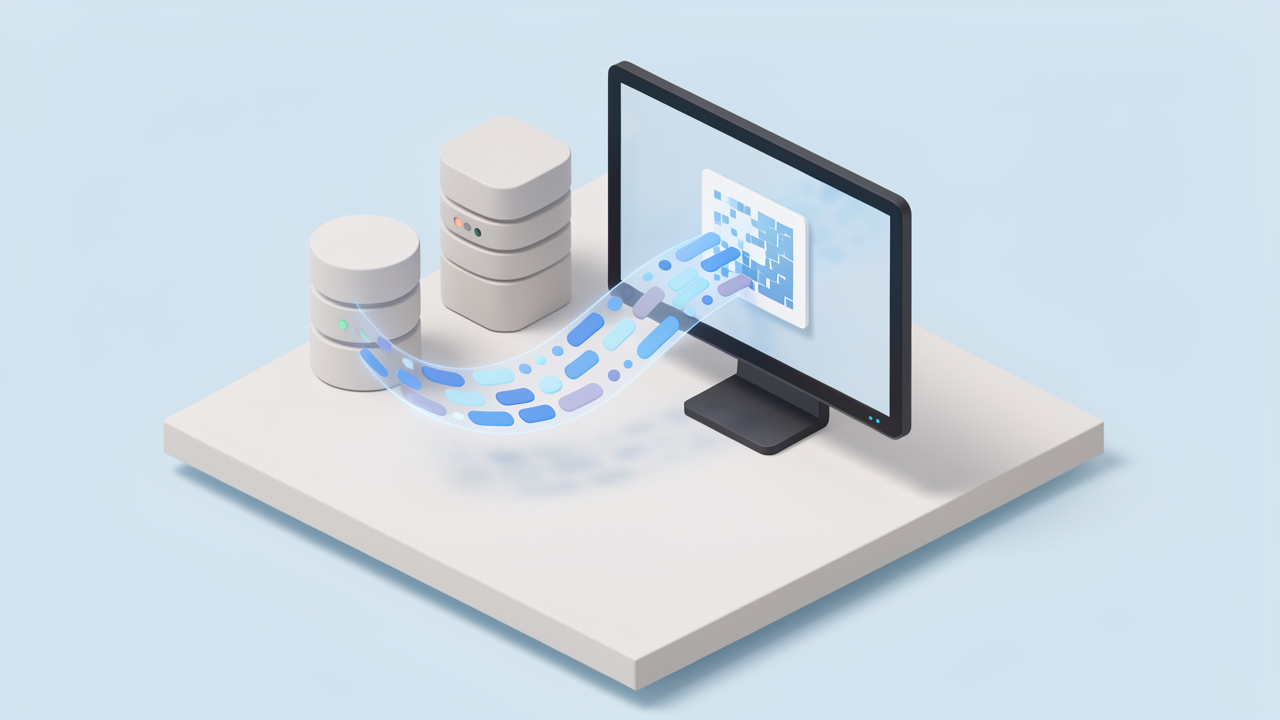
    Base64 एक तरीका है बाइनरी डेटा, जैसे कि एक इमेज, को साधारण टेक्स्ट अक्षरों के रूप में प्रदर्शित करने का। कंप्यूटर इमेज को कच्ची बाइट्स के रूप में स्टोर करते हैं, लेकिन कई सिस्टम टेक्स्ट को सुरक्षित रूप से ले जाने के लिए डिज़ाइन किए गए हैं। Base64 एक अनुवादक की तरह काम करता है, बाइनरी कंटेंट को एक टेक्स्ट-फ्रेंडली रूप में बदले देता है जिसे अक्षरों, संख्याओं, +, /, और कभी-कभी = padding के साथ बनाया गया है।

    यह टेक्स्ट अपने आप में इमेज नहीं है; यह इमेज डेटा का एन्कोडेड संस्करण है। Base64 से इमेज को इमेज बनाकर देखने के लिए, आप स्ट्रिंग को मूल बाइट्स में वापस डिकोड करते हैं और फिर उन बाइट्स को PNG, JPEG, GIF, WebP, या किसी अन्य इमेज फ़ॉर्मेट के रूप में सेव या प्रदर्शित करते हैं।

    एक उपयोगी मानसिक मॉडल यह है: Base64 ऐसी है जैसे उत्पाद को एक शिपिंग बॉक्स में पैक करना जो यातायात प्रणाली के अनुरूप हो। बॉक्स में कुछ बोझ होता है, पर यह टेक्स्ट-आधारित चैनलों के माध्यम से वस्तु को सुरक्षित ट्रांसपोर्ट करने में मदद करता है।

    "Visual Base64 characters (A–Z, a–z, 0–9, +, /, =) boxed for transport -> decoded bytes (image file).”>
    क्यों इमेजेज़ Base64 के रूप में एम्बेड की जाती हैं

    कई संदर्भों में ट्रांसफर और एम्बेडिंग आसान बनाने के लिए इमेजेज़ को Base64 के रूप में एम्बेड किया जाता है। एक सबसे सामान्य उदाहरण data URI है, जो दिखता है data:image/png;base64,... जैसा। इससे ब्राउज़र स्ट्रिंग से सीधे एक इमेज रेंडर कर सकता है, अलग फ़ाइल URL के अनुरोध के बिना।

    HTML या CSS में inline इमेजेज़ के लिए यह उपयोगी है, खासकर छोटे एसेट्स जैसे आइकन, प्लेसहोल्डर, या छोटे लोगो के लिए। ईमेल टेम्पलेट भी कुछ मामलों में एम्बेडेड इमेजेज़ का उपयोग करते हैं, क्योंकि बाहरी इमेज लोडिंग ईमेल क्लाइंट द्वारा ब्लॉक या देरी हो सकती है। कुछ API Base64 इमेज डेटा वापस करते हैं क्योंकि JSON प्रतिक्रिया में बिना अलग फ़ाइल स्टोरेज या साइन किए गए URLs के आसानी से बंध सकता है।

    यहाँ सुविधाजनक बात है, पर इसके साथ trade-offs भी आते हैं। Base64 इमेज डेटा को इधर-उधर ले जाना आसान बनाता है, पर यह भंडारण या डिलीवरी के लिए हर बार सबसे कुशल फ़ॉर्मेट नहीं होता।

    Base64 के उपयोग के फायदे और नुकसान

    सबसे बड़ा नुकसान आकार है। Base64 मूल बाइनरी फ़ाइल की तुलना में लगभग 33% ओवरहेड जोड़ती है। एक 300 KB इमेज एन्कोड होने के बाद लगभग 400 KB या उससे अधिक हो सकती है। यह बैंडविथ, API पेलोड आकार, पेज वजन, और मेमोरी उपयोग को प्रभावित करता है।

    कैशिंग एक और महत्वपूर्ण कारक है। अगर इमेज HTML या CSS में data URI के रूप में सीधे एम्बेड है, ब्राउज़र उसे उस फ़ाइल से अलग कैश नहीं कर सकता। अगर पेज बदले, तो इमेज दस्तावेज़ भाग के रूप में फिर से डाउनलोड हो सकती है। इसके contrast में, बाहरी इमेज फ़ाइल स्वतंत्र रूप से कैश की जा सकती है और कई पन्नों में पुनः उपयोग की जा सकती है।

    फायदा यह है कि छोटे एसेट्स के लिए HTTP अनुरोध कम होते हैं, APIs में पैकेजिंग सरल होती है, और टेक्स्ट-केवल प्रणालियों में portability आसान होती है। छोटे आइकन या एक-बार एम्बेडेड इमेज के लिए Base64 व्यावहारिक हो सकता है। बड़ी तस्वीरों, उत्पाद गैलरीज, या दुबारा इस्तेमाल होने वाले एसेट्स के लिए बाहरी फ़ाइलें आम तौर पर बेहतर होती हैं।

    Base64 स्ट्रिंग को इमेज में कन्वर्ट करने के त्वरित उदाहरण

    ऑनलाइन कन्वर्टर्स और उनका उपयोग कब करें

    अगर आपको सिर्फ त्वरित परिणाम चाहिए और आप संवेदनशील डेटा नहीं संभाल रहे हैं, तो ऑनलाइन Base64 से इमेज कन्वर्टर सबसे तेज विकल्प है। आप स्ट्रिंग पेस्ट करते हैं, टूल उसे डिकोड कर देता है, और आप इमेज को पूर्वावलोकन या डाउनलोड कर लेते हैं।

    यह API प्रतिक्रियाओं को डिबग करने, स्ट्रिंग मान्य है या नहीं जाँचने, या एक-बार के एसेट को कन्वर्ट करने के लिए अच्छा है। निजी ग्राहक फ़ाइलों, आंतरिक दस्तावेज़, या सुरक्षा-संवेदनशील चीज़ों के लिए यह कम उपयुक्त है। ऐसे मामलों में स्थानीय कन्वर्ज़न अधिक सुरक्षित है।

    एक भरोसेमंद टूल आपको dekoded इमेज को प्रीव्यू करने, फ़ाइल प्रकार पहचानने, और अगर Base64 बिगड़ा हुआ है तो अलर्ट करने में सक्षम होना चाहिए।

    ब्राउज़र में JavaScript से Base64 को इमेज में कन्वर्ट करें

    ब्राउज़र में सबसे आसान मामला तब होता है जब आपके पास पहले से एक पूर्ण data URI होता है। आप इसे सीधे एक इमेज तत्व को असाइन कर सकते हैं।

    <img id="preview" alt="Preview" />
    <script>
      const base64 = "data:image/png;base64,iVBORw0KGgoAAAANSUhEUgAA...";
      document.getElementById("preview").src = base64;
    </script>
    

    अगर आप raw Base64 स्ट्रिंग को डाउनलोड करने योग्य फ़ाइल में बदलना चाहते हैं, पहले प्रीफिक्स हटाएं, उसे डिकोड करें, और Blob बनाएँ।

    const input = "data:image/png;base64,iVBORw0KGgoAAAANSUhEUgAA...";
    const match = input.match(/^data:(image/[a-zA-Z0-9.+-]+);base64,(.+)$/);
    const mimeType = match ? match[1] : "image/png";
    const base64Data = match ? match[2] : input;
    const byteCharacters = atob(base64Data);
    const byteNumbers = new Array(byteCharacters.length);
    for (let i = 0; i < byteCharacters.length; i++) {
      byteNumbers[i] = byteCharacters.charCodeAt(i);
    }
    const byteArray = new Uint8Array(byteNumbers);
    const blob = new Blob([byteArray], { type: mimeType });
    const url = URL.createObjectURL(blob);
    const a = document.createElement("a");
    a.href = url;
    a.download = "image.png";
    a.click();
    URL.revokeObjectURL(url);
    

    यह दृष्टिकोण फ्रंटएंड टूल्स और ब्राउज़र-आधारित इमेज प्रीव्यू के लिए उपयोगी है। हालांकि बहुत बड़े पेलोड के लिए यह मेमोरी बहुत अधिक ले सकता है क्योंकि पूरा स्ट्रिंग एक साथ डिकोड होता है।

    ब्राउज़र में JavaScript द्वारा Node.js का समान कार्य

    ब्राउज़र के लिए बेस64 से इमेज बनाना संभव है, और Node.js के साथ भी यह संभव है।

    Node.js में Base64 को इमेज में कन्वर्ट करें

    Node.js इसे Buffer के साथ सरल बनाता है। अगर स्ट्रिंग में data URI prefix है, तो इसे पहले हटाएं।

    const fs = require("fs");
    const input = "data:image/png;base64,iVBORw0KGgoAAAANSUhEUgAA...";
    const base64Data = input.replace(/^data:image/[a-zA-Z0-9.+-]+;base64,/, "");
    const buffer = Buffer.from(base64Data, "base64");
    fs.writeFileSync("output.png", buffer);
    console.log("Image saved as output.png");
    

    अगर आपको अग्रिम में फ़ाइल प्रकार पता नहीं है, एक्सटेंशन चुनने से पहले इसे डिटेक्ट करें। यह विशेष रूप से उत्पादन प्रणालियों के लिए महत्वपूर्ण है जो उपयोगकर्ताओं या थर्ड-पार्टी APIs से इमेज प्राप्त करती हैं।

    Python के साथ Base64 को इमेज में कन्वर्ट करें

    Python का बिल्ट-इन base64 मॉड्यूल डिकोडिंग को साफ-सुथरे तरीके से संभालता है।

    import base64
    import re
    input_data = "data:image/png;base64,iVBORw0KGgoAAAANSUhEUgAA..."
    base64_data = re.sub(r"^data:image/[a-zA-Z0-9.+-]+;base64,", "", input_data)
    image_bytes = base64.b64decode(base64_data)
    with open("output.png", "wb") as f:
        f.write(image_bytes)
    print("Image saved as output.png")
    

    कठोर सत्यापन के लिए, base64.b64decode(base64_data, validate=True) का उपयोग करें ताकि अवैध वर्ण 오류 दे दें न कि वे चुपचाप अनदेखे रहें।

    PHP के साथ Base64 को इमेज में कन्वर्ट करें

    PHP में base64_decode() सामान्य मामलों के लिए पर्याप्त होता है।

    <?php
    $input = "data:image/png;base64,iVBORw0KGgoAAAANSUhEUgAA...";
    $base64 = preg_replace( '/^data:image/[a-zA-Z0-9.+-]+;base64,/', '', $input);
    $data = base64_decode($base64, true);
    if ($data === false) {
        die("Invalid Base64 data");
    }
    echo >output.pngn;
    file_put_contents("output.png", $data);
    ?>
    

    base64_decode के दूसरे आर्गुमेंट से strict mode सक्षम होता है, जो malformed इनपुट को जल्दी पकड़ने में मदद करता है।

    कमान्ड-लाइन टूल के साथ Base64 को इमेज में कन्वर्ट

    Linux या macOS पर कमांड-लाइन डिकोडिंग तेज़ और डिबगिंग के लिए व्यावहारिक है।

    echo 'iVBORw0KGgoAAAANSUhEUgAA...' | base64 -d > output.png
    

    अगर आपके सिस्टम में एक अलग फ्लैग हो, तो नीचे वाला विकल्प इस्तेमाल करें:

    echo 'iVBORw0KGgoAAAANSUhEUgAA...' | base64 --decode > output.png
    

    अगर डेटा किसी अन्य चरण के बाद hex-एन्कोडेड हो, xxd मदद कर सकता है, पर Bas64 से इमेज में कन्वर्ज़न के लिए usual tool base64 -d ही है।

    Handling common Base64 variants and pitfalls

    डेटा URI-prefix पहचानना और हटाना

    कई conversion failures इसलिए होते हैं क्योंकि इनपुट केवल Base64 नहीं होता है; इसमें data:image/jpeg;base64, जैसे prefix भी हो सकता है। यह header उपयोगी है क्योंकि यह MIME प्रकार बताता है, पर अधिकांश decoders को कॉमा के बाद वाला कंटेंट ही चाहिए होता है।

    सुरक्षित pattern यह है कि स्ट्रिंग data: से शुरू होती है या नहीं यह जाँचें और पहले कॉमा पर विभाजित करें। उसके बाद का सब कुछ असली Base64 payload है। अगर आप यह कदम भूल जाते हैं, तो आपका decoder त्रुटि दे सकता है या भ्रष्ट फ़ाइल बना सकता है।

    URL- सुरक्षित Base64 बनाम standard Base64

    सभी Base64 स्ट्रिंग एक ही alpha-नियम नहीं अपनातीं। URL-सुरक्षित Base64 ‘+’ को ‘-‘ और ‘/’ को ‘_’ से बदल देता है। यह संस्करण वेब टोकन, क्वेरी स्ट्रिंग्स, और कुछ API में दिखाई देता है क्योंकि यह URL में समस्याओं को रोकता है।

    अगर आप URL-safe Base64 को standard decoder से decode करने की कोशिश करते हैं, तो यह फेल हो सकता है जब तक आप पहले उन अक्षरों को standard формы में वापस न बदले। कई libraries URL-safe decoding explicitly support करती हैं, पर सभी Base64 एक समान हैं यह मानना हमेशा उचित नहीं है।

    Padding अक्षर और कब ज़रूरी होते हैं

    Base64 स्ट्रिंग के अंत में = padding है। यह एन्कोडेड लंबाई को Base64 के ब्लॉक संरचना के अनुकूल रखने में मदद करता है। कुछ सिस्टम padding छोड़ देते हैं, खासकर URL-safe संस्करणों में।

    Padding गायब होने से decoding टूटना कभी-कभी जरूरी नहीं होता, पर कुछ decoders padding मांगते हैं। एक सरल समाधान है कि स्ट्रिंग की लंबाई 4 से विभाज्य होने तक = जोड़ दें। अगर उसके बाद भी payload विफल रहता है, तो समस्या padding से नहीं हो सकती।

    Invalid characters और error handling

    Whitespace, line breaks, transport errors, या accidental copy-paste से Base64 स्ट्रिंग टूट सकती है। परिणाम एक exception, भ्रष्ट इमेज, या एक आउटपुट फ़ाइल हो सकती है जो मौजूद हो पर खुले नहीं मिलती।

    अच्छी प्रैक्टिस यह है कि डिकोडिंग से पहले सत्यापन करें और डिकोड स्टेप को error handling में लपेटें। Python में strict validation का उपयोग करें। PHP में strict mode। JavaScript और Node.js में इनपुट फॉर्मेट चेक करें और अगर decoded bytes किसी अपेक्षित इमेज सिग्नेचर से नहीं मिलते तो gracefully fail करें।

    Large payloads और memory considerations

    बहुत बड़ी Base64 स्ट्रिंग memory पर दबाव डाल सकती है क्योंकि टेक्स्ट संस्करण बाइनरी फ़ाइल से पहले से बड़ा होता है, और decoding अक्सर memory में अतिरिक्त कॉपियाँ बनाता है। यही एक कारण है कि browser-based conversion बड़े payloads पर टैब्स को freeze कर सकता है।

    सर्वर पर जहाँ संभव हो full-buffer decoding से बचें। इनपुट को स्ट्रीम करें, chunks में decode करें, और सीधे डिस्क या object storage में लिख दें। यह इमेज-भारी एप्स, upload सेवाओं, और automation pipelines में महत्वपूर्ण है।

    Base64 से इमेज प्रकार की पहचान

    अगर present हो तो data URI MIME type का उपयोग करें

    अगर आपकी Base64 स्ट्रिंग data:image/webp;base64, जैसे कुछ से शुरू होती है, तो आपके पास इमेज टाइप के बारे में सबसे सरल क्लू पहले से मौजूद है। कई वर्कफ़्लो में यही पर्याप्त है ताकि फ़ाइल एक्सटेंशन चुना जा सके और सही Content-Type सेट किया जा सके।

    फिर भी blindly न मानें। एक दुर्भावनापूर्ण या बग-युक्त स्रोत payload को PNG के रूप में लेबल कर सकता है जब वास्तव में वह कुछ और हो सकता है। सुरक्षा-संवेदनशील मामलों के लिए घोषित MIME प्रकार और वास्तविक डिकोडेड बाइट्स की तुलना करें।

    मैजिक बाइट्स approach

    ज़्यादातर इमेज फॉर्मेट की शुरुआती पंक्ति में पहचाने जाने योग्य मैजिक बाइट्स होते हैं। Base64 स्ट्रिंग के एक छोटा हिस्सा डिकोड करने के बाद आप पहले कुछ बाइट्स को देखें और टाइप की पहचान करें।

    यहाँ आम सिग्नेचर हैं:

    FormatMagic bytes (hex)Notes
    PNG89 50 4E 47Starts with .PNG signature
    JPEGFF D8 FFCommon for .jpg and .jpeg
    GIF47 49 46ASCII GIF
    WebP52 49 46 46 + 57 45 42 50RIFF container with WEBP marker

    यह तकनीक filename या MIME prefix पर केवल भरोसा करने से अधिक विश्वसनीय है। जब उपयोगकर्ता uploads बचाने या third-party API content process करते समय smart check है।

    Format पहचान के लिए Libraries और Tools

    अगर आप ऐसा अक्सर करते हैं, तो एक लाइब्रेरी उपयोग करें। Node.js में file-type बफर्स inspect करके फ़ॉर्मेट पहचान सकता है। Python में python-magic और Pillow सामान्य विकल्प हैं। PHP में finfo, GD, या Imagick असल फ़ाइल प्रकार की पुष्टि करने और इमेज सुरक्षित रूप से खुलने के बारे में मदद कर सकते हैं।

    Automation तब विशेष रूप से उपयोगी है जब Base64 स्ट्रिंग में कोई prefix नहीं है और एक्सटेंशन अज्ञात है।

    Security considerations

    Base64 में छुपे खतरनाक payloads

    Base64 सामग्री सुरक्षित नहीं बनाता। यह सिर्फ प्रस्तुतीकरण बदलता है। हानिकारक फ़ाइल को Base64 में एन्कोड कर के APIs, फ़ॉर्म्स, या डेटाबेस के जरिए भेजा जा सकता है।

    इसमें malformed फाइलें, oversized payloads, polyglot फाइलें जो इमेज होने का नाटक करती हैं, और steganography जैसी hidden content techniques शामिल हो सकती हैं। अगर आपका सिस्टम Base64 इमेज अपलोड स्वीकार करता है, तो उन्हें किसी भी अविश्वसनीय फाइल अपलोड की तरह treat करें।

    डिस्प्ले या सेव करने से पहले इमेज कंटेंट की वैलिडेशन

    सबसे अच्छी सुरक्षा यह है कि डेटा को डिकोड करें, वास्तविक इमेज फॉर्मैट की पुष्टि करें, और फिर इसे किसी भरोसेमंद इमेज लाइब्रेरी से खोलें। कई मामलों में सुरक्षित पैटर्न यह होता है कि इमेज को PNG या JPEG जैसे known-good फॉर्मेट में फिर से एन्कोड कर दें, Pillow, GD, या Imagick जैसी लाइब्रेरी बनाकर।

    यह अचूक मेटाडेटा को हटाता है, संरचना को सामान्य बनाता है, और malformed या disguise content के गुजरने के जोखिम को कम करता है। यह आकार सीमाओं, आयामों, और फ़ाइल प्रकार प्रतिबंधों को लागू करने देता है।

    रेट लिमिटिंग और संसाधन थकावट हमलों

    Base64 स्ट्रिंग्स टेक्स्ट होने के कारण बहुत बड़े पैमाने पर भेजना आसान होता है। आक्रामक लोग CPU, memory, disk space, या bandwidth का दुरुपयोग कर सकते हैं। यहां तक कि वैध उपयोगकर्ता भी अत्यंत बड़े inline इमेज अपलोड करके समस्याएं उठा सकते हैं।

    कड़े maximum payload आकार सेट करें, संभव हो तो decode समय सीमा निर्धारित करें, और Base64 इमेज डेटा स्वीकार करने वाले endpoints को rate-limit करें। अगर स्ट्रिंग लंबाई आपकी नीति थ्रेशोल्ड से पहले ही अधिक हो, तो decode से पहले ही अनुरोधों को अस्वीकार करें।

    Decoded images को सुरक्षित तरीके से सर्व करना

    अगर आप decoded इमेजेज़ को सेव और सर्व करते हैं, सही Content-Type हेडर भेजें और content sniffing समस्याओं से बचें। अगर आप सीधे पेज पर Base64 डेटा रेंडर करते हैं, तो अपने Content-Security-Policy rules की समीक्षा करें ताकि data: URLs उचित जगहों पर ही अनुमति प्राप्त हों।

    अगर इमेज डेटा उपयोगकर्ता-जनित है, तो संबंधित मेटाडेटा कोsanitize करें और context-aware escaping के बिना HTML में untrusted strings सीधे न डालें। जोखिम सिर्फ इमेज बाइट्स तक सीमित नहीं है, बल्कि आसपास के कंटेंट के हैंडलिंग से भी है।

    Performance best practices and alternatives

    Base64 बनाम external image files कब इस्तेमाल करें

    एक व्यावहारिक नियम सरल है। Tiny assets के लिए Base64 का उपयोग करें जहाँ अनुरोध कम करना caching से अधिक महत्वपूर्ण हो। Medium या large कंटेंट के लिए बाहरी फ़ाइलें इस्तेमाल करें, विशेषकर फोटो, उत्पाद इमेज, user uploads, और बार-बार इस्तेमाल होने वाले UI assets के लिए।

    उदा. inline 1 KB आइकन ठीक हो सकता है। JSON में inline 200 KB product image आम तौर पर बुरा विकल्प है।

    पेज स्पीड और कैशिंग पर प्रभाव

    Base64 अनुरोधों की संख्या घटा सकता है, पर दस्तावेज़ आकार बढ़ा देता है। धीमे नेटवर्क और मोबाइल डिवाइसों पर यह मायने रखता है। अगर इमेज HTML, CSS, या JavaScript बंडलों में एम्बेड हैं, ब्राउज़र को इमेज दुबारा इस्तेमाल करने से पहले पूरा फ़ाइल डाउनलोड करनी पड़ती है।

    एक बाहरी इमेज फ़ाइल अलग से कैश की जा सकती है, lazy-load हो सकती है, CDN से सर्व हो सकती है, और पन्नों के बीच पुनः उपयोग हो सकती है। यह अक्सर सब कुछ inline करने से बेहतर वास्तविक-विश्व प्रदर्शन देता है।

    आकार कम करने की तकनीकें

    अगर आपको Base64 के रूप में इमेजेज़ को ही ले जाना है, तो पहले underlying इमेज को ऑप्टिमाइज़ करें। उसे compress करें, resize करें, और एक आधुनिक फॉर्मेट चुनें। बड़े PNGs या JPEGs को WebP या AVIF में बदलना Base64 encoding से पहले फ़ाइल आकार को बड़ा मात्रा में घटा सकता है।

    सर्वर-साइड compression आस-पास के payloads में मदद कर सकता है, लेकिन याद रखें Base64 खुद भी overhead है। सबसे अच्छे बचत के उपाय आम तौर पर इमेज ऑप्टिमाइज़ेशन से आते हैं, encoded टेक्स्ट को छोटा बनाने से नहीं।

    CDNs और data URI tradeoffs

    CDN तब शानदार काम करता है जब इमेजेस अलग फ़ाइलें होती हैं। यह उपयोगकर्ता के पास के कैश को सक्षम कर सकता है, बेहतर delivery को लागू कर सकता है, और आपके origin सर्वर पर लोड कम कर सकता है। Data URI इन फायदों से बचाता है क्योंकि इमेज parent फ़ाइल से जुड़ी होती है।

    अगर आपका वर्कफ़्लो inline graphics के लिए compact विकल्प चाहता है, सरल vector icons के लिए inline SVG पर विचार करें या tightly controlled assets के लिए traditional sprite strategies। कुछ UI एलिमेंट्स के लिए ये से अधिक कुशल हो सकते हैं।

    Advanced scenarios and tools

    ईमेल में इमेज embedding

    ईमेल Base64 इमेज दिखने के क्लासिक स्थानों में से एक है, पर क्लाइंट सपोर्ट असंगत हो सकता है। कुछ क्लाइंट इमेज ब्लॉक करते हैं, कुछ कुछ constructs हटाते हैं, और बड़े ईमेल बॉडीज डिलीवरी हार्ड कर सकते हैं।

    छोटे लोगो या आइकन के लिए inline embedding काम कर सकता है। बड़ी इमेज के लिए लिंक्ड hosted फ़ाइलें अक्सर अधिक सरल होती हैं। कुल ईमेल आकार कम रखें और embedded images पर अधिक निर्भर करने से पहले प्रमुख क्लाइंटों में टेस्ट करें।

    डाटाबेस में Base64 इमेज स्टोर करना

    Base64 को सीधे डेटाबेस में स्टोर करना सुविधाजनक है, पर आम तौर पर कुशल नहीं होता। आप 33% आकार ओवरहेड देंगे, रो आकार बढ़ेगा, बैकअप भारी होंगे। क्वेरीज धीमे और अधिक मेमोरी-इंटेन्सिव हो सकते हैं।

    एक बेहतर पैटर्न है कि इमेज को binary के रूप में object storage या filesystem में स्टोर करें, फिर केवल metadata और एक URL/keys डेटाबेस में रखें। अगर API लेयर पर Base64 स्वीकार करना ही है, तो तुरंत decode करें और मूल encoded string के बजाय binary result स्टोर करें।

    बहुत बड़ी इमेजेज़ के लिए streaming decode

    बहुत बड़ी इनपुट के लिए streaming सही आर्किटेक्चर है। Node.js में आप इनकमिंग डेटा को streams के साथ process कर सकते हैं बजाय पूरे payload को buffered करने के। Python में chunked processing या upload handlers memory pressure घटाने में मदद कर सकते हैं।

    यह occasional छोटे फ़ाइलों के लिए कम मायने रखता है और batch systems, media pipelines, या scale पर user-generated content स्वीकार करने वाली सेवाओं के लिए काफी अधिक मायने रखता है।

    Automated conversion pipelines and tooling

    अगर आपका वर्कफ़्लो बार-बार Base64 इमेजेस से जुड़ा है, एक पाइपलाइन बनाएं। Decode करें, type detect करें, dimensions validate करें, एक मानक फॉर्मैट में re-encode करें, optimize करें, और store करें।

    उपयोगी टूल्स में Node पैकेज जैसे file-type और native Buffer, Python लाइब्रेरी जैसे Pillow और python-magic, और PHP इमेज लाइब्रेरी जैसे GD या Imagick शामिल हैं। कमांड-लाइन टूल्स भी स्क्रिप्ट्स और CI पाइपलाइनों में quick checks के लिए फिट हो सकते हैं।

    Step-by-step troubleshooting checklist

    अगर आपकी Base64 से इमेज कन्वर्ज़न विफल हो जाए, तो इनको क्रम-बद्ध चेक करें:

    1. Prefix पक्का करें: अगर स्ट्रिंग data:image/...;base64, से शुरू होती है, decoding से पहले कॉमा से पहले सब कुछ हटा दें।
    2. Variant सत्यापित करें: अगर इसमें - और _ है, यह URL- सुरक्षित Base64 हो सकता है और normalization की जरूरत हो सकती है।
    3. Padding ठीक करें: अगर लंबाई 4 से विभाज्य नहीं है, तो 4 से विभाज्य बनने तक = जोड़ दें।
    4. बाइट्स निरीक्षण करें: डिकोड करने के बाद PNG, JPEG, GIF, या WebP की सिग्नेचर जाँचें।
    5. MIME प्रकार सत्यापित करें: घोषित प्रकार और वास्तविक सामग्री मिलते हैं यह सुनिश्चित करें।
    6. Memory सीमाओं की जाँच करें: बड़ी स्ट्रिंग browser tabs को crash कर सकती है या server memory exhaust कर सकती है। बड़े फाइलों के लिए streaming उपयोग करें।
    7. CSP नियमों की समीक्षा करें: अगर browser inline data URI प्रदर्शित नहीं कर रहा है, तो data: sources आपके CSP rules से block हो सकते हैं।

    एक आसान कमांड-लाइन चेक जल्दी मदद कर सकता है:

    echo 'YOUR_BASE64_STRING' | base64 -d > test_image.bin
    file test_image.bin
    

    अगर file एक वैध इमेज फ़ॉर्मेट बताता है, तो आपका Base64 संभवतः ठीक है और समस्या कहीं और है, जैसे MIME प्रकार या फ्रंटएंड रेंडरिंग।

    Examples and common use-cases

    Inline avatars in single-page apps

    एक single-page app संभवतः कुछ छोटे default avatars को Base64 के रूप में inline कर देता है ताकि शुरुआती render के दौरान extra requests कम हों। यह कुछ छोटे placeholder के लिए Acceptable हो सकता है।

    पर जब उपयोगकर्ता वास्तविक प्रोफाइल फोटो अपलोड करते हैं, बाहरी फ़ाइल स्टोरेज बेहतर विकल्प बन जाता है। फोटोज़ को resize, independently cache, और CDN के जरिए delivery किया जा सकता है बजाय API responses को bloating के।

    Small icon sprites embedded in emails

    ईमेल टेम्पलेट जिसमें कुछ छोटे monochrome icons होते हैं, वे embedded image data का उपयोग कर सकते हैं ताकि remote loading पर निर्भरता कम हो। इससे бренिंग कुछ क्लाइंट्स में अधिक consistent बन सकती है।

    फिर भी कुल संदेश आकार मायने रखता है। 500-बाइट icon के लिए जो काम करता है, वह तब समस्या बन सकता है जब एक marketing email HTML में कई बड़े images सीधे Embed करता है।

    APIs that return Base64 images vs returning URLs

    कुछ आंतरिक APIs Base64 इसलिए लौटाते हैं क्योंकि यह एक JSON प्रतिक्रिया को सरल बनाता है। यह signature, QR codes, या generated thumbnails के लिए ठीक है। बड़ी assets के लिए, URL देना आमतौर पर बेहतर होता है क्योंकि यह API प्रतिक्रियाओं को छोटा रखता है और client को केवल वही लाने देता है जिसकी उसे आवश्यकता है।

    यह एप विकसित होते समय टीमों द्वारा सबसे सामान्य डिजाइन निर्णयों में से एक है। जो सरल लगता है वह बाद में महंगा हो सकता है।

    Converting legacy Base64 storage to modern workflows

    एक विरासत सिस्टम Base64 टेक्स्ट को डेटाबेस में स्टोर कर सकता है। उस सेटअप को माइग्रेट करना आम तौर पर हर रिकॉर्ड को डिकोड करना, वास्तविक प्रकार पहचानना, जहां जरूरी हो फिर से एन्कोड करना, फ़ाइल को object storage में स्टोर करना, और टेक्स्ट फ़ील्ड को एक reference से बदलना शामिल होता है।

    टीमें अक्सर तात्कालिक लाभ देखती हैं: छोटे डेटाबेस, तेज बैकअप, आसान CDN डिलीवरी, और सरल फ्रंटएंड रेंडरिंग।

    Resources, libraries and online tools

    Recommended libraries by language

    नीचे दिए टूल्स बड़े पैमाने पर उपयोग किए जाते हैं और व्यावहारिक हैं:

    LanguageLibraries / ToolsBest use
    Node.jsBuffer, file-typeDecode Base64, detect image type
    Pythonbase64, Pillow, python-magicDecode, validate, re-encode
    PHPbase64_decode, GD, Imagick, finfoDecode and verify image content
    CLIbase64, file, xxdQuick validation and debugging

    Online Base64 to image converters and validators

    For one-off jobs, online tools can save time. The best ones offer preview, MIME detection, and validation. Use them for non-sensitive content only, or self-host an internal version if privacy matters.

    If you work with client data, financial documents, or user uploads, local or server-side conversion is the safer choice.

    Further reading and official docs

    Official language documentation is the best source for edge cases and strict decoding behavior. For production systems, also review your image library docs, storage platform guidance, and security recommendations for file uploads and content validation.

    Conclusion and quick reference

    Base64 to image conversion is easy once you separate the actual payload from any data URI prefix, decode it with the right tool, and verify the resulting bytes. The biggest mistakes usually come from trusting the MIME type blindly, ignoring URL-safe variants, or using Base64 where normal image files would perform better.

    Your next step depends on your use case. For a quick one-off, use an online converter. For app development, decode locally in JavaScript, Node.js, Python, or PHP. For production systems, add validation, file type detection, size limits, and a storage strategy that avoids unnecessary Base64 bloat.

    Cheat sheet: common commands and snippets

    TaskSnippet
    Browser preview<img src="data:image/png;base64,..." />
    Node.js save filefs.writeFileSync("output.png", Buffer.from(base64Data, "base64"))
    Python save fileopen("output.png", "wb" ).write(base64.b64decode(base64_data))
    PHP save filefile_put_contents("output.png", base64_decode($base64, true))
    Linux decode`echo ‘BASE64’ | base64 -d`
    Strip data URI prefixRemove data:image/...;base64, before decoding
    Fix missing paddingAdd = until length is divisible by 4
    Detect PNG bytes89 50 4E 47
    Detect JPEG bytesFF D8 FF
    Detect GIF bytes47 49 46

    अगर आप Base64 इमेजेस के चारों ओर एक वर्कफ़्लो बना रहे हैं, सबसे स्मार्ट कदम सरल है: पहले decode करें, सावधानी से validate करें, वास्तविक इमेज को optimize करें, और delivery के लिए बनाए गए फॉर्मेट में फाइलें स्टोर करें।

  • JPG से PNG: कब रूपांतरण करें, उपकरण, और सर्वोत्तम प्रथाएं

    JPG से PNG: कब रूपांतरण करें, उपकरण, और सर्वोत्तम प्रथाएं

    एक त्वरित JPG से PNG रूपांतरण सही समस्या हल कर सकता है, या एक बड़ी समस्या बना सकता है। यही कारण है कि कई लोग भारी फाइलें, निराशाजनक छवि गुणवत्ता, या ऐसी पारदर्शी पृष्ठभूमि के साथ समाप्त हो जाते हैं जो किनारों के चारों ओर अभी भी खुरदुरा दिखता है।

    अगर आप एक छोटा व्यवसायी हैं जो उत्पाद चित्र अपडेट कर रहा है, क्लाइंट सामग्री भेज रहे एक फ़्रीलांसर हैं, या वेब ग्राफिक्स तैयार कर रहा एक डेवलपर हैं, तो चुना गया फॉर्मेट मायने रखता है। यह गाइड बताता है कि JPG से PNG का असल मतलब क्या है, कब यह मदद करता है, कब नहीं, और बिल्ट-इन टूल्स, डेस्कटॉप सॉफ्टवेयर, ऑनलाइन कन्वर्टर्स, और डेवलपर-फ्रेंडली तरीके से फाइलें सही तरीके से कैसे कन्वर्ट करें।

    JPG से PNG का मतलब क्या है और कब कन्वर्ट करें

    JPG/JPEG क्या है?

    JPG, जिसे JPEG भी लिखा जाता है, दुनिया के सबसे सामान्य इमेज फॉर्मैट्स में से एक है। इसे मुख्य रूप से फोटोग्राफ्स और रंगों, ग्रेडिएंट्स, और दृश्य विवरण से भरी जटिल छवियों के लिए डिज़ाइन किया गया था। इसका सबसे बड़ा लाभ छोटा फ़ाइल आकार है, जो lossy compression से आता है।

    Lossy compression का मतलब है कि फ़ाइल स्टोर करने की जगह कम करने के लिए कुछ इमेज डेटा छोड़ देती है। कई मामलों में, खासकर उच्च गुणवत्ता सेटिंग्स पर, वह कमी नेत्रगोलक से कम दिखने लगती है। लेकिन एक बार डेटा हटाने के बाद, वह चला जाता है। बार-बार JPG को फिर से सेव करने से धीरे-धीरे आर्टिफैक्ट्स, धुंधले किनारे, और ब्लॉक्ड क्षेत्रों अधिक दिखाई दे सकते हैं।

    JPG सही पारदर्शिता का समर्थन नहीं करता। अगर आपको बिना पृष्ठभूमि वाला लोगो चाहिए, या वेबपेज पर साफ बैठे एक कटआउट उत्पाद फोटो चाहिए, तो JPG आमतौर पर अंतिम सही फॉर्मैट नहीं है। यह EXIF कैमरा डेटा और रंग प्रोफाइल जैसी मेटाडेटा स्टोर कर सकता है, पर इसकी मूल ताकत अभी भी कुशल फोटो संपीड़न है।

    PNG क्या है?

    PNG का मतलब Portable Network Graphics है। यह लॉसलेस संपीड़न का उपयोग करता है, जिसका मतलब बचाई गई छवि डेटा जोखिम के बिना संरक्षित रहता है। यह PNG को तेज धारियाँ, स्पष्ट टेक्स्ट, इंटरफेस एलिमेंट्स, स्क्रीनशॉट, आरेख और ग्राफिक्स को बनाए रखने के लिए मजबूत विकल्प बनाता है।

    PNG पारदर्शिता का भी समर्थन करता है, जिसमें स्मूद अल्फा पारदर्शिता शामिल है। यह लोगो, आइकन, हस्ताक्षर, ओवरले और उन उत्पाद छवियों के लिए मायने रखता है जिन्हें अलग-अलग पृष्ठभूमियों में बगैर सफेद बॉक्स के मिलान करना होता है।

    व्यावहारिक तौर पर, PNG अक्सर ग्राफिक्स के लिए फोटो से बेहतर होता है। यह विवरण बहुत अच्छी तरह से संरक्षित कर सकता है, पर इसका बड़ा आकार भी एक ट्रेड-ऑफ है। एक फोटो से बना PNG मूल JPG से कहीं बड़ा हो सकता है बिना स्पष्ट रूप से बेहतर दिखे।

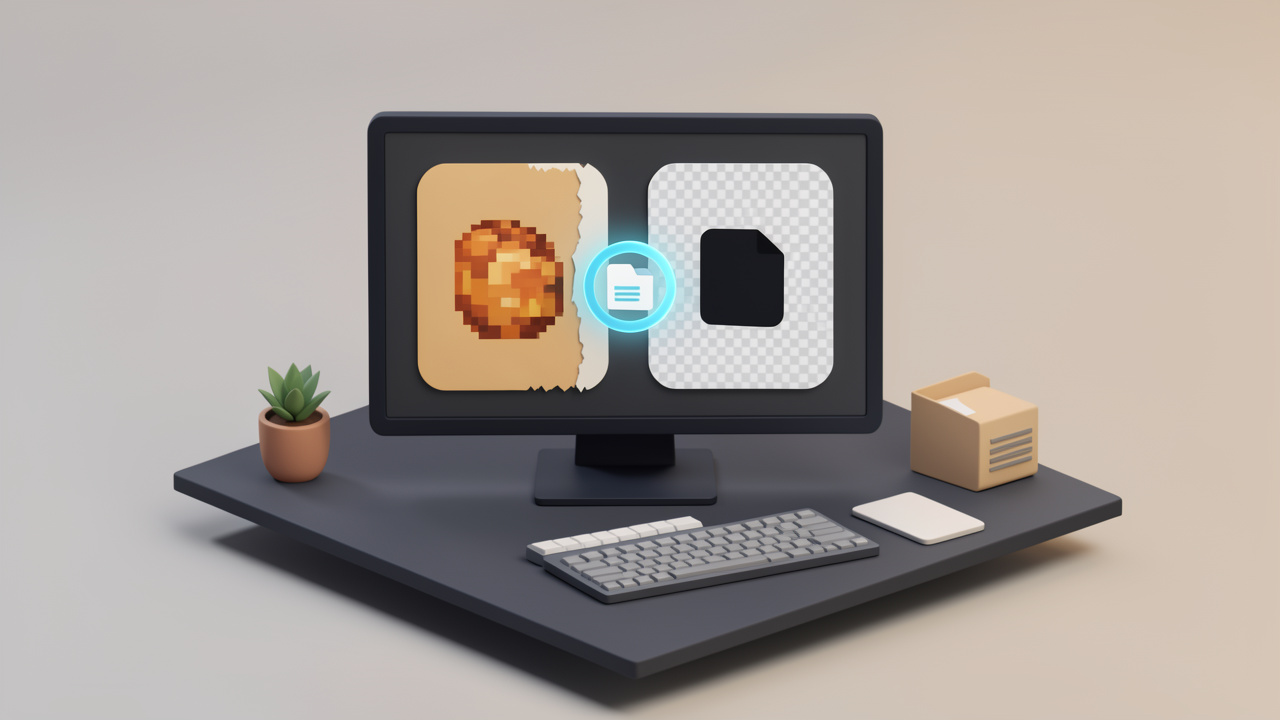
    "Split-screen

    JPG से PNG कन्वर्ट करने के सामान्य कारण

    JPG से PNG में कन्वर्ट करने के कई वैध कारण हैं। एक सामान्य मामला संपादन है। अगर आपको किसी छवि को बार-बार एडिट करना है, तो अपनी कार्य-फ़ाइल को PNG के रूप में सेव करना आगे होने वाले लॉस-प्रोसेसिंग के नुकसान से बचाने में मदद कर सकता है जो बार‑बार JPG एक्सपोर्ट से होगा।

    एक और कारण डिज़ाइन वर्कफ्लो है। अगर आप एक छवि को प्रस्तुतियों, mockups, apps, या वेबसाइटों में डाल रहे हैं और आपको पारदर्शिता या साफ किनारों की ज़रूरत है, PNG अक्सर अधिक व्यावहारिक होता है। यह खासकर लोगो, बैज, UI तत्वों और स्क्रीनशॉट के लिए सच है।

    यह एक मौजूदा स्थिति के आर्काइविंग के लिए भी समझ में आता है, लेकिन एक महत्वपूर्ण चेतावनी के साथ। JPG को PNG में कन्वर्ट करने से मौजूदा छवि संरक्षित रहती है बिना भविष्य के सेवों में नई JPG संपीड़न जोड़े। हालांकि, यह JPG में पहले से खोई हुई गुणवत्ता को पुनः नहीं प्राप्त कर सकता। इसे एक दस्तावेज़ को प्रोटेक्टिव स्लीव में फोटोकॉपी करने के समान समझें। आप जो अब है उसे संरक्षित करते हैं, लेकिन आप मौलिक को जादुई ढंग से पुनर्सृजन नहीं करते।

    कब JPG से PNG में कन्वर्ट न करें

    गुणवत्ता संबंधी भ्रांतियाँ

    JPG से PNG के बारे में सबसे बड़ा मिथक यह है कि कन्वर्ज़न गुणवत्ता में सुधार करेगा। ऐसा नहीं होता। अगर किसी JPG में पहले से कम्प्रेशन आर्टिफैक्ट्स, धुंधलापन, बैंडिंग, या शोर है, तो इसे PNG के रूप में सेव करने से वे दोष एक अलग कंटेनर में संरक्षित रहते हैं।

    यह इसलिए मायने रखता है क्योंकि लोग अक्सर एक निम्न गुणवत्ता वाले JPG को कन्वर्ट करते हैं ताकि वह तेज दिखे, पर ऐसा नहीं होता। PNG आगे के लॉस-यानी नुकसान को रोक सकता है यदि आप फ़ाइल के साथ आगे भी काम करते रहते हैं, पर खोई हुई इमेज जानकारी को पुनः नहीं बना सकता।

    यदि आपके पास अभी भी मूल स्रोत फ़ाइल है, जैसे RAW फ़ोटो, PSD, AI, या किसी पूर्व एक्सपोर्ट, तो उसका उपयोग करें। बेहतरीन स्रोत से शुरू करना हमेशा बेहतर होता है बजाय एक संपीड़ित डेरिवेटिव को कन्वर्ट करने के।

    फ़ाइल आकार के विचार

    फोटोग्राफ़ के लिए, JPG अक्सर बेहतर विकल्प रहता है क्योंकि यह दृश्य गुणवत्ता और कॉम्पैक्ट आकार के बीच मजबूत संतुलन देता है। एक उच्च-रिज़ॉल्यूशन फोटो जो JPG के रूप में 1 MB है, PNG के रूप में 5 MB, 10 MB, या उससे अधिक हो सकता है और दिखाई देने वाला स्पष्ट सुधार नहीं दिखेगा।

    यह वृद्धि इसलिए मायने रखती है अगर आप कई इमेजेज़ स्टोर करते हैं, उन्हें ईमेल करते हैं, क्लाइंट पोर्टलों में अपलोड करते हैं, या ऑनलाइन प्रकाशित करते हैं। PNG फ्लैट-कलर ग्राफिक्स और पारदर्शी एसेट्स के लिए कुशल है, लेकिन दैनिक फोटो डिलीवरी के लिए यह शायद सबसे अच्छा फ़ॉर्मेट नहीं है।

    यहाँ एक सरल नियम है: अगर छवि ज्यादातर फोटो है, PNG के बजाय JPG रखें जब तक आपके पास PNG के उपयोग के लिए कोई विशिष्ट कारण न हो। अगर छवि ज्यादातर ग्राफ़िक्स, पाठ, इंटरफेस एलिमेंट, या पारदर्शिता है, PNG अधिक आकर्षक होता है।

    "File-size

    कैप्शन: फोटो → सामान्यतः JPG; ग्राफिक्स/पारदर्शिता → सामान्यतः PNG.

    वेब प्रदर्शन के प्रभाव

    वेबसाइटों के लिए, अनावश्यक PNGs पेज स्पीड को नुकसान पहुँचा सकते हैं page speed। बड़े फ़ाइल आकार बैंडविड्थ उपयोग बढ़ाते हैं और लोडिंग धीमी करते हैं, विशेषकर मोबाइल कनेक्शन पर। अगर आप हर फोटो को JPG से PNG में बदलते हैं, तो आपकी साइट भारी हो सकती है बिना किसी वास्तविक दृश्य लाभ के।

    इसका व्यावसायिक वास्तविक प्रभाव पड़ सकता है। धीमे पन्ने परिवर्तन रूपांतरण घटा सकते हैं, बाउंस दर बढ़ा सकते हैं, और SEO प्रदर्शन को कमजोर कर सकते हैं। Google केवल इसलिए किसी पन्ने को ऊँचा नहीं रैंक करता कि इमेज PNG है। यह उपयोगकर्ता अनुभव को प्राथमिकता देता है, और तेज पन्ने सामान्यतः जीतते हैं।

    वेब डिलीवरी के लिए, आधुनिक फॉर्मैट्स जैसे WebP और AVIF कई मामलों में JPG या PNG से बेहतर होते हैं। PNG अभी भी एक भूमिका निभाता है, खासकर पारदर्शिता और ग्राफिक्स के लिए, लेकिन इसे जानबूझकर चुना जाना चाहिए।

    JPG से PNG कैसे कन्वर्ट करें, चरण-दर-चरण पद्धतियाँ

    बिल्ट-इन OS टूल्स के साथ

    यदि आप सबसे तेज़ संभव तरीका चाहते हैं, तो आपका ऑपरेटिंग सिस्टम शायद पहले से ही पर्याप्त हो सकता है।

    Windows के Paint कुछ क्लिकों में JPG को PNG में बदल सकता है:

    1. Paint में JPG फ़ाइल खोलें।
    2. File पर क्लिक करें।
    3. Save As चुनें।
    4. PNG चित्र चुनें।
    5. फ़ाइल को नाम दें और इसे सहेजें।

    macOS पर, Preview भी उतना ही सरल है:

    1. Preview में JPG खोलें।
    2. File पर क्लिक करें और फिर Export करें।
    3. Format ड्रॉपडाउन से PNG चुनें।
    4. एक स्थान चुनें और सहेजें।

    ये बिल्ट-इन टूल्स एक-बार के कार्यों के लिए सुविधाजनक हैं। वे उन्नत रंग प्रबंधन, पारदर्शिता संपादन, याBulk वर्कफ़्लो के लिए आदर्श नहीं हैं, लेकिन स्पीड मायने रखती है तब ये अच्छे काम करते हैं।

    फ्री डेस्कटॉप सॉफ्टवेयर के साथ

    डेस्कटॉप टूल्स आपको अधिक नियंत्रण देते हैं, खासकर यदि आप आकार बदलना, मेटाडेटा, पारदर्शिता, या बैच कन्वर्ज़न में रुचि रखते हैं। IrfanView Windows उपयोगकर्ताओं के लिए हल्का विकल्प चाहता है। GIMP Windows, macOS, और Linux के लिए एक शक्तिशाली मुफ्त संपादक है। Photoshop अभी भी कई डिज़ाइन परिसरों में मानक है।

    IrfanView में, आप सामान्यतः JPG खोलते हैं, फिर Save As चुनते हैं, फिर PNG चुनते हैं। GIMP में, आप छवि खोलते हैं और PNG चुनने के लिए Export As का उपयोग करते हैं। Photoshop में, आप अपने वर्कफ़्लो के अनुसार Save a Copy या Export As का उपयोग कर सकते हैं। ये उपकरण आपको कन्वERSION से पहले छवि तैयार करने की अनुमति भी देते हैं, जो अक्सर फॉर्मैट स्विच से अधिक महत्वपूर्ण होता है।

    यदि फ़ाइल नाम मायने रखता है, स्पष्ट संस्करण-निर्धारण का प्रयोग करें। जैसे product-shot-v2.png image-final-new-3.png से अधिक उपयोगी है। क्लाइंट के काम के लिए, एकसमान नामकरण समय बचाता है और आकस्मिक ओवरराइट से बचाता है।

    ऑनलाइन कन्वर्टर्स का इस्तेमाल

    ऑनलाइन कन्वर्टर्स लोकप्रिय हैं क्योंकि वे तेज़ होते हैं और इंस्टॉलेशन की आवश्यकता नहीं होती। CloudConvert, Convertio, और Online-Convert जैसी सेवाएं JPG से PNG के काम के लिए व्यापक रूप से उपयोग की जाती हैं।

    ये अस्थायी कन्वर्ज़न के लिए सर्वश्रेष्ठ होते हैं जब छवि संवेदनशील न हो। JPG अपलोड करें, PNG चुनें, प्रोसेसिंग के लिए प्रतीक्षा करें, फिर परिणाम डाउनलोड करें। अधिकांश प्लेटफॉर्म ड्रаг-एंड-ड्रॉप भी समर्थन करते हैं और एक साथ कुछ फ़ाइलें संभाल सकते हैं।

    किसी भी ऑनलाइन कन्वर्टर का उपयोग करने से पहले तीन चीजें जाँचें। पहली, साइट HTTPS यूज़ कर रही है यह सुनिश्चित करें। दूसरी, फाइल डिलीशन नीति देखें कि अपलोड की गई फाइलें कितनी देर तक संग्रहीत रहती हैं। तीसरी, गोपनीय क्लाइंट दस्तावेज़, IDs, अनुबंध, या निजी फ़ोटो अपलोड करने से बचें जब तक आप पूर्ण भरोसा न करें और आपकी अनुपालन आवश्यकताएं इसकी अनुमति दें।

    .bulk में कन्वर्ट करना

    यदि आपको दर्जनों या सैकड़ों इमेजें कन्वर्ट करनी हों, तो मैनुअल तरीके कठिन होते हैं। बैच वर्कफ़्लोMuch बेहतर होते हैं।

    कई डेस्कटॉप एप्लिकेशन बैच कन्वर्ज़न को dedicated batch tool के माध्यम से सपोर्ट करते हैं। IrfanView में बिल्ट-इन बैच कन्वर्ज़न विंडो है। Photoshop Actions और Image Processor का समर्थन करता है। GIMP बैच प्लगइन्स या बाहरी टूल्स के साथ बढ़ाया जा सकता है।

    डेवलपर्स और पावर यूज़र्स के लिए, कमांड-लाइन टूल्स तेज़ और पुनरावर्त होते हैं। ImageMagick सबसे अच्छे विकल्पों में से एक है। एक साधारण उदाहरण ऐसा दिखता है:

    magick input.jpg output.png

    फोल्डर में कई JPG फ़ाइलों को कन्वर्ट करने के लिए, आप शेल टूल्स या प्लेटफॉर्म-विशिष्ट ऑटोमेशन के साथ इसे स्क्रिप्ट कर सकते हैं। यह विशेषकर प्रोडक्ट कैटलॉग, सामग्री माइग्रेशन, या एसेट पाइपलाइनों के लिए सहायक होता है।

    प्रोग्रामेटिक तरीके से कन्वर्ट

    अगर कन्वर्ज़न किसी एप्लिकेशन, कार्यप्रवाह, या अपलोड पाइपलाइन का हिस्सा है, तो Python Pillow एक व्यावहारिक विकल्प है। यह आपको फ़ॉर्मैट कन्वर्ज़न और पोस्ट-प्रोसेसिंग पर प्रोग्रामेटिक नियंत्रण देता है।

    यहाँ Pillow का उपयोग करके एक मौलिक उदाहरण है:

    from PIL import Image
    img = Image.open("input.jpg")
    img.save("output.png", "PNG")
    

    यदि आप रंग संगति बनाये रखना चाहते हैं, स्रोत इमेज मोड और प्रोफाइल को बचाने से पहले जाँच करें। प्रोडक्शन वर्कफ़्लोज़ में, सिर्फ फ़ाइल एक्सटेंशन पर निर्भर रहने के बजाय फ़ाइल प्रकार को सत्यापित करना समझदारी है।

    टर्मिनल से जल्दी ऑटोमेशन के लिए, ImageMagick अभी भी उत्कृष्ट है क्योंकि यह स्क्रिप्टेबल, क्रॉस-प्लैटफॉर्म, और परिपक्व है। यह विशेषकर तब उपयोगी है जब आपको एक ही कदम में रीसाइज़िंग, मेटाडेटा स्ट्रिपिंग, या फॉर्मैट कन्वर्ज़न चाहिए।

    JPG से PNG कन्वर्ज़न के लिए सर्वश्रेष्ठ उपकरण और सेवाएं

    सबसे अच्छा JPG से PNG टूल चुनना इस बात पर निर्भर करता है कि आप सबसे अधिक क्या महत्व देते हैं: गति, गोपनीयता, बैच सपोर्ट, संपादन नियंत्रण, या ऑटोमेशन। बिल्ट-इन टूल्स समय-सम्वत उपयोग के लिए आदर्श हैं। ऑनलाइन सेवाएं तब सुविधाजनक होती हैं जब आप किसी भी डिवाइस पर हों और तात्कालिक परिणाम चाहिए हों। डेस्कटॉप एप्लिकेशन उन्नत संपादन या bulk कार्य के लिए बेहतर होते हैं। डेवलपर टूल्स दोहराने योग्य वर्कफ़्लोज़ के लिए सर्वोत्तम हैं।

    नीचे दिया गया तालिका एक व्यावहारिक तुलना देता है:

    उपकरण के लिए सबसे अच्छा उपयोग में सरलता बैच सपोर्ट गोपनीयता खर्च
    Paint / Preview त्वरित एक-बार कन्वर्ज़न बहुत आसान सीमित उच्च, स्थानीय फाइलें नि:शुल्क
    CloudConvert तेजी से ऑनलाइन कन्वर्ज़न आसान मध्यम मध्यम, अपलोड आवश्यक फ्री टियर / भुगतान
    Convertio ब्राउज़र-आधारित सुविधा आसान मध्यम मध्यम, अपलोड आवश्यक फ्री टियर / भुगतान
    Online-Convert लचीले ऑनलाइन सेटिंग्स मध्यम मध्यम मध्यम, अपलोड आवश्यक फ्री टियर / भुगतान
    IrfanView हल्का डेस्कटॉप बैच वर्क आसान मजबूत उच्च, स्थानीय फाइलें व्यक्तिगत उपयोग के लिए नि:शुल्क
    GIMP नि:शुल्क उन्नत संपादन मध्यम मध्यम उच्च, स्थानीय फाइलें नि:शुल्क
    Photoshop पेशेवर संपादन वर्कफ़्लो मध्यम मजबूत उच्च, स्थानीय फाइलें भुगतान
    ImageMagick / Pillow ऑटोमेशन और डेवलपर वर्कफ़्लोज़ उन्नत उत्कृष्ट उच्च, स्थानीय फाइलें नि:शुल्क

    सुरक्षा, गोपनीयता, और बैच सीमाएं

    अगर गोपनीयता मायने रखती है, तो स्थानीय टूल डिफ़ॉल्ट के अनुसार सुरक्षित रहते हैं क्योंकि फ़ाइलें कभी आपके मशीन से बाहर नहीं जातीं। इससे Preview, Paint, GIMP, Photoshop, IrfanView, ImageMagick, और Pillow व्यवसायिक दस्तावेज़ों, संवेदनशील संपत्तियों, और क्लाइंट के कार्य के लिए मजबूत विकल्प बनते हैं।

    ऑनलाइन टूल के लिए, शर्तों को ध्यान से पढ़ें। फ़ाइल भंडारण की समय-सीमा, हटाने की गारंटी, अधिकतम फ़ाइल आकार, दैनिक कन्वर्ज़न कैप, और क्या API एक्सेस या बैच प्रोसेसिंग पेवॉल के पीछे है — यह सब देखें। एक मुफ्त टूल कभी-कभी उपयोग के लिए सही हो सकता है, लेकिन भारी वर्कफ़्लोज़ के लिए असहज हो सकता है।

    कन्वर्ज़न के बाद PNG को ऑप्टिमाइज़ करना

    PNG फ़ाइल आकार घटाना

    एक बदला गया PNG हमेशा उपयोग के लिए तैयार नहीं होता। कई मामलों में, इसे ऑप्टिमाइज़ेशन की आवश्यकता होती है। यह जगह PNG-ऑप्टिमाइज़र जैसे optipng, pngcrush, और pngquant से मूल्यवान बन जाते हैं।

    pngquant विशेष रूप से तब उपयोगी होता है जब आप तस्वीर को सीमित रंग-पैलेट में गिरा सकते हैं। यह लोगो, आइकन, इल्लस्ट्रेशन, और UI ग्राफिक्स के लिए फ़ाइल आकार को बड़ी मात्रा में घटा सकता है। optipng और pngcrush लॉसलेस ऑप्टिमाइज़ेशन पर केंद्रित हैं, जिसका मतलब है वे दृश्य गुणवत्ता बदले बिना फ़ाइल आकार कम करने का प्रयास करते हैं।

    यहाँ दो व्यावहारिक कमांड हैं:

    optipng output.png
    
    pngcrush -rem allb -reduce input.png optimized.png
    

    -rem allb विकल्प अनावश्यक मेटाडेटा चंक्स को हटाता है, और -reduce अधिक प्रभावी PNG संरचना का प्रयोग जहां संभव हो, कोशिश करता है।

    PNG-8 बनाम PNG-24/32 कब उपयोग करें

    PNG-8 रंग-सीमित पैलेट का उपयोग करता है, सामान्यतः 256 रंग तक। यह सरल ग्राफिक्स, फ्लैट इल्लस्ट्रेशन, आइकन, और लोगो के लिए मजबूत फिट है जहां छवि को लाखों रंगों की जरूरत नहीं।

    PNG-24 रंग विवरण को काफी अधिक सपोर्ट करता है और समृद्ध ग्राफिक्स के लिए बेहतर है। PNG-32 आम तौर पर 24-बिट रंग के साथ एक 8-बिट अल्फा चैनल को पूरी पारदर्शिता के लिए संदर्भित करता है। यही वह अक्सर होता है जब लोग स्मूद ट्रांसपेरेंट एजेज चाहते हैं।

    फोटोज़ के लिए, PNG-24 भी बहुत बड़ा हो सकता है। सरल ग्राफिक्स के लिए PNG-8 बेहतर आकार-गुणवत्ता संतुलन दे सकता है। यही कारण है कि ऑप्टिमाइज़ेशन सिर्फ संपीड़न नहीं है, यह सही PNG संस्करण चुनने के बारे में भी है।

    मेटाडेटा बनाए रखना या हटाना

    PNG फ़ाइलें मेटाडेटा रख सकती हैं, हालांकि यह हर बार JPG EXIF की तरह नहीं होता। कुछ वर्कफ़्लोज़ संलग्न रंग प्रोफाइल या पाठ्य जानकारी बनाए रखते हैं, जबकि अन्य उन्हें हटा देते हैं।

    अगर आपको विभिन्न डिवाइसों पर सटीक रंग पुनरुत्पादन चाहिए, ICC प्रोफाइल बनाए रखना महत्वपूर्ण हो सकता है। अगर फ़ाइल आकार अधिक महत्वपूर्ण है और छवि सरल वेब आर्टवर्क है, तो मेटाडेटा हटाने से जगह बच सकती है। यह ट्रेड-ऑफ एक फ़ाइल के लिए छोटा हो सकता है, पर सैकड़ों संपत्तियों में बड़ा असर डाल सकता है।

    गुणवत्ता हानि के बिना संपीड़न

    सबसे व्यावहारिक टिप यह है कि कन्वर्ज़न के बाद ऑप्टिमाइज़ करें, पहले नहीं। पहले छवि को कन्वर्ट करें। फिर PNG ऑप्टिमाइज़र चलाएं या ऐसे टूल के जरिए एक्सपोर्ट करें जो पैलेट कमी और मेटाडेटा नियंत्रण का समर्थन करता हो।

    अगर छवि स्क्रीनशॉट या फ्लैट ग्राफिक है, पैलेट कमी आज़माएं। अगर यह एक लोगो है जिसमें पारदर्शिता है, तो पहले PNG-8 का परीक्षण करें। अगर आप बैंडिंग या खुरदरे किनार देखते हैं, तो PNG-24 या PNG-32 पर वापस जाएँ। यह सरल परीक्षण चक्र अक्सर बिना दिमागी रूप से अधिकतम सेटिंग्स पर सब कुछ सेव करने से बेहतर परिणाम देता है।

    पारदर्शिता और पृष्ठभूमि संभालना

    पृष्ठभूमि कैसे हटाएं या पारदर्शी बनाएं

    JPG को PNG में कन्वर्ट करना स्वचालित रूप से पारदर्शिता नहीं बनाता। अगर आपकी JPG की पृष्ठभूमि सफेद है, तो PNG में कन्वर्ट करने पर सामान्यतः वही सफेद पृष्ठभूमि वाला PNG मिलेगा। पारदर्शिता छवि को संपादन करके ही बनाई जा सकती है।

    Photoshop में, छवि खोलें, पृष्ठभूमि लेयर अनलॉक करें, Magic Wand, Quick Selection, या Select Subject से पृष्ठभूमि चुनें, मास्क को परिष्कृत करें, फिर PNG के रूप में एक्सपोर्ट करें। GIMP में, पहले एक अल्फा चैनल जोड़ें, पृष्ठभूमि चुनें, उसे डिलीट करें, ज़रूरत हो तो किनारों को सुधारें, और PNG के रूप में एक्सपोर्ट करें।

    स्वचालित ऑनलाइन पृष्ठभूमि हटाने वाले सरल उत्पाद शॉट्स या पोर्ट्रेट्स में मदद कर सकते हैं। वे सुविधाजनक हैं, लेकिन परिणाम भिन्न हो सकते हैं। बाल, मुलायम शैडो, और अर्ध-पारदर्शी पदार्थ अक्सर बाद में मैन्युअल सुधार की मांग करते हैं।

    किनारों को नरम बनाना और एंटि-एलायज़िंग

    पारदर्शिता का सबसे कठिन हिस्सा पृष्ठभूमि हटाने से नहीं, बल्कि किनारों को प्राकृतिक दिखाने का है। कटे‑फटे किनारें, सफेद हल्के घेरे, और कड़क रेखाएं आम तौर पर तब दिखती हैं जब मूल JPG काफी संपीड़ित किया गया हो या उजली पृष्ठभूमि पर रखा गया हो।

    परिणामों को बेहतर बनाने के लिए, चयन को थोड़ा फेदर करें, मास्क को सावधानीपूर्वक परिष्कृत करें, और जटिल किनारों के चारों ओर ज़ूम करें। अगर हल्का फ्रिंज दिखे, तो अपने एडिटर में defringe या edge cleanup टूल्स का उपयोग करें। यह विशेषकर लोगो, लोगों, और डार्क पृष्ठभूमियों पर दिखने वाले उत्पाद कटआउट के लिए महत्वपूर्ण है।

    फोटो बनाम ग्राफिक्स कन्वर्ज़न करते समय सामान्य गलतियाँ

    फोटो ग्राफिक्स से कठिन होते हैं। स्क्रीनशॉट या आइकन आम तौर पर स्पष्ट सीमाओं और साफ रंग संक्रमण के साथ आते हैं। एक वास्तविक जीवन की फोटो में गति-धुँधला, बालों की पंक्तियाँ, छायाएं, प्रतिबिंब, और संपीड़न शोर हो सकता है जो साफ पारदर्शिता को कठिन बनाते हैं।

    यही कारण है कि JPG से PNG पारदर्शिता की ज़रूरत होने पर ग्राफिक्स के लिए सबसे अच्छा काम करता है। फोटोज़ के लिए, PNG एक जादुई बैकग्राउंड-रीमूवल फॉर्मेट नहीं है। मास्किंग के आपके काम की गुणवत्ता फ़ाइल एक्सटेंशन से अधिक मायने रखती है।

    प्रदर्शन, एक्सेसिबिलिटी, और SEO के विचार

    पेज स्पीड और आधुनिक फॉर्मैट

    वेबसाइटों के लिए, PNG को उद्देश्यपूर्ण तरीके से इस्तेमाल करें। अगर आपको पारदर्शिता के साथ तेज ग्राफिक्स चाहिए, PNG एक मजबूत विकल्प है। अगर आप फ़ोटोज़ दे रहे हैं, WebP या AVIF अक्सर समान दृश्य गुणवत्ता पर कहीं अधिक छोटे फ़ाइल आकार देते हैं।

    SVG भी PNG से बेहतर है कई लोगो और आइकॉनों के लिए क्योंकि यह रिज़ॉल्यूशन‑स्वतंत्र है और आकार में अक्सर छोटा होता है। इसका मतलब है कि सबसे अच्छा वेब वर्कफ़्लो हमेशा JPG से PNG नहीं होता। कभी‑कभी बेहतर उत्तर JPG से WebP या SVG के रूप में एसेट को फिर से बनाना होता है।

    ALT टेक्स्ट और पहुँच

    छवि फ़ॉर्मेट बदलना अपनी-आप पहुंच बदलता नहीं है। जो मायने रखता है वह है कि छवि का वर्णन और उपयोग कैसे किया गया है। अगर आप वेबसाइट पर JPG को PNG से बदलते हैं, ALT टेक्स्ट बनाए रखें या बेहतर करें ताकि स्क्रीन रीडर सही अर्थ संप्रेषित कर सके।

    सजावटी छवियों के लिए उचित खाली ALT गुण होने चाहिए। सूचनात्मक छवियों को अपने उद्देश्य को स्पष्ट रूप से वर्णित करना चाहिए। पहुँच संचार के बारे में है, फ़ाइल प्रकार के बारे में नहीं।

    रेस्पॉन्सिव इमेजेज़ और कई फॉर्मैट

    डेवलपर्स को एक आउटपुट फ़ाइल से आगे सोचना चाहिए। एक अच्छी इमेज रणनीति अक्सर कई आकारों और फॉर्मैट्स बनाने, फिर ब्राउज़र और स्क्रीन आकार के अनुसार सबसे अच्छा विकल्प सर्व करने का मतलब होती है।

    एक सामान्य पैटर्न यह है कि आधुनिक फॉर्मैट्स पहले दें, साथ में एक fallback:

    <picture>
      <source srcset="image.webp" type="image/webp">
      <source srcset="image.png" type="image/png">
      <img src="image.png" alt="Product logo">
    </picture>
    

    यह दृष्टिकोण संगतता और प्रदर्शन का संतुलन करता है। यहResponsive इमेज वर्कफ़्लोस में भी अच्छी तरह फिट होता है जहाँ एक ही दृश्य एसेट को विभिन्न उपकरणों पर स्पष्ट दिखना चाहिए।

    सामान्य समस्याएं और समस्या-समाधान

    रूपांतरण के बाद गुणवत्ता में कमी

    अगर PNG खराब दिख रहा है, तो समस्या आमतौर पर मूल JPG से शुरू होती है। संपीड़न आर्टिफैक्ट्स, धुँधलापन, और धवल किनारें PNG में भी आ जाते हैं। संभव हो तो मूल स्रोत फ़ाइल से फिर-से एक्सपोर्ट करें। अगर संभव न हो, तो हल्का शार्पनिंग या क्लीन-अप मदद कर सकता है, पर चमत्कार की उम्मीद न रखें।

    एक और सामान्य समस्या स्केलिंग है। अगर आप कन्वर्ज़न से पहले छवि को बड़ा करते हैं, तो यह बदतर दिख सकता है क्योंकि आप सीमित विवरण को खींच रहे होते हैं। कन्वर्ज़न सुधरना नहीं है।

    बड़े PNG फ़ाइलें

    बहुत बड़ी PNGs आम तौर पर तब होती हैं जब कोई फ़ोटो बिना ऑप्टिमाइज़ेशन के लॉसलेस तरीके से सेव किया गया हो। पहले आयाम जाँचें। 4000-पिक्सेल छवि 400-पिक्सेल वेबपेज स्लॉट में जगह बर्बाद कर रही है।

    फिर छवि प्रकार जाँचें। अगर वह एक फ़ोटो है, JPG, WebP, या AVIF का उपयोग करें। अगर PNG बनाए रखना है, तो पैलेट कमी, मेटाडेटा स्ट्रिपिंग, और optipng या pngquant जैसे ऑप्टिमाइज़र आज़माएं।

    रंग प्रोफाइल और ICC मुद्दे

    अगर बदली गई फ़ाइल धुंधली या अत्यधिक संतृप्त दिखती है, रंग प्रोफाइल असंगतता कारण हो सकता है। कुछ एप्लिकेशन संलग्न प्रोफाइल बनाए रखते हैं, अन्य उन्हें कन्वर्ट या हटाते हैं। इससे ब्राउज़र, संपादक, और ऑपरेटिंग सिस्टम पर अलग-अलग प्रस्तुति होती है।

    एक सुरक्षित वर्कफ़्लो वेब ग्राफिक्स के लिए sRGB के आसपास मानकीकरण करना है। प्रिंट या रंग-गंभीर कार्य के लिए सही ICC प्रोफाइल बनाए रखें और लक्षित वातावरण में परीक्षण करें।

    Failed conversions or corrupted files

    अगर कन्वर्ज़न असफल हो जाए, फ़ाइल क्षतिग्रस्त, गलत लेबलिंग, या आंशिक रूप से डाउनलोड हो सकती है। पहले इसे किसी अन्य एप में खोलकर देखें। अगर वह काम कर जाए, तो फिर से सेव करें और कन्वर्ट करें।

    अगर कमांड-लाइन टूल फेल हो, एक्सटेंशन पर भरोसा करने के बजाय वास्तविक फ़ॉर्मेट जाँचें। .jpg नाम की फ़ाइल कभी-कभी आंतरिक रूप से मान्य JPEG नहीं होती। किसी अन्य कन्वर्टर का उपयोग करना भी मदद कर सकता है, क्योंकि कुछ टूल किनारे के मामलों को संभालने में दूसरों की तुलना में बेहतर होते हैं।

    FAQs, Quick Answers

    • क्या JPG से PNG में कन्वर्ट करने से गुणवत्ता सुधरती है? नहीं। यह भविष्य के JPG-स्टाइल संपीड़न को रोकता है, लेकिन खोई हुई विवरण को पुनः नहीं लाता।
    • क्या PNG फ़ाइलें JPG से बड़ी हो सकती हैं? हाँ, अक्सर बड़ी होती हैं, खासकर तस्वीरों के लिए।
    • क्या PNG वेब के लिए बेहतर है? कभी-कभी। यह पारदर्शिता, लोगो, स्क्रीनशॉट, और ग्राफिक्स के लिए बेहतर है। बड़े फ़ोटो के लिए यह आम तौर पर सही विकल्प नहीं है।
    • कैसे एक साथ कई फ़ाइलें बदलें? IrfanView या Photoshop जैसे बैच-योग्य ऐप का उपयोग करें, या ImageMagick या Pillow के साथ ऑटोमेशन करें।

    संसाधन और आगे की पढ़ाई

    अगर आप गहराई से जाना चाहते हैं, तो आधिकारिक दस्तावेज़ और सिद्ध इमेज टूल्स का उपयोग करना सबसे अच्छा कदम होगा, बजाय यादृच्छ Snippetों पर निर्भर रहने के। ImageMagick कमांड-लाइन वर्कफ़्लोज़ के लिए उत्कृष्ट है। Pillow कई ऑटोमेशन कार्यों के लिए मानक Python इमेजिंग लाइब्रेरी है। आधिकारिक PNG स्पेसिफिकेशन उन लोगों के लिए उपयोगी है जो इमेज पाइपलाइन, मेटाडेटा, या ब्राउज़र रेंडरिंग के साथ नजदीकी से काम करते हैं।

    एक छोटा चीट शीट अक्सर समय बचाने में मदद करता है जब आप बार-बार ऐसा करते हैं:

    magick input.jpg output.png
    
    optipng output.png
    
    pngquant --quality=65-85 output.png
    

    अधिकांश उपयोगकर्ताओं के लिए, सही वर्कफ़्लो सरल है। JPG से PNG केवल तब परिवर्तन करें जब आपको लॉसलेस संपादन, पारदर्शिता, या अधिक साफ ग्राफिक हैंडलिंग चाहिए। अगर छवि वेब के लिए फोटो है, तो पहले रुकें और पूछें कि JPG, WebP, या AVIF बेहतर विकल्प होगा।

    आपका अगला कदम एक इमेज के साथ उसी तरीके का परीक्षण करना है जो आपके उपयोग केस से मेल खाता हो। एक त्वरित एक-बार कन्वर्ज़न के लिए Preview या Paint का उपयोग करें, पारदर्शिता चाहिए तो GIMP या Photoshop, और स्केलेबल ऑटोमेशन के लिए ImageMagick या Pillow। सबसे अच्छा कन्वर्ज़न सिर्फ सफल होना नहीं है, यह इस बात पर निर्भर है कि वह छवि वास्तव में किस तरह से उपयोग की जाएगी।

  • WebP से PNG: कब रूपांतरण करें, उपकरण और कमांड

    WebP से PNG: कब रूपांतरण करें, उपकरण और कमांड

    WebP को PNG में परिवर्तित करना सरल लगता है जब तक कि आपको सच में चाहिए कि परिणाम हर जगह काम करे। संभव है कि डिज़ाइन टीम को पुराने वर्कफ़्लो में पारदर्शी छवि चाहिए। संभव है कि एक CMS WebP अपलोड स्वीकार न करे। या फिर आप बस ऐसी रास्टर फ़ाइल चाहते हैं जिसे आप बिना किसी आश्चर्य के संपादित कर सकें。

    अच्छी खबर यह है कि WebP से PNG परिवर्तन को आसान बनाने के लिए तेज़ ऑनलाइन टूल, विश्वसनीय डेस्कटॉप एप्लिकेशन, और डेवलपर-फ्रेंडली कमांड उपलब्ध हैं। बेहतर खबर यह है कि आपको हर बार कन्वर्ज़न करने की ज़रूरत नहीं पड़ती। कई मामलों में WebP बनाए रखना अधिक समझदार विकल्प होता है।

    1. WebP क्या है और इसे PNG में क्यों बदला जाए?

    WebP Google द्वारा बनाए गया आधुनिक इमेज फॉर्मेट है ताकि फ़ाइल आकार कम हो सके और दृश्यमान गुणवत्ता बनी रहे। यह दोनों प्रकार के संपीड़न का समर्थन करता है: lossy compression, जो फ़ाइल आकार छोटा करने के लिए कुछ डेटा छोड़ देता है, और lossless compression, जो पिक्सेल डेटा को अधिक सटीक रूप से संरक्षित करता है। यह पारदर्शिता का भी समर्थन करता है, जो लोगो, UI संपत्तियों, और कटआउट वाले चित्रों के लिए उपयोगी है।

    PNG पुराना है, लेकिन अभी भी बेहद महत्त्वपूर्ण है। यह एक lossless फ़ॉर्मेट है, इसलिए यह री-कम्प्रेशन से जुड़ी गुणवत्ता हानि के बिना इमेज डेटा संरक्षित करता है। PNG ब्राउज़रों, ऑपरेटिंग सिस्टम, संपादन एप्स, और प्रिंट-उन्मुख वर्कफ़्लोज़ में व्यापक रूप से समर्थित है, इसलिए यह स्क्रीनशॉट, ग्राफ़िक्स, और उन फ़ाइलों के लिए डिफ़ॉल्ट विकल्प बना हुआ है जिन्हें एक समान हैंडलिंग चाहिए।

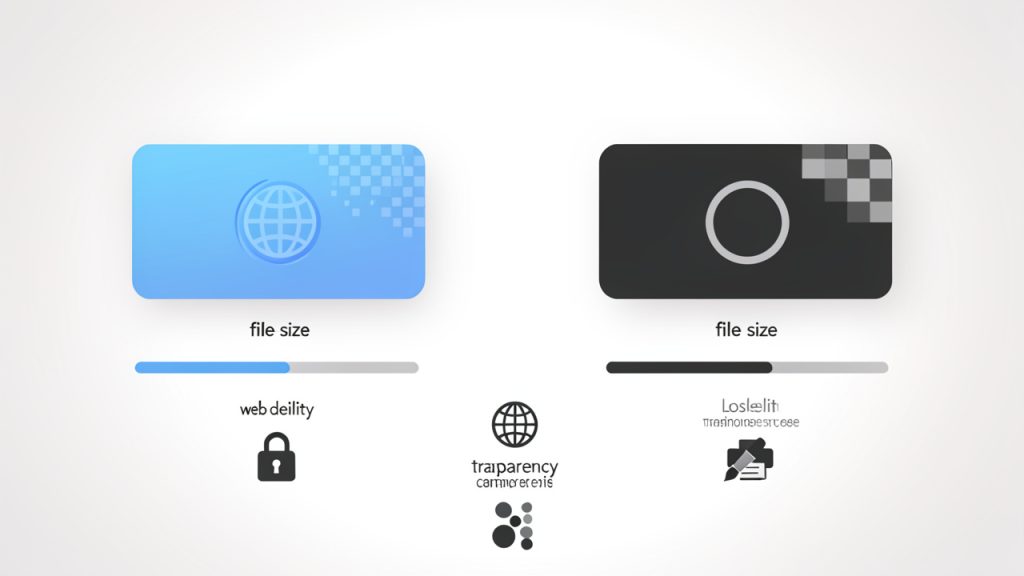
    Side-by-side visual comparison showing a WebP file and a PNG file: icons or thumbnails with callouts for key attributes (lossy/lossless support, typical file size, transparency support, common use cases like web delivery vs editing/printing). Include a small bar or numeric indicator showing typical file-size difference.

    Overview of WebP: origins, features, and typical use cases

    WebP वेब के लिए डिज़ाइन किया गया था, खासकर जहां बैंडविड्थ मायने रखती है। यह सामान्यतः PNG से छोटी फ़ाइलें देता है और CONTENT पर निर्भर करते हुए JPEG से भी छोटी हो सकता है। यह वेबसाइटों, प्रतिक्रियाशील इमेज वितरण, ई-कॉमर्स लिस्टिंग, और ऐसी पन्नों के लिए आदर्श है जहाँ प्रदर्शन मायने रखता है। यदि छवि ब्राउज़र में दिखेगी और आप वातावरण के नियंत्रण में हैं, तो WebP अक्सर अधिक कुशल फॉर्मैट होता है।

    Overview of PNG: features, strengths, and when it’s preferred

    PNG तब निखर कर आता है जब आपको सटीक विज़ुअल फिडेलिटी चाहिए। यह स्क्रीनशॉट, आइकन, आरेख, UI एसेट्स, और पारदर्शी पृष्ठभूमि वाले चित्रों के लिए विशेष रूप से अच्छा है। यह भी तब बेहतर होता है जब सॉफ़्टवेयर संगतता महत्त्वपूर्ण हो। कई पुराने एप्लिकेशन, प्रिंट टूल्स, DAM सिस्टम, और सामग्री वर्कफ़्लोज़ अभी भी PNG को WebP से अधिक विश्वसनीय रूप से हैंडल करते हैं।

    क्यों रूपांतरण आवश्यक है: संगतता, संपादन, पारदर्शिता, और मुद्रण

    WebP को PNG में रूपांतरण करने का सबसे सामान्य कारण संगतता है। कुछ एप्लिकेशन, प्लेटफ़ॉर्म, और विरासत सिस्टम अभी भी WebP स्वीकार नहीं करते। अन्य इसे ठीक से, खासकर संपादन पाइपलाइनों या बैच इम्पोर्ट वर्कफ़्लोज़ में, ठीक से सपोर्ट नहीं करते। कई मामलों में PNG छवि संपादन के लिए बेहतर फिट होता है क्योंकि यह Photoshop के विकल्पों, डेस्कटॉप विज़ुअरों, और एसेट-मैनेजर जैसे टूल में पूर्वानुमानित व्यवहार करता है। अगर आप मुद्रण, अभिलेखित संपत्तियाँ, या स्क्रीनशॉट के साथ काम कर रहे हैं जिन्हें दृश्य रूप से स्थिर रखना है, तो PNG अक्सर सुरक्षित फॉर्मैट होता है।

    2. कब WebP को PNG में बदला जाना चाहिए और कब नहीं

    यह वही निर्णय है जिसे अधिकतर लोग छोड़ देते हैं, लेकिन यह मायने रखता है। PNG समस्या-समाधान के लिए उपयोगी है, जबकि अगर कारण सिर्फ आदत है तो WebP बनाए रखना बेहतर हो सकता है।

    कब बदला जाए: संगतता, संपादन, अभिलेखण, डिज़ाइन काम, स्क्रीनशॉट और रास्टर मैनिपुलेशन

    PNG में बदलिए जब फ़ाइल विरासत एप में काम करे, WebP को बेहतर संभाल न पाने वाले टूल में एडिट किया जाना हो, या ऐसी वर्कफ़्लो में जो PNG की अपेक्षा करता हो। यह स्क्रीनशॉट, UI मॉकअप, तकनीकी आरेख, और रास्टर संपत्तियों के लिए भी एक अच्छा विकल्प है जिन्हें एनोटेशन, रिटचिंग, या दीर्घकालीन पहुँच के लिए अभिलेखित किया जा सकता है। इन मामलों में PNG की पूर्वानुमानित व्यवहार व्यावहारिक लाभ देता है।

    WebP को कब बनाए रखें: वेब प्रदर्शन, स्टोरेज, प्रतिक्रियाशील इमेजेस

    WebP को तब बनाए रखें जब छवि मुख्य रूप से वेब डिलीवरी के लिए हो और आप गति, स्टोरेज दक्षता, और कम बैंडविड्थ उपयोग की परवाह करते हों। आधुनिक वेबसाइटों के लिए WebP अक्सर बेहतर समझौता देता है, और प्रतिक्रियाशील छवियों के माध्यम से WebP सर्व करना लोड आकार को काफी कम कर सकता है, विशेषकर फोटो-प्रधान पन्नों के लिए।

    विनिमय: फ़ाइल आकार, गुणवत्ता, मेटाडेटा, alpha/पारदर्शिता गुण

    सबसे बड़ा विनिमय फ़ाइल आकार है। PNG आम तौर पर WebP से बड़ा होता है, कभी-कभी बहुत बड़ा भी। यह संग्रहण, बैकअप, अपलोड, और पेज वजन के लिए मायने रखता है। गुणवत्ता अधिक सूक्ष्म है। अगर स्रोत WebP लोसी है, PNG में बदला गया विवरण वापस नहीं लाता; यह केवल वर्तमान डिकोडेड पिक्सेल संरक्षित करता है। पारदर्शिता सामान्यतः ठीक रहती है, पर रंग प्रोफाइल और मेटाडेटा कभी-कभी टूल के आधार पर साफ़ ट्रांसफर नहीं होते। एक सरल नियम है: जब संगतता फ़ाइल आकार से अधिक महत्वपूर्ण हो, तब बदलिए; और जब प्रदर्शन अधिक महत्त्वपूर्ण हो, तब WebP बनाए रखें।

    Quick decision checklist

    • यह छवि संपादित, मुद्रित, या आर्काइव की जाएगी? PNG अक्सर बेहतर है।
    • क्या यह आधुनिक वेबसाइट पर ही प्रदर्शित होगी? WebP अक्सर बेहतर होता है।
    • क्या लक्षित एप WebP को अस्वीकार करता है? इसे PNG में बदलिए।
    • क्या फ़ाइल आकार महत्वपूर्ण है? संभव हो तो WebP बनाए रखें।

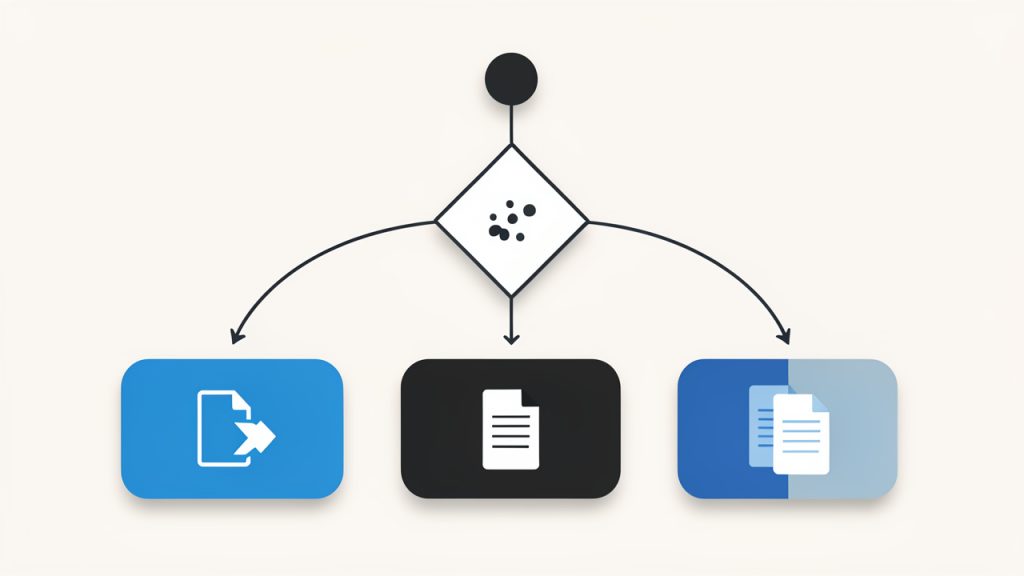
    A simple decision flowchart for the

    3. WebP को PNG में बद्लने के लिए त्वरित ऑनलाइन टूल

    अगर आपको सबसे तेज़ रास्ता चाहिए, ऑनलाइन कन्वर्टर्स एक-बार के रूपांतरणों, त्वरित proofs, और गैर-संवेदनशील संपत्तियों के लिए कठिन से बेहतर हो जाते हैं। लोकप्रिय सेवाओं में CloudConvert, Convertio, Ezgif, FreeConvert, और Online-Convert शामिल हैं। वे बैच समर्थन, मेटाडेटा हैंडलिंग, फ़ाइल-आकार सीमाएं, और गोपनीयता की स्थिति के हिसाब से अलग होते हैं। CloudConvert लचीला है और बैच जॉब्स और API का समर्थन करता है। Convertio तेज़ और आसान है। Ezgif सरल इमेज टास्क के लिए हल्का-फुल्का और उपयोग करने में आसान है। FreeConvert और Online-Convert व्यापक फ़ॉर्मेट समर्थन और भुगतान tiers पर अधिक ट्यूनिंग विकल्प प्रदान करते हैं। गोपनीयता-संवेदनशील चित्रों के लिए तृतीय-पक्ष अपलोड से बचें और ऑफ़लाइन तरीका इस्तेमाल करें।

    CloudConvert: https://cloudconvert.com, Convertio: https://convertio.co, Ezgif: https://ezgif.com, FreeConvert: https://www.freeconvert.com, Online-Convert: https://www.online-convert.com

    Online images अपलोड करने के सुरक्षा और गोपनीयता विचार

    ऑनलाइन टूल्स सुविधाजनक हैं, लेकिन वे जोखिम भी पैदा करते हैं। यदि इमेज क्लाइंट वर्क, निजी उत्पाद तस्वीरें, संवेदनशील दस्तावेज़, आंतरिक स्क्रीनशॉट, या व्यक्तिगत पहचान योग्य जानकारी शामिल है, तो इसे किसी थर्ड-पार्टी सेवा पर अपलोड करना उपयुक्त नहीं हो सकता है। मेटाडेटा एक और चिंता है। EXIF डेटा में कैमरा जानकारी, स्थान, टाइमस्टैम्प, और सॉफ़्टवेयर विवरण हो सकते हैं। कुछ कन्वर्टर्स बिना बताए मेटाडेटा हटाते हैं, जबकि दूसरों में कुछ हिस्सा बना रहता है। अगर गोपनीयता मायने रखती है, तो कुछ भी अनुमान न करें और टूल के व्यवहार की पुष्टि करें। अगर फ़ाइल गुप्त है, तो ऑफ़लाइन डेस्कटॉप तरीका ही ব্যবহার करें।

    4. डेस्कटॉप पर WebP को PNG में बदला

    डेस्कटॉप परिवर्तन आपको अधिक नियंत्रण, बेहतर गोपनीयता, और मजबूत बैच वर्कफ़्लो समर्थन देता है। यह सही विकल्प है जब आप कई फ़ाइलों के साथ काम करते हैं या पुनरावृत्ति पर ग़ौर करते हैं।

    Windows: बिल्ट-इन और थर्ड-पार्टी विकल्प

    Windows उपयोगकर्ता कभी-कभी पहले Photos या Paint को आज़माते हैं। समस्या यह है कि बिल्ट-इन टूल संस्करण और स्थापित कोडेक्स के अनुसार असंगत हो सकते हैं। एक अधिक विश्वसनीय विकल्प IrfanView है, जो सही प्लगइनों के साथ छवि रूपांतरण और बैच प्रोसेसिंग के लिए तेज़ है। सामान्य वर्कफ़्लो है WebP फ़ाइल खोलना, सेव/एक्सपोर्ट चुनना, और PNG चुनना।

    वेबसाइटें: https://www.microsoft.com/windows, https://www.irfanview.com

    macOS: Preview, ImageMagick, GraphicConverter

    macOS पर, Preview अक्सर व्यक्तिगत फ़ाइलों के लिए पर्याप्त होता है: WebP खोलें, फिर PNG के रूप में एक्सपोर्ट करें। अधिक नियंत्रण के लिए, ImageMagick बैच जॉब्स, पुनरावृत्त रूपांतरण, और ऑटोमेशन के लिए उत्कृष्ट है। GraphicConverter एक सुव्यवस्थित GUI प्रदान करता है जिसमें उपयोगकर्ताओं के लिए व्यापक फ़ॉर्मेट समर्थन और अधिक विकल्प होते हैं।

    वेबसाइटें: https://www.apple.com, https://imagemagick.org, https://www.lemkesoft.de

    Linux: ImageMagick, GIMP, command-line examples

    Linux उपयोगकर्ता आम तौर पर कमांड-लाइन टूल्स पर निर्भर रहते हैं। ImageMagick ही कुशलता का केंद्र है, और GIMP एक विश्वसनीय GUI fallback है। एक फ़ाइल के लिए:

    magick input.webp output.png
    

    अगर आपके सिस्टम में पुराने कमांड सिंटेक्स का उपयोग होता है:

    convert input.webp output.png
    

    डायरेक्टरी में बैच रूपांतरण के लिए:

    mkdir -p png आउट
    for f in *.webp; do magick "$f" "png/${f%.webp}.png"; done
    

    ImageMagick सामान्यतः alpha सपोर्ट को बनाए रखता है जब स्रोत alpha को सपोर्ट करता है।

    वेबसाइट: https://www.gimp.org

    Desktop apps के साथ बैच रूपांतरण

    बैच रूपांतरण वह जगह है जहाँ डेस्कटॉप टूल ऑनलाइन कन्वर्टर्स से कहीं अधिक कुशल हो जाते हैं। IrfanView, GraphicConverter, और ImageMagick सभी बैच वर्कफ़्लोज़ को सपोर्ट करते हैं। एक साथ दर्जनों या हज़ारों फ़ाइलों को समान नामकरण और पूर्वानुमानित आउटपुट के साथ प्रक्रिया करना डेस्कटॉप टूल्स को दीर्घकालीन smarter विकल्प बनाता है।

    5. कमांड-लाइन और डेवलपर-फ्रेंडली तरीके

    डिवेलपर्स के लिए, कमांड लाइन अक्सर सबसे क्लीन रास्ता है क्योंकि इसे स्क्रिप्ट किया जा सकता है, ऑडिट किया जा सकता है, और बिल्ड सिस्टमों में इंटीग्रेट किया जा सकता है।

    ImageMagick: commands and flags

    ImageMagick WebP को PNG में कन्वर्ट कर सकता है, alpha preserve कर सकता है, और शेल स्क्रिप्ट या CI जॉब्स में एकीकृत किया जा सकता है:

    magick input.webp output.png

    जहाँ संभव हो मेटाडेटा बनाए रखें:

    magick input.webp -define png:preserve-iCCP=true output.png

    अगर आप metadata हटाना चाहते हैं तो -strip न डालें। बैच रूपांतरण के लिए:

    for f in *.webp; do magick "$f" "${f%.webp}.png"; done

    ffmpeg: कब इसका उपयोग करें और उदाहरण कमांड

    ffmpeg मीडिया पाइपलाइनों में उपयोगी है, खासकर जब WebP एक व्यापक वीडियो या एनिमेशन वर्कफ़्लो का हिस्सा हो। एक WebP फ्रेम के लिए:

    ffmpeg -i input.webp output.png

    एनिमेटेड WebP के लिए, ffmpeg फ्रेम निकाल सकता है या टाइमिंग जाँच सकता है, हालांकि कुछ कार्यों के लिए विशिष्ट WebP टूल अधिक सरल हो सकते हैं।

    वेबसाइट: https://ffmpeg.org

    libwebp tools: dwebp usage and options

    libwebp टूलकिट एक सटीक डिकोडर dwebp प्रदान करता है WebP फ़ाइलों के लिए। एक समर्पित WebP-to-PNG मार्ग के लिए:

    dwebp input.webp -o output.png

    जब आपको विशिष्ट डिकोडिंग व्यवहार चाहिए, तो सामान्य-उद्देश्य इमेज सूट की तुलना में libwebp टूल्स समझने में आसान हो सकते हैं।

    वेबसाइट: https://developers.google.com/speed/webp

    Node.js और Python लाइब्रेरीज के साथ नमूना कोड

    एप्लिकेशन कोड के लिए, वे लाइब्रेरीज़ उपयोग करें जो पहले से दोनों फॉर्मैट समझती हों।

    Node.js with sharp:

    import sharp from "sharp";
    await sharp("input.webp")
    ## .png()
      .toFile("output.png");
    

    sharp तेज़ है और उत्पादन में व्यापक रूप से प्रयोग होता है।

    Python with Pillow:

    from PIL import Image
    img = Image.open("input.webp")
    img.save("output.png", "PNG")
    

    Pillow स्क्रिप्ट, ऑटोमेशन, और हल्के बैच जॉब के लिए आदर्श है।

    Websites: https://sharp.pixelplumbing.com, https://python-pillow.org

    6. Automating conversion in workflows and CMS

    Manual conversion scale नहीं होती। अगर आपकी टीम नियमित रूप से इमेज संभालती है, ऑटोमेशन समय बचाएगा और गलतियाँ कम करेगा।

    Automated server-side conversion

    एक सामान्य पैटर्न है convert-on-upload। मूल WebP स्टोर करें, फिर संगतता या डाउनस्ट्रीम सिस्टम के लिए PNG डेरिवेटिव बनाएं। ऐसा करके आधुनिक ब्राउज़र्स WebP प्राप्त कर पाते हैं जबकि विरासत सिस्टम, एडमिन टूल, या प्रिंट वर्कफ़्लोज़ PNG लेते हैं। एक और पैटर्न ऑन-डिमांड कन्वर्ज़न है, जो तब उपयोगी होता है जब PNG आउटपुट दुर्लभ हो और आप कई वेरिएंट स्टोर नहीं करना चाहते। ट्रेड-ऑफ है अनुरोध समय पर अतिरिक्त गणना।

    Plugins and integrations for WordPress, Shopify, and headless CMSs

    कई CMS प्लेटफ़ॉर्म्स में प्लगइन्स या मीडिया पाइपलाइंस होते हैं जो फ़ॉर्मेट-विशिष्ट वेरिएंट सर्व कर सकते हैं। WordPress उपयोगकर्ता प्रायः इमेज ऑप्टिमाइज़ेशन प्लगइन्स पर निर्भर रहते हैं जो WebP बनाते/सर्व करते हैं जबकि बैक-अप फॉर्मैट भी देते हैं। Shopify और हेडलेस CMS सेटअप के लिए प्लेटफ़ॉर्म के चारों ओर इमेज पाइपलाइन सामान्यतः कन्वर्ज़न लॉजिक के लिए जगह होती है, जैसे एक मिडलवेयर फ़ंक्शन जो WebP को PNG में केवल उन प्रणालियों के लिए बदले जिन्हें इसकी ज़रूरत है।

    Build-time conversion in static site generators

    Gatsby, Hugo, और Eleventy जैसे स्टैटिक साइट जेनरेटर बिल्ड-टाइम इमेज प्रोसेसिंग के लिए मजबूत विकल्प हैं। अगर साइट डिप्लॉयमेंट के दौरान पुनर्निर्मित होती है, तो आप PNG डेरिवेटिव्स एक बार बना कर आउटपुट के हिस्से के रूप में कैश कर सकते हैं। यह तब उपयोगी है जब एक स्रोत इमेज साइट के लिए WebP एसेट और टूलिंग के लिए PNG एसेट दोनों चाहिए।

    7. Quality, color, and transparency pitfalls, and how to avoid them

    रूपांतरण आम तौर पर सुरक्षित होता है, पर सूक्ष्म मुद्दे आपको चौंका सकते हैं।

    Common issues: color shifts, banding, alpha channel problems

    रंग परिवर्तन अक्सर तब होते हैं जब रंग प्रोफाइल को नजरअंदाज किया जाता है या विभिन्न टूल्स द्वारा पुनः व्याख्या किया जाता है। ग्रेडिएंट्स सीमित होने पर या अगर एक लोसी WebP डिकोड होकर ऐसे contexts में देखा जाए जो क्वांटाइज़ेशन आर्टिफैक्ट दिखाते हैं, तब बैंडिंग दिख सकती है। अल्फा चैनल समस्याएं कम आम हैं, लेकिन मायने रखती हैं। यदि पारदर्शिता मौजूद है, तो सुनिश्चित करें कि टूल इसे बनाए रखे और लक्षित एप PNG के alpha चैनल को सही तरह समझे।

    How to preserve transparency and color profiles

    Alpha को विश्वसनीय रूप से बनाए रखने के लिए ऐसे टूल्स को प्राथमिकता दें जो इसे अच्छी तरह संभालते हैं, जैसे ImageMagick, libwebp के dwebp, Pillow, या sharp। रंग सटीकता के लिए, ऐसे टूल्स उपयोग करें जो संभव हो तो embedded profiles बनाए रखें। अनावश्यक मेटाडेटा स्ट्रिपिंग से बचें जब तक कि आवश्यक न हो। डिज़ाइन सॉफ़्टवेयर और वेब वर्कफ़्लोज़ के बीच परिसंपत्तियाँ स्थानांतरित करते समय QA के हिस्से के रूप में लक्षित वातावरण में छवि जाँच करें।

    Testing and validation

    कम से कम दो अलग-अलग व्यूअर में बदला PNG खोलें और उसे मूल से मिलान करें। टीमों के लिए आयाम, पारदर्शिता की उपस्थिति, फ़ाइल आकार Thresholds, और checksum ट्रैकिंग के लिए बुनियादी चेक ऑटोमेट करें ताकि समस्या शिप करने से पहले ही पहचान जाये।

    8. Performance, storage, and best practices

    PNG भरोसेमंद है, लेकिन संग्रहण के लिहाज़ से महंगा हो सकता है, इसलिए चयन सावधानी से करें।

    File size comparisons: WebP vs PNG

    एक सामान्य नियम के तौर पर, फ़ोटोग्राफिक सामग्री और कई मिक्स्ड इमेजों के लिए WebP अक्सर PNG से फ़ाइल आकार में बड़ी बचत देता है। सरल ग्राफ़िक्स के लिए PNG स्वीकार्य हो सकता है, लेकिन रंग जटिलता बढ़ने पर यह आकार में तेजी से बढ़ता है। उदाहरण के तौर पर, एक 1 MB WebP छवि PNG में 3 MB या 5 MB हो सकती है, इमेज पर निर्भर।

    When to use PNG-8 vs PNG-24 vs indexed palettes

    अगर इमेज में सीमित रंग सेट हो, तो PNG-8 या इंडेक्स्ड पैलेट्स आकार को काफी घटा सकते हैं, जिससे icons, सरल लोगो, और फ्लैट ग्राफिक्स में मदद मिलती है। PNG-24 को पूरा रंग और स्मूद ग्रेडिएंट के लिए उपयोग करें। aggressive color reduction अपनाने से पहले इंडेक्सڈ पैलेट्स को दृश्य रूप से जाँचें।

    Optimizing PNGs after conversion

    रूपांतरण के बाद PNG को और संकुचित करें PNG optimizer जैसे pngcrush, optipng, या zopflipng के साथ। सामान्य वर्कफ़्लो है: पहले कन्वर्ट करें, फिर PNG को ऑप्टिमाइज़ करें। इससे गुणवत्ता निर्णय संपीड़न ट्यूनिंग से अलग रहते हैं।

    वेबसाइटें: http://optipng.sourceforge.net, https://pmt.sourceforge.io/pngcrush/, https://github.com/google/zopfli

    9. Privacy, security, and legal considerations

    छवि रूपांतरण हानिरहित लग सकता है, पर व्यावसायिक सेटिंग में यह वास्तविक जोखिम लेकर आ सकता है।

    Risks of uploading images to third-party converters

    तीसरे पक्ष के कन्वर्टर्स अस्थायी रूप से फ़ाइलें स्टोर कर सकते हैं, मेटाडेटा लॉग कर सकते हैं, या आपके नियंत्रण से बाहर की इन्फ्रास्ट्रक्चर पर अपलोड प्रोसेस कर सकते हैं। आंतरिक प्रोटोटाइप के लिए यह ठीक हो सकता है। क्लाइंट सामग्री, अप्रकाशित उत्पाद चित्र, या संवेदनशील स्क्रीनशॉट के लिए ऑफ़लाइन टूल्स का उपयोग करें।

    EXIF, IPR, and redistribution concerns

    EXIF मेटाडेटा कैमरा विवरण, समय-स्टैम्प, और कभी-कभी स्थान डेटा प्रकट कर सकता है। assets को रूपांतरित और पुनर्वितरित करते समय intentional तौर पर मेटाडेटा जाँच करें। साथ ही याद रखें कि रूपांतरण अधिकार या उपयोग की सुरक्षा नहीं बदलता। यदि आपके पास किसी इमेज को पुनः उपयोग करने का अधिकार नहीं है, तो इसे PNG में बदला जाना publish के लिए सुरक्षा नहीं देता।

    Recommended safeguards and policies for teams

    ऑनलाइन परिवर्तन कब तक स्वीकार्य है और ऑफ़लाइन टूल्स कब अनिवार्य हैं, यह स्पष्ट करें। किसी भी गोपनीय चीज़ के लिए ऑफ़लाइन टूल्स इस्तेमाल करें, उचित हो तो मेटाडेटा हटाएं, और सार्वजनिक संपत्तियों के लिए कौन सा कन्वर्ज़न पथ इस्तेमाल किया गया है, इसका दस्तावेज़ रखें। इससे अनुपालन और प्रक्रिया की साफ-सफाई नियंत्रित रहती है।

    10. Troubleshooting and FAQs

    Why does my converted PNG look different?

    आम कारणों में रंग प्रोफाइल के अंतर, लोसी स्रोत संपीड़न, या विज़ुअर भिन्न-भिन्नता शामिल होते हैं। अगर स्रोत WebP लोसी था, तो कुछ विवरण हानि स्थायी होती है। किसी अन्य कन्वर्ज़न टूल को आज़माएं, देखें कि मेटाडेटा और प्रोफाइल संरक्षित रहे या नहीं, और दूसरी विज़ुअर में छवि की तुलना करें।

    How do I convert animated WebP to PNG?

    एक ही PNG एनिमेशन सुरक्षित नहीं रख सकता। एनिमेटेड WebP को फ्रेम के रूप में प्रस्तुत करना पड़ता है। अगर आपको स्थिर छवियाँ चाहिए, हर फ्रेम निकाल लें। अगर एनिमेशन बनाए रखना है, GIF या MP4 पर विचार करें। फ्रेम एक्सट्रैक्शन के लिए ffmpeg या विशिष्ट WebP टूल मदद कर सकते हैं।

    I get errors with ImageMagick, what should I check?

    अपनी ImageMagick बिल्ड में WebP सपोर्ट शामिल है यह पुष्ट करें, फ़ाइल अनुमतियाँ और पथ नाम जाँचें, और अपने संस्करण के अनुसार सही कमांड सिंटेक्स का उपयोग करें। नए सिस्टमों पर पुराने convert कमांड के बजाय magick का उपयोग करें।

    How do I batch-convert thousands of images efficiently?

    एक स्क्रिप्ट उपयोग करें और फ़ाइलों को चंक्स में प्रोसेस करें। ImageMagick या sharp आम विकल्प हैं। लॉगिंग, retry हैंडलिंग, और पोस्ट-कन्वर्ज़न ऑप्टिमाइज़ेशन जोड़ें ताकि बड़े पैमाने पर वर्कफ़्लो स्थिर रहे।

    11. Cheat-sheet: commands and tools at a glance

    कार्यउपकरणकमांड
    एक WebP को PNG में बदलिएImageMagickmagick input.webp output.png
    फोल्डर में बैच रूपांतरणImageMagickfor f in *.webp; do magick "$f" "${f%.webp}.png"; done
    libwebp से डिकोड करेंdwebpdwebp input.webp -o output.png
    Node.js में रूपांतरणsharpsharp("input.webp").png().toFile("output.png")
    Python में रूपांतरणPillowimg.save("output.png", "PNG")
    Animation workflow से एक्सट्रैक्शनffmpegffmpeg -i input.webp output.png

    One-offs के लिए non-sensitive images पर trustworthy online converter का प्रयोग करें। Offline डेस्कटॉप कार्य के लिए Preview, Paint, IrfanView, या GraphicConverter सुविधाजनक हैं। Bulk server-side conversion के लिए ImageMagick और sharp मजबूत सामान्य-उद्देश्य विकल्प हैं। सटीक WebP डिकोडिंग के लिए dwebp का उपयोग करें।

    रूपांतरण से पहले चेकलिस्ट: पुष्टि करें कि क्या आपको सच में PNG चाहिए, फ़ाइल में पारदर्शिता है या नहीं, और मेटाडेटा मायने रखता है या नहीं। बदला लेने के बाद आयाम, पारदर्शिता, रंग, और फ़ाइल आकार की जाँच करें।

    12. निष्कर्ष और अनुशंसित वर्कफ़्लो

    सबसे उत्कृष्ट WebP से PNG वर्कफ़्लो नौकरी पर निर्भर करता है। अगर आपको गति चाहिए और फ़ाइल कोई जोखिम बनती नहीं है, तो ऑनलाइन कन्वर्टर ठीक है। अगर आपको नियंत्रण, गोपनीयता, या बैच प्रोसेसिंग चाहिए, तो ImageMagick, dwebp, sharp, या Pillow का उपयोग करें। अगर आप एक आधुनिक वेब स्टैक बना रहे हैं, तो delivery के लिए WebP रखें और संगतता मांग होने पर ही PNG जनरेट करें।

    एक व्यावहारिक डिफ़ॉल्ट सरल है: प्रदर्शन के लिए WebP रखें, और PNG में बदली जाए सिर्फ तब जब संगतता, संपादन, या वर्कफ़्लो प्रतिबंध आवश्यक हों। ऐसा करने से संग्रहण बचेगा, अनावश्यक पुनः संपीड़न से बचत होगी, और आपकी इमेज पाइपलाइन साफ़ रहेगी।

    अगला कदम: एक offline विधि चुनें, पारदर्शिता और मेटाडेटा वाले एक नमूना इमेज पर इसका परीक्षण करें, और अपनी टीम के लिए उसी रूपांतरण पथ को मानकीकृत करें।