एक त्वरित JPG से PNG रूपांतरण सही समस्या हल कर सकता है, या एक बड़ी समस्या बना सकता है। यही कारण है कि कई लोग भारी फाइलें, निराशाजनक छवि गुणवत्ता, या ऐसी पारदर्शी पृष्ठभूमि के साथ समाप्त हो जाते हैं जो किनारों के चारों ओर अभी भी खुरदुरा दिखता है।
अगर आप एक छोटा व्यवसायी हैं जो उत्पाद चित्र अपडेट कर रहा है, क्लाइंट सामग्री भेज रहे एक फ़्रीलांसर हैं, या वेब ग्राफिक्स तैयार कर रहा एक डेवलपर हैं, तो चुना गया फॉर्मेट मायने रखता है। यह गाइड बताता है कि JPG से PNG का असल मतलब क्या है, कब यह मदद करता है, कब नहीं, और बिल्ट-इन टूल्स, डेस्कटॉप सॉफ्टवेयर, ऑनलाइन कन्वर्टर्स, और डेवलपर-फ्रेंडली तरीके से फाइलें सही तरीके से कैसे कन्वर्ट करें।
JPG से PNG का मतलब क्या है और कब कन्वर्ट करें
JPG/JPEG क्या है?
JPG, जिसे JPEG भी लिखा जाता है, दुनिया के सबसे सामान्य इमेज फॉर्मैट्स में से एक है। इसे मुख्य रूप से फोटोग्राफ्स और रंगों, ग्रेडिएंट्स, और दृश्य विवरण से भरी जटिल छवियों के लिए डिज़ाइन किया गया था। इसका सबसे बड़ा लाभ छोटा फ़ाइल आकार है, जो lossy compression से आता है।
Lossy compression का मतलब है कि फ़ाइल स्टोर करने की जगह कम करने के लिए कुछ इमेज डेटा छोड़ देती है। कई मामलों में, खासकर उच्च गुणवत्ता सेटिंग्स पर, वह कमी नेत्रगोलक से कम दिखने लगती है। लेकिन एक बार डेटा हटाने के बाद, वह चला जाता है। बार-बार JPG को फिर से सेव करने से धीरे-धीरे आर्टिफैक्ट्स, धुंधले किनारे, और ब्लॉक्ड क्षेत्रों अधिक दिखाई दे सकते हैं।
JPG सही पारदर्शिता का समर्थन नहीं करता। अगर आपको बिना पृष्ठभूमि वाला लोगो चाहिए, या वेबपेज पर साफ बैठे एक कटआउट उत्पाद फोटो चाहिए, तो JPG आमतौर पर अंतिम सही फॉर्मैट नहीं है। यह EXIF कैमरा डेटा और रंग प्रोफाइल जैसी मेटाडेटा स्टोर कर सकता है, पर इसकी मूल ताकत अभी भी कुशल फोटो संपीड़न है।
PNG क्या है?
PNG का मतलब Portable Network Graphics है। यह लॉसलेस संपीड़न का उपयोग करता है, जिसका मतलब बचाई गई छवि डेटा जोखिम के बिना संरक्षित रहता है। यह PNG को तेज धारियाँ, स्पष्ट टेक्स्ट, इंटरफेस एलिमेंट्स, स्क्रीनशॉट, आरेख और ग्राफिक्स को बनाए रखने के लिए मजबूत विकल्प बनाता है।
PNG पारदर्शिता का भी समर्थन करता है, जिसमें स्मूद अल्फा पारदर्शिता शामिल है। यह लोगो, आइकन, हस्ताक्षर, ओवरले और उन उत्पाद छवियों के लिए मायने रखता है जिन्हें अलग-अलग पृष्ठभूमियों में बगैर सफेद बॉक्स के मिलान करना होता है।
व्यावहारिक तौर पर, PNG अक्सर ग्राफिक्स के लिए फोटो से बेहतर होता है। यह विवरण बहुत अच्छी तरह से संरक्षित कर सकता है, पर इसका बड़ा आकार भी एक ट्रेड-ऑफ है। एक फोटो से बना PNG मूल JPG से कहीं बड़ा हो सकता है बिना स्पष्ट रूप से बेहतर दिखे।

JPG से PNG कन्वर्ट करने के सामान्य कारण
JPG से PNG में कन्वर्ट करने के कई वैध कारण हैं। एक सामान्य मामला संपादन है। अगर आपको किसी छवि को बार-बार एडिट करना है, तो अपनी कार्य-फ़ाइल को PNG के रूप में सेव करना आगे होने वाले लॉस-प्रोसेसिंग के नुकसान से बचाने में मदद कर सकता है जो बार‑बार JPG एक्सपोर्ट से होगा।
एक और कारण डिज़ाइन वर्कफ्लो है। अगर आप एक छवि को प्रस्तुतियों, mockups, apps, या वेबसाइटों में डाल रहे हैं और आपको पारदर्शिता या साफ किनारों की ज़रूरत है, PNG अक्सर अधिक व्यावहारिक होता है। यह खासकर लोगो, बैज, UI तत्वों और स्क्रीनशॉट के लिए सच है।
यह एक मौजूदा स्थिति के आर्काइविंग के लिए भी समझ में आता है, लेकिन एक महत्वपूर्ण चेतावनी के साथ। JPG को PNG में कन्वर्ट करने से मौजूदा छवि संरक्षित रहती है बिना भविष्य के सेवों में नई JPG संपीड़न जोड़े। हालांकि, यह JPG में पहले से खोई हुई गुणवत्ता को पुनः नहीं प्राप्त कर सकता। इसे एक दस्तावेज़ को प्रोटेक्टिव स्लीव में फोटोकॉपी करने के समान समझें। आप जो अब है उसे संरक्षित करते हैं, लेकिन आप मौलिक को जादुई ढंग से पुनर्सृजन नहीं करते।
कब JPG से PNG में कन्वर्ट न करें
गुणवत्ता संबंधी भ्रांतियाँ
JPG से PNG के बारे में सबसे बड़ा मिथक यह है कि कन्वर्ज़न गुणवत्ता में सुधार करेगा। ऐसा नहीं होता। अगर किसी JPG में पहले से कम्प्रेशन आर्टिफैक्ट्स, धुंधलापन, बैंडिंग, या शोर है, तो इसे PNG के रूप में सेव करने से वे दोष एक अलग कंटेनर में संरक्षित रहते हैं।
यह इसलिए मायने रखता है क्योंकि लोग अक्सर एक निम्न गुणवत्ता वाले JPG को कन्वर्ट करते हैं ताकि वह तेज दिखे, पर ऐसा नहीं होता। PNG आगे के लॉस-यानी नुकसान को रोक सकता है यदि आप फ़ाइल के साथ आगे भी काम करते रहते हैं, पर खोई हुई इमेज जानकारी को पुनः नहीं बना सकता।
यदि आपके पास अभी भी मूल स्रोत फ़ाइल है, जैसे RAW फ़ोटो, PSD, AI, या किसी पूर्व एक्सपोर्ट, तो उसका उपयोग करें। बेहतरीन स्रोत से शुरू करना हमेशा बेहतर होता है बजाय एक संपीड़ित डेरिवेटिव को कन्वर्ट करने के।
फ़ाइल आकार के विचार
फोटोग्राफ़ के लिए, JPG अक्सर बेहतर विकल्प रहता है क्योंकि यह दृश्य गुणवत्ता और कॉम्पैक्ट आकार के बीच मजबूत संतुलन देता है। एक उच्च-रिज़ॉल्यूशन फोटो जो JPG के रूप में 1 MB है, PNG के रूप में 5 MB, 10 MB, या उससे अधिक हो सकता है और दिखाई देने वाला स्पष्ट सुधार नहीं दिखेगा।
यह वृद्धि इसलिए मायने रखती है अगर आप कई इमेजेज़ स्टोर करते हैं, उन्हें ईमेल करते हैं, क्लाइंट पोर्टलों में अपलोड करते हैं, या ऑनलाइन प्रकाशित करते हैं। PNG फ्लैट-कलर ग्राफिक्स और पारदर्शी एसेट्स के लिए कुशल है, लेकिन दैनिक फोटो डिलीवरी के लिए यह शायद सबसे अच्छा फ़ॉर्मेट नहीं है।
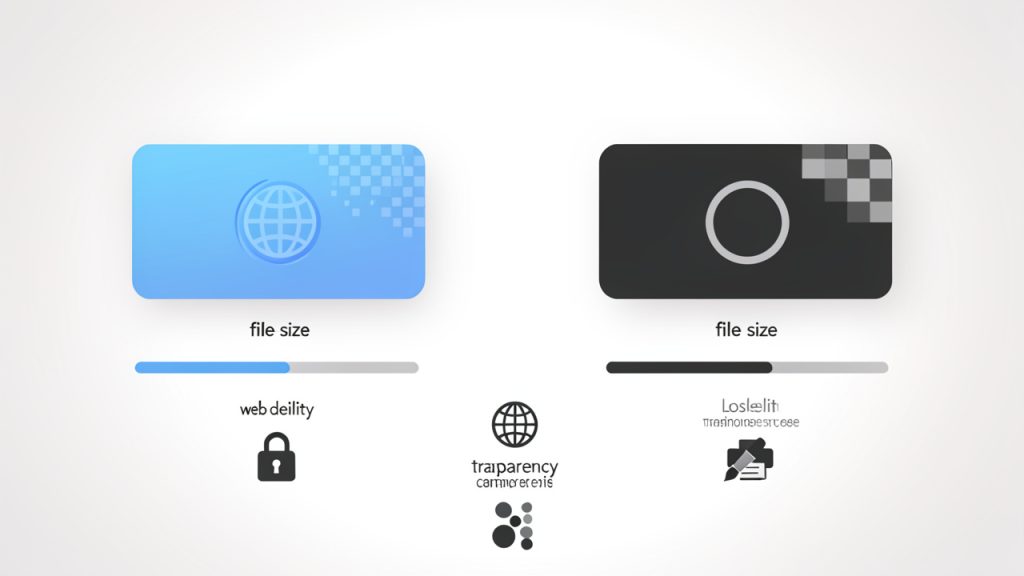
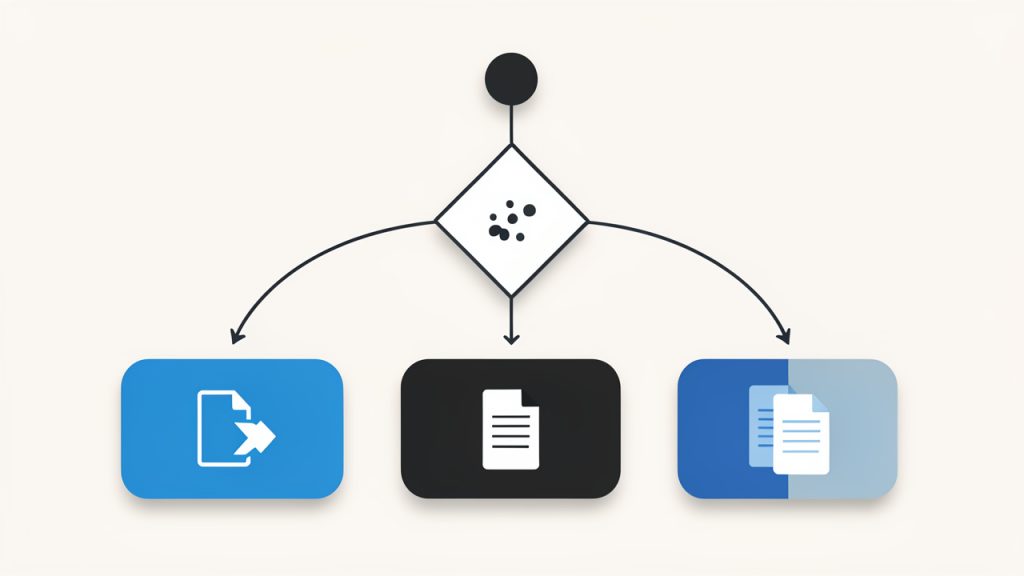
यहाँ एक सरल नियम है: अगर छवि ज्यादातर फोटो है, PNG के बजाय JPG रखें जब तक आपके पास PNG के उपयोग के लिए कोई विशिष्ट कारण न हो। अगर छवि ज्यादातर ग्राफ़िक्स, पाठ, इंटरफेस एलिमेंट, या पारदर्शिता है, PNG अधिक आकर्षक होता है।

कैप्शन: फोटो → सामान्यतः JPG; ग्राफिक्स/पारदर्शिता → सामान्यतः PNG.
वेब प्रदर्शन के प्रभाव
वेबसाइटों के लिए, अनावश्यक PNGs पेज स्पीड को नुकसान पहुँचा सकते हैं page speed। बड़े फ़ाइल आकार बैंडविड्थ उपयोग बढ़ाते हैं और लोडिंग धीमी करते हैं, विशेषकर मोबाइल कनेक्शन पर। अगर आप हर फोटो को JPG से PNG में बदलते हैं, तो आपकी साइट भारी हो सकती है बिना किसी वास्तविक दृश्य लाभ के।
इसका व्यावसायिक वास्तविक प्रभाव पड़ सकता है। धीमे पन्ने परिवर्तन रूपांतरण घटा सकते हैं, बाउंस दर बढ़ा सकते हैं, और SEO प्रदर्शन को कमजोर कर सकते हैं। Google केवल इसलिए किसी पन्ने को ऊँचा नहीं रैंक करता कि इमेज PNG है। यह उपयोगकर्ता अनुभव को प्राथमिकता देता है, और तेज पन्ने सामान्यतः जीतते हैं।
वेब डिलीवरी के लिए, आधुनिक फॉर्मैट्स जैसे WebP और AVIF कई मामलों में JPG या PNG से बेहतर होते हैं। PNG अभी भी एक भूमिका निभाता है, खासकर पारदर्शिता और ग्राफिक्स के लिए, लेकिन इसे जानबूझकर चुना जाना चाहिए।
JPG से PNG कैसे कन्वर्ट करें, चरण-दर-चरण पद्धतियाँ
बिल्ट-इन OS टूल्स के साथ
यदि आप सबसे तेज़ संभव तरीका चाहते हैं, तो आपका ऑपरेटिंग सिस्टम शायद पहले से ही पर्याप्त हो सकता है।
Windows के Paint कुछ क्लिकों में JPG को PNG में बदल सकता है:
- Paint में JPG फ़ाइल खोलें।
- File पर क्लिक करें।
- Save As चुनें।
- PNG चित्र चुनें।
- फ़ाइल को नाम दें और इसे सहेजें।
macOS पर, Preview भी उतना ही सरल है:
- Preview में JPG खोलें।
- File पर क्लिक करें और फिर Export करें।
- Format ड्रॉपडाउन से PNG चुनें।
- एक स्थान चुनें और सहेजें।
ये बिल्ट-इन टूल्स एक-बार के कार्यों के लिए सुविधाजनक हैं। वे उन्नत रंग प्रबंधन, पारदर्शिता संपादन, याBulk वर्कफ़्लो के लिए आदर्श नहीं हैं, लेकिन स्पीड मायने रखती है तब ये अच्छे काम करते हैं।
फ्री डेस्कटॉप सॉफ्टवेयर के साथ
डेस्कटॉप टूल्स आपको अधिक नियंत्रण देते हैं, खासकर यदि आप आकार बदलना, मेटाडेटा, पारदर्शिता, या बैच कन्वर्ज़न में रुचि रखते हैं। IrfanView Windows उपयोगकर्ताओं के लिए हल्का विकल्प चाहता है। GIMP Windows, macOS, और Linux के लिए एक शक्तिशाली मुफ्त संपादक है। Photoshop अभी भी कई डिज़ाइन परिसरों में मानक है।
IrfanView में, आप सामान्यतः JPG खोलते हैं, फिर Save As चुनते हैं, फिर PNG चुनते हैं। GIMP में, आप छवि खोलते हैं और PNG चुनने के लिए Export As का उपयोग करते हैं। Photoshop में, आप अपने वर्कफ़्लो के अनुसार Save a Copy या Export As का उपयोग कर सकते हैं। ये उपकरण आपको कन्वERSION से पहले छवि तैयार करने की अनुमति भी देते हैं, जो अक्सर फॉर्मैट स्विच से अधिक महत्वपूर्ण होता है।
यदि फ़ाइल नाम मायने रखता है, स्पष्ट संस्करण-निर्धारण का प्रयोग करें। जैसे product-shot-v2.png image-final-new-3.png से अधिक उपयोगी है। क्लाइंट के काम के लिए, एकसमान नामकरण समय बचाता है और आकस्मिक ओवरराइट से बचाता है।
ऑनलाइन कन्वर्टर्स का इस्तेमाल
ऑनलाइन कन्वर्टर्स लोकप्रिय हैं क्योंकि वे तेज़ होते हैं और इंस्टॉलेशन की आवश्यकता नहीं होती। CloudConvert, Convertio, और Online-Convert जैसी सेवाएं JPG से PNG के काम के लिए व्यापक रूप से उपयोग की जाती हैं।
ये अस्थायी कन्वर्ज़न के लिए सर्वश्रेष्ठ होते हैं जब छवि संवेदनशील न हो। JPG अपलोड करें, PNG चुनें, प्रोसेसिंग के लिए प्रतीक्षा करें, फिर परिणाम डाउनलोड करें। अधिकांश प्लेटफॉर्म ड्रаг-एंड-ड्रॉप भी समर्थन करते हैं और एक साथ कुछ फ़ाइलें संभाल सकते हैं।
किसी भी ऑनलाइन कन्वर्टर का उपयोग करने से पहले तीन चीजें जाँचें। पहली, साइट HTTPS यूज़ कर रही है यह सुनिश्चित करें। दूसरी, फाइल डिलीशन नीति देखें कि अपलोड की गई फाइलें कितनी देर तक संग्रहीत रहती हैं। तीसरी, गोपनीय क्लाइंट दस्तावेज़, IDs, अनुबंध, या निजी फ़ोटो अपलोड करने से बचें जब तक आप पूर्ण भरोसा न करें और आपकी अनुपालन आवश्यकताएं इसकी अनुमति दें।
.bulk में कन्वर्ट करना
यदि आपको दर्जनों या सैकड़ों इमेजें कन्वर्ट करनी हों, तो मैनुअल तरीके कठिन होते हैं। बैच वर्कफ़्लोMuch बेहतर होते हैं।
कई डेस्कटॉप एप्लिकेशन बैच कन्वर्ज़न को dedicated batch tool के माध्यम से सपोर्ट करते हैं। IrfanView में बिल्ट-इन बैच कन्वर्ज़न विंडो है। Photoshop Actions और Image Processor का समर्थन करता है। GIMP बैच प्लगइन्स या बाहरी टूल्स के साथ बढ़ाया जा सकता है।
डेवलपर्स और पावर यूज़र्स के लिए, कमांड-लाइन टूल्स तेज़ और पुनरावर्त होते हैं। ImageMagick सबसे अच्छे विकल्पों में से एक है। एक साधारण उदाहरण ऐसा दिखता है:
magick input.jpg output.pngफोल्डर में कई JPG फ़ाइलों को कन्वर्ट करने के लिए, आप शेल टूल्स या प्लेटफॉर्म-विशिष्ट ऑटोमेशन के साथ इसे स्क्रिप्ट कर सकते हैं। यह विशेषकर प्रोडक्ट कैटलॉग, सामग्री माइग्रेशन, या एसेट पाइपलाइनों के लिए सहायक होता है।
प्रोग्रामेटिक तरीके से कन्वर्ट
अगर कन्वर्ज़न किसी एप्लिकेशन, कार्यप्रवाह, या अपलोड पाइपलाइन का हिस्सा है, तो Python Pillow एक व्यावहारिक विकल्प है। यह आपको फ़ॉर्मैट कन्वर्ज़न और पोस्ट-प्रोसेसिंग पर प्रोग्रामेटिक नियंत्रण देता है।
यहाँ Pillow का उपयोग करके एक मौलिक उदाहरण है:
from PIL import Image
img = Image.open("input.jpg")
img.save("output.png", "PNG")
यदि आप रंग संगति बनाये रखना चाहते हैं, स्रोत इमेज मोड और प्रोफाइल को बचाने से पहले जाँच करें। प्रोडक्शन वर्कफ़्लोज़ में, सिर्फ फ़ाइल एक्सटेंशन पर निर्भर रहने के बजाय फ़ाइल प्रकार को सत्यापित करना समझदारी है।
टर्मिनल से जल्दी ऑटोमेशन के लिए, ImageMagick अभी भी उत्कृष्ट है क्योंकि यह स्क्रिप्टेबल, क्रॉस-प्लैटफॉर्म, और परिपक्व है। यह विशेषकर तब उपयोगी है जब आपको एक ही कदम में रीसाइज़िंग, मेटाडेटा स्ट्रिपिंग, या फॉर्मैट कन्वर्ज़न चाहिए।
JPG से PNG कन्वर्ज़न के लिए सर्वश्रेष्ठ उपकरण और सेवाएं
सबसे अच्छा JPG से PNG टूल चुनना इस बात पर निर्भर करता है कि आप सबसे अधिक क्या महत्व देते हैं: गति, गोपनीयता, बैच सपोर्ट, संपादन नियंत्रण, या ऑटोमेशन। बिल्ट-इन टूल्स समय-सम्वत उपयोग के लिए आदर्श हैं। ऑनलाइन सेवाएं तब सुविधाजनक होती हैं जब आप किसी भी डिवाइस पर हों और तात्कालिक परिणाम चाहिए हों। डेस्कटॉप एप्लिकेशन उन्नत संपादन या bulk कार्य के लिए बेहतर होते हैं। डेवलपर टूल्स दोहराने योग्य वर्कफ़्लोज़ के लिए सर्वोत्तम हैं।
नीचे दिया गया तालिका एक व्यावहारिक तुलना देता है:
| उपकरण | के लिए सबसे अच्छा | उपयोग में सरलता | बैच सपोर्ट | गोपनीयता | खर्च |
|---|---|---|---|---|---|
| Paint / Preview | त्वरित एक-बार कन्वर्ज़न | बहुत आसान | सीमित | उच्च, स्थानीय फाइलें | नि:शुल्क |
| CloudConvert | तेजी से ऑनलाइन कन्वर्ज़न | आसान | मध्यम | मध्यम, अपलोड आवश्यक | फ्री टियर / भुगतान |
| Convertio | ब्राउज़र-आधारित सुविधा | आसान | मध्यम | मध्यम, अपलोड आवश्यक | फ्री टियर / भुगतान |
| Online-Convert | लचीले ऑनलाइन सेटिंग्स | मध्यम | मध्यम | मध्यम, अपलोड आवश्यक | फ्री टियर / भुगतान |
| IrfanView | हल्का डेस्कटॉप बैच वर्क | आसान | मजबूत | उच्च, स्थानीय फाइलें | व्यक्तिगत उपयोग के लिए नि:शुल्क |
| GIMP | नि:शुल्क उन्नत संपादन | मध्यम | मध्यम | उच्च, स्थानीय फाइलें | नि:शुल्क |
| Photoshop | पेशेवर संपादन वर्कफ़्लो | मध्यम | मजबूत | उच्च, स्थानीय फाइलें | भुगतान |
| ImageMagick / Pillow | ऑटोमेशन और डेवलपर वर्कफ़्लोज़ | उन्नत | उत्कृष्ट | उच्च, स्थानीय फाइलें | नि:शुल्क |
सुरक्षा, गोपनीयता, और बैच सीमाएं
अगर गोपनीयता मायने रखती है, तो स्थानीय टूल डिफ़ॉल्ट के अनुसार सुरक्षित रहते हैं क्योंकि फ़ाइलें कभी आपके मशीन से बाहर नहीं जातीं। इससे Preview, Paint, GIMP, Photoshop, IrfanView, ImageMagick, और Pillow व्यवसायिक दस्तावेज़ों, संवेदनशील संपत्तियों, और क्लाइंट के कार्य के लिए मजबूत विकल्प बनते हैं।
ऑनलाइन टूल के लिए, शर्तों को ध्यान से पढ़ें। फ़ाइल भंडारण की समय-सीमा, हटाने की गारंटी, अधिकतम फ़ाइल आकार, दैनिक कन्वर्ज़न कैप, और क्या API एक्सेस या बैच प्रोसेसिंग पेवॉल के पीछे है — यह सब देखें। एक मुफ्त टूल कभी-कभी उपयोग के लिए सही हो सकता है, लेकिन भारी वर्कफ़्लोज़ के लिए असहज हो सकता है।
कन्वर्ज़न के बाद PNG को ऑप्टिमाइज़ करना
PNG फ़ाइल आकार घटाना
एक बदला गया PNG हमेशा उपयोग के लिए तैयार नहीं होता। कई मामलों में, इसे ऑप्टिमाइज़ेशन की आवश्यकता होती है। यह जगह PNG-ऑप्टिमाइज़र जैसे optipng, pngcrush, और pngquant से मूल्यवान बन जाते हैं।
pngquant विशेष रूप से तब उपयोगी होता है जब आप तस्वीर को सीमित रंग-पैलेट में गिरा सकते हैं। यह लोगो, आइकन, इल्लस्ट्रेशन, और UI ग्राफिक्स के लिए फ़ाइल आकार को बड़ी मात्रा में घटा सकता है। optipng और pngcrush लॉसलेस ऑप्टिमाइज़ेशन पर केंद्रित हैं, जिसका मतलब है वे दृश्य गुणवत्ता बदले बिना फ़ाइल आकार कम करने का प्रयास करते हैं।
यहाँ दो व्यावहारिक कमांड हैं:
optipng output.png
pngcrush -rem allb -reduce input.png optimized.png
-rem allb विकल्प अनावश्यक मेटाडेटा चंक्स को हटाता है, और -reduce अधिक प्रभावी PNG संरचना का प्रयोग जहां संभव हो, कोशिश करता है।
PNG-8 बनाम PNG-24/32 कब उपयोग करें
PNG-8 रंग-सीमित पैलेट का उपयोग करता है, सामान्यतः 256 रंग तक। यह सरल ग्राफिक्स, फ्लैट इल्लस्ट्रेशन, आइकन, और लोगो के लिए मजबूत फिट है जहां छवि को लाखों रंगों की जरूरत नहीं।
PNG-24 रंग विवरण को काफी अधिक सपोर्ट करता है और समृद्ध ग्राफिक्स के लिए बेहतर है। PNG-32 आम तौर पर 24-बिट रंग के साथ एक 8-बिट अल्फा चैनल को पूरी पारदर्शिता के लिए संदर्भित करता है। यही वह अक्सर होता है जब लोग स्मूद ट्रांसपेरेंट एजेज चाहते हैं।
फोटोज़ के लिए, PNG-24 भी बहुत बड़ा हो सकता है। सरल ग्राफिक्स के लिए PNG-8 बेहतर आकार-गुणवत्ता संतुलन दे सकता है। यही कारण है कि ऑप्टिमाइज़ेशन सिर्फ संपीड़न नहीं है, यह सही PNG संस्करण चुनने के बारे में भी है।
मेटाडेटा बनाए रखना या हटाना
PNG फ़ाइलें मेटाडेटा रख सकती हैं, हालांकि यह हर बार JPG EXIF की तरह नहीं होता। कुछ वर्कफ़्लोज़ संलग्न रंग प्रोफाइल या पाठ्य जानकारी बनाए रखते हैं, जबकि अन्य उन्हें हटा देते हैं।
अगर आपको विभिन्न डिवाइसों पर सटीक रंग पुनरुत्पादन चाहिए, ICC प्रोफाइल बनाए रखना महत्वपूर्ण हो सकता है। अगर फ़ाइल आकार अधिक महत्वपूर्ण है और छवि सरल वेब आर्टवर्क है, तो मेटाडेटा हटाने से जगह बच सकती है। यह ट्रेड-ऑफ एक फ़ाइल के लिए छोटा हो सकता है, पर सैकड़ों संपत्तियों में बड़ा असर डाल सकता है।
गुणवत्ता हानि के बिना संपीड़न
सबसे व्यावहारिक टिप यह है कि कन्वर्ज़न के बाद ऑप्टिमाइज़ करें, पहले नहीं। पहले छवि को कन्वर्ट करें। फिर PNG ऑप्टिमाइज़र चलाएं या ऐसे टूल के जरिए एक्सपोर्ट करें जो पैलेट कमी और मेटाडेटा नियंत्रण का समर्थन करता हो।
अगर छवि स्क्रीनशॉट या फ्लैट ग्राफिक है, पैलेट कमी आज़माएं। अगर यह एक लोगो है जिसमें पारदर्शिता है, तो पहले PNG-8 का परीक्षण करें। अगर आप बैंडिंग या खुरदरे किनार देखते हैं, तो PNG-24 या PNG-32 पर वापस जाएँ। यह सरल परीक्षण चक्र अक्सर बिना दिमागी रूप से अधिकतम सेटिंग्स पर सब कुछ सेव करने से बेहतर परिणाम देता है।
पारदर्शिता और पृष्ठभूमि संभालना
पृष्ठभूमि कैसे हटाएं या पारदर्शी बनाएं
JPG को PNG में कन्वर्ट करना स्वचालित रूप से पारदर्शिता नहीं बनाता। अगर आपकी JPG की पृष्ठभूमि सफेद है, तो PNG में कन्वर्ट करने पर सामान्यतः वही सफेद पृष्ठभूमि वाला PNG मिलेगा। पारदर्शिता छवि को संपादन करके ही बनाई जा सकती है।
Photoshop में, छवि खोलें, पृष्ठभूमि लेयर अनलॉक करें, Magic Wand, Quick Selection, या Select Subject से पृष्ठभूमि चुनें, मास्क को परिष्कृत करें, फिर PNG के रूप में एक्सपोर्ट करें। GIMP में, पहले एक अल्फा चैनल जोड़ें, पृष्ठभूमि चुनें, उसे डिलीट करें, ज़रूरत हो तो किनारों को सुधारें, और PNG के रूप में एक्सपोर्ट करें।
स्वचालित ऑनलाइन पृष्ठभूमि हटाने वाले सरल उत्पाद शॉट्स या पोर्ट्रेट्स में मदद कर सकते हैं। वे सुविधाजनक हैं, लेकिन परिणाम भिन्न हो सकते हैं। बाल, मुलायम शैडो, और अर्ध-पारदर्शी पदार्थ अक्सर बाद में मैन्युअल सुधार की मांग करते हैं।
किनारों को नरम बनाना और एंटि-एलायज़िंग
पारदर्शिता का सबसे कठिन हिस्सा पृष्ठभूमि हटाने से नहीं, बल्कि किनारों को प्राकृतिक दिखाने का है। कटे‑फटे किनारें, सफेद हल्के घेरे, और कड़क रेखाएं आम तौर पर तब दिखती हैं जब मूल JPG काफी संपीड़ित किया गया हो या उजली पृष्ठभूमि पर रखा गया हो।
परिणामों को बेहतर बनाने के लिए, चयन को थोड़ा फेदर करें, मास्क को सावधानीपूर्वक परिष्कृत करें, और जटिल किनारों के चारों ओर ज़ूम करें। अगर हल्का फ्रिंज दिखे, तो अपने एडिटर में defringe या edge cleanup टूल्स का उपयोग करें। यह विशेषकर लोगो, लोगों, और डार्क पृष्ठभूमियों पर दिखने वाले उत्पाद कटआउट के लिए महत्वपूर्ण है।
फोटो बनाम ग्राफिक्स कन्वर्ज़न करते समय सामान्य गलतियाँ
फोटो ग्राफिक्स से कठिन होते हैं। स्क्रीनशॉट या आइकन आम तौर पर स्पष्ट सीमाओं और साफ रंग संक्रमण के साथ आते हैं। एक वास्तविक जीवन की फोटो में गति-धुँधला, बालों की पंक्तियाँ, छायाएं, प्रतिबिंब, और संपीड़न शोर हो सकता है जो साफ पारदर्शिता को कठिन बनाते हैं।
यही कारण है कि JPG से PNG पारदर्शिता की ज़रूरत होने पर ग्राफिक्स के लिए सबसे अच्छा काम करता है। फोटोज़ के लिए, PNG एक जादुई बैकग्राउंड-रीमूवल फॉर्मेट नहीं है। मास्किंग के आपके काम की गुणवत्ता फ़ाइल एक्सटेंशन से अधिक मायने रखती है।
प्रदर्शन, एक्सेसिबिलिटी, और SEO के विचार
पेज स्पीड और आधुनिक फॉर्मैट
वेबसाइटों के लिए, PNG को उद्देश्यपूर्ण तरीके से इस्तेमाल करें। अगर आपको पारदर्शिता के साथ तेज ग्राफिक्स चाहिए, PNG एक मजबूत विकल्प है। अगर आप फ़ोटोज़ दे रहे हैं, WebP या AVIF अक्सर समान दृश्य गुणवत्ता पर कहीं अधिक छोटे फ़ाइल आकार देते हैं।
SVG भी PNG से बेहतर है कई लोगो और आइकॉनों के लिए क्योंकि यह रिज़ॉल्यूशन‑स्वतंत्र है और आकार में अक्सर छोटा होता है। इसका मतलब है कि सबसे अच्छा वेब वर्कफ़्लो हमेशा JPG से PNG नहीं होता। कभी‑कभी बेहतर उत्तर JPG से WebP या SVG के रूप में एसेट को फिर से बनाना होता है।
ALT टेक्स्ट और पहुँच
छवि फ़ॉर्मेट बदलना अपनी-आप पहुंच बदलता नहीं है। जो मायने रखता है वह है कि छवि का वर्णन और उपयोग कैसे किया गया है। अगर आप वेबसाइट पर JPG को PNG से बदलते हैं, ALT टेक्स्ट बनाए रखें या बेहतर करें ताकि स्क्रीन रीडर सही अर्थ संप्रेषित कर सके।
सजावटी छवियों के लिए उचित खाली ALT गुण होने चाहिए। सूचनात्मक छवियों को अपने उद्देश्य को स्पष्ट रूप से वर्णित करना चाहिए। पहुँच संचार के बारे में है, फ़ाइल प्रकार के बारे में नहीं।
रेस्पॉन्सिव इमेजेज़ और कई फॉर्मैट
डेवलपर्स को एक आउटपुट फ़ाइल से आगे सोचना चाहिए। एक अच्छी इमेज रणनीति अक्सर कई आकारों और फॉर्मैट्स बनाने, फिर ब्राउज़र और स्क्रीन आकार के अनुसार सबसे अच्छा विकल्प सर्व करने का मतलब होती है।
एक सामान्य पैटर्न यह है कि आधुनिक फॉर्मैट्स पहले दें, साथ में एक fallback:
<picture>
  <source srcset="image.webp" type="image/webp">
  <source srcset="image.png" type="image/png">
  <img src="image.png" alt="Product logo">
</picture>
यह दृष्टिकोण संगतता और प्रदर्शन का संतुलन करता है। यहResponsive इमेज वर्कफ़्लोस में भी अच्छी तरह फिट होता है जहाँ एक ही दृश्य एसेट को विभिन्न उपकरणों पर स्पष्ट दिखना चाहिए।
सामान्य समस्याएं और समस्या-समाधान
रूपांतरण के बाद गुणवत्ता में कमी
अगर PNG खराब दिख रहा है, तो समस्या आमतौर पर मूल JPG से शुरू होती है। संपीड़न आर्टिफैक्ट्स, धुँधलापन, और धवल किनारें PNG में भी आ जाते हैं। संभव हो तो मूल स्रोत फ़ाइल से फिर-से एक्सपोर्ट करें। अगर संभव न हो, तो हल्का शार्पनिंग या क्लीन-अप मदद कर सकता है, पर चमत्कार की उम्मीद न रखें।
एक और सामान्य समस्या स्केलिंग है। अगर आप कन्वर्ज़न से पहले छवि को बड़ा करते हैं, तो यह बदतर दिख सकता है क्योंकि आप सीमित विवरण को खींच रहे होते हैं। कन्वर्ज़न सुधरना नहीं है।
बड़े PNG फ़ाइलें
बहुत बड़ी PNGs आम तौर पर तब होती हैं जब कोई फ़ोटो बिना ऑप्टिमाइज़ेशन के लॉसलेस तरीके से सेव किया गया हो। पहले आयाम जाँचें। 4000-पिक्सेल छवि 400-पिक्सेल वेबपेज स्लॉट में जगह बर्बाद कर रही है।
फिर छवि प्रकार जाँचें। अगर वह एक फ़ोटो है, JPG, WebP, या AVIF का उपयोग करें। अगर PNG बनाए रखना है, तो पैलेट कमी, मेटाडेटा स्ट्रिपिंग, और optipng या pngquant जैसे ऑप्टिमाइज़र आज़माएं।
रंग प्रोफाइल और ICC मुद्दे
अगर बदली गई फ़ाइल धुंधली या अत्यधिक संतृप्त दिखती है, रंग प्रोफाइल असंगतता कारण हो सकता है। कुछ एप्लिकेशन संलग्न प्रोफाइल बनाए रखते हैं, अन्य उन्हें कन्वर्ट या हटाते हैं। इससे ब्राउज़र, संपादक, और ऑपरेटिंग सिस्टम पर अलग-अलग प्रस्तुति होती है।
एक सुरक्षित वर्कफ़्लो वेब ग्राफिक्स के लिए sRGB के आसपास मानकीकरण करना है। प्रिंट या रंग-गंभीर कार्य के लिए सही ICC प्रोफाइल बनाए रखें और लक्षित वातावरण में परीक्षण करें।
Failed conversions or corrupted files
अगर कन्वर्ज़न असफल हो जाए, फ़ाइल क्षतिग्रस्त, गलत लेबलिंग, या आंशिक रूप से डाउनलोड हो सकती है। पहले इसे किसी अन्य एप में खोलकर देखें। अगर वह काम कर जाए, तो फिर से सेव करें और कन्वर्ट करें।
अगर कमांड-लाइन टूल फेल हो, एक्सटेंशन पर भरोसा करने के बजाय वास्तविक फ़ॉर्मेट जाँचें। .jpg नाम की फ़ाइल कभी-कभी आंतरिक रूप से मान्य JPEG नहीं होती। किसी अन्य कन्वर्टर का उपयोग करना भी मदद कर सकता है, क्योंकि कुछ टूल किनारे के मामलों को संभालने में दूसरों की तुलना में बेहतर होते हैं।
FAQs, Quick Answers
- क्या JPG से PNG में कन्वर्ट करने से गुणवत्ता सुधरती है? नहीं। यह भविष्य के JPG-स्टाइल संपीड़न को रोकता है, लेकिन खोई हुई विवरण को पुनः नहीं लाता।
- क्या PNG फ़ाइलें JPG से बड़ी हो सकती हैं? हाँ, अक्सर बड़ी होती हैं, खासकर तस्वीरों के लिए।
- क्या PNG वेब के लिए बेहतर है? कभी-कभी। यह पारदर्शिता, लोगो, स्क्रीनशॉट, और ग्राफिक्स के लिए बेहतर है। बड़े फ़ोटो के लिए यह आम तौर पर सही विकल्प नहीं है।
- कैसे एक साथ कई फ़ाइलें बदलें? IrfanView या Photoshop जैसे बैच-योग्य ऐप का उपयोग करें, या ImageMagick या Pillow के साथ ऑटोमेशन करें।
संसाधन और आगे की पढ़ाई
अगर आप गहराई से जाना चाहते हैं, तो आधिकारिक दस्तावेज़ और सिद्ध इमेज टूल्स का उपयोग करना सबसे अच्छा कदम होगा, बजाय यादृच्छ Snippetों पर निर्भर रहने के। ImageMagick कमांड-लाइन वर्कफ़्लोज़ के लिए उत्कृष्ट है। Pillow कई ऑटोमेशन कार्यों के लिए मानक Python इमेजिंग लाइब्रेरी है। आधिकारिक PNG स्पेसिफिकेशन उन लोगों के लिए उपयोगी है जो इमेज पाइपलाइन, मेटाडेटा, या ब्राउज़र रेंडरिंग के साथ नजदीकी से काम करते हैं।
एक छोटा चीट शीट अक्सर समय बचाने में मदद करता है जब आप बार-बार ऐसा करते हैं:
magick input.jpg output.png
optipng output.png
pngquant --quality=65-85 output.png
अधिकांश उपयोगकर्ताओं के लिए, सही वर्कफ़्लो सरल है। JPG से PNG केवल तब परिवर्तन करें जब आपको लॉसलेस संपादन, पारदर्शिता, या अधिक साफ ग्राफिक हैंडलिंग चाहिए। अगर छवि वेब के लिए फोटो है, तो पहले रुकें और पूछें कि JPG, WebP, या AVIF बेहतर विकल्प होगा।
आपका अगला कदम एक इमेज के साथ उसी तरीके का परीक्षण करना है जो आपके उपयोग केस से मेल खाता हो। एक त्वरित एक-बार कन्वर्ज़न के लिए Preview या Paint का उपयोग करें, पारदर्शिता चाहिए तो GIMP या Photoshop, और स्केलेबल ऑटोमेशन के लिए ImageMagick या Pillow। सबसे अच्छा कन्वर्ज़न सिर्फ सफल होना नहीं है, यह इस बात पर निर्भर है कि वह छवि वास्तव में किस तरह से उपयोग की जाएगी।