
WebP को PNG में परिवर्तित करना सरल लगता है जब तक कि आपको सच में चाहिए कि परिणाम हर जगह काम करे। संभव है कि डिज़ाइन टीम को पुराने वर्कफ़्लो में पारदर्शी छवि चाहिए। संभव है कि एक CMS WebP अपलोड स्वीकार न करे। या फिर आप बस ऐसी रास्टर फ़ाइल चाहते हैं जिसे आप बिना किसी आश्चर्य के संपादित कर सकें。
अच्छी खबर यह है कि WebP से PNG परिवर्तन को आसान बनाने के लिए तेज़ ऑनलाइन टूल, विश्वसनीय डेस्कटॉप एप्लिकेशन, और डेवलपर-फ्रेंडली कमांड उपलब्ध हैं। बेहतर खबर यह है कि आपको हर बार कन्वर्ज़न करने की ज़रूरत नहीं पड़ती। कई मामलों में WebP बनाए रखना अधिक समझदार विकल्प होता है।
1. WebP क्या है और इसे PNG में क्यों बदला जाए?
WebP Google द्वारा बनाए गया आधुनिक इमेज फॉर्मेट है ताकि फ़ाइल आकार कम हो सके और दृश्यमान गुणवत्ता बनी रहे। यह दोनों प्रकार के संपीड़न का समर्थन करता है: lossy compression, जो फ़ाइल आकार छोटा करने के लिए कुछ डेटा छोड़ देता है, और lossless compression, जो पिक्सेल डेटा को अधिक सटीक रूप से संरक्षित करता है। यह पारदर्शिता का भी समर्थन करता है, जो लोगो, UI संपत्तियों, और कटआउट वाले चित्रों के लिए उपयोगी है।
PNG पुराना है, लेकिन अभी भी बेहद महत्त्वपूर्ण है। यह एक lossless फ़ॉर्मेट है, इसलिए यह री-कम्प्रेशन से जुड़ी गुणवत्ता हानि के बिना इमेज डेटा संरक्षित करता है। PNG ब्राउज़रों, ऑपरेटिंग सिस्टम, संपादन एप्स, और प्रिंट-उन्मुख वर्कफ़्लोज़ में व्यापक रूप से समर्थित है, इसलिए यह स्क्रीनशॉट, ग्राफ़िक्स, और उन फ़ाइलों के लिए डिफ़ॉल्ट विकल्प बना हुआ है जिन्हें एक समान हैंडलिंग चाहिए।
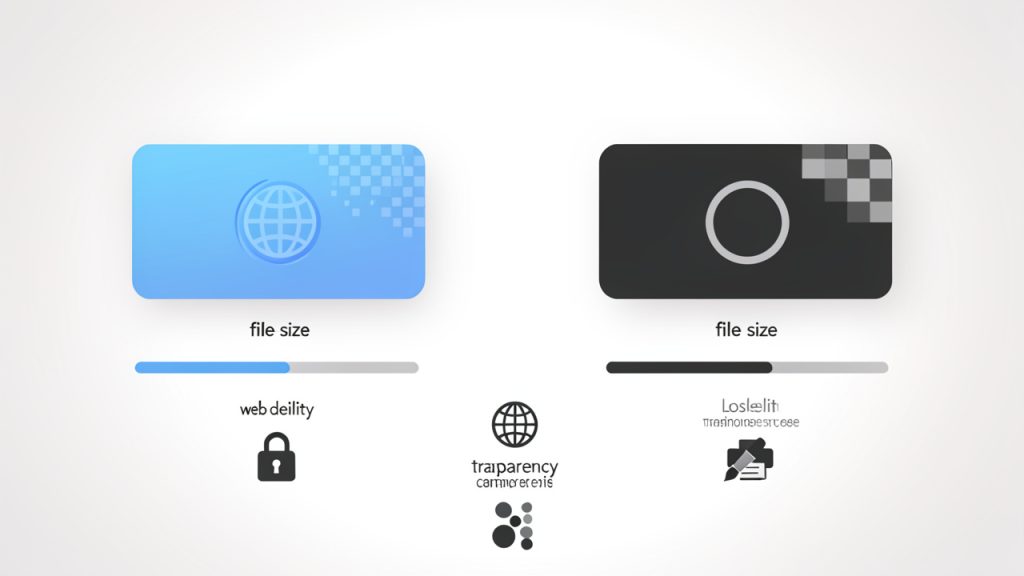
Overview of WebP: origins, features, and typical use cases
WebP वेब के लिए डिज़ाइन किया गया था, खासकर जहां बैंडविड्थ मायने रखती है। यह सामान्यतः PNG से छोटी फ़ाइलें देता है और CONTENT पर निर्भर करते हुए JPEG से भी छोटी हो सकता है। यह वेबसाइटों, प्रतिक्रियाशील इमेज वितरण, ई-कॉमर्स लिस्टिंग, और ऐसी पन्नों के लिए आदर्श है जहाँ प्रदर्शन मायने रखता है। यदि छवि ब्राउज़र में दिखेगी और आप वातावरण के नियंत्रण में हैं, तो WebP अक्सर अधिक कुशल फॉर्मैट होता है।
Overview of PNG: features, strengths, and when it’s preferred
PNG तब निखर कर आता है जब आपको सटीक विज़ुअल फिडेलिटी चाहिए। यह स्क्रीनशॉट, आइकन, आरेख, UI एसेट्स, और पारदर्शी पृष्ठभूमि वाले चित्रों के लिए विशेष रूप से अच्छा है। यह भी तब बेहतर होता है जब सॉफ़्टवेयर संगतता महत्त्वपूर्ण हो। कई पुराने एप्लिकेशन, प्रिंट टूल्स, DAM सिस्टम, और सामग्री वर्कफ़्लोज़ अभी भी PNG को WebP से अधिक विश्वसनीय रूप से हैंडल करते हैं।
क्यों रूपांतरण आवश्यक है: संगतता, संपादन, पारदर्शिता, और मुद्रण
WebP को PNG में रूपांतरण करने का सबसे सामान्य कारण संगतता है। कुछ एप्लिकेशन, प्लेटफ़ॉर्म, और विरासत सिस्टम अभी भी WebP स्वीकार नहीं करते। अन्य इसे ठीक से, खासकर संपादन पाइपलाइनों या बैच इम्पोर्ट वर्कफ़्लोज़ में, ठीक से सपोर्ट नहीं करते। कई मामलों में PNG छवि संपादन के लिए बेहतर फिट होता है क्योंकि यह Photoshop के विकल्पों, डेस्कटॉप विज़ुअरों, और एसेट-मैनेजर जैसे टूल में पूर्वानुमानित व्यवहार करता है। अगर आप मुद्रण, अभिलेखित संपत्तियाँ, या स्क्रीनशॉट के साथ काम कर रहे हैं जिन्हें दृश्य रूप से स्थिर रखना है, तो PNG अक्सर सुरक्षित फॉर्मैट होता है।
2. कब WebP को PNG में बदला जाना चाहिए और कब नहीं
यह वही निर्णय है जिसे अधिकतर लोग छोड़ देते हैं, लेकिन यह मायने रखता है। PNG समस्या-समाधान के लिए उपयोगी है, जबकि अगर कारण सिर्फ आदत है तो WebP बनाए रखना बेहतर हो सकता है।
कब बदला जाए: संगतता, संपादन, अभिलेखण, डिज़ाइन काम, स्क्रीनशॉट और रास्टर मैनिपुलेशन
PNG में बदलिए जब फ़ाइल विरासत एप में काम करे, WebP को बेहतर संभाल न पाने वाले टूल में एडिट किया जाना हो, या ऐसी वर्कफ़्लो में जो PNG की अपेक्षा करता हो। यह स्क्रीनशॉट, UI मॉकअप, तकनीकी आरेख, और रास्टर संपत्तियों के लिए भी एक अच्छा विकल्प है जिन्हें एनोटेशन, रिटचिंग, या दीर्घकालीन पहुँच के लिए अभिलेखित किया जा सकता है। इन मामलों में PNG की पूर्वानुमानित व्यवहार व्यावहारिक लाभ देता है।
WebP को कब बनाए रखें: वेब प्रदर्शन, स्टोरेज, प्रतिक्रियाशील इमेजेस
WebP को तब बनाए रखें जब छवि मुख्य रूप से वेब डिलीवरी के लिए हो और आप गति, स्टोरेज दक्षता, और कम बैंडविड्थ उपयोग की परवाह करते हों। आधुनिक वेबसाइटों के लिए WebP अक्सर बेहतर समझौता देता है, और प्रतिक्रियाशील छवियों के माध्यम से WebP सर्व करना लोड आकार को काफी कम कर सकता है, विशेषकर फोटो-प्रधान पन्नों के लिए।
विनिमय: फ़ाइल आकार, गुणवत्ता, मेटाडेटा, alpha/पारदर्शिता गुण
सबसे बड़ा विनिमय फ़ाइल आकार है। PNG आम तौर पर WebP से बड़ा होता है, कभी-कभी बहुत बड़ा भी। यह संग्रहण, बैकअप, अपलोड, और पेज वजन के लिए मायने रखता है। गुणवत्ता अधिक सूक्ष्म है। अगर स्रोत WebP लोसी है, PNG में बदला गया विवरण वापस नहीं लाता; यह केवल वर्तमान डिकोडेड पिक्सेल संरक्षित करता है। पारदर्शिता सामान्यतः ठीक रहती है, पर रंग प्रोफाइल और मेटाडेटा कभी-कभी टूल के आधार पर साफ़ ट्रांसफर नहीं होते। एक सरल नियम है: जब संगतता फ़ाइल आकार से अधिक महत्वपूर्ण हो, तब बदलिए; और जब प्रदर्शन अधिक महत्त्वपूर्ण हो, तब WebP बनाए रखें।
Quick decision checklist
- यह छवि संपादित, मुद्रित, या आर्काइव की जाएगी? PNG अक्सर बेहतर है।
- क्या यह आधुनिक वेबसाइट पर ही प्रदर्शित होगी? WebP अक्सर बेहतर होता है।
- क्या लक्षित एप WebP को अस्वीकार करता है? इसे PNG में बदलिए।
- क्या फ़ाइल आकार महत्वपूर्ण है? संभव हो तो WebP बनाए रखें।
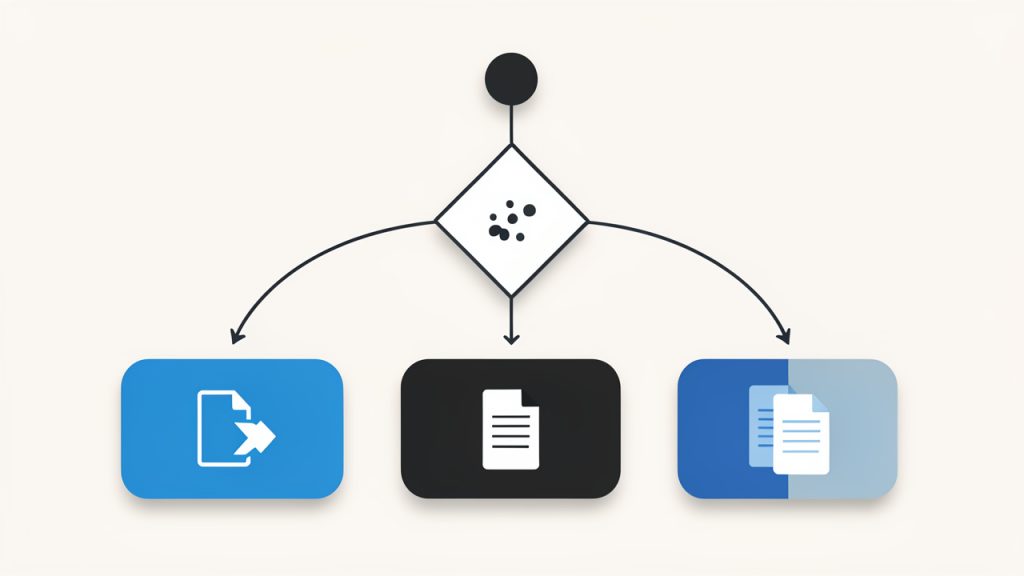
3. WebP को PNG में बद्लने के लिए त्वरित ऑनलाइन टूल
अगर आपको सबसे तेज़ रास्ता चाहिए, ऑनलाइन कन्वर्टर्स एक-बार के रूपांतरणों, त्वरित proofs, और गैर-संवेदनशील संपत्तियों के लिए कठिन से बेहतर हो जाते हैं। लोकप्रिय सेवाओं में CloudConvert, Convertio, Ezgif, FreeConvert, और Online-Convert शामिल हैं। वे बैच समर्थन, मेटाडेटा हैंडलिंग, फ़ाइल-आकार सीमाएं, और गोपनीयता की स्थिति के हिसाब से अलग होते हैं। CloudConvert लचीला है और बैच जॉब्स और API का समर्थन करता है। Convertio तेज़ और आसान है। Ezgif सरल इमेज टास्क के लिए हल्का-फुल्का और उपयोग करने में आसान है। FreeConvert और Online-Convert व्यापक फ़ॉर्मेट समर्थन और भुगतान tiers पर अधिक ट्यूनिंग विकल्प प्रदान करते हैं। गोपनीयता-संवेदनशील चित्रों के लिए तृतीय-पक्ष अपलोड से बचें और ऑफ़लाइन तरीका इस्तेमाल करें।
CloudConvert: https://cloudconvert.com, Convertio: https://convertio.co, Ezgif: https://ezgif.com, FreeConvert: https://www.freeconvert.com, Online-Convert: https://www.online-convert.com
Online images अपलोड करने के सुरक्षा और गोपनीयता विचार
ऑनलाइन टूल्स सुविधाजनक हैं, लेकिन वे जोखिम भी पैदा करते हैं। यदि इमेज क्लाइंट वर्क, निजी उत्पाद तस्वीरें, संवेदनशील दस्तावेज़, आंतरिक स्क्रीनशॉट, या व्यक्तिगत पहचान योग्य जानकारी शामिल है, तो इसे किसी थर्ड-पार्टी सेवा पर अपलोड करना उपयुक्त नहीं हो सकता है। मेटाडेटा एक और चिंता है। EXIF डेटा में कैमरा जानकारी, स्थान, टाइमस्टैम्प, और सॉफ़्टवेयर विवरण हो सकते हैं। कुछ कन्वर्टर्स बिना बताए मेटाडेटा हटाते हैं, जबकि दूसरों में कुछ हिस्सा बना रहता है। अगर गोपनीयता मायने रखती है, तो कुछ भी अनुमान न करें और टूल के व्यवहार की पुष्टि करें। अगर फ़ाइल गुप्त है, तो ऑफ़लाइन डेस्कटॉप तरीका ही ব্যবহার करें।
4. डेस्कटॉप पर WebP को PNG में बदला
डेस्कटॉप परिवर्तन आपको अधिक नियंत्रण, बेहतर गोपनीयता, और मजबूत बैच वर्कफ़्लो समर्थन देता है। यह सही विकल्प है जब आप कई फ़ाइलों के साथ काम करते हैं या पुनरावृत्ति पर ग़ौर करते हैं।
Windows: बिल्ट-इन और थर्ड-पार्टी विकल्प
Windows उपयोगकर्ता कभी-कभी पहले Photos या Paint को आज़माते हैं। समस्या यह है कि बिल्ट-इन टूल संस्करण और स्थापित कोडेक्स के अनुसार असंगत हो सकते हैं। एक अधिक विश्वसनीय विकल्प IrfanView है, जो सही प्लगइनों के साथ छवि रूपांतरण और बैच प्रोसेसिंग के लिए तेज़ है। सामान्य वर्कफ़्लो है WebP फ़ाइल खोलना, सेव/एक्सपोर्ट चुनना, और PNG चुनना।
वेबसाइटें: https://www.microsoft.com/windows, https://www.irfanview.com
macOS: Preview, ImageMagick, GraphicConverter
macOS पर, Preview अक्सर व्यक्तिगत फ़ाइलों के लिए पर्याप्त होता है: WebP खोलें, फिर PNG के रूप में एक्सपोर्ट करें। अधिक नियंत्रण के लिए, ImageMagick बैच जॉब्स, पुनरावृत्त रूपांतरण, और ऑटोमेशन के लिए उत्कृष्ट है। GraphicConverter एक सुव्यवस्थित GUI प्रदान करता है जिसमें उपयोगकर्ताओं के लिए व्यापक फ़ॉर्मेट समर्थन और अधिक विकल्प होते हैं।
वेबसाइटें: https://www.apple.com, https://imagemagick.org, https://www.lemkesoft.de
Linux: ImageMagick, GIMP, command-line examples
Linux उपयोगकर्ता आम तौर पर कमांड-लाइन टूल्स पर निर्भर रहते हैं। ImageMagick ही कुशलता का केंद्र है, और GIMP एक विश्वसनीय GUI fallback है। एक फ़ाइल के लिए:
magick input.webp output.png
अगर आपके सिस्टम में पुराने कमांड सिंटेक्स का उपयोग होता है:
convert input.webp output.png
डायरेक्टरी में बैच रूपांतरण के लिए:
mkdir -p png आउट
for f in *.webp; do magick "$f" "png/${f%.webp}.png"; done
ImageMagick सामान्यतः alpha सपोर्ट को बनाए रखता है जब स्रोत alpha को सपोर्ट करता है।
वेबसाइट: https://www.gimp.org
Desktop apps के साथ बैच रूपांतरण
बैच रूपांतरण वह जगह है जहाँ डेस्कटॉप टूल ऑनलाइन कन्वर्टर्स से कहीं अधिक कुशल हो जाते हैं। IrfanView, GraphicConverter, और ImageMagick सभी बैच वर्कफ़्लोज़ को सपोर्ट करते हैं। एक साथ दर्जनों या हज़ारों फ़ाइलों को समान नामकरण और पूर्वानुमानित आउटपुट के साथ प्रक्रिया करना डेस्कटॉप टूल्स को दीर्घकालीन smarter विकल्प बनाता है।
5. कमांड-लाइन और डेवलपर-फ्रेंडली तरीके
डिवेलपर्स के लिए, कमांड लाइन अक्सर सबसे क्लीन रास्ता है क्योंकि इसे स्क्रिप्ट किया जा सकता है, ऑडिट किया जा सकता है, और बिल्ड सिस्टमों में इंटीग्रेट किया जा सकता है।
ImageMagick: commands and flags
ImageMagick WebP को PNG में कन्वर्ट कर सकता है, alpha preserve कर सकता है, और शेल स्क्रिप्ट या CI जॉब्स में एकीकृत किया जा सकता है:
magick input.webp output.pngजहाँ संभव हो मेटाडेटा बनाए रखें:
magick input.webp -define png:preserve-iCCP=true output.pngअगर आप metadata हटाना चाहते हैं तो -strip न डालें। बैच रूपांतरण के लिए:
for f in *.webp; do magick "$f" "${f%.webp}.png"; doneffmpeg: कब इसका उपयोग करें और उदाहरण कमांड
ffmpeg मीडिया पाइपलाइनों में उपयोगी है, खासकर जब WebP एक व्यापक वीडियो या एनिमेशन वर्कफ़्लो का हिस्सा हो। एक WebP फ्रेम के लिए:
ffmpeg -i input.webp output.pngएनिमेटेड WebP के लिए, ffmpeg फ्रेम निकाल सकता है या टाइमिंग जाँच सकता है, हालांकि कुछ कार्यों के लिए विशिष्ट WebP टूल अधिक सरल हो सकते हैं।
वेबसाइट: https://ffmpeg.org
libwebp tools: dwebp usage and options
libwebp टूलकिट एक सटीक डिकोडर dwebp प्रदान करता है WebP फ़ाइलों के लिए। एक समर्पित WebP-to-PNG मार्ग के लिए:
dwebp input.webp -o output.pngजब आपको विशिष्ट डिकोडिंग व्यवहार चाहिए, तो सामान्य-उद्देश्य इमेज सूट की तुलना में libwebp टूल्स समझने में आसान हो सकते हैं।
वेबसाइट: https://developers.google.com/speed/webp
Node.js और Python लाइब्रेरीज के साथ नमूना कोड
एप्लिकेशन कोड के लिए, वे लाइब्रेरीज़ उपयोग करें जो पहले से दोनों फॉर्मैट समझती हों।
Node.js with sharp:
import sharp from "sharp";
await sharp("input.webp")
## .png()
  .toFile("output.png");
sharp तेज़ है और उत्पादन में व्यापक रूप से प्रयोग होता है।
Python with Pillow:
from PIL import Image
img = Image.open("input.webp")
img.save("output.png", "PNG")
Pillow स्क्रिप्ट, ऑटोमेशन, और हल्के बैच जॉब के लिए आदर्श है।
Websites: https://sharp.pixelplumbing.com, https://python-pillow.org
6. Automating conversion in workflows and CMS
Manual conversion scale नहीं होती। अगर आपकी टीम नियमित रूप से इमेज संभालती है, ऑटोमेशन समय बचाएगा और गलतियाँ कम करेगा।
Automated server-side conversion
एक सामान्य पैटर्न है convert-on-upload। मूल WebP स्टोर करें, फिर संगतता या डाउनस्ट्रीम सिस्टम के लिए PNG डेरिवेटिव बनाएं। ऐसा करके आधुनिक ब्राउज़र्स WebP प्राप्त कर पाते हैं जबकि विरासत सिस्टम, एडमिन टूल, या प्रिंट वर्कफ़्लोज़ PNG लेते हैं। एक और पैटर्न ऑन-डिमांड कन्वर्ज़न है, जो तब उपयोगी होता है जब PNG आउटपुट दुर्लभ हो और आप कई वेरिएंट स्टोर नहीं करना चाहते। ट्रेड-ऑफ है अनुरोध समय पर अतिरिक्त गणना।
Plugins and integrations for WordPress, Shopify, and headless CMSs
कई CMS प्लेटफ़ॉर्म्स में प्लगइन्स या मीडिया पाइपलाइंस होते हैं जो फ़ॉर्मेट-विशिष्ट वेरिएंट सर्व कर सकते हैं। WordPress उपयोगकर्ता प्रायः इमेज ऑप्टिमाइज़ेशन प्लगइन्स पर निर्भर रहते हैं जो WebP बनाते/सर्व करते हैं जबकि बैक-अप फॉर्मैट भी देते हैं। Shopify और हेडलेस CMS सेटअप के लिए प्लेटफ़ॉर्म के चारों ओर इमेज पाइपलाइन सामान्यतः कन्वर्ज़न लॉजिक के लिए जगह होती है, जैसे एक मिडलवेयर फ़ंक्शन जो WebP को PNG में केवल उन प्रणालियों के लिए बदले जिन्हें इसकी ज़रूरत है।
Build-time conversion in static site generators
Gatsby, Hugo, और Eleventy जैसे स्टैटिक साइट जेनरेटर बिल्ड-टाइम इमेज प्रोसेसिंग के लिए मजबूत विकल्प हैं। अगर साइट डिप्लॉयमेंट के दौरान पुनर्निर्मित होती है, तो आप PNG डेरिवेटिव्स एक बार बना कर आउटपुट के हिस्से के रूप में कैश कर सकते हैं। यह तब उपयोगी है जब एक स्रोत इमेज साइट के लिए WebP एसेट और टूलिंग के लिए PNG एसेट दोनों चाहिए।
7. Quality, color, and transparency pitfalls, and how to avoid them
रूपांतरण आम तौर पर सुरक्षित होता है, पर सूक्ष्म मुद्दे आपको चौंका सकते हैं।
Common issues: color shifts, banding, alpha channel problems
रंग परिवर्तन अक्सर तब होते हैं जब रंग प्रोफाइल को नजरअंदाज किया जाता है या विभिन्न टूल्स द्वारा पुनः व्याख्या किया जाता है। ग्रेडिएंट्स सीमित होने पर या अगर एक लोसी WebP डिकोड होकर ऐसे contexts में देखा जाए जो क्वांटाइज़ेशन आर्टिफैक्ट दिखाते हैं, तब बैंडिंग दिख सकती है। अल्फा चैनल समस्याएं कम आम हैं, लेकिन मायने रखती हैं। यदि पारदर्शिता मौजूद है, तो सुनिश्चित करें कि टूल इसे बनाए रखे और लक्षित एप PNG के alpha चैनल को सही तरह समझे।
How to preserve transparency and color profiles
Alpha को विश्वसनीय रूप से बनाए रखने के लिए ऐसे टूल्स को प्राथमिकता दें जो इसे अच्छी तरह संभालते हैं, जैसे ImageMagick, libwebp के dwebp, Pillow, या sharp। रंग सटीकता के लिए, ऐसे टूल्स उपयोग करें जो संभव हो तो embedded profiles बनाए रखें। अनावश्यक मेटाडेटा स्ट्रिपिंग से बचें जब तक कि आवश्यक न हो। डिज़ाइन सॉफ़्टवेयर और वेब वर्कफ़्लोज़ के बीच परिसंपत्तियाँ स्थानांतरित करते समय QA के हिस्से के रूप में लक्षित वातावरण में छवि जाँच करें।
Testing and validation
कम से कम दो अलग-अलग व्यूअर में बदला PNG खोलें और उसे मूल से मिलान करें। टीमों के लिए आयाम, पारदर्शिता की उपस्थिति, फ़ाइल आकार Thresholds, और checksum ट्रैकिंग के लिए बुनियादी चेक ऑटोमेट करें ताकि समस्या शिप करने से पहले ही पहचान जाये।
8. Performance, storage, and best practices
PNG भरोसेमंद है, लेकिन संग्रहण के लिहाज़ से महंगा हो सकता है, इसलिए चयन सावधानी से करें।
File size comparisons: WebP vs PNG
एक सामान्य नियम के तौर पर, फ़ोटोग्राफिक सामग्री और कई मिक्स्ड इमेजों के लिए WebP अक्सर PNG से फ़ाइल आकार में बड़ी बचत देता है। सरल ग्राफ़िक्स के लिए PNG स्वीकार्य हो सकता है, लेकिन रंग जटिलता बढ़ने पर यह आकार में तेजी से बढ़ता है। उदाहरण के तौर पर, एक 1 MB WebP छवि PNG में 3 MB या 5 MB हो सकती है, इमेज पर निर्भर।
When to use PNG-8 vs PNG-24 vs indexed palettes
अगर इमेज में सीमित रंग सेट हो, तो PNG-8 या इंडेक्स्ड पैलेट्स आकार को काफी घटा सकते हैं, जिससे icons, सरल लोगो, और फ्लैट ग्राफिक्स में मदद मिलती है। PNG-24 को पूरा रंग और स्मूद ग्रेडिएंट के लिए उपयोग करें। aggressive color reduction अपनाने से पहले इंडेक्सڈ पैलेट्स को दृश्य रूप से जाँचें।
Optimizing PNGs after conversion
रूपांतरण के बाद PNG को और संकुचित करें PNG optimizer जैसे pngcrush, optipng, या zopflipng के साथ। सामान्य वर्कफ़्लो है: पहले कन्वर्ट करें, फिर PNG को ऑप्टिमाइज़ करें। इससे गुणवत्ता निर्णय संपीड़न ट्यूनिंग से अलग रहते हैं।
वेबसाइटें: http://optipng.sourceforge.net, https://pmt.sourceforge.io/pngcrush/, https://github.com/google/zopfli
9. Privacy, security, and legal considerations
छवि रूपांतरण हानिरहित लग सकता है, पर व्यावसायिक सेटिंग में यह वास्तविक जोखिम लेकर आ सकता है।
Risks of uploading images to third-party converters
तीसरे पक्ष के कन्वर्टर्स अस्थायी रूप से फ़ाइलें स्टोर कर सकते हैं, मेटाडेटा लॉग कर सकते हैं, या आपके नियंत्रण से बाहर की इन्फ्रास्ट्रक्चर पर अपलोड प्रोसेस कर सकते हैं। आंतरिक प्रोटोटाइप के लिए यह ठीक हो सकता है। क्लाइंट सामग्री, अप्रकाशित उत्पाद चित्र, या संवेदनशील स्क्रीनशॉट के लिए ऑफ़लाइन टूल्स का उपयोग करें।
EXIF, IPR, and redistribution concerns
EXIF मेटाडेटा कैमरा विवरण, समय-स्टैम्प, और कभी-कभी स्थान डेटा प्रकट कर सकता है। assets को रूपांतरित और पुनर्वितरित करते समय intentional तौर पर मेटाडेटा जाँच करें। साथ ही याद रखें कि रूपांतरण अधिकार या उपयोग की सुरक्षा नहीं बदलता। यदि आपके पास किसी इमेज को पुनः उपयोग करने का अधिकार नहीं है, तो इसे PNG में बदला जाना publish के लिए सुरक्षा नहीं देता।
Recommended safeguards and policies for teams
ऑनलाइन परिवर्तन कब तक स्वीकार्य है और ऑफ़लाइन टूल्स कब अनिवार्य हैं, यह स्पष्ट करें। किसी भी गोपनीय चीज़ के लिए ऑफ़लाइन टूल्स इस्तेमाल करें, उचित हो तो मेटाडेटा हटाएं, और सार्वजनिक संपत्तियों के लिए कौन सा कन्वर्ज़न पथ इस्तेमाल किया गया है, इसका दस्तावेज़ रखें। इससे अनुपालन और प्रक्रिया की साफ-सफाई नियंत्रित रहती है।
10. Troubleshooting and FAQs
Why does my converted PNG look different?
आम कारणों में रंग प्रोफाइल के अंतर, लोसी स्रोत संपीड़न, या विज़ुअर भिन्न-भिन्नता शामिल होते हैं। अगर स्रोत WebP लोसी था, तो कुछ विवरण हानि स्थायी होती है। किसी अन्य कन्वर्ज़न टूल को आज़माएं, देखें कि मेटाडेटा और प्रोफाइल संरक्षित रहे या नहीं, और दूसरी विज़ुअर में छवि की तुलना करें।
How do I convert animated WebP to PNG?
एक ही PNG एनिमेशन सुरक्षित नहीं रख सकता। एनिमेटेड WebP को फ्रेम के रूप में प्रस्तुत करना पड़ता है। अगर आपको स्थिर छवियाँ चाहिए, हर फ्रेम निकाल लें। अगर एनिमेशन बनाए रखना है, GIF या MP4 पर विचार करें। फ्रेम एक्सट्रैक्शन के लिए ffmpeg या विशिष्ट WebP टूल मदद कर सकते हैं।
I get errors with ImageMagick, what should I check?
अपनी ImageMagick बिल्ड में WebP सपोर्ट शामिल है यह पुष्ट करें, फ़ाइल अनुमतियाँ और पथ नाम जाँचें, और अपने संस्करण के अनुसार सही कमांड सिंटेक्स का उपयोग करें। नए सिस्टमों पर पुराने convert कमांड के बजाय magick का उपयोग करें।
How do I batch-convert thousands of images efficiently?
एक स्क्रिप्ट उपयोग करें और फ़ाइलों को चंक्स में प्रोसेस करें। ImageMagick या sharp आम विकल्प हैं। लॉगिंग, retry हैंडलिंग, और पोस्ट-कन्वर्ज़न ऑप्टिमाइज़ेशन जोड़ें ताकि बड़े पैमाने पर वर्कफ़्लो स्थिर रहे।
11. Cheat-sheet: commands and tools at a glance
| कार्य | उपकरण | कमांड |
|---|---|---|
| एक WebP को PNG में बदलिए | ImageMagick | magick input.webp output.png |
| फोल्डर में बैच रूपांतरण | ImageMagick | for f in *.webp; do magick "$f" "${f%.webp}.png"; done |
| libwebp से डिकोड करें | dwebp | dwebp input.webp -o output.png |
| Node.js में रूपांतरण | sharp | sharp("input.webp").png().toFile("output.png") |
| Python में रूपांतरण | Pillow | img.save("output.png", "PNG") |
| Animation workflow से एक्सट्रैक्शन | ffmpeg | ffmpeg -i input.webp output.png |
One-offs के लिए non-sensitive images पर trustworthy online converter का प्रयोग करें। Offline डेस्कटॉप कार्य के लिए Preview, Paint, IrfanView, या GraphicConverter सुविधाजनक हैं। Bulk server-side conversion के लिए ImageMagick और sharp मजबूत सामान्य-उद्देश्य विकल्प हैं। सटीक WebP डिकोडिंग के लिए dwebp का उपयोग करें।
रूपांतरण से पहले चेकलिस्ट: पुष्टि करें कि क्या आपको सच में PNG चाहिए, फ़ाइल में पारदर्शिता है या नहीं, और मेटाडेटा मायने रखता है या नहीं। बदला लेने के बाद आयाम, पारदर्शिता, रंग, और फ़ाइल आकार की जाँच करें।
12. निष्कर्ष और अनुशंसित वर्कफ़्लो
सबसे उत्कृष्ट WebP से PNG वर्कफ़्लो नौकरी पर निर्भर करता है। अगर आपको गति चाहिए और फ़ाइल कोई जोखिम बनती नहीं है, तो ऑनलाइन कन्वर्टर ठीक है। अगर आपको नियंत्रण, गोपनीयता, या बैच प्रोसेसिंग चाहिए, तो ImageMagick, dwebp, sharp, या Pillow का उपयोग करें। अगर आप एक आधुनिक वेब स्टैक बना रहे हैं, तो delivery के लिए WebP रखें और संगतता मांग होने पर ही PNG जनरेट करें।
एक व्यावहारिक डिफ़ॉल्ट सरल है: प्रदर्शन के लिए WebP रखें, और PNG में बदली जाए सिर्फ तब जब संगतता, संपादन, या वर्कफ़्लो प्रतिबंध आवश्यक हों। ऐसा करने से संग्रहण बचेगा, अनावश्यक पुनः संपीड़न से बचत होगी, और आपकी इमेज पाइपलाइन साफ़ रहेगी।
अगला कदम: एक offline विधि चुनें, पारदर्शिता और मेटाडेटा वाले एक नमूना इमेज पर इसका परीक्षण करें, और अपनी टीम के लिए उसी रूपांतरण पथ को मानकीकृत करें।