
Anda memiliki PDF yang perlu diedit, klien yang meminta berkas Word, atau kontrak yang terjebak dalam gambar hasil pindai. Mengonversi PDF menjadi dokumen Word yang dapat diedit adalah salah satu tugas produktivitas sehari-hari yang bisa menghemat berjam-jam mengetik ulang secara manual. Untungnya, ada cara gratis dan andal untuk melakukannya yang cocok untuk pemilik usaha kecil, freelancer, pengembang, dan siapa pun yang menghargai kecepatan serta ketepatan.
Artikel ini menjelaskan apa sebenarnya yang dilakukan oleh konverter Pdf ke Word gratis, kompromi yang perlu diharapkan, bagaimana konversi bekerja di balik layar, serta langkah-langkah praktis yang jelas untuk menyelesaikan tugas dengan cepat dan aman. Lanjutkan membaca untuk memilih pendekatan yang tepat sesuai tipe berkas, persyaratan privasi, dan hasil yang diinginkan.
Apa itu konverter PDF ke Word?
Konverter PDF ke Word adalah alat yang mengubah file Portable Document Format menjadi dokumen Microsoft Word yang dapat diedit, biasanya .doc atau .docx. Tujuannya adalah mempertahankan tata letak asli, teks, gambar, tabel, dan huruf seakurat mungkin sambil menghasilkan konten yang dapat Anda ubah, beri komentar, atau manfaatkan kembali.
Tidak semua konversi sama. PDF teks sederhana yang dibuat dari ekspor Word mengonversi dengan fidelitas tinggi karena PDF tersebut sudah berisi teks yang dapat dipilih. PDF yang dipindai, yang merupakan gambar dari setiap halaman, memerlukan optical character recognition, atau OCR, untuk mengekstrak teks. OCR menambah kompleksitas dan sering kali memerlukan kompromi antara akurasi, tata letak, dan kecepatan.
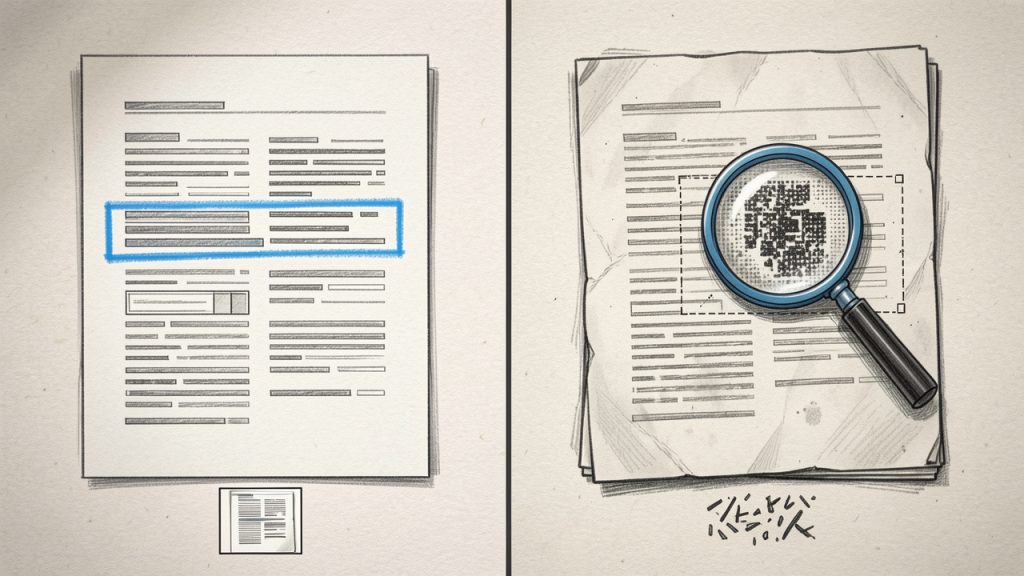
Pikirkan konversi seperti menerjemahkan buletin cetak menjadi templat dokumen. Anda ingin terjemahan tetap mempertahankan judul utama, kolom, dan gambar tetap pada posisinya, tetapi Anda juga ingin teksnya dapat diedit tanpa pembersihan tambahan. Konverter gratis yang baik menyeimbangkan hal itu, dan artikel ini membantu Anda memilih satu sesuai dengan berkas yang Anda miliki dan hasil yang Anda perlukan.
Aspek Utama Konverter PDF ke Word
Akurasi dan fidelitas pemformatan
Saat Anda mencari konverter PDF ke Word, akurasi akan menjadi perhatian utama. Alat berbeda dalam seberapa baik mereka mempertahankan huruf, spasi, kolom, header dan footer, serta penempatan gambar. Mengonversi resume satu halaman biasanya cukup mudah, tetapi brosur multi-kolom, tabel yang kompleks, atau dokumen dengan huruf kustom sering membutuhkan penyesuaian manual setelah konversi.
Akurasi umumnya tergantung pada bagaimana PDF dibuat. PDF yang dihasilkan dari sumber digital seperti Word atau InDesign berisi teks tersemat dan informasi tata letak yang bisa dipetakan konverter ke gaya Word. Dokumen yang dipindai memerlukan OCR, yang memperkenalkan potensi kesalahan pembacaan untuk huruf yang tidak biasa, pemindaian beresolusi rendah, atau catatan tulisan tangan.
OCR dan dokumen yang dipindai
Konverter gratis yang menyertakan OCR sangat diperlukan jika PDF Anda adalah hasil pindai. OCR menganalisis piksel dan memprediksi huruf serta kata. OCR modern cukup bagus untuk teks cetak pada resolusi yang wajar, tetapi Anda harus memeriksa dan mengoreksi kesalahan, terutama pada tata letak kolom dan tabel.
Beberapa alat OCR gratis memungkinkan Anda memilih bahasa, format keluaran, dan tingkat pengenalan. Akurasi yang lebih tinggi mungkin meningkatkan waktu pemrosesan, dan alat OCR berbasis cloud bisa mengunggah berkas ke server jarak jauh, yang menimbulkan pertimbangan privasi.
Privasi dan keamanan
Privasi adalah faktor utama bagi pengguna bisnis dan pekerja lepas. Konverter online gratis sering memproses berkas di server jarak jauh. Jika Anda mengonversi kontrak yang rahasia, laporan keuangan, atau informasi pribadi yang dapat mengidentifikasi seseorang, periksa kebijakan privasi dan aturan retensi layanan tersebut. Solusi desktop atau sumber terbuka yang berjalan secara lokal menghindari langkah unggah dan menyimpan data di perangkat Anda.
Selalu periksa apakah konverter menggunakan enkripsi saat unggah, berapa lama berkas sementara disimpan, dan apakah penyedia secara eksplisit menghapus berkas setelah konversi. Jika ragu, gunakan metode offline.
Batas ukuran berkas dan konversi batch
Konverter online gratis biasanya memberlakukan batas ukuran berkas atau kuota harian. Jika Anda bekerja dengan PDF berukuran besar atau memerlukan konversi dalam jumlah banyak, pembatasan ini dapat memperlambat alur kerja. Alat desktop biasanya menangani berkas yang lebih besar dan pemrosesan batch dengan lebih efisien, tetapi mungkin memerlukan persiapan lebih.
Kapasitas konversi batch adalah pertimbangan praktis bagi agensi dan freelancer yang perlu mengonversi puluhan berkas sekaligus. Solusi desktop gratis atau pendekatan berbasis skrip cenderung lebih mudah diskalakan dibandingkan dengan formulir web gratis.
Kecocokan dan kualitas keluaran
Tidak semua konverter menghasilkan struktur .docx yang sama. Beberapa mengonversi secara visual, menyematkan teks ke dalam kotak teks dan posisi tetap, yang menjaga penampilan tetapi membuat penyuntingan menjadi rumit. Yang lain merekonstruksi gaya paragraf dan judul, yang menciptakan pengalaman penyuntingan yang lebih alami di Word. Untuk dokumen panjang atau yang akan Anda revisi, lebih suka alat yang menghasilkan teks alur yang bisa diedit, bukan blok-posisi tetap.
Kecepatan dan kenyamanan
Untuk konversi cepat satu kali, konverter online gratis sering menjadi opsi tercepat. Untuk pekerjaan berulang, alat desktop dan solusi terintegrasi seperti Google Docs atau Microsoft Word dapat menghemat waktu. Pengembang mungkin lebih suka alat gratis berbasis baris perintah atau API yang bisa di-script ke dalam pipeline.
Cara Memulai
Panduan Pengambilan Keputusan Cepat
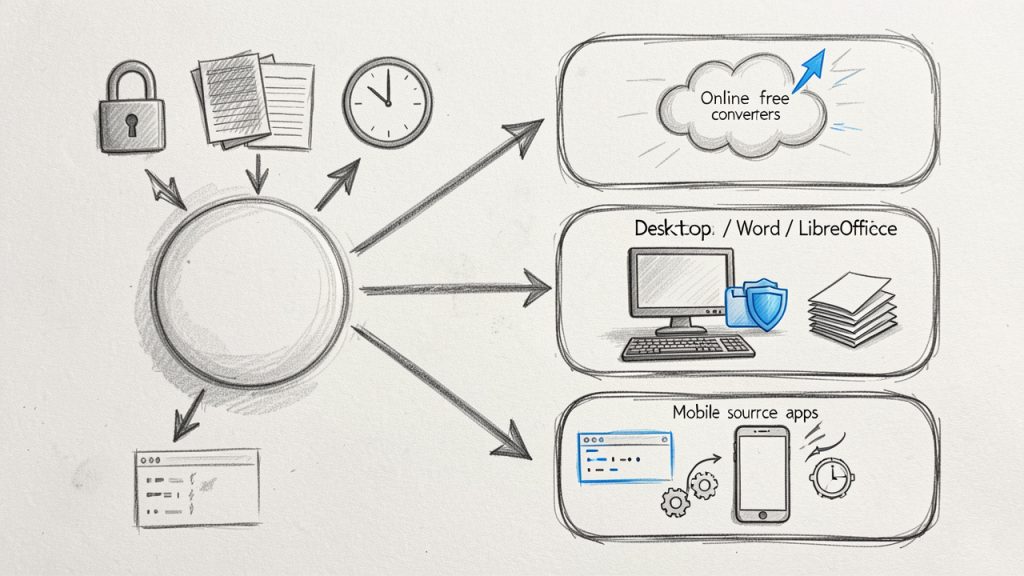
Mulailah dengan mengevaluasi tiga faktor: sensitivitas dokumen, kompleksitas tata letak, dan seberapa sering Anda perlu mengonversi berkas. Jika dokumen bersifat rahasia, pilih metode offline. Jika tata letaknya kompleks dan fidelitas penting, uji beberapa alat dan bandingkan hasilnya. Jika Anda sering melakukan konversi, luangkan waktu untuk solusi desktop atau yang berbasis skrip.
Prasyarat
Sebelum mengonversi, pastikan PDF tersebut memiliki kualitas yang cukup tinggi untuk OCR jika diperlukan. PDF yang dipindai sebaiknya memiliki resolusi setidaknya 200 hingga 300 DPI untuk akurasi OCR yang lebih baik. Pastikan Anda memiliki editor yang bisa membuka berkas .doc atau .docx, dan konfirmasikan Anda memiliki izin untuk mengonversi dan mengedit dokumen tersebut. Sebagai langkah keamanan, simpan salinan PDF asli sebelum konversi.
Langkah demi langkah: Mengonversi dengan alat online gratis
- Unggah berkas PDF ke situs konverter.
- Pilih format keluaran sebagai Microsoft Word (.doc atau .docx).
- Pilih opsi OCR jika berkas Anda adalah gambar hasil pindai.
- Mulai konversi dan tunggu proses selesai.
- Unduh dokumen Word yang dihasilkan dan buka untuk pemeriksaan ejaan.
Proses ini cepat untuk dokumen sederhana dan nyaman dilakukan saat Anda tidak berada di workstation utama.
Langkah demi langkah: Mengonversi secara offline menggunakan perangkat lunak desktop
- Buka Microsoft Word dan pilih File, Open, lalu pilih PDF.
- Izinkan Word mengonversi PDF menjadi dokumen yang bisa diedit.
- Tinjau dokumen yang telah dikonversi dan perbaiki setiap kesalahan format atau OCR.
- Simpan berkas sebagai .docx.
Jika Anda lebih suka open-source, LibreOffice bisa mengimpor PDF dan mengekspor ke format dokumen yang bisa diedit, meskipun hasilnya bervariasi tergantung kompleksitas tata letak.
Tips untuk hasil terbaik
Mulailah dengan PDF berkualitas tertinggi yang tersedia. Jika PDF memuat beberapa bahasa, pilih bahasa OCR yang sesuai. Setelah konversi, fokuskan pada judul, daftar, tabel, dan karakter khusus saat pemeriksaan. Jika huruf tidak ada, ganti dengan huruf serupa untuk mempertahankan tata letak sambil menjaga teks tetap bisa diedit.
Tabel perbandingan: Jenis konverter gratis
Jenis | Biaya | Terbaik untuk | Kelebihan | Kekurangan |
|---|---|---|---|---|
Konverter online gratis | Gratis, terkadang terbatas | Konversi satu berkas cepat | Cepat, tanpa instalasi, UI mudah | Batas ukuran berkas, potensi masalah privasi |
Konverter desktop (Word, LibreOffice) | Gratis dengan perangkat lunak yang ada | Pengguna sering, berkas besar | Pemrosesan lokal, tanpa unggah | Fidelitas bervariasi dengan tata letak kompleks |
Alat sumber terbuka dan CLI | Gratis | Pengembang, alur kerja otomatis | Dapat diprogram, tanpa keterikatan vendor | Membutuhkan pengaturan, pengetahuan teknis |
Aplikasi seluler | Tingkat gratis tersedia | Pemindaian dan penyuntingan cepat saat bepergian | Bermanfaat untuk pekerjaan lapangan, OCR kamera bawaan | Iklan, batasan dalam aplikasi, pertukaran privasi |
Menangani elemen kompleks: tabel, gambar, dan formulir
Tabel sering menjadi sumber masalah terbesar saat konversi. Tabel sederhana biasanya terkonversi dengan rapi, tetapi tabel bersarang atau yang memiliki sel yang digabung mungkin pecah menjadi elemen gambar atau blok teks. Jika mempertahankan data tabel sangat penting, pertimbangkan mengekstrak tabel ke CSV menggunakan alat yang dirancang untuk pengenalan tabel, kemudian sisipkan kembali atau bangun ulang tabelnya di Word.
Gambar umumnya dikonversi sebagai gambar tersemat yang mempertahankan posisinya. Untuk formulir dan bidang yang bisa diisi, mengonversi ke Word tidak akan mempertahankan fungsionalitas formulir. Jika Anda memerlukan formulir yang dapat diedit, pertimbangkan membuatnya kembali di Word atau menggunakan alat pembuat formulir setelah konversi.
Alur kerja yang sadar privasi
Jika privasi penting, jalankan konversi secara lokal bila memungkinkan. Gunakan aplikasi desktop, mesin virtual, atau alat CLI sumber terbuka yang menjaga berkas tetap ada di perangkat Anda. Jika Anda harus menggunakan layanan online, pilih penyedia dengan kebijakan penghapusan data yang jelas dan enkripsi TLS. Hindari mengunggah berkas yang berisi data pribadi sensitif atau informasi keuangan kecuali layanan tersebut secara eksplisit mendukung alur kerja yang aman.
Kesalahan umum dan cara memperbaikinya
Masalah umum pada konverter PDF ke Word gratis adalah perpisahan tata letak, di mana paragraf menjadi kotak teks atau judul kehilangan gaya mereka. Untuk memperbaikinya, tempel teks ke dokumen baru dan terapkan gaya lagi, atau gunakan Cari dan Ganti di Word untuk menghapus pemisah baris berlebih.
Kesalahan pitfall lainnya adalah karakter yang salah dikenali setelah OCR, seperti kebingungan antara 0 dan O atau l dan 1. Sekilas melihat pola umum dan alat pengecek ejaan sesuai bahasa secara signifikan mengurangi kesalahan ini.
Akhirnya, gambar atau grafis dapat kehilangan resolusi selama konversi. Jika kualitas gambar sangat penting, ambil gambar asli dari PDF sebelum konversi dan sisipkan ulang salinan beresolusi tinggi ke dalam dokumen Word.
Kapan memilih alat berbayar
Konverter gratis memenuhi banyak kebutuhan, tetapi solusi berbayar menjadi bernilai untuk alur kerja volume tinggi, keamanan terjamin, otomatisasi batch, atau fidelitas terbaik untuk tata letak yang kompleks. Jika Anda sering mengonversi dokumen hukum, materi pemasaran, atau manual besar, evaluasi opsi berbayar yang menawarkan OCR tingkat perusahaan, pemrosesan batch, dan SLA untuk penanganan data.
Kesimpulan
Konverter PDF ke Word adalah alat yang sangat penting untuk produktivitas modern bila digunakan dengan kesadaran terhadap batasannya. Untuk suntingan singkat dan berkas satu kali, konverter online gratis efisien, sedangkan solusi desktop dan sumber terbuka lebih baik untuk privasi dan pekerjaan massal. Pahami apakah PDF Anda berisi teks yang dapat dipilih atau gambar hasil pindai, pilih alat yang tepat untuk fidelitas dan privasi, dan selalu lakukan pemeriksaan terhadap berkas Word yang telah dikonversi.
Langkah berikutnya: coba konversi uji singkat dengan PDF yang tidak sensitif untuk membandingkan hasil. Jika Anda memerlukan bantuan memilih alat berdasarkan jenis dokumen atau alur kerja tertentu, bagikan deskripsi singkat dan saya akan merekomendasikan pendekatan yang disesuaikan.
Tinggalkan Balasan