Konversi JPG ke PNG yang cepat bisa menyelesaikan masalah yang tepat, atau justru menciptakan masalah yang lebih besar. Itulah sebabnya begitu banyak orang berakhir dengan file yang membengkak, kualitas gambar yang mengecewakan, atau latar belakang transparan yang tetap terlihat tidak rapi di tepinya.
Jika Anda adalah pemilik usaha kecil yang memperbarui gambar produk, seorang freelancer yang mengirim aset klien, atau seorang pengembang yang menyiapkan grafik web, format yang Anda pilih sangat penting. Panduan ini menjelaskan apa arti sebenarnya JPG ke PNG, kapan ia membantu, kapan tidak, dan bagaimana mengonversi berkas dengan benar menggunakan alat bawaan, perangkat lunak desktop, konverter online, serta metode yang ramah pengembang.
Apa Arti “JPG ke PNG” dan Kapan Mengonversi
Apa itu JPG/JPEG?
JPG, juga ditulis sebagai JPEG, adalah salah satu format gambar paling umum di dunia. Format ini dirancang terutama untuk foto dan gambar kompleks dengan banyak warna, gradasi, dan detail visual. Keuntungan utamanya adalah ukuran berkas yang kecil, yang berasal dari kompresi lossy.
Kompresi lossy berarti berkas membuang sebagian data gambar untuk mengurangi ruang penyimpanan. Dalam banyak kasus, terutama pada pengaturan kualitas tinggi, kehilangan tersebut sulit terlihat dengan mata telanjang. Tetapi begitu data dihapus, itu hilang. Menyimpan ulang JPG berulang kali dapat secara bertahap membuat artefak, tepi yang lembut, dan area yang terkotak-kotak menjadi lebih terlihat.
JPG juga tidak mendukung transparansi sejati. Jika Anda membutuhkan logo tanpa latar belakang, atau foto produk yang dipotong dan ditempatkan dengan bersih di halaman web, JPG biasanya bukan format akhir yang tepat. Ia dapat menyimpan metadata seperti data kamera EXIF dan profil warna, tetapi kekuatan utamanya tetap kompresi foto yang efisien.
Apa itu PNG?
PNG adalah singkatan dari Portable Network Graphics. Ia menggunakan kompresi lossless, yang berarti data gambar dipertahankan bukan dibuang saat penyimpanan. Ini membuat PNG menjadi pilihan kuat ketika Anda ingin menjaga garis yang tajam, teks yang jelas, elemen antarmuka, tangkapan layar, diagram, dan grafik tetap utuh.
PNG juga mendukung transparansi, termasuk transparansi alfa halus. Ini penting untuk logo, ikon, tanda tangan, overlay, dan gambar produk yang perlu menyatu ke latar belakang berbeda tanpa kotak putih di sekitarnya.
Secara praktis, PNG sering lebih baik untuk grafis daripada foto. Ia dapat mempertahankan detail dengan sangat baik, tetapi kompensasimu adalah ukuran berkas. PNG yang dibuat dari sebuah foto bisa lebih besar jauh daripada JPG aslinya tanpa terlihat lebih baik secara berarti.

Alasan Umum untuk Mengonversi JPG ke PNG
Ada beberapa alasan sah untuk mengonversi JPG ke PNG. Satu kasus umum adalah pengeditan. Jika Anda harus terus mengedit gambar beberapa kali, menyimpan file kerja Anda sebagai PNG dapat membantu Anda menghindari penurunan lossy lebih lanjut yang akan terjadi dengan ekspor JPG berulang kali.
Alasan lain adalah alur kerja desain. Jika Anda menempatkan gambar ke dalam presentasi, mockup, aplikasi, atau situs web dan Anda membutuhkan transparansi atau tepi yang lebih rapi, PNG seringkali lebih praktis. Ini terutama benar untuk logo, lencana, elemen UI, dan tangkapan layar.
Ini juga bisa masuk akal untuk arsip keadaan saat ini, tetapi dengan catatan penting. Mengonversi JPG ke PNG mempertahankan gambar saat ini tanpa memperkenalkan kompresi JPG baru pada penyimpanan berikutnya. Namun, itu tidak memulihkan kualitas yang sudah hilang pada JPG. Bayangkan seperti menyalin dokumen ke dalam selubung pelindung. Anda mempertahankan apa yang Anda miliki sekarang, tetapi Anda tidak secara ajaib mengembalikan aslinya.
Kapan Anda Sebaiknya Tidak Mengonversi JPG ke PNG
Miskonsepsi Kualitas
Mitos terbesar seputar JPG ke PNG adalah konversi yang meningkatkan kualitas. Itu tidak benar. Jika sebuah JPG sudah memiliki artefak kompresi, blur, banding, atau noise, menyimpannya sebagai PNG akan mempertahankan cacat tersebut dalam wadah yang berbeda.
Ini penting karena orang sering mengonversi JPG berkualitas rendah dengan harapan menjadi lebih tajam. Itu tidak terjadi. PNG bisa menghentikan kerusakan lossy lebih lanjut jika Anda terus bekerja dengan berkas tersebut, tetapi tidak dapat merekonstruksi informasi gambar yang telah dibuang.
Jika Anda masih memiliki berkas sumber asli, seperti foto RAW, PSD, AI, atau ekspor sebelumnya, gunakan itu sebagai gantinya. Memulai dari sumber terbaik selalu lebih baik daripada mengonversi turunan yang dikompresi.
Pertimbangan ukuran berkas
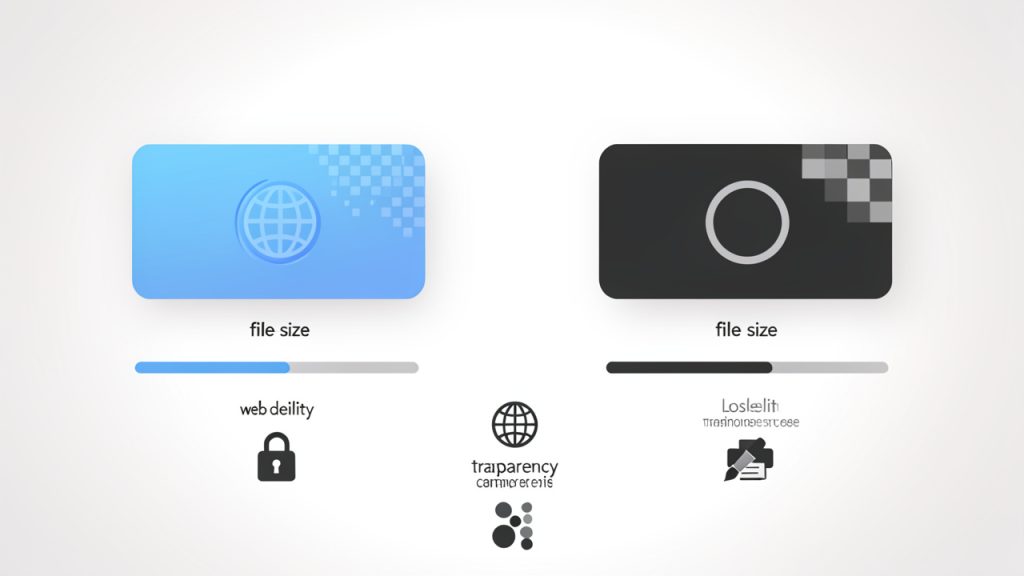
Untuk foto, JPG sering lebih disukai karena memberi keseimbangan kuat antara kualitas visual dan ukuran yang ringkas. Foto resolusi tinggi yang berukuran 1 MB sebagai JPG bisa menjadi 5 MB, 10 MB, atau lebih sebagai PNG dengan peningkatan yang sedikit terlihat.
Peningkatan ukuran itu penting jika Anda menyimpan banyak gambar, mengirimnya lewat email, mengunggahnya ke portal klien, atau menerbitkannya secara online. PNG efisien untuk grafis dengan warna datar dan aset transparan, tetapi jarang menjadi format terbaik untuk pengiriman foto sehari-hari.
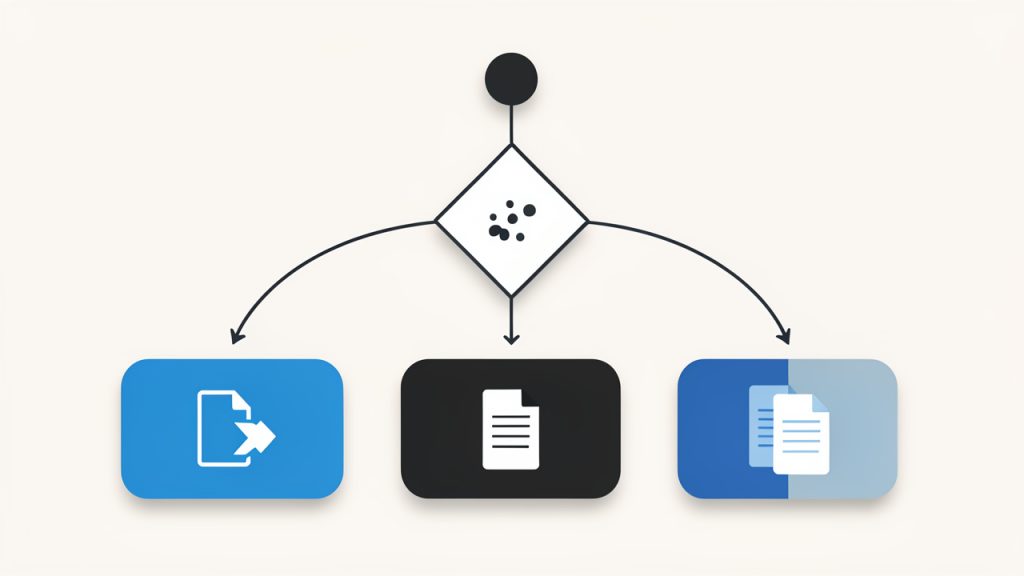
Aturan sederhana yang membantu di sini: jika gambar sebagian besar adalah foto, pertahankan sebagai JPG kecuali Anda memiliki alasan spesifik untuk menggunakan PNG. Jika gambar sebagian besar adalah grafis, teks, elemen antarmuka, atau transparansi, PNG menjadi lebih menarik.

Caption: Foto → biasanya JPG; Grafis/Transparansi → biasanya PNG.
Implikasi kinerja web
Untuk situs web, PNG yang tidak diperlukan dapat merugikan kecepatan halaman. Berkas yang lebih besar meningkatkan penggunaan bandwidth dan memperlambat pemuatan, terutama pada koneksi seluler. Jika Anda mengonversi setiap foto dari JPG ke PNG, situs Anda bisa menjadi lebih berat tanpa manfaat visual yang berarti.
Ini berdampak nyata pada bisnis. Halaman yang lambat dapat mengurangi konversi, meningkatkan bounce rate, dan melemahkan kinerja SEO. Google tidak memberi peringkat halaman lebih tinggi hanya karena gambar berbentuk PNG. Ia menilai pengalaman pengguna, dan halaman yang lebih cepat biasanya menang.
Untuk pengiriman web, format modern seperti WebP dan AVIF seringkali lebih baik daripada JPG maupun PNG untuk banyak kasus penggunaan. PNG masih memiliki peran, terutama untuk transparansi dan grafis, tetapi sebaiknya dipilih dengan maksud tertentu.
Cara Mengonversi JPG ke PNG, Metode Langkah-demi-Langkah
Menggunakan Alat Bawaan OS
Jika Anda ingin metode tercepat, sistem operasi Anda mungkin sudah cukup.
Di Windows, Paint dapat mengonversi JPG ke PNG dalam beberapa klik:
- Buka berkas JPG di Paint.
- Klik File.
- Pilih Simpan Sebagai.
- Pilih gambar PNG.
- Ubah nama berkas dan simpan.
Di macOS, Preview sama sederhananya:
- Buka JPG di Preview.
- Klik File, lalu Export.
- Pilih PNG dari dropdown format.
- Pilih lokasi dan simpan.
Alat bawaan ini nyaman untuk tugas satu-satu. Mereka tidak ideal untuk manajemen warna tingkat lanjut, pengeditan transparansi, atau alur kerja massal, tetapi bekerja dengan baik ketika kecepatan itu penting.
Menggunakan Perangkat Lunak Desktop Gratis
Alat desktop memberi Anda lebih banyak kendali, terutama jika Anda peduli pada mengubah ukuran, metadata, transparansi, atau konversi massal. IrfanView sangat baik untuk pengguna Windows yang menginginkan opsi ringan. GIMP adalah editor gratis yang kuat untuk Windows, macOS, dan Linux. Photoshop masih menjadi standar di banyak lingkungan desain.
Di IrfanView, Anda biasanya membuka JPG, memilih Simpan Sebagai, lalu memilih PNG. Di GIMP, Anda membuka gambar dan menggunakan Export As untuk memilih PNG. Di Photoshop, Anda dapat menggunakan Save a Copy atau Export As tergantung pada alur kerja Anda. Alat-alat ini juga memungkinkan Anda mempersiapkan gambar sebelum konversi, yang seringkali lebih penting daripada pertukaran format itu sendiri.
Jika nama berkas penting, gunakan versi yang jelas. Misalnya product-shot-v2.png lebih berguna daripada image-final-new-3.png. Untuk pekerjaan klien, penamaan yang konsisten menghemat waktu dan menghindari penimpaan yang tidak disengaja.
Menggunakan Konverter Online
Konverter online populer karena cepat dan tidak memerlukan instalasi. Layanan seperti CloudConvert, Convertio, dan Online-Convert banyak digunakan untuk tugas JPG ke PNG.
Mereka paling baik untuk konversi sesekali ketika gambar tidak sensitif. Unggah JPG, pilih PNG, tunggu pemrosesan, lalu unduh hasilnya. Sebagian besar platform juga mendukung drag and drop dan dapat menangani beberapa berkas sekaligus.
Sebelum menggunakan konverter online apa pun, periksa tiga hal. Pertama, pastikan situs menggunakan HTTPS. Kedua, tinjau kebijakan penghapusan berkas untuk melihat berapa lama berkas yang diunggah disimpan. Ketiga, hindari mengunggah dokumen klien yang rahasia, identitas, kontrak, atau foto pribadi kecuali Anda benar-benar percaya pada layanan tersebut dan persyaratan kepatuhan Anda mengizinkan hal tersebut.
Konversi secara Massal
Jika Anda perlu mengonversi puluhan atau ratusan gambar, metode manual menjadi melelahkan. Alur kerja batch jauh lebih baik.
Banyak aplikasi desktop mendukung konversi massal melalui alat batch khusus. IrfanView memiliki jendela konversi batch bawaan. Photoshop mendukung Actions dan Image Processor. GIMP dapat diperluas dengan plugin batch atau alat eksternal.
Untuk pengembang dan pengguna tingkat lanjut, alat baris perintah lebih cepat dan lebih dapat diulang. ImageMagick merupakan salah satu opsi terbaik. Contoh sederhana terlihat seperti ini:
magick input.jpg output.png
Untuk mengonversi beberapa file JPG dalam sebuah folder, Anda dapat menulis skripnya dengan alat shell atau automasi berbasis platform. Ini sangat membantu untuk katalog produk, migrasi konten, atau alur kerja aset.
Mengonversi secara Programatik
Jika konversi merupakan bagian dari sebuah aplikasi, alur kerja, atau pipeline unggah, Python Pillow adalah pilihan praktis. Ini memberi Anda kendali terprogram atas konversi format dan pasca-pemrosesan.
Berikut contoh dasar menggunakan Pillow:
from PIL import Image
img = Image.open("input.jpg")
img.save("output.png", "PNG")
Jika Anda ingin menjaga konsistensi warna, periksa mode gambar sumber dan profilnya sebelum menyimpan. Dalam alur produksi, juga pintar untuk memvalidasi tipe berkas daripada hanya bergantung pada ekstensi berkas.
Untuk otomasi cepat dari terminal, ImageMagick tetap sangat baik karena bisa di-script, lintas-platform, dan matang. Sangat berguna ketika Anda perlu pengubahan ukuran, penghapusan metadata, atau konversi format dalam satu langkah.
Alat dan Layanan Terbaik untuk Konversi JPG ke PNG
Memilih alat JPG ke PNG terbaik tergantung pada apa yang paling Anda pedulikan: kecepatan, privasi, dukungan batch, kendali pengeditan, atau otomasi. Alat bawaan ideal untuk penggunaan sesekali. Layanan online praktis saat Anda menggunakan perangkat apa pun dan membutuhkan hasil segera. Aplikasi desktop unggul saat Anda membutuhkan pengeditan lanjutan atau pekerjaan massal. Alat pengembang terbaik untuk alur kerja yang dapat diulang.
Tabel di bawah ini memberikan perbandingan praktis.
| Alat | Terbaik untuk | Kemudahan penggunaan | Dukungan batch | Privasi | Biaya |
|---|---|---|---|---|---|
| Paint / Preview | Konversi satu kali dengan cepat | Sangat mudah | Terbatas | Tinggi, berkas lokal | Gratis |
| CloudConvert | Konversi online cepat | Mudah | Sedang | Menengah, unggahan diperlukan | Tier gratis / berbayar |
| Convertio | Kenamanan berbasis browser | Mudah | Sedang | Menengah, unggahan diperlukan | Tier gratis / berbayar |
| Online-Convert | Pengaturan online yang fleksibel | Sedang | Sedang | Menengah, unggahan diperlukan | Tier gratis / berbayar |
| IrfanView | Pekerjaan batch desktop yang ringan | Mudah | Kuat | Tinggi, berkas lokal | Gratis untuk penggunaan pribadi |
| GIMP | Penyuntingan lanjut gratis | Sedang | Sedang | Tinggi, berkas lokal | Gratis |
| Photoshop | Alur kerja pengeditan profesional | Sedang | Kuat | Tinggi, berkas lokal | Berbayar |
| ImageMagick / Pillow | Otomasi dan alur kerja pengembang | Lanjutan | Luar biasa | Tinggi, berkas lokal | Gratis |
Keamanan, Privasi, dan Batasan Batch
Jika privasi penting, alat lokal lebih aman secara bawaan karena berkas tidak pernah meninggalkan mesin Anda. Itu membuat Preview, Paint, GIMP, Photoshop, IrfanView, ImageMagick, dan Pillow menjadi pilihan kuat untuk dokumen bisnis, aset sensitif, dan pekerjaan klien.
Untuk alat online, baca syarat-syarat kecilnya. Cari jendela retensi berkas, jaminan penghapusan, ukuran berkas maksimum, batas konversi harian, dan apakah akses API atau pemrosesan batch tersembunyi di balik langganan. Alat gratis bisa sempurna untuk penggunaan sesekali, tetapi menjengkelkan untuk alur kerja yang berat.
Mengoptimalkan PNG Setelah Konversi
Mengurangi Ukuran Berkas PNG
PNG yang telah dikonversi tidak selalu siap digunakan. Dalam banyak kasus, ia perlu dioptimalkan. Di sinilah alat seperti optipng, pngcrush, dan pngquant menjadi berharga.
pngquant sangat berguna ketika Anda bisa mengurangi gambar menjadi palet warna yang terbatas. Hal ini dapat memperkecil ukuran berkas secara drastis untuk logo, ikon, ilustrasi, dan grafis UI. optipng dan pngcrush fokus pada optimasi lossless, yang berarti mereka mencoba mengurangi ukuran berkas tanpa mengubah kualitas yang terlihat.
Berikut dua perintah praktis:
optipng output.png
pngcrush -rem allb -reduce input.png optimized.png
Opsi -rem allb menghapus potongan metadata yang tidak perlu, dan -reduce mencoba menggunakan struktur PNG yang lebih efisien jika memungkinkan.
Kapan Menggunakan PNG-8 vs PNG-24/32
PNG-8 menggunakan palet warna terbatas, biasanya hingga 256 warna. Ini sangat cocok untuk grafis sederhana, ilustrasi datar, ikon, dan logo yang tidak membutuhkan jutaan warna.
PNG-24 mendukung detail warna yang jauh lebih banyak dan lebih baik untuk grafis yang lebih kaya. PNG-32 biasanya merujuk pada warna 24-bit ditambah saluran alfa 8-bit untuk transparansi penuh. Itulah yang sering dimaksud orang ketika mereka menginginkan tepi transparan yang halus.
Untuk foto, bahkan PNG-24 bisa menjadi sangat besar. Untuk grafis sederhana, PNG-8 bisa menawarkan keseimbangan ukuran terhadap kualitas yang jauh lebih baik. Itulah mengapa optimasi tidak hanya tentang kompresi, melainkan juga memilih varian PNG yang tepat.
Mempertahankan atau Menghapus Metadata
Berkas PNG bisa membawa metadata, meskipun tidak selalu dengan cara yang sama seperti EXIF pada JPG. Beberapa alur kerja mempertahankan profil warna yang tertanam atau informasi teks, sementara yang lain menghapusnya.
Jika Anda membutuhkan reproduksi warna yang akurat di berbagai perangkat, mempertahankan profil ICC bisa penting. Jika ukuran berkas lebih penting dan gambar adalah karya seni web sederhana, menghapus metadata bisa menghemat ruang. Perdagangan ini kecil pada satu berkas, tetapi signifikan secara keseluruhan pada ratusan aset.
Kompresi tanpa kehilangan kualitas yang berarti
Tip praktis terbaik adalah mengoptimalkan setelah konversi, bukan sebelum. Pertama konversi gambar. Lalu jalankan optimizer PNG atau ekspor melalui alat yang mendukung pengurangan palet dan kontrol metadata.
Jika gambar adalah screenshot atau grafis datar, coba pengurangan palet. Jika itu logo dengan transparansi, uji PNG-8 terlebih dahulu. Jika Anda melihat banding atau tepi yang terasa kasar, kembali ke PNG-24 atau PNG-32. Siklus pengujian sederhana ini sering menghasilkan hasil yang jauh lebih baik daripada menyimpan semuanya pada pengaturan maksimum secara membabi buta.
Menangani Transparansi dan Latar Belakang
Bagaimana cara menghapus atau menjadikan latar belakang transparan
Mengonversi JPG ke PNG tidak secara otomatis menciptakan transparansi. Jika JPG Anda memiliki latar belakang putih, mengonversinya ke PNG biasanya akan memberikan PNG dengan latar belakang putih yang sama. Transparansi harus dibuat dengan mengedit gambar.
Dalam Photoshop, buka gambar, lepaskan kunci lapisan latar belakang, pilih latar belakang menggunakan Magic Wand, Quick Selection, atau Select Subject, haluskan masker, lalu ekspor sebagai PNG. Dalam GIMP, tambahkan saluran alfa terlebih dahulu, pilih latar belakang, hapus, haluskan tepi jika perlu, dan ekspor sebagai PNG.
Penghapus latar belakang online otomatis dapat membantu untuk bidikan produk sederhana atau potret. Mereka praktis, tetapi hasilnya bervariasi. Rambut, bayangan lembut, dan material semi-transparan sering memerlukan sentuhan manual setelahnya.
Penghalusan tepi dan anti-aliasing
Bagian tersulit dari transparansi bukan menghilangkan latar belakang, melainkan membuat tepi terlihat natural. Tepi bergerigi, halo putih, dan garis luar yang kasar umum terjadi ketika JPG asli dikompresi berat atau ditempatkan di latar belakang yang cerah.
Untuk meningkatkan hasil, tambahkan sedikit feather pada seleksi, haluskan masker dengan cermat, dan perbesar zoom pada tepi yang kompleks. Jika ada kilau cahaya, gunakan defringe atau alat pembersih tepi di editor Anda. Ini sangat penting untuk logo, orang, dan potongan produk yang ditampilkan pada latar belakang gelap.
Peringatan umum saat mengonversi foto vs grafis
Foto lebih sulit daripada grafis. Tangkapan layar atau ikon biasanya memiliki batas yang jelas dan transisi warna yang lebih bersih. Foto dunia nyata mungkin memiliki blur gerak, helai rambut, bayangan, pantulan, dan noise kompresi yang membuat transparansi bersih sulit.
Itulah sebabnya JPG ke PNG bekerja paling baik untuk grafis saat transparansi dibutuhkan. Untuk foto, PNG bukan format penghapusan latar belakang ajaib. Kualitas pekerjaan masking Anda lebih penting daripada ekstensi berkas.
Pertimbangan Kinerja, Aksesibilitas, dan SEO
Kecepatan Halaman dan Format Modern
Untuk situs web, PNG harus digunakan dengan tujuan. Jika Anda membutuhkan grafis yang tajam dengan transparansi, PNG adalah opsi yang kuat. Jika Anda menyajikan foto, WebP atau AVIF biasanya akan memberikan berkas yang lebih kecil dengan kualitas visual yang serupa.
SVG juga lebih baik daripada PNG untuk banyak logo dan ikon karena sifatnya yang tidak bergantung pada resolusi dan ukurannya sering sangat kecil. Ini berarti alur kerja web terbaik tidak selalu JPG ke PNG. Kadang jawaban yang lebih baik adalah JPG ke WebP atau membangun ulang aset sebagai SVG.
Teks Alternatif dan Aksesibilitas
Mengubah format gambar tidak secara otomatis mengubah aksesibilitas. Yang penting adalah bagaimana gambar dideskripsikan dan digunakan. Jika Anda mengganti JPG dengan PNG di situs, pertahankan atau tingkatkan teks alternatif agar pembaca layar tetap menyampaikan makna yang tepat.
Gambar dekoratif sebaiknya memiliki atribut alt yang kosong. Gambar informatif sebaiknya menjelaskan tujuan mereka dengan jelas. Aksesibilitas adalah tentang komunikasi, bukan tipe berkas.
Gambar Responsif dan Beberapa Format
Pengembang sebaiknya berpikir melampaui satu berkas keluaran. Strategi gambar yang baik sering berarti menghasilkan beberapa ukuran dan format, lalu menyajikan opsi terbaik tergantung pada peramban dan ukuran layar.
Pola umum adalah menyediakan format modern terlebih dulu, dengan cadangan jika tidak didukung:
<picture>
  <source srcset="image.webp" type="image/webp">
  <source srcset="image.png" type="image/png">
  <img src="image.png" alt="Product logo">
</picture>
pendekatan ini menyeimbangkan kompatibilitas dan kinerja. Ini juga pas dengan alur kerja gambar responsif di mana aset visual yang sama perlu terlihat tajam pada perangkat berbeda.
Masalah Umum dan Pemecahan Masalah
Kualitas Buruk Setelah Konversi
Jika PNG terlihat buruk, masalahnya biasanya mulai dari JPG asli. Artefak kompresi, blur, dan tepi halus terbawa ke PNG. Ekspor ulang dari sumber asli jika memungkinkan. Jika tidak, pengasahan ringan atau pembersihan mungkin membantu, tetapi jangan mengharapkan keajaiban.
Masalah umum lainnya adalah penskalaan. Jika Anda memperbesar gambar sebelum konversi, mungkin terlihat lebih buruk karena detail terbatas yang meregang. Konversi bukan peningkatan kualitas.
Berkas PNG ukuran besar
Berkas PNG sangat besar biasanya terjadi saat foto disimpan losslessly tanpa optimasi. Periksa dimensi terlebih dahulu. Gambar 4000 piksel yang dipakai pada slot halaman web 400 piksel membuang-buang ruang.
Kemudian periksa jenis gambar. Jika itu foto, gunakan JPG, WebP, atau AVIF sebagai gantinya. Jika harus tetap PNG, coba pengurangan palet, penghapusan metadata, dan alat optimasi seperti optipng atau pngquant.
Masalah Profil Warna dan ICC
Jika berkas yang telah dikonversi terlihat washout atau terlalu jenuh, ketidakcocokan profil warna bisa menjadi penyebabnya. Beberapa aplikasi mempertahankan profil tertanam, lain mengonversi atau membuangnya. Ini menyebabkan rendering berbeda di berbagai browser, editor, dan sistem operasi.
Alur kerja yang lebih aman adalah menstandarkan pada sRGB untuk grafis web. Untuk cetak atau pekerjaan dengan warna sensitif, pertahankan profiling ICC yang benar dan uji di lingkungan target.
Konversi Gagal atau Berkas Rusak
Jika konversi gagal, berkas mungkin rusak, salah label, atau sebagian terunduh. Coba membukanya di aplikasi lain terlebih dahulu. Jika itu berhasil, simpan kembali dan konversi lagi.
Jika alat baris perintah gagal, periksa format berkas sebenarnya alih-alih mempercayai ekstensi. Berkas bernama .jpg mungkin tidak selalu JPEG yang valid secara internal. Menggunakan konverter lain juga bisa membantu, karena beberapa alat lebih baik menangani kasus tepi dibandingkan yang lain.
FAQ, Jawaban Cepat
- Apakah mengonversi JPG ke PNG meningkatkan kualitas? Tidak. Ini mencegah kompresi gaya JPG lebih lanjut pada penyimpanan di masa mendatang, tetapi tidak memulihkan detail yang hilang.
- Berkas PNG bisa lebih besar daripada JPG? Ya, seringkali jauh lebih besar, terutama untuk foto.
- Apakah PNG lebih baik untuk web? Kadang-kadang. Lebih baik untuk transparansi, logo, tangkapan layar, dan grafis. Biasanya bukan pilihan terbaik untuk foto berukuran besar.
- Bagaimana cara mengonversi beberapa berkas sekaligus? Gunakan aplikasi yang mendukung batch seperti IrfanView atau Photoshop, atau otomatisasi dengan ImageMagick atau Pillow.
Sumber Daya dan Bacaan Lebih Lanjut
Jika Anda ingin lebih mendalam, langkah selanjutnya yang terbaik adalah menggunakan dokumentasi resmi dan alat gambar yang terbukti daripada mengandalkan potongan-potongan acak. ImageMagick sangat baik untuk alur kerja baris perintah. Pillow adalah pustaka gambar Python standar untuk banyak tugas otomasi. Spesifikasi PNG resmi berguna jika Anda bekerja dekat dengan rantai gambar, metadata, atau rendering browser.
Daftar pintasan singkat dapat menghemat waktu saat Anda melakukannya sering:
magick input.jpg output.png
optipng output.png
pngquant --quality=65-85 output.png
Bagi sebagian besar pengguna, alur kerja yang tepat itu sederhana. Konversi JPG ke PNG hanya ketika Anda membutuhkan pengeditan lossless, transparansi, atau penanganan grafis yang lebih bersih. Jika gambar adalah foto untuk web, hentikan sejenak dan tanyakan apakah JPG, WebP, atau AVIF akan lebih baik.
Langkah selanjutnya adalah menguji satu gambar dengan metode yang sesuai dengan kasus penggunaan Anda. Gunakan Preview atau Paint untuk konversi cepat satu kali, GIMP atau Photoshop jika Anda membutuhkan transparansi, dan ImageMagick atau Pillow jika Anda menginginkan otomasi yang dapat diskalakan. Konversi terbaik tidak hanya berhasil, tetapi juga sesuai dengan bagaimana gambar akan digunakan secara nyata.