JNTZN

Tag: privacy

  • Konversi JPG ke PDF secara Online dengan Cepat dan Aman

    Sebuh berkas gambar sederhana dapat memperlambat alur kerja secara keseluruhan. Anda memindai struk, mengekspor mockup desain, atau mengambil foto dokumen di ponsel Anda, dan tiba-tiba Anda membutuhkannya dalam format yang lebih mudah dibagikan, dicetak, diarsipkan, atau diserahkan. Di situlah kebutuhan untuk konversi JPG ke PDF secara online menjadi praktis, bukan sekadar nyaman.

    Untuk pemilik bisnis kecil, freelancer, pengembang, dan siapa pun yang menghargai kecepatan, alat konversi online menyelesaikan masalah yang sangat umum dalam hitungan detik. Anda tidak membutuhkan perangkat lunak desktop berat, keterampilan desain tingkat lanjut, atau pengaturan yang rumit. Anda mengunggah sebuah JPG, sesuaikan beberapa opsi jika diperlukan, dan mengunduh PDF yang lebih mudah dikirim ke klien, dilampirkan ke formulir, atau disimpan dalam format yang lebih profesional.

    Keuntungannya lebih dari sekadar kesederhanaan. PDF tampak konsisten di berbagai perangkat, terasa lebih rapi dalam lingkungan bisnis, dan dapat menggabungkan beberapa gambar menjadi satu berkas. Jika Anda sering bekerja dengan faktur, kontrak, portofolio, tangkapan layar, laporan, atau dokumen kerja yang difoto, mempelajari cara konversi JPG ke PDF secara online dapat menghemat waktu dan mengurangi gesekan dalam proses harian Anda.

    Apa itu konversi JPG ke PDF secara online?

    Inti dari hal tersebut, konversi JPG ke PDF secara online berarti menggunakan alat berbasis web untuk mengubah satu atau beberapa berkas gambar JPG menjadi dokumen PDF langsung di peramban Anda. Alih-alih menginstal perangkat lunak di komputer Anda, Anda menggunakan sebuah layanan online yang memproses gambar dan mengemasnya menjadi berkas PDF yang dapat Anda unduh segera.

    Hal ini penting karena JPG dan PDF memiliki tujuan yang berbeda. Sebuah JPG adalah format gambar. Sangat baik untuk foto dan konten visual, tetapi tidak selalu ideal untuk alur kerja dokumen. Sebuah PDF, sebaliknya, dirancang untuk berbagi berkas berlayout tetap. Ini mempertahankan tampilan konten, bekerja dengan baik untuk pencetakan, dan secara luas diterima untuk penggunaan bisnis, hukum, dan administrasi.

    Dalam praktiknya, mengonversi JPG ke PDF seringkali kurang tentang mengubah visual itu sendiri dan lebih tentang mengubah wadahnya. Gambar tetap terlihat, tetapi menjadi bagian dari tipe dokumen yang lebih terstruktur dan mudah dibagikan. Perbedaan itu penting jika Anda perlu mengirimkan dokumen, menggabungkan beberapa pemindaian, atau menyajikan konten dalam format yang lebih formal.

    Konversi online sangat berguna bagi mereka yang bekerja di beberapa perangkat. Anda mungkin memotret dengan ponsel Anda, mengunggahnya dari tablet, atau mengonversi berkas dari laptop tanpa perlu khawatir tentang kompatibilitas sistem operasi. Bagi pengguna yang sibuk, fleksibilitas itu adalah keunggulan utama.

    Aspek kunci konversi JPG ke PDF secara online

    Mengapa orang lebih memilih PDF dibanding JPG dalam alur kerja nyata

    Sebuah JPG mudah dibuat, tetapi sebuah PDF seringkali lebih mudah digunakan dalam lingkungan profesional. Jika Anda mengirimkan satu gambar kepada klien, itu mungkin terbuka berbeda tergantung perangkat atau aplikasi. PDF lebih dapat diprediksi. Rasanya seperti dokumen yang sudah selesai, bukan sekadar berkas yang longgar.

    Perbedaan itu penting ketika presentasi memengaruhi kredibilitas. Seorang freelancer yang mengirimkan bukti desain, seorang konsultan yang menyerahkan tanda terima pengeluaran, atau pemilik usaha kecil yang meneruskan formulir yang dipindai semuanya mendapat manfaat dari format yang terlihat terorganisir dan berniat. Bahkan ketika konten dimulai sebagai foto, PDF memberikannya konteks bisnis yang lebih jelas.

    File PDF juga memudahkan organisasi multi-halaman. Jika Anda memiliki lima pemindaian JPG dari sebuah kontrak atau sepuluh foto produk untuk rancangan katalog, menggabungkannya menjadi satu PDF jauh lebih rapi daripada mengirimkan sebuah folder penuh gambar. Ini mengurangi kekacauan dan meningkatkan pengalaman penerima.

    Manfaat utama menggunakan konverter JPG ke PDF online

    Manfaat terbesar adalah kecepatan. Sebagian besar alat online dibuat untuk penggunaan langsung. Anda menyeret berkas ke jendela peramban, memilih urutan jika Anda memiliki beberapa gambar, dan mengunduh PDF hasil konversi dalam hitungan detik. Untuk tugas sesekali, ini jauh lebih efisien daripada menginstal perangkat lunak khusus.

    Manfaat lain adalah aksesibilitas. Biasanya Anda bisa mengonversi JPG ke PDF secara online secara gratis atau setidaknya menyelesaikan tugas dasar tanpa biaya. Itu berharga bagi para profesional solo dan tim kecil yang menginginkan kegunaan tanpa langganan tambahan.

    Ada juga kurva pembelajaran yang lebih rendah. Konverter online yang baik sengaja dirancang sederhana. Mereka fokus pada satu pekerjaan dan mengurangi kompleksitas yang ditemukan pada perangkat lunak dokumen tingkat lanjut. Bagi pengguna yang hanya ingin berkasnya dikonversi dan dikirim, kesederhanaan itu adalah sebuah kelebihan, bukan keterbatasan.

    Pertimbangan kualitas dan format berkas

    Tidak semua konversi menghasilkan hasil yang sama. Kualitas visual PDF akhir sangat bergantung pada JPG asli. Jika gambarnya buram, terlalu gelap, atau terlalu terkompres, mengubahnya menjadi PDF tidak akan memperbaikinya. PDF mungkin lebih mudah dibagikan, tetapi tetap mencerminkan kualitas gambar sumber.

    Pengaturan tata letak juga penting. Beberapa alat memungkinkan Anda menyesuaikan ukuran halaman, orientasi, margin, dan skala gambar. Opsi-opsi ini menjadi penting saat mengonversi tanda terima, surat yang dipindai, foto, atau visual presentasi. Tanda terima mungkin membutuhkan halaman yang ringkas, sedangkan gambar portofolio mungkin terlihat lebih baik jika ditempatkan di tengah halaman penuh dengan margin yang bersih.

    Ukuran berkas adalah pertukaran lain. JPG berkualitas tinggi yang diubah menjadi PDF bisa tetap relatif besar, terutama jika Anda menggabungkan beberapa gambar. Itu bisa berguna ketika detail itu penting, seperti dalam kontrak yang dipindai atau referensi desain. Namun jika Anda perlu mengirim berkas melalui surel atau mengunggahnya ke platform dengan batas ukuran, fitur kompresi menjadi berguna.

    Privasi dan keamanan lebih penting daripada yang diperkirakan kebanyakan pengguna

    Saat Anda konversi JPG ke PDF secara online, Anda sering mengunggah berkas ke server pihak ketiga. Itu nyaman, tetapi ini memperkenalkan pertimbangan privasi. Jika berkas Anda mencakup faktur, identitas, halaman hukum, catatan keuangan, formulir medis, atau informasi bisnis yang rahasia, Anda perlu selektif tentang alat yang Anda gunakan.

    Seorang konverter online yang tepercaya sebaiknya menjelaskan dengan jelas bagaimana berkas ditangani, apakah unggahan dienkripsi, dan kapan berkas dihapus dari servernya. Jika detail tersebut hilang, samar, atau sulit ditemukan, itu adalah tanda peringatan. Kenyamanan tidak boleh mengorbankan data sensitif.

    Untuk gambar biasa yang tidak sensitif, hal ini mungkin tidak terlalu menjadi masalah. Namun untuk penggunaan bisnis, kebijakan privasi adalah bagian dari keputusan. Pola pikir yang tepat sederhana: jika Anda ragu mengirim gambar itu melalui email kepada orang asing, jangan unggah ke konverter yang tidak diketahui tanpa memeriksa praktik penanganannya terlebih dahulu.

    Konversi gambar tunggal versus menggabungkan beberapa JPG

    Salah satu fitur paling berguna di konverter online adalah kemampuan untuk menggabungkan beberapa berkas JPG menjadi satu PDF. Ini sangat berharga saat bekerja dengan pekerjaan dokumen yang dipindai, struk, halaman yang ditandatangani, gambar produk, atau rekaman visual dari kunjungan situs.

    Konversi satu gambar itu sederhana. JPG menjadi satu halaman dalam PDF. Konversi multi-gambar, bagaimanapun, menambahkan lapisan kegunaan karena memungkinkan Anda membuat dokumen yang menceritakan urutan atau berisi seperangkat materi penuh. Bayangkan seperti mengubah sekumpulan foto lepas menjadi laporan yang dijilid.

    Urutan halaman di sini penting. Konverter yang baik memungkinkan Anda mengatur ulang gambar yang diunggah sebelum diproses. Fitur kecil itu memiliki dampak besar pada kemudahan penggunaan, terutama ketika dokumen perlu ditinjau dalam urutan tertentu.

    Alat gratis versus fitur lanjutan

    Banyak orang memulai dengan mencari konverter JPG ke PDF gratis online, dan itu masuk akal. Konversi dasar tersedia luas tanpa pembayaran. Untuk kebutuhan sehari-hari, seperti membuat PDF dari tangkapan layar atau struk yang dipindai, alat gratis sering cukup.

    Versi berbayar atau premium biasanya muncul ketika pengguna membutuhkan lebih banyak kendali. Itu bisa mencakup kompresi yang lebih kuat, dukungan OCR, pemrosesan batch, integrasi cloud, penghapusan watermark, perlindungan kata sandi, atau batas unggahan yang lebih tinggi. Ini upgrade yang berarti untuk tim dan pengguna yang sering, tetapi tidak selalu diperlukan untuk tugas sesekali.

    Pilihan terbaik tergantung pada volume dan konteks. Jika Anda mengonversi berkas sekali sebulan, gratis dan sederhana mungkin ideal. Jika Anda memproses dokumen klien setiap hari, keandalan, kontrol privasi, dan fitur alur kerja menjadi lebih penting daripada menghemat beberapa dolar.

    Pertimbangan Konverter Online Gratis Dasar Alat PDF Online yang Lebih Canggih
    Biaya Biasanya gratis untuk tugas sederhana Sering berbasis langganan atau tingkat gratis terbatas
    Kemudahan penggunaan Antarmuka sangat sederhana Lebih banyak fitur, sedikit lebih banyak pengaturan
    Dukungan multi-file Umum, tetapi terkadang terbatas Biasanya menangani batch lebih kuat
    Fitur privasi Bervariasi secara signifikan Sering lebih transparan dan kuat
    Opsi kompresi Dasar atau otomatis Kontrol lebih atas ukuran dan kualitas keluaran
    Terbaik untuk Kegunaan pribadi sesekali atau usaha ringan Alur kerja profesional yang sering

    Cara memulai dengan konversi JPG ke PDF online

    Pilih jenis alat yang tepat untuk kasus penggunaan Anda

    Sebelum Anda mengunggah apa pun, pikirkan apa sebenarnya yang Anda butuhkan PDF lakukan. Jika tujuan Anda hanya mengubah satu gambar menjadi PDF yang dapat diunduh, hampir semua konverter online tepercaya akan menanganinya. Jika Anda perlu menggabungkan beberapa JPG, mengecilkan ukuran berkas, mempertahankan kualitas cetak, atau melindungi dokumen sensitif, persyaratan yang lebih tinggi.

    Langkah ini menghemat waktu karena mencegah Anda memilih alat hanya berdasarkan peringkat pencarian atau desain mencolok. Konverter terbaik untuk tanda terima satu halaman tidak selalu yang terbaik untuk proposal klien, catatan internal, atau dokumen hukum. Menyesuaikan alat dengan pekerjaan adalah cara termudah untuk menghindari frustrasi.

    Daftar periksa awal yang baik singkat:

    1. Periksa kebijakan privasi jika JPG berisi informasi sensitif.
    2. Pastikan dukungan multi-file jika Anda membutuhkan lebih dari satu gambar dalam PDF.
    3. Cari opsi tata letak jika ukuran halaman atau orientasi penting.
    4. Tinjau batas ukuran berkas sebelum mengunggah gambar besar atau beberapa berkas.

    Persiapkan berkas JPG Anda sebelum konversi

    Konversi yang lebih mulus dimulai dari berkas sumber yang lebih bersih. Jika JPG adalah foto dokumen, potong latar belakang dan luruskan gambar terlebih dahulu. Upaya kecil itu secara dramatis dapat meningkatkan kesan profesional PDF akhir. Ini juga membantu menghindari halaman berukuran besar dengan terlalu banyak ruang kosong.

    Jika Anda menggabungkan beberapa berkas, beri nama sesuai urutan tampilnya. Ini membuat unggahan lebih mudah dikelola dan mengurangi kesalahan saat merakit dokumen akhir. Misalnya, faktur, halaman yang dipindai, atau gambar portofolio menjadi jauh lebih mudah diatur ketika nama berkas sudah mengikuti urutan.

    Resolusi juga perlu diperhatikan. JPG beresolusi sangat rendah dapat membuat PDF terlihat amatir, sedangkan berkas yang terlalu besar bisa memperlambat unggahan dan menghasilkan PDF yang terlalu besar. Gambar sumber yang ideal jelas, mudah dibaca, dan ukurannya sesuai untuk tujuannya.

    Proses dasar biasanya sangat sederhana

    Kebanyakan alur kerja online mengikuti pola yang sama. Anda mengunggah berkas JPG Anda, menyesuaikan pengaturan opsional, memulai konversi, dan mengunduh PDF. Kesederhanaan itu adalah salah satu alasan alat ini tetap populer.

    Berikut urutan tipikalnya:

    1. Unggah berkas JPG Anda ke konverter online.
    2. Tata letak gambar dalam urutan yang benar jika membuat PDF multi-halaman.
    3. Pilih pengaturan seperti ukuran halaman, orientasi, margin, atau kompresi jika tersedia.
    4. Ubah dan unduh PDF akhir ke perangkat Anda.

    Prosesnya sendiri hanya membutuhkan satu menit atau dua. Perbedaan sebenarnya antara alat bukanlah apakah mereka bisa mengonversi berkas, tetapi seberapa baik mereka menangani tata letak, kualitas, kecepatan, dan privasi.

    Kesalahan umum yang perlu dihindari

    Satu kesalahan umum adalah mengasumsikan konversi akan memperbaiki gambar yang buruk. Itu tidak akan. Jika JPG asli buram, gelap, miring, atau terpotong, PDF akan membawa kekurangan yang sama. Mulailah dengan gambar sebaik mungkin jika keterbacaan penting.

    Masalah lain adalah mengabaikan ukuran berkas akhir. PDF yang dibuat dari beberapa JPG besar bisa menjadi terlalu besar untuk lampiran email atau unggahan platform. Jika itu penting, pilih konverter dengan pengaturan kompresi atau optimalkan gambar sebelum mengunggah.

    Pengguna juga sering mengabaikan pemformatan halaman. Gambar dokumen berorientasi potret yang ditempatkan buruk pada halaman lanskap bisa terlihat canggung dan membuang ruang. Jika alat memungkinkan kendali tata letak, gunakanlah. Detail-detail itu membuat perbedaan antara berkas yang hanya berfungsi dan yang terlihat rapi.

    Ketika konversi online adalah pilihan yang tepat, dan kapan tidak

    Untuk sebagian besar tugas sehari-hari, konversi online adalah pilihan yang ideal. Cepat, berbasis peramban, dan tersedia di mana saja. Jika Anda membutuhkan PDF cepat dari JPG tanpa menginstal perangkat lunak, ini sering menjadi jalur terbaik.

    Namun, ada situasi di mana alat online tidak cocok. Jika Anda menangani rekaman hukum yang rahasia, dokumen internal perusahaan, berkas medis, atau data keuangan yang sangat sensitif, solusi offline tepercaya mungkin lebih aman. Hal yang sama berlaku jika koneksi internet Anda tidak stabil atau Anda perlu memproses banyak batch secara teratur.

    Hal itu tidak membuat alat online kurang berguna. Ini hanya berarti pilihan yang tepat tergantung pada konteks. Kenyamanan itu kuat, tetapi kendali juga demikian. Tujuannya bukan menggunakan alat online untuk segalanya, melainkan menggunakannya di tempat yang paling masuk akal.

    Penutup

    Untuk konversi JPG ke PDF secara online adalah menyelesaikan masalah alur kerja digital kecil namun konstan dengan kecepatan dan kesederhanaan. Ini membantu mengubah berkas gambar yang lepas menjadi dokumen terstruktur yang lebih mudah dibagikan, dicetak, diarsipkan, dan disajikan secara profesional. Bagi pengguna bisnis dan profesional yang berorientasi pada produktivitas, pergeseran kecil dalam format itu seringkali menciptakan peningkatan nyata dalam efisiensi sehari-hari.

    Langkah selanjutnya sederhana. Pilih alat tepercaya, mulai dengan JPG yang jelas, perhatikan privasi jika berkasnya sensitif, dan gunakan opsi tata letak saat penyajian penting. Begitu Anda memasukkan ini ke dalam alur kerja, mengubah JPG menjadi PDF yang rapi menjadi lebih mudah dilakukan, dan menjadi kebiasaan cepat.
  • Cara Mengonversi PNG ke JPG secara Online — Cepat, Aman, dan Berkualitas Tinggi

    Cara Mengonversi PNG ke JPG secara Online — Cepat, Aman, dan Berkualitas Tinggi

    PNG yang membengkak bisa secara perlahan memperlambat situs web Anda, melampaui batas lampiran email, atau membuat klien frustrasi yang hanya ingin unggahan foto sederhana. Jika Anda perlu mengonversi PNG ke JPG secara online, kabar baiknya adalah biasanya membutuhkan kurang dari satu menit. Yang perlu diingat adalah tidak semua konverter menangani kualitas, transparansi, privasi, dan kompresi dengan cara yang sama.

    Hal ini ternyata lebih penting daripada yang kebanyakan orang sadari. PNG dengan latar belakang transparan bisa berubah menjadi kotak putih. Gambar produk berwarna-warni bisa sedikit bergeser jika profil warna tidak ditangani dengan benar. Dan jika Anda mengunggah grafik sensitif ke alat yang salah, kemudahan bisa datang dengan biaya privasi. Pendekatan terbaik bukan hanya menemukan konverter, tetapi memilih yang tepat untuk kasus penggunaan Anda.

    Panduan ini menjelaskan kapan konversi PNG-ke-JPG masuk akal, bagaimana alat online bekerja, pengaturan apa yang harus dipilih, dan alat gratis mana yang patut digunakan. Itu juga membahas detail-detail yang kurang jelas, seperti metadata, konsistensi warna sRGB, JPG progresif, dan bagaimana menghindari masalah kualitas yang umum.

    Mengapa Mengonversi PNG ke JPG? Kapan dan Mengapa Hal Ini Penting

    PNG dan JPG menyelesaikan masalah yang berbeda. PNG adalah lossless, yang berarti ia mempertahankan data gambar lebih akurat dan mendukung transparansi. Ini membuatnya ideal untuk logo, elemen antarmuka, screenshot, dan gambar yang mungkin ingin Anda edit lagi nanti. JPG adalah lossy, yang berarti ia mengompresi data gambar untuk menghasilkan file yang jauh lebih kecil, biasanya dengan perbedaan yang tidak terlalu terlihat pada pengaturan yang wajar.

    Bagi banyak tugas dunia nyata, ukuran yang lebih kecil itulah intinya. Foto PNG berukuran besar bisa mencapai beberapa megabyte, sedangkan versi JPG dengan kualitas web yang baik bisa sangat lebih kecil. Pengurangan itu meningkatkan kecepatan halaman, mempercepat unggahan, dan memudahkan berbagi file. Untuk blog, galeri e-commerce, foto listing, atau gambar portofolio, JPG sering menjadi format yang lebih praktis.

    PNG vs JPG: kompromi nyata

    Cara termudah untuk memikirkan ini adalah begini: PNG mengutamakan fidelitas dan fleksibilitas, sedangkan JPG mengutamakan efisiensi. Jika gambar Anda adalah sebuah foto, terutama yang tidak memiliki transparansi, JPG biasanya lebih masuk akal untuk penggunaan online. Jika itu adalah sebuah logo dengan tepi yang tajam atau aset yang dilapis dalam alur kerja desain, PNG mungkin tetap menjadi pilihan yang lebih baik.

    Kompromi utama adalah bahwa JPG tidak mendukung transparansi. Area transparan pada PNG mana pun harus diratakan ke latar belakang yang solid, biasanya putih, hitam, atau warna kustom. JPG juga memperkenalkan artefak kompresi jika kualitasnya terlalu rendah, yang bisa muncul sebagai blur, halo, atau gradien blok.

    Alasan umum untuk mengonversi

    Pemilik usaha kecil dan freelancer sering mengonversi PNG ke JPG secara online karena alasan praktis. Foto produk di toko perlu dimuat lebih cepat. Gambar untuk CMS mungkin membutuhkan format yang lebih ramah web. Sistem email bisa menolak lampiran besar. Platform media sosial dan marketplace juga bisa menangani JPG dengan lebih dapat diprediksi dibandingkan PNG.

    Pengembang dan pengguna yang fokus pada produktivitas sering mengonversi secara batch untuk memperlancar persiapan aset. Jika Anda mengoptimalkan screenshot untuk situs dokumentasi, mengecilkan gambar artikel untuk Core Web Vitals yang lebih baik, atau mempersiapkan unggahan gambar untuk klien, JPG sering menjadi jalur tercepat menuju alur kerja yang lebih ringan.

    Kapan Anda tidak perlu mengonversi

    Ada beberapa kasus di mana mengonversi adalah langkah yang salah. Jika Anda membutuhkan latar belakang transparan, pertahankan file sebagai PNG atau beralih ke format modern yang mendukung transparansi alpha. Jika gambar merupakan bagian dari alur pengeditan, penyimpanan JPG berulang kali dapat menurunkan kualitas seiring waktu.

    Anda juga sebaiknya menghindari mengonversi berkas master arsip hanya untuk menghemat ruang. Simpan PNG asli jika itu penting. Aturan yang sederhana: publikasikan JPG jika Anda membutuhkan kecepatan, tetapi simpan PNG sumber jika Anda mungkin perlu mengedit, menggunakan kembali, atau memanfaatkan kembali berkas itu nanti.

    Cara kerja konversi PNG-ke-JPG online

    Secara dasar, konverter online mengambil PNG sumber, menghilangkan atau meratakannya setiap transparansi, menerapkan kompresi JPG, dan memberikan Anda berkas keluaran yang dapat diunduh. Yang membedakan antar alat adalah di mana konversi terjadi, pengaturan apa yang dapat Anda kendalikan, dan apa yang terjadi pada berkas Anda selama dan setelah proses.

    Beberapa alat menjalankan konversi di server mereka setelah Anda mengunggah gambar. Yang lainnya, terutama aplikasi peramban yang fokus pada privasi, melakukan pekerjaan secara lokal di peramban Anda. Pembeda ini memengaruhi kecepatan maupun kepercayaan.

    Konversi sisi klien vs sisi server

    Konverter sisi server mengunggah gambar ke sistem jarak jauh, memprosesnya di sana, lalu menyediakan JPG untuk diunduh. Ini sering nyaman dan bisa mendukung lebih banyak format, otomasi, dan alur kerja yang lebih besar. Umum dalam alat seperti CloudConvert, Convertio, dan Zamzar.

    Konverter sisi klien melakukan pekerjaan langsung di peramban Anda. Keuntungannya utama adalah privasi, karena berkas mungkin tidak pernah perlu meninggalkan perangkat Anda. Inilah sebabnya alat seperti Squoosh menonjol. Untuk gambar sensitif, konversi berbasis peramban seringkali menjadi opsi yang lebih cerdas, asalkan alatnya benar-benar diproses secara lokal.

    Profil warna, metadata, dan pengaturan kualitas

    Tidak semua konverter memperlakukan data gambar dengan cara yang sama. Banyak alat memungkinkan Anda memilih pengaturan kualitas, biasanya berupa penggeser atau persentase. Untuk sebagian besar gambar web, kualitas antara 75 hingga 85 adalah titik awal yang kuat. Lebih rendah dari itu dapat menimbulkan artefak yang terlihat. Lebih tinggi dari itu mungkin mempertahankan detail tetapi mengurangi manfaat ukuran berkas.

    Metadata adalah detail lain yang sering terlewat. PNG Anda atau JPG yang telah dikonversi mungkin berisi informasi seperti cap waktu, detail pengarang, atau data profil warna yang tersemat. Beberapa alat secara otomatis membuang metadata, yang membantu mengurangi ukuran file dan melindungi privasi. Lainnya mempertahankan metadata. Tidak ada perilaku yang secara universal lebih baik, jadi ada baiknya memeriksa apakah itu penting untuk proyek Anda.

    Menangani transparansi dengan benar

    Ketika Anda mengonversi PNG transparan ke JPG, piksel transparan harus diganti dengan sesuatu. Kebanyakan alat mengubahnya menjadi putih secara default atau membiarkan Anda memilih warna latar belakang khusus. Jika konverter melakukan ini dengan buruk, Anda mungkin melihat tepi bergerigi atau halo gelap di sekitar wilayah yang sebelumnya transparan.

    "Transparency

    Ini terutama terlihat pada logo, ikon, dan gambar produk yang dipotong. Jika Anda tahu gambar akan ditempatkan pada halaman web berwarna putih, latar belakang putih biasanya pilihan paling bersih. Jika akan tampil pada tata letak berwarna, pilih latar belakang yang serasi untuk menghindari artefak tepi yang tidak rapi.

    Langkah demi langkah: Mengonversi PNG ke JPG secara online

    Alurnya umumnya sederhana, tetapi pilihan pengaturan kecil dapat berdampak besar pada hasilnya. Jika Anda menginginkan proses yang cepat dan andal, gunakan metode umum berikut.

    Langkah 1, pilih alat tepercaya

    Mulailah dengan konverter yang mempunyai reputasi yang solid, kebijakan privasi yang jelas, dan kendali yang cukup untuk kebutuhan Anda. Jika gambarnya sensitif, cenderung menuju alat sisi klien. Jika Anda membutuhkan konversi dalam jumlah banyak, impor penyimpanan awan, atau pengaturan lanjutan, layanan berbasis server mungkin lebih nyaman.

    Langkah 2, unggah PNG

    "Drag-and-drop

    Sebagian besar alat mendukung drag-and-drop, yang merupakan opsi tercepat. Anda juga bisa menelusuri file secara manual atau mengimpor dari layanan cloud dalam beberapa kasus. Jika Anda mengonversi beberapa gambar, periksa apakah alat tersebut mendukung unggahan batch sebelum Anda mulai.

    Langkah 3, pilih opsi keluaran

    Jika alat menyediakan pengaturan, atur format keluaran ke JPG, lalu pilih tingkat kualitas. Untuk gambar web, pengaturan kualitas sekitar 75 hingga 85 biasanya memberikan keseimbangan terbaik antara kejernihan dan ukuran. Jika PNG memiliki transparansi, pilih warna latar belakang yang sesuai.

    Beberapa konverter juga memungkinkan Anda mengubah ukuran sebelum ekspor. Ini berguna karena dimensi gambar yang lebih kecil sering memotong ukuran berkas lebih banyak daripada kompresi saja. Jika situs web Anda hanya menampilkan gambar selebar 1200 piksel, mengekspor JPG 4000 piksel adalah pemborosan ukuran.

    Langkah 4, konversi dan unduh

    Setelah pengaturan siap, jalankan konversi dan unduh berkasnya. Pada beberapa alat, ini terjadi secara instan. Pada alat lain, terutama layanan berbasis server, mungkin ada langkah pemrosesan singkat. Jika terlibat berkas dalam jumlah banyak, Anda mungkin menerima arsip ZIP.

    Langkah 5, verifikasi kualitas dan metadata

    Buka JPG baru dan periksa sebelum dipublikasikan. Cari detail halus, pergeseran warna, artefak tepi, atau warna latar belakang yang tidak terduga di area yang dulu transparan. Jika berkas masih terasa terlalu besar, coba ubah ukuran terlebih dahulu, lalu sesuaikan kompresi sedikit.

    Periksa juga apakah metadata dipertahankan atau dihapus jika privasi atau kesesuaian alur kerja penting. Langkah ini mudah diabaikan, tetapi itu adalah perbedaan antara konversi cepat dan hasil yang rapi.

    "Screenshot

    1. Convertio

    Convertio adalah salah satu nama yang paling dikenal bagi orang yang perlu mengonversi PNG ke JPG secara online dengan cepat. Daya tarik utamanya adalah kemudahan penggunaan. Antarmukanya bersih, drag-and-drop bekerja dengan baik, dan layanan ini mendukung berbagai tipe berkas di luar gambar, yang membuatnya sangat berguna bagi pekerja lepas dan pemilik usaha kecil yang menginginkan satu alat untuk perubahan format sesekali di berbagai media. Convertio mendukung impor cloud, alur kerja batch dasar, dan alur konversi yang familiar yang tidak membebani pengguna non-teknis.

    Convertio sangat ramah pemula, cepat disetup untuk konversi satu kali, dan nyaman untuk impor/ekspor cloud. Kekurangannya adalah pemrosesan dilakukan di server mereka, yang mungkin tidak cocok untuk berkas sensitif, kontrol gambar lanjutan tidak sedalam alat khusus, dan batas penggunaan gratis bisa membatasi bagi pengguna berat.

    Situs: https://convertio.co

    "Screenshot

    2. CloudConvert

    CloudConvert adalah pilihan kuat bagi pengguna yang menginginkan kendali lebih dan nuansa profesional. Ia mendukung konversi gambar dengan baik dan melayani pengguna yang peduli pada keandalan alur kerja, akses API, dan pengaturan yang dapat dikonfigurasi. Jika Anda seorang pengembang, pengguna tingkat lanjut, atau agensi yang menangani konversi berulang, CloudConvert sering terasa lebih andal dibandingkan konverter web ringan. Ia menyediakan mesin berkualitas tinggi, pengaturan lanjut untuk format yang didukung, dan akses API untuk otomasi dan integrasi, yang membuatnya sangat berguna ketika Anda membutuhkan konsistensi di seluruh batch atau perlu mengintegrasikan konversi ke dalam alur kerja yang lebih besar.

    CloudConvert andal untuk penggunaan profesional, mendukung cakupan format yang baik dan fleksibilitas alur kerja, serta cocok untuk tim dan pengembang. Kekurangannya adalah unggahan sisi server, nuansa yang kurang santai dibandingkan konverter super-sederhana, dan kredit gratis yang terbatas bagi pengguna yang sering.

    Situs: https://cloudconvert.com/

    "Screenshot

    3. Zamzar

    Zamzar adalah pilihan lama tanpa embel-embel untuk konversi berkas online yang langsung. Jika Anda ingin mengunggah PNG, pilih JPG, dan mengunduh hasilnya tanpa khawatir tentang banyak pengaturan, Zamzar melakukan tugasnya. Ia mendukung berbagai tipe berkas dan mudah digunakan, menjadikannya pilihan yang baik untuk pengguna sesekali maupun pengguna bisnis yang membutuhkan konversi tanpa hambatan.

    Zamzar menawarkan alur konversi yang sederhana dan dukungan berkas luas, tetapi kontrol optimasinya terbatas, pemrosesan bersifat server-side, dan mungkin terasa dasar bagi pengguna yang menginginkan penyesuaian kompresi yang rinci.

    Situs: https://www.zamzar.com/

    "Screenshot

    4. Squoosh

    Squoosh adalah pilihan unggulan jika privasi dan optimisasi gambar lebih penting daripada kenyamanan konversi berkas secara umum. Dibuat sebagai aplikasi gambar berbasis peramban, sebagian besar pemrosesan dapat terjadi di sisi klien, langsung pada perangkat Anda. Bagi pengguna yang tidak ingin mengunggah gambar sensitif ke server jarak jauh, itu adalah keuntungan utama. Squoosh juga menyediakan perbandingan visual sebelum dan sesudah serta kendali optimisasi yang rinci, memungkinkan Anda melihat dampak kompresi sebelum mengekspor dan membuat keputusan yang lebih cerdas tentang ukuran berkas.

    Squoosh sangat baik untuk pengguna yang peduli privasi dan untuk penyetelan kualitas yang halus, dan sangat cocok untuk alur kerja optimisasi web. Keterbatasannya adalah kurangnya kegunaan serba guna dibandingkan konverter multi-format, bisa terasa lebih teknis untuk pemula, dan tidak terutama dirancang untuk penanganan batch.

    Situs: https://squoosh.app/

    "Screenshot

    5. Online-Convert.com

    Online-Convert.com berada di posisi tengah yang praktis. Ia menawarkan lebih banyak pengaturan daripada konverter paling sederhana sambil tetap mudah diakses oleh non-ahli. Jika Anda ingin menyesuaikan perilaku keluaran, menyesuaikan parameter terkait gambar, atau bekerja dengan beragam tipe berkas dari satu platform, ini pilihan yang solid.

    Online-Convert.com lebih bisa dikonfigurasi daripada banyak alat santai dan mencapai keseimbangan yang baik antara kemudahan dan kontrol. Tantangannya adalah konversi sisi server, antarmuka yang lebih sibuk dibandingkan pesaing minimalis, dan batas gratis yang mungkin berlaku tergantung pada penggunaan.

    Situs: https://www.online-convert.com/

    Perbandingan Cepat alat PNG ke JPG online terbaik

    AlatTerbaik untukModel privasiDukungan batchKontrol kualitasKemudahan penggunaan
    ConvertioKonversi harian cepatSisi-serverYaDasar hingga sedangSangat mudah
    CloudConvertProfesional dan alur kerja berulangSisi-serverYaModerate to strongMudah
    ZamzarPenggunaan sederhana sesekaliSisi-serverTerbatas hingga sedangDasarSangat mudah
    SquooshPrivasi dan optimisasiSisi-klienTerbatasStrongModerate
    Online-Convert.comPenggunaan utilitas yang fleksibelSisi-serverYaModerateMudah

    Praktik terbaik dan tips untuk menjaga kualitas serta mengurangi ukuran

    JPG terbaik tidak selalu yang terkecil. Mengompresi terlalu berlebihan membuat gambar terlihat murah, terlalu besar pun membuat kecepatan halaman Anda menurun. Titik manis untuk sebagian besar gambar fotografi web adalah kualitas 70 hingga 85, terutama setelah mengubah ukuran sesuai dimensi tampilan yang tepat.

    Jika Anda bekerja dengan tangkapan layar, grafis dengan teks, atau elemen UI, berhati-hatilah. JPG dapat memburamkan tepi dan menimbulkan artefak di sekitar huruf atau garis tajam. Dalam banyak kasus tersebut, PNG mungkin tetap menjadi pilihan yang lebih baik. Konversi paling efektif ketika sumbernya seperti foto daripada grafis yang berat.

    Ubah ukuran sebelum Anda terlalu memusingkan kualitas

    Banyak gambar berukuran terlalu besar tetap terlalu besar karena pengguna hanya mengubah tingkat kompresi. Dimensi lebih penting daripada yang orang kira. Mengurangi gambar dari lebar 4000 piksel menjadi 1600 piksel bisa memangkas ukuran berkas sambil menjaga gambar tetap dapat digunakan di sebagian besar situs web. Pemotongan juga membantu. Jika sebagian gambar tidak berkontribusi pada pesan, hapus sebelum mengekspor. Lebih sedikit informasi visual sering berarti berkas yang lebih ringan dan komposisi yang lebih kuat pada saat bersamaan.

    Gunakan JPG progresif dan sRGB jika memungkinkan

    JPG progresif dimuat secara bertahap, yang dapat membuat halaman terasa lebih cepat bagi pengguna, meskipun ukuran berkas totalnya mirip dengan JPG dasar. Tidak setiap konverter menyediakan opsi ini, tetapi patut digunakan untuk publikasi web bila tersedia. Untuk konsistensi warna, sRGB adalah pilihan teraman untuk web. Jika alat atau editor Anda memungkinkan mengonversi atau menyematkan profil sRGB, lakukan untuk mengurangi peluang gambar yang pudar atau terlalu jenuh pada layar dan peramban yang berbeda.

    Hapus metadata ketika privasi atau kecepatan penting

    Metadata dapat mencakup lokasi, cap waktu, informasi perangkat, dan detail pengeditan. Jika Anda mempublikasikan secara web atau mengirim berkas secara eksternal, menghapus metadata yang tidak perlu bisa sedikit mengurangi ukuran dan meningkatkan privasi. Jika Anda seorang fotografer atau membutuhkan data EXIF untuk alasan alur kerja, simpanlah. Jika tidak, penghapusan metadata biasanya menjadi default yang lebih cerdas untuk gambar yang ditujukan bagi publik.

    Pertimbangan Privasi, Keamanan, dan Hukum

    Mengunggah berkas ke konverter online bukan tindakan netral. Begitu berkas meninggalkan perangkat Anda, Anda mempercayai layanan tersebut untuk memrosesnya secara bertanggung jawab, segera menghapusnya, dan tidak menggunakan kembali berkas tersebut dengan cara yang tidak Anda maksudkan. Hal ini wajar untuk visual stok umum, tetapi tidak selalu untuk aset klien, dokumen internal, atau gambar produk yang belum dirilis.

    Jika gambar berisi informasi rahasia, materi berhak cipta yang dibatasi penggunaan, atau data pelanggan, pikirkan dua kali sebelum menggunakan alat sisi server. Konverter berbasis peramban seperti Squoosh, atau aplikasi desktop lokal, seringkali lebih aman.

    Apa yang perlu diperiksa sebelum mengunggah

    Cari kebijakan privasi yang jelas, garis waktu retensi, dan kebijakan penghapusan. Periksa apakah berkas dihapus otomatis setelah periode singkat dan apakah penyedia menjelaskan bagaimana unggahan ditangani. Jika informasi itu sulit ditemukan, itu sendiri merupakan tanda bahaya.

    Juga pertimbangkan sisi hukum. Jika Anda mengonversi pekerjaan klien, visual berlisensi, atau aset mitra, pastikan penggunaan layanan konversi pihak ketiga tidak bertentangan dengan persyaratan kontrak atau pembatasan platform.

    Pemecahan Masalah: Masalah Konversi Umum dan Solusinya

    Bahkan alat online terbaik pun dapat menghasilkan hasil yang mengecewakan jika pengaturan atau gambar sumber tidak tepat. Sebagian besar masalah termasuk dalam beberapa kategori yang bisa diprediksi, dan biasanya bisa diperbaiki.

    Keluaran buram atau artefak banding

    Jika JPG terlihat lembut atau menunjukkan transisi yang tidak rapi pada langit, bayangan, atau gradasi, pengaturan kualitas kemungkinan terlalu rendah. Tingkatkan kualitas kompresi sedikit dan coba lagi. Jika gambar sumber sangat rinci, ubah ukurannya terlebih dahulu daripada memaksakan kompresi sangat berat. Banding sering muncul di area dengan perubahan tonal yang halus. Beberapa alat menangani kasus tersebut dengan lebih baik daripada yang lain, jadi beralih antar konverter juga bisa membantu.

    Pergeseran warna atau gambar terlihat pucat

    Jika gambar terlihat kurang hidup setelah konversi, masalahnya sering pada profil warna. Mengekspor atau mengonversi ke sRGB biasanya membantu. Jika alat tidak menampilkan kontrol profil, coba konverter lain atau gunakan editor desktop untuk berkas itu. Bandingkan juga berkas dengan penampil gambar yang tepat daripada hanya mengandalkan thumbnail peramban, karena kadang-kadang bisa menyesatkan.

    File keluaran masih terlalu besar

    Jika JPG tetap lebih besar dari yang diharapkan, periksa terlebih dahulu dimensi gambar. Berkas beresolusi besar dengan kompresi sedang bisa tetap sangat besar. Ubah ukuran ke ukuran tampilan yang sebenarnya dibutuhkan, lalu ekspor lagi dengan kualitas sekitar 75 hingga 85. Jika gambar berisi area warna datar yang besar, teks, atau elemen antarmuka, JPG mungkin tidak efisien untuk jenis konten seperti itu. Dalam kasus itu, PNG atau format modern lainnya mungkin lebih baik.

    Transparansi berubah menjadi latar belakang yang salah

    Ini terjadi ketika PNG transparan diratakan secara otomatis, sering ke putih atau hitam. Jika hasilnya terlihat salah, pilih warna latar belakang spesifik saat ekspor jika alat memungkinkan. Menyesuaikan dengan latar halaman tujuan biasanya menghasilkan tepi yang paling rapi.

    Alternatif: Opsi Desktop dan Baris Perintah

    Alat online memang praktis, tetapi tidak selalu menjadi pilihan terbaik. Jika Anda menangani berkas sensitif, batch besar, atau pekerjaan aset yang berulang, perangkat lunak lokal sering lebih cepat dan lebih aman dalam jangka panjang.

    Di macOS, Preview dapat mengekspor banyak gambar ke JPG dengan mudah. Di Windows, Paint atau Photos bisa menangani konversi dasar. Alat gratis seperti GIMP dan IrfanView menawarkan kontrol lebih dan lebih baik untuk penggunaan berulang.

    Bagi pengembang dan pengguna tingkat lanjut, ImageMagick adalah salah satu opsi paling efisien yang tersedia, sangat bagus untuk konversi batch, skrip, dan otomasi. Berikut beberapa contoh praktis:

    magick input.png -background white -flatten -quality 85 output.jpg
    

    Perintah ini mengonversi PNG menjadi JPG, mengisi area transparan dengan putih, dan menggunakan pengaturan kualitas 85.

    magick input.png -resize 1600x -background white -flatten -quality 80 output.jpg
    

    Versi ini mengubah ukuran gambar menjadi lebar 1600 piksel sebelum konversi, yang sering merupakan cara yang lebih baik untuk mengurangi ukuran berkas.

    magick *.png -background white -flatten -quality 82 *.jpg
    

    Untuk alur kerja batch, perintah seperti ini bisa menghemat waktu yang besar, meskipun perilaku shell tentu berbeda tergantung sistem. Jika Anda menangani puluhan atau ratusan berkas secara teratur, otomasi dengan cepat menjadi lebih efisien daripada antarmuka online mana pun.

    FAQ Singkat

    Apakah mengonversi PNG ke JPG secara permanen menurunkan kualitas?

    Ya, mungkin. JPG adalah format lossy, jadi beberapa data gambar dibuang saat kompresi. Pada pengaturan yang baik, kerugiannya mungkin sulit terlihat, tetapi tetap ada. Simpan PNG asli jika Anda mungkin membutuhkannya nanti.

    Bisakah saya mengonversi PNG transparan menjadi JPG dan menjaga transparansi?

    Tidak, JPG tidak mendukung transparansi. Area transparan harus diganti dengan latar belakang warna solid.

    Apa pengaturan kualitas JPG terbaik untuk penggunaan web?

    Untuk sebagian besar foto, kisaran 75 hingga 85 adalah titik manis praktis. Mulailah dari sana, lalu sesuaikan berdasarkan detail gambar dan tujuan ukuran berkas.

    Apakah konverter online aman?

    Beberapa cukup aman untuk berkas rutin, tetapi tidak semuanya setara. Untuk gambar sensitif, gunakan alat sisi klien atau perangkat lunak lokal. Selalu tinjau kebijakan privasi dan penghapusan sebelum mengunggah.

    Alur kerja yang direkomendasikan berdasarkan kasus penggunaan

    Jika Anda hanya perlu mengonversi satu gambar biasa dengan cepat, layanan sederhana seperti Convertio atau Zamzar biasanya cukup. Jika Anda membutuhkan keandalan lebih atau alur kerja yang ramah batch, CloudConvert atau Online-Convert.com lebih masuk akal. Jika privasi menjadi hal penting, Squoosh adalah pilihan berbasis web terkuat karena dirancang untuk pemrosesan lokal berbasis peramban.

    Jika Anda secara rutin menyiapkan gambar untuk situs web, alur kerja terbaik biasanya seperti ini: mulai dengan berkas asli, ubah ukuran menjadi dimensi yang benar-benar dibutuhkan, konversi ke JPG dengan kualitas sekitar 80, gunakan sRGB untuk warna konsisten, dan hapus metadata kecuali Anda benar-benar membutuhkannya. Lalu pratinjau berkas akhir sebelum dipublikasikan.

    Pemeriksaan akhir sangat berarti. Pastikan latar belakang terlihat benar, periksa gambar pada ukuran aslinya, verifikasi ukuran berkas wajar, dan simpan PNG sumber dengan aman. Dengan begitu Anda mendapatkan manfaat kecepatan JPG tanpa kehilangan kendali atas kualitas, privasi, atau fleksibilitas pengeditan di masa mendatang.

  • Konverter MP3: Konversi Audio Cepat dan Aman untuk Alur Kerja

    Konverter MP3: Konversi Audio Cepat dan Aman untuk Alur Kerja

    File audio sering menjadi hambatan di saat-saat yang paling tidak tepat. Episode podcast siap, tetapi formatnya tidak tepat. Klien mengirimkan catatan suara yang tidak bisa diputar di perangkat Anda. Rekaman webinar terlalu besar untuk diunggah, terlalu merepotkan untuk dibagikan, atau tidak kompatibel dengan alat pengeditan yang biasa Anda gunakan. Di sanalah Konverter MP3 menjadi salah satu alat sederhana yang diam-diam menghemat waktu, uang, dan frustrasi.

    Bagi pemilik usaha kecil, pekerja lepas, pengembang, dan pengguna yang fokus pada produktivitas, daya tariknya jelas. Anda menginginkan berkas audio yang bisa berfungsi di mana saja, cepat dibuka, dan mudah disimpan, dikirim, dipublikasikan, atau diarsipkan. MP3 konverter membantu Anda mengubah audio dari satu format menjadi MP3, format yang paling banyak dikenali dan didukung dalam penggunaan sehari-hari. Triknya bukan hanya mengonversi berkas, tetapi melakukannya dengan cara yang mempertahankan kualitas, melindungi privasi, dan cocok dengan alur kerja Anda.

    Apa itu konverter MP3?

    Konverter MP3 adalah alat yang mengubah berkas audio dari satu format menjadi MP3. Secara praktis, alat ini menerima berkas seperti WAV, AAC, M4A, FLAC, OGG, atau bahkan audio yang diambil dari video, dan mengubahnya menjadi versi yang lebih mudah diputar di hampir semua ponsel, laptop, peramban, aplikasi media, atau sistem hiburan mobil. Ini adalah penerjemah format, tetapi dengan implikasi nyata terhadap ukuran berkas, kualitas, kompatibilitas, dan kenyamanan.

    Alasan MP3 tetap populer sangat sederhana. Ia menyeimbangkan kompromi antara kompresi dan kegunaan dengan sangat baik. Format tidak terkompresi seperti WAV bisa terdengar sangat baik, tetapi biasanya besar dan membebani. Format terkompresi lainnya mungkin menawarkan keuntungan teknis, tetapi MP3 tetap unggul dalam dukungan universal. Jika tujuan Anda adalah membuat audio dapat diakses oleh klien, anggota tim, pendengar, atau pelanggan dengan sedikit hambatan, MP3 sering menjadi pilihan teraman.

    Untuk penggunaan bisnis dan produktivitas, hal ini lebih penting daripada yang banyak orang sadari. Berkas audio yang telah dikonversi bisa lebih mudah dilampirkan ke email, diunggah ke CMS, disematkan di situs web, didistribusikan dalam kursus online, atau dibagikan dalam sistem manajemen proyek. Alih-alih memaksa penerima untuk memecahkan masalah pemutaran, Anda menyediakan berkas yang bisa mereka gunakan segera. Itulah nilai sejati dari konverter MP3 yang baik. Ia menghapus hambatan teknis dari komunikasi.

    Mengapa orang sering menggunakan MP3

    MP3 menjadi standar karena alasan tertentu. Ringan, akrab, dan diterima luas di berbagai perangkat dan perangkat lunak. Jika Anda menerbitkan voiceovers, klip pelatihan, wawancara, atau media yang berhubungan dengan pelanggan, ada peluang besar MP3 akan berfungsi tanpa instruksi tambahan atau pemeriksaan kompatibilitas.

    Ada juga manfaat penyimpanan yang praktis. Mengonversi rekaman mentah berukuran besar menjadi MP3 dapat secara signifikan mengurangi ukuran berkas, yang membuat penyimpanan di cloud menjadi lebih murah dan waktu transfer lebih singkat. Bagi freelancer dan tim kecil yang mengelola beberapa proyek, hal itu bisa bertambah dengan cepat. Format berkas yang lebih pintar bukan sekadar preferensi teknis, melainkan keuntungan operasional.

    Jenis berkas umum yang ditangani konverter MP3

    Kebanyakan konverter MP3 dibangun untuk menerima beragam format masukan. Alat umum dapat bekerja dengan format audio seperti WAV, FLAC, AAC, OGG, dan M4A. Beberapa juga mengekstrak audio dari berkas video seperti MP4 atau MOV, yang berguna saat Anda membutuhkan soundtrack, audio wawancara, atau rekaman rapat tanpa video lengkapnya terlampir.

    Dukungan tepatnya bervariasi tergantung pada alatnya, tentu saja. Beberapa konverter online fokus pada kecepatan dan kesederhanaan, sementara alat desktop sering mendukung pengaturan yang lebih canggih. Perbedaan itu penting jika Anda membutuhkan konversi batch, kendali bitrate, pengeditan metadata, atau perlindungan privasi untuk berkas sensitif.

    Aspek utama konverter MP3

    Memilih konverter MP3 tidak hanya tentang apakah itu bekerja. Kebanyakan alat dapat mengonversi berkas. Yang membedakan konverter yang berguna dari yang menjengkelkan adalah seberapa baik alat tersebut menangani kualitas, kecepatan, kendali, dan keamanan. Faktor-faktor tersebut memengaruhi pengalaman mendengarkan akhirnya dan jumlah waktu yang Anda habiskan untuk memperbaiki masalah yang seharusnya bisa dihindari.

    Kualitas audio dan bitrate

    "Bitrate

    Konsep terpenting yang perlu dipahami adalah bitrate. Bitrate menentukan seberapa banyak data audio yang disimpan per detik dalam berkas MP3. Secara sederhana, bitrate yang lebih tinggi biasanya berarti kualitas suara yang lebih baik, tetapi juga ukuran berkas yang lebih besar. Bitrate yang lebih rendah menghemat ruang, tetapi bisa membuat audio terdengar tipis, kusam, atau terkompresi.

    Untuk audio yang diucapkan seperti wawancara, catatan suara, atau konten pelatihan, bitrate sedang sering kali cukup. Untuk musik, desain suara, atau media bermerek premium, pengaturan bitrate yang lebih tinggi biasanya sepadan. Pilihan yang tepat tergantung pada bagaimana berkas itu akan digunakan. Jika audio merupakan bagian dari produk yang ditujukan untuk publik, kualitas seharusnya lebih diutamakan. Jika itu memo internal atau arsip kasar, berkas yang lebih kecil bisa lebih praktis.

    Ukuran berkas dan efisiensi penyimpanan

    Salah satu alasan terbesar untuk menggunakan konverter MP3 adalah kompresi. Berkas besar menimbulkan gesekan. Mereka unggahannya lambat, menguras penyimpanan, dan bisa gagal di lingkungan dengan bandwidth rendah. MP3 mengurangi beban itu sambil menjaga audio tetap dapat digunakan untuk sebagian besar keperluan sehari-hari.

    Hal ini sangat membantu bagi bisnis yang membuat konten berulang. Jika Anda merekam panggilan klien secara teratur, episode podcast, tutorial, atau materi pelatihan, menyimpan semuanya dalam format yang tidak terkompresi bisa menjadi mahal dan tidak teratur. Mengonversi konten yang telah diselesaikan menjadi MP3 memberi Anda perpustakaan media yang lebih mudah dikelola tanpa membuat sistem Anda terasa kewalahan.

    Kesesuaian lintas perangkat dan platform

    Kesesuaian adalah area di mana MP3 tetap bersinar. Berkas MP3 biasanya diputar dengan resistansi minimal di berbagai sistem operasi, peramban, ponsel pintar, pemutar media, dan platform komunikasi. Kesesuaian yang luas itu sering lebih berharga daripada perbedaan teknis kecil dalam kinerja format.

    Bayangkan seperti mengirim PDF daripada jenis dokumen khusus. Anda memilih format yang paling mungkin dibuka dengan sukses oleh pihak lain. Ketika Anda menggunakan konverter MP3, Anda sering membuat berkas tersebut lebih mudah digunakan oleh semua orang, tidak hanya untuk diri sendiri. Itu penting ketika audiens Anda mencakup klien, pelanggan, anggota tim, atau siswa yang menggunakan perangkat dan aplikasi berbeda.

    Kecepatan dan kemudahan penggunaan

    Bagi banyak pengguna, terutama yang mengandalkan alat online gratis, konverter MP3 terbaik adalah yang menyelesaikan pekerjaan dengan cepat. Antarmuka yang bersih, unggahan cepat, dan pengaturan ekspor yang mudah dipahami bisa menghemat lebih banyak waktu daripada daftar panjang fitur lanjutan yang tidak pernah Anda sentuh.

    Meski begitu, kesederhanaan tidak seharusnya mengorbankan kendali. Konverter yang berguna seharusnya memudahkan tindakan dasar sambil tetap memberi Anda akses ke opsi seperti pemilihan bitrate, pemangkasan, penanganan nama berkas, dan pemrosesan batch saat diperlukan. Pengalaman ideal adalah cepat untuk pekerjaan rutin dan fleksibel untuk tugas yang lebih menuntut.

    Pertimbangan privasi dan keamanan

    Privasi sering terabaikan hingga file audio berisi hal-hal sensitif. Jika Anda mengonversi panggilan internal, wawancara pelanggan, rapat rahasia, atau konten pra-rilis, mengunggah file ke konverter online acak mungkin bukan langkah yang cerdas. Beberapa layanan mempertahankan unggahan lebih lama dari yang diharapkan atau memberikan kejelasan tentang penanganan data yang terbatas.

    Inilah sebabnya penting memeriksa bagaimana konverter menangani berkas Anda. Cari kebijakan penghapusan yang jelas, unggahan yang aman, dan persyaratan yang transparan. Jika kontennya sangat sensitif, konverter MP3 desktop atau offline mungkin menjadi opsi yang lebih baik. Kemudahan penggunaan penting, tetapi kendali data lebih penting ketika audio adalah krusial bagi bisnis.

    Perbedaan fitur antar jenis konverter

    Jenis KonverterTerbaik UntukKelebihanKeterbatasan
    Konverter MP3 OnlineTugas satu kali yang cepatTanpa instalasi, akses mudah, bekerja di perambanBatas unggahan, kekhawatiran privasi, kendali lanjutan lebih sedikit
    Konverter MP3 DesktopKonversi yang sering atau sensitifKinerja lebih baik, penggunaan offline, pengaturan lebih kayaMembutuhkan instalasi, bisa memiliki kurva pembelajaran
    Aplikasi konverter MP3 selulerTugas saat bepergianMudah dari ponsel atau tabletAntarmuka lebih kecil, daya terbatas untuk pekerjaan besar
    Editor media terintegrasiPengguna yang sudah mengedit audio/videoKonversi plus pemangkasan, penyuntingan, penandaanBisa terlalu rumit untuk konversi sederhana

    Cara memulai dengan konverter MP3

    Cara memulai dengan konverter MP3 biasanya cukup sederhana, tetapi sedikit perencanaan membantu Anda menghindari kehilangan kualitas dan pekerjaan ulang yang tidak perlu. Langkah pertama adalah mendefinisikan tujuan Anda. Apakah Anda mengonversi untuk kompatibilitas pemutaran, ukuran berkas yang lebih kecil, berbagi melalui email, menerbitkan, atau mengarsipkan? Keputusan tunggal itu memengaruhi pengaturan yang seharusnya Anda pilih.

    Jika Anda mengonversi konten berbasis ucapan, fokus pada kejernihan dan ukuran berkas yang dapat dikelola. Jika Anda mengonversi musik atau aset audio bermerek, pertahankan lebih banyak kualitas. Jika kecepatan adalah kekhawatiran utama, alat online mungkin cukup. Jika privasi, pemrosesan batch, atau penggunaan berulang penting, solusi desktop sering kali merupakan pilihan jangka panjang yang lebih pintar.

    Cara sederhana untuk memulai

    "MP3

    Anda tidak memerlukan pengaturan yang rumit untuk mulai menggunakan konverter MP3 dengan efektif. Pada sebagian besar kasus, prosesnya mengikuti pola yang sama:

    1. Unggah atau impor berkas Anda.
    2. Pilih MP3 sebagai format keluaran.
    3. Pilih pengaturan kualitas atau bitrate.
    4. Ubah dan unduh berkas baru.
    5. Uji pemutaran sebelum berbagi atau menerbitkan.

    Kelima tindakan itu cukup untuk sebagian besar tugas sehari-hari. Langkah terakhir adalah yang paling sering dilewatkan orang. Selalu uji berkas yang telah dikonversi pada setidaknya satu perangkat atau pemutar yang umum. Konversi yang berhasil bukan sekadar unduhan selesai, melainkan berkas yang terdengar benar dan berperilaku seperti yang diharapkan.

    Memilih pengaturan yang tepat

    Pengaturan penting karena konversi bukan sulap. Jika Anda memilih bitrate sangat rendah, berkas bisa lebih kecil, tetapi suaranya bisa terdengar jelas berkurang. Jika Anda memilih bitrate sangat tinggi untuk memo berbicara sederhana, Anda bisa membuang-buang penyimpanan dan waktu unggah tanpa mendapatkan kualitas yang bermakna.

    Aturan praktisnya adalah menyesuaikan pengaturan dengan tujuannya. Rekaman suara sering kali dapat dikonversi dengan pengaturan sedang sambil tetap terdengar jelas dan profesional. Musik, konten yang dipoles, dan aset yang ditujukan untuk publik pantas mendapatkan pengaturan kualitas yang lebih besar. Di sinilah menguji satu atau dua versi bisa menghemat masalah di kemudian hari. Bandingkan keduanya secara singkat dan pertahankan berkas terkecil yang masih terdengar baik.

    Menghindari kesalahan konversi yang umum

    Salah satu kesalahan umum adalah mengonversi berkas berulang kali antara format terkompresi. Setiap konversi bisa menurunkan kualitas, terutama jika sumbernya sudah terkompresi. Jika memungkinkan, mulai dari berkas asli dengan kualitas tertinggi, lalu buat MP3 Anda dari versi itu. Ini mirip dengan membuat salinan dari sebuah fotokopi. Setiap generasi cenderung kehilangan sesuatu.

    Kesalahan lain adalah mengabaikan metadata dan konvensi penamaan. Jika Anda menangani puluhan berkas klien, klip podcast, atau modul pelatihan, nama berkas yang samar seperti “audio-final-new-2.mp3” akan menyebabkan kekacauan dengan cepat. Struktur penamaan yang rapi membuat berkas yang Anda konversi lebih mudah dicari, dibagikan, dan diarsipkan. Organisasi yang baik menjadikan konversi dari perbaikan satu kali menjadi alur kerja yang dapat diskalakan.

    Ketika alat online gratis cukup

    Untuk penggunaan sesekali, konverter MP3 online gratis bisa sangat memadai. Jika Anda memiliki berkas yang tidak sensitif, sambungan internet yang stabil, dan kebutuhan dasar, seperti mengubah file WAV menjadi sesuatu yang lebih mudah dikirim melalui email, alat online bisa menyelesaikan masalah dalam hitungan menit.

    Kuncinya adalah menggunakannya dengan sengaja. Periksa batas ukuran berkas, tinjau bahasa privasi, dan hindari mengunggah rekaman rahasia kecuali Anda mempercayai platformnya. Alat gratis sebaiknya dipandang sebagai alat kenyamanan, bukan solusi otomatis untuk setiap jenis alur kerja media.

    Kapan Anda mungkin membutuhkan sesuatu yang lebih canggih

    Seiring kebutuhan Anda tumbuh, batas konverter sederhana menjadi semakin jelas. Jika Anda secara teratur memproses beberapa berkas, membutuhkan kendali bitrate yang presisi, ingin memangkas jeda, menjaga metadata, menormalkan level audio, atau mengotomatisasi tugas berulang, konverter MP3 yang lebih canggih atau aplikasi media dapat menghemat waktu yang signifikan.

    Hal ini terutama benar untuk freelancer dan tim yang bekerja dengan aliran konten berulang. Seorang produser podcast, pembuat kursus, asisten virtual, atau pengembang yang mengelola aset yang dapat diunduh sering mendapat manfaat dari proses yang dapat diulang daripada konversi satu kali di browser. Pada saat itu, konverter menjadi bagian dari sistem produksi Anda, bukan sekadar alat penyelamat.

    Kasus penggunaan praktis untuk bisnis dan produktivitas

    Nilai konverter MP3 menjadi lebih jelas ketika Anda melihat skenario sehari-hari. Seorang konsultan mungkin merekam ringkasan klien dan mengonversiknya menjadi berkas MP3 yang ringan untuk pengiriman cepat. Seorang pelatih bisa mengubah audio webinar menjadi pelajaran yang dapat diunduh. Seorang pengembang yang membangun basis pengetahuan mungkin membutuhkan aset audio standar yang muat secara andal di berbagai platform. Dalam setiap kasus, konversi mendukung pengalaman pengguna yang lebih mulus.

    Ada juga sudut pandang produktivitas internal yang kuat. Tim sering bekerja dengan rekaman dari rapat, wawancara, atau sesi brainstorming. Mengonversi berkas-berkas itu menjadi MP3 bisa membuatnya lebih mudah dibagikan di folder cloud, alat pesan, atau sistem proyek. Itu terdengar kecil, tetapi jika diulang setiap minggu atau sebulan, hal itu mengurangi gesekan dalam kolaborasi.

    Kasus penggunaan tipikal sekilas

    Kasus PenggunaanMengapa MP3 MembantuApa yang Diutamakan
    Penerbitan podcastDistribusi lebih mudah dan dukungan pemutaran luasKualitas audio lebih tinggi, metadata
    Pengiriman suara klienBerbagi cepat dan lampiran lebih kecilUcapan jelas, penamaan konsisten
    Konten kursus dan pelatihanUnduhan yang dapat diakses untuk siswa atau stafKeseimbangan kualitas dan ukuran berkas
    Arsip rapatPenyimpanan lebih mudah dan pemutaran nantiEfisiensi kompresi, organisasi
    Audio dari videoMengekstrak hanya yang Anda butuhkanAkurasi, dukungan format

    Cara memilih konverter MP3 terbaik untuk kebutuhan Anda

    Konverter MP3 terbaik adalah yang sesuai dengan alur kerja Anda yang sebenarnya, bukan yang memiliki daftar fitur terpanjang. Jika Anda hanya mengonversi satu berkas sebulan, kesederhanaan yang menang. Jika Anda mengelola konten setiap hari, keandalan dan kendali lebih penting daripada halaman beranda yang terlihat rapi.

    Mulai dengan melihat empat hal: format yang didukung, pengaturan keluaran, batas berkas, dan penanganan privasi. Dasar-dasar itu memberi tahu Anda apakah alat tersebut secara realistis dapat mendukung kebutuhan Anda. Setelah itu, kemudahan penggunaan menjadi faktor penentu. Jika prosesnya terasa canggung, pengguna cenderung membuat kesalahan, melewatkan pemeriksaan, atau menunda tugas.

    Untuk penggunaan profesional, juga patut dipertimbangkan apakah alat tersebut mendukung pertumbuhan di masa depan. Hari ini Anda mungkin hanya membutuhkan konversi satu berkas. Nanti, Anda mungkin menginginkan pemrosesan batch, ekspor lebih cepat, atau fitur pembersihan audio. Konverter yang skalabel dengan alur kerja Anda sering memberikan nilai jangka panjang yang lebih besar daripada yang hanya menyelesaikan masalah saat ini.

    Kesimpulan

    Konverter MP3 adalah alat sederhana dengan nilai praktis yang besar. Ia membantu mengubah file audio yang canggung, berukuran besar, atau tidak kompatibel menjadi format yang mudah diputar, dibagikan, disimpan, dan dipublikasikan. Untuk usaha kecil, freelancer, pengembang, dan pengguna yang berpikiran produktif, hal ini berarti komunikasi yang lebih lancar, alur kerja yang lebih cepat, dan gangguan teknis yang lebih sedikit.

    Jika Anda baru mulai, mulailah dengan konversi berkas yang sederhana dan perhatikan kualitas, kompatibilitas, serta privasi. Uji keluaran, perbaiki pengaturan Anda, dan bangun proses kecil yang dapat diulang seputar jenis berkas audio yang paling sering Anda gunakan. Setelah Anda melakukannya, konverter MP3 tidak lagi menjadi alat yang hanya Anda ingat saat mendesak, melainkan bagian andal dari cara Anda bekerja.

  • WebP ke PNG: Kapan Mengonversi, Alat dan Perintah

    WebP ke PNG: Kapan Mengonversi, Alat dan Perintah

    Converting WebP to PNG sounds simple until you actually need the result to work everywhere. Maybe a design team needs a transparent image in a legacy workflow. Maybe a CMS refuses WebP uploads. Maybe you just want a raster file you can edit without surprises.

    The good news is there are fast online tools, reliable desktop apps, and developer-friendly commands that make WebP to PNG conversion easy. The better news is that you do not always need to convert at all. In many cases, keeping WebP is the smarter choice.

    1. What is WebP and why convert it to PNG?

    WebP is a modern image format created by Google to reduce file size while keeping good visual quality. It supports both lossy compression, which discards some data to shrink files, and lossless compression, which preserves pixel data more faithfully. It also supports transparency, which makes it useful for logos, UI assets, and images with cutouts.

    PNG is older, but still incredibly important. It is a lossless format, so it preserves image data without the quality loss associated with recompression. PNG is widely supported across browsers, operating systems, editing apps, and print-oriented workflows, which is why it remains a default choice for screenshots, graphics, and files that need consistent handling.

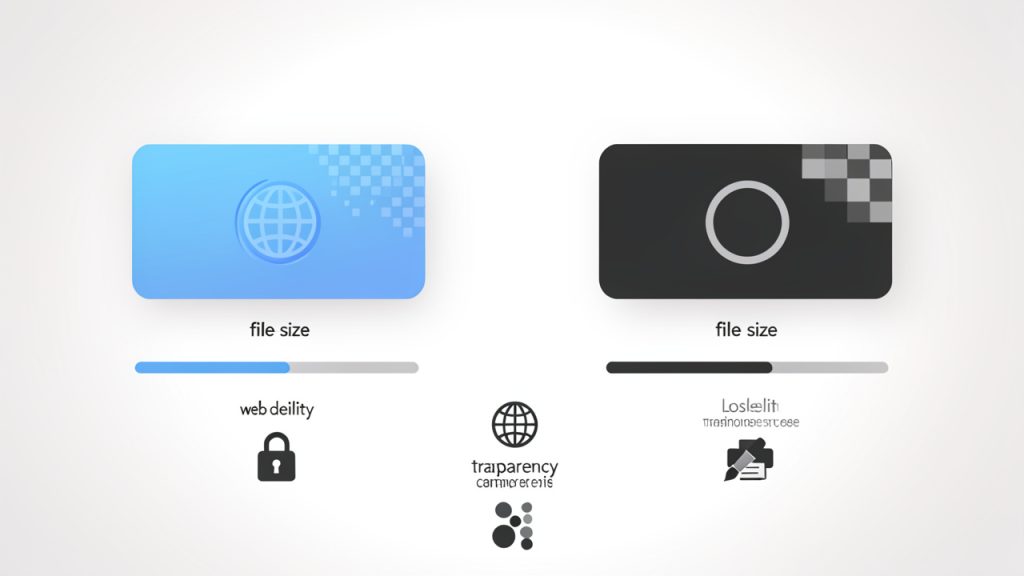
    Side-by-side visual comparison showing a WebP file and a PNG file: icons or thumbnails with callouts for key attributes (lossy/lossless support, typical file size, transparency support, common use cases like web delivery vs editing/printing). Include a small bar or numeric indicator showing typical file-size difference.

    Overview of WebP: origins, features, and typical use cases

    WebP was designed for the web, especially where bandwidth matters. It usually delivers smaller files than PNG and often smaller than JPEG too, depending on the content. That makes it ideal for websites, responsive image delivery, e-commerce listings, and content-heavy pages where performance matters. If the image is going to be displayed in a browser and you control the environment, WebP is often the more efficient format.

    Overview of PNG: features, strengths, and when it’s preferred

    PNG shines when you need exact visual fidelity. It is especially good for screenshots, icons, diagrams, UI assets, and images that need transparent backgrounds. It is also favored when software compatibility matters. Many older applications, print tools, DAM systems, and content workflows still handle PNG more reliably than WebP.

    Why conversion is needed: compatibility, editing, transparency, and printing

    The most common reason to convert WebP to PNG is compatibility. Some apps, platforms, and legacy systems still do not accept WebP. Others accept it poorly, especially in editing pipelines or batch import workflows. PNG is often a better fit for image editing in many cases because it behaves predictably in tools like Photoshop alternatives, desktop viewers, and asset managers. If you work with printing, archived assets, or screenshots that must stay visually consistent, PNG is often the safer format.

    2. When you should and shouldn’t convert WebP to PNG

    This is the decision most people skip, but it matters. Conversion is useful when PNG solves a real problem. If the only reason is habit, keeping WebP may be better.

    When to convert: compatibility, editing, archiving, design work, screenshots and raster manipulation

    Convert to PNG when the file must work in a legacy app, be edited in a tool that does not handle WebP well, or be used in a workflow that expects PNG. It is also a good choice for screenshots, UI mockups, technical diagrams, and raster assets that may be annotated, retouched, or archived for long-term access. In these cases, PNG’s predictability is a practical advantage.

    When to keep WebP: web performance, storage, responsive images

    Keep WebP when the image is primarily for web delivery and you care about speed, storage efficiency, and lower bandwidth usage. For modern websites, WebP often offers a better trade-off, and serving WebP through responsive images can dramatically reduce payload size, especially for photo-heavy pages.

    Trade-offs: file size, quality, metadata, alpha/transparency fidelity

    The biggest trade-off is file size. PNG is typically larger than WebP, sometimes much larger. That matters for storage, backups, uploads, and page weight. Quality is more nuanced. If the source WebP is lossy, converting it to PNG does not restore lost detail. It only preserves the current decoded pixels. Transparency usually survives well, but color profiles and metadata may not always transfer cleanly depending on the tool. A simple rule helps here: convert when compatibility matters more than file size, and keep WebP when performance matters more than universal editing support.

    Quick decision checklist

    • Will this image be edited, printed, or archived? PNG is often better.
    • Will it be served on a modern website only? WebP is often better.
    • Does the target app reject WebP? Convert it.
    • Is file size critical? Keep WebP if possible.

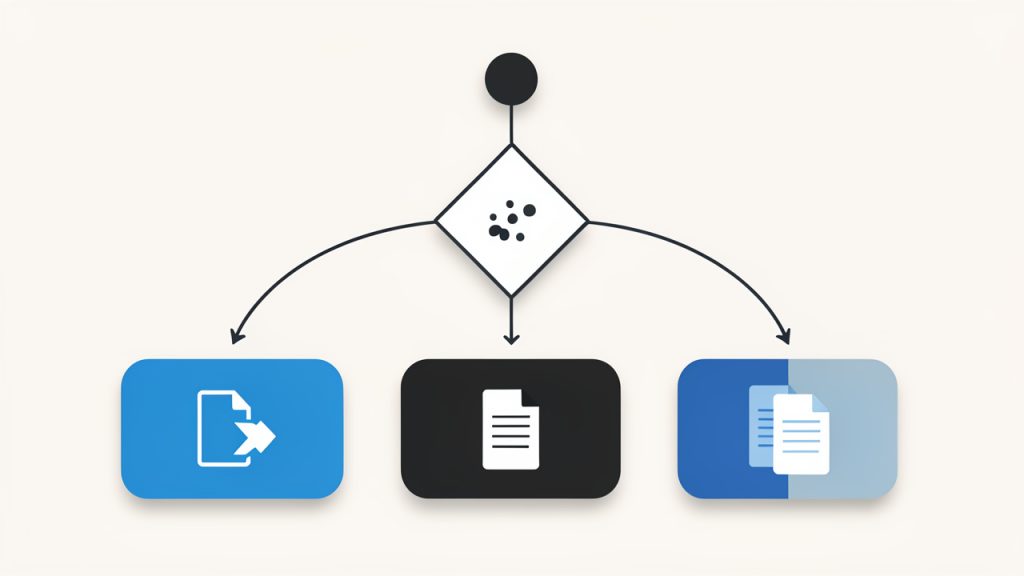
    A simple decision flowchart for the "Quick decision checklist": start node asks questions (Will this be edited/printed/archived? Is it for a modern website only? Does target app reject WebP? Is file size critical?) with arrows to outcomes: "Convert to PNG", "Keep WebP", or "Generate both (derive PNG for legacy)".

    3. Quick online tools to convert WebP to PNG

    If you need the fastest path, online converters are hard to beat for one-off conversions, quick proofs, and non-sensitive assets. Popular services include CloudConvert, Convertio, Ezgif, FreeConvert, and Online-Convert. They vary by batch support, metadata handling, file-size limits, and privacy posture. CloudConvert is flexible and supports batch jobs and an API. Convertio is fast and easy. Ezgif is lightweight and approachable for simple image tasks. FreeConvert and Online-Convert offer broad format support and more tuning options on paid tiers. For privacy-sensitive images, avoid third-party uploads and use an offline method instead.

    CloudConvert: https://cloudconvert.com, Convertio: https://convertio.co, Ezgif: https://ezgif.com, FreeConvert: https://www.freeconvert.com, Online-Convert: https://www.online-convert.com

    Security and privacy considerations for uploading images

    Online tools are convenient, but they create risk. If the image contains client work, private product shots, sensitive documents, internal screenshots, or personally identifiable information, uploading it to a third-party service may be inappropriate. Metadata is another concern. EXIF data can include camera info, location, timestamps, and software details. Some converters strip metadata automatically, while others may preserve parts of it. If privacy matters, assume nothing and verify the tool’s behavior. If the file is confidential, use an offline desktop method instead.

    4. Converting WebP to PNG on desktop

    Desktop conversion gives you more control, better privacy, and stronger batch workflow support. It is the right choice when you work with many files or care about repeatability.

    Windows: built-in and third-party options

    Windows users sometimes try Photos or Paint first. The trouble is that built-in tools can be inconsistent depending on version and installed codecs. A more dependable option is IrfanView, which is fast for image conversion and batch processing when the proper plugins are installed. The common workflow is to open the WebP file, choose save or export, and select PNG.

    Websites: https://www.microsoft.com/windows, https://www.irfanview.com

    macOS: Preview, ImageMagick, GraphicConverter

    On macOS, Preview is often enough for individual files: open the WebP, then export as PNG. For more control, ImageMagick is excellent for batch jobs, repeatable conversions, and automation. GraphicConverter provides a polished GUI with deep format support for users who want extensive options.

    Websites: https://www.apple.com, https://imagemagick.org, https://www.lemkesoft.de

    Linux: ImageMagick, GIMP, command-line examples

    Linux users typically rely on command-line tools. ImageMagick is the workhorse, and GIMP is a reliable GUI fallback. For a single file:

    magick input.webp output.png
    

    If your system uses the older command syntax:

    convert input.webp output.png
    

    For batch conversion in a directory:

    mkdir -p pngアウト
    for f in *.webp; do magick "$f" "png/${f%.webp}.png"; done
    

    ImageMagick usually preserves transparency automatically when the source supports alpha.

    Website: https://www.gimp.org

    Batch conversion with desktop apps

    Batch conversion is where desktop tools become much more efficient than online converters. IrfanView, GraphicConverter, and ImageMagick all support batch workflows. Processing dozens or thousands of files with consistent naming and predictable output makes desktop tools the smarter long-term option.

    5. Command-line and developer-friendly methods

    For developers, the command line is often the cleanest path because it is scriptable, auditable, and easy to integrate into build systems.

    ImageMagick: commands and flags

    ImageMagick can convert WebP to PNG, preserve alpha, and be integrated into shell scripts or CI jobs:

    magick input.webp output.png
    

    To keep metadata when possible:

    magick input.webp -define png:preserve-iCCP=true output.png
    

    Avoid -strip unless you want metadata removed. For batch conversion:

    for f in *.webp; do magick "$f" "${f%.webp}.png"; done
    

    ffmpeg: when to use it and example commands

    ffmpeg is useful in media pipelines, especially when WebP is part of a broader video or animation workflow. For a single WebP frame:

    ffmpeg -i input.webp output.png
    

    For animated WebP, ffmpeg can extract frames or inspect timing, though specialized WebP tools may be simpler for some tasks.

    Website: https://ffmpeg.org

    libwebp tools: dwebp usage and options

    The libwebp toolkit offers dwebp, a precise decoder for WebP files. For a dedicated WebP-to-PNG path:

    dwebp input.webp -o output.png
    

    libwebp tools can be easier to reason about than a general-purpose image suite when you need specific decoding behavior.

    Website: https://developers.google.com/speed/webp

    Node.js and Python libraries with sample code

    For application code, use libraries that already understand both formats.

    Node.js with sharp:

    import sharp from "sharp";
    await sharp("input.webp")
    ## .png()
      .toFile("output.png");
    

    sharp is fast and widely used in production.

    Python with Pillow:

    from PIL import Image
    img = Image.open("input.webp")
    img.save("output.png", "PNG")
    

    Pillow is ideal for scripts, automation, and lightweight batch jobs.

    Websites: https://sharp.pixelplumbing.com, https://python-pillow.org

    6. Automating conversion in workflows and CMS

    Manual conversion does not scale. If your team handles images regularly, automation will save time and reduce mistakes.

    Automated server-side conversion

    A common pattern is convert-on-upload. Store the original WebP, then create a PNG derivative for compatibility or downstream systems. This lets modern browsers receive WebP while legacy systems, admin tools, or print workflows get PNG. Another pattern is on-demand conversion, useful when PNG output is rare and you do not want to store multiple variants. The trade-off is extra compute at request time.

    Plugins and integrations for WordPress, Shopify, and headless CMSs

    Many CMS platforms have plugins or media pipelines that can serve format-specific variants. WordPress users often rely on image optimization plugins that generate or serve WebP while allowing fallback formats. For Shopify and headless CMS setups, the image pipeline around the platform is usually where conversion logic belongs, for example a middleware function that converts WebP to PNG only for systems that require it.

    Build-time conversion in static site generators

    Static site generators such as Gatsby, Hugo, and Eleventy are a strong fit for build-time image processing. If the site is rebuilt during deployment, you can generate PNG derivatives once and cache them as part of the output. This is useful when one source image must produce both a WebP asset for the site and a PNG asset for tooling that still expects PNG.

    7. Quality, color, and transparency pitfalls, and how to avoid them

    Conversion is usually safe, but subtle issues can surprise you.

    Common issues: color shifts, banding, alpha channel problems

    Color shifts often happen when color profiles are ignored or reinterpreted by different tools. Banding can appear if gradients are limited or if a lossy WebP is decoded and then viewed in contexts that expose quantization artifacts. Alpha channel issues are less common, but they matter. If transparency is present, make sure the tool preserves it and the target app understands the PNG alpha channel correctly.

    How to preserve transparency and color profiles

    Prefer tools known to preserve alpha reliably, such as ImageMagick, libwebp’s dwebp, Pillow, or sharp. For color accuracy, use tools that keep embedded profiles when possible. Avoid unnecessary metadata stripping unless intentional. When moving assets between design software and web workflows, verify the image in the target environment as part of QA.

    Testing and validation

    Open the converted PNG in at least two different viewers and compare it against the original. For teams, automate basic checks for dimensions, transparency presence, file size thresholds, and checksum tracking so problems show up before assets ship.

    8. Performance, storage, and best practices

    PNG is dependable, but it can be expensive in storage terms, so be selective.

    File size comparisons: WebP vs PNG

    As a rough rule, WebP often beats PNG on file size by a wide margin for photographic content and many mixed images. PNG can be acceptable for simple graphics, but it grows quickly with color complexity. For example, a 1 MB WebP might become a 3 MB or 5 MB PNG, depending on the image.

    When to use PNG-8 vs PNG-24 vs indexed palettes

    If the image has a limited color set, PNG-8 or indexed palettes can dramatically reduce size, which helps icons, simple logos, and flat graphics. Use PNG-24 for full color and smooth gradients. Test indexed palettes visually before adopting aggressive color reduction.

    Optimizing PNGs after conversion

    After converting, further shrink the result with PNG optimizers such as pngcrush, optipng, or zopflipng. A typical workflow is convert first, then optimize the PNG. That keeps quality decisions separate from compression tuning.

    Websites: http://optipng.sourceforge.net, https://pmt.sourceforge.io/pngcrush/, https://github.com/google/zopfli

    9. Privacy, security, and legal considerations

    Image conversion sounds harmless, but in business settings it can carry real risk.

    Risks of uploading images to third-party converters

    Third-party converters may store files temporarily, log metadata, or process uploads on infrastructure outside your control. For internal prototypes that may be fine. For client materials, unreleased product images, or sensitive screenshots, use offline tools.

    EXIF, IPR, and redistribution concerns

    EXIF metadata can reveal camera details, timestamps, and sometimes location data. When converting and redistributing assets, review metadata intentionally. Also remember conversion does not change ownership or usage rights. If you do not have the right to reuse an image, converting it does not make it safer to publish.

    Recommended safeguards and policies for teams

    Define when online conversion is allowed and when offline tools are mandatory. Use offline tools for anything confidential, strip metadata when appropriate, and document which conversion pipeline is used for public assets. That keeps compliance and process hygiene under control.

    10. Troubleshooting and FAQs

    Why does my converted PNG look different?

    Common causes include color profile differences, lossy source compression, or viewer discrepancies. If the source WebP was lossy, some detail loss is permanent. Try a different conversion tool, check whether metadata and profiles were preserved, and compare the image in a second viewer.

    How do I convert animated WebP to PNG?

    A single PNG cannot preserve animation. Animated WebP must be handled as frames. If you need still images, extract each frame. If you need animation preserved, consider GIF or MP4. ffmpeg or specialized WebP tools can help with frame extraction.

    I get errors with ImageMagick, what should I check?

    Confirm your ImageMagick build includes WebP support, check file permissions and path names, and use the correct command syntax for your version. On newer systems, use magick instead of the older convert command.

    How do I batch-convert thousands of images efficiently?

    Use a script and process files in chunks. ImageMagick or sharp are common choices. Add logging, retry handling, and post-conversion optimization so the workflow remains stable at scale.

    11. Cheat-sheet: commands and tools at a glance

    TaskToolCommand
    Convert one WebP to PNGImageMagickmagick input.webp output.png
    Batch convert a folderImageMagickfor f in *.webp; do magick "$f" "${f%.webp}.png"; done
    Decode with libwebpdwebpdwebp input.webp -o output.png
    Convert in Node.jssharpsharp("input.webp").png().toFile("output.png")
    Convert in PythonPillowimg.save("output.png", "PNG")
    Extract from animation workflowffmpegffmpeg -i input.webp output.png

    For one-offs, use a trustworthy online converter for non-sensitive images. For offline desktop work, Preview, Paint, IrfanView, or GraphicConverter are convenient. For bulk server-side conversion, ImageMagick and sharp are strong general-purpose choices. For precision WebP decoding, use dwebp.

    Checklist before converting: confirm whether you really need PNG, whether the file contains transparency, and whether metadata matters. After converting, verify dimensions, transparency, color, and file size.

    12. Conclusion and recommended workflow

    The best WebP to PNG workflow depends on the job. If you need speed and the file is harmless, an online converter is fine. If you need control, privacy, or batch processing, use ImageMagick, dwebp, sharp, or Pillow. If you are building a modern web stack, consider keeping WebP for delivery and generating PNG only where compatibility demands it.

    A practical default is simple, keep WebP for performance, convert to PNG only when compatibility, editing, or workflow constraints require it. That approach saves storage, avoids unnecessary recompression, and keeps your image pipeline cleaner.

    Next step: choose one offline method, test it on a sample image with transparency and metadata, and standardize that conversion path for your team.