JNTZN

Autore: olemai

  • Converti JPG in PDF online velocemente e in sicurezza

    Un semplice file immagine può rallentare l’intero flusso di lavoro. Scansiona una ricevuta, esporta un mockup di design o scatta una foto di un documento sul tuo telefono, e all’improvviso ne hai bisogno in un formato che sia più facile da condividere, stampare, archiviare o inviare. È qui che la necessità di convertire JPG in PDF online diventa pratica, non solo conveniente.

    n

    Carichi una JPG, regoli alcune opzioni se necessario e scarichi un PDF che è più facile da inviare ai clienti, allegare ai moduli o conservare in un formato più professionale.

    n

    L’attrattiva va oltre la semplicità. Un PDF appare coerente su diversi dispositivi, sembra più rifinito in contesti aziendali e può combinare molteplici immagini in un unico file. Se spesso lavori con fatture, contratti, portfolio, screenshot, report o documenti fotografati, imparare come convertire JPG in PDF online può farti risparmiare tempo e ridurre gli attriti nel tuo processo quotidiano.

    n

    Cos’è convertire JPG in PDF online?

    n

    Alla sua base, convertire JPG in PDF online significa utilizzare uno strumento basato sul web per trasformare uno o più file immagine JPG in un documento PDF direttamente nel tuo browser. Invece di installare software sul tuo computer, usi un servizio online che elabora l’immagine e la confeziona in un file PDF che puoi scaricare immediatamente.

    n

    Questo è importante perché JPG e PDF servono a scopi differenti. Un JPG è un formato immagine. È eccellente per foto e contenuti visivi, ma non è sempre l’ideale per flussi di lavoro documentali. Un PDF, invece, è progettato per la condivisione di file a layout fisso. Mantiene l’aspetto del contenuto, funziona bene per la stampa ed è ampiamente accettato per usi aziendali, legali e amministrativi.

    n

    In termini pratici, convertire una JPG in PDF riguarda spesso meno cambiare l’aspetto visivo in sé e più cambiare il contenitore. L’immagine resta visibile, ma diventa parte di un tipo di documento più strutturato e condivisibile. Questa distinzione è importante se hai bisogno di inviare documenti, unire più scansioni o presentare contenuti in un formato più formale.

    n

    La conversione online è particolarmente utile per chi lavora su più dispositivi. Potresti scattare una foto con il telefono, caricarla da un tablet o convertire file da un laptop senza preoccuparsi della compatibilità tra sistemi operativi. Per gli utenti occupati, questa flessibilità è un grande vantaggio.

    n

    Aspetti chiave di convertire JPG in PDF online

    n

    Perché le persone preferiscono il PDF al JPG nei flussi di lavoro reali

    n

    Un JPG è facile da creare, ma un PDF è spesso più facile da usare in contesti professionali. Se invii a un cliente una singola immagine, potrebbe aprirsi in modo diverso a seconda del dispositivo o dell’app. Un PDF è più prevedibile. Ha l’aspetto di un documento finito, non di un file sciolto.

    n

    Questa differenza importa quando la presentazione influisce sulla credibilità. Un freelance che invia bozze di design, un consulente che presenta ricevute spese o un piccolo imprenditore che inoltra moduli scansionati traggono beneficio da un formato che sembra organizzato e intenzionale. Anche quando il contenuto inizia come una foto, il PDF gli conferisce un contesto aziendale più chiaro.

    n

    I file PDF semplificano anche l’organizzazione multipagina. Se hai cinque scansioni JPG di un contratto o dieci foto di prodotto per una bozza di catalogo, unirli in un unico PDF è molto più pulito che inviare una cartella piena di immagini. Riduce l’ingombro e migliora l’esperienza del destinatario.

    n

    I principali vantaggi nell’utilizzare un convertitore online da JPG a PDF

    n

    Il beneficio principale è la velocità. La maggior parte degli strumenti online è progettata per un uso immediato. Trascini i file in una finestra del browser, scegli l’ordine se hai più immagini, e scarichi il PDF convertito in pochi istanti. Per compiti occasionali, questo è molto più efficiente rispetto all’installazione di software dedicato.

    n

    Un altro vantaggio è l’accessibilità. Di solito puoi convertire JPG in PDF online gratuitamente o almeno completare compiti di base senza costi. Questo è utile per professionisti individuali e piccoli team che desiderano utilità senza un altro abbonamento.

    n

    C’è anche una curva di apprendimento più bassa. I buoni convertitori online sono volutamente semplici. Si concentrano su un solo lavoro e rimuovono la complessità presente nei software documentali avanzati. Per gli utenti che vogliono solo che il file sia convertito e inviato, quella semplicità è una caratteristica, non una limitazione.

    n

    Considerazioni sulla qualità del file e sulla formattazione

    n

    Non tutte le conversioni producono lo stesso risultato. La qualità visiva del PDF finale dipende fortemente dall’immagine JPG di origine. Se l’immagine è sfocata, scarsamente illuminata o fortemente compressa, convertirla in PDF non la migliorerà. Il PDF potrebbe essere più facile da condividere, ma rifletterà comunque la qualità dell’immagine sorgente.

    n

    Anche le impostazioni di layout sono importanti. Alcuni strumenti ti permettono di regolare dimensione della pagina, orientamento, margini e scala delle immagini. Queste opzioni diventano importanti quando si convertono ricevute, lettere scansionate, fotografie o elementi visivi di presentazione. Una ricevuta potrebbe richiedere una pagina compatta, mentre un’immagine di portfolio potrebbe apparire meglio centrata su una pagina piena con margini puliti.

    n

    La dimensione del file è un altro compromesso. Una JPG di alta qualità convertita in PDF può rimanere relativamente grande, soprattutto se si combinano più immagini. Ciò può essere utile quando i dettagli sono importanti, ad esempio in contratti scansionati o riferimenti di design. Ma se devi inviare per email il file o caricarlo su una piattaforma con limiti di dimensione, le opzioni di compressione diventano utili.

    n

    La privacy e la sicurezza contano più di quanto si aspetti la maggior parte degli utenti

    n

    Quando converti JPG in PDF online, spesso carichi i file su un server di terze parti. Questo è conveniente, ma introduce una considerazione sulla privacy. Se il tuo file include fatture, documenti d’identità, pagine legali, registri finanziari, moduli medici o informazioni aziendali riservate, devi essere selettivo riguardo allo strumento che usi.

    n

    Un convertitore online affidabile dovrebbe spiegare chiaramente come vengono gestiti i file, se gli upload sono criptati e quando i file vengono eliminati dai suoi server. Se tali dettagli mancano, sono vaghi o difficili da trovare, è un segnale d’allarme. La comodità non dovrebbe comportare l’esposizione di dati sensibili.

    n

    Per immagini di routine non sensibili, questo potrebbe non essere una preoccupazione importante. Ma per uso aziendale, le politiche sulla privacy fanno parte della decisione. L’atteggiamento giusto è semplice: se esiteresti a inviare via email l’immagine a un estraneo, non caricarla su un convertitore sconosciuto senza prima verificare le pratiche di gestione.

    n

    Conversione di una singola immagine vs combinazione di più JPG

    n

    Una delle funzionalità più utili dei convertitori online è la capacità di unire diversi file JPG in un unico PDF. Questo è particolarmente utile quando si lavora con documenti scansionati, ricevute, pagine firmate, immagini di prodotto o registrazioni visive da una visita al sito.

    n

    La conversione di un’immagine singola è semplice. Il JPG diventa una pagina in un PDF. La conversione multi-immagine, tuttavia, aggiunge un ulteriore livello di utilità perché permette di creare un documento che racconta una sequenza o contiene un intero set di materiali. Pensa a trasformare una pila di foto sciolte in un rapporto rilegato.

    n

    Qui l’ordine delle pagine è importante. Un buon convertitore ti permette di riorganizzare le immagini caricate prima di elaborarle. Questa piccola funzione ha un grande effetto sull’usabilità, soprattutto quando i documenti devono essere revisionati in una sequenza specifica.

    n

    Strumenti gratuiti vs funzionalità avanzate

    n

    Molte persone iniziano cercando un convertitore gratuito da JPG a PDF online, e ha senso. La conversione di base è ampiamente disponibile senza pagamento. Per esigenze quotidiane, come creare un PDF da uno screenshot o da una ricevuta scansionata, gli strumenti gratuiti spesso bastano.

    n

    Le versioni a pagamento o premium di solito entrano in gioco quando gli utenti hanno bisogno di maggiore controllo. Questo può includere una compressione più robusta, supporto OCR, elaborazione batch, integrazione cloud, rimuovere watermark, protezione con password o limiti di caricamento più elevati. Questi sono aggiornamenti significativi per team e utenti frequenti, ma non sempre necessari per compiti occasionali.

    n

    La scelta migliore dipende dal volume e dal contesto. Se converti un file una volta al mese, gratuito e semplice è probabilmente ideale. Se elabori documenti dei clienti ogni giorno, affidabilità, controlli sulla privacy e funzionalità di workflow diventano più importanti del risparmiare qualche dollaro.

    n

    nnnnnnnnnnnnnnnnnnnnnnnnnnnnnnnnnnnnnn
    ConsiderazioneConvertitore Online Gratuito di BaseStrumento PDF Online Più Avanzato
    CostoDi solito gratuito per compiti sempliciSpesso basato su abbonamento o livello gratuito limitato
    Facilità d’usoInterfaccia molto semplicePiù funzionalità, leggermente più impostazione
    Supporto multi-fileComune, ma talvolta limitatoDi solito gestione batch più robusta
    Caratteristiche sulla privacyVaria significativamenteSpesso più trasparenti e robusti
    Opzioni di compressioneBase o automaticaPiù controllo su dimensione e qualità di output
    Ideale perUso occasionale personale o leggero aziendaleFlussi di lavoro professionali frequenti

    n

    Come iniziare con convertire JPG in PDF online

    n

    Scegli il tipo giusto di strumento per il tuo caso d’uso

    n

    Prima di caricare qualsiasi cosa, rifletti su cosa vuoi che il PDF faccia. Se il tuo obiettivo è semplicemente trasformare una singola immagine in un PDF scaricabile, quasi qualsiasi convertitore online affidabile lo gestirà. Se hai bisogno di combinare più JPG, ridurre la dimensione del file, preservare la qualità di stampa o proteggere documenti sensibili, l’obiettivo è più alto.

    n

    Questo passaggio fa risparmiare tempo perché evita di scegliere uno strumento solo in base al posizionamento in ricerca o al design appariscente. Il miglior convertitore per una ricevuta di una pagina non è necessariamente il migliore per proposte a clienti, registri interni o documenti legali. Allineare lo strumento al lavoro è il modo più semplice per evitare frustrazioni.

    n

    Una buona checklist di partenza è breve:

    n

      n
    1. Controlla l’informativa sulla privacy se la JPG contiene informazioni sensibili.
    2. n
    3. Conferma il supporto multi-file se hai bisogno di più di una immagine nel PDF.
    4. n
    5. Verifica le opzioni di layout se la dimensione o l’orientamento della pagina sono importanti.
    6. n
    7. Controlla i limiti dei file prima di caricare grandi immagini o lotti.
    8. n

    n

    Prepara i tuoi file JPG prima della conversione

    n

    Una conversione più fluida inizia con file sorgente più puliti. Se la JPG è una foto di un documento, ritaglia lo sfondo e allinea prima l’immagine. Quel piccolo sforzo può migliorare notevolmente l’aspetto professionale del PDF finale. Aiuta anche a evitare pagine troppo grandi con troppo spazio vuoto.

    n

    Se stai combinando più file, rinominali nell’ordine in cui vuoi che compaiano. Questo rende gli upload più facili da gestire e riduce gli errori durante l’assemblaggio del documento finale. Ad esempio, fatture, pagine scansionate o immagini del portfolio diventano molto più facili da organizzare quando i nomi dei file seguono già una sequenza.

    n

    La risoluzione merita anche attenzione. JPG estremamente a bassa risoluzione possono far sembrare il PDF amatoriale, mentre file eccessivamente grandi possono rallentare gli upload e creare PDF troppo grandi. L’immagine sorgente ideale è chiara, leggibile e dimensionata in modo appropriato allo scopo.

    n

    Il processo di base è di solito molto semplice

    n

    La maggior parte dei flussi di lavoro online segue lo stesso schema. Carichi i tuoi file JPG, regoli impostazioni opzionali, avvii la conversione e scarichi il PDF. La semplicità è una delle ragioni per cui questi strumenti rimangono così popolari.

    n

    Ecco la sequenza tipica:

    n

      n
    1. Carica il file JPG o i file JPG nel convertitore online.
    2. n
    3. Metti in ordine le immagini nell’ordine corretto se stai creando un PDF multipagina.
    4. n
    5. Seleziona le impostazioni come dimensione della pagina, orientamento, margini o compressione se disponibili.
    6. n
    7. Converti e scarica il PDF finale sul tuo dispositivo.
    8. n

    n

    Il processo stesso richiede solo un minuto o due. La vera differenza tra gli strumenti non è se riescono a convertire il file, ma quanto bene gestiscono layout, qualità, velocità e privacy.

    n

    Errori comuni da evitare

    n

    Un errore comune è presumere che la conversione migliori una cattiva immagine. Non lo farà. Se l’immagine originale JPG è sfocata, troppo scura, storta o tagliata, il PDF porterà con sé gli stessi difetti. Inizia con l’immagine migliore possibile se la leggibilità è importante.

    n

    Un altro problema è ignorare la dimensione finale del file. Un PDF realizzato da diverse JPG di grandi dimensioni può diventare troppo grande per gli allegati email o per le pubblicazioni su piattaforme. Se ciò è importante, scegli un convertitore con impostazioni di compressione o ottimizza le immagini prima di caricarle.

    n

    Anche gli utenti spesso trascurano la formattazione della pagina. Un’immagine di documento in formato verticale posizionata male su una pagina orizzontale può sembrare goffa e occupare spazio. Se lo strumento permette controllo del layout, usalo. Queste piccole dettagli fanno la differenza tra un file che funziona e uno che appare rifinito.

    n

    Quando la conversione online è la scelta giusta, e quando non

    n

    Per la maggior parte delle attività quotidiane, la conversione online è ideale. È veloce, basata su browser ed è disponibile ovunque. Se hai bisogno rapidamente di un PDF da una JPG senza installare software, questa è spesso la strada migliore.

    n

    Tuttavia, ci sono situazioni in cui gli strumenti online non sono la soluzione migliore. Se gestisci documenti legali riservati, documenti interni aziendali, moduli medici o dati finanziari altamente sensibili, una soluzione offline affidabile potrebbe essere più sicura. Lo stesso vale se la tua connessione internet è instabile o se devi elaborare grandi lotti regolarmente.

    n

    Questo non rende gli strumenti online meno utili. Significa semplicemente che la scelta intelligente dipende dal contesto. La comodità è potente, ma anche il controllo. L’obiettivo non è utilizzare strumenti online per tutto, ma usarli dove hanno senso.

    n

    Conclusione

    n

    Per convertire JPG in PDF online significa risolvere un piccolo ma costante problema di flusso di lavoro digitale con velocità e semplicità. Aiuta a trasformare file immagine sparsi in documenti strutturati che sono più facili da condividere, stampare, archiviare e presentare in modo professionale. Per utenti business e professionisti orientati alla produttività, quel piccolo cambiamento di formato spesso crea un reale miglioramento nell’efficienza quotidiana.

    n

    Il passo successivo è semplice. Scegli uno strumento affidabile, inizia con una JPG chiara, fai attenzione alla privacy se il file è sensibile e usa le opzioni di layout quando la presentazione è importante. Una volta incorporato questo nel tuo flusso di lavoro, trasformare una JPG in un PDF rifinito diventa meno un compito e più un’abitudine rapida.

  • Come convertire PNG in JPG online — Veloce, Sicuro e di alta qualità

    Come convertire PNG in JPG online — Veloce, Sicuro e di alta qualità

    Un PNG gonfio può rallentare silenziosamente il tuo sito web, superare un limite di allegati email o frustrare un cliente che vuole solo caricare una semplice foto. Se hai bisogno di convertire PNG in JPG online, la buona notizia è che di solito richiede meno di un minuto. La difficoltà è che non ogni convertitore gestisce qualità, trasparenza, privacy e compressione nello stesso modo.

    Questo importa più di quanto la maggior parte delle persone realizzi. Un PNG con sfondo trasparente può trasformarsi in una scatola bianca. Un’immagine prodotto vivace può spostarsi leggermente se il profilo colore viene gestito in modo errato. E se carichi grafica sensibile nello strumento sbagliato, la comodità può avere un costo sulla privacy. L’approccio migliore non è solo trovare un convertitore, ma scegliere quello giusto per il tuo caso d’uso.

    Questa guida spiega quando la conversione da PNG a JPG ha senso, come funzionano gli strumenti online, quali impostazioni scegliere e quali strumenti gratuiti valga la pena utilizzare. Copre anche dettagli meno evidenti, come i metadati, la coerenza del colore sRGB, i JPG progressivi e come evitare i problemi di qualità più comuni.

    Perché convertire da PNG a JPG? Quando e perché è importante

    PNG e JPG risolvono problemi differenti. PNG è lossless, il che significa che conserva i dati dell’immagine in modo più fedele e supporta la trasparenza. Questo lo rende ideale per loghi, elementi dell’interfaccia, screenshot e immagini che potresti voler modificare in seguito. JPG è lossy, il che significa che comprime i dati dell’immagine per creare un file molto più piccolo, spesso con poca differenza visibile a impostazioni sensate.

    Per molte attività reali, quella dimensione più piccola è l’intero punto. Una grande foto PNG potrebbe essere di diversi megabyte, mentre una versione JPG di buona qualità web potrebbe essere notevolmente più piccola. Questa riduzione migliora la velocità della pagina, accelera gli upload e rende la condivisione di file più semplice. Per un blog, galleria ecommerce, immagine di elenco o immagine di portfolio, JPG è spesso il formato più pratico.

    PNG vs JPG: il vero compromesso

    La via più semplice per pensarci è questa: PNG dà priorità alla fedeltà e alla flessibilità, mentre JPG dà priorità all’efficienza. Se la tua immagine è una fotografia, soprattutto se non ha trasparenza, JPG spesso ha più senso per l’uso online. Se è un logo con bordi nitidi o un asset inserito in un flusso di lavoro di progettazione, PNG potrebbe ancora essere la scelta migliore.

    Il compromesso principale è che JPG non supporta la trasparenza. Qualsiasi area trasparente in un PNG deve essere appiattita su uno sfondo solido, tipicamente bianco, nero o un colore personalizzato. JPG introduce anche artefatti di compressione se la qualità è impostata troppo bassa, che possono manifestarsi come sfocatura, alone o gradienti a blocchi.

    Motivi comuni per la conversione

    Proprietari di piccole imprese e freelance spesso convertono PNG in JPG online per motivi pratici. Le foto dei prodotti su un negozio online devono caricarsi più velocemente. Le immagini per un CMS possono richiedere un formato più comune adatto al web. I sistemi di posta elettronica possono rifiutare allegati di grandi dimensioni. Le piattaforme social e i marketplace possono anche gestire JPG in modo più prevedibile rispetto a PNG.

    Gli sviluppatori e gli utenti focalizzati sulla produttività convertono spesso in batch per snellire la preparazione degli asset. Se stai ottimizzando screenshot per un sito di documentazione, comprimendo immagini degli articoli per migliorare Core Web Vitals o preparando caricamenti di immagini per i clienti, JPG è spesso il percorso più veloce verso un flusso di lavoro più snello.

    Quando non dovresti convertire

    Ci sono casi in cui la conversione non è la mossa giusta. Se hai bisogno di sfondi trasparenti, mantieni il file come PNG o passa a un formato moderno che supporta l’alpha transparency. Se l’immagine fa parte di un flusso di lavoro di editing, ripetuti salvataggi in JPG possono degradare la qualità nel tempo.

    Dovresti anche evitare di convertire file master d’archivio solo per risparmiare spazio. Tieni l’originale PNG se conta. Una regola semplice è: pubblica un JPG se hai bisogno di velocità, ma conserva il PNG di origine nel caso in cui sia necessario modificarlo, riutilizzarlo o ri-pubblicarlo in seguito.

    Come funziona la conversione PNG-a-JPG online

    A livello di base, un convertitore online prende il PNG di origine, rimuove o appiattisce eventuali trasparenze, applica la compressione JPG e produce un file di output scaricabile. Ciò che varia da strumento a strumento è dove avviene la conversione, quali impostazioni puoi controllare e cosa accade al tuo file durante e dopo il processo.

    Alcuni strumenti eseguono la conversione sui propri server dopo aver caricato l’immagine. Altri, soprattutto applicazioni browser orientate alla privacy, svolgono il lavoro in locale nel tuo browser. Questa distinzione influisce sia sulla velocità che sulla fiducia.

    Conversione lato client vs lato server

    Una conversione lato server carica l’immagine su un sistema remoto, la elabora lì e poi fornisce il JPG da scaricare. Questo è spesso conveniente e può supportare più formati, automazione e flussi di lavoro più ampi. È comune in strumenti come CloudConvert, Convertio e Zamzar.

    Una conversione lato client esegue il lavoro direttamente nel tuo browser. Il principale vantaggio è la privacy, perché il file potrebbe non dover mai lasciare il tuo dispositivo. Ecco perché strumenti come Squoosh si contraddistinguono. Per immagini sensibili, la conversione basata sul browser è spesso l’opzione più intelligente, a condizione che lo strumento elabori veramente localmente.

    Profili colore, metadati e impostazioni di qualità

    Non tutti i convertitori trattano i dati dell’immagine nello stesso modo. Molti strumenti ti permettono di scegliere un’impostazione di qualità, di solito tramite cursore o percentuale. Per la maggior parte delle immagini web, una qualità tra 75 e 85 è un buon punto di partenza. Più bassa può generare artefatti evidenti. Più alta può preservare i dettagli ma ridurre il beneficio in termini di dimensione del file.

    I metadati sono un altro dettaglio spesso trascurato. Il tuo PNG o JPG convertito può contenere informazioni come timestamp, dettagli di creazione o dati di profilo colore incorporati. Alcuni strumenti rimuovono automaticamente i metadati, il che aiuta a ridurre la dimensione del file e a proteggere la privacy. Altri li preservano. Nessuna delle due modalità è universalmente migliore, quindi vale la pena verificare se ciò è importante per il tuo progetto.

    Gestione corretta della trasparenza

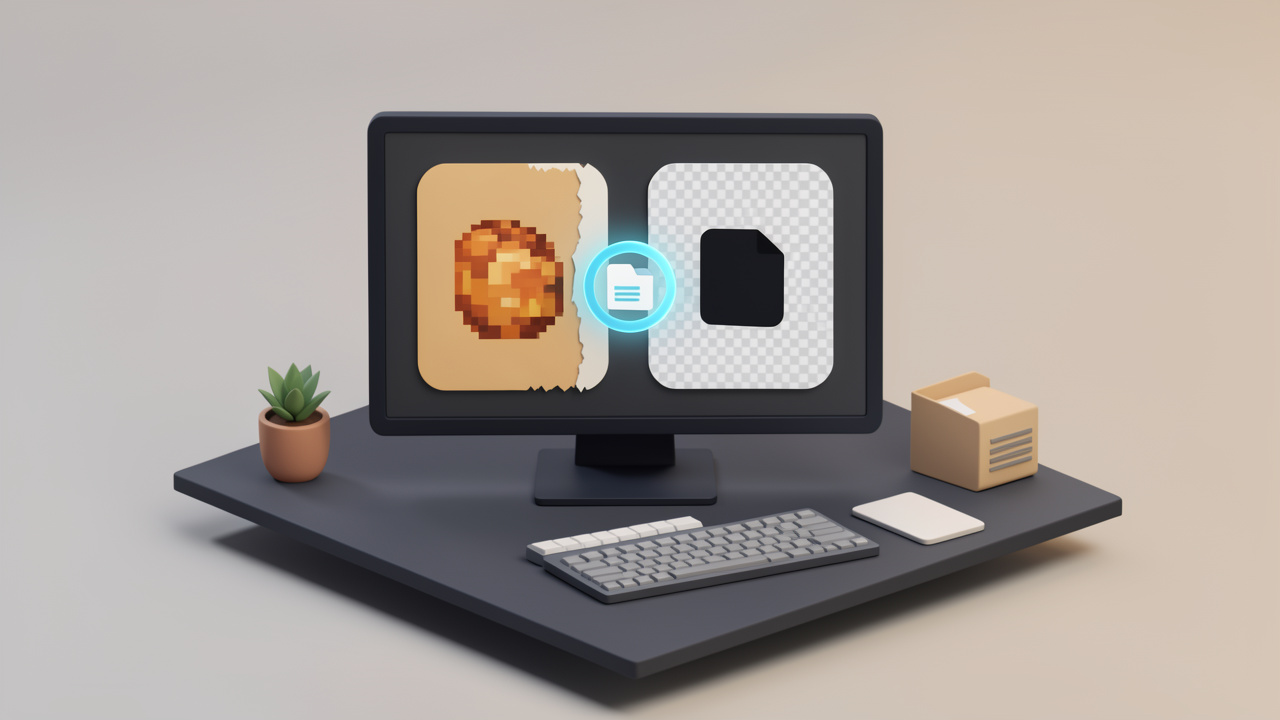
    Quando converti un PNG trasparente in JPG, i pixel trasparenti devono essere sostituiti con qualcosa. La maggior parte degli strumenti li appiattisce su bianco per impostazione predefinita o ti permette di scegliere un colore di sfondo personalizzato. Se lo strumento lo fa male, potresti vedere bordi frastagliati o aloni scuri intorno alle regioni precedentemente trasparenti.

    "Transparency

    Questo è particolarmente evidente con loghi, icone e immagini di prodotti ritagliati. Se sai che l’immagine sarà visualizzata su una pagina web bianca, uno sfondo bianco è di solito la scelta più pulita. Se apparirà su una grafica colorata, scegli uno sfondo corrispondente per evitare artefatti ai bordi antiestetici.

    Guida passo-passo: Convertire PNG in JPG online

    Il flusso di lavoro è di solito semplice, ma piccole impostazioni possono avere un grande effetto sul risultato. Se vuoi un processo rapido e affidabile, usa questo metodo generale.

    Passo 1, scegli uno strumento affidabile

    Inizia con un convertitore che abbia una reputazione solida, una politica sulla privacy chiara e abbastanza controlli per le tue esigenze. Se l’immagine è sensibile, privilegia uno strumento lato client. Se hai bisogno di conversione in batch, importazioni dal cloud o impostazioni avanzate, un servizio basato sul server potrebbe essere più comodo.

    Passo 2, carica il PNG

    "Drag-and-drop

    La maggior parte degli strumenti supporta drag-and-drop, che è l’opzione più veloce. Puoi anche cercare i file manualmente o importare da servizi cloud in alcuni casi. Se stai convertendo più immagini, verifica se lo strumento supporta l’upload in batch prima di iniziare.

    Passo 3, scegli le opzioni di output

    Se lo strumento offre impostazioni, imposta il formato di output su JPG, quindi scegli il livello di qualità. Per le immagini web, una qualità intorno a 75-85 di solito offre il miglior equilibrio tra nitidezza e dimensione. Se il PNG ha trasparenza, seleziona un colore di sfondo appropriato.

    Alcuni convertitori ti permettono anche di ridimensionare prima dell’esportazione. Questo è utile perché una dimensione dell’immagine più piccola spesso riduce la dimensione del file più della sola compressione. Se sul tuo sito web l’immagine viene visualizzata solo a 1200 pixel di larghezza, esportare un JPG da 4000 pixel è uno spreco.

    Passo 4, converti e scarica

    Una volta impostate le impostazioni, esegui la conversione e scarica il file. Su alcuni strumenti accade istantaneamente. Su altri, soprattutto servizi basati su server, potrebbe esserci una breve fase di elaborazione. Se sono coinvolti file in batch, potresti ricevere un archivio ZIP.

    Passo 5, verifica qualità e metadati

    Apri il nuovo JPG e controllalo prima di pubblicarlo. Controlla dettaglio morbido, cambiamenti di colore, artefatti ai bordi o un colore di sfondo inaspettato dove c’era la trasparenza. Se il file continua a sembrare troppo grande, prova prima a ridimensionarlo, poi ad aggiustare leggermente la compressione.

    Verifica anche se i metadati sono stati preservati o rimossi se privacy o compatibilità del flusso di lavoro sono importanti.Questo passaggio è facile da saltare, ma fa la differenza tra una conversione rapida e una versione rifinita.

    "Screenshot

    1. Convertio

    Convertio è uno dei nomi più riconoscibili per chi ha bisogno di convertire PNG in JPG online rapidamente. Il suo principale punto di forza è la praticità. L’interfaccia è pulita, drag-and-drop funziona bene, e il servizio supporta una vasta gamma di tipi di file oltre alle immagini, rendendolo particolarmente utile per freelance e piccoli imprenditori che vogliono uno strumento unico per cambi di formato occasionali su diversi supporti. Convertio supporta importazioni dal cloud, flussi di lavoro batch di base e un flusso di conversione familiare che non sopraffà gli utenti non tecnici.

    Convertio è molto amichevole per i principianti, rapido da impostare per conversioni singole e comodo per l’import/export nel cloud. I compromessi sono che l’elaborazione avviene sui loro server, il che potrebbe non essere adatto per file sensibili; controlli avanzati sull’immagine non sono così completi come strumenti specialisti; e i limiti di utilizzo gratuiti possono essere restrittivi per utenti intensivi.

    Sito web: https://convertio.co

    "Screenshot

    2. CloudConvert

    CloudConvert è una scelta solida per chi desidera più controllo e una sensazione professionale. Supporta bene la conversione delle immagini e si rivolge agli utenti che tengono al flusso di lavoro affidabile, all’accesso API e alle impostazioni configurabili. Se sei uno sviluppatore, un power user o un’agenzia che gestisce conversioni ricorrenti, CloudConvert spesso sembra più robusto rispetto ai convertitori web leggeri. Fornisce un motore di alta qualità, impostazioni avanzate per i formati supportati e accesso API per automazione e integrazione, rendendolo particolarmente utile quando hai bisogno di coerenza tra batch o devi integrare la conversione in un flusso di lavoro più ampio.

    CloudConvert è affidabile per l’uso professionale, supporta una buona copertura dei formati e flessibilità del flusso di lavoro, ed è adatto a team e sviluppatori. I suoi svantaggi sono gli upload lato server, una sensazione meno casual rispetto ai convertitori ultra-semplici e crediti gratuiti limitati per gli utenti frequenti.

    Sito web: https://cloudconvert.com/

    "Screenshot

    3. Zamzar

    Zamzar è una scelta di lunga data, senza fronzoli, per una semplice conversione online di file. Se vuoi caricare un PNG, scegliere JPG e scaricare il risultato senza preoccuparti di molte impostazioni, Zamzar fa il lavoro. Supporta un’ampia gamma di tipi di file ed è facile da usare, rendendolo adatto a utenti occasionali e aziende che necessitano di conversioni a bassa frizione.

    Zamzar offre un flusso di conversione semplice e un ampio supporto di file, ma i controlli di ottimizzazione sono limitati, l’elaborazione è lato server, e può sembrare basilare agli utenti che vogliono una taratura dettagliata della compressione.

    Sito web: https://www.zamzar.com/

    "Screenshot

    4. Squoosh

    Squoosh è la scelta di punta se la privacy e l’ottimizzazione delle immagini contano più della comodità delle conversioni generiche. Nato come un’applicazione di immagini basata sul browser, gran parte dell’elaborazione può avvenire lato client, direttamente sul tuo dispositivo. Per gli utenti che non vogliono caricare immagini sensibili su un server remoto, è un vantaggio importante. Squoosh fornisce anche confronti visivi prima/dopo e controlli di ottimizzazione accurati, permettendoti di vedere l’effetto della compressione prima di esportare e prendere decisioni più intelligenti sulla dimensione del file.

    Squoosh è eccellente per gli utenti attenti alla privacy e per una taratura fine della qualità, ed è ideale per i flussi di lavoro di ottimizzazione web. Le sue limitazioni sono che è meno general-purpose rispetto ai convertitori multi-format, può sembrare più tecnico per i principianti, e non è principalmente progettato per l’elaborazione in batch.

    Sito web: https://squoosh.app/

    "Screenshot

    5. Online-Convert.com

    Online-Convert.com si colloca in una posizione pratica di mezzo. Offre più impostazioni rispetto ai convertitori più semplici, pur rimanendo accessibile ai non esperti. Se vuoi modificare il comportamento di output, regolare parametri legati all’immagine o lavorare con una gamma di tipi di file da un’unica piattaforma, è una scelta solida.

    Online-Convert.com è più configurabile di molti strumenti casuali e trova un buon equilibrio tra facilità e controllo. I compromessi sono la conversione lato server, un’interfaccia più trafficata rispetto ai concorrenti minimalisti e limiti gratuiti che possono variare in base all’uso.

    Sito web: https://www.online-convert.com/

    Confronto rapido dei migliori strumenti online da PNG a JPG

    StrumentoIdeale perModello di privacySupporto batchControlli di qualitàFacilità d’uso
    ConvertioConversioni veloci di uso quotidianoLato serverBase a moderatoMolto facile
    CloudConvertFlussi di lavoro professionali e ripetutiLato serverDa moderato a robustoFacile
    ZamzarUso occasionale sempliceLato serverLimitato a moderatoBaseMolto facile
    SquooshPrivacy e ottimizzazioneLato clientLimitatoRobustoModerato
    Online-Convert.comUso flessibile di utilitàLato serverModeratoFacile

    Buone pratiche e consigli per preservare la qualità e ridurre la dimensione

    Il miglior JPG non è sempre il più piccolo. Eccessiva compressione rende l’immagine dall’aspetto economico; mantenerlo troppo grande compromette la velocità della pagina. Il punto di equilibrio per la maggior parte delle immagini fotografiche web è una qualità tra 70 e 85, soprattutto dopo il ridimensionamento alle dimensioni di visualizzazione appropriate.

    Se lavori con screenshot, grafica con testo o elementi UI, fai attenzione. JPG può sfocare i bordi e introdurre artefatti intorno a lettere o linee nette. In molti di questi casi, PNG potrebbe ancora essere la scelta migliore. La conversione è più efficace quando la sorgente è simile a una foto piuttosto che molto grafica.

    Ridimensiona prima di fissarti sulla qualità

    Molte immagini sovradimensionate rimangono troppo grandi perché gli utenti cambiano solo la compressione. Le dimensioni contano più di quanto si possa pensare. Ridurre un’immagine da 4000 pixel di larghezza a 1600 pixel può tagliare la dimensione del file mantenendo l’immagine perfettamente utilizzabile sulla maggior parte dei siti. Il ritaglio aiuta anche. Se parte dell’immagine non contribuisce al messaggio, rimuovila prima di esportare. Meno informazioni visive spesso significano un file più leggero e una composizione più forte contemporaneamente.

    Usa JPG progressivo e sRGB quando possibile

    Un JPG progressivo si carica a strati, il che può far sembrare le pagine più veloci agli utenti, anche se la dimensione totale del file è simile a quella di un JPG di base. Non tutti i convertitori offrono questa opzione, ma vale la pena usarla per la pubblicazione sul web quando disponibile. Per coerenza cromatica, l’sRGB è la scelta più sicura per il web. Se il tuo strumento o editor ti permette di convertire o incorporare un profilo sRGB, fallo per ridurre le probabilità di immagini smorzate o sovra-sature su schermi e browser diversi.

    Rimuovi i metadati quando privacy o velocità sono importanti

    I metadati possono includere posizione, orari, informazioni sul dispositivo e dettagli di modifica. Se pubblichi sul web o invii file a terzi, rimuovere dati non necessari può ridurre leggermente la dimensione e migliorare la privacy. Se sei un fotografo o hai bisogno dei dati EXIF per motivi di flusso di lavoro, conservali. Altrimenti, rimuoverli è di solito la scelta più intelligente per immagini destinate al pubblico.

    Considerazioni su privacy, sicurezza e legali

    Caricare file su un convertitore online non è un atto neutro. Una volta che il file lascia il tuo dispositivo, ti affidi al servizio per processarlo in modo responsabile, eliminarlo prontamente e non riutilizzarlo in modi non previsti. Ciò va bene per visuali generiche in stile stock, ma non sempre per asset del cliente, documenti interni o immagini di prodotti non ancora rilasciati.

    Se l’immagine contiene informazioni riservate, materiale protetto da copyright con uso ristretto o dati del cliente, ripensa prima di utilizzare uno strumento lato server. Un convertitore basato sul browser come Squoosh, o un’app desktop locale, è spesso più sicuro.

    Cosa controllare prima di caricare

    Cerca una politica sulla privacy chiara, una timeline di conservazione e una politica di eliminazione. Verifica se i file vengono eliminati automaticamente dopo un breve periodo e se il fornitore indica come vengono gestiti gli upload. Se queste informazioni sono difficili da trovare, è già un segnale di avvertimento.

    Considera anche l’aspetto legale. Se stai convertendo lavoro per i clienti, contenuti visivi soggetti a licenza o asset di partner, assicurati che l’uso di un servizio di conversione di terze parti non contrasti con i termini contrattuali o le restrizioni della piattaforma.

    Risoluzione dei problemi: Problemi comuni di conversione e soluzioni

    Anche il miglior strumento online può produrre un risultato deludente se le impostazioni o l’immagine di origine non sono corrette. La maggior parte dei problemi rientra in alcune categorie prevedibili e di solito sono risolvibili.

    Output sfocato o artefatti di banding

    Se il JPG sembra morbido o mostra transizioni brutte in cieli, ombre o gradienti, probabilmente l’impostazione di qualità è troppo bassa. Incrementa leggermente la qualità di compressione e riprova. Se l’immagine di origine è estremamente dettagliata, ridimensionala prima invece di forzare una compressione estremamente pesante. Il banding è particolarmente comune in aree con lievi variazioni tonali. Alcuni strumenti gestiscono tali casi meglio di altri, quindi cambiare convertitori può aiutare.

    Cambiamenti di colore o immagini poco saturate

    Se l’immagine appare meno vibrante dopo la conversione, il problema è spesso il profilo colore. Esportare o convertire in sRGB di solito aiuta. Se lo strumento non espone controlli del profilo, prova un convertitore diverso o usa un editor desktop per quel file. Confronta anche il file in un visualizzatore di immagini appropriato piuttosto che affidarti solo alle miniature del browser, che a volte possono ingannare.

    Il file di output è ancora troppo grande

    Se il JPG resta più grande del previsto, controlla prima le dimensioni dell’immagine. Un file ad alta risoluzione con una compressione moderata può comunque essere enorme. Ridimensiona alle dimensioni effettivamente necessarie, quindi esporta di nuovo a una qualità di circa 75-85. Se l’immagine contiene grandi aree di colore uniforme, testo o elementi dell’interfaccia, JPG potrebbe essere semplicemente inefficiente per quel tipo di contenuto. In tal caso, PNG o un altro formato moderno potrebbe dare migliori prestazioni.

    Trasparenza trasformata nello sfondo sbagliato

    Questo accade quando un PNG trasparente viene appiattito automaticamente, spesso su bianco o nero. Se il risultato sembra scorretto, scegli un colore di sfondo specifico durante l’esportazione se lo strumento lo consente. Abbinarlo allo sfondo della pagina di destinazione di solito produce i bordi più puliti.

    Alternative: opzioni desktop e linea di comando

    Gli strumenti online sono comodi, ma non sempre la scelta migliore. Se gestisci file sensibili, grandi batch o lavori di asset ricorrenti, il software locale è spesso più veloce e sicuro a lungo andare.

    Su macOS, Anteprima può esportare facilmente molte immagini in JPG. Su Windows, Paint o Foto possono gestire conversioni di base. Strumenti gratuiti come GIMP e IrfanView offrono maggiore controllo e sono migliori per usi ripetuti.

    Per sviluppatori e utenti avanzati, ImageMagick è una delle opzioni più efficienti disponibili, eccellente per conversione in batch, scripting e automazione. Ecco alcuni esempi pratici:

    magick input.png -background white -flatten -quality 85 output.jpg
    

    Questo comando converte un PNG in JPG, riempie le aree trasparenti di bianco e usa un’impostazione di qualità di 85.

    magick input.png -resize 1600x -background white -flatten -quality 80 output.jpg
    

    Questa versione ridimensiona l’immagine a 1600 pixel di larghezza prima della conversione, il che è spesso un modo migliore per ridurre la dimensione del file.

    magick *.png -background white -flatten -quality 82 *.jpg
    

    Per flussi di lavoro batch, comandi come questi possono far risparmiare una quantità enorme di tempo, anche se il comportamento esatto della shell può variare a seconda del sistema. Se gestisci decine o centinaia di file regolarmente, l’automazione diventa rapidamente più efficiente di qualsiasi interfaccia online.

    FAQ rapide

    La conversione da PNG a JPG ridurrà permanentemente la qualità?

    Sì, potenzialmente. JPG è un formato lossy, quindi una parte dei dati dell’immagine viene scartata durante la compressione. A buone impostazioni la perdita potrebbe non essere facilmente visibile, ma è comunque presente. Conserva l’originale PNG se potresti averne bisogno più avanti.

    Posso convertire un PNG trasparente in JPG e mantenere la trasparenza?

    No, JPG non supporta la trasparenza. L’area trasparente deve essere sostituita con un colore di sfondo solido.

    Qual è la migliore impostazione di qualità JPG per uso web?

    Per la maggior parte delle foto, una qualità tra 75 e 85 è la soglia pratica. Inizia da lì, poi regola in base a dettagli dell’immagine e obiettivi di dimensione del file.

    Gli convertitori online sono sicuri?

    Alcuni lo sono ragionevolmente sicuri per file di routine, ma non tutti sono uguali. Per immagini sensibili, usa uno strumento lato client o un software locale. Controlla sempre le politiche sulla privacy e sull’eliminazione prima di caricare.

    Flussi di lavoro consigliati per caso d’uso

    Se devi solo convertire velocemente una singola immagine, un servizio semplice come Convertio o Zamzar è solitamente sufficiente. Se hai bisogno di maggiore affidabilità o flussi di lavoro adatti al batch, CloudConvert o Online-Convert.com hanno più senso. Se la privacy è importante, Squoosh è la scelta web-based più affidabile poiché è orientato all’elaborazione locale sul browser.

    Se prepari regolarmente immagini per siti web, il miglior flusso di lavoro è spesso questo: parti dal file originale, ridimensiona alle dimensioni effettivamente necessarie, converti in JPG con qualità intorno all’80, usa l’sRGB per colore coerente e rimuovi i metadati a meno che non ne abbiamo esplicitamente bisogno. Quindi controlla in anteprima il file finale prima di pubblicarlo.

    Un controllo finale fa molto. Conferma che lo sfondo appare corretto, ispeziona l’immagine alla dimensione reale, verifica che la dimensione del file sia ragionevole e conserva in modo sicuro l’originale PNG. In questo modo ottieni i benefici di velocità del JPG senza perdere controllo sulla qualità, sulla privacy o sulla flessibilità di modifica futura.

  • Come convertire Base64 in file immagine (Guida rapida)

    Come convertire Base64 in file immagine (Guida rapida)

    Una stringa Base64 per immagini sembra innocua finché non devi trasformarla in un file reale, visualizzarla in un browser o eseguire il debug del motivo per cui non si renderizza. È qui che la maggior parte delle persone inciampa. Potresti avere una stringa proveniente da un’API, da un’email HTML, da un export del database o da un’app frontend, e tutto ciò che vuoi davvero è un’immagine utilizzabile.

    La buona notizia è che Base64 verso immagine la conversione è semplice una volta che sai in che formato è conservato, come pulirlo e quale strumento si adatta al tuo flusso di lavoro. Che tu sia uno sviluppatore che salva file su un server, un freelance che testa risposte API, o un piccolo imprenditore che utilizza uno strumento online per un lavoro unico, vale lo stesso insieme di regole.

    Questa guida spiega cosa fa Base64, perché le immagini sono codificate in questo modo, come convertire Base64 in file immagine in più linguaggi e come evitare gli errori comuni che fanno perdere tempo. Copre anche le parti che molte guide tralasciano, inclusi il rilevamento del tipo di immagine, controlli di sicurezza, compromessi di prestazioni e risoluzione dei problemi.

    Cos’è Base64 e perché viene usato per le immagini

    Cosa fa la codifica Base64

    Base64 è un modo per rappresentare dati binari, come unimmagine, usando caratteri di testo semplice. I computer memorizzano le immagini come byte grezzi, ma molti sistemi sono progettati per spostare testo in modo sicuro. Base64 agisce come un traduttore, convertendo contenuto binario in una forma amichevole al testo composta da lettere, numeri, +, / e talvolta = per l’imbustamento.

    Quel testo da solo non è un’immagine. È una versione codificata dei dati dell’immagine. Per trasformare Base64 verso immagine, decodifichi la stringa nei byte originali e poi salvi o visualizzi quei byte come PNG, JPEG, GIF, WebP o un altro formato immagine.

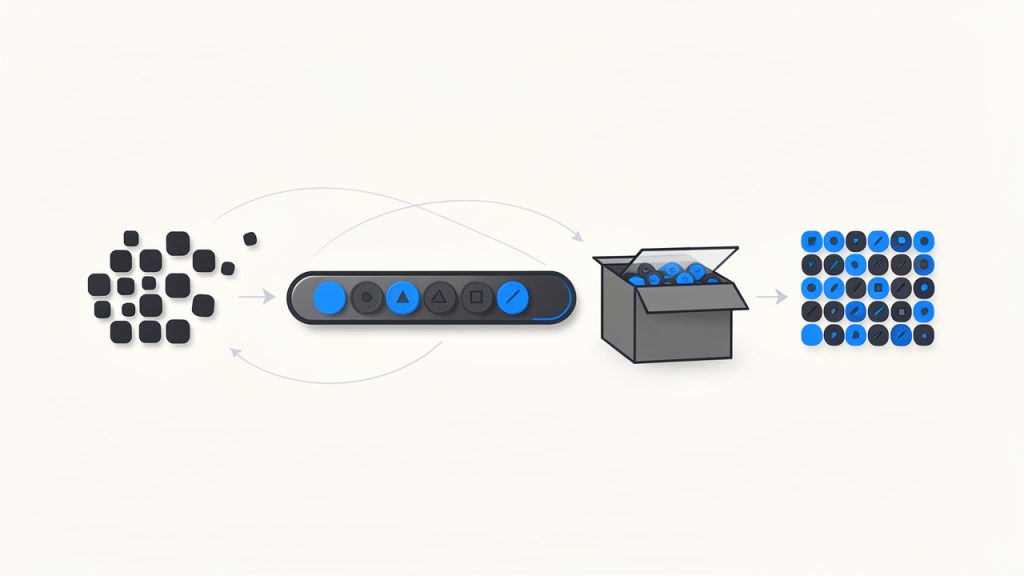
    Un modello mentale utile è questo: Base64 è come imballare un prodotto in una scatola di spedizione che si adatta meglio al sistema di trasporto. La scatola aggiunge volume, ma aiuta l’oggetto a viaggiare attraverso canali che preferiscono il testo.

    Visual metaphor showing raw image bytes being 'packed' into a Base64 text string and then unpacked back into bytes — include a simple conveyor: bytes (binary) -> Base64 characters (A–Z, a–z, 0–9, +, /, =) boxed for transport -> decoded bytes (image file).

    Perché le immagini sono incorporate come Base64

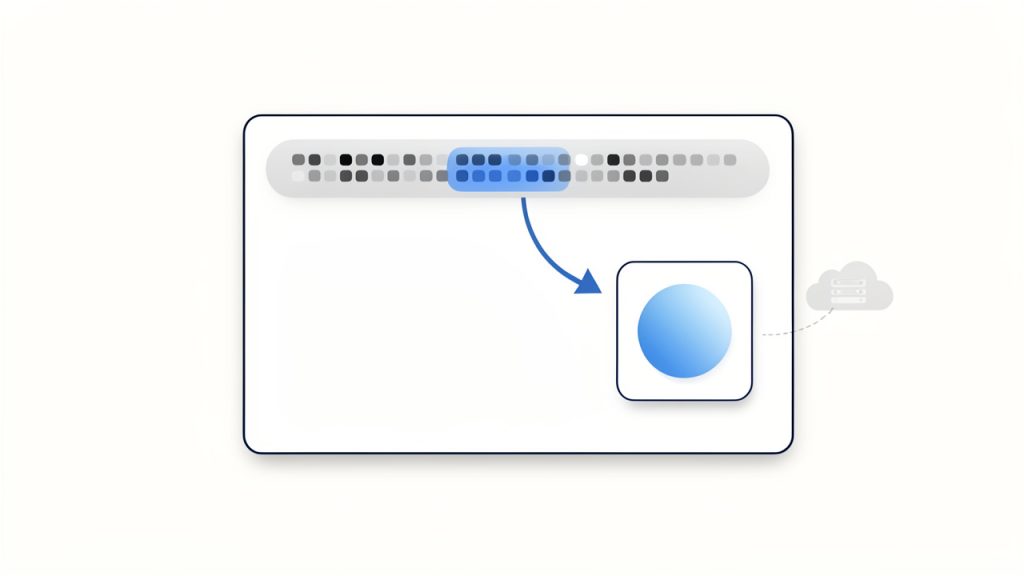
    Le immagini sono spesso incorporate come Base64 perché rende più semplice il trasferimento e l’inserimento in determinati contesti. Uno degli esempi più comuni è una URI dati, che appare come data:image/png;base64,.... Questo permette al browser di renderizzare direttamente unimmagine a partire da una stringa, senza richiedere un URL file separato.

    Questo è utile per immagini inline in HTML o CSS, soprattutto per asset molto piccoli come icone, segnaposto o loghi minuscoli. I modelli di email a volte usano immagini incorporate, perché il caricamento di immagini esterne può essere bloccato o ritardato dal client di posta. Alcune API restituiscono dati di immagine Base64 perché possono essere inclusi in una risposta JSON senza bisogno di archiviazione di file separata o URL firmati.

    C’è comodità qui, ma comporta compromessi. Base64 facilita lo spostamento dei dati d’immagine, ma non è sempre il formato più efficiente per l’archiviazione o la consegna.

    Diagram of a data URI embedded in HTML: show a browser window rendering an <img> whose src is a long data:image/png;base64,... string — include a highlighted snippet of the data URI and an arrow to the rendered inline image (no separate network request).

    Pro e contro dell’uso di Base64 per le immagini

    Il maggiore svantaggio è la dimensione. Base64 aggiunge circa 33% di overhead rispetto al file binario originale. Un’immagine di 300 KB può diventare intorno ai 400 KB o più una volta codificata. Questo influisce sulla larghezza di banda, sulla dimensione del payload API, sul peso della pagina e sull’utilizzo della memoria.

    La cache è un altro fattore importante. Se un’immagine è incorporata direttamente in HTML o CSS come data URI, il browser non può cachearla separatamente da quel file. Se la pagina cambia, l’immagine potrebbe essere scaricata di nuovo come parte del documento. Al contrario, un file immagine esterno può essere memorizzato nella cache in modo indipendente e riutilizzato su più pagine.

    L’aspetto positivo è la riduzione di richieste HTTP per asset piccoli, l’imballaggio più semplice nelle API e la portabilità in sistemi che gestiscono solo testo. Per piccole icone o immagini incorporate una tantum, Base64 può essere pratico. Per grandi foto, gallerie di prodotti o asset ripetuti, di solito è meglio utilizzare file esterni.

    Come convertire una stringa Base64 in immagine, esempi rapidi

    Convertitori online e quando usarli

    Se hai bisogno di un risultato rapido e non gestisci dati sensibili, un convertitore online Base64 verso immagine è l’opzione più veloce. Incolli la stringa, lo strumento la decodifica e puoi anteprima o scaricare l’immagine.

    Questo funziona bene per il debug delle risposte API, per verificare se una stringa è valida o per convertire un asset usa-e-getta. È meno adatto per file di clienti privati, documenti interni o contenuti sensibili alla sicurezza. In quei casi, la conversione locale è più sicura.

    Un strumento affidabile dovrebbe permetterti di anteprima l’immagine decodificata, identificare il tipo di file e avvisarti se la Base64 è malformata.

    Convertire Base64 in immagine usando JavaScript nel browser

    Nel browser, il caso più semplice è quando hai già un data URI completo. Puoi assegnarlo direttamente a un elemento img.

    <img id="preview" alt="Anteprima" />
    <script>
      const base64 = "data:image/png;base64,iVBORw0KGgoAAAANSUhEUgAA...";
      document.getElementById("preview").src = base64;
    </script>
    

    Se vuoi trasformare una stringa Base64 grezza in un file scaricabile, prima rimuovi eventuali prefissi, decodificala e costruisci un Blob.

    const input = "data:image/png;base64,iVBORw0KGgoAAAANSUhEUgAA...";
    const match = input.match(/^data:(image/[a-zA-Z0-9.+-]+);base64,(.+)$/);
    const mimeType = match ? match[1] : "image/png";
    const base64Data = match ? match[2] : input;
    const byteCharacters = atob(base64Data);
    const byteNumbers = new Array(byteCharacters.length);
    for (let i = 0; i < byteCharacters.length; i++) {
      byteNumbers[i] = byteCharacters.charCodeAt(i);
    }
    const byteArray = new Uint8Array(byteNumbers);
    const blob = new Blob([byteArray], { type: mimeType });
    const url = URL.createObjectURL(blob);
    const a = document.createElement("a");
    a.href = url;
    a.download = "image.png";
    a.click();
    URL.revokeObjectURL(url);
    

    Questo approccio è utile per strumenti frontend e anteprime di immagini nel browser. Per payload molto grandi, tuttavia, può richiedere molta memoria poiché l’intera stringa viene decodificata in un solo passaggio.

    Convertire Base64 in immagine usando Node.js

    Node.js rende questo semplice con Buffer. Se la stringa include un prefisso data URI, rimuodilo prima.

    const fs = require("fs");
    const input = "data:image/png;base64,iVBORw0KGgoAAAANSUhEUgAA...";
    const base64Data = input.replace(/^data:image/[a-zA-Z0-9.+-]+;base64,/, "");
    const buffer = Buffer.from(base64Data, "base64");
    fs.writeFileSync("output.png", buffer);
    console.log("Image saved as output.png");
    

    Se non conosci in anticipo il tipo di file, rilevalo prima di scegliere l’estensione. È particolarmente importante in sistemi di produzione che ricevono immagini da utenti o API di terze parti.

    Convertire Base64 in immagine usando Python

    Il modulo base64 integrato di Python gestisce la decodifica in modo pulito.

    import base64
    import re
    input_data = "data:image/png;base64,iVBORw0KGgoAAAANSUhEUgAA..."
    base64_data = re.sub(r"^data:image/[a-zA-Z0-9.+-]+;base64,", "", input_data)
    image_bytes = base64.b64decode(base64_data)
    with open("output.png", "wb") as f:
        f.write(image_bytes)
    print("Image saved as output.png")
    

    Per una validazione più rigida, usa base64.b64decode(base64_data, validate=True) in modo che caratteri non validi falliscano invece di essere ignorati silenziosamente.

    Convertire Base64 in immagine usando PHP

    PHP include base64_decode(), che è sufficiente per la maggior parte dei casi.

    <?php
    $input = "data:image/png;base64,iVBORw0KGgoAAAANSUhEUgAA...";
    $base64 = preg_replace('/^data:image/[a-zA-Z0-9.+-]+;base64,/', '', $input);
    $data = base64_decode($base64, true);
    if ($data === false) {
        die("Invalid Base64 data");
    }
    file_put_contents("output.png", $data);
    echo "Image saved as output.png";
    ?>
    

    Il secondo argomento di base64_decode abilita la modalità rigorosa, che aiuta a catturare input malformato.

    Convertire Base64 in immagine usando strumenti da riga di comando

    Su Linux o macOS, la decodifica da linea di comando è veloce e pratica per il debugging.

    echo 'iVBORw0KGgoAAAANSUhEUgAA...' | base64 -d > output.png
    

    Se il tuo sistema usa un flag diverso:

    echo 'iVBORw0KGgoAAAANSUhEUgAA...' | base64 --decode > output.png
    

    Se i dati sono esadecimali dopo un altro passaggio, xxd può aiutare, ma per una conversione standard da Base64 a immagine, l’opzione base64 -d è lo strumento abituale.

    Gestione di varianti comuni di Base64 e insidie

    Riconoscere e rimuovere il prefisso data URI

    Molte interruzioni di conversione accadono perché l’input non è solo Base64. Include un prefisso tipo data:image/jpeg;base64,. Quella intestazione è utile perché indica il tipo MIME, ma la maggior parte dei decodificatori ha bisogno solo del contenuto dopo la virgola.

    Il pattern sicuro è rilevare se la stringa inizia con data: e dividere sulla prima virgola. Tutto ciò che segue è il payload Base64 effettivo. Se dimentichi questo passaggio, il decodificatore potrebbe generare errore o produrre un file corrotto.

    Base64 URL-safe vs Base64 standard

    Non tutte le stringhe Base64 usano lo stesso alfabeto. Base64 URL-safe sostituisce + con - e / con _. Questa variante compare in token web, query string e alcune API perché evita caratteri che possono creare problemi negli URL.

    Se provi a decodificare Base64 URL-safe con un decodificatore standard, potrebbe fallire a meno che non normalizzi prima quei caratteri nella forma standard. Molte librerie supportano la decodifica URL-safe esplicitamente, ma vale controllare la documentazione invece di presumere che tutto Base64 sia identico.

    Caratteri di padding e quando importano

    Il carattere = alla fine di una stringa Base64 è il padding. Aiuta a garantire che la lunghezza codificata rispetti la struttura a blocchi di Base64. Alcuni sistemi omettono il padding, specialmente nelle varianti URL-safe.

    La mancanza di padding non rompe sempre la decodifica, ma alcune librerie potrebbe richiederlo. Una soluzione semplice è aggiungere caratteri = finché la lunghezza non è divisibile per 4. Se ancora non funziona, probabilmente il problema non è solo il padding.

    Caratteri non validi e gestione degli errori

    Spazi, interruzioni di riga, errori di trasporto o copia-incolla accidentale possono rompere una stringa Base64. Il risultato potrebbe essere un’eccezione, un’immagine corrotta o un file di output che esiste ma non si apre.

    È buona pratica validare prima della decodifica e avvolgere il passaggio di decodifica in gestione degli errori. In Python usa la validazione rigorosa. In PHP usa la modalità rigorosa. In JavaScript e Node.js controlla il formato di input e fallisci in modo elegante se i byte decodificati non corrispondono a una firma di immagine attesa.

    Payload di grandi dimensioni e considerazioni sulla memoria

    Una stringa Base64 molto grande può mettere sotto pressione la memoria perché la versione testuale è già più grande del file binario, e la decodifica spesso crea copie aggiuntive in memoria. Questo è uno dei motivi per cui la conversione nel browser può congelare le schede quando il payload è grande.

    Sui server, evita la decodifica di intero buffer per file molto grandi quando possibile. Streaming dell’input, decodifica a blocchi e scrivi direttamente su disco o su uno storage oggetti. Questo è particolarmente importante nelle app ricche di immagini, nei servizi di upload e nelle pipeline di automazione.

    Rilevare il tipo di immagine da Base64

    Usando il tipo MIME della data URI se presente

    Se la tua stringa Base64 inizia con qualcosa come data:image/webp;base64, hai già l’indizio più semplice sul tipo di immagine. In molti flussi di lavoro, questo basta per scegliere l’estensione del file e impostare il corretto Content-Type.

    Tuttavia, non fidarti ciecamente. Una fonte dannosa o buggy può etichettare un payload come PNG quando in realtà è qualcos’altro. Per contenuti molto sensibili, confronta il MIME dichiarato con i byte decodificati effettivi.

    Approccio dei byte magici

    La maggior parte dei formati immagine ha byte magici riconoscibili all’inizio del file. Dopo aver decodificato una piccola porzione della stringa Base64, puoi ispezionare i primi byte e identificare il tipo.

    Ecco le firme comuni:

    FormatoByte magici (esadecimali)Note
    PNG89 50 4E 47Inizia con la firma .PNG
    JPEGFF D8 FFComune per .jpg e .jpeg
    GIF47 49 46ASCII GIF
    WebP52 49 46 46 + 57 45 42 50Containitore RIFF con marcatore WEBP

    Questa tecnica è più affidabile che fidarsi solo del nome file o del prefisso MIME. È un controllo intelligente quando si salvano upload degli utenti o si processano contenuti di API di terze parti.

    Librerie e strumenti per rilevare automaticamente il formato

    Se fai spesso questa operazione, usa una libreria. In Node.js, file-type può ispezionare buffer e rilevare il formato. In Python, python-magic e Pillow sono scelte comuni. In PHP, finfo, GD o Imagick possono aiutare a verificare il tipo di file effettivo e se l’immagine può essere aperta in sicurezza.

    Un automatismo è particolarmente utile quando la stringa Base64 non ha prefisso e l’estensione è sconosciuta.

    Considerazioni di sicurezza

    Payload dannosi nascosti in Base64

    Base64 non rende il contenuto sicuro. Cambia solo la rappresentazione. Un file dannoso può comunque essere codificato in Base64 e passato tramite API, moduli o archivi.

    Ciò include file malformati, payload di grandi dimensioni, file poligotti che fingono di essere immagini, e tecniche di contenuto nascosto come la steganografia. Se il tuo sistema accetta caricamenti di immagini Base64, trattali come qualsiasi caricamento di file non affidabile.

    Convalidare il contenuto dell’immagine prima di visualizzare o salvare

    La migliore difesa è decodificare i dati, verificare il formato reale dell’immagine, e poi aprirlo con una libreria immagine affidabile. In molti casi, lo schema più sicuro è ricodificare l’immagine in un formato noto come PNG o JPEG usando una libreria come Pillow, GD o Imagick.

    Questo elimina metadati indesiderati, normalizza la struttura e riduce il rischio di passare contenuti malformati o traviati. Permette anche di imporre limiti di dimensione, dimensioni e restrizioni sul tipo di file.

    Limitazione della velocità e attacchi di esaurimento risorse

    Poiché le stringhe Base64 sono testo, è facile inviarle in grandi quantità. Gli attaccanti possono abusarne per consumare CPU, memoria, spazio su disco o banda. Anche gli utenti legittimi possono accidentalmente scatenare problemi caricando immagini inline estremamente grandi.

    Imposta dimensioni massime di payload rigorose, limita il tempo di decodifica dove possibile e imponi rate limit agli endpoint che accettano dati di immagini Base64. Rifiuta richieste prima della decodifica se la lunghezza della stringa supera la soglia della tua politica.

    Servire immagini decodificate in modo sicuro

    Se salvi e servi immagini decodificate, invia l’intestazione Content-Type corretta ed evita problemi di content sniffing. Se visulizzi dati Base64 direttamente in una pagina, rivedi le regole del tuo Content-Security-Policy per assicurarti che gli URL data: siano consentiti solo dove opportuno.

    Se i dati immagine sono generati dall’utente, sanifica eventuali metadati correlati e non mescolare stringhe non affidabili direttamente nell’HTML senza escaping contestuale. Il rischio non è solo i byte dell’immagine, ma anche come viene gestito il contenuto circostante.

    Best practice sulle prestazioni e alternative

    Quando usare Base64 vs file immagine esterni

    Una regola pratica è semplice. Usa Base64 per asset minuti dove ridurre le richieste importa più della caching efficiente. Usa file esterni per tutto ciò che è medio o grande, specialmente icone, immagini di prodotto, caricamenti utenti e asset dell’interfaccia ripetuti.

    Ad esempio, un’icona di 1 KB incorporata inline può andare bene. Un’immagine prodotto di 200 KB incorporata in JSON di solito è uno scambio svantaggioso.

    Impatto sulla velocità di pagina e caching

    Base64 può ridurre il numero di richieste, ma aumenta la dimensione del documento. Questo è rilevante su reti lente e dispositivi mobili. Se le immagini sono incorporate in HTML, CSS o pacchetti JavaScript, il browser deve scaricare l’intero file prima di poter riutilizzare l’immagine.

    Un file immagine esterno può essere messo in cache separatamente, caricato in modo pigro (lazy-loaded), servito da una CDN e riutilizzato su più pagine. Spesso porta a prestazioni reali migliori rispetto a includere tutto inline.

    Tecniche per ridurre la dimensione

    Se devi spostare immagini come Base64, ottimizza prima l’immagine sottostante. Comprimi, ridimensiona e scegli un formato moderno. Convertire PNG o JPEG grandi in WebP o AVIF può ridurre notevolmente la dimensione del file prima di qualsiasi codifica Base64.

    La compressione lato server può aiutare i payload circostanti, ma ricorda che Base64 è comunque overhead. I risparmi migliori di solito vengono dall’ottimizzazione dell’immagine, non dall’obiettivo di rendere più piccola il testo codificato.

    CDN e compromessi con i data URI

    Un CDN brilla quando le immagini sono file separati. Può fare cache vicino all’utente, applicare una consegna ottimizzata e ridurre il carico sul tuo server di origine. I Data URI bypassano questi benefici perché l’immagine è legata al file genitore.

    Se il tuo flusso di lavoro ha bisogno di grafica inline compatta, considera SVG inline per icone vettoriali semplici o strategie di sprite tradizionali per asset strettamente controllati. Queste opzioni possono essere più efficienti di Base64 per determinati elementi UI.

    Scenari avanzati e strumenti

    Integrazione di immagini nelle email

    Le email sono uno dei luoghi classici in cui compaiono immagini Base64, ma il supporto client è spesso incoerente. Alcuni client bloccano le immagini, altri rimuovono determinati costrutti, e grandi corpi di email possono compromettere la consegna.

    Per loghi o icone minuscole, l’incorporamento inline può funzionare. Per immagini più grandi, i file hostati collegati sono spesso più gestibili. Mantieni basso lo spazio totale della email e testa su clienti principali prima di fare affidamento sulle immagini incorporate.

    Archiviazione di immagini Base64 nei database

    Archiviare Base64 direttamente in un database è conveniente, ma di solito inefficiente. Si paga l’overhead del 33%, si aumenta la dimensione della riga e si rendono i backup più pesanti. Le query possono anche diventare più lente e più intensive per la memoria.

    Una migliore pratica è archiviare l’immagine come binario in uno storage oggetti o in un file system, quindi salvare solo metadati e un URL o una chiave nel database. Se devi accettare Base64 a livello API, decodificalo immediatamente e memorizza il risultato binario invece della stringa codificata originale.

    Decodifica in streaming per immagini molto grandi

    Per input molto grandi, lo streaming è l’architettura giusta. In Node.js, puoi elaborare i dati in arrivo con stream anziché memorizzare l’intero payload. In Python, l’elaborazione a blocchi o gli handler di upload possono ridurre la pressione sulla memoria.

    Questo è meno rilevante per file occasionali di piccole dimensioni e molto più per batch, pipeline multimediali o servizi che accettano contenuti generati dall’utente su larga scala.

    Pipeline di conversione automatizzate e strumenti

    Se il tuo flusso di lavoro gestisce ripetutamente immagini Base64, costruisci una pipeline. Decodifica, rileva tipo, valida le dimensioni, ricodifica in un formato standard, ottimizza e archivia.

    Strumenti utili includono pacchetti Node come file-type e l’uso nativo di Buffer, librerie Python come Pillow e python-magic, e librerie PHP come GD o Imagick. Gli strumenti da riga di comando possono integrarsi in script e pipeline CI per controlli rapidi.

    Checklist passo-passo per la risoluzione dei problemi

    Se la tua conversione da Base64 verso immagine fallisce, controlla questi passaggi in quest’ordine:

    1. Conferma il prefisso: se la stringa inizia con data:image/...;base64,, rimuovi tutto prima della virgola prima di decodificare.
    2. Verifica la variante: se contiene - e _, potrebbe trattarsi di Base64 URL-safe e necessita di normalizzazione.
    3. Correggi il padding: se la lunghezza non è divisibile per 4, aggiungi = finché lo è.
    4. Ispeziona i byte: dopo la decodifica, controlla i primi byte per le firme PNG, JPEG, GIF o WebP.
    5. Valida il tipo MIME: verifica che il tipo dichiarato corrisponda al contenuto reale.
    6. Controlla i limiti di memoria: stringhe grandi possono far crashare le tab del browser o esaurire la memoria del server. Usa lo streaming per file grandi.
    7. Rivedi le regole CSP: se un browser non visualizza un data URI inline, la tua Content-Security-Policy potrebbe bloccare le sorgenti data:.

    Un semplice controllo da riga di comando può aiutare rapidamente:

    echo 'YOUR_BASE64_STRING' | base64 -d > test_image.bin
    file test_image.bin
    

    Se file riporta un formato immagine valido, la tua Base64 è probabilmente a posto e il problema è altrove, come MIME type o rendering frontend.

    Esempi e casi d’uso comuni

    Avatar inline in applicazioni a pagina singola

    Un’applicazione a pagina singola potrebbe incorporare avatar predefiniti molto piccoli come Base64 per evitare richieste aggiuntive durante il rendering iniziale. Può andare bene per alcuni segnaposto molto piccoli.

    Ma quando gli utenti caricano foto reali del profilo, l’archiviazione esterna è generalmente migliore. Le foto possono essere ridimensionate, memorizzate nella cache in modo indipendente e fornite tramite una CDN anziché gonfiare le risposte API.

    Sprite di icone piccoli incorporati nelle email

    Un modello di email con alcune icone monocrome molto piccole può utilizzare dati di immagine incorporati per ridurre la dipendenza dal caricamento remoto. Questo può rendere il marchio più coerente in alcuni client.

    Tuttavia, la dimensione totale del messaggio è importante. Ciò che funziona per un’icona di 500 byte può diventare un problema quando una email di marketing incorpora multiple grandi immagini direttamente nell’HTML.

    APIs che restituiscono immagini Base64 vs restituzione di URL

    Alcune API interne restituiscono Base64 perché semplificano una singola risposta JSON. Va bene per firme, codici QR o miniature generate. Per asset più grandi, restituire un URL è di solito migliore perché mantiene le risposte API più compatte e consente al client di recuperare solo ciò che serve.

    Questa è una delle decisioni di design più comuni che i team rivedono man mano che l’app cresce. Ciò che sembra semplice all’inizio può diventare costoso più avanti.

    Convertire archiviazione legacy Base64 in flussi di lavoro moderni

    Un sistema legacy potrebbe archiviare immagini dei clienti come testo Base64 in un database. La migrazione di quel setup di solito significa decodificare ogni record, rilevare il tipo reale, ricodificare dove necessario, archiviare il file in storage oggetti e sostituire il campo di testo con un riferimento.

    Le squadre spesso vedono benefici immediati: basi dati più piccole, backup più veloci, consegna CDN più semplice e rendering frontend più lineare.

    Risorse, librerie e strumenti online

    Librerie consigliate per linguaggio

    I seguenti strumenti sono ampiamente usati e pratici:

    LinguaggioLibrerie / StrumentiUso migliore
    Node.jsBuffer, file-typeDecodifica Base64, rileva tipo immagine
    Pythonbase64, Pillow, python-magicDecodifica, validazione, ricodifica
    PHPbase64_decode, GD, Imagick, finfoDecodifica e verifica contenuto immagine
    CLIbase64, file, xxdValidazione rapida e debugging

    Convertitori online Base64 verso immagine e validatori

    Per compiti occasionali, gli strumenti online possono far risparmiare tempo. I migliori offrono anteprima, rilevamento MIME e validazione. Usali per contenuti non sensibili solo, oppure ospita una versione interna se la privacy è un requisito.

    Se lavori con dati dei clienti, documenti finanziari o caricamenti degli utenti, la conversione locale o lato server è la scelta più sicura.

    Ulteriori letture e documentazione ufficiale

    La documentazione ufficiale del linguaggio è la migliore fonte per casi limite e comportamento di decodifica rigoroso. Per i sistemi di produzione, rivedi anche la documentazione delle tue librerie immagine, le linee guida della piattaforma di storage e le raccomandazioni di sicurezza per caricamenti di file e validazione dei contenuti.

    Conclusioni e riferimento rapido

    La conversione da Base64 a immagine è facile una volta che separi il payload effettivo da qualsiasi prefisso data URI, lo decodifichi con lo strumento giusto e verifichi i byte risultanti. Gli errori più grandi derivano spesso dal fidarsi ciecamente del tipo MIME, ignorando le varianti URL-safe o usando Base64 dove i normali file immagine avrebbero prestazioni migliori.

    Il prossimo passo dipende dal tuo caso d’uso. Per un rapido one-off, usa un convertitore online. Per lo sviluppo di app, decodifica localmente in JavaScript, Node.js, Python o PHP. Per i sistemi di produzione, aggiungi validazione, rilevamento del tipo di file, limiti di dimensione e una strategia di archiviazione che eviti l’ingombro inutile di Base64.

    Scheda riassuntiva: comandi e snippet comuni

    TaskSnippet
    Anteprima nel browser<img src="data:image/png;base64,..." />
    Node.js salva filefs.writeFileSync("output.png", Buffer.from(base64Data, "base64"))
    Python salva fileopen("output.png", "wb").write(base64.b64decode(base64_data))
    PHP salva filefile_put_contents("output.png", base64_decode($base64, true))
    Linux decoding`echo ‘BASE64’`
    Rimuovere prefisso data URIRimuovi data:image/...;base64, prima della decodifica
    Correggere paddingAggiungi = finché la lunghezza è divisibile per 4
    Rilevare byte PNG89 50 4E 47
    Rilevare byte JPEGFF D8 FF
    Rilevare byte GIF47 49 46

    Se stai costruendo un flusso di lavoro basato su immagini Base64, la mossa più intelligente è semplice: decodifica presto, valida con attenzione, ottimizza l’immagine reale e conserva i file in un formato costruito per la consegna.

  • Rilevamento mobile in JavaScript — Incentrato sulle capacità

    Rilevamento mobile in JavaScript — Incentrato sulle capacità

    Gli utenti mobili ora rappresentano una quota enorme del traffico web, eppure molti siti gestiscono ancora il rilevamento mobile su JavaScript in modo scorretto. Il risultato è familiare: pagine lente da caricare, interazioni touch che non funzionano, popup inutili o funzionalità che si comportano in modo diverso su telefoni e tablet rispetto ai desktop. Per sviluppatori, freelance e piccoli imprenditori che cercano di costruire esperienze web pratiche e veloci, questo non è un dettaglio di poco conto. Influisce direttamente sull’usabilità, sulle conversioni e sulla fiducia dei clienti.

    La parte complicata è che il rilevamento mobile in JavaScript non è una singola tecnica. Può significare controllare la dimensione dello schermo, leggere lo user agent, rilevare la capacità touch o osservare il supporto delle funzionalità nel browser. Ogni metodo risolve un problema diverso, e ciascun metodo ha limitazioni. Il miglior approccio di solito non è chiedersi, “Questo è un dispositivo mobile?” ma piuttosto, “Quali capacità ha effettivamente questo dispositivo e questo browser?”

    Che cos’è il rilevamento mobile in JavaScript?

    All’essenza, il rilevamento mobile in JavaScript è il processo di identificare se un visitatore sta probabilmente usando un dispositivo mobile, e talvolta quale tipo di ambiente mobile sta usando. Queste informazioni possono essere utilizzate per adattare la navigazione, ottimizzare le interazioni, caricare asset più leggeri, modificare i layout o regolare comportamenti per casi d’uso orientati al tocco.

    Molte persone presumono che sia altrettanto semplice che controllare se lo schermo è piccolo. In pratica, è più sfumato. Una piccola finestra del browser su un desktop non è la stessa cosa di un telefono. Un grande tablet può avere uno schermo più largo di alcuni laptop. Un dispositivo pieghevole può cambiare forma mentre l’utente interagisce con la tua app. JavaScript può aiutare a rilevare queste situazioni, ma solo quando si comprende quale segnale si sta effettivamente misurando.

    La forma più vecchia di rilevamento mobile si basava pesantemente sulla stringa dell’user agent, che è un identificatore testuale inviato dal browser. Per anni gli sviluppatori hanno analizzato questa stringa per indovinare se il dispositivo fosse un iPhone, Android, iPad o desktop. Quel metodo esiste ancora, ma è meno affidabile di prima. I browser riducono o standardizzano sempre più i dati dell’user agent per motivi di privacy e compatibilità. Per saperne di più sulla stringa dell’user agent su MDN: stringa dell’user agent.

    Lo sviluppo frontend moderno tende di più al design reattivo e al rilevamento delle funzionalità. Invece di fare ampie supposizioni sulla categoria del dispositivo, gli sviluppatori usano media query CSS e controlli JavaScript per rispondere alle dimensioni della viewport, al supporto touch, all’orientamento, al tipo di puntatore, alle condizioni di rete o alle caratteristiche del browser. Questo produce applicazioni più robuste e riduce i fallimenti agli estremi.

    Perché gli sviluppatori continuano a utilizzare il rilevamento mobile

    Anche se il design reattivo gestisce gran parte del lavoro di layout, ci sono ancora motivi pratici per rilevare contesti mobili con JavaScript. Un sito aziendale potrebbe voler semplificare una tabella di prezzi complessa su viewport più piccole. Un’app di prenotazione potrebbe passare da interazioni basate su hover a controlli basati sul tocco. Una dashboard potrebbe ritardare script non essenziali per utenti su connessioni mobili limitate.

    C’è anche un aspetto di prestazioni. Se sai che l’utente è probabilmente in un ambiente mobile, potresti scegliere di caricare in modo pigro media ad alta risoluzione, comprimere le interazioni o evitare animazioni costose. Questo non significa offrire un’esperienza inferiore. Significa offrire una versione più appropriata.

    Rilevamento del dispositivo vs rilevamento delle capacità

    Questa distinzione è importante. Il rilevamento del dispositivo cerca di rispondere a cosa è il dispositivo. Il rilevamento delle capacità cerca di rispondere a cosa può fare il browser. Se l’obiettivo è migliorare l’usabilità, il rilevamento delle capacità è di solito più sicuro.

    Ad esempio, se vuoi sapere se mostrare tooltip basati su hover, controllare una “mobile” user agent è una soluzione debole. Un approccio migliore è chiedersi se il dispositivo ha un puntatore fine o supporta hover. Questo è un tema di capacità, e JavaScript può funzionare con quei segnali in modo più efficace rispetto a una etichetta generica di dispositivo mobile.

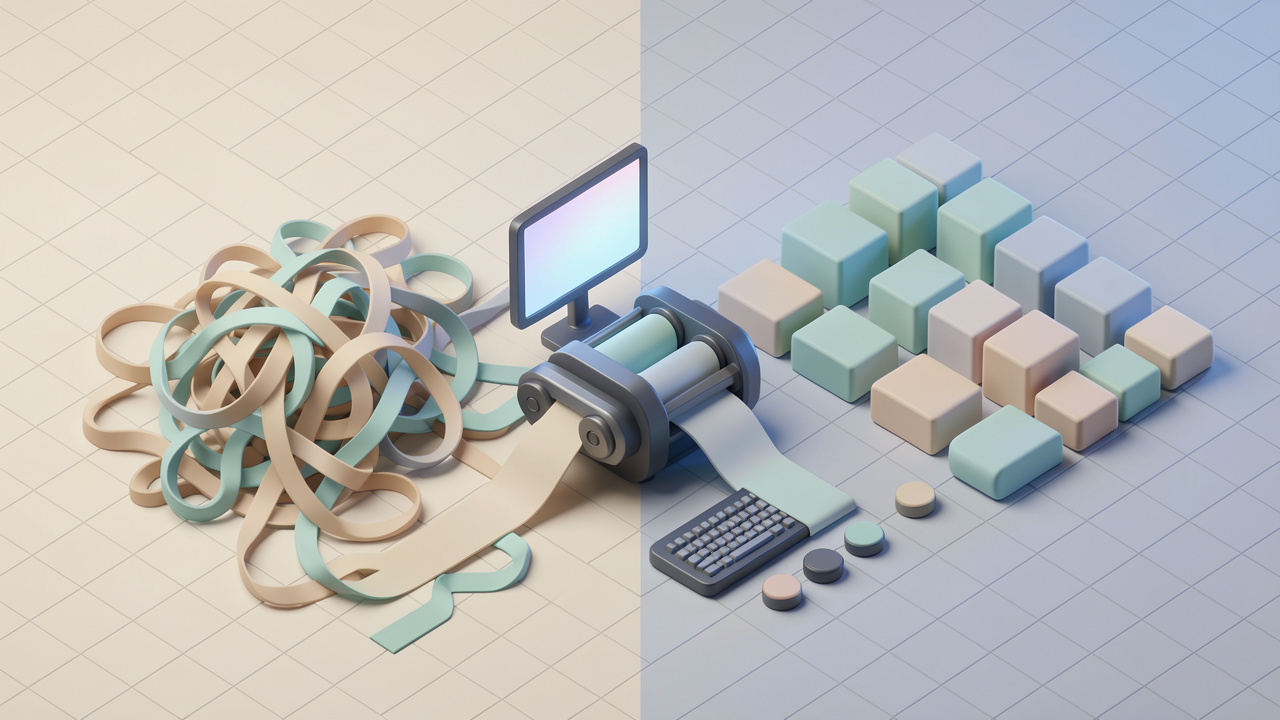
    "Side-by-side

    Aspetti principali del rilevamento mobile in JavaScript

    "Infografica

    Per prendere decisioni intelligenti, è necessario comprendere i principali metodi di rilevamento e a cosa sono utili. Nessun metodo è perfetto, quindi la forza risiede nell’utilizzare lo strumento giusto per il compito giusto.

    Rilevamento dell’user agent

    Il rilevamento dell’user agent è ancora ampiamente utilizzato perché è semplice e familiare. In JavaScript, gli sviluppatori spesso controllano navigator.userAgent e cercano marcatori come Android, iPhone o iPad.

    function isMobileByUserAgent() {
      return /Android|iPhone|iPad|iPod|Opera Mini|IEMobile|WPDesktop/i.test(
        navigator.userAgent
      );
    }
    
    console.log(isMobileByUserAgent());
    

    Questo approccio può funzionare per scorciatoie rapide, soprattutto in basi di codice legacy o script analitici. È anche utile quando si ha bisogno di una classificazione grossolana per famiglie di dispositivi note.

    Lo svantaggio è l’affidabilità. Le stringhe dell’user agent possono essere contraffatte, cambiate o normalizzate tra i browser. Non sono future-proof e spesso si infrangono quando compaiono nuovi dispositivi. Se la tua logica di business dipende fortemente da esse, la manutenzione può diventare complicata.

    Rilevamento viewport e dimensione schermo

    Un modello più comune è rilevare la larghezza della viewport e adattare il comportamento di conseguenza. Questo si allinea strettamente con il design web reattivo e spesso corrisponde a ciò che gli utenti effettivamente sperimentano sullo schermo.

    function isSmallViewport() {
      return window.innerWidth <= 768;
    }
    
    console.log(isSmallViewport());
    

    Questo è utile quando ti interessa layout o spazio sullo schermo disponibile. Se un menu laterale deve essere ridotto al di sotto di una certa larghezza, il rilevamento della viewport è una soluzione ragionevole.

    Tuttavia è importante essere precisi su cosa significhi questo. Non dice se l’utente è su un telefono. Dice solo che l’attuale viewport è piccola. Un browser desktop ridimensionato può produrre lo stesso risultato. Per molte decisioni di interfaccia va bene. Per la classificazione del dispositivo, non basta.

    Rilevamento della capacità touch

    Alcuni sviluppatori presumono che il supporto touch equivalga all’uso mobile, ma questa scorciatoia può essere fuorviante. Molti laptop supportano il touch e alcuni browser mobili possono comportarsi in modo diverso dal previsto. Tuttavia, la capacità touch è ancora preziosa quando l’interfaccia richiede gesti o controlli differenti.

    function supportsTouch() {
      return (
        'ontouchstart' in window ||
        navigator.maxTouchPoints > 0 ||
        navigator.msMaxTouchPoints > 0
      );
    }
    
    console.log(supportsTouch());
    

    Questo funziona meglio quando si risponde a una domanda di interazione specifica. Se hai bisogno di target di tap più grandi, gesture di scorrimento o drag per touch, questo controllo può aiutare. Se stai cercando di decidere se il visitatore è “mobile”, è troppo ampio da solo.

    Media query in JavaScript

    JavaScript può anche leggere lo stesso tipo di condizioni usate nelle media query CSS. Spesso questo è uno dei modi più puliti per allineare lo stile con la logica di scripting.

    const mobileQuery = window.matchMedia("(max-width: 768px)");
    
    function handleViewportChange(e) {
      if (e.matches) {
        console.log("Probabilmente viewport di dimensioni mobili");
      } else {
        console.log("Viewport più grande");
      }
    }
    
    handleViewportChange(mobileQuery);
    mobileQuery.addEventListener("change", handleViewportChange);
    

    Questo approccio è particolarmente utile quando l’interfaccia utente cambia dinamicamente. Un utente può ruotare un telefono, ridimensionare un browser o passare tra modalità a schermo diviso. Il rilevamento basato su media query consente ai tuoi script di rispondere in tempo reale anziché presumere che lo stato del dispositivo non cambi mai.

    Rilevamento del puntatore e hover

    Una strategia più moderna e spesso trascurata è controllare il comportamento di input. Questo è importante perché molti problemi UX specifici per mobile sono in realtà problemi di input.

    const hasCoarsePointer = window.matchMedia("(pointer: coarse)").matches;
    const supportsHover = window.matchMedia("(hover: hover)").matches;
    
    console.log({ hasCoarsePointer, supportsHover });
    

    Un puntatore grossolano di solito indica interazione basata su dito, mentre il supporto hover tende a correlarsi all’uso di mouse o trackpad. Spesso questo è più utile del semplice rilevamento mobile quando si decide come i menu, i tooltip e i controlli interattivi dovrebbero comportarsi.

    Confronto tra approcci comuni

    La strategia di rilevamento mobile più efficace dipende dalla domanda che poni. La tabella qui sotto mostra dove ogni metodo si adatta meglio.

    Metodo Per cosa è migliore Vantaggi Limitazioni
    Rilevamento dell’user agent, Classificazione approssimativa del dispositivo Classificazione approssimativa del dispositivo Semplice, familiare, rapido da implementare Fragile, spoofable, meno a prova di futuro
    Larghezza viewport, Comportamento di layout e reattivo Layout e comportamento reattivo Si allinea allo spazio dello schermo, facile da mantenere Non identifica il tipo di dispositivo reale
    Rilevamento touch, Interazioni specifiche touch Interazioni specifiche touch Buono per logica di gesture e tap Il touch non significa necessariamente mobile
    Media query tramite JavaScript, Comportamento reattivo dinamico Comportamento reattivo dinamico Sincronizza con la logica CSS, reagisce ai cambiamenti Ancora focalizzato su condizioni, non sull’identità del dispositivo
    Rilevamento di puntatore e hover, UX basata sull’input Rilevamento UX basato sull’input Eccellente per l’interazione Non è un sistema completo di classificazione mobile

    Perché “mobile” è spesso l’obiettivo sbagliato

    Uno degli errori più grandi nel rilevamento mobile in JavaScript è trattare tutti i telefoni e i tablet come una singola categoria. Un telefono di punta moderno su una connessione veloce può superare una vecchia macchina desktop in alcuni compiti. Un tablet con tastiera può comportarsi più come un laptop che come un telefono. Un dispositivo pieghevole può cambiare da layout stretti a larghi istantaneamente.

    Ecco perché un approccio incentrato sul contesto funziona meglio. Se devi adattare il layout, usa la logica basata sulla viewport. Se devi regolare le interazioni, usa il rilevamento del puntatore e dell’hover. Se devi ridurre effetti pesanti su dispositivi con risorse limitate, combina segnali di funzionalità e di prestazioni. Questo ti dà meno supposizioni errate e un’architettura più pulita.

    Come iniziare con il rilevamento mobile in JavaScript

    Il modo più semplice per iniziare è smettere di inseguire una definizione perfetta di mobile e definire invece il comportamento esatto che vuoi cambiare. Questo inquadra semplifica l’implementazione. Non stai più cercando di identificare ogni possibile dispositivo. Stai risolvendo un problema specifico di esperienza utente.

    Ad esempio, se la tua navigazione si rompe sui dispositivi touch-first, concentra sull’identificazione di puntatore e tocco. Se i tuoi contenuti appaiono stretti su schermi più piccoli, concentra sull logic basata sulla viewport. Se uno script di terze parti causa rallentamenti su dispositivi più piccoli, concentra sull’ampiezza dello schermo, sul caricamento adattivo in rete e sull’incremento progressivo.

    Inizia con il design reattivo prima

    Prima di scrivere la logica di rilevamento in JavaScript, assicurati che il layout sia già reattivo con CSS. In molti casi, le media query CSS risolvono il problema in modo più elegante rispetto a JavaScript. Il rilevamento mobile in JavaScript di solito dovrebbe supportare il comportamento, non sostituire il design reattivo.

    Quando la disposizione visiva e gli spazi sono già reattivi, il tuo JavaScript diventa più leggero e intenzionale. Aggiungi logica orientata al dispositivo solo dove l’interazione, le prestazioni o il caricamento condizionale realmente richiedono.

    Usa il rilevamento delle funzionalità per modifiche al comportamento

    Se l’obiettivo è cambiare come si comporta un’interfaccia, di solito il punto di partenza giusto è il rilevamento delle funzionalità. Ciò significa controllare se il browser supporta una capacità piuttosto che cercare di dedurla dall’etichetta del dispositivo. Vedi di più sul rilevamento delle funzionalità: feature detection.

    Ecco un esempio pratico che adatta un’interazione di menu in base al supporto hover:

    const canHover = window.matchMedia("(hover: hover)").matches;
    
    const menuButton = document.querySelector(".menu-button");
    const menu = document.querySelector(".menu");
    
    if (canHover) {
      menuButton.addEventListener("mouseenter", () => {
        menu.classList.add("open");
      });
    
      menuButton.addEventListener("mouseleave", () => {
        menu.classList.remove("open");
      });
    } else {
      menuButton.addEventListener("click", () => {
        menu.classList.toggle("open");
      });
    }
    

    Questo è un modello forte perché si adatta a come l’utente interagisce, non a quale nome di dispositivo usa. Un touch laptop e un telefono possono entrambi evitare la logica dipendente da hover, mentre un browser desktop mantiene un comportamento più ricco per mouse.

    Combina segnali quando necessario

    A volte un segnale non basta. Se hai bisogno di fare una supposizione più ampia sull’uso del mobile, la combinazione di check può migliorare l’accuratezza senza fingere di avere certezze.

    function isLikelyMobile() {
      const smallScreen = window.matchMedia("(max-width: 768px)").matches;
      const coarsePointer = window.matchMedia("(pointer: coarse)").matches;
      const mobileUA = /Android|iPhone|iPad|iPod|Opera Mini|IEMobile|WPDesktop/i.test(
        navigator.userAgent
      );
    
      return smallScreen && (coarsePointer || mobileUA);
    }
    
    console.log(isLikelyMobile());
    

    Questo non dovrebbe comunque essere usato come regola rigida di sicurezza o aziendale-critica. È una euristica. Per l’ottimizzazione dell’UI, però, può essere pratico quando hai bisogno di una categoria di fallback per analytics o aggiustamenti leggeri dell’esperienza.

    Attenzione a resize e cambi di orientamento

    Un errore comune è controllare una sola volta al caricamento della pagina e non aggiornarsi mai più. Le condizioni mobili possono cambiare mentre la pagina è aperta. I cambi di orientamento, le app a schermo diviso, i dispositivi pieghevoli e il ridimensionamento del browser influenzano tutto l’ambiente.

    function updateDeviceState() {
      const mobileSized = window.matchMedia("(max-width: 768px)").matches;
      document.body.classList.toggle("mobile-sized", mobileSized);
    }
    
    window.addEventListener("resize", updateDeviceState);
    window.addEventListener("orientationchange", updateDeviceState);
    updateDeviceState();
    

    Questo tipo di aggiornamento basato sugli eventi mantiene la tua interfaccia allineata al contesto corrente. È particolarmente importante per cruscotti, web app, sistemi di prenotazione e strumenti che restano aperti per lunghi periodi.

    Evitare errori comuni di implementazione

    Il primo errore è usare il rilevamento dell’user agent come unica fonte di verità. Sembra comodo, ma crea bug nascosti nel tempo. Il secondo è utilizzare il rilevamento mobile per limitare contenuti essenziali. Gli utenti non dovrebbero perdere funzionalità principali perché il tuo script ha indovinato male.

    Un altro problema comune è l’overengineering. Non ogni sito ha bisogno di un livello complesso di rilevamento del dispositivo. Se il tuo obiettivo è semplicemente impilare le carte su schermi più piccoli o ingrandire le aree di tap, CSS e pochi controlli JavaScript mirati sono sufficienti. Mantieni la logica legata alle esigenze reali del prodotto.

    Una configurazione pratica per la maggior parte dei siti web

    Per molti siti aziendali e web app, un approccio sensato è questo:

    1. Usa le media query CSS per layout e spaziature.
    2. Usa matchMedia() in JavaScript per comportamento legato a viewport o tipo di input.
    3. Usa rilevamento delle funzionalità per touch, hover o interazioni legate al puntatore.
    4. Usa controlli dell’user agent con parsimonia per casi limite o analytics, non come tua strategia principale.

    Quel flusso di lavoro ti offre flessibilità senza rendere fragile il front end. È anche più facile da testare, spiegare e mantenere tra i progetti.

    Testare la tua logica di rilevamento

    Il testing è importante perché i bug nel rilevamento mobile spesso si nascondono in casi limite. Una pagina può sembrare a posto in un browser desktop ridimensionato a larghezza di telefono, e comportarsi in modo diverso su un dispositivo reale con input touch e bordo del browser.

    Usa gli strumenti di sviluppo del browser per controlli rapidi della viewport, ma testa anche su telefoni reali e tablet ogni volta che è possibile. Fai attenzione ai cambi di orientamento, alle sovrapposizioni della tastiera, al comportamento dei toccchi, agli stati hover e alle prestazioni in condizioni più lente. Se il tuo sito serve i clienti, non solo gli sviluppatori, questi dettagli plasmano l’esperienza utente più della stessa tecnica di rilevamento.

    Conclusione

    Il rilevamento mobile in JavaScript non riguarda tanto identificare una categoria di dispositivo perfetta quanto scegliere il segnale giusto per il compito. Il rilevamento dell’user agent può ancora essere utile in casi limitati, ma lo sviluppo moderno funziona meglio quando ti concentri su dimensione della viewport, supporto alle funzionalità, capacità touch e comportamento di input. Questo approccio è più resiliente, più preciso per le decisioni UX e più facile da mantenere.

    Il passo successivo è semplice. Rivedi una parte del tuo sito che si comporta in modo diverso sui telefoni, ad esempio navigazione, moduli, media o widget interattivi. Poi chiediti cosa hai davvero bisogno di rilevare: spazio schermo, tocco, hover, o una heuristica mobile approssimativa. Una volta risposto in modo chiaro, il tuo JavaScript diventa più pulito e gli utenti hanno un’esperienza più fluida su ogni dispositivo.

  • JPG a PNG: Quando Convertire, Strumenti e Best Practice

    JPG a PNG: Quando Convertire, Strumenti e Best Practice

    Una rapida JPG a PNG conversione può risolvere un problema giusto, o crearne uno più grande. Ecco perché così tante persone finiscono con file gonfi, qualità dell’immagine deludente o uno sfondo trasparente che resta spesso appiccicato ai bordi.

    Se sei un piccolo imprenditore che aggiorna immagini di prodotto, un freelance che invia asset al cliente o uno sviluppatore che prepara grafica web, il formato che scegli è importante. Questa guida spiega cosa JPG a PNG significa davvero, quando è utile, quando no, e come convertire i file nel modo corretto usando strumenti integrati, software desktop, convertitori online e metodi adatti agli sviluppatori.

    Cosa significa «JPG a PNG» e quando convertirlo

    Cos’è JPG/JPEG?

    JPG, scritto anche come JPEG, è uno dei formati di immagine più comuni al mondo. È stato progettato principalmente per fotografie e immagini complesse con molti colori, gradienti e dettagli visivi. Il suo più grande vantaggio è la piccola dimensione del file, che deriva dalla compressione con perdita.

    La compressione con perdita significa che il file sacrifica alcuni dati dell’immagine per ridurre lo spazio di archiviazione. In molti casi, specialmente a impostazioni di alta qualità, questa perdita è difficile da notare ad occhio nudo. Ma una volta che i dati sono stati rimossi, sono andati. Salvare nuovamente un JPG più volte può gradualmente rendere più visibili artefatti, bordi morbidi e aree a blocchi.

    JPG non supporta la trasparenza reale. Se hai bisogno di un logo senza sfondo, o di una foto di prodotto ritagliata che si presenti pulita su una pagina web, JPG di solito non è il formato finale giusto. Può memorizzare metadati come i dati della fotocamera EXIF e profili colore, ma la sua forza principale rimane la compressione efficiente delle foto.

    Cos’è PNG?

    PNG sta per Portable Network Graphics. Utilizza una compressione senza perdita, che significa che i dati dell’immagine vengono preservati e non eliminati durante il salvataggio. Questo rende PNG una scelta forte quando vuoi mantenere linee nette, testo nitido, elementi dell’interfaccia, screenshot, diagrammi e grafici intatti.

    PNG supporta anche la trasparenza, inclusa la trasparenza alpha liscia. Questo è importante per loghi, icone, firme, overlay e immagini di prodotto che devono integrarsi in sfondi diversi senza una cornice bianca intorno.

    In termini pratici, PNG è spesso migliore per grafica che per foto. Può preservare i dettagli molto bene, ma il compromesso è la dimensione del file. Un PNG ricavato da una fotografia può essere molto più grande rispetto all’originale JPG senza offrire un miglioramento visivo significativo.

    "Confronto

    Motivi comuni per convertire JPG in PNG

    Ci sono diversi motivi validi per convertire JPG in PNG. Un caso comune è l’editing. Se devi continuare a modificare un’immagine più volte, salvare il file di lavoro come PNG può aiutarti a evitare ulteriori degradi con perdita che si verificherebbero esportando ripetutamente come JPG.

    Un altro motivo è il flusso di lavoro di design. Se devi inserire un’immagine in presentazioni, mockup, app o siti web e hai bisogno di trasparenza o bordi più puliti, PNG è spesso più pratico. Questo è particolarmente vero per loghi, badge, elementi dell’interfaccia utente e screenshot.

    Ha anche senso per l’archiviazione di uno stato attuale, ma con una nota importante. Convertire un JPG in PNG conserva l’immagine attuale senza introdurre una nuova compressione JPG nei salvataggi futuri. Tuttavia, non recupera la qualità già persa nel JPG. Pensalo come una fotocopia di un documento inserita in una busta protettiva. Conserverai ciò che hai ora, ma non ricrei magicamente l’originale.

    Quando non dovresti convertire JPG in PNG

    Concezioni errate sulla qualità

    La più grande leggenda intorno a JPG in PNG è che la conversione migliori la qualità. Non è così. Se un JPG ha già artefatti di compressione, sfocatura, banda o rumore, salvarlo come PNG semplicemente manterrà quegli difetti in un contenitore diverso.

    Questo conta perché spesso le persone convertono un JPG di bassa qualità sperando che diventi più nitido. Non succede. Un PNG può fermare ulteriori danni con perdita se continui a lavorare sul file, ma non può ricostruire le informazioni dell’immagine che sono state perse.

    Se hai ancora il file sorgente originale, come una foto RAW, PSD, AI o un export precedente, usalo al suo posto. Partire dalla migliore sorgente è sempre meglio che convertire un derivato compresso.

    Considerazioni sulle dimensioni dei file

    Per le fotografie, spesso è preferibile JPG perché offre un buon equilibrio tra qualità visiva e dimensione contenuta. Una foto ad alta risoluzione di 1 MB come JPG potrebbe diventare 5 MB, 10 MB o più come PNG con poco miglioramento visivo.

    Questo aumento è rilevante se archivi molte immagini, le invii per email, le carichi su portali cliente o le pubblichi online. PNG è efficiente per grafici a colori piatti e asset trasparenti, ma raramente è il formato migliore per la consegna quotidiana di foto.

    Una regola semplice qui: se l’immagine è principalmente una foto, mantienila come JPG a meno che tu non abbia una ragione specifica per usare PNG. Se l’immagine è principalmente grafica, testo, elementi dell’interfaccia o trasparenza, PNG diventa più attraente.

    "Confronto

    Didascalia: Foto → di solito JPG; Grafica/Trasparenza → di solito PNG.

    Implicazioni sulle prestazioni web

    Per i siti web, PNG non necessari possono ostacolare la velocità della pagina. File più grandi aumentano l’uso della larghezza di banda e rallentano i tempi di caricamento, soprattutto su connessioni mobili. Se converti ogni foto da JPG a PNG, il tuo sito potrebbe diventare più pesante senza alcun beneficio visivo significativo.

    Questo ha un impatto reale sul business. Pagine lente possono ridurre le conversioni, aumentare la frequenza di rimbalzo e indebolire le prestazioni SEO. Google non posiziona una pagina più in alto solo perché un’immagine è PNG. Valuta l’esperienza dell’utente, e le pagine più veloci spesso vincono.

    Per la consegna web, formati moderni come WebP e AVIF sono spesso migliori sia del JPG sia del PNG per molti casi d’uso. PNG ha ancora un ruolo, soprattutto per la trasparenza e la grafica, ma va scelto in modo intenzionale.

    Come convertire JPG in PNG, metodi passo-passo

    Usare gli strumenti integrati nel sistema operativo

    Se vuoi il metodo più veloce possibile, il tuo sistema operativo potrebbe già bastare.

    Su Windows, Paint può convertire JPG in PNG in pochi clic:

    1. Apri il file JPG in Paint.
    2. Clicca su File.
    3. Scegli Salva con nome.
    4. Seleziona l’immagine PNG.
    5. Rinomina il file e salvalo.

    Su macOS, Anteprima è altrettanto semplice:

    1. Apri il JPG in Anteprima.
    2. Clicca su File e poi Esporta.
    3. Seleziona PNG dal menu a tendina del formato.
    4. Seleziona una posizione e salva.

    Questi strumenti integrati sono comodi per compiti isolati. Non sono ideali per una gestione avanzata del colore, l’editing della trasparenza o flussi di lavoro in batch, ma funzionano bene quando la velocità è importante.

    Usare software desktop gratuiti

    Gli strumenti desktop ti offrono più controllo, soprattutto se ti interessa la ridimensionatura, i metadati, la trasparenza o la conversione in batch. IrfanView è ottimo per utenti Windows che desiderano un’opzione leggera. GIMP è un potente editor gratuito per Windows, macOS e Linux. Photoshop è ancora lo standard in molti ambienti di design.

    In IrfanView, in genere apri il JPG, scegli Salva come, poi selezioni PNG. In GIMP, apri l’immagine e usa Esporta come per scegliere PNG. In Photoshop, puoi usare Salva una copia o Esporta come a seconda del flusso di lavoro. Anche questi strumenti ti permettono di preparare l’immagine prima della conversione, cosa spesso più importante del semplice cambio di formato.

    Se il nome del file è importante, usa una nomenclatura chiara. Qualcosa come product-shot-v2.png è più utile di image-final-new-3.png. Per lavoro con i clienti, una nomenclatura coerente fa risparmiare tempo ed evita sovrascritture accidentali.

    Usare convertitori online

    I convertitori online sono popolari perché sono veloci e non richiedono installazione. Servizi come CloudConvert, Convertio e Online-Convert sono ampiamente usati per operazioni da JPG a PNG.

    Sono migliori per conversioni occasionali quando l’immagine non è sensibile. Carica il JPG, scegli PNG, attendi l’elaborazione, quindi scarica il risultato. La maggior parte delle piattaforme supporta anche trascinamento e rilascio e può gestire alcuni file contemporaneamente.

    Prima di utilizzare qualsiasi convertitore online, controlla tre cose. Innanzitutto, verifica che il sito usi HTTPS. In secondo luogo, rivedi la politica di eliminazione dei file per vedere quanto a lungo vengono conservati. In terzo luogo, evita di caricare documenti riservati del cliente, ID, contratti o foto private a meno che tu non ti fidi completamente del servizio e i tuoi requisiti di conformità lo permettano.

  • Convertitore MP3: Conversione audio rapida e privata per i flussi di lavoro

    Convertitore MP3: Conversione audio rapida e privata per i flussi di lavoro

    I file audio hanno un modo per diventare un collo di bottiglia nel momento peggiore possibile. Un episodio di podcast è pronto, ma è nel formato sbagliato. Un cliente invia una nota vocale che non si riproduce sul tuo dispositivo. Una registrazione di un webinar è troppo grande da caricare, troppo ingombrante da condividere, o incompatibile con lo strumento di editing che effettivamente usi. Ecco dove un convertitore MP3 diventa uno strumento semplice che risparmia silenziosamente tempo, denaro e frustrazione.

    Per i proprietari di piccole imprese, freelance, sviluppatori e utenti orientati alla produttività, l’appello è ovvio. Vuoi un file audio che funzioni ovunque, si apra rapidamente e sia facile da archiviare, inviare, pubblicare o archiviare. Un convertitore MP3 ti aiuta a prendere audio da un formato e trasformarlo in MP3, il formato più ampiamente riconosciuto e supportato nell’uso quotidiano. Il trucco non è solo convertire i file, ma farlo in un modo che mantenga la qualità, protegga la privacy e si integri senza problemi nel tuo flusso di lavoro.

    Cos’è un convertitore MP3?

    Un convertitore MP3 è uno strumento che trasforma file audio da un formato all’altro in MP3. In termini pratici, prende file come WAV, AAC, M4A, FLAC, OGG, o anche audio estratto da video, e li trasforma in una versione più facile da riprodurre su quasi qualunque telefono, laptop, browser, app multimediale o autoradio. È un traduttore di formati, ma uno con implicazioni reali per la dimensione del file, la qualità, la compatibilità e la comodità.

    Il motivo per cui l’MP3 rimane così popolare è semplice. Bilancia la compressione e l’usabilità in modo eccezionale. I formati non compressi come WAV possono suonare eccellenti, ma spesso sono grandi e ingombranti. Altri formati compressi possono offrire vantaggi tecnici, ma l’MP3 continua a vincere per il supporto universale. Se il tuo obiettivo è rendere l’audio accessibile a clienti, membri del team, ascoltatori o utenti con minimo attrito, MP3 è spesso la scelta più sicura.

    Per l’uso aziendale e la produttività, ciò è importante più di quanto molti si rendano conto. Un file audio convertito può essere più facile da allegare alle email, caricare su un CMS, inserire in un sito web, distribuire in un corso online o condividere in un sistema di gestione dei progetti. Invece di costringere il destinatario a risolvere problemi di riproduzione, fornisci un file che possa utilizzare immediatamente. Questo è il vero valore di un buon convertitore MP3. Elimina ostacoli dalla comunicazione.

    Perché le persone usano MP3 così spesso

    Il motivo per cui l’MP3 rimane così popolare è semplice. Bilancia la compressione e l’usabilità in modo eccezionale. I formati non compressi come WAV possono suonare eccellenti, ma spesso sono grandi e ingombranti. Altri formati compressi possono offrire vantaggi tecnici, ma l’MP3 continua a vincere per il supporto universale. Se il tuo obiettivo è rendere l’audio accessibile a clienti, membri del team, ascoltatori o utenti con minimo attrito, MP3 è spesso la scelta più sicura.

    Questo è particolarmente utile per le aziende che creano contenuti ricorrenti. Se registri frequenti chiamate con i clienti, episodi di podcast, tutorial o materiali di formazione, mantenere tutto in formati non compressi può diventare costoso e disorganizzato. Convertire contenuti finalizzati in MP3 ti offre una libreria multimediale più gestibile senza appesantire i tuoi sistemi.

    Tipi di file comuni gestiti da un convertitore MP3

    La maggior parte dei convertitori MP3 è progettata per accettare una vasta gamma di formati di input. Un tool tipico può lavorare con formati audio come WAV, FLAC, AAC, OGG e M4A. Alcuni estraggono anche l’audio dai file video estrarre audio dai file video come MP4 o MOV, utile quando hai bisogno della colonna sonora, dell’audio dell’intervista o della registrazione di una riunione senza il video completo allegato.

    Il supporto esatto varia ovviamente dallo strumento. Alcuni convertitori online si concentrano su velocità e semplicità, mentre gli strumenti desktop spesso supportano impostazioni più avanzate. Questa differenza è importante se hai bisogno di conversione in batch, controllo del bitrate, modifica dei metadati o protezioni della privacy per file sensibili.

    Aspetti chiave dei convertitori MP3

    Scegliere un convertitore MP3 non è solo una questione di se funziona. La maggior parte degli strumenti può convertire un file. Ciò che distingue un convertitore utile da uno frustrante è quanto bene gestisce qualità, velocità, controllo e sicurezza. Questi fattori influenzano l’esperienza di ascolto finale e la quantità di tempo che spendi per correggere problemi evitabili.

    Qualità audio e bitrate

    "Bitrate

    Il concetto più importante da capire è bitrate. Il bitrate determina quanta informazione audio viene archiviata al secondo nel file MP3. In termini pratici, bitrate più elevati di solito significano una migliore qualità del suono, ma anche file di dimensioni maggiori. Bitrate più bassi risparmiano spazio, ma possono far suonare l’audio sottile, ovattato o compresso.

    Per l’audio parlato come interviste, note vocali o contenuti formativi, un bitrate moderato è spesso sufficiente. Per musica, sound design o media di marca premium, le impostazioni di bitrate più alte di solito ne valgono la pena. La scelta giusta dipende da come verrà utilizzato il file. Se l’audio è parte di un prodotto destinato al pubblico, la qualità dovrebbe avere un peso maggiore. Se è una nota interna o un archivio approssimativo, un file più piccolo può essere più pratico.

    Dimensione del file e efficienza di archiviazione

    Uno dei motivi principali per utilizzare un convertitore MP3 è la compressione. I file di grandi dimensioni creano attrito. Si caricano lentamente, consumano spazio di archiviazione e possono fallire in ambienti a banda ridotta. MP3 riduce questo onere mantenendo l’audio utilizzabile per la maggior parte degli usi quotidiani.

    Questo è particolarmente utile per le aziende che creano contenuti ricorrenti. Se registri frequenti chiamate con i clienti, episodi di podcast, tutorial o materiali di formazione, mantenere tutto in formati non compressi può diventare costoso e disorganizzato. Convertire contenuti finalizzati in MP3 ti offre una libreria multimediale più gestibile senza appesantire i tuoi sistemi.

    Compatibilità su dispositivi e piattaforme

    La compatibilità è dove l’MP3 continua a brillare. Un file MP3 di solito si riproduce con resistenza minima su sistemi operativi, browser, smartphone, lettori multimediali e piattaforme di comunicazione. Questa ampia compatibilità spesso è più preziosa di piccole differenze tecniche nelle prestazioni del formato.

    Pensala come inviare un PDF invece di un tipo di documento di nicchia. Stai scegliendo il formato più probabile che si apra con successo per l’altra persona. Quando usi un convertitore MP3, spesso stai rendendo il file più utilizzabile per chiunque altro, non solo per te stesso. Questo è importante quando il tuo pubblico comprende clienti, acquirenti, membri del team o studenti che usano dispositivi e app differenti.

    Velocità e facilità d’uso

    Per molti utenti, soprattutto coloro che fanno affidamento su strumenti online gratuiti, il miglior convertitore MP3 è quello che svolge il lavoro rapidamente. Un’interfaccia pulita, caricamenti veloci e impostazioni di esportazione semplici possono far risparmiare più tempo di una lunga lista di funzioni avanzate che non usi mai.

    Detto questo, la semplicità non dovrebbe andare a discapito del controllo. Un convertitore utile dovrebbe rendere facili le azioni di base offrendo al contempo accesso a opzioni come la selezione del bitrate, il ritagliare, la gestione dei nomi dei file e l’elaborazione in batch quando necessario. L’esperienza ideale è rapida per lavori di routine e flessibile per compiti più esigenti.

    Considerazioni su privacy e sicurezza

    La privacy è spesso trascurata finché il file audio non contiene qualcosa di sensibile. Se stai convertendo chiamate interne, interviste con i clienti, riunioni riservate o contenuti in anteprima, caricare file su un convertitore online casuale potrebbe non essere una scelta saggia. Alcuni servizi trattengono gli upload più a lungo del previsto o forniscono chiarezza limitata su come vengono gestiti i dati.

    Questo è il motivo per cui vale la pena controllare come un convertitore tratta i tuoi file. Cerca politiche di eliminazione chiare, upload sicuri e termini trasparenti. Se il contenuto è particolarmente sensibile, una soluzione desktop o offline potrebbe essere la scelta migliore. La comodità è importante, ma il controllo dei dati è più importante quando l’audio è vitale per l’azienda.

    Differenze di caratteristiche tra i tipi di convertitori

    Tipo di convertitoreIdeale perPunti di forzaSvantaggi
    Convertitore MP3 onlineCompiti veloci e singole operazioniNessuna installazione, facile accesso, funziona nel browserLimiti di caricamento, preoccupazioni sulla privacy, meno controlli avanzati
    Convertitore MP3 desktopConversioni frequenti o sensibiliPrestazioni migliori, uso offline, impostazioni più riccheRichiede installazione, può avere una curva di apprendimento
    App di convertitore MP3 mobileCompiti in movimentoComoda da telefono o tabletInterfaccia più piccola, potenza limitata per lavori di grandi dimensioni
    Editor multimediale integratoUtenti che già modificano audio/videoConversione più ritocco, modifica, taggingPuò essere eccessivo per conversioni semplici

    Come iniziare con un convertitore MP3

    Iniziare con un convertitore MP3 è di solito diretto, ma una piccola pianificazione ti aiuta a evitare perdita di qualità e rifacimenti inutili. Il primo passo è definire il tuo risultato. Stai convertendo per compatibilità di riproduzione, dimensioni di file più piccole, condivisione via email, pubblicazione o archiviazione? Quella singola decisione influisce sulle impostazioni che dovresti scegliere.

    Se stai convertendo contenuti basati su discorso, concentrati sulla chiarezza e su una dimensione di file gestibile. Se stai convertendo musica o asset audio di marca, mantieni una qualità maggiore. Se la velocità è la preoccupazione principale, uno strumento online potrebbe bastare. Se privacy, elaborazione in batch o uso ripetuto contano, una soluzione desktop è spesso la scelta più intelligente a lungo termine.

    Un modo semplice per iniziare

    "MP3

    Non serve una configurazione complicata per iniziare a utilizzare efficacemente un convertitore MP3. Nella maggior parte dei casi, il processo segue lo stesso schema:

    1. Carica o importa il tuo file.
    2. Seleziona MP3 come formato di output.
    3. Seleziona le impostazioni di qualità o di bitrate.
    4. Converte e scarica il nuovo file.
    5. Testa la riproduzione prima di condividere o pubblicare.

    Queste cinque azioni sono sufficienti per la maggior parte delle attività quotidiane. L’ultimo passaggio è quello che le persone saltano più spesso. Testa sempre il file convertito su almeno un dispositivo o lettore comune. Una conversione riuscita non è solo un download completato, è un file che suona bene e si comporta come previsto.

    Scegliere le impostazioni giuste

    Le impostazioni hanno importanza perché la conversione non è magia. Se scegli un bitrate molto basso, il file può essere più piccolo, ma la qualità del suono può risentirne in modo evidente. Se scegli un bitrate molto alto per un semplice memo parlato, potresti sprecare spazio di archiviazione e tempo di caricamento senza ottenere una qualità significativa.

    Una regola pratica utile è abbinare l’impostazione allo scopo. Le registrazioni vocali spesso possono essere convertite con impostazioni moderate rimanendo chiare e professionali. La musica, i contenuti rifiniti e asset destinati al pubblico meritano impostazioni di qualità più generose. È qui che testare una o due versioni può evitare problemi più avanti. Confrontale brevemente e conserva il file più piccolo che mantiene una buona qualità.

    Evitare errori comuni di conversione

    Un errore comune è convertire ripetutamente un file tra formati compressi. Ogni conversione può degradare la qualità, soprattutto se la fonte è già compressa. Se possibile, parti dal file originale di qualità più alta, poi crea il tuo MP3 da quella versione. È simile a fare copie di una fotocopia. Ogni generazione tende a perdere qualcosa.

    Un altro errore è ignorare i metadati e le convenzioni di denominazione. Se gestisci decine di file di clienti, clip di podcast o moduli di formazione, un nome file vago come “audio-final-new-2.mp3” creerà confusione in fretta. Una struttura di denominazione chiara rende i file convertiti più facili da cercare, condividere e archiviare. Una buona organizzazione trasforma la conversione da una correzione una tantum in un flusso di lavoro scalabile.

    Quando gli strumenti online gratuiti sono sufficienti

    Per uso occasionale, i convertitori MP3 online gratuiti possono essere perfettamente adeguati. Se hai un file non sensibile, una connessione Internet stabile e un bisogno di base, come trasformare un file WAV in qualcosa di più facile da inviare via email, uno strumento online può risolvere il problema in pochi minuti.

    La chiave è usarli intenzionalmente. Controlla i limiti di dimensione dei file, rivedi la lingua sulla privacy e evita di caricare registrazioni riservate a meno che tu non ti fidi della piattaforma. Gli strumenti gratuiti sono da considerare come strumenti di comodità, non come soluzioni automatiche per ogni tipo di flusso di lavoro multimediale.

    Quando potresti aver bisogno di qualcosa di più avanzato

    Man mano che le tue esigenze crescono, i limiti dei semplici convertitori diventano più evidenti. Se processi regolarmente più file, hai bisogno di controllo preciso del bitrate, vuoi ritagliare silenzio, preservare i metadati, normalizzare i livelli audio o automatizzare compiti ripetitivi, un convertitore MP3 più avanzato o un’app multimediale può farti risparmiare tempo significativo.

    Questo è.particolarmente vero per freelance e team che lavorano con pipeline di contenuti ricorrenti. Un produttore di podcast, creatore di corsi, assistente virtuale o sviluppatore che gestisce asset scaricabili spesso trae beneficio da un processo ripetibile piuttosto che da conversioni occasionali nel browser. A quel punto, il convertitore diventa parte del tuo sistema di produzione, non solo uno strumento di salvataggio.

    Casi d’uso pratici per business e produttività

    Il valore di un convertitore MP3 diventa più chiaro osservando scenari quotidiani. Un consulente può registrare riassunti dei clienti e convertirli in file MP3 leggeri per consegna rapida. Un coach potrebbe trasformare l’audio del webinar in lezioni scaricabili. Uno sviluppatore che costruisce una knowledge base potrebbe aver bisogno di asset audio standardizzati che si caricano in modo affidabile su diverse piattaforme. In ogni caso, la conversione supporta un’esperienza utente più fluida.

    C’è anche un forte aspetto di produttività interna. I team spesso lavorano con registrazioni di riunioni, interviste o sessioni di brainstorming. Convertire quei file in MP3 può facilitarne la condivisione in cartelle cloud, strumenti di messaggistica o sistemi di progetto. Questo può sembrare piccolo, ma ripetuto una settimana o un mese, riduce l’attrito nella collaborazione.

    Casi d’uso tipici a colpo d’occhio

    Caso d’usoPerché l’MP3 aiutaCosa dare priorità
    Pubblicazione di podcastDistribuzione più semplice e ampio supporto di riproduzioneQualità audio superiore, metadati
    Consegne vocali per i clientiCondivisione rapida e allegati più leggeriDiscorso chiaro, denominazione coerente
    Contenuti di corsi e formazioneDownload accessibili per studenti o personaleEquilibrare qualità e dimensione del file
    Archivi delle riunioniArchiviazione e riproduzione più facili in seguitoEfficacia della compressione, organizzazione
    Audio da videoEstrae solo ciò di cui hai bisognoAccuratezza, supporto al formato

    Come scegliere il miglior convertitore MP3 per le tue esigenze

    Il miglior convertitore MP3 è quello che si adatta al tuo effettivo flusso di lavoro, non quello con la lista di funzionalità più lunga. Se effettui una conversione di un file solo una volta al mese, la semplicità dovrebbe vincere. Se gestisci contenuti quotidianamente, affidabilità e controllo hanno più importanza rispetto a una homepage rifinita.

    Inizia guardando quattro elementi: formati supportati, impostazioni di output, limiti dei file e gestione della privacy. Questi elementi basilari ti indicano se lo strumento può realisticamente soddisfare le tue esigenze. Successivamente, l’usabilità diventa il fattore decisivo. Se il processo sembra goffo, gli utenti tendono a commettere errori, saltare i controlli o rimandare i compiti.

    Per l’uso professionale, vale anche la pena considerare se lo strumento supporta una crescita futura. Oggi potresti aver bisogno solo di conversione di un singolo file. Più avanti potresti volere elaborazione in batch, esportazioni più rapide o funzioni di pulizia audio. Un convertitore che scala con il tuo flusso di lavoro spesso offre un valore a lungo termine maggiore rispetto a uno che risolve solo il problema immediato.

    Conclusione

    Un convertitore MP3 è uno strumento semplice con un notevole valore pratico. Aiuta a trasformare file audio goffi, di grandi dimensioni o incompatibili in un formato facile da riprodurre, condividere, archiviare e pubblicare. Per piccole imprese, freelance, sviluppatori e utenti orientati alla produttività, ciò si traduce in comunicazione più fluida, flussi di lavoro più veloci e minori interruzioni tecniche.

    Se stai appena iniziando, inizia con una semplice conversione di file e presta attenzione a qualità, compatibilità e privacy. Testa l’output, affina le impostazioni e costruisci un piccolo processo ripetibile attorno ai tipi di file audio che usi di più. Una volta fatto, un convertitore MP3 smette di essere un’utilità che ricordi solo in caso di emergenza e diventa una parte affidabile di come lavori.

  • Accorcia URL online: scegli, crea e monitora link brevi

    Accorcia URL online: scegli, crea e monitora link brevi

    Un link lungo e disordinato può danneggiare silenziosamente una grande campagna. Sembra poco affidabile in un messaggio di testo, occupa preziosi caratteri nei post sui social e ti lascia quasi nessun controllo sul branding o sul tracciamento dei clic.

    Se vuoi accorciare URL online senza sacrificare analisi, fiducia o flessibilità, lo strumento giusto fa la differenza. Alcuni servizi sono perfetti per link personali veloci. Altri sono pensati per i marketer che necessitano di domini brandizzati, codici QR, tracciamento UTM e accesso API. Alcuni offrono agli sviluppatori e ai team attenti alla privacy il controllo completo tramite l’auto-hosting.

    Questa guida combina entrambi gli aspetti della decisione. Imparerai come funzionano gli accorciatori di URL, come creare link brevi migliori, quali insidie evitare e quali strumenti si distinguono per individui, piccole imprese, freelance e team tecnici.

    Cos’è un accorciatore di URL e perché usarne uno?

    Un accorciatore di URL trasforma un lungo indirizzo web in un link più corto e facile da condividere. Invece di pubblicare un URL ingombrante pieno di parametri di tracciamento, percorsi di categoria e caratteri casuali, ottieni qualcosa di compatto e leggibile.

    A livello di base, un accorciatore memorizza l’URL di destinazione originale e crea un nuovo indirizzo più breve che reindirizza i visitatori ad esso. Quando qualcuno clicca sul link accorciato, il servizio li inoltra alla pagina originale quasi immediatamente. Per l’utente, sembra fluido. Nella parte nascosta, l’accorciatore può anche registrare informazioni come il conteggio dei clic, il tipo di dispositivo, la posizione e la fonte di referral.

    Come funzionano gli accorciatori di URL

    La maggior parte degli accorciatori online utilizza reindirizzamenti HTTP standard. Due tipi di reindirizzamento che spesso emergono sono: un reindirizzamento 301, e un reindirizzamento 302. Un reindirizzamento 301 di solito indica una mossa permanente, mentre uno 302 indica temporaneo. Nella pratica, molti servizi di accorciamento moderni gestiscono questo per te, ma la distinzione è ancora rilevante per SEO, comportamento della cache e configurazioni analitiche.

    Se usi i link abbreviati principalmente per campagne di marketing, la coerenza analitica è di solito più importante dell’ossessione per la teoria dei reindirizzamenti.

    Se li usi per asset brandizzati a lungo termine, come link in materiali stampati o codici QR, vale la pena verificare come il fornitore gestisce i reindirizzamenti e se quei link sono progettati per rimanere stabili indefinitamente.

    A dominio personalizzato aggiunge un ulteriore livello di professionalità. Invece di utilizzare un dominio pubblico di shortening, puoi creare link su un dominio di tua proprietà, come go.yourbrand.com o link.yourcompany.com. Ciò migliora il riconoscimento e spesso aumenta la fiducia nel clic perché gli utenti possono vedere immediatamente il marchio dietro il link.

    Casi d’uso comuni

    I link abbreviati sono utili ovunque importi lo spazio, la leggibilità o il tracciamento.

    I social media sono l’esempio ovvio, soprattutto per piattaforme in cui un link pulito è preferibile rispetto a uno lungo e pieno di parametri. Il marketing via SMS è un altro caso d’uso importante perché ogni carattere conta e la fiducia è ancora più cruciale.

    Vengono anche ampiamente utilizzati in campagne email, codici QR, promozioni affiliate, note degli episodi del podcast, descrizioni YouTube e materiali offline come volantini o confezioni. Un URL breve e brandizzato è più facile da digitare da un poster rispetto a un link di pagina prodotto lungo.

    Principali vantaggi

    Un link breve migliora la chiarezza. Ha un aspetto più pulito e risulta più facile da condividere.

    Gli accorciatori rendono anche più facile il tracciamento. Molti servizi offrono cruscotti che mostrano i clic per canale, geografia, dispositivo o intervallo di tempo, semplificando il confronto e l’ottimizzazione delle campagne.

    Infine, il riconoscimento del marchio è importante. Un dominio breve brandizzato comunica fiducia e familiarità, il che spesso migliora il tasso di clic e la fiducia dei clienti.

    Tipi di accorciatori di URL: gratuiti vs a pagamento, hosting vs self-hosted

    Non tutti gli accorciatori di URL risolvono lo stesso problema. Alcuni sono pensati per pura comodità. Altri sono strumenti di gestione delle campagne travestiti da generatori di link.

    Accorciatori pubblici gratuiti

    Gli strumenti pubblici gratuiti sono il modo più rapido per accorciare un URL online. Incolli un link lungo, premi un pulsante e copi la versione breve. Sono ideali per condivisioni occasionali, uso personale, pubblicazioni leggere sui social e esperimenti veloci.

    Il compromesso è analisi limitate, meno opzioni di personalizzazione, branding meno forte e minor controllo sulla permanenza dei link. Alcuni strumenti gratuiti impongono limiti di utilizzo o riservano funzioni avanzate, come codici QR e slug personalizzati, per i piani a pagamento.

    Soluzioni a pagamento orientate alle aziende

    Gli accorciatori a pagamento aggiungono struttura e controllo. Spesso includono domini personalizzati, accesso per team, analisi più approfondite, regole di instradamento dei link, tracciamento UTM, generazione di codici QR e accesso API. Queste funzionalità sono importanti se i link accorciati fanno parte del tuo funnel di vendita piuttosto che di una semplice comodità.

    Per le piccole imprese e i marketer, il valore reale non è tanto il link breve in sé, quanto l’ecosistema che lo circonda: reportistica, coerenza del marchio, segmentazione delle campagne e tempi di disponibilità affidabili.

    Opzioni self-hosted e open-source

    Gli accorciatori self-hosted ti permettono di gestire il servizio con la tua infrastruttura. Questo ti dà completo controllo su branding, conservazione dei dati, privacy e personalizzazione delle funzionalità.

    Questo approccio ha senso per sviluppatori, agenzie o organizzazioni attente alla privacy che non vogliono che i dati dei link scorrono tramite una piattaforma di terze parti. L’aspetto negativo è la manutenzione: diventi responsabile di hosting, aggiornamenti, prevenzione degli abusi, backup e rafforzamento della sicurezza.

    Quando scegliere ciascun tipo

    Se sei un individuo che condivide link occasionali, un accorciatore ospitato gratuitamente di solito basta.

    Se sei un freelance, una piccola impresa o un marketer che gestisce campagne, uno strumento a pagamento gestito spesso rappresenta la scelta ideale poiché equilibra comodità, branding e analisi.

    Se sei uno sviluppatore, un team tecnico o un’organizzazione che privilegia la privacy e necessita di controllo completo, l’auto-hosting diventa più attraente.

    Come accorciare un URL online: guida passo passo

    Accorciare un link è facile. Farlo bene richiede un po’ più di attenzione.

    Avvio rapido con uno strumento pubblico

    Un flusso di lavoro tipico è il seguente:

    1. Incolla l’URL di destinazione nel campo di input del shortener.
    2. Controlla la destinazione completa per errori prima di generare il link breve.
    3. Personalizza lo slug se lo strumento lo consente, ad esempio /spring-sale invece di caratteri casuali.
    4. Genera e copia il link.
    5. Verificalo su desktop e mobile prima della pubblicazione.

    Questo processo richiede meno di un minuto, ma un solo errore può inviare il traffico alla pagina sbagliata o compromettere l’attribuzione della campagna.

    Creare link brevi brandizzati

    Se vuoi link brandizzati, il processo di solito inizia con la configurazione di un dominio personalizzato o di un sottodominio nelle impostazioni DNS. Molti strumenti ti guidano nella connessione con istruzioni chiare, come la creazione di un record CNAME.

    Una volta connesso, puoi creare link brevi usando il tuo dominio. Invece di un URL pubblico generico, gli utenti vedranno il tuo marchio nel link stesso. Questo è particolarmente utile per SMS, campagne stampate e link rivolti ai clienti dove la fiducia è importante.

    Aggiunta di parametri UTM senza rompere il tracciamento

    I parametri UTM ti aiutano a misurare la fonte della campagna, il mezzo e il contenuto all’interno di piattaforme analitiche come Google Analytics. L’approccio più sicuro è costruire prima l’URL completo della campagna, con tutti gli UTMs necessari, e poi accorciare quella versione finale.

    Un errore comune è accorciare un URL semplice, per poi aggiungere i parametri UTM in seguito in un secondo sistema. Ciò può creare duplicazioni, attribuzione errata o reportistica spezzata. Un altro problema frequente è la sovrapposizione di più sistemi di tracciamento senza documentare quale sia la fonte della verità.

    Una regola semplice aiuta: costruisci una volta l’URL di destinazione finale, verifica i parametri, poi accorcia. Dopodiché, clicca sul link breve e verifica che i parametri UTM restino integri nel browser prima del lancio.

    Generare codici QR da link abbreviati

    Molti accorciatori moderni possono generare codici QR direttamente dall’URL abbreviato. Questo è importante perché un codice QR associato a un link breve gestibile è molto più flessibile rispetto a un link di destinazione grezzo.

    Se la piattaforma ti permette di modificare la destinazione in seguito, puoi mantenere invariato il codice QR stampato mentre aggiorni dove invia le persone. Questo è utile per menu, segnali agli eventi, confezioni e promozioni stagionali.

    Confronto dei migliori strumenti di accorciamento URL online

    Di seguito alcuni dei più noti strumenti per chiunque voglia accorciare URL online, dai semplici utenti ai team aziendali.

    Tabella di confronto delle funzionalità

    Strumento Ideale per Dominio personalizzato Analisi API Codici QR Auto-ospitato Stile di prezzo
    Bitly Aziende, marketer Forte No Piani gratuiti e a pagamento
    TinyURL Uso personale semplice Limitato/disponibile nei piani superiori Da base a moderato Limitato No Piani gratuiti e a pagamento
    Rebrandly Team orientati al branding Forte No Piani gratuiti e a pagamento
    Short.io PMI, marketer e sviluppatori Forte No Piani gratuiti e a pagamento
    BL.INK Imprese, team Avanzato No Con piani a pagamento
    Tiny.cc Individui, uso aziendale leggero Yes Moderato Limitato No Piani gratuiti e a pagamento
    is.gd Shortening rapido e anonimo Nessuna attenzione significativa al branding Minimale Limitato No No Gratuito
    T2M Utenti codici QR e campagne Forte No Incentrato sui pagamenti
    YOURLS Sviluppatori, utenti self-hosted Dipende dall’installazione Basato su plugin Open-source gratuito / varianti ospitate
    Kutt Open-source, utenti attenti alla privacy Moderato Alcune configurazioni Open-source gratuito / varianti ospitate

    "Screenshot

    1. Bitly

    Bitly è uno dei nomi più riconosciuti nel campo dell’accorciamento degli URL, e questa familiarità con il marchio ne è parte del suo appeal. Per molte aziende è la risposta predefinita quando hanno bisogno di accorciare URL online, specialmente se desiderano anche analisi, codici QR e una gestione orientata al team.

    Funziona bene per piccole imprese, agenzie e team di marketing che vogliono più di un’utilità a un clic. L’interfaccia di Bitly è rifinita, i report sono facili da comprendere e supporta link brandizzati su larga scala. Questa combinazione lo rende adatto a campagne in cui presentazione e misurazione hanno uguale importanza.

    Tra le principali caratteristiche figurano link brandizzati con domini personalizzati, analisi dei clic, generazione di codici QR, integrazioni e accesso API, e gestione dei link orientata al team. Bitly è una piattaforma ben nota e affidabile con analisi robuste per utenti business. Molte delle sue migliori funzionalità sono disponibili solo nei piani a pagamento, il che può farlo sembrare eccessivo per uso personale occasionale.

    Sito web: bitly.com

    "Screenshot

    2. TinyURL

    TinyURL resta popolare perché svolge rapidamente il compito di base. Se il tuo obiettivo principale è semplicemente accorciare un link e andare avanti, offre un’esperienza semplice con poche frizioni di configurazione.

    È ideale per utenti casuali, freelance e chi valorizza la velocità rispetto a controlli di campagna avanzati. Rispetto a strumenti più orientati al marketing, TinyURL sembra leggero, il che può essere un vantaggio quando non servono cruscotti pieni di dati.

    TinyURL offre un rapido accorciamento di URL pubblici, personalizzazione opzionale degli alias, estensioni del browser e strumenti di gestione semplici. È molto facile da usare e familiare, ma le sue analisi e le funzionalità di campagna non sono profonde come le piattaforme orientate al business.

    Sito: tinyurl.com

    3. Rebrandly

    Rebrandly è costruito intorno a un’idea semplice: i tuoi link brevi dovrebbero rafforzare il tuo marchio, non quello di qualcun altro. Questo lo rende particolarmente attraente per piccole imprese, consulenti, agenzie e team di ecommerce che tengono a presentazione e coerenza.

    Il suo fascino principale è il branding. Se vuoi che ogni link condiviso sembri parte dell’identità della tua azienda, Rebrandly è una delle opzioni più pulite sul mercato. Supporta anche analisi e integrazioni che ne aiutano a superare l’aspetto estetico per un uso serio nelle campagne.

    Rebrandly offre supporto robusto per domini personalizzati, link brevi brandizzati su larga scala, analisi dei link, tracciamento delle campagne e funzionalità di collaborazione. È eccellente per una strategia di link brandizzati e un’esperienza utente pulita, anche se risulta meno attraente se hai bisogno solo di link gratuiti occasionali.

    Sito: rebrandly.com

    "Screenshot

    4. Short.io

    Short.io è un’opzione versatile che si posiziona comodamente tra strumenti amici del marketing e strumenti amici agli sviluppatori. Supporta domini brandizzati, analisi robuste, codici QR e opzioni di automazione, rendendolo una scelta pratica per aziende in crescita.

    Dove Short.io si distingue è la flessibilità. Funziona per una startup che ora ha bisogno di link brandizzati puliti e ha ancora margine per supportare API, regole di instradamento e campagne più grandi in seguito. Ciò lo rende una delle migliori piattaforme complete in questa categoria.

    Short.io offre molteplici domini personalizzati, analisi dettagliate dei clic, supporto API e automazione, creazione di codici QR e opzioni di instradamento intelligente. Offre un insieme di funzionalità ampio per il prezzo ed è adatto sia agli utenti aziendali che ai team tecnici, sebbene l’interfaccia abbia più elementi in movimento rispetto agli strumenti ultra-semplici.

    Sito: short.io

    5. BL.INK

    BL.INK è più orientato al business rispetto a molti shortener rivolti ai consumatori. È pensato per team che si interessano profondamente a governance, analisi e gestione strutturata delle campagne.

    Per aziende o organizzazioni guidate dai dati, BL.INK può essere convincente perché tratta i link come asset gestiti piuttosto che scorciatoie usa e getta. Si tratta meno di comodità casuale e più di distribuzione affidabile e misurabile su scala.

    BL.INK enfatizza analisi avanzate e governance dei link, rendendolo una scelta solida per i team che necessitano di capacità orientate all’impresa. Non è l’opzione più semplice per utenti singoli, e i prezzi tendono a indirizzarsi verso i clienti business.

    Sito: bl.ink

    "Screenshot

    6. Tiny.cc

    Tiny.cc è uno strumento pratico intermedio per chi vuole semplicità con un po’ più di controllo. Spesso è scelto da individui, insegnanti e piccole imprese che desiderano link brevi gestibili senza dover ricorrere a una piattaforma aziendale pesante.

    Offre funzionalità utili per usi ricorrenti, tra cui alias personalizzati e reportistica, mantenendo l’esperienza accessibile. Ciò lo rende un’opzione sensata se hai superato l’accorciamento gratuito una tantum ma non sei pronto per una suite di marketing completa.

    Sito: tiny.cc

    "Screenshot

    7. is.gd

    is.gd è praticamente minimal come accorciamento URL. È rapido, pubblico e leggero, il che lo rende utile per chi ha bisogno di accorciamento istantaneo senza creare un account o gestire un’interfaccia complessa.

    Questa semplicità è anche la limitazione. Non è qui per branding ricco, reportistica approfondita o collaborazioni aziendali. Lo usi quando la velocità è più importante della gestione.

    Sito: is.gd

    "Screenshot

    8. T2M

    T2M è spesso apprezzato da utenti che tengono al codice QR e alla misurazione delle campagne. È pensato più per un uso di marketing attivo e operativo che per un semplice accorciamento occasionale.

    Se il tuo flusso di lavoro include campagne QR, reportistica e gestione di grandi volumi di link, vale la pena dare un’occhiata a T2M. Potrebbe non avere la stessa notorietà di Bitly, ma il set di funzionalità è ben allineato all’uso pratico in azienda.
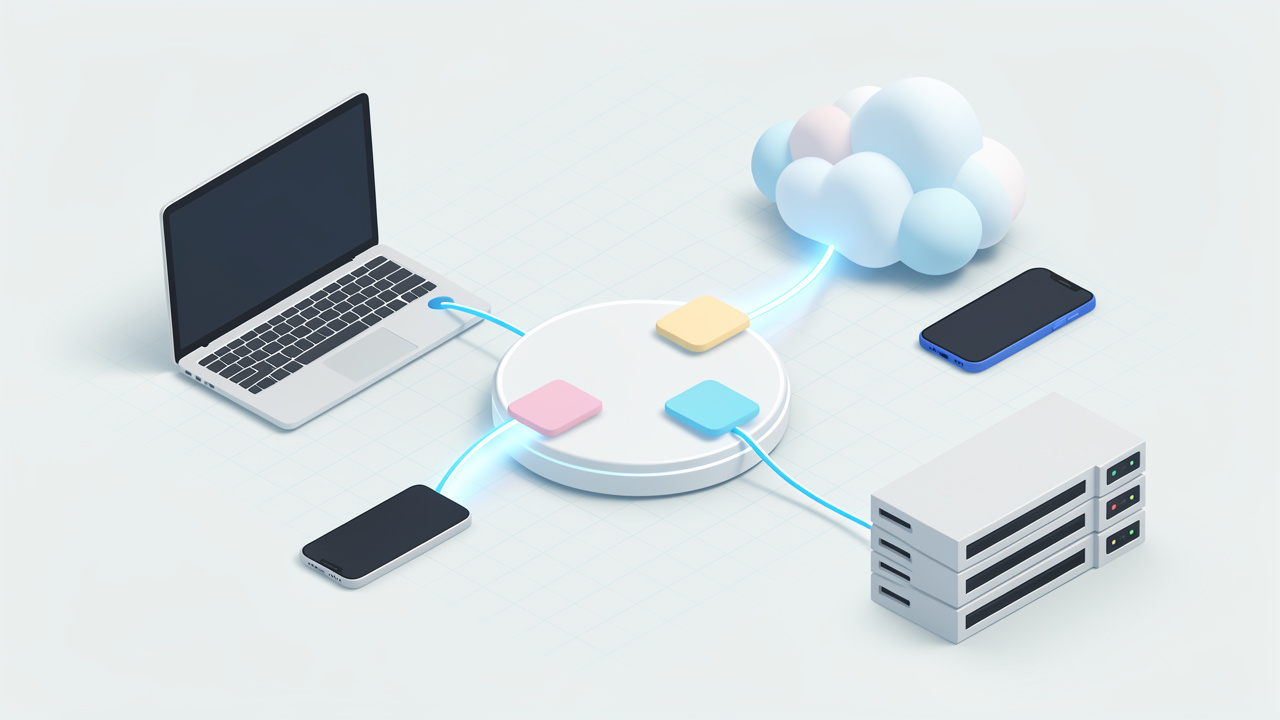
    T2M offre un forte supporto per codici QR, buone analisi e strumenti di gestione, e funzionalità di utilizzo in bulk. È una piattaforma orientata ai piani a pagamento che si adatta agli utenti ricorrenti che necessitano di funzionalità di campagna e limiti di utilizzo più elevati.

    Sito: t2mio.com

    "Screenshot

    9. YOURLS

    YOURLS, abbreviazione di Your Own URL Shortener, è una delle opzioni open-source più note. A differenza degli strumenti ospitati, YOURLS ti dà pieno controllo sul tuo accorciatore di URL, sui tuoi dati e sul tuo dominio.

    Questo lo rende ideale per sviluppatori, agenzie e organizzazioni che vogliono evitare dipendenze dai fornitori. Richiede configurazione tecnica e manutenzione continua, ma in cambio si ottiene proprietà e flessibilità che le piattaforme gestite non possono pienamente offrire.

    YOURLS supporta l’accorciamento di URL self-hosted, supporto per domini personalizzati, un ecosistema di plugin, accesso API e pieno controllo sui dati. Fornisce completa proprietà sull’infrastruttura e sui dati, senza vincoli di abbonamento, ma sei responsabile di hosting, sicurezza e manutenzione.

    Sito: yourls.org

    10. Kutt

    Kutt è un accorciatore open-source moderno con un aspetto più pulito rispetto a molti progetti self-hosted più datati. Attira utenti attenti alla privacy e sviluppatori che cercano flessibilità open-source senza un’esperienza ingombrante.

    Può essere auto-ospitato o utilizzato tramite varianti ospitate, a seconda della modalità di distribuzione scelta. Questa flessibilità lo rende interessante per utenti che vogliono iniziare in modo leggero e conservare la possibilità di maggiore controllo in seguito.
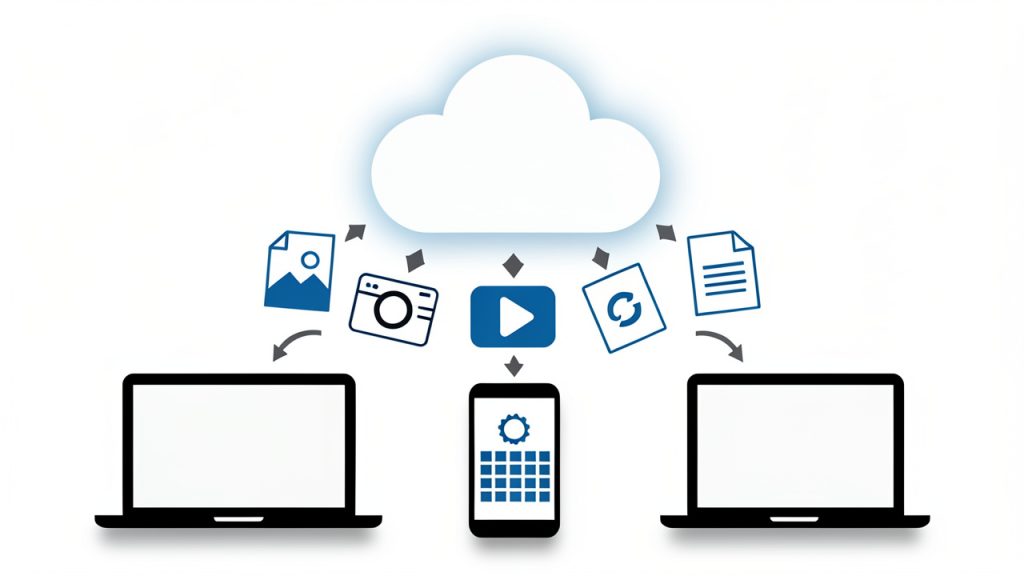
    Kutt è open-source e attento alla privacy, con un’interfaccia moderna che bilancia usabilità e controllo. L’auto-ospitato richiede ancora competenze tecniche e la profondità delle funzionalità dipende dalla configurazione di distribuzione.

    Sito: kutt.it

    "Two-column

    Pro e privacy, e considerazioni sulla deliverability

    Link brevi possono sembrare sospetti perché nascondono la destinazione finale, che è la principale sfida di fiducia in questa categoria. Fornitori affidabili la affrontano con rilevamento degli abusi, scansione di malware, limitazione del traffico e sistemi di moderazione.

    Se la sicurezza è una priorità, scegli fornitori affermati o usa una soluzione self-hosted ben mantenuta con una governance chiara. Per campagne rivolte ai clienti, i domini brandizzati aiutano perché gli utenti possono vedere la tua identità prima di cliccare.

    La privacy è altrettanto importante. Molti shortener raccolgono metadati sui clic come timestamp, posizione approssimativa, tipo di dispositivo e referrer. Questo è utile per l’analisi, ma significa anche che dovresti rivedere la politica sulla privacy del fornitore, le pratiche di conservazione dei dati e la conformità se operi in mercati regolamentati o con pubblico attento alla privacy.

    La deliverability è importante nelle email e negli SMS. Alcuni domini pubblici di shortener sono stati pesantemente abusati, il che può compromettere la fiducia con i filtri anti-spam o i destinatari. Un dominio brandizzato personalizzato spesso rende meglio perché riduce il problema dei link misteriosi e presenta un’identità più legittima.

    Funzionalità avanzate da ricercare

    Alcuni URL shortener fanno molto più che reindirizzare il traffico. Il deep linking può inviare gli utenti mobili direttamente in una schermata specifica dell’app invece di una pagina web generica, il che è potente per l’onboarding del prodotto, i flussi di ecommerce e il riacquisto dell’app.

    Pixel di retargeting e instradamento A/B possono contare anche per i marketer. Un link breve può diventare uno strato di controllo del traffico, inviando gli utenti a destinazioni diverse in base a regole, esperimenti o campagne. Usato con attenzione, questo può migliorare le conversioni senza alterare ogni asset pubblicato.

    Per sviluppatori e team operativi, l’accesso API, i webhook e l’accorciamento in batch sono i punti in cui questi strumenti diventano infrastruttura. Se il tuo sistema genera link dinamicamente per notifiche, portali clienti, fatture o flussi di supporto, l’automazione risparmia tempo e riduce gli errori umani.

    Errori comuni e come evitarli

    Il più grande rischio operativo è il Link rot. Se un fornitore cambia politica, elimina link inattivi o chiude, i tuoi URL brevi possono fallire. Questo è un problema serio per codici QR stampati, contenuti evergreen e documenti dei clienti.

    La migliore difesa è semplice. Tieni una copia di backup di tutti i link creati e dei loro URL di destinazione. Esporta regolarmente il database dei link se il fornitore lo permette. Se il link è mission-critical, privilegia un dominio brandizzato e un fornitore con una reputazione solida, o usa l’auto-hosting.

    Un altro errore comune è l’iper-accorciamento. Un link minimo potrebbe risparmiare caratteri, ma se sembra casuale e generico, può ridurre la fiducia. I domini brandizzati e gli slug leggibili spesso performano meglio di stringhe criptiche.

    Anche gli mismatch di analitiche sono comuni. Le metriche incorporate dagli shorten non sempre corrispondono esattamente ai dati di Google Analytics o del CRM perché ogni sistema misura eventi leggermente diversi e può filtrare il traffico in modo differente. Definisci fin dall’inizio le aspettative e definisci una fonte primaria di reportistica per la presa di decisioni.

    Accorciatori di URL orientati alla privacy e open-source

    Per i team che tengono al controllo, strumenti open-source come YOURLS e Kutt sono i punti di partenza principali. Ti permettono di gestire il tuo dominio breve, archiviare i tuoi dati e evitare dipendenze dalla roadmap di una piattaforma commerciale.

    L’auto-hosting ha senso maggiore quando privacy, conformità, comportamento personalizzato o proprietà a lungo termine hanno maggiore importanza rispetto alla comodità. È particolarmente utile per agenzie che gestiscono molte marche clienti, strumenti aziendali interni e team guidati da sviluppatori che già operano l’infrastruttura web.

    Il compromesso è la responsabilità operativa. Devi gestire hosting, aggiornamenti, SSL, backup, patch di sicurezza e prevenzione degli abusi. Se questo suona come onere piuttosto che vantaggio, una piattaforma business ospitata è probabilmente la scelta migliore.

    Come misurare il ROI dai link abbreviati

    I link abbreviati sono preziosi perché facilitano la misurazione e il miglioramento delle campagne.

    Monitora i clic, il tasso di clic (CTR), il tasso di conversione e gli esiti a valle come registrazioni, acquisti o appuntamenti. Se il tuo shortening fornisce dati su dispositivo e geografia, usali per capire dove la performance varia tra i pubblici.

    La configurazione di attribuzione più solida combina i parametri UTM con le analisi del proprio shortener. Lo shortener mostra l’impegno in alto nel funnel, mentre la tua piattaforma analitica o CRM mostra cosa è successo dopo il clic. Insieme, mostrano se un link specifico attrae solo attenzione o sta effettivamente generando valore di business.

    Un esempio pratico: se proponi la stessa offerta via email, SMS e Instagram Stories, crea link abbreviati separati con UTMs distinti. Confronta quale canale ha generato più clic, quale ha offerto il miglior tasso di conversione e quale ha prodotto il maggior ricavo per clic. Qui l’ROI diventa chiaro.

    Check-list rapida consigliata prima di condividere un URL abbreviato

    Prima di pubblicare qualsiasi link breve, prenditi un minuto per verificare le basi:

    • URL di destinazione: Verifica che carichi la pagina corretta e che non dia errori.
    • Parametri di tracciamento: Controlla gli UTMs per duplicati, errori di battitura o valori mancanti.
    • Branding: Assicurati che il dominio personalizzato e lo slug appaiano affidabili e rilevanti.
    • Test: Apri il link su mobile, desktop e nel canale in cui sarà condiviso.

    Questa piccola checklist previene la maggior parte degli errori evitabili.

    Domande frequenti

    È sicuro cliccare sugli URL abbreviati?

    Potrebbero esserlo, ma la sicurezza dipende dal fornitore e dal mittente. I link brevi brandizzati provenienti da aziende note sono generalmente più sicuri rispetto ai link pubblici anonimi provenienti da fonti sconosciute. In caso di dubbi, anteprima la destinazione o verifica la fonte prima di cliccare.

    Gli URL shortener danneggiano SEO?

    Un accorciatore affidabile che utilizza reindirizzamenti corretti non danneggia automaticamente la SEO. Il vero problema non è il link breve in sé, ma come viene utilizzato. Per asset SEO a lungo termine, usa i reindirizzamenti con criterio ed evita di creare catene di reindirizzamento inutili.

    Posso personalizzare lo slug?

    Di solito sì, soprattutto sugli strumenti a pagamento e su alcune piattaforme gratuite. Spesso ci sono restrizioni su lunghezza, caratteri speciali, parole riservate e disponibilità.

    Cosa succede se lo shortener chiude?

    Se il servizio scompare, i tuoi link potrebbero smettere di funzionare. Per questo le campagne mission-critical dovrebbero usare fornitori affidabili, backup esportabili dei link e idealmente una strategia di dominio brandizzato che faciliti la migrazione.

    Conclusioni e prossimi passi consigliati

    Se hai bisogno di accorciare un URL online solo poche volte al mese, uno strumento pubblico semplice come TinyURL o is.gd potrebbe bastare. Se vuoi link brandizzati, analisi più robuste, codici QR e flussi di lavoro per il team, Bitly, Rebrandly o Short.io sono soluzioni migliori. Se la proprietà e la privacy sono le priorità, YOURLS o Kutt meritano seriamente attenzione.

    Il passo successivo migliore è pratico. Scegli un caso d’uso, come la tua prossima campagna email, promozione SMS o post sui social. Crea un link breve, aggiungi parametri UTM puliti, testalo su diversi dispositivi e misura i risultati. Se vedi valore rapidamente, passa a un dominio personalizzato per la prossima fase. Qui di solito il riduttore di URL smette di essere solo una comodità e inizia a diventare un vero asset aziendale.

  • Guida al formatore PHP: Strumenti, migliori pratiche e configurazione

    Guida al formatore PHP: Strumenti, migliori pratiche e configurazione

    Messy PHP code slows teams down faster than most people expect. A missing space will not crash production, but inconsistent formatting creates friction in code reviews, complicates merges, and makes even simple files harder to trust.

    A good PHP formatter solves that by taking style decisions out of human hands. Instead of debating brace placement or line wrapping in every pull request, you define the rules once, run the tool automatically, and keep the codebase clean from that point forward.

    For solo developers, that means faster work and fewer distractions. For agencies, startups, and larger engineering teams, it means consistent code, stable diffs, easier onboarding, and smoother CI/CD pipelines. The best part is that the strongest PHP formatting tools are either free, open source, or already included in workflows you may be using today, see tools for examples.

    Side-by-side visual of 'messy' PHP code vs 'formatted' PHP code: left pane shows cramped, inconsistent indentation, mixed brace styles, and noisy diffs; right pane shows clean, consistently indented PSR-12 style with ordered imports and aligned operators. Add a small caption or icon showing slowed review (snail) on the messy side and faster review (rocket/check) on the formatted side.

    Che cos’è un formatore PHP e perché è importante

    Un formatore PHP è uno strumento che riscrive il tuo codice affinché rispetti uno stile coerente. Gestisce indentazione, spaziatura, interruzioni di riga, posizionamento delle graffe, ordinamento degli import e altre regole di layout. L’obiettivo non è cambiare ciò che fa il codice, ma come appare, affinché le persone possano leggerlo più facilmente.

    A simple Venn/stacked diagram contrasting Formatter, Linter, and Static Analyzer: three labeled boxes or circles showing Formatter = presentation/style (indentation, spacing, line breaks), Linter = rule violations/syntax checks, Static Analyzer = deeper type/logic issues. Include brief example labels inside each (e.g., formatter: brace placement; linter: unused variable warning; static analyzer: type mismatch).

    Questo rende un formatore diverso da un linter oppure da un analizzatore statico. Un formatore si concentra sulla presentazione e lo stile, un linter controlla problemi di sintassi e violazioni di regole, e un analizzatore statico approfondisce per individuare problemi di tipo, codice morto, logica rischiosa e problemi architetturali. Nella pratica, flussi di lavoro PHP robusti spesso usano tutti e tre.

    La ragione per cui la formattazione è importante è semplice. I team leggono il codice molto più spesso di quanto lo scrivano. Un codice con stile coerente risulta prevedibile. Puoi scansionare le funzioni più rapidamente, confrontare le modifiche in modo più pulito e dedicare il tempo della revisione del codice all’architettura o ai bug invece di discutere tra tab e spazi. Questo è particolarmente utile in progetti open source, passaggi tra cliente, repository aziendali e qualsiasi setup con hook Git automatici o controlli CI. Se diversi collaboratori toccano lo stesso codice ogni settimana, un formatore ripaga rapidamente se stesso.

    Come funziona la formattazione PHP: principi chiave e regole

    La maggior parte dei formatters PHP moderni legge i file come token, e alcuni strumenti operano più vicini alle strutture sintattiche. Non si limitano a sostituire testo in modo cieco. Esaminano il codice, comprendono dove iniziano e finiscono parole chiave, operatori, stringhe, commenti e blocchi, quindi riscrivono il file secondo le regole configurate.

    Questo permette a un formatter adeguato di normalizzare in modo sicuro codice che include sintassi complesse come classi anonime, tipi di unione, attributi, espressioni match, blocchi heredoc e nowdoc e le novità di PHP 8+. Un formatter debole potrebbe rompere questi casi. Uno maturo li gestisce in modo prevedibile.

    Regole principali di formattazione

    In pratica, la maggior parte dei formatters applica le stesse famiglie di regole. Normalizzano indentazione, posizionamento delle graffe, spazi bianchi attorno agli operatori, interruzioni di riga, formattazione degli array e ordinamento degli import. Molti strumenti rimuovono anche import non utilizzati, allineano le istruzioni multilinea e standardizzano le righe vuote tra i membri di una classe. Una qualità chiave da cercare è l’idempotenza: significa che se esegui il formatter due volte, la seconda esecuzione non genera ulteriori cambiamenti. Strumenti idempotenti producono diff stabili, riducono il rumore nelle pull request e rendono più affidabili i run CI.

    Standard PSR e guide di stile

    Nell’ecosistema PHP, PSR-1, PSR-2, e specialmente PSR-12 sono i riferimenti di stile più comuni. PSR-12 è la baseline moderna con cui molte squadre iniziano perché offre una struttura ampiamente accettata per la formattazione e il layout. I formatter più robusti permettono di iniziare con PSR-12, per poi aggiungere preferenze personalizzate, ad esempio l’ordinazione degli import, la virgola finale o l’avvolgimento degli argomenti.

    Formattazione deterministica vs configurabile

    Alcuni strumenti sono molto opinati e puntano a produrre un output prevedibile. Altri sono altamente configurabili e permettono alle squadre di modulare decine di regole. Se gestisci un piccolo team o lavori da solo, un formatter orientato all’opinione può far risparmiare tempo perché riduce l’affaticamento decisionale. Se mantieni un’applicazione legacy o devi allinearti a una guida di stile interna esistente, uno strumento più configurabile è spesso la scelta migliore.

    Screenshot di github.com

    1. PHP-CS-Fixer

    PHP-CS-Fixer è uno degli strumenti di formattazione PHP più utilizzati, e per una buona ragione. È veloce, maturoe altamente configurabile; è stato creato specificamente per far rispettare e correggere gli standard di codifica nei progetti PHP. Se vuoi un formatore serio in grado di scalare da un progetto personale a una grande codebase in produzione, questo è spesso il primo strumento da valutare.

    Quello che rende PHP-CS-Fixer unico è l’equilibrio tra preset ragionevoli e personalizzazione profonda. Puoi iniziare con un set di regole come @PSR12, poi aggiungere o rimuovere singoli fixer man mano che il tuo team rifinisce lo stile. Questa flessibilità è utile per agenzie, team di prodotto e manutentori di codebase a lungo termine che hanno bisogno di coerenza senza rinunciare al controllo. Caratteristiche chiave includono set di regole configurabili basati su PSR e preset della comunità, correzione automatica del codice, output diff per rivedere le modifiche prima di commitare, supporto per cache per velocizzare esecuzioni ripetute e buona compatibilità con CI e hook Git.

    PHP-CS-Fixer è molto flessibile per convenzioni personalizzate del team, eccellente per automazione in pre-commit e CI, e ampiamente adottato con un forte supporto dell’ecosistema. Può sembrare opprimente se sei nuovo alle regole del formatter, e alcuni fixer rischiosi richiedono test attenti prima di un’adozione ampia. Il prezzo è semplice: PHP-CS-Fixer è gratuito e open source.

    Screenshot di pear.php.net

    2. PHP_CodeSniffer e phpcbf

    PHP_CodeSniffer, tipicamente noto come phpcs, è meglio conosciuto per rilevare violazioni degli standard di codifica. Il suo strumento gemello, phpcbf, può correggere automaticamente molte di queste violazioni. Insieme, formano un flusso di lavoro di enforcement degli standard solido per team attenti alla conformità e auditing.

    Questa coppia è particolarmente utile quando il tuo progetto deve segnalare problemi di stile così tanto quanto deve correggerli. In molte organizzazioni, phpcs funge da gatekeeper degli standard in CI, mentre phpcbf gestisce la pulizia automatica quando possibile. Se il tuo flusso di lavoro è fortemente orientato a standard di codifica e set di regole ufficiali, questa catena merita una valutazione seria. Capacità chiave includono convalida guidata da ruleset tramite configurazione XML, supporto per standard ufficiali come PSR-12, correzioni automatiche tramite phpcbf, integrazione editoriale e CI robusta, e reportistica dettagliata per team che vogliono visibilità sulle violazioni.

    phpcs è eccellente per enforcement e auditing, con reportistica chiara in ambienti di team e una buona idoneità CI. Le limitazioni sono che la copertura di auto-fix può essere più ristretta rispetto a PHP-CS-Fixer per alcune preferenze di stile, e la configurazione appare più orientata agli standard che al formatter. PHP_CodeSniffer è gratuito e open source.

    Screenshot di prettier.io

    3. Prettier Plugin PHP

    Prettier Plugin PHP porta la filosofia di Prettier nel PHP. Se il tuo progetto già usa Prettier per JavaScript, TypeScript, CSS, Markdown o JSON, aggiungere il formatting PHP tramite lo stesso flusso di lavoro incentrato sullo stile può essere attraente. Il suo punto di forza principale è la coerenza nei repositori eterogenei. I piccoli team di prodotto e i freelance full-stack spesso preferiscono un’unica mentalità di formattazione per l’intero stack anziché mantenere abitudini separate per frontend e backend. Le principali limitazioni sono che è meno specifico per PHP nella personalizzazione rispetto a PHP-CS-Fixer e potrebbe non allinearsi con ogni guida di stile PHP legacy. Prettier e il plugin PHP sono generalmente gratuiti e open source.

    Screenshot di friendsofphp.org

    4. Formattatore integrato PhpStorm

    Se il tuo team lavora principalmente all’interno di PhpStorm, il formatore integrato può essere sorprendentemente efficace. JetBrains offre controlli dettagliati del codice, supporto alle ispezioni e azioni di salvataggio che rendono la formattazione in tempo reale fluida. È una scelta solida per gli sviluppatori che vogliono un feedback immediato nell’editor e un’esperienza IDE rifinita. Tuttavia, fare affidamento solo sulla formattazione IDE può creare deriva se non tutti usano la stessa versione e impostazioni, quindi i team in genere affiancano PhpStorm con un formatore CLI in CI. L’IDE offre un’eccellente esperienza di editor, formattazione in tempo reale e impostazioni dettagliate, ma è meglio per team standardizzati su PhpStorm e richiede una disciplina di impostazioni condivise per evitare incoerenze. PhpStorm è un IDE commerciale a pagamento, anche se JetBrains offre prove e programmi di licensing.

    Screenshot di jetbrains.com

    5. formatter online PHP

    Gli strumenti di formattazione PHP online sono utili quando hai bisogno di una pulizia rapida, vuoi ispezionare l’output di stile o stai aiutando un cliente o uno sviluppatore junior a comprendere le modifiche di formattazione senza configurare un ambiente locale. Possono essere comodi per snippet singoli e sperimentazioni rapide, ma non sono la base migliore per flussi di lavoro professionali. Per repository di produzione, strumenti locali e integrati in CI sono molto più affidabili, perché vuoi configurazioni versionate, output riproducibile e controlli di privacy se il codice è proprietario o sensibile. Gli strumenti online sono veloci e facili per piccoli pezzi di codice, non richiedono installazione, e sono utili per esperimenti rapidi, ma spesso mancano di garanzie su privacy, version locking e disponibilità a lungo termine. I prezzi variano e molti strumenti online sono gratuiti con garanzie limitate.

    Confronto tra le opzioni più popolari di formatter PHP

    Per la maggior parte dei casi professionali, la decisione reale si riduce a PHP-CS-Fixer contro PHP_CodeSniffer/phpcbf, con Prettier Plugin PHP che entra in gioco quando il repository è fortemente eterogeneo. La differenza fondamentale è questa: PHP-CS-Fixer è di solito lo strumento di formattazione puro migliore, mentre phpcs + phpcbf è spesso lo strumento migliore per l’enforcement degli standard. Ciò non significa che uno sostituisca l’altro in ogni setup. Molti team eseguono la formattazione con un solo strumento e la validazione con un altro.

    StrumentoMigliore perForzaCompromesso
    PHP-CS-FixerTeam che desiderano formattazione flessibile e automatizzataRicca personalizzazione delle regole e forte auto-correzioneRichiede decisioni sulle regole e blocco delle versioni
    PHP_CodeSniffer + phpcbfTeam che applicano standard formali in CIFeedback robusto e controlli degli standardLa correzione può essere meno flessibile in alcuni casi
    Prettier Plugin PHPRepository misti JS/PHPFormattazione coerente cross-languagePersonalizzazione meno PHP-specifica
    PhpStorm FormatterFlussi di lavoro orientati all’IDEOttima esperienza locale di sviluppoNecessita backup CLI/CI per coerenza del team
    Online FormattersPulizia rapida di snippetConvenienza immediataNon adatto a flussi di lavoro seri del team

    Scegliere il formatore giusto per il tuo progetto

    Il miglior formatore PHP è quello che il tuo team userà effettivamente in modo coerente. Sembra ovvio, ma molti progetti scelgono uno strumento potente, non completano la configurazione o non lo integrano in Git e CI. Se sei uno sviluppatore in proprio o freelance, PHP-CS-Fixer è spesso la scelta predefinita più semplice perché è facile da automatizzare, si allinea bene a PSR-12 e ti offre margine di crescita. Se lavori in un team che già usa standard formali, PHP_CodeSniffer insieme a phpcbf potrebbe adattarsi meglio perché combina controllo e correzione in un flusso orientato alla conformità.

    Cosa considerare prima di scegliere: la dimensione del team influisce su quanto stringa e automatizzata debba essere la configurazione, le guide di stile esistenti contano perché cambiare convenzioni in un repo maturo può generare diff rumorosi, le esigenze CI sono rilevanti perché la formattazione locale da sola non garantisce coerenza, e la dimensione del repository è significativa poiché le prestazioni e la cache diventano più evidenti in grandi monorepos. Blocca le versioni del formatter in Composer o nel setup degli strumenti, aggiungi il file di configurazione al repository e testa le modifiche di formattazione prima di distribuirle ampiamente. Un formatter dovrebbe creare fiducia, non sorpresa.

    Procedura passo-passo: configurazione di PHP-CS-Fixer

    PHP-CS-Fixer è un buon punto di partenza perché gestisce bene sia i workflow di formattazione semplici sia quelli avanzati. La configurazione è semplice, e una volta in atto, la maggior parte dell’uso quotidiano diventa automatico.

    Installazione tramite Composer

    Se il tuo progetto usa Composer, installalo come dipendenza di sviluppo:

    composer require --dev friendsofphp/php-cs-fixer
    

    È anche possibile utilizzare la distribuzione PHAR se preferisci un binario standalone, ma Composer è di solito l’opzione più semplice per i team perché mantiene la versione bloccata nel progetto.

    Creare una configurazione di base

    Un file minimo .php-cs-fixer.php che usa PSR-12 potrebbe apparire così:

    <?php
    $finder = PhpCsFixerFinder::create()
        ->in(__DIR__ . '/src')
        ->in(__DIR__ . '/tests');
    return (new PhpCsFixerConfig())
        ->setRules([
            '@PSR12' => true,
        ])
        ->setFinder($finder);
    

    Se vuoi una configurazione leggermente più personalizzata, puoi estenderla:

    <?php
    $finder = PhpCsFixerFinder::create()
        ->in([__DIR__ . '/src', __DIR__ . '/tests'])
        ->exclude(['vendor', 'storage', 'cache']);
    return (new PhpCsFixerConfig())
        ->setRiskyAllowed(false)
        ->setRules([
            '@PSR12' => true,
            'array_syntax' => ['syntax' => 'short'],
            'ordered_imports' => true,
            'no_unused_imports' => true,
            'trailing_comma_in_multiline' => true,
        ])
        ->setFinder($finder);
    

    Questo ti fornisce una base pratica senza imporre troppe preferenze fin dall’inizio.

    Esegui localmente e rivedi le differenze

    Per correggere i file:

    vendor/bin/php-cs-fixer fix
    

    Per anteprimare le modifiche con maggiore visibilità:

    vendor/bin/php-cs-fixer fix --dry-run --diff
    

    Questa modalità di dry-run è preziosa in CI perché indica se il codice è conforme senza riscrivere i file nel pipeline.

    Aggiungere un hook pre-commit

    Un semplice hook Git pre-commit può impedire che PHP non formattato venga inserito nel repository:

    #!/bin/sh
    vendor/bin/php-cs-fixer fix --quiet
    git add .
    

    In un flusso di lavoro maturo, spesso si restringe l’ambito ai soli file PHP in stage, ma anche un hook di base può migliorare notevolmente la coerenza.

    Esempio GitHub Actions

    Per GitHub Actions, un semplice controllo di formattazione potrebbe apparire così:

    name: PHP Formatting
    on: [push, pull_request]
    jobs:
    ### php-cs-fixer:
        runs-on: ubuntu-latest
        steps:
          - uses: actions/checkout@v4
          - uses: shivammathur/setup-php@v2
    ### with:
              php-version: '8.2'
          - run: composer install --no-interaction --prefer-dist
          - run: vendor/bin/php-cs-fixer fix --dry-run --diff
    

    Esempio GitLab CI

    Per GitLab CI, l’equivalente è altrettanto diretto:

    php_cs_fixer:
      image: php:8.2
    ### script:
        - apt-get update && apt-get install -y git unzip
        - php -r "copy('https://getcomposer.org/installer', 'composer-setup.php');"
        - php composer-setup.php
        - php composer.phar install --no-interaction --prefer-dist
        - vendor/bin/php-cs-fixer fix --dry-run --diff
    

    Usa la cache se il tuo progetto è grande. Su repository di grandi dimensioni, questo può ridurre significativamente i tempi di esecuzione ripetuti.

    Screenshot di github.com

    Procedura passo-passo: utilizzare PHP_CodeSniffer e phpcbf

    Se PHP-CS-Fixer sembra formatter-first, PHP_CodeSniffer sembra standards-first. Non è una debolezza. In molte organizzazioni, è esattamente questo il punto.

    Installare ed eseguire controlli di base

    Installa con Composer:

    composer require --dev squizlabs/php_codesniffer
    

    Esegui un controllo PSR-12 di base:

    vendor/bin/phpcs --standard=PSR12 src tests
    

    Se le violazioni sono correggibili automaticamente, usa phpcbf:

    vendor/bin/phpcbf --standard=PSR12 src tests
    

    Creare un set di regole personalizzato

    Un semplice phpcs.xml o ruleset.xml ti offre un’implementazione ripetibile degli standard:

    <?xml version="1.0"?>
    <ruleset name="ProjectStandard">
        <description>Project coding standard</description>
        <rule ref="PSR12" />
        <exclude-pattern>vendor/*</exclude-pattern>
        <exclude-pattern>storage/*</exclude-pattern>
    </ruleset>
    

    Una volta che questo file esiste, di solito puoi eseguire phpcs senza dover ripetere l’intera definizione degli standard nel comando.

    Integrazione con editor e CI

    La maggior parte degli editor può richiamare phpcs direttamente, utile per feedback immediato. In CI, phpcs funziona bene come gate perché esce con stato non-zero quando vengono rilevate violazioni. Questo facilita l’impedire codice non formattato prima del merge. La principale limitazione da tenere a mente è che phpcbf non può correggere ogni violazione che phpcs può rilevare. Questa è una ragione per cui alcune squadre preferiscono PHP-CS-Fixer per la formattazione e phpcs per la reportistica.

    Integrazione editor e IDE: flussi di lavoro di formattazione in tempo reale

    La configurazione di formattazione migliore è quella che gli sviluppatori quasi non notano perché avviene automaticamente. È qui che l’integrazione dell’editor conta. Se la formattazione avviene solo in CI, gli sviluppatori si sentono interrotti. Se avviene nell’editor con la stessa configurazione utilizzata in CI, il processo risulta naturale.

    In PhpStorm, puoi configurare le regole di stile integrate del codice e integrare strumenti esterni come PHP-CS-Fixer o PHP_CodeSniffer. In VS Code, le estensioni comuni supportano phpcs, php-cs-fixer e anche Prettier Plugin PHP. Il dettaglio critico è la coerenza: il tuo editor dovrebbe usare lo stesso strumento, la stessa versione e la stessa configurazione di progetto dei tuoi ambienti CLI e CI.

    I conflitti di solito si verificano quando più strumenti cercano di formattare lo stesso file al salvataggio. Ad esempio, le impostazioni di stile di PhpStorm possono confliggere con PHP-CS-Fixer, o Prettier potrebbe riformattare i file dopo l’esecuzione di phpcbf. Se le azioni di salvataggio sembrano irregolari, scegli un formatore principale per tipo di file e disabilita il comportamento di formattazione su salvataggio sovrapposto.

    Best practices e convenzioni di team

    Un formatter funziona meglio quando diventa parte della cultura del team piuttosto che un utilità secondaria. Ciò significa includere il file di configurazione nel repository, bloccare le versioni degli strumenti e documentare il flusso di lavoro atteso nelle note di onboarding.

    Per progetti legacy, evita di cambiare l’intera base di codice dall’oggi al domani a meno che tu non pianifichi deliberatamente per questo. Un approccio più pulito è creare un commit di formattazione dedicato, unirlo rapidamente e chiedere al team di eseguire il rebase successivamente. Un’altra opzione è l’adozione incrementale, in cui solo i file toccati devono conformarsi al formatter. Entrambi gli approcci sono validi. La scelta giusta dipende dalla dimensione del repo, dal coordinamento del team e dalla pressione di rilascio.

    Mantieni la revisione del codice focalizzata sulla logica. Se il formatter sta facendo bene il suo lavoro, i revisori non dovrebbero spendere tempo a richiedere modifiche di spaziatura. Questo è il vero guadagno di produttività.

    Pitfalls comuni e come evitarli

    La maggiore lamentela su qualsiasi formatter PHP è il churn delle PR. Un piccolo ramo di funzionalità può improvvisamente mostrare centinaia di cambiamenti solo di formattazione, rendendo la revisione più difficile. La soluzione è disciplina di processo: esegui una singola passata di formattazione di base in una sua commit, poi mantieni separate le modifiche della funzionalità.

    Un altro problema comune è il conflitto tra strumenti. Se il formatter e il linter non sono d’accordo, la fiducia dei developer cala rapidamente. Allinea gli standard, riduci l’overlap quando possibile e testa l’intero flusso di lavoro prima di imporlo in CI.

    La performance può diventare un problema anche in repository grandi. Usa la cache, limita le esecuzioni ai file modificati nei hook locali e riserva la validazione dell’intero repository per CI o controlli pianificati. Se un auto-fix sembra cambiare il comportamento, fermati e verifica. La formattazione non dovrebbe modificare la logica, ma alcuni fixers avanzati o rischiosi possono avere effetti collaterali. Per questo i test dovrebbero essere eseguiti prima del merge.

    Riferimenti veloci: comandi, snippet di configurazione e modelli CI

    Ecco i comandi più utili da tenere a portata di mano nel lavoro quotidiano:

    AttivitàComando
    Esegui PHP-CS-Fixervendor/bin/php-cs-fixer fix
    Anteprima modifiche PHP-CS-Fixervendor/bin/php-cs-fixer fix --dry-run --diff
    Esegui phpcs con PSR-12vendor/bin/phpcs --standard=PSR12 src tests
    Auto-correzione con phpcbfvendor/bin/phpcbf --standard=PSR12 src tests

    Una configurazione pratica per molti team è semplice: usa PHP-CS-Fixer per la formattazione, opzionalmente usa phpcs per l’enforcement e la reportistica, collegali ai pre-commit hook e CI, e mantieni la configurazione versioned nel repository.

    Domande frequenti

    La formattazione cambia il comportamento del codice?

    Di solito no. Un formatore PHP adeguato è progettato per preservare il comportamento cambiando lo stile. Eppure, alcuni fixers avanzati possono essere più aggressivi, quindi è saggio eseguire i test dopo aver adottato nuove regole.

    Dovrei eseguire un formatter in CI o localmente?

    Entrambi. La formattazione locale offre feedback immediato agli sviluppatori. CI fornisce una barriera finale di coerenza al team. Usare entrambi previene sorprese.

    Come gestisco repository multilinguaggio?

    Se il tuo repository contiene PHP insieme a JavaScript, CSS, Markdown e JSON, una strategia divisa funziona bene. Usa un formatter dedicato per PHP e Prettier per gli asset frontend, oppure adotta Prettier Plugin PHP se la coerenza cross-language è più importante della personalizzazione PHP-specifica.

    E per i dibatti sul coding style?

    Questo è esattamente ciò per cui serve un formatter. Decidi una volta, configura lo strumento e passa all’esame dell’architettura, della correttezza e della manutenibilità.

    Risorse e riferimenti

    La documentazione ufficiale resta il posto migliore per verificare il supporto delle regole, i dettagli di installazione e la compatibilità delle sintassi attuali. Inizia con PHP-CS-Fixer su GitHub, PHP_CodeSniffer su GitHub, la documentazione di PhpStorm su jetbrains.com e Prettier su prettier.io.

    Se stai implementando un formatter per un team oggi, il passo successivo più efficace è semplice. Scegli uno strumento, effettua una configurazione di progetto, eseguilo su una piccola parte del codice e collegalo al tuo editor e CI. Una volta che tutto funziona senza intoppi, espandi l’ambito. Un formatter PHP affidabile non solo ripulisce il codice, ma ripulisce l’intero processo di sviluppo.

  • Convertitore online: conversione rapida e sicura dei file per i flussi di lavoro

    Convertitore online: conversione rapida e sicura dei file per i flussi di lavoro

    Ogni giorno, le persone perdono tempo a causa di semplici problemi con i file. Un cliente invia una immagine HEIC che il tuo laptop non riesce a visualizzare. Un fornitore carica un foglio di calcolo nel formato sbagliato. Un PDF è troppo grande per inviarlo via email, un video non si riproduce su mobile, o un documento deve diventare modificabile prima di una scadenza. Questi sono ostacoli piccoli, ma si sommano in fretta.

    Ecco perché gli strumenti conversione online sono diventati un requisito di produttività silenzioso per i proprietari di piccole aziende, freelance, sviluppatori e chiunque lavori su più dispositivi e formati di file. Invece di installare software pesante per ogni discordanza di formato, puoi utilizzare uno strumento basato sul browser per convertire i file in pochi minuti. Il vantaggio è ovvio: meno attrito, costo inferiore e tempi di consegna più rapidi.

    Così che la conversione online sia particolarmente utile è la sua gamma. Non si tratta solo di trasformare un file in un altro. Spesso comprende compressione, ridimensionamento, pulizia del formato, OCR, aggiustamenti multimediali e ottimizzazione di base. Per gli utenti che cercano strumenti online gratuiti e facili da usare, questo rende i servizi di conversione online una parte pratica di un flusso di lavoro digitale moderno.

    Cos’è conversione online?

    conversione online si riferisce a strumenti basati sul web che ti permettono di cambiare un formato digitale in un altro senza installare software desktop. In senso più semplice, carichi un file, scegli il formato di output, regoli eventuali impostazioni se necessario, e scarichi il risultato convertito. Ciò potrebbe significare convertire un documento Word in PDF, un PNG in JPG, un MP4 in GIF, o un CSV in XLSX.

    L’idea sembra semplice, ma il valore è molto maggiore dell’azione stessa. La conversione di formato risolve problemi di compatibilità tra app, dispositivi, sistemi operativi e piattaforme. Un freelance potrebbe dover consegnare un PDF compresso che si apra chiaramente su qualsiasi dispositivo. Una piccola impresa potrebbe aver bisogno di immagini di prodotto ridimensionate e convertite per un caricamento più rapido del sito. Uno sviluppatore potrebbe aver bisogno che dati strutturati siano trasformati in un formato adatto a un’API, a un’importazione nel database o a un flusso di lavoro di reporting.

    La conversione dei file diventa il ponte che mantiene in movimento il lavoro quando i formati non si allineano naturalmente.

    A central 'online convert' cloud or bridge icon connecting a variety of file-type icons (PDF, DOCX, JPG/PNG, HEIC, MP4, GIF, CSV/XLSX, EPUB) and device icons (laptop, smartphone, tablet). Use arrows showing files flowing from devices into the cloud and back as converted formats — conveys 'file conversion as the bridge between apps, devices, and formats.'

    Un altro motivo per cui questi strumenti hanno guadagnato popolarità è l’accessibilità. Il software di conversione tradizionale può essere costoso, complicato o specifico per i dispositivi. Gli strumenti basati sul browser abbassano questa barriera. In molti casi, un utente può aprire un sito, trascinare un file, scegliere il formato di destinazione e completare l’operazione in meno di cinque minuti. Per chi dà priorità alla velocità e alla semplicità, questo rappresenta un vantaggio potente.

    Aspetti chiave della conversione online

    La flessibilità dei formati è il principale punto di forza

    Uno dei motivi più concreti per cui le persone si affidano alle piattaforme di conversione online è la vasta varietà di formati supportati. I buoni servizi in genere coprono documenti, immagini, audio, video, ebooks, archivi e talvolta font o file di dati. Ciò significa che un unico strumento può risolvere molti problemi non correlati nell’arco di una giornata lavorativa.

    Questo conta più di quanto sembri all’inizio. Se gestisci una piccola impresa, i tuoi compiti raramente si limitano a un solo tipo di media. Potresti preparare fatture, modificare immagini di prodotto, comprimere video promozionali e condividere presentazioni, tutto nella stessa settimana. Utilizzare software separato per ogni formato crea attrito. Un convertitore online flessibile riduce la dispersione degli strumenti e accorcia l’intervallo tra compito e completamento.

    La facilità d’uso determina spesso il valore reale

    Un convertitore può supportare centinaia di formati di file e restare comunque frustrante se è difficile da usare. I migliori strumenti di conversione online mantengono il flusso di lavoro semplice. Carichi, scegli, regoli e scarichi. L’interfaccia è di solito abbastanza intuitiva da permettere anche agli utenti non tecnici di completare le conversioni senza formazione.

    Per freelance e utenti orientati alla produttività, questa semplicità non è solo comodità. Fa parte dell’efficienza. Quando un compito è piccolo, il costo della configurazione è significativo. Se una conversione richiede l’installazione di software, la creazione di un account, la risoluzione di problemi con plugin o una curva di apprendimento ripida, il tempo risparmiato scompare. Un’esperienza pulita basata sul browser mantiene l’attenzione sul lavoro, non sullo strumento.

    La qualità della conversione conta più della velocità da sola

    La conversione rapida è utile, ma l’accuratezza e la qualità dell’output sono ciò che separa uno strumento affidabile da uno usa e getta. Un convertitore di immagini scadente può ridurre la nitidezza. Un convertitore di documenti debole può compromettere la formattazione, tabelle o font incorporati. Un convertitore video di cattiva qualità può produrre file che funzionano tecnicamente ma hanno un aspetto notevolmente degradato.

    Questo è dove il contesto conta. Se stai convertendo una bozza per uso interno, una piccola perdita di qualità potrebbe non importare. Se stai consegnando documenti legali, materiali di vendita, asset del portfolio o risorse scaricabili per i clienti, la qualità diventa critica. Gli utenti esperti non giudicano gli strumenti di conversione online solo dalla velocità di elaborazione di un file. Valutano anche quanto bene il risultato preservi layout, leggibilità, metadati e usabilità.

    Sicurezza e privacy non dovrebbero mai essere un ripensamento

    Molte persone si concentrano prima sulla comodità, ma la sicurezza è uno degli aspetti più importanti di qualsiasi strumento di conversione online. Quando carichi un file, spesso stai inviando dati aziendali, informazioni sui clienti, contratti, documenti finanziari o lavoro creativo a un servizio di terze parti. Ciò crea una domanda di fiducia.

    Una piattaforma affidabile di conversione online dovrebbe spiegare chiaramente la gestione dei file, le politiche di eliminazione, la crittografia e le pratiche di conservazione. Se queste informazioni mancano o sono ambigue, è giustificato procedere con cautela. Per documenti altamente sensibili, strumenti locali o offline potrebbero ancora essere l’opzione migliore. La comodità è preziosa, ma non a scapito dell’esposizione di dati riservati.

    Gratis non significa sempre illimitato

    Molti utenti cercano strumenti di conversione online gratuiti perché vogliono risultati rapidi senza acquistare software. È ragionevole, e molti servizi offrono piani gratuiti utili. Tuttavia, l’acceso gratuito di solito comporta compromessi. Questi possono includere limiti di dimensione dei file, elaborazione più lenta, limiti di conversione giornalieri, opzioni di output inferiori o priorità più bassa nella coda.

    Questo non significa che gli strumenti gratuiti siano cattivi. Infatti, per uso occasionale, spesso sono più che sufficienti. Ma vale la pena comprendere il modello. Se il tuo flusso di lavoro dipende da conversioni frequenti o ad alto volume, potresti aver bisogno di un’opzione premium o di una combinazione di strumenti. L’approccio più intelligente è assegnare lo strumento al carico di lavoro piuttosto che presumere che tutti i convertitori gratuiti si allarghino senza problemi.

    Strumenti extra spesso offrono valore nascosto

    Molti servizi di conversione online ora includono più della conversione di formato puro. Possono offrire compressione dei file, ridimensionamento delle immagini, OCR per PDF scansionati, modifica dei metadati, ritaglio per file multimediali o preset di qualità per uso web e mobile. Queste funzionalità contano perché i compiti di conversione nel mondo reale raramente avvengono isolatamente.

    Immagina di preparare una brochure per l’invio tramite email. Potresti doverla convertire in PDF, comprimerla e assicurarti che si apra pulitamente su dispositivi differenti. O pensa a un venditore di ecommerce che deve convertire un’immagine di prodotto, ridimensionarla per un marketplace e ridurre il peso del file per la velocità della pagina. In entrambi i casi, il miglior strumento non è solo quello che cambia il tipo di file, ma quello che supporta l’intero compito.

    Diversi utenti ne beneficiano in modi diversi

    Il valore della conversione online dipende dal contesto dell’utente. Per un proprietario di piccola impresa, può ridurre la dipendenza da software specializzati e aiutare lo staff a gestire in-house i compiti di routine sui file. Per i freelance, può accelerare la consegna e migliorare la compatibilità con i clienti. Per gli sviluppatori, può assistere con la trasformazione dei dati, la preparazione degli asset e i test sul comportamento dei file tra i sistemi.

    Questo è il motivo per cui la conversione online è meglio intenderla non come un’utilità di nicchia, ma come uno strato di flusso di lavoro. Rimuove l’attrito ai margini del lavoro digitale. Più i tuoi file si muovono tra persone, piattaforme e dispositivi, più fluide diventano le tue operazioni.

    Come iniziare con la conversione online

    Inizia con un caso d’uso chiaro

    Prima di scegliere uno strumento, identifica cosa devi effettivamente convertire e perché. Sembra ovvio, ma molti utenti iniziano dallo strumento anziché dal compito. Una persona che deve convertire solo fatture in PDF ha esigenze diverse rispetto a chi trasforma grandi file video o esegue l’elaborazione batch di immagini di prodotto.

    Quando definisci per primo il caso d’uso, diventa più facile scegliere il giusto servizio di conversione online. Puoi concentrarti sui formati supportati, sulla qualità dell’output, sui limiti di dimensione dei file, sulle aspettative riguardo alla privacy e su eventuali funzionalità extra necessarie. Questo evita sprechi di tempo e riduce la probabilità di scegliere uno strumento che sembra buono in superficie ma fallisce nei dettagli.

    Testa su un file non critico prima

    Se stai usando un nuovo convertitore online, inizia con un file di esempio anziché con un asset importante del cliente o una consegna finale. Questo ti permette di verificare come la piattaforma gestisce la formattazione, la qualità delle immagini, le convenzioni di denominazione e il comportamento di download prima di affidarle lavori mission-critical.

    Questo test è particolarmente importante per documenti con layout complessi, fogli di calcolo con formule e file multimediali dove la perdita di qualità può essere sottile. Una rapida prova può rivelare se lo strumento è abbastanza affidabile per il tuo flusso di lavoro. È una piccola abitudine che previene errori maggiori in seguito.

    Confronta strumenti in base a criteri pratici

    Scegliere una piattaforma di conversione online è più semplice se la valuti in base a come si comporta nel lavoro quotidiano, non solo sulle affermazioni della homepage.

    Criteri Perché è importante Cosa cercare
    Formati supportati Determina se lo strumento si adatta ai tuoi compiti Tipi di input/output comuni e specializzati
    Qualità dell’output Influisce sulla professionalità e sull’usabilità Buona conservazione della formattazione, media nitidi, file stabili
    Facilità d’uso Riduce tempo e frustrazione Flusso di caricamento semplice, impostazioni chiare, download veloci
    Sicurezza Protegge informazioni sensibili HTTPS, politica di eliminazione, trasparenza sulla privacy
    Limiti sui file Influisce su lavori di grandi dimensioni o frequenti Limiti di dimensione ragionevoli, supporto batch se necessario
    Funzionalità extra Risparmia tempo su task correlati Compressione, ridimensionamento, OCR, opzioni di ottimizzazione

    Questo tipo di confronto ti aiuta a pensare come un operatore pratico piuttosto che un navigatore occasionale. Per la maggior parte degli utenti, il miglior strumento di conversione online è quello che gestisce compiti ricorrenti in modo affidabile, non quello con la lista di funzionalità più lunga.

    Costruisci un flusso di lavoro semplice attorno alle conversioni ricorrenti

    Se ripeti costantemente la conversione degli stessi tipi di file, crea un processo leggero per farlo. Salva i file sorgente in una cartella coerente, rinominali in modo chiaro e annota le impostazioni che producono il miglior output. La ripetizione crea opportunità di velocità.

    Ad esempio, un freelance che invia consegne ai clienti ogni venerdì potrebbe standardizzare le immagini a una dimensione e formato specifici. Una piccola impresa potrebbe convertire tutte le ricevute scansionate in PDF e comprimerle prima dell’archiviazione nel cloud. Uno sviluppatore potrebbe trasformare regolarmente i dati esportati in formati di importazione più puliti. Queste routine riducono l’affaticamento decisionale e prevengono errori evitabili.

    Sapere quando gli strumenti online bastano, e quando non bastano

    I servizi di conversione online sono eccellenti per la comodità, ma non sono perfetti per ogni scenario. Se lavori con file altamente sensibili, set di dati massivi, grandi rendering video o documenti di design complessi che devono preservare ogni dettaglio, una soluzione desktop dedicata o aziendale potrebbe essere più appropriata.

    Questo non è una debolezza della conversione online. È semplicemente una questione di adattamento. Gli strumenti basati sul browser sono più efficaci quando velocità, accessibilità e bassa configurazione sono le priorità massime. Sapere dove brillano ti aiuta a usarli con fiducia, piuttosto che aspettarti che risolvano ogni margine tecnico.

    Un semplice processo di onboarding

    A simple four-step flow graphic: 1) Upload (arrow into cloud), 2) Select/Adjust settings (gear or sliders), 3) Convert/Process (spinning/processing icon), 4) Download & Inspect (download arrow and magnifying glass). Each step shown with a clear icon and short label to illustrate the getting-started process.

    1. Scegli il tipo di file che devi convertire, ad esempio PDF, JPG, MP4, DOCX o CSV.
    2. Scegli un convertitore online affidabile con informazioni chiare sulla privacy e supporto per il tuo formato.
    3. Carica un file di test e verifica eventuali impostazioni opzionali prima di elaborare.
    4. Scarica e controlla il risultato per confermare qualità, formattazione e compatibilità.
    5. Ripeti con il tuo file reale una volta soddisfatto del risultato.

    Questo processo di base mantiene basso il rischio e ti aiuta a imparare rapidamente. Dopo una o due operazioni riuscite, usare uno strumento di conversione online di solito diventa automatico.

    Conclusione

    conversione online è in definitiva una questione di ridurre gli attriti nel lavoro digitale. Aiuta a colmare le lacune tra formati, dispositivi, software e aspettative degli utenti. Per i proprietari di piccole imprese, i freelance, gli sviluppatori e gli utenti focalizzati sulla produttività, ciò si traduce in un turnaround più rapido, meno grane software e una collaborazione più fluida.

    Il passo successivo migliore è semplice: identifica un problema ricorrente di file nel tuo flusso di lavoro e risolvilo con uno strumento di conversione online affidabile. Inizia in piccolo, testa accuratamente e presta attenzione a qualità e privacy. Una volta trovato uno strumento che si adatta, ti chiederai probabilmente quanto tempo hai perso per problemi di file che avrebbero dovuto richiedere solo pochi minuti.