
Hai un PDF da modificare, un cliente che chiede un file Word o un contratto intrappolato in un’immagine scansionata. Convertire un PDF in un documento Word modificabile è una di quelle attività quotidiane di produttività che possono far risparmiare ore di ridigitazione manuale. Fortunatamente, esistono modi affidabili e gratuiti per farlo, validi per imprenditori di piccole imprese, freelance, sviluppatori e chiunque dia valore a velocità e precisione.
Questo articolo spiega cosa fa realmente un convertitore gratuito da PDF a Word, quali compromessi aspettarsi, come funziona la conversione dietro le quinte, e passaggi chiari e pratici per completare il lavoro in modo rapido e sicuro. Continua a leggere per scegliere l’approccio giusto in base al tipo di file, ai requisiti di privacy e all’obiettivo desiderato.
Cos’è un convertitore da PDF a Word?
Un convertitore da PDF a Word è uno strumento che trasforma un file Portable Document Format in un documento Microsoft Word modificabile, di solito .doc o .docx. L’obiettivo è preservare l’impaginazione originale, testo, immagini, tabelle e font il più possibile, producendo contenuti che puoi modificare, commentare o riutilizzare.
Non tutte le conversioni sono uguali. Un PDF di testo semplice creato da un’esportazione Word si converte con grande fedeltà poiché il PDF contiene già testo selezionabile. Un PDF scansionato, che è un’immagine di ogni pagina, richiede il riconoscimento ottico dei caratteri (OCR) per estrarre il testo. OCR aggiunge complessità e spesso richiede compromessi tra accuratezza, formattazione e velocità.
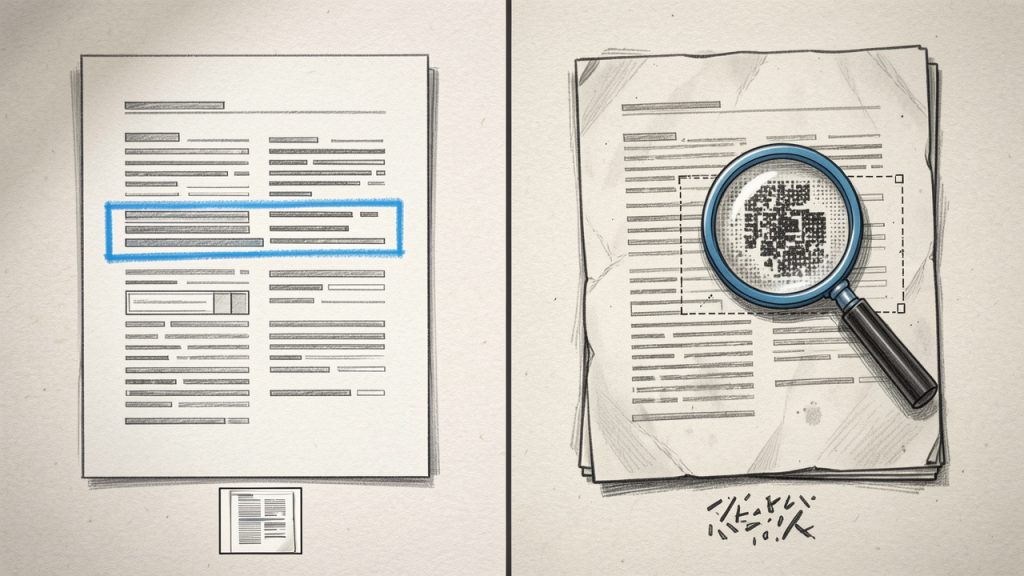
Pensa alla conversione come alla traduzione di una newsletter stampata in un modello di documento. Vuoi che la traduzione mantenga titoli, colonne e immagini al loro posto, ma anche che il testo sia modificabile senza ulteriori necessità di pulizia. Un buon convertitore gratuito bilancia questo aspetto, e questo articolo ti aiuta a scegliere in base al file che hai e al risultato di cui hai bisogno.
Aspetti chiave del convertitore da PDF a Word
Precisione e fedeltà della formattazione
Quando cerchi un convertitore da PDF a Word, la precisione sarà la preoccupazione centrale. Gli strumenti differiscono nel modo in cui conservano font, spaziatura, colonne, intestazioni e piè di pagina, e l’ubicazione delle immagini. Convertire un curriculum di una pagina è generalmente semplice, ma brochure a più colonne, tabelle complesse o documenti con font personalizzati richiedono spesso modifiche manuali dopo la conversione.
La precisione dipende in genere da come è stato creato il PDF. I PDF generati da fonti digitali come Word o InDesign contengono testo incorporato e informazioni di layout che i convertitori possono mappare agli stili di Word. I documenti scansionati richiedono OCR, che introduce possibili letture errate per font insoliti, scansioni a bassa risoluzione o note manoscritte.
OCR e documenti scansionati
Un convertitore gratuito che include OCR è essenziale se il tuo PDF è una scansione. OCR analizza i pixel e prevede lettere e parole. L’OCR moderno è abbastanza buono con testo stampato a risoluzione ragionevole, ma aspettati di rileggere e correggere errori, soprattutto in layout a colonne e tabelle.
Alcuni strumenti OCR gratuiti ti permettono di scegliere la lingua, il formato di output e l’accuratezza del riconoscimento. Una maggiore precisione può aumentare i tempi di elaborazione, e gli strumenti OCR basati su cloud potrebbero caricare i file su server remoti, il che solleva considerazioni sulla privacy.
Privacy e sicurezza
La privacy è un fattore importante per aziende e utenti freelance. I convertitori online gratuiti spesso elaborano i file su server remoti. Se stai convertendo contratti riservati, bilanci o informazioni di identificazione personale, verifica la policy sulla privacy del servizio e le regole di conservazione. Le soluzioni desktop o open-source che funzionano localmente evitano la fase di caricamento e mantengono i dati sul tuo dispositivo.
Controlla sempre se il convertitore utilizza la crittografia durante l’upload, quanto tempo vengono conservati i file temporanei e se il fornitore elimina esplicitamente i file dopo la conversione. In caso di dubbio, usa un metodo offline.
Limiti di dimensione dei file e conversione in batch
I convertitori online gratuiti spesso impongono limiti di dimensione dei file o quote giornaliere. Se lavori con PDF di grandi dimensioni o hai bisogno di conversioni in batch, queste limitazioni possono rallentare i flussi di lavoro. Gli strumenti desktop di solito gestiscono file più grandi e l’elaborazione batch in modo più efficiente, ma possono richiedere una configurazione maggiore.
La capacità di conversione batch è una considerazione pratica per agenzie e freelance che devono convertire decine di file contemporaneamente. Una soluzione desktop gratuita o un approccio scriptato tende a scalare meglio rispetto ai moduli web gratuiti.
Compatibilità e qualità dell’output
Non tutti i convertitori producono la stessa struttura .docx. Alcuni convertono in modo visivo, incorporando il testo in caselle di testo e posizioni fisse, il che mantiene l’aspetto ma rende difficile l’editing. Altri ricostruiscono stili di paragrafo e intestazioni, creando una esperienza di modifica più naturale in Word. Per documenti di lunga durata o da revisionare, preferisci strumenti che producano testo in flusso modificabile invece di blocchi a posizione fissa.
Velocità e comodità
Per conversioni rapide di una sola volta, un convertitore online gratuito è spesso l’opzione più rapida. Per lavori ripetitivi, gli strumenti desktop e soluzioni integrate come Google Docs o Microsoft Word possono far risparmiare tempo. Gli sviluppatori potrebbero preferire strumenti gratuiti basati su riga di comando o API che possono essere inclusi in pipeline.
Come iniziare
Guida rapida alle decisioni
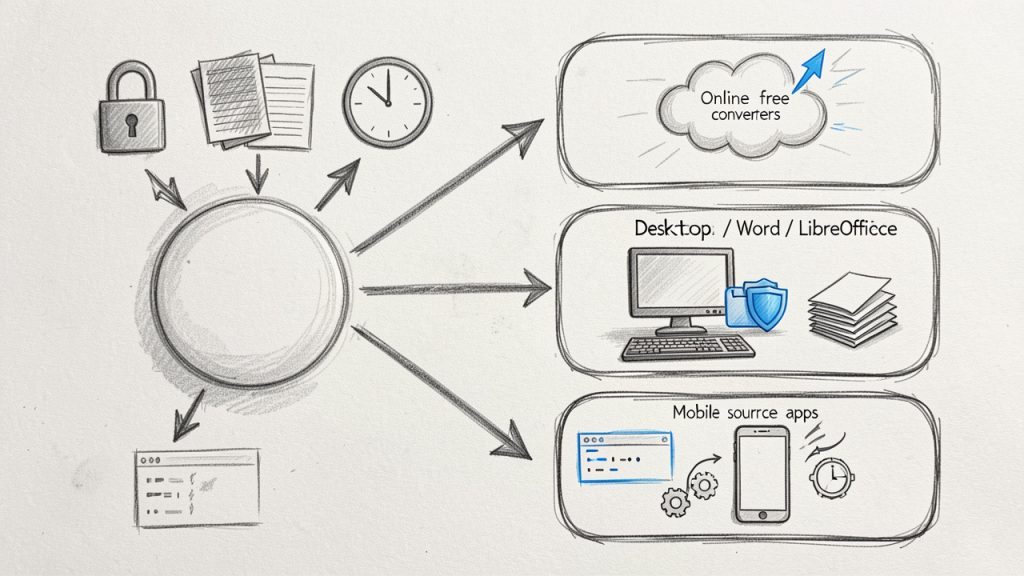
Inizia valutando tre fattori: sensibilità del documento, complessità del layout e quanto spesso devi convertire file. Se il documento è riservato, scegli un metodo offline. Se il layout è complesso e la fedeltà è importante, testa un paio di strumenti e confronta i risultati. Se effettui conversioni frequenti, investi tempo in una soluzione desktop o scriptata.
Prerequisiti
Prima di convertire, assicurati che il PDF sia di qualità sufficiente per l’OCR se necessario. I PDF scansionati dovrebbero avere una risoluzione di almeno 200–300 DPI per una migliore accuratezza OCR. Assicurati di avere un editor in grado di aprire file .doc o .docx e conferma di avere il permesso di convertire e modificare il documento. Come misura di sicurezza, mantieni una copia del PDF originale prima della conversione.
Passaggi: conversione con uno strumento online gratuito
- Carica il file PDF sul sito del convertitore.
- Seleziona il formato di output come Microsoft Word (.doc o .docx).
- Scegli opzioni OCR se il tuo file è un’immagine scansionata.
- Avvia la conversione e attendi che il processo termini.
- Scarica il documento Word risultante e aprilo per la correzione e la revisione.
Questo processo è rapido per documenti semplici e comodo quando sei lontano dalla tua workstation principale.
Passaggi: conversione offline utilizzando software desktop
- Apri Microsoft Word e scegli File > Apri, poi seleziona il PDF.
- Consenti a Word di convertire il PDF in un documento modificabile.
- Rivedi il documento convertito e correggi eventuali errori di formattazione o OCR.
- Salva il file come .docx.
Se preferisci l’open-source, LibreOffice può importare i PDF e permetterti di esportare in formati di documenti modificabili, anche se i risultati variano in base alla complessità del layout.
Consigli per i migliori risultati
Inizia con il PDF di massima qualità disponibile. Se il PDF contiene più lingue, seleziona la lingua OCR appropriata. Dopo la conversione, concentrati su intestazioni, elenchi, tabelle e caratteri speciali durante la revisione. Se mancano i font, sostituiscili con font simili per mantenere l’impaginazione pur mantenendo il testo modificabile.
Tabella di confronto: Tipi di convertitori gratuiti
Tipo | Costo | Ideale per | Vantaggi | Svantaggi |
|---|---|---|---|---|
Convertitori online gratuiti | Gratuiti, a volte limitati | Conversioni rapide di singoli file | Veloce, nessuna installazione, interfaccia facile | Limiti di dimensione file, potenziali preoccupazioni sulla privacy |
Convertitori desktop (Word, LibreOffice) | Gratuiti con software esistente | Utenti frequenti, file grandi | Elaborazione locale, nessun caricamento necessario | Fedeltà variabile con layout complessi |
Strumenti open-source e CLI | Gratuiti | Sviluppatori, workflow automatizzati | Scriptabili, nessun vendor lock-in | Richiede configurazione, conoscenze tecniche |
App mobili | Livelli gratuiti disponibili | Scansione e modifiche rapide in movimento | Pratico per lavoro sul campo, OCR integrata della fotocamera | Annunci, limiti in-app, compromessi sulla privacy |
Gestione di elementi complessi: tabelle, immagini e moduli
Le tabelle spesso causano la maggior parte dei problemi durante la conversione. Le tabelle semplici di solito si convertono pulite, ma tabelle annidate o quelle con celle unite possono trasformarsi in elementi immagine o blocchi di testo. Se conservare i dati delle tabelle è fondamentale, valuta di estrarrele in CSV usando uno strumento progettato per il riconoscimento delle tabelle, quindi reinserirle o ricostruirle in Word.
Le immagini di solito si convertono come immagini incorporate che mantengono la posizione. Per moduli e campi compilabili, la conversione in Word non conserverà la funzionalità del modulo. Se ti serve un modulo modificabile, valuta di ricrearlo in Word o di utilizzare strumenti di creazione moduli dopo la conversione.
Flussi di lavoro attenti alla privacy
Se la privacy è importante, esegui le conversioni localmente ogni volta che è possibile. Usa applicazioni desktop, macchine virtuali o strumenti CLI open-source che mantengono i file sul tuo dispositivo. Se devi utilizzare servizi online, scegli fornitori con politiche di eliminazione dei dati chiare e crittografia TLS. Evita di caricare file contenenti dati personali sensibili o informazioni finanziarie a meno che il servizio non supporti esplicitamente flussi di lavoro sicuri.
Errori comuni e come correggerli
Un problema frequente con un convertitore gratuito da PDF a Word è la rottura del layout, dove i paragrafi diventano caselle di testo o le intestazioni perdono gli stili. Per correggere, incolla il testo in un nuovo documento e riapplica gli stili, oppure usa Trova e sostituisci di Word per rimuovere interruzioni di riga in eccesso.
Un altro intoppo è il riconoscimento errato dei caratteri dopo OCR, ad esempio confusione tra 0 e O o tra l e 1. Una rapida ricognizione per schemi comuni e strumenti di controllo ortografico specifici della lingua riducono notevolmente questi errori.
Infine, immagini o grafica possono perdere risoluzione durante la conversione. Se la qualità dell’immagine è critica, estrai le immagini originali dal PDF prima della conversione e reinserisci copie ad alta risoluzione nel documento Word.
Quando scegliere strumenti a pagamento
I convertitori gratuiti soddisfano molte esigenze, ma le soluzioni a pagamento diventano utili per flussi di lavoro ad alto volume, sicurezza garantita, automazione batch o la migliore fedeltà possibile per layout complessi. Se converti spesso documenti legali, materiale di marketing o manuali di grandi dimensioni, valuta opzioni a pagamento che offrano OCR di livello aziendale, elaborazione batch e SLA per la gestione dei dati.
Conclusione
Un convertitore da PDF a Word è uno strumento indispensabile per la produttività moderna se usato con consapevolezza dei suoi limiti. Per modifiche rapide e file occasionali, i convertitori online gratuiti sono efficienti, mentre le soluzioni desktop e open-source sono migliori per privacy e lavori in grande volume. Comprendi se il tuo PDF contiene testo selezionabile o immagini scansionate, scegli lo strumento giusto per fedeltà e privacy, e rileggi sempre il file Word convertito.
Prossimo passo: prova una breve conversione di test con un PDF non sensibile per confrontare i risultati. Se hai bisogno di aiuto per scegliere gli strumenti in base a un tipo di documento o flusso di lavoro specifico, descrivilo brevemente e ti consiglierò un approccio su misura.
Lascia un commento