JNTZN

Tag: web-performance

  • Come convertire PNG in JPG online — Veloce, Sicuro e di alta qualità

    Come convertire PNG in JPG online — Veloce, Sicuro e di alta qualità

    Un PNG gonfio può rallentare silenziosamente il tuo sito web, superare un limite di allegati email o frustrare un cliente che vuole solo caricare una semplice foto. Se hai bisogno di convertire PNG in JPG online, la buona notizia è che di solito richiede meno di un minuto. La difficoltà è che non ogni convertitore gestisce qualità, trasparenza, privacy e compressione nello stesso modo.

    Questo importa più di quanto la maggior parte delle persone realizzi. Un PNG con sfondo trasparente può trasformarsi in una scatola bianca. Un’immagine prodotto vivace può spostarsi leggermente se il profilo colore viene gestito in modo errato. E se carichi grafica sensibile nello strumento sbagliato, la comodità può avere un costo sulla privacy. L’approccio migliore non è solo trovare un convertitore, ma scegliere quello giusto per il tuo caso d’uso.

    Questa guida spiega quando la conversione da PNG a JPG ha senso, come funzionano gli strumenti online, quali impostazioni scegliere e quali strumenti gratuiti valga la pena utilizzare. Copre anche dettagli meno evidenti, come i metadati, la coerenza del colore sRGB, i JPG progressivi e come evitare i problemi di qualità più comuni.

    Perché convertire da PNG a JPG? Quando e perché è importante

    PNG e JPG risolvono problemi differenti. PNG è lossless, il che significa che conserva i dati dell’immagine in modo più fedele e supporta la trasparenza. Questo lo rende ideale per loghi, elementi dell’interfaccia, screenshot e immagini che potresti voler modificare in seguito. JPG è lossy, il che significa che comprime i dati dell’immagine per creare un file molto più piccolo, spesso con poca differenza visibile a impostazioni sensate.

    Per molte attività reali, quella dimensione più piccola è l’intero punto. Una grande foto PNG potrebbe essere di diversi megabyte, mentre una versione JPG di buona qualità web potrebbe essere notevolmente più piccola. Questa riduzione migliora la velocità della pagina, accelera gli upload e rende la condivisione di file più semplice. Per un blog, galleria ecommerce, immagine di elenco o immagine di portfolio, JPG è spesso il formato più pratico.

    PNG vs JPG: il vero compromesso

    La via più semplice per pensarci è questa: PNG dà priorità alla fedeltà e alla flessibilità, mentre JPG dà priorità all’efficienza. Se la tua immagine è una fotografia, soprattutto se non ha trasparenza, JPG spesso ha più senso per l’uso online. Se è un logo con bordi nitidi o un asset inserito in un flusso di lavoro di progettazione, PNG potrebbe ancora essere la scelta migliore.

    Il compromesso principale è che JPG non supporta la trasparenza. Qualsiasi area trasparente in un PNG deve essere appiattita su uno sfondo solido, tipicamente bianco, nero o un colore personalizzato. JPG introduce anche artefatti di compressione se la qualità è impostata troppo bassa, che possono manifestarsi come sfocatura, alone o gradienti a blocchi.

    Motivi comuni per la conversione

    Proprietari di piccole imprese e freelance spesso convertono PNG in JPG online per motivi pratici. Le foto dei prodotti su un negozio online devono caricarsi più velocemente. Le immagini per un CMS possono richiedere un formato più comune adatto al web. I sistemi di posta elettronica possono rifiutare allegati di grandi dimensioni. Le piattaforme social e i marketplace possono anche gestire JPG in modo più prevedibile rispetto a PNG.

    Gli sviluppatori e gli utenti focalizzati sulla produttività convertono spesso in batch per snellire la preparazione degli asset. Se stai ottimizzando screenshot per un sito di documentazione, comprimendo immagini degli articoli per migliorare Core Web Vitals o preparando caricamenti di immagini per i clienti, JPG è spesso il percorso più veloce verso un flusso di lavoro più snello.

    Quando non dovresti convertire

    Ci sono casi in cui la conversione non è la mossa giusta. Se hai bisogno di sfondi trasparenti, mantieni il file come PNG o passa a un formato moderno che supporta l’alpha transparency. Se l’immagine fa parte di un flusso di lavoro di editing, ripetuti salvataggi in JPG possono degradare la qualità nel tempo.

    Dovresti anche evitare di convertire file master d’archivio solo per risparmiare spazio. Tieni l’originale PNG se conta. Una regola semplice è: pubblica un JPG se hai bisogno di velocità, ma conserva il PNG di origine nel caso in cui sia necessario modificarlo, riutilizzarlo o ri-pubblicarlo in seguito.

    Come funziona la conversione PNG-a-JPG online

    A livello di base, un convertitore online prende il PNG di origine, rimuove o appiattisce eventuali trasparenze, applica la compressione JPG e produce un file di output scaricabile. Ciò che varia da strumento a strumento è dove avviene la conversione, quali impostazioni puoi controllare e cosa accade al tuo file durante e dopo il processo.

    Alcuni strumenti eseguono la conversione sui propri server dopo aver caricato l’immagine. Altri, soprattutto applicazioni browser orientate alla privacy, svolgono il lavoro in locale nel tuo browser. Questa distinzione influisce sia sulla velocità che sulla fiducia.

    Conversione lato client vs lato server

    Una conversione lato server carica l’immagine su un sistema remoto, la elabora lì e poi fornisce il JPG da scaricare. Questo è spesso conveniente e può supportare più formati, automazione e flussi di lavoro più ampi. È comune in strumenti come CloudConvert, Convertio e Zamzar.

    Una conversione lato client esegue il lavoro direttamente nel tuo browser. Il principale vantaggio è la privacy, perché il file potrebbe non dover mai lasciare il tuo dispositivo. Ecco perché strumenti come Squoosh si contraddistinguono. Per immagini sensibili, la conversione basata sul browser è spesso l’opzione più intelligente, a condizione che lo strumento elabori veramente localmente.

    Profili colore, metadati e impostazioni di qualità

    Non tutti i convertitori trattano i dati dell’immagine nello stesso modo. Molti strumenti ti permettono di scegliere un’impostazione di qualità, di solito tramite cursore o percentuale. Per la maggior parte delle immagini web, una qualità tra 75 e 85 è un buon punto di partenza. Più bassa può generare artefatti evidenti. Più alta può preservare i dettagli ma ridurre il beneficio in termini di dimensione del file.

    I metadati sono un altro dettaglio spesso trascurato. Il tuo PNG o JPG convertito può contenere informazioni come timestamp, dettagli di creazione o dati di profilo colore incorporati. Alcuni strumenti rimuovono automaticamente i metadati, il che aiuta a ridurre la dimensione del file e a proteggere la privacy. Altri li preservano. Nessuna delle due modalità è universalmente migliore, quindi vale la pena verificare se ciò è importante per il tuo progetto.

    Gestione corretta della trasparenza

    Quando converti un PNG trasparente in JPG, i pixel trasparenti devono essere sostituiti con qualcosa. La maggior parte degli strumenti li appiattisce su bianco per impostazione predefinita o ti permette di scegliere un colore di sfondo personalizzato. Se lo strumento lo fa male, potresti vedere bordi frastagliati o aloni scuri intorno alle regioni precedentemente trasparenti.

    "Transparency

    Questo è particolarmente evidente con loghi, icone e immagini di prodotti ritagliati. Se sai che l’immagine sarà visualizzata su una pagina web bianca, uno sfondo bianco è di solito la scelta più pulita. Se apparirà su una grafica colorata, scegli uno sfondo corrispondente per evitare artefatti ai bordi antiestetici.

    Guida passo-passo: Convertire PNG in JPG online

    Il flusso di lavoro è di solito semplice, ma piccole impostazioni possono avere un grande effetto sul risultato. Se vuoi un processo rapido e affidabile, usa questo metodo generale.

    Passo 1, scegli uno strumento affidabile

    Inizia con un convertitore che abbia una reputazione solida, una politica sulla privacy chiara e abbastanza controlli per le tue esigenze. Se l’immagine è sensibile, privilegia uno strumento lato client. Se hai bisogno di conversione in batch, importazioni dal cloud o impostazioni avanzate, un servizio basato sul server potrebbe essere più comodo.

    Passo 2, carica il PNG

    "Drag-and-drop

    La maggior parte degli strumenti supporta drag-and-drop, che è l’opzione più veloce. Puoi anche cercare i file manualmente o importare da servizi cloud in alcuni casi. Se stai convertendo più immagini, verifica se lo strumento supporta l’upload in batch prima di iniziare.

    Passo 3, scegli le opzioni di output

    Se lo strumento offre impostazioni, imposta il formato di output su JPG, quindi scegli il livello di qualità. Per le immagini web, una qualità intorno a 75-85 di solito offre il miglior equilibrio tra nitidezza e dimensione. Se il PNG ha trasparenza, seleziona un colore di sfondo appropriato.

    Alcuni convertitori ti permettono anche di ridimensionare prima dell’esportazione. Questo è utile perché una dimensione dell’immagine più piccola spesso riduce la dimensione del file più della sola compressione. Se sul tuo sito web l’immagine viene visualizzata solo a 1200 pixel di larghezza, esportare un JPG da 4000 pixel è uno spreco.

    Passo 4, converti e scarica

    Una volta impostate le impostazioni, esegui la conversione e scarica il file. Su alcuni strumenti accade istantaneamente. Su altri, soprattutto servizi basati su server, potrebbe esserci una breve fase di elaborazione. Se sono coinvolti file in batch, potresti ricevere un archivio ZIP.

    Passo 5, verifica qualità e metadati

    Apri il nuovo JPG e controllalo prima di pubblicarlo. Controlla dettaglio morbido, cambiamenti di colore, artefatti ai bordi o un colore di sfondo inaspettato dove c’era la trasparenza. Se il file continua a sembrare troppo grande, prova prima a ridimensionarlo, poi ad aggiustare leggermente la compressione.

    Verifica anche se i metadati sono stati preservati o rimossi se privacy o compatibilità del flusso di lavoro sono importanti.Questo passaggio è facile da saltare, ma fa la differenza tra una conversione rapida e una versione rifinita.

    "Screenshot

    1. Convertio

    Convertio è uno dei nomi più riconoscibili per chi ha bisogno di convertire PNG in JPG online rapidamente. Il suo principale punto di forza è la praticità. L’interfaccia è pulita, drag-and-drop funziona bene, e il servizio supporta una vasta gamma di tipi di file oltre alle immagini, rendendolo particolarmente utile per freelance e piccoli imprenditori che vogliono uno strumento unico per cambi di formato occasionali su diversi supporti. Convertio supporta importazioni dal cloud, flussi di lavoro batch di base e un flusso di conversione familiare che non sopraffà gli utenti non tecnici.

    Convertio è molto amichevole per i principianti, rapido da impostare per conversioni singole e comodo per l’import/export nel cloud. I compromessi sono che l’elaborazione avviene sui loro server, il che potrebbe non essere adatto per file sensibili; controlli avanzati sull’immagine non sono così completi come strumenti specialisti; e i limiti di utilizzo gratuiti possono essere restrittivi per utenti intensivi.

    Sito web: https://convertio.co

    "Screenshot

    2. CloudConvert

    CloudConvert è una scelta solida per chi desidera più controllo e una sensazione professionale. Supporta bene la conversione delle immagini e si rivolge agli utenti che tengono al flusso di lavoro affidabile, all’accesso API e alle impostazioni configurabili. Se sei uno sviluppatore, un power user o un’agenzia che gestisce conversioni ricorrenti, CloudConvert spesso sembra più robusto rispetto ai convertitori web leggeri. Fornisce un motore di alta qualità, impostazioni avanzate per i formati supportati e accesso API per automazione e integrazione, rendendolo particolarmente utile quando hai bisogno di coerenza tra batch o devi integrare la conversione in un flusso di lavoro più ampio.

    CloudConvert è affidabile per l’uso professionale, supporta una buona copertura dei formati e flessibilità del flusso di lavoro, ed è adatto a team e sviluppatori. I suoi svantaggi sono gli upload lato server, una sensazione meno casual rispetto ai convertitori ultra-semplici e crediti gratuiti limitati per gli utenti frequenti.

    Sito web: https://cloudconvert.com/

    "Screenshot

    3. Zamzar

    Zamzar è una scelta di lunga data, senza fronzoli, per una semplice conversione online di file. Se vuoi caricare un PNG, scegliere JPG e scaricare il risultato senza preoccuparti di molte impostazioni, Zamzar fa il lavoro. Supporta un’ampia gamma di tipi di file ed è facile da usare, rendendolo adatto a utenti occasionali e aziende che necessitano di conversioni a bassa frizione.

    Zamzar offre un flusso di conversione semplice e un ampio supporto di file, ma i controlli di ottimizzazione sono limitati, l’elaborazione è lato server, e può sembrare basilare agli utenti che vogliono una taratura dettagliata della compressione.

    Sito web: https://www.zamzar.com/

    "Screenshot

    4. Squoosh

    Squoosh è la scelta di punta se la privacy e l’ottimizzazione delle immagini contano più della comodità delle conversioni generiche. Nato come un’applicazione di immagini basata sul browser, gran parte dell’elaborazione può avvenire lato client, direttamente sul tuo dispositivo. Per gli utenti che non vogliono caricare immagini sensibili su un server remoto, è un vantaggio importante. Squoosh fornisce anche confronti visivi prima/dopo e controlli di ottimizzazione accurati, permettendoti di vedere l’effetto della compressione prima di esportare e prendere decisioni più intelligenti sulla dimensione del file.

    Squoosh è eccellente per gli utenti attenti alla privacy e per una taratura fine della qualità, ed è ideale per i flussi di lavoro di ottimizzazione web. Le sue limitazioni sono che è meno general-purpose rispetto ai convertitori multi-format, può sembrare più tecnico per i principianti, e non è principalmente progettato per l’elaborazione in batch.

    Sito web: https://squoosh.app/

    "Screenshot

    5. Online-Convert.com

    Online-Convert.com si colloca in una posizione pratica di mezzo. Offre più impostazioni rispetto ai convertitori più semplici, pur rimanendo accessibile ai non esperti. Se vuoi modificare il comportamento di output, regolare parametri legati all’immagine o lavorare con una gamma di tipi di file da un’unica piattaforma, è una scelta solida.

    Online-Convert.com è più configurabile di molti strumenti casuali e trova un buon equilibrio tra facilità e controllo. I compromessi sono la conversione lato server, un’interfaccia più trafficata rispetto ai concorrenti minimalisti e limiti gratuiti che possono variare in base all’uso.

    Sito web: https://www.online-convert.com/

    Confronto rapido dei migliori strumenti online da PNG a JPG

    StrumentoIdeale perModello di privacySupporto batchControlli di qualitàFacilità d’uso
    ConvertioConversioni veloci di uso quotidianoLato serverBase a moderatoMolto facile
    CloudConvertFlussi di lavoro professionali e ripetutiLato serverDa moderato a robustoFacile
    ZamzarUso occasionale sempliceLato serverLimitato a moderatoBaseMolto facile
    SquooshPrivacy e ottimizzazioneLato clientLimitatoRobustoModerato
    Online-Convert.comUso flessibile di utilitàLato serverModeratoFacile

    Buone pratiche e consigli per preservare la qualità e ridurre la dimensione

    Il miglior JPG non è sempre il più piccolo. Eccessiva compressione rende l’immagine dall’aspetto economico; mantenerlo troppo grande compromette la velocità della pagina. Il punto di equilibrio per la maggior parte delle immagini fotografiche web è una qualità tra 70 e 85, soprattutto dopo il ridimensionamento alle dimensioni di visualizzazione appropriate.

    Se lavori con screenshot, grafica con testo o elementi UI, fai attenzione. JPG può sfocare i bordi e introdurre artefatti intorno a lettere o linee nette. In molti di questi casi, PNG potrebbe ancora essere la scelta migliore. La conversione è più efficace quando la sorgente è simile a una foto piuttosto che molto grafica.

    Ridimensiona prima di fissarti sulla qualità

    Molte immagini sovradimensionate rimangono troppo grandi perché gli utenti cambiano solo la compressione. Le dimensioni contano più di quanto si possa pensare. Ridurre un’immagine da 4000 pixel di larghezza a 1600 pixel può tagliare la dimensione del file mantenendo l’immagine perfettamente utilizzabile sulla maggior parte dei siti. Il ritaglio aiuta anche. Se parte dell’immagine non contribuisce al messaggio, rimuovila prima di esportare. Meno informazioni visive spesso significano un file più leggero e una composizione più forte contemporaneamente.

    Usa JPG progressivo e sRGB quando possibile

    Un JPG progressivo si carica a strati, il che può far sembrare le pagine più veloci agli utenti, anche se la dimensione totale del file è simile a quella di un JPG di base. Non tutti i convertitori offrono questa opzione, ma vale la pena usarla per la pubblicazione sul web quando disponibile. Per coerenza cromatica, l’sRGB è la scelta più sicura per il web. Se il tuo strumento o editor ti permette di convertire o incorporare un profilo sRGB, fallo per ridurre le probabilità di immagini smorzate o sovra-sature su schermi e browser diversi.

    Rimuovi i metadati quando privacy o velocità sono importanti

    I metadati possono includere posizione, orari, informazioni sul dispositivo e dettagli di modifica. Se pubblichi sul web o invii file a terzi, rimuovere dati non necessari può ridurre leggermente la dimensione e migliorare la privacy. Se sei un fotografo o hai bisogno dei dati EXIF per motivi di flusso di lavoro, conservali. Altrimenti, rimuoverli è di solito la scelta più intelligente per immagini destinate al pubblico.

    Considerazioni su privacy, sicurezza e legali

    Caricare file su un convertitore online non è un atto neutro. Una volta che il file lascia il tuo dispositivo, ti affidi al servizio per processarlo in modo responsabile, eliminarlo prontamente e non riutilizzarlo in modi non previsti. Ciò va bene per visuali generiche in stile stock, ma non sempre per asset del cliente, documenti interni o immagini di prodotti non ancora rilasciati.

    Se l’immagine contiene informazioni riservate, materiale protetto da copyright con uso ristretto o dati del cliente, ripensa prima di utilizzare uno strumento lato server. Un convertitore basato sul browser come Squoosh, o un’app desktop locale, è spesso più sicuro.

    Cosa controllare prima di caricare

    Cerca una politica sulla privacy chiara, una timeline di conservazione e una politica di eliminazione. Verifica se i file vengono eliminati automaticamente dopo un breve periodo e se il fornitore indica come vengono gestiti gli upload. Se queste informazioni sono difficili da trovare, è già un segnale di avvertimento.

    Considera anche l’aspetto legale. Se stai convertendo lavoro per i clienti, contenuti visivi soggetti a licenza o asset di partner, assicurati che l’uso di un servizio di conversione di terze parti non contrasti con i termini contrattuali o le restrizioni della piattaforma.

    Risoluzione dei problemi: Problemi comuni di conversione e soluzioni

    Anche il miglior strumento online può produrre un risultato deludente se le impostazioni o l’immagine di origine non sono corrette. La maggior parte dei problemi rientra in alcune categorie prevedibili e di solito sono risolvibili.

    Output sfocato o artefatti di banding

    Se il JPG sembra morbido o mostra transizioni brutte in cieli, ombre o gradienti, probabilmente l’impostazione di qualità è troppo bassa. Incrementa leggermente la qualità di compressione e riprova. Se l’immagine di origine è estremamente dettagliata, ridimensionala prima invece di forzare una compressione estremamente pesante. Il banding è particolarmente comune in aree con lievi variazioni tonali. Alcuni strumenti gestiscono tali casi meglio di altri, quindi cambiare convertitori può aiutare.

    Cambiamenti di colore o immagini poco saturate

    Se l’immagine appare meno vibrante dopo la conversione, il problema è spesso il profilo colore. Esportare o convertire in sRGB di solito aiuta. Se lo strumento non espone controlli del profilo, prova un convertitore diverso o usa un editor desktop per quel file. Confronta anche il file in un visualizzatore di immagini appropriato piuttosto che affidarti solo alle miniature del browser, che a volte possono ingannare.

    Il file di output è ancora troppo grande

    Se il JPG resta più grande del previsto, controlla prima le dimensioni dell’immagine. Un file ad alta risoluzione con una compressione moderata può comunque essere enorme. Ridimensiona alle dimensioni effettivamente necessarie, quindi esporta di nuovo a una qualità di circa 75-85. Se l’immagine contiene grandi aree di colore uniforme, testo o elementi dell’interfaccia, JPG potrebbe essere semplicemente inefficiente per quel tipo di contenuto. In tal caso, PNG o un altro formato moderno potrebbe dare migliori prestazioni.

    Trasparenza trasformata nello sfondo sbagliato

    Questo accade quando un PNG trasparente viene appiattito automaticamente, spesso su bianco o nero. Se il risultato sembra scorretto, scegli un colore di sfondo specifico durante l’esportazione se lo strumento lo consente. Abbinarlo allo sfondo della pagina di destinazione di solito produce i bordi più puliti.

    Alternative: opzioni desktop e linea di comando

    Gli strumenti online sono comodi, ma non sempre la scelta migliore. Se gestisci file sensibili, grandi batch o lavori di asset ricorrenti, il software locale è spesso più veloce e sicuro a lungo andare.

    Su macOS, Anteprima può esportare facilmente molte immagini in JPG. Su Windows, Paint o Foto possono gestire conversioni di base. Strumenti gratuiti come GIMP e IrfanView offrono maggiore controllo e sono migliori per usi ripetuti.

    Per sviluppatori e utenti avanzati, ImageMagick è una delle opzioni più efficienti disponibili, eccellente per conversione in batch, scripting e automazione. Ecco alcuni esempi pratici:

    magick input.png -background white -flatten -quality 85 output.jpg
    

    Questo comando converte un PNG in JPG, riempie le aree trasparenti di bianco e usa un’impostazione di qualità di 85.

    magick input.png -resize 1600x -background white -flatten -quality 80 output.jpg
    

    Questa versione ridimensiona l’immagine a 1600 pixel di larghezza prima della conversione, il che è spesso un modo migliore per ridurre la dimensione del file.

    magick *.png -background white -flatten -quality 82 *.jpg
    

    Per flussi di lavoro batch, comandi come questi possono far risparmiare una quantità enorme di tempo, anche se il comportamento esatto della shell può variare a seconda del sistema. Se gestisci decine o centinaia di file regolarmente, l’automazione diventa rapidamente più efficiente di qualsiasi interfaccia online.

    FAQ rapide

    La conversione da PNG a JPG ridurrà permanentemente la qualità?

    Sì, potenzialmente. JPG è un formato lossy, quindi una parte dei dati dell’immagine viene scartata durante la compressione. A buone impostazioni la perdita potrebbe non essere facilmente visibile, ma è comunque presente. Conserva l’originale PNG se potresti averne bisogno più avanti.

    Posso convertire un PNG trasparente in JPG e mantenere la trasparenza?

    No, JPG non supporta la trasparenza. L’area trasparente deve essere sostituita con un colore di sfondo solido.

    Qual è la migliore impostazione di qualità JPG per uso web?

    Per la maggior parte delle foto, una qualità tra 75 e 85 è la soglia pratica. Inizia da lì, poi regola in base a dettagli dell’immagine e obiettivi di dimensione del file.

    Gli convertitori online sono sicuri?

    Alcuni lo sono ragionevolmente sicuri per file di routine, ma non tutti sono uguali. Per immagini sensibili, usa uno strumento lato client o un software locale. Controlla sempre le politiche sulla privacy e sull’eliminazione prima di caricare.

    Flussi di lavoro consigliati per caso d’uso

    Se devi solo convertire velocemente una singola immagine, un servizio semplice come Convertio o Zamzar è solitamente sufficiente. Se hai bisogno di maggiore affidabilità o flussi di lavoro adatti al batch, CloudConvert o Online-Convert.com hanno più senso. Se la privacy è importante, Squoosh è la scelta web-based più affidabile poiché è orientato all’elaborazione locale sul browser.

    Se prepari regolarmente immagini per siti web, il miglior flusso di lavoro è spesso questo: parti dal file originale, ridimensiona alle dimensioni effettivamente necessarie, converti in JPG con qualità intorno all’80, usa l’sRGB per colore coerente e rimuovi i metadati a meno che non ne abbiamo esplicitamente bisogno. Quindi controlla in anteprima il file finale prima di pubblicarlo.

    Un controllo finale fa molto. Conferma che lo sfondo appare corretto, ispeziona l’immagine alla dimensione reale, verifica che la dimensione del file sia ragionevole e conserva in modo sicuro l’originale PNG. In questo modo ottieni i benefici di velocità del JPG senza perdere controllo sulla qualità, sulla privacy o sulla flessibilità di modifica futura.
  • JPG a PNG: Quando Convertire, Strumenti e Best Practice

    JPG a PNG: Quando Convertire, Strumenti e Best Practice

    Una rapida JPG a PNG conversione può risolvere un problema giusto, o crearne uno più grande. Ecco perché così tante persone finiscono con file gonfi, qualità dell’immagine deludente o uno sfondo trasparente che resta spesso appiccicato ai bordi.

    Se sei un piccolo imprenditore che aggiorna immagini di prodotto, un freelance che invia asset al cliente o uno sviluppatore che prepara grafica web, il formato che scegli è importante. Questa guida spiega cosa JPG a PNG significa davvero, quando è utile, quando no, e come convertire i file nel modo corretto usando strumenti integrati, software desktop, convertitori online e metodi adatti agli sviluppatori.

    Cosa significa «JPG a PNG» e quando convertirlo

    Cos’è JPG/JPEG?

    JPG, scritto anche come JPEG, è uno dei formati di immagine più comuni al mondo. È stato progettato principalmente per fotografie e immagini complesse con molti colori, gradienti e dettagli visivi. Il suo più grande vantaggio è la piccola dimensione del file, che deriva dalla compressione con perdita.

    La compressione con perdita significa che il file sacrifica alcuni dati dell’immagine per ridurre lo spazio di archiviazione. In molti casi, specialmente a impostazioni di alta qualità, questa perdita è difficile da notare ad occhio nudo. Ma una volta che i dati sono stati rimossi, sono andati. Salvare nuovamente un JPG più volte può gradualmente rendere più visibili artefatti, bordi morbidi e aree a blocchi.

    JPG non supporta la trasparenza reale. Se hai bisogno di un logo senza sfondo, o di una foto di prodotto ritagliata che si presenti pulita su una pagina web, JPG di solito non è il formato finale giusto. Può memorizzare metadati come i dati della fotocamera EXIF e profili colore, ma la sua forza principale rimane la compressione efficiente delle foto.

    Cos’è PNG?

    PNG sta per Portable Network Graphics. Utilizza una compressione senza perdita, che significa che i dati dell’immagine vengono preservati e non eliminati durante il salvataggio. Questo rende PNG una scelta forte quando vuoi mantenere linee nette, testo nitido, elementi dell’interfaccia, screenshot, diagrammi e grafici intatti.

    PNG supporta anche la trasparenza, inclusa la trasparenza alpha liscia. Questo è importante per loghi, icone, firme, overlay e immagini di prodotto che devono integrarsi in sfondi diversi senza una cornice bianca intorno.

    In termini pratici, PNG è spesso migliore per grafica che per foto. Può preservare i dettagli molto bene, ma il compromesso è la dimensione del file. Un PNG ricavato da una fotografia può essere molto più grande rispetto all’originale JPG senza offrire un miglioramento visivo significativo.

    "Confronto

    Motivi comuni per convertire JPG in PNG

    Ci sono diversi motivi validi per convertire JPG in PNG. Un caso comune è l’editing. Se devi continuare a modificare un’immagine più volte, salvare il file di lavoro come PNG può aiutarti a evitare ulteriori degradi con perdita che si verificherebbero esportando ripetutamente come JPG.

    Un altro motivo è il flusso di lavoro di design. Se devi inserire un’immagine in presentazioni, mockup, app o siti web e hai bisogno di trasparenza o bordi più puliti, PNG è spesso più pratico. Questo è particolarmente vero per loghi, badge, elementi dell’interfaccia utente e screenshot.

    Ha anche senso per l’archiviazione di uno stato attuale, ma con una nota importante. Convertire un JPG in PNG conserva l’immagine attuale senza introdurre una nuova compressione JPG nei salvataggi futuri. Tuttavia, non recupera la qualità già persa nel JPG. Pensalo come una fotocopia di un documento inserita in una busta protettiva. Conserverai ciò che hai ora, ma non ricrei magicamente l’originale.

    Quando non dovresti convertire JPG in PNG

    Concezioni errate sulla qualità

    La più grande leggenda intorno a JPG in PNG è che la conversione migliori la qualità. Non è così. Se un JPG ha già artefatti di compressione, sfocatura, banda o rumore, salvarlo come PNG semplicemente manterrà quegli difetti in un contenitore diverso.

    Questo conta perché spesso le persone convertono un JPG di bassa qualità sperando che diventi più nitido. Non succede. Un PNG può fermare ulteriori danni con perdita se continui a lavorare sul file, ma non può ricostruire le informazioni dell’immagine che sono state perse.

    Se hai ancora il file sorgente originale, come una foto RAW, PSD, AI o un export precedente, usalo al suo posto. Partire dalla migliore sorgente è sempre meglio che convertire un derivato compresso.

    Considerazioni sulle dimensioni dei file

    Per le fotografie, spesso è preferibile JPG perché offre un buon equilibrio tra qualità visiva e dimensione contenuta. Una foto ad alta risoluzione di 1 MB come JPG potrebbe diventare 5 MB, 10 MB o più come PNG con poco miglioramento visivo.

    Questo aumento è rilevante se archivi molte immagini, le invii per email, le carichi su portali cliente o le pubblichi online. PNG è efficiente per grafici a colori piatti e asset trasparenti, ma raramente è il formato migliore per la consegna quotidiana di foto.

    Una regola semplice qui: se l’immagine è principalmente una foto, mantienila come JPG a meno che tu non abbia una ragione specifica per usare PNG. Se l’immagine è principalmente grafica, testo, elementi dell’interfaccia o trasparenza, PNG diventa più attraente.

    "Confronto

    Didascalia: Foto → di solito JPG; Grafica/Trasparenza → di solito PNG.

    Implicazioni sulle prestazioni web

    Per i siti web, PNG non necessari possono ostacolare la velocità della pagina. File più grandi aumentano l’uso della larghezza di banda e rallentano i tempi di caricamento, soprattutto su connessioni mobili. Se converti ogni foto da JPG a PNG, il tuo sito potrebbe diventare più pesante senza alcun beneficio visivo significativo.

    Questo ha un impatto reale sul business. Pagine lente possono ridurre le conversioni, aumentare la frequenza di rimbalzo e indebolire le prestazioni SEO. Google non posiziona una pagina più in alto solo perché un’immagine è PNG. Valuta l’esperienza dell’utente, e le pagine più veloci spesso vincono.

    Per la consegna web, formati moderni come WebP e AVIF sono spesso migliori sia del JPG sia del PNG per molti casi d’uso. PNG ha ancora un ruolo, soprattutto per la trasparenza e la grafica, ma va scelto in modo intenzionale.

    Come convertire JPG in PNG, metodi passo-passo

    Usare gli strumenti integrati nel sistema operativo

    Se vuoi il metodo più veloce possibile, il tuo sistema operativo potrebbe già bastare.

    Su Windows, Paint può convertire JPG in PNG in pochi clic:

    1. Apri il file JPG in Paint.
    2. Clicca su File.
    3. Scegli Salva con nome.
    4. Seleziona l’immagine PNG.
    5. Rinomina il file e salvalo.

    Su macOS, Anteprima è altrettanto semplice:

    1. Apri il JPG in Anteprima.
    2. Clicca su File e poi Esporta.
    3. Seleziona PNG dal menu a tendina del formato.
    4. Seleziona una posizione e salva.

    Questi strumenti integrati sono comodi per compiti isolati. Non sono ideali per una gestione avanzata del colore, l’editing della trasparenza o flussi di lavoro in batch, ma funzionano bene quando la velocità è importante.

    Usare software desktop gratuiti

    Gli strumenti desktop ti offrono più controllo, soprattutto se ti interessa la ridimensionatura, i metadati, la trasparenza o la conversione in batch. IrfanView è ottimo per utenti Windows che desiderano un’opzione leggera. GIMP è un potente editor gratuito per Windows, macOS e Linux. Photoshop è ancora lo standard in molti ambienti di design.

    In IrfanView, in genere apri il JPG, scegli Salva come, poi selezioni PNG. In GIMP, apri l’immagine e usa Esporta come per scegliere PNG. In Photoshop, puoi usare Salva una copia o Esporta come a seconda del flusso di lavoro. Anche questi strumenti ti permettono di preparare l’immagine prima della conversione, cosa spesso più importante del semplice cambio di formato.

    Se il nome del file è importante, usa una nomenclatura chiara. Qualcosa come product-shot-v2.png è più utile di image-final-new-3.png. Per lavoro con i clienti, una nomenclatura coerente fa risparmiare tempo ed evita sovrascritture accidentali.

    Usare convertitori online

    I convertitori online sono popolari perché sono veloci e non richiedono installazione. Servizi come CloudConvert, Convertio e Online-Convert sono ampiamente usati per operazioni da JPG a PNG.

    Sono migliori per conversioni occasionali quando l’immagine non è sensibile. Carica il JPG, scegli PNG, attendi l’elaborazione, quindi scarica il risultato. La maggior parte delle piattaforme supporta anche trascinamento e rilascio e può gestire alcuni file contemporaneamente.

    Prima di utilizzare qualsiasi convertitore online, controlla tre cose. Innanzitutto, verifica che il sito usi HTTPS. In secondo luogo, rivedi la politica di eliminazione dei file per vedere quanto a lungo vengono conservati. In terzo luogo, evita di caricare documenti riservati del cliente, ID, contratti o foto private a meno che tu non ti fidi completamente del servizio e i tuoi requisiti di conformità lo permettano.

  • Test di velocità del sito web gratuito: Migliora i tempi di caricamento del sito e le conversioni

    Test di velocità del sito web gratuito: Migliora i tempi di caricamento del sito e le conversioni

    Un sito web lento fa perdere visitatori prima che il tuo messaggio, prodotto o portfolio abbia anche solo una possibilità di funzionare. I visitatori cliccano, aspettano un secondo troppo a lungo e se ne vanno. I motori di ricerca se ne accorgono. I tassi di conversione diminuiscono. La fiducia cala silenziosamente sullo sfondo.

    "A

    Per questo motivo uno test di velocità del sito web gratuito è uno strumento molto utile. Ti fornisce un modo rapido e pratico per vedere quanto velocemente si caricano le tue pagine, dove si verificano ritardi e cosa correggere per primo. Per piccoli imprenditori, freelance, sviluppatori e chiunque cerchi di migliorare le prestazioni online senza aumentare i costi, il test di velocità gratuito è spesso il punto di partenza più intelligente.

    La buona notizia è che non serve un budget aziendale né un team tecnico per iniziare. Un test di velocità del sito web gratuito può rivelare se immagini sovradimensionate, script pesanti, hosting di scarsa qualità o elementi di pagina non necessari stanno rallentando il sito. Cosa più importante, ti aiuta a trasformare una preoccupazione vaga come «il mio sito sembra lento» in azioni misurabili.

    Cos’è test di velocità del sito web gratuito?

    Uno strumento test di velocità del sito web gratuito è un servizio online che misura quanto rapidamente si carica una pagina web e quanto efficacemente venga visualizzato il contenuto per gli utenti reali. In termini semplici, verifica il tempo necessario affinché le parti importanti del tuo sito compaiano e diventino utilizzabili. Invece di indovinare se la performance sia buona o cattiva, ottieni dati.

    La maggior parte degli strumenti gratuiti di test della velocità analizza una pagina caricandola in un ambiente controllato e riporta metriche di tempistica. Spesso includono quanto tempo impiega per apparire il primo contenuto visibile, quando il contenuto principale diventa utile e quanta parte di codice bloccante o inutilizzato sta trattenendo il caricamento della pagina. Alcuni strumenti mostrano anche grafici a cascata, dettagli sulla dimensione della pagina, richieste di file e raccomandazioni per il miglioramento.

    Questo è importante perché la velocità del sito non è solo una questione tecnica. Influisce sull’esperienza dell’utente, sulla visibilità nei motori di ricerca, sulla generazione di lead, sulle vendite e sulla percezione del marchio. Un visitatore non si preoccupa se il ritardo derivi da CSS di rendering bloccante o da uno script di terze parti. Sente solo attrito. Un test di velocità gratuito ti aiuta a identificare quell’attrito prima che diventi costoso.

    Esiste anche una importante distinzione tra un sito che è tecnicamente «caricato» e uno realmente utilizzabile. Una pagina potrebbe mostrare rapidamente l’intestazione e lo sfondo, mentre i contenuti chiave, il menu o il pulsante di checkout rimangono rallentati. Buon test di velocità guarda oltre il tempo di caricamento grezzo e ti offre un quadro più realistico delle prestazioni.

    Aspetti chiave del test di velocità del sito web gratuito

    Il test della velocità riguarda più di un solo numero

    Molte persone si concentrano su un solo punteggio e presumono che questa sia tutta la storia. Non è così. Uno strumento test di velocità del sito web gratuito potrebbe presentare una valutazione o una percentuale di prestazione, ma il vero valore sta nel dettaglio che c’è dietro.

    Ad esempio, una pagina può ottenere un punteggio complessivo decente pur sembrando lenta sui dispositivi mobili. Un’altra pagina potrebbe avere un punteggio mediocre ma caricare rapidamente i contenuti più importanti affinché gli utenti possano interagire. Il contesto è importante. Dovresti leggere le metriche come un profilo delle prestazioni, non come un’etichetta di superamento o mancato superamento.

    Questo è particolarmente vero per i siti aziendali con sistemi di prenotazione, gallerie, widget esterni o funzioni di ecommerce. Queste funzionalità aggiungono valore, ma possono anche aumentare il peso. L’obiettivo non è necessariamente inseguire la perfezione. L’obiettivo è creare un sito che appaia veloce, stabile e utilizzabile per il tuo pubblico.

    Metriche principali da comprendere

    Quando esegui un test di velocità del sito web gratuito, spesso vedrai diverse metriche che all’inizio suonano tecniche. Una volta comprese, diventano sorprendentemente pratiche.

    "A

    Primo contenuto visibile (FCP) si riferisce a quanto rapidamente appare qualcosa di visibile sullo schermo. È il primo segno per gli utenti che il sito sta rispondendo. Se questo è lento, il tuo sito può sembrare non reattivo fin dall’inizio.

    Pittura del contenuto più grande (LCP) misura quando il contenuto visibile principale termina di caricarsi. Spesso è uno dei segnali più chiari di quanto la pagina venga percepita come veloce. Se l’immagine principale, il titolo o il blocco di contenuto chiave appare tardi, LCP ne risente.

    Tempo di Interazione (TTI) riflette quando gli utenti possono interagire in modo significativo con la pagina. Una pagina potrebbe sembrare caricata mentre è ancora bloccata dai script. Ciò genera frustrazione, soprattutto su mobile.

    Spostamento cumulativo del layout (CLS) traccia quanto contenuto si sposta in modo imprevisto durante il caricamento. Se i pulsanti si spostano e il testo salta, gli utenti perdono fiducia. Questo è un problema sia di velocità sia di usabilità.

    Cosa di solito rallenta un sito web

    La causa più comune non è un unico problema drammatico ma una pila di piccole inefficienze. Immagini grandi e non compresse sono un esempio classico. Rendono le pagine più pesanti del necessario e ritardano il contenuto visibile. Questo è particolarmente comune sui siti portfolio, sui siti di ristoranti e sui negozi di ecommerce dove l’immagine è centrale.

    Un altro problema frequente è un eccesso di script. Strumenti di tracciamento, widget di chat, incorporamenti di social media, popup, app di recensioni e reti pubblicitarie aggiungono richieste e tempo di elaborazione. Ognuno può sembrare innocuo da solo. Insieme, generano lentezza.

    Anche la qualità dell’hosting gioca un ruolo importante. Anche un sito ben progettato può sembrare lento su hosting di scarsa qualità o su server condivisi sovraccarichi. Poi c’è la questione del gonfiore del tema, plugin eccessivi, caching povero e costruttori di pagine ingombranti. Queste non sono sempre evidenti finché non si guarda un rapporto di test di velocità e si vede quanti asset il sito cerca di caricare.

    Le prestazioni su dispositivi mobili meritano particolare attenzione

    Un sito che sembra veloce su una connessione desktop può comportarsi in modo molto diverso su un telefono. Gli utenti mobili spesso hanno connessioni meno stabili, dispositivi meno potenti e più distrazioni. Ciò significa che i problemi di prestazioni sembrano più grandi e la pazienza è più corta.

    Un test di velocità del sito web gratuito diventa particolarmente utile qui perché può evidenziare debolezze specifiche per mobili. JavaScript pesante, banner oversize e spostamenti di layout sono spesso molto più dannosi su mobile che su desktop. Se una grande parte del tuo traffico proviene da smartphone, la velocità mobile dovrebbe essere trattata come una priorità aziendale, non come una svista.

    Gli strumenti gratuiti sono utili, ma hanno dei limiti

    Gli strumenti gratuiti di test della velocità sono sufficientemente potenti per la maggior parte delle verifiche iniziali e del monitoraggio continuo. Possono individuare rapidamente problemi significativi e aiutarti a dare priorità alle correzioni. Per molti piccoli siti web, questo è più che sufficiente per guidare miglioramenti significativi.

    Eppure nessun test singolo racconta l’intera storia. I risultati possono variare in base al carico del server, alla posizione del test, alla simulazione del dispositivo e a seconda se una pagina sia stata testata a freddo o dalla cache. Uno strumento gratuito ti offre una solida fotografia, non una verità perfetta. Ecco perché i test ripetuti e il riconoscimento di schemi sono più preziosi che ossessionarsi su un unico rapporto.

    Come iniziare con il test di velocità del sito web gratuito

    Inizia dalle tue pagine più importanti

    Non testare tutte le pagine a caso. Inizia con le pagine che contano di più per i tuoi obiettivi. Per una piccola impresa, potrebbe essere la homepage, la pagina dei servizi, la pagina dei contatti e la pagina di prenotazione. Per un freelance, potrebbe essere la homepage del portfolio e il modulo di richiesta. Per un negozio online, dovrebbero includere le pagine di categoria, le pagine prodotto e le schermate relative al checkout.

    Questo approccio mantiene il processo pratico. Vuoi miglioramenti delle prestazioni dove hanno l’impatto commerciale maggiore. Una pagina della privacy veloce è utile, ma una homepage veloce e una landing page solitamente hanno più valore.

    Eseguire più test e confrontare le tendenze

    Un rapporto di velocità può essere fuorviante se considerato isolatamente. Esegui uno strumento test di velocità del sito web gratuito più di una volta e, se possibile, usa più di un tester. Questo ti aiuta a distinguere i problemi costanti dalle fluttuazioni isolate.

    Cerca schemi. Se la tua pagina mostra ripetutamente LCP lento, peso elevato delle immagini e risorse di rendering bloccanti, sono probabili problemi reali. Se un risultato è molto peggiore di tutti gli altri, potrebbe riflettere condizioni temporanee. Una buona analisi deriva dal confronto.

    La tabella qui sotto mostra i tipi di segnali che gli strumenti gratuiti di test di velocità di solito ti aiutano a rivedere.

    MetodoMigliore perVantaggio principaleLimite principale
    Test gratuito una tantumControlli rapidiIntuizione rapida senza costiContesto limitato
    Test gratuiti ripetutiMonitoraggio continuoAiuta a identificare le tendenzeRichiede coerenza
    Test multi-paginaSiti aziendali criticiMigliore quadro delle prestazioniRichiede più tempo
    Monitoraggio avanzato a pagamentoSiti più grandi o con alto volume di entrateDiagnostica e avvisi più profondiCosto più elevato

    Conclusione

    Uno strumento test di velocità del sito web gratuito è uno dei modi più semplici e preziosi per migliorare il tuo sito senza indovinare. Mostra come si comportano le tue pagine, evidenzia i colli di bottiglia e ti aiuta a dare priorità ai cambiamenti che davvero contano. Per piccole imprese, freelance, sviluppatori e utenti orientati alla produttività, quella chiarezza è difficile da sopravvalutare.

    Inizia dalle tue pagine più importanti, rivedi le metriche con contesto e concentrati prima sui miglioramenti più grandi. Poi esegui di nuovo il test. La velocità del sito non riguarda ottenere un punteggio perfetto. Si tratta di creare un’esperienza più rapida e fluida che mantenga gli utenti coinvolti e sostenga i tuoi obiettivi. Il prossimo passo pratico è semplice: esegui oggi un test di velocità gratuito sulla tua homepage e poi usa i risultati per apportare un miglioramento significativo.

  • WebP in PNG: quando convertire, strumenti e comandi

    WebP in PNG: quando convertire, strumenti e comandi

    Convertire WebP in PNG sembra semplice finché non hai bisogno che il risultato funzioni ovunque. Forse un team di design ha bisogno di una grafica con trasparenza in un flusso di lavoro legacy. Forse un CMS rifiuta gli upload WebP. O forse vuoi semplicemente un file raster modificabile senza sorprese.

    La buona notizia è che ci sono strumenti online veloci, applicazioni desktop affidabili e comandi pensati per gli sviluppatori che rendono la conversione WebP→PNG semplice. La cosa migliore è che non sempre è necessario convertire. In molti casi, mantenere WebP è la scelta più saggia.

    1. Che cos’è WebP e perché convertirlo in PNG?

    WebP è un formato immagine moderno creato da Google per ridurre la dimensione dei file mantenendo una buona qualità visiva. Supporta sia la compressione lossy (con perdita), sia la compressione lossless (senza perdita), e supporta anche la trasparenza, che lo rende utile per loghi, asset UI e immagini con ritagli.

    PNG è più vecchio, ma ancora estremamente importante. È un formato senza perdita, quindi conserva i dati dell’immagine senza la perdita di qualità associata alla ricompressione. PNG è ampiamente supportato su browser, sistemi operativi, applicazioni di editing e flussi di lavoro orientati alla stampa, motivo per cui resta una scelta predefinita per screenshot, grafica e file che richiedono una gestione coerente.

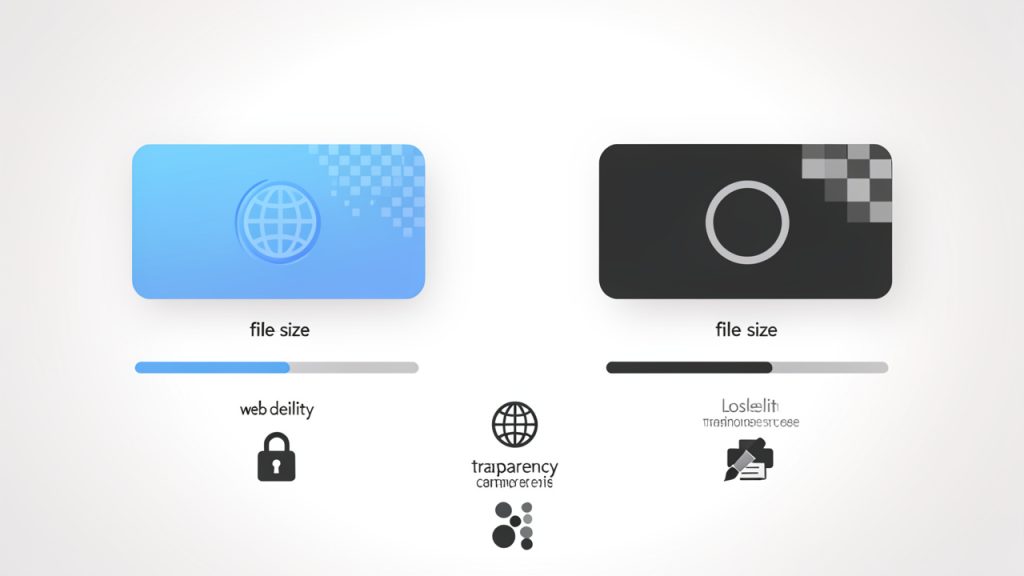
    Side-by-side visual comparison showing a WebP file and a PNG file: icons or thumbnails with callouts for key attributes (lossy/lossless support, typical file size, transparency support, common use cases like web delivery vs editing/printing). Include a small bar or numeric indicator showing typical file-size difference.

    Panoramica di WebP: origini, caratteristiche e casi d’uso tipici

    WebP è stato progettato per il web, soprattutto dove la larghezza di banda conta. Di solito genera file più piccoli rispetto a PNG e spesso anche rispetto a JPEG, a seconda del contenuto. Questo lo rende ideale per siti web, consegna di immagini responsive, elenchi di prodotti e pagine ricche di contenuti dove la performance è importante. Se l’immagine deve essere visualizzata in un browser e controlli l’ambiente, WebP è spesso il formato più efficiente.

    Panoramica di PNG: caratteristiche, vantaggi e quando è preferito

    PNG brilla quando hai bisogno di fedeltà visiva esatta. È particolarmente adatto per screenshot, icone, diagrammi, asset UI e immagini che richiedono sfondi trasparenti. È inoltre preferito quando la compatibilità software è rilevante. Molti programmi più vecchi, strumenti di stampa, DAM e workflow di contenuti gestiscono ancora PNG in modo più affidabile che WebP.

    Perché è necessaria la conversione: compatibilità, editing, trasparenza, e stampa

    La ragione più comune per convertire WebP in PNG è la compatibilità. Alcune app, piattaforme e sistemi legacy non accettano ancora WebP. Altri lo accettano male, soprattutto nelle pipeline di editing o nei flussi di importazione in batch. PNG è spesso una scelta migliore per l’editing delle immagini in molti casi perché si comporta in modo prevedibile in strumenti come alternative a Photoshop, visualizzatori desktop e gestori di asset. Se lavori con la stampa, asset d’archivio o screenshot che devono mantenere una coerenza visiva, PNG è spesso il formato più sicuro.

    2. Quando dovresti e quando non dovresti convertire WebP in PNG

    Questa è la decisione che la maggior parte delle persone trascura, ma conta. La conversione è utile quando PNG risolve un problema reale. Se l’unico motivo è l’abitudine, mantenere WebP potrebbe essere migliore.

    Quando convertire: compatibilità, editing, archiviazione, lavoro di design, screenshot e manipolazione raster

    Converti in PNG quando il file deve funzionare in un’applicazione legacy, essere modificato in uno strumento che non gestisce bene WebP, o essere usato in un flusso di lavoro che si aspetta PNG. È anche una buona scelta per screenshot, mockup UI, diagrammi tecnici e asset raster che potrebbero essere annotati, ritoccati o archiviati per un accesso a lungo termine. In questi casi, la prevedibilità di PNG è un vantaggio pratico.

    Quando mantenere WebP: prestazioni web, archiviazione, immagini responsive

    Mantieni WebP quando l’immagine è principalmente destinata alla consegna web e ti interessa la velocità, l’efficienza di archiviazione e una minore larghezza di banda. Per i siti moderni, WebP spesso offre un compromesso migliore, e servire WebP tramite immagini responsive può ridurre drasticamente la dimensione del carico, soprattutto su pagine ricche di foto.

    Trade-off: dimensione del file, qualità, metadati, fedeltà alfa/trasparenza

    Il più grande compromesso è la dimensione del file. PNG è tipicamente più grande di WebP, a volte molto di più. Questo influisce sull’archiviazione, sui backup, sugli upload e sul peso della pagina. La qualità è più sfumata. Se la WebP originale è lossy, convertirla in PNG non recupera i dettagli persi. La trasparenza di solito sopravvive bene, ma i profili colore e i metadati potrebbero non trasferirsi sempre in modo pulito a seconda dello strumento. Una regola semplice aiuta qui: converti quando la compatibilità conta di più della dimensione del file, e mantieni WebP quando la performance conta di più del supporto universale all’editing.

    Checklist rapida per la decisione

    • Questa immagine sarà modificata, stampata o archiviata? PNG è spesso meglio.
    • Verrà servita solo su un sito moderno? WebP è spesso migliore.
    • L’app di destinazione rifiuta WebP? Converti.
    • La dimensione del file è critica? Mantieni WebP se possibile.

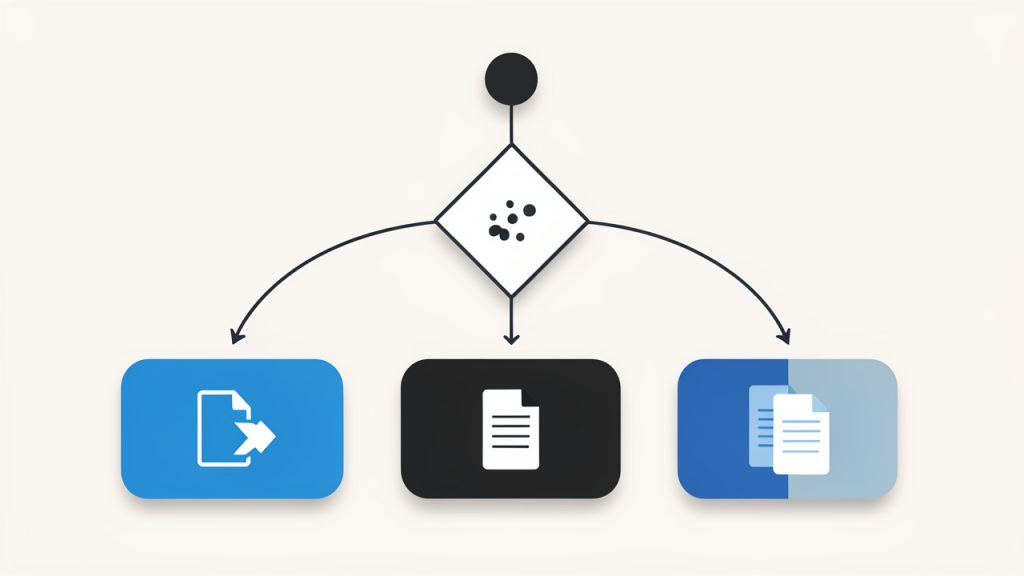
    A simple decision flowchart for the

    3. Strumenti online rapidi per convertire WebP in PNG

    Se hai bisogno della via più rapida, i convertitori online sono difficili da battere per conversioni una tantum, prove rapide e asset non sensibili. I servizi popolari includono CloudConvert, Convertio, Ezgif, FreeConvert e Online-Convert. Variano per supporto batch, gestione dei metadati, limiti di dimensione dei file e postura sulla privacy. CloudConvert è flessibile e supporta lavori batch e un’API. Convertio è rapido e facile. Ezgif è leggero e accessibile per compiti semplici di elaborazione immagine. FreeConvert e Online-Convert offrono ampio supporto di formati e più opzioni di tuning sui piani a pagamento. Per immagini sensibili alla privacy, evita caricamenti di terze parti e usa invece un metodo offline.

    CloudConvert: https://cloudconvert.com, Convertio: https://convertio.co, Ezgif: https://ezgif.com, FreeConvert: https://www.freeconvert.com, Online-Convert: https://www.online-convert.com

    Considerazioni di sicurezza e privacy per l’upload di immagini

    Gli strumenti online sono comodi, ma creano rischi. Se l’immagine contiene lavoro del cliente, foto di prodotto private, documenti sensibili, screenshot interni o informazioni identificabili personalmente, caricarlla a un servizio di terze parti potrebbe essere inappropriato. I metadati sono un’altra preoccupazione. I dati EXIF possono includere informazioni sulla fotocamera, posizione, timestamp e dettagli del software. Alcuni convertitori rimuovono automaticamente i metadati, mentre altri potrebbero conservarne parti. Se la privacy è importante, non presumere nulla e verifica il comportamento dello strumento. Se il file è riservato, usa invece un metodo offline sul desktop.

    4. Conversione WebP in PNG su desktop

    La conversione su desktop offre maggiore controllo, privacy migliore e supporto più robusto ai flussi di lavoro batch. È la scelta giusta quando lavori con molti file o ti importa la ripetibilità.

    Windows: opzioni integrate e di terze parti

    Gli utenti Windows a volte iniziano con Foto o Paint. Il problema è che gli strumenti integrati possono essere non coerenti a seconda della versione e dei codec installati. Un’opzione più affidabile è IrfanView, che è veloce per la conversione delle immagini e l’elaborazione in batch quando i plugin adeguati sono installati. Il flusso di lavoro comune è aprire il file WebP, scegliere salva o esporta, e selezionare PNG.

    Siti: https://www.microsoft.com/windows, https://www.irfanview.com

    macOS: Anteprima, ImageMagick, GraphicConverter

    Su macOS, Anteprima è spesso sufficiente per file singoli: apri il WebP, poi esporta come PNG. Per maggiore controllo, ImageMagick è eccellente per batch, conversioni ripetibili e automazione. GraphicConverter offre una GUI rifinita con supporto esteso ai formati per utenti che desiderano opzioni avanzate.

    Siti: https://www.apple.com, https://imagemagick.org, https://www.lemkesoft.de

    Linux: ImageMagick, GIMP, esempi da riga di comando

    Gli utenti Linux tendono a utilizzare strumenti da riga di comando. ImageMagick è il workhorse, e GIMP è un affidabile fallback GUI. Per un singolo file:

    magick input.webp output.png
    

    Se il tuo sistema usa la vecchia sintassi di comando:

    convert input.webp output.png
    

    Per la conversione batch in una directory:

    mkdir -p png आउट
    for f in *.webp; do magick "$f" "png/${f%.webp}.png"; done
    

    ImageMagick di solito mantiene automaticamente la trasparenza quando la sorgente supporta l’alfa.

    Websites: https://www.gimp.org

    Conversione batch con applicazioni desktop

    La conversione batch è il contesto in cui gli strumenti desktop diventano molto più efficienti rispetto ai convertitori online. IrfanView, GraphicConverter e ImageMagick supportano tutti flussi di lavoro batch. Elaborare decine o migliaia di file con una nomenclatura coerente e output prevedibile rende gli strumenti desktop l’opzione più intelligente a lungo termine.

    5. Metodi a riga di comando e adatti agli sviluppatori

    Per gli sviluppatori, la riga di comando è spesso la via più pulita perché è scriptabile, verificabile e facile da integrare nei sistemi di build.

    ImageMagick: comandi e flag

    ImageMagick può convertire WebP in PNG, preservare l’alfa e integrarsi in script di shell o lavori CI:

    magick input.webp output.png
    

    Per mantenere i metadati quando possibile:

    magick input.webp -define png:preserve-iCCP=true output.png
    

    Evita -strip a meno che tu non voglia rimuovere i metadati. Per la conversione batch:

    for f in *.webp; do magick "$f" "${f%.webp}.png"; done
    

    ffmpeg: quando usarlo e comandi di esempio

    ffmpeg è utile nelle pipeline multimediali, soprattutto quando WebP fa parte di un flusso di lavoro video o di animazione più ampio. Per un singolo frame WebP:

    ffmpeg -i input.webp output.png
    

    Per WebP animato, ffmpeg può estrarre frame o controllare i tempi, anche se strumenti WebP specializzati possono essere più semplici per alcuni compiti.

    Website: https://ffmpeg.org

    libwebp tools: dwebp usage and options

    Il toolkit libwebp offre dwebp, un decoder preciso per i file WebP. Per un percorso dedicato WebP→PNG:

    dwebp input.webp -o output.png
    

    Gli strumenti libwebp possono essere più facili da ragionare rispetto a una suite di immagini a uso generale quando hai bisogno di un comportamento di decodifica specifico.

    Website: https://developers.google.com/speed/webp

    Librerie Node.js e Python con esempi di codice

    Per il codice applicativo, usa librerie che già comprendono entrambi i formati.

    Node.js con sharp:

    import sharp from "sharp";
    await sharp("input.webp")
    ## .png()
      .toFile("output.png");
    

    sharp è veloce e ampiamente utilizzato in produzione.

    Python con Pillow:

    from PIL import Image
    img = Image.open("input.webp")
    img.save("output.png", "PNG")
    

    Pillow è ideale per script, automazione e lavori batch leggeri.

    Websites: https://sharp.pixelplumbing.com, https://python-pillow.org

    6. Automating conversion in workflows and CMS

    Manual conversion does not scale. If your team handles images regularly, automation will save time and reduce mistakes.

    Automated server-side conversion

    A common pattern is convert-on-upload. Store the original WebP, then create a PNG derivative for compatibility or downstream systems. This lets modern browsers receive WebP while legacy systems, admin tools, or print workflows get PNG. Another pattern is on-demand conversion, useful when PNG output is rare and you do not want to store multiple variants. The trade-off is extra compute at request time.

    Plugins and integrations for WordPress, Shopify, and headless CMSs

    Many CMS platforms have plugins or media pipelines that can serve format-specific variants. WordPress users often rely on image optimization plugins that generate or serve WebP while allowing fallback formats. For Shopify and headless CMS setups, the image pipeline around the platform is usually where conversion logic belongs, for example a middleware function that converts WebP to PNG only for systems that require it.

    Build-time conversion in static site generators

    Static site generators such as Gatsby, Hugo, and Eleventy are a strong fit for build-time image processing. If the site is rebuilt during deployment, you can generate PNG derivatives once and cache them as part of the output. This is useful when one source image must produce both a WebP asset for the site and a PNG asset for tooling that still expects PNG.

    7. Quality, color, and transparency pitfalls, and how to avoid them

    Conversion is usually safe, but subtle issues can surprise you.

    Common issues: color shifts, banding, alpha channel problems

    Color shifts often happen when color profiles are ignored or reinterpreted by different tools. Banding can appear if gradients are limited or if a lossy WebP is decoded and then viewed in contexts that expose quantization artifacts. Alpha channel issues are less common, but they matter. If transparency is present, make sure the tool preserves it and the target app understands the PNG alpha channel correctly.

    How to preserve transparency and color profiles

    Prefer tools known to preserve alpha reliably, such as ImageMagick, libwebp’s dwebp, Pillow, or sharp. For color accuracy, use tools that keep embedded profiles when possible. Avoid unnecessary metadata stripping unless intentional. When moving assets between design software and web workflows, verify the image in the target environment as part of QA.

    Testing and validation

    Open the converted PNG in at least two different viewers and compare it against the original. For teams, automate basic checks for dimensions, transparency presence, file size thresholds, and checksum tracking so problems show up before assets ship.

    8. Performance, storage, and best practices

    PNG is dependable, but it can be expensive in storage terms, so be selective.

    File size comparisons: WebP vs PNG

    As a rough rule, WebP often beats PNG on file size by a wide margin for photographic content and many mixed images. PNG can be acceptable for simple graphics, but it grows quickly with color complexity. For example, a 1 MB WebP might become a 3 MB or 5 MB PNG, depending on the image.

    When to use PNG-8 vs PNG-24 vs indexed palettes

    If the image has a limited color set, PNG-8 or indexed palettes can dramatically reduce size, which helps icons, simple logos, and flat graphics. Use PNG-24 for full color and smooth gradients. Test indexed palettes visually before adopting aggressive color reduction.

    Optimizing PNGs after conversion

    After converting, further shrink the result with PNG optimizers such as pngcrush, optipng, or zopflipng. A typical workflow is convert first, then optimize the PNG. That keeps quality decisions separate from compression tuning.

    Websites: http://optipng.sourceforge.net, https://pmt.sourceforge.io/pngcrush/, https://github.com/google/zopfli

    9. Privacy, security, and legal considerations

    Image conversion sounds harmless, but in business settings it can carry real risk.

    Risks of uploading images to third-party converters

    Third-party converters may store files temporarily, log metadata, or process uploads on infrastructure outside your control. For internal prototypes that may be fine. For client materials, unreleased product images, or sensitive screenshots, use offline tools.

    EXIF, IPR, and redistribution concerns

    EXIF metadata can reveal camera details, timestamps, and sometimes location data. When converting and redistributing assets, review metadata intentionally. Also remember conversion does not change ownership or usage rights. If you do not have the right to reuse an image, converting it does not make it safer to publish.

    Recommended safeguards and policies for teams

    Define when online conversion is allowed and when offline tools are mandatory. Use offline tools for anything confidential, strip metadata when appropriate, and document which conversion pipeline is used for public assets. That keeps compliance and process hygiene under control.

    10. Troubleshooting and FAQs

    Why does my converted PNG look different?

    Common causes include color profile differences, lossy source compression, or viewer discrepancies. If the source WebP was lossy, some detail loss is permanent. Try a different conversion tool, check whether metadata and profiles were preserved, and compare the image in a second viewer.

    How do I convert animated WebP to PNG?

    A single PNG cannot preserve animation. Animated WebP must be handled as frames. If you need still images, extract each frame. If you need animation preserved, consider GIF or MP4. ffmpeg or specialized WebP tools can help with frame extraction.

    I get errors with ImageMagick, what should I check?

    Confirm your ImageMagick build includes WebP support, check file permissions and path names, and use the correct command syntax for your version. On newer systems, use magick instead of the older convert command.

    How do I batch-convert thousands of images efficiently?

    Use a script and process files in chunks. ImageMagick or sharp are common choices. Add logging, retry handling, and post-conversion optimization so the workflow remains stable at scale.

    11. Cheat-sheet: commands and tools at a glance

    TaskToolCommand
    Convert one WebP to PNGImageMagickmagick input.webp output.png
    Batch convert a folderImageMagickfor f in *.webp; do magick "$f" "${f%.webp}.png"; done
    Decode with libwebpdwebpdwebp input.webp -o output.png
    Convert in Node.jssharpsharp("input.webp").png().toFile("output.png")
    Convert in PythonPillowimg.save("output.png", "PNG")
    Extract from animation workflowffmpegffmpeg -i input.webp output.png

    For one-offs, use a trustworthy online converter for non-sensitive images. For offline desktop work, Preview, Paint, IrfanView, or GraphicConverter are convenient. For bulk server-side conversion, ImageMagick and sharp are strong general-purpose choices. For precision WebP decoding, use dwebp.

    Checklist before converting: confirm whether you really need PNG, whether the file contains transparency, and whether metadata matters. After converting, verify dimensions, transparency, color, and file size.

    12. Conclusion and recommended workflow

    The best WebP to PNG workflow depends on the job. If you need speed and the file is harmless, an online converter is fine. If you need control, privacy, o r batch processing, use ImageMagick, dwebp, sharp, o r Pillow. If you are building a modern web stack, consider keeping WebP for delivery and generating PNG only where compatibility demands it.

    A practical default is simple, keep WebP for performance, convert to PNG only when compatibility, editing, or workflow constraints require it. That approach saves storage, avoids unnecessary recompression, and keeps your image pipeline cleaner.

    Next step: choose one offline method, test it on a sample image with transparency and metadata, and standardize that conversion path for your team.