
Convertire WebP in PNG sembra semplice finché non hai bisogno che il risultato funzioni ovunque. Forse un team di design ha bisogno di una grafica con trasparenza in un flusso di lavoro legacy. Forse un CMS rifiuta gli upload WebP. O forse vuoi semplicemente un file raster modificabile senza sorprese.
La buona notizia è che ci sono strumenti online veloci, applicazioni desktop affidabili e comandi pensati per gli sviluppatori che rendono la conversione WebP→PNG semplice. La cosa migliore è che non sempre è necessario convertire. In molti casi, mantenere WebP è la scelta più saggia.
1. Che cos’è WebP e perché convertirlo in PNG?
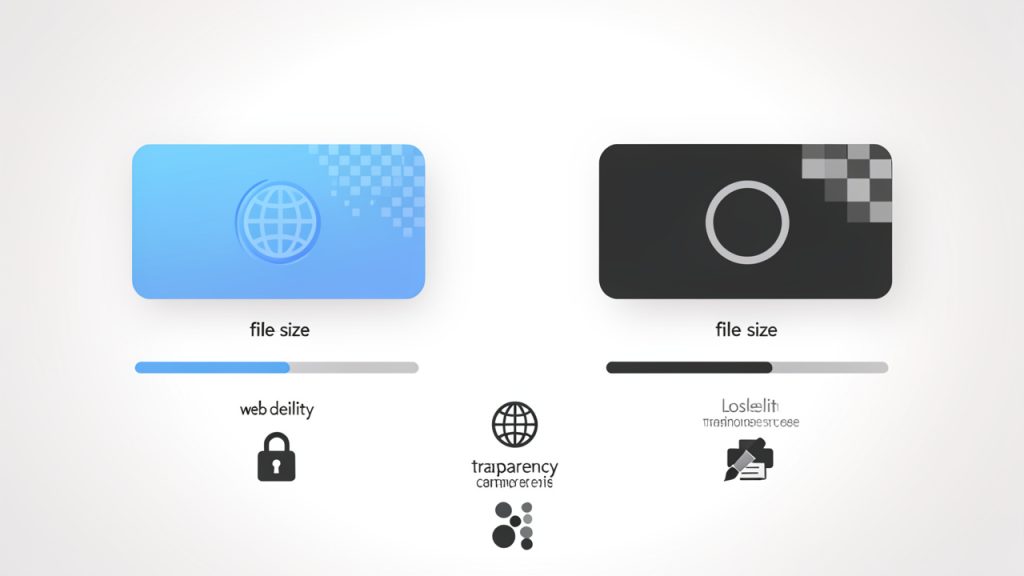
WebP è un formato immagine moderno creato da Google per ridurre la dimensione dei file mantenendo una buona qualità visiva. Supporta sia la compressione lossy (con perdita), sia la compressione lossless (senza perdita), e supporta anche la trasparenza, che lo rende utile per loghi, asset UI e immagini con ritagli.
PNG è più vecchio, ma ancora estremamente importante. È un formato senza perdita, quindi conserva i dati dell’immagine senza la perdita di qualità associata alla ricompressione. PNG è ampiamente supportato su browser, sistemi operativi, applicazioni di editing e flussi di lavoro orientati alla stampa, motivo per cui resta una scelta predefinita per screenshot, grafica e file che richiedono una gestione coerente.
Panoramica di WebP: origini, caratteristiche e casi d’uso tipici
WebP è stato progettato per il web, soprattutto dove la larghezza di banda conta. Di solito genera file più piccoli rispetto a PNG e spesso anche rispetto a JPEG, a seconda del contenuto. Questo lo rende ideale per siti web, consegna di immagini responsive, elenchi di prodotti e pagine ricche di contenuti dove la performance è importante. Se l’immagine deve essere visualizzata in un browser e controlli l’ambiente, WebP è spesso il formato più efficiente.
Panoramica di PNG: caratteristiche, vantaggi e quando è preferito
PNG brilla quando hai bisogno di fedeltà visiva esatta. È particolarmente adatto per screenshot, icone, diagrammi, asset UI e immagini che richiedono sfondi trasparenti. È inoltre preferito quando la compatibilità software è rilevante. Molti programmi più vecchi, strumenti di stampa, DAM e workflow di contenuti gestiscono ancora PNG in modo più affidabile che WebP.
Perché è necessaria la conversione: compatibilità, editing, trasparenza, e stampa
La ragione più comune per convertire WebP in PNG è la compatibilità. Alcune app, piattaforme e sistemi legacy non accettano ancora WebP. Altri lo accettano male, soprattutto nelle pipeline di editing o nei flussi di importazione in batch. PNG è spesso una scelta migliore per l’editing delle immagini in molti casi perché si comporta in modo prevedibile in strumenti come alternative a Photoshop, visualizzatori desktop e gestori di asset. Se lavori con la stampa, asset d’archivio o screenshot che devono mantenere una coerenza visiva, PNG è spesso il formato più sicuro.
2. Quando dovresti e quando non dovresti convertire WebP in PNG
Questa è la decisione che la maggior parte delle persone trascura, ma conta. La conversione è utile quando PNG risolve un problema reale. Se l’unico motivo è l’abitudine, mantenere WebP potrebbe essere migliore.
Quando convertire: compatibilità, editing, archiviazione, lavoro di design, screenshot e manipolazione raster
Converti in PNG quando il file deve funzionare in un’applicazione legacy, essere modificato in uno strumento che non gestisce bene WebP, o essere usato in un flusso di lavoro che si aspetta PNG. È anche una buona scelta per screenshot, mockup UI, diagrammi tecnici e asset raster che potrebbero essere annotati, ritoccati o archiviati per un accesso a lungo termine. In questi casi, la prevedibilità di PNG è un vantaggio pratico.
Quando mantenere WebP: prestazioni web, archiviazione, immagini responsive
Mantieni WebP quando l’immagine è principalmente destinata alla consegna web e ti interessa la velocità, l’efficienza di archiviazione e una minore larghezza di banda. Per i siti moderni, WebP spesso offre un compromesso migliore, e servire WebP tramite immagini responsive può ridurre drasticamente la dimensione del carico, soprattutto su pagine ricche di foto.
Trade-off: dimensione del file, qualità, metadati, fedeltà alfa/trasparenza
Il più grande compromesso è la dimensione del file. PNG è tipicamente più grande di WebP, a volte molto di più. Questo influisce sull’archiviazione, sui backup, sugli upload e sul peso della pagina. La qualità è più sfumata. Se la WebP originale è lossy, convertirla in PNG non recupera i dettagli persi. La trasparenza di solito sopravvive bene, ma i profili colore e i metadati potrebbero non trasferirsi sempre in modo pulito a seconda dello strumento. Una regola semplice aiuta qui: converti quando la compatibilità conta di più della dimensione del file, e mantieni WebP quando la performance conta di più del supporto universale all’editing.
Checklist rapida per la decisione
- Questa immagine sarà modificata, stampata o archiviata? PNG è spesso meglio.
- Verrà servita solo su un sito moderno? WebP è spesso migliore.
- L’app di destinazione rifiuta WebP? Converti.
- La dimensione del file è critica? Mantieni WebP se possibile.
3. Strumenti online rapidi per convertire WebP in PNG
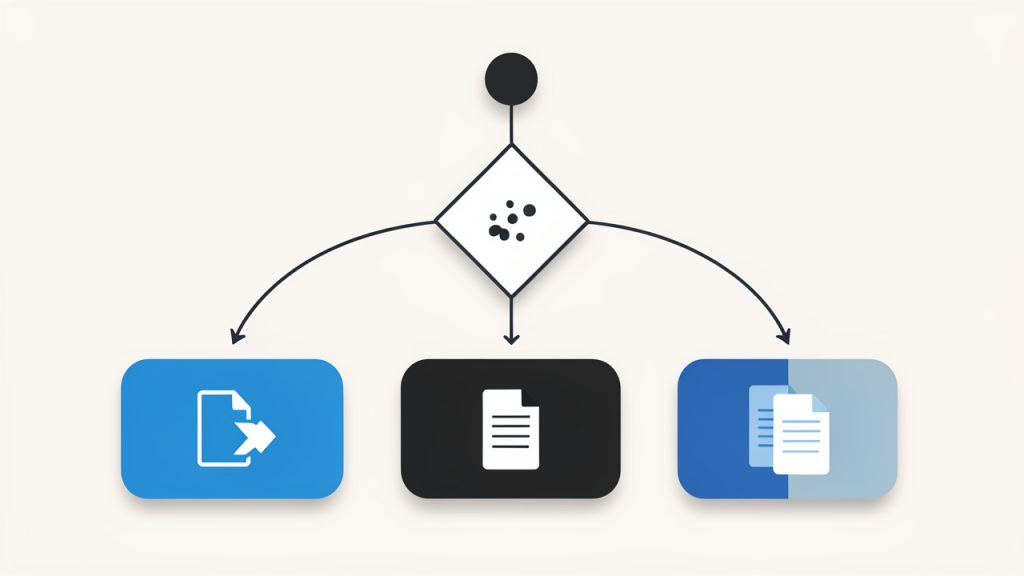
Se hai bisogno della via più rapida, i convertitori online sono difficili da battere per conversioni una tantum, prove rapide e asset non sensibili. I servizi popolari includono CloudConvert, Convertio, Ezgif, FreeConvert e Online-Convert. Variano per supporto batch, gestione dei metadati, limiti di dimensione dei file e postura sulla privacy. CloudConvert è flessibile e supporta lavori batch e un’API. Convertio è rapido e facile. Ezgif è leggero e accessibile per compiti semplici di elaborazione immagine. FreeConvert e Online-Convert offrono ampio supporto di formati e più opzioni di tuning sui piani a pagamento. Per immagini sensibili alla privacy, evita caricamenti di terze parti e usa invece un metodo offline.
CloudConvert: https://cloudconvert.com, Convertio: https://convertio.co, Ezgif: https://ezgif.com, FreeConvert: https://www.freeconvert.com, Online-Convert: https://www.online-convert.com
Considerazioni di sicurezza e privacy per l’upload di immagini
Gli strumenti online sono comodi, ma creano rischi. Se l’immagine contiene lavoro del cliente, foto di prodotto private, documenti sensibili, screenshot interni o informazioni identificabili personalmente, caricarlla a un servizio di terze parti potrebbe essere inappropriato. I metadati sono un’altra preoccupazione. I dati EXIF possono includere informazioni sulla fotocamera, posizione, timestamp e dettagli del software. Alcuni convertitori rimuovono automaticamente i metadati, mentre altri potrebbero conservarne parti. Se la privacy è importante, non presumere nulla e verifica il comportamento dello strumento. Se il file è riservato, usa invece un metodo offline sul desktop.
4. Conversione WebP in PNG su desktop
La conversione su desktop offre maggiore controllo, privacy migliore e supporto più robusto ai flussi di lavoro batch. È la scelta giusta quando lavori con molti file o ti importa la ripetibilità.
Windows: opzioni integrate e di terze parti
Gli utenti Windows a volte iniziano con Foto o Paint. Il problema è che gli strumenti integrati possono essere non coerenti a seconda della versione e dei codec installati. Un’opzione più affidabile è IrfanView, che è veloce per la conversione delle immagini e l’elaborazione in batch quando i plugin adeguati sono installati. Il flusso di lavoro comune è aprire il file WebP, scegliere salva o esporta, e selezionare PNG.
Siti: https://www.microsoft.com/windows, https://www.irfanview.com
macOS: Anteprima, ImageMagick, GraphicConverter
Su macOS, Anteprima è spesso sufficiente per file singoli: apri il WebP, poi esporta come PNG. Per maggiore controllo, ImageMagick è eccellente per batch, conversioni ripetibili e automazione. GraphicConverter offre una GUI rifinita con supporto esteso ai formati per utenti che desiderano opzioni avanzate.
Siti: https://www.apple.com, https://imagemagick.org, https://www.lemkesoft.de
Linux: ImageMagick, GIMP, esempi da riga di comando
Gli utenti Linux tendono a utilizzare strumenti da riga di comando. ImageMagick è il workhorse, e GIMP è un affidabile fallback GUI. Per un singolo file:
magick input.webp output.png
Se il tuo sistema usa la vecchia sintassi di comando:
convert input.webp output.png
Per la conversione batch in una directory:
mkdir -p png आउट
for f in *.webp; do magick "$f" "png/${f%.webp}.png"; done
ImageMagick di solito mantiene automaticamente la trasparenza quando la sorgente supporta l’alfa.
Websites: https://www.gimp.org
Conversione batch con applicazioni desktop
La conversione batch è il contesto in cui gli strumenti desktop diventano molto più efficienti rispetto ai convertitori online. IrfanView, GraphicConverter e ImageMagick supportano tutti flussi di lavoro batch. Elaborare decine o migliaia di file con una nomenclatura coerente e output prevedibile rende gli strumenti desktop l’opzione più intelligente a lungo termine.
5. Metodi a riga di comando e adatti agli sviluppatori
Per gli sviluppatori, la riga di comando è spesso la via più pulita perché è scriptabile, verificabile e facile da integrare nei sistemi di build.
ImageMagick: comandi e flag
ImageMagick può convertire WebP in PNG, preservare l’alfa e integrarsi in script di shell o lavori CI:
magick input.webp output.png
Per mantenere i metadati quando possibile:
magick input.webp -define png:preserve-iCCP=true output.png
Evita -strip a meno che tu non voglia rimuovere i metadati. Per la conversione batch:
for f in *.webp; do magick "$f" "${f%.webp}.png"; done
ffmpeg: quando usarlo e comandi di esempio
ffmpeg è utile nelle pipeline multimediali, soprattutto quando WebP fa parte di un flusso di lavoro video o di animazione più ampio. Per un singolo frame WebP:
ffmpeg -i input.webp output.png
Per WebP animato, ffmpeg può estrarre frame o controllare i tempi, anche se strumenti WebP specializzati possono essere più semplici per alcuni compiti.
Website: https://ffmpeg.org
libwebp tools: dwebp usage and options
Il toolkit libwebp offre dwebp, un decoder preciso per i file WebP. Per un percorso dedicato WebP→PNG:
dwebp input.webp -o output.png
Gli strumenti libwebp possono essere più facili da ragionare rispetto a una suite di immagini a uso generale quando hai bisogno di un comportamento di decodifica specifico.
Website: https://developers.google.com/speed/webp
Librerie Node.js e Python con esempi di codice
Per il codice applicativo, usa librerie che già comprendono entrambi i formati.
Node.js con sharp:
import sharp from "sharp";
await sharp("input.webp")
## .png()
  .toFile("output.png");
sharp è veloce e ampiamente utilizzato in produzione.
Python con Pillow:
from PIL import Image
img = Image.open("input.webp")
img.save("output.png", "PNG")
Pillow è ideale per script, automazione e lavori batch leggeri.
Websites: https://sharp.pixelplumbing.com, https://python-pillow.org
6. Automating conversion in workflows and CMS
Manual conversion does not scale. If your team handles images regularly, automation will save time and reduce mistakes.
Automated server-side conversion
A common pattern is convert-on-upload. Store the original WebP, then create a PNG derivative for compatibility or downstream systems. This lets modern browsers receive WebP while legacy systems, admin tools, or print workflows get PNG. Another pattern is on-demand conversion, useful when PNG output is rare and you do not want to store multiple variants. The trade-off is extra compute at request time.
Plugins and integrations for WordPress, Shopify, and headless CMSs
Many CMS platforms have plugins or media pipelines that can serve format-specific variants. WordPress users often rely on image optimization plugins that generate or serve WebP while allowing fallback formats. For Shopify and headless CMS setups, the image pipeline around the platform is usually where conversion logic belongs, for example a middleware function that converts WebP to PNG only for systems that require it.
Build-time conversion in static site generators
Static site generators such as Gatsby, Hugo, and Eleventy are a strong fit for build-time image processing. If the site is rebuilt during deployment, you can generate PNG derivatives once and cache them as part of the output. This is useful when one source image must produce both a WebP asset for the site and a PNG asset for tooling that still expects PNG.
7. Quality, color, and transparency pitfalls, and how to avoid them
Conversion is usually safe, but subtle issues can surprise you.
Common issues: color shifts, banding, alpha channel problems
Color shifts often happen when color profiles are ignored or reinterpreted by different tools. Banding can appear if gradients are limited or if a lossy WebP is decoded and then viewed in contexts that expose quantization artifacts. Alpha channel issues are less common, but they matter. If transparency is present, make sure the tool preserves it and the target app understands the PNG alpha channel correctly.
How to preserve transparency and color profiles
Prefer tools known to preserve alpha reliably, such as ImageMagick, libwebp’s dwebp, Pillow, or sharp. For color accuracy, use tools that keep embedded profiles when possible. Avoid unnecessary metadata stripping unless intentional. When moving assets between design software and web workflows, verify the image in the target environment as part of QA.
Testing and validation
Open the converted PNG in at least two different viewers and compare it against the original. For teams, automate basic checks for dimensions, transparency presence, file size thresholds, and checksum tracking so problems show up before assets ship.
8. Performance, storage, and best practices
PNG is dependable, but it can be expensive in storage terms, so be selective.
File size comparisons: WebP vs PNG
As a rough rule, WebP often beats PNG on file size by a wide margin for photographic content and many mixed images. PNG can be acceptable for simple graphics, but it grows quickly with color complexity. For example, a 1 MB WebP might become a 3 MB or 5 MB PNG, depending on the image.
When to use PNG-8 vs PNG-24 vs indexed palettes
If the image has a limited color set, PNG-8 or indexed palettes can dramatically reduce size, which helps icons, simple logos, and flat graphics. Use PNG-24 for full color and smooth gradients. Test indexed palettes visually before adopting aggressive color reduction.
Optimizing PNGs after conversion
After converting, further shrink the result with PNG optimizers such as pngcrush, optipng, or zopflipng. A typical workflow is convert first, then optimize the PNG. That keeps quality decisions separate from compression tuning.
Websites: http://optipng.sourceforge.net, https://pmt.sourceforge.io/pngcrush/, https://github.com/google/zopfli
9. Privacy, security, and legal considerations
Image conversion sounds harmless, but in business settings it can carry real risk.
Risks of uploading images to third-party converters
Third-party converters may store files temporarily, log metadata, or process uploads on infrastructure outside your control. For internal prototypes that may be fine. For client materials, unreleased product images, or sensitive screenshots, use offline tools.
EXIF, IPR, and redistribution concerns
EXIF metadata can reveal camera details, timestamps, and sometimes location data. When converting and redistributing assets, review metadata intentionally. Also remember conversion does not change ownership or usage rights. If you do not have the right to reuse an image, converting it does not make it safer to publish.
Recommended safeguards and policies for teams
Define when online conversion is allowed and when offline tools are mandatory. Use offline tools for anything confidential, strip metadata when appropriate, and document which conversion pipeline is used for public assets. That keeps compliance and process hygiene under control.
10. Troubleshooting and FAQs
Why does my converted PNG look different?
Common causes include color profile differences, lossy source compression, or viewer discrepancies. If the source WebP was lossy, some detail loss is permanent. Try a different conversion tool, check whether metadata and profiles were preserved, and compare the image in a second viewer.
How do I convert animated WebP to PNG?
A single PNG cannot preserve animation. Animated WebP must be handled as frames. If you need still images, extract each frame. If you need animation preserved, consider GIF or MP4. ffmpeg or specialized WebP tools can help with frame extraction.
I get errors with ImageMagick, what should I check?
Confirm your ImageMagick build includes WebP support, check file permissions and path names, and use the correct command syntax for your version. On newer systems, use magick instead of the older convert command.
How do I batch-convert thousands of images efficiently?
Use a script and process files in chunks. ImageMagick or sharp are common choices. Add logging, retry handling, and post-conversion optimization so the workflow remains stable at scale.
11. Cheat-sheet: commands and tools at a glance
| Task | Tool | Command |
|---|---|---|
| Convert one WebP to PNG | ImageMagick | magick input.webp output.png |
| Batch convert a folder | ImageMagick | for f in *.webp; do magick "$f" "${f%.webp}.png"; done |
| Decode with libwebp | dwebp | dwebp input.webp -o output.png |
| Convert in Node.js | sharp | sharp("input.webp").png().toFile("output.png") |
| Convert in Python | Pillow | img.save("output.png", "PNG") |
| Extract from animation workflow | ffmpeg | ffmpeg -i input.webp output.png |
For one-offs, use a trustworthy online converter for non-sensitive images. For offline desktop work, Preview, Paint, IrfanView, or GraphicConverter are convenient. For bulk server-side conversion, ImageMagick and sharp are strong general-purpose choices. For precision WebP decoding, use dwebp.
Checklist before converting: confirm whether you really need PNG, whether the file contains transparency, and whether metadata matters. After converting, verify dimensions, transparency, color, and file size.
12. Conclusion and recommended workflow
The best WebP to PNG workflow depends on the job. If you need speed and the file is harmless, an online converter is fine. If you need control, privacy, o r batch processing, use ImageMagick, dwebp, sharp, o r Pillow. If you are building a modern web stack, consider keeping WebP for delivery and generating PNG only where compatibility demands it.
A practical default is simple, keep WebP for performance, convert to PNG only when compatibility, editing, or workflow constraints require it. That approach saves storage, avoids unnecessary recompression, and keeps your image pipeline cleaner.
Next step: choose one offline method, test it on a sample image with transparency and metadata, and standardize that conversion path for your team.