
編集が必要なPDFがありますか、Wordファイルを求めるクライアント、またはスキャン画像として取り込まれた契約書。PDFを編集可能なWord文書に変換することは、日常的な生産性タスクの1つで、手動での再入力の時間を数時間節約できます。幸い、個人事業主、フリーランサー、開発者、そして速度と正確さを重視するすべての人に適した、信頼性の高い無料の方法があります。
この記事は、無料のPDFをWordへ変換するツールが実際に何をするのか、期待すべきトレードオフ、背後で変換がどのように機能するか、そして迅速かつ安全に作業を完了させるための明確で実践的な手順を説明します。ファイルタイプ、プライバシーの要件、望ましい結果に合わせて適切なアプローチを選択してください。
PDFをWordに変換するツールとは?
PDFをWordに変換するツールは、Portable Document Format(PDF)ファイルを編集可能なMicrosoft Word文書(通常は .doc または .docx)に変換するツールです。目標は、元のレイアウト、テキスト、画像、表、フォントをできるだけ忠実に保持しつつ、変更・コメント追加・再利用が可能なコンテンツを作成することです。
すべての変換が同じというわけではありません。WordやInDesignなどのデジタルソースから作成されたPDFには、変換ツールがWordスタイルに対応づけられる埋め込みテキストとレイアウト情報が含まれています。スキャン済みの文書はOCRを必要とし、珍しいフォント、低解像度のスキャン、手書きのメモに対して誤読の可能性を高めます。
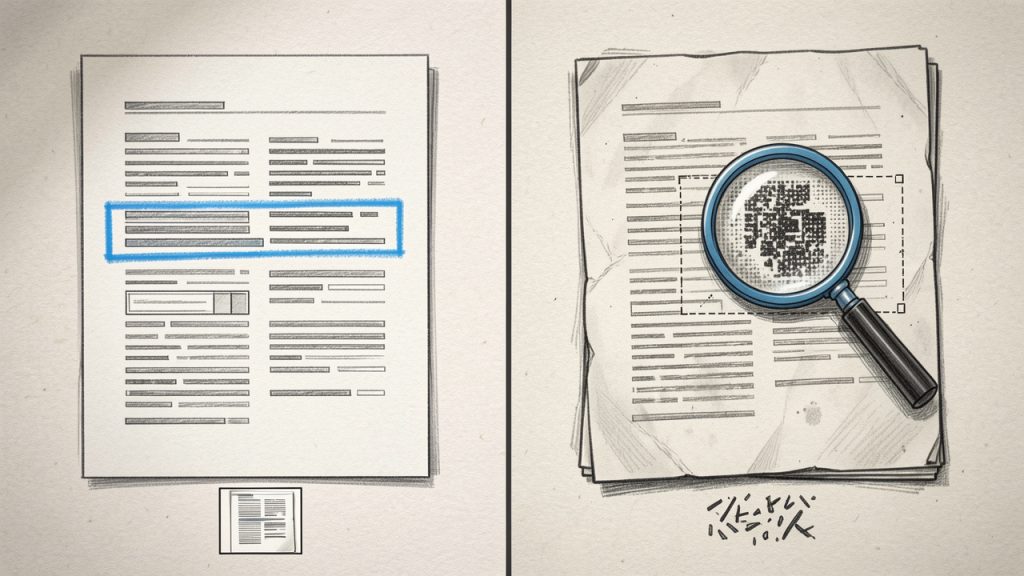
変換を、印刷されたニュースレターを文書テンプレートへ翻訳することになぞらえてください。見出し、列、画像をそのままの位置に保ちつつ、テキストを追加の手直しなしに編集できるようにしたい。優れた無料変換ツールはそれをバランスさせます。この記事は、手元のファイルと必要な結果に応じて、どのツールを選ぶべきかを示します。
PDFをWordに変換するツールの主要な側面
正確性とフォーマットの忠実度
PDFをWordに変換するツールを探す際、正確性が中心的な関心事となります。ツールは、フォント、間隔、列、ヘッダーとフッター、画像の配置をどれだけうまく保持できるかで差があります。1ページの履歴書の変換は通常は比較的簡単ですが、複数列のパンフレット、複雑な表、またはカスタムフォントを含む文書では、変換後に手動で微調整が必要になることがあります。
正確性は一般に、PDFの作成方法に依存します。WordやInDesignなどのデジタルソースから作成されたPDFには、変換ツールがWordスタイルに対応づけられる埋め込みテキストとレイアウト情報が含まれています。スキャン済みの文書はOCRを必要とし、珍しいフォント、低解像度のスキャン、手書きのメモに対して誤読の可能性を高めます。
OCRとスキャン済み文書
PDFがスキャンである場合、OCRを含む無料の変換ツールは不可欠です。OCRはピクセルを分析して文字や単語を予測します。現代のOCRは、適切な解像度の印刷テキストに対してはかなり優れていますが、特に縦長列のレイアウトや表で校正と誤り訂正が必要になることを想定してください。
いくつかの無料OCRツールは、言語、出力形式、認識精度を選択できます。高い精度は処理時間を増やす場合があり、クラウドベースのOCRツールはファイルをリモートサーバーにアップロードすることがあるため、プライバシー上の懸念が生じることがあります。
プライバシーとセキュリティ
プライバシーは、ビジネス利用者やフリーランスにとって重要な要素です。無料のオンライン変換ツールは、しばしばファイルをリモートサーバーで処理します。機密契約、財務諸表、または個人を特定できる情報を変換する場合は、サービスのプライバシーポリシーとデータ保持ルールを確認してください。ローカルで動作するデスクトップやオープンソースのソリューションはアップロード手順を回避し、端末上にデータを保持します。
アップロード時の暗号化の有無、一時ファイルの保持期間、変換後にファイルを明示的に削除するかどうかを必ず確認してください。判断に迷う場合は、オフラインの方法を使用してください。
ファイルサイズの制限とバッチ変換
無料のオンライン変換ツールは、ファイルサイズ制限や日次のクォータを課すことが一般的です。大きなPDFを扱う場合や大量の変換が必要な場合、これらの制限が作業の流れを遅くすることがあります。デスクトップツールは通常、より大きなファイルやバッチ処理をより効率的に処理しますが、設定に手間がかかることがあります。
大量のファイルを一括で変換する能力は、複数のファイルを一度に変換する必要がある代理店やフリーランサーにとって実用的な検討事項です。無料のデスクトップソリューションまたはスクリプト化されたアプローチは、無料のウェブフォームよりも拡張性が高くなる傾向があります。
互換性と出力品質
すべての変換ツールが同じ .docx構造を生成するわけではありません。視覚的に変換して、テキストをテキストボックスや固定位置に埋め込むと、見た目は保たれますが編集が難しくなります。別のツールは段落スタイルや見出しを再構築し、Wordでの編集経験をより自然なものにします。長文文書や改訂を予定している文書には、固定位置のブロックよりも編集可能なフローテキストを生成するツールを選んでください。
速度と利便性
迅速な一回限りの変換には、オンラインの無料変換ツールが最も速い選択肢であることが多いです。繰り返し作業には、デスクトップツールやGoogleドキュメント、Microsoft Wordのような統合ソリューションが時間を節約することがあります。開発者は、パイプラインに組み込めるコマンドラインやAPIベースの無料ツールを好むかもしれません。
開始方法
クイック意思決定ガイド
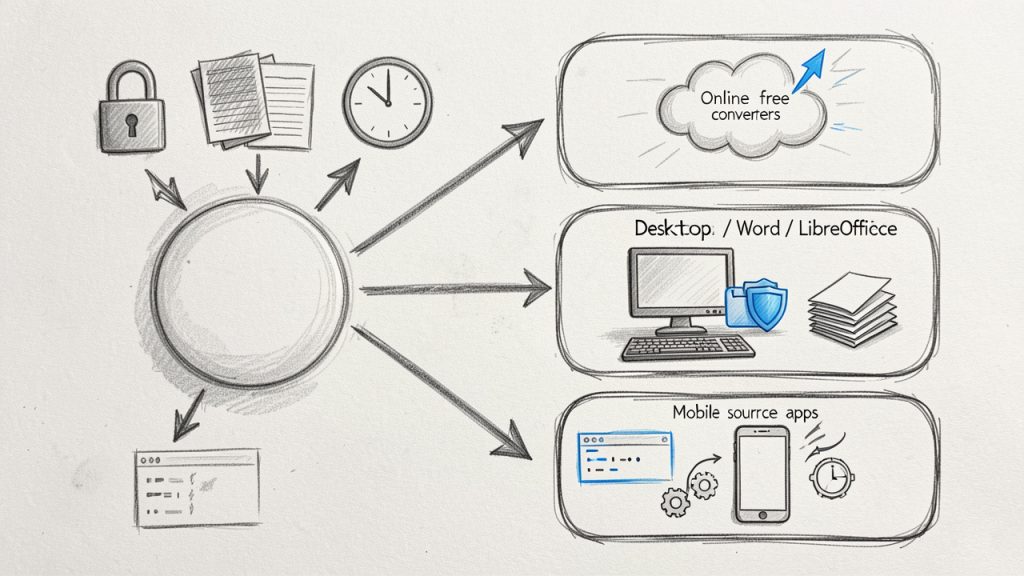
最初に3つの要因を評価してください。文書の機密性、レイアウトの複雑さ、ファイルを変換する頻度です。文書が機密であれば、オフラインの方法を選んでください。レイアウトが複雑で忠実度が重要であれば、いくつかのツールを試して出力を比較してください。頻繁に変換する場合は、デスクトップまたはスクリプト化されたソリューションに時間を投資してください。
前提条件
変換する前に、必要に応じてOCRに適した高品質のPDFであることを確認してください。スキャン済みのPDFは、OCRの精度を高めるために少なくとも200〜300dpiであるべきです。.doc または .docx ファイルを開けるエディターを持っていることを確認し、文書を変換・編集する許可があることを確認してください。安全対策として、変換前に元のPDFのコピーを保管しておきましょう。
ステップバイステップ: 無料オンラインツールで変換
- PDFファイルを変換サイトへアップロードします。
- 出力形式を Microsoft Word(.doc または .docx)として選択します。
- ファイルがスキャン画像の場合はOCRオプションを選択します。
- 変換を開始して処理が完了するのを待ちます。
- 得られたWord文書をダウンロードして校正します。
このプロセスは、シンプルな文書には高速で、メインワークステーションを離れているときにも便利です。
ステップバイステップ: デスクトップソフトウェアを使ってオフライン変換
- Microsoft Wordを開き、ファイル、開くを選択し、PDFを選択します。
- WordにPDFを編集可能な文書へ変換させます。
- 変換された文書を確認し、書式設定やOCRのエラーを修正します。
- ファイルを .docx 形式で保存します。
オープンソースを好む場合、LibreOfficeはPDFを取り込み、編集可能な文書形式へエクスポートできますが、レイアウトの複雑さによって結果は異なります。
最高の結果を得るためのコツ
可能な限り高品質のPDFを使用してください。PDFに複数言語が含まれている場合は、適切なOCR言語を選択してください。変換後は、見出し、リスト、表、特殊文字の校正に集中してください。フォントが不足している場合は、レイアウトを維持しつつテキストを編集可能に保つために、類似のフォントへ置換してください。
無料変換ツールの種類別比較
種類 | 費用 | 最適用途 | 長所 | 短所 |
|---|---|---|---|---|
オンラインの無料変換ツール | 無料、時には制限あり | 単一ファイルの迅速な変換 | 速い、インストール不要、使いやすいUI | ファイルサイズの制限、潜在的なプライバシー懸念 |
デスクトップ変換ツール(Word、LibreOffice) | 既存ソフトウェアで無料 | 頻繁な利用者、 large files | ローカル処理、アップロード不要 | 複雑なレイアウトでは忠実度が変動 |
オープンソースツールとCLI | 無料 | 開発者、自動化ワークフロー | スクリプト化可能、ベンダーロックインなし | セットアップと技術知識が必要 |
モバイルアプリ | 無料プランあり | 外出先でのスキャンと素早い編集 | 現場作業に便利、カメラOCR内蔵 | 広告、アプリ内制限、プライバシーのトレードオフ |
複雑な要素の扱い: 表、画像、フォーム
表は、変換時に最も問題を起こすことが多い要素です。単純な表は通常きれいに変換されますが、入れ子の表や結合セルを含む表は、画像要素やテキストブロックに崩れることがあります。表データを正確に保持することが重要な場合は、表認識用のツールを使ってCSVへ表を抽出し、Wordに再挿入または再構築してください。
画像は通常、位置を保持する埋め込み画像として変換されます。フォームや入力可能なフィールドについては、Wordへの変換ではフォーム機能が保持されません。編集可能なフォームが必要な場合は、Wordで再作成するか、変換後にフォーム作成ツールを使用してください。
プライバシーを重視したワークフロー
プライバシーが重要な場合は、可能な限りローカルで変換を実行してください。ファイルをデバイス上に保持するデスクトップアプリ、仮想マシン、オープンソースCLIツールを使用します。オンラインサービスを利用する必要がある場合は、データ削除ポリシーとTLS暗号化が明確な提供者を選択してください。サービスが安全なワークフローを公式にサポートしていない限り、機密性の高い個人データや財務情報を含むファイルのアップロードは避けてください。
共通の落とし穴と対処法
無料のPdf to word converterでよくある問題は、レイアウトの崩れで、段落がテキストボックスに変わったり、見出しのスタイルが失われたりします。これを修正するには、テキストを新しい文書に貼り付けてスタイルを再適用するか、Wordの検索と置換を使って余分な改行を削除してください。
別の落とし穴は、OCR後の誤認識文字です。例えば、0とO、Lと1の混同などです。一般的なパターンを素早くざっと確認し、言語特有のスペルチェックツールを使用することで、これらのエラーを大幅に減らすことができます。
最後に、画像やグラフィックは変換中に解像度が低下することがあります。画像品質が重要な場合は、変換前にPDFから元の画像を抽出し、Word文書に高解像度のコピーを再挿入してください。
有料ツールを選ぶ時
無料の変換ツールは多くのニーズをカバーしますが、高ボリュームのワークフロー、保証されたセキュリティ、バッチ自動化、または複雑なレイアウトの最高の忠実度を求める場合、有料ソリューションは価値があります。法的文書、マーケティング資料、または大規模マニュアルを頻繁に変換する場合は、エンタープライズグレードのOCR、バッチ処理、データ処理のSLAを提供する有料オプションを検討してください。
結論
限界を意識して使用すれば、PDFをWordに変換するツールは現代の生産性には不可欠なツールです。素早い編集や一度きりのファイルには無料のオンライン変換が効率的ですが、プライバシーと大量処理にはデスクトップとオープンソースのソリューションが優れています。PDFに選択可能なテキストが含まれているか、スキャン画像かを理解し、忠実度とプライバシーのバランスを取り、変換後のWordファイルを必ず校正してください。
次のステップ: 機密性の低いPDFを使って短いテスト変換を試し、結果を比較してください。特定の文書タイプやワークフローに基づいてツールの選択に関するサポートが必要な場合は、簡単な説明を共有してください。最適なアプローチを提案します。
コメントを残す