JNTZN

投稿者: olemai

  • JPGをオンラインで素早く安全にPDFに変換

    シンプルな画像ファイルがワークフロー全体を遅くしてしまうことがあります。領収書をスキャンしたり、デザインモックアップをエクスポートしたり、スマートフォンで文書の写真を撮ったりすると、共有・印刷・アーカイブ・提出がより容易な形式が必要になります。そこで「オンラインでJPGをPDFに変換」が実用的になるのです。単なる便利さを超えたものです。

    中小企業のオーナー、フリーランサー、開発者、そしてスピードを重視する人にとって、オンライン変換ツールは数秒で非常に一般的な問題を解決します。高機能なデスクトップソフトウェア、高度なデザインスキル、複雑な設定は必要ありません。JPGをアップロードし、必要に応じていくつかのオプションを調整して、クライアントへ送信したり、フォームに添付したり、よりプロフェッショナルな形式で保存したりするのが容易なPDFをダウンロードします。

    その魅力は単純さを超えます。PDFはデバイス間で一貫した見た目で、ビジネス環境ではより洗練された印象を与え、複数の画像を1つのファイルにまとめることができます。請求書、契約書、ポートフォリオ、スクリーンショット、レポート、撮影した文書などを頻繁に扱う場合は、オンラインでJPGをPDFに変換を学ぶことが、日々の作業を時間短縮し、障害を減らすのに役立ちます。

    オンラインでJPGをPDFに変換するとは?

    本質的には、オンラインでJPGをPDFに変換とは、1つまたは複数のJPG画像ファイルを、ブラウザ上で直接PDF文書に変換するウェブベースのツールを使用することを意味します。コンピューターにソフトウェアをインストールする代わりに、画像を処理してすぐにダウンロードできるPDFファイルにパッケージするオンラインサービスを使用します。

    これは、JPGとPDFが異なる目的に対応しているためです。JPGは画像形式です。写真やビジュアルコンテンツには優れていますが、文書ワークフローには必ずしも最適とは限りません。対照的に、PDFは、固定レイアウトのファイルを共有するために設計されています。内容の見た目を保持し、印刷に適しており、ビジネス、法務、行政用途で広く受け入れられています。

    実用的には、JPGをPDFに変換することは、視覚自体を変えることよりも、コンテナを変えることが多いです。画像は引き続き表示されますが、より構造化され共有可能な文書タイプの一部になります。この区別は、書類を送る必要がある場合、複数のスキャンを結合する場合、またはより正式な形式で内容を提示する場合に重要です。

    オンライン変換は、複数のデバイスで作業する人にとって特に有用です。スマートフォンで写真を撮り、タブレットからアップロードするか、ノートパソコンからファイルを変換して、OSの互換性を心配することなく利用できます。忙しいユーザーにとって、この柔軟性は大きな利点です。

    JPGをPDFオンライン変換の主なポイント

    実際のワークフローでJPGよりPDFを選ぶ理由

    JPGは作成が容易ですが、PDFは専門的な設定でより使いやすいことが多いです。クライアントに1枚の画像を送ると、デバイスやアプリによって開き方が異なることがあります。PDFは予測可能で、完成した文書のように感じられ、ただの緩いファイルではありません。

    この差は、プレゼンテーションが信用性に影響を与える場面で重要です。デザインの校正を送るフリーランサー、経費の領収書を提出するコンサルタント、請求書を転送する中小企業のオーナーは、整然で意図的に見える形式の恩恵を受けます。たとえ内容が写真として始まっていても、PDFはより明確なビジネス文脈を与えます。

    PDFファイルは、多ページの整理も容易にします。契約書のJPGスキャンが5枚、カタログ草案の製品写真が10枚ある場合、それらを1つのPDFにまとめる方が、画像のフォルダを送るよりはるかにすっきりします。これにより混雑が減り、受信者の体験が向上します。

    オンラインJPG→PDFコンバーターの主な利点

    最大の利点はスピードです。ほとんどのオンラインツールは直ちに使用できるように設計されています。ファイルをブラウザの窓にドラッグし、複数の画像がある場合は順序を選択し、変換済みのPDFをすぐにダウンロードします。時折の作業には、専用ソフトウェアをインストールするよりもはるかに効率的です。

    もう1つの利点はアクセス性です。通常、オンラインでJPGをPDFに変換を無料で行えるか、少なくとも基本的な作業を費用なしで完了できます。追加のサブスクリプションを求めずに実用性を得たい個人の専門家と小規模チームにとって有益です。

    学習曲線も低く設定されています。良いオンラインコンバーターは、意図的にシンプルです。1つの仕事に焦点を当て、進んだ文書ソフトウェアに見られる複雑さを排除します。ファイルを変換して送るだけのユーザーにとって、そのシンプルさは機能であり、制限ではありません。

    ファイル品質とフォーマットの考慮点

    すべての変換が同じ結果になるわけではありません。最終的なPDFの視覚的品質は、元のJPGに大きく依存します。画像がぼやけている、暗い、ピンボケ、または切れている場合、それらの欠点はPDFにも現れます。読みやすさが重要なら、良い画像から始めてください。

    レイアウト設定も重要です。ページサイズ、向き、余白、画像の拡大縮小を調整できるツールもあります。これらのオプションは、領収書、スキャンした手紙、写真、プレゼンテーション用ビジュアルを変換する際に重要になります。領収書はコンパクトなページが適しているかもしれませんが、ポートフォリオの画像は、きれいな余白のある全面ページの中央に配置した方が見栄えが良い場合があります。

    ファイルサイズもトレードオフの一つです。高品質のJPGをPDFに変換すると、複数の画像を組み合わせるとサイズが比較的大きくなることがあります。細部が重要な場面では有用です。ただし、ファイルをメールで送る必要がある場合や、サイズ制限のあるプラットフォームにアップロードする場合は、圧縮機能が役立ちます。

    プライバシーとセキュリティは、ほとんどのユーザーが想定するより重要です

    オンラインでJPGをPDFに変換すると、しばしば第三者のサーバーにファイルをアップロードします。これは便利ですが、プライバシーの問題を生み出します。請求書、身分証、法的ページ、財務記録、医療フォーム、機密のビジネス情報が含まれている場合は、使用するツールを選ぶ際に慎重になるべきです。

    信頼できるオンラインコンバーターは、ファイルの取り扱い方法、アップロードが暗号化されているか、サーバーからファイルが削除される時期を明確に説明すべきです。これらの詳細が欠けている、あいまいで見つけにくい場合は警告サインです。利便性を優先して機密データを晒すべきではありません。

    日常的で機密性の低い画像の場合は大きな懸念にはならないかもしれません。しかしビジネス利用では、プライバシーポリシーが判断材料の一部です。正しい心構えはシンプルで、見知らぬ人に画像をメールするのをためらう場合は、アップロード前に取り扱い慣行を確認してから未知のコンバーターにアップロードしてください。

    単一画像の変換と複数のJPGを結合する場合

    オンラインコンバーターの最も有用な機能の1つは、複数のJPGファイルを1つのPDFに統合する能力です。これは、スキャンした文書、領収書、署名済みページ、製品画像、現地訪問時の視覚記録を扱う場合に特に有用です。

    単一画像の変換は簡単です。JPGはPDFの1ページになります。複数画像の変換は、連続する順序を伝える文書を作成したり、資料の全セットを含むことができるため、より有用になります。たとえば、バラバラの写真の山を綴じられたレポートにするようなものです。

    ここでのページ順序は重要です。良いコンバーターは、処理前にアップロードした画像を並べ替えることを許します。その小さな機能が、特定の順序で文書を確認する必要がある場合の使い勝手に大きな影響を与えます。

    無料ツールと高度な機能

    多くの人は、オンラインで無料のJPG→PDFコンバーターを探すことから始めるのが一般的で、それは理にかなっています。基本的な変換は、支払いなしで広く利用できます。スクリーンショットやスキャン領収書などの日常的なニーズには、無料ツールで十分な場合が多いです。

    有料版またはプレミアム版は、より多くのコントロールが必要な場合に登場します。これには、より強力な圧縮、OCRサポート、バッチ処理、クラウド連携、透かし削除、パスワード保護、より高いアップロード制限などが含まれます。これらはチームや頻繁に使用するユーザーにとって意味のあるアップグレードですが、時々のタスクには必ずしも必要ではありません。

    最適な選択は、ボリュームと文脈次第です。月に1回ファイルを変換するだけなら、無料でシンプルなものが理想的でしょう。毎日クライアント文書を処理する場合は、信頼性、プライバシー管理、ワークフロー機能が、数ドルを節約する以上に重要になります。

    検討事項 基本の無料オンラインコンバーター より高度なオンラインPDFツール
    費用 通常、シンプルな作業は無料 多くはサブスクリプション型または無料段階の制限
    使いやすさ 非常にシンプルなインターフェース より多機能、設定はやや複雑
    複数ファイル対応 一般的だが、時には制限あり 通常、バッチ処理がより強力
    プライバシー機能 大幅に差がある より透明で堅牢なことが多い
    圧縮オプション 基本的または自動 出力サイズと品質のより良いコントロール
    最適用途 時々の個人利用または軽いビジネス用途 頻繁な専門的ワークフロー

    オンラインでJPGをPDFへ変換を始めるには

    用途に適したツールの種類を選ぶ

    アップロードする前に、PDFに実際に何をさせたいのかを考えてください。1つの画像をダウンロード可能なPDFにするだけが目的なら、ほぼどの信頼できるオンラインコンバーターでも対応可能です。複数のJPGを結合したい、ファイルサイズを小さくしたい、印刷品質を保持したい、機密文書を保護したい場合は、基準は高くなります。

    このステップは、検索ランキングや派手なデザインだけでツールを選ぶのを防ぐことで時間を節約します。1ページの領収書に最適なコンバーターが、クライアント向け提案書、内部記録、法的書類に最適とは限りません。仕事に合ったツールを選ぶのが、最も簡単なストレス回避法です。

    良い出発点のチェックリストは短いです:

    1. プライバシーポリシーを確認する。JPGに機密情報が含まれている場合。
    2. 複数ファイル対応を確認する。PDFに複数の画像が必要な場合。
    3. レイアウトオプションを探す。ページサイズや向きが重要な場合。
    4. ファイルサイズの制限を確認する。大きな画像やバッチをアップロードする前に。

    変換前にJPGファイルを準備する

    滑らかな変換は、クリーンなソースファイルから始まります。JPGが文書の写真である場合は、背景をトリミングして画像をまっすぐに整えましょう。その小さな努力は、最終PDFの専門的な見た目を大きく改善します。余白が多すぎてページが大きくなりすぎるのを避けるのにも役立ちます。

    複数のファイルを組み合わせる場合、表示したい順番になるように名前を付け替えてください。アップロードの管理が楽になり、最終文書を組み立てるときのミスを減らせます。例えば、請求書、スキャン済みのページ、ポートフォリオの画像は、ファイル名が連番になっていると整理しやすくなります。

    解像度にも多少注意が必要です。極端に低解像度のJPGはPDFを素人っぽく見せることがあり、不要に大きなファイルはアップロードを遅らせ、過大なPDFを作ります。理想の元画像は、明瞭で読みやすく、目的に適したサイズです。

    The basic process is usually very simple

    多くのオンラインワークフローは、同じパターンに従います。JPGファイルをアップロードし、任意の設定を調整し、変換を開始してPDFをダウンロードします。その単純さが、これらのツールが今も人気を保つ理由の1つです。

    典型的な順序は次のとおりです:

    1. JPGファイルをオンラインコンバーターにアップロードする
    2. 正しい順序で画像を並べ替える(複数ページのPDFを作成する場合)
    3. 設定を選択する。ページサイズ、向き、余白、圧縮などが利用可能なら
    4. 変換してダウンロード。最終PDFを端末に保存します

    このプロセス自体は1〜2分程度です。ツール間の本当の違いは、ファイルを変換できるかどうかではなく、レイアウト・品質・速度・プライバシーをどれだけ上手く処理するかです。

    避けるべき一般的なミス

    よくある誤りの1つは、変換によって劣悪な画像が改善されると考えることです。そうはなりません。元のJPGがぼやけている、暗い、曲がっている、または切れている場合、それらの欠点はPDFにも現れます。読みやすさが重要なら、可能な限り良い画像で始めてください。

    別の問題は、最終ファイルサイズを無視することです。複数の大きなJPGから作成されたPDFは、メール添付やプラットフォームアップロードの制限を超えることがあります。重要であれば、圧縮設定のあるコンバーターを選ぶか、アップロード前に画像を最適化してください。

    ユーザーはまた、ページのフォーマットを見落としがちです。縦長の文書画像を横長ページに不適切に配置すると、不格好でスペースを無駄にします。ツールがレイアウト制御を許す場合は、それを使ってください。その小さなディテールが、単に機能するファイルと、洗練された見た目のファイルの違いを生み出します。

    オンライン変換が適している場合と、そうでない場合

    ほとんどの日常作業には、オンライン変換が理想的です。高速でブラウザベース、どこでも利用可能です。ソフトウェアをインストールせずにJPGから素早くPDFを作成する必要がある場合、これが最適な方法です。

    それでも、オンラインツールが最適でない状況もあります。機密性の高い法務記録、社内文書、医療ファイル、または非常に機微な財務データを扱う場合、信頼できるオフラインソリューションの方が安全な場合があります。また、インターネット接続が信頼できない場合や、大量のバッチを定期的に処理する必要がある場合も同様です。

    オンラインツールが有用性を欠くわけではありません。文脈に応じて賢い選択をすることが重要です。利便性は強力ですが、コントロールも同様に重要です。すべてをオンラインツールで対応することを目的とせず、意味がある場面で使うようにしましょう。

    結論

    オンラインでJPGをPDFに変換することは、速さと単純さで、小さくても常に発生するデジタルワークフローの問題を解決します。ばらばらの画像ファイルを、共有・印刷・アーカイブ・専門的に提示しやすい構造化文書へと変えるのに役立ちます。ビジネスユーザーや生産性重視の専門家にとって、フォーマットの小さな変更が日々の効率を実際に向上させることが多いです。

    次のステップは簡単です。信頼できるツールを選び、はっきりとしたJPGから始め、機密ファイルであればプライバシーに注意し、プレゼンテーションが重要な場合はレイアウトオプションを活用してください。これをワークフローに組み込めば、JPGを磨きをかけたPDFに変換することは、単なるタスクではなく、すばやい習慣になります。

  • PNGをオンラインでJPGに変換する方法 — 迅速・安全・高品質

    PNGをオンラインでJPGに変換する方法 — 迅速・安全・高品質

    膨らんだPNGは静かにウェブサイトの速度を低下させたり、メールの添付容量制限を超えたり、シンプルな写真のアップロードを望むクライアントをイライラさせたりすることがあります。もし PNGをオンラインでJPGに変換 する必要がある場合、朗報として通常は1分未満で完了します。ただし、すべてのコンバーターが品質、透明性、プライバシー、圧縮を同じように処理するわけではありません。

    これは多くの人が気づく以上に重要です。透明な背景を持つPNGは白いボックスになることがあります。カラフルな製品画像は色プロファイルの扱いを誤るとわずかに色がずれることがあります。機密性の高いグラフィックを誤ったツールにアップロードすると、利便性がプライバシーコストとなることがあります。最良のアプローチは、単にコンバーターを見つけることだけでなく、用途に適したものを選ぶことです。

    このガイドは、PNG-to-JPG変換が意味を成す時期、オンラインツールの仕組み、選ぶべき設定、そしてどの無料ツールを使う価値があるかを説明します。また、メタデータ、sRGBカラーの一貫性、プログレッシブJPG、そして一般的な品質問題を回避する方法など、あまり明確でない詳細にも触れます。

    PNGをJPGへ変換する理由? いつ・なぜ重要か

    PNGとJPGは異なる問題を解決します。 PNGはロスレスです、つまり画像データをより忠実に保持し、透明性をサポートします。これにより、ロゴ、インターフェイス要素、スクリーンショット、そして後で編集したいかもしれない画像に最適です。JPGはロスがあり、画像データを圧縮してファイルをはるかに小さくします。適切な設定であれば、視覚的な違いはほとんど見えません。

    多くの現実世界のタスクでは、その小ささこそが重要です。大きなPNG写真は数メガバイトになることがありますが、ウェブ品質のJPG版は劇的に小さくなることがあります。この削減によりページの速度が向上し、アップロードが速くなり、ファイル共有が容易になります。ブログ、ECギャラリー、リスト写真、またはポートフォリオ画像の場合、JPGはしばしばより実用的な形式です。

    PNG vs JPG: 実際のトレードオフ

    PNGは忠実度と柔軟性を優先し、JPGは効率を優先します。透明性のない写真であれば、オンライン利用には通常JPGの方が適しています。シャープな縁を持つロゴやデザインワークフローに組み込まれた資産であれば、PNGの方が依然として有利な場合があります。

    大きな妥協点は、JPGが透明性をサポートしていないことです。PNGの透明部分はすべて実背景にフラット化する必要があります。通常は白、黒、またはカスタムカラー。JPGは品質が低すぎると圧縮アーティファクトが生じ、ぼやけ、ハロー、ブロック状のグラデーションとして現れます。

    変換する一般的な理由

    小規模事業者やフリーランサーは、実務的な理由からPNGをJPG onlineで変換することがよくあります。店舗の製品写真は読み込みを速くする必要があります。CMS用の画像は、より一般的なウェブ対応形式が必要かもしれません。メールシステムは大きな添付ファイルを拒否することがあります。ソーシャルプラットフォームやマーケットプレイスもPNGよりJPGをより予測可能に扱うことが多いです。

    開発者や生産性重視のユーザーは、資産準備を効率化するために一括変換を行うことがよくあります。ドキュメントサイト用のスクリーンショットを最適化したり、Core Web Vitalsの改善のために記事画像を圧縮したり、クライアント向けの画像アップロードを準備する場合、JPGは通常、軽量なワークフローへの最速の道です。

    変換すべきでない場合

    変換が誤っている場合があります。透明な背景が必要なら、ファイルをPNGのままにするか、アルファ透明性をサポートする最新のフォーマットに切り替えてください。画像が編集パイプラインの一部である場合、JPGを繰り返し保存すると品質が時間とともに劣化します。

    容量を節約するためだけにアーカイブマスターファイルを変換することも避けてください。重要であれば元のPNGを保持してください。シンプルなルールとして、速度が必要ならJPGを公開しますが、後で編集、再利用、あるいは別用途に再利用する可能性がある場合は元のPNGを保存してください。

    オンラインPNG-to-JPG変換の仕組み

    基本的には、オンラインコンバーターは元のPNGを取り、透明性を削除またはフラット化し、JPG圧縮を適用してダウンロード可能な出力ファイルを提供します。ツールごとに異なる点は、どこで変換が行われるか、どんな設定を制御できるか、処理中および処理後にファイルがどうなるかです。

    いくつかのツールは、アップロード後にサーバー上で変換を実行します。ほかには、特にプライバシー重視のブラウザアプリは、ブラウザ内でローカルに処理します。その違いは、速度と信頼性の両方に影響します。

    クライアントサイド対サーバーサイドの変換

    サーバーサイドのコンバーターは、画像をリモートシステムにアップロードして処理し、ダウンロード用のJPGを提供します。これはしばしば便利で、より多くのフォーマット、自動化、大規模なワークフローをサポートできます。CloudConvert、Convertio、Zamzarのようなツールで一般的です。

    クライアントサイドのコンバーターは、ブラウザ内で直接処理を行います。主な利点はプライバシーで、ファイルがデバイスを離れる必要がない場合があるためです。これが、Squooshのようなツールが際立つ理由です。機微な画像の場合、ブラウザベースの変換は賢い選択肢となることが多く、ツールが本当にローカルで処理することを前提とします。

    カラー・プロファイル、メタデータ、品質設定

    すべてのコンバーターが画像データを同じ方法で扱うわけではありません。多くのツールは、品質設定を選択でき、通常はスライダーまたはパーセンテージで表示されます。ほとんどのウェブ画像では、75〜85の品質が出発点として強力です。これより低いと目立つアーティファクトが発生することがあります。これより高いと、ディテールを保持しつつファイルサイズの利点が少なくなることがあります。

    メタデータは別の見落とされがちな詳細です。PNGや変換後のJPGには、タイムスタンプ、著者情報、埋め込みカラー・プロファイルデータなどの情報が含まれていることがあります。いくつかのツールはメタデータを自動的に削除し、ファイルサイズの削減とプライバシー保護に役立ちます。ほかのツールはそれを保持します。どちらの挙動がベターかはプロジェクト次第です。

    透明性を正しく扱う

    透明なPNGをJPGに変換すると、透明ピクセルは何らかの背景で置換される必要があります。多くのツールはデフォルトで白にフラット化するか、カスタム背景色を選べるようにします。変換がこれを下手に行うと、以前透明だった領域の周囲にギザギザの縁や暗いハローが現れることがあります。

    "Transparency

    これは特にロゴ、アイコン、カットアウトされた製品画像で目立ちます。画像が白いウェブページ上に表示されることが分かっている場合、白い背景は通常最もクリーンな選択です。カラーのレイアウトに表示される場合は、背景を一致させてエッジアーティファクトを避けてください。

    ステップ別: PNGをJPGオンラインで変換

    ワークフローは通常は単純ですが、小さな設定の選択が結果に大きな影響を与えることがあります。高速で信頼性の高いプロセスを望む場合は、以下の一般的な方法を使用してください。

    Step 1, 信頼できるツールを選ぶ

    信頼性の高い評判、明確なプライバシーポリシー、あなたのニーズに十分なコントロールを提供するコンバーターから始めてください。画像が機密性の高い場合は、クライアントサイドのツールを選ぶと良いです。バッチ変換、クラウドストレージのインポート、または高度な設定が必要な場合は、サーバーベースのサービスがより便利かもしれません。

    Step 2, PNGをアップロード

    "Drag-and-drop

    ほとんどのツールはドラッグ&ドロップに対応しており、それが最速のオプションです。場合によってはファイルを手動でブラウズするか、クラウドサービスからインポートすることもできます。複数の画像を変換する場合は、開始前にツールがバッチアップロードをサポートしているか確認してください。

    Step 3, 出力オプションを選ぶ

    ツールに設定がある場合、出力形式をJPGに設定し、品質レベルを選択します。ウェブ画像の場合、75〜85程度の品質が、鮮明さとサイズの最適なバランスを通常提供します。PNGに透明性がある場合は、適切な背景色を選択してください。

    一部のコンバーターはエクスポート前にリサイズも可能です。これは、より小さな画像寸法が圧缩だけよりもファイルサイズを削減することが多いため有用です。ウェブサイトが画像を1200ピクセル幅でのみ表示する場合、4000ピクセルのJPGをエクスポートするのは無駄な重さです。

    Step 4, 変換してダウンロード

    設定が整ったら、変換を実行してファイルをダウンロードします。ツールによってはすぐに完了します。サーバーベースのサービスなど、短い処理ステップがある場合もあります。バッチファイルが関与している場合、ZIPアーカイブを受け取ることがあります。

    Step 5, 品質とメタデータを確認

    新しいJPGを開いて公開前に検査します。ソフトなディテール、色のずれ、エッジのアーティファクト、透明だった場所に予期しない背景色がないかを確認してください。ファイルがまだ大きすぎると感じる場合は、まずリサイズしてから圧縮を少し調整してください。

    また、プライバシーやワークフローの互換性が重要な場合は、メタデータが保持されているか削除されているかを確認してください。このステップは省略しやすいですが、素早い変換と磨き上げられた仕上がりの違いになります。

    "Screenshot

    1. Convertio

    Convertioは、PNGをJPG onlineへ迅速に変換する必要がある人々の間で最も認知度の高い名前の1つです。その最大の魅力は利便性です。インターフェースは清潔で、ドラッグ&ドロップの動作も良好、サービスは画像以外にも膨大なファイルタイプをサポートしており、さまざまな媒体間での時折の形式変更を1つのツールで行いたいフリーランサーや小規模事業者に特に有用です。Convertioはクラウドインポート、基本的なバッチワークフロー、技術的な専門知識を必要としない馴染みのある変換フローをサポートします。

    Convertioは初心者にも非常に優しく、ワンオフの変換を設定するのも速く、クラウドのインポート/エクスポートにも便利です。妥協点は、処理が彼らのサーバーで行われるため機密ファイルには向かない場合があること、高度な画像制御は専門ツールほど深くないこと、無料の利用制限が頻繁に利用するユーザーには制約となることです。

    公式サイト: https://convertio.co

    "Screenshot

    2. CloudConvert

    CloudConvertは、より多くのコントロールとプロフェッショナルな印象を求めるユーザーにとって強力なオプションです。画像変換をよくサポートし、ワークフローの信頼性、APIアクセス、設定可能なオプションを重視するユーザーに対応します。開発者、パワーユーザー、または定期的な変換を処理するエージェンシーであれば、CloudConvertは軽量なウェブコンバーターよりも堅牢に感じられることが多いです。高品質のエンジン、サポートされるフォーマットの高度な設定、統合と自動化のためのAPIアクセスを提供しており、バッチ間での一貫性を保つ必要がある場合や大規模なワークフローに統合する必要がある場合に特に有用です。

    CloudConvertは専門的な用途に信頼性があり、良好なフォーマット対応とワークフローの柔軟性をサポートし、チームや開発者に適しています。欠点はサーバーサイドアップロード、超シンプルなコンバーターほどカジュアルではない印象、頻繁に利用するユーザー向けの無料クレジットの制限です。

    公式サイト: https://cloudconvert.com/

    "Screenshot

    3. Zamzar

    Zamzarは、長い歴史を持つ、無駄のないオンラインファイル変換の選択肢です。PNGをアップロードしてJPGを選択し、多くの設定を心配せずに結果をダウンロードしたい場合、Zamzarが役割を果たします。幅広いファイルタイプをサポートし、使いやすいため、頻度の低いユーザーや、低摩擦の変換を必要とするビジネスユーザーに適しています。

    Zamzarは直感的な変換フローと幅広いファイルサポートを提供しますが、最適化コントロールは限定的で、処理はサーバーサイドで行われ、詳細な圧縮調整を求めるユーザーには物足りなく感じることがあります。

    公式サイト: https://www.zamzar.com/

    "Screenshot

    4. Squoosh

    Squooshは、プライバシーと画像の最適化が一般的なファイル変換の利便性より重要な場合に際立つ選択肢です。ブラウザベースの画像アプリとして作られており、多くの処理がクライアントサイドで、デバイス上で直接行われます。機微な画像をリモートサーバーへアップロードしたくないユーザーにとって、これは大きな利点です。Squooshはまた、ビジュアルのビフォーアフター比較や細かな最適化コントロールを提供し、エクスポート前に圧縮の効果を確認してファイルサイズについてより賢い判断を下せます。

    Squooshは、プライバシーを意識するユーザーと品質の微調整を行うユーザーに最適で、ウェブ最適化ワークフローに最適です。その制限は、他のフォーマット対応コンバーターより汎用性が低い、初心者には技術的に感じられることがある、そしてバッチ処理向けには主設計されていない点です。

    公式サイト: https://squoosh.app/

    "Screenshot

    5. Online-Convert.com

    Online-Convert.comは、実践的な中間点に位置します。最もシンプルなコンバーターよりも多くの設定を提供しつつ、非専門家にも使いやすいです。出力動作を微調整したい、画像関連のパラメータを調整したい、または一つのプラットフォームで幅広いファイルタイプを扱いたい場合には、堅実な選択です。

    Online-Convert.comは、多くのカジュアルツールより設定可能で、使いやすさとコントロールのバランスが良いです。デメリットはサーバーサイドの変換、ミニマリストな競合他社より活発なインターフェース、用途に応じて適用される無料制限です。

    公式サイト: https://www.online-convert.com/

    最高のPNGをJPGオンラインツールのクイック比較

    ツール最適用途プライバシーモデルバッチ対応品質コントロール使いやすさ
    Convertio日常の高速変換サーバーサイドあり基本〜中程度非常に簡単
    CloudConvertプロフェッショナルな繰り返しワークフローサーバーサイドあり中程度〜強力簡単
    Zamzar時々のシンプルな利用サーバーサイド中程度までの制限基本非常に簡単
    Squooshプライバシーと最適化クライアントサイド制限あり強力中程度
    Online-Convert.com柔軟なユーティリティ使用サーバーサイドあり中程度使いやすい

    品質を保ちつつサイズを削減するベストプラクティスとヒント

    最高のJPGが必ずしも最小とは限りません。画像を過度に圧縮すると安っぽく見える一方で、サイズを大きくしすぎるとページ表示速度が低下します。写真ベースのウェブ画像の多くにとって、適切な表示サイズへリサイズした後の理想的な品質は70から85程度です。

    スクリーンショット、テキストを含むグラフィック、UI要素を扱う場合は注意してください。JPGはエッジをぼかしたり、文字や鋭いラインの周りにアーティファクトを生むことがあります。そのようなケースでは、PNGの方が依然として良い選択肢であることが多いです。変換は、元が写真風でグラフィックが多い場合ほど効果的です。

    品質のこだわりにとらわれる前にリサイズしてください

    多くの過大なサイズの画像は、圧縮だけを変更しているためにまだ大きすぎます。寸法は人々が思うより重要です。4000ピクセル幅の画像を1600ピクセル幅に減らすと、多くのウェブサイトで画像をそのまま使用できる状態を保ちつつファイルサイズを大幅に削減できます。切り抜きも役立ちます。画像の一部がメッセージに寄与しない場合は、エクスポート前にそれを削除してください。視覚情報が少ないほど、ファイルは軽くなり、同時に構図も強くなることが多いです。

    可能であれば、プログレッシブJPGとsRGBを使用してください

    プログレッシブJPGはレイヤーで読み込まれ、総ファイルサイズがベースラインJPGと似ていても、ユーザーにはページが速く表示されるように感じさせます。すべてのコンバーターがこのオプションを提供するわけではありませんが、ウェブ公開時には利用する価値があります。カラーの一貫性のためには、ウェブではsRGBが最も安全な選択です。ツールやエディターがsRGBプロファイルの変換や埋め込みを許可していれば、それを行い、異なる画面やブラウザでの色あせや過飽和の可能性を減らしてください。

    プライバシーや速度が重要な場合は、メタデータを削除してください

    メタデータには位置情報、タイムスタンプ、デバイス情報、編集の詳細などが含まれることがあります。ウェブに公開する、またはファイルを外部に送る場合、不要なメタデータを削除するとファイルサイズをわずかに減らし、プライバシーを向上させることができます。写真家である場合やワークフロー上EXIFデータが必要な場合は保持してください。そうでなければ、公に表示される画像には通常、メタデータを削除する方が賢いデフォルトです。

    プライバシー、安全性、法的観点

    オンラインコンバーターにファイルをアップロードすることは、中立的な行為ではありません。ファイルがデバイスを離れると、サービスが責任を持って処理し、速やかに削除し、意図しなかった方法で再利用しないことを信頼することになります。これは一般的なストック風のビジュアルには問題ありませんが、クライアント資産、内部文書、未公開の製品イメージには必ずしも当てはまりません。

    画像に機密情報、制限付き使用の著作物、または顧客データが含まれている場合、サーバーサイドツールの使用を再検討してください。Squooshのようなブラウザベースのコンバーターやローカルのデスクトップアプリは、しばしばより安全です。

    アップロード前に確認すること

    明確なプライバシーポリシー、保持期間、削除ポリシーを確認してください。ファイルが短期間後に自動削除されるか、提供者がアップロードの取り扱いをどのように説明しているかを確認します。その情報が見つけにくい場合、それ自体が警告サインです。

    また法的側面も考慮してください。クライアント作業、ライセンスされたビジュアル、またはパートナー資産を変換する場合、第三者の変換サービスの利用が契約条件やプラットフォームの制限と衝突しないことを確認してください。

    トラブルシューティング: よくある変換問題と対処法

    最高のオンラインツールでも、設定や元画像が正しくないと、期待外れの結果になることがあります。ほとんどの問題は、予測可能なカテゴリのいずれかに該当し、通常は解決可能です。

    ぼやけた出力やバンディングアーティファクト

    JPGがソフトに見えたり、空・影・グラデーションの境界が不自然な場合、品質設定が低すぎる可能性があります。圧縮品質を少し上げてもう一度試してください。元画像が非常に細かい場合、超高圧縮を強制するのではなく、まずリサイズしてください。バンディングは、微妙なトーンの変化があるエリアで特に一般的です。ツールによって処理が得意/不得意があるため、別のコンバーターに切り替えるのも有効です。

    色のずれやくすんだ画像

    変換後に画像が鮮やかさを失う場合、色プロファイルが原因であることが多いです。sRGBへエクスポートまたは変換するのが通常は有効です。ツールがプロファイル設定を提供していない場合は、別のコンバーターを試すか、そのファイルにはデスクトップエディタを使用してください。ブラウザのサムネイルだけで判断せず、適切な画像ビューアでファイルを確認してください。

    出力ファイルがまだ大きすぎる

    JPGが予想より大きい場合、まず画像の寸法を確認してください。高解像度ファイルを適度な圧縮で保存すると、非常に大きくなることがあります。実際に表示が必要なサイズにリサイズしてから、品質を約75〜85の範囲で再エクスポートしてください。大きな単色エリア、テキスト、UI要素を含む場合、JPGはこの種のコンテンツには非効率的かもしれません。その場合、PNGや他の現代的なフォーマットの方が良い結果になることがあります。

    透明部分が間違った背景に

    透明なPNGが自動的にフラット化され、白または黒に設定される場合に起こります。結果が正しく見えない場合は、ツールが許可していればエクスポート時に特定の背景色を選択してください。出力先ページの背景と一致させると、通常は最もきれいな縁になります。

    代替案: デスクトップとコマンドラインの選択肢

    オンラインツールは便利ですが、常に最良の選択とは限りません。機密性の高いファイル、大量のバッチ、または定期的な資産作業を扱う場合、長期的にはローカルソフトウェアの方がより安全で高速です。

    macOSでは、Previewが多くの画像を手軽にJPGへエクスポートできます。Windowsでは、PaintやPhotosが基本的な変換に対応します。GIMPやIrfanViewのような無料ツールは、より多くのコントロールを提供し、再利用に向いています。

    開発者やパワーユーザー向けには、ImageMagickが最も効率的なオプションの1つで、バッチ変換、スクリプティング、自動化に最適です。以下に実用的な例をいくつか示します:

    magick input.png -background white -flatten -quality 85 output.jpg
    

    このコマンドはPNGをJPGに変換し、透明部分を白で埋め、品質設定を85にします。

    magick input.png -resize 1600x -background white -flatten -quality 80 output.jpg
    

    このバージョンは変換前に画像を1600ピクセル幅にリサイズします。ファイルサイズを削減するにはこれがより良い方法であることが多いです。

    magick *.png -background white -flatten -quality 82 *.jpg
    

    バッチワークフローには、このようなコマンドが非常に時間を節約しますが、正確なシェル挙動はシステムにより異なる場合があります。 dozens や hundreds のファイルを定期的に扱う場合、自動化はオンラインのインターフェースよりも効率的になることがすぐに分かります。

    よくある質問

    PNGをJPGに変換すると品質は永久に低下しますか?

    はい、可能性としてはそうです。JPGはロス性のあるフォーマットなので、圧縮中に一部の画像データが失われます。良い設定でも損失は気づきにくい場合がありますが、確実に存在します。将来必要になるかもしれない場合は元のPNGを保持してください。

    透明なPNGをJPGに変換して透明性を保持できますか?

    いいえ、JPGは透明性をサポートしていません。透明部分は実背景色で置換する必要があります。

    ウェブ利用に最適なJPG品質設定は?

    ほとんどの写真には、実務的な適切なスイートスポットとして75〜85が推奨されます。画像の細部とファイルサイズの目標に応じて、そこから調整してください。

    オンラインコンバーターは安全ですか?

    日常的なファイルには比較的安全なものもありますが、すべてが同じではありません。機密性の高い画像には、クライアントサイドのツールまたはローカルソフトウェアを使用してください。アップロード前には必ずプライバシーと削除ポリシーを確認してください。

    ユースケース別の推奨ワークフロー

    1枚の普通の画像を速く変換したい場合は、ConvertioやZamzarのようなシンプルなサービスで十分です。より信頼性の高い、バッチ向けのワークフローが必要ならCloudConvertやOnline-Convert.comが適しています。プライバシーが重要なら、Squooshが最も強力なウェブベースの選択肢です。ローカル、ブラウザ側の処理を目指しているからです。

    ウェブサイト向けの画像を日常的に準備する場合、最良のワークフローはしばしば次のとおりです。元のファイルを出発点に、実際に必要な表示サイズへリサイズし、約80の品質でJPGへ変換し、色の一貫性のためにsRGBを使用し、明示的に必要でない限りメタデータを削除します。その後、公開前に最終ファイルをプレビューします。

    最後のチェックは大きな意味を持ちます。背景が正しく見えるかを確認し、実サイズで画像をチェックし、ファイルサイズが適切かを確認し、元のPNGを安全に保管してください。これにより、JPGの速度の利点を得つつ、品質、プライバシー、将来の編集の柔軟性を失うことなく活用できます。

  • Base64を画像ファイルに変換する方法(クイックガイド)

    Base64を画像ファイルに変換する方法(クイックガイド)

    A Base64 image string looks harmless until you need to turn it into a real file, display it in a browser, or debug why it refuses to render. That is where most people get stuck. You might have a string from an API, an HTML email, a database export, or a frontend app, and all you really want is a usable image.

    n

    The good news is that Base64 to image conversion is simple once you know what format you are holding, how to clean it, and which tool fits your workflow. Whether you are a developer saving files on a server, a freelancer testing API responses, or a small business owner using an online tool for a one-off job, the same rules apply.

    n

    This guide explains what Base64 does, why images are encoded this way, how to convert Base64 to image files in multiple languages, and how to avoid the common mistakes that waste time. It also covers the parts many tutorials skip, including image type detection, security checks, performance tradeoffs, and troubleshooting.

    n

    What is Base64 and why it’s used for images

    n

    What Base64 encoding does

    n

    Base64 is a way to represent binary data, such as an image, using plain text characters. Computers store images as raw bytes, but many systems are designed to safely move text. Base64 acts like a translator, converting binary content into a text-friendly form made from letters, numbers, +, /, and sometimes = for padding.

    n

    That text is not an image by itself. It is an encoded version of the image data. To turn Base64 to image, you decode the string back into the original bytes and then save or display those bytes as a PNG, JPEG, GIF, WebP, or another image format.

    n

    A useful mental model is this: Base64 is like packing a product into a shipping box that fits the transport system better. The box adds bulk, but it helps the item travel through channels that prefer text.

    n

    "Visual Base64 characters (A–Z, a–z, 0–9, +, /, =) boxed for transport -> decoded bytes (image file).”>

    n

    Why images are embedded as Base64

    n

    Images are often embedded as Base64 because it makes transfer and embedding easier in certain contexts. One of the most common examples is a data URI, which looks like data:image/png;base64,.... This lets a browser render an image directly from a string, without requesting a separate file URL.

    n

    That is useful for inline images in HTML or CSS, especially for very small assets like icons, placeholders, or tiny logos. Email templates also use embedded images in some cases, because external image loading may be blocked or delayed by the email client. Some APIs return Base64 image data because it can be bundled into a JSON response without needing separate file storage or signed URLs.

    n

    There is convenience here, but it comes with tradeoffs. Base64 makes it easy to move image data around, but it is not always the most efficient format for storage or delivery.

    n

    "Diagram

    n

    Pros and cons of using Base64 for images

    n

    The biggest downside is size. Base64 adds roughly 33% overhead compared with the original binary file. A 300 KB image can become around 400 KB or more once encoded. That affects bandwidth, API payload size, page weight, and memory use.

    n

    Caching is another important factor. If an image is embedded directly into HTML or CSS as a data URI, the browser cannot cache it separately from that file. If the page changes, the image may be downloaded again as part of the document. By contrast, an external image file can be cached independently and reused across multiple pages.

    n

    The upside is fewer HTTP requests for tiny assets, simpler packaging in APIs, and easier portability in systems that only handle text. For small icons or one-off embedded images, Base64 can be practical. For large photos, product galleries, or repeated assets, external files are usually better.

    n

    How to convert Base64 string to an image, quick examples

    n

    Online converters and when to use them

    n

    If you just need a quick result and you are not handling sensitive data, an online Base64 to image converter is the fastest option. You paste the string, the tool decodes it, and you preview or download the image.

    n

    This works well for debugging API responses, checking if a string is valid, or converting a one-time asset. It is less suitable for private customer files, internal documents, or anything security-sensitive. In those cases, local conversion is safer.

    n

    A reliable tool should let you preview the decoded image, identify the file type, and alert you if the Base64 is malformed.

    n

    Convert Base64 to image using JavaScript in the browser

    n

    In the browser, the easiest case is when you already have a full data URI. You can assign it directly to an image element.

    n

    <img id="preview" alt="Preview" />n<script>n  const base64 = "data:image/png;base64,iVBORw0KGgoAAAANSUhEUgAA...";n  document.getElementById("preview").src = base64;n</script>n

    n

    If you want to turn a raw Base64 string into a downloadable file, first strip any prefix, decode it, and build a Blob.

    n

    const input = "data:image/png;base64,iVBORw0KGgoAAAANSUhEUgAA...";nconst match = input.match(/^data:(image\/[a-zA-Z0-9.+-]+);base64,(.+)$/);nnconst mimeType = match ? match[1] : "image/png";nconst base64Data = match ? match[2] : input;nnconst byteCharacters = atob(base64Data);nconst byteNumbers = new Array(byteCharacters.length);nnfor (let i = 0; i < byteCharacters.length; i++) {n  byteNumbers[i] = byteCharacters.charCodeAt(i);n}nnconst byteArray = new Uint8Array(byteNumbers);nconst blob = new Blob([byteArray], { type: mimeType });nconst url = URL.createObjectURL(blob);nnconst a = document.createElement("a");na.href = url;na.download = "image.png";na.click();nnURL.revokeObjectURL(url);n

    n

    This approach is useful for frontend tools and browser-based image previews. For very large payloads, though, it can use a lot of memory because the whole string is decoded in one go.

    n

    Convert Base64 to image using Node.js

    n

    Node.js makes this straightforward with Buffer. If the string includes a data URI prefix, remove it first.

    n

    const fs = require("fs");nnconst input = "data:image/png;base64,iVBORw0KGgoAAAANSUhEUgAA...";nconst base64Data = input.replace(/^data:image\/[a-zA-Z0-9.+-]+;base64,/, "");nnconst buffer = Buffer.from(base64Data, "base64");nfs.writeFileSync("output.png", buffer);nnconsole.log("Image saved as output.png");n

    n

    If you do not know the file type in advance, detect it before choosing the extension. That is especially important in production systems that receive images from users or third-party APIs.

    n

    Convert Base64 to image using Python

    n

    Python’s built-in base64 module handles decoding cleanly.

    n

    import base64nimport renninput_data = "data:image/png;base64,iVBORw0KGgoAAAANSUhEUgAA..."nnbase64_data = re.sub(r"^data:image/[a-zA-Z0-9.+-]+;base64,", "", input_data)nimage_bytes = base64.b64decode(base64_data)nnwith open("output.png", "wb") as f:n    f.write(image_bytes)nnprint("Image saved as output.png")n

    n

    For stricter validation, use base64.b64decode(base64_data, validate=True) so invalid characters trigger an error instead of being silently ignored.

    n

    Convert Base64 to image using PHP

    n

    PHP includes base64_decode(), which is enough for most cases.

    n

    <?phpn$input = "data:image/png;base64,iVBORw0KGgoAAAANSUhEUgAA...";n$base64 = preg_replace('/^data:image/[a-zA-Z0-9.+-]+;base64,/', '', $input);nn$data = base64_decode($base64, true);nnif ($data === false) {n    die("Invalid Base64 data");n}nnfile_put_contents("output.png", $data);necho "Image saved as output.png";n?>n

    n

    The second argument to base64_decode enables strict mode, which helps catch malformed input early.

    n

    Convert Base64 to image using command-line tools

    n

    On Linux or macOS, command-line decoding is fast and practical for debugging.

    n

    echo 'iVBORw0KGgoAAAANSUhEUgAA...' | base64 -d > output.pngn

    n

    If your system uses a different flag:

    n

    echo 'iVBORw0KGgoAAAANSUhEUgAA...' | base64 --decode > output.pngn

    n

    If the data is hex-encoded after another processing step, xxd can help, but for standard Base64 to image conversion, base64 -d is the usual tool.

    n

    Handling common Base64 variants and pitfalls

    n

    Recognizing and stripping the data URI prefix

    n

    A lot of conversion failures happen because the input is not just Base64. It includes a prefix like data:image/jpeg;base64,. That header is useful because it tells you the MIME type, but most decoders need only the content after the comma.

    n

    The safe pattern is to detect whether the string starts with data: and split on the first comma. Everything after that is the actual Base64 payload. If you forget this step, your decoder may error out or produce a corrupt file.

    n

    URL-safe Base64 vs standard Base64

    n

    Not all Base64 strings use the same alphabet. URL-safe Base64 replaces + with - and / with _. This variant appears in web tokens, query strings, and some APIs because it avoids characters that can cause issues in URLs.

    n

    If you try to decode URL-safe Base64 with a standard decoder, it may fail unless you first normalize those characters back to the standard form. Many libraries support URL-safe decoding explicitly, but it is worth checking documentation instead of assuming all Base64 is identical.

    n

    Padding characters and when they matter

    n

    The = character at the end of a Base64 string is padding. It helps ensure the encoded length fits Base64’s block structure. Some systems omit padding, especially in URL-safe variants.

    n

    Missing padding does not always break decoding, but some decoders require it. A simple fix is to add = characters until the string length is divisible by 4. If the payload still fails after that, the issue is probably not padding alone.

    n

    Invalid characters and error handling

    n

    Whitespace, line breaks, transport errors, or accidental copy-paste changes can break a Base64 string. The result might be an exception, a corrupt image, or an output file that exists but will not open.

    n

    Good practice is to validate before decoding and wrap the decode step in error handling. In Python, use strict validation. In PHP, use strict mode. In JavaScript and Node.js, check the input format and fail gracefully if the decoded bytes do not match an expected image signature.

    n

    Large payloads and memory considerations

    n

    A very large Base64 string can stress memory because the text version is already bigger than the binary file, and decoding often creates additional copies in memory. That is one reason browser-based conversion can freeze tabs when the payload is large.

    n

    On servers, avoid full-buffer decoding for very large files when possible. Stream the input, decode in chunks, and write directly to disk or object storage. This matters in image-heavy apps, upload services, and automation pipelines.

    n

    Detecting image type from Base64

    n

    Using the data URI MIME type if present

    n

    If your Base64 string begins with something like data:image/webp;base64, you already have the simplest clue about the image type. In many workflows, that is enough to choose the file extension and set the correct Content-Type.

    n

    Still, do not trust it blindly. A malicious or buggy source can label a payload as PNG when it is actually something else. For anything security-sensitive, compare the declared MIME type with the actual decoded bytes.

    n

    Magic bytes approach

    n

    Most image formats have recognizable magic bytes at the beginning of the file. After decoding a small portion of the Base64 string, you can inspect the first few bytes and identify the type.

    n

    Here are common signatures:

    n

    nnnnnnnnnnnnnnnnnnnnnnnnnnnn
    FormatMagic bytes (hex)Notes
    PNG89 50 4E 47Starts with .PNG signature
    JPEGFF D8 FFCommon for .jpg and .jpeg
    GIF47 49 46ASCII GIF
    WebP52 49 46 46 + 57 45 42 50RIFF container with WEBP marker

    n

    This technique is more reliable than trusting a filename or a MIME prefix alone. It is a smart check when saving user uploads or processing third-party API content.

    n

    Libraries and tools to detect format automatically

    n

    If you do this often, use a library. In Node.js, file-type can inspect buffers and detect the format. In Python, python-magic and Pillow are common choices. In PHP, finfo, GD, or Imagick can help verify the actual file type and whether the image can be opened safely.

    n

    Automation is especially useful when the Base64 string has no prefix and the extension is unknown.

    n

    Security considerations

    n

    Malicious payloads hidden in Base64

    n

    Base64 does not make content safe. It only changes the representation. A harmful file can still be encoded as Base64 and passed through APIs, forms, or databases.

    n

    That includes malformed files, oversized payloads, polyglot files that pretend to be images, and hidden content techniques such as steganography. If your system accepts Base64 image uploads, treat them like any untrusted file upload.

    n

    Validating image content before displaying or saving

    n

    The best defense is to decode the data, verify the actual image format, and then open it with a trusted image library. In many cases, the safest pattern is to re-encode the image into a known-good format like PNG or JPEG using a library such as Pillow, GD, or Imagick.

    n

    That strips unexpected metadata, normalizes structure, and reduces the risk of passing through malformed or disguised content. It also lets you enforce size limits, dimensions, and file type restrictions.

    n

    Rate limiting and resource exhaustion attacks

    n

    Because Base64 strings are text, they are easy to send in huge quantities. Attackers can abuse this to consume CPU, memory, disk space, or bandwidth. Even legitimate users can unintentionally trigger issues by uploading extremely large inline images.

    n

    Set strict maximum payload sizes, limit decode time where possible, and rate-limit endpoints that accept Base64 image data. Reject requests before decode if the string length already exceeds your policy threshold.

    n

    Serving decoded images safely

    n

    If you save and serve decoded images, send the correct Content-Type header and avoid content sniffing issues. If you render Base64 data directly into a page, review your Content-Security-Policy rules to ensure data: URLs are allowed only where appropriate.

    n

    If image data is user-generated, sanitize any related metadata and do not mix untrusted strings directly into HTML without context-aware escaping. The risk is not just the image bytes, but also how surrounding content is handled.

    n

    Performance best practices and alternatives

    n

    When to use Base64 vs external image files

    n

    A practical rule of thumb is simple. Use Base64 for tiny assets where reducing requests matters more than efficient caching. Use external files for anything medium or large, especially photos, product images, user uploads, and repeated UI assets.

    n

    For example, a 1 KB icon embedded inline may be fine. A 200 KB product image embedded in JSON is usually a bad trade.

    n

    Impact on page speed and caching

    n

    Base64 can reduce the number of requests, but it increases document size. That matters on slower networks and mobile devices. If images are embedded in HTML, CSS, or JavaScript bundles, the browser must download that entire file before it can reuse the image.

    n

    An external image file can be cached separately, lazy-loaded, served from a CDN, and reused across pages. That often leads to better real-world performance than inlining everything.

    n

    Techniques to reduce size

    n

    If you must move images as Base64, optimize the underlying image first. Compress it, resize it, and choose a modern format. Converting large PNGs or JPEGs to WebP or AVIF can reduce the file dramatically before any Base64 encoding happens.

    n

    Server-side compression can help surrounding payloads, but remember that Base64 itself is still overhead. The best savings usually come from image optimization, not from trying to make the encoded text smaller.

    n

    CDNs and data URI tradeoffs

    n

    A CDN shines when images are separate files. It can cache near the user, apply optimized delivery, and reduce load on your origin server. Data URIs bypass those benefits because the image is tied to the parent file.

    n

    If your workflow needs compact inline graphics, consider inline SVG for simple vector icons or traditional sprite strategies for tightly controlled assets. These options can be more efficient than Base64 for certain UI elements.

    n

    Advanced scenarios and tools

    n

    Embedding images in emails

    n

    Email is one of the classic places where Base64 images appear, but client support is inconsistent. Some clients block images, some strip certain constructs, and large email bodies can hurt deliverability.

    n

    For tiny logos or icons, inline embedding can work. For larger images, linked hosted files are often more manageable. Keep total email size low and test across major clients before relying on embedded images heavily.

    n

    Storing Base64 images in databases

    n

    Storing Base64 directly in a database is convenient, but usually inefficient. You pay the 33% size overhead, increase row size, and make backups heavier. Queries can also become slower and more memory-intensive.

    n

    A better pattern is to store the image as binary in object storage or a file system, then save only metadata and a URL or key in the database. If you must accept Base64 at the API layer, decode it immediately and store the binary result instead of the original encoded string.

    n

    Streaming decode for very large images

    n

    For very large inputs, streaming is the right architecture. In Node.js, you can process incoming data with streams rather than buffering the entire payload. In Python, chunked processing or upload handlers can reduce memory pressure.

    n

    This matters less for occasional small files and much more for batch systems, media pipelines, or services accepting user-generated content at scale.

    n

    Automated conversion pipelines and tooling

    n

    If your workflow repeatedly handles Base64 images, build a pipeline. Decode, detect type, validate dimensions, re-encode into a standard format, optimize, and store.

    n

    Useful tools include Node packages like file-type and native Buffer, Python libraries such as Pillow and python-magic, and PHP image libraries like GD or Imagick. Command-line tools can also fit into scripts and CI pipelines for quick checks.

    n

    Step-by-step troubleshooting checklist

    n

    If your Base64 to image conversion fails, check these in order:

    n

      n
    1. Confirm the prefix: If the string starts with data:image/...;base64,, strip everything before the comma before decoding.n
    2. n
    3. Verify the variant: If it contains - and _, it may be URL-safe Base64 and needs normalization.n
    4. n
    5. Fix padding: If the length is not divisible by 4, add = until it is.n
    6. n
    7. Inspect the bytes: After decoding, check the first bytes for PNG, JPEG, GIF, or WebP signatures.n
    8. n
    9. Validate the MIME type: Make sure declared type and actual content match.n
    10. n
    11. Check memory limits: Large strings can crash browser tabs or exhaust server memory. Use streaming for big files.n
    12. n
    13. Review CSP rules: If a browser will not display an inline data URI, your Content-Security-Policy may block data: sources.n
    14. n

    n

    A simple command-line check can help quickly:

    n

    echo 'YOUR_BASE64_STRING' | base64 -d > test_image.binnfile test_image.binn

    n

    If file reports a valid image format, your Base64 is probably fine and the issue is elsewhere, such as MIME type or frontend rendering.

    n

    Examples and common use-cases

    n

    Inline avatars in single-page apps

    n

    A single-page app might embed tiny default avatars as Base64 to avoid extra requests during initial render. That can be acceptable for a few very small placeholders.

    n

    But once users upload real profile photos, external file storage becomes better. The photos can be resized, cached independently, and delivered through a CDN instead of bloating API responses.

    n

    Small icon sprites embedded in emails

    n

    An email template with a few tiny monochrome icons may use embedded image data to reduce dependence on remote loading. This can make branding more consistent in some clients.

    n

    Still, the total message size matters. What works for a 500-byte icon becomes a problem when a marketing email embeds multiple large images directly in the HTML.

    n

    APIs that return Base64 images vs returning URLs

    n

    Some internal APIs return Base64 because it simplifies a single JSON response. That is fine for signatures, QR codes, or generated thumbnails. For larger assets, returning a URL is usually better because it keeps API responses smaller and lets the client fetch only what it needs.

    n

    This is one of the most common design decisions teams revisit as an app grows. What feels simple early on can become expensive later.

    n

    Converting legacy Base64 storage to modern workflows

    n

    A legacy system might store customer images as Base64 text in a database. Migrating that setup usually means decoding each record, detecting the real type, re-encoding where needed, storing the file in object storage, and replacing the text field with a reference.

    n

    Teams often see immediate benefits: smaller databases, faster backups, easier CDN delivery, and simpler frontend rendering.

    n

    Resources, libraries and online tools

    n

    Recommended libraries by language

    n

    The following tools are widely used and practical:

    n

    nnnnnnnnnnnnnnnnnnnnnnnnnnnn
    LanguageLibraries / ToolsBest use
    Node.jsBuffer, file-typeDecode Base64, detect image type
    Pythonbase64, Pillow, python-magicDecode, validate, re-encode
    PHPbase64_decode, GD, Imagick, finfoDecode and verify image content
    CLIbase64, file, xxdQuick validation and debugging

    n

    Online Base64 to image converters and validators

    n

    For one-off jobs, online tools can save time. The best ones offer preview, MIME detection, and validation. Use them for non-sensitive content only, or self-host an internal version if privacy matters.

    n

    If you work with client data, financial documents, or user uploads, local or server-side conversion is the safer choice.

    n

    Further reading and official docs

    n

    Official language documentation is the best source for edge cases and strict decoding behavior. For production systems, also review your image library docs, storage platform guidance, and security recommendations for file uploads and content validation.

    n

    Conclusion and quick reference

    n

    Base64 to image conversion is easy once you separate the actual payload from any data URI prefix, decode it with the right tool, and verify the resulting bytes. The biggest mistakes usually come from trusting the MIME type blindly, ignoring URL-safe variants, or using Base64 where normal image files would perform better.

    n

    Your next step depends on your use case. For a quick one-off, use an online converter. For app development, decode locally in JavaScript, Node.js, Python, or PHP. For production systems, add validation, file type detection, size limits, and a storage strategy that avoids unnecessary Base64 bloat.

    n

    Cheat sheet: common commands and snippets

    n

    nnnnnnnnnnnnnnnnnnnnnnnnnnnnnnnnnnnnnnnnnnnnnnn
    TaskSnippet
    Browser preview<img src="data:image/png;base64,..." />
    Node.js save filefs.writeFileSync("output.png", Buffer.from(base64Data, "base64"))
    Python save fileopen("output.png", "wb").write(base64.b64decode(base64_data))
    PHP save filefile_put_contents("output.png", base64_decode($base64, true))
    Linux decode`echo ‘BASE64’`
    Strip data URI prefixRemove data:image/...;base64, before decoding
    Fix missing paddingAdd = until length is divisible by 4
    Detect PNG bytes89 50 4E 47
    Detect JPEG bytesFF D8 FF
    Detect GIF bytes47 49 46

    n

    If you are building a workflow around Base64 images, the smartest move is simple: decode early, validate carefully, optimize the real image, and store files in a format built for delivery.

  • JavaScriptにおけるモバイル検出 — 機能優先

    JavaScriptにおけるモバイル検出 — 機能優先

    モバイルユーザーは現在、ウェブトラフィックの大きな割合を占めていますが、多くのサイトは依然として JavaScript でのモバイル検出を適切に処理できていません。結果はおなじみの、読み込みが遅いページ、壊れたタッチ操作、不要なポップアップ、あるいはスマートフォンやタブレットとデスクトップで挙動が異なる機能です。実用的で高速なウェブ体験を構築しようとする開発者、フリーランサー、そして小規模ビジネスオーナーにとって、これは些細な点ではありません。使いやすさ、コンバージョン、顧客の信頼に直接影響します。

    厄介な点は、JavaScriptでのモバイル検出が単一の手法ではないことです。画面サイズを判定すること、ユーザーエージェントを読むこと、タッチ機能を検出すること、あるいはブラウザの機能サポートを観察することを意味する場合があります。各手法は別の問題を解決し、それぞれに限界があります。最良のアプローチは、”これはモバイル端末ですか?”と尋ねることではなく、むしろ “この端末とブラウザには実際にどのような能力が備わっているのか?” と問うことです。

    JavaScriptにおけるモバイル検出とは?

    コアとなるのは、JavaScriptでのモバイル検出のプロセスで、訪問者がモバイル機器をおそらく使用しているか、場合によってはどのようなモバイル環境を使用しているかを識別することです。この情報は、ナビゲーションの適応、操作の最適化、軽量な資材の読み込み、レイアウトの調整、もしくはタッチを重視した使用ケースの挙動の調整に用いられます。

    多くの人はこれを画面が小さいかどうかをチェックするだけだと考えがちです。しかし実際にはもっとニュアンスがあります。デスクトップ上の小さなブラウザウィンドウは電話と同じではありません。大きなタブレットは一部のノートパソコンよりも広い画面を持つことがあります。折り畳み式のデバイスは、ユーザーがアプリと対話している最中に形状を変えることがあります。JavaScriptはこれらの状況を検出するのに役立ちますが、実際にどの信号を測定しているのかを理解している場合に限ります。

    従来のモバイル検出は、ブラウザが送信するテキスト識別子であるユーザーエージェント文字列に大きく依存していました。長年にわたり、開発者はこの文字列を解析してデバイスがiPhone、Androidフォン、iPad、あるいはデスクトップブラウザかを推測してきました。その方法はまだ存在しますが、以前ほど信頼性は高くありません。プライバシーと互換性の理由から、ブラウザはユーザーエージェントデータを徐々に削減・標準化しています。MDNのユーザーエージェント文字列については以下を参照してください: ユーザーエージェント文字列

    現代のフロントエンド開発は、レスポンシブデザイン機能検出へとより傾斜しています。デバイスカテゴリについての広範な仮定をする代わりに、開発者は CSSのメディアクエリ と JavaScript のチェックを用いて、ビューポートサイズ、タッチサポート、向き、ポインタータイプ、ネットワーク条件、またはブラウザ機能に対応します。これにより、よりレジリエントなアプリケーションが生まれ、エッジケースの失敗が減少します。

    なぜ開発者は今もモバイル検出を使うのか

    レスポンシブデザインがレイアウト作業の多くを処理してくれるとはいえ、JavaScriptでモバイルコンテキストを検出する実践的な理由はまだ存在します。ビジネスサイトは、より小さなビューポートで複雑な価格表を簡略化したいかもしれません。予約アプリは、ホバー駆動のインタラクションをタップベースの操作に切り替えるかもしれません。ダッシュボードは、制約されたモバイル接続のユーザーのために、必須でないスクリプトを遅延させることができます。

    パフォーマンスの観点もあります。ユーザーがモバイル環境を利用している可能性が高いと分かっていれば、高解像度メディアを遅延読み込みしたり、インタラクションを圧縮したり、重いアニメーションを避けたりする選択をすることがあります。それは“劣った体験を提供する”ということではなく、より適切な体験を提供することを意味します。

    デバイス検出と能力検出の違い

    この区別は重要です。デバイス検出はデバイスが何であるかを判断しようとします。能力検出はブラウザが何をできるかを判断します。使いやすさを向上させることが目的なら、通常は能力検出のほうが安全です。

    例えば、ホバーを使ったツールチップを表示するかどうかを知りたい場合、「モバイル」というユーザーエージェントを確認するのは弱い解決策です。デバイスがファインポインターを持つか、ホバーをサポートするかを問うほうが良いアプローチです。それが能力の質問であり、JavaScriptは広範なモバイルラベルよりもそうした信号をより効果的に扱えます。

    "Side-by-side

    JavaScriptにおけるモバイル検出の主要な要素

    "Infographic

    賢い判断をするには、主な検出方法とそれぞれが得意とすることを理解する必要があります。1つの方法ですべて完璧ということはなく、それぞれの用途に適したツールを適切に使うことで強みが生まれます。

    ユーザーエージェント検出

    ユーザーエージェント検出は、シンプルで馴染みがあるため、今なお広く使われています。JavaScriptでは、開発者はしばしば navigator.userAgent を検査し、Android、iPhone、iPad などのマーカーを探します。

    function isMobileByUserAgent() {
      return /Android|iPhone|iPad|iPod|Opera Mini|IEMobile|WPDesktop/i.test(
        navigator.userAgent
      );
    }
    
    console.log(isMobileByUserAgent());
    

    このアプローチは、特にレガシーなコードベースや分析スクリプトで迅速なヒューリスティックとして機能することがあります。既知のデバイスファミリーの大まかな分類が必要な場合にも役立ちます。

    欠点は信頼性です。ユーザーエージェント文字列は偽装されたり、変更されたり、ブラウザ間で正規化されたりすることがあります。将来性が保証されず、新しいデバイスが登場するとしばしば壊れます。ビジネスロジックがそれらに強く依存している場合、保守が大変になります。

    ビューポートと画面サイズ検出

    より一般的なパターンは、ビューポートの幅を検出して、それに応じて挙動を適応させることです。これはレスポンシブウェブデザインと密接に連携し、しばしばユーザーが実際に画面上で体験するものと一致します。

    function isSmallViewport() {
      return window.innerWidth <= 768;
    }
    
    console.log(isSmallViewport());
    

    レイアウトや利用可能な画面面積が問題になる場合に有用です。サイドメニューが特定の幅以下で折りたたまれるべき場合、ビューポート検出は非常に合理的な解決策です。

    とはいえ、これが何を意味するのかを正確に理解することが重要です。これはユーザーが電話機を使用しているかどうかを教えるものではありません。現在のビューポートが小さいという情報だけです。デスクトップブラウザをリサイズした場合も同じ結果になることがあります。多くのインターフェースの決定にはそれで問題ありませんが、デバイス分類には不十分です。

    タッチ機能検出

    タッチ機能をモバイル使用と同義とみなす開発者もいますが、それは誤解を招くことがあります。多くのノートパソコンはタッチ機能を搭載しており、モバイルブラウザでも予想外の挙動を示すことがあります。それでも、インターフェースで異なるジェスチャーやコントロールが必要な場合、タッチ機能は有用です。

    function supportsTouch() {
      return (
        'ontouchstart' in window ||
        navigator.maxTouchPoints > 0 ||
        navigator.msMaxTouchPoints > 0
      );
    }
    
    console.log(supportsTouch());
    

    これは特定のインタラクションの問題に答える場合に最も有効です。タップ対象を大きくしたい、スワイプのジェスチャー、タッチ向けに調整されたドラッグ挙動が必要な場合、この検査は役立ちます。訪問者が「モバイル」であるかどうかを判断しようとする場合、それだけでは広すぎます。

    JavaScriptによるメディアクエリ

    JavaScript は、CSS のメディアクエリで使用されるのと同じ種類の条件を読み取ることもできます。これは、スタイリングとスクリプトのロジックを整合させる最もきれいな方法の1つであることが多いです。

    const mobileQuery = window.matchMedia('(max-width: 768px)');
    
    function handleViewportChange(e) {
      if (e.matches) {
        console.log('Likely mobile-sized viewport');
      } else {
        console.log('Larger viewport');
      }
    }
    
    handleViewportChange(mobileQuery);
    mobileQuery.addEventListener('change', handleViewportChange);
    

    このアプローチは、UI が動的に変化する場合に特に有用です。ユーザーは電話を回転させたり、ブラウザをリサイズしたり、分割画面モード間を移動したりすることがあります。メディアクエリベースの検出を使えば、デバイスの状態が変わらないと仮定するのではなく、リアルタイムにスクリプトを反応させることができます。

    ポインターとホバー検出

    より新しく、見落とされがちな戦略の1つは、入力の挙動をチェックすることです。これは、多くのモバイル特有のUX問題が実際には入力の問題であることが多いからです。

    const hasCoarsePointer = window.matchMedia('(pointer: coarse)').matches;
    const supportsHover = window.matchMedia('(hover: hover)').matches;
    
    console.log({ hasCoarsePointer, supportsHover });
    

    粗いポインターは通常、指による操作を示します。一方、ホバーのサポートはマウスやトラックパッドの使用と関連づくことが多いです。これは、メニュー、ツールチップ、対話的コントロールの挙動を決定する際、広範なモバイル検出よりも有用であることが多いです。

    一般的なアプローチの比較

    最も効果的なモバイル検出戦略は、あなたが問おうとしている質問次第です。下の表は、各手法がどこで最も適しているかを示します。

    手法 最適とされる用途 長所 制限事項
    ユーザーエージェント検出、大まかなデバイス分類 大まかなデバイス分類 シンプルで馴染みがあり、実装が速い 壊れやすい、偽装されやすい、将来性が低い
    ビューポート幅、レイアウトとレスポンシブ挙動 レイアウトとレスポンシブ挙動 画面空間に一致、保守が容易 実際のデバイス種別を特定しない
    タッチ検出、タッチ専用のインタラクション タッチ専用のインタラクション ジェスチャーやタップ関連のロジックに有用 タッチはモバイルを意味しない
    JavaScriptによるメディアクエリ、ダイナミックなレスポシブ挙動 ダイナミックなレスポンシブ挙動 CSSのロジックと同期、変化に反応 デバイス識別にはまだ焦点が当たっていない
    ポインターとホバー検出、入力特化のUX調整 入力特化のUX調整 対話型デザインに優れている 完全なモバイル分類システムではない

    「モバイル」がしばしば狙いとして間違っている理由

    JavaScriptのモバイル検出で最も大きな誤りの1つは、すべての電話とタブレットを1つのカテゴリとして扱うことです。高速接続の現代の旗艦端末は、あるタスクで旧式のデスクトップ機を上回ることがあります。キーボード付きのタブレットは、電話よりもラップトップのように振る舞うことがあります。折りたたみデバイスは、狭いレイアウトと広いレイアウトを瞬時に切り替えることができます。

    そのため、文脈を重視するアプローチのほうが効果的です。レイアウトを適応するにはビューポートロジックを、インタラクションを調整するにはポインターとホバー検出を、重いエフェクトを抑えるには機能とパフォーマンスの信号を組み合わせると良いでしょう。これにより、誤解を招く前提が減り、よりクリーンなアーキテクチャになります。

    JavaScriptでのモバイル検出の始め方

    始める最も簡単な方法は、完璧なモバイルの定義を追い求めるのをやめ、代わりに変更したい正確な挙動を定義することです。その枠組みは実装を単純化します。すべての可能なデバイスを特定しようとするのをやめ、特定のユーザー体験の問題を解決しているだけです。

    例えば、ナビゲーションがタッチファーストデバイスで機能しなくなる場合は、ポインターとタッチ検出に焦点を当ててください。コンテンツが小さな画面で窮屈に感じる場合は、ビューポートベースのロジックに焦点を当ててください。第三者のスクリプトが小型デバイスで遅くなる場合は、画面幅、ネットワーク対応の読み込み、プログレッシブエンハンスメントに焦点を当ててください。

    まずレスポンシブデザインから始める

    JavaScriptの検出ロジックを書く前に、CSSでレイアウトがすでにレスポンシブであることを確認してください。多くのケースで、CSSのメディアクエリは JavaScript よりも問題を優雅に解決します。JavaScriptでのモバイル検出は、レスポンシブデザインを置き換えるのではなく、挙動をサポートするべきです。

    視覚的なレイアウトと間隔がすでにレスポンシブである場合、あなたの JavaScript はより軽く、意図的になります。デバイス対応のロジックを追加するのは、インタラクション、パフォーマンス、または条件付き読み込みが真に必要なときだけです。

    挙動変更には機能検出を使う

    挙動を変えることが目標なら、機能検出が通常は適切な出発点です。これは、デバイスのラベルから推測するのではなく、ブラウザがある機能をサポートしているかを確認することを意味します。機能検出の詳細は: 機能検出

    ホバーサポートを基にしたメニューの挙動を適用する実用例を紹介します:

    const canHover = window.matchMedia('(hover: hover)').matches;
    
    const menuButton = document.querySelector('.menu-button');
    const menu = document.querySelector('.menu');
    
    if (canHover) {
      menuButton.addEventListener('mouseenter', () => {
        menu.classList.add('open');
      });
    
      menuButton.addEventListener('mouseleave', () => {
        menu.classList.remove('open');
      });
    } else {
      menuButton.addEventListener('click', () => {
        menu.classList.toggle('open');
      });
    }
    

    これは、ユーザーがどのように対話するかに適応する強力なパターンです。タッチ対応のノートパソコンと電話は、ホバー依存のロジックを避けることがあり、デスクトップブラウザはより豊かなマウス対応の挙動を維持します。

    必要に応じて信号を組み合わせる

    信号が1つでは十分でない場合があります。モバイル使用についてより広い推定を行う必要がある場合は、チェックを組み合わせることで精度を高めつつ、確実性があるふりをすることを避けられます。

    function isLikelyMobile() {
      const smallScreen = window.matchMedia('(max-width: 768px)').matches;
      const coarsePointer = window.matchMedia('(pointer: coarse)').matches;
      const mobileUA = /Android|iPhone|iPad|iPod|Opera Mini|IEMobile|WPDesktop/i.test(
        navigator.userAgent
      );
    
      return smallScreen && (coarsePointer || mobileUA);
    }
    
    console.log(isLikelyMobile());
    

    これは厳格なセキュリティやビジネス上の必須ルールとしては使うべきではありません。ヒューリスティックです。ただしUIの調整には、分析や軽量体験のフォールバックカテゴリとして実用的です。

    リサイズと向きの変更を監視する

    一般的な間違いの1つは、ページ読み込み時に一度だけチェックして、それ以降更新しないことです。モバイル条件はページが開いている間に変化します。向きの変更、分割画面アプリ、折りたたみデバイス、ブラウザのリサイズはすべて環境に影響します。

    function updateDeviceState() {
      const mobileSized = window.matchMedia('(max-width: 768px)').matches;
      document.body.classList.toggle('mobile-sized', mobileSized);
    }
    
    window.addEventListener('resize', updateDeviceState);
    window.addEventListener('orientationchange', updateDeviceState);
    updateDeviceState();
    

    この種のイベントベースの更新は、現在の文脈に合わせてインターフェースを整合させます。ダッシュボード、ウェブアプリ、予約システム、長時間開いたままのツールには特に重要です。

    よくある実装ミスを避ける

    最初の誤りは、ユーザーエージェント検出を唯一の真実として使うことです。手軽に感じるかもしれませんが、時間とともに隠れたバグを生み出します。二つ目は、モバイル検出を用いて必須コンテンツをゲートすることです。スクリプトの推測が間違っていても、ユーザーはコア機能を失うべきではありません。

    別のよくある問題は過剰な設計です。すべてのサイトが複雑なデバイス検出レイヤーを必要とするわけではありません。目的が小さな画面でカードを積み重ねることや、タップエリアを拡大することだけなら、CSSと数個のターゲットを絞った JavaScript チェックで十分です。ロジックを実際の製品ニーズに結びつけておきましょう。

    ほとんどのウェブサイト向けの実践的なセットアップ

    多くのビジネスサイトやウェブアプリには、以下のような現実的なアプローチが適しています:

    1. レイアウトと間隔には CSS メディアクエリを使用する。
    2. ビューポートまたは入力タイプに紐づく挙動には matchMedia() を使う。
    3. タッチ、ホバー、ポインター関連のインタラクションには機能検出を使用する。
    4. エッジケースや分析のためにユーザーエージェントのチェックを控えめに使い、主要戦略にはしない。

    このワークフローは、フロントエンドを壊れにくくする柔軟性を提供します。テスト、説明、そしてプロジェクト間の保守も容易になります。

    モバイル検出ロジックのテスト

    テストは重要です。モバイル検出のバグはしばしばエッジケースに隠れます。電話幅にリサイズしたデスクトップブラウザでは問題なく見えても、実機のタッチ入力とブラウザのUI要素では挙動が異なることがあります。

    素早いビューポートチェックにはブラウザのデベロッパーツールを使用しますが、可能な限り実機のスマホやタブレットでもテストしてください。向きの変更、キーボードオーバーレイ、タップ挙動、ホバー状態、低速条件下でのパフォーマンスに注意してください。あなたのサイトが顧客にも提供される場合、これらの細部が検出方法以上のユーザー体験を形づくります。

    結論

    JavaScriptにおけるモバイル検出は、完璧なデバイスカテゴリを識別することよりも、目的に適した信号を選ぶことです。ユーザーエージェント検出は限定されたケースでまだ役立つことがありますが、現代の開発はビューポートサイズ、機能サポート、タッチ機能、入力挙動に焦点を当てるほうが、より堅牢でUXの意思決定に正確、保守もしやすいです。

    次のステップは簡単です。携帯電話で挙動が異なるサイトの一部(ナビゲーション、フォーム、メディア、対話的ウィジェットなど)を見直します。そして、本当に検出する必要があるものを問います。画面空間、タッチ、ホバー、あるいはおおまかなモバイルのヒューリスティックでしょう。これをはっきり答えれば、JavaScriptはよりクリーンになり、すべてのデバイスでユーザー体験が滑らかになります。

  • JPG から PNG へ: 変換の時期、ツール、ベストプラクティス

    JPG から PNG へ: 変換の時期、ツール、ベストプラクティス

    素早い JPG から PNG への変換 は、適切な問題を解決することもあれば、より大きな問題を生むこともあります。だからこそ、多くの人がファイルが膨れ上がり、画像品質が期待外れになり、または透明な背景が周囲の縁で粗く見えるといった状態に陥ります。

    製品画像を更新する小規模事業主、クライアント資産を納品するフリーランサー、ウェブグラフィックスを作成する開発者のいずれであっても、選ぶフォーマットは重要です。本ガイドは JPG から PNG へ が実際には何を意味するのか、いつ役立つのか、いつ役立たないのか、そして内蔵ツール・デスクトップソフトウェア・オンラインコンバーター・開発者向け手法 を用いて正しくファイルを変換する方法を説明します。

    「JPG から PNG へ」が意味することと、変換すべき時

    JPG/JPEG とは?

    JPG、JPEG とも表記される は、世界で最も一般的な画像フォーマットの一つです。主に写真や色数が多いグラデーション・視覚的細部が複雑な画像向けに設計されました。その最大の利点は小さなファイルサイズで、それは 不可逆圧縮 によるものです。

    不可逆圧縮とは、保存容量を削減するために画像データの一部を破棄することを意味します。特に高品質設定の場合、その劣化は肉眼で気づきにくいことがあります。しかしデータが削除されてしまえば元には戻りません。JPG を何度も再保存すると、徐々にアーチファクトやソフトエッジ、ブロック状の領域が目立つようになります。

    JPG も true transparency(完全な透明度)をサポートしません。背景のないロゴやウェブページ上できれいに配置されるカットアウトされた商品写真が必要な場合、JPG は通常最終フォーマットとして不適切です。EXIF やカラー プロファイルなどのメタデータを格納できますが、核となる強みは依然として写真圧縮の効率性です。

    PNG とは?

    PNG は Portable Network Graphics の略です。不可逆圧縮ではなく、保存時にデータを破棄せずに保持する lossless 圧縮が用いられます。これにより、シャープな線、くっきりした文字、UI 要素、スクリーンショット、図表、グラフィックをそのまま保ちたい場合に PNG は強力な選択肢となります。

    PNG は透明性、特に滑らかなアルファ透明度のサポートもします。これは、ロゴ、アイコン、署名、オーバーレイ、背景に自然と馴染ませたい製品画像にとって重要です。

    実務的には、PNG は写真よりもグラフィックス向けに適していることが多いです。ディテールは非常に良く保持できますが、トレードオフはファイルサイズです。写真から作成した PNG は、元の JPG よりはるかに大きくなることがあり、視覚的な改善は顕著ではありません。

    "Split-screen

    JPG から PNG へ変換する一般的な理由

    JPG から PNG へ へ変換する正当な理由はいくつかあります。一般的なケースの一つは編集です。画像を何度も編集し続ける必要がある場合、作業ファイルを PNG として保存することで、繰り返しの JPG エクスポートで発生するさらなる不可逆的劣化を避けるのに役立ちます。

    もう一つの理由はデザインのワークフローです。プレゼンテーション、モックアップ、アプリやウェブサイトに画像を配置し、透明性やエッジをよりクリーンにしたい場合、PNG の方が実用的なことが多いです。特にロゴ、バッジ、UI 要素、スクリーンショットに当てはまります。

    現状の状態をアーカイブする意味がある場合もありますが、重要な注意点があります。JPG を PNG に変換すると、将来の保存で新たな JPG 圧縮を導入せずに現在の画像を保持します。しかし、すでに JPG で失われた品質を回復することはできません。文書を保護ケースにコピーするようなものだと考えてください。今あるものを保持しますが、元の状態を魔法のように再現することはできません。

    いつ JPG から PNG へ変換すべきでないか

    品質に関する誤解

    JPG から PNG へ の周りで最も大きな神話は、変換が品質を向上させるというものです。そんなことはありません。すでに JPG に圧縮アーティファクト、ぼやけ、バンディング、ノイズがある場合、それを PNG として保存しても、それらの欠陥は別のコンテナに保持されるだけです。

    これは、低品質の JPG を変換してシャープさが向上すると期待する人が多いことに関係します。しかし、それは起こりません。PNG はファイルを続けて編集する際のさらなるロスレス損傷を防ぐことはできますが、失われた画像情報を再現することはできません。

    まだ元のソースファイル(RAW 写真、PSD、AI、または以前のエクスポートなど)を持っている場合は、それを使用してください。最高のソースから始めるのは、圧縮された派生物を変換するより常に良いです。

    ファイルサイズの考慮事項

    写真の場合、視覚的品質とコンパクトさの間で強力なバランスを提供することから、JPG が好まれることが多いです。JPG として 1 MB の高解像度写真は、PNG ではあまり改善が見られず、5 MB、10 MB 以上になることがあります。

    この増加は、画像を多数保存したり、メールで送信したり、クライアントポータルにアップロードしたり、オンラインで公開したりする場合には重要です。PNG はフラットカラーのグラフィックや透明資産には効率的ですが、日常的な写真配信には決して最適形式とは限りません。

    ここでの簡単なルールは次のとおりです。画像がほとんど写真である場合は、PNG を使う特定の理由がない限り JPG のままにします。画像がほとんどグラフィック、テキスト、インターフェース要素、または透明性である場合、PNG の方が魅力的になります。

    "File-size

    キャプション: 写真 → 通常 JPG; グラフィック/透明性 → 通常 PNG。

    ウェブパフォーマンスへの影響

    ウェブサイトの場合、不要な PNG は ページ速度 に影響を与えることがあります。ファイルが大きくなると帯域幅の使用量が増え、読み込みが遅くなります。特にモバイル回線で顕著です。すべての写真を JPG から PNG に変換すると、視覚的な利益がほとんどないままサイトが重くなる可能性があります。

    これには実際のビジネス影響があります。読み込みが遅いページはコンバージョンを減少させ、直帰率を上げ、SEO のパフォーマンスを低下させます。Google は、画像が PNG だからといってページを高く評価しません。ユーザー体験を重視し、ページの高速化が勝つことが多いのです。

    ウェブ配信には、WebP や AVIF のような現代的なフォーマットが、多くの用途で JPG または PNG よりも適していることが多いです。PNG には依然として役割があります、特に透明性とグラフィックスのために、しかし意図的に選ぶべきです。

    JPG から PNG への変換方法の手順

    組み込み OS ツールの使用

    最速の方法を求めるなら、OS がすでに十分な場合があります。

    Windows では、ペイントを使って数クリックで JPG を PNG に変換できます:

    1. Paint で JPG ファイルを開く。
    2. ファイルをクリック。
    3. 名前を付けて保存を選択。
    4. PNG 画像を選択。
    5. ファイル名を変更して保存。

    macOS では、プレビューも同様に簡単です:

    1. プレビューで JPG を開く。
    2. ファイルをクリックしてエクスポートを選択。
    3. 形式のドロップダウンから PNG を選択。
    4. 保存先を選んで保存。

    これらの組み込みツールは一回限りの作業には便利です。高度なカラー管理、透明度の編集、または一括ワークフローには理想的ではありませんが、スピードが重要な場面ではうまく機能します。

    無料のデスクトップソフトウェアの使用

    デスクトップツールは、特にリサイズ、メタデータ、透明性、バッチ変換を重視する場合など、より多くの制御を提供します。IrfanView は軽量オプションを求める Windows ユーザーに最適です。GIMP は Windows、macOS、Linux で使える強力な無料エディタです。Photoshop は多くのデザイン環境で今も標準です。

    IrfanView では、通常 JPG を開いて「名前を付けて保存」を選択し、PNG を選択します。GIMP では、画像を開いて「別名でエクスポート」を使って PNG を選択します。Photoshop では、ワークフローに応じて「別名で保存」または「エクスポート」を使用できます。これらのツールは、変換前に画像を準備することも可能で、フォーマットの切り替え自体よりも重要になることが多いです。

    ファイル名が重要な場合は、明確なバージョニングを使用してください。product-shot-v2.png のような名前は image-final-new-3.png よりも実用的です。クライアント作業では、一貫した命名規則が時間を節約し、誤って上書きするのを避けます。

    オンラインコンバーターの使用

    オンラインコンバーターは、迅速でインストール不要という理由で人気があります。CloudConvert、Convertio、Online-Convert などのサービスは、JPG から PNG へのタスクに広く使われています。

    画像が機密性の低い場合に限って、頻度は少ない変換に最適です。JPG をアップロードし、PNG を選択して処理を待ち、結果をダウンロードします。ほとんどのプラットフォームはドラッグ&ドロップにも対応しており、複数ファイルを一度に処理できます。

    オンラインコンバーターを使用する前に、以下の3点を確認してください。1つ目はサイトが HTTPS を使用しているかどうか、2つ目はアップロードされたファイルがどのくらいの期間保存されるかという削除ポリシー、3つ目はサービスを完全に信頼できる場合を除いて、機密のクライアント文書・身分証明書・契約書・私用写真のアップロードを避けることです。3つ目は、法令遵守の要件を許容する場合を除いてです。

    一括変換

    数十枚または数百枚の画像を変換する必要がある場合、手動の方法は煩わしくなります。バッチ処理のワークフローのほうがはるかに良いです。

    多くのデスクトップアプリは、専用のバッチツールを介して一括変換をサポートします。IrfanView には組み込みのバッチ変換ウィンドウがあります。Photoshop は「アクション」と「イメージプロセッサ」をサポートします。GIMP はバッチプラグインや外部ツールを使って拡張できます。

    開発者や上級ユーザーにとって、コマンドラインツールはより高速で繰り返し可能です。ImageMagick は最良の選択肢の一つです。簡単な例は次のとおりです:

    magick input.jpg output.png
    

    フォルダ内の複数の JPG ファイルを変換するには、シェルツールやプラットフォーム固有の自動化でスクリプト化できます。これは、製品カタログ、コンテンツの移行、資産パイプラインに特に役立ちます。

    プログラム的に変換

    変換がアプリ、ワークフロー、アップロードパイプラインの一部である場合、Python の Pillow が実用的な選択です。形式変換と後処理をプログラムで制御できます。

    Pillow を使った基本的な例を示します:

    from PIL import Image
    img = Image.open("input.jpg")
    img.save("output.png", "PNG")
    

    色の一貫性を保ちたい場合は、保存前に元の画像モードとカラー プロファイルを確認してください。生産ワークフローでは、ファイル拡張子だけに頼るのではなく、ファイルタイプを検証することも賢明です。

    端末からの素早い自動化には、ImageMagick はスクリプト可能で、クロスプラットフォームで、成熟しているため優れています。サイズ変更、メタデータ削除、または一括の形式変換が1つの手順で必要な場合に特に有用です。

    最適なツールと JPG から PNG への変換サービス

    最適な JPG から PNG へ ツールの選択は、最も重要視する点によります。速度、プライバシー、バッチ対応、編集コントロール、または自動化。組み込みツールは時々の使用に最適。オンラインサービスはデバイスを問わず即座の結果が必要な場合に便利です。デスクトップアプリは高度な編集や一括作業に強いです。開発者ツールは再現性のあるワークフローに最適です。

    以下の表は実用的な比較を提供します。

    ツール 最適用途 使いやすさ バッチ対応 プライバシー コスト
    Paint / Preview クイックな一回限りの変換 非常に簡単 制限あり 高い、ローカルファイル 無料
    CloudConvert 高速なオンライン変換 簡単 適度 中程度、アップロードが必要 無料プラン / 有料
    Convertio ブラウザベースの利便性 簡単 適度 中程度、アップロードが必要 無料プラン / 有料
    Online-Convert 柔軟なオンライン設定 適度 適度 中程度、アップロードが必要 無料プラン / 有料
    IrfanView 軽量デスクトップ バッチ作業 簡単 強い 高い、ローカルファイル 個人利用は無料
    GIMP 無料の高度な編集 適度 適度 高い、ローカルファイル 無料
    Photoshop 専門的な編集ワークフロー 適度 強い 高い、ローカルファイル 有料
    ImageMagick / Pillow 自動化と開発者向けワークフロー 高度 優秀 高い、ローカルファイル 無料

    セキュリティ、プライバシー、バッチ制限

    プライバシーが重要であれば、ローカルツールはデフォルトでより安全です。ファイルがあなたのマシンを離れることがないためです。これにより、Preview、Paint、GIMP、Photoshop、IrfanView、ImageMagick、Pillow は、ビジネス文書、機密資産、クライアント作業に強力な選択肢となります。

    オンラインツールの場合は細則をよく読みましょう。ファイル保持期間、削除保証、最大ファイルサイズ、1日の変換上限、API アクセスやバッチ処理が有料になるかどうかを確認してください。無料ツールは時々の使用には最適ですが、頻繁なワークフローには不満が生じることがあります。

    変換後の PNG の最適化

    PNG ファイルサイズの削減

    変換後の PNG はすぐに使用できるとは限りません。多くの場合、最適化が必要です。ここで optipng、pngcrush、pngquant などのツールが役立ちます。

    pngquant は、画像を限定カラー パレットに削減できる場合に特に有効です。これにより、ロゴ、アイコン、イラスト、UI グラフィックのファイルサイズを大幅に縮小できます。optipng と pngcrush は不可逆損失を伴わない最適化(lossless optimization)に焦点を当て、視覚的品質を変えずにファイルサイズを削減しようとします。

    以下は実用的なコマンドの例です:

    optipng output.png
    
    pngcrush -rem allb -reduce input.png optimized.png
    

    -rem allb オプションは不要なメタデータチャンクを削除し、-reduce は可能な場合により効率的な PNG 構造を使用しようとします。

    PNG-8 と PNG-24/32 の使い分け

    PNG-8 は制限されたカラー パレットを使用します。通常は最大256色です。単純なグラフィック、フラットなイラスト、アイコン、ロゴなど、数百万色を必要としない画像に適しています。

    PNG-24 はより多くの色のディテールをサポートし、より豊かなグラフィックに適しています。PNG-32 は通常、24 ビットカラーと8 ビット α チャネルの完全透明性を指します。これは、滑らかな透明エッジを望む人が意味することが多いです。

    写真の場合、PNG-24 ですら非常に大きくなることがあります。単純なグラフィックでは、PNG-8 がサイズと品質のバランスを大幅に改善します。最適化は単なる圧縮ではなく、適切な PNG バリアントを選ぶことだという理由です。

    メタデータの保存と削除

    PNG ファイルはメタデータを格納することができますが、JPG の EXIF と同じ形で格納されるとは限りません。いくつかのワークフローでは埋め込みカラー プロファイルやテキスト情報を保持しますが、他のケースではそれを削除します。

    デバイス間で正確な色再現が必要な場合は、ICC プロファイルを保持することが重要かもしれません。ファイルサイズが問題で、画像がシンプルなウェブ作品である場合は、メタデータを削除することで容量を節約できます。このトレードオフは1ファイルでは小さくても、数百の資産では重大です。

    顕著な品質低下なしでの圧縮

    実践的なアドバイスとしては、変換前ではなく変換後に最適化することです。まず画像を変換します。次に PNG 最適化ツールを実行するか、パレット削減とメタデータ制御をサポートするツールを使用してエクスポートします。

    画像がスクリーンショットまたはフラットなグラフィックの場合は、パレット削減を試してください。透明性を持つロゴの場合は、最初に PNG-8 を試してください。階調飛びやエッジの粗さが見られる場合は、PNG-24 または PNG-32 に戻してください。この簡単なテストサイクルは、最大設定で何も考えずに保存するよりもはるかに良い結果を生み出すことが多いです。

    透明性と背景の扱い

    背景を削除する方法または透明にする方法

    JPG から PNG への変換は自動的に透明性を作成するわけではありません。JPG に白い背景がある場合、PNG に変換しても通常は同じ白い背景の PNG になります。透明性は画像を編集して作成する必要があります。

    Photoshop で画像を開き、背景レイヤーをアンロックします。マジックワンド、クイック選択、または被写体を選択して背景を選択し、マスクを微調整してから PNG としてエクスポートします。GIMP では、まずアルファチャンネルを追加し、背景を選択して削除し、必要に応じてエッジを整え、PNG としてエクスポートします。

    オンラインの自動背景除去ツールは、シンプルな商品写真やポートレートに役立つことがあります。便利ですが、仕上がりはさまです。髪の毛の表現やソフトな影、半透明の素材は、後で手動での修正が必要になることが多いです。

    エッジの平滑化とアンチエイリアシング

    透明性の難しい点は、背景を削除すること自体ではなく、エッジを自然に見せることです。元の JPG が強く圧縮されていたり、明るい背景に配置されていたりすると、ギザギザしたエッジ、白いハロー、粗い輪郭がよく見られます。

    結果を改善するには、選択をわずかにフェザー処理し、マスクを丁寧に洗練させ、複雑なエッジの周りをズームして作業します。薄い縁が現れた場合は、エッジのデフリンジやエッジ清掃ツールをエディタで使用してください。これは、暗い背景に表示されるロゴ、人物、商品切り抜きに特に重要です。

    写真とグラフィックを変換する際のよくある落とし穴

    写真はグラフィックより難しいです。スクリーンショットやアイコンは通常、境界がはっきりしており、色の遷移がクリーンです。現実世界の写真には、動体ブラー、髪の毛の細かい部分、影、反射、圧縮ノイズが含まれることがあり、透明性をきれいに保つのが難しくなります。

    だからこそ、透明性が必要な場合はグラフィックには JPG から PNG への変換が最適です。写真の場合、PNG は魔法の背景除去フォーマットではありません。マスキング作業の品質は、ファイル拡張子よりも重要です。

    パフォーマンス、アクセシビリティ、SEO の考慮点

    ページ速度とモダン形式

    ウェブサイトでは、PNG は目的を持って使用するべきです。透明性を伴うシャープなグラフィックが必要な場合、PNG は強力な選択肢です。写真を提供する場合は、WebP または AVIF の方が、同等の視覚品質でファイルサイズを大幅に小さくできることがあります。

    SVG は多くのロゴやアイコンには PNG よりも優れており、解像度依存性がなく、サイズも通常は小さいです。これにより、最良のウェブワークフローは必ずしも JPG から PNG ではないことがあります。時には JPG から WebP、あるいは資産を SVG として再構築する方が良い場合もあります。

    代替テキストとアクセシビリティ

    画像フォーマットを変更しても、アクセシビリティ自体は変わりません。重要なのは、画像がどのように説明され、どのように使用されるかです。ウェブサイトで JPG を PNG に置き換える場合、スクリーンリーダーが正しい意味を伝えられるよう、代替テキストを維持または改善してください。

    装飾的な画像には適切な空の alt 属性を付けるべきです。情報提供用の画像は、その目的を明確に説明すべきです。アクセシビリティはファイルタイプではなく、伝達の問題です。

    レスポンシブ画像と複数形式

    開発者は1つの出力ファイルだけを考えるべきではありません。良い画像戦略とは、複数のサイズと形式を生成し、ブラウザと画面サイズに応じて最適なオプションを配信することを意味します。

    一般的なパターンは、まず現代的な形式を提供し、フォールバックを用意することです:

    <picture>
      <source srcset="image.webp" type="image/webp">
      <source srcset="image.png" type="image/png">
      <img src="image.png" alt="Product logo">
    </picture>
    

    このアプローチは互換性とパフォーマンスのバランスを取ります。同じビジュアル資産が異なるデバイスでシャープに見える必要があるレスポンシブ画像ワークフローにもよく適合します。

    Common Problems and Troubleshooting

    変換後の低品質

    PNG が悪く見える場合、問題は通常、元の JPG 由来です。圧縮アーティファクト、ぼやけ、ソフトエッジは PNG にも引き継がれます。可能であれば元のソースファイルから再エクスポートしてください。そうでなければ、軽いシャープ化やクリーニングが助けになることがありますが、奇跡を期待してはいけません。

    もう一つのよくある問題はスケーリングです。変換前に画像を拡大した場合、限られたディテールを伸ばしているため見た目が悪化することがあります。変換は拡張ではありません。

    巨大な PNG ファイル

    非常に大きな PNG は、写真を最適化なしでロスレス保存した場合に起こることが多いです。まず寸法を確認してください。4000 ピクセルの画像を 400 ピクセルのウェブページ枠で使用すると、スペースを無駄にします。

    次に画像タイプを確認します。写真であれば、代わりに JPG、WebP、または AVIF を使用します。PNG のままにする必要があるなら、パレット削減、メタデータの削除、optipng や pngquant のような最適化ツールを試してください。

    カラー プロファイルと ICC の問題

    変換後のファイルが白っぽく見えたり、過度に飽和して見える場合、カラー プロファイルの不一致が原因かもしれません。いくつかのアプリは埋め込みプロファイルを保持しますが、他は変換するか削除します。これにより、ブラウザ、エディタ、オペレーティングシステム間でレンダリングが異なる原因になります。

    ウェブグラフィックでは、sRGB を標準化するのがより安全なワークフローです。印刷や色が重要な作業では、正しい ICC プロファイルを保持し、ターゲット環境でテストしてください。

    変換失敗または破損ファイル

    変換に失敗した場合、ファイルが破損している、ラベルが間違っている、または部分的にダウンロードされている可能性があります。まず別のアプリで開いてみてください。うまくいけば、再保存してもう一度変換します。

    コマンドラインツールが失敗した場合は、拡張子を信頼するのではなく、実際のファイル形式を確認してください。名前が .jpg のファイルでも内部的には有効な JPEG でないことがあります。他のコンバーターを使うのも有効です。ツールによっては端数処理などのエッジケースを扱う能力に差があります。

    よくある質問と簡潔な回答

    • JPG から PNG へ変換して品質は向上しますか?いいえ。将来の保存時の JPG スタイルの追加圧縮を防ぐことはできますが、失われたディテールを回復することはできません。
    • PNG ファイルは JPG より大きくなりますか?はい、特に写真ではしばしば大きくなります。
    • ウェブに PNG は向いていますか?場合により。透明性、ロゴ、スクリーンショット、グラフィックには適していますが、大きな写真には通常最適ではありません。
    • 複数ファイルを一度に変換するには?IrfanView や Photoshop のようなバッチ対応アプリを使用するか、ImageMagick や Pillow で自動化します。

    リソースとさらなる読み物

    深掘りしたい場合の次の最良のステップは、公式ドキュメントと実績のある画像ツールを使用することです。ImageMagick はコマンドラインのワークフローに優れています。Pillow は多くの自動化タスクで標準的な Python 画像処理ライブラリです。公式 PNG 仕様は、画像パイプライン、メタデータ、ブラウザのレンダリングと密接に関わる場合に有用です。

    この作業を頻繁に行う場合、短いチートシートが時間を節約します:

    magick input.jpg output.png
    
    optipng output.png
    
    pngquant --quality=65-85 output.png
    

    大多数のユーザーにとって、正しいワークフローはシンプルです。損失のない編集、透明性、またはクリーンなグラフィック処理が必要な場合にのみ JPG から PNG へ変換します。ウェブ用の写真なら、一旦停止して JPG、WebP、または AVIF の方が適しているかどうかを検討してください。

    次のステップは、ユースケースに合わせた方法で1枚の画像をテストすることです。クイックなワンオフ変換には Preview または Paint を、透明性が必要なら GIMP または Photoshop を、スケーラブルな自動化を望む場合は ImageMagick または Pillow を使ってください。最高の変換は単に成功するだけでなく、画像が実際にどう使われるかに適合していることです。

  • MP3コンバーター:ワークフローのための高速でプライベートなオーディオ変換

    MP3コンバーター:ワークフローのための高速でプライベートなオーディオ変換

    オーディオファイルには、最悪のタイミングでボトルネックになる性質があります。ポッドキャストのエピソードは準備が整っているのに形式が誤っています。クライアントがデバイスで再生できない音声ノートを送信します。ウェビナーの録画はアップロードするには大きすぎる、共有するには煩わしすぎる、または実際に使用している編集ツールと互換性がありません。そのようなとき、MP3 コンバーター は、時間・お金・フラストレーションを静かに節約してくれる、シンプルなツールの1つになります。

    中小企業のオーナー、フリーランサー、開発者、および生産性志向のユーザーにとって、その魅力は明白です。 あなたは、どこでも動作し、すぐに開き、保存・送信・公開・アーカイブが容易なオーディオファイルを求めています。MP3 コンバーターは、ある形式のオーディオを取り、それをMP3へ変換します。これは日常的に最も広く認識され、サポートされている形式です。 コツは、単にファイルを変換することだけでなく、品質を保ち、プライバシーを保護し、ワークフローにスムーズに適合させる方法でそれを行うことです。

    MP3 コンバーターとは?

    MP3 コンバーターは、オーディオファイルをある形式からMP3へ変換するツールです。実際には、WAV、AAC、M4A、FLAC、OGG、あるいは動画から抽出したオーディオなどのファイルを取り、それらをほぼすべてのスマートフォン、ノートパソコン、ブラウザ、メディアアプリ、車載オーディオなどで再生しやすいバージョンへと変換します。これはフォーマットの翻訳ツールですが、ファイルサイズ、品質、互換性、利便性に実際の影響を与えるものです。

    MP3 がこれほど人気であり続ける理由は簡単です。圧縮と使いやすさのバランスが非常に優れているからです。WAV のような非圧縮形式は音質は素晴らしいことが多いですが、ファイルサイズが大きくて扱いにくいことが多いです。他の圧縮形式は技術的な利点を提供する場合がありますが、MP3は普遍的な対応力でまだ勝っています。オーディオをクライアント、チームメンバー、リスナー、または顧客にとって摩擦を最小限にして提供したい場合、MP3 はしばしば最も安全な選択です。

    ビジネスおよび生産性の用途において、これは多くの人が気づく以上に重要です。変換されたオーディオファイルは、メールに添付するのがより簡単になり、CMSへアップロードし、ウェブサイトに埋め込む、オンラインコースで配布する、プロジェクト管理システムで共有する、などが容易になります。受信者に再生のトラブルシュートを強制する代わりに、すぐに使えるファイルを提供します。これは良い MP3 コンバーターの真の価値です。コミュニケーションから技術的な障害を取り除きます。

    なぜ MP3 がこれほど頻繁に使用されるのか

    MP3 がデフォルトになった理由があります。それは軽量で、馴染みがあり、デバイスやソフトウェア全体で広く受け入れられているからです。ナレーション、トレーニングクリップ、インタビュー、顧客向けメディアを公開している場合、追加の指示や互換性チェックなしで MP3 が機能する可能性が高いです。

    実用的なストレージのメリットもあります。大きな未圧縮の録音をMP3に変換するとファイルサイズが大幅に削減され、クラウドストレージの費用を抑え、転送時間を短縮します。複数のプロジェクトをこなすフリーランサーや小規模なチームにとって、それはすぐに積み重なります。より賢いファイル形式は単なる技術的な嗜好ではなく、運用上の利点です。

    Common file types an MP3 converter handles

    ほとんどのMP3コンバーターは、広い範囲の入力形式を受け付けるように作られています。一般的なツールは WAV、FLAC、AAC、OGG、M4A などのオーディオ形式に対応できます。いくつかは MP4 や MOV などのビデオファイルから音声を抽出することもでき、全編の動画を添付せずにサウンドトラック、インタビュー音声、会議録を得たい場合に有用です。

    サポートの正確な範囲はツールによって異なります。オンラインのコンバーターはスピードとシンプルさに焦点を当てることが多く、デスクトップツールはより高度な設定をサポートすることが多いです。その違いは、バッチ変換、ビットレート制御、メタデータ編集、または プライバシー保護 が必要な場合に重要です。

    MP3 コンバーターの主要な側面

    MP3 コンバーターを選ぶ際には、動くかどうかだけでは判断できません。ほとんどのツールはファイルを変換できます。役に立つコンバーターとフラストレーションを生むものを分けるのは、品質・速度・制御・セキュリティをどれだけうまく扱えるかです。これらの要素は、最終的なリスニング体験と、避けられる問題を修正するのに費やす時間に影響します。

    オーディオ品質とビットレート

    "Bitrate

    理解しておくべき最も重要な概念は、ビットレートです。ビットレートは、MP3ファイル内に1秒あたりどれだけのオーディオデータが保存されるかを決定します。簡単に言えば、より高いビットレートは通常、音質が良くなる一方でファイルサイズも大きくなります。低いビットレートは空間を節約しますが、音声を薄く、こもっている、または圧縮されたように聞こえることがあります。

    インタビュー、音声ノート、トレーニングコンテンツなどの話し言葉の音声には、中程度のビットレートで十分なことが多いです。音楽、サウンドデザイン、またはプレミアムなブランドメディアの場合は、より高いビットレート設定が価値を持つことが多いです。適切な選択は、ファイルの使用目的に依存します。音声が公開向けの製品の一部であれば、品質のウェイトを大きくするべきです。内部メモやざっくりとしたアーカイブの場合、ファイルを小さくする方が実用的かもしれません。

    ファイルサイズとストレージ効率

    MP3 コンバーターを使う最大の理由の1つは圧縮です。大きなファイルは摩擦を生みます。アップロードが遅く、ストレージを消費し、低帯域環境では失敗することもあります。MP3 はその負担を軽減しつつ、日常的な用途の多くでオーディオを使える状態にします。

    これは、繰り返し作成するコンテンツを扱うビジネスにとって特に有用です。頻繁にクライアントの通話、ポッドキャストのエピソード、チュートリアル、トレーニング素材を録音している場合、すべてを非圧縮形式のままにしておくと費用がかさみ、整理が難しくなります。完成したコンテンツを MP3 に変換することで、システムを過負荷にせず、より扱いやすいメディアライブラリを得られます。

    デバイスとプラットフォーム間の互換性

    互換性は、MP3 が引き続き輝く点です。MP3 ファイルは、OS、ブラウザ、スマートフォン、メディアプレーヤー、コミュニケーションプラットフォーム全体で、通常は最小限の抵抗で再生されます。その広い互換性は、フォーマットのパフォーマンス差の小ささよりも価値が高いことが多いです。

    これは、他の人が開く可能性が高い形式を選ぶことを意味します。MP3 コンバーターを使うと、ファイルを自分自身だけでなく、他の人にとってもより使いやすくします。聴衆にクライアント、顧客、チームメンバー、学生など、異なるデバイスやアプリを使う人々が含まれる場合には特に重要です。

    速度と使いやすさ

    多くのユーザー、特に無料のオンラインツールに依存している人にとって、最高の MP3 コンバーターは、作業をすばやく終わらせるものです。クリーンなインターフェイス、迅速なアップロード、直感的なエクスポート設定は、高度な機能の長いリストよりも時間を節約できます。

    とはいえ、シンプルさは制御の欠如とセットにはできません。実用的なコンバーターは、ビットレートの選択、トリミング、ファイル名の取り扱い、必要に応じた一括処理などのオプションにアクセスできるよう、基本的な操作を容易にするべきです。理想的な体験は、日常作業には迅速で、より要求の高い作業には柔軟であることです。

    プライバシーとセキュリティの考慮点

    プライバシーは、音声ファイルに機微な情報が含まれる場合に初めて重要視されがちです。内部通話、顧客インタビュー、機密会議、または事前リリースのコンテンツを変換している場合、ランダムなオンラインコンバーターへファイルをアップロードするのは賢い選択ではないかもしれません。いくつかのサービスは、アップロードを予想以上の長さ保持したり、データ処理についての説明を限定的にしか提供しません。

    そのため、コンバーターがファイルをどのように扱うかを確認する価値があります。削除ポリシーが明確で、アップロードが安全で、透明な利用規約があることを確認してください。内容が特に機微であれば、デスクトップまたはオフラインの MP3 コンバーターがより良い選択になる場合があります。利便性は重要ですが、データの管理は、音声がビジネス上重要である場合にはより重要です。

    コンバータータイプ間の機能差

    コンバーターの種類適した用途強みトレードオフ
    オンライン MP3 コンバーター単発の素早いタスクインストール不要、手軽、ブラウザで動作アップロード制限、プライバシーの懸念、上級設定が少ない
    デスクトップ MP3 コンバーター頻繁または機密性の高い変換より高いパフォーマンス、オフライン使用、より豊富な設定インストールが必要、学習コストがかかることがある
    モバイル MP3 コンバーターアプリ外出先の作業スマートフォンやタブレットからの利便性画面が小さく、大規模作業には機能が制限される
    統合メディアエディター音声/映像を既に編集しているユーザー変換に加え、トリミング、編集、タグ付けシンプルな変換には過剰になる可能性

    MP3 コンバーターの使い始め方

    MP3 コンバーターの使用を始めるのは通常は簡単ですが、少し計画を立てることで、品質の低下や不要な再作業を避けられます。最初のステップは、成果物を定義することです。再生互換性の確保、ファイルサイズの縮小、メール共有、公開、アーカイブのいずれを目的としていますか? その単一の決定が、選ぶべき設定に影響します。

    話し言葉ベースのコンテンツを変換している場合は、明瞭さと扱いやすいファイルサイズに焦点を合わせてください。音楽やブランド音声資産を変換している場合は、より高い品質を維持してください。速度が最優先なら、オンラインツールだけで十分な場合があります。プライバシー、バッチ処理、繰り返しの使用が重要なら、デスクトップソリューションが長期的には賢い選択になることが多いです。

    始めるためのシンプルな方法

    "MP3

    MP3 コンバーターを効果的に使い始めるには、複雑な設定は必要ありません。ほとんどの場合、プロセスは同じパターンに従います:

    1. ファイルをアップロードまたはインポートします。
    2. 出力形式として MP3 を選択します。
    3. 品質またはビットレート設定を選択します。
    4. 新しいファイルを変換してダウンロードします。
    5. 共有または公開する前に再生をテストします。

    これらの5つの操作は、ほとんどの日常的なタスクには十分です。最後のステップは、最も見落とされがちなものです。少なくとも1つの一般的なデバイスまたはプレーヤーで、変換後のファイルを必ずテストしてください。成功した変換は、単なるダウンロード完了だけでなく、正しく聴こえ、期待通りに動作するファイルです。

    適切な設定の選択

    設定は重要です。変換は魔法ではありません。非常に低いビットレートを選ぶと、ファイルは小さくなるかもしれませんが、音質に顕著な影響を与えることがあります。単純な話し言葉のメモに対して非常に高いビットレートを選ぶと、意味のある品質を得られず、ストレージとアップロード時間を無駄にする可能性があります。

    経験則としては、用途に合わせて設定を選ぶことです。音声録音は、中程度の設定で変換しても、明瞭でプロフェッショナルさを保てることが多いです。音楽、洗練されたコンテンツ、公開向けの資産には、より寛容な品質設定が必要です。ここで、1つまたは2つのバージョンをテストすることで、後で問題を回避できます。短時間でそれらを比較し、音質が良いままで最も小さいファイルを選びましょう。

    よくある変換の誤りを避ける

    よくある誤りは、圧縮形式間でファイルを繰り返し変換してしまうことです。変換のたびに品質が低下する可能性があり、特に元データがすでに圧縮されている場合には顕著です。可能であれば、最高品質の元ファイルから始め、そのバージョンから MP3 を作成してください。 photocopy のコピーを繰り返すのと同じようなものです。生成ごとに何かを失う傾向があります。

    もう1つの誤りは、メタデータと命名規則を無視することです。多数のクライアントファイル、ポッドキャストクリップ、トレーニングモジュールを扱う場合、”audio-final-new-2.mp3″ のような曖昧なファイル名はすぐに混乱を招きます。クリーンな命名構造は、変換後のファイルを検索・共有・アーカイブしやすくします。良い整理は、変換を一度きりの修正から、拡張性のあるワークフローへと変えます。

    無料のオンラインツールで十分な場合

    時々の使用には、無料のオンライン MP3 コンバーターでも十分です。機密性の低いファイル、安定したインターネット接続、WAV ファイルをメールに送信しやすい形式へ変換するなどの基本的なニーズがある場合、オンラインツールは数分で問題を解決できます。

    重要なのは、それらを意図的に使用することです。ファイルサイズの制限を確認し、プライバシーの言語を確認し、プラットフォームを信頼していない限り機密録音のアップロードは避けてください。無料ツールは、便利ツールとして見るのが最適で、すべてのメディアワークフローの自動解決策としては見なさないでください。

    より高度なものが必要になる場合

    ニーズが拡大すると、シンプルなコンバーターの限界がより明らかになります。複数ファイルを定期的に処理し、正確なビットレート制御、無音のトリミング、メタデータの保持、オーディオレベルの正規化、反復的な作業の自動化が必要な場合、より高度な MP3 コンバーターやメディアアプリケーションは大幅に時間を節約できます。

    これは、フリーランサーや再発型のコンテンツパイプラインを扱うチームに特に当てはまります。ポッドキャスト製作者、コース作成者、バーチャルアシスタント、ダウンロード可能な資産を管理する開発者は、ブラウザを介した一度限りの変換よりも、繰り返し可能なプロセスの方が恩恵を受けることが多いです。その時点で、コンバーターは救済ツール以上の、あなたの制作システムの一部となります。

    ビジネスと生産性の実用的なユースケース

    日常のシナリオを見てみると、MP3 コンバーターの価値がよりはっきりします。コンサルタントは顧客の要約を録音し、それを軽量な MP3 ファイルへ変換して迅速に納品します。コーチはウェビナーの音声をダウンロード可能なレッスンへ変換します。ナレッジベースを構築する開発者は、プラットフォーム間で安定して読み込める標準化されたオーディオ資産を必要とする場合があります。いずれの場合も、変換はよりスムーズなユーザー体験を支えます。

    内部の生産性向上の観点も強いです。チームはしばしば、会議、インタビュー、ブレインストーミングの録音を扱います。これらのファイルをMP3に変換することで、クラウドフォルダ、メッセージングツール、プロジェクトシステムでの共有が容易になります。小さなことのように聞こえますが、週単位または月単位で繰り返すと、協業時の摩擦を減らします。

    代表的なユースケースを一目で

    Use CaseWhy MP3 HelpsWhat to Prioritize
    Podcast publishing配布が容易で、広範な再生サポートより高い音質、メタデータ
    Client voice deliverables高速な共有と小さな添付ファイル明瞭な発話、命名の一貫性
    Course and training content学生またはスタッフ向けのアクセス可能なダウンロード品質とファイルサイズのバランス
    Meeting archives後での保存と再生が容易圧縮効率、整理
    Audio from video必要な部分だけ抽出正確性、フォーマットサポート

    ニーズに合った最良の MP3 コンバーターの選び方

    最高の MP3 コンバーターは、最長の機能リストを持つものではなく、実際のワークフローに合うものです。月に1回しかファイルを変換しないなら、シンプルさが勝るべきです。日常的にコンテンツを管理する場合、信頼性とコントロールが、洗練されたホームページよりも重要です。

    まずは4つの点を見てください:サポートされている形式、出力設定、ファイル制限、プライバシーの取り扱い。これらの基本が、そのツールが現実的にあなたのニーズを満たすかを示します。その後は、使いやすさが決定要因になります。手順が煩雑だと、ユーザーはミスをしやすく、チェックを省略し、作業を遅らせがちです。

    プロフェッショナル用途では、ツールが将来の成長に対応できるかも検討価値があります。今日、単一ファイルの変換だけで済んでいても、後にはバッチ処理、より高速なエクスポート、オーディオのクリーンアップ機能が必要になるかもしれません。ワークフローに合わせてスケールするコンバーターは、即時の問題解決だけでなく、長期的な価値を提供します。

    結論

    MP3 コンバーターは、実用的な価値を大きく持つシンプルなツールです。扱いにくい、容量が大きい、互換性のない音声ファイルを、再生・共有・保存・公開が容易な形式へと変換します。中小企業、フリーランサー、開発者、そして生産性志向のユーザーにとって、それは、よりスムーズなコミュニケーション、より速いワークフロー、そして技術的な中断の減少を意味します。

    はじめたばかりのなら、単純なファイル変換から始め、品質・互換性・プライバシーに注意してください。出力をテストし、設定を洗練させ、最もよく使うオーディオファイルの種類を中心に、繰り返せる小さなプロセスを構築してください。そうすれば、MP3 コンバーターは、緊急時に思い出す道具ではなく、あなたの仕事の信頼できる一部となります。

  • オンラインでURLを短縮する: 短縮リンクを選択・作成・追跡

    オンラインでURLを短縮する: 短縮リンクを選択・作成・追跡

    長くて乱雑なリンクは、素晴らしいキャンペーンを静かに傷つけることがあります。テキストメッセージでは信頼性に欠けると見なされ、ソーシャル投稿では貴重な文字数を消費し、ブランド管理やクリック追跡のコントロールをほとんど得られません。

    分析を犠牲にせず、信頼性や柔軟性を損なわずに オンラインでURLを短縮する ことを望むなら、適切なツールが重要です。いくつかのサービスは個人用の短いリンクには最適です。別のものは、ブランドドメイン、QRコード、UTMトラッキング、APIアクセスを必要とするマーケター向けに作られています。開発者やプライバシー重視のチームには、セルフホスティングを通じて完全なコントロールを提供するものもあります。

    このガイドは、決定の両面を組み合わせています。URL短縮ツールの仕組み、より良い短縮リンクの作成方法、避けるべき落とし穴、個人・小規模事業・フリーランサー・技術系チームに適したツールを学ぶことができます。

    URL短縮サービスとは何か、なぜ使うのか?

    URL短縮サービスは、長くて共有しにくいウェブアドレスを、短く、共有しやすいリンクに変換します。追跡パラメーターやカテゴリパス、ランダムな文字列が詰まった長大なURLを投稿する代わりに、コンパクトで読みやすいリンクを得ることができます。

    基本的な仕組みとして、短縮サービスは元の宛先URLを保存し、それを訪問者へとリダイレクトする新しい短縮アドレスを作成します。誰かが短縮リンクをクリックすると、ほぼ瞬時に元のページへ転送されます。ユーザーにはシームレスに感じられます。背景では、クリック数・デバイス種別・場所・参照元などの情報を記録することもあります。

    URL短縮サービスの仕組み

    ほとんどのオンライン短縮サービスは標準のHTTPリダイレクトを使用します。一般的に登場する2つのリダイレクトタイプは: 301リダイレクト、そして 302リダイレクトです。301リダイレクトは通常恒久的な移動を示し、302リダイレクトは一時的な移動を示します。実際には、多くの現代的な短縮サービスがこれを自動的に管理しますが、SEO・キャッシュ動作・アナリティクス設定にはこの区別が依然として重要です。

    短縮リンクを主にマーケティングキャンペーンに使用する場合、リダイレクト理論にこだわるよりも、分析の一貫性の方が通常重要です。

    長期的なブランド資産、印刷物のリンクやQRコードなどに使用する場合、プロバイダがリダイレクトをどう扱うか、そしてそれらのリンクが無期限に安定することを意図しているかを確認する価値があります。

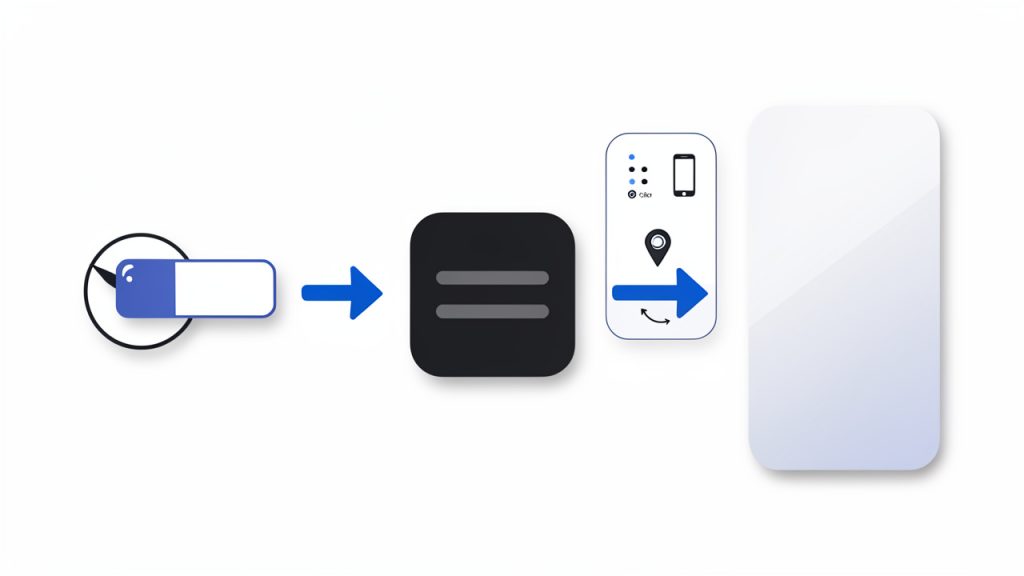
    Simple flow diagram showing: User clicks short URL (e.g., short.ly/xyz) → shortener service looks up stored destination → service redirects user to the long destination URL. Include a side box showing that the service logs analytics (click count, device, location, referrer) during the redirect.

    A カスタムドメインは、さらに専門性のレイヤーを追加します。公開ショートナーのドメインを使用する代わりに、あなたが所有するドメイン上でリンクを作成できます。例えば go.yourbrand.comlink.yourcompany.com のようなドメインです。これにより認知度が向上し、リンクの背後にあるブランドをユーザーがすぐに確認できるため、クリック時の信頼性が高まることがよくあります。

    Common use cases

    短縮リンクは、スペース、読みやすさ、追跡が重要となるあらゆる場所で有用です。ソーシャルメディアは明らかな例で、特にパラメータが多く長く見えるリンクよりもクリーンなリンクが好まれるプラットフォームで有効です。SMSマーケティングも大きな用途のひとつで、1文字が重要で信頼性がさらに重要になります。

    また、メールキャンペーン、QRコード、アフィリエイトプロモーション、ポッドキャストのノート、YouTubeの説明欄、フライヤーやパッケージなどのオフライン素材にも広く使用されています。短くブランド化されたURLは、ポスターから長い製品ページリンクを入力するよりも打ち込みやすいです。

    Key benefits

    短いリンクは明瞭さを向上させます。見た目がすっきりし、共有がより容易に感じられます。

    ショートナーは追跡を簡単にします。多くのサービスはチャネル・地理・デバイス・期間別のクリックを表示するダッシュボードを提供し、キャンペーンの比較と最適化を容易にします。

    最後に、ブランド認知が重要です。ブランド付きの短いドメインは信頼と親しみを示し、クリック率や顧客の信頼感を向上させることが多いです。

    Types of URL shorteners: free vs paid, hosted vs self-hosted

    Not all URL shorteners solve the same problem. Some are built for pure convenience. Others are really campaign management tools disguised as link generators.

    Free public shorteners

    無料公開ツールは、URLをオンラインで短縮する最速の方法です。長いリンクを貼り付け、ボタンをクリックし、短いバージョンをコピーします。ワンオフの共有・個人利用・軽量なソーシャル投稿・迅速な実験に最適です。

    代償として、分析が限定的で、カスタマイズオプションが少なく、ブランド構築が弱く、リンクの永続性をより制御しにくいことがあります。いくつかの無料ツールは、QRコードやカスタムスラグなどの高度な機能を、有料レベルに限定するか、制限を課すことがあります。

    Paid and business-focused solutions

    有料の短縮サービスは、構造とコントロールを追加します。しばしばカスタムドメイン、チームアクセス、より深い分析、リンクルーティングルール、UTMトラッキング、QRコード生成、APIアクセスなどを含みます。これらの機能は、短縮リンクが単なる便利さではなく、セールスファネルの一部である場合に重要です。

    中小企業やマーケターにとって、真の価値は短縮リンク自体ではなく、それを取り巻くエコシステムです。レポーティング、ブランドの一貫性、キャンペーンのセグメンテーション、安定した稼働です。

    Self-hosted and open-source options

    セルフホスト型短縮サービスは、独自のインフラ上でサービスを自分で運用できます。これにより、ブランド、データ保持、プライバシー、機能のカスタマイズを完全にコントロールできます。

    このルートは、リンクデータを第三者プラットフォームを経由させたくない開発者、エージェンシー、プライバシー志向の組織に意味があります。欠点はメンテナンスです。ホスティング、更新、乱用防止、バックアップ、セキュリティ強化の責任を負うことになります。

    When to choose each type

    時々リンクを共有する個人であれば、無料のホスト型ショートナーで十分なことが多いです。

    フリーランサー、小規模企業、キャンペーンを運用するマーケターであれば、利便性とブランド・分析のバランスを取るために、マネージド有料ツールがしばしば最適解になります。

    開発者、技術チーム、完全なコントロールを必要とするプライバシー重視の組織であれば、セルフホストがより魅力的になります。

    How to shorten a URL online: step-by-step guide

    リンクを短縮することは簡単です。ただ、それを上手に行うにはもう少し注意が必要です。

    Quick start with a public tool

    代表的なワークフローは次のとおりです:

    1. 宛先URLを短縮サービスの入力欄に貼り付けます。
    2. 短縮リンクを生成する前に、宛先に誤りがないか確認します。
    3. ツールが可能であれば、/spring-sale のようにランダムな文字列の代わりにスラッグをカスタマイズします。
    4. リンクを生成してコピーします。
    5. 公開前にデスクトップとモバイルの両方でテストします。

    そのプロセスは1分未満で完了しますが、1つのミスで間違ったページへトラフィックを送ってしまったり、キャンペーンの属性付けを壊してしまうことがあります。

    Creating branded short links

    ブランドリンクを作成したい場合、通常はDNS設定でカスタムドメインまたはサブドメインを設定することから始まります。多くのツールは、CNAMEレコードの作成など、接続手順を明確な指示とともに案内してくれます。

    接続後は、独自ドメインを使用して短縮リンクを作成できます。一般的な公開ショートナーのURLの代わりに、リンク自体にブランドが表示されます。SMS、印刷キャンペーン、クライアント向けリンクなど、信頼性が重要な場面で特に有用です。

    Adding UTM parameters without breaking tracking

    UTMパラメータは、Google Analytics のような分析プラットフォーム内でキャンペーンのソース、メディア、コンテンツを測定するのに役立ちます。最も安全な方法は、必要なUTMをすべて含む完全なキャンペーンURLを最初に作成し、それを短縮することです。

    一般的な間違いは、プレーンURLを短縮してから後でUTMを追加しようとすることです。それは重複、誤 attribution、報告の破損を招くことがあります。別の頻出問題は、複数の追跡システムを互いに積み重ね、どのシステムが真の情報源かを文書化せずに使うことです。

    簡単なルール: 最終的な宛先URLを一度作成し、パラメータを検証してから短縮します。その後、短縮リンクをクリックして、UTMがブラウザ内でそのまま保持されていることを確認してから公開します。

    Generating QR codes from shortened links

    多くの現代的な短縮サービスは、短縮URLから直接QRコードを生成できます。管理しやすい短縮リンクに結びついたQRコードは、未加工の宛先URLに結びついたQRコードよりもはるかに柔軟です。

    プラットフォームが後で宛先を編集できる場合、印刷済みのQRコードをそのままにして、遷移先を更新することができます。メニュー、イベントの看板、パッケージ、および季節プロモーションに有用です。

    Top online URL shortener tools compared

    以下は、カジュアルなユーザーからエンタープライズチームまで、URLをオンラインで短縮したい人向けの、最もよく知られたプラットフォームのいくつかです。

    Feature comparison table

    ツール 用途(推奨用途) カスタムドメイン 分析 API QRコード セルフホスト 価格形態
    Bitly 企業・マーケター向け あり 強力 あり あり なし 無料+有料プラン
    TinyURL シンプルな個人利用 上位プランで制限/利用可 基本〜中程度 あり 限定的 なし 無料+有料プラン
    Rebrandly ブランド優先のチーム あり 強力 あり あり なし 無料+有料プラン
    Short.io 中小企業・マーケター・開発者 あり 強力 あり あり なし 無料+有料プラン
    BL.INK エンタープライズ・チーム あり 高度 あり あり なし 有料志向
    Tiny.cc 個人・軽ビジネス利用 あり 中程度 あり 限定的 なし 無料+有料プラン
    is.gd 高速な匿名短縮 ブランド構築の焦点なし 最小限 限定的 なし なし 無料
    T2M QRコード・キャンペーン利用 あり 強力 あり あり なし 有料志向
    YOURLS 開発者・セルフホスト利用者 あり 設定次第 あり プラグイン型 あり 無料オープンソース
    Kutt オープンソース・プライバシー志向 あり 中程度 あり いくつかの設定 あり 無料オープンソース/ホスト型

    Screenshot of bitly.com

    1. Bitly

    Bitlyはリンク短縮で最も認知度の高い名前のひとつであり、そのブランドの馴染みやすさが魅力の一部です。多くの企業にとって、URLをオンラインで短縮する必要がある場合のデフォルトの選択肢であり、分析、QRコード、チーム対応の管理機能も求める場合にそうです。

    それは、ワンクリックのユーティリティ以上を求める中小企業、エージェンシー、マーケティングチームに適しています。Bitlyのインターフェースは洗練されており、レポーティングは分かりやすく、大規模なブランドリンクのサポートもあります。その組み合わせは、見た目と測定が同じくらい重要になるキャンペーンに強力です。

    主な機能には、カスタムドメイン付きのブランドリンク、クリック分析、QRコード生成、統合とAPIアクセス、チーム指向のリンク管理が含まれます。Bitlyはビジネスユーザー向けの堅牢な分析を備えた、広く知られた信頼されているプラットフォームです。その多くの優れた機能は有料プランの背後にあるため、時々の個人利用には過剰に感じることがあります。

    ウェブサイト: bitly.com

    Screenshot of tinyurl.com

    2. TinyURL

    TinyURLは基本的な作業を素早くこなすため、依然として人気です。主な目的がリンクを短縮して次に進むことだけなら、最小限の設定で直感的な体験を提供します。

    カジュアルなユーザー、フリーランサー、ダッシュボードのデータが豊富である必要がない人に最適です。マーケティング向けのツールと比較すると、TinyURLは軽量に感じられ、データが詰まったダッシュボードが必要ない場合には利点になります。

    TinyURLは高速な公開URL短縮、任意の別名カスタマイズ、ブラウザ拡張機能、シンプルな管理ツールを提供します。使いやすく慣れ親しんだ感触ですが、分析やキャンペーン機能はビジネス向けプラットフォームほど深くはありません。

    ウェブサイト: tinyurl.com

    3. Rebrandly

    Rebrandlyは「あなたの短いリンクはあなたのブランドを強化すべき」というシンプルなアイデアを軸に作られています。これは、見かけと一貫性を重視する中小企業、コンサルタント、エージェンシー、ECチームに特に魅力的です。

    最大の魅力はブランディングです。共有リンクがすべて自社のアイデンティティの一部のように見えるようにしたい場合、Rebrandlyは市場で最もクリーンなオプションの一つです。分析と統合もサポートしており、見た目だけでなく実務的なキャンペーン運用へと活用を広げます。

    強力なカスタムドメインサポート、規模に応じたブランド短縮リンク、リンク分析、キャンペーン追跡、コラボレーション機能を提供します。ブランドリンク戦略とクリーンなユーザー体験には最適ですが、無料のリンクだけを必要とする場合には魅力が薄いこともあります。

    ウェブサイト: rebrandly.com

    Screenshot of short.io

    4. Short.io

    Short.ioは、マーケター向けと開発者向けの間を程よく行き来する汎用的な選択肢です。ブランドドメイン、強力な分析、QRコード、オートメーションオプションをサポートしており、成長中の企業に現実的な選択肢になります。

    Short.ioの特徴は柔軟性です。今日、清潔なブランドリンクを必要とするスタートアップ向けにも、後でAPI、ルーティングルール、大規模キャンペーンをサポートする余地を残しています。カテゴリの中でも優れた総合プラットフォームの一つです。

    Short.ioは複数のカスタムドメイン、詳しいクリック分析、APIと自動化サポート、QRコード作成、スマートルーティングオプションを提供します。価格に対して幅広い機能を備え、ビジネスユーザーと技術チームの双方に適していますが、インターフェースは超シンプルなツールよりも複雑です。

    ウェブサイト: short.io

    5. BL.INK

    BL.INKは、多くの消費者向けショートナーよりもビジネス志向です。ガバナンス、分析、および構造化されたキャンペーン管理に強い関心を持つチーム向けに設計されています。

    エンタープライズやデータ駆動型組織にとって、BL.INKはリンクを単なる使い捨てのショートカットではなく管理された資産として扱う点で説得力があります。カジュアルな利便性というより、規模で信頼性のある配信を重視します。

    BL.INKは高度な分析とリンクのガバナンスを強調しており、エンタープライズ志向の機能が必要なチームに適しています。個人利用には最適とは言い難く、価格設定はビジネス顧客をターゲットにする傾向があります。

    ウェブサイト: bl.ink

    Screenshot of tiny.cc

    6. Tiny.cc

    Tiny.ccは、シンプルさともう少しのコントロールを両立させたいユーザー向けの実務的な中間ツールです。個人、教育者、小規模ビジネスが、重厚なエンタープライズプラットフォームに踏み込まずに、扱いやすい短縮リンクを求める場面でよく選ばれます。

    再利用のための有用な機能を提供し、カスタム別名やレポーティングを含みつつ、体験を親しみやすく保ちます。ワンオフの無料短縮を超え、マーケティングスイート全体にはまだ準備が整っていない場合に賢い選択です。

    ウェブサイト: tiny.cc

    Screenshot of is.gd

    7. is.gd

    is.gdはURL短縮の最小限の範囲そのものです。迅速で公開されており、アカウント作成やプラットフォームのオーバーヘッドなしに即時短縮を求めるユーザーに役立ちます。

    このシンプルさには限界もあります。ブランドの強化、詳細なレポート、ビジネスでの共同作業には適していません。速度が管理より重要な場合に利用します。

    ウェブサイト: is.gd

    Screenshot of t2mio.com

    8. T2M

    T2Mは、QRコードとキャンペーン測定を重視するユーザーに好まれます。純粋なカジュアル短縮よりも、積極的なマーケティングや運用用途を想定して作られています。

    ワークフローにQRキャンペーン、レポーティング、バルクリンク管理が含まれる場合、T2Mは要チェックです。Bitlyほどの知名度はないかもしれませんが、実用的なビジネス用途に沿った機能セットです。

    T2Mは強力なQRコードサポート、良好な分析と管理ツール、バルク使用機能を提供します。キャンペーン機能とより高い使用制限を必要とするリピーターには適した有料中心のプラットフォームです。

    ウェブサイト: t2mio.com

    9. YOURLS

    YOURLS、Your Own URL Shortener の略称は、最もよく知られたオープンソースの選択肢のひとつです。ホスティング型ツールとは異なり、YOURLSは短縮サービス、データ、ドメインを自分で完全にコントロールできます。

    これは、ベンダー依存を避けたい開発者、エージェンシー、組織に最適です。技術的設定と継続的なメンテナンスは必要ですが、それに見合う所有権と柔軟性が managed プラットフォームには完全には提供できません。

    YOURLSはセルフホスト型URL短縮、カスタムドメインサポート、プラグインエコシステム、APIアクセス、データ完全管理をサポートします。インフラとデータの完全な所有権を提供しますが、ホスティング、セキュリティ、メンテナンスの責任はあなたにあります。

    ウェブサイト: yourls.org

    10. Kutt

    Kuttは、歴史的な多くの自ホスト型プロジェクトよりも洗練された印象の現代的なオープンソース短縮サービスです。オープンソースの柔軟性を求めつつ、重い体験を避けたいプライバシー志向のユーザーや開発者に訴えます。

    導入ルートに応じてセルフホストまたはホスト型のバリアントを利用できます。その柔軟性は、ライトに始めて後でより大きなコントロールを取り戻すオプションを維持したいユーザーにとって魅力的です。

    Kuttはオープンソースでプライバシーに配慮した設計で、モダンなインターフェイスが使いやすさとコントロールのバランスを取っています。セルフホストは依然として技術スキルを要しますし、機能の深さは展開設定次第です。

    ウェブサイト: kutt.it

    Two-column illustration comparing 301 vs 302 redirects: left column labeled 301 (Permanent) with icons for SEO/caching permanence and note 'use for long-term branded assets/QR codes'; right column labeled 302 (Temporary) with icons for temporary change and note 'use for short campaigns/temporary A/B tests'.

    Security, privacy, and deliverability considerations

    短縮リンクは最終的な宛先を隠すため、信頼性の核心となる課題が生じ、怪しいと見なされることがあります。信頼できる提供者は、乱用検出、マルウェアスキャン、レート制限、モデレーションシステムを用いてそれに対処します。

    安全性を最優先とする場合は、確立された提供者を選ぶか、明確なガバナンスを備えた良好に保守されたセルフホスト版を運用してください。顧客向けキャンペーンでは、ブランドドメインが役立ちます。クリック前にユーザーがあなたのアイデンティティを確認できるからです。

    プライバシーも同様に重要です。多くの短縮サービスは、タイムスタンプ、概算位置、デバイス種別、参照元などのクリックメタデータを収集します。分析には有用ですが、規制市場やプライバシー意識の高い層を対象とする場合は、提供者のプライバシーポリシー、データ保持方針、コンプライアンス体制を確認すべきです。

    メールとSMSにおけるデリバラビリティは重要です。公開ショートナーのドメインが悪用されているケースがあり、それがスパムフィルタや受信者の信頼に影響を与えることがあります。カスタムブランドドメインは、ミステリーリンク問題を軽減し、より正当なアイデンティティを提供することで、通常はパフォーマンスが向上します。

    Advanced features to look for

    一部のURL短縮サービスは、トラフィックのリダイレクト以上の機能を提供します。ディープリンクは、モバイルユーザーを汎用のウェブページではなく、特定のアプリ画面へ送ることができ、製品のオンボーディング・ECフロー・アプリ再エンゲージメントに強力です。

    リターゲティングピクセルやA/Bルーティングもマーケターにとって重要になることがあります。短縮リンクは、ルール・実験・キャンペーンに基づいて、異なる宛先へユーザーを送るトラフィック制御層になることがあります。慎重に使用すれば、公開資産をすべて変更することなく、コンバージョン率を改善できます。

    開発者や運用チームにとって、APIアクセス、ウェブフック、バルク短縮は、これらのツールをインフラストラクチャ化する要素です。通知、顧客ポータル、請求書、サポートフローなどのためにシステムが動的にリンクを生成する場合、オートメーションは時間を節約し、人為的ミスを減らします。

    Common pitfalls and how to avoid them

    最大の運用リスクはリンクの劣化(リンク rot)です。プロバイダが方針を変更したり、非アクティブなリンクを削除したり、サービスを終了したりすると、短縮URLが機能しなくなることがあります。印刷されたQRコード、 evergreen コンテンツ、顧客文書にとって深刻な問題です。

    最善の対策はシンプルです。作成したすべてのリンクと宛先URLのバックアップを保持します。提供者が許可すれば、定期的にリンクデータベースをエクスポートしてください。リンクがミッションクリティカルであれば、ブランドドメインを優先し、信頼性の高い評判のある提供者を選ぶか、セルフホストを検討してください。

    もうひとつのよくある間違いは過度の短縮です。非常に短いリンクは文字数を節約しますが、見た目がランダムで平凡だと信頼を低下させることがあります。ブランドドメインと読みやすいスラグは、暗号的な文字列よりもパフォーマンスが高い傾向にあります。

    分析の一致しない点もよくある問題です。組み込みの短縮サービスの指標は、Google Analytics や CRM データと正確に一致しないことがあります。各システムがわずかに異なるイベントを測定し、トラフィックのフィルタリングも異なるためです。初期段階で期待を設定し、意思決定のための主要なレポーティング源を1つ定義してください。

    Privacy-friendly and open-source URL shorteners

    コントロールを重視するチームには、YOURLS や Kutt のようなオープンソースツールが出発点となります。自分のショートドメインを管理し、データを自分で保管し、商用プラットフォームのロードマップへの依存を避けることができます。

    プライバシー、コンプライアンス、カスタム動作、長期的な所有権が利便性より重要になる場合、セルフホスティングは最も意味を成します。多くのクライアントブランドを管理するエージェンシー、社内エンタープライズツール、ウェブインフラを既に運用している開発者主導のチームに特に有用です。

    トレードオフは運用責任です。ホスティング、更新、SSL、バックアップ、セキュリティパッチ、乱用防止を自分で管理する必要があります。もしそれがオーバーヘッドとして感じるなら、ホスト型のビジネスプラットフォームの方が適しているでしょう。

    How to measure ROI from shortened links

    短縮リンクは、キャンペーンを測定し改善することを容易にするため、価値があります。

    クリック数、クリック率、転換率、登録、購入、予約された通話などの下流のアウトカムを追跡します。短縮サービスがデバイスや地理データを提供していれば、それを使ってオーディエンス間でパフォーマンスの差を理解します。

    最も強力な帰属設定は、UTMパラメータと短縮サービス自身の分析を組み合わせたものです。短縮サービスはファネルの上部のエンゲージメントを示し、分析プラットフォームやCRMがクリック後に起きたことを示します。二つを組み合わせることで、特定のリンクが注目を集めるだけか、それとも実際にビジネス価値を生み出しているかを明らかにします。

    実例として、メール、SMS、Instagramストーリーズで同じオファーを展開する場合、それぞれ別々の短縮リンクを作成し、異なるUTMを付けます。その後、どのチャネルが最もクリックを生じさせたか、どのチャネルが最も高い転換率を生み出したか、クリックあたりの最大収益を生んだ Channel を比較します。ここが ROI が明確になるポイントです。

    Recommended quick checklist before sharing a shortened URL

    ショートリンクを公開する前に、基礎を1分ほどで確認してください:

    • 宛先URL: 正しいページが読み込まれ、エラーが返されないことを確認します。
    • 追跡パラメータ: 重複、綴り間違い、欠落値がないかUTMを確認します。
    • Branding: カスタムドメインとスラグが信頼できる見た目で関連性があるかを確認します。
    • Testing: モバイル、デスクトップ、およびリンクを共有するチャネル内でリンクを開いて確認します。

    その小さなチェックリストは、回避可能なほとんどのミスを防ぎます。

    Frequently asked questions

    Are shortened URLs safe to click?

    それは場合によりますが、安全性は提供者と送信者次第です。 known 企業によるブランド付きの短縮リンクは、未知の出所からの匿名の公開リンクより一般に安全です。疑問がある場合は、クリック前に宛先をプレビューするか、出所を確認してください。

    Do shorteners hurt SEO?

    適切なリダイレクトを用いる信頼できる短縮サービスであれば、SEOを自動的に傷つけることはありません。実際の問題は短縮リンク自体ではなく、それの使い方です。長期的なSEO資産には、リダイレクトを慎重に使用し、不要なリダイレクト連鎖を作らないようにしてください。

    Can I customize the slug?

    通常は可能です。特に有料ツールや一部の無料プラットフォームで。長さ・特殊文字・予約語・利用可能性などに制限が適用されることが多いです。

    What happens if the shortener shuts down?

    サービスが消えると、リンクが機能しなくなる可能性があります。ミッションクリティカルなキャンペーンでは、信頼できるベンダー、エクスポート済みのリンクバックアップ、可能であればブランドドメイン戦略を採用して移行を容易にするべきです。

    Conclusion and recommended next steps

    月に数回だけオンラインでURLを短縮する必要がある場合は、TinyURL や is.gd のようなシンプルな公開ツールで十分かもしれません。ブランド付きリンク、より強力な分析、QRコード、チームワークフローを望む場合は、Bitly、Rebrandly、Short.io が適しています。所有権とプライバシーが最重要であれば、YOURLS または Kutt に真剣に注目してください。

    最も実践的な次のステップは現実的です。次のメールキャンペーン、SMSプロモーション、ソーシャルポストのいずれか1つのユースケースを選択します。短いリンクを作成し、クリーンなUTMパラメータを追加し、デバイスを跨いでテストし、結果を測定します。価値をすぐに感じたら、次はカスタムドメインへ移行してください。通常、ここがリンク短縮が単なる便宜から実際のビジネス資産へと変わるポイントです。

  • PHPフォーマッターガイド:ツール、ベストプラクティスとセットアップ

    PHPフォーマッターガイド:ツール、ベストプラクティスとセットアップ

    乱雑な PHP コードは、ほとんどの人が予想するよりも早くチームのペースを鈍らせます。スペースが欠けていても本番はクラッシュしませんが、フォーマットの不整合はコードレビューでの摩擦を生み、マージを複雑にし、単純なファイルでさえ信頼性を損ないます。

    良い PHP フォーマッターは、スタイルの決定を人の手から取り除くことで問題を解決します。各プルリクエストごとにブレースの配置や行の折り返しを議論する代わりに、ルールを一度定義し、ツールを自動的に実行して、それ以降はコードベースを綺麗に保ちます。

    ソロの開発者にとって、それは作業の高速化と集中力の低下を意味します。エージェンシー、スタートアップ、より大規模なエンジニアリングチームにとっては、一貫したコード、安定した差分、オンボーディングの容易さ、スムーズな CI/CD パイプラインを意味します。最大の利点は、最も強力な PHP フォーマットツールの多くが無料・オープンソース、またはすでに今日使用しているワークフローに組み込まれているという点です。例としてツールを参照してください。

    Side-by-side visual of 'messy' PHP code vs 'formatted' PHP code: left pane shows cramped, inconsistent indentation, mixed brace styles, and noisy diffs; right pane shows clean, consistently indented PSR-12 style with ordered imports and aligned operators. Add a small caption or icon showing slowed review (snail) on the messy side and faster review (rocket/check) on the formatted side.

    PHPフォーマッターとは何か、そしてなぜ重要か

    PHP フォーマッターは、コードを一貫したスタイルに従うように書き換えるツールです。インデント、スペース、改行、ブレースの配置、インポートの順序、その他のレイアウトルールを処理します。目的は、コードの動作を変えることではなく、見た目を整えることで人がより読みやすくなるようにすることです。

    A simple Venn/stacked diagram contrasting Formatter, Linter, and Static Analyzer: three labeled boxes or circles showing Formatter = presentation/style (indentation, spacing, line breaks), Linter = rule violations/syntax checks, Static Analyzer = deeper type/logic issues. Include brief example labels inside each (e.g., formatter: brace placement; linter: unused variable warning; static analyzer: type mismatch).

    それは、フォーマッターを リント静的解析と区別します。フォーマッターはプレゼンテーションとスタイルに焦点を当て、リントは構文の問題と規則違反をチェックし、静的解析は型の問題、デッドコード、リスキーなロジック、アーキテクチャ上の問題をより深く検討します。実際には、強力な PHP ワークフローではこの3つをすべて使用することが多いです。

    フォーマットが重要な理由は単純です。チームはコードを読む頻度が、書く頻度よりもずっと高いからです。一貫したスタイルのコードベースは予測可能に感じられます。機能を素早くスキャンし、変更をよりクリーンに比較し、コードレビューの時間をアーキテクチャやバグの検出に割くことができます。これはオープンソースプロジェクト、クライアントへの引き渡し作業、エンタープライズリポジトリ、および自動 Git フックや CI チェックのある設定で特に価値があります。もし複数の貢献者が毎週同じコードに触れる場合、フォーマッターは短期間で元が取れます。

    PHP フォーマットの仕組み:主要な原則と規則

    ほとんどの現代的な PHP フォーマッター はファイルをトークンとして読み取り、解析済み構文構造に近い形で動作するツールもあります。盲目的なテキスト置換を単純に実行するものではありません。コードを検査し、キーワード、演算子、文字列、コメント、ブロックがどこから始まりどこで終わるかを理解し、設定されたルールに従ってファイルを置き換えます。

    これが、匿名クラス、ユニオン型、属性、マッチ式、ヒアドキュメントおよび nowdoc ブロック、そして PHP 8+ の新機能のような複雑な構文を含むコードを安全に正規化できる理由です。弱いフォーマッターはこれらのケースを壊してしまうでしょう。成熟したものは予測可能にそれらを扱います。

    コアのフォーマット規則

    実務レベルでは、ほとんどのフォーマッターが同じ系統の規則を適用します。インデントの正規化、ブレースの配置、演算子周りの空白、改行、配列の整形、インポートの順序を整えます。多くのツールは未使用のインポートを削除し、複数行の文を揃え、クラスメンバー間の空白行を標準化します。重要な品質として冪等性を挙げられます。つまり、二度実行しても、二回目は追加の変更を生まないはずです。冪等性のあるツールは安定した差分を作成し、プルリクエストのノイズを減らし、CI の実行をより信頼性の高いものにします。

    PSR 標準とスタイルガイド

    PHP エコシステムでは、PSR-1、PSR-2、特に PSR-12 が最も馴染みのあるスタイルの参照です。PSR-12 は現代のベースラインで、多くのチームが最初に採用します。これは、フォーマットとレイアウトの広く受け入れられた構造を提供します。最も強力なフォーマッターは、PSR-12 から始めて、インポートの順序、末尾のカンマ、引数のラッピングなどのカスタム設定を上に重ねることを許可します。

    決定論的 vs 設定可能なフォーマット

    いくつかのツールは非常に強い意見を持ち、1つの予測可能な出力を作成することを目指します。その他のツールは高度に設定可能で、チームが数十のルールを調整できるようにします。小規模なチームで作業する場合やソロで作業する場合、意見を強く持つフォーマッターは意思決定疲労を軽減することで時間を節約できます。レガシーアプリケーションを保守している場合や既存の内部スタイルガイドに合わせる必要がある場合は、より設定可能なツールの方が適していることが多いです。

    Screenshot of github.com

    1. PHP-CS-Fixer

    PHP-CS-Fixer は、最も広く使用されている PHP フォーマットツールの1つであり、その理由はよく分かっています。高速で成熟しており、PHP プロジェクトのコーディング規約の施行と修正を目的として高く設定可能に作られています。個人プロジェクトから大規模な本番コードベースへと拡張できる本格的なフォーマッターを探している場合、これがしばし最初に評価するツールになります。

    PHP-CS-Fixer が際立つ理由は、合理的なプリセットと深いカスタマイズのバランスです。@PSR12 のようなルールセットから始め、チームがスタイルを磨くにつれて個々のフィクサーを追加・削除できます。その柔軟性は、統一性を求めつつコントロールを手放さないエージェンシー、製品チーム、長寿命のコードベースを持つメンテナーにとって有用です。主な機能には、PSR およびコミュニティプリセットに基づく設定可能なルールセット、自動コード修正、コミット前に変更を確認する差分出力、反復実行を高速化するキャッシュサポート、CI および Git フックとの高い互換性があります。

    PHP-CS-Fixer は、カスタムチームの規約にも柔軟で、プリコミットフックや CI での自動化に最適で、強力なエコシステムサポートが広く普及しています。フォーマット規則に初めて触れる人には圧倒されることがあり、一部のリスクのあるフィクサは広範な採用前に慎重なテストを要する場合があります。料金はシンプルです:PHP-CS-Fixer は無料でオープンソースです。

    Screenshot of pear.php.net

    2. PHP_CodeSniffer と phpcbf

    PHP_CodeSniffer、通常は phpcs と呼ばれるツールは、コーディング規約違反を検出することで最も知られています。その補助ツールである phpcbf は、多くの違反を自動的に修正できます。これらは、規約の遵守と監査を重視するチームにとって強力な標準遵守ワークフローを形成します。

    この組み合わせは、プロジェクトがスタイルの問題を報告する必要がある場合にも修正が必要な場合と同様に有用です。多くの組織では phpcs が CI の標準ガードとして機能し、可能な範囲で phpcbf が自動クリーンアップを担当します。ワークフローが公式なコーディング標準とルールセットに強く依存している場合、このツールチェーンは真剣に検討する価値があります。主な機能には、XML 設定によるルールセットベースの検証、PSR-12 のような公式標準のサポート、phpcbf による自動修正、エディタおよび CI との強力な統合、違反を可視化したいチーム向けの詳細なレポーティングが含まれます。

    phpcs は執行と監査に優れており、チーム環境での明確なレポートと良い CI 適合性を提供します。妥協点として、オートフィックスのカバー範囲は一部のスタイルにおいて PHP-CS-Fixer より狭い場合があり、設定はフォーマッター寄りというよりは標準指向に感じられることがあります。PHP_CodeSniffer は無料のオープンソースです。

    Screenshot of prettier.io

    3. Prettier プラグイン PHP

    Prettier Plugin PHP は、Prettier の哲学を PHP に広げます。もしプロジェクトがすでに JavaScript、TypeScript、CSS、Markdown、JSON のために Prettier を使用している場合、同じスタイル優先のワークフローで PHP のフォーマットを追加することは魅力的です。その最大の強みは、混在言語リポジトリにおける一貫性です。小規模なプロダクトチームやフルスタックのフリーランサーは、スタック全体で一つのフォーマット方針を好むことが多く、フロントエンドとバックエンドのファイルごとに別々の習慣を維持するのを避けます。主なトレードオフは、PHP-CS-Fixer よりは PHP 固有のカスタマイズが少なく、すべてのレガシー PHP スタイルガイドに必ずしも合わせられない可能性がある点です。Prettier およびその PHP プラグインは、一般的に無料でオープンソースです。

    Screenshot of friendsofphp.org

    4. PhpStorm Built-in Formatter

    チームが主に PhpStorm 内で作業する場合、組み込みのフォーマッターは驚くほど効果的です。JetBrains は詳細なコードスタイルコントロール、検査サポート、保存時のアクションを提供し、リアルタイムのフォーマットをシームレスに感じさせます。エディタでの即時フィードバックと洗練された IDE 体験を求める開発者にとって、これは強力な選択肢です。ただし、IDE のフォーマットだけに依存すると、同じバージョンと設定を全員が使用していない場合にドリフトが発生することがあるため、CI では CLI フォーマッターと併用するのが通常です。IDE は優れたエディタ体験、リアルタイムのフォーマット、細かな設定を提供しますが、PhpStorm を標準とするチームに最適で、整合性を保つには共有設定のルールが必要です。PhpStorm は有料の商用 IDE ですが、JetBrains はトライアルとライセンスプログラムを提供しています。

    Screenshot of jetbrains.com

    5. オンライン PHP フォーマッター

    オンラインの PHP フォーマッターは、クイックなクリーンアップが必要な場合、スタイル出力を確認したい場合、またはクライアントやジュニア開発者がローカル環境を整えずにフォーマット変更を理解するのを手伝う場合に有用です。ワンオフのスニペットや迅速な実験には便利ですが、プロフェッショナルなワークフローの基盤としては最適ではありません。本番リポジトリでは、ローカルおよび CI 組み込みのツールの方がはるかに信頼性があります。バージョン管理された設定、再現可能な出力、機密性の高いコードの場合のプライバシー管理も重要です。オンラインのフォーマッターは小さなスニペットには高速で使いやすく、インストール不要で、迅速な実験には役立ちますが、プライバシー、バージョン固定、長期的な可用性に関する保証が不足していることが多いです。料金は様々で、多くのオンラインフォーマッターは保証が限定された状態で無料で提供されています。

    最も人気のある PHP フォーマッターオプションの比較

    ほとんどの専門的な用途では、実際の決定は通常、PHP-CS-Fixer 対 PHP_CodeSniffer/phpcbf に絞られます。リポジトリが言語混在が多い場合には Prettier Plugin PHP が加わります。根本的な違いは次のとおりです。PHP-CS-Fixer は通常、純粋なフォーマットツールとしてより適しており、phpcs + phpcbf は多くの場合、標準遵守を強化するツールとして優れています。とはいえ、すべてのセットアップで一方が他方を置換するわけではありません。多くのチームはフォーマットを1つのツールで行い、検証を別のツールで行います。

    ツール最適な用途強みトレードオフ
    PHP-CS-Fixer柔軟で自動化されたフォーマットを望むチーム豊富なルールのカスタマイズと強力な自動修正ルールの決定とバージョン固定が必要
    PHP_CodeSniffer + phpcbfCI で正式な標準を適用するチーム強力なレポートと標準チェック自動修正はケースによって柔軟性に欠ける場合あり
    Prettier Plugin PHP混在 JS/PHP リポジトリ言語を跨ぐ一貫性PHP 固有のカスタマイズが少ない
    PhpStorm フォーマッターIDE中心のワークフロー優れたローカル開発体験チームの一貫性のためには CLI/CI のバックアップが必要
    オンラインフォーマッタークイックなスニペット整形即時の利便性本格的なチームワークフローには不向き

    プロジェクトに適したフォーマッターの選択

    最適な PHP フォーマッターは、チームが実際に一貫して使用するものです。これは自明に思えるかもしれませんが、多くのプロジェクトは強力なツールを選んでも設定を完成させず、Git や CI に組み込みません。ソロの開発者やフリーランサーであれば、PHP-CS-Fixer は自動化が容易で PSR-12 との整合性も高く、成長の余地を与えるため、最もシンプルで強力なデフォルトになることが多いです。すでに正式なコーディング規範を使用しているチームで作業している場合は、PHP_CodeSniffer と phpcbf の組み合わせが適している場合があります。

    選択前に検討すべき点は次のとおりです。チーム規模は設定の厳格さと自動化の程度に影響します。既存のスタイルガイドは重要で、成熟したリポジトリ全体の規約を変更すると差分がノイズになることがあります。CI の要件は重要です。ローカルのみのフォーマットでは一貫性を保証できません。リポジトリのサイズは、パフォーマンスとキャッシングが大規模リポジトリで顕著になることを意味します。Composer やツールセットでフォーマッターのバージョンをロックし、設定ファイルをリポジトリにコミットし、展開前にフォーマット変更をテストしてください。フォーマッターは信頼を生み出すものであり、驚きを与えるものではありません。

    ステップバイステップ:PHP-CS-Fixer の設定

    PHP-CS-Fixer は、シンプルなフォーマット作業と高度な作業の両方をうまく処理するため、始めるには強力な場所です。設定は簡単で、導入すると日常のほとんどの使用が自動化されます。

    Composer でのインストール

    プロジェクトが Composer を使用している場合、開発依存としてインストールします:

    composer require --dev friendsofphp/php-cs-fixer
    

    スタンドアロンのバイナリを好む場合は PHAR 配布を使用することもできますが、通常は Composer の方がチームにとって最も簡単なオプションで、プロジェクト内でバージョンが固定されます。

    基本的な設定を作成

    PSR-12 を使用した最小限の .php-cs-fixer.php ファイルは、次のようになるかもしれません:

    <?php
    $finder = PhpCsFixerFinder::create()
        ->in(__DIR__ . '/src')
        ->in(__DIR__ . '/tests');
    return (new PhpCsFixerConfig())
        ->setRules([
            '@PSR12' => true,
        ])
        ->setFinder($finder);
    

    もう少しカスタマイズした設定にしたい場合は、これを拡張できます:

    <?php
    $finder = PhpCsFixerFinder::create()
        ->in([__DIR__ . '/src', __DIR__ . '/tests'])
        ->exclude(['vendor', 'storage', 'cache']);
    return (new PhpCsFixerConfig())
        ->setRiskyAllowed(false)
        ->setRules([
            '@PSR12' => true,
            'array_syntax' => ['syntax' => 'short'],
            'ordered_imports' => true,
            'no_unused_imports' => true,
            'trailing_comma_in_multiline' => true,
        ])
        ->setFinder($finder);
    

    これにより、早い段階で過度に意見を押し付けることなく、実用的なベースラインを得られます。

    ローカルで実行して差分を確認

    ファイルを修正するには:

    vendor/bin/php-cs-fixer fix
    

    変更をより視覚化してプレビューするには:

    vendor/bin/php-cs-fixer fix --dry-run --diff
    

    このドライランモードは CI で有用です。パイプライン内でファイルを書き換えずにコードが準拠しているかを教えてくれます。

    前処理フックを追加

    シンプルな Git の前処理フックは、未フォーマットの PHP がリポジトリに落ちるのを防ぐことができます:

    #!/bin/sh
    vendor/bin/php-cs-fixer fix --quiet
    git add .
    

    成熟したワークフローでは、スコープをステージ済みの PHP ファイルのみに絞ることが多いですが、基本的なフックでも一貫性を大幅に改善できます。

    GitHub Actions の例

    GitHub Actions の場合、単純なフォーマットチェックは次のようになるかもしれません:

    name: PHP Formatting
    on: [push, pull_request]
    jobs:
    ### php-cs-fixer:
        runs-on: ubuntu-latest
        steps:
          - uses: actions/checkout@v4
          - uses: shivammathur/setup-php@v2
    ### with:
              php-version: '8.2'
          - run: composer install --no-interaction --prefer-dist
          - run: vendor/bin/php-cs-fixer fix --dry-run --diff
    

    GitLab CI の例

    GitLab CI の場合も同様に直接的です:

    php_cs_fixer:
      image: php:8.2
    ### script:
        - apt-get update && apt-get install -y git unzip
        - php -r "copy('https://getcomposer.org/installer', 'composer-setup.php');"
        - php composer-setup.php
        - php composer.phar install --no-interaction --prefer-dist
        - vendor/bin/php-cs-fixer fix --dry-run --diff
    

    リポジトリが大きい場合はキャッシュを活用してください。大規模リポジトリでは繰り返しの実行時間を顕著に削減できます。

    Screenshot of github.com

    ステップバイステップ:PHP_CodeSnSniffer と phpcbf の使用

    もし PHP-CS-Fixer をフォーマット優先と感じるなら、PHP_CodeSniffer は標準遵守を重視します。それは弱点ではありません。多くの組織では、それが正に狙いです。

    基本的なチェックのインストールと実行

    Composer でインストールします:

    composer require --dev squizlabs/php_codesniffer
    

    基本的な PSR-12 チェックを実行します:

    vendor/bin/phpcs --standard=PSR12 src tests
    

    違反が自動的に修正可能であれば、ph pcsbf を使います:

    vendor/bin/phpcbf --standard=PSR12 src tests
    

    カスタムルールセットの作成

    単純な phpcs.xml または ruleset.xml ファイルは、繰り返し可能な標準の適用を提供します:

    <?xml version="1.0"?>
    <ruleset name="ProjectStandard">
        <description>Project coding standard</description>
        <rule ref="PSR12" />
        <exclude-pattern>vendor/*</exclude-pattern>
        <exclude-pattern>storage/*</exclude-pattern>
    </ruleset>
    

    このファイルが存在すれば、コマンドで標準全体の定義を繰り返すことなく phpcs を通常実行できます。

    エディタと CI の統合

    ほとんどのエディタは phpcs を直接呼び出せるため、即時のフィードバックに役立ちます。CI では phpcs がゲートとして機能し、違反が見つかると非ゼロのステータスを返すため、マージ前に未フォーマットのコードをブロックするのが容易です。主な制限は、phpcbf が phpcs が検出できるすべての違反を自動修正できるわけではない点です。これが、フォーマットには PHP-CS-Fixer を、報告には phpcs を好むチームが多い理由の一つです。

    エディタと IDE の統合:リアルタイムのフォーマットワークフロー

    最適なフォーマット設定は、開発者がほとんど気づかず自動的に行われるものです。ここがエディタ統合の意味するところです。フォーマットが CI のみで発生する場合、開発者は中断を感じます。CI と同じ設定をエディタで使用する場合、プロセスは自然に感じられます。

    PhpStorm では、組み込みのコードスタイルルールを設定し、PHP-CS-Fixer や PHP_CodeSniffer のような外部ツールを統合することもできます。VS Code では、一般的な拡張機能が phpcs、php-cs-fixer、さらには Prettier Plugin PHP をサポートします。重要な点は一貫性です。エディタは、コマンドラインと CI 環境と同じツール、同じバージョン、同じプロジェクト設定を使用するべきです。

    複数のツールが保存時に同じファイルをフォーマットしようとすると競合が発生することがあります。例えば、PhpStorm のスタイル設定が PHP-CS-Fixer と競合したり、Prettier が phpcbf 実行後にファイルを再フォーマットすることがあります。保存アクションが不安定に感じられる場合は、ファイルタイプごとに1つの主要フォーマッターを選択し、フォーマット時の保存動作の重複を無効化してください。

    ベストプラクティスとチームの慣例

    フォーマッターは、サブ機能ではなくチーム文化の一部として機能するとき最も効果的です。つまり、設定ファイルをリポジトリにコミットし、ツールのバージョンを固定し、オンボーディングノートに期待されるワークフローを文書化します。

    レガシーなプロジェクトでは、全コードベースを一夜で変更することは避けてください。 cleaner なアプローチは、専用のフォーマットコミットを作成して迅速にマージし、後でチームにリベースを依頼することです。もう一つの選択肢は、 touched ファイルのみがフォーマッターに適合する段階的導入です。どちらも有効です。適切な方法は、リポジトリの規模、チームの協調、リリースのプレッシャー次第です。

    コードレビューはロジックに焦点を当てましょう。フォーマッターがその役割を果たしていれば、レビュー担当者は空白の変更を求めるのに時間を費やすべきではありません。これこそが実際の生産性の向上です。

    よくある落とし穴と避け方

    どの PHP フォーマッターにも最大の不満は PR の churn です。小さな機能ブランチが突然、フォーマットのみの hundreds の変更を示し、レビューを難しくします。対処法はプロセスの規律です。1回の基準フォーマットを独立したコミットで実行し、機能作業を別にします。

    ツール間の競合もよくある問題です。フォーマッターとリントが意見を衝突すると、開発者はすぐに信頼を失います。標準を合わせ、可能な限り重複を減らし、CI で強制する前に全体のワークフローをテストしてください。

    大規模なリポジトリでは性能が問題になることもあります。キャッシュを使用し、ローカルフックで変更されたファイルのみに実行を制限し、完全リポジトリの検証は CI か予定されたチェックに割り当ててください。自動修正が挙動を変えるように見える場合は、停止して検証してください。フォーマットはロジックを変更すべきではありませんが、高度な、またはリスクの高いフィクサーには副作用が出ることがあります。したがって、マージ前にテストを実行するべきです。

    クイックリファレンス:日常作業で使えるコマンド、設定スニペット、CI テンプレート

    以下は日常業務で役立つ最も便利なコマンドです:

    タスクコマンド
    PHP-CS-Fixer の実行vendor/bin/php-cs-fixer fix
    PHP-CS-Fixer の変更をプレビューvendor/bin/php-cs-fixer fix --dry-run --diff
    PSR-12 で phpcs の実行vendor/bin/phpcs --standard=PSR12 src tests
    ph pcbf で自動修正vendor/bin/phpcbf --standard=PSR12 src tests

    多くのチームにとって実用的なセットアップは次のとおりです。フォーマットには PHP-CS-Fixer を、必要に応じて phpcs を適用とレポートとして活用し、両方を pre-commit フックと CI に組み込み、設定をリポジトリ内でバージョン管理します。

    よくある質問

    フォーマットはコードの挙動を変更しますか?

    通常はいいえ。適切な PHP フォーマッターは、スタイルを変更しても挙動を保持するように設計されています。それでも、いくつかの高度なフィクサーはより積極的な修正を行うことがあるため、新しいルールを採用した後はテストを実行するのが賢明です。

    CI でフォーマットを実行すべきですか、それともローカルで?

    両方です。ローカルのフォーマットは開発者に即時のフィードバックを提供します。CI は最終的な一貫性ゲートを提供します。両方を使うことで驚きを防げます。

    混在言語リポジトリをどう扱いますか?

    リポジトリに PHP と JavaScript、CSS、Markdown、JSON が含まれる場合、分割アプローチが有効です。PHP には専用の PHP フォーマッターを使い、フロントエンド資産には Prettier を使う、もしくは混在言語の一貫性が深い PHP 固有のカスタマイズより重要であれば Prettier プラグイン PHP を採用します。

    コーディングスタイルの議論については?

    それこそがフォーマッターの役割です。1 度決定してツールを設定し、アーキテクチャ、正確性、保守性のレビューへ移りましょう。

    参考リソースと参照

    公式ドキュメントは、 rule のサポート、インストールの詳細、現在の構文互換性を確認するのに依然として最良の場所です。GitHub の PHP-CS-Fixer、GitHub の PHP_CodeSniffer、jetbrains.com の PhpStorm のドキュメント、prettier.io の Prettier から始めてください。

    今日、チームのためにフォーマッターを実装する場合、最も効果的な次の一歩は至ってシンプルです。1 つのツールを選択し、プロジェクト設定をコミットし、コードベースの小さな部分で実行し、エディタと CI に接続します。うまく機能するようになれば、適用範囲を拡大します。信頼できる PHP フォーマッターは、コードをきれいにするだけでなく、開発プロセス全体をきれいにします。

  • オンライン変換: ワークフローのための高速で安全なファイル変換

    オンライン変換: ワークフローのための高速で安全なファイル変換

    毎日、人々は単純なファイルの問題で時間を失っています。顧客があなたのノートパソコンでプレビューできない HEIC 画像 を送ることがあります。サプライヤーが誤った形式のスプレッドシートをアップロードします。PDFはメールで送るには大きすぎます、動画はモバイルで再生されません、または締切前に文書を編集可能にする必要があります。これらは小さな障害ですが、すぐに蓄積します。

    それが理由で オンライン変換 ツールは、中小企業のオーナー、フリーランサー、開発者、そしてデバイスとファイルタイプを横断して作業するすべての人にとって、静かな生産性の必須ツールとなっています。フォーマットの不一致ごとに重いソフトウェアをインストールする代わりに、ブラウザベースのツールを使って数分でファイルを変換できます。その魅力は明白で、摩擦を減らし、コストを抑え、回収までのスピードを上げます。

    オンライン変換が特に有用である理由は、その範囲の広さです。1つのファイルを別のファイルに変えるだけではありません。しばしば、圧縮、リサイズ、フォーマットのクリーンアップ、 OCR、メディアの調整、基本的な最適化を含みます。無料で使いやすいオンラインツールを求めるユーザーにとって、オンライン変換サービスは現代のデジタルワークフローの実用的な一部となります。

    「オンライン変換」とは?

    オンライン変換 は、デスクトップソフトウェアをインストールせずに、1つのデジタル形式を別の形式に変更できるウェブベースのツールを指します。最も単純な意味では、ファイルをアップロードし、出力形式を選択し、必要に応じて設定を調整し、変換結果をダウンロードします。それは、Word文書をPDFに、PNGをJPGに、 MP4をGIFへ、または CSVをXLSXへ 変換することを意味します。

    オンライン変換 は、ウェブベースのツールのことを指します。最も単純な意味では、ファイルをアップロードし、出力形式を選択し、必要に応じて設定を調整し、変換結果をダウンロードします。それは、Word文書をPDFに、PNGをJPGに、 MP4をGIFへ、または CSVをXLSXへ 変換することを意味します。

    オンライン変換とは何か?

    オンライン変換 は、デスクトップソフトウェアをインストールせずに、1つのデジタル形式を別の形式に変更できるウェブベースのツールを指します。最も単純な意味では、ファイルをアップロードし、出力形式を選択し、必要に応じて設定を調整し、変換結果をダウンロードします。それは、Word文書をPDFに、PNGをJPGに、 MP4をGIFへ、または CSVをXLSXへ 変換することを意味します。

    オンライン変換 は、ウェブベースのツールのことを指します。最も単純な意味では、ファイルをアップロードし、出力形式を選択し、必要に応じて設定を調整し、変換結果をダウンロードします。それは、Word文書をPDFに、PNGをJPGに、 MP4をGIFへ、または CSVをXLSXへ 変換することを意味します。

    このアイデアは基本的に聞こえは良いですが、その価値は実際の操作以上のものです。

    形式変換は、アプリ、デバイス、オペレーティングシステム、プラットフォーム間の互換性の問題を解決します。フリーランサーは、どのデバイスでも問題なく開く圧縮PDFを納品する必要があるかもしれません。中小企業は、ウェブサイトの読み込みを速めるために商品写真をリサイズして変換する必要があるかもしれません。開発者は、構造化データ を API、データベースインポート、またはレポートワークフローに適合する形式へ変換する必要があるかもしれません。

    ファイル変換は、形式が自然に揃わない場合でも作業を前進させる架け橋となり、形式が自然に揃わない場合でも作業を前進させ続けます。

    "A

    もうひとつの理由は、これらのツールが利用しやすくなっている点です。従来の変換ソフトウェアは高価で複雑、あるいはデバイス特有であることがあります。ブラウザベースのツールは、その壁を低くします。多くの場合、サイトを開き、ファイルをドラッグ&ドロップし、ターゲット形式を選択し、タスクを5分以内に完了できます。スピードとシンプルさを重視する人々にとって、それは強力な利点です。

    オンライン変換の主な特徴

    フォーマットの柔軟性は最大の強み

    人々が オンライン変換 プラットフォームに依存する最も強力な理由のひとつは、サポートされるフォーマットの幅広さです。良いサービスは通常、文書、画像、音声、動画、電子書籍、アーカイブ、そして時にはフォントやデータファイルをカバーします。つまり、1つのツールで一日の間に多くの関係のない問題を解決できます。

    これは、最初に思われるよりも重要です。小規模ビジネスを経営している場合、タスクはほとんど常に1つのメディアタイプに限定されません。請求書を作成し、製品画像を編集し、販促用動画を圧縮し、同じ週にプレゼンテーションを共有するかもしれません。各形式のために別々のソフトウェアを使用すると、摩擦が生じます。柔軟なオンライン変換はツールの乱立を抑え、タスクと完了の間のギャップを縮めます。

    使いやすさが実際の価値を決める

    何百ものファイル形式をサポートしていても、使いにくいとフラストレーションの原因になります。最高のオンライン変換ツールは、ワークフローをシンプルに保ちます。アップロード、選択、調整、ダウンロード。インターフェイスは、非技術系のユーザーでもトレーニングなしで変換を完了できるよう、直感的であることが多いです。

    フリーランサーや生産性志向のユーザーにとって、このシンプルさは単なる便益ではなく、効率の一部です。タスクが小さいときは、設定コストが重要になります。変換にソフトウェアのインストール、アカウント作成、プラグインのトラブルシューティング、あるいは急な学習曲線が必要なら、節約できた時間は消えてしまいます。ブラウザベースのクリーンな体験は、ツールではなく作業に注意を向けさせます。

    変換品質は速度だけより重要

    高速な変換は有用ですが、正確さと出力品質こそが、信頼できるツールと使い捨てのツールを分ける要因です。品質の低い画像変換はシャープさを落とすことがあります。品質の低い文書変換は、書式、表、埋め込みフォントを破壊することがあります。低品質の動画変換は、技術的には動作しても見た目が著しく劣化するファイルを生み出すことがあります。

    ここが文脈の要点です。内部利用の下書きを変換する場合、わずかな品質低下は重要でないかもしれません。法的文書、販売資料、ポートフォリオ資産、またはダウンロード可能な顧客リソースを提出する場合、品質は極めて重要です。賢いユーザーはオンライン変換ツールを、ファイル処理の速さだけでなく、結果がレイアウト、読みやすさ、メタデータ、使い勝手をどれだけ保持するかで評価します。

    セキュリティとプライバシーは決して後回しにすべきではありません

    多くの人は利便性を重視しますが、セキュリティはオンライン変換ツールの最も重要な側面のひとつです。ファイルをアップロードするとき、ビジネスデータ、クライアント情報、契約、財務文書、またはクリエイティブ作業を第三者サービスに送ることがよくあります。これは信頼の問題を生み出します。

    信頼できるオンライン変換プラットフォームは、ファイルの取り扱い、削除ポリシー、暗号化、保管方法を明確に説明するべきです。その情報が欠如しているか曖昧である場合、慎重さは正当化されます。高度に機密性の高い文書には、ローカルまたはオフラインのツールが依然として最良の選択肢となることがあります。利便性は貴重ですが、機密データを晒すリスクを取るべきではありません。

    無料だからといって無制限とは限らない

    多くのユーザーは、ソフトウェアを購入せずに素早い結果を得たいという理由で無料のオンライン変換ツールを探します。これは合理的で、多くのサービスが有用な無料プランを提供しています。それでも、無料アクセスには通常、トレードオフがあります。ファイルサイズの制限、処理の遅さ、日々の変換上限、出力オプションの不足、キューでの優先度低下などが含まれることがあります。

    それが無料ツールが悪いというわけではありません。実際、時折の利用には十分以上です。しかし、モデルを理解しておく価値があります。ワークフローが頻繁または大容量の変換に依存する場合、最終的にはプレミアムオプションやツールの組み合わせが必要になることがあります。最も賢いアプローチは、作業量に合わせてツールを選ぶことです。すべての無料コンバーターがスムーズにスケールすると想定するべきではありません。

    追加ツールには隠れた価値があることが多い

    多くのオンライン変換サービスは、純粋な形式変換以上の機能を含むようになっています。ファイル圧縮、画像のリサイズ、スキャン済みPDFのOCR、メタデータ編集、メディアファイルのトリミング、ウェブ・モバイル用途向けの品質プリセットなどを提供することがあります。これらの機能は、実際の変換タスクが孤立して発生することは稀であるため、重要です。

    メール配布用のパンフレットを作成していると想像してみてください。PDFへ変換し、圧縮し、さまざまなデバイスで問題なく開くことを確認する必要があるかもしれません。あるいは、マーケットプレイス向けに画像を変換し、リサイズし、ページスピードを上げるためにファイル容量を削減する必要があるEC販売者を考えます。どちらの場合も、最良のツールは、ファイル種別を変更するだけでなく、タスク全体をサポートするものです。

    異なるユーザーは異なる形で利益を得る

    オンライン変換 の価値は、ユーザーの状況次第です。中小企業のオーナーにとっては、専門ソフトウェアへの依存を減らし、スタッフが社内で日常的なファイル作業を処理するのを助けることがあります。フリーランサーにとっては、納品のスピードを高め、クライアントとの互換性を改善します。開発者にとっては、データ変換、資産準備、システム間のファイル挙動のテストを支援します。

    これは、オンライン変換をニッチなユーティリティとしてではなく、ワークフロー層として理解するのが最適である理由です。デジタル作業の端での摩擦を取り除きます。ファイルが人、プラットフォーム、デバイス間でよりスムーズに移動すればするほど、あなたのオペレーションは滑らかになります。

    オンライン変換の始め方

    明確なユースケースから始める

    ツールを選ぶ前に、実際に何を変換する必要があり、なぜかを特定します。それは当然のことのように思えますが、多くのユーザーはタスクではなくツールから始めます。請求書をPDFへ変換するだけの人と、大容量のビデオファイルを変換する人、または商品画像を一括処理する人ではニーズが異なります。

    まずユースケースを定義すると、適切なオンライン変換サービスを選ぶのが容易になります。対応フォーマット、出力品質、ファイルサイズの制限、プライバシーの期待、必要な追加機能に焦点を絞ることができます。これにより、表面的には良さそうに見えても細部で失敗するツールを選ぶ機会を減らせます。

    非クリティカルなファイルで最初にテストする

    新しいオンライン変換ツールを使う場合、重要なクライアント資産や最終納品物の代わりに、サンプルファイルで始めてください。これにより、フォーマット、画像品質、命名規則、ダウンロードの挙動を、ミッションクリティカルな作業に信頼を置く前に確認できます。

    このテストは、複雑なレイアウトの文書、式を含むスプレッドシート、品質低下が微妙なメディアファイルにとって特に重要です。短時間の試用で、そのツールがワークフローに十分信頼できるかを明らかにできます。これは、後でより大きなミスを防ぐ小さな習慣です。

    実務的な基準でツールを比較する

    オンライン変換プラットフォームを選ぶのは、ホームページの主張だけでなく、日常の作業でのパフォーマンスで判断するときに容易になります。

    基準 重要性 確認する点
    対応フォーマット ツールがあなたのタスクに適しているかを決定します 一般的および専門的な入出力タイプ
    出力品質 専門性と使いやすさに影響します 良い書式保持、鮮明なメディア、安定したファイル
    使いやすさ 時間とストレスを削減します シンプルなアップロードフロー、明確な設定、迅速なダウンロード
    セキュリティ 機密情報を保護します HTTPS、削除ポリシー、プライバシーの透明性
    ファイル制限 大きい・頻繁なジョブに影響 妥当なサイズ上限、必要に応じたバッチ対応
    追加機能 関連タスクの時間を節約します 圧縮、リサイズ、 OCR、最適化オプション

    この種の比較は、カジュアルなブラウザーではなく、実務的なオペレーターの視点で考えるのに役立ちます。ほとんどのユーザーにとって、最良のオンライン変換ツールは、長い機能リストを持つツールではなく、繰り返しのタスクを安定して処理するツールです。

    定期的な変換を前提としたシンプルなワークフローを構築

    同じタイプのファイルを繰り返し変換する場合、それ用の軽量なプロセスを作成します。ソースファイルを一貫したフォルダに保存し、明確な名前を付け、最良の出力を生み出す設定を記録します。反復はスピードの機会を生みます。

    例えば、毎週金曜日にクライアント納品物を送るフリーランサーは、画像を特定のサイズと形式に標準化するかもしれません。小さなビジネスは、すべてのスキャン済み領収書を PDF に変換し、クラウドストレージに保存する前に圧縮します。開発者は、エクスポートデータを定期的に、よりクリーンなインポート形式へ変換します。これらのルーチンは意思決定疲労を減らし、回避可能なエラーを防ぎます。


    オンラインツールが十分か、そうでないかを見極める

    オンライン変換サービスは利便性に優れていますが、すべてのシナリオに適しているわけではありません。高度に機密性のあるファイル、巨大なデータセット、大規模なビデオレンダリング、または細部まで完全に保持する必要がある複雑な設計文書がある場合、専用のデスクトップまたはエンタープライズソリューションがより適していることがあります。

    これはオンライン変換の弱点というわけではありません。適合性の問題だけです。ブラウザベースのツールは、速度、アクセシビリティ、低い設定の手間が最も重要な場合に最も強力です。彼らが輝く場所を知っておくことで、すべての技術的エッジケースを解決してくれると期待するのではなく、自信を持って使うことができます。

    簡単な開始プロセス

    "A

    1. 変換するファイルタイプを選択、PDF、JPG、MP4、DOCX、または CSV など。
    2. 信頼できるオンライン変換ツールを選択、明確なプライバシー情報とあなたの形式の対応を確認してください。
    3. テストファイルをアップロードし、処理前に任意設定を確認します。
    4. 結果をダウンロードして確認、品質、書式、および互換性を確認します。
    5. 実ファイルで再度試行、出力に満足したら。

    この基本的なプロセスはリスクを低く保ち、学習を迅速に進めます。1つまたは2つの成功したタスクの後、オンライン変換ツールの使用は通常、第二の天性になります。

    結論

    オンライン変換 は、デジタル作業における摩擦を減らすことに最終的に関するものです。フォーマット、デバイス、ソフトウェア、ユーザーの期待のギャップを埋めるのに役立ちます。中小企業のオーナー、フリーランサー、開発者、そして生産性重視のユーザーにとって、それは迅速なターンアラウンド、ソフトウェアのトラブルの減少、そしてスムーズな協力へとつながります。

    次の最善の一歩は簡単です。ワークフロー内の1つの繰り返されるファイルの問題を特定し、信頼できるオンライン変換ツールで解決します。小さく始め、慎重にテストし、品質とプライバシーに注意を払います。適したツールを見つけたら、数分で済むはずのファイル問題でどれだけの時間を失っていたのかと気づくでしょう。