
WebP を PNG に変換するのは一見単純に聞こえますが、実際にどこでも動作することを求められると話は別です。デザインチームがレガシーなワークフローで透明な画像を必要としているのかもしれません。CMS が WebP のアップロードを拒否しているのかもしれません。あるいは、予期せぬ変更なしに編集できるラスター形式のファイルが欲しいだけかもしれません。
朗報は、WebP を PNG に変換するのを容易にする高速なオンラインツール、信頼性の高いデスクトップアプリ、そして開発者にも優しいコマンドが揃っていることです。さらに良いニュースは、必ずしも変換する必要はないという点です。多くのケースで WebP をそのまま保持するほうが賢明です。
1. WebPとは何で、なぜ PNG へ変換するのか?
WebP は、視覚品質を保ちながらファイルサイズを削減することを目的に Google が作成したモダンな画像フォーマットです。不可逆圧縮(ロスのある圧縮、データの一部を削ってファイルを小さくする)と、ロスレス圧縮(ピクセルデータをより忠実に保持する) の両方をサポートします。さらに透明性にも対応しており、ロゴ、UI資産、抜き抜きのある画像にとって便利です。
PNG は歴史は古いですが、今でも非常に重要です。ロスレスフォーマットで、再圧縮に伴う品質劣化を伴わずに画像データを保持します。PNG はブラウザ、オペレーティングシステム、編集アプリ、印刷志向のワークフローで広くサポートされており、そのためスクリーンショット、グラフィックス、一貫した扱いが必要なファイルのデフォルト選択のままです。
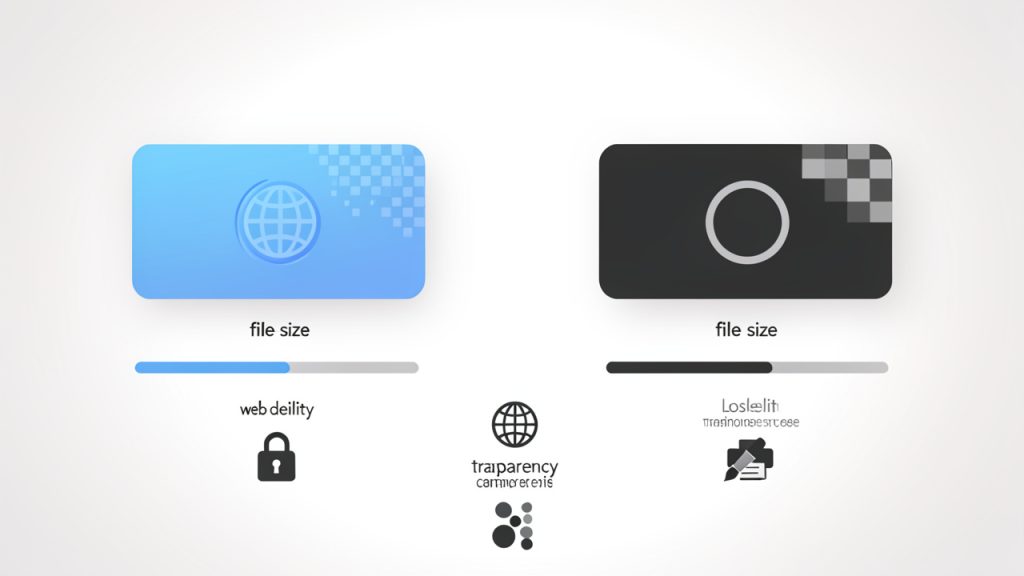
WebP の概要: 起源、特徴、そして典型的な用途
WebP はウェブ向けに、特に帯域幅が重要な場面を想定して設計されました。通常、PNG よりファイルサイズが小さく、内容次第では JPEG よりも小さくなることもあります。これにより、ウェブサイト、レスポンシブ画像配信、ECリスト、パフォーマンスが重要なコンテンツ中心のページに最適です。画像を ブラウザで表示される予定があり、環境を自分で管理できる場合、WebP はしばしばより効率的なフォーマットです。
PNG の概要: 特長と、推奨される場面
PNG は正確な visual fidelity が求められるときに輝きます。スクリーンショット、アイコン、図、UI資産、透明な背景が必要な画像に特に適しています。ソフトウェアの互換性が重要な場合にも有利です。多くの旧式のアプリケーション、印刷ツール、DAM システム、コンテンツワークフローは、WebP より PNG をより信頼性高く扱います。
なぜ変換が必要か: 互換性、編集、透明性、印刷
WebP から PNG へ変換する最も一般的な理由は互換性です。いくつかのアプリ、プラットフォーム、レガシーシステムはまだ WebP を受け付けません。特に編集パイプラインや一括インポートのワークフローでは、WebP の受け入れが不十分な場合もあります。多くの場合、PNG は画像編集に適しており、Photoshop の代替ソフトウェアやデスクトップビューア、資産マネージャなどのツールで予測通りに動作します。印刷、長期保存用のアセット、または視覚的に一貫性を保つ必要があるスクリーンショットを扱う場合、PNG はより安全な形式であることが多いです。
2. いつ WebP を PNG に変換すべきか、または変換すべきでないか
これは多くの人が見逃しがちな判断ですが、重要です。PNG が実際の問題を解決する場合に変換は有用です。単なる習慣が理由なら、WebP を保持するほうが良いこともあります。
変換のタイミング: 互換性、編集、アーカイブ、デザイン作業、スクリーンショットとラスター操作
ファイルがレガシーアプリで動作する必要がある場合、WebP を適切に処理しないツールで編集される場合、または PNG を想定したワークフローで使用される場合は PNG へ変換します。スクリーンショット、UIモックアップ、技術図、注釈が入りうるラスター資産、長期アクセスのために保管する資産にも適した選択です。こうしたケースでは、PNG の予測可能性が実用的な利点になります。
変換を避けて WebP を保持する場面: ウェブのパフォーマンス、ストレージ、レスポンシブ画像
主にウェブ配信用で、速度、ストレージ効率、帯域幅の削減を重視する場合は WebP を保持します。モダンなウェブサイトでは、WebP は通常、より良いトレードオフを提供します。レスポンシブ画像を介して WebP を配信することで、写真中心のページでペイロードを劇的に削減できます。
トレードオフ: ファイルサイズ、品質、メタデータ、アルファ/透明性の忠実度
最大のトレードオフはファイルサイズです。PNG は通常 WebP より大きくなることが多く、場合によってはかなり大きくなります。これはストレージ、バックアップ、アップロード、ページの重さに影響します。品質はニュアンスがあります。元の WebP が不可逆圧縮だった場合、変換しても失われたディテールを復元できません。透明性は通常は保持されますが、カラー・プロファイルやメタデータはツール次第で正しく移行されないことがあります。ここでの簡単なルールは次のとおりです。互換性がファイルサイズよりも重要なら変換し、パフォーマンスが普遍的な編集サポートより重要なら WebP を保持します。
すぐに決定するためのチェックリスト
- この画像は編集・印刷・アーカイブしますか? PNG のほうが多くの場合適しています。
- モダンなウェブサイトのみで配信されますか? WebP のほうが適していることが多いです。
- 対象のアプリが WebP を拒否しますか? 変換してください。
- ファイルサイズが重要ですか? 可能であれば WebP を保持してください。

3. Quick online tools to convert WebP to PNG
最短の方法が必要な場合、オンラインコンバーターはワンオフの変換、素早いプレビュー、機密性の低い資産には特に強力です。人気のサービスには CloudConvert、Convertio、Ezgif、FreeConvert、Online-Convert などがあります。これらはバッチ処理、メタデータの扱い、ファイルサイズの制限、プライバシーの姿勢がそれぞれ異なります。CloudConvert は柔軟で、バッチ処理と API をサポートします。Convertio は高速で使いやすい。Ezgif は軽量で、単純な画像タスクに向いています。FreeConvert と Online-Convert は幅広い形式サポートと有料プランでのより細かな調整オプションを提供します。プライバシーに敏感な画像の場合は、サードパーティへのアップロードを避け、オフラインの方法を使用してください。
CloudConvert: https://cloudconvert.com, Convertio: https://convertio.co, Ezgif: https://ezgif.com, FreeConvert: https://www.freeconvert.com, Online-Convert: https://www.online-convert.com
アップロード時のセキュリティとプライバシー配慮
オンラインツールは便利ですが、リスクも伴います。もし記事にはクライアント作業、機密性の高い製品写真、機微な資料、内部スクリーンショット、個人を特定できる情報が含まれている場合、第三者サービスへのアップロードは適切でない可能性があります。メタデータは別の懸念点です。EXIF データにはカメラ情報、場所、タイムスタンプ、ソフトウェアの詳細が含まれることがあります。いくつかのコンバーターはメタデータを自動的に削除しますが、他は一部を保持することもあります。プライバシーが重要な場合は、何も信じずツールの挙動を検証してください。機密性が高いファイルの場合は、オフラインのデスクトップ手法を使用してください。
4. デスクトップでの WebP から PNG への変換
デスクトップでの変換は、より細かい制御、より高いプライバシー、そして堅牢な一括処理ワークフローのサポートを提供します。多数のファイルを扱う場合や再現性を重視する場合に適した選択です。
Windows: 内蔵とサードパーティのオプション
Windows ユーザーは最初にフォトやペイントを試すことが多いです。問題は、内蔵ツールはバージョンやインストールされたコーデックによって一貫性がないことです。より信頼性の高い選択肢は IrfanView で、適切なプラグインをインストールすれば画像変換とバッチ処理が高速です。一般的なワークフローは WebP ファイルを開き、保存またはエクスポートを選択して PNG を選ぶことです。
Websites: https://www.microsoft.com/windows, https://www.irfanview.com
macOS: Preview, ImageMagick, GraphicConverter
macOS では、個別ファイルには Preview で十分なことが多いです。WebP を開いて PNG としてエクスポートします。より細かい制御が必要なら、ImageMagick はバッチ処理、再現性の高い変換、自動化に最適です。GraphicConverter は、豊富なフォーマット対応と高度なオプションを求めるユーザー向けの洗練された GUI を提供します。
Websites: https://www.apple.com, https://imagemagick.org, https://www.lemkesoft.de
Linux: ImageMagick, GIMP, command-line examples
Linux ユーザーは通常、コマンドラインツールを利用します。ImageMagick は主力で、GIMP は信頼性の高い GUI の代替です。1 ファイルの場合は以下のようにします:
magick input.webp output.png
システムが旧式のコマンド構文を使用している場合は:
convert input.webp output.png
ディレクトリ内の一括変換では:
mkdir -p png आउट
for f in *.webp; do magick "$f" "png/${f%.webp}.png"; done
ImageMagick は、元データがアルファをサポートしていれば通常透明度を自動的に保持します。
Website: https://www.gimp.org
デスクトップアプリによる一括変換
一括変換はオンラインコンバーターよりデスクトップツールが格段に効率的になります。IrfanView、GraphicConverter、ImageMagick などはすべてバッチワークフローをサポートします。数十または数千のファイルを一貫した命名規則と予測可能な出力で処理することは、長期的にはデスクトップツールをより賢い選択にします。
5. コマンドラインと開発者向けの方法
開発者にとって、コマンドラインはスクリプト化、監査可能、ビルドシステムへ組み込みやすいため、最もクリーンな道です。
ImageMagick: コマンドとフラグ
ImageMagick は WebP を PNG に変換し、アルファを保持し、シェルスクリプトや CI ジョブに組み込むことができます:
magick input.webp output.png
可能な限りメタデータを保持するには:
magick input.webp -define png:preserve-iCCP=true output.png
-strip はメタデータを削除したい場合を除き避けてください。バッチ変換の場合:
for f in *.webp; do magick "$f" "${f%.webp}.png"; done
ffmpeg: いつ使うべきかと例
ffmpeg はメディアパイプラインで役立ちます。特に WebP が動画やアニメーションのワークフローの一部である場合に有用です。単一の WebP フレームの場合:
ffmpeg -i input.webp output.png
アニメーション WebP の場合、ffmpeg はフレームを抽出したりタイミングを検査できますが、タスクによっては専門の WebP ツールのほうがより簡単なことがあります。
Website: https://ffmpeg.org
libwebp tools: dwebp usage and options
libwebp ツールキットには WebP ファイル用の正確なデコーダである dwebp が含まれています。専用の WebP から PNG へのパスには次のようにします:
dwebp input.webp -o output.png
libwebp ツールは、特定のデコード動作が必要な場合、一般的な画像処理スイートよりも解釈が容易なことがあります。
Website: https://developers.google.com/speed/webp
Node.js and Python libraries with sample code
アプリケーションコードには、すでに両フォーマットを理解しているライブラリを使用します。
Node.js の sharp を使用:
import sharp from "sharp";
await sharp("input.webp")
## .png()
  .toFile("output.png");
sharp は高速で、実運用でも広く使われています。
Pillow を用いた Python:
from PIL import Image
img = Image.open("input.webp")
img.save("output.png", "PNG")
Pillow はスクリプト、自動化、軽量なバッチ処理に最適です。
ウェブサイト: https://sharp.pixelplumbing.com, https://python-pillow.org
6. ワークフローとCMSでの変換の自動化
手動の変換は規模を拡大できません。チームが定期的に画像を取り扱う場合、自動化は時間を節約しミスを減らします。
アップロード時の自動変換
一般的なパターンはアップロード時に変換することです。元の WebP を保存し、互換性のためまたは下流のシステム用に PNG の派生を作成します。これにより、現代のブラウザには WebP を配信し、レガシーシステム、管理ツール、印刷ワークフローには PNG を提供できます。別のパターンとして、需要ベースの変換があります。PNG 出力が稀で、複数のバリアントを保存したくない場合に有用です。その場合、リクエスト時に追加の計算が発生します。
WordPress、Shopify、ヘッドレス CMS の統合とプラグイン
多くの CMS プラットフォームには、形式特定のバリアントを提供できるプラグインやメディアパイプラインがあります。WordPress のユーザーは、WebP を生成または提供しつつフォールバック形式を許容する画像最適化プラグインに依存することが多いです。Shopify やヘッドレス CMS の設定では、プラットフォーム周辺の画像パイプラインが変換ロジックの実装先になることが多く、例としては必要なシステムのみに WebP を PNG に変換するミドルウェア関数などです。
静的サイトジェネレータでのビルド時変換
Gatsby、Hugo、Eleventy などの静的サイトジェネレータは、ビルド時の画像処理に適しています。デプロイ時にサイトが再構築される場合、PNG の派生を一度生成して出力の一部としてキャッシュできます。これにより、サイト用の WebP アセットとツールがまだ PNG を期待する場合の PNG アセットを同時に生成することが可能です。
7. 品質、色、透明性の落とし穴と回避方法
変換は通常安全ですが、微妙な問題が起こることがあります。
色のシフト、バンディング、アルファチャンネルの問題
色のシフトは、カラー・プロファイルが無視されたり、異なるツールによって解釈が異なる場合に発生します。グラデーションが制限される、または lossy の WebP をデコードして量子化アーティファクトが現れる文脈で表示されると、バンディングが生じることがあります。アルファチャンネルの問題はそれほど頻繁ではありませんが重要です。透明度がある場合は、ツールがそれを保持し、ターゲットアプリが PNG のアルファチャネルを正しく理解することを確認してください。
透明性とカラープロファイルを保持する方法
アルファを信頼して保持することが知られているツールを優先してください。例: ImageMagick、libwebp の dwebp、Pillow、sharp。カラーの正確さを保つには、可能な限り埋め込まれたプロファイルを保持するツールを使用します。不要なメタデータ削除は意図的な場合を除き避けてください。デザインソフトとウェブワークフロー間で資産を移動する場合は、QA の一環としてターゲット環境で画像を検証してください。
テストと検証
変換後の PNG を少なくとも2つの異なるビューアで開き、元の画像と比較します。チーム向けには、寸法、透過の有無、ファイルサイズの閾値、チェックサムのトラッキングなど、基本的な検証を自動化して資産が出荷される前に問題を検出します。
8. パフォーマンス、ストレージ、ベストプラクティス
PNG は信頼性がありますが、ストレージの観点ではコストが高くなることがあるため、選択には慎重さが求められます。
ファイルサイズの比較: WebP vs PNG
おおまかな目安として、写真風のコンテンツや混在画像では、WebP は PNG よりもファイルサイズがかなり小さくなることが多いです。簡単なグラフィックには PNG も適切ですが、色の複雑さが増えるとサイズは急増します。例えば、1 MB の WebP は画像によっては 3 MB 〜 5 MB の PNG になることがあります。
PNG-8、PNG-24、インデックス付きパレットの使い分け
色数が限定されている画像には、PNG-8 やインデックス付きパレットを使うとサイズを大幅に削減できます。アイコン、シンプルなロゴ、フラットグラフィックに適しています。フルカラーと滑らかなグラデーションには PNG-24 を使用します。積極的なカラー削減を採用する前に、視覚的にテストしてください。
変換後の PNG の最適化
変換後は、pngcrush、optipng、zopflipng などの PNG 最適化ツールでさらにサイズを抑えます。典型的なワークフローは、まず変換し、次に PNG を最適化します。これにより、品質の判断と圧縮の調整を分離できます。
ウェブサイト: http://optipng.sourceforge.net, https://pmt.sourceforge.io/pngcrush/, https://github.com/google/zopfli
9. プライバシー、セキュリティ、法的留意点
画像変換は一見無害に思えますが、ビジネス環境ではリスクを伴います。
サードパーティのコンバーターへ画像をアップロードするリスク
サードパーティのコンバーターはファイルを一時的に保存したり、メタデータを記録したり、あなたの管理外のインフラでアップロードを処理することがあります。内部プロトタイプであれば問題ない場合もありますが、クライアント素材、未発売の製品画像、機密性の高いスクリーンショットの場合は、オフラインツールの使用を推奨します。
EXIF、IPR、再配布の懸念点
EXIF メタデータにはカメラ情報、タイムスタンプ、場所データが含まれることがあります。資産を変換して再配布する際には、メタデータを意図的に見直してください。変換は所有権や使用権を変更するものではないことも覚えておいてください。使用権がない画像を再利用する場合、変換しても公開が安全になるわけではありません。
チーム向けの推奨セーフガードとポリシー
オンラインでの変換が許可されるケースと、オフラインツールが必須となるケースを定義してください。機密情報にはオフラインツールを使用し、適切な場合にはメタデータを削除し、公開資産に対してどの変換パイプラインを使用しているかを文書化してください。これにより、コンプライアンスとプロセスの衛生を管理できます。
10. Troubleshooting and FAQs
Why does my converted PNG look different?
よくある原因には、カラー・プロファイルの違い、元の WebP の圧縮、ビューアの違いがあります。元の WebP が lossy だった場合、いくつかのディテールの欠落は永久的です。別の変換ツールを試し、メタデータとプロファイルが保持されたかを確認し、別のビューアで画像を比較してください。
How do I convert animated WebP to PNG?
単一の PNG はアニメーションを保持できません。アニメーション WebP はフレームとして処理する必要があります。静止画像が必要な場合は各フレームを抽出してください。アニメーションを保持したい場合は GIF または MP4 を検討してください。 ffmpeg や専用の WebP ツールがフレーム抽出に役立ちます。
I get errors with ImageMagick, what should I check?
ImageMagick のビルドが WebP サポートを含むことを確認し、ファイル権限とパス名を確認し、バージョンに合わせた正しいコマンド構文を使用してください。新しいシステムでは、古い convert コマンドの代わりに magick を使用します。
How do I batch-convert thousands of images efficiently?
スクリプトを使ってファイルをチャンク単位で処理してください。ImageMagick や sharp が一般的な選択肢です。ログ記録、リトライ処理、変換後の最適化を追加して、スケール時のワークフローを安定させてください。
11. Cheat-sheet: commands and tools at a glance
| Task | Tool | Command |
|---|---|---|
| Convert one WebP to PNG | ImageMagick | magick input.webp output.png |
| Batch convert a folder | ImageMagick | for f in *.webp; do magick "$f" "${f%.webp}.png"; done |
| Decode with libwebp | dwebp | dwebp input.webp -o output.png |
| Convert in Node.js | sharp | sharp("input.webp").png().toFile("output.png") |
| Convert in Python | Pillow | img.save("output.png", "PNG") |
| Extract from animation workflow | ffmpeg | ffmpeg -i input.webp output.png |
One-offs には、非機密画像には信頼のおけるオンラインコンバーターを使います。オフラインデスクトップ作業には、Preview、Paint、IrfanView、GraphicConverter などが便利です。大量サーバー側の変換には、ImageMagick と sharp が強力な汎用選択肢です。精密な WebP デコードには dwebp を使います。
変換前のチェックリスト: 本当に PNG が必要か、ファイルに透過が含まれるか、メタデータが重要かを確認してください。変換後は、寸法、透過、色、ファイルサイズを検証してください。
12. 結論と推奨ワークフロー
WebP から PNG への最適なワークフローは、作業内容次第です。速さが重要で、ファイルが問題ない場合はオンラインコンバーターで十分です。コントロール、プライバシー、またはバッチ処理が必要な場合は、ImageMagick、dwebp、sharp、Pillow を使ってください。現代的なウェブスタックを構築している場合は、配信には WebP を保持し、互換性が求められる場所でのみ PNG を生成することを検討してください。
実用的なデフォルトは、パフォーマンスのために WebP を保持し、互換性、編集、またはワークフローの制約が必要な場合にのみ PNG へ変換する、というシンプルな考え方です。このアプローチはストレージを節約し、不要な再圧縮を避け、画像パイプラインをよりクリーンに保ちます。
次のステップ: 1 つのオフライン手法を選択し、透明性とメタデータを含むサンプル画像でテストし、チーム全体でその変換経路を標準化してください。