JNTZN

タグ: imagemagick

  • JPG から PNG へ: 変換の時期、ツール、ベストプラクティス

    JPG から PNG へ: 変換の時期、ツール、ベストプラクティス

    素早い JPG から PNG への変換 は、適切な問題を解決することもあれば、より大きな問題を生むこともあります。だからこそ、多くの人がファイルが膨れ上がり、画像品質が期待外れになり、または透明な背景が周囲の縁で粗く見えるといった状態に陥ります。

    製品画像を更新する小規模事業主、クライアント資産を納品するフリーランサー、ウェブグラフィックスを作成する開発者のいずれであっても、選ぶフォーマットは重要です。本ガイドは JPG から PNG へ が実際には何を意味するのか、いつ役立つのか、いつ役立たないのか、そして内蔵ツール・デスクトップソフトウェア・オンラインコンバーター・開発者向け手法 を用いて正しくファイルを変換する方法を説明します。

    「JPG から PNG へ」が意味することと、変換すべき時

    JPG/JPEG とは?

    JPG、JPEG とも表記される は、世界で最も一般的な画像フォーマットの一つです。主に写真や色数が多いグラデーション・視覚的細部が複雑な画像向けに設計されました。その最大の利点は小さなファイルサイズで、それは 不可逆圧縮 によるものです。

    不可逆圧縮とは、保存容量を削減するために画像データの一部を破棄することを意味します。特に高品質設定の場合、その劣化は肉眼で気づきにくいことがあります。しかしデータが削除されてしまえば元には戻りません。JPG を何度も再保存すると、徐々にアーチファクトやソフトエッジ、ブロック状の領域が目立つようになります。

    JPG も true transparency(完全な透明度)をサポートしません。背景のないロゴやウェブページ上できれいに配置されるカットアウトされた商品写真が必要な場合、JPG は通常最終フォーマットとして不適切です。EXIF やカラー プロファイルなどのメタデータを格納できますが、核となる強みは依然として写真圧縮の効率性です。

    PNG とは?

    PNG は Portable Network Graphics の略です。不可逆圧縮ではなく、保存時にデータを破棄せずに保持する lossless 圧縮が用いられます。これにより、シャープな線、くっきりした文字、UI 要素、スクリーンショット、図表、グラフィックをそのまま保ちたい場合に PNG は強力な選択肢となります。

    PNG は透明性、特に滑らかなアルファ透明度のサポートもします。これは、ロゴ、アイコン、署名、オーバーレイ、背景に自然と馴染ませたい製品画像にとって重要です。

    実務的には、PNG は写真よりもグラフィックス向けに適していることが多いです。ディテールは非常に良く保持できますが、トレードオフはファイルサイズです。写真から作成した PNG は、元の JPG よりはるかに大きくなることがあり、視覚的な改善は顕著ではありません。

    "Split-screen

    JPG から PNG へ変換する一般的な理由

    JPG から PNG へ へ変換する正当な理由はいくつかあります。一般的なケースの一つは編集です。画像を何度も編集し続ける必要がある場合、作業ファイルを PNG として保存することで、繰り返しの JPG エクスポートで発生するさらなる不可逆的劣化を避けるのに役立ちます。

    もう一つの理由はデザインのワークフローです。プレゼンテーション、モックアップ、アプリやウェブサイトに画像を配置し、透明性やエッジをよりクリーンにしたい場合、PNG の方が実用的なことが多いです。特にロゴ、バッジ、UI 要素、スクリーンショットに当てはまります。

    現状の状態をアーカイブする意味がある場合もありますが、重要な注意点があります。JPG を PNG に変換すると、将来の保存で新たな JPG 圧縮を導入せずに現在の画像を保持します。しかし、すでに JPG で失われた品質を回復することはできません。文書を保護ケースにコピーするようなものだと考えてください。今あるものを保持しますが、元の状態を魔法のように再現することはできません。

    いつ JPG から PNG へ変換すべきでないか

    品質に関する誤解

    JPG から PNG へ の周りで最も大きな神話は、変換が品質を向上させるというものです。そんなことはありません。すでに JPG に圧縮アーティファクト、ぼやけ、バンディング、ノイズがある場合、それを PNG として保存しても、それらの欠陥は別のコンテナに保持されるだけです。

    これは、低品質の JPG を変換してシャープさが向上すると期待する人が多いことに関係します。しかし、それは起こりません。PNG はファイルを続けて編集する際のさらなるロスレス損傷を防ぐことはできますが、失われた画像情報を再現することはできません。

    まだ元のソースファイル(RAW 写真、PSD、AI、または以前のエクスポートなど)を持っている場合は、それを使用してください。最高のソースから始めるのは、圧縮された派生物を変換するより常に良いです。

    ファイルサイズの考慮事項

    写真の場合、視覚的品質とコンパクトさの間で強力なバランスを提供することから、JPG が好まれることが多いです。JPG として 1 MB の高解像度写真は、PNG ではあまり改善が見られず、5 MB、10 MB 以上になることがあります。

    この増加は、画像を多数保存したり、メールで送信したり、クライアントポータルにアップロードしたり、オンラインで公開したりする場合には重要です。PNG はフラットカラーのグラフィックや透明資産には効率的ですが、日常的な写真配信には決して最適形式とは限りません。

    ここでの簡単なルールは次のとおりです。画像がほとんど写真である場合は、PNG を使う特定の理由がない限り JPG のままにします。画像がほとんどグラフィック、テキスト、インターフェース要素、または透明性である場合、PNG の方が魅力的になります。

    "File-size

    キャプション: 写真 → 通常 JPG; グラフィック/透明性 → 通常 PNG。

    ウェブパフォーマンスへの影響

    ウェブサイトの場合、不要な PNG は ページ速度 に影響を与えることがあります。ファイルが大きくなると帯域幅の使用量が増え、読み込みが遅くなります。特にモバイル回線で顕著です。すべての写真を JPG から PNG に変換すると、視覚的な利益がほとんどないままサイトが重くなる可能性があります。

    これには実際のビジネス影響があります。読み込みが遅いページはコンバージョンを減少させ、直帰率を上げ、SEO のパフォーマンスを低下させます。Google は、画像が PNG だからといってページを高く評価しません。ユーザー体験を重視し、ページの高速化が勝つことが多いのです。

    ウェブ配信には、WebP や AVIF のような現代的なフォーマットが、多くの用途で JPG または PNG よりも適していることが多いです。PNG には依然として役割があります、特に透明性とグラフィックスのために、しかし意図的に選ぶべきです。

    JPG から PNG への変換方法の手順

    組み込み OS ツールの使用

    最速の方法を求めるなら、OS がすでに十分な場合があります。

    Windows では、ペイントを使って数クリックで JPG を PNG に変換できます:

    1. Paint で JPG ファイルを開く。
    2. ファイルをクリック。
    3. 名前を付けて保存を選択。
    4. PNG 画像を選択。
    5. ファイル名を変更して保存。

    macOS では、プレビューも同様に簡単です:

    1. プレビューで JPG を開く。
    2. ファイルをクリックしてエクスポートを選択。
    3. 形式のドロップダウンから PNG を選択。
    4. 保存先を選んで保存。

    これらの組み込みツールは一回限りの作業には便利です。高度なカラー管理、透明度の編集、または一括ワークフローには理想的ではありませんが、スピードが重要な場面ではうまく機能します。

    無料のデスクトップソフトウェアの使用

    デスクトップツールは、特にリサイズ、メタデータ、透明性、バッチ変換を重視する場合など、より多くの制御を提供します。IrfanView は軽量オプションを求める Windows ユーザーに最適です。GIMP は Windows、macOS、Linux で使える強力な無料エディタです。Photoshop は多くのデザイン環境で今も標準です。

    IrfanView では、通常 JPG を開いて「名前を付けて保存」を選択し、PNG を選択します。GIMP では、画像を開いて「別名でエクスポート」を使って PNG を選択します。Photoshop では、ワークフローに応じて「別名で保存」または「エクスポート」を使用できます。これらのツールは、変換前に画像を準備することも可能で、フォーマットの切り替え自体よりも重要になることが多いです。

    ファイル名が重要な場合は、明確なバージョニングを使用してください。product-shot-v2.png のような名前は image-final-new-3.png よりも実用的です。クライアント作業では、一貫した命名規則が時間を節約し、誤って上書きするのを避けます。

    オンラインコンバーターの使用

    オンラインコンバーターは、迅速でインストール不要という理由で人気があります。CloudConvert、Convertio、Online-Convert などのサービスは、JPG から PNG へのタスクに広く使われています。

    画像が機密性の低い場合に限って、頻度は少ない変換に最適です。JPG をアップロードし、PNG を選択して処理を待ち、結果をダウンロードします。ほとんどのプラットフォームはドラッグ&ドロップにも対応しており、複数ファイルを一度に処理できます。

    オンラインコンバーターを使用する前に、以下の3点を確認してください。1つ目はサイトが HTTPS を使用しているかどうか、2つ目はアップロードされたファイルがどのくらいの期間保存されるかという削除ポリシー、3つ目はサービスを完全に信頼できる場合を除いて、機密のクライアント文書・身分証明書・契約書・私用写真のアップロードを避けることです。3つ目は、法令遵守の要件を許容する場合を除いてです。

    一括変換

    数十枚または数百枚の画像を変換する必要がある場合、手動の方法は煩わしくなります。バッチ処理のワークフローのほうがはるかに良いです。

    多くのデスクトップアプリは、専用のバッチツールを介して一括変換をサポートします。IrfanView には組み込みのバッチ変換ウィンドウがあります。Photoshop は「アクション」と「イメージプロセッサ」をサポートします。GIMP はバッチプラグインや外部ツールを使って拡張できます。

    開発者や上級ユーザーにとって、コマンドラインツールはより高速で繰り返し可能です。ImageMagick は最良の選択肢の一つです。簡単な例は次のとおりです:

    magick input.jpg output.png
    

    フォルダ内の複数の JPG ファイルを変換するには、シェルツールやプラットフォーム固有の自動化でスクリプト化できます。これは、製品カタログ、コンテンツの移行、資産パイプラインに特に役立ちます。

    プログラム的に変換

    変換がアプリ、ワークフロー、アップロードパイプラインの一部である場合、Python の Pillow が実用的な選択です。形式変換と後処理をプログラムで制御できます。

    Pillow を使った基本的な例を示します:

    from PIL import Image
    img = Image.open("input.jpg")
    img.save("output.png", "PNG")
    

    色の一貫性を保ちたい場合は、保存前に元の画像モードとカラー プロファイルを確認してください。生産ワークフローでは、ファイル拡張子だけに頼るのではなく、ファイルタイプを検証することも賢明です。

    端末からの素早い自動化には、ImageMagick はスクリプト可能で、クロスプラットフォームで、成熟しているため優れています。サイズ変更、メタデータ削除、または一括の形式変換が1つの手順で必要な場合に特に有用です。

    最適なツールと JPG から PNG への変換サービス

    最適な JPG から PNG へ ツールの選択は、最も重要視する点によります。速度、プライバシー、バッチ対応、編集コントロール、または自動化。組み込みツールは時々の使用に最適。オンラインサービスはデバイスを問わず即座の結果が必要な場合に便利です。デスクトップアプリは高度な編集や一括作業に強いです。開発者ツールは再現性のあるワークフローに最適です。

    以下の表は実用的な比較を提供します。

    ツール 最適用途 使いやすさ バッチ対応 プライバシー コスト
    Paint / Preview クイックな一回限りの変換 非常に簡単 制限あり 高い、ローカルファイル 無料
    CloudConvert 高速なオンライン変換 簡単 適度 中程度、アップロードが必要 無料プラン / 有料
    Convertio ブラウザベースの利便性 簡単 適度 中程度、アップロードが必要 無料プラン / 有料
    Online-Convert 柔軟なオンライン設定 適度 適度 中程度、アップロードが必要 無料プラン / 有料
    IrfanView 軽量デスクトップ バッチ作業 簡単 強い 高い、ローカルファイル 個人利用は無料
    GIMP 無料の高度な編集 適度 適度 高い、ローカルファイル 無料
    Photoshop 専門的な編集ワークフロー 適度 強い 高い、ローカルファイル 有料
    ImageMagick / Pillow 自動化と開発者向けワークフロー 高度 優秀 高い、ローカルファイル 無料

    セキュリティ、プライバシー、バッチ制限

    プライバシーが重要であれば、ローカルツールはデフォルトでより安全です。ファイルがあなたのマシンを離れることがないためです。これにより、Preview、Paint、GIMP、Photoshop、IrfanView、ImageMagick、Pillow は、ビジネス文書、機密資産、クライアント作業に強力な選択肢となります。

    オンラインツールの場合は細則をよく読みましょう。ファイル保持期間、削除保証、最大ファイルサイズ、1日の変換上限、API アクセスやバッチ処理が有料になるかどうかを確認してください。無料ツールは時々の使用には最適ですが、頻繁なワークフローには不満が生じることがあります。

    変換後の PNG の最適化

    PNG ファイルサイズの削減

    変換後の PNG はすぐに使用できるとは限りません。多くの場合、最適化が必要です。ここで optipng、pngcrush、pngquant などのツールが役立ちます。

    pngquant は、画像を限定カラー パレットに削減できる場合に特に有効です。これにより、ロゴ、アイコン、イラスト、UI グラフィックのファイルサイズを大幅に縮小できます。optipng と pngcrush は不可逆損失を伴わない最適化(lossless optimization)に焦点を当て、視覚的品質を変えずにファイルサイズを削減しようとします。

    以下は実用的なコマンドの例です:

    optipng output.png
    
    pngcrush -rem allb -reduce input.png optimized.png
    

    -rem allb オプションは不要なメタデータチャンクを削除し、-reduce は可能な場合により効率的な PNG 構造を使用しようとします。

    PNG-8 と PNG-24/32 の使い分け

    PNG-8 は制限されたカラー パレットを使用します。通常は最大256色です。単純なグラフィック、フラットなイラスト、アイコン、ロゴなど、数百万色を必要としない画像に適しています。

    PNG-24 はより多くの色のディテールをサポートし、より豊かなグラフィックに適しています。PNG-32 は通常、24 ビットカラーと8 ビット α チャネルの完全透明性を指します。これは、滑らかな透明エッジを望む人が意味することが多いです。

    写真の場合、PNG-24 ですら非常に大きくなることがあります。単純なグラフィックでは、PNG-8 がサイズと品質のバランスを大幅に改善します。最適化は単なる圧縮ではなく、適切な PNG バリアントを選ぶことだという理由です。

    メタデータの保存と削除

    PNG ファイルはメタデータを格納することができますが、JPG の EXIF と同じ形で格納されるとは限りません。いくつかのワークフローでは埋め込みカラー プロファイルやテキスト情報を保持しますが、他のケースではそれを削除します。

    デバイス間で正確な色再現が必要な場合は、ICC プロファイルを保持することが重要かもしれません。ファイルサイズが問題で、画像がシンプルなウェブ作品である場合は、メタデータを削除することで容量を節約できます。このトレードオフは1ファイルでは小さくても、数百の資産では重大です。

    顕著な品質低下なしでの圧縮

    実践的なアドバイスとしては、変換前ではなく変換後に最適化することです。まず画像を変換します。次に PNG 最適化ツールを実行するか、パレット削減とメタデータ制御をサポートするツールを使用してエクスポートします。

    画像がスクリーンショットまたはフラットなグラフィックの場合は、パレット削減を試してください。透明性を持つロゴの場合は、最初に PNG-8 を試してください。階調飛びやエッジの粗さが見られる場合は、PNG-24 または PNG-32 に戻してください。この簡単なテストサイクルは、最大設定で何も考えずに保存するよりもはるかに良い結果を生み出すことが多いです。

    透明性と背景の扱い

    背景を削除する方法または透明にする方法

    JPG から PNG への変換は自動的に透明性を作成するわけではありません。JPG に白い背景がある場合、PNG に変換しても通常は同じ白い背景の PNG になります。透明性は画像を編集して作成する必要があります。

    Photoshop で画像を開き、背景レイヤーをアンロックします。マジックワンド、クイック選択、または被写体を選択して背景を選択し、マスクを微調整してから PNG としてエクスポートします。GIMP では、まずアルファチャンネルを追加し、背景を選択して削除し、必要に応じてエッジを整え、PNG としてエクスポートします。

    オンラインの自動背景除去ツールは、シンプルな商品写真やポートレートに役立つことがあります。便利ですが、仕上がりはさまです。髪の毛の表現やソフトな影、半透明の素材は、後で手動での修正が必要になることが多いです。

    エッジの平滑化とアンチエイリアシング

    透明性の難しい点は、背景を削除すること自体ではなく、エッジを自然に見せることです。元の JPG が強く圧縮されていたり、明るい背景に配置されていたりすると、ギザギザしたエッジ、白いハロー、粗い輪郭がよく見られます。

    結果を改善するには、選択をわずかにフェザー処理し、マスクを丁寧に洗練させ、複雑なエッジの周りをズームして作業します。薄い縁が現れた場合は、エッジのデフリンジやエッジ清掃ツールをエディタで使用してください。これは、暗い背景に表示されるロゴ、人物、商品切り抜きに特に重要です。

    写真とグラフィックを変換する際のよくある落とし穴

    写真はグラフィックより難しいです。スクリーンショットやアイコンは通常、境界がはっきりしており、色の遷移がクリーンです。現実世界の写真には、動体ブラー、髪の毛の細かい部分、影、反射、圧縮ノイズが含まれることがあり、透明性をきれいに保つのが難しくなります。

    だからこそ、透明性が必要な場合はグラフィックには JPG から PNG への変換が最適です。写真の場合、PNG は魔法の背景除去フォーマットではありません。マスキング作業の品質は、ファイル拡張子よりも重要です。

    パフォーマンス、アクセシビリティ、SEO の考慮点

    ページ速度とモダン形式

    ウェブサイトでは、PNG は目的を持って使用するべきです。透明性を伴うシャープなグラフィックが必要な場合、PNG は強力な選択肢です。写真を提供する場合は、WebP または AVIF の方が、同等の視覚品質でファイルサイズを大幅に小さくできることがあります。

    SVG は多くのロゴやアイコンには PNG よりも優れており、解像度依存性がなく、サイズも通常は小さいです。これにより、最良のウェブワークフローは必ずしも JPG から PNG ではないことがあります。時には JPG から WebP、あるいは資産を SVG として再構築する方が良い場合もあります。

    代替テキストとアクセシビリティ

    画像フォーマットを変更しても、アクセシビリティ自体は変わりません。重要なのは、画像がどのように説明され、どのように使用されるかです。ウェブサイトで JPG を PNG に置き換える場合、スクリーンリーダーが正しい意味を伝えられるよう、代替テキストを維持または改善してください。

    装飾的な画像には適切な空の alt 属性を付けるべきです。情報提供用の画像は、その目的を明確に説明すべきです。アクセシビリティはファイルタイプではなく、伝達の問題です。

    レスポンシブ画像と複数形式

    開発者は1つの出力ファイルだけを考えるべきではありません。良い画像戦略とは、複数のサイズと形式を生成し、ブラウザと画面サイズに応じて最適なオプションを配信することを意味します。

    一般的なパターンは、まず現代的な形式を提供し、フォールバックを用意することです:

    <picture>
      <source srcset="image.webp" type="image/webp">
      <source srcset="image.png" type="image/png">
      <img src="image.png" alt="Product logo">
    </picture>
    

    このアプローチは互換性とパフォーマンスのバランスを取ります。同じビジュアル資産が異なるデバイスでシャープに見える必要があるレスポンシブ画像ワークフローにもよく適合します。

    Common Problems and Troubleshooting

    変換後の低品質

    PNG が悪く見える場合、問題は通常、元の JPG 由来です。圧縮アーティファクト、ぼやけ、ソフトエッジは PNG にも引き継がれます。可能であれば元のソースファイルから再エクスポートしてください。そうでなければ、軽いシャープ化やクリーニングが助けになることがありますが、奇跡を期待してはいけません。

    もう一つのよくある問題はスケーリングです。変換前に画像を拡大した場合、限られたディテールを伸ばしているため見た目が悪化することがあります。変換は拡張ではありません。

    巨大な PNG ファイル

    非常に大きな PNG は、写真を最適化なしでロスレス保存した場合に起こることが多いです。まず寸法を確認してください。4000 ピクセルの画像を 400 ピクセルのウェブページ枠で使用すると、スペースを無駄にします。

    次に画像タイプを確認します。写真であれば、代わりに JPG、WebP、または AVIF を使用します。PNG のままにする必要があるなら、パレット削減、メタデータの削除、optipng や pngquant のような最適化ツールを試してください。

    カラー プロファイルと ICC の問題

    変換後のファイルが白っぽく見えたり、過度に飽和して見える場合、カラー プロファイルの不一致が原因かもしれません。いくつかのアプリは埋め込みプロファイルを保持しますが、他は変換するか削除します。これにより、ブラウザ、エディタ、オペレーティングシステム間でレンダリングが異なる原因になります。

    ウェブグラフィックでは、sRGB を標準化するのがより安全なワークフローです。印刷や色が重要な作業では、正しい ICC プロファイルを保持し、ターゲット環境でテストしてください。

    変換失敗または破損ファイル

    変換に失敗した場合、ファイルが破損している、ラベルが間違っている、または部分的にダウンロードされている可能性があります。まず別のアプリで開いてみてください。うまくいけば、再保存してもう一度変換します。

    コマンドラインツールが失敗した場合は、拡張子を信頼するのではなく、実際のファイル形式を確認してください。名前が .jpg のファイルでも内部的には有効な JPEG でないことがあります。他のコンバーターを使うのも有効です。ツールによっては端数処理などのエッジケースを扱う能力に差があります。

    よくある質問と簡潔な回答

    • JPG から PNG へ変換して品質は向上しますか?いいえ。将来の保存時の JPG スタイルの追加圧縮を防ぐことはできますが、失われたディテールを回復することはできません。
    • PNG ファイルは JPG より大きくなりますか?はい、特に写真ではしばしば大きくなります。
    • ウェブに PNG は向いていますか?場合により。透明性、ロゴ、スクリーンショット、グラフィックには適していますが、大きな写真には通常最適ではありません。
    • 複数ファイルを一度に変換するには?IrfanView や Photoshop のようなバッチ対応アプリを使用するか、ImageMagick や Pillow で自動化します。

    リソースとさらなる読み物

    深掘りしたい場合の次の最良のステップは、公式ドキュメントと実績のある画像ツールを使用することです。ImageMagick はコマンドラインのワークフローに優れています。Pillow は多くの自動化タスクで標準的な Python 画像処理ライブラリです。公式 PNG 仕様は、画像パイプライン、メタデータ、ブラウザのレンダリングと密接に関わる場合に有用です。

    この作業を頻繁に行う場合、短いチートシートが時間を節約します:

    magick input.jpg output.png
    
    optipng output.png
    
    pngquant --quality=65-85 output.png
    

    大多数のユーザーにとって、正しいワークフローはシンプルです。損失のない編集、透明性、またはクリーンなグラフィック処理が必要な場合にのみ JPG から PNG へ変換します。ウェブ用の写真なら、一旦停止して JPG、WebP、または AVIF の方が適しているかどうかを検討してください。

    次のステップは、ユースケースに合わせた方法で1枚の画像をテストすることです。クイックなワンオフ変換には Preview または Paint を、透明性が必要なら GIMP または Photoshop を、スケーラブルな自動化を望む場合は ImageMagick または Pillow を使ってください。最高の変換は単に成功するだけでなく、画像が実際にどう使われるかに適合していることです。
  • WebP から PNG へ: 変換の時期、ツールとコマンド

    WebP から PNG へ: 変換の時期、ツールとコマンド

    WebP を PNG に変換するのは一見単純に聞こえますが、実際にどこでも動作することを求められると話は別です。デザインチームがレガシーなワークフローで透明な画像を必要としているのかもしれません。CMS が WebP のアップロードを拒否しているのかもしれません。あるいは、予期せぬ変更なしに編集できるラスター形式のファイルが欲しいだけかもしれません。

    朗報は、WebP を PNG に変換するのを容易にする高速なオンラインツール、信頼性の高いデスクトップアプリ、そして開発者にも優しいコマンドが揃っていることです。さらに良いニュースは、必ずしも変換する必要はないという点です。多くのケースで WebP をそのまま保持するほうが賢明です。

    1. WebPとは何で、なぜ PNG へ変換するのか?

    WebP は、視覚品質を保ちながらファイルサイズを削減することを目的に Google が作成したモダンな画像フォーマットです。不可逆圧縮(ロスのある圧縮、データの一部を削ってファイルを小さくする)と、ロスレス圧縮(ピクセルデータをより忠実に保持する) の両方をサポートします。さらに透明性にも対応しており、ロゴ、UI資産、抜き抜きのある画像にとって便利です。

    PNG は歴史は古いですが、今でも非常に重要です。ロスレスフォーマットで、再圧縮に伴う品質劣化を伴わずに画像データを保持します。PNG はブラウザ、オペレーティングシステム、編集アプリ、印刷志向のワークフローで広くサポートされており、そのためスクリーンショット、グラフィックス、一貫した扱いが必要なファイルのデフォルト選択のままです。

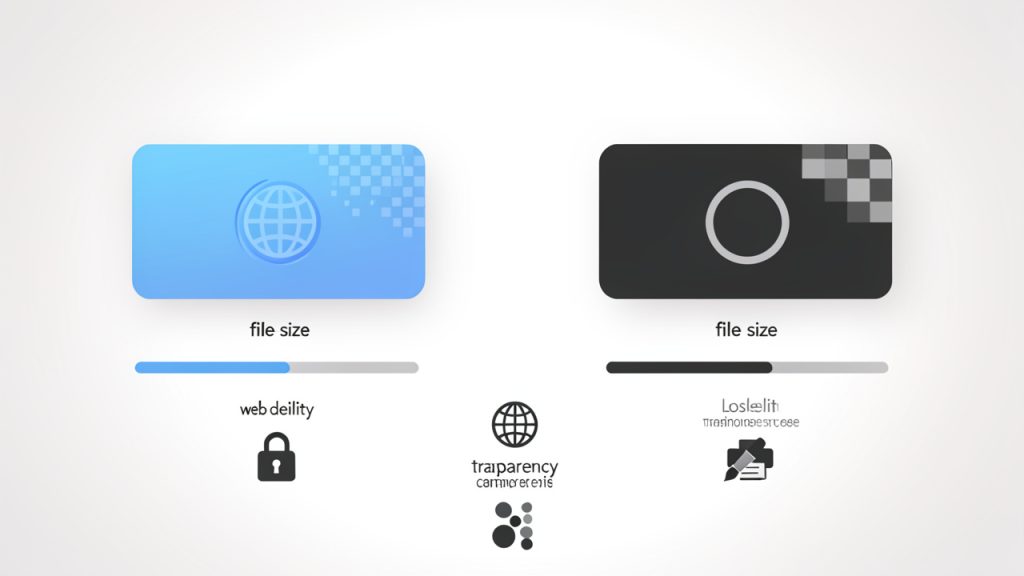
    Side-by-side visual comparison showing a WebP file and a PNG file: icons or thumbnails with callouts for key attributes (lossy/lossless support, typical file size, transparency support, common use cases like web delivery vs editing/printing). Include a small bar or numeric indicator showing typical file-size difference.

    WebP の概要: 起源、特徴、そして典型的な用途

    WebP はウェブ向けに、特に帯域幅が重要な場面を想定して設計されました。通常、PNG よりファイルサイズが小さく、内容次第では JPEG よりも小さくなることもあります。これにより、ウェブサイト、レスポンシブ画像配信、ECリスト、パフォーマンスが重要なコンテンツ中心のページに最適です。画像を ブラウザで表示される予定があり、環境を自分で管理できる場合、WebP はしばしばより効率的なフォーマットです。

    PNG の概要: 特長と、推奨される場面

    PNG は正確な visual fidelity が求められるときに輝きます。スクリーンショット、アイコン、図、UI資産、透明な背景が必要な画像に特に適しています。ソフトウェアの互換性が重要な場合にも有利です。多くの旧式のアプリケーション、印刷ツール、DAM システム、コンテンツワークフローは、WebP より PNG をより信頼性高く扱います。

    なぜ変換が必要か: 互換性、編集、透明性、印刷

    WebP から PNG へ変換する最も一般的な理由は互換性です。いくつかのアプリ、プラットフォーム、レガシーシステムはまだ WebP を受け付けません。特に編集パイプラインや一括インポートのワークフローでは、WebP の受け入れが不十分な場合もあります。多くの場合、PNG は画像編集に適しており、Photoshop の代替ソフトウェアやデスクトップビューア、資産マネージャなどのツールで予測通りに動作します。印刷、長期保存用のアセット、または視覚的に一貫性を保つ必要があるスクリーンショットを扱う場合、PNG はより安全な形式であることが多いです。

    2. いつ WebP を PNG に変換すべきか、または変換すべきでないか

    これは多くの人が見逃しがちな判断ですが、重要です。PNG が実際の問題を解決する場合に変換は有用です。単なる習慣が理由なら、WebP を保持するほうが良いこともあります。

    変換のタイミング: 互換性、編集、アーカイブ、デザイン作業、スクリーンショットとラスター操作

    ファイルがレガシーアプリで動作する必要がある場合、WebP を適切に処理しないツールで編集される場合、または PNG を想定したワークフローで使用される場合は PNG へ変換します。スクリーンショット、UIモックアップ、技術図、注釈が入りうるラスター資産、長期アクセスのために保管する資産にも適した選択です。こうしたケースでは、PNG の予測可能性が実用的な利点になります。

    変換を避けて WebP を保持する場面: ウェブのパフォーマンス、ストレージ、レスポンシブ画像

    主にウェブ配信用で、速度、ストレージ効率、帯域幅の削減を重視する場合は WebP を保持します。モダンなウェブサイトでは、WebP は通常、より良いトレードオフを提供します。レスポンシブ画像を介して WebP を配信することで、写真中心のページでペイロードを劇的に削減できます。

    トレードオフ: ファイルサイズ、品質、メタデータ、アルファ/透明性の忠実度

    最大のトレードオフはファイルサイズです。PNG は通常 WebP より大きくなることが多く、場合によってはかなり大きくなります。これはストレージ、バックアップ、アップロード、ページの重さに影響します。品質はニュアンスがあります。元の WebP が不可逆圧縮だった場合、変換しても失われたディテールを復元できません。透明性は通常は保持されますが、カラー・プロファイルやメタデータはツール次第で正しく移行されないことがあります。ここでの簡単なルールは次のとおりです。互換性がファイルサイズよりも重要なら変換し、パフォーマンスが普遍的な編集サポートより重要なら WebP を保持します。

    すぐに決定するためのチェックリスト

    • この画像は編集・印刷・アーカイブしますか? PNG のほうが多くの場合適しています。
    • モダンなウェブサイトのみで配信されますか? WebP のほうが適していることが多いです。
    • 対象のアプリが WebP を拒否しますか? 変換してください。
    • ファイルサイズが重要ですか? 可能であれば WebP を保持してください。

    "A

    3. Quick online tools to convert WebP to PNG

    最短の方法が必要な場合、オンラインコンバーターはワンオフの変換、素早いプレビュー、機密性の低い資産には特に強力です。人気のサービスには CloudConvert、Convertio、Ezgif、FreeConvert、Online-Convert などがあります。これらはバッチ処理、メタデータの扱い、ファイルサイズの制限、プライバシーの姿勢がそれぞれ異なります。CloudConvert は柔軟で、バッチ処理と API をサポートします。Convertio は高速で使いやすい。Ezgif は軽量で、単純な画像タスクに向いています。FreeConvert と Online-Convert は幅広い形式サポートと有料プランでのより細かな調整オプションを提供します。プライバシーに敏感な画像の場合は、サードパーティへのアップロードを避け、オフラインの方法を使用してください。

    CloudConvert: https://cloudconvert.com, Convertio: https://convertio.co, Ezgif: https://ezgif.com, FreeConvert: https://www.freeconvert.com, Online-Convert: https://www.online-convert.com

    アップロード時のセキュリティとプライバシー配慮

    オンラインツールは便利ですが、リスクも伴います。もし記事にはクライアント作業、機密性の高い製品写真、機微な資料、内部スクリーンショット、個人を特定できる情報が含まれている場合、第三者サービスへのアップロードは適切でない可能性があります。メタデータは別の懸念点です。EXIF データにはカメラ情報、場所、タイムスタンプ、ソフトウェアの詳細が含まれることがあります。いくつかのコンバーターはメタデータを自動的に削除しますが、他は一部を保持することもあります。プライバシーが重要な場合は、何も信じずツールの挙動を検証してください。機密性が高いファイルの場合は、オフラインのデスクトップ手法を使用してください。

    4. デスクトップでの WebP から PNG への変換

    デスクトップでの変換は、より細かい制御、より高いプライバシー、そして堅牢な一括処理ワークフローのサポートを提供します。多数のファイルを扱う場合や再現性を重視する場合に適した選択です。

    Windows: 内蔵とサードパーティのオプション

    Windows ユーザーは最初にフォトやペイントを試すことが多いです。問題は、内蔵ツールはバージョンやインストールされたコーデックによって一貫性がないことです。より信頼性の高い選択肢は IrfanView で、適切なプラグインをインストールすれば画像変換とバッチ処理が高速です。一般的なワークフローは WebP ファイルを開き、保存またはエクスポートを選択して PNG を選ぶことです。

    Websites: https://www.microsoft.com/windows, https://www.irfanview.com

    macOS: Preview, ImageMagick, GraphicConverter

    macOS では、個別ファイルには Preview で十分なことが多いです。WebP を開いて PNG としてエクスポートします。より細かい制御が必要なら、ImageMagick はバッチ処理、再現性の高い変換、自動化に最適です。GraphicConverter は、豊富なフォーマット対応と高度なオプションを求めるユーザー向けの洗練された GUI を提供します。

    Websites: https://www.apple.com, https://imagemagick.org, https://www.lemkesoft.de

    Linux: ImageMagick, GIMP, command-line examples

    Linux ユーザーは通常、コマンドラインツールを利用します。ImageMagick は主力で、GIMP は信頼性の高い GUI の代替です。1 ファイルの場合は以下のようにします:

    magick input.webp output.png
    

    システムが旧式のコマンド構文を使用している場合は:

    convert input.webp output.png
    

    ディレクトリ内の一括変換では:

    mkdir -p png आउट
    for f in *.webp; do magick "$f" "png/${f%.webp}.png"; done
    

    ImageMagick は、元データがアルファをサポートしていれば通常透明度を自動的に保持します。

    Website: https://www.gimp.org

    デスクトップアプリによる一括変換

    一括変換はオンラインコンバーターよりデスクトップツールが格段に効率的になります。IrfanView、GraphicConverter、ImageMagick などはすべてバッチワークフローをサポートします。数十または数千のファイルを一貫した命名規則と予測可能な出力で処理することは、長期的にはデスクトップツールをより賢い選択にします。

    5. コマンドラインと開発者向けの方法

    開発者にとって、コマンドラインはスクリプト化、監査可能、ビルドシステムへ組み込みやすいため、最もクリーンな道です。

    ImageMagick: コマンドとフラグ

    ImageMagick は WebP を PNG に変換し、アルファを保持し、シェルスクリプトや CI ジョブに組み込むことができます:

    magick input.webp output.png
    

    可能な限りメタデータを保持するには:

    magick input.webp -define png:preserve-iCCP=true output.png
    

    -strip はメタデータを削除したい場合を除き避けてください。バッチ変換の場合:

    for f in *.webp; do magick "$f" "${f%.webp}.png"; done
    

    ffmpeg: いつ使うべきかと例

    ffmpeg はメディアパイプラインで役立ちます。特に WebP が動画やアニメーションのワークフローの一部である場合に有用です。単一の WebP フレームの場合:

    ffmpeg -i input.webp output.png
    

    アニメーション WebP の場合、ffmpeg はフレームを抽出したりタイミングを検査できますが、タスクによっては専門の WebP ツールのほうがより簡単なことがあります。

    Website: https://ffmpeg.org

    libwebp tools: dwebp usage and options

    libwebp ツールキットには WebP ファイル用の正確なデコーダである dwebp が含まれています。専用の WebP から PNG へのパスには次のようにします:

    dwebp input.webp -o output.png
    

    libwebp ツールは、特定のデコード動作が必要な場合、一般的な画像処理スイートよりも解釈が容易なことがあります。

    Website: https://developers.google.com/speed/webp

    Node.js and Python libraries with sample code

    アプリケーションコードには、すでに両フォーマットを理解しているライブラリを使用します。

    Node.js の sharp を使用:

    import sharp from &quot;sharp&quot;;
    await sharp(&quot;input.webp&quot;)
    ## .png()
      .toFile(&quot;output.png&quot;);
    

    sharp は高速で、実運用でも広く使われています。

    Pillow を用いた Python:

    from PIL import Image
    img = Image.open(&quot;input.webp&quot;)
    img.save(&quot;output.png&quot;, &quot;PNG&quot;)
    

    Pillow はスクリプト、自動化、軽量なバッチ処理に最適です。

    ウェブサイト: https://sharp.pixelplumbing.com, https://python-pillow.org

    6. ワークフローとCMSでの変換の自動化

    手動の変換は規模を拡大できません。チームが定期的に画像を取り扱う場合、自動化は時間を節約しミスを減らします。

    アップロード時の自動変換

    一般的なパターンはアップロード時に変換することです。元の WebP を保存し、互換性のためまたは下流のシステム用に PNG の派生を作成します。これにより、現代のブラウザには WebP を配信し、レガシーシステム、管理ツール、印刷ワークフローには PNG を提供できます。別のパターンとして、需要ベースの変換があります。PNG 出力が稀で、複数のバリアントを保存したくない場合に有用です。その場合、リクエスト時に追加の計算が発生します。

    WordPress、Shopify、ヘッドレス CMS の統合とプラグイン

    多くの CMS プラットフォームには、形式特定のバリアントを提供できるプラグインやメディアパイプラインがあります。WordPress のユーザーは、WebP を生成または提供しつつフォールバック形式を許容する画像最適化プラグインに依存することが多いです。Shopify やヘッドレス CMS の設定では、プラットフォーム周辺の画像パイプラインが変換ロジックの実装先になることが多く、例としては必要なシステムのみに WebP を PNG に変換するミドルウェア関数などです。

    静的サイトジェネレータでのビルド時変換

    Gatsby、Hugo、Eleventy などの静的サイトジェネレータは、ビルド時の画像処理に適しています。デプロイ時にサイトが再構築される場合、PNG の派生を一度生成して出力の一部としてキャッシュできます。これにより、サイト用の WebP アセットとツールがまだ PNG を期待する場合の PNG アセットを同時に生成することが可能です。

    7. 品質、色、透明性の落とし穴と回避方法

    変換は通常安全ですが、微妙な問題が起こることがあります。

    色のシフト、バンディング、アルファチャンネルの問題

    色のシフトは、カラー・プロファイルが無視されたり、異なるツールによって解釈が異なる場合に発生します。グラデーションが制限される、または lossy の WebP をデコードして量子化アーティファクトが現れる文脈で表示されると、バンディングが生じることがあります。アルファチャンネルの問題はそれほど頻繁ではありませんが重要です。透明度がある場合は、ツールがそれを保持し、ターゲットアプリが PNG のアルファチャネルを正しく理解することを確認してください。

    透明性とカラープロファイルを保持する方法

    アルファを信頼して保持することが知られているツールを優先してください。例: ImageMagick、libwebp の dwebp、Pillow、sharp。カラーの正確さを保つには、可能な限り埋め込まれたプロファイルを保持するツールを使用します。不要なメタデータ削除は意図的な場合を除き避けてください。デザインソフトとウェブワークフロー間で資産を移動する場合は、QA の一環としてターゲット環境で画像を検証してください。

    テストと検証

    変換後の PNG を少なくとも2つの異なるビューアで開き、元の画像と比較します。チーム向けには、寸法、透過の有無、ファイルサイズの閾値、チェックサムのトラッキングなど、基本的な検証を自動化して資産が出荷される前に問題を検出します。

    8. パフォーマンス、ストレージ、ベストプラクティス

    PNG は信頼性がありますが、ストレージの観点ではコストが高くなることがあるため、選択には慎重さが求められます。

    ファイルサイズの比較: WebP vs PNG

    おおまかな目安として、写真風のコンテンツや混在画像では、WebP は PNG よりもファイルサイズがかなり小さくなることが多いです。簡単なグラフィックには PNG も適切ですが、色の複雑さが増えるとサイズは急増します。例えば、1 MB の WebP は画像によっては 3 MB 〜 5 MB の PNG になることがあります。

    PNG-8、PNG-24、インデックス付きパレットの使い分け

    色数が限定されている画像には、PNG-8 やインデックス付きパレットを使うとサイズを大幅に削減できます。アイコン、シンプルなロゴ、フラットグラフィックに適しています。フルカラーと滑らかなグラデーションには PNG-24 を使用します。積極的なカラー削減を採用する前に、視覚的にテストしてください。

    変換後の PNG の最適化

    変換後は、pngcrush、optipng、zopflipng などの PNG 最適化ツールでさらにサイズを抑えます。典型的なワークフローは、まず変換し、次に PNG を最適化します。これにより、品質の判断と圧縮の調整を分離できます。

    ウェブサイト: http://optipng.sourceforge.net, https://pmt.sourceforge.io/pngcrush/, https://github.com/google/zopfli

    9. プライバシー、セキュリティ、法的留意点

    画像変換は一見無害に思えますが、ビジネス環境ではリスクを伴います。

    サードパーティのコンバーターへ画像をアップロードするリスク

    サードパーティのコンバーターはファイルを一時的に保存したり、メタデータを記録したり、あなたの管理外のインフラでアップロードを処理することがあります。内部プロトタイプであれば問題ない場合もありますが、クライアント素材、未発売の製品画像、機密性の高いスクリーンショットの場合は、オフラインツールの使用を推奨します。

    EXIF、IPR、再配布の懸念点

    EXIF メタデータにはカメラ情報、タイムスタンプ、場所データが含まれることがあります。資産を変換して再配布する際には、メタデータを意図的に見直してください。変換は所有権や使用権を変更するものではないことも覚えておいてください。使用権がない画像を再利用する場合、変換しても公開が安全になるわけではありません。

    チーム向けの推奨セーフガードとポリシー

    オンラインでの変換が許可されるケースと、オフラインツールが必須となるケースを定義してください。機密情報にはオフラインツールを使用し、適切な場合にはメタデータを削除し、公開資産に対してどの変換パイプラインを使用しているかを文書化してください。これにより、コンプライアンスとプロセスの衛生を管理できます。

    10. Troubleshooting and FAQs

    Why does my converted PNG look different?

    よくある原因には、カラー・プロファイルの違い、元の WebP の圧縮、ビューアの違いがあります。元の WebP が lossy だった場合、いくつかのディテールの欠落は永久的です。別の変換ツールを試し、メタデータとプロファイルが保持されたかを確認し、別のビューアで画像を比較してください。

    How do I convert animated WebP to PNG?

    単一の PNG はアニメーションを保持できません。アニメーション WebP はフレームとして処理する必要があります。静止画像が必要な場合は各フレームを抽出してください。アニメーションを保持したい場合は GIF または MP4 を検討してください。 ffmpeg や専用の WebP ツールがフレーム抽出に役立ちます。

    I get errors with ImageMagick, what should I check?

    ImageMagick のビルドが WebP サポートを含むことを確認し、ファイル権限とパス名を確認し、バージョンに合わせた正しいコマンド構文を使用してください。新しいシステムでは、古い convert コマンドの代わりに magick を使用します。

    How do I batch-convert thousands of images efficiently?

    スクリプトを使ってファイルをチャンク単位で処理してください。ImageMagick や sharp が一般的な選択肢です。ログ記録、リトライ処理、変換後の最適化を追加して、スケール時のワークフローを安定させてください。

    11. Cheat-sheet: commands and tools at a glance

    TaskToolCommand
    Convert one WebP to PNGImageMagickmagick input.webp output.png
    Batch convert a folderImageMagickfor f in *.webp; do magick "$f" "${f%.webp}.png"; done
    Decode with libwebpdwebpdwebp input.webp -o output.png
    Convert in Node.jssharpsharp("input.webp").png().toFile("output.png")
    Convert in PythonPillowimg.save("output.png", "PNG")
    Extract from animation workflowffmpegffmpeg -i input.webp output.png

    One-offs には、非機密画像には信頼のおけるオンラインコンバーターを使います。オフラインデスクトップ作業には、Preview、Paint、IrfanView、GraphicConverter などが便利です。大量サーバー側の変換には、ImageMagick と sharp が強力な汎用選択肢です。精密な WebP デコードには dwebp を使います。

    変換前のチェックリスト: 本当に PNG が必要か、ファイルに透過が含まれるか、メタデータが重要かを確認してください。変換後は、寸法、透過、色、ファイルサイズを検証してください。

    12. 結論と推奨ワークフロー

    WebP から PNG への最適なワークフローは、作業内容次第です。速さが重要で、ファイルが問題ない場合はオンラインコンバーターで十分です。コントロール、プライバシー、またはバッチ処理が必要な場合は、ImageMagick、dwebp、sharp、Pillow を使ってください。現代的なウェブスタックを構築している場合は、配信には WebP を保持し、互換性が求められる場所でのみ PNG を生成することを検討してください。

    実用的なデフォルトは、パフォーマンスのために WebP を保持し、互換性、編集、またはワークフローの制約が必要な場合にのみ PNG へ変換する、というシンプルな考え方です。このアプローチはストレージを節約し、不要な再圧縮を避け、画像パイプラインをよりクリーンに保ちます。

    次のステップ: 1 つのオフライン手法を選択し、透明性とメタデータを含むサンプル画像でテストし、チーム全体でその変換経路を標準化してください。