JNTZN

タグ: privacy

  • JPGをオンラインで素早く安全にPDFに変換

    シンプルな画像ファイルがワークフロー全体を遅くしてしまうことがあります。領収書をスキャンしたり、デザインモックアップをエクスポートしたり、スマートフォンで文書の写真を撮ったりすると、共有・印刷・アーカイブ・提出がより容易な形式が必要になります。そこで「オンラインでJPGをPDFに変換」が実用的になるのです。単なる便利さを超えたものです。

    中小企業のオーナー、フリーランサー、開発者、そしてスピードを重視する人にとって、オンライン変換ツールは数秒で非常に一般的な問題を解決します。高機能なデスクトップソフトウェア、高度なデザインスキル、複雑な設定は必要ありません。JPGをアップロードし、必要に応じていくつかのオプションを調整して、クライアントへ送信したり、フォームに添付したり、よりプロフェッショナルな形式で保存したりするのが容易なPDFをダウンロードします。

    その魅力は単純さを超えます。PDFはデバイス間で一貫した見た目で、ビジネス環境ではより洗練された印象を与え、複数の画像を1つのファイルにまとめることができます。請求書、契約書、ポートフォリオ、スクリーンショット、レポート、撮影した文書などを頻繁に扱う場合は、オンラインでJPGをPDFに変換を学ぶことが、日々の作業を時間短縮し、障害を減らすのに役立ちます。

    オンラインでJPGをPDFに変換するとは?

    本質的には、オンラインでJPGをPDFに変換とは、1つまたは複数のJPG画像ファイルを、ブラウザ上で直接PDF文書に変換するウェブベースのツールを使用することを意味します。コンピューターにソフトウェアをインストールする代わりに、画像を処理してすぐにダウンロードできるPDFファイルにパッケージするオンラインサービスを使用します。

    これは、JPGとPDFが異なる目的に対応しているためです。JPGは画像形式です。写真やビジュアルコンテンツには優れていますが、文書ワークフローには必ずしも最適とは限りません。対照的に、PDFは、固定レイアウトのファイルを共有するために設計されています。内容の見た目を保持し、印刷に適しており、ビジネス、法務、行政用途で広く受け入れられています。

    実用的には、JPGをPDFに変換することは、視覚自体を変えることよりも、コンテナを変えることが多いです。画像は引き続き表示されますが、より構造化され共有可能な文書タイプの一部になります。この区別は、書類を送る必要がある場合、複数のスキャンを結合する場合、またはより正式な形式で内容を提示する場合に重要です。

    オンライン変換は、複数のデバイスで作業する人にとって特に有用です。スマートフォンで写真を撮り、タブレットからアップロードするか、ノートパソコンからファイルを変換して、OSの互換性を心配することなく利用できます。忙しいユーザーにとって、この柔軟性は大きな利点です。

    JPGをPDFオンライン変換の主なポイント

    実際のワークフローでJPGよりPDFを選ぶ理由

    JPGは作成が容易ですが、PDFは専門的な設定でより使いやすいことが多いです。クライアントに1枚の画像を送ると、デバイスやアプリによって開き方が異なることがあります。PDFは予測可能で、完成した文書のように感じられ、ただの緩いファイルではありません。

    この差は、プレゼンテーションが信用性に影響を与える場面で重要です。デザインの校正を送るフリーランサー、経費の領収書を提出するコンサルタント、請求書を転送する中小企業のオーナーは、整然で意図的に見える形式の恩恵を受けます。たとえ内容が写真として始まっていても、PDFはより明確なビジネス文脈を与えます。

    PDFファイルは、多ページの整理も容易にします。契約書のJPGスキャンが5枚、カタログ草案の製品写真が10枚ある場合、それらを1つのPDFにまとめる方が、画像のフォルダを送るよりはるかにすっきりします。これにより混雑が減り、受信者の体験が向上します。

    オンラインJPG→PDFコンバーターの主な利点

    最大の利点はスピードです。ほとんどのオンラインツールは直ちに使用できるように設計されています。ファイルをブラウザの窓にドラッグし、複数の画像がある場合は順序を選択し、変換済みのPDFをすぐにダウンロードします。時折の作業には、専用ソフトウェアをインストールするよりもはるかに効率的です。

    もう1つの利点はアクセス性です。通常、オンラインでJPGをPDFに変換を無料で行えるか、少なくとも基本的な作業を費用なしで完了できます。追加のサブスクリプションを求めずに実用性を得たい個人の専門家と小規模チームにとって有益です。

    学習曲線も低く設定されています。良いオンラインコンバーターは、意図的にシンプルです。1つの仕事に焦点を当て、進んだ文書ソフトウェアに見られる複雑さを排除します。ファイルを変換して送るだけのユーザーにとって、そのシンプルさは機能であり、制限ではありません。

    ファイル品質とフォーマットの考慮点

    すべての変換が同じ結果になるわけではありません。最終的なPDFの視覚的品質は、元のJPGに大きく依存します。画像がぼやけている、暗い、ピンボケ、または切れている場合、それらの欠点はPDFにも現れます。読みやすさが重要なら、良い画像から始めてください。

    レイアウト設定も重要です。ページサイズ、向き、余白、画像の拡大縮小を調整できるツールもあります。これらのオプションは、領収書、スキャンした手紙、写真、プレゼンテーション用ビジュアルを変換する際に重要になります。領収書はコンパクトなページが適しているかもしれませんが、ポートフォリオの画像は、きれいな余白のある全面ページの中央に配置した方が見栄えが良い場合があります。

    ファイルサイズもトレードオフの一つです。高品質のJPGをPDFに変換すると、複数の画像を組み合わせるとサイズが比較的大きくなることがあります。細部が重要な場面では有用です。ただし、ファイルをメールで送る必要がある場合や、サイズ制限のあるプラットフォームにアップロードする場合は、圧縮機能が役立ちます。

    プライバシーとセキュリティは、ほとんどのユーザーが想定するより重要です

    オンラインでJPGをPDFに変換すると、しばしば第三者のサーバーにファイルをアップロードします。これは便利ですが、プライバシーの問題を生み出します。請求書、身分証、法的ページ、財務記録、医療フォーム、機密のビジネス情報が含まれている場合は、使用するツールを選ぶ際に慎重になるべきです。

    信頼できるオンラインコンバーターは、ファイルの取り扱い方法、アップロードが暗号化されているか、サーバーからファイルが削除される時期を明確に説明すべきです。これらの詳細が欠けている、あいまいで見つけにくい場合は警告サインです。利便性を優先して機密データを晒すべきではありません。

    日常的で機密性の低い画像の場合は大きな懸念にはならないかもしれません。しかしビジネス利用では、プライバシーポリシーが判断材料の一部です。正しい心構えはシンプルで、見知らぬ人に画像をメールするのをためらう場合は、アップロード前に取り扱い慣行を確認してから未知のコンバーターにアップロードしてください。

    単一画像の変換と複数のJPGを結合する場合

    オンラインコンバーターの最も有用な機能の1つは、複数のJPGファイルを1つのPDFに統合する能力です。これは、スキャンした文書、領収書、署名済みページ、製品画像、現地訪問時の視覚記録を扱う場合に特に有用です。

    単一画像の変換は簡単です。JPGはPDFの1ページになります。複数画像の変換は、連続する順序を伝える文書を作成したり、資料の全セットを含むことができるため、より有用になります。たとえば、バラバラの写真の山を綴じられたレポートにするようなものです。

    ここでのページ順序は重要です。良いコンバーターは、処理前にアップロードした画像を並べ替えることを許します。その小さな機能が、特定の順序で文書を確認する必要がある場合の使い勝手に大きな影響を与えます。

    無料ツールと高度な機能

    多くの人は、オンラインで無料のJPG→PDFコンバーターを探すことから始めるのが一般的で、それは理にかなっています。基本的な変換は、支払いなしで広く利用できます。スクリーンショットやスキャン領収書などの日常的なニーズには、無料ツールで十分な場合が多いです。

    有料版またはプレミアム版は、より多くのコントロールが必要な場合に登場します。これには、より強力な圧縮、OCRサポート、バッチ処理、クラウド連携、透かし削除、パスワード保護、より高いアップロード制限などが含まれます。これらはチームや頻繁に使用するユーザーにとって意味のあるアップグレードですが、時々のタスクには必ずしも必要ではありません。

    最適な選択は、ボリュームと文脈次第です。月に1回ファイルを変換するだけなら、無料でシンプルなものが理想的でしょう。毎日クライアント文書を処理する場合は、信頼性、プライバシー管理、ワークフロー機能が、数ドルを節約する以上に重要になります。

    検討事項 基本の無料オンラインコンバーター より高度なオンラインPDFツール
    費用 通常、シンプルな作業は無料 多くはサブスクリプション型または無料段階の制限
    使いやすさ 非常にシンプルなインターフェース より多機能、設定はやや複雑
    複数ファイル対応 一般的だが、時には制限あり 通常、バッチ処理がより強力
    プライバシー機能 大幅に差がある より透明で堅牢なことが多い
    圧縮オプション 基本的または自動 出力サイズと品質のより良いコントロール
    最適用途 時々の個人利用または軽いビジネス用途 頻繁な専門的ワークフロー

    オンラインでJPGをPDFへ変換を始めるには

    用途に適したツールの種類を選ぶ

    アップロードする前に、PDFに実際に何をさせたいのかを考えてください。1つの画像をダウンロード可能なPDFにするだけが目的なら、ほぼどの信頼できるオンラインコンバーターでも対応可能です。複数のJPGを結合したい、ファイルサイズを小さくしたい、印刷品質を保持したい、機密文書を保護したい場合は、基準は高くなります。

    このステップは、検索ランキングや派手なデザインだけでツールを選ぶのを防ぐことで時間を節約します。1ページの領収書に最適なコンバーターが、クライアント向け提案書、内部記録、法的書類に最適とは限りません。仕事に合ったツールを選ぶのが、最も簡単なストレス回避法です。

    良い出発点のチェックリストは短いです:

    1. プライバシーポリシーを確認する。JPGに機密情報が含まれている場合。
    2. 複数ファイル対応を確認する。PDFに複数の画像が必要な場合。
    3. レイアウトオプションを探す。ページサイズや向きが重要な場合。
    4. ファイルサイズの制限を確認する。大きな画像やバッチをアップロードする前に。

    変換前にJPGファイルを準備する

    滑らかな変換は、クリーンなソースファイルから始まります。JPGが文書の写真である場合は、背景をトリミングして画像をまっすぐに整えましょう。その小さな努力は、最終PDFの専門的な見た目を大きく改善します。余白が多すぎてページが大きくなりすぎるのを避けるのにも役立ちます。

    複数のファイルを組み合わせる場合、表示したい順番になるように名前を付け替えてください。アップロードの管理が楽になり、最終文書を組み立てるときのミスを減らせます。例えば、請求書、スキャン済みのページ、ポートフォリオの画像は、ファイル名が連番になっていると整理しやすくなります。

    解像度にも多少注意が必要です。極端に低解像度のJPGはPDFを素人っぽく見せることがあり、不要に大きなファイルはアップロードを遅らせ、過大なPDFを作ります。理想の元画像は、明瞭で読みやすく、目的に適したサイズです。

    The basic process is usually very simple

    多くのオンラインワークフローは、同じパターンに従います。JPGファイルをアップロードし、任意の設定を調整し、変換を開始してPDFをダウンロードします。その単純さが、これらのツールが今も人気を保つ理由の1つです。

    典型的な順序は次のとおりです:

    1. JPGファイルをオンラインコンバーターにアップロードする
    2. 正しい順序で画像を並べ替える(複数ページのPDFを作成する場合)
    3. 設定を選択する。ページサイズ、向き、余白、圧縮などが利用可能なら
    4. 変換してダウンロード。最終PDFを端末に保存します

    このプロセス自体は1〜2分程度です。ツール間の本当の違いは、ファイルを変換できるかどうかではなく、レイアウト・品質・速度・プライバシーをどれだけ上手く処理するかです。

    避けるべき一般的なミス

    よくある誤りの1つは、変換によって劣悪な画像が改善されると考えることです。そうはなりません。元のJPGがぼやけている、暗い、曲がっている、または切れている場合、それらの欠点はPDFにも現れます。読みやすさが重要なら、可能な限り良い画像で始めてください。

    別の問題は、最終ファイルサイズを無視することです。複数の大きなJPGから作成されたPDFは、メール添付やプラットフォームアップロードの制限を超えることがあります。重要であれば、圧縮設定のあるコンバーターを選ぶか、アップロード前に画像を最適化してください。

    ユーザーはまた、ページのフォーマットを見落としがちです。縦長の文書画像を横長ページに不適切に配置すると、不格好でスペースを無駄にします。ツールがレイアウト制御を許す場合は、それを使ってください。その小さなディテールが、単に機能するファイルと、洗練された見た目のファイルの違いを生み出します。

    オンライン変換が適している場合と、そうでない場合

    ほとんどの日常作業には、オンライン変換が理想的です。高速でブラウザベース、どこでも利用可能です。ソフトウェアをインストールせずにJPGから素早くPDFを作成する必要がある場合、これが最適な方法です。

    それでも、オンラインツールが最適でない状況もあります。機密性の高い法務記録、社内文書、医療ファイル、または非常に機微な財務データを扱う場合、信頼できるオフラインソリューションの方が安全な場合があります。また、インターネット接続が信頼できない場合や、大量のバッチを定期的に処理する必要がある場合も同様です。

    オンラインツールが有用性を欠くわけではありません。文脈に応じて賢い選択をすることが重要です。利便性は強力ですが、コントロールも同様に重要です。すべてをオンラインツールで対応することを目的とせず、意味がある場面で使うようにしましょう。

    結論

    オンラインでJPGをPDFに変換することは、速さと単純さで、小さくても常に発生するデジタルワークフローの問題を解決します。ばらばらの画像ファイルを、共有・印刷・アーカイブ・専門的に提示しやすい構造化文書へと変えるのに役立ちます。ビジネスユーザーや生産性重視の専門家にとって、フォーマットの小さな変更が日々の効率を実際に向上させることが多いです。

    次のステップは簡単です。信頼できるツールを選び、はっきりとしたJPGから始め、機密ファイルであればプライバシーに注意し、プレゼンテーションが重要な場合はレイアウトオプションを活用してください。これをワークフローに組み込めば、JPGを磨きをかけたPDFに変換することは、単なるタスクではなく、すばやい習慣になります。
  • PNGをオンラインでJPGに変換する方法 — 迅速・安全・高品質

    PNGをオンラインでJPGに変換する方法 — 迅速・安全・高品質

    膨らんだPNGは静かにウェブサイトの速度を低下させたり、メールの添付容量制限を超えたり、シンプルな写真のアップロードを望むクライアントをイライラさせたりすることがあります。もし PNGをオンラインでJPGに変換 する必要がある場合、朗報として通常は1分未満で完了します。ただし、すべてのコンバーターが品質、透明性、プライバシー、圧縮を同じように処理するわけではありません。

    これは多くの人が気づく以上に重要です。透明な背景を持つPNGは白いボックスになることがあります。カラフルな製品画像は色プロファイルの扱いを誤るとわずかに色がずれることがあります。機密性の高いグラフィックを誤ったツールにアップロードすると、利便性がプライバシーコストとなることがあります。最良のアプローチは、単にコンバーターを見つけることだけでなく、用途に適したものを選ぶことです。

    このガイドは、PNG-to-JPG変換が意味を成す時期、オンラインツールの仕組み、選ぶべき設定、そしてどの無料ツールを使う価値があるかを説明します。また、メタデータ、sRGBカラーの一貫性、プログレッシブJPG、そして一般的な品質問題を回避する方法など、あまり明確でない詳細にも触れます。

    PNGをJPGへ変換する理由? いつ・なぜ重要か

    PNGとJPGは異なる問題を解決します。 PNGはロスレスです、つまり画像データをより忠実に保持し、透明性をサポートします。これにより、ロゴ、インターフェイス要素、スクリーンショット、そして後で編集したいかもしれない画像に最適です。JPGはロスがあり、画像データを圧縮してファイルをはるかに小さくします。適切な設定であれば、視覚的な違いはほとんど見えません。

    多くの現実世界のタスクでは、その小ささこそが重要です。大きなPNG写真は数メガバイトになることがありますが、ウェブ品質のJPG版は劇的に小さくなることがあります。この削減によりページの速度が向上し、アップロードが速くなり、ファイル共有が容易になります。ブログ、ECギャラリー、リスト写真、またはポートフォリオ画像の場合、JPGはしばしばより実用的な形式です。

    PNG vs JPG: 実際のトレードオフ

    PNGは忠実度と柔軟性を優先し、JPGは効率を優先します。透明性のない写真であれば、オンライン利用には通常JPGの方が適しています。シャープな縁を持つロゴやデザインワークフローに組み込まれた資産であれば、PNGの方が依然として有利な場合があります。

    大きな妥協点は、JPGが透明性をサポートしていないことです。PNGの透明部分はすべて実背景にフラット化する必要があります。通常は白、黒、またはカスタムカラー。JPGは品質が低すぎると圧縮アーティファクトが生じ、ぼやけ、ハロー、ブロック状のグラデーションとして現れます。

    変換する一般的な理由

    小規模事業者やフリーランサーは、実務的な理由からPNGをJPG onlineで変換することがよくあります。店舗の製品写真は読み込みを速くする必要があります。CMS用の画像は、より一般的なウェブ対応形式が必要かもしれません。メールシステムは大きな添付ファイルを拒否することがあります。ソーシャルプラットフォームやマーケットプレイスもPNGよりJPGをより予測可能に扱うことが多いです。

    開発者や生産性重視のユーザーは、資産準備を効率化するために一括変換を行うことがよくあります。ドキュメントサイト用のスクリーンショットを最適化したり、Core Web Vitalsの改善のために記事画像を圧縮したり、クライアント向けの画像アップロードを準備する場合、JPGは通常、軽量なワークフローへの最速の道です。

    変換すべきでない場合

    変換が誤っている場合があります。透明な背景が必要なら、ファイルをPNGのままにするか、アルファ透明性をサポートする最新のフォーマットに切り替えてください。画像が編集パイプラインの一部である場合、JPGを繰り返し保存すると品質が時間とともに劣化します。

    容量を節約するためだけにアーカイブマスターファイルを変換することも避けてください。重要であれば元のPNGを保持してください。シンプルなルールとして、速度が必要ならJPGを公開しますが、後で編集、再利用、あるいは別用途に再利用する可能性がある場合は元のPNGを保存してください。

    オンラインPNG-to-JPG変換の仕組み

    基本的には、オンラインコンバーターは元のPNGを取り、透明性を削除またはフラット化し、JPG圧縮を適用してダウンロード可能な出力ファイルを提供します。ツールごとに異なる点は、どこで変換が行われるか、どんな設定を制御できるか、処理中および処理後にファイルがどうなるかです。

    いくつかのツールは、アップロード後にサーバー上で変換を実行します。ほかには、特にプライバシー重視のブラウザアプリは、ブラウザ内でローカルに処理します。その違いは、速度と信頼性の両方に影響します。

    クライアントサイド対サーバーサイドの変換

    サーバーサイドのコンバーターは、画像をリモートシステムにアップロードして処理し、ダウンロード用のJPGを提供します。これはしばしば便利で、より多くのフォーマット、自動化、大規模なワークフローをサポートできます。CloudConvert、Convertio、Zamzarのようなツールで一般的です。

    クライアントサイドのコンバーターは、ブラウザ内で直接処理を行います。主な利点はプライバシーで、ファイルがデバイスを離れる必要がない場合があるためです。これが、Squooshのようなツールが際立つ理由です。機微な画像の場合、ブラウザベースの変換は賢い選択肢となることが多く、ツールが本当にローカルで処理することを前提とします。

    カラー・プロファイル、メタデータ、品質設定

    すべてのコンバーターが画像データを同じ方法で扱うわけではありません。多くのツールは、品質設定を選択でき、通常はスライダーまたはパーセンテージで表示されます。ほとんどのウェブ画像では、75〜85の品質が出発点として強力です。これより低いと目立つアーティファクトが発生することがあります。これより高いと、ディテールを保持しつつファイルサイズの利点が少なくなることがあります。

    メタデータは別の見落とされがちな詳細です。PNGや変換後のJPGには、タイムスタンプ、著者情報、埋め込みカラー・プロファイルデータなどの情報が含まれていることがあります。いくつかのツールはメタデータを自動的に削除し、ファイルサイズの削減とプライバシー保護に役立ちます。ほかのツールはそれを保持します。どちらの挙動がベターかはプロジェクト次第です。

    透明性を正しく扱う

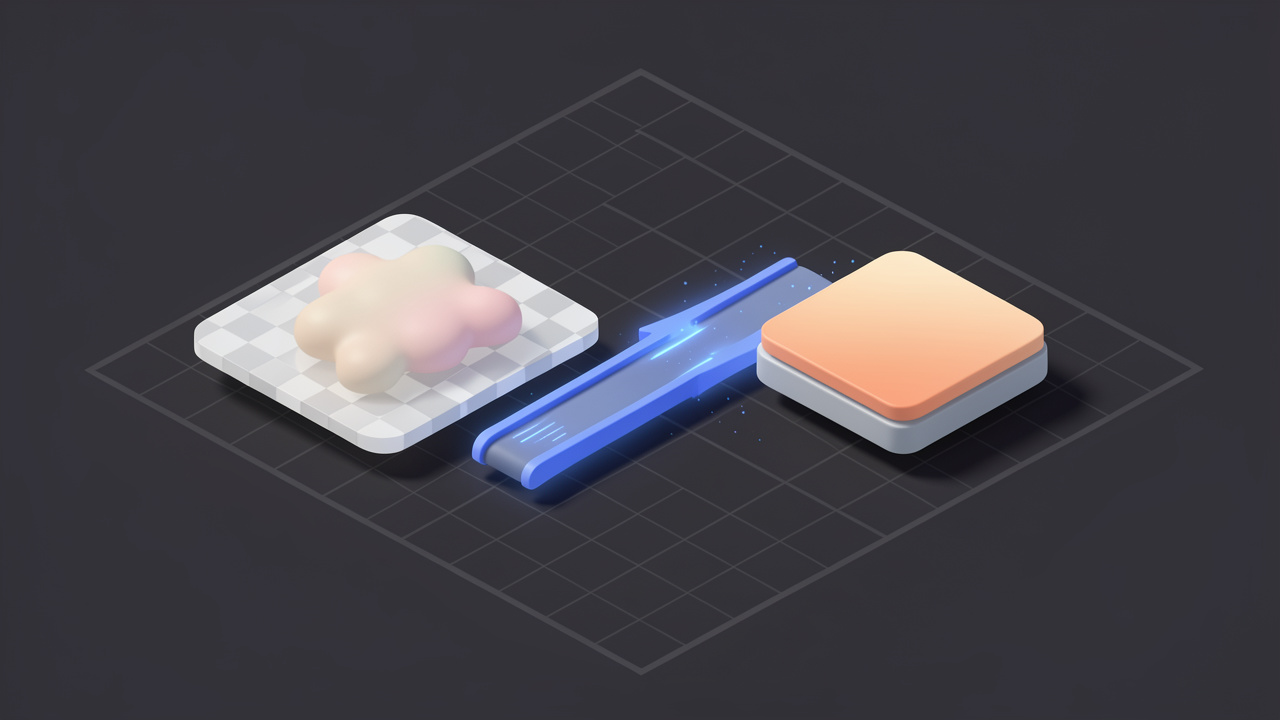
    透明なPNGをJPGに変換すると、透明ピクセルは何らかの背景で置換される必要があります。多くのツールはデフォルトで白にフラット化するか、カスタム背景色を選べるようにします。変換がこれを下手に行うと、以前透明だった領域の周囲にギザギザの縁や暗いハローが現れることがあります。

    "Transparency

    これは特にロゴ、アイコン、カットアウトされた製品画像で目立ちます。画像が白いウェブページ上に表示されることが分かっている場合、白い背景は通常最もクリーンな選択です。カラーのレイアウトに表示される場合は、背景を一致させてエッジアーティファクトを避けてください。

    ステップ別: PNGをJPGオンラインで変換

    ワークフローは通常は単純ですが、小さな設定の選択が結果に大きな影響を与えることがあります。高速で信頼性の高いプロセスを望む場合は、以下の一般的な方法を使用してください。

    Step 1, 信頼できるツールを選ぶ

    信頼性の高い評判、明確なプライバシーポリシー、あなたのニーズに十分なコントロールを提供するコンバーターから始めてください。画像が機密性の高い場合は、クライアントサイドのツールを選ぶと良いです。バッチ変換、クラウドストレージのインポート、または高度な設定が必要な場合は、サーバーベースのサービスがより便利かもしれません。

    Step 2, PNGをアップロード

    "Drag-and-drop

    ほとんどのツールはドラッグ&ドロップに対応しており、それが最速のオプションです。場合によってはファイルを手動でブラウズするか、クラウドサービスからインポートすることもできます。複数の画像を変換する場合は、開始前にツールがバッチアップロードをサポートしているか確認してください。

    Step 3, 出力オプションを選ぶ

    ツールに設定がある場合、出力形式をJPGに設定し、品質レベルを選択します。ウェブ画像の場合、75〜85程度の品質が、鮮明さとサイズの最適なバランスを通常提供します。PNGに透明性がある場合は、適切な背景色を選択してください。

    一部のコンバーターはエクスポート前にリサイズも可能です。これは、より小さな画像寸法が圧缩だけよりもファイルサイズを削減することが多いため有用です。ウェブサイトが画像を1200ピクセル幅でのみ表示する場合、4000ピクセルのJPGをエクスポートするのは無駄な重さです。

    Step 4, 変換してダウンロード

    設定が整ったら、変換を実行してファイルをダウンロードします。ツールによってはすぐに完了します。サーバーベースのサービスなど、短い処理ステップがある場合もあります。バッチファイルが関与している場合、ZIPアーカイブを受け取ることがあります。

    Step 5, 品質とメタデータを確認

    新しいJPGを開いて公開前に検査します。ソフトなディテール、色のずれ、エッジのアーティファクト、透明だった場所に予期しない背景色がないかを確認してください。ファイルがまだ大きすぎると感じる場合は、まずリサイズしてから圧縮を少し調整してください。

    また、プライバシーやワークフローの互換性が重要な場合は、メタデータが保持されているか削除されているかを確認してください。このステップは省略しやすいですが、素早い変換と磨き上げられた仕上がりの違いになります。

    "Screenshot

    1. Convertio

    Convertioは、PNGをJPG onlineへ迅速に変換する必要がある人々の間で最も認知度の高い名前の1つです。その最大の魅力は利便性です。インターフェースは清潔で、ドラッグ&ドロップの動作も良好、サービスは画像以外にも膨大なファイルタイプをサポートしており、さまざまな媒体間での時折の形式変更を1つのツールで行いたいフリーランサーや小規模事業者に特に有用です。Convertioはクラウドインポート、基本的なバッチワークフロー、技術的な専門知識を必要としない馴染みのある変換フローをサポートします。

    Convertioは初心者にも非常に優しく、ワンオフの変換を設定するのも速く、クラウドのインポート/エクスポートにも便利です。妥協点は、処理が彼らのサーバーで行われるため機密ファイルには向かない場合があること、高度な画像制御は専門ツールほど深くないこと、無料の利用制限が頻繁に利用するユーザーには制約となることです。

    公式サイト: https://convertio.co

    "Screenshot

    2. CloudConvert

    CloudConvertは、より多くのコントロールとプロフェッショナルな印象を求めるユーザーにとって強力なオプションです。画像変換をよくサポートし、ワークフローの信頼性、APIアクセス、設定可能なオプションを重視するユーザーに対応します。開発者、パワーユーザー、または定期的な変換を処理するエージェンシーであれば、CloudConvertは軽量なウェブコンバーターよりも堅牢に感じられることが多いです。高品質のエンジン、サポートされるフォーマットの高度な設定、統合と自動化のためのAPIアクセスを提供しており、バッチ間での一貫性を保つ必要がある場合や大規模なワークフローに統合する必要がある場合に特に有用です。

    CloudConvertは専門的な用途に信頼性があり、良好なフォーマット対応とワークフローの柔軟性をサポートし、チームや開発者に適しています。欠点はサーバーサイドアップロード、超シンプルなコンバーターほどカジュアルではない印象、頻繁に利用するユーザー向けの無料クレジットの制限です。

    公式サイト: https://cloudconvert.com/

    "Screenshot

    3. Zamzar

    Zamzarは、長い歴史を持つ、無駄のないオンラインファイル変換の選択肢です。PNGをアップロードしてJPGを選択し、多くの設定を心配せずに結果をダウンロードしたい場合、Zamzarが役割を果たします。幅広いファイルタイプをサポートし、使いやすいため、頻度の低いユーザーや、低摩擦の変換を必要とするビジネスユーザーに適しています。

    Zamzarは直感的な変換フローと幅広いファイルサポートを提供しますが、最適化コントロールは限定的で、処理はサーバーサイドで行われ、詳細な圧縮調整を求めるユーザーには物足りなく感じることがあります。

    公式サイト: https://www.zamzar.com/

    "Screenshot

    4. Squoosh

    Squooshは、プライバシーと画像の最適化が一般的なファイル変換の利便性より重要な場合に際立つ選択肢です。ブラウザベースの画像アプリとして作られており、多くの処理がクライアントサイドで、デバイス上で直接行われます。機微な画像をリモートサーバーへアップロードしたくないユーザーにとって、これは大きな利点です。Squooshはまた、ビジュアルのビフォーアフター比較や細かな最適化コントロールを提供し、エクスポート前に圧縮の効果を確認してファイルサイズについてより賢い判断を下せます。

    Squooshは、プライバシーを意識するユーザーと品質の微調整を行うユーザーに最適で、ウェブ最適化ワークフローに最適です。その制限は、他のフォーマット対応コンバーターより汎用性が低い、初心者には技術的に感じられることがある、そしてバッチ処理向けには主設計されていない点です。

    公式サイト: https://squoosh.app/

    "Screenshot

    5. Online-Convert.com

    Online-Convert.comは、実践的な中間点に位置します。最もシンプルなコンバーターよりも多くの設定を提供しつつ、非専門家にも使いやすいです。出力動作を微調整したい、画像関連のパラメータを調整したい、または一つのプラットフォームで幅広いファイルタイプを扱いたい場合には、堅実な選択です。

    Online-Convert.comは、多くのカジュアルツールより設定可能で、使いやすさとコントロールのバランスが良いです。デメリットはサーバーサイドの変換、ミニマリストな競合他社より活発なインターフェース、用途に応じて適用される無料制限です。

    公式サイト: https://www.online-convert.com/

    最高のPNGをJPGオンラインツールのクイック比較

    ツール最適用途プライバシーモデルバッチ対応品質コントロール使いやすさ
    Convertio日常の高速変換サーバーサイドあり基本〜中程度非常に簡単
    CloudConvertプロフェッショナルな繰り返しワークフローサーバーサイドあり中程度〜強力簡単
    Zamzar時々のシンプルな利用サーバーサイド中程度までの制限基本非常に簡単
    Squooshプライバシーと最適化クライアントサイド制限あり強力中程度
    Online-Convert.com柔軟なユーティリティ使用サーバーサイドあり中程度使いやすい

    品質を保ちつつサイズを削減するベストプラクティスとヒント

    最高のJPGが必ずしも最小とは限りません。画像を過度に圧縮すると安っぽく見える一方で、サイズを大きくしすぎるとページ表示速度が低下します。写真ベースのウェブ画像の多くにとって、適切な表示サイズへリサイズした後の理想的な品質は70から85程度です。

    スクリーンショット、テキストを含むグラフィック、UI要素を扱う場合は注意してください。JPGはエッジをぼかしたり、文字や鋭いラインの周りにアーティファクトを生むことがあります。そのようなケースでは、PNGの方が依然として良い選択肢であることが多いです。変換は、元が写真風でグラフィックが多い場合ほど効果的です。

    品質のこだわりにとらわれる前にリサイズしてください

    多くの過大なサイズの画像は、圧縮だけを変更しているためにまだ大きすぎます。寸法は人々が思うより重要です。4000ピクセル幅の画像を1600ピクセル幅に減らすと、多くのウェブサイトで画像をそのまま使用できる状態を保ちつつファイルサイズを大幅に削減できます。切り抜きも役立ちます。画像の一部がメッセージに寄与しない場合は、エクスポート前にそれを削除してください。視覚情報が少ないほど、ファイルは軽くなり、同時に構図も強くなることが多いです。

    可能であれば、プログレッシブJPGとsRGBを使用してください

    プログレッシブJPGはレイヤーで読み込まれ、総ファイルサイズがベースラインJPGと似ていても、ユーザーにはページが速く表示されるように感じさせます。すべてのコンバーターがこのオプションを提供するわけではありませんが、ウェブ公開時には利用する価値があります。カラーの一貫性のためには、ウェブではsRGBが最も安全な選択です。ツールやエディターがsRGBプロファイルの変換や埋め込みを許可していれば、それを行い、異なる画面やブラウザでの色あせや過飽和の可能性を減らしてください。

    プライバシーや速度が重要な場合は、メタデータを削除してください

    メタデータには位置情報、タイムスタンプ、デバイス情報、編集の詳細などが含まれることがあります。ウェブに公開する、またはファイルを外部に送る場合、不要なメタデータを削除するとファイルサイズをわずかに減らし、プライバシーを向上させることができます。写真家である場合やワークフロー上EXIFデータが必要な場合は保持してください。そうでなければ、公に表示される画像には通常、メタデータを削除する方が賢いデフォルトです。

    プライバシー、安全性、法的観点

    オンラインコンバーターにファイルをアップロードすることは、中立的な行為ではありません。ファイルがデバイスを離れると、サービスが責任を持って処理し、速やかに削除し、意図しなかった方法で再利用しないことを信頼することになります。これは一般的なストック風のビジュアルには問題ありませんが、クライアント資産、内部文書、未公開の製品イメージには必ずしも当てはまりません。

    画像に機密情報、制限付き使用の著作物、または顧客データが含まれている場合、サーバーサイドツールの使用を再検討してください。Squooshのようなブラウザベースのコンバーターやローカルのデスクトップアプリは、しばしばより安全です。

    アップロード前に確認すること

    明確なプライバシーポリシー、保持期間、削除ポリシーを確認してください。ファイルが短期間後に自動削除されるか、提供者がアップロードの取り扱いをどのように説明しているかを確認します。その情報が見つけにくい場合、それ自体が警告サインです。

    また法的側面も考慮してください。クライアント作業、ライセンスされたビジュアル、またはパートナー資産を変換する場合、第三者の変換サービスの利用が契約条件やプラットフォームの制限と衝突しないことを確認してください。

    トラブルシューティング: よくある変換問題と対処法

    最高のオンラインツールでも、設定や元画像が正しくないと、期待外れの結果になることがあります。ほとんどの問題は、予測可能なカテゴリのいずれかに該当し、通常は解決可能です。

    ぼやけた出力やバンディングアーティファクト

    JPGがソフトに見えたり、空・影・グラデーションの境界が不自然な場合、品質設定が低すぎる可能性があります。圧縮品質を少し上げてもう一度試してください。元画像が非常に細かい場合、超高圧縮を強制するのではなく、まずリサイズしてください。バンディングは、微妙なトーンの変化があるエリアで特に一般的です。ツールによって処理が得意/不得意があるため、別のコンバーターに切り替えるのも有効です。

    色のずれやくすんだ画像

    変換後に画像が鮮やかさを失う場合、色プロファイルが原因であることが多いです。sRGBへエクスポートまたは変換するのが通常は有効です。ツールがプロファイル設定を提供していない場合は、別のコンバーターを試すか、そのファイルにはデスクトップエディタを使用してください。ブラウザのサムネイルだけで判断せず、適切な画像ビューアでファイルを確認してください。

    出力ファイルがまだ大きすぎる

    JPGが予想より大きい場合、まず画像の寸法を確認してください。高解像度ファイルを適度な圧縮で保存すると、非常に大きくなることがあります。実際に表示が必要なサイズにリサイズしてから、品質を約75〜85の範囲で再エクスポートしてください。大きな単色エリア、テキスト、UI要素を含む場合、JPGはこの種のコンテンツには非効率的かもしれません。その場合、PNGや他の現代的なフォーマットの方が良い結果になることがあります。

    透明部分が間違った背景に

    透明なPNGが自動的にフラット化され、白または黒に設定される場合に起こります。結果が正しく見えない場合は、ツールが許可していればエクスポート時に特定の背景色を選択してください。出力先ページの背景と一致させると、通常は最もきれいな縁になります。

    代替案: デスクトップとコマンドラインの選択肢

    オンラインツールは便利ですが、常に最良の選択とは限りません。機密性の高いファイル、大量のバッチ、または定期的な資産作業を扱う場合、長期的にはローカルソフトウェアの方がより安全で高速です。

    macOSでは、Previewが多くの画像を手軽にJPGへエクスポートできます。Windowsでは、PaintやPhotosが基本的な変換に対応します。GIMPやIrfanViewのような無料ツールは、より多くのコントロールを提供し、再利用に向いています。

    開発者やパワーユーザー向けには、ImageMagickが最も効率的なオプションの1つで、バッチ変換、スクリプティング、自動化に最適です。以下に実用的な例をいくつか示します:

    magick input.png -background white -flatten -quality 85 output.jpg
    

    このコマンドはPNGをJPGに変換し、透明部分を白で埋め、品質設定を85にします。

    magick input.png -resize 1600x -background white -flatten -quality 80 output.jpg
    

    このバージョンは変換前に画像を1600ピクセル幅にリサイズします。ファイルサイズを削減するにはこれがより良い方法であることが多いです。

    magick *.png -background white -flatten -quality 82 *.jpg
    

    バッチワークフローには、このようなコマンドが非常に時間を節約しますが、正確なシェル挙動はシステムにより異なる場合があります。 dozens や hundreds のファイルを定期的に扱う場合、自動化はオンラインのインターフェースよりも効率的になることがすぐに分かります。

    よくある質問

    PNGをJPGに変換すると品質は永久に低下しますか?

    はい、可能性としてはそうです。JPGはロス性のあるフォーマットなので、圧縮中に一部の画像データが失われます。良い設定でも損失は気づきにくい場合がありますが、確実に存在します。将来必要になるかもしれない場合は元のPNGを保持してください。

    透明なPNGをJPGに変換して透明性を保持できますか?

    いいえ、JPGは透明性をサポートしていません。透明部分は実背景色で置換する必要があります。

    ウェブ利用に最適なJPG品質設定は?

    ほとんどの写真には、実務的な適切なスイートスポットとして75〜85が推奨されます。画像の細部とファイルサイズの目標に応じて、そこから調整してください。

    オンラインコンバーターは安全ですか?

    日常的なファイルには比較的安全なものもありますが、すべてが同じではありません。機密性の高い画像には、クライアントサイドのツールまたはローカルソフトウェアを使用してください。アップロード前には必ずプライバシーと削除ポリシーを確認してください。

    ユースケース別の推奨ワークフロー

    1枚の普通の画像を速く変換したい場合は、ConvertioやZamzarのようなシンプルなサービスで十分です。より信頼性の高い、バッチ向けのワークフローが必要ならCloudConvertやOnline-Convert.comが適しています。プライバシーが重要なら、Squooshが最も強力なウェブベースの選択肢です。ローカル、ブラウザ側の処理を目指しているからです。

    ウェブサイト向けの画像を日常的に準備する場合、最良のワークフローはしばしば次のとおりです。元のファイルを出発点に、実際に必要な表示サイズへリサイズし、約80の品質でJPGへ変換し、色の一貫性のためにsRGBを使用し、明示的に必要でない限りメタデータを削除します。その後、公開前に最終ファイルをプレビューします。

    最後のチェックは大きな意味を持ちます。背景が正しく見えるかを確認し、実サイズで画像をチェックし、ファイルサイズが適切かを確認し、元のPNGを安全に保管してください。これにより、JPGの速度の利点を得つつ、品質、プライバシー、将来の編集の柔軟性を失うことなく活用できます。

  • MP3コンバーター:ワークフローのための高速でプライベートなオーディオ変換

    MP3コンバーター:ワークフローのための高速でプライベートなオーディオ変換

    オーディオファイルには、最悪のタイミングでボトルネックになる性質があります。ポッドキャストのエピソードは準備が整っているのに形式が誤っています。クライアントがデバイスで再生できない音声ノートを送信します。ウェビナーの録画はアップロードするには大きすぎる、共有するには煩わしすぎる、または実際に使用している編集ツールと互換性がありません。そのようなとき、MP3 コンバーター は、時間・お金・フラストレーションを静かに節約してくれる、シンプルなツールの1つになります。

    中小企業のオーナー、フリーランサー、開発者、および生産性志向のユーザーにとって、その魅力は明白です。 あなたは、どこでも動作し、すぐに開き、保存・送信・公開・アーカイブが容易なオーディオファイルを求めています。MP3 コンバーターは、ある形式のオーディオを取り、それをMP3へ変換します。これは日常的に最も広く認識され、サポートされている形式です。 コツは、単にファイルを変換することだけでなく、品質を保ち、プライバシーを保護し、ワークフローにスムーズに適合させる方法でそれを行うことです。

    MP3 コンバーターとは?

    MP3 コンバーターは、オーディオファイルをある形式からMP3へ変換するツールです。実際には、WAV、AAC、M4A、FLAC、OGG、あるいは動画から抽出したオーディオなどのファイルを取り、それらをほぼすべてのスマートフォン、ノートパソコン、ブラウザ、メディアアプリ、車載オーディオなどで再生しやすいバージョンへと変換します。これはフォーマットの翻訳ツールですが、ファイルサイズ、品質、互換性、利便性に実際の影響を与えるものです。

    MP3 がこれほど人気であり続ける理由は簡単です。圧縮と使いやすさのバランスが非常に優れているからです。WAV のような非圧縮形式は音質は素晴らしいことが多いですが、ファイルサイズが大きくて扱いにくいことが多いです。他の圧縮形式は技術的な利点を提供する場合がありますが、MP3は普遍的な対応力でまだ勝っています。オーディオをクライアント、チームメンバー、リスナー、または顧客にとって摩擦を最小限にして提供したい場合、MP3 はしばしば最も安全な選択です。

    ビジネスおよび生産性の用途において、これは多くの人が気づく以上に重要です。変換されたオーディオファイルは、メールに添付するのがより簡単になり、CMSへアップロードし、ウェブサイトに埋め込む、オンラインコースで配布する、プロジェクト管理システムで共有する、などが容易になります。受信者に再生のトラブルシュートを強制する代わりに、すぐに使えるファイルを提供します。これは良い MP3 コンバーターの真の価値です。コミュニケーションから技術的な障害を取り除きます。

    なぜ MP3 がこれほど頻繁に使用されるのか

    MP3 がデフォルトになった理由があります。それは軽量で、馴染みがあり、デバイスやソフトウェア全体で広く受け入れられているからです。ナレーション、トレーニングクリップ、インタビュー、顧客向けメディアを公開している場合、追加の指示や互換性チェックなしで MP3 が機能する可能性が高いです。

    実用的なストレージのメリットもあります。大きな未圧縮の録音をMP3に変換するとファイルサイズが大幅に削減され、クラウドストレージの費用を抑え、転送時間を短縮します。複数のプロジェクトをこなすフリーランサーや小規模なチームにとって、それはすぐに積み重なります。より賢いファイル形式は単なる技術的な嗜好ではなく、運用上の利点です。

    Common file types an MP3 converter handles

    ほとんどのMP3コンバーターは、広い範囲の入力形式を受け付けるように作られています。一般的なツールは WAV、FLAC、AAC、OGG、M4A などのオーディオ形式に対応できます。いくつかは MP4 や MOV などのビデオファイルから音声を抽出することもでき、全編の動画を添付せずにサウンドトラック、インタビュー音声、会議録を得たい場合に有用です。

    サポートの正確な範囲はツールによって異なります。オンラインのコンバーターはスピードとシンプルさに焦点を当てることが多く、デスクトップツールはより高度な設定をサポートすることが多いです。その違いは、バッチ変換、ビットレート制御、メタデータ編集、または プライバシー保護 が必要な場合に重要です。

    MP3 コンバーターの主要な側面

    MP3 コンバーターを選ぶ際には、動くかどうかだけでは判断できません。ほとんどのツールはファイルを変換できます。役に立つコンバーターとフラストレーションを生むものを分けるのは、品質・速度・制御・セキュリティをどれだけうまく扱えるかです。これらの要素は、最終的なリスニング体験と、避けられる問題を修正するのに費やす時間に影響します。

    オーディオ品質とビットレート

    "Bitrate

    理解しておくべき最も重要な概念は、ビットレートです。ビットレートは、MP3ファイル内に1秒あたりどれだけのオーディオデータが保存されるかを決定します。簡単に言えば、より高いビットレートは通常、音質が良くなる一方でファイルサイズも大きくなります。低いビットレートは空間を節約しますが、音声を薄く、こもっている、または圧縮されたように聞こえることがあります。

    インタビュー、音声ノート、トレーニングコンテンツなどの話し言葉の音声には、中程度のビットレートで十分なことが多いです。音楽、サウンドデザイン、またはプレミアムなブランドメディアの場合は、より高いビットレート設定が価値を持つことが多いです。適切な選択は、ファイルの使用目的に依存します。音声が公開向けの製品の一部であれば、品質のウェイトを大きくするべきです。内部メモやざっくりとしたアーカイブの場合、ファイルを小さくする方が実用的かもしれません。

    ファイルサイズとストレージ効率

    MP3 コンバーターを使う最大の理由の1つは圧縮です。大きなファイルは摩擦を生みます。アップロードが遅く、ストレージを消費し、低帯域環境では失敗することもあります。MP3 はその負担を軽減しつつ、日常的な用途の多くでオーディオを使える状態にします。

    これは、繰り返し作成するコンテンツを扱うビジネスにとって特に有用です。頻繁にクライアントの通話、ポッドキャストのエピソード、チュートリアル、トレーニング素材を録音している場合、すべてを非圧縮形式のままにしておくと費用がかさみ、整理が難しくなります。完成したコンテンツを MP3 に変換することで、システムを過負荷にせず、より扱いやすいメディアライブラリを得られます。

    デバイスとプラットフォーム間の互換性

    互換性は、MP3 が引き続き輝く点です。MP3 ファイルは、OS、ブラウザ、スマートフォン、メディアプレーヤー、コミュニケーションプラットフォーム全体で、通常は最小限の抵抗で再生されます。その広い互換性は、フォーマットのパフォーマンス差の小ささよりも価値が高いことが多いです。

    これは、他の人が開く可能性が高い形式を選ぶことを意味します。MP3 コンバーターを使うと、ファイルを自分自身だけでなく、他の人にとってもより使いやすくします。聴衆にクライアント、顧客、チームメンバー、学生など、異なるデバイスやアプリを使う人々が含まれる場合には特に重要です。

    速度と使いやすさ

    多くのユーザー、特に無料のオンラインツールに依存している人にとって、最高の MP3 コンバーターは、作業をすばやく終わらせるものです。クリーンなインターフェイス、迅速なアップロード、直感的なエクスポート設定は、高度な機能の長いリストよりも時間を節約できます。

    とはいえ、シンプルさは制御の欠如とセットにはできません。実用的なコンバーターは、ビットレートの選択、トリミング、ファイル名の取り扱い、必要に応じた一括処理などのオプションにアクセスできるよう、基本的な操作を容易にするべきです。理想的な体験は、日常作業には迅速で、より要求の高い作業には柔軟であることです。

    プライバシーとセキュリティの考慮点

    プライバシーは、音声ファイルに機微な情報が含まれる場合に初めて重要視されがちです。内部通話、顧客インタビュー、機密会議、または事前リリースのコンテンツを変換している場合、ランダムなオンラインコンバーターへファイルをアップロードするのは賢い選択ではないかもしれません。いくつかのサービスは、アップロードを予想以上の長さ保持したり、データ処理についての説明を限定的にしか提供しません。

    そのため、コンバーターがファイルをどのように扱うかを確認する価値があります。削除ポリシーが明確で、アップロードが安全で、透明な利用規約があることを確認してください。内容が特に機微であれば、デスクトップまたはオフラインの MP3 コンバーターがより良い選択になる場合があります。利便性は重要ですが、データの管理は、音声がビジネス上重要である場合にはより重要です。

    コンバータータイプ間の機能差

    コンバーターの種類適した用途強みトレードオフ
    オンライン MP3 コンバーター単発の素早いタスクインストール不要、手軽、ブラウザで動作アップロード制限、プライバシーの懸念、上級設定が少ない
    デスクトップ MP3 コンバーター頻繁または機密性の高い変換より高いパフォーマンス、オフライン使用、より豊富な設定インストールが必要、学習コストがかかることがある
    モバイル MP3 コンバーターアプリ外出先の作業スマートフォンやタブレットからの利便性画面が小さく、大規模作業には機能が制限される
    統合メディアエディター音声/映像を既に編集しているユーザー変換に加え、トリミング、編集、タグ付けシンプルな変換には過剰になる可能性

    MP3 コンバーターの使い始め方

    MP3 コンバーターの使用を始めるのは通常は簡単ですが、少し計画を立てることで、品質の低下や不要な再作業を避けられます。最初のステップは、成果物を定義することです。再生互換性の確保、ファイルサイズの縮小、メール共有、公開、アーカイブのいずれを目的としていますか? その単一の決定が、選ぶべき設定に影響します。

    話し言葉ベースのコンテンツを変換している場合は、明瞭さと扱いやすいファイルサイズに焦点を合わせてください。音楽やブランド音声資産を変換している場合は、より高い品質を維持してください。速度が最優先なら、オンラインツールだけで十分な場合があります。プライバシー、バッチ処理、繰り返しの使用が重要なら、デスクトップソリューションが長期的には賢い選択になることが多いです。

    始めるためのシンプルな方法

    "MP3

    MP3 コンバーターを効果的に使い始めるには、複雑な設定は必要ありません。ほとんどの場合、プロセスは同じパターンに従います:

    1. ファイルをアップロードまたはインポートします。
    2. 出力形式として MP3 を選択します。
    3. 品質またはビットレート設定を選択します。
    4. 新しいファイルを変換してダウンロードします。
    5. 共有または公開する前に再生をテストします。

    これらの5つの操作は、ほとんどの日常的なタスクには十分です。最後のステップは、最も見落とされがちなものです。少なくとも1つの一般的なデバイスまたはプレーヤーで、変換後のファイルを必ずテストしてください。成功した変換は、単なるダウンロード完了だけでなく、正しく聴こえ、期待通りに動作するファイルです。

    適切な設定の選択

    設定は重要です。変換は魔法ではありません。非常に低いビットレートを選ぶと、ファイルは小さくなるかもしれませんが、音質に顕著な影響を与えることがあります。単純な話し言葉のメモに対して非常に高いビットレートを選ぶと、意味のある品質を得られず、ストレージとアップロード時間を無駄にする可能性があります。

    経験則としては、用途に合わせて設定を選ぶことです。音声録音は、中程度の設定で変換しても、明瞭でプロフェッショナルさを保てることが多いです。音楽、洗練されたコンテンツ、公開向けの資産には、より寛容な品質設定が必要です。ここで、1つまたは2つのバージョンをテストすることで、後で問題を回避できます。短時間でそれらを比較し、音質が良いままで最も小さいファイルを選びましょう。

    よくある変換の誤りを避ける

    よくある誤りは、圧縮形式間でファイルを繰り返し変換してしまうことです。変換のたびに品質が低下する可能性があり、特に元データがすでに圧縮されている場合には顕著です。可能であれば、最高品質の元ファイルから始め、そのバージョンから MP3 を作成してください。 photocopy のコピーを繰り返すのと同じようなものです。生成ごとに何かを失う傾向があります。

    もう1つの誤りは、メタデータと命名規則を無視することです。多数のクライアントファイル、ポッドキャストクリップ、トレーニングモジュールを扱う場合、”audio-final-new-2.mp3″ のような曖昧なファイル名はすぐに混乱を招きます。クリーンな命名構造は、変換後のファイルを検索・共有・アーカイブしやすくします。良い整理は、変換を一度きりの修正から、拡張性のあるワークフローへと変えます。

    無料のオンラインツールで十分な場合

    時々の使用には、無料のオンライン MP3 コンバーターでも十分です。機密性の低いファイル、安定したインターネット接続、WAV ファイルをメールに送信しやすい形式へ変換するなどの基本的なニーズがある場合、オンラインツールは数分で問題を解決できます。

    重要なのは、それらを意図的に使用することです。ファイルサイズの制限を確認し、プライバシーの言語を確認し、プラットフォームを信頼していない限り機密録音のアップロードは避けてください。無料ツールは、便利ツールとして見るのが最適で、すべてのメディアワークフローの自動解決策としては見なさないでください。

    より高度なものが必要になる場合

    ニーズが拡大すると、シンプルなコンバーターの限界がより明らかになります。複数ファイルを定期的に処理し、正確なビットレート制御、無音のトリミング、メタデータの保持、オーディオレベルの正規化、反復的な作業の自動化が必要な場合、より高度な MP3 コンバーターやメディアアプリケーションは大幅に時間を節約できます。

    これは、フリーランサーや再発型のコンテンツパイプラインを扱うチームに特に当てはまります。ポッドキャスト製作者、コース作成者、バーチャルアシスタント、ダウンロード可能な資産を管理する開発者は、ブラウザを介した一度限りの変換よりも、繰り返し可能なプロセスの方が恩恵を受けることが多いです。その時点で、コンバーターは救済ツール以上の、あなたの制作システムの一部となります。

    ビジネスと生産性の実用的なユースケース

    日常のシナリオを見てみると、MP3 コンバーターの価値がよりはっきりします。コンサルタントは顧客の要約を録音し、それを軽量な MP3 ファイルへ変換して迅速に納品します。コーチはウェビナーの音声をダウンロード可能なレッスンへ変換します。ナレッジベースを構築する開発者は、プラットフォーム間で安定して読み込める標準化されたオーディオ資産を必要とする場合があります。いずれの場合も、変換はよりスムーズなユーザー体験を支えます。

    内部の生産性向上の観点も強いです。チームはしばしば、会議、インタビュー、ブレインストーミングの録音を扱います。これらのファイルをMP3に変換することで、クラウドフォルダ、メッセージングツール、プロジェクトシステムでの共有が容易になります。小さなことのように聞こえますが、週単位または月単位で繰り返すと、協業時の摩擦を減らします。

    代表的なユースケースを一目で

    Use CaseWhy MP3 HelpsWhat to Prioritize
    Podcast publishing配布が容易で、広範な再生サポートより高い音質、メタデータ
    Client voice deliverables高速な共有と小さな添付ファイル明瞭な発話、命名の一貫性
    Course and training content学生またはスタッフ向けのアクセス可能なダウンロード品質とファイルサイズのバランス
    Meeting archives後での保存と再生が容易圧縮効率、整理
    Audio from video必要な部分だけ抽出正確性、フォーマットサポート

    ニーズに合った最良の MP3 コンバーターの選び方

    最高の MP3 コンバーターは、最長の機能リストを持つものではなく、実際のワークフローに合うものです。月に1回しかファイルを変換しないなら、シンプルさが勝るべきです。日常的にコンテンツを管理する場合、信頼性とコントロールが、洗練されたホームページよりも重要です。

    まずは4つの点を見てください:サポートされている形式、出力設定、ファイル制限、プライバシーの取り扱い。これらの基本が、そのツールが現実的にあなたのニーズを満たすかを示します。その後は、使いやすさが決定要因になります。手順が煩雑だと、ユーザーはミスをしやすく、チェックを省略し、作業を遅らせがちです。

    プロフェッショナル用途では、ツールが将来の成長に対応できるかも検討価値があります。今日、単一ファイルの変換だけで済んでいても、後にはバッチ処理、より高速なエクスポート、オーディオのクリーンアップ機能が必要になるかもしれません。ワークフローに合わせてスケールするコンバーターは、即時の問題解決だけでなく、長期的な価値を提供します。

    結論

    MP3 コンバーターは、実用的な価値を大きく持つシンプルなツールです。扱いにくい、容量が大きい、互換性のない音声ファイルを、再生・共有・保存・公開が容易な形式へと変換します。中小企業、フリーランサー、開発者、そして生産性志向のユーザーにとって、それは、よりスムーズなコミュニケーション、より速いワークフロー、そして技術的な中断の減少を意味します。

    はじめたばかりのなら、単純なファイル変換から始め、品質・互換性・プライバシーに注意してください。出力をテストし、設定を洗練させ、最もよく使うオーディオファイルの種類を中心に、繰り返せる小さなプロセスを構築してください。そうすれば、MP3 コンバーターは、緊急時に思い出す道具ではなく、あなたの仕事の信頼できる一部となります。

  • WebP から PNG へ: 変換の時期、ツールとコマンド

    WebP から PNG へ: 変換の時期、ツールとコマンド

    WebP を PNG に変換するのは一見単純に聞こえますが、実際にどこでも動作することを求められると話は別です。デザインチームがレガシーなワークフローで透明な画像を必要としているのかもしれません。CMS が WebP のアップロードを拒否しているのかもしれません。あるいは、予期せぬ変更なしに編集できるラスター形式のファイルが欲しいだけかもしれません。

    朗報は、WebP を PNG に変換するのを容易にする高速なオンラインツール、信頼性の高いデスクトップアプリ、そして開発者にも優しいコマンドが揃っていることです。さらに良いニュースは、必ずしも変換する必要はないという点です。多くのケースで WebP をそのまま保持するほうが賢明です。

    1. WebPとは何で、なぜ PNG へ変換するのか?

    WebP は、視覚品質を保ちながらファイルサイズを削減することを目的に Google が作成したモダンな画像フォーマットです。不可逆圧縮(ロスのある圧縮、データの一部を削ってファイルを小さくする)と、ロスレス圧縮(ピクセルデータをより忠実に保持する) の両方をサポートします。さらに透明性にも対応しており、ロゴ、UI資産、抜き抜きのある画像にとって便利です。

    PNG は歴史は古いですが、今でも非常に重要です。ロスレスフォーマットで、再圧縮に伴う品質劣化を伴わずに画像データを保持します。PNG はブラウザ、オペレーティングシステム、編集アプリ、印刷志向のワークフローで広くサポートされており、そのためスクリーンショット、グラフィックス、一貫した扱いが必要なファイルのデフォルト選択のままです。

    Side-by-side visual comparison showing a WebP file and a PNG file: icons or thumbnails with callouts for key attributes (lossy/lossless support, typical file size, transparency support, common use cases like web delivery vs editing/printing). Include a small bar or numeric indicator showing typical file-size difference.

    WebP の概要: 起源、特徴、そして典型的な用途

    WebP はウェブ向けに、特に帯域幅が重要な場面を想定して設計されました。通常、PNG よりファイルサイズが小さく、内容次第では JPEG よりも小さくなることもあります。これにより、ウェブサイト、レスポンシブ画像配信、ECリスト、パフォーマンスが重要なコンテンツ中心のページに最適です。画像を ブラウザで表示される予定があり、環境を自分で管理できる場合、WebP はしばしばより効率的なフォーマットです。

    PNG の概要: 特長と、推奨される場面

    PNG は正確な visual fidelity が求められるときに輝きます。スクリーンショット、アイコン、図、UI資産、透明な背景が必要な画像に特に適しています。ソフトウェアの互換性が重要な場合にも有利です。多くの旧式のアプリケーション、印刷ツール、DAM システム、コンテンツワークフローは、WebP より PNG をより信頼性高く扱います。

    なぜ変換が必要か: 互換性、編集、透明性、印刷

    WebP から PNG へ変換する最も一般的な理由は互換性です。いくつかのアプリ、プラットフォーム、レガシーシステムはまだ WebP を受け付けません。特に編集パイプラインや一括インポートのワークフローでは、WebP の受け入れが不十分な場合もあります。多くの場合、PNG は画像編集に適しており、Photoshop の代替ソフトウェアやデスクトップビューア、資産マネージャなどのツールで予測通りに動作します。印刷、長期保存用のアセット、または視覚的に一貫性を保つ必要があるスクリーンショットを扱う場合、PNG はより安全な形式であることが多いです。

    2. いつ WebP を PNG に変換すべきか、または変換すべきでないか

    これは多くの人が見逃しがちな判断ですが、重要です。PNG が実際の問題を解決する場合に変換は有用です。単なる習慣が理由なら、WebP を保持するほうが良いこともあります。

    変換のタイミング: 互換性、編集、アーカイブ、デザイン作業、スクリーンショットとラスター操作

    ファイルがレガシーアプリで動作する必要がある場合、WebP を適切に処理しないツールで編集される場合、または PNG を想定したワークフローで使用される場合は PNG へ変換します。スクリーンショット、UIモックアップ、技術図、注釈が入りうるラスター資産、長期アクセスのために保管する資産にも適した選択です。こうしたケースでは、PNG の予測可能性が実用的な利点になります。

    変換を避けて WebP を保持する場面: ウェブのパフォーマンス、ストレージ、レスポンシブ画像

    主にウェブ配信用で、速度、ストレージ効率、帯域幅の削減を重視する場合は WebP を保持します。モダンなウェブサイトでは、WebP は通常、より良いトレードオフを提供します。レスポンシブ画像を介して WebP を配信することで、写真中心のページでペイロードを劇的に削減できます。

    トレードオフ: ファイルサイズ、品質、メタデータ、アルファ/透明性の忠実度

    最大のトレードオフはファイルサイズです。PNG は通常 WebP より大きくなることが多く、場合によってはかなり大きくなります。これはストレージ、バックアップ、アップロード、ページの重さに影響します。品質はニュアンスがあります。元の WebP が不可逆圧縮だった場合、変換しても失われたディテールを復元できません。透明性は通常は保持されますが、カラー・プロファイルやメタデータはツール次第で正しく移行されないことがあります。ここでの簡単なルールは次のとおりです。互換性がファイルサイズよりも重要なら変換し、パフォーマンスが普遍的な編集サポートより重要なら WebP を保持します。

    すぐに決定するためのチェックリスト

    • この画像は編集・印刷・アーカイブしますか? PNG のほうが多くの場合適しています。
    • モダンなウェブサイトのみで配信されますか? WebP のほうが適していることが多いです。
    • 対象のアプリが WebP を拒否しますか? 変換してください。
    • ファイルサイズが重要ですか? 可能であれば WebP を保持してください。

    "A

    3. Quick online tools to convert WebP to PNG

    最短の方法が必要な場合、オンラインコンバーターはワンオフの変換、素早いプレビュー、機密性の低い資産には特に強力です。人気のサービスには CloudConvert、Convertio、Ezgif、FreeConvert、Online-Convert などがあります。これらはバッチ処理、メタデータの扱い、ファイルサイズの制限、プライバシーの姿勢がそれぞれ異なります。CloudConvert は柔軟で、バッチ処理と API をサポートします。Convertio は高速で使いやすい。Ezgif は軽量で、単純な画像タスクに向いています。FreeConvert と Online-Convert は幅広い形式サポートと有料プランでのより細かな調整オプションを提供します。プライバシーに敏感な画像の場合は、サードパーティへのアップロードを避け、オフラインの方法を使用してください。

    CloudConvert: https://cloudconvert.com, Convertio: https://convertio.co, Ezgif: https://ezgif.com, FreeConvert: https://www.freeconvert.com, Online-Convert: https://www.online-convert.com

    アップロード時のセキュリティとプライバシー配慮

    オンラインツールは便利ですが、リスクも伴います。もし記事にはクライアント作業、機密性の高い製品写真、機微な資料、内部スクリーンショット、個人を特定できる情報が含まれている場合、第三者サービスへのアップロードは適切でない可能性があります。メタデータは別の懸念点です。EXIF データにはカメラ情報、場所、タイムスタンプ、ソフトウェアの詳細が含まれることがあります。いくつかのコンバーターはメタデータを自動的に削除しますが、他は一部を保持することもあります。プライバシーが重要な場合は、何も信じずツールの挙動を検証してください。機密性が高いファイルの場合は、オフラインのデスクトップ手法を使用してください。

    4. デスクトップでの WebP から PNG への変換

    デスクトップでの変換は、より細かい制御、より高いプライバシー、そして堅牢な一括処理ワークフローのサポートを提供します。多数のファイルを扱う場合や再現性を重視する場合に適した選択です。

    Windows: 内蔵とサードパーティのオプション

    Windows ユーザーは最初にフォトやペイントを試すことが多いです。問題は、内蔵ツールはバージョンやインストールされたコーデックによって一貫性がないことです。より信頼性の高い選択肢は IrfanView で、適切なプラグインをインストールすれば画像変換とバッチ処理が高速です。一般的なワークフローは WebP ファイルを開き、保存またはエクスポートを選択して PNG を選ぶことです。

    Websites: https://www.microsoft.com/windows, https://www.irfanview.com

    macOS: Preview, ImageMagick, GraphicConverter

    macOS では、個別ファイルには Preview で十分なことが多いです。WebP を開いて PNG としてエクスポートします。より細かい制御が必要なら、ImageMagick はバッチ処理、再現性の高い変換、自動化に最適です。GraphicConverter は、豊富なフォーマット対応と高度なオプションを求めるユーザー向けの洗練された GUI を提供します。

    Websites: https://www.apple.com, https://imagemagick.org, https://www.lemkesoft.de

    Linux: ImageMagick, GIMP, command-line examples

    Linux ユーザーは通常、コマンドラインツールを利用します。ImageMagick は主力で、GIMP は信頼性の高い GUI の代替です。1 ファイルの場合は以下のようにします:

    magick input.webp output.png
    

    システムが旧式のコマンド構文を使用している場合は:

    convert input.webp output.png
    

    ディレクトリ内の一括変換では:

    mkdir -p png आउट
    for f in *.webp; do magick "$f" "png/${f%.webp}.png"; done
    

    ImageMagick は、元データがアルファをサポートしていれば通常透明度を自動的に保持します。

    Website: https://www.gimp.org

    デスクトップアプリによる一括変換

    一括変換はオンラインコンバーターよりデスクトップツールが格段に効率的になります。IrfanView、GraphicConverter、ImageMagick などはすべてバッチワークフローをサポートします。数十または数千のファイルを一貫した命名規則と予測可能な出力で処理することは、長期的にはデスクトップツールをより賢い選択にします。

    5. コマンドラインと開発者向けの方法

    開発者にとって、コマンドラインはスクリプト化、監査可能、ビルドシステムへ組み込みやすいため、最もクリーンな道です。

    ImageMagick: コマンドとフラグ

    ImageMagick は WebP を PNG に変換し、アルファを保持し、シェルスクリプトや CI ジョブに組み込むことができます:

    magick input.webp output.png
    

    可能な限りメタデータを保持するには:

    magick input.webp -define png:preserve-iCCP=true output.png
    

    -strip はメタデータを削除したい場合を除き避けてください。バッチ変換の場合:

    for f in *.webp; do magick "$f" "${f%.webp}.png"; done
    

    ffmpeg: いつ使うべきかと例

    ffmpeg はメディアパイプラインで役立ちます。特に WebP が動画やアニメーションのワークフローの一部である場合に有用です。単一の WebP フレームの場合:

    ffmpeg -i input.webp output.png
    

    アニメーション WebP の場合、ffmpeg はフレームを抽出したりタイミングを検査できますが、タスクによっては専門の WebP ツールのほうがより簡単なことがあります。

    Website: https://ffmpeg.org

    libwebp tools: dwebp usage and options

    libwebp ツールキットには WebP ファイル用の正確なデコーダである dwebp が含まれています。専用の WebP から PNG へのパスには次のようにします:

    dwebp input.webp -o output.png
    

    libwebp ツールは、特定のデコード動作が必要な場合、一般的な画像処理スイートよりも解釈が容易なことがあります。

    Website: https://developers.google.com/speed/webp

    Node.js and Python libraries with sample code

    アプリケーションコードには、すでに両フォーマットを理解しているライブラリを使用します。

    Node.js の sharp を使用:

    import sharp from "sharp";
    await sharp("input.webp")
    ## .png()
      .toFile("output.png");
    

    sharp は高速で、実運用でも広く使われています。

    Pillow を用いた Python:

    from PIL import Image
    img = Image.open("input.webp")
    img.save("output.png", "PNG")
    

    Pillow はスクリプト、自動化、軽量なバッチ処理に最適です。

    ウェブサイト: https://sharp.pixelplumbing.com, https://python-pillow.org

    6. ワークフローとCMSでの変換の自動化

    手動の変換は規模を拡大できません。チームが定期的に画像を取り扱う場合、自動化は時間を節約しミスを減らします。

    アップロード時の自動変換

    一般的なパターンはアップロード時に変換することです。元の WebP を保存し、互換性のためまたは下流のシステム用に PNG の派生を作成します。これにより、現代のブラウザには WebP を配信し、レガシーシステム、管理ツール、印刷ワークフローには PNG を提供できます。別のパターンとして、需要ベースの変換があります。PNG 出力が稀で、複数のバリアントを保存したくない場合に有用です。その場合、リクエスト時に追加の計算が発生します。

    WordPress、Shopify、ヘッドレス CMS の統合とプラグイン

    多くの CMS プラットフォームには、形式特定のバリアントを提供できるプラグインやメディアパイプラインがあります。WordPress のユーザーは、WebP を生成または提供しつつフォールバック形式を許容する画像最適化プラグインに依存することが多いです。Shopify やヘッドレス CMS の設定では、プラットフォーム周辺の画像パイプラインが変換ロジックの実装先になることが多く、例としては必要なシステムのみに WebP を PNG に変換するミドルウェア関数などです。

    静的サイトジェネレータでのビルド時変換

    Gatsby、Hugo、Eleventy などの静的サイトジェネレータは、ビルド時の画像処理に適しています。デプロイ時にサイトが再構築される場合、PNG の派生を一度生成して出力の一部としてキャッシュできます。これにより、サイト用の WebP アセットとツールがまだ PNG を期待する場合の PNG アセットを同時に生成することが可能です。

    7. 品質、色、透明性の落とし穴と回避方法

    変換は通常安全ですが、微妙な問題が起こることがあります。

    色のシフト、バンディング、アルファチャンネルの問題

    色のシフトは、カラー・プロファイルが無視されたり、異なるツールによって解釈が異なる場合に発生します。グラデーションが制限される、または lossy の WebP をデコードして量子化アーティファクトが現れる文脈で表示されると、バンディングが生じることがあります。アルファチャンネルの問題はそれほど頻繁ではありませんが重要です。透明度がある場合は、ツールがそれを保持し、ターゲットアプリが PNG のアルファチャネルを正しく理解することを確認してください。

    透明性とカラープロファイルを保持する方法

    アルファを信頼して保持することが知られているツールを優先してください。例: ImageMagick、libwebp の dwebp、Pillow、sharp。カラーの正確さを保つには、可能な限り埋め込まれたプロファイルを保持するツールを使用します。不要なメタデータ削除は意図的な場合を除き避けてください。デザインソフトとウェブワークフロー間で資産を移動する場合は、QA の一環としてターゲット環境で画像を検証してください。

    テストと検証

    変換後の PNG を少なくとも2つの異なるビューアで開き、元の画像と比較します。チーム向けには、寸法、透過の有無、ファイルサイズの閾値、チェックサムのトラッキングなど、基本的な検証を自動化して資産が出荷される前に問題を検出します。

    8. パフォーマンス、ストレージ、ベストプラクティス

    PNG は信頼性がありますが、ストレージの観点ではコストが高くなることがあるため、選択には慎重さが求められます。

    ファイルサイズの比較: WebP vs PNG

    おおまかな目安として、写真風のコンテンツや混在画像では、WebP は PNG よりもファイルサイズがかなり小さくなることが多いです。簡単なグラフィックには PNG も適切ですが、色の複雑さが増えるとサイズは急増します。例えば、1 MB の WebP は画像によっては 3 MB 〜 5 MB の PNG になることがあります。

    PNG-8、PNG-24、インデックス付きパレットの使い分け

    色数が限定されている画像には、PNG-8 やインデックス付きパレットを使うとサイズを大幅に削減できます。アイコン、シンプルなロゴ、フラットグラフィックに適しています。フルカラーと滑らかなグラデーションには PNG-24 を使用します。積極的なカラー削減を採用する前に、視覚的にテストしてください。

    変換後の PNG の最適化

    変換後は、pngcrush、optipng、zopflipng などの PNG 最適化ツールでさらにサイズを抑えます。典型的なワークフローは、まず変換し、次に PNG を最適化します。これにより、品質の判断と圧縮の調整を分離できます。

    ウェブサイト: http://optipng.sourceforge.net, https://pmt.sourceforge.io/pngcrush/, https://github.com/google/zopfli

    9. プライバシー、セキュリティ、法的留意点

    画像変換は一見無害に思えますが、ビジネス環境ではリスクを伴います。

    サードパーティのコンバーターへ画像をアップロードするリスク

    サードパーティのコンバーターはファイルを一時的に保存したり、メタデータを記録したり、あなたの管理外のインフラでアップロードを処理することがあります。内部プロトタイプであれば問題ない場合もありますが、クライアント素材、未発売の製品画像、機密性の高いスクリーンショットの場合は、オフラインツールの使用を推奨します。

    EXIF、IPR、再配布の懸念点

    EXIF メタデータにはカメラ情報、タイムスタンプ、場所データが含まれることがあります。資産を変換して再配布する際には、メタデータを意図的に見直してください。変換は所有権や使用権を変更するものではないことも覚えておいてください。使用権がない画像を再利用する場合、変換しても公開が安全になるわけではありません。

    チーム向けの推奨セーフガードとポリシー

    オンラインでの変換が許可されるケースと、オフラインツールが必須となるケースを定義してください。機密情報にはオフラインツールを使用し、適切な場合にはメタデータを削除し、公開資産に対してどの変換パイプラインを使用しているかを文書化してください。これにより、コンプライアンスとプロセスの衛生を管理できます。

    10. Troubleshooting and FAQs

    Why does my converted PNG look different?

    よくある原因には、カラー・プロファイルの違い、元の WebP の圧縮、ビューアの違いがあります。元の WebP が lossy だった場合、いくつかのディテールの欠落は永久的です。別の変換ツールを試し、メタデータとプロファイルが保持されたかを確認し、別のビューアで画像を比較してください。

    How do I convert animated WebP to PNG?

    単一の PNG はアニメーションを保持できません。アニメーション WebP はフレームとして処理する必要があります。静止画像が必要な場合は各フレームを抽出してください。アニメーションを保持したい場合は GIF または MP4 を検討してください。 ffmpeg や専用の WebP ツールがフレーム抽出に役立ちます。

    I get errors with ImageMagick, what should I check?

    ImageMagick のビルドが WebP サポートを含むことを確認し、ファイル権限とパス名を確認し、バージョンに合わせた正しいコマンド構文を使用してください。新しいシステムでは、古い convert コマンドの代わりに magick を使用します。

    How do I batch-convert thousands of images efficiently?

    スクリプトを使ってファイルをチャンク単位で処理してください。ImageMagick や sharp が一般的な選択肢です。ログ記録、リトライ処理、変換後の最適化を追加して、スケール時のワークフローを安定させてください。

    11. Cheat-sheet: commands and tools at a glance

    TaskToolCommand
    Convert one WebP to PNGImageMagickmagick input.webp output.png
    Batch convert a folderImageMagickfor f in *.webp; do magick "$f" "${f%.webp}.png"; done
    Decode with libwebpdwebpdwebp input.webp -o output.png
    Convert in Node.jssharpsharp("input.webp").png().toFile("output.png")
    Convert in PythonPillowimg.save("output.png", "PNG")
    Extract from animation workflowffmpegffmpeg -i input.webp output.png

    One-offs には、非機密画像には信頼のおけるオンラインコンバーターを使います。オフラインデスクトップ作業には、Preview、Paint、IrfanView、GraphicConverter などが便利です。大量サーバー側の変換には、ImageMagick と sharp が強力な汎用選択肢です。精密な WebP デコードには dwebp を使います。

    変換前のチェックリスト: 本当に PNG が必要か、ファイルに透過が含まれるか、メタデータが重要かを確認してください。変換後は、寸法、透過、色、ファイルサイズを検証してください。

    12. 結論と推奨ワークフロー

    WebP から PNG への最適なワークフローは、作業内容次第です。速さが重要で、ファイルが問題ない場合はオンラインコンバーターで十分です。コントロール、プライバシー、またはバッチ処理が必要な場合は、ImageMagick、dwebp、sharp、Pillow を使ってください。現代的なウェブスタックを構築している場合は、配信には WebP を保持し、互換性が求められる場所でのみ PNG を生成することを検討してください。

    実用的なデフォルトは、パフォーマンスのために WebP を保持し、互換性、編集、またはワークフローの制約が必要な場合にのみ PNG へ変換する、というシンプルな考え方です。このアプローチはストレージを節約し、不要な再圧縮を避け、画像パイプラインをよりクリーンに保ちます。

    次のステップ: 1 つのオフライン手法を選択し、透明性とメタデータを含むサンプル画像でテストし、チーム全体でその変換経路を標準化してください。