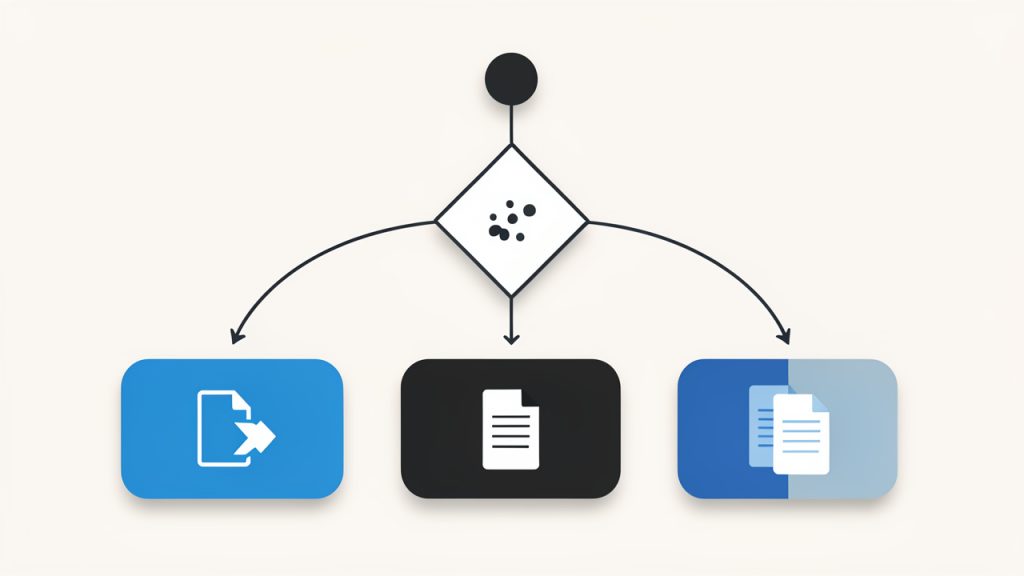
단순한 이미지 파일은 전체 워크플로를 느리게 만들 수 있습니다. 영수증을 스캔하고, 디자인 모형을 내보내고, 휴대폰으로 문서 사진을 찍으면, 공유하기 쉽고, 인쇄하기 쉽고, 보관하거나 제출하기 좋은 형식으로 필요해지는 순간이 있습니다. 이것이 바로 온라인으로 JPG를 PDF로 변환이 실용적이고 편리해지는 이유입니다.
n
속도 중시하는 소상인, 프리랜서, 개발자 및 누구나 가치를 두는 사람에게도 온라인 변환 도구는 몇 초 만에 흔히 직면하는 문제를 해결합니다. 온라인 변환 도구는 소프트웨어를 무겁게 설치하거나 고급 디자인 기술이 필요하지 않습니다. JPG를 업로드하고 필요하다면 몇 가지 옵션을 조정한 뒤, 고객에게 보내거나 양식에 첨부하거나 더 전문적인 형식으로 보관하기 쉬운 PDF를 다운로드합니다.
n
단순성 이상의 매력이 있습니다. PDF는 다양한 기기에서 일관된 모양을 유지하고, 비즈니스 환경에서 더 다듬어진 느낌을 주며, 여러 이미지를 하나의 파일로 결합할 수 있습니다. 자주 송장, 계약서, 포트폴리오, 스크린샷, 보고서, 또는 촬영한 문서를 다룬다면, 온라인에서 JPG를 PDF로 변환하는 방법을 배우면 일상 프로세스의 시간과 마찰을 줄일 수 있습니다.
n
온라인에서 JPG를 PDF로 변환하는 것은 무엇인가?
n
핵심적으로, 온라인에서 JPG를 PDF로 변환은 웹 기반 도구를 사용해 하나 또는 여러 JPG 이미지 파일을 브라우저에서 직접 PDF 문서로 변환하는 것을 의미합니다. 컴퓨터에 소프트웨어를 설치하는 대신, 이미지를 처리하고 즉시 다운로드할 수 있는 PDF 파일로 패키징하는 온라인 서비스를 사용합니다.
n
이 차이는 JPG와 PDF가 다른 목적을 위해 사용되기 때문입니다. JPG는 이미지 형식으로, 사진과 시각적 콘텐츠에 탁월하지만 문서 워크플로우에 항상 이상적인 것은 아닙니다. 반대로 PDF는 고정 레이아웃 파일 공유를 위해 설계되었습니다. 내용의 모양을 보존하고, 인쇄에 잘 작동하며, 비즈니스, 법률, 행정 사용에서 널리 허용됩니다.
n
실용적으로는, JPG를 PDF로 변환하는 일은 시각 자체를 바꾸는 것보다는 컨테이너를 바꾸는 데 더 가깝습니다. 이미지는 보이지만 더 구조화되고 공유 가능한 문서 유형의 일부가 됩니다. 이 구분은 서류를 보내거나 여러 스캔을 결합하거나 더 형식적인 형식으로 내용을 제시해야 할 때 중요합니다.
n
온라인 변환은 여러 기기에서 작업하는 사람들에게 특히 유용합니다. 휴대폰으로 사진을 찍고 태블릿에서 업로드하거나 노트북에서 파일을 변환하는 등 운영 체제 호환성을 걱정하지 않고도 가능합니다. 바쁜 사용자에게 이 유연성은 큰 이점입니다.
n
온라인에서 JPG를 PDF로 변환할 때의 주요 측면
n
실제 워크플로우에서 사람들이 JPG보다 PDF를 선호하는 이유
n
JPG를 만드는 것은 쉽지만, 전문가 환경에서는 PDF를 더 쉽게 사용할 수 있습니다. 고객에게 단일 이미지를 보내면 기기나 애플리케이션에 따라 다르게 열릴 수 있습니다. PDF는 더 예측 가능합니다. 완성된 문서처럼 느껴지며 느슨한 파일이 아닙니다.
n
프리젠테이션이 신뢰도에 영향을 줄 때 그 차이는 중요합니다. 디자인 초안을 보내는 프리랜서, 비용 영수증을 제출하는 컨설턴트, 스캔된 양식을 전달하는 소상업체 운영자 모두 체계적이고 의도적으로 보이는 형식을 통해 이점을 얻습니다. 내용이 사진으로 시작하더라도 PDF는 더 명확한 비즈니스 맥락을 제공합니다.
n
PDF 파일은 다중 페이지 구성을 더 쉽게 만듭니다. 계약서의 다섯 장 스캔이나 카탈로그 초안용 열 장의 제품 사진이 있다면, 이를 하나의 PDF로 합치는 것이 이미지 폴더를 보내는 것보다 훨씬 깔끔합니다. 그럼으로써 정리가 줄고 받는 사람의 경험이 향상됩니다.
n
온라인 JPG-를 PDF로 변환하는 도구를 사용하는 주요 이점
n
가장 큰 이점은 속도입니다. 대부분의 온라인 도구는 즉시 사용하도록 만들어져 있습니다. 파일을 브라우저 창으로 드래그하고, 이미지가 여러 개인 경우 순서를 선택한 뒤, 몇 분 이내에 변환된 PDF를 다운로드합니다. 가끔 하는 작업에는 전용 소프트웨어를 설치하는 것보다 훨씬 효율적입니다.
n
또 다른 이점은 접근성입니다. 보통 온라인에서 JPG를 PDF로 무료 변환이나 적어도 기본 작업을 비용 없이 완료할 수 있습니다. 이는 추가 구독 없이도 유용성을 원하는 1인 전문직 종사자나 소규모 팀에게 가치가 있습니다.
n
학습 곡선도 더 낮습니다. 우수한 온라인 변환기는 의도적으로 간단합니다. 한 가지 작업에 집중하고, 고급 문서 소프트웨어에 있는 복잡성을 제거합니다. 단지 파일을 변환하여 보내려는 사용자에게 이 단순함은 기능이지 제한이 아닙니다.
n
파일 품질과 형식 지정 고려 사항
n
모든 변환이 같은 결과를 낳지는 않습니다. 최종 PDF의 시각적 품질은 원본 JPG에 크게 의존합니다. 이미지가 흐리거나 조명이 좋지 않거나 과도하게 압축된 경우 PDF로 변환해도 품질이 향상되지는 않습니다. PDF는 공유하기는 더 쉬울 수 있지만 원본 이미지의 품질을 여전히 반영합니다.
n
레이아웃 설정도 중요합니다. 일부 도구는 페이지 크기, 방향, 여백, 이미지 스케일링을 조정할 수 있습니다. 이러한 옵션은 영수증, 스캔 편지, 사진 또는 프레젠테이션 비주얼을 변환할 때 특히 중요해집니다. 영수증은 컴팩트한 페이지가 필요할 수 있고, 포트폴리오 이미지는 여백이 깔끔한 전체 페이지 중앙에 배치되는 것이 더 나을 수 있습니다.
n
파일 크기도 또 다른trade-off입니다. 고품질 JPG를 PDF로 변환하면 특히 여러 이미지를 결합하면 상대적으로 큰 크기를 유지할 수 있습니다. 세부 정보가 중요한 경우에 특히 유용합니다(스캔한 계약서나 디자인 참고 자료 등). 하지만 파일을 이메일로 보내거나 용량 제한이 있는 플랫폼에 업로드해야 한다면 압축 기능이 유용해집니다.
n
개인정보 보호 및 보안은 대부분의 사용자가 기대하는 것보다 더 중요합니다
n
온라인에서 JPG를 PDF로 변환할 때 파일을 제3자 서버에 업로드하는 경우가 많습니다. 이는 편리하지만 프라이버시 문제를 제기합니다. 파일에 송장, 신분증, 법적 페이지, 재무 기록, 의학 양식 또는 기밀 비즈니스 정보가 포함되어 있다면 사용하는 도구를 신중하게 선택해야 합니다.
n
믿을 수 있는 온라인 변환기는 파일이 어떻게 처리되는지, 업로드가 암호화되는지, 서버에서 파일이 언제 삭제되는지 명확하게 설명해야 합니다. 이러한 세부 정보가 없거나 모호하거나 찾기 어려우면 경고 신호입니다. 편의성은 민감한 데이터를 노출하는 대가가 되어서는 안 됩니다.
n
일상적이고 민감하지 않은 이미지의 경우 이는 큰 문제가 아닐 수 있습니다. 그러나 비즈니스 용도라면 개인정보 보호 정책이 결정 요인 중 하나가 됩니다. 마음가짐은 간단합니다. 이미지를 낯선 사람에게 이메일로 보내는 것을 망설일 것 같다면, 그것의 처리 방식을 먼저 확인하지 않고 모르는 변환기에 업로드하지 마세요.
n
단일 이미지 변환 versus 여러 JPG를 결합하기
n
온라인 변환기의 가장 유용한 기능 중 하나는 여러 JPG 파일을 하나의 PDF로 병합하는 능력입니다. 이는 스캔된 서류, 영수증, 서명된 페이지, 제품 이미지 또는 현장 방문의 시각적 기록 등을 다룰 때 특히 가치가 있습니다.
n
단일 이미지 변환은 간단합니다. JPG가 PDF의 한 페이지가 됩니다. 다중 이미지 변환은 순서를 보여주거나 전체 자료 세트를 포함하는 문서를 생성할 수 있기 때문에 더 큰 활용성을 추가합니다. 느슨한 사진 더미를 철제 바인더가 있는 보고서로 바꾸는 것과 같다고 생각하면 됩니다.
n
여기서는 페이지 순서가 중요합니다. 좋은 변환기는 처리하기 전에 업로드된 이미지를 재배열할 수 있도록 해 줍니다. 이 작은 기능은 사용성에 큰 영향을 미치며, 특히 문서를 특정 순서로 검토해야 할 때 그렇습니다.
n
무료 도구 대 고급 기능
n
많은 사람들이 무료 JPG-를 PDF로 변환하는 온라인 도구를 찾는 것부터 시작하는데, 이것은 일리가 있습니다. 기본 변환은 비용 없이 널리 이용 가능하고, 스크린샷이나 스캔한 영수증에서 PDF를 만드는 것과 같은 일상적인 필요에는 무료 도구로 충분한 경우가 많습니다.
n
추가 기능이 필요할 때는 일반적으로 유료 또는 프리미엄 버전이 필요합니다. 여기에 더 강력한 압축, OCR 지원, 대량 처리, 클라우드 통합, 워터마크 제거, 비밀번호 보호 또는 더 높은 업로드 한도 등이 포함될 수 있습니다. 이는 팀과 자주 사용하는 사용자에게 의미 있는 업그레이드이지만, 가끔 하는 작업에는 항상 필요하지 않습니다.
n
최적의 선택은 용량과 상황에 따라 다릅니다. 한 달에 한 번 파일을 변환한다면 무료이고 간단한 것이 아마도 이상적일 것입니다. 매일 클라이언트 문서를 처리한다면 안정성, 프라이버시 제어, 워크플로우 기능이 몇 달러를 절감하는 것보다 더 중요해질 수 있습니다.
n
nn
n
고려 사항
n
기본 무료 온라인 변환기
n
더 고급 온라인 PDF 도구
n
nn
n
비용
n
간단한 작업은 보통 무료
n
종종 구독 기반 또는 제한된 무료 계층
n
n
n
사용 편의성
n
매우 간단한 인터페이스
n
더 많은 기능, 약간 더 많은 설정
n
n
n
다중 파일 지원
n
일반적이지만 때로는 제한적
n
대개 더 강력한 배치 처리
n
n
n
개인정보 보호 기능
n
상당히 다양함
n
대개 더 투명하고 강력함
n
n
n
압축 옵션
n
기본 또는 자동
n
출력 크기와 품질에 대한 더 많은 제어
n
n
n
최적 용도
n
가끔의 개인용 또는 가벼운 비즈니스 용도
n
자주 사용하는 전문 워크플로
n
n
n
온라인에서 JPG를 PDF로 변환 시작하기
n
용도에 맞는 도구 유형 선택
n
파일을 업로드하기 전에, PDF가 실제로 무엇을 해야 하는지 생각해 보세요. 목표가 단일 이미지를 다운로드 가능한 PDF로 바꾸는 것이라면 거의 신뢰할 수 있는 어떤 온라인 변환기도 처리할 수 있습니다. 여러 JPG를 결합하거나 파일 크기를 줄이고 인쇄 품질을 유지하거나 민감한 문서를 보호해야 한다면 기준이 더 높습니다.
n
이 단계는 검색 순위나 화려한 디자인에만 의존해 도구를 선택하는 것을 피하게 하므로 시간을 절약합니다. 한 페이지 영수증에 가장 좋은 변환기가 반드시 고객 제안서, 내부 기록 또는 법적 문서에 가장 좋은 것은 아닙니다. 작업에 도구를 맞추는 것이 좌절을 피하는 가장 간단한 방법입니다.
n
좋은 시작 체크리스트는 짧습니다:
n
n
개인정보 보호 정책 확인 JPG에 민감한 정보가 포함되어 있다면.
n
다중 파일 지원 확인 PDF에 하나 이상 이미지를 필요로 한다면.
n
레이아웃 옵션 확인 페이지 크기나 방향이 중요한 경우.
n
파일 한도 확인 대용량 이미지나 묶음을 업로드하기 전에.
n
n
변환 전에 JPG 파일 준비하기
n
더 매끄러운 변환은 더 깨끗한 원본 파일에서 시작됩니다. JPG가 문서의 사진인 경우 배경을 잘라내고 먼저 이미지를 곧게 정렬하세요. 이 작은 노력이 최종 PDF가 더 전문적으로 보이도록 크게 개선할 수 있습니다. 또한 여백이 너무 남아 있는 과다한 페이지 크기를 피하는 데도 도움이 됩니다.
n
여러 파일을 결합하는 경우 나타나기를 원하는 순서대로 이름을 바꿔 주세요. 이렇게 하면 업로드 관리가 더 쉬워지고 최종 문서를 구성할 때 실수를 줄일 수 있습니다. 예를 들면, 송장, 스캔 페이지 또는 포트폴리오 이미지는 파일 이름이 이미 순서를 따를 때 정리하기가 훨씬 쉬워집니다.
n
해상도도 주의가 필요합니다. 지나치게 낮은 해상도의 JPG는 PDF를 서투르게 보이게 만들 수 있고, 불필요하게 큰 파일은 업로드를 느리게 하거나 지나치게 큰 PDF를 만들 수 있습니다. 이상적인 원본 이미지는 선명하고 읽기 쉽고 용도에 맞게 적절한 크기여야 합니다.
n
기본 프로세스는 보통 매우 간단합니다
n
대부분의 온라인 워크플로우는 같은 패턴을 따릅니다. JPG 파일을 업로드하고, 선택적 설정을 조정하고, 변환을 시작하고, PDF를 다운로드합니다. 이 단순함이 이 도구들이 여전히 매우 인기 있는 이유 중 하나입니다.
n
일반적인 순서는 다음과 같습니다:
n
n
온라인 변환기에 JPG 파일 하나 또는 여러 개 업로드.
n
다중 페이지 PDF를 만들 경우 이미지를 올바른 순서로 정렬.
n
가능한 설정을 선택 예: 페이지 크기, 방향, 여백, 또는 압축.
n
변환 후 최종 PDF를 기기에 다운로드
n
n
이 과정은 1~2분 정도밖에 걸리지 않습니다. 도구 간의 실제 차이점은 파일을 변환할 수 있는지 여부가 아니라 레이아웃, 품질, 속도 및 프라이버시를 얼마나 잘 다루는지에 있습니다.
n
피해야 할 일반적인 실수
n
일반적인 실수 중 하나는 변환이 나쁜 이미지를 개선해 줄 것이라고 가정하는 것입니다. 그렇지 않습니다. 원본 JPG가 흐리거나 어둡거나 비뚤어져 있거나 잘려 있다면 PDF도 같은 흠집을 반영합니다. 읽기가 중요하다면 가능한 한 최상의 이미지로 시작하세요.
n
또 다른 문제는 최종 파일 크기를 무시하는 것입니다. 여러 개의 큰 JPG로 만든 PDF는 이메일 첨부 파일이나 플랫폼 업로드에 너무 커질 수 있습니다. 중요하다면 압축 설정이 있는 변환기를 선택하거나 업로드하기 전에 이미지를 최적화하세요.
n
또한 페이지 포맷을 간과하는 사용자도 많습니다. 세로 방향의 문서 이미지를 가로 페이지에 잘못 배치하면 어색하고 공간이 낭비됩니다. 도구가 레이아웃 제어를 허용한다면 그것을 사용하세요. 이러한 세부 정보가 단지 작동하는 파일과 잘 다듬어진 파일 사이의 차이를 만듭니다.
n
온라인 변환이 옳은 선택인 경우와 그렇지 않은 경우
n
대부분의 일상 작업에는 온라인 변환이 이상적입니다. 빠르고 브라우저 기반이며 어디서나 이용할 수 있습니다. 소프트웨어를 설치하지 않고 JPG에서 빠른 PDF가 필요하다면 이것이 종종 최선의 경로입니다.
n
그렇지만 온라인 도구가 항상 최선의 선택은 아닙니다. 기밀 법률 기록, 내부 회사 문서, 의료 파일 또는 매우 민감한 재무 데이터를 다루는 경우 더 안전한 오프라인 솔루션이 더 안전할 수 있습니다. 인터넷 연결이 불안정하거나 대량의 작업을 정기적으로 처리해야 하는 경우도 마찬가지입니다.
n
그렇다고 온라인 도구가 덜 유용한 것은 아닙니다. 상황에 따라 현명한 선택이 달라진다는 뜻일 뿐입니다. 편의성은 강력하지만 제어력도 마찬가지입니다. 모든 작업에 온라인 도구를 사용하는 것이 목표가 아니라, 가장 타당한 상황에서 사용하는 것이 목표입니다.
n
결론
n
온라인에서 JPG를 PDF로 변환하는 것은 속도와 간단함으로 작고 지속적인 디지털 워크플로우 문제를 해결하는 것입니다. 느슨한 이미지 파일을 더 쉽게 공유, 인쇄, 보관 및 전문적으로 프리젠테이션할 수 있는 구조화된 문서로 바꾸는 데 도움이 됩니다. 비즈니스 사용자와 생산성 중심의 전문가들에게 형식의 작은 변화가 일상 업무 효율성의 실질적인 향상을 가져오는 경우가 많습니다.
n
다음 단계는 간단합니다. 신뢰할 수 있는 도구를 선택하고, 명확한 JPG로 시작하며, 파일이 민감한 경우 프라이버시에 주의하고, 프리젠테이션이 중요한 경우 레이아웃 옵션을 사용하세요. 이를 워크플로우에 포함시키면 JPG를 다듬은 PDF로 변환하는 것이 더 이상 과제가 아니라 빠른 습관이 됩니다.
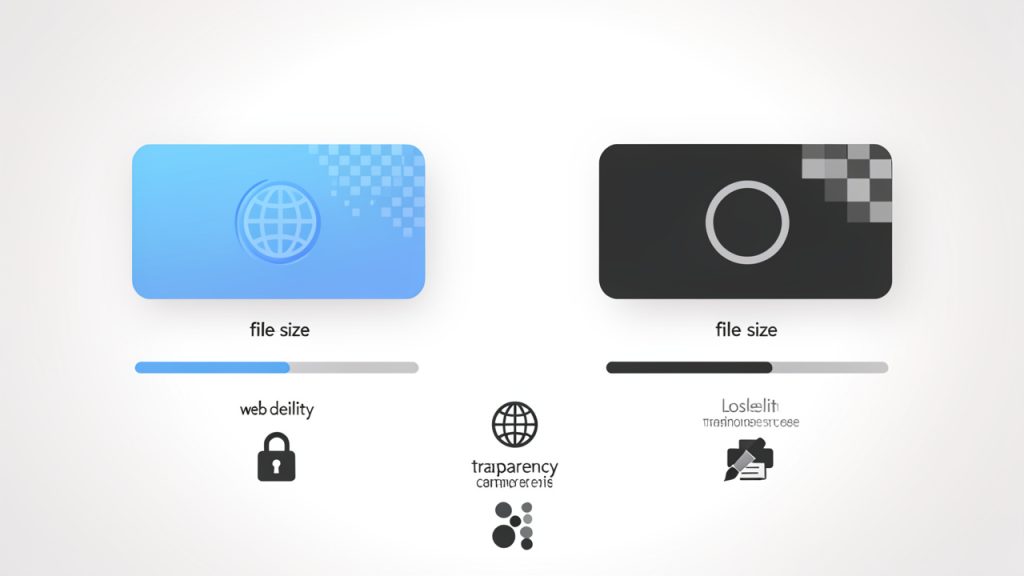
과다한 PNG 파일은 웹사이트를 느리게 만들고 이메일 첨부파일 한도를 깨뜨리거나 간단한 사진 업로드를 원하는 클라이언트를 짜증나게 할 수 있습니다. 온라인에서 PNG를 JPG로 변환해야 한다면 보도는 보통 1분도 채 걸리지 않는다는 점이 다행입니다. 다만 모든 변환기가 품질, 투명도, 개인 정보 및 압축을 동일하게 처리하는 것은 아닙니다.
그 점은 대부분의 사람들이 실현하는 것보다 더 중요한 문제입니다. 투명 배경이 있는 PNG는 흰 박스로 바뀔 수 있습니다. 색상 프로파일이 잘못 다루어지면 다채로운 제품 이미지가 약간 달라질 수 있습니다. 또한 민감한 그래픽을 잘못된 도구에 업로드하면 편리함이 개인정보 비용으로 이어질 수 있습니다. 최선의 접근법은 단지 변환기를 찾는 것이 아니라, 사용 사례에 맞는 올바른 도구를 선택하는 것입니다.
이 가이드는 PNG에서 JPG로의 변환이 언제 합리적인지, 온라인 도구가 어떻게 작동하는지, 어떤 설정을 선택해야 하는지, 그리고 어떤 무료 도구를 사용할 가치가 있는지에 대해 설명합니다. 또한 메타데이터, sRGB 색상 일관성, 프로그레시브 JPG와 같은 덜 명확한 세부사항과 일반적인 품질 문제를 피하는 방법도 다룹니다.
PNG를 JPG로 변환하는 이유? 언제 그리고 왜 중요한가
PNG와 JPG는 서로 다른 문제를 해결합니다. PNG는 무손실로, 이미지 데이터를 더 충실하게 보존하고 투명성을 지원합니다. 이는 로고, 인터페이스 요소, 스크린샷 및 나중에 다시 편집하고 싶은 이미지에 이상적입니다. JPG는 손실 형식으로, 이미지를 압축해 파일 크기를 크게 줄이고 합리적인 설정에서 눈에 띄는 차이가 거의 없을 수 있습니다.
많은 실제 작업에서 더 작은 크기가 바로 핵심 포인트입니다. 큰 PNG 사진은 수 메가바이트일 수 있지만, 웹 품질이 좋은 JPG 버전은 훨씬 작아질 수 있습니다. 이 축소는 페이지 속도를 개선하고 업로드를 빠르게 하며 파일 공유를 용이하게 만듭니다. 블로그, 전자상거래 갤러리, 목록 사진 또는 포트폴리오 이미지의 경우 JPG가 종종 더 실용적인 형식입니다.
PNG 대 JPG: 실제 트레이드오프
이를 가장 간단하게 생각하면, PNG는 충실도와 유연성을 우선시하고, JPG는 효율성을 우선시합니다. 이미지가 사진이고 특히 투명성이 없으면 온라인 사용에 일반적으로 JPG가 더 타당합니다. 선명한 가장자리를 가진 로고나 디자인 워크플로우에 계층화된 자산인 경우 PNG가 여전히 더 나은 선택일 수 있습니다.
주요 절충은 JPG가 투명성을 지원하지 않는다는 점입니다. PNG의 모든 투명 영역은 일반적으로 흰색, 검은색 또는 사용자 정의 색상의 단색 배경으로 평탄화되어야 합니다. 품질이 너무 낮게 설정되면 압축 인공물이 발생하여 흐림, 후광 또는 블록형 그라데이션으로 나타날 수 있습니다.
자주 변환하는 일반적인 이유
중소기업 소유주와 프리랜서는 실용적인 이유로 종종 온라인에서 PNG를 JPG로 변환합니다. 매장의 제품 사진은 더 빨리 로드되어야 합니다. CMS용 이미지는 더 일반적인 웹 친화적 형식이 필요할 수 있습니다. 이메일 시스템은 큰 첨부 파일을 거부할 수 있습니다. 소셜 플랫폼과 마켓플레이스도 PNG보다 JPG를 더 예측 가능하게 처리하는 경우가 많습니다.
개발자와 생산성 중심의 사용자는 자산 준비를 간소화하기 위해 종종 배치 변환을 수행합니다. 문서 사이트용 스크린샷 최적화, Core Web Vitals 개선을 위한 글의 이미지 압축, 또는 고객용 이미지 업로드 준비와 같은 작업에 대해 JPG는 더 빠르게 경량 워크플로를 만드는 경로가 되는 경우가 많습니다.
언제 변환하지 말아야 합니까
변환이 잘못된 선택인 경우가 있습니다. 투명 배경이 필요한 경우 파일을 PNG로 유지하거나 알파 투명성을 지원하는 최신 형식으로 전환하세요. 이미지가 편집 파이프라인의 일부인 경우 반복적인 JPG 저장은 시간이 지남에 따라 품질을 저하시키는 원인이 될 수 있습니다.
공간 절약을 위해 보관용 원본 파일을 변환하는 것도 피해야 합니다. 사본이 중요하다면 원래 PNG를 보관하십시오. 간단한 규칙은 이렇습니다: 속도가 필요하면 JPG로 게시하지만, 나중에 편집, 재사용 또는 재목적화가 필요할 수 있는 경우 원본 PNG를 보존하십시오.
온라인 PNG-에서 JPG로 변환이 작동하는 방식
기본적으로 온라인 변환기는 소스 PNG를 받아 투명성을 제거하거나 평탄화하고, JPG 압축을 적용한 후 다운로드 가능한 출력 파일을 제공합니다. 도구마다 다른 점은 변환이 어디에서 일어나는지(서버 측인지 클라이언트 측인지), 제어할 수 있는 설정, 프로세스 전후에 파일이 어떻게 처리되는지입니다.
일부 도구는 이미지를 업로드한 후 서버에서 변환을 실행합니다. 다른 도구는 특히 개인정보에 중점을 둔 브라우저 앱은 브라우저에서 로컬로 작업합니다. 이 구분은 속도와 신뢰성 모두에 영향을 미칩니다.
클라이언트 측 대 서버 측 변환
서버 측 변환기는 이미지를 원격 시스템으로 업로드하고 거기에서 처리한 다음 JPG를 다운로드할 수 있게 제공합니다. 이는 종종 편리하며 더 많은 형식, 자동화 및 대규모 워크플로를 지원할 수 있습니다. CloudConvert, Convertio, Zamzar와 같은 도구에서 일반적입니다.
클라이언트 측 변환기는 브라우저에서 직접 작업을 수행합니다. 주된 이점은 프라이버시로, 파일이 사용자의 기기를 벗어나지 않아도 되기 때문입니다. 이것이 Squoosh 같은 도구가 돋보이는 이유입니다. 민감한 이미지의 경우, 브라우저 기반 변환이 더 스마트한 옵션인 경우가 많으며, 도구가 실제로 로컬에서 처리다고 가정합니다.
색상 프로파일, 메타데이터 및 품질 설정
모든 변환기가 이미지 데이터를 동일하게 다루는 것은 아닙니다. 많은 도구에서 품질 설정을 선택할 수 있는데, 일반적으로 슬라이더나 백분율로 표시됩니다. 대부분의 웹 이미지는 75에서 85 사이의 품질이 시작점으로 강력합니다. 그보다 낮으면 뚜렷한 인공물이 생길 수 있고, 그보다 높으면 디테일은 보존되지만 파일 크기 이점이 줄어들 수 있습니다.
메타데이터도 간과하기 쉬운 세부사항입니다. PNG나 변환된 JPG에는 타임스탬프, 저작 정보, 내장 색상 프로필 데이터 등이 포함될 수 있습니다. 일부 도구는 메타데이터를 자동으로 제거해 파일 크기를 줄이고 프라이버시를 보호합니다. 다른 도구는 이를 보존합니다. 어느 쪽이 항상 더 낫다고 말하기 어렵기 때문에 프로젝트에 그것이 중요한지 확인하는 것이 좋습니다.
투명도 올바르게 처리하기
투명 PNG를 JPG로 변환하면, 투명한 픽셀은 어떤 배경으로든 대체해야 합니다. 대부분의 도구는 기본적으로 흰색으로 평탄화하거나 사용자가 커스텀 배경색을 선택하도록 합니다. 변환기가 이를 제대로 처리하지 않으면 이전에 투명했던 영역 주위에 톱니 모양의 가장자리나 어두운 후광이 보일 수 있습니다.
이 현상은 로고, 아이콘 및 커팅된 제품 이미지에서 특히 두드러집니다. 이미지가 흰색 웹 페이지에 표시될 경우 흰 배경이 일반적으로 가장 깔끔한 선택입니다. 색상 배치가 있는 레이아웃에 표시될 경우, 거친 가장자리 아티팩트를 피하기 위해 페이지와 맞춰 배경색을 선택하세요.
단계별: 온라인으로 PNG를 JPG로 변환
작업 흐름은 보통 간단하지만 작은 설정 선택이 결과에 큰 영향을 미칠 수 있습니다. 빠르고 신뢰할 수 있는 프로세스를 원한다면 이 일반적인 방법을 사용하세요.
1단계, 신뢰할 수 있는 도구를 선택
평판이 좋고 명확한 개인정보 처리방침과 필요에 맞는 충분한 제어 기능이 있는 변환기에서 시작하세요. 이미지가 민감한 경우 클라이언트 측 도구를 택하는 것이 좋습니다. 배치 변환, 클라우드 저장소 가져오기 또는 고급 설정이 필요하다면 서버 기반 서비스가 더 편리할 수 있습니다.
2단계, PNG 업로드
대부분의 도구는 드래그 앤 드롭을 지원하며 이는 가장 빠른 옵션입니다. 수동으로 파일을 찾아 업로드하거나 경우에 따라 클라우드 서비스에서 가져올 수도 있습니다. 여러 이미지를 변환하는 경우 시작하기 전에 도구가 배치 업로드를 지원하는지 확인하세요.
3단계, 출력 옵션 선택
도구에 설정이 있다면 출력 형식을 JPG로 설정하고 품질 수준을 고르세요. 웹 이미지의 경우 대략 75에서 85의 품질이 선명도와 크기 사이의 최적 균형을 제공합니다. PNG에 투명성이 있는 경우 적절한 배경 색상을 선택하세요.
일부 변환기는 내보내기 전에 크기를 조정하는 옵션도 제공합니다. 이는 작은 이미지 차원이 압축만으로 얻는 것보다 파일 크기를 더 많이 줄이기 때문에 유용합니다. 웹사이트가 이미지가 1200픽셀 너비로만 표시된다면 4000픽셀 JPG로 내보내는 것은 불필요한 용량이 됩니다.
4단계, 변환하고 다운로드
설정이 완료되면 변환을 실행하고 파일을 다운로드하세요. 일부 도구에서는 즉시 처리되며, 다른 도구는 특히 서버 기반 서비스의 경우 짧은 처리 단계가 있을 수 있습니다. 여러 파일이 포함된 경우 ZIP 아카이브를 받을 수 있습니다.
5단계, 품질과 메타데이터 확인
새로운 JPG를 열어 게시하기 전에 확인하십시오. 부드러운 디테일, 색상 이동, 가장자리 인공물 또는 투명했던 영역에 의도하지 않은 배경색이 있는지 살펴보세요. 파일 크기가 아직 크다면 먼저 크기를 조정한 다음 압축률을 살짝 조정해 보십시오.
프라이버시나 워크플로와의 호환성이 중요하다면 메타데이터가 보존되었는지 제거되었는지도 확인하십시오. 이 단계는 건너뛰기 쉽지만, 빠른 변환과 매끄러운 변환의 차이를 만듭니다.
1. Convertio
Convertio는 온라인에서 PNG를 JPG로 빠르게 변환해야 하는 사람들에게 가장 잘 알려진 이름 중 하나입니다. 주된 매력은 편의성입니다. 인터페이스가 깔끔하고 드래그 앤 드롭이 잘 작동하며, 서비스는 이미지뿐만 아니라 다양한 파일 형식을 폭넓게 지원합니다. 이는 프리랜서와 다양한 미디어에서 가끔 형식 변경이 필요한 소기업 소유자에게 특히 유용합니다. Convertio는 클라우드 가져오기, 기본 배치 워크플로를 지원하며 비전문 사용자도 쉽게 이해하는 변환 흐름을 제공합니다.
Convertio는 초보자 친화적이고 일회성 변환을 빠르게 설정하기에 좋으며 클라우드 가져오기/내보내기에 편리합니다. 다만 처리 과정이 그들의 서버에서 이루어지므로 민감한 파일에는 적합하지 않을 수 있고, 고급 이미지 제어 기능은 전문 도구만큼 깊지 않으며 무료 사용 한도가 자주 사용하는 사용자에게는 제한적일 수 있습니다.
CloudConvert는 더 많은 제어와 전문가적인 느낌을 원하는 사용자에게 강력한 옵션입니다. 이미지 변환을 잘 지원하고 워크플로의 안정성, API 접근성 및 구성 가능한 설정에 관심이 있는 사용자에게 적합합니다. 개발자나 파워 유저, 반복 변환을 다루는 에이전시라면 CloudConvert가 경량 웹 변환기보다 더 견고하게 느껴질 때가 많습니다. 고품질 엔진과 지원 형식에 대한 고급 설정, 자동화 및 통합을 위한 API 접근을 제공하여 배치 간 일관성이 필요하거나 더 큰 워크플로에 변환을 통합해야 할 때 특히 유용합니다.
CloudConvert는 전문적인 용도에 신뢰할 수 있으며 형식 범위와 워크플로 유연성을 잘 지원하고 팀과 개발자에게 잘 작동합니다. 단점으로는 서버 측 업로드, 초단순 변환기보다 덜 캐주얼한 느낌, 자주 사용하는 사용자를 위한 무료 크레딧이 제한적일 수 있습니다.
Zamzar는 간단하고 불필요한 설정 없이 온라인 파일 변환을 하는 오래된 선택지입니다. PNG를 업로드하고 JPG를 선택해 결과를 다운로드하면 되므로 설정에 신경 쓸 필요가 거의 없습니다. 광범위한 파일 형식을 지원하고 사용이 간편하여 잦지 않은 사용자와 형식 변경이 필요한 비즈니스 사용자에게 적합합니다.
Zamzar는 간단한 변환 흐름과 폭넓은 파일 지원을 제공하지만 최적화 컨트롤은 제한적이고 서버 측에서 처리되며 세부적인 압축 조정이 필요한 사용자는 다소 기본적으로 느낄 수 있습니다.
Squoosh는 프라이버시와 이미지 최적화가 일반 파일 변환의 편의성보다 더 중요할 때 돋보이는 선택입니다. 브라우저 기반 이미지 앱으로 설계되어 처리의 많은 부분이 로컬에서 이루어질 수 있습니다. 민감한 이미지를 원격 서버에 업로드하고 싶지 않은 사용자에게 이는 큰 이점입니다. Squoosh는 시각적 전후 비교와 미세한 최적화 제어를 제공하여 압축의 효과를 확인하고 파일 크기에 대해 더 현명한 결정을 내릴 수 있게 합니다.
Squoosh는 프라이버시를 중시하는 사용자와 품질 미세 조정에 탁월하며 웹 최적화 워크플로에 이상적입니다. 다만 다형식 변환기에 비해 일반적이지 않으며 초보자에게 다소 기술적으로 느껴질 수 있고 배치 처리에는 최적화되어 있지 않습니다.
Online-Convert.com은 실용적인 중간 지대에 위치합니다. 가장 단순한 변환기보다 더 많은 설정을 제공하면서도 비전문가에게도 접근하기 쉽습니다. 출력 동작을 조정하고 이미지 관련 매개변수를 조정하거나 한 플랫폼에서 다양한 파일 형식 작업을 원한다면 견고한 선택입니다.
Online-Convert.com은 많은 캐주얼 도구보다 더 구성 가능하며 사용 편의성과 제어 사이의 균형이 잘 잡혀 있습니다. 단점으로는 서버 측 변환, 바쁜 인터페이스가 있을 수 있고, 사용량에 따라 적용될 수 있는 무료 제한이 있습니다.
가장 작은 JPG가 항상 최선은 아닙니다. 이미지를 과도하게 압축하면 저렴하게 보이고, 너무 크게 유지하면 페이지 속도가 저하될 수 있습니다. 대부분의 사진 웹 이미지에 대한 최적 품질은 70에서 85 사이이며, 특히 표시 크기에 맞게 리사이징한 경우에 그렇습니다.
스샷, 텍스트가 포함된 그래픽 또는 UI 요소를 다룰 때는 주의하십시오. JPG는 가장자리를 흐리게 만들고 문자 주변이나 선명한 선에서 아티팩트를 유발할 수 있습니다. 이러한 경우 PNG가 더 나은 선택일 수 있습니다. 변환은 원본이 사진에 가까울수록 효과적이며 그래픽이 많은 경우에는 덜 효과적일 수 있습니다.
품질에 집착하기 전에 크기를 조정하세요
과도하게 큰 이미지는 대개 사용자가 압축만 바꾸기 때문입니다. 차원은 사람들의 생각보다 더 중요합니다. 이미지를 4000픽셀 너비에서 1600픽셀 너비로 줄이면 대부분의 웹사이트에서 사용할 수 있을 만큼 이미지 품질을 유지하면서 파일 크기를 크게 줄일 수 있습니다. 잘라내기도 도움이 됩니다. 이미지의 일부가 메시지에 기여하지 않는 경우 내보내기 전에 제거하세요. 시각적 정보가 적을수록 파일이 가벼워지고 같은 시간에 구성이 더 강해집니다.
가능하다면 프로그레시브 JPG와 sRGB를 사용하세요
프로그레시브 JPG는 계층적으로 로드되어 총 파일 크기가 기본 JPG와 비슷하더라도 사용자에게 페이지를 더 빠르게 느끼게 할 수 있습니다. 모든 변환기가 이 옵션을 제공하는 것은 아니지만 가능할 때 웹 게시에 이용하는 것이 좋습니다. 색상 일관성을 위해서는 웹에 사용할 때 sRGB가 가장 안전한 선택입니다. 도구나 편집기가 sRGB 프로파일로 변환하거나 삽입할 수 있다면 그렇게 하여 서로 다른 화면과 브라우저에서 이미지가 흐려지거나 과도하게 채도 높아지는 현상을 줄이세요.
프라이버시나 속도가 중요할 때 메타데이터를 제거
메타데이터에는 위치, 타임스탬프, 디바이스 정보 및 편집 정보가 포함될 수 있습니다. 웹에 게시하거나 파일을 외부로 보낼 때 필요 없는 메타데이터를 제거하면 용량이 약간 줄고 프라이버시가 향상될 수 있습니다. 사진가이거나 워크플로를 위해 EXIF 데이터가 필요한 경우 이를 보관하십시오. 그렇지 않다면 공개적으로 표시되는 이미지에 대해 메타데이터를 제거하는 것이 일반적으로 더 현명한 기본값입니다.
개인정보, 보안 및 법적 고려사항
온라인 변환기에 파일을 업로드하는 것은 중립적인 행위가 아닙니다. 파일이 기기를 벗어나면 서비스를 책임감 있게 처리하고, 즉시 삭제하며, 의도하지 않은 방식으로 재사용하지 않을 것을 신뢰하게 됩니다. 일반적인 스톡 스타일의 비주얼에는 괜찮지만, 클라이언트 자산, 내부 문서 또는 아직 발표되지 않은 제품 이미지의 경우 항상 해당하지는 않습니다.
이미지에 기밀 정보, 제한된 사용 권한의 저작권 자료 또는 고객 데이터가 포함된 경우 서버 측 도구를 사용하기 전에 두 번 생각해 보십시오. Squoosh와 같은 브라우저 기반 변환기나 로컬 데스크톱 앱이 종종 더 안전합니다.
업로드하기 전에 확인할 사항
명확한 개인정보 처리방침, 보존 기간 및 삭제 정책을 확인하세요. 파일이 짧은 기간 후 자동 삭제되는지, 업로드가 어떻게 처리되는지 공급자가 명시하는지 확인하십시오. 그 정보가 쉽게 찾기 어렵다면 그것만으로도 경고 신호일 수 있습니다.
또한 법적 측면도 고려하십시오. 클라이언트 작업, 라이선스가 부여된 시각 자료 또는 파트너 자산을 변환하는 경우 제3자 변환 서비스 사용이 계약 조건이나 플랫폼 제한과 충돌하지 않는지 확인하십시오.
문제 해결: 일반적인 변환 문제와 해결 방법
설정이나 원본 이미지가 올바르지 않으면 최고의 온라인 도구조차도 실망스러운 결과를 낳을 수 있습니다. 대부분의 문제는 몇 가지 예측 가능한 범주로 나뉘며 보통 해결 가능합니다.
흐림 또는 밴딩 인공물
JPG가 흐릿하게 보이거나 하늘, 그림자 또는 그라데이션에서 보기 흉한 전환이 나타나면 품질 설정이 너무 낮은 경우가 많습니다. 압축 품질을 살짝 높여 다시 시도하세요. 원본 이미지가 매우 자세한 경우에는 초고압축을 강제하기보다는 먼저 크기를 조정하는 것이 좋습니다. 그라데이션이 미묘한 영역에서는 밴딩이 일반적으로 더 흔합니다. 도구마다 이러한 경우를 다루는 방식이 다르므로 변환기를 바꿔 보는 것도 도움이 될 수 있습니다.
색상 이동 또는 칙칙한 이미지
변환 후 이미지가 생생하지 않다면 색상 프로파일이 문제일 가능성이 큽니다. sRGB로 내보내거나 변환하는 것이 보통 도움이 됩니다. 도구가 프로파일 컨트롤을 노출하지 않는 경우 다른 변환기를 사용하거나 해당 파일에 대해 데스크톱 편집기를 사용해 보세요. 또한 브라우저 썸네일에만 의존하기보다는 적절한 이미지 뷰어에서 파일을 확인해 보세요. 때때로 이것이 오해를 불러일으킬 수 있습니다.
출력 파일 크기가 여전히 너무 큼
JPG가 예상보다 크다면 먼저 이미지 차원을 확인하세요. 고해상도 파일은 중간 정도의 압축에서도 여전히 커질 수 있습니다. 필요한 표시 크기로 조정한 다음 75~85 품질로 다시 내보내세요. 이미지에 큰 단색 영역, 텍스트 또는 인터페이스 요소가 포함된 경우 JPG가 해당 콘텐츠에 비효율적일 수 있습니다. 그 경우 PNG나 다른 현대 형식이 더 나을 수 있습니다.
투명성이 잘못된 배경으로 변환됨
투명 PNG가 자동으로 흰색이나 검은색으로 평탄화될 때 이러한 일이 발생합니다. 결과가 잘못 보이면 도구가 허용하는 경우 내보내기 시 특정 배경색을 선택하세요. 대상 페이지의 배경과 일치시키면 가장 깔끔한 가장자리를 얻는 경우가 많습니다.
대안: 데스크탑 및 명령줄 옵션
온라인 도구는 편리하지만 항상 최선의 선택은 아닙니다. 민감한 파일, 대규모 배치 또는 반복적인 자산 작업을 다룬다면 로컬 소프트웨어가 장기적으로 더 빠르고 안전한 경우가 많습니다.
macOS에서는 미리보기(Preview)가 많은 이미지를 쉽게 JPG로 내보낼 수 있습니다. Windows에서는 Paint나 Photos로 기본 변환을 처리할 수 있습니다. GIMP와 IrfanView 같은 무료 도구는 더 많은 제어 기능을 제공하며 반복 사용에 더 좋습니다.
개발자 및 파워 유저를 위한 ImageMagick은 대량 변환, 스크립팅 및 자동화에 탁월한 가장 효율적인 옵션 중 하나입니다. 아래는 몇 가지 실용적인 예입니다:
magick input.png -background white -flatten -quality 85 output.jpg
이 명령은 PNG를 JPG로 변환하고 투명 영역을 흰색으로 채우며 품질 설정을 85로 사용합니다.
magick input.png -resize 1600x -background white -flatten -quality 80 output.jpg
이 버전은 변환하기 전에 이미지를 가로 1600픽셀로 크기 조정하며, 일반적으로 파일 크기를 줄이는 더 나은 방법입니다.
magick *.png -background white -flatten -quality 82 *.jpg
배치 워크플로에는 이러한 명령이 엄청난 시간을 절약해 줄 수 있지만, 시스템에 따라 정확한 셸 동작이 달라질 수 있습니다. 수십에서 수백 개의 파일을 정기적으로 다룬다면 자동화가 온라인 인터페이스보다 훨씬 효율적일 수 있습니다.
빠른 FAQ
PNG를 JPG로 변환하면 품질이 영구적으로 감소합니까?
네, 가능성은 있습니다. JPG는 손실 형식이므로 압축 과정에서 일부 이미지 데이터가 버려집니다. 좋은 설정에서 손실은 눈에 잘 띄지 않을 수 있지만 여전히 존재합니다. 나중에 필요할 수 있다면 원본 PNG를 보관하십시오.
투명한 PNG를 JPG로 변환하고 투명성을 유지할 수 있습니까?
아니요, JPG는 투명성을 지원하지 않습니다. 투명 영역은 단색 배경으로 대체되어야 합니다.
웹 사용에 가장 적합한 JPG 품질 설정은 무엇입니까?
대부분의 사진의 경우 75에서 85가 실용적인 황금 비율입니다. 이미지 세부 정보 및 파일 크기 목표에 따라 거기에서 시작하고 조정하십시오.
온라인 변환기는 안전합니까?
일부는 일반적인 파일에 대해 합리적으로 안전하지만 모두 다 같지는 않습니다. 민감한 이미지는 클라이언트 측 도구나 로컬 소프트웨어를 사용하세요. 업로드하기 전에 항상 프라이버시 및 삭제 정책을 검토하세요.
사용 사례별 권장 워크플로
단일 일반 이미지를 빠르게 변환해야 한다면 Convertio나 Zamzar 같은 단순한 서비스로도 충분합니다. 더 신뢰성 있거나 배치 친화적인 워크플로가 필요하다면 CloudConvert나 Online-Convert.com이 더 적합합니다. 프라이버시가 중요하다면 Squoosh가 로컬 및 브라우저 측 처리에 맞춰 가장 강력한 웹 기반 선택지입니다.
웹사이트용 이미지를 일상적으로 준비한다면 최상의 워크플로는 보통 이렇습니다: 원본 파일에서 시작하여 필요한 실제 차원으로 크기를 조정하고, 약 80의 품질로 JPG로 변환하며, 색상 일관성을 위해 sRGB를 사용하고 메타데이터는 명시적으로 필요하지 않다면 제거합니다. 그런 다음 게시하기 전에 최종 파일을 미리 확인합니다.
마지막으로 한 번의 체크로 큰 차이가 납니다. 배경이 올바르게 보이는지 확인하고, 전체 크기로 이미지를 검사하고, 파일 크기가 합리적인지 확인하며, 원본 PNG를 안전하게 보관하십시오. 이렇게 하면 JPG의 속도 이점을 얻으면서도 품질, 프라이버시 및 향후 편집 유연성을 잃지 않게 됩니다.
오디오 파일은 가장 안 좋은 순간에 병목 현상을 일으키는 경향이 있습니다. 팟캐스트 에피소드가 준비되었지만 형식이 잘못되어 있습니다. 클라이언트가 기기에서 재생되지 않는 음성 메모를 보냅니다. 웨비나 녹음은 업로드하기에 너무 크거나 공유하기 번거롭거나 실제로 사용하는 편집 도구와 호환되지 않습니다. 이럴 때 MP3 컨버터는 시간이 절약되고 비용과 좌절을 줄여주는 간단한 도구 중 하나가 됩니다.
소기업 소유자, 프리랜서, 개발자 및 생산성 중심 사용자의 경우 그 매력은 명백합니다. 어디서나 작동하고, 빠르게 열리며, 저장, 보내기, 게시 또는 보관하기 쉬운 오디오 파일을 원합니다. MP3 컨버터는 WAV, AAC, M4A, FLAC, OGG 등의 형식의 오디오를 받아 일상적으로 가장 널리 인식되고 지원되는 MP3로 변환하는 데 도움을 줍니다. 핵심은 단순히 파일을 변환하는 것이 아니라 품질을 보존하고 프라이버시를 보호하며 워크플로에 매끄럽게 맞추는 방식으로 변환하는 것입니다.
MP3 컨버터란 무엇인가?
MP3 컨버터는 오디오 파일의 형식을 하나에서 MP3로 바꾸는 도구입니다. 실제로 WAV, AAC, M4A, FLAC, OGG 또는 심지어 비디오에서 추출한 오디오를 받아, 거의 모든 휴대폰, 노트북, 브라우저, 미디어 앱 또는 차량용 오디오 시스템에서 재생하기 쉬운 버전으로 변환합니다. 이것은 형식 변환 도구이지만, 파일 크기, 품질, 호환성 및 편의성에 실제로 영향을 주는 의미를 가진 도구입니다.
MP3가 여전히 인기가 높은 이유는 간단합니다. 무손실 형식인 WAV는 훌륭하게 들릴 수 있지만 대개 크기가 크고 다루기 번거롭습니다. 다른 압축 형식은 기술적 이점을 제공할 수 있지만 MP3는 보편적 지원에서 여전히 우위를 점합니다. 오디오를 고객, 팀원, 청취자 또는 다양한 사람들 사이에서 최소한의 마찰로 접근 가능하게 만들고자 한다면 MP3가 종종 가장 안전한 선택입니다.
비즈니스 및 생산성 사용의 경우 이 문제는 많은 사람들이 생각하는 것보다 더 중요합니다. 변환된 오디오 파일은 이메일에 첨부하기 쉽고, CMS에 업로드하기 쉽고, 웹사이트에 임베드하거나 온라인 코스에 배포하거나 프로젝트 관리 시스템에서 공유하기 쉬울 수 있습니다. 수신자에게 재생 문제 해결을 강요하기보다는 즉시 사용할 수 있는 파일을 제공하게 됩니다. 이것이 좋은 MP3 컨버터의 진정한 가치입니다. 의사소통에서 기술적 장애물을 제거합니다.
사람들이 MP3를 자주 사용하는 이유
MP3가 기본값이 된 데에는 이유가 있습니다. 가볍고 익숙하며 장치와 소프트웨어 전반에 걸쳐 널리 수용됩니다. 내레이션, 교육 클립, 인터뷰 또는 고객 대면 미디어를 게시하는 경우, MP3가 추가 지침이나 호환성 검토 없이 작동할 확률이 높습니다.
또한 실용적인 저장 공간 이점이 있습니다. 대용량 원시 녹음을 MP3로 변환하면 파일 크기가 크게 줄어 드랍하면 클라우드 스토리지 비용이 저렴해지고 전송 시간도 짧아집니다. 여러 프로젝트를 관리하는 프리랜서와 소규모 팀에게 이는 빠르게 누적될 수 있습니다. 더 스마트한 파일 포맷은 단순한 기술적 취향이 아니라 운영상의 이점입니다.
MP3 컨버터가 처리하는 일반적인 파일 유형
대부분의 MP3 컨버터는 다양한 입력 형식을 받도록 설계되어 있습니다. 일반적인 도구는 WAV, FLAC, AAC, OGG, M4A 같은 오디오 형식으로 작동할 수 있습니다. 일부 도구는 MP4 또는 MOV와 같은 비디오 파일에서 오디오를 추출하는 기능도 있는데, 이는 전체 비디오가 첨부되지 않고 사운드트랙, 인터뷰 오디오 또는 회의 녹음이 필요할 때 유용합니다.
정확한 지원 범위는 도구에 따라 다릅니다. 일부 온라인 컨버터는 속도와 단순성에 초점을 두는 반면, 데스크톱 도구는 더 고급 설정을 지원하는 경우가 많습니다. 이 차이는 배치 변환, 비트레이트 제어, 메타데이터 편집 또는 개인정보 보호 기능이 필요한 경우 중요합니다.
MP3 컨버터의 핵심 측면
MP3 컨버터를 선택하는 것은 작동하는지 여부뿐만이 아닙니다. 대부분의 도구는 파일을 변환할 수 있습니다. 유용한 컨버터를 좌절스러운 컨버터와 구분하는 것은 품질, 속도, 제어 및 보안을 얼마나 잘 처리하는지에 달려 있습니다. 이러한 요인들은 최종 청취 경험과 불필요한 문제를 수정하는 데 소요되는 시간에 영향을 미칩니다.
오디오 품질과 비트레이트
비트레이트를 이해하는 것이 가장 중요한 개념입니다. 비트레이트는 MP3 파일에 초당 저장되는 오디오 데이터의 양을 결정합니다. 간단히 말하자면, 더 높은 비트레이트는 일반적으로 더 나은 음질을 의미하지만 파일 크기도 큽니다. 낮은 비트레이트는 공간을 절약하지만 음질이 얇거나 뭉개질 수 있습니다.
인터뷰, 음성 메모, 교육 콘텐츠와 같은 말하는 오디오의 경우 중간 정도의 비트레이트로 충분한 경우가 많습니다. 음악, 사운드 디자인 또는 프리미엄 브랜드 미디어의 경우 높은 비트레이트 설정이 일반적으로 가치가 있습니다. 올바른 선택은 파일이 어떻게 사용될지에 달려 있습니다. 오디오가 외부에 공개되는 제품의 일부라면 품질이 더 중요해야 합니다. 내부 메모나 거친 기록이라면 더 작은 파일이 더 실용적일 수 있습니다.
파일 크기 및 저장 효율성
MP3 컨버터를 사용하는 가장 큰 이유 중 하나는 압축입니다. 큰 파일은 마찰을 만들고 업로드 속도가 느리며 저장 용량을 차지하고 저대역폭 환경에서 실패할 수 있습니다. MP3는 이러한 부담을 줄이면서도 대부분의 일상적인 용도에 대해 오디오를 사용할 수 있도록 유지합니다.
이는 반복 콘텐츠를 생성하는 비즈니스에 특히 유용합니다. 자주 고객 전화, 팟캐스트 에피소드, 튜토리얼 또는 교육 자료를 녹음하는 경우 결국 모든 것을 무손실 형식으로 유지하는 것은 비용이 많이 들고 정리하기 어렵습니다. 완성된 콘텐츠를 MP3로 변환하면 시스템이 과부하를 느끼지 않으면서 더 관리 가능한 미디어 라이브러리를 얻을 수 있습니다.
다양한 기기와 플랫폼 간의 호환성
호환성은 MP3가 여전히 빛나는 영역입니다. MP3 파일은 일반적으로 운영 체제, 브라우저, 스마트폰, 미디어 플레이어 및 커뮤니케이션 플랫폼 간에 거의 저항 없이 재생됩니다. 이러한 광범위한 호환성은 형식 성능의 작은 기술 차이보다 더 가치 있습니다.
PDF를 보내는 것처럼 생각해 보세요. 상대방이 가장 쉽게 열 수 있는 형식을 선택하는 것입니다. MP3 컨버터를 사용하면 파일을 다른 사람들에게 더 쉽게 사용할 수 있게 만듭니다. 청중이 서로 다른 기기와 앱을 사용하는 고객, 팀원 또는 학생인 경우 특히 중요합니다.
속도와 사용 용이성
많은 사용자의 경우 특히 무료 온라인 도구에 의존하는 사람들에게 가장 좋은 MP3 컨버터는 빠르게 작업을 끝내주는 도구입니다. 깔끔한 인터페이스, 빠른 업로드 및 간단한 내보내기 설정은 고급 기능의 긴 목록보다 시간을 더 많이 절약해 줄 수 있습니다.
다만 단순함이 제어의 대가가 되어서는 안 됩니다. 기본 작업을 쉽게 만들어 주면서도 비트레이트 선택, 잘라내기, 파일 이름 처리 및 대량 처리와 같은 옵션에 대한 접근을 제공해야 합니다. 이상적인 경험은 일상 작업에는 빠르고 더 까다로운 작업에는 유연해야 합니다.
프라이버시 및 보안 고려사항
프라이버시는 종종 민감한 내용이 포함된 오디오 파일이 있을 때 간과되곤 합니다. 내부 통화, 고객 인터뷰, 비밀 회의 또는 프리릴리스 콘텐츠를 변환하는 경우 임의의 온라인 컨버터에 파일을 업로드하는 것은 현명하지 않을 수 있습니다. 일부 서비스는 업로드를 예상보다 오래 보관하거나 데이터 처리에 대한 명확한 설명을 제공하지 않을 수 있습니다.
이런 이유로 컨버터가 파일을 어떻게 처리하는지 확인하는 것이 중요합니다. 명확한 삭제 정책, 안전한 업로드 및 투명한 약관을 찾아보세요. 콘텐츠가 특히 민감하다면 데스크톱 또는 오프라인 MP3 컨버터가 더 나은 선택일 수 있습니다. 편리함은 중요하지만 비즈니스에 있어 데이터 제어가 더 중요합니다.
컨버터 유형 간 기능 차이
컨버터 유형
적합한 용도
장점
단점
온라인 MP3 컨버터
빠른 단발 작업
설치 불필요, 손쉬운 접근, 브라우저에서 작동
업로드 한도, 프라이버시 문제, 고급 제어가 적음
데스크톱 MP3 컨버터
자주 또는 민감한 변환
향상된 성능, 오프라인 사용, 더 풍부한 설정
설치 필요, 학습 곡선이 있을 수 있음
모바일 MP3 컨버터 앱
이동 중 작업
휴대폰이나 태블릿에서 편리함
인터페이스가 작고 대형 작업에는 한계
통합 미디어 편집기
오디오/비디오를 이미 편집하는 사용자
변환 plus 다듬기, 편집, 태깅
단순 변환에는 과할 수 있음
MP3 컨버터 시작하기
MP3 컨버터를 시작하는 것은 일반적으로 직관적이지만, 약간의 계획은 품질 손실과 불필요한 재작업을 피하는 데 도움이 됩니다. 첫 번째 단계는 당신의 결과를 정의하는 것입니다. 재생 호환성, 더 작은 파일 크기, 이메일 공유, 게시 또는 보관 중 무엇을 목표로 하는지 결정하는 단일 결정이 선택할 설정에 영향을 미칩니다.
음성 기반 콘텐츠를 변환하는 경우 선명도와 관리 가능한 파일 크기에 집중하세요. 음악이나 브랜드 오디오 자산을 변환하는 경우 더 높은 품질을 유지하십시오. 속도가 주요 관심사라면 온라인 도구로도 충분할 수 있습니다. 프라이버시, 배치 처리 또는 반복 사용이 중요하다면 데스크톱 솔루션이 더 현명한 장기 선택인 경우가 많습니다.
시작하는 간단한 방법
MP3 컨버터를 효과적으로 사용하기 시작하려면 복잡한 설정이 필요하지 않습니다. 대부분의 경우 프로세스는 동일한 패턴을 따릅니다:
파일을 업로드하거나 가져옵니다.
출력 형식으로 MP3를 선택합니다.
품질 또는 비트레이트 설정을 선택합니다.
새 파일을 변환하고 다운로드합니다.
공유하거나 게시하기 전에 재생을 테스트합니다.
이 다섯 가지 동작은 대부분의 일상 작업에 충분합니다. 마지막 단계는 사람들이 가장 자주 건너뛰는 단계입니다. 항상 변환된 파일을 최소 한 대의 일반적인 기기나 플레이어에서 테스트하십시오. 성공적인 변환은 단순히 다운로드를 완료하는 것이 아니라, 제대로 들리고 기대대로 작동하는 파일입니다.
적절한 설정 선택
설정은 마법이 아니라는 이유로 중요합니다. 매우 낮은 비트레이트를 선택하면 파일은 더 작아질 수 있지만 사운드가 눈에 띄게 손상될 수 있습니다. 간단한 음성 메모에 대해 너무 높은 비트레이트를 선택하면 의미 있는 품질 향상을 얻지 못하고 저장 공간과 업로드 시간이 낭비될 수 있습니다.
일반적인 지침은 용도에 맞게 설정을 조정하는 것입니다. 음성 녹음은 보통 중간 설정으로도 명확하고 전문적으로 변환될 수 있습니다. 음악, 다듬은 콘텐츠 및 공개 대상 자산은 좀 더 여유로운 품질 설정이 필요합니다. 버전 하나 또는 두 개를 테스트하면 나중의 문제를 줄일 수 있습니다. 간단히 비교하고 여전히 괜찮게 들리는 가장 작은 파일을 선택하세요.
일반적인 변환 실수 피하기
자주 범하는 실수 중 하나는 압축 형식 간에 파일을 반복적으로 변환하는 것입니다. 각 변환은 품질을 저하시키고, 특히 원본이 이미 압축되어 있을 때 그러합니다. 가능하면 가장 높은 품질의 원본 파일에서 시작하고 그 버전에서 MP3로 만드세요.
이는 위에서 복사본을 여러 번 만드는 것과 비슷합니다. 각 세대는 보통 무언가를 잃게 됩니다.
또 다른 실수는 메타데이터와 명명 규칙을 무시하는 것입니다. 수십 개의 클라이언트 파일, 팟캐스트 클립 또는 트레이닝 모듈을 다루는 경우, ‘audio-final-new-2.mp3’ 같은 모호한 파일 이름은 빠르게 혼란을 야기할 수 있습니다. 깔끔한 명명 구조는 변환된 파일을 검색하고 공유하고 보관하기 쉽게 만듭니다. 잘 정리된 워크플로우로 전환하면 변환이 단발성 수정이 아니라 확장 가능한 프로세스가 됩니다.
무료 온라인 도구로 충분할 때
가끔 사용하는 경우, 무료 온라인 MP3 컨버터는 완전히 충분할 수 있습니다. 민감하지 않은 파일이 있고 안정적인 인터넷 연결과 WAV 파일을 이메일로 보내기 쉬운 형태로 바꾸려는 기본적 요구가 있다면, 온라인 도구로 몇 분 안에 문제를 해결할 수 있습니다.
핵심은 이를 의도적으로 사용하는 것입니다. 파일 크기 제한을 확인하고 프라이버시 정책을 검토하며 플랫폼을 신뢰하지 않는 한 기밀 녹음을 업로드하지 마세요. 무료 도구는 모든 유형의 미디어 워크플로우의 자동 솔루션으로 보기보다는 편의 도구로 보는 것이 가장 좋습니다.
더 고급 기능이 필요할 때
필요가 커질수록 간단한 컨버터의 한계는 더 분명해집니다. 여러 파일을 정기적으로 처리하고 정확한 비트레이트 제어가 필요하며 무음 제거, 메타데이터 보존, 오디오 레벨 정규화 또는 반복 작업 자동화가 필요하다면, 더 고급의 MP3 컨버터나 미디어 애플리케이션이 상당한 시간을 절약해 줄 수 있습니다.
특히 프리랜서와 반복적인 콘텐츠 파이프라인으로 작업하는 팀의 경우, 팟캐스트 제작자, 코스 제작자, 가상 보조 또는 다운로드 가능한 자산을 관리하는 개발자는 한 번의 업무 변환보다 반복 가능한 프로세스의 이점을 얻는 경우가 많습니다. 그 시점에서 컨버터는 생산 시스템의 일부가 되며, 단순히 긴급 상황의 구원 도구가 아닙니다.
비즈니스 및 생산성에 대한 실용적 사용 사례
일상적인 시나리오를 보면 MP3 컨버터의 가치를 더 명확하게 알 수 있습니다. 컨설턴트는 고객 요약을 녹음한 뒤 이를 가볍고 빠르게 전달하기 위해 MP3 파일로 변환합니다. 코치는 웨비나 오디오를 다운로드 가능한 수업으로 바꿀 수 있습니다. 지식 기반을 구축하는 개발자는 다양한 플랫폼에서 안정적으로 로드되는 표준화된 오디오 자산이 필요할 수 있습니다. 각 경우에 변환은 더 매끄러운 사용자 경험을 지원합니다.
또한 내부 생산성 측면이 강합니다. 팀은 회의, 인터뷰 또는 브레인스토밍 세션의 녹음을 다루는 경우가 많습니다. 이러한 파일을 MP3로 변환하면 클라우드 폴더나 메시징 도구, 프로젝트 시스템에서 공유하기가 더 쉬워집니다. 이것은 작아 보이지만 주간 또는 월간으로 반복되면 협업의 마찰을 줄여줍니다.
일목요연한 일반 사용 사례 한 눈에 보기
사용 사례
MP3의 도움
우선순위
팟캐스트 게시
배포 용이성과 광범위 재생 지원
향상된 음질, 메타데이터
클라이언트 음성 자료
빠른 공유 및 첨부 파일 축소
또렷한 음성, 일관된 명명
코스 및 교육 콘텐츠
학생이나 직원이 다운로드하기 쉬움
품질과 파일 크기의 균형
회의 기록
나중에 저장 및 재생이 쉬움
압축 효율성, 정리
비디오에서 오디오
필요한 부분만 추출
정확도, 형식 지원
필요에 맞는 최적의 MP3 컨버터를 선택하는 방법
가장 좋은 MP3 컨버터는 가장 긴 기능 목록이 있는 것이 아니라 실제 워크플로에 맞는 도구입니다. 한 달에 한 번 파일을 변환하는 경우 단순함이 이깁니다. 매일 콘텐츠를 관리한다면 신뢰성과 제어가 더 중요한 요소입니다.
먼저 네 가지를 살펴보세요: 지원 형식, 출력 설정, 파일 한도 및 프라이버시 처리. 이 기본은 도구가 실제로 귀하의 필요를 충족할 수 있는지 알려줍니다. 그 다음에는 사용 용이성이 결정 요인이 됩니다. 과정이 번거롭다면 사용자는 실수하고 검사를 건너뛰거나 작업을 미루는 경향이 있습니다.
전문적으로 사용할 경우 도구가 향후 성장에 대응할 수 있는지 여부도 고려할 가치가 있습니다. 오늘은 단일 파일 변환만 필요할 수 있지만, 나중에는 배치 처리, 더 빠른 내보내기 또는 오디오 정리 기능이 필요할 수 있습니다. 워크플로에 맞게 확장되는 컨버터는 즉각적인 문제를 해결하는 것보다 장기적으로 더 큰 가치를 제공합니다.
결론
MP3 컨버터는 복잡하지 않지만 실용적인 가치를 지닌 도구입니다. 어색하고 용량이 큰 오디오 파일을 재생, 공유, 저장 및 게시하기 쉬운 형식으로 바꿔 줍니다. 소기업, 프리랜서, 개발자 및 생산성 지향 사용자의 경우 원활한 커뮤니케이션, 더 빠른 워크플로우 및 기술적 중단 감소로 이어집니다.
처음 시작한다면 간단한 파일 변환으로 시작하고 품질, 호환성 및 프라이버시에 주의하세요. 출력물을 테스트하고 설정을 다듬으며 자주 사용하는 오디오 파일 유형에 맞춘 작고 반복 가능한 프로세스를 구축하세요. 그러면 MP3 컨버터는 긴급 상황에서만 떠오르는 도구가 아니라 당신의 작업 방식에 신뢰할 수 있는 부분이 됩니다.
WebP를 PNG로 변환하는 일은 실제로 모든 곳에서 작동해야 할 때까지는 간단하게 들립니다. 어쩌면 디자인 팀이 레거시 워크플로에서 투명한 이미지를 필요로 할 수도 있습니다. 어쩌면 CMS가 WebP 업로드를 거부할 수도 있습니다. 어쩌면 예기치 않은 문제 없이 편집할 수 있는 래스터 파일이 필요할 수도 있습니다.
다행스러운 소식은 WebP를 PNG로 변환하는 것을 쉽게 만들어 주는 빠른 온라인 도구, 신뢰할 수 있는 데스크탑 앱, 개발자 친화적 명령이 있다는 것입니다. 더 좋은 소식은 항상 변환할 필요가 없다는 점입니다. 많은 경우 WebP를 유지하는 것이 더 현명한 선택입니다.
1. WebP란 무엇이며 왜 PNG로 변환해야 하나요?
WebP는 구글이 만든 최신 이미지 포맷으로, 시각적 품질을 유지하면서 파일 크기를 줄이는 것을 목표로 합니다. 또한 손실 압축과 무손실 압축를 모두 지원하며, 투명도도 지원하여 로고, UI 자산, 잘라낸 이미지 등에 유용합니다.
PNG은 더 오래되었지만 여전히 매우 중요한 포맷입니다. 무손실 포맷이므로 재압축으로 인한 품질 저하 없이 이미지 데이터를 보존합니다. PNG은 브라우저, 운영 체제, 편집 앱, 인쇄 지향 워크플로우 전반에 걸쳐 널리 지원되기 때문에 스크린샷, 그래픽, 그리고 일관된 처리가 필요한 파일의 기본 선택으로 남아 있습니다.
Overview of WebP: origins, features, and typical use cases
WebP은 대역폭이 중요할 때를 especially 웹에 맞춰 설계되었습니다. 일반적으로 PNG보다 더 작은 파일을 제공하며, 콘텐츠에 따라 JPEG보다도 더 작아질 수 있습니다. 웹사이트, 반응형 이미지 전달, 전자상거래 목록, 성능이 중요한 콘텐츠 중심 페이지에 이상적입니다. 이미지가 브라우저에 표시될 예정이고 환경을 제어할 수 있다면 WebP는 종종 더 효율적인 형식입니다.
Overview of PNG: features, strengths, and when it’s preferred
정확한 시각적 충실도가 필요할 때 PNG가 돋보입니다. 특히 스크린샷, 아이콘, 다이어그램, UI 자산, 투명한 배경이 필요한 이미지에 좋습니다. 또한 소프트웨어 호환성이 중요할 때도 선호됩니다. 많은 구형 애플리케이션, 인쇄 도구, DAM 시스템, 콘텐츠 워크플로우에서도 PNG가 WebP보다 더 안정적으로 처리되는 경우가 많습니다.
Why conversion is needed: compatibility, editing, transparency, and printing
WebP를 PNG로 변환하는 가장 흔한 이유는 호환성 때문입니다. 일부 앱, 플랫폼, 레거시 시스템은 여전히 WebP를 수용하지 않습니다. 다른 경우에는 편집 파이프라인이나 대량 가져오기 워크플로우에서 WebP를 잘 받아들이지 못합니다. 많은 경우 PNG가 이미지 편집에 더 적합한 편이며, 포토샵 대안 소프트웨어, 데스크탑 뷰어, 자산 관리 도구에서 예측 가능한 동작을 하기 때문입니다. 인쇄 작업, 보관해야 하는 자산, 또는 시각적으로 일관성을 유지해야 하는 스크린샷이 있다면 PNG가 더 안전한 형식인 경우가 많습니다.
2. When you should and shouldn’t convert WebP to PNG
이 결정은 대부분의 사람들이 건너뛰는 것이지만, 중요합니다. PNG가 실제 문제를 해결할 때 변환이 유용합니다. 이유가 습관일 뿐이라면 WebP를 유지하는 것이 더 낫습니다.
When to convert: compatibility, editing, archiving, design work, screenshots and raster manipulation
파일이 레거시 앱에서 작동해야 하거나, WebP를 잘 처리하지 않는 도구에서 편집되어야 하거나, PNG를 기대하는 워크플로우에서 사용되어야 할 때 PNG로 변환하십시오. 또한 스크린샷, UI 목업, 기술 다이어그램, 주석을 달거나 리터치하거나 장기 보관을 위한 래스터 자산에 적합한 경우에도 좋은 선택입니다. 이러한 경우 PNG의 예측 가능성이 실용적인 장점으로 작용합니다.
When to keep WebP: web performance, storage, responsive images
이미지가 주로 웹 전달용이고 속도, 저장 효율성, 더 낮은 대역폭 사용을 중요시하는 경우 WebP를 유지하십시오. 현대 웹사이트의 경우 WebP가 더 나은 균형을 제공하는 경우가 많으며, 반응형 이미지를 통해 WebP를 제공하면 특히 사진이 많은 페이지의 페이로드 크기를 크게 줄일 수 있습니다.
가장 큰 트레이드오프는 파일 크기입니다. PNG는 일반적으로 WebP보다 크며 때로는 훨씬 큽니다. 이는 저장 공간, 백업, 업로드, 페이지 무게에 영향을 줍니다. 품질은 더 미묘합니다. 원본 WebP가 손실형인 경우 PNG로 변환해도 손실된 디테일이 복원되지는 않습니다. 현재 해독된 픽셀만 보존됩니다. 투명도는 보통 잘 유지되지만 도구에 따라 색상 프로필과 메타데이터가 항상 전송되지 않을 수 있습니다. 간단한 규칙은 이렇습니다: 호환성이 파일 크기보다 더 중요하다면 변환하고, 성능이 보편적 편집 지원보다 더 중요하다면 WebP를 유지하십시오.
Quick decision checklist
Will this image be edited, printed, or archived? PNG is often better.
Will it be served on a modern website only? WebP is often better.
Does the target app reject WebP? Convert it.
Is file size critical? Keep WebP if possible.
3. Quick online tools to convert WebP to PNG
If you need the fastest path, online converters are hard to beat for one-off conversions, quick proofs, and non-sensitive assets. Popular services include CloudConvert, Convertio, Ezgif, FreeConvert, and Online-Convert. They vary by batch support, metadata handling, file-size limits, and privacy posture. CloudConvert is flexible and supports batch jobs and an API. Convertio is fast and easy. Ezgif is lightweight and approachable for simple image tasks. FreeConvert and Online-Convert offer broad format support and more tuning options on paid tiers. For privacy-sensitive images, avoid third-party uploads and use an offline method instead.
Security and privacy considerations for uploading images
온라인 도구는 편리하지만 위험을 초래합니다. 이미지에 고객 작업물, 비공개 제품 샷, 민감한 문서, 내부 스크린샷 또는 개인 식별 정보가 포함되어 있다면 제3자 서비스에 업로드하는 것이 부적절할 수 있습니다. 메타데이터도 또 다른 문제입니다. EXIF 데이터에는 카메라 정보, 위치, 타임스탬프, 소프트웨어 세부정보가 포함될 수 있습니다. 일부 변환기는 메타데이터를 자동으로 제거하고, 다른 도구는 일부를 보존합니다. 프라이버시가 중요하다면 아무 것도 가정하지 말고 도구의 동작을 확인하십시오. 파일이 기밀인 경우 오프라인 데스크톱 방법을 사용하는 것이 좋습니다.
4. Converting WebP to PNG on desktop
Desktop conversion gives you more control, better privacy, and stronger batch workflow support. It is the right choice when you work with many files or care about repeatability.
Windows: built-in and third-party options
Windows users sometimes try Photos or Paint first. The trouble is that built-in tools can be inconsistent depending on version and installed codecs. A more dependable option is IrfanView, which is fast for image conversion and batch processing when the proper plugins are installed. The common workflow is to open the WebP file, choose save or export, and select PNG.
On macOS, Preview is often enough for individual files: open the WebP, then export as PNG. For more control, ImageMagick is excellent for batch jobs, repeatable conversions, and automation. GraphicConverter provides a polished GUI with deep format support for users who want extensive options.
Batch conversion is where desktop tools become much more efficient than online converters. IrfanView, GraphicConverter, and ImageMagick all support batch workflows. Processing dozens or thousands of files with consistent naming and predictable output makes desktop tools the smarter long-term option.
5. Command-line and developer-friendly methods
For developers, the command line is often the cleanest path because it is scriptable, auditable, and easy to integrate into build systems.
ImageMagick: commands and flags
ImageMagick can convert WebP to PNG, preserve alpha, and be integrated into shell scripts or CI jobs:
Manual conversion does not scale. If your team handles images regularly, automation will save time and reduce mistakes.
Automated server-side conversion
A common pattern is convert-on-upload. Store the original WebP, then create a PNG derivative for compatibility or downstream systems. This lets modern browsers receive WebP while legacy systems, admin tools, or print workflows get PNG. Another pattern is on-demand conversion, useful when PNG output is rare and you do not want to store multiple variants. The trade-off is extra compute at request time.
Plugins and integrations for WordPress, Shopify, and headless CMSs
Many CMS platforms have plugins or media pipelines that can serve format-specific variants. WordPress users often rely on image optimization plugins that generate or serve WebP while allowing fallback formats. For Shopify and headless CMS setups, the image pipeline around the platform is usually where conversion logic belongs, for example a middleware function that converts WebP to PNG only for systems that require it.
Build-time conversion in static site generators
Static site generators such as Gatsby, Hugo, and Eleventy are a strong fit for build-time image processing. If the site is rebuilt during deployment, you can generate PNG derivatives once and cache them as part of the output. This is useful when one source image must produce both a WebP asset for the site and a PNG asset for tooling that still expects PNG.
7. Quality, color, and transparency pitfalls, and how to avoid them
Conversion is usually safe, but subtle issues can surprise you.
Common issues: color shifts, banding, alpha channel problems
Color shifts often happen when color profiles are ignored or reinterpreted by different tools. Banding can appear if gradients are limited or if a lossy WebP is decoded and then viewed in contexts that expose quantization artifacts. Alpha channel issues are less common, but they matter. If transparency is present, make sure the tool preserves it and the target app understands the PNG alpha channel correctly.
How to preserve transparency and color profiles
Prefer tools known to preserve alpha reliably, such as ImageMagick, libwebp’s dwebp, Pillow, or sharp. For color accuracy, use tools that keep embedded profiles when possible. Avoid unnecessary metadata stripping unless intentional. When moving assets between design software and web workflows, verify the image in the target environment as part of QA.
Testing and validation
Open the converted PNG in at least two different viewers and compare it against the original. For teams, automate basic checks for dimensions, transparency presence, file size thresholds, and checksum tracking so problems show up before assets ship.
8. Performance, storage, and best practices
PNG is dependable, but it can be expensive in storage terms, so be selective.
File size comparisons: WebP vs PNG
As a rough rule, WebP often beats PNG on file size by a wide margin for photographic content and many mixed images. PNG can be acceptable for simple graphics, but it grows quickly with color complexity. For example, a 1 MB WebP might become a 3 MB or 5 MB PNG, depending on the image.
When to use PNG-8 vs PNG-24 vs indexed palettes
If the image has a limited color set, PNG-8 or indexed palettes can dramatically reduce size, which helps icons, simple logos, and flat graphics. Use PNG-24 for full color and smooth gradients. Test indexed palettes visually before adopting aggressive color reduction.
Optimizing PNGs after conversion
After converting, further shrink the result with PNG optimizers such as pngcrush, optipng, or zopflipng. A typical workflow is convert first, then optimize the PNG. That keeps quality decisions separate from compression tuning.
Image conversion sounds harmless, but in business settings it can carry real risk.
Risks of uploading images to third-party converters
Third-party converters may store files temporarily, log metadata, or process uploads on infrastructure outside your control. For internal prototypes that may be fine. For client materials, unreleased product images, or sensitive screenshots, use offline tools.
EXIF, IPR, and redistribution concerns
EXIF metadata can reveal camera details, timestamps, and sometimes location data. When converting and redistributing assets, review metadata intentionally. Also remember conversion does not change ownership or usage rights. If you do not have the right to reuse an image, converting it does not make it safer to publish.
Recommended safeguards and policies for teams
Define when online conversion is allowed and when offline tools are mandatory. Use offline tools for anything confidential, strip metadata when appropriate, and document which conversion pipeline is used for public assets. That keeps compliance and process hygiene under control.
10. Troubleshooting and FAQs
Why does my converted PNG look different?
Common causes include color profile differences, lossy source compression, or viewer discrepancies. If the source WebP was lossy, some detail loss is permanent. Try a different conversion tool, check whether metadata and profiles were preserved, and compare the image in a second viewer.
How do I convert animated WebP to PNG?
A single PNG cannot preserve animation. Animated WebP must be handled as frames. If you need still images, extract each frame. If you need animation preserved, consider GIF or MP4. ffmpeg or specialized WebP tools can help with frame extraction.
I get errors with ImageMagick, what should I check?
Confirm your ImageMagick build includes WebP support, check file permissions and path names, and use the correct command syntax for your version. On newer systems, use magick instead of the older convert command.
How do I batch-convert thousands of images efficiently?
Use a script and process files in chunks. ImageMagick or sharp are common choices. Add logging, retry handling, and post-conversion optimization so the workflow remains stable at scale.
11. Cheat-sheet: commands and tools at a glance
Task
Tool
Command
Convert one WebP to PNG
ImageMagick
magick input.webp output.png
Batch convert a folder
ImageMagick
for f in *.webp; do magick "$f" "${f%.webp}.png"; done
Decode with libwebp
dwebp
dwebp input.webp -o output.png
Convert in Node.js
sharp
sharp("input.webp").png().toFile("output.png")
Convert in Python
Pillow
img.save("output.png", "PNG")
Extract from animation workflow
ffmpeg
ffmpeg -i input.webp output.png
For one-offs, use a trustworthy online converter for non-sensitive images. For offline desktop work, Preview, Paint, IrfanView, or GraphicConverter are convenient. For bulk server-side conversion, ImageMagick and sharp are strong general-purpose choices. For precision WebP decoding, use dwebp.
Checklist before converting: confirm whether you really need PNG, whether the file contains transparency, and whether metadata matters. After converting, verify dimensions, transparency, color, and file size.
12. Conclusion and recommended workflow
The best WebP to PNG workflow depends on the job. If you need speed and the file is harmless, an online converter is fine. If you need control, privacy, or batch processing, use ImageMagick, dwebp, sharp, or Pillow. If you are building a modern web stack, consider keeping WebP for delivery and generating PNG only where compatibility demands it.
A practical default is simple, keep WebP for performance, convert to PNG only when compatibility, editing, or workflow constraints require it. That approach saves storage, avoids unnecessary recompression, and keeps your image pipeline cleaner.
Next step: choose one offline method, test it on a sample image with transparency and metadata, and standardize that conversion path for your team.