JNTZN

Autor: olemai

  • Konwertuj JPG na PDF online szybko i bezpiecznie

    Prosty plik graficzny może spowolnić cały przepływ pracy. Skanujesz paragon, eksportujesz projekt makiety, lub robisz zdjęcie dokumentu telefonem, i nagle potrzebujesz go w formacie, który łatwiej udostępnić, drukować, archiwizować lub przesłać. To właśnie wtedy potrzeba konwertuj JPG na PDF online staje się praktyczna, a nie tylko wygodna.

    n

    Dla właścicieli małych firm, freelancerów, deweloperów i każdego, kto ceni szybkość, narzędzia konwersji online rozwiązują bardzo powszechny problem w kilka sekund. Nie potrzebujesz ciężkiego oprogramowania na komputerze, zaawansowanych umiejętności projektowych ani skomplikowanej konfiguracji. Wgrywasz plik JPG, w razie potrzeby dostosowujesz kilka opcji i pobierasz PDF, który łatwiej wyślesz klientom, dołączysz do formularzy lub zapiszesz w bardziej profesjonalnym formacie.

    n

    Zaletą jest nie tylko prostota. PDF wygląda spójnie na różnych urządzeniach, sprawia wrażenie bardziej dopracowanego w środowiskach biznesowych i może łączyć wiele obrazów w jeden plik. Jeśli często pracujesz z fakturami, umowami, portfolio, zrzutami ekranu, raportami lub sfotografowanymi dokumentami, nauka tego, jak konwertować JPG na PDF online może zaoszczędzić czas i ograniczyć tarcie w codziennym procesie.

    n

    Co to jest konwersja JPG do PDF online?

    n

    U podstaw, konwersja JPG na PDF online oznacza używanie narzędzia opartego na sieci, które przekształca jeden lub więcej plików JPG w dokument PDF bezpośrednio w przeglądarce. Zamiast instalować oprogramowanie na komputerze, używasz usługi online, która przetwarza obraz i pakietuje go do pliku PDF, który możesz od razu pobrać.

    n

    To ma znaczenie, ponieważ JPG i PDF służą różnym celom. JPG to format obrazu. Jest doskonały do zdjęć i treści wizualnych, ale nie zawsze jest idealny do przepływów pracy z dokumentami. Z kolei PDF został zaprojektowany do udostępniania plików o stałym układzie. Zachowuje wygląd treści, dobrze sprawdza się przy drukowaniu i jest szeroko akceptowany w zastosowaniach biznesowych, prawnych i administracyjnych.

    n

    W praktyce konwersja JPG na PDF dotyczy często mniej zmiany samej grafiki, a bardziej zmiany kontenera. Obraz pozostaje widoczny, ale staje się częścią bardziej ustrukturyzowanego, możliwego do udostępnienia typu dokumentu. To rozróżnienie ma znaczenie, jeśli musisz wysłać papiery, połączyć kilka skanów lub przedstawić treść w bardziej formalnym formacie.

    n

    Konwersja online jest szczególnie przydatna dla osób pracujących na wielu urządzeniach. Możesz zrobić zdjęcie telefonem, wgrać je z tabletu lub konwertować pliki z laptopa bez martwienia się o kompatybilność systemów operacyjnych. Dla zapracowanych użytkowników ta elastyczność to duża zaleta.

    n

    Główne aspekty konwersji JPG do PDF online

    n

    Dlaczego ludzie preferują PDF od JPG w realnych przepływach pracy

    n

    JPG jest łatwy do stworzenia, ale PDF jest często łatwiejszy do użycia w środowiskach profesjonalnych. Jeśli wysyłasz klientowi pojedynczy obraz, może on otworzyć się inaczej w zależności od urządzenia lub aplikacji. PDF jest bardziej przewidywalny. Sprawia wrażenie gotowego dokumentu, a nie luźnego pliku.

    n

    Ta różnica ma znaczenie, gdy prezentacja wpływa na wiarygodność. Freelancer wysyłający projekty graficzne, konsultant składający potwierdzenia wydatków, lub właściciel małej firmy przekazujący zeskanowane formularze – wszyscy korzystają z formatu, który wygląda na zorganizowany i celowy. Nawet jeśli treść zaczyna się jako zdjęcie, PDF nadaje temu wyraźniejszy kontekst biznesowy.

    n

    Pliki PDF ułatwiają również organizację wielu stron. Jeśli masz pięć zeskanowanych plików JPG kontraktu lub dziesięć zdjęć produktów do szkicu katalogu, połączenie ich w jeden PDF jest znacznie czytelniejsze niż wysyłanie folderu pełnego obrazów. To ogranicza bałagan i poprawia doświadczenie odbiorcy.

    n

    Główne korzyści używania internetowego konwertera JPG na PDF

    n

    Największą zaletą jest szybkość. Większość narzędzi online jest zbudowana do natychmiastowego użycia. Przeciągasz pliki do okna przeglądarki, wybierasz kolejność, jeśli masz wiele obrazów, i w kilka chwil pobierasz przekonwertowany PDF. Dla okazjonalnych zadań to znacznie wydajniejsze niż instalacja dedykowanego oprogramowania.

    n

    Kolejną zaletą jest dostępność. Zwykle możesz wykonać konwersję JPG na PDF online za darmo lub przynajmniej wykonywać podstawowe zadania bez opłat. To cenna opcja dla niezależnych profesjonalistów i małych zespołów, które chcą użyteczności bez kolejnej subskrypcji.

    n

    Ponadto krzywa uczenia jest niższa. Dobre konwertery online są celowo proste. Skupiają się na jednym zadaniu i usuwają złożoność obecną w zaawansowanym oprogramowaniu do dokumentów. Dla użytkowników, którzy po prostu chcą, aby plik został przekonwertowany i wysłany, ta prostota jest cechą, nie ograniczeniem.

    n

    Jakość pliku i kwestie formatowania

    n

    Nie wszystkie konwersje dają ten sam efekt. Jakość wizualna końcowego PDF zależy w dużej mierze od oryginalnego JPG. Jeśli obraz jest rozmyty, słabo oświetlony lub mocno skompresowany, konwersja do PDF nie poprawi tego. PDF może być łatwiejszy do udostępnienia, ale nadal odzwierciedli jakość źródłowego obrazu.

    n

    Ustawienia układu również mają znaczenie. Niektóre narzędzia pozwalają dostosować rozmiar strony, orientację, marginesy i skalowanie obrazu. Te opcje stają się ważne przy konwertowaniu paragonów, zeskanowanych listów, fotografii lub materiałów prezentacyjnych. Paragon może wymagać zwięzłej strony, podczas gdy obraz z portfolio może wyglądać lepiej wyśrodkowany na pełnej stronie z czystymi marginesami.

    n

    Rozmiar pliku to kolejny kompromis. Wysokiej jakości JPG przekonwertowany do PDF może być stosunkowo duży, zwłaszcza jeśli łączysz kilka obrazów. To może być przydatne, gdy szczegóły mają znaczenie, na przykład w zeskanowanych umowach lub odniesieniach projektowych. Jednak jeśli musisz wysłać plik mailem lub załadować go na platformę z ograniczeniami rozmiaru, przydatne stają się opcje kompresji.

    n

    Prywatność i bezpieczeństwo mają większe znaczenie, niż oczekują tego większość użytkowników

    n

    Kiedy konwertujesz JPG na PDF online, często przesyłasz pliki na serwer zewnętrzny. To wygodne, ale wprowadza to kwestie prywatności. Jeśli twój plik zawiera faktury, dane identyfikacyjne, strony prawne, dane finansowe, formularze medyczne lub poufne informacje biznesowe, powinieneś być selektywny przy wyborze narzędzia.

    n

    Wiarygodny konwerter online powinien jasno wyjaśnić, jak pliki są obsługiwane, czy przesyłane dane są szyfrowane i kiedy pliki są usuwane z jego serwerów. Jeśli te szczegóły są nieobecne, mgławicowe lub trudne do znalezienia, to ostrzeżenie. Wygoda nie powinna kosztować ujawniania wrażliwych danych.

    n

    Dla rutynowych, nie wrażliwych obrazów, to może nie być poważny problem. Jednak w zastosowaniach biznesowych polityki prywatności są częścią decyzji. Prosta zasada: jeśli wahał(a)byś się wysyłać obraz do obcego adresata, nie przesyłaj go do nieznanego konwertera bez wcześniejszego sprawdzenia jego praktyk obsługi danych.

    n

    Konwersja pojedynczego obrazu a łączenie wielu JPG

    n

    Jedną z najbardziej użytecznych cech internetowych konwerterów jest możliwość scalania kilku plików JPG w jeden plik PDF. To szczególnie wartościowe podczas pracy ze zeskanowanymi dokumentami, paragonami, podpisanymi stronami, zdjęciami produktów lub zapisami wizyty na miejscu.

    n

    Konwersja pojedynczego obrazu jest prosta. JPG staje się jedną stroną w PDF. Konwersja wielu obrazów, jednak, dodaje kolejny poziom użyteczności, ponieważ pozwala tworzyć dokument, który opowiada sekwencję lub zawiera pełny zestaw materiałów. Pomyśl o tym jak o przekształceniu stosu luźnych zdjęć w zszytany raport.

    n

    Kolejność stron ma tutaj znaczenie. Dobry konwerter pozwala przestawić przesłane obrazy przed przetworzeniem. Ta drobna funkcja ma duży wpływ na użyteczność, szczególnie gdy dokumenty muszą być przeglądane w określonej kolejności.

    n

    Bezkasowe narzędzia a zaawansowane funkcje

    n

    Wiele osób zaczyna od poszukiwania darmowego konwertera JPG na PDF online, co ma sens. Podstawowa konwersja jest szeroko dostępna bez opłat. Do codziennych potrzeb, takich jak tworzenie PDF z zrzutu ekranu lub zeskanowanego paragonu, darmowe narzędzia często wystarczą.

    n

    Płatne lub premium wersje zwykle pojawiają się, gdy użytkownicy potrzebują większej kontroli. Mogą to być silniejsza kompresja, obsługa OCR, przetwarzanie wsadowe, integracja z chmurą, usuwanie znaków wodnych, ochrona hasłem lub wyższe limity przesyłania. To znaczące ulepszenia dla zespołów i częstych użytkowników, ale nie zawsze konieczne dla okazjonalnych zadań.

    n

    Najlepszy wybór zależy od wolumenu i kontekstu. Jeśli konwertujesz plik raz w miesiącu, darmowy i prosty interfejs prawdopodobnie będzie idealny. Jeśli przetwarzasz dokumenty klientów codziennie, niezawodność, kontrole prywatności i funkcje przepływu pracy stają się ważniejsze niż zaoszczędzenie kilku dolarów.

    n

    nnnnnnnnnnnnnnnnnnnnnnnnnnnnnnnnnnnnnn
    RozważaniePodstawowy darmowy konwerter onlineBardziej zaawansowane narzędzie PDF online
    KosztZwykle darmowy dla prostych zadańCzęsto oparty na subskrypcji lub ograniczony darmowy poziom
    Łatwość użyciaBardzo prosty interfejsWięcej funkcji, nieco więcej konfiguracji
    Wsparcie wielu plikówPowszechne, ale czasem ograniczoneZwykle silniejsze przetwarzanie wsadu
    Funkcje prywatnościZnacznie różnią sięCzęsto bardziej przejrzyste i solidne
    Opcje kompresjiPodstawowe lub automatyczneWięcej kontroli nad rozmiarem i jakością wyjściową
    Najlepsze doOkazjonalne użycie osobiste lub lekkie zastosowanie biznesoweCzęste profesjonalne przepływy pracy

    n

    Jak zacząć konwersję JPG na PDF online

    n

    Wybierz odpowiedni rodzaj narzędzia do Twojego przypadku użycia

    n

    Zanim cokolwiek załadujesz, zastanów się, do czego właściwie ma służyć PDF. Jeśli celem jest po prostu zamiana jednego obrazu na pobieralny PDF, prawie każdy renomowany konwerter online poradzi sobie. Jeśli potrzebujesz połączyć kilka JPG-ów, zmniejszyć rozmiar pliku, zachować jakość druku lub chronić poufne dokumenty, poprzeczka stoi wyżej.

    n

    Ten krok oszczędza czas, ponieważ unika wyboru narzędzia wyłącznie na podstawie rankingu wyszukiwarki lub efektownego designu. Najlepszy konwerter dla jednej strony paragonu nie musi być najlepszy dla propozycji dla klienta, wewnętrznych zapisów lub dokumentów prawnych. Dopasowanie narzędzia do zadania to najprostszy sposób, by uniknąć frustracji.

    n

    Dobra krótka lista kontrolna na początek to:

    n

      n
    1. Sprawdź politykę prywatności, jeśli JPG zawiera wrażliwe informacje.
    2. n
    3. Potwierdź obsługę wielu plików, jeśli potrzebujesz więcej niż jednego obrazu w PDF.
    4. n
    5. Poszukaj opcji układu, jeśli istotne są rozmiar strony lub orientacja.
    6. n
    7. Sprawdź ograniczenia plików, zanim prześlesz duże obrazy lub partie.
    8. n

    n

    Przygotuj pliki JPG przed konwersją

    n

    Płynniejsza konwersja zaczyna się od czystszych plików źródłowych. Jeśli JPG to zdjęcie dokumentu, najpierw przytnij tło i prostuj obraz. Ten drobny wysiłek może znacznie poprawić, jak profesjonalnie wygląda końcowy PDF. Pomaga też uniknąć zbyt dużych stron z nadmiarem pustej przestrzeni.

    n

    Jeśli łączysz wiele plików, nadaj im nazwy w kolejności, w jakiej mają się pojawić. Dzięki temu przesyłanie staje się łatwiejsze w zarządzaniu i ogranicza błędy podczas składania końcowego dokumentu. Na przykład faktury, strony zeskanowane lub zdjęcia z portfolio stają się znacznie łatwiejsze do zorganizowania, gdy nazwy plików już podążają za sekwencją.

    n

    Rozdzielczość również zasługuje na uwagę. Bardzo niskorozdzielcze JPG mogą sprawić, że PDF będzie wyglądał amatorsko, podczas gdy niepotrzebnie duże pliki mogą spowolnić przesyłanie i tworzyć zbyt duże PDF. Idealny obraz źródłowy powinien być wyraźny, czytelny i odpowiedniej wielkości do jego celu.

    n

    Podstawowy proces jest zwykle bardzo prosty

    n

    Większość online’owych przepływów pracy podąża za tym samym schematem. Przekazujesz pliki JPG, dostosowujesz opcjonalne ustawienia, rozpoczynasz konwersję i pobierasz PDF. Prostota to jeden z powodów, dla których te narzędzia są tak popularne.

    n

    Oto typowa sekwencja:

    n

      n
    1. Prześlij swój plik JPG lub pliki do konwertera online.
    2. n
    3. Ułóż obrazy w odpowiedniej kolejności, jeśli tworzysz wielostronicowy PDF.
    4. n
    5. Wybierz ustawienia takie jak rozmiar strony, orientacja, marginesy, lub kompresja, jeśli są dostępne.
    6. n
    7. Przekonwertuj i pobierz ostateczny PDF na swoje urządzenie.
    8. n

    n

    Sam proces zajmuje tylko minutę lub dwie. Prawdziwa różnica między narzędziami nie polega na tym, czy potrafią konwertować plik, lecz na tym, jak dobrze obsługują układ, jakość, szybkość i prywatność.

    n

    Typowe błędy do unikania

    n

    Jednym z powszechnych błędów jest założenie, że konwersja poprawi słaby obraz. Nie zrobi tego. Jeśli oryginalny JPG jest rozmyty, ciemny, przekrzywiony lub odcięty, PDF będzie mieć te same wady. Zacznij od najlepszego możliwego obrazu, jeśli czytelność ma znaczenie.

    n

    Inny problem to ignorowanie ostatecznego rozmiaru pliku. PDF utworzony z kilku dużych JPG może stać się zbyt duży dla załączników e-mail lub przesyłek na platformy. Jeśli to ma znaczenie, wybierz konwerter z ustawieniami kompresji lub zoptymalizuj obrazy przed przesłaniem.

    n

    Użytkownicy często również pomijają formatowanie stron. Obraz dokumentu o orientacji pionowej umieszczony źle na stronie o orientacji poziomej może wyglądać dziwnie i marnować miejsce. Jeśli narzędzie pozwala na kontrolę układu, użyj jej. Te szczegóły decydują o różnicy między plikiem, który po prostu działa, a takim, który wygląda na dopracowany.

    n

    Kiedy konwersja online to dobry wybór, a kiedy nie

    n

    Dla większości codziennych zadań konwersja online jest idealna. Szybka, oparta na przeglądarce i dostępna wszędzie. Jeśli potrzebujesz szybkiego PDF z JPG bez instalowania oprogramowania, często to najlepsza droga.

    n

    Istnieją jednak sytuacje, w których narzędzia online nie są najlepszym dopasowaniem. Jeśli obsługujesz poufne dokumenty prawne, wewnętrzne dokumenty firmy, pliki medyczne albo wysoce wrażliwe dane finansowe, bezpieczniejszym rozwiązaniem może być zaufane offline. To samo dotyczy, jeśli twoje połączenie z internetem jest niestabilne lub musisz regularnie przetwarzać duże partie plików.

    n

    To nie czyni narzędzi online mniej użytecznymi. To po prostu oznacza, że mądrze dopasujesz wybór do kontekstu. Wygoda jest potężna, ale tak samo ważna jest kontrola. Celem nie jest używanie narzędzi online do wszystkiego, lecz tam, gdzie mają największy sens.

    n

    Podsumowanie

    n

    Aby konwersja JPG na PDF online rozwiązać mały, ale stały problem cyfrowego przepływu pracy, szybkość i prostotę. Pomaga przekształcać luźne pliki obrazów w uporządkowane dokumenty, które łatwiej udostępnić, wydrukować, zarchiwizować i prezentować profesjonalnie. Dla użytkowników biznesowych i profesjonalistów skupionych na produktywności ta drobna zmiana formatu często prowadzi do realnej poprawy efektywności w codziennej pracy.

    n

    Kolejny krok jest prosty. Wybierz renomowane narzędzie, zacznij od jasnego JPG, zwróć uwagę na prywatność, jeśli plik jest wrażliwy, i używaj opcji układu, gdy prezentacja ma znaczenie. Gdy włączysz to do swojego przepływu pracy, konwersja JPG na dopracowany PDF stanie się mniej wymagającym zadaniem, a bardziej szybką nawyką.

  • Jak konwertować PNG na JPG online — Szybko, bezpiecznie i wysokiej jakości

    Jak konwertować PNG na JPG online — Szybko, bezpiecznie i wysokiej jakości

    Przeciążony plik PNG może potajemnie spowolnić Twoją stronę, przekroczyć limit załączników w wiadomości e-mail lub zirytować klienta, który po prostu chce łatwego przesyłania zdjęcia. Jeśli musisz konwertować PNG na JPG online, dobra wiadomość jest taka, że zwykle zajmuje to mniej niż minutę. Pułapka polega na tym, że nie każdy konwerter obsługuje jakość, przezroczystość, prywatność i kompresję tak samo.

    To ma większe znaczenie, niż wielu ludzi to widzi. PNG z przezroczystym tłem może zamienić się w biały prostokąt. Kolorowy obraz produktu może nieznacznie zmienić się, jeśli profil kolorów zostanie źle obsłużony. A jeśli wyślesz wrażliwe grafiki do niewłaściwego narzędzia, wygoda może kosztować prywatność. Najlepsze podejście to nie tylko znalezienie konwertera, ale wybranie odpowiedniego narzędzia do Twojego przypadku użycia.

    Ten poradnik wyjaśnia, kiedy konwersja PNG-to-JPG ma sens, jak działają narzędzia online, jakie ustawienia wybrać i które darmowe narzędzia warto użyć. Omawia także mniej oczywiste detale, takie jak metadane, spójność kolorów sRGB, progresywne JPG i jak uniknąć powszechnych problemów z jakością.

    Dlaczego konwertować PNG na JPG? Kiedy i dlaczego to ma znaczenie

    PNG i JPG rozwiązywać różne problemy. PNG jest bezstratny, co oznacza, że zachowuje dane obrazu bardziej wiernie i wspiera przezroczystość. Dzięki temu jest idealny dla logo, elementów interfejsu, zrzutów ekranu i obrazów, które możesz chcieć edytować później. JPG jest stratny, co oznacza, że kompresuje dane obrazu, tworząc znacznie mniejszy plik, często bez widocznych różnic przy rozsądnych ustawieniach.

    Dla wielu realnych zadań, mniejszy rozmiar to cały sens. Duże zdjęcie PNG może mieć kilka megabajtów, podczas gdy wersja JPG o dobrej jakości internetowej może być znacznie mniejsza. To zmniejszenie przyspiesza ładowanie strony, przyspiesza przesyłanie plików i ułatwia udostępnianie. Dla bloga, galerii ecommerce, zdjęcia w ogłoszeniach lub obrazu portfolio JPG często jest praktyczniejszym formatem.

    PNG vs JPG: prawdziwy kompromis

    Najprościej mówiąc, PNG priorytetuje wierność i elastyczność, podczas gdy JPG priorytetuje wydajność. Jeśli Twój obraz to fotografia, zwłaszcza bez przezroczystości, JPG zazwyczaj ma większy sens do użytku online. Jeśli to logo z ostrymi krawędziami lub zasób osadzony w procesie projektowania, PNG może nadal być lepszym wyborem.

    Główny kompromis polega na tym, że JPG nie obsługuje przezroczystości. Każdy przezroczysty obszar w PNG musi zostać zflattenowany na stałe tło, zwykle białe, czarne lub niestandardowy kolor. JPG wprowadza również artefakty kompresji, jeśli jakość jest ustawiona za nisko, co może objawiać się rozmyciem, halo i kwadratowymi gradientami.

    Częste powody konwersji

    Właściciele małych firm i freelancerzy często konwertują PNG na JPG online z praktycznych powodów. Zdjęcia produktów w sklepie muszą ładować się szybciej. Obrazy do CMS-a mogą potrzebować bardziej powszechnego formatu przyjaznego sieci. Systemy email mogą odrzucać duże załączniki. Platformy społecznościowe i rynki mogą również obsługiwać JPG w sposób bardziej przewidywalny niż PNG.

    Programiści i użytkownicy nastawieni na produktywność często konwertują w partiach, aby usprawnić przygotowanie zasobów. Jeśli optymalizujesz zrzuty ekranu do witryny dokumentacyjnej, kompresujesz obrazy artykułów dla lepszych Core Web Vitals, lub przygotowujesz przesyłanie obrazów dla klientów, JPG często jest najszybszą drogą do lżejszego przepływu pracy.

    Kiedy nie powinieneś konwertować

    Są przypadki, w których konwersja jest złym ruchem. Jeśli potrzebujesz przezroczystych tłów, pozostaw plik w PNG lub przejdź na nowoczesny format obsługujący alfa przezroczystość. Jeśli obraz jest częścią pipeline’u edycji, powtarzane zapisy w JPG mogą z czasem pogorszyć jakość.

    Unikaj także konwertowania archiwalnych plików źródłowych tylko po to, by zaoszczędzić miejsce. Zachowaj oryginalny PNG, jeśli ma to znaczenie. Prosta zasada: opublikuj JPG, jeśli potrzebujesz szybkości, ale zachowaj źródłowy PNG na wypadek edycji, ponownego użycia lub ponownego wykorzystania pliku w przyszłości.

    Jak działa konwersja PNG na JPG online

    Na podstawowym poziomie, online’owy konwerter bierze źródłowy PNG, usuwa lub spłaszcz okaźniąjwą, stosuje kompresję JPG i daje plik wynikowy do pobrania. Różnice między narzędziami dotyczą miejsca, w którym odbywa się konwersja, ustawień, które można kontrolować, i co dzieje się z plikiem w trakcie i po procesie.

    Niektóre narzędzia wykonują konwersję na swoich serwerach po przesłaniu obrazu. Inne, zwłaszcza przeglądarkowe aplikacje z naciskiem na prywatność, wykonują pracę lokalnie w Twojej przeglądarce. To rozróżnienie wpływa na szybkość i zaufanie.

    Konwersja po stronie klienta vs po stronie serwera

    Konwerter po stronie serwera przesyła obraz do zdalnego systemu, przetwarza go tam, a następnie udostępnia plik JPG do pobrania. Jest to często wygodne i może obsługiwać więcej formatów, automatyzację i większe przepływy pracy. Jest to powszechne w narzędziach takich jak CloudConvert, Convertio i Zamzar.

    Konwerter po stronie klienta wykonuje pracę bezpośrednio w Twojej przeglądarce. Główna zaleta to prywatność, ponieważ plik może nigdy nie opuścić Twojego urządzenia. Dlatego narzędzia takie jak Squoosh wyróżniają się. Dla wrażliwych obrazów, konwersja w przeglądarce często jest mądrzejszą opcją, zakładając, że narzędzie faktycznie przetwarza lokalnie.

    Profile kolorów, metadane i ustawienia jakości

    Nie wszystkie konwertery traktują dane obrazu w ten sam sposób. Wiele narzędzi pozwala wybrać ustawienie jakości, zwykle w formie suwaka lub procentu. Dla większości obrazów webowych jakość 75–85 to solidny punkt wyjścia. Niższa może tworzyć widoczne artefakty. Wyższa może zachować szczegóły, ale zmniejszyć korzyść z rozmiaru pliku.

    Metadane to kolejny pomijany szczegół. Twój PNG lub przekonwertowany JPG może zawierać informacje takie jak znaczniki czasu, dane autorstwa lub osadzone dane profilu kolorów. Niektóre narzędzia automatycznie usuwają metadane, co pomaga zmniejszyć rozmiar i chronić prywatność. Inne je zachowują. Żadne z zachowań nie jest uniwersalnie lepsze, więc warto sprawdzić, czy ma to znaczenie dla Twojego projektu.

    Prawidłowe obsługiwanie przezroczystości

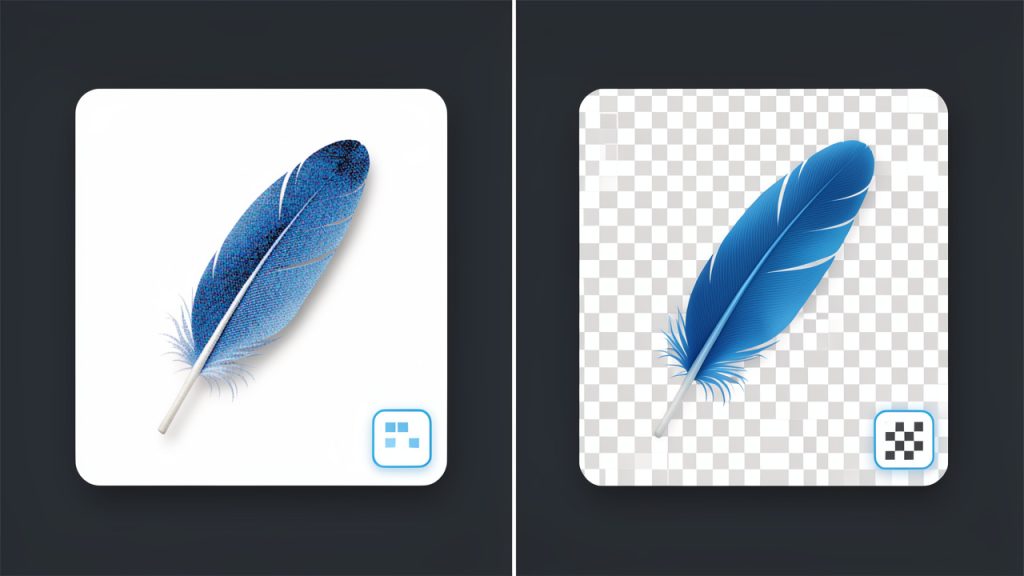
    Podczas konwertowania przezroczystego PNG na JPG, przezroczyste piksele muszą zostać zastąpione czymś. Większość narzędzi domyślnie spłaszcza je na białe tło lub pozwala wybrać własne tło. Jeżeli konwerter zrobi to źle, możesz zobaczyć postrzępione krawędzie lub ciemne aureole wokół wcześniej przezroczystych obszarów.

    "Transparency

    To jest szczególnie widoczne przy logo, ikonach i wyciętych obrazach produktów. Jeśli wiesz, że obraz będzie znajdował się na białej stronie internetowej, białe tło jest zazwyczaj najczystszym wyborem. Jeśli pojawi się na kolorowym układzie, wybierz dopasowane tło, aby uniknąć brzydkich artefaktów na krawędziach.

    Krok po kroku: Konwertuj PNG na JPG online

    Przebieg pracy jest zwykle prosty, ale drobne ustawienia mogą mieć duży wpływ na rezultat. Jeśli chcesz szybkiego, niezawodnego procesu, użyj tej ogólnej metody.

    Krok 1, wybierz zaufane narzędzie

    Zacznij od konwertera, który ma dobrą reputację, jasną politykę prywatności i wystarczające możliwości kontroli według Twoich potrzeb. Jeśli obraz jest wrażliwy, wybieraj narzędzie po stronie klienta. Jeśli potrzebujesz konwersji wsadowej, importów z chmury lub zaawansowanych ustawień, usługa po stronie serwera może być wygodniejsza.

    Krok 2, załaduj PNG

    "Drag-and-drop

    Większość narzędzi obsługuje przeciąganie i upuszczanie, co jest najszybszą opcją. Możesz także przeglądać pliki ręcznie lub importować z usług chmurowych w niektórych przypadkach. Jeśli konwertujesz wiele obrazów, sprawdź, czy narzędzie obsługuje przesyłanie wsadowe przed rozpoczęciem.

    Krok 3, wybierz opcje wyjściowe

    Jeśli narzędzie oferuje ustawienia, ustaw format wyjściowy na JPG, a następnie wybierz poziom jakości. Dla obrazów internetowych ustawienie jakości w granicach 75–85 zwykle daje najlepszy kompromis między ostrością a rozmiarem. Jeżeli PNG ma przezroczystość, wybierz odpowiednie tło kolorem.

    Niektóre konwertery pozwalają także na zmianę rozmiaru przed eksportem. Jest to przydatne, ponieważ mniejsza wymiar obrazu często obniża rozmiar pliku bardziej niż sama kompresja. Jeśli Twoja strona wyświetla obraz tylko w szerokości 1200 pikseli, eksportowanie JPG o szerokości 4000 pikseli to zbędny ciężar.

    Krok 4, konwertuj i pobierz

    Gdy ustawienia są gotowe, uruchom konwersję i pobierz plik. W niektórych narzędziach dzieje się to natychmiast. W innych, zwłaszcza usługach opartych na serwerze, może być krótki etap przetwarzania. Jeśli zaangażowane są pliki wsadowe, możesz otrzymać archiwum ZIP.

    Krok 5, zweryfikuj jakość i metadane

    Otwórz nowy JPG i sprawdź go przed publikacją. Szukaj miękkich szczegółów, przesunięć kolorów, artefaktów na krawędziach lub nieoczekiwanego koloru tła tam, gdzie była przezroczystość. Jeśli plik wciąż wydaje się zbyt duży, spróbuj najpierw zmniejszyć rozmiar, a następnie delikatnie dostosować kompresję.

    Sprawdź także, czy metadane zostały zachowane czy usunięte, jeśli prywatność lub zgodność z przepływem pracy ma znaczenie. Ten krok łatwo pominąć, ale to różnica między szybką konwersją a dopracowaną konwersją.

    "Screenshot

    1. Convertio

    Convertio to jedna z najbardziej rozpoznawalnych nazw dla osób, które muszą szybko konwertować PNG na JPG online. Jej główną zaletą jest wygoda. Interfejs jest czysty, obsługa przeciągania i upuszczania działa dobrze, a usługa obsługuje ogromny zakres typów plików poza obrazami, co czyni ją szczególnie przydatną dla freelancerów i właścicieli małych firm, którzy chcą jedno narzędzie do okazjonalnych zmian formatu w różnych mediach. Convertio obsługuje importy z chmury, podstawowe przepływy wsadowe i znajomy przebieg konwersji, który nie przytłacza nietechnicznych użytkowników.

    Convertio jest bardzo przyjazny dla początkujących, szybki do skonfigurowania dla pojedynczych konwersji i wygodny do importu/eksportu z chmury. Wady to że przetwarzanie odbywa się na ich serwerach, co może nie odpowiadać wrażliwym plikom, zaawansowane kontrole obrazu nie są tak głębokie jak w specjalistycznych narzędziach, a darmowe limity mogą być ograniczające dla intensywnych użytkowników.

    Strona internetowa: https://convertio.co

    "Screenshot

    2. CloudConvert

    CloudConvert to solidna opcja dla użytkowników, którzy chcą więcej kontroli i profesjonalnego odczucia. Dobrze obsługuje konwersję obrazów i zaspokaja potrzeby związane z niezawodnością przepływu pracy, dostępem do API i konfigurowalnymi ustawieniami. Jeśli jesteś deweloperem, zaawansowanym użytkownikiem lub agencją obsługującą powtarzające się konwersje, CloudConvert często wydaje się bardziej solidny niż lekkie konwertery sieciowe. Zapewnia wysokiej jakości silnik, zaawansowane ustawienia dla obsługiwanych formatów i dostęp do API do automatyzacji i integracji, co czyni go szczególnie użytecznym, gdy potrzebujesz spójności w partiach lub musisz zintegrować konwersję z większym przepływem pracy.

    CloudConvert jest niezawodny do zastosowań profesjonalnych, wspiera dobry zakres formatów i elastyczność przepływu pracy, i działa dobrze dla zespołów i deweloperów. Jego wady to przesyłanie po stronie serwera, mniej swobodne odczucie niż ultra-proste konwertery i ograniczone darmowe kredyty dla częstych użytkowników.

    Strona internetowa: https://cloudconvert.com/

    "Screenshot

    3. Zamzar

    Zamzar to długowieczny, bez zbędnych dodatków wybór do prostych konwersji plików online. Jeśli chcesz przesłać PNG, wybrać JPG i pobrać wynik bez martwienia się o wiele ustawień, Zamzar spełni zadanie. Obsługuje szeroki zakres typów plików i jest prosty w użyciu, co czyni go dobrym wyborem dla okazjonalnych użytkowników i użytkowników biznesowych, którzy potrzebują konwersji bez tarcia.

    Zamzar oferuje prosty przebieg konwersji i szerokie wsparcie plików, ale jego kontrole optymalizacji są ograniczone, przetwarzanie odbywa się po stronie serwera i może wydawać się podstawowy użytkownikom, którzy chcą szczegółowego strojenia kompresji.

    Strona internetowa: https://www.zamzar.com/

    "Screenshot

    4. Squoosh

    Squoosh to wyróżniający wybór, jeśli prywatność i optymalizacja obrazu mają większe znaczenie niż wygoda konwersji plików. Zbudowany jako aplikacja przeglądarkowa do obrazów, dużo przetwarzania może odbywać się po stronie klienta, bezpośrednio na Twoim urządzeniu. Dla użytkowników, którzy nie chcą wysyłać wrażliwych wizualizacji na zdalny serwer, to duża zaleta. Squoosh oferuje także wizualne porównania before/after i precyzyjne kontrole optymalizacji, pozwalając zobaczyć efekt kompresji przed eksportem i podejmować mądrzejsze decyzje dotyczące rozmiaru pliku.

    Squoosh doskonale sprawdza się wśród użytkowników dbających o prywatność i w dopracowywaniu jakości, a także jest idealny do przepływów optymalizacji stron internetowych. Jego ograniczeniem jest to, że jest mniej uniwersalny niż konwertery wieloformatowe, może być mniej intuicyjny dla początkujących i nie został zaprojektowany głównie do obsługi wsadowej.

    Strona internetowa: https://squoosh.app/

    "Screenshot

    5. Online-Convert.com

    Online-Convert.com znajduje się w praktycznym środku. Oferuje więcej ustawień niż najprostsze konwertery, pozostając jednocześnie dostępnym dla laików. Jeśli chcesz dostosować zachowanie wyjścia, dostosować parametry związane z obrazem lub pracować z zakresm typów plików z jednej platformy, to solidny wybór.

    Online-Convert.com jest bardziej konfigurowalny niż wiele narzędzi dla laików i łączy łatwość z kontrolą. Wady to konwersja po stronie serwera, bardziej złożony interfejs niż minimalistyczni konkurenci oraz darmowe limity, które mogą mieć zastosowanie w zależności od użycia.

    Strona internetowa: https://www.online-convert.com/

    Szybkie porównanie najlepszych narzędzi online do PNG na JPG

    NarzędzieNajlepsze doModel prywatnościWsparcie wsaduKontrola jakościŁatwość użycia
    ConvertioSzybkie codzienne konwersjePo stronie serweraTakPodstawowe do umiarkowanychBardzo łatwe
    CloudConvertProfesjonalne i powtarzalne przepływy pracyPo stronie serweraTakUmiarkowane do mocnychŁatwe
    ZamzarOkazjonalne proste użyciePo stronie serweraOgraniczone do umiarkowanegoPodstawoweW Very easy
    SquooshPrywatność i optymalizacjaPo stronie klientaOgraniczoneSilneUmiarkowane
    Online-Convert.comElastyczne zastosowanieUtilityPo stronie serweraTakUmiarkowaneŁatwe

    Najlepsze praktyki i wskazówki, aby zachować jakość i zmniejszyć rozmiar

    Najlepszy JPG nie zawsze jest najmniejszy. Nadmierna kompresja obrazu sprawia, że wygląda tanio, zbyt duży rozmiar wprawia w spowolnienie ładowania strony. Słodki punkt dla większości fotografii webowych to jakość 70–85, zwłaszcza po przeskalowaniu do odpowiednich wymiarów wyświetlania.

    Jeśli pracujesz ze zrzutami ekranu, grafiką z tekstem, lub elementami UI, bądź ostrożny. JPG może rozmywać krawędzie i wprowadzać artefakty wokół liter lub ostrych linii. W wielu takich przypadkach PNG może nadal być lepszym wyborem. Konwersja jest najskuteczniejsza, gdy źródło jest zdjęciem, a nie grafiką o dużej liczbie warstw.

    Rozmiar przed skupieniem na jakości

    Wiele zbyt dużych obrazów pozostaje zbyt dużych, ponieważ użytkownicy zmieniają tylko kompresję. Wymiary mają większe znaczenie, niż ludzie myślą. Zmniejszenie szerokości obrazu z 4000 pikseli do 1600 pikseli może znacznie zmniejszyć rozmiar pliku, jednocześnie pozostawiając obraz w pełni użyteczny na większości stron internetowych. Kadrowanie również pomaga. Jeśli część obrazu nie wnosiswo przekazu, usuń ją przed eksportem. Mniej informacji wizualnych często oznacza lżejszy plik i mocniejszą kompozycję jednocześnie.

    Używaj progresywnego JPG i sRGB, gdy to możliwe

    Progresywny JPG ładuje się warstwami, co może sprawiać, że strony będą odczuwalnie szybsze dla użytkowników, nawet jeśli całkowity rozmiar pliku jest podobny do bazowego JPG. Nie każdy konwerter oferuje tę opcję, ale warto z niej korzystać przy publikowaniu w sieci, gdy jest dostępna. Dla spójności kolorów, sRGB jest najbezpieczniejszym wyborem dla sieci. Jeśli Twoje narzędzie lub edytor pozwala na konwersję lub osadzenie profilu sRGB, zrób to, aby zredukować ryzyko wyblakłych lub przesyconych obrazów na różnych ekranach i przeglądarkach.

    Usuń metadane, gdy prywatność lub szybkość ma znaczenie

    Metadane mogą zawierać lokalizację, znaczniki czasu, informacje o urządzeniu i szczegóły edycji. Jeśli publikujesz w sieci lub wysyłasz pliki na zewnątrz, usunięcie niepotrzebnych metadanych może nieznacznie zmniejszyć rozmiar i poprawić prywatność. Jeśli jesteś fotografem lub potrzebujesz danych EXIF do przepływu pracy, zachowaj je. W przeciwnym razie usuwanie metadanych jest zwykle mądrzejszym domyślnym ustawieniem dla obrazów publicznych.

    Prywatność, bezpieczeństwo i aspekty prawne

    Przesyłanie plików do internetowego konwertera nie jest neutralnym aktem. Gdy plik opuszcza Twoje urządzenie, ufając, że usługa przetworzy go odpowiedzialnie, usunie go w odpowiednim czasie i nie ponownie wykorzysta w sposób, którego nie zamierzałeś. To odpowiada dla ogólnych materiałów stockowych, ale nie zawsze dla zasobów klienta, dokumentów wewnętrznych ani nieopublikowanych materiałów produktowych.

    Jeśli obraz zawiera poufne informacje, materiały chronione prawem w ograniczonym użyciu lub dane klienta, przemyśl ponownie użycie narzędzia po stronie serwera. Przeglądarkowy konwerter jak Squoosh, lub lokalna aplikacja desktopowa, jest często bezpieczniejszy.

    Co sprawdzić przed przesłaniem

    Szukaj jasnej polityki prywatności, ram czasowych przechowywania i polityki usuwania. Sprawdź, czy pliki są automatycznie usuwane po krótkim czasie i czy dostawca informuje, jak obsługiwane są przesyłki. Jeśli te informacje są trudne do znalezienia, to już ostrzeżenie.

    Również rozważ stronę prawną. Jeśli konwertujesz pracę dla klienta, licencjonowane wizualizacje lub zasoby partnerów, upewnij się, że korzystanie z zewnętrznego serwisu konwersyjnego nie narusza warunków umownych ani ograniczeń platformy.

    Rozwiązywanie problemów: typowe problemy konwersji i napraw

    Najlepsze narzędzie online również może dać rozczarowujący wynik, jeśli ustawienia lub źródłowy obraz nie są właściwe. Większość problemów mieści się w kilku przewidywalnych kategoriach i zwykle da się je naprawić.

    Niewyraźny wynik lub artefakty pasmowania

    Jeśli JPG wygląda na miękki lub pokazuje brzydkie przejścia w niebie, cieniach lub gradientach, prawdopodobnie ustawienie jakości jest za niskie. Delikatnie podnieś jakość kompresji i spróbuj ponownie. Jeśli źródłowy obraz jest bardzo szczegółowy, najpierw go przeskaluj, zamiast zmuszać ultra-ocieplaną kompresję. Artefakty pasmowania są szczególnie powszechne w obszarach o subtelnych różnicach tonalnych. Niektóre narzędzia lepiej radzą sobie z tym, więc zmiana konwertera może także pomóc.

    Zmiany kolorów lub stonowane obrazy

    Jeśli obraz wygląda mniej żywo po konwersji, problemem często jest profil kolorów. Eksportowanie lub konwersja do sRGB zwykle pomaga. Jeśli narzędzie nie oferuje kontrole profilu, spróbuj innego konwertera lub użyj edytora na komputerze dla tego pliku. Porównuj także plik w właściwym podglądzie obrazu, a nie tylko na miniaturkach przeglądarki, które czasem wprowadzają w błąd.

    Wynikowy plik nadal zbyt duży

    Jeśli JPG pozostaje większy niż oczekiwano, najpierw sprawdź wymiary obrazu. Duża rozdzielczość pliku przy umiarkowanej kompresji nadal może być duża. Zmień rozmiar do faktycznych potrzeb wyświetlania, a następnie eksportuj ponownie przy jakości około 75–85. Jeśli obraz zawiera duże płaskie obszary koloru, tekst lub elementy interfejsu, JPG może być po prostu nieefektywny dla takiej treści. W takim przypadku PNG lub inny nowoczesny format może wypaść lepiej.

    Przezroczystość zamieniona na niewłaściwe tło

    To dzieje się, gdy przezroczysty PNG jest automatycznie spłaszczany, często na białe lub czarne tło. Jeśli wynik wygląda źle, podczas eksportu wybierz konkretne tło, jeśli narzędzie na to pozwala. Dopasowanie tła do koloru strony docelowej zwykle daje najczystsze krawędzie.

    Alternatywy: Desktop i opcje wiersza poleceń

    Narzędzia online są wygodne, ale nie zawsze najlepszym wyborem. Jeśli masz do czynienia z poufnymi plikami, dużymi partiami lub powtarzającymi się zadaniami związanymi z zasobami, lokalne oprogramowanie często jest szybsze i bezpieczniejsze na dłuższą metę.

    Na macOS, Preview potrafi eksportować wiele obrazów do JPG łatwo. Na Windowsie Paint lub Photos mogą obsłużyć podstawowe konwersje. Darmowe narzędzia takie jak GIMP i IrfanView oferują większą kontrolę i są lepsze do powtarzalnego użycia.

    Dla deweloperów i zaawansowanych użytkowników, ImageMagick jest jednym z najwydajniejszych dostępnych rozwiązań, doskonały do konwersji wsadowych, skryptów i automatyzacji. Oto kilka praktycznych przykładów:

    magick input.png -background white -flatten -quality 85 output.jpg
    

    To polecenie konwertuje PNG na JPG, wypełnia przezroczyste obszary białym tłem i używa ustawienia jakości 85.

    magick input.png -resize 1600x -background white -flatten -quality 80 output.jpg
    

    Ta wersja zmniejsza rozmiar obrazu do szerokości 1600 pikseli przed konwersją, co często jest lepszym sposobem na redukcję rozmiaru pliku.

    magick *.png -background white -flatten -quality 82 *.jpg
    

    W przypadku przepływów wsadowych takie polecenia mogą zaoszczędzić ogrom czasu, choć dokładne zachowanie powłoki może się różnić w zależności od systemu. Jeśli obsługujesz dziesiątki lub setki plików regularnie, automatyzacja szybko stanie się wydajniejsza niż jakikolwiek interfejs online.

    Szybkie FAQ

    Czy konwersja PNG na JPG na stałe obniża jakość?

    Tak, potencjalnie. JPG to format stratny, więc część danych obrazu jest odrzucona podczas kompresji. Przy dobrych ustawieniach utrata może być trudna do zauważenia, ale nadal istnieje. Zachowaj oryginalny PNG, jeśli może być Ci potrzebny później.

    Czy mogę konwertować przezroczysty PNG na JPG i zachować przezroczystość?

    Nie, JPG nie obsługuje przezroczystości. Przezroczysty obszar musi zostać zastąpiony stałym kolorem tła.

    Jaki jest najlepszy poziom jakości JPG do użytku w sieci?

    Dla większości zdjęć praktycznym punktem jest jakość 75–85. Zacznij od tego, a następnie dostosuj w zależności od detali obrazu i celów dotyczących rozmiaru pliku.

    Czy konwertery online są bezpieczne?

    Niektóre są stosunkowo bezpieczne dla rutynowych plików, ale nie wszystkie są równe. Dla wrażliwych obrazów użyj narzędzia po stronie klienta lub lokalnego oprogramowania. Zawsze przeglądaj politykę prywatności i usuwania plików przed przesłaniem.

    Zalecane przepływy pracy w zależności od zastosowania

    Jeśli potrzebujesz tylko szybkiej konwersji jednego zwykłego obrazu, wystarczy prosty serwis jak Convertio lub Zamzar. Jeśli potrzebujesz większej niezawodności lub przepływów wsadowych, CloudConvert lub Online-Convert.com ma sens. Jeśli prywatność ma znaczenie, Squoosh jest najstrongniejszym wyborem w sieci, ponieważ jest ukierunkowany na przetwarzanie lokalne w przeglądarce.

    Jeśli regularnie przygotowujesz obrazy do stron internetowych, najlepszy przepływ pracy to często: zacznij od oryginalnego pliku, zmniejsz do rzeczywistych potrzebnych wymiarów, konwertuj do JPG przy jakości około 80, użyj sRGB dla spójnego koloru i usuń metadane, chyba że ich potrzebujesz. Następnie podgląd finalnego pliku przed publikacją.

    Ostatnia kontrola robi dużą różnicę. Potwierdź, że tło wygląda poprawnie, obejrzyj obraz w pełnym rozmiarze, zweryfikuj, że rozmiar pliku jest rozsądny i bezpiecznie przechowuj źródłowy PNG. Dzięki temu zyskujesz korzyści z szybkości JPG bez utraty kontroli nad jakością, prywatnością czy przyszłą edycją.

  • Jak konwertować Base64 na pliki graficzne (szybki przewodnik)

    Jak konwertować Base64 na pliki graficzne (szybki przewodnik)

    Ciąg Base64 reprezentujący obraz wygląda na nieszkodliwy, dopóki nie trzeba go przekształcić w prawdziwy plik, wyświetlić go w przeglądarce lub zdebugować, dlaczego nie renderuje. To właśnie w tym momencie większość ludzi napotyka problem. Możesz mieć ciąg z API, wiadomość e-mail w formacie HTML, eksport z bazy danych lub aplikację frontendową, a jedyne, czego naprawdę chcesz, to użyteczny obraz.

    Dobra wiadomość jest taka, że konwersja Base64 do obrazu jest prosta, gdy wiesz, jakiego formatu dane przechowujesz, jak je oczyścić i które narzędzie pasuje do twojego przepływu pracy. Niezależnie od tego, czy jesteś deweloperem zapisującym pliki na serwerze, freelancerem testującym odpowiedzi API, czy właścicielem małej firmy korzystającym z narzędzia online do jednorazowej pracy, te same zasady mają zastosowanie.

    Niniejszy przewodnik wyjaśnia, czym Base64 działa, dlaczego obrazy koduje się w ten sposób, jak konwertować Base64 do plików obrazowych w wielu językach i jak unikać powszechnych błędów, które marnują czas. Omawia również elementy, które wiele samouczków pomija, w tym detekcję typu obrazu, kontrole bezpieczeństwa, kompromisy dotyczące wydajności i rozwiązywanie problemów.

    Czym jest Base64 i dlaczego jest używany do obrazów

    Co robi kodowanie Base64

    Base64 to sposób reprezentowania danych binarnych, takich jak obraz, w formie zwykłych znaków tekstowych. Komputery przechowują obrazy jako surowe bajty, ale wiele systemów zostało zaprojektowanych, aby bezpiecznie przenosić tekst. Base64 działa jak tłumacz, przekształcając treść binarną w formę przyjazną dla tekstu, złożoną z liter, cyfr, +, / i czasem = do uzupełniania.

    Ten tekst sam w sobie nie jest obrazem. To zaszyfrowana wersja danych obrazu. Aby przekształcić Base64 do obrazu, dekodujesz ciąg z powrotem do oryginalnych bajtów, a następnie zapisujesz lub wyświetlasz te bajty jako PNG, JPEG, GIF, WebP lub inny format obrazu.

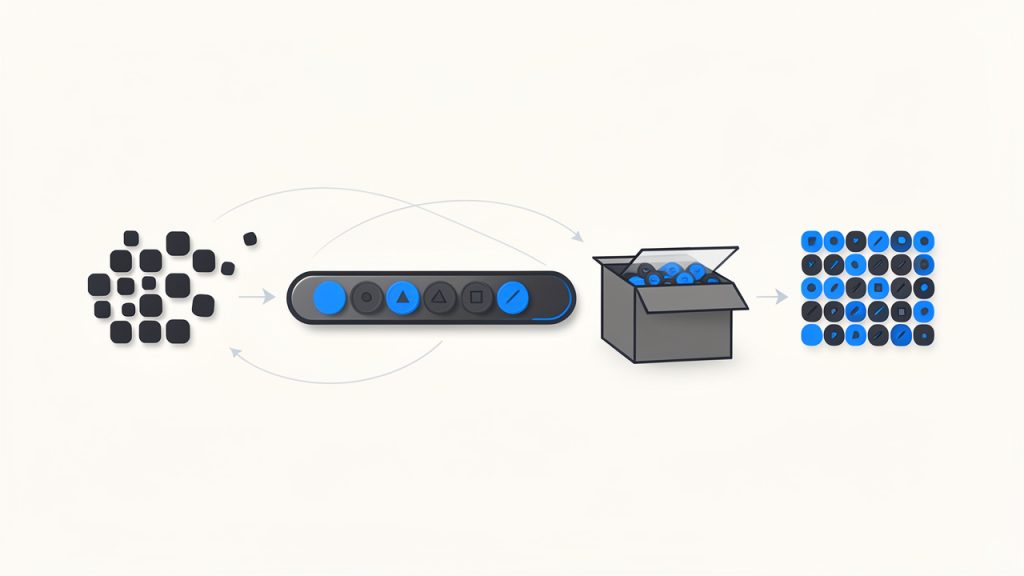
    Przydatny model mentalny: Base64 to jak zapakowanie produktu w pudełko wysyłkowe, które lepiej pasuje do systemu transportowego. Pudełko zwiększa objętość, ale pomaga przedmiotowi przemieszczać się przez kanały, które preferują tekst.

    Wizualna metafora pokazująca surowe bajty obrazu, które są 'spakowywane' do tekstowego ciągu Base64, a następnie rozpakowywane z powrotu do bajtów — dodaj prosty przenośnik: bajty (binarny) -> znaki Base64 (A–Z, a–z, 0–9, +, /, =) zapakowane do transportu -> zdekodowane bajty (plik obrazu).

    Dlaczego obrazy są osadzone jako Base64

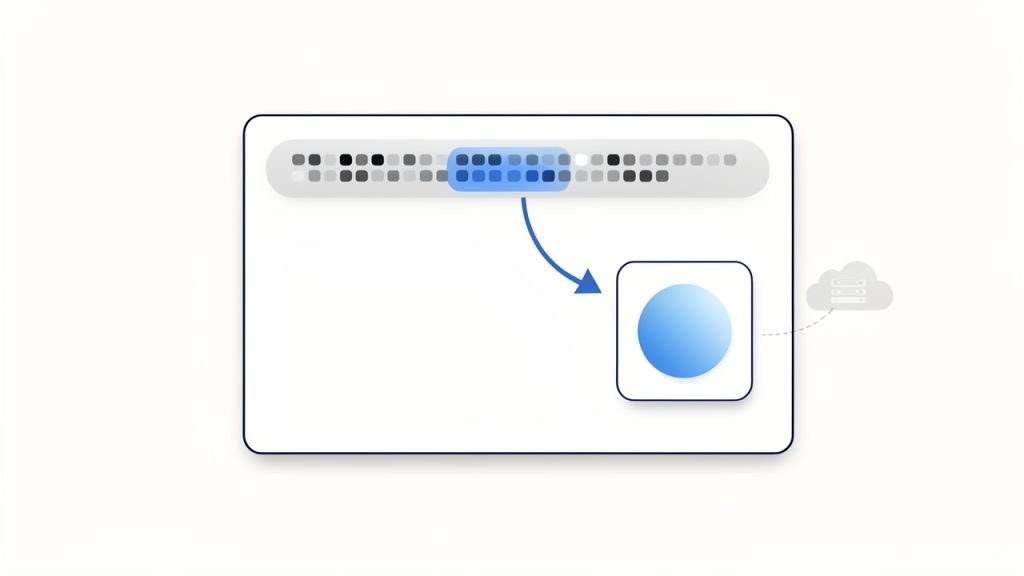
    Obrazy często osadza się jako Base64, ponieważ ułatwia to transfer i osadzanie w pewnych kontekstach. Jednym z najczęściej spotykanych przykładów jest data URI, które wygląda jak data:image/png;base64,.... Dzięki temu przeglądarka może renderować obraz bezpośrednio z ciągu, bez żądania osobnego URL pliku.

    Jest to przydatne do obrazów inline w HTML lub CSS, zwłaszcza dla bardzo małych zasobów, takich jak ikony, podpowiedzi lub drobne loga. Szablony e-mail również czasem używają osadzonych obrazów, ponieważ zewnętrzne ładowanie obrazów może być blokowane lub opóźniane przez klienta pocztowego. Niektóre API zwracają dane obrazu w Base64, ponieważ można je zintegrować w odpowiedzi JSON bez konieczności osobnego przechowywania plików lub podpisanych URL.

    Istnieje wygoda, ale wiąże się z pewnymi kompromisami. Base64 upraszcza przenoszenie danych obrazu, ale nie zawsze jest najwydajniejszym formatem do przechowywania lub dostarczania.

    Diagram data URI osadzony w HTML: pokazuje okno przeglądarki renderujące <code><img></code> z atrybutem src będącym długim ciągiem data:image/png;base64,... — obejmij wyróżniony fragment URI danych i strzałkę do renderowanego inline obrazu (brak oddzielnego żądania sieciowego).

    Zalety i wady użycia Base64 dla obrazów

    Największym minusem jest rozmiar. Base64 dodaje około 33% narzutu w porównaniu z oryginalnym plikiem binarnym. Obraz o rozmiarze 300 KB może po zakodowaniu mieć około 400 KB lub więcej. Ma to wpływ na przepustowość, rozmiary ładunków API, wagę strony i zużycie pamięci.

    Buforowanie (cache) to kolejny ważny czynnik. Jeśli obraz jest osadzony bezpośrednio w HTML lub CSS jako data URI, przeglądarka nie może go buforować niezależnie od tego pliku. Jeśli strona się zmieni, obraz może zostać ponownie pobrany jako część dokumentu. Z kolei zewnętrzny plik obrazu może być buforowany niezależnie i używany na wielu stronach.

    Zaletą jest mniejsza liczba żądań HTTP dla bardzo małych zasobów, prostsze pakowanie w API i łatwiejsza przenośność w systemach, które przetwarzają jedynie tekst. Dla małych ikon lub jednorazowych obrazów osadzonych w treści, Base64 może być praktyczny. Dla dużych zdjęć, galerii produktów lub powtarzających się zasobów, zwykle lepsze są zewnętrzne pliki.

    Jak szybko konwertować ciąg Base64 na obraz — szybkie przykłady

    Konwertery online i kiedy ich używać

    Jeśli potrzebujesz szybkiego wyniku i nie przetwarzasz poufnych danych, online’owy konwerter Base64 do obrazu będzie najszybszą opcją. Wklejasz ciąg, narzędzie dekoduje go i podglądasz lub pobierasz obraz.

    To sprawdza się dobrze przy debugowaniu odpowiedzi API, sprawdzaniu, czy ciąg jest poprawny, lub konwersji jednorazowego zasobu. Nie jest to jednak odpowiednie dla prywatnych plików klientów, dokumentów wewnętrznych ani czegokolwiek wrażliwego pod kątem bezpieczeństwa. W takich przypadkach bezpieczniejsza jest konwersja lokalna.

    Niezawodne narzędzie powinno umożliwiać podgląd zdekodowanego obrazu, identyfikację typu pliku i ostrzeganie, jeśli Base64 jest zniekształcony.

    Konwersja Base64 na obraz w JavaScript w przeglądarce

    W przeglądarce najprostszy przypadek to wtedy, gdy masz już pełne URI danych. Możesz przypisać je bezpośrednio do elementu obrazu.

    <img id="preview" alt="Podgląd" />
    <script>
      const base64 = "data:image/png;base64,iVBORw0KGgoAAAANSUhEUgAA...";
      document.getElementById("preview").src = base64;
    </script>
    

    Jeśli chcesz przekształcić surowy ciąg Base64 na plik do pobrania, najpierw usuń prefiks, zdekoduj go i zbuduj Blob.

    const input = "data:image/png;base64,iVBORw0KGgoAAAANSUhEUgAA...";
    const match = input.match(/^data:(image/[a-zA-Z0-9.+-]+);base64,(.+)$/);
    const mimeType = match ? match[1] : "image/png";
    const base64Data = match ? match[2] : input;
    const byteCharacters = atob(base64Data);
    const byteNumbers = new Array(byteCharacters.length);
    for (let i = 0; i < byteCharacters.length; i++) {
      byteNumbers[i] = byteCharacters.charCodeAt(i);
    }
    const byteArray = new Uint8Array(byteNumbers);
    const blob = new Blob([byteArray], { type: mimeType });
    const url = URL.createObjectURL(blob);
    const a = document.createElement("a");
    a.href = url;
    a.download = "image.png";
    a.click();
    URL.revokeObjectURL(url);
    

    Takie podejście jest użyteczne w narzędziach frontendowych i podglądzie obrazów w przeglądarce. Dla bardzo dużych danych może to jednak zużywać dużo pamięci, ponieważ cały ciąg jest dekodowany jednorazowo.

    Konwersja Base64 na obraz w Node.js

    Node.js efektownie to obsługuje dzięki Buffer. Jeśli ciąg zawiera prefiks data URI, najpierw go usuń.

    const fs = require("fs");
    const input = "data:image/png;base64,iVBORw0KGgoAAAANSUhEUgAA...";
    const base64Data = input.replace(/^data:image/[a-zA-Z0-9.+-]+;base64,/, "");
    const buffer = Buffer.from(base64Data, "base64");
    fs.writeFileSync("output.png", buffer);
    d console.log("Image saved as output.png");
    

    Jeśli nie znasz typu pliku z wyprzedzeniem, wykrywaj go przed wybraniem rozszerzenia. To szczególnie ważne w systemach produkcyjnych, które otrzymują obrazy od użytkowników lub z zewnętrznych API.

    Konwersja Base64 na obraz w Pythonie

    Wbudowany moduł base64 Pythona obsługuje dekodowanie czysto.

    import base64
    import re
    input_data = "data:image/png;base64,iVBORw0KGgoAAAANSUhEUgAA..."
    base64_data = re.sub(r"^data:image/[a-zA-Z0-9.+-]+;base64,", "", input_data)
    image_bytes = base64.b64decode(base64_data)
    with open("output.png", "wb") as f:
        f.write(image_bytes)
    print("Image saved as output.png")
    

    Dla ostrzejszej walidacji użyj base64.b64decode(base64_data, validate=True), aby nieprawidłowe znaki wywołały błąd zamiast być ignorowane.

    Konwersja Base64 na obraz w PHP

    PHP zawiera base64_decode(), co wystarcza w większości przypadków.

    <?php
    $input = "data:image/png;base64,iVBORw0KGgoAAAANSUhEUgAA...";
    $base64 = preg_replace('/^data:image/[a-zA-Z0-9.+-]+;base64,/', '', $input);
    $data = base64_decode($base64, true);
    if ($data === false) {
        die("Invalid Base64 data");
    }
    file_put_contents("output.png", $data);
    echo "Image saved as output.png";
    ?>
    

    Drugi argument base64_decode włącza tryb ścisły, co pomaga wcześnie wykryć uszkodzone dane.

    Konwersja Base64 na obraz przy pomocy narzędzi linii poleceń

    Na Linuxie lub macOS dekodowanie z linii poleceń jest szybkie i praktyczne do debugowania.

    echo 'iVBORw0KGgoAAAANSUhEUgAA...' | base64 -d > output.png
    

    Jeśli twój system używa innego znacznika flagi:

    echo 'iVBORw0KGgoAAAANSUhEUgAA...' | base64 --decode > output.png
    

    Jeśli dane są dalej zakodowane w formie heksadecymalnej po innym etapie przetwarzania, xxd może pomóc, ale w standardowej konwersji Base64 do obrazu narzędziem zwykle pozostaje base64 -d.

    Obsługa powszechnych wariantów Base64 i pułapek

    Rozpoznawanie i usuwanie prefiksu data URI

    Wiele błędów konwersji wynika z tego, że wejście nie jest tylko Base64. Zawiera prefiks taki jak data:image/jpeg;base64,. Ten nagłówek jest użyteczny, ponieważ podaje MIME type, ale większość dekoderów potrzebuje tylko treści po przecinku.

    Bezpieczny wzorzec to wykrycie, czy ciąg zaczyna się od data: i podział na pierwszy przecinek. Wszystko po nim to faktyczny ładunek Base64. Jeśli zapomnisz tego kroku, dekoder może zgłosić błąd lub wygenerować uszkodzony plik.

    Base64 URL-safe vs standard Base64

    Nie wszystkie ciągi Base64 używają tego samego alfabetu. Base64 URL-safe zastępuje + znakiem - i / znakiem _. Wariant ten pojawia się w tokenach internetowych, łańcuchach zapytań i niektórych API, ponieważ unika znaków, które mogą powodować problemy w URL.

    Jeśli spróbujesz dekodować Base64 URL-safe przy użyciu standardowego dekodera, może się to nie powieść, chyba że najpierw znormalizujesz te znaki do standardowej formy. Wiele bibliotek obsługuje dekodowanie URL-safe jawnie, ale warto sprawdzić dokumentację, zamiast zakładać, że wszystkie Base64 są identyczne.

    Znaki wypełniające i kiedy mają znaczenie

    Znak = na końcu ciągu Base64 to wypełnienie. Pomaga zapewnić, że długość zakodowanego ciągu mieści się w strukturze blokowej Base64. Niektóre systemy pomijają wypełnienie, zwłaszcza w wariantach URL-safe.

    Brak wypełnienia nie zawsze przerywa dekodowanie, ale niektóre dekodery tego wymagają. Proste rozwiązanie to dodanie znaków =, aż długość będzie podzielna przez 4. Jeśli po tym dekodowanie nadal nie działa, problem prawdopodobnie nie wynika jedynie z wypełnienia.

    Nieprawidłowe znaki i obsługa błędów

    Białe znaki, złamane linie, błędy transportu lub przypadkowe zmiany kopiowania mogą zepsuć ciąg Base64. Rezultatem może być wyjątek, uszkodzony obraz lub plik wyjściowy, który istnieje, ale nie da się go otworzyć.

    Dobra praktyka to walidacja przed dekodowaniem i obsługa błędów w kroku dekodowania. W Pythonie używaj ścisłej walidacji. W PHP używaj trybu ścisłego. W JavaScript i Node.js sprawdzaj format wejścia i failuj w sposób łagodny, jeśli zdekodowane bajty nie pasują do spodziewanego podpisu obrazu.

    Duże ładunki i kwestie pamięci

    Bardzo duży ciąg Base64 może obciążać pamięć, ponieważ wersja tekstowa jest większa niż plik binarny, a dekodowanie często tworzy dodatkowe kopie w pamięci. To jeden z powodów, dla których konwersja w przeglądarce potrafi zamarznąć karty, gdy ładunek jest duży.

    Na serwerach unikaj dekodowania całego bufora dla bardzo dużych plików, jeśli to możliwe. Strumień wejścia, dekodowanie po porcjach i bezpośredni zapis na dysk lub do magazynu obiektowego. Ma to znaczenie w aplikacjach bogatych w obrazy, usługach przesyłania i potokach automatyzacji.

    Wykrywanie typu obrazu z Base64

    Używanie MIME typu data URI, jeśli obecny

    Jeśli ciąg Base64 zaczyna się od czegoś w rodzaju data:image/webp;base64,, masz już najprostszy wskazówkę co do typu obrazu. W wielu przepływach pracy wystarczy to, aby wybrać rozszerzenie pliku i ustawić poprawny Content-Type.

    Nadal jednak nie ufaj temu bezkrytycznie. Złośliwe lub błędne źródło może oznaczyć ładunek jako PNG, gdy w rzeczywistości jest czymś innym. W przypadku czegokolwiek wrażliwego pod kątem bezpieczeństwa porównuj zadeklarowany typ MIME z rzeczywistymi zdekodowanymi bajtami.

    Podejście na podstawie magicznych bajtów

    Większość formatów obrazów ma rozpoznawalne magic bytes na początku pliku. Po zdekodowaniu niewielkiej części ciągu Base64 możesz przejrzeć pierwsze bajty i zidentyfikować typ.

    Oto najczęstsze sygnatury:

    FormatMagic bytes (hex)Uwagi
    PNG89 50 4E 47Zaczyna się od sygnatury .PNG
    JPEGFF D8 FFCzęsto występuje w plikach .jpg i .jpeg
    GIF47 49 46ASCII GIF
    WebP52 49 46 46 + 57 45 42 50Kontener RIFF z markowaniem WEBP

    Ta technika jest bardziej niezawodna niż poleganie wyłącznie na nazwie pliku lub prefiksie MIME. To inteligentna weryfikacja podczas zapisywania przesłanych przez użytkownika plików lub przetwarzania treści z zewnętrznych API.

    Biblioteki i narzędzia do automatycznego wykrywania formatu

    Jeśli robisz to często, użyj biblioteki. W Node.js file-type może analizować bufor i wykryć format. W Pythonie popularne są python-magic i Pillow. W PHP finfo, GD lub Imagick mogą pomóc zweryfikować rzeczywisty typ pliku i czy obraz można bezpiecznie otworzyć.

    Automatyzacja jest szczególnie przydatna, gdy ciąg Base64 nie ma prefiksu i nieznane jest rozszerzenie.

    Kwestie bezpieczeństwa

    Złośliwe ładunki ukryte w Base64

    Base64 nie czyni treści bezpiecznymi. To tylko zmiana reprezentacji. Szkodliwy plik może być dalej zakodowany w Base64 i przekazany przez API, formularze lub bazy danych.

    Dotyczy to także uszkodzonych plików, nadmiernych ładunków, plików wielojęzycznych podszywających się pod obrazy oraz ukrytych technik treści, takich jak steganografia. Jeśli twój system akceptuje przesyłanie obrazów w Base64, traktuj je jak każde niepewne przesyłanie pliku.

    Walidacja treści obrazu przed wyświetlaniem lub zapisem

    Najlepszą obroną jest dekodowanie danych, weryfikacja rzeczywistego formatu obrazu, a następnie otwarcie go w zaufanej bibliotece obrazów. W wielu przypadkach najbezpieczniejszy wzorzec to ponowne zakodowanie obrazu do znanego dobrego formatu, takiego jak PNG lub JPEG, przy użyciu biblioteki takiej jak Pillow, GD lub Imagick.

    To usuwa nieoczekiwane metadane, normalizuje strukturę i redukuje ryzyko przepuszczania uszkodzonych lub podszytych treści. Pozwala także na egzekwowanie ograniczeń rozmiaru, wymiarów i ograniczeń typu pliku.

    Ograniczanie szybkości i ataki na wyczerpanie zasobów

    Ponieważ ciągi Base64 są tekstem, łatwo je wysłać w dużych ilościach. Atakujący może to wykorzystać, aby zużyć CPU, pamięć, miejsce na dysku lub przepustowość. Nawet legalni użytkownicy mogą przypadkowo wywołać problemy, przesyłając bardzo duże dane inline.

    Ustaw surowe maksymalne rozmiary ładunku, ogranicz czas dekodowania tam, gdzie to możliwe, i ogranicz liczbę żądań punktów końcowych akceptujących dane obrazu Base64. Odrzuć żądania przed dekodowaniem, jeśli długość ciągu przekracza Twój próg polityki.

    Bezpieczne serwowanie zdekodowanych obrazów

    Jeżeli zapisujesz i serwujesz zdekodowane obrazy, wyślij prawidłowy nagłówek Content-Type i unikaj problemów z wykrywaniem treści. Jeśli renderujesz dane Base64 bezpośrednio na stronie, przeglądnij reguły Content-Security-Policy, aby upewnić się, że źródła data: są dozwolone tylko tam, gdzie to stosowne.

    Jeśli dane obrazu są generowane przez użytkownika, oczyść wszelkie powiązane metadane i nie mieszaj niepewnych ciągów bez kontekstu w HTML bez kontekstu. Ryzyko obejmuje nie tylko same bajty obrazu, ale także to, jak obsługiwany jest otaczający tekst.

    Najlepsze praktyki wydajności i alternatywy

    Kiedy używać Base64 a kiedy plików zewnętrznych

    Praktyczna zasada mówi prosto. Używaj Base64 dla bardzo małych zasobów, gdzie zmniejszenie liczby żądań ma większe znaczenie niż efektywne buforowanie. Używaj zewnętrznych plików dla wszystkiego średniego lub dużego, zwłaszcza zdjęć, obrazów produktów, przesyłanych przez użytkowników i powtarzających się elementów interfejsu użytkownika.

    Na przykład ikona o wielkości 1 KB osadzona inline może być w porządku. Obraz produktu o wielkości 200 KB osadzony w JSON zwykle jest złym wyborem.

    Wpływ na prędkość strony i buforowanie

    Base64 może zmniejszyć liczbę żądań, ale zwiększa rozmiar dokumentu. Ma to znaczenie na wolniejszych sieciach i urządzeniach mobilnych. Jeśli obrazy są osadzone w HTML, CSS lub JavaScript, przeglądarka musi pobrać cały plik, zanim będzie mogła ponownie użyć obraz.

    Zewnętrzny plik obrazu może być buforowany niezależnie, ładowany leniwie (lazy-loading), serwowany z CDN i używany na wielu stronach. Często prowadzi to do lepszej realnej wydajności niż wszystko wstawione inline.

    Techniki redukcji rozmiaru

    Jeśli musisz przenosić obrazy jako Base64, najpierw zoptymalizuj sam obraz. Zrób kompresję, zmień rozmiar i wybierz nowoczesny format. Konwersja dużych PNG lub JPEG na WebP lub AVIF może znacznie zmniejszyć plik przed jakimkolwiek kodowaniem Base64.

    Kompresja po stronie serwera może pomóc otaczającym ładunkom, ale pamiętaj, że Base64 to wciąż narzut. Największe oszczędności zwykle wynikają z optymalizacji obrazu, a nie z prób zmniejszenia zakodowanego tekstu.

    CDN-y i kompromisy data URI

    CDN błyszczy, gdy obrazy są osobnymi plikami. Mogą buforować blisko użytkownika, stosować zoptymalizowaną dostawę i zmniejszać obciążenie serwera źródłowego. Data URI omijają te korzyści, ponieważ obraz jest związany z plikiem nadrzędnym.

    Jeśli twoja przepływ pracy wymaga kompaktowych inline’owych grafik, rozważ inline SVG dla prostych ikon wektorowych lub tradycyjne strategie sprite’ów dla ściśle kontrolowanych zasobów. Te opcje mogą być wydajniejsze niż Base64 dla niektórych elementów UI.

    Zaawansowane scenariusze i narzędzia

    Osadzanie obrazów w e-mailach

    E-mail to jedno z klasycznych miejsc, gdzie pojawiają się obrazy Base64, ale wsparcie klienta jest niespójne. Niektóre klienty blokują obrazy, inne usuwają pewne konstrukcje, a duże treści e-mail mogą wpływać na dostarczalność.

    Dla małych logotypów lub ikon inline może działać. Dla większych obrazów często łatwiejsze jest użycie plików hostowanych zewnętrznie. Utrzymuj całkowity rozmiar maila na niskim poziomie i przetestuj w kluczowych klientach, zanim polegasz na osadzonych obrazach w dużej liczbie przypadków.

    Przechowywanie obrazów Base64 w bazach danych

    Przechowywanie Base64 bezpośrednio w bazie danych jest wygodne, ale zwykle nieskuteczne. Płacisz narzut 33%, zwiększasz rozmiar rekordów i utrudniasz kopiowanie zapasowe. Zapytania mogą również stać się wolniejsze i bardziej zasobożerne.

    Lepszym rozwiązaniem jest przechowywanie obrazu binarnie w magazynie obiektowym lub systemie plików, a następnie zapisanie tylko metadanych i URL/klucza w bazie danych. Jeśli musisz akceptować Base64 na warstwie API, natychmiast go dekoduj i przechowuj wynik binarny zamiast oryginalnego zakodowanego ciągu.

    Streamingowy dekodowanie dla bardzo dużych obrazów

    Dla bardzo dużych wejść strumieniowanie to właściwa architektura. W Node.js możesz przetwarzać dane przychodzące za pomocą strumieni, zamiast buforować całe ładunki. W Pythonie przetwarzanie porcjami lub obsługa przesyłek może zmniejszyć zużycie pamięci.

    Ma to mniejsze znaczenie dla okazjonalnych małych plików i znacznie większe dla systemów wsadowych, potoków multimedialnych lub usług akceptujących treści generowane przez użytkowników na dużą skalę.

    Zautomatyzowane potoki konwersji i narzędzia

    Jeśli twoja przepływ pracy wielokrotnie obsługuje obrazy Base64, zbuduj potok. Dekoduj, wykrywaj typ, waliduj wymiary, ponownie koduj do standardowego formatu, optymalizuj i przechowuj.

    Przydatne narzędzia to pakiety Node takie jak file-type i natywny Buffer, biblioteki Python takie jak Pillow i python-magic, oraz PHP biblioteki obrazów takie jak GD lub Imagick. Narzędzia w linii poleceń mogą też pasować do skryptów i potoków CI do szybkich kontroli.

    Checklista krok po kroku do rozwiązywania problemów

    Jeśli konwersja Base64 do obrazu kończy się niepowodzeniem, sprawdź to w kolejności:

    1. Potwierdź prefiks: jeśli ciąg zaczyna się od data:image/...;base64,, usuń wszystko przed przecinkiem przed dekodowaniem.
    2. Zweryfikuj wariant: jeśli zawiera - i _, może to być Base64 URL-safe i wymaga normalizacji.
    3. Napraw padding: jeśli długość nie jest podzielna przez 4, dodaj = aż będzie.
    4. Sprawdź bajty: po dekodowaniu sprawdź pierwsze bajty pod kątem podpisów PNG, JPEG, GIF lub WebP.
    5. Zweryfikuj MIME type: upewnij się, że zadeklarowany typ i faktyczna zawartość się zgadzają.
    6. Sprawdź limity pamięci: duże ciągi mogą zawieszać karty przeglądarki lub wyczerpywać pamięć serwera. Używaj strumieniowania dla dużych plików.
    7. Przejrzyj zasady CSP: jeśli przeglądarka nie wyświetla inline data URI, polityka bezpieczeństwa może blokować źródła data:.

    Proste sprawdzenie z wiersza poleceń może pomóc szybko:

    echo 'YOUR_BASE64_STRING' | base64 -d > test_image.bin
    file test_image.bin
    

    Jeśli file raportuje prawidłowy format obrazu, prawdopodobnie Base64 jest w porządku i problem leży gdzie indziej, np. w MIME type lub renderowaniu po stronie frontend.

    Przykłady i typowe przypadki użycia

    Inline awatary w aplikacjach jednowidokowych

    Aplikacja typu pojedynczej strony może osadzać małe domyślne awatary jako Base64, aby uniknąć dodatkowych żądań podczas początkowego renderowania. Może to być akceptowalne dla kilku bardzo małych zastępczych obrazków.

    Ale gdy użytkownicy wgrywają prawdziwe zdjęcia profilowe, lepiej wykorzystać zewnętrzne przechowywanie plików. Zdjęcia można zmieniać rozmiar, buforować niezależnie i dostarczać przez CDN, zamiast obciążać odpowiedzi API.

    Małe sprite’y ikon osadzone w e-mailach

    Szablon e-mailowy z kilkoma małymi ikonami w jednym kolorze może używać osadzonego danych obrazów, aby ograniczyć zależność od zdalnego ładowania. To może zapewnić lepszą spójność marki w wybranych klientach.

    Nadal liczy się całkowita wielkość wiadomości. Co działa dla 500-bajtowej ikony, może być problemem, gdy marketingowy e-mail osadza wiele dużych obrazów bezpośrednio w HTML.

    APIs zwracające Base64 obrazy vs zwracanie URL

    Niektóre wewnętrzne API zwracają Base64, bo upraszcza to jedną odpowiedź JSON. To dobre dla podpisów, kodów QR lub wygenerowanych miniaturek. Dla większych zasobów zwracanie URL zwykle jest lepsze, bo utrzymuje odpowiedzi API w mniejszych rozmiarach i pozwala klientowi pobierać tylko to, czego potrzebuje.

    To jedna z najczęściej ponownie rozważanych decyzji projektowych, gdy aplikacja rośnie. To, co na początku wydaje się proste, później może stać się kosztowne.

    Konwersja starszego przechowywania Base64 do nowoczesnych przepływów

    Starszy system może przechowywać obrazy klientów jako tekst Base64 w bazie danych. Migracja takiego ustawienia zwykle oznacza dekodowanie każdego rekordu, wykrycie rzeczywistego typu, ponowne kodowanie tam, gdzie trzeba, zapis pliku w magazynie obiektowym i zastąpienie pola tekstowego odniesieniem.

    Zespoły często widzą natychmiastowe korzyści: mniejsze bazy danych, szybsze kopie zapasowe, łatwiejsza dostarczalność CDN i prostsze renderowanie po stronie frontend.

    Zasoby, biblioteki i narzędzia online

    Polecane biblioteki według języka

    Poniższe narzędzia są szeroko używane i praktyczne:

    JęzykBiblioteki / NarzędziaNajlepsze zastosowanie
    Node.jsBuffer, file-typeDekoduj Base64, wykrywaj typ obrazu
    Pythonbase64, Pillow, python-magicDekoduj, waliduj, ponownie koduj
    PHPbase64_decode, GD, Imagick, finfoDekoduj i weryfikuj zawartość obrazu
    CLIbase64, file, xxdSzybka walidacja i debugowanie

    Online Base64 do obraz konwertery i walidatory

    W przypadku jednorazowych zadań narzędzia online mogą zaoszczędzić czas. Najlepsze z nich oferują podgląd, wykrywanie MIME i walidację. Używaj ich do treści nie wrażliwych lub zainstaluj własną wersję, jeśli prywatność ma znaczenie.

    Jeśli pracujesz z danymi klientów, dokumentami finansowymi lub przesyłanymi przez użytkowników, bezpieczniejszy będzie lokalny lub serwerowy proces konwersji.

    Dalsze lektury i dokumentacja oficjalna

    Oficjalna dokumentacja języka to najlepsze źródło dla niestandardowych przypadków i surowych zachowań dekodowania. W systemach produkcyjnych przeglądaj także dokumentację biblioteki obrazów, wytyczne platformy przechowywania i zalecenia bezpieczeństwa dla przesyłania plików i walidacji treści.

    Podsumowanie i szybki odniesienie

    Konwersja Base64 na obraz jest łatwa, gdy oddzielisz właściwą payload od prefiksu data URI, zdekodujesz ją odpowiednim narzędziem i zweryfikujesz wynikowe bajty. Największe błędy wynikają z bezrefleksyjnego polegania na MIME type, ignorowania wariantów URL-safe lub używania Base64 tam, gdzie zwykłe pliki graficzne sprawdzałyby się lepiej.

    Twój kolejny krok zależy od twojego przypadku użycia. Dla szybkiego jednorazowego zadania użyj konwertera online. Dla rozwoju aplikacji dekoduj lokalnie w JavaScript, Node.js, Python lub PHP. Dla systemów produkcyjnych dodaj walidację, wykrywanie typu pliku, ograniczenia rozmiaru i strategię przechowywania, która unika niepotrzebnego narzutu Base64.

    Cheat sheet: najczęstsze polecenia i fragmenty

    ZadanieFragment
    Podgląd w przeglądarce<img src="data:image/png;base64,..." />
    Zapis pliku w Node.jsfs.writeFileSync("output.png", Buffer.from(base64Data, "base64"))
    Zapis pliku w Pythonieopen("output.png", "wb").write(base64.b64decode(base64_data))
    Zapis pliku w PHPfile_put_contents("output.png", base64_decode($base64, true))
    Linux dekodowanie`echo 'BASE64′ | base64 -d > test_image.bin`
    Usuń prefiks data URIUsuń data:image/...;base64, przed dekodowaniem
    Napraw brakujące paddingDodaj = aż długość będzie podzielna przez 4
    Wykryj bajty PNG89 50 4E 47
    Wykryj bajty JPEGFF D8 FF
    Wykryj bajty GIF47 49 46

    Jeśli budujesz przepływ pracy wokół obrazów Base64, najmądrzejszy ruch jest prosty: dekoduj wcześnie, waliduj ostrożnie, optymalizuj prawdziwy obraz i zapisuj pliki w formacie zoptymalizowanym do dostarczania.

  • Wykrywanie urządzeń mobilnych w JavaScript — Podejście oparte na możliwościach

    Wykrywanie urządzeń mobilnych w JavaScript — Podejście oparte na możliwościach

    Użytkownicy mobilni stanowią teraz dużą część ruchu w sieci, ale wiele stron nadal źle obsługuje wykrywanie mobilne w JavaScript. Wynik to znane, wolno ładujące się strony, zepsute interakcje dotykowe, niepotrzebne wyskakujące okienka lub funkcje, które zachowują się inaczej na telefonach i tabletach niż na komputerach. Dla programistów, freelancerów i małych przedsiębiorców próbujących budować praktyczne, szybkie doświadczenia internetowe, to nie drobny szczegół. To bezpośrednio wpływa na użyteczność, konwersję i zaufanie klientów.

    Trudna część polega na tym, że wykrywanie mobilne w JavaScript nie jest jedną techniką. Może oznaczać sprawdzanie rozmiaru ekranu, odczytywanie ciągu User-Agent, wykrywanie możliwości dotyku lub obserwowanie wsparcia funkcji w przeglądarce. Każda metoda rozwiązuje inny problem, a każda ma ograniczenia. Najlepsze podejście to zazwyczaj nie pytać, „Czy to urządzenie mobilne?”, lecz raczej, „Jakie możliwości ma to urządzenie i przeglądarka?”.

    Co to jest wykrywanie mobilne w JavaScript?

    W istocie, wykrywanie mobilne w JavaScript to proces identyfikowania, czy odwiedzający prawdopodobnie korzysta z urządzenia mobilnego, a czasem także tego, jaki rodzaj środowiska mobilnego używają. Te informacje mogą być użyte do dostosowania nawigacji, optymalizacji interakcji, ładowania lżejszych zasobów, dostosowania układów lub dostosowania zachowań dla przypadków użycia skoncentrowanych na dotyku.

    Wiele osób zakłada, że to proste, że ekran jest mały. W praktyce jest to bardziej zniuansowane. Małe okno przeglądarki na komputerze nie jest tym samym co telefon. Duży tablet może mieć ekran szerszy niż niektóre laptopy. Urządzenie składane może zmieniać kształt podczas interakcji użytkownika z twoją aplikacją. JavaScript może pomóc wykryć takie sytuacje, ale tylko wtedy, gdy rozumiesz, jaki sygnał naprawdę mierzysz.

    Stary styl wykrywania mobilnego opierał się w dużej mierze na ciągu User-Agent, który jest tekstowym identyfikatorem wysyłanym przez przeglądarkę. Przez lata deweloperzy analizowali ten ciąg, by zgadnąć, czy urządzenie to iPhone, Androidowy telefon, iPad, czy desktopowa przeglądarka. Ta metoda nadal istnieje, ale jest mniej niezawodna niż kiedyś. Przeglądarki coraz częściej ograniczają lub standaryzują dane User-Agent ze względu na prywatność i zgodność. Zobacz więcej o ciągu User-Agent na MDN: ciąg User-Agent.

    Nowoczesny frontend skłania się bardziej ku projektowaniu responsywnemu i detekcji funkcji. Zamiast tworzyć szerokie założenia dotyczące kategorii urządzeń, deweloperzy używają zapytania mediów CSS i sprawdzeń w JavaScript, aby reagować na rozmiar viewportu, obsługę dotyku, orientację, typ wskaźnika, warunki sieciowe lub cechy przeglądarki. To prowadzi do bardziej odpornych aplikacji i redukuje błędy w skrajnych przypadkach.

    Dlaczego deweloperzy nadal korzystają z wykrywania mobilnego

    Chociaż projektowanie responsywne obsługuje większość pracy nad układem, nadal istnieją praktyczne powody, aby wykrywać konteksty mobilne za pomocą JavaScript. Strona biznesowa może chcieć uprościć skomplikowaną tabelę cen na mniejszych viewportach. Aplikacja do rezerwacji może przejść z interakcji opartych na najechaniu na sterowanie dotykowe. Panel sterowania może opóźniać nieistotne skrypty dla użytkowników z ograniczonym połączeniem mobilnym.

    Istnieje także aspekt wydajnościowy. Jeśli wiesz, że użytkownik prawdopodobnie korzysta z środowiska mobilnego, możesz wybrać ładowanie mediów wysokiej rozdzielczości na leniwie, kompresję interakcji lub unikanie kosztownych animacji. To nie oznacza, że dostarczasz gorsze doświadczenie. To oznacza dostarczanie bardziej odpowiedniego.

    Wykrywanie urządzenia a wykrywanie możliwości

    Ta różnica ma znaczenie. Wykrywanie urządzenia stara się odpowiedzieć na pytanie, czym jest urządzenie. Wykrywanie możliwości stara się odpowiedzieć na to, co przeglądarka potrafi zrobić. Jeśli twoim celem jest poprawa użyteczności, wykrywanie możliwości jest zwykle bezpieczniejsze.

    Na przykład, jeśli chcesz wiedzieć, czy pokazywać podpowiedzi oparte na hoverze, sprawdzanie ciągu User-Agent zawierającego „mobile” to słabe rozwiązanie. Lepsze podejście to zapytać, czy urządzenie ma precyzyjny wskaźnik lub obsługuje hover. To pytanie o możliwości, a JavaScript może pracować z tymi sygnałami skuteczniej niż ogólna etykieta „mobilne”.

    "Porównanie

    Kluczowe aspekty wykrywania mobilnego w JavaScript

    "Infografika

    Aby podejmować inteligentne decyzje, musisz zrozumieć główne metody wykrywania i to, do czego są dobre. Żadna pojedyncza metoda nie jest doskonała, więc siła wynika z używania właściwego narzędzia do właściwego zadania.

    Wykrywanie User-Agent

    Wykrywanie User-Agent wciąż jest szeroko stosowane, ponieważ jest proste i znane. W JavaScript deweloperzy często analizują navigator.userAgent i szukają oznaczeń takich jak Android, iPhone lub iPad.

    function isMobileByUserAgent() {
      return /Android|iPhone|iPad|iPod|Opera Mini|IEMobile|WPDesktop/i.test(
        navigator.userAgent
      );
    }
    
    console.log(isMobileByUserAgent());
    

    Ta metoda może działać dla szybkich heurystyk, zwłaszcza w starszych kodach lub skryptach analitycznych. Jest także pomocna, gdy potrzebujesz przybliżonej kategoryzacji dla znanych rodzin urządzeń.

    Minusy to niezawodność. Ciągi User-Agent mogą być sfałszowywane, zmieniane lub normalizowane w różnych przeglądarkach. Nie są przyszłościowe, a często łamią się, gdy pojawiają się nowe urządzenia. Jeśli twoja logika biznesowa mocno na nich polega, utrzymanie staje się bolesne.

    Viewport i wykrywanie szerokości ekranu

    Bardziej powszechnym wzorcem jest wykrywanie szerokości viewport i dostosowywanie zachowania odpowiednio. To ściśle koresponduje z projektowaniem stron responsywnych i często odpowiada temu, co użytkownicy faktycznie doświadczają na ekranie.

    function isSmallViewport() {
      return window.innerWidth <= 768;
    }
    
    console.log(isSmallViewport());
    

    To przydatne, gdy chodzi o układ lub dostępną przestrzeń ekranową. Jeśli boczne menu powinno się zwinąć poniżej określonej szerokości, detekcja viewport jest rozsądnym rozwiązaniem.

    Nadal ważne jest, aby precyzyjnie rozumieć, co to znaczy. Nie mówi ci, czy użytkownik jest na telefonie. Mówi jedynie, że bieżący viewport jest mały. Zrenowujący się desktop może wywołać ten sam wynik. Dla wielu decyzji interfejsu to OK. Dla klasyfikacji urządzeń to nie wystarczające.

    Wykrywanie dotyku

    Niektórzy programiści utożsamiają obsługę dotyku z użyciem mobilnym, ale to uproszczenie bywa mylące. Wiele laptopów obsługuje dotyk, a niektóre mobilne przeglądarki mogą zachowywać się inaczej niż oczekiwano. Mimo to możliwości dotyku są wciąż wartościowe, gdy interfejs potrzebuje różnych gestów lub kontrolek.

    function supportsTouch() {
      return (
        'ontouchstart' in window ||
        navigator.maxTouchPoints > 0 ||
        navigator.msMaxTouchPoints > 0
      );
    }
    
    console.log(supportsTouch());
    

    To działa najlepiej, gdy odpowiadasz na konkretne pytanie interakcyjne. Jeśli potrzebujesz większych tarcz dotykowych, gestów przewijania lub przeciągania dopasowanych do dotyku, to to sprawdzenie może pomóc. Jeśli próbujesz zdecydować, czy odwiedzający jest „mobilny”, to jest to zbyt szerokie samo w sobie.

    Zapytania mediów w JavaScript

    JavaScript może również odczytywać te same warunki używane w zapytaniach mediów CSS. Często jest to jedno z najczystszych sposobów na zgranie stylów i logiki skryptów.

    const mobileQuery = window.matchMedia("(max-width: 768px)");
    
    function handleViewportChange(e) {
      if (e.matches) {
        console.log("Prawdopodobnie viewport mobilny");
      } else {
        console.log("Większy viewport");
      }
    }
    
    handleViewportChange(mobileQuery);
    mobileQuery.addEventListener("change", handleViewportChange);
    

    Ta metoda jest szczególnie użyteczna, gdy UI zmienia się dynamicznie. Użytkownik może obrócić telefon, zmienić rozmiar przeglądarki albo przechodzić między trybami podziału ekranu. Wykrywanie oparte na zapytaniach mediów pozwala twoim skryptom reagować w czasie rzeczywistym, zamiast zakładać, że stan urządzenia nigdy się nie zmienia.

    Wykrywanie wskaźnika i hover

    Bardziej nowoczesna i często pomijana strategia to sprawdzanie zachowania wejścia. Ma to znaczenie, ponieważ wiele problemów UX związanych z urządzeniami mobilnymi to w rzeczywistości problemy z wejściem.

    const canHover = window.matchMedia("(hover: hover)").matches;
    
    const menuButton = document.querySelector(".menu-button");
    const menu = document.querySelector(".menu");
    
    if (canHover) {
      menuButton.addEventListener("mouseenter", () => {
        menu.classList.add("open");
      });
    
      menuButton.addEventListener("mouseleave", () => {
        menu.classList.remove("open");
      });
    } else {
      menuButton.addEventListener("click", () => {
        menu.classList.toggle("open");
      });
    }
    

    To silny wzorzec, ponieważ dostosowuje się do sposobu, w jaki użytkownik wchodzi w interakcję, a nie do nazwy urządzenia. Dotykowy laptop i telefon mogą oboje unikać logiki opartej na hover, podczas gdy przeglądarka na komputerze utrzymuje bogatsze zachowanie myszy.

    Łącz sygnały, gdy to konieczne

    Czasami jeden sygnał nie wystarcza. Jeśli musisz dokonać szerszego zgadywania dotyczącego użycia mobilnego, łączenie sprawdzeń może poprawić dokładność, bez udawania pewności.

    function isLikelyMobile() {
      const smallScreen = window.matchMedia("(max-width: 768px)").matches;
      const coarsePointer = window.matchMedia("(pointer: coarse)").matches;
      const mobileUA = /Android|iPhone|iPad|iPod|Opera Mini|IEMobile|WPDesktop/i.test(
        navigator.userAgent
      );
    
      return smallScreen && (coarsePointer || mobileUA);
    }
    
    console.log(isLikelyMobile());
    

    To nadal nie powinno być używane jako twarda reguła bezpieczeństwa lub krytyczna dla biznesu. To heurystyka. Dla dopasowania UI jednak może być praktyczne, gdy potrzebujesz kategorii zapasowej do analityki lub lekkich modyfikacji doświadczenia.

    Obserwuj zmiany rozmiaru i orientacji

    Jednym z powszechnych błędów jest sprawdzanie raz podczas ładowania strony i nigdy nie aktualizowanie ponownie. Warunki mobilne mogą się zmieniać podczas gdy strona jest otwarta. Zmiany orientacji, aplikacje w trybie podziału ekranu, urządzenia składane i zmiana rozmiaru przeglądarki wszystkie wpływają na środowisko.

    function updateDeviceState() {
      const mobileSized = window.matchMedia("(max-width: 768px)").matches;
      document.body.classList.toggle("mobile-sized", mobileSized);
    }
    
    window.addEventListener("resize", updateDeviceState);
    window.addEventListener("orientationchange", updateDeviceState);
    updateDeviceState();
    

    Ten rodzaj aktualizacji oparty na zdarzeniach utrzymuje interfejs w zgodzie z bieżącym kontekstem. Jest to szczególnie ważne dla pulpitów, aplikacji internetowych, systemów rezerwacji i narzędzi, które pozostają otwarte przez długie sesje.

    Unikaj częstych błędów implementacyjnych

    Pierwszy błąd to używanie wykrywania User-Agent jako jedynego źródła prawdy. Wydaje się to wygodne, ale z czasem tworzy ukryte błędy. Drugi to używanie wykrywania mobilnego do ograniczania dostępu do kluczowych treści. Użytkownicy nie powinni tracić kluczowej funkcjonalności, bo twój skrypt zgadł źle.

    Kolejny powszechny problem to nadmierna inżynieria. Nie każda strona potrzebuje złożonego poziomu wykrywania urządzeń. Jeśli twoim celem jest po prostu układanie kart na mniejszych ekranach lub powiększanie obszarów dotyku, wystarczą CSS i kilka ukierunkowanych sprawdzeń JavaScript. Zachowaj logikę powiązaną z rzeczywistymi potrzebami produktu.

    Praktyczny zestaw dla większości stron

    Dla wielu stron firmowych i aplikacji webowych sensowne podejście wygląda tak:

    1. Używaj zapytań mediów CSS do układu i odstępów.
    2. Używaj matchMedia() w JavaScript do zachowania związanego z viewportem lub typem wejścia.
    3. Używaj detekcji funkcji do dotyku, hovera lub interakcji związanych z wskaźnikiem.
    4. Używaj ograniczonego sprawdzania User-Agent dla skrajnych przypadków lub analityki, nie jako twojej głównej strategii.

    Taki sposób pracy daje elastyczność bez kruchości front-endu. Łatwiej też testować, wyjaśniać i utrzymywać w różnych projektach.

    Testowanie twojej logiki wykrywania mobilnego

    Testowanie ma znaczenie, ponieważ błędy w wykrywaniu mobilnym często kryją się w skrajnych przypadkach. Strona może wyglądać na OK w przeglądarce desktopowej po zmianie szerokości do rozmiaru telefonu, a potem zachowywać się inaczej na rzeczywistym urządzeniu z dotykowym wejściem i paskiem przeglądarki.

    Używaj narzędzi developerskich przeglądarki do szybkich kontroli viewport, ale również testuj na prawdziwych telefonach i tabletach, jeżeli to możliwe. Zwracaj uwagę na zmiany orientacji, nakładki klawiatury, zachowania dotyku, stany hover i wydajność w wolniejszych warunkach. Jeśli twoja witryna obsługuje klientów, nie tylko deweloperów, te szczegóły kształtują UX bardziej niż sama metoda wykrywania.

    Podsumowanie

    Wykrywanie urządzeń mobilnych w JavaScript to mniej o identyfikowaniu idealnej kategorii urządzeń, a raczej o wyborze właściwego sygnału do zadania. Wykrywanie User-Agent może wciąż pomóc w ograniczonych przypadkach, ale nowoczesny rozwój lepiej działa, gdy skupisz się na rozmiarze viewport, wsparciu funkcji, możliwości dotyku i zachowaniu wejścia. Takie podejście jest bardziej odporne, bardziej precyzyjne dla decyzji UX i łatwiejsze do utrzymania.

    Kolejny krok jest prosty. Przejrzyj jeden fragment strony, który zachowuje się inaczej na telefonach, taki jak nawigacja, formularze, media lub interaktywne widżety. Następnie zapytaj, co naprawdę musisz wykryć: przestrzeń na ekranie, dotyk, hover, czy przybliżony heurystyczny wskaźnik mobilny. Gdy na to jasno odpowiesz, twoje JavaScript stanie się czystsze, a użytkownicy uzyskają płynniejsze doświadczenie na każdym urządzeniu.

  • JPG na PNG: Kiedy konwertować, narzędzia i najlepsze praktyki

    JPG na PNG: Kiedy konwertować, narzędzia i najlepsze praktyki

    A quick JPG to PNG conversion can solve the right problem, or create a bigger one. That is why so many people end up with bloated files, disappointing image quality, or a transparent background that still looks rough around the edges.

    If you are a small business owner updating product images, a freelancer sending client assets, or a developer preparing web graphics, the format you choose matters. This guide explains what JPG to PNG really means, when it helps, when it does not, and how to convert files the right way using built-in tools, desktop software, online converters, and developer-friendly methods.

    What „JPG to PNG” Means and When to Convert

    What is JPG/JPEG?

    JPG, also written as JPEG, is one of the most common image formats in the world. It was designed primarily for photographs and complex images with lots of colors, gradients, and visual detail. Its biggest advantage is small file size, which comes from lossy compression.

    Lossy compression means the file discards some image data to reduce storage space. In many cases, especially at high quality settings, that loss is hard to notice with the naked eye. But once the data is removed, it is gone. Re-saving a JPG over and over can gradually make artifacts, soft edges, and blocky areas more visible.

    JPG also does not support true transparency. If you need a logo with no background, or a cutout product photo that sits cleanly on a webpage, JPG is usually the wrong final format. It can store metadata such as EXIF camera data and color profiles, but its core strength remains efficient photo compression.

    What is PNG?

    PNG stands for Portable Network Graphics. It uses lossless compression, which means image data is preserved rather than thrown away during saving. That makes PNG a strong choice when you want to keep sharp lines, crisp text, interface elements, screenshots, diagrams, and graphics intact.

    PNG also supports transparency, including smooth alpha transparency. This matters for logos, icons, signatures, overlays, and product images that need to blend into different backgrounds without a white box around them.

    In practical terms, PNG is often better for graphics than photos. It can preserve detail very well, but the trade-off is file size. A PNG made from a photograph can be much larger than the original JPG without looking noticeably better.

    Split-screen comparison: JPG vs PNG, lossy vs lossless and transparency support

    Common reasons to convert JPG to PNG

    There are several legitimate reasons to convert JPG to PNG. One common case is editing. If you must continue editing an image multiple times, saving your working file as PNG can help you avoid further lossy degradation that would happen with repeated JPG exports.

    Another reason is design workflow. If you are placing an image into presentations, mockups, apps, or websites and you need transparency or cleaner edges, PNG is often more practical. This is especially true for logos, badges, UI elements, and screenshots.

    It can also make sense for archival of a current state, but with an important caveat. Converting a JPG to PNG preserves the current image without introducing new JPG compression on future saves. However, it does not recover quality already lost in the JPG. Think of it like photocopying a document into a protective sleeve. You preserve what you have now, but you do not magically recreate the original.

    When You Should Not Convert JPG to PNG

    Quality misconceptions

    The biggest myth around JPG to PNG is that conversion improves quality. It does not. If a JPG already has compression artifacts, blur, banding, or noise, saving it as PNG will simply preserve those flaws in a different container.

    This matters because people often convert a low-quality JPG hoping it will become sharper. It will not. A PNG can stop further lossy damage if you continue working with the file, but it cannot reconstruct discarded image information.

    If you still have the original source file, such as a RAW photo, PSD, AI, or an earlier export, use that instead. Starting from the best source is always better than converting a compressed derivative.

    File size considerations

    For photographs, JPG is often preferable because it gives you a strong balance between visual quality and compact size. A high-resolution photo that is 1 MB as a JPG might become 5 MB, 10 MB, or more as a PNG with little visible improvement.

    That increase matters if you store many images, send them by email, upload them to client portals, or publish them online. PNG is efficient for flat-color graphics and transparent assets, but it is rarely the best format for everyday photo delivery.

    A simple rule helps here: if the image is mostly a photo, keep it as JPG unless you have a specific reason to use PNG. If the image is mostly graphics, text, interface elements, or transparency, PNG becomes more attractive.

    File-size tradeoffs: photo vs graphics, JPG vs PNG

    Caption: Photo → usually JPG; Graphics/Transparency → usually PNG.

    Web performance implications

    For websites, unnecessary PNGs can hurt page speed. Larger files increase bandwidth usage and slow loading, especially on mobile connections. If you convert every photo from JPG to PNG, your site may become heavier without any meaningful visual benefit.

    That has real business impact. Slow pages can reduce conversions, increase bounce rate, and weaken SEO performance. Google does not rank a page higher just because an image is PNG. It values user experience, and faster pages usually win.

    For web delivery, modern formats like WebP and AVIF are often better than either JPG or PNG for many use cases. PNG still has a role, especially for transparency and graphics, but it should be chosen intentionally.

    How to Convert JPG to PNG, Step-by-Step Methods

    Using built-in OS tools

    If you want the fastest possible method, your operating system may already be enough.

    On Windows, Paint can convert JPG to PNG in a few clicks:

    1. Open the JPG file in Paint.
    2. Click File.
    3. Choose Save As.
    4. Select PNG picture.
    5. Rename the file and save it.

    On macOS, Preview is just as straightforward:

    1. Open the JPG in Preview.
    2. Click File and then Export.
    3. Choose PNG from the format dropdown.
    4. Select a location and save.

    These built-in tools are convenient for one-off tasks. They are not ideal for advanced color management, transparency editing, or bulk workflows, but they work well when speed matters.

    Using free desktop software

    Desktop tools give you more control, especially if you care about resizing, metadata, transparency, or batch conversion. IrfanView is excellent for Windows users who want a lightweight option. GIMP is a powerful free editor for Windows, macOS, and Linux. Photoshop is still the standard in many design environments.

    In IrfanView, you typically open the JPG, choose Save As, then select PNG. In GIMP, you open the image and use Export As to choose PNG. In Photoshop, you can use Save a Copy or Export As depending on your workflow. These tools also let you prepare the image before conversion, which is often more important than the format switch itself.

    If the file name matters, use clear versioning. Something like product-shot-v2.png is more useful than image-final-new-3.png. For client work, consistent naming saves time and avoids accidental overwrites.

    Using online converters

    Online converters are popular because they are quick and require no installation. Services such as CloudConvert, Convertio, and Online-Convert are widely used for JPG to PNG tasks.

    They are best for occasional conversions when the image is not sensitive. Upload the JPG, choose PNG, wait for processing, then download the result. Most platforms also support drag and drop and can handle a few files at once.

    Before using any online converter, check three things. First, confirm the site uses HTTPS. Second, review the file deletion policy to see how long uploaded files are stored. Third, avoid uploading confidential client documents, IDs, contracts, or private photos unless you fully trust the service and your compliance requirements allow it.

    Converting in bulk

    If you need to convert dozens or hundreds of images, manual methods become painful. Batch workflows are much better.

    Many desktop apps support bulk conversion through a dedicated batch tool. IrfanView has a built-in batch conversion window. Photoshop supports Actions and Image Processor. GIMP can be extended with batch plugins or external tools.

    For developers and power users, command-line tools are faster and more repeatable. ImageMagick is one of the best options. A simple example looks like this:

    magick input.jpg output.png
    

    To convert multiple JPG files in a folder, you can script it with shell tools or platform-specific automation. This is especially helpful for product catalogs, content migrations, or asset pipelines.

    Converting programmatically

    If conversion is part of an app, workflow, or upload pipeline, Python Pillow is a practical choice. It gives you programmatic control over format conversion and post-processing.

    Here is a basic example using Pillow:

    from PIL import Image
    img = Image.open("input.jpg")
    img.save("output.png", "PNG")
    

    If you want to preserve color consistency, inspect the source image mode and profile before saving. In production workflows, it is also smart to validate file type rather than relying only on the file extension.

    For quick automation from the terminal, ImageMagick remains excellent because it is scriptable, cross-platform, and mature. It is especially useful when you need resizing, metadata stripping, or format conversion in one step.

    Best Tools and Services for JPG to PNG Conversion

    Choosing the best JPG to PNG tool depends on what you care about most: speed, privacy, batch support, editing control, or automation. Built-in tools are ideal for occasional use. Online services are convenient when you are on any device and need immediate results. Desktop apps win when you need advanced editing or bulk work. Developer tools are best for repeatable workflows.

    The table below gives a practical comparison.

    Tool Best for Ease of use Batch support Privacy Cost
    Paint / Preview Quick one-off conversion Very easy Limited High, local files Free
    CloudConvert Fast online conversion Easy Moderate Medium, upload required Free tier / paid
    Convertio Browser-based convenience Easy Moderate Medium, upload required Free tier / paid
    Online-Convert Flexible online settings Moderate Moderate Medium, upload required Free tier / paid
    IrfanView Lightweight desktop batch work Easy Strong High, local files Free for personal use
    GIMP Free advanced editing Moderate Moderate High, local files Free
    Photoshop Professional editing workflows Moderate Strong High, local files Paid
    ImageMagick / Pillow Automation and developer workflows Advanced Excellent High, local files Free

    Security, privacy, and batch limits

    If privacy matters, local tools are safer by default because files never leave your machine. That makes Preview, Paint, GIMP, Photoshop, IrfanView, ImageMagick, and Pillow strong choices for business documents, sensitive assets, and client work.

    For online tools, read the fine print. Look for file retention windows, deletion guarantees, maximum file size, daily conversion caps, and whether API access or batch processing is hidden behind a paywall. A free tool can be perfect for occasional use, but frustrating for heavy workflows.

    Optimizing PNGs After Conversion

    Reducing PNG file size

    A converted PNG is not always ready to use. In many cases, it needs optimization. This is where tools like optipng, pngcrush, and pngquant become valuable.

    pngquant is especially useful when you can reduce the image to a limited color palette. That can shrink file size dramatically for logos, icons, illustrations, and UI graphics. optipng and pngcrush focus on lossless optimization, which means they attempt to reduce file size without changing visible quality.

    Here are two practical commands:

    optipng output.png
    
    pngcrush -rem allb -reduce input.png optimized.png
    

    The -rem allb option strips unnecessary metadata chunks, and -reduce tries to use a more efficient PNG structure where possible.

    When to use PNG-8 vs PNG-24/32

    PNG-8 uses a limited color palette, usually up to 256 colors. It is a strong fit for simple graphics, flat illustrations, icons, and logos where the image does not need millions of colors.

    PNG-24 supports far more color detail and is better for richer graphics. PNG-32 usually refers to 24-bit color plus an 8-bit alpha channel for full transparency. That is often what people mean when they want smooth transparent edges.

    For photos, even PNG-24 can become very large. For simple graphics, PNG-8 can offer a much better size-to-quality balance. That is why optimization is not just compression, it is also about choosing the right PNG variant.

    Preserving or removing metadata

    PNG files can carry metadata, although not always in the same way as JPG EXIF. Some workflows preserve embedded color profiles or textual information, while others strip it.

    If you need accurate color reproduction across devices, retaining the ICC profile may be important. If file size matters more and the image is simple web artwork, stripping metadata can save space. This trade-off is small on one file, but significant across hundreds of assets.

    Compressing without notable quality loss

    The best practical tip is to optimize after conversion, not before. First convert the image. Then run a PNG optimizer or export through a tool that supports palette reduction and metadata control.

    If the image is a screenshot or flat graphic, try palette reduction. If it is a logo with transparency, test PNG-8 first. If you see banding or rough edges, move back to PNG-24 or PNG-32. This simple testing cycle often produces much better results than blindly saving everything at maximum settings.

    Handling Transparency and Backgrounds

    How to remove or make background transparent

    Converting JPG to PNG does not automatically create transparency. If your JPG has a white background, converting it to PNG will usually give you a PNG with the same white background. Transparency must be created by editing the image.

    In Photoshop, open the image, unlock the background layer, select the background using the Magic Wand, Quick Selection, or Select Subject, refine the mask, then export as PNG. In GIMP, add an alpha channel first, select the background, delete it, refine edges if needed, and export as PNG.

    Automatic online background removers can help with simple product shots or portraits. They are convenient, but results vary. Hair, soft shadows, and semi-transparent materials often need manual touch-up afterward.

    Edge smoothing and anti-aliasing

    The hardest part of transparency is not removing the background, it is making the edges look natural. Jagged edges, white halos, and rough outlines are common when the original JPG was compressed heavily or placed on a bright background.

    To improve results, feather the selection slightly, refine masks carefully, and zoom in around complex edges. If a light fringe appears, use defringe or edge cleanup tools in your editor. This is especially important for logos, people, and product cutouts displayed on dark backgrounds.

    Common pitfalls when converting photos vs graphics

    Photos are harder than graphics. A screenshot or icon usually has clear boundaries and cleaner color transitions. A real-world photo may have motion blur, hair strands, shadows, reflections, and compression noise that make clean transparency difficult.

    That is why JPG to PNG works best for graphics when transparency is needed. For photos, PNG is not a magic background-removal format. The quality of your masking work matters more than the file extension.

    Performance, Accessibility, and SEO Considerations

    Page speed and modern formats

    For websites, PNG should be used with purpose. If you need sharp graphics with transparency, PNG is a strong option. If you are serving photos, WebP or AVIF will often provide much smaller files at similar visual quality.

    SVG is also better than PNG for many logos and icons because it is resolution-independent and often tiny in size. This means the best web workflow is not always JPG to PNG. Sometimes the better answer is JPG to WebP or rebuilding the asset as SVG.

    Alt text and accessibility

    Changing image format does not change accessibility on its own. What matters is how the image is described and used. If you replace a JPG with a PNG on a website, keep or improve the alt text so screen readers still convey the right meaning.

    Decorative images should have appropriate empty alt attributes. Informative images should describe their purpose clearly. Accessibility is about communication, not file type.

    Responsive images and multiple formats

    Developers should think beyond one output file. A good image strategy often means generating several sizes and formats, then serving the best option depending on the browser and screen size.

    A common pattern is to provide modern formats first, with a fallback:

    <picture>
      <source srcset="image.webp" type="image/webp">
      <source srcset="image.png" type="image/png">
      <img src="image.png" alt="Product logo">
    </picture>
    

    This approach balances compatibility and performance. It also fits well into responsive image workflows where the same visual asset needs to look sharp on different devices.

    Common Problems and Troubleshooting

    Poor quality after conversion

    If the PNG looks bad, the problem usually started with the original JPG. Compression artifacts, blur, and soft edges carry over into the PNG. Re-export from the original source file if possible. If not, mild sharpening or cleanup may help, but do not expect miracles.

    Another common issue is scaling. If you enlarged the image before conversion, it may look worse because you are stretching limited detail. Conversion is not enhancement.

    Huge PNG files

    Very large PNGs usually happen when a photo is saved losslessly without optimization. Check dimensions first. A 4000-pixel image used in a 400-pixel webpage slot is wasting space.

    Then check image type. If it is a photo, use JPG, WebP, or AVIF instead. If it must remain PNG, try palette reduction, metadata stripping, and optimization tools like optipng or pngquant.

    Color profile and ICC issues

    If the converted file looks washed out or overly saturated, a color profile mismatch may be the cause. Some apps preserve embedded profiles, others convert or discard them. This leads to different rendering across browsers, editors, and operating systems.

    A safer workflow is to standardize around sRGB for web graphics. For print or color-critical work, preserve the correct ICC profile and test in the target environment.

    Failed conversions or corrupted files

    If a conversion fails, the file may be damaged, mislabeled, or partially downloaded. Try opening it in another app first. If that works, re-save it and convert again.

    If a command-line tool fails, inspect the actual file format instead of trusting the extension. A file named .jpg might not always be a valid JPEG internally. Using another converter can also help, because some tools are better at handling edge cases than others.

    FAQs, Quick Answers

    • Does converting JPG to PNG improve quality? No. It prevents additional JPG-style compression on future saves, but it does not restore lost detail.
    • Can PNG files be larger than JPG? Yes, often much larger, especially for photographs.
    • Is PNG better for web? Sometimes. It is better for transparency, logos, screenshots, and graphics. It is usually not the best choice for large photos.
    • How do I convert multiple files at once? Use a batch-capable app like IrfanView or Photoshop, or automate with ImageMagick or Pillow.

    Resources and Further Reading

    If you want to go deeper, the best next step is to use official documentation and proven image tools rather than relying on random snippets. ImageMagick is excellent for command-line workflows. Pillow is the standard Python imaging library for many automation tasks. The official PNG specification is useful if you work closely with image pipelines, metadata, or browser rendering.

    A small cheat sheet can save time when you do this often:

    magick input.jpg output.png
    
    optipng output.png
    
    pngquant --quality=65-85 output.png
    

    For most users, the right workflow is simple. Convert JPG to PNG only when you need lossless editing, transparency, or cleaner graphic handling. If the image is a photo for the web, pause first and ask whether JPG, WebP, or AVIF would do the job better.

    Your next step is to test one image with the method that matches your use case. Use Preview or Paint for a quick one-off conversion, GIMP or Photoshop if you need transparency, and ImageMagick or Pillow if you want scalable automation. The best conversion is not just successful, it is appropriate for the way the image will actually be used.

  • Konwerter MP3: Szybka, prywatna konwersja dźwięku w przepływach pracy

    Konwerter MP3: Szybka, prywatna konwersja dźwięku w przepływach pracy

    Pliki audio mają to do siebie, że potrafią stać się wąskim gardłem w najgorszym możliwym momencie. Odcinek podcastu jest gotowy, ale w złym formacie. Klient wysyła notatkę głosową, która nie odtwarza się na twoim urządzeniu. Nagranie webinaru jest zbyt duże, by przesłać je, zbyt kłopotliwe do udostępnienia lub niekompatybilne z narzędziem do edycji, którego faktycznie używasz. Tutaj pojawia się Konwerter MP3 – to jedno z tych prostych narzędzi, które cicho oszczędza czas, pieniądze i nerwy.

    n

    Dla właścicieli małych firm, freelancerów, programistów oraz użytkowników skupionych na produktywności, korzyść jest oczywista. Chcesz plik dźwiękowy, który działa wszędzie, szybko się otwiera i łatwo go przechowywać, wysyłać, publikować lub archiwizować. MP3 – konwerter pomaga przekształcić dźwięk z jednego formatu na MP3, najbardziej rozpoznawalny i obsługiwany format w codziennym użyciu. Sztuczka polega nie tylko na konwersji plików, ale na robieniu tego w sposób, który zachowuje jakość, chroni prywatność i płynnie wpisuje się w twój przepływ pracy.

    n

    Co to jest konwerter MP3?

    n

    Konwerter MP3 to narzędzie, które zamienia pliki audio z jednego formatu na MP3. W praktyce polega to na tym, że bierze pliki takie jak WAV, AAC, M4A, FLAC, OGG, a nawet dźwięk wyodrębniony z wideo, i przekształca je w wersję łatwiejszą do odtworzenia na prawie każdym telefonie, laptopie, przeglądarce, aplikacji multimedialnej lub w samochodowej stacji audio. Jest to translator formatów, ale taki, który ma realne konsekwencje dla rozmiaru pliku, jakości, zgodności i wygody.

    n

    Najważniejszy powód popularności MP3

    n

    Powód, dla którego MP3 nadal cieszy się ogromną popularnością, jest prosty. Doskonale łączy kompresję z użytecznością. Nie skompresowane formaty, takie jak WAV, mogą brzmieć świetnie, ale zwykle są duże i uciążliwe. Inne skompresowane formaty mogą oferować techniczne zalety, ale MP3 nadal wygrywa dzięki uniwersalnemu wsparciu. Jeśli twoim celem jest umożliwienie łatwego dostępu do dźwięku klientom, członkom zespołu, słuchaczom lub klientom przy minimalnym wysiłku, MP3 często jest najbezpieczniejszym wyborem.

    n

    Do zastosowań biznesowych i produktywnych ma to większe znaczenie, niż wiele osób zdaje sobie sprawę. Przekonwertowany plik audio może być łatwiejszy do dołączenia do wiadomości e-mail, przesłania na CMS, osadzania na stronie internetowej, dystrybucji w kursie online lub udostępniania w systemie zarządzania projektami. Zamiast zmuszać odbiorcę do rozwiązywania problemów z odtwarzaniem, dostarczasz plik, który mogą od razu użyć. To prawdziwa wartość dobrego konwertera MP3. Usuwa techniczne przeszkody w komunikacji.

    n

    Dlaczego ludzie tak często używają MP3

    n

    MP3 stał się domyślnym wyborem z jednego powodu. Jest lekki, znany i szeroko akceptowany na różnych urządzeniach i w oprogramowaniu. Jeśli publikujesz narracje lektorskie, klipy szkoleniowe, wywiady lub media skierowane do klientów, istnieje duże prawdopodobieństwo, że MP3 zadziała bez dodatkowych instrukcji ani kontroli zgodności.

    n

    Istnieje również praktyczna korzyść z przechowywania. Konwertowanie dużych surowych nagrań do MP3 może znacznie zmniejszyć rozmiar pliku, co czyni przechowywanie w chmurze tańszym, a czasy transferu krótszymi. Dla freelancerów i małych zespołów realizujących wiele projektów, to szybko się sumuje. Bardziej inteligentny format pliku to nie tylko wybór techniczny, ale przewaga operacyjna.

    n

    Typy plików, które obsługuje konwerter MP3

    n

    Większość konwerterów MP3 obsługuje szeroki zakres formatów wejściowych. Typowe narzędzie może pracować z formatami audio takimi jak WAV, FLAC, AAC, OGG i M4A. Niektóre także wyodrębniają dźwięk z plików wideo takich jak MP4 lub MOV, co jest przydatne, gdy potrzebujesz ścieżki dźwiękowej, dźwięku z wywiadu lub nagrania ze spotkania bez pełnego wideo.

    n

    Dokładne wsparcie zależy oczywiście od narzędzia. Niektóre konwertery online koncentrują się na szybkości i prostocie, podczas gdy narzędzia na komputerze często oferują bardziej zaawansowane ustawienia. Ta różnica ma znaczenie, jeśli potrzebujesz konwersji wsadowej, kontroli bitrate, edycji metadanych lub zabezpieczenia prywatności dla wrażliwych plików.

    n

    Główne aspekty konwerterów MP3

    n

    Wybór konwertera MP3 to nie tylko kwestia tego, czy działa. Większość narzędzi potrafi przekonwertować plik. To, co odróżnia użyteczny konwerter od frustrującego, zależy od tego, jak dobrze radzi sobie z jakością, szybkością, kontrolą i bezpieczeństwem. Te czynniki wpływają na ostateczne wrażenie słuchowe oraz na czas, jaki spędzasz na naprawianiu problemów, które da się uniknąć.

    n

    Jakość dźwięku i bitrate

    n

    "Bitrate

    n

    Najważniejsza koncepcja do zrozumienia to prędkość bitowa. Prędkość bitowa decyduje o tym, ile danych audio jest zapisywanych na sekundę w pliku MP3. Mówiąc najprościej, wyższe prędkości bitowe zwykle oznaczają lepszą jakość dźwięku, ale także większe rozmiary plików. Niższe prędkości bitowe oszczędzają miejsce, ale mogą powodować, że dźwięk będzie brzmiał cienko, zbyt stłumiony lub skompresowany.

    n

    Do mówionego dźwięku, takiego jak wywiady, nagrania głosowe lub treści szkoleniowe, zazwyczaj wystarcza umiarkowana prędkość bitowa. W przypadku muzyki, projektowania dźwięku lub materiałów premium z marką, zazwyczaj warto zastosować wyższe ustawienia prędkości bitowej. Właściwy wybór zależy od sposobu wykorzystania pliku. Jeśli dźwięk jest częścią produktu skierowanego do odbiorców, jakość powinna mieć większą wagę. Jeśli to memo wewnętrzne lub surowe archiwum, mniejszy plik może być bardziej praktyczny.

    n

    Rozmiar pliku i efektywność przechowywania

    n

    Jednym z największych powodów, dla których warto używać konwertera MP3, jest kompresja. Duże pliki powodują tarcie. Przesyłają się wolno, zużywają miejsce na przechowywanie i mogą zawieść w środowiskach o ograniczonej przepustowości. MP3 zmniejsza ten ciężar, jednocześnie utrzymując użyteczność dźwięku w większości codziennych zastosowań.

    n

    Jest to szczególnie pomocne dla firm, które tworzą powtarzające treści. Jeśli nagrywasz częste rozmowy z klientami, odcinki podcastów, samouczki lub materiały szkoleniowe, przechowywanie wszystkiego w nieskompresowanych formatach może być kosztowne i chaotyczne. Konwersja finalizowanych treści do MP3 daje łatwiejszą w zarządzaniu bibliotekę mediów, bez przeciążania systemów.

    n

    Zgodność na różnych urządzeniach i platformach

    n

    Zgodność to właśnie tu MP3 błyszczy. Plik MP3 zwykle odtwarza się z minimalnym oporem na różnych systemach operacyjnych, przeglądarkach, smartfonach, odtwarzaczach multimedialnych i platformach komunikacyjnych. Ta szeroka zgodność jest często cenniejsza niż drobne różnice techniczne w wydajności formatu.

    n

    Pomyśleć o tym jak o wysyłaniu pliku PDF zamiast niszowego typu dokumentu. Wybierasz format najprawdopodobniej otwierający się poprawnie dla drugiej osoby. Korzystając z konwertera MP3, często czynisz plik bardziej użytecznym dla wszystkich innych, nie tylko dla siebie. Ma to znaczenie, gdy twoja publiczność składa się z klientów, współpracowników, członków zespołu lub studentów korzystających z różnych urządzeń i aplikacji.

    n

    Szybkość i prostota obsługi

    n

    Dla wielu użytkowników, zwłaszcza tych polegających na darmowych narzędziach online, najlepszy konwerter MP3 to ten, który wykonuje pracę szybko. Czysty interfejs, szybkie przesyłanie i proste ustawienia eksportu mogą zaoszczędzić więcej czasu niż długa lista zaawansowanych funkcji, których nigdy nie używasz.

    n

    Z drugiej strony prostota nie powinna odbywać się kosztem kontroli. Użyteczny konwerter powinien ułatwiać podstawowe działania, jednocześnie dając dostęp do opcji takich jak wybór bitrate, przycinanie, obsługa nazw plików i przetwarzanie wsadowe wtedy, gdy jest to potrzebne. Idealne doświadczenie powinno być szybkie dla rutynowych prac, a jednocześnie elastyczne dla bardziej wymagających zadań.

    n

    Rozważania dotyczące prywatności i bezpieczeństwa

    n

    Prywatność jest często pomijana, dopóki plik audio nie zawiera nic poufnego. Jeśli konwertujesz wewnętrzne rozmowy, wywiady z klientami, poufne spotkania lub treści z wyprzedzeniem, przesłanie plików do losowego konwertera online może nie być mądrą decyzją. Niektóre usługi przechowują przesłane pliki dłużej niż oczekiwano lub nie zapewniają jasności w zakresie obsługi danych.

    n

    Dlatego warto sprawdzić, jak konwerter traktuje twoje pliki. Szukaj jasnych polityk usuwania, bezpiecznych przesyłek i przejrzystych warunków. Jeśli treść jest szczególnie wrażliwa, lepszą opcją może być konwerter MP3 na komputerze lub offline. Wygoda ma znaczenie, ale kontrola danych ma większe znaczenie, gdy dźwięk jest kluczowy dla biznesu.

    n

    Różnice funkcji między typami konwerterów

    n

    nnnnnnnnnnnnnnnnnnnnnnnnnnnnnnnnn
    Typ konwerteraNajlepsze doZaletyWady
    Konwerter MP3 onlineSzybkie zadania jednorazoweBrak instalacji, łatwy dostęp, działa w przeglądarceOgraniczenia przesyłania, obawy o prywatność, mniej zaawansowanych ustawień
    Konwerter MP3 na komputerzeCzęste lub wrażliwe konwersjeLepsza wydajność, praca offline, bogatsze ustawieniaWymaga instalacji, może mieć krzywą uczenia się
    Mobilny APK konwertera MP3Zadania w podróżyWygodny z telefonu lub tabletuMniejszy interfejs, ograniczone możliwości przy większych zadaniach
    Zintegrowany edytor mediówUżytkownicy już edytujący audio/wideoKonwersja plus przycinanie, edycja, tagowanieMoże być zbyt zaawansowany dla prostych konwersji

    n

    Jak zacząć z konwerterem MP3

    n

    Rozpoczęcie pracy z konwerterem MP3 jest zwykle proste, ale odrobina planowania pomoże uniknąć utraty jakości i niepotrzebnych poprawek. Pierwszym krokiem jest zdefiniowanie rezultatu. Czy konwertujesz dla zgodności z odtwarzaniem, mniejszego rozmiaru pliku, udostępniania przez e-mail, publikowania lub archiwizacji? Ta jedna decyzja wpływa na ustawienia, które powinieneś wybrać.

    n

    Jeśli konwertujesz treści o charakterze mówionym, skup się na jasności i łatwym do opanowania rozmiarze pliku. Jeśli konwertujesz muzykę lub materiały dźwiękowe z marką, zachowaj więcej jakości. Jeśli priorytetem jest szybkość, narzędzie online może wystarczyć. Jeśli prywatność, przetwarzanie wsadowe lub powtarzalność ma znaczenie, często lepszym długoterminowym wyborem będzie rozwiązanie na komputerze.

    n

    Prosty sposób na rozpoczęcie

    n

    "MP3

    n

    Nie potrzebujesz skomplikowanego ustawienia, aby skutecznie rozpocząć korzystanie z konwertera MP3. W większości przypadków proces ma taki sam schemat:

    n

      n
    1. Prześlij lub zaimportuj swój plik.n
    2. n
    3. Wybierz MP3 jako format wyjściowy.n
    4. n
    5. Wybierz ustawienia jakości lub prędkości bitowej.n
    6. n
    7. Skonwertuj i pobierz nowy plik.n
    8. n
    9. Przetestuj odtwarzanie przed udostępnieniem lub opublikowaniem.n
    10. n

    n

    Te pięć kroków wystarcza do większości codziennych zadań. Ostatni krok jest ten, który najczęściej pomijany. Zawsze przetestuj przekonwertowany plik na co najmniej jednym popularnym urządzeniu lub odtwarzaczu. Udana konwersja to nie tylko pobranie pliku, to plik, który brzmi prawidłowo i zachowuje się zgodnie z oczekiwaniami.

    n

    Wybór odpowiednich ustawień

    n

    Ustawienia mają znaczenie, ponieważ konwersja to nie magia. Jeśli wybierzesz bardzo niską prędkość bitową, plik może być mniejszy, ale dźwięk może ucierpieć. Jeśli wybierzesz bardzo wysoką prędkość bitową dla prostego memo mówionego, możesz marnować miejsce i czas przesyłania bez realnej poprawy jakości.

    n

    Przydatna zasada jest dopasowanie ustawień do celu. Nagrania głosowe często można konwertować na umiarkowanych ustawieniach, zachowując jasność i profesjonalizm. Muzyka, dopracowane treści i materiały dla odbiorców publicznych zasługują na bardziej hojne ustawienia jakości. To miejsce, w którym testowanie jednej lub dwóch wersji może zaoszczędzić kłopotów później. Krótko je porównaj i zachowaj najmniejszy plik, który nadal brzmi dobrze.

    n

    Unikanie powszechnych błędów konwersji

    n

    Powszechny błąd to wielokrotna konwersja pliku między formatami skompresowanymi. Każda konwersja może pogorszyć jakość, zwłaszcza gdy źródło jest już skompresowane. Jeśli to możliwe, zaczynaj od oryginalnego pliku o najwyższej jakości, a następnie twórz MP3 z tej wersji. To podobnie jak kopiowanie kopii kserokopii. Każde pokolenie ma tendencję do utraty czegoś.

    n

    Kolejnym błędem jest pomijanie metadanych i konwencji nazewnictwa. Jeśli obsługujesz kilkadziesiąt plików klientów, klipy podcastów lub modułów szkoleniowych, niejasna nazwa pliku jak „audio-final-new-2.mp3” szybko wprowadzi zamieszanie. Czysta struktura nazewnictwa ułatwia wyszukiwanie, udostępnianie i archiwizowanie konvertowanych plików. Dobra organizacja zamienia konwersję z jednorazowego naprawiania na skalowalny przepływ pracy.

    n

    Kiedy darmowe narzędzia online wystarczą

    n

    Dla okazjonalnego użycia darmowe konwertery MP3 online mogą być w pełni wystarczające. Jeśli masz plik niezwiązany z poufnymi danymi, stabilne połączenie z Internetem i podstawową potrzebę, taką jak zamiana pliku WAV na coś łatwiejszego do wysłania mailem, narzędzie online może rozwiązać problem w kilka minut.

    n

    Kluczowe jest używanie ich celowo. Sprawdź limity rozmiaru plików, przejrzyj politykę prywatności i unikaj przesyłania poufnych nagrań, chyba że ufasz platformie. Darmowe narzędzia najlepiej postrzegać jako narzędzia wygody, a nie jako automatyczne rozwiązania dla każdego typu przepływu pracy z mediami.

    n

    Kiedy możesz potrzebować czegoś bardziej zaawansowanego

    n

    W miarę jak twoje potrzeby rosną, ograniczenia prostych konwerterów stają się bardziej oczywiste. Jeśli regularnie przetwarzasz wiele plików, potrzebujesz precyzyjnej kontroli bitrate, chcesz przycinać ciszę, zachować metadane, normalizować poziomy dźwięku lub automatyzować powtarzające się zadania, bardziej zaawansowany konwerter MP3 lub aplikacja multimedialna może zaoszczędzić znacznie czasu.

    n

    To szczególnie prawdziwe dla freelancerów i zespołów pracujących z powtarzającymi się treściami. Producent podcastów, twórca kursów, asystent wirtualny lub programista zarządzający zasobami do pobrania często korzystają z powtarzalnego procesu raczej niż jednorazowe konwersje w przeglądarce. Wtedy konwerter staje się częścią twojego systemu produkcyjnego, a nie tylko narzędziem awaryjnym.

    n

    Praktyczne przypadki użycia dla biznesu i produktywności

    n

    Wartość konwertera MP3 staje się jaśniejsza, gdy przyjrzeć się codziennym scenariuszom. Konsultant może nagrać podsumowania klienta i przekonwertować je na lekkie pliki MP3 do szybkiej dostawy. Trener może przekształcić nagranie z webinaru w lekcje do pobrania. Programista budujący bazę wiedzy może potrzebować standaryzowanych zasobów audio, które ładują się niezawodnie na różnych platformach. W każdym przypadku konwersja wspiera płynniejsze doświadczenie użytkownika.

    n

    Istnieje również silny wewnętrzny aspekt produktywności. Zespoły często pracują z nagraniami z zebrań, wywiadów lub burzy mózgów. Przekształcanie tych plików do MP3 może ułatwić ich udostępnianie w folderach chmurowych, narzędziach komunikacyjnych lub systemach projektowych. To może wydawać się niewielkie, ale powtarzane co tydzień lub miesiąc zmniejsza tarcie we współpracy.

    n

    Typowe przypadki użycia na pierwszy rzut oka

    n

    nnnnnnnnnnnnnnnnnnnnnnnnnnnnnnnnn
    Use CaseDlaczego MP3 pomagaCo priorytetować
    Publikacja podcastuŁatwiejsza dystrybucja i szerokie wsparcie odtwarzaniaWyższa jakość dźwięku, metadane
    Dostarczanie głosu klientaSzybkie udostępnianie i mniejsze załącznikiCzytelna wymowa, spójna nazywanie
    Treści kursów i szkolenioweŁatwy dostęp do pobierania dla studentów lub personeluRównoważenie jakości i rozmiaru pliku
    Archiwa spotkańŁatwiejsze przechowywanie i odtwarzanie późniejWydajność kompresji, organizacja
    Dźwięk z wideoWyodrębnia tylko to, co potrzebujeszDokładność, obsługa formatów

    n

    Jak wybrać najlepszy konwerter MP3 do swoich potrzeb

    n

    Najlepszy konwerter MP3 to ten, który pasuje do twojego rzeczywistego przepływu pracy, a nie ten z najdłuższą listą funkcji. Jeśli konwertujesz plik tylko raz w miesiącu, prostota powinna zwyciężyć. Jeśli zarządzasz treścią codziennie, niezawodność i kontrola mają większe znaczenie niż dopracowana strona główna.

    n

    Zacznij od czterech rzeczy: obsługiwane formaty, ustawienia wyjścia, limity plików i obsługa prywatności. Te podstawy powiedzą ci, czy narzędzie może realistycznie obsłużyć twoje potrzeby. Następnie użyteczność staje się decydującym czynnikiem. Jeśli proces wydaje się nieporęczny, użytkownicy często popełniają błędy, pomijają kontrole lub odkładają zadania.

    n

    Dla zastosowań profesjonalnych warto również rozważyć, czy narzędzie obsługuje przyszły wzrost. Dziś możesz potrzebować tylko konwersji pojedynczego pliku. Później możesz chcieć przetwarzanie wsadowe, szybsze eksporty, lub funkcje oczyszczania dźwięku. Konwerter, który skalowanie z twoim przepływem pracy często dostarcza większą wartość w dłuższym okresie niż ten, który rozwiązuje wyłącznie bieżący problem.

    n

    Podsumowanie

    n

    Konwerter MP3 to prosty narzędzie o ogromnej praktycznej wartości. Pomaga przekształcić niezgrabne, zbyt duże lub niekompatybilne pliki audio w format łatwy do odtwarzania, udostępniania, przechowywania i publikowania. Dla małych firm, freelancerów, deweloperów i użytkowników nastawionych na produktywność, to przekłada się na płynniejszą komunikację, szybsze przepływy pracy i mniej przerw technicznych.

    n

    Jeśli zaczynasz dopiero teraz, zacznij od prostej konwersji pliku i zwracaj uwagę na jakość, zgodność i prywatność. Przetestuj wynik, doprecyzuj ustawienia i zbuduj mały powtarzalny proces wokół rodzajów plików audio, które najczęściej używasz. Gdy to zrobisz, konwerter MP3 przestaje być narzędziem, którego używasz tylko w awaryjnych sytuacjach, a staje się niezawodnym elementem twojej pracy.

  • Skracanie adresów URL online: Wybierz, Utwórz i Śledź krótkie linki

    Skracanie adresów URL online: Wybierz, Utwórz i Śledź krótkie linki

    Długi, nieuporządkowany link może potajemnie zaszkodzić skutecznej kampanii. W wiadomości SMS wygląda na niegodny zaufania, zajmuje cenne znaki w postach w mediach społecznościowych i ogranicza możliwości brandingu oraz śledzenia kliknięć.

    Jeśli chcesz skrócić adres URL online bez utraty analityki, zaufania lub elastyczności, odpowiednie narzędzie ma znaczenie. Niektóre usługi sprawdzają się doskonale do szybkiego tworzenia osobistych linków. Inne są stworzone dla marketerów, którzy potrzebują domen z marką, kodów QR, śledzenia parametrów UTM i dostępu do API. Niektóre oferują programistom i zespołom dbającym o prywatność pełną kontrolę poprzez samodzielne hostowanie.

    Ten przewodnik łączy obie strony decyzji. Dowiesz się, jak działają skracacze URL, jak tworzyć lepsze krótkie linki, na co uważać i które narzędzia wyróżniają się dla osób prywatnych, małych firm, freelancerów i zespołów technicznych.

    Czym jest skracacz URL i po co go używać?

    Skracacz URL przekształca długi adres internetowy w krótszy, łatwiejszy do udostępnienia link. Zamiast publikować ciężki adres URL pełen parametrów śledzenia, ścieżek kategorii i losowych znaków, otrzymujesz coś zwięzłego i czytelnego.

    Na podstawowym poziomie skracacz przechowuje oryginalny URL docelowy i tworzy nowy, krótszy adres, który przekierowuje odwiedzających na niego. Gdy ktoś kliknie skrócony link, usługa przekierowuje go na oryginalną stronę niemal natychmiast. Dla użytkownika to wydaje się płynne. W tle skracacz może także logować takie informacje jak liczba kliknięć, typ urządzenia, lokalizacja i źródło odsyłające.

    Jak działają skracacze URL

    Większość internetowych skracaczy używa standardowych przekierowań HTTP. Dwa typy przekierowań, które najczęściej się pojawiają: przekierowanie przekierowanie 301, i przekierowanie 302. Przekierowanie 301 zwykle sygnalizuje trwałe przeniesienie, podczas gdy 302 oznacza przeniesienie tymczasowe. W praktyce wiele nowoczesnych usług skracających obsługuje to za Ciebie, ale rozróżnienie ma znaczenie dla SEO, zachowania pamięci podręcznej i konfiguracji analityki.

    Jeśli używasz skróconych linków głównie w kampaniach marketingowych, spójność analityki zwykle jest ważniejsza niż obeznanie się z teorią przekierowań.

    Jeśli używasz ich do długoterminowych zasobów z marką, takich jak linki w materiałach drukowanych lub kody QR, warto sprawdzić, jak dostawca obsługuje przekierowania i czy te linki mają pozostawać stabilne bezterminowo.

    Simple flow diagram showing: User clicks short URL (e.g., short.ly/xyz) → shortener service looks up stored destination → service redirects user to the long destination URL. Include a side box showing that the service logs analytics (click count, device, location, referrer) during the redirect.

    Własna domena dodaje kolejny poziom profesjonalizmu. Zamiast używać domeny publicznego skracacza, możesz tworzyć linki na domenie, którą posiadasz, takiej jak go.yourbrand.com lub link.yourcompany.com. To poprawia rozpoznawalność i często podnosi zaufanie do kliknięć, ponieważ użytkownicy od razu widzą markę stojącą za linkiem.

    Typowe przypadki użycia

    Skracane linki są użyteczne wszędzie tam, gdzie liczy się miejsce, czytelność lub śledzenie. Media społecznościowe to oczywisty przykład, zwłaszcza na platformach, gdzie czysty link wygląda lepiej niż długi link z parametrami. Marketing SMS to kolejny ważny przypadek użycia, ponieważ każdy znak ma znaczenie, a zaufanie jest jeszcze ważniejsze.

    Są również szeroko wykorzystywane w kampaniach e-mail, kodach QR, promocjach afiliacyjnych, notatkach do odcinków podcastów, opisach na YouTube oraz materiałach offline, takich jak ulotki czy opakowania. Krótki, markowy URL łatwiej wpisać z plakatu niż długi link do strony produktu.

    Kluczowe korzyści

    Krótki link poprawia przejrzystość. Wygląda czyściej i łatwiej się go udostępnia.

    Skracacze także ułatwiają śledzenie. Wiele usług zapewnia panele pokazujące kliknięcia według kanału, geografii, urządzenia lub okresu czasu, co upraszcza porównywanie kampanii i optymalizację.

    Wreszcie, rozpoznawalność marki ma znaczenie. Domena skracająca z marką sygnalizuje zaufanie i znajomość, co często poprawia współczynnik klikalności i pewność klientów.

    Rodzaje skracaczy URL: darmowe vs płatne, hostowane vs samodzielnie hostowane

    Nie wszystkie skracacze URL rozwiązują ten sam problem. Niektóre zostały stworzone wyłącznie dla wygody. Inne są w praktyce narzędziami do zarządzania kampaniami, które ukrywają się pod postacią generatorów linków.

    Darmowe skracacze publiczne

    Darmowe narzędzia publiczne to najszybszy sposób na skrócenie URL-a online. Wklejasz długi link, klikasz przycisk i kopiujesz krótką wersję. Są idealne do jednorazowego udostępniania, użytku osobistego, lekkich postów w mediach społecznościowych i szybkich eksperymentów.

    W zamian dostajesz ograniczoną analitykę, mniej opcji personalizacji, słabszy branding i mniejszą kontrolę nad trwałością linków. Niektóre darmowe narzędzia narzucają limity lub zarezerwują zaawansowane funkcje, takie jak kody QR i niestandardowe slug, dla płatnych progów.

    Płatne i biznesowe rozwiązania

    Płatne skracacze dodają strukturę i kontrolę. Często obejmują niestandardowe domeny, dostęp dla zespołu, głębszą analitykę, reguły trasowania linków, śledzenie parametrów UTM, generowanie kodów QR i dostęp do API. Te funkcje mają znaczenie, jeśli skracane linki są częścią lejka sprzedażowego, a nie tylko wygodą.

    Dla małych firm i marketerów prawdziwą wartością nie jest sam krótki link, lecz ekosystem wokół niego: raportowanie, spójność marki, segmentacja kampanii i niezawodny czas pracy.

    Samo-hostowane i otwartoźródłowe opcje

    Samo-hostowane skracacze pozwalają uruchomić usługę na własnej infrastrukturze. Daje to pełną kontrolę nad brandingiem, retencją danych, prywatnością i dostosowywaniem funkcji.

    Taka droga ma sens dla deweloperów, agencji lub organizacji dbających o prywatność, które nie chcą, aby dane o linkach przepływały przez zewnętrzną platformę. Wadą jest utrzymanie. Stajesz się odpowiedzialny za hosting, aktualizacje, zapobieganie nadużyciom, kopie zapasowe i wzmocnienie bezpieczeństwa.

    Kiedy wybrać każdy typ

    Jeśli jesteś osobą prywatną, która od czasu do czasu udostępnia linki, zwykle wystarczy darmowy skracacz hostowany.

    Jeśli jesteś freelancerem, małym przedsiębiorstwem lub marketerem prowadzącym kampanie, często optymalnym rozwiązaniem jest zarządzany płatny narzędzie, które łączy wygodę z brandingiem i analityką.

    Jeśli jesteś deweloperem, zespołem technicznym lub organizacją nastawioną na prywatność, która potrzebuje pełnej kontroli, samodzielne hostowanie staje się atrakcyjniejsze.

    Jak skrócić adres URL online: przewodnik krok po kroku

    Skracanie linku to proste. Zrobienie tego dobrze wymaga nieco więcej uwagi.

    Szybki start z publicznym narzędziem

    Typowy przebieg pracy wygląda następująco:

    1. Wklej adres docelowy do pola wejściowego skracacza.
    2. Sprawdź pełny adres docelowy pod kątem błędów przed wygenerowaniem skróconego linku.
    3. Dostosuj slug, jeśli narzędzie to pozwala, na przykład /spring-sale zamiast losowych znaków.
    4. Wygeneruj i skopiuj link.
    5. Przetestuj go na komputerze i na urządzeniach mobilnych przed publikacją.

    Ten proces zajmuje mniej niż minutę, ale jeden błąd może skierować ruch na nieprawidłową stronę lub zerwać atrybucję kampanii.

    Tworzenie krótkich linków z marką

    Jeśli chcesz linków z marką, proces zwykle zaczyna się od skonfigurowania własnej domeny lub subdomeny w ustawieniach DNS. Wiele narzędzi prowadzi Cię przez połączenie z jasnymi instrukcjami, takimi jak utworzenie rekordu CNAME.

    Po połączeniu możesz tworzyć krótkie linki używając własnej domeny. Zamiast ogólnego publicznego URL skracacza, użytkownicy zobaczą markę w samym linku. To szczególnie przydatne do wiadomości SMS, kampanii drukowanych i linków skierowanych do klientów, gdzie zaufanie ma znaczenie.

    Dodawanie parametrów UTM bez łamania śledzenia

    Parametry UTM pomagają mierzyć źródło kampanii, medium i treść w platformach analitycznych takich jak Google Analytics. Najbezpieczniejsze podejście to najpierw zbudować pełny URL kampanii, ze wszystkimi wymaganymi UTM, a następnie skrócić tę ostateczną wersję.

    Częstym błędem jest skracanie zwykłego URL, a następnie próba dodania UTMs później w drugim systemie. Może to powodować duplikację, błędną atrybucję lub uszkodzone raportowanie. Innym częstym problemem jest skumulowanie wielu systemów śledzenia bez dokumentowania, który z nich jest źródłem prawdziwej informacji.

    Prosta reguła pomaga: najpierw zbuduj ostateczny URL docelowy, zweryfikuj parametry, a następnie skróć go. Po tym kliknij skrócony link i potwierdź, że UTMy pozostają nienaruszone w przeglądarce przed uruchomieniem.

    Generowanie kodów QR z krótkich linków

    Wiele nowoczesnych skracaczy potrafi generować kody QR bezpośrednio z skróconego URL. Ma to znaczenie, ponieważ kod QR powiązany z łatwym do zarządzania krótszym linkiem jest znacznie bardziej elastyczny niż kod powiązany z surowym adresem docelowym.

    Jeśli platforma pozwala na późniejszą edycję adresu, możesz utrzymać ten sam wydrukowany kod QR, aktualizując miejsce, do którego prowadzi. To przydatne w menu, materiałach eventowych, opakowaniach i promocjach sezonowych.

    Top narzędzi do skracania URL online – porównanie

    Poniżej prezentujemy kilka z najlepiej rozpoznawalnych platform, dostępnych dla każdego, kto chce skrócić adres URL online, od użytkowników okazjonalnych po zespoły w firmach.

    Tabla porównawcza funkcji

    Narzędzie Najlepsze dla Domena niestandardowa Analityka API Kody QR Samodzielnie hostowany Model cenowy
    Bitly Firmy, marketerzy Tak Silna Tak Tak Nie Darmowe + płatne plany
    TinyURL Proste użycie osobiste Ograniczone/dostępne w wyższych planach Podstawowa do umiarkowanej Tak Ograniczone Nie Darmowe + płatne plany
    Rebrandly Zespoły ukierunkowane na branding Tak Silna Tak Tak Nie Darmowe + płatne plany
    Short.io Małe i średnie firmy, marketerzy, deweloperzy Tak Silna Tak Tak Nie Darmowe + płatne plany
    BL.INK Przedsiębiorstwa, zespoły Tak Zaawansowana Tak Tak Tak Skupiony na płatnych
    Tiny.cc Osoby, lekkie zastosowanie biznesowe Tak Umiarkowana Tak Ograniczone Nie Darmowe + płatne plany
    is.gd Szybkie, anonimowe skracanie Brak znaczącego brandingowego nacisku Minimalna Ograniczone Nie Nie Darmowe
    T2M Użytkownicy kodów QR i kampanii Tak Silna Tak Tak Nie Skupiony na płatnych
    YOURLS Deweloperzy, samodzielni hostujący Tak Zależy od konfiguracji Tak Oparty na wtyczkach Tak Darmowe oprogramowanie open-source
    Kutt Open-source, użytkownicy dbający o prywatność Tak Umiarkowana Tak Niektóre konfiguracje Tak Darmowe oprogramowanie open-source / wersje hostowane

    Screenshot of bitly.com

    1. Bitly

    Bitly to jedna z najbardziej rozpoznawalnych nazw w skracaniu linków, a ta znajomość marki jest częścią atrakcyjności. Dla wielu firm to domyślna odpowiedź, gdy trzeba skrócić adres URL online, zwłaszcza jeśli potrzebują analityki, kodów QR i zarządzania zespołem.

    Sprawdza się dobrze dla małych firm, agencji i zespołów marketingowych, które chcą więcej niż narzędzie jednego kliknięcia. Interfejs Bitly jest dopracowany, raportowanie łatwe do zrozumienia, a obsługa linków z marką na dużą skalę. Ta kombinacja czyni go silnym narzędziem do kampanii, w których prezentacja i pomiar są równie ważne.

    Główne cechy to linki z marką z niestandardowymi domenami, analityka kliknięć, generowanie kodów QR, integracje i dostęp do API oraz zarządzanie linkami w zespole. Bitly to znana i zaufana platforma z solidną analityką dla użytkowników biznesowych. Wiele z jej najlepszych funkcji dostępnych jest za płatnymi planami, co może wydawać się zbyt rozbudowane dla okazjonalnego użytku prywatnego.

    Strona: bitly.com

    Screenshot of tinyurl.com

    2. TinyURL

    TinyURL pozostaje popularny, ponieważ wykonuje podstawową pracę szybko. Jeśli Twoim głównym celem jest po prostu skrócenie linku i kontynuowanie pracy, oferuje prostą obsługę z minimalnym konfliktem konfiguracyjnym.

    Najlepszy dla mniej zaawansowanych użytkowników, freelancerów i każdego, kto ceni szybkość nad zaawansowane kontrole kampanii. W porównaniu z narzędziami nastawionymi na marketing, TinyURL poczuje się lekko, co może być zaletą, gdy nie potrzebujesz pulpitów z danymi.

    TinyURL zapewnia szybkie skracanie publicznych adresów URL, opcjonalne niestandardowe aliasy, rozszerzenia przeglądarki i proste narzędzia do zarządzania. Jest bardzo łatwy w użyciu i znajomy, ale jego analityka i funkcje kampanii nie są tak głębokie jak w platformach skierowanych na firmy.

    Strona: tinyurl.com

    3. Rebrandly

    Rebrandly zbudowany jest wokół prostej idei: krótkie linki powinny wzmacniać Twoją markę, a nie kogoś innego. Dzięki temu szczególnie atrakcyjny jest dla małych firm, doradców, agencji i zespołów ecommerce, które dbają o prezentację i spójność.

    Najsilniejszą siłą jest branding. Jeśli chcesz, aby każdy udostępniany link wyglądał jak część tożsamości Twojej firmy, Rebrandly jest jedną z najczystszych opcji na rynku. Obsługuje także analitykę i integracje, które pomagają wyjść poza estetykę i wykorzystać kampanie w praktyce.

    Rebrandly oferuje solidne wsparcie dla niestandardowych domen, markowe krótkie linki na dużą skalę, analitykę linków, śledzenie kampanii i funkcje współpracy. Doskonały dla strategii linków z marką i czystego interfejsu użytkownika, chociaż mniej atrakcyjny, jeśli potrzebujesz jedynie okazjonalnych darmowych linków.

    Strona: rebrandly.com

    Screenshot of short.io

    4. Short.io

    Short.io to wszechstronna opcja, która z łatwością stoi na granicy przyjaznych dla marketerów i przyjaznych dla deweloperów. Wspiera domeny z marką, solidną analitykę, kody QR i opcje automatyzacji, co czyni go praktycznym wyborem dla rosnących firm.

    Główna siła Short.io to elastyczność. Sprawdza się dla start-upu, który potrzebuje czystych, markowych linków już dziś, a wciąż ma miejsce na obsługę API, reguł trasowania i większych kampanii w przyszłości. To jeden z lepszych wszechstronnych platform w tej kategorii.

    Short.io oferuje wiele domen niestandardowych, szczegółową analitykę kliknięć, wsparcie API i automatyzację, tworzenie kodów QR oraz inteligentne opcje routingu. Posiada szeroki zestaw funkcji za cenę i nadaje się zarówno dla użytkowników biznesowych, jak i zespołów technicznych, chociaż interfejs ma więcej ruchomych części niż narzędzia ultraproste.

    Strona: short.io

    5. BL.INK

    BL.INK jest bardziej zorientowany na biznes niż wiele konsumenckich skracaczy. Został zaprojektowany dla zespołów, które dbają o governance, analitykę i zorganizowane zarządzanie kampaniami.

    Dla przedsiębiorstw lub organizacji opartych na danych, BL.INK może być przekonujący, ponieważ traktuje linki jako zarządzane zasoby, a nie jednorazowe skróty. Skupia się na niezawodnym, mierzalnym dystrybuowaniu na dużą skalę, a nie na prostym udogodnieniu.

    BL.INK kładzie nacisk na zaawansowaną analitykę i zarządzanie linkami, co czyni go solidnym wyborem dla zespołów potrzebujących możliwości dla przedsiębiorstw. Nie jest najprostszy dla samych użytkowników, a ceny zwykle skierowane są do klientów biznesowych.

    Strona: bl.ink

    Screenshot of tiny.cc

    6. Tiny.cc

    Tiny.cc to praktyczny średni grunt narzędzia dla użytkowników, którzy chcą prostoty z odrobiną większej kontroli. Często wybierany przez osoby prywatne, edukatorów i małe firmy, które chcą łatwy do zarządzania krótkie linki bez wchodzenia w cięższą platformę biznesową.

    Oferuje przydatne funkcje do powtarzalnego użytkowania, w tym niestandardowe aliasy i raportowanie, zachowując jednocześnie przystępność obsługi. To sensowna opcja, jeśli przeszłeś z bezpłatnego skracania i nie jesteś gotów na pełny zestaw marketingowy.

    Strona: tiny.cc

    Screenshot of is.gd

    7. is.gd

    is.gd to skracanie URL na tyle minimalistyczne, że można powiedzieć, iż to minimalizm sam w sobie. Szybkie, publiczne i lekkie, co czyni go użytecznym dla użytkowników, którzy potrzebują natychmiastowego skrócenia bez tworzenia konta ani nadmiarowego środowiska platformy.

    Ta prostota to także ograniczenie. Nie szukasz tutaj bogatego brandingu, głębokiego raportowania ani współpracy biznesowej. Używasz go wtedy, gdy szybkość ma większe znaczenie niż zarządzanie.

    Strona: is.gd

    Screenshot of t2mio.com

    8. T2M

    T2M często doceniają użytkownicy, którzy dbają o kody QR i pomiary kampanii. Został zaprojektowany bardziej z myślą o aktywnym marketingu i operacyjnym użytkowaniu niż o czystym, okazjonalnym skracaniu.

    Jeśli Twój proces pracy obejmuje kampanie QR, raportowanie i masowe zarządzanie linkami, T2M zasługuje na bliskie spojrzenie. Nie ma takiej samej rozpoznawalności jak Bitly, ale zestaw funkcji doskonale odpowiada praktycznym zastosowaniom biznesowym.

    Strona: t2mio.com

    9. YOURLS

    YOURLS, skrót od Your Own URL Shortener, to jedna z najlepiej znanych otwartych źródeł. W przeciwieństwie do narzędzi hostowanych, YOURLS daje pełną kontrolę nad skracaczem, danymi i domeną.

    To czyni go idealnym rozwiązaniem dla programistów, agencji i organizacji, które chcą uniknąć zależności od dostawcy. Wymaga oczywiście konfiguracji technicznej i bieżącego utrzymania, ale w zamian otrzymujesz własność i elastyczność, których nie zapewniają zarządzane platformy.

    YOURLS wspiera samodzielne skracanie URL, wsparcie dla niestandardowej domeny, ekosystem wtyczek, dostęp do API i pełną kontrolę nad danymi. Zapewnia pełną własność infrastruktury i danych, bez uzależnienia od subskrypcji, ale jesteś odpowiedzialny za hosting, bezpieczeństwo i utrzymanie.

    Strona: yourls.org

    10. Kutt

    Kutt to nowoczesny otwarte oprogramowanie skracacz o czystszym wyglądzie niż wiele starszych projektów samodzielnych hostów. Przystępny dla użytkowników dbających o prywatność i deweloperów, którzy chcą elastyczności open-source bez niepraktycznego interfejsu.

    Może być samodzielnie hostowany lub dostępny poprzez warianty hostowane, w zależności od wybranego sposobu wdrożenia. Ta elastyczność czyni go interesującym dla użytkowników, którzy mogą chcieć zacząć od prostych rozwiązań i zachować możliwość większej kontroli później.

    Kutt to otwarte oprogramowanie i priorytet prywatności, z nowoczesnym interfejsem, który łączy użyteczność i kontrolę. Samodzielny hosting nadal wymaga umiejętności technicznych, a głębokość funkcji zależy od konfiguracji wdrożenia.

    Strona: kutt.it

    Two-column illustration comparing 301 vs 302 redirects: left column labeled 301 (Permanent) with icons for SEO/caching permanence and note 'use for long-term branded assets/QR codes'; right column labeled 302 (Temporary) with icons for temporary change and note 'use for short campaigns/temporary A/B tests'.

    Bezpieczeństwo, prywatność i kwestie dostarczalności

    Krótkie linki mogą wyglądać podejrzanie, ponieważ ukrywają ostateczny cel, co stanowi zasadnicze wyzwanie zaufania dla tej kategorii. Renomowani dostawcy podchodzą do tego z detekcją nadużyć, skanowaniem złośliwego oprogramowania, ograniczeniami tempa ruchu i systemami moderacji.

    Jeśli bezpieczeństwo jest priorytetem, wybieraj ustabilizowanych dostawców lub uruchom dobrze utrzymane samodzielne rozwiązanie z jasnym zarządzaniem. W przypadku kampanii skierowanych do klientów, domeny z marką pomagają, ponieważ użytkownicy mogą zobaczyć Twoją tożsamość przed kliknięciem.

    Prywatność jest równie ważna. Wiele skracaczy zbiera metadane kliknięć takie jak znacznik czasu, przybliżona lokalizacja, typ urządzenia i źródło odsyłające. To przydatne dla analityki, ale oznacza również, że powinieneś przejrzeć politykę prywatności dostawcy, praktyki przechowywania danych i zgodność z przepisami, jeśli obsługujesz rynki regulowane lub audytowaną prywatność odbiorców.

    Dostarczalność ma znaczenie w e-mailach i SMS. Niektóre publiczne domeny skracaczy były nadużywane, co może zaszkodzić zaufaniu w filtrach antyspamowych lub wśród odbiorców. Niestandardowa domena z marką często lepiej wypada, ponieważ redukuje problem „nieznanego linku” i prezentuje wiarygodniejszą tożsamość.

    Zaawansowane funkcje, na które warto zwrócić uwagę

    Niektóre skracacze robią znacznie więcej niż tylko przekierowanie ruchu. Głębokie linkowanie może wysłać użytkowników mobilnych do określonego ekranu w aplikacji zamiast do ogólnej strony internetowej, co jest potężne w onboarding produktu, przepływach zakupowych i ponownym zaangażowaniu w aplikacji.

    Piksele remarketingowe i trasowanie A/B również mogą mieć znaczenie dla marketerów. Krótki link może stać się warstwą kontrolującą ruch, kierując użytkowników do różnych miejsc w zależności od reguł, eksperymentów lub kampanii. Uważnie stosowany, może poprawić wskaźniki konwersji bez zmiany każdego opublikowanego zasobu.

    W przypadku deweloperów i zespołów operacyjnych, dostęp do API, webhooki i masowe skracanie to momenty, w których te narzędzia stają się infrastrukturą. Jeśli Twój system generuje linki dynamicznie dla powiadomień, portali klienta, faktur lub procesów wsparcia, automatyzacja oszczędza czas i redukuje błędy ludzkie.

    Typowe pułapki i jak ich unikać

    Największym ryzykiem operacyjnym jest rotacja linków (link rot). Jeśli dostawca zmieni politykę, usunie nieaktywne linki lub wyłączy usługę, Twoje skrócone adresy mogą przestać działać. To poważny problem dla wydrukowanych kodów QR, treści evergreen i dokumentów klientów.

    Najlepszą obroną jest prosta. Zachowaj kopię zapasową wszystkich utworzonych linków i ich adresów docelowych. Regularnie eksportuj bazę linków, jeśli dostawca na to pozwala. Jeśli link jest kluczowy dla misji, wybieraj domenę markową i dostawcę o dobrej reputacji, lub samodzielnie hostuj.

    Kolejnym częstym błędem jest przesadna kompresja: zbyt krótki link może zaoszczędzić znaki, ale jeśli wygląda losowo i ogólnie, może obniżać zaufanie. Domena z marką i czytelne slug często wypadają lepiej niż krypticzne ciągi.

    Niejednokrotnie zdarzają się również rozbieżności w analityce. Wbudowane metryki skracacza nie zawsze pasują do Google Analytics lub danych CRM, ponieważ każdy system mierzy nieco inne zdarzenia i może filtrować ruch inaczej. Wczesne ustalenie oczekiwań i wyznaczenie jednego głównego źródła raportowania pomaga w podejmowaniu decyzji.

    Przyjazne prywatności i open-source skracacze URL

    Dla zespołów, które cenią sobie kontrolę, narzędzia open-source takie jak YOURLS i Kutt są głównymi punktami wyjścia. Pozwalają na zarządzanie własną krótką domeną, przechowywanie własnych danych i unikanie zależności od roadmapy komercyjnych platform.

    Samo-hosting ma sens, gdy prywatność, zgodność, niestandardowe zachowania lub długoterminowa własność mają większe znaczenie niż wygoda. Szczególnie użyteczny dla agencji obsługujących wiele marek klientów, wewnętrznych narzędzi przedsiębiorstwa oraz zespołów kierowanych przez deweloperów, które już prowadzą infrastrukturę internetową.

    Wadą jest odpowiedzialność operacyjna. Musisz zarządzać hostingiem, aktualizacjami, SSL, backupami, łatkami bezpieczeństwa i przeciwdziałaniem nadużyciom. Jeśli to brzmi jak nadmiar pracy zamiast użyteczności, prawdopodobnie lepiej sprawdzi się hostowana platforma biznesowa.

    Jak zmierzyć ROI z krótkich linków

    Krótkie linki są wartościowe, ponieważ ułatwiają mierzenie i ulepszanie kampanii.

    Śledź kliknięcia, wskaźnik klikalności (CTR), konwersję i dalsze wyniki, takie jak zapisy, zakupy lub umówione rozmowy. Jeśli Twój skracacz dostarcza dane o urządzeniach i geolokalizacji, użyj ich, aby zrozumieć, gdzie wydajność różni się między odbiorcami.

    Najsilniejsza konfiguracja atrybucji łączy parametry UTM z własną analityką skracacza. Skracacz pokazuje zaangażowanie na początku lejka, podczas gdy Twoja platforma analityczna lub CRM pokazuje, co stało się po kliknięciu. Razem dają obraz, czy konkretny link przyciąga uwagę, czy faktycznie generuje wartość biznesową.

    Przydatny przykład: jeśli uruchamiasz tę samą ofertę w e-mailu, SMS i Instagram Stories, stwórz oddzielne skrócone linki z odrębnymi UTM. Porównaj, który kanał dał najwięcej kliknięć, który przyniósł najlepszy wskaźnik konwersji i który wygenerował najwyższy przychód na kliknięcie. To właśnie miejsce, gdzie ROI staje się jasny.

    Zalecana szybka lista kontrolna przed udostępnieniem skróconego URL

    Przed opublikowaniem jakiegokolwiek skróconego linku poświęć jedną minutę na zweryfikowanie podstawowych kwestii:

    • Adres docelowy: Potwierdź, że ładuje właściwą stronę i nie zwraca błędów.
    • Parametry śledzenia: Sprawdź duplikaty UTMa/UTM-ów, błędy lub brak wartości.
    • Branding: Upewnij się, że domena niestandardowa i slug wyglądają wiarygodnie i relewantnie.
    • Testowanie: Otwórz link na urządzeniach mobilnych, desktopowych oraz w kanale, w którym będzie udostępniany.

    Ta krótka lista kontrolna zapobiega większości błędów, które można łatwo uniknąć.

    Najczęściej zadawane pytania

    Czy skrócone URL-e są bezpieczne do kliknięcia?

    Mogą być bezpieczne, ale bezpieczeństwo zależy od dostawcy i nadawcy. Skracane linki z marką od znanych firm są zazwyczaj bezpieczniejsze niż anonimowe publiczne linki z nieznanych źródeł. W razie wątpliwości podglądaj destynację lub zweryfikuj źródło przed kliknięciem.

    Czy skracacze szkodzą SEO?

    Renomowany skracacz używający właściwych przekierowań nie szkodzi automatycznie SEO. Prawdziwy problem to sposób wykorzystania. Dla długoterminowych zasobów SEO używaj przekierowań z rozwagą i unikaj tworzenia niepotrzebnych łańcuchów przekierowań.

    Czy mogę dostosować slug?

    Zwykle tak, zwłaszcza w narzędziach płatnych i niektórych darmowych platformach. Ograniczenia często dotyczą długości, znaków specjalnych, zastrzeżonych słów i dostępności.

    Co się stanie, jeśli skracacz przestanie działać?

    Jeśli usługa zniknie, Twoje linki mogą przestać działać. Dlatego misjocentryczne kampanie powinny korzystać z renomowanych dostawców, eksportowanych kopii zapasowych linków i najlepiej strategii domeny z marką, która ułatwia migrację.

    Zakończenie i recommended next steps

    Jeśli potrzebujesz skrócić adres URL online tylko kilka razy w miesiącu, proste narzędzie publiczne, takie jak TinyURL lub is.gd, może wystarczyć. Jeśli chcesz linków z marką, silniejszej analityki, kodów QR i pracy zespołowej, Bitly, Rebrandly lub Short.io będą lepszym wyborem. Jeśli najważniejsze są posiadanie i prywatność, YOURLS lub Kutt zasługują na poważne rozważenie.

    Najlepszy kolejny krok to praktyczny. Wybierz jeden przypadek użycia, na przykład następną kampanię mailingową, promocję SMS lub post w mediach społecznościowych. Stwórz skrócony link, dodaj czyste parametry UTM, przetestuj go na różnych urządzeniach i zmierz wyniki. Jeśli szybko zobaczysz wartość, przejdź do własnej domeny. To zazwyczaj punkt, w którym skracanie linków przestaje być wygodą, a zaczyna być realnym zasobem biznesowym.

  • Konwerter online: Szybka i bezpieczna konwersja plików w przepływach pracy

    Konwerter online: Szybka i bezpieczna konwersja plików w przepływach pracy

    Każdego dnia ludzie tracą czas na proste problemy z plikami. Klient wysyła obraz HEIC, którego laptop nie może podglądać. Dostawca przesyła arkusz kalkulacyjny w niewłaściwym formacie. PDF jest zbyt duży, by wysłać go mailem. Film nie odtwarza się na urządzeniu mobilnym, albo dokument musi stać się edytowalny przed terminem. To drobne blokady, ale szybko się sumują.

    Dlatego narzędzia Konwerter online stały się cichym, niezbędnym źródłem produktywności dla właścicieli małych firm, freelancerów, programistów i każdego, kto pracuje na różnych urządzeniach i typach plików. Zamiast instalować ciężkie oprogramowanie dla każdej różnicy formatu, możesz użyć narzędzia działającego w przeglądarce, aby konwertować pliki w kilka minut. Zaletą jest jasna: mniej tarć, niższy koszt i szybszy czas realizacji.

    To, co czyni konwersję online szczególnie użyteczną, to jej zakres. Nie chodzi tylko o to, by przekształcać jeden plik w inny. Często obejmuje kompresję, zmianę rozmiaru, porządkowanie formatu, OCR, dostosowania mediów oraz podstawową optymalizację. Dla użytkowników, którzy chcą darmowych, łatwych w użyciu narzędzi online, te usługi konwersji online stają się praktyczną częścią nowoczesnego cyfrowego przepływu pracy.

    Co to jest Konwerter online?

    Konwerter online odnosi się do narzędzi internetowych, które pozwalają zmienić jeden cyfrowy format na inny bez instalowania oprogramowania na komputerze. W najprostszym sensie wrzucasz plik, wybierasz format wyjściowy, dostosowujesz ustawienia, jeśli trzeba, i pobierasz przekonwertowany rezultat. To może oznaczać zamianę dokumentu Word na PDF, plik PNG na JPG, MP4 na GIF, lub CSV na XLSX.

    Idea wydaje się prosta, ale wartość jest znacznie większa niż sama operacja. Konwersja formatów rozwiązuje problemy z kompatybilnością między aplikacjami, urządzeniami, systemami operacyjnymi i platformami. Freelancer może potrzebować dostarczyć skompresowany PDF, który otwiera się na dowolnym urządzeniu. Mała firma może potrzebować zdjęć produktów w zmienionym rozmiarze i przekonwertowanych dla szybszego ładowania strony. Deweloper może potrzebować ustrukturyzowanych danych przekształconych do formatu pasującego do API, importu do bazy danych lub przepływu raportowania.

    Konwersja plików staje się mostem, który utrzymuje ruch pracy, gdy formaty nie pasują naturalnie.

    "A

    Innym powodem popularności tych narzędzi jest dostępność. Tradycyjne oprogramowanie do konwersji może być kosztowne, skomplikowane lub zależne od urządzeń. Narzędzia oparte na przeglądarce obniżają barierę. W wielu przypadkach użytkownik może otworzyć stronę, przeciągnąć plik, wybrać format docelowy i zakończyć zadanie w mniej niż pięć minut. Dla osób, które cenią sobie szybkość i prostotę, to potężna przewaga.

    Główne aspekty Konwertera online

    Elastyczność formatów to największa siła

    Jednym z najsilniejszych powodów, dla których ludzie polegają na platformach Konwerter online, jest szeroka różnorodność obsługiwanych formatów. Dobre usługi zazwyczaj obejmują dokumenty, obrazy, dźwięk, wideo, ebooki, archiwa, a czasem czcionki lub pliki danych. To oznacza, że jedno narzędzie może rozwiązać wiele niezwiązanych ze sobą problemów w czasie pracy.

    To ma większe znaczenie, niż się wydaje na pierwszy rzut oka. Jeśli prowadzisz mały biznes, twoje zadania rzadko ograniczają się do jednego typu mediów. Możesz przygotowywać faktury, edytować zdjęcia produktów, kompresować materiały promocyjne wideo i udostępniać prezentacje, wszystko w tym samym tygodniu. Korzystanie z oddzielnego oprogramowania dla każdego formatu tworzy tarcie. Elastyczny konwerter online redukuje rozproszenie narzędzi i skraca dystans między zadaniem a jego ukończeniem.

    Łatwość obsługi często decyduje o realnej wartości

    Konwerter może obsługiwać setki formatów plików, a i tak może być frustrujący, jeśli trudno go używać. Najlepsze narzędzia konwersji online utrzymują przepływ pracy w prostocie. Przesyłasz plik, wybierasz, dostosowujesz i pobierasz. Interfejs jest zwykle wystarczająco intuicyjny, by nawet nietechniczni użytkownicy mogli dokonywać konwersji bez szkolenia.

    Dla freelancerów i użytkowników nastawionych na produktywność, ta prostota to nie tylko wygoda. To część efektywności. Gdy zadanie jest małe, koszty konfiguracji mają znaczenie. Jeśli konwersja wymaga instalacji oprogramowania, tworzenia konta, rozwiązywania problemów z wtyczkami lub trudnej krzywej uczenia, zaoszczędzony czas znika. Czyste doświadczenie oparte na przeglądarce kieruje uwagę na pracę, a nie na narzędzie.

    Jakość konwersji ma większe znaczenie niż sama szybkość

    Szybka konwersja jest użyteczna, ale precyzja i jakość wyjścia to to, co odróżnia niezawodne narzędzie od jednorazówki. Słaby konwerter obrazów może obniżyć ostrość. Słaby konwerter dokumentów może zepsuć formatowanie, tabele lub osadzone czcionki. Niskiej jakości konwerter wideo może generować pliki, które technicznie działają, ale wyglądają zauważalnie pogorszone.

    Tu kontekst ma znaczenie. Jeśli konwertujesz szkic do użytku wewnętrznego, niewielka utrata jakości może nie mieć znaczenia. Jeśli składasz dokumenty prawne, materiały sprzedażowe, zasoby portfolio lub zasoby do pobrania dla klientów, jakość staje się kluczowa. Inteligentni użytkownicy nie oceniają narzędzi online wyłącznie po tym, jak szybko przetwarzają plik. Ocenią także, jak dobrze wynik zachowuje układ, czytelność, metadane i użyteczność.

    Bezpieczeństwo i prywatność nigdy nie powinny być kwestią poboczną

    Wiele osób koncentruje się na wygodzie, ale bezpieczeństwo jest jednym z najważniejszych aspektów każdego narzędzia do konwersji online. Kiedy przesyłasz plik, często wysyłasz dane biznesowe, informacje o klientach, umowy, dokumenty finansowe lub prace twórcze do zewnętrznego serwisu. To rodzi pytanie o zaufanie.

    Wiarygodna platforma konwersji online powinna jasno wyjaśnić, jak obsługiwane są pliki, politykę usuwania, szyfrowanie i praktyki przechowywania. Jeśli te informacje są niejasne lub brakują, ostrożność jest uzasadniona. W przypadku bardzo wrażliwych dokumentów lepszą opcją mogą być narzędzia lokalne lub offline. Wygoda jest cenna, ale nie kosztem ujawniania poufnych danych.

    Darmowe nie zawsze oznacza nieograniczone

    Wielu użytkowników szuka darmowych narzędzi online do konwersji, ponieważ chcą szybkich wyników bez konieczności kupowania oprogramowania. To rozsądne, i wiele usług oferuje użyteczne darmowe plany. Niemniej jednak darmowy dostęp zwykle wiąże się z kompromisami. Mogą to być limity rozmiaru plików, wolniejsza obróbka, dzienne limity konwersji, mniejsza liczba opcji wyjścia lub niższy priorytet w kolejce.

    To nie czyni darmowych narzędzi złymi. W rzeczywistości, przy okazjonalnym użyciu, często są więcej niż wystarczające. Warto jednak zrozumieć model. Jeśli Twój workflow zależy od częstych lub dużych konwersji, w końcu możesz potrzebować opcji premium lub mieszanki narzędzi. Najinteligentniejsze podejście to dopasowanie narzędzia do obciążenia pracy, zamiast zakładać, że wszystkie darmowe konwertery będą skalować się płynnie.

    Dodatkowe narzędzia często przynoszą ukrytą wartość

    Wiele serwisów konwersji online oferuje teraz więcej niż czystą konwersję formatów. Mogą oferować kompresję plików, zmianę rozmiaru obrazów, OCR dla zeskanowanych PDF-ów, edycję metadanych, przycinanie materiałów multimedialnych lub ustawienia jakości do zastosowań w sieci i na urządzeniach mobilnych. Te funkcje mają znaczenie, ponieważ rzeczywiste zadania konwersji rzadko zdarzają się w izolacji.

    Wyobraź sobie, że przygotowujesz broszurę do dystrybucji mailem. Możesz potrzebować przekonwertować ją do PDF, skompresować ją i upewnić się, że otwiera się czytelnie na różnych urządzeniach. Albo rozważ sprzedawcę ecommerce, który musi przekonwertować zdjęcie produktu, zmniejszyć je do rozmiaru odpowiedniego dla marketplace i zmniejszyć wagę pliku dla szybkości strony. W obu przypadkach najlepsze narzędzie to nie tylko to, które zmienia typ pliku, ale takie, które obsługuje całe zadanie.

    Różni użytkownicy odnoszą korzyści na różne sposoby

    Wartość Konwerter online zależy od kontekstu użytkownika. Dla właściciela małej firmy może zredukować zależność od specjalistycznego oprogramowania i pomóc pracownikom w obsłudze rutynowych zadań związanych z plikami w firmie. Dla freelancerów może przyspieszyć dostawę i poprawić kompatybilność z klientami. Dla programistów może wspierać transformację danych, przygotowanie zasobów i testowanie zachowania plików w różnych systemach.

    Dlatego konwersja online najlepiej rozumiana jest nie jako niszowe narzędzie, lecz jako warstwa przepływu pracy. Usuwa tarcie na obrzeżach pracy cyfrowej. Im lepiej twoje pliki poruszają się między ludźmi, platformami i urządzeniami, tym płynniejsze stają się twoje operacje.

    Jak zacząć z Konwerterem online

    Zacznij od jasnego przypadku użycia

    Zanim wybierzesz narzędzie, zidentyfikuj, co dokładnie musisz przekonwertować i dlaczego. To brzmi oczywiste, ale wielu użytkowników zaczyna od narzędzia, a nie od zadania. Osoba, która potrzebuje jedynie przekonwertować faktury na PDF, ma inne potrzeby niż ktoś, kto przetwarza duże pliki wideo lub hurtowo przetwarza zdjęcia produktów.

    Kiedy najpierw zdefiniujesz przypadek użycia, łatwiej będzie wybrać odpowiednią usługę Konwerter Online. Możesz skupić się na obsługiwanych formatach, jakości wyjścia, ograniczeniach rozmiaru pliku, oczekiwaniach dotyczących prywatności oraz wszelkich dodatkowych wymaganych funkcjach. To zapobiega marnowaniu czasu i zmniejsza szanse wybrania narzędzia, które na pierwszy rzut oka wygląda dobrze, lecz zawodzi w szczegółach.

    Testuj najpierw na pliku niekrytycznym

    Jeśli używasz nowego konwertera online, zacznij od pliku próbnego, a nie od ważnego zasobu klienta ani końcowego produktu. Dzięki temu możesz sprawdzić, jak platforma obsługuje formatowanie, jakość obrazu, konwencje nazewnictwa i zachowanie pobierania, zanim zaufasz jej pracom o kluczowym znaczeniu.

    Ten test jest szczególnie ważny dla dokumentów o skomplikowanym układzie, arkuszy kalkulacyjnych z formułami oraz plików multimedialnych, gdzie utrata jakości może być subtelna. Szybka próba może ujawnić, czy narzędzie jest wystarczająco niezawodne dla twojego przepływu pracy. To niewielki nawyk, który zapobiega poważniejszym błędom w przyszłości.

    Porównuj narzędzia według praktycznych kryteriów

    Wybór platformy Konwerter Online jest łatwiejszy, gdy oceniasz ją na podstawie tego, jak radzi sobie w codziennej pracy, a nie tylko na podstawie deklaracji na stronie głównej.

    Kryteria Dlaczego to istotne Na co zwrócić uwagę
    Obsługiwane formaty Określa, czy narzędzie pasuje do twoich zadań Typy wejścia/wyjścia powszechne i specjalistyczne
    Jakość wyjściowa Wpływa na profesjonalizm i użyteczność Dobre utrzymanie formatowania, ostre multimedia, stabilne pliki
    Łatwość obsługi Zmniejsza czas i frustrację Prosty proces przesyłania, jasne ustawienia, szybkie pobieranie
    Bezpieczeństwo Chroni wrażliwe informacje HTTPS, polityka usuwania, przejrzystość prywatności
    Limity plików Wpływa na większe lub częste zadania Rozsądne ograniczenia rozmiaru, wsparcie wsadowe jeśli potrzebne
    Dodatkowe funkcje Oszczędzają czas na powiązanych zadaniach Kompresja, zmiana rozmiaru, OCR, opcje optymalizacji

    Takie porównanie pomaga myśleć jak praktyczny operator, a nie jak przypadkowy przeglądacz przeglądarki. Dla większości użytkowników najlepsze narzędzie Konwerter Online to takie, które niezawodnie obsługuje zadania powtarzające się, a nie to z najdłuższą listą funkcji.

    Zbuduj prosty przepływ pracy wokół powtarzających się konwersji

    Jeśli wielokrotnie konwertujesz te same typy plików, stwórz lekki proces dla tego. Zapisuj pliki źródłowe w spójnym folderze, jednoznacznie je nazywaj i notuj ustawienia, które dają najlepszy wynik. Powtarzanie tworzy możliwości przyspieszenia.

    Na przykład freelancer wysyłający materiały dla klienta w każdy piątek może ustandaryzować obrazy do określonego rozmiaru i formatu. Mała firma może konwertować wszystkie zeskanowane paragony zakupowe do PDF i je skompresować przed zapisem w chmurze. Programista może regularnie przekształcać wyeksportowane dane w czystsze formaty importu. Te rutyny redukują zmęczenie decyzją i zapobiegają niepotrzebnym błędom.

    Wiesz, kiedy narzędzia online wystarczą, a kiedy nie

    Usługi konwersji online są doskonałe z wygody, ale nie są idealne dla każdego scenariusza. Jeśli pracujesz z bardzo wrażliwymi plikami, ogromnymi zestawami danych, dużymi renderami wideo lub złożonymi dokumentami projektowymi, które muszą zachować każdy detal, dedykowane rozwiązanie na pulpicie lub w środowisku korporacyjnym może być bardziej odpowiednie.

    To nie jest słabość konwersji online. To po prostu kwestia dopasowania. Narzędzia oparte na przeglądarce są najsilniejsze, gdy najważniejsze są szybkość, dostępność i niskie koszty uruchomienia. Wiedza, gdzie świecą, pomaga używać ich z pewnością, a nie oczekiwać, że rozwiążą każdy techniczny problem graniczny.

    Prosty proces rozpoczynania

    "A

    1. Wybierz typ pliku do konwersji, na przykład PDF, JPG, MP4, DOCX lub CSV.
    2. Wybierz zaufany konwerter online z jasnymi informacjami o prywatności i obsługą twojego formatu.
    3. Wgraj plik testowy i zapoznaj się z opcjonalnymi ustawieniami przed przetwarzaniem.
    4. Pobierz i sprawdź wynik potwierdź jakość, formatowanie i zgodność.
    5. Powtórz z rzeczywistym plikiem, gdy będziesz zadowolony z efektu.

    Ten podstawowy proces minimalizuje ryzyko i pomaga szybko się nauczyć. Po jednym lub dwóch udanych zadaniach używanie narzędzia Konwerter Online zazwyczaj staje się naturalne.

    Zakończenie

    Konwerter online ostatecznie chodzi o ograniczenie tarć w pracy cyfrowej. Pomaga zniwelować różnice między formatami, urządzeniami, oprogramowaniem i oczekiwaniami użytkowników. Dla właścicieli małych firm, freelancerów, programistów i użytkowników nastawionych na produktywność, przekłada się to na szybszy czas realizacji, mniej problemów z oprogramowaniem i płynniejszą współpracę.

    Najlepszy kolejny krok jest prosty: zidentyfikuj jeden powtarzający się problem z plikami w twoim przepływie pracy i rozwiąż go za pomocą niezawodnego narzędzia do konwersji online. Zacznij od małych rzeczy, testuj ostrożnie i zwracaj uwagę na jakość i prywatność. Gdy znajdziesz narzędzie, które pasuje, prawdopodobnie zastanowisz się, ile czasu straciłeś na problemy z plikami, które powinny były zająć tylko kilka minut.