
Masz plik PDF, który wymaga edycji, klient prosi o plik Word, lub umowę zablokowaną w zeskanowanym obrazie. Konwersja PDF do edytowalnego dokumentu Word to jedno z tych codziennych zadań produktywności, które mogą zaoszczędzić godziny ręcznego przepisywania. Na szczęście istnieją niezawodne, darmowe sposoby, które działają dla właścicieli małych firm, freelancerów, programistów i każdego, kto ceni szybkość i precyzję.
Ten artykuł wyjaśnia, co tak naprawdę robi darmowy konwerter Pdf na Word, jakich kompromisów można się spodziewać, jak przebiega konwersja od zaplecza, oraz jasne, praktyczne kroki, które pozwolą szybko i bezpiecznie wykonać zadanie. Czytaj dalej, aby wybrać odpowiednie podejście do typu pliku, wymagań dotyczących prywatności i zamierzonego efektu.
Czym jest konwerter Pdf na Word?
Konwerter Pdf na Word to narzędzie, które przekształca plik w formacie Portable Document Format (PDF) w edytowalny dokument Microsoft Word, zwykle .doc lub .docx. Celem jest jak najwierniejsze zachowanie oryginalnego układu, tekstu, obrazów, tabel i czcionek, przy jednoczesnym tworzeniu treści, którą można zmieniać, komentować lub ponownie wykorzystać.
Nie wszystkie konwersje są takie same. Proste PDF-y z tekstem, wygenerowane z eksportu Word, konwertują z dużą wiernością, ponieważ PDF już zawiera wybrany tekst. Zeskanowany PDF, który jest obrazem każdej strony, wymaga rozpoznawania tekstu OCR (OCR – optical character recognition) do wyodrębnienia tekstu. OCR wprowadza złożoność i często wymaga kompromisów między dokładnością, formatowaniem a szybkością.
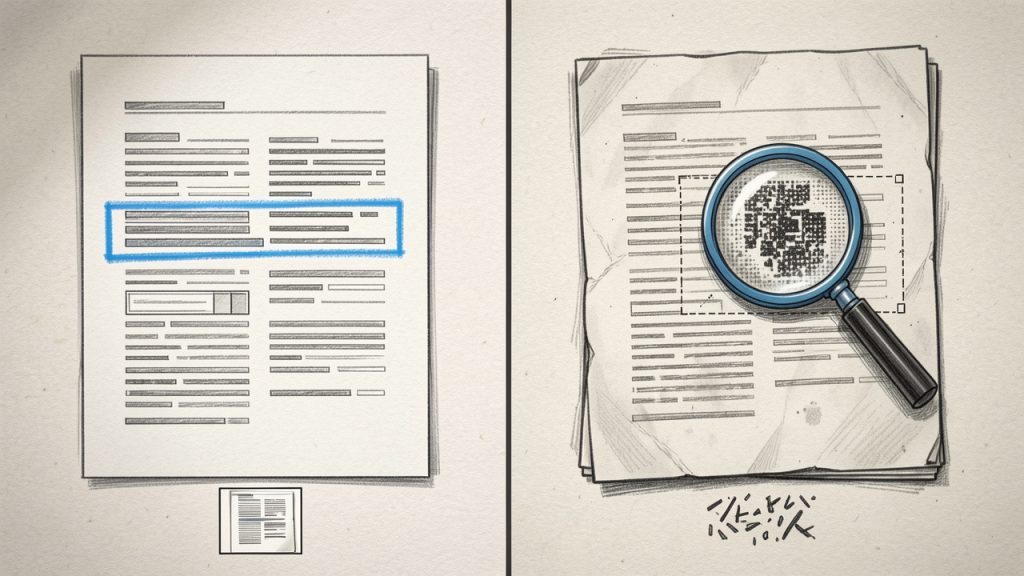
Wyobraź sobie konwersję jak tłumaczenie drukowanego biuletynu na szablon dokumentu. Chcesz, aby tłumaczenie utrzymywało nagłówki, kolumny i obrazy na swoim miejscu, a jednocześnie tekst był edytowalny bez dodatkowego sprzątania. Dobry darmowy konwerter wyważy to, a ten artykuł pomoże Ci wybrać odpowiedni w zależności od pliku, jaki masz i efekt, jaki chcesz uzyskać.
Główne aspekty konwertera Pdf na Word
Dokładność i wierność formatowania
Kiedy poszukujesz konwertera PDF na Word, kluczową kwestią będzie dokładność. Narzędzia różnią się tym, jak dobrze zachowują czcionki, odstępy, kolumny, nagłówki i stopki oraz rozmieszczenie obrazów. Konwersja pojedynczego CV jest zazwyczaj prosta, ale wielokolumnowe broszury, skomplikowane tabele lub dokumenty z niestandardowymi czcionkami często wymagają ręcznych poprawek po konwersji.
Dokładność zależy ogólnie od sposobu stworzenia PDF. PDF-y generowane z cyfrowych źródeł, takich jak Word czy InDesign, zawierają wbudowany tekst i informacje o układzie, które konwertery mogą odwzorować do stylów Word. Zeskanowane dokumenty wymagają OCR, co wprowadza możliwości błędów rozpoznania dla nietypowych czcionek, skanów o niskiej rozdzielczości lub odręcznego pisma.
OCR i zeskanowane dokumenty
Darmowy konwerter z OCR-em jest niezbędny, jeśli Twój PDF to skan. OCR analizuje piksele i przewiduje litery i wyrazy. Nowoczesny OCR radzi sobie całkiem dobrze z drukowanym tekstem przy rozsądnej rozdzielczości, ale spodziewaj się korekty i poprawiania błędów, zwłaszcza w układach kolumnowych i tabelach.
Niektóre darmowe narzędzia OCR pozwalają wybrać język, format wyjściowy i dokładność rozpoznawania. Wyższa dokładność może wydłużać czas przetwarzania, a narzędzia OCR w chmurze mogą przesyłać pliki na zdalne serwery, co podnosi kwestie prywatności.
Prywatność i bezpieczeństwo
Prywatność to kluczowy czynnik dla użytkowników biznesowych i freelancerów. Darmowe konwertery online często przetwarzają pliki na zdalnych serwerach. Jeśli konwertujesz poufne umowy, raporty finansowe lub dane osobowe, zweryfikuj politykę prywatności serwisu i zasady przechowywania. Rozwiązania desktopowe lub open-source, które uruchamiają się lokalnie, unikają kroku przesyłania i przechowują dane na twoim komputerze.
Zawsze sprawdzaj, czy konwerter używa szyfrowania podczas przesyłania, jak długo przechowywane są pliki tymczasowe i czy dostawca wyraźnie usuwa pliki po konwersji. W razie wątpliwości używaj metody offline.
Ograniczenia rozmiaru plików i konwersja hurtowa
Darmowe konwertery online często nakładają ograniczenia rozmiaru plików lub dzienne limity. Jeśli pracujesz z dużymi PDF-ami lub potrzebujesz konwersji hurtowych, te ograniczenia mogą spowolnić przepływy pracy. Narzędzia desktopowe zazwyczaj obsługują większe pliki i przetwarzaniem hurtowym wydajniej, ale mogą wymagać więcej konfiguracji.
Możliwość konwersji hurtowej to praktyczny czynnik dla agencji i freelancerów, którzy muszą konwertować dziesiątki plików naraz. Darmowe rozwiązanie desktopowe lub podejście skryptowe zazwyczaj lepiej skalują się niż darmowe formularze internetowe.
Zgodność i jakość wyjścia
Nie wszystkie konwertery generują taką samą strukturę pliku .docx. Niektóre konwertują wizualnie, umieszczając tekst w polach tekstowych i na stałych pozycjach, co zachowuje wygląd, ale utrudnia edycję. Inne odtwarzają style akapitów i nagłówki, co tworzy bardziej naturalne doświadczenie edycji w Wordzie. W długich dokumentach lub tych, które planujesz poprawiać, wybieraj narzędzia generujące edytowalny przepływ tekstu, a nie bloków o stałej pozycji.
Szybkość i wygoda
Do szybkich, jednorazowych konwersji często najsprawniejszy jest darmowy konwerter online. Do pracy powtarzalnej narzędzia desktopowe i zintegrowane rozwiązania, takie jak Google Docs czy Microsoft Word, mogą zaoszczędzić czas. Deweloperzy mogą preferować darmowe narzędzia CLI lub API, które można wprowadzić do potoków pracy.
Jak zacząć
Szybki przewodnik decyzyjny
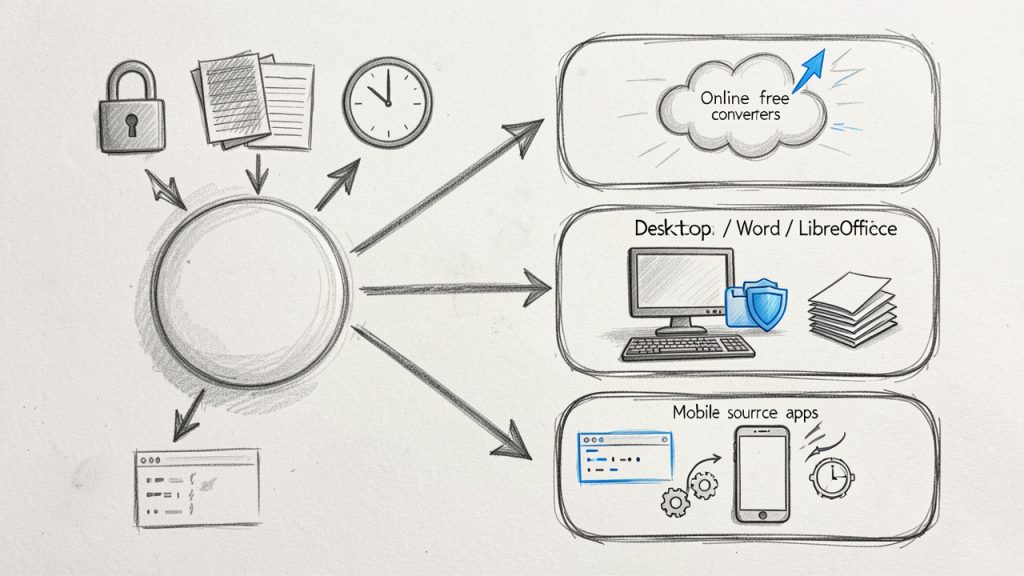
Zacznij od oceny trzech czynników: poufność dokumentu, złożoność układu i jak często musisz konwertować pliki. Jeśli dokument jest poufny, wybierz metodę offline. Jeśli układ jest skomplikowany i liczy się wierność, wypróbuj kilka narzędzi i porównaj wyniki. Jeśli konwertujesz często, zainwestuj czas w rozwiązanie desktopowe lub skryptowe.
Wymagania wstępne
Przed konwersją upewnij się, że PDF ma wystarczającą jakość do OCR, jeśli to potrzebne. Zeskanowane PDF-y powinny mieć co najmniej 200–300 DPI, aby uzyskać lepszą dokładność OCR. Upewnij się, że masz edytor, który potrafi otworzyć pliki .doc lub .docx, i potwierdź, że masz uprawnienia do konwersji i edycji dokumentu. Dla bezpieczeństwa zachowaj kopię oryginalnego PDF przed konwersją.
Krok po kroku: Konwersja za pomocą darmowego narzędzia online
- Prześlij plik PDF na stronę konwertera.
- Wybierz format wyjściowy jako Microsoft Word (.doc lub .docx).
- Wybierz opcje OCR, jeśli Twój plik jest zeskanowanym obrazem.
- Rozpocznij konwersję i poczekaj na zakończenie procesu.
- Pobierz powstały dokument Word i otwórz go, aby go skorygować.
Ten proces jest szybki dla prostych dokumentów i wygodny, gdy jesteś z dala od swojego głównego stanowiska pracy.
Krok po kroku: Konwersja offline za pomocą oprogramowania desktopowego
- Otwórz Microsoft Word i wybierz Plik, Otwórz, a następnie wybierz PDF.
- Pozwól Wordowi przekonwertować PDF na edytowalny dokument.
- Przejrzyj przekonwertowany dokument i popraw wszelkie błędy formatowania lub OCR.
- Zapisz plik jako .docx.
Jeśli wolisz narzędzia open-source, LibreOffice potrafi importować pliki PDF i eksportować do edytowalnych formatów dokumentów, choć rezultaty zależą od złożoności układu.
Wskazówki uzyskania najlepszych rezultatów
Zacznij od najwyższej jakości dostępnego pliku PDF. Jeśli PDF zawiera wiele języków, wybierz odpowiedni język OCR. Po konwersji skup się na nagłówkach, listach, tabelach i znakach specjalnych podczas korekty. Jeśli brakuje czcionek, zastąp je podobnymi, aby utrzymać układ przy jednoczesnym zachowaniu edytowalnego tekstu.
Porównawcza tabela: Rodzaje darmowych konwerterów
Rodzaj | Cena | Najlepsze do | Zalety | Wady |
|---|---|---|---|---|
Darmowe konwertery online | Bezpłatne, czasem ograniczone | Szybkie konwersje pojedynczych plików | Szybko, bez instalacji, łatwy interfejs | Ograniczenia rozmiaru pliku, potencjalne obawy dotyczące prywatności |
Konwertery desktopowe (Word, LibreOffice) | Darmowe przy istniejącym oprogramowaniu | Pracownicy często, duże pliki | Przetwarzanie lokalne, brak potrzeby przesyłania | Zmienna wierność przy złożonych układach |
Narzędzia open-source i CLI | Darmowe | Deweloperzy, zautomatyzowane przepływy pracy | Skryptowalne, brak uzależnienia od dostawcy | Wymaga konfiguracji, wiedzy technicznej |
Aplikacje mobilne | Dostępne darmowe plany | Skanowanie i szybkie edycje w podróży | Przydatne w terenie, wbudowane OCR z aparatu | Reklamy, limity w aplikacji, kompromisy dotyczące prywatności |
Obsługa złożonych elementów: tabel, obrazów i formularzy
Tabele często sprawiają najwięcej problemów podczas konwersji. Proste tabele zazwyczaj konwertują się bez problemu, ale zagnieżdżone tabele lub te z scalonymi komórkami mogą przerodzić się w elementy obrazu lub bloki tekstowe. Jeśli zachowanie danych tabeli jest kluczowe, rozważ wyodrębnienie tabel do CSV za pomocą narzędzia zaprojektowanego do rozpoznawania tabel, a następnie ponownie wstaw lub odtwórz je w Wordzie.
Obrazy zazwyczaj konwertują się jako wstawione obrazy, które zachowują pozycję. W przypadku formularzy i pól do wypełnienia konwersja do Word nie zachowa funkcjonalności formularza. Jeśli potrzebujesz edytowalnego formularza, rozważ ponowne stworzenie go w Wordzie lub użycie narzędzi do tworzenia formularzy po konwersji.
Prywatność-conscious workflows
Jeśli prywatność ma znaczenie, wykonuj konwersje lokalnie, kiedy tylko to możliwe. Używaj aplikacji desktopowych, maszyn wirtualnych lub narzędzi CLI open-source, które trzymają pliki na twoim urządzeniu. Jeśli musisz korzystać z usług online, wybieraj dostawców z jasnymi politykami usuwania danych i szyfrowaniem TLS. Unikaj przesyłania plików zawierających wrażliwe dane osobowe lub informacje finansowe, chyba że serwis wyraźnie obsługuje bezpieczne przepływy pracy.
Typowe pułapki i jak je naprawiać
Częstym problemem z darmowym konwerterem Pdf na Word jest rozpad układu: akapity stają się pól tekstowych lub nagłówki tracą style. Aby to naprawić, wklej tekst do nowego dokumentu i ponownie zastosuj style, lub użyj Wyszukaj/Zamień w Wordzie, aby usunąć dodatkowe znaki końca wersu.
Innym pułapką są źle rozpoznane znaki po OCR, takie jak mylenie 0 i O lub l i 1. Szybkie przejrzenie pod kątem powszechnych wzorców i narzędzi sprawdzających pisownię zgodnych z językiem znacznie ogranicza te błędy.
Na koniec obrazy lub grafiki mogą stracić rozdzielczość podczas konwersji. Jeśli jakość obrazu ma kluczowe znaczenie, wyodrębnij oryginalne obrazy z PDF przed konwersją i ponownie wstaw kopie o wysokiej rozdzielczości do dokumentu Word.
Kiedy wybrać płatne narzędzia
Darmowe konwertery zaspokajają wiele potrzeb, ale płatne rozwiązania stają się opłacalne dla dużych przepływów pracy, gwarantowanego bezpieczeństwa, automatyzacji przetwarzania hurtowego lub najlepszej możliwej wierności dla złożonych układów. Jeśli często konwertujesz dokumenty prawne, materiały marketingowe lub duże podręczniki, oceń płatne opcje oferujące OCR na poziomie korporacyjnym, przetwarzanie hurtowe i SLA dotyczące obsługi danych.
Wniosek
Konwerter PDF na Word to niezbędne narzędzie współczesnej produktywności, gdy używasz go świadomie, z uwzględnieniem jego ograniczeń. Dla szybkich edycji i jednorazowych plików darmowe konwertery online są wydajne, podczas gdy rozwiązania desktopowe i open-source lepiej zapewniają prywatność i pracę hurtową. Zrozum, czy Twój PDF zawiera tekst możliwy do wybrania, czy zeskanowane obrazy, wybierz odpowiednie narzędzie pod kątem wierności i prywatności, i zawsze sprawdzaj przekonwertowany plik Word.
Kolejny krok: wypróbuj krótką konwersję testową z niepoufnego pliku PDF, aby porównać wyniki. Jeśli potrzebujesz pomocy w wyborze narzędzi na podstawie konkretnego typu dokumentu lub przepływu pracy, podaj krótki opis, a ja zaproponuję dopasowane podejście.
Dodaj komentarz