
Konwersja WebP do PNG brzmi prosto, dopóki rzeczywiste użycie nie wymaga, aby wynik działał wszędzie. Być może zespół projektowy potrzebuje przezroczystego obrazu w starszym procesie roboczym. Być może CMS odrzuca przesyłanie WebP. A może po prostu chcesz rastrowy plik, który możesz edytować bez niespodzianek.
Dobra wiadomość jest taka, że istnieją szybkie narzędzia online, niezawodne aplikacje desktopowe i polecenia przyjazne deweloperowi, które ułatwiają konwersję WebP do PNG. Lepsza wiadomość jest taka, że nie zawsze musisz konwertować. W wielu przypadkach lepszym wyborem jest pozostanie przy WebP.
1. Czym jest WebP i dlaczego konwertować go do PNG?
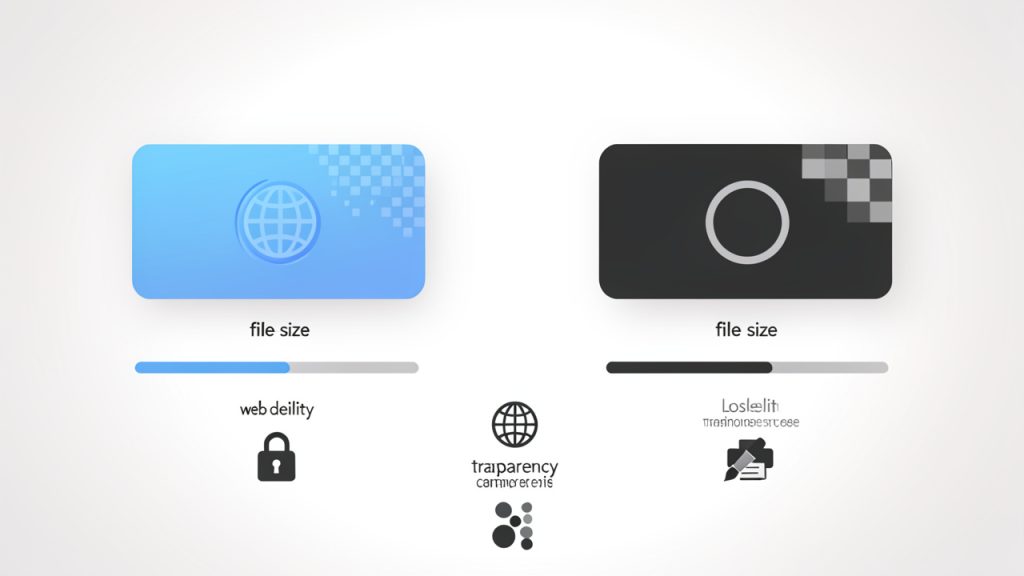
WebP to nowoczesny format graficzny stworzony przez Google, który redukuje rozmiar pliku przy zachowaniu dobrej jakości wizualnej. Obsługuje zarówno kompresję stratną, która usuwa część danych, by zmniejszyć pliki, jak i kompresję bezstratną, która wierniej zachowuje informacje o pikselach. Obsługuje także przezroczystość, co czyni go użytecznym dla logo, zasobów interfejsu użytkownika i obrazów z wycięciami.
PNG jest starszy, ale nadal niezwykle istotny. To format bezstratny, więc zachowuje dane obrazu bez utraty jakości związanej z ponownym skompresowaniem. PNG jest szeroko obsługiwany w przeglądarkach, systemach operacyjnych, aplikacjach do edycji i procesach drukowych, co sprawia, że pozostaje domyślnym wyborem dla zrzutów ekranu, grafiki i plików wymagających spójnego traktowania.
Przegląd WebP: pochodzenie, cechy i typowe zastosowania
WebP został zaprojektowany dla sieci, zwłaszcza tam, gdzie liczy się przepustowość. Zwykle generuje mniejsze pliki niż PNG i często także mniejsze niż JPEG, w zależności od treści. Dzięki temu jest idealny dla stron internetowych, dostarczania responsywnych obrazów, listingów sklepów internetowych i stron z dużą ilością treści, gdzie liczy się wydajność. Jeśli obraz będzie wyświetlany w przeglądarce i masz kontrolę nad środowiskiem, WebP często jest bardziej wydajnym formatem.
Przegląd PNG: cechy, mocne strony i sytuacje, w których jest preferowany
PNG błyszczy, gdy potrzebujesz dokładnej wierności wizualnej. Szczególnie dobrze sprawdza się w zrzutach ekranu, ikonach, diagramach, zasobach UI i obrazach z przezroczystym tłem. Jest również preferowany, gdy liczy się kompatybilność oprogramowania. Wiele starszych aplikacji, narzędzi drukarskich, systemów DAM i przepływów treści nadal obsługuje PNG bardziej niezawodnie niż WebP.
Dlaczego potrzebna jest konwersja: kompatybilność, edycja, przezroczystość i druk
Najczęstszym powodem konwersji WebP na PNG jest kompatybilność. Niektóre aplikacje, platformy i przestarzałe systemy nadal nie akceptują WebP. Inne akceptują go słabo, zwłaszcza w procesach edycji lub masowego importu. PNG często lepiej dopasowuje się do edycji obrazów w wielu przypadkach, ponieważ zachowuje przewidywalne zachowanie w narzędziach takich jak alternatywy Photoshopa, przeglądarki desktopowe i menedżery zasobów. Jeśli pracujesz z drukiem, zasobami archiwalnymi lub zrzutami ekranu, które muszą pozostawać wizualnie spójne, PNG jest często bezpieczniejszym formatem.
2. Kiedy warto, a kiedy nie warto konwertować WebP na PNG
To decyzja, którą pomija większość ludzi, ale ma znaczenie. Konwersja jest użyteczna, gdy PNG rozwiązuje realny problem. Jeśli jedynym powodem jest nawyk, utrzymanie WebP może być lepsze.
Kiedy konwertować: kompatybilność, edycja, archiwizacja, praca projektowa, zrzuty ekranu i manipulacje rasterem
Konwertuj do PNG, gdy plik musi działać w starszej aplikacji, gdy trzeba go edytować w narzędziu, które źle obsługuje WebP, lub gdy będzie używany w procesie, który oczekuje PNG. To także dobry wybór dla zrzutów ekranu, makiet UI, diagramów technicznych oraz zasobów rastrowych, które mogą być adnotowane, retuszowane lub archiwizowane dla długoterminowego dostępu. W tych przypadkach przewidywalność PNG jest praktyczną zaletą.
Kiedy zostawić WebP: wydajność w sieci, oszczędność miejsca, obrazy responsywne
Zachowaj WebP, gdy obraz jest głównie przeznaczony do dostarczania w sieci i zależy ci na szybkości, efektywności przechowywania i mniejszym zużyciu pasma. W nowoczesnych stronach WWW WebP często oferuje lepszy kompromis, a serwowanie WebP za pomocą obrazów responsywnych może drastycznie zmniejszyć rozmiar danych do przesłania, zwłaszcza na stronach bogatych w zdjęcia.
Kompromisy: rozmiar pliku, jakość, metadane, precyzja alfa/przezroczystości
Największym kompromisem jest rozmiar pliku. PNG zazwyczaj jest większy niż WebP, czasem znacznie większy. To ma znaczenie dla przechowywania, kopii zapasowych, przesyłania i wagi strony. Jakość jest bardziej zniuansowana. Jeśli źródłowy WebP był stratny, konwersja do PNG nie przywraca utraconych detali. Przezroczystość zazwyczaj pozostaje, ale profile kolorów i metadane mogą nie być zawsze przenoszone poprawnie w zależności od narzędzia. Prosta zasada: konwertuj, gdy kompatybilność ma większe znaczenie niż rozmiar pliku, a zostaw WebP, gdy wydajność ma większe znaczenie niż uniwersalne wsparcie edycji.
Krótka lista decyzyjna
- Czy ten obraz będzie edytowany, drukowany lub archiwizowany? Często lepiej użyć PNG.
- Czy będzie serwowany wyłącznie na nowoczesnej stronie internetowej? Często lepiej WebP.
- Czy docelowa aplikacja odrzuca WebP? Przekonwertuj go.
- Czy rozmiar pliku ma krytyczne znaczenie? Zachowaj WebP, jeśli to możliwe.
3. Szybkie narzędzia online do konwertowania WebP na PNG
Jeśli potrzebujesz najszybszej ścieżki, konwertery online trudno pobić dla pojedynczych konwersji, szybkich prób i zasobów niesensytywnych. Popularne serwisy to CloudConvert, Convertio, Ezgif, FreeConvert i Online-Convert. Różnią się obsługą wsadową, obsługą metadanych, limitami rozmiaru plików i polityką prywatności. CloudConvert jest elastyczny i obsługuje wsady oraz API. Convertio jest szybki i łatwy. Ezgif jest lekki i przystępny do prostych zadań obrazowych. FreeConvert i Online-Convert oferują szerokie wsparcie formatów i więcej opcji strojenia w płatnych planach. Dla prywatnych obrazów unikaj przesyłania na serwery zewnętrzne i użyj metody offline.
CloudConvert: https://cloudconvert.com, Convertio: https://convertio.co, Ezgif: https://ezgif.com, FreeConvert: https://www.freeconvert.com, Online-Convert: https://www.online-convert.com
Bezpieczeństwo i prywatność przy przesyłaniu obrazów
Narzędzia online są wygodne, ale niosą ryzyko. Jeśli obraz zawiera pracę klienta, prywatne zdjęcia produktów, wrażliwe dokumenty, wewnętrzne zrzuty ekranu lub dane identyfikujące osobę, przesłanie go do zewnętrznej usługi może być nieodpowiednie. Metadane to kolejny problem. Dane EXIF mogą zawierać informacje o kamerze, lokalizacji, znaczniki czasu i szczegóły oprogramowania. Niektóre konwertery usuwają metadane automatycznie, inne mogą zachować ich części. Jeśli prywatność ma znaczenie, nie zakładaj nic i zweryfikuj zachowanie narzędzia. Jeśli plik jest poufny, użyj metody offline na komputerze.
4. Konwertowanie WebP na PNG na komputerze stacjonarnym
Konwersja na komputerze daje większą kontrolę, lepszą prywatność i silniejsze wsparcie dla przetwarzania wsadowego. To właściwy wybór, gdy pracujesz z wieloma plikami lub zależy ci na powtarzalności.
Windows: wbudowane i zewnętrzne opcje
Użytkownicy Windowsa czasem najpierw próbują programów Zdjęcia lub Paint. Problem polega na tym, że narzędzia wbudowane bywają niespójne w zależności od wersji i zainstalowanych kodeków. Bardziej niezawodną opcją jest IrfanView, który jest szybki do konwersji obrazów i przetwarzania wsadowego, gdy zainstalowane są właściwe wtyczki. Typowy przebieg to otworzyć plik WebP, wybrać zapisz lub eksportuj i wybrać PNG.
Strony: https://www.microsoft.com/windows, https://www.irfanview.com
macOS: Podgląd, ImageMagick, GraphicConverter
Na macOS wystarczy często Podgląd (Preview) do pojedynczych plików: otwórz WebP, a następnie wyeksportuj jako PNG. Dla większej kontroli ImageMagick doskonale nadaje się do zadań wsadowych, powtarzalnych konwersji i automatyzacji. GraphicConverter oferuje dopracowany interfejs GUI z szerokim wsparciem formatów dla użytkowników, którzy chcą szerokich opcji.
Strony: https://www.apple.com, https://imagemagick.org, https://www.lemkesoft.de
Linux: ImageMagick, GIMP, przykłady poleceń
Użytkownicy Linuksa zwykle polegają na narzędziach wiersza poleceń. ImageMagick to kręgosłup, a GIMP stanowi niezawodną GUI-fallback. Dla pojedynczego pliku:
magick input.webp output.png
Jeśli twój system używa starszej składni poleceń:
convert input.webp output.png
Dla konwersji wsadowej w katalogu:
mkdir -p png आउट
for f in *.webp; do magick "$f" "png/${f%.webp}.png"; done
ImageMagick zwykle automatycznie zachowuje przezroczystość, gdy źródło obsługuje alfa.
Strony: https://www.gimp.org
Wsadowa konwersja za pomocą aplikacji desktopowych
Konwersja wsadowa to miejsce, w którym narzędzia desktopowe są znacznie wydajniejsze niż konwertery online. IrfanView, GraphicConverter i ImageMagick obsługują wsadowe procesy. Przetwarzanie dziesiątek lub tysięcy plików z konsekwentną nomenklaturą i przewidywalnym wynikowym plikiem czyni narzędzia desktopowe mądrzejszym długoterminowym wyborem.
5. Metody wiersza poleceń i przyjazne programistom
Dla programistów linia poleceń jest często najczystszą ścieżką, ponieważ jest skryptowalna, audytowalna i łatwa do zintegrowania z systemami budowy.
ImageMagick: polecenia i flagi
ImageMagick potrafi konwertować WebP na PNG, zachowuje alfa i może być zintegrowany ze skryptami powłoki lub zadaniami CI:
magick input.webp output.png
Aby zachować metadane tam, gdzie to możliwe:
magick input.webp -define png:preserve-iCCP=true output.png
Aby uniknąć -strip chyba że chcesz usunąć metadane. Dla konwersji wsadowej:
for f in *.webp; do magick "$f" "${f%.webp}.png"; done
ffmpeg: kiedy używać i przykładowe polecenia
ffmpeg jest użyteczny w potokach multimedialnych, zwłaszcza gdy WebP jest częścią szerszego przepływu wideo lub animacji. Dla pojedynczej klatki WebP:
ffmpeg -i input.webp output.png
W przypadku animowanego WebP, ffmpeg może wyodrębnić klatki lub sprawdzić timingi, chociaż niektóre wyspecjalizowane narzędzia WebP mogą być prostsze dla niektórych zadań.
Strona: https://ffmpeg.org
Narzędzia libwebp: użycie dwebp i opcje
Zestaw narzędzi libwebp oferuje dwebp, precyzyjny dekoder plików WebP. Dla dedykowanej ścieżki WebP-to-PNG:
dwebp input.webp -o output.png
Narzędzia libwebp mogą być łatwiejsze do zrozumienia niż ogólne pakiety obrazów, gdy potrzebujesz określonego zachowania dekodowania.
Strona: https://developers.google.com/speed/webp
Biblioteki Node.js i Python z przykładowym kodem
Dla kodu aplikacji używaj bibliotek, które już obsługują oba formaty.
Node.js z sharp:
import sharp from "sharp";
await sharp("input.webp")
## .png()
  .toFile("output.png");
sharp jest szybki i szeroko używany w produkcji.
Python z Pillow:
from PIL import Image
img = Image.open("input.webp")
img.save("output.png", "PNG")
Pillow jest idealny do skryptów, automatyzacji i lekkich zadań wsadowych.
Strony: https://sharp.pixelplumbing.com, https://python-pillow.org
6. Automatyzacja konwersji w przepływach pracy i systemach CMS
Ręczna konwersja nie skalowalna. Jeśli Twój zespół regularnie obsługuje obrazy, automatyzacja zaoszczędzi czas i zredukuje błędy.
Automatyczna konwersja po stronie serwera
Typowym wzorcem jest konwersja przy przesyłaniu. Przechowuj oryginalny WebP, a następnie twórz pochodny plik PNG dla kompatybilności z systemami docelowymi. Pozwala to nowoczesnym przeglądarkom otrzymywać WebP podczas gdy starsze systemy, narzędzia administracyjne lub procesy drukowania dostają PNG. Innym wzorcem jest konwersja na żądanie, przydatna, gdy wyjściowy PNG jest rzadki i nie chcesz przechowywać wielu wariantów. Koszt to dodatkowa moc obliczeniowa w momencie żądania.
Wtyczki i integracje dla WordPressa, Shopify i CMS-ów headless
Wiele platform CMS ma wtyczki lub potoki mediów, które mogą obsługiwać warianty specyficzne dla formatu. Użytkownicy WordPressa często polegają na wtyczkach optymalizujących obrazy, które generują lub serwują WebP, umożliwiając jednocześnie formaty zapasowe. W przypadku Shopify i konfiguracji CMS-ów headless, potok obrazowy wokół platformy to zazwyczaj miejsce logiki konwersji, na przykład funkcja pośrednika, która konwertuje WebP na PNG tylko dla systemów, które tego wymagają.
Konwersja w czasie budowy w generatorach stron statycznych
Generatory stron statycznych, takie jak Gatsby, Hugo i Eleventy, doskonale nadają się do przetwarzania obrazów w czasie procesu budowy. Jeśli strona jest przebudowywana podczas wdrażania, możesz wygenerować pochodne PNG raz i je zcache’ować w ramach outputu. To przydatne, gdy jeden źródłowy obraz musi wygenerować zarówno zasób WebP dla strony, jak i zasób PNG dla narzędzi, które nadal oczekują PNG.
7. Pułapki jakości, koloru i przezroczystości oraz jak ich unikać
Konwersja jest zazwyczaj bezpieczna, ale subtelne problemy mogą cię zaskoczyć.
Powszechne problemy: zniekształcenia kolorów, pasmowanie, problemy z kanałem alfa
Zmiany kolorów często występują, gdy profile kolorów są pomijane lub są ponownie interpretowane przez różne narzędzia. Pasmowanie może pojawić się, jeśli gradienty są ograniczone lub jeśli stratny WebP zostanie zdekodowany, a następnie wyświetlony w kontekstach, które ujawniają artefakty kwantyzacji. Problemy z kanałem alfa są rzadsze, ale mają znaczenie. Jeśli występuje przezroczystość, upewnij się, że narzędzie ją zachowuje, a docelowa aplikacja poprawnie rozumie kanał alfa PNG.
Jak zachować przezroczystość i profile kolorów
Używaj narzędzi znanych z niezawodnego zachowywania alfa, takich jak ImageMagick, dwebp z libwebp, Pillow lub sharp. Dla dokładności kolorów używaj narzędzi, które utrzymują osadzone profile, gdy to możliwe. Unikaj niepotrzebnego usuwania metadanych, chyba że jest to celowe. Przenosząc zasoby między oprogramowaniem projektowym a przepływami pracy w sieci, przetestuj obraz w docelowym środowisku jako część QA.
Testowanie i walidacja
Otwórz przekonwertowany PNG w co najmniej dwóch różnych podglądach i porównaj go z oryginałem. Dla zespołów zautomatyzuj podstawowe kontrole rozmiarów, obecności przezroczystości, progów rozmiaru pliku i śledzenia sum kontrolnych, aby problemy wychwycić przed wysłaniem zasobów.
8. Wydajność, przechowywanie i najlepsze praktyki
PNG jest niezawodny, ale może być kosztowny pod kątem przechowywania, więc bądź selektywny.
Porównanie rozmiaru pliku: WebP vs PNG
Ogólnie rzecz biorąc, WebP często bije PNG pod względem rozmiaru pliku, zwłaszcza dla treści fotograficznych i wielu obrazów mieszanych. PNG może być akceptowalny dla prostych grafik, ale rośnie szybciej wraz ze złożonością kolorów. Na przykład WebP o rozmiarze 1 MB może stać się PNG o rozmiarze 3 MB lub 5 MB, w zależności od obrazu.
Kiedy używać PNG-8 vs PNG-24 vs palety indeksowane
Jeśli obraz ma ograniczony zestaw kolorów, PNG-8 lub palety indeksowane mogą znacznie zmniejszyć rozmiar, co pomaga w ikonach, prostych logotypach i płaskiej grafice. Użyj PNG-24 dla pełnego koloru i gładkich gradientów. Najpierw przetestuj wizualnie palety indeksowane, zanim zastosujesz agresywne ograniczanie kolorów.
Optymalizacja PNG po konwersji
Po konwersji dalej zmniejszaj plik za pomocą optymalizatorów PNG takich jak pngcrush, optipng czy zopflipng. Typowy przebieg to najpierw konwersja, potem optymalizacja PNG. Dzięki temu decyzje dotyczące jakości są oddzielone od strojenia kompresji.
Strony: http://optipng.sourceforge.net, https://pmt.sourceforge.io/pngcrush/, https://github.com/google/zopfli
Zagadnienia prywatności, bezpieczeństwa i prawne
Konwersja obrazów wydaje się nieszkodliwa, ale w środowisku biznesowym może nieść realne ryzyko.
Ryzyka przesyłania obrazów do konwerterów zewnętrznych
Zewnętrzne konwertery mogą tymczasowo przechowywać pliki, logować metadane lub przetwarzać przesyłki na infrastrukturze poza Twoją kontrolą. Dla wewnętrznych prototypów może to być w porządku. Dla materiałów klienta, niepublikowanych zdjęć produktów lub wrażliwych zrzutów ekranu, używaj narzędzi offline.
EXIF, prawa własności i redystrybucja
Dane EXIF mogą ujawniać szczegóły aparatu, znaczniki czasu, a czasem także lokalizację. Podczas konwersji i redystrybucji zasobów, świadomie przeglądaj metadane. Pamiętaj także, że konwersja nie zmienia praw własności ani praw do użytkowania. Jeśli nie masz prawa do ponownego wykorzystania zdjęcia, konwersja go nie czyni bezpieczniejszym do publikowania.
Zalecane zabezpieczenia i polityki dla zespołów
Określ, kiedy dozwolona jest konwersja online, a kiedy obowiązkowe są narzędzia offline. Używaj offline narzędzi do wszystkiego poufnego, w razie potrzeby usuwaj metadane i dokumentuj, który potok konwersji jest używany dla zasobów publicznych. To utrzymuje zgodność i higienę procesów pod kontrolą.
10. Rozwiązywanie problemów i FAQ
Dlaczego mój przekonwertowany PNG wygląda inaczej?
Typowe przyczyny to różnice w profilach kolorów, utrata jakości w źródle spowodowana kompresją stratną lub rozbieżności w podglądzie. Jeśli źródłowy WebP był stratny, pewne utracone detale są trwałe. Spróbuj innego narzędzia konwersji, sprawdź, czy metadane i profile zostały zachowane, i porównaj obraz w innym podglądzie.
Jak przekonwertować animowany WebP na PNG?
Pojedynczy PNG nie może zachować animacji. Animowany WebP musi być obsługiwany jako klatki. Jeśli potrzebujesz statycznych obrazów, wyodrębnij każdą klatkę. Jeśli potrzebujesz zachować animację, rozważ GIF lub MP4. ffmpeg lub specjalistyczne narzędzia WebP mogą pomóc w wyodrębnianiu klatek.
Występują błędy z ImageMagick, co sprawdzić?
Potwierdź, że kompilacja ImageMagick zawiera obsługę WebP, sprawdź uprawnienia plików i nazwy ścieżek, oraz użyj poprawnej składni poleceń dla Twojej wersji. W nowszych systemach używaj magick zamiast starszego polecenia convert.
Jak efektywnie konwertować tysiące obrazów w partiach?
Użyj skryptu i przetwarzaj pliki w partiach. ImageMagick lub sharp to popularne wybory. Dodaj logowanie, obsługę ponownej próby i optymalizację po konwersji, aby proces był stabilny na dużą skalę.
11. Skrót: polecenia i narzędzia na pierwszy rzut oka
| Zadanie | Narzędzie | Polecenie |
|---|---|---|
| Przekonwertuj jeden WebP na PNG | ImageMagick | magick input.webp output.png |
| Konwersja wsadowa folderu | ImageMagick | for f in *.webp; do magick "$f" "${f%.webp}.png"; done |
| Dekoduj za pomocą libwebp | dwebp | dwebp input.webp -o output.png |
| Konwertuj w Node.js | sharp | sharp("input.webp").png().toFile("output.png") |
| Konwertuj w Pythonie | Pillow | img.save("output.png", "PNG") |
| Wyodrębnianie z przepływu animacji | ffmpeg | ffmpeg -i input.webp output.png |
Dla jednorazowych przypadków użycia, używaj godnego zaufania konwertera online dla nie-wrażliwych obrazów. Do offline pracy na komputerze, Podgląd (Preview), Paint, IrfanView lub GraphicConverter są wygodne. Dla masowej konwersji po stronie serwera, ImageMagick i sharp to solidny wybór ogólnego zastosowania. Dla precyzyjnego dekodowania WebP użyj dwebp.
Lista kontrolna przed konwersją: potwierdź, czy naprawdę potrzebujesz PNG, czy plik zawiera przezroczystość i czy metadane mają znaczenie. Po konwersji zweryfikuj wymiary, przezroczystość, kolor i rozmiar pliku.
12. Wnioski i zalecany przepływ pracy
Najlepszy przepływ WebP do PNG zależy od zadania. Jeśli potrzebujesz szybkości i plik nie stanowi zagrożenia, dobry będzie konwerter online. Jeśli potrzebujesz kontroli, prywatności lub przetwarzania wsadowego, użyj ImageMagick, dwebp, sharp lub Pillow. Jeśli budujesz nowoczesny stos webowy, rozważ utrzymanie WebP do dystrybucji i generowanie PNG tylko tam, gdzie wymaga tego kompatybilność.
Praktyczny domyślny zakres jest prosty: zachowuj WebP dla wydajności, konwertuj na PNG tylko wtedy, gdy wymagane są kompatybilność, edycja lub ograniczenia przepływu pracy. Takie podejście oszczędza miejsce, unika zbędnej ponownej kompresji i utrzymuje Twój pipeline obrazów w czystości.
Kolejny krok: wybierz jedną metodę offline, przetestuj ją na przykładowym obrazie z przezroczystością i metadanymi, i zintegruj tę ścieżkę konwersji jako standard dla Twojego zespołu.