JNTZN

Tag: image-conversion

  • Jak konwertować PNG na JPG online — Szybko, bezpiecznie i wysokiej jakości

    Jak konwertować PNG na JPG online — Szybko, bezpiecznie i wysokiej jakości

    Przeciążony plik PNG może potajemnie spowolnić Twoją stronę, przekroczyć limit załączników w wiadomości e-mail lub zirytować klienta, który po prostu chce łatwego przesyłania zdjęcia. Jeśli musisz konwertować PNG na JPG online, dobra wiadomość jest taka, że zwykle zajmuje to mniej niż minutę. Pułapka polega na tym, że nie każdy konwerter obsługuje jakość, przezroczystość, prywatność i kompresję tak samo.

    To ma większe znaczenie, niż wielu ludzi to widzi. PNG z przezroczystym tłem może zamienić się w biały prostokąt. Kolorowy obraz produktu może nieznacznie zmienić się, jeśli profil kolorów zostanie źle obsłużony. A jeśli wyślesz wrażliwe grafiki do niewłaściwego narzędzia, wygoda może kosztować prywatność. Najlepsze podejście to nie tylko znalezienie konwertera, ale wybranie odpowiedniego narzędzia do Twojego przypadku użycia.

    Ten poradnik wyjaśnia, kiedy konwersja PNG-to-JPG ma sens, jak działają narzędzia online, jakie ustawienia wybrać i które darmowe narzędzia warto użyć. Omawia także mniej oczywiste detale, takie jak metadane, spójność kolorów sRGB, progresywne JPG i jak uniknąć powszechnych problemów z jakością.

    Dlaczego konwertować PNG na JPG? Kiedy i dlaczego to ma znaczenie

    PNG i JPG rozwiązywać różne problemy. PNG jest bezstratny, co oznacza, że zachowuje dane obrazu bardziej wiernie i wspiera przezroczystość. Dzięki temu jest idealny dla logo, elementów interfejsu, zrzutów ekranu i obrazów, które możesz chcieć edytować później. JPG jest stratny, co oznacza, że kompresuje dane obrazu, tworząc znacznie mniejszy plik, często bez widocznych różnic przy rozsądnych ustawieniach.

    Dla wielu realnych zadań, mniejszy rozmiar to cały sens. Duże zdjęcie PNG może mieć kilka megabajtów, podczas gdy wersja JPG o dobrej jakości internetowej może być znacznie mniejsza. To zmniejszenie przyspiesza ładowanie strony, przyspiesza przesyłanie plików i ułatwia udostępnianie. Dla bloga, galerii ecommerce, zdjęcia w ogłoszeniach lub obrazu portfolio JPG często jest praktyczniejszym formatem.

    PNG vs JPG: prawdziwy kompromis

    Najprościej mówiąc, PNG priorytetuje wierność i elastyczność, podczas gdy JPG priorytetuje wydajność. Jeśli Twój obraz to fotografia, zwłaszcza bez przezroczystości, JPG zazwyczaj ma większy sens do użytku online. Jeśli to logo z ostrymi krawędziami lub zasób osadzony w procesie projektowania, PNG może nadal być lepszym wyborem.

    Główny kompromis polega na tym, że JPG nie obsługuje przezroczystości. Każdy przezroczysty obszar w PNG musi zostać zflattenowany na stałe tło, zwykle białe, czarne lub niestandardowy kolor. JPG wprowadza również artefakty kompresji, jeśli jakość jest ustawiona za nisko, co może objawiać się rozmyciem, halo i kwadratowymi gradientami.

    Częste powody konwersji

    Właściciele małych firm i freelancerzy często konwertują PNG na JPG online z praktycznych powodów. Zdjęcia produktów w sklepie muszą ładować się szybciej. Obrazy do CMS-a mogą potrzebować bardziej powszechnego formatu przyjaznego sieci. Systemy email mogą odrzucać duże załączniki. Platformy społecznościowe i rynki mogą również obsługiwać JPG w sposób bardziej przewidywalny niż PNG.

    Programiści i użytkownicy nastawieni na produktywność często konwertują w partiach, aby usprawnić przygotowanie zasobów. Jeśli optymalizujesz zrzuty ekranu do witryny dokumentacyjnej, kompresujesz obrazy artykułów dla lepszych Core Web Vitals, lub przygotowujesz przesyłanie obrazów dla klientów, JPG często jest najszybszą drogą do lżejszego przepływu pracy.

    Kiedy nie powinieneś konwertować

    Są przypadki, w których konwersja jest złym ruchem. Jeśli potrzebujesz przezroczystych tłów, pozostaw plik w PNG lub przejdź na nowoczesny format obsługujący alfa przezroczystość. Jeśli obraz jest częścią pipeline’u edycji, powtarzane zapisy w JPG mogą z czasem pogorszyć jakość.

    Unikaj także konwertowania archiwalnych plików źródłowych tylko po to, by zaoszczędzić miejsce. Zachowaj oryginalny PNG, jeśli ma to znaczenie. Prosta zasada: opublikuj JPG, jeśli potrzebujesz szybkości, ale zachowaj źródłowy PNG na wypadek edycji, ponownego użycia lub ponownego wykorzystania pliku w przyszłości.

    Jak działa konwersja PNG na JPG online

    Na podstawowym poziomie, online’owy konwerter bierze źródłowy PNG, usuwa lub spłaszcz okaźniąjwą, stosuje kompresję JPG i daje plik wynikowy do pobrania. Różnice między narzędziami dotyczą miejsca, w którym odbywa się konwersja, ustawień, które można kontrolować, i co dzieje się z plikiem w trakcie i po procesie.

    Niektóre narzędzia wykonują konwersję na swoich serwerach po przesłaniu obrazu. Inne, zwłaszcza przeglądarkowe aplikacje z naciskiem na prywatność, wykonują pracę lokalnie w Twojej przeglądarce. To rozróżnienie wpływa na szybkość i zaufanie.

    Konwersja po stronie klienta vs po stronie serwera

    Konwerter po stronie serwera przesyła obraz do zdalnego systemu, przetwarza go tam, a następnie udostępnia plik JPG do pobrania. Jest to często wygodne i może obsługiwać więcej formatów, automatyzację i większe przepływy pracy. Jest to powszechne w narzędziach takich jak CloudConvert, Convertio i Zamzar.

    Konwerter po stronie klienta wykonuje pracę bezpośrednio w Twojej przeglądarce. Główna zaleta to prywatność, ponieważ plik może nigdy nie opuścić Twojego urządzenia. Dlatego narzędzia takie jak Squoosh wyróżniają się. Dla wrażliwych obrazów, konwersja w przeglądarce często jest mądrzejszą opcją, zakładając, że narzędzie faktycznie przetwarza lokalnie.

    Profile kolorów, metadane i ustawienia jakości

    Nie wszystkie konwertery traktują dane obrazu w ten sam sposób. Wiele narzędzi pozwala wybrać ustawienie jakości, zwykle w formie suwaka lub procentu. Dla większości obrazów webowych jakość 75–85 to solidny punkt wyjścia. Niższa może tworzyć widoczne artefakty. Wyższa może zachować szczegóły, ale zmniejszyć korzyść z rozmiaru pliku.

    Metadane to kolejny pomijany szczegół. Twój PNG lub przekonwertowany JPG może zawierać informacje takie jak znaczniki czasu, dane autorstwa lub osadzone dane profilu kolorów. Niektóre narzędzia automatycznie usuwają metadane, co pomaga zmniejszyć rozmiar i chronić prywatność. Inne je zachowują. Żadne z zachowań nie jest uniwersalnie lepsze, więc warto sprawdzić, czy ma to znaczenie dla Twojego projektu.

    Prawidłowe obsługiwanie przezroczystości

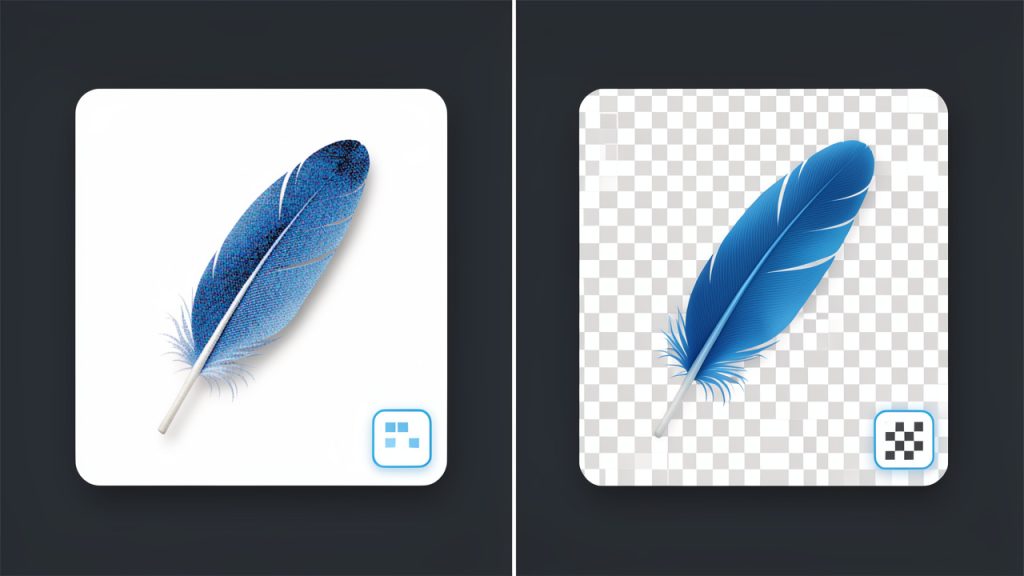
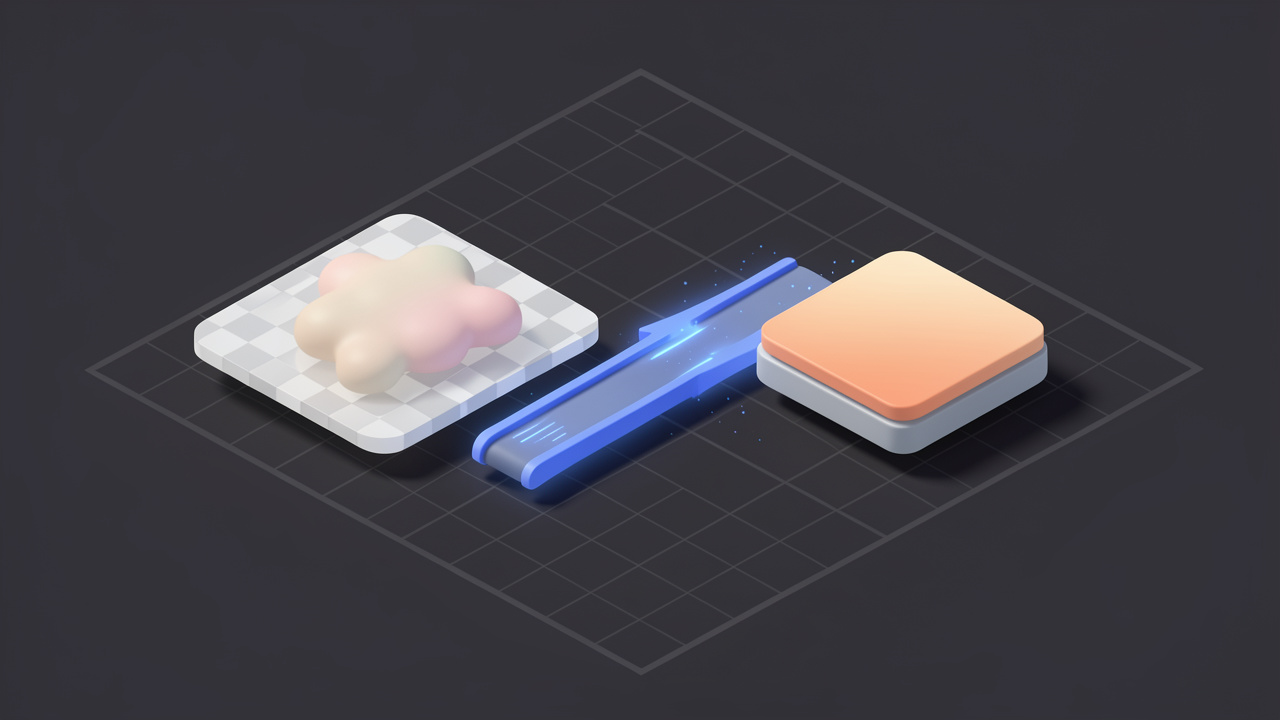
    Podczas konwertowania przezroczystego PNG na JPG, przezroczyste piksele muszą zostać zastąpione czymś. Większość narzędzi domyślnie spłaszcza je na białe tło lub pozwala wybrać własne tło. Jeżeli konwerter zrobi to źle, możesz zobaczyć postrzępione krawędzie lub ciemne aureole wokół wcześniej przezroczystych obszarów.

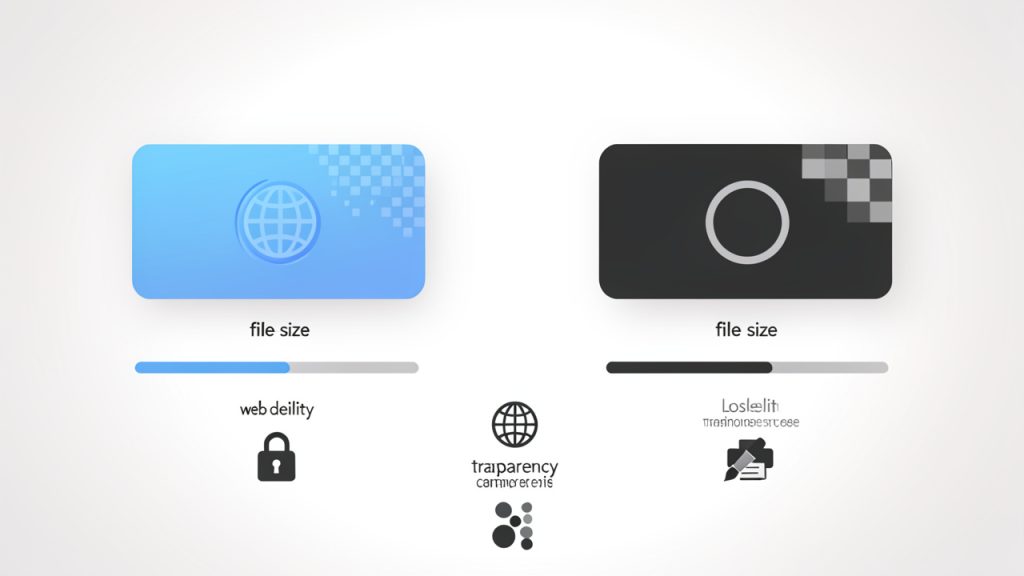
    "Transparency

    To jest szczególnie widoczne przy logo, ikonach i wyciętych obrazach produktów. Jeśli wiesz, że obraz będzie znajdował się na białej stronie internetowej, białe tło jest zazwyczaj najczystszym wyborem. Jeśli pojawi się na kolorowym układzie, wybierz dopasowane tło, aby uniknąć brzydkich artefaktów na krawędziach.

    Krok po kroku: Konwertuj PNG na JPG online

    Przebieg pracy jest zwykle prosty, ale drobne ustawienia mogą mieć duży wpływ na rezultat. Jeśli chcesz szybkiego, niezawodnego procesu, użyj tej ogólnej metody.

    Krok 1, wybierz zaufane narzędzie

    Zacznij od konwertera, który ma dobrą reputację, jasną politykę prywatności i wystarczające możliwości kontroli według Twoich potrzeb. Jeśli obraz jest wrażliwy, wybieraj narzędzie po stronie klienta. Jeśli potrzebujesz konwersji wsadowej, importów z chmury lub zaawansowanych ustawień, usługa po stronie serwera może być wygodniejsza.

    Krok 2, załaduj PNG

    "Drag-and-drop

    Większość narzędzi obsługuje przeciąganie i upuszczanie, co jest najszybszą opcją. Możesz także przeglądać pliki ręcznie lub importować z usług chmurowych w niektórych przypadkach. Jeśli konwertujesz wiele obrazów, sprawdź, czy narzędzie obsługuje przesyłanie wsadowe przed rozpoczęciem.

    Krok 3, wybierz opcje wyjściowe

    Jeśli narzędzie oferuje ustawienia, ustaw format wyjściowy na JPG, a następnie wybierz poziom jakości. Dla obrazów internetowych ustawienie jakości w granicach 75–85 zwykle daje najlepszy kompromis między ostrością a rozmiarem. Jeżeli PNG ma przezroczystość, wybierz odpowiednie tło kolorem.

    Niektóre konwertery pozwalają także na zmianę rozmiaru przed eksportem. Jest to przydatne, ponieważ mniejsza wymiar obrazu często obniża rozmiar pliku bardziej niż sama kompresja. Jeśli Twoja strona wyświetla obraz tylko w szerokości 1200 pikseli, eksportowanie JPG o szerokości 4000 pikseli to zbędny ciężar.

    Krok 4, konwertuj i pobierz

    Gdy ustawienia są gotowe, uruchom konwersję i pobierz plik. W niektórych narzędziach dzieje się to natychmiast. W innych, zwłaszcza usługach opartych na serwerze, może być krótki etap przetwarzania. Jeśli zaangażowane są pliki wsadowe, możesz otrzymać archiwum ZIP.

    Krok 5, zweryfikuj jakość i metadane

    Otwórz nowy JPG i sprawdź go przed publikacją. Szukaj miękkich szczegółów, przesunięć kolorów, artefaktów na krawędziach lub nieoczekiwanego koloru tła tam, gdzie była przezroczystość. Jeśli plik wciąż wydaje się zbyt duży, spróbuj najpierw zmniejszyć rozmiar, a następnie delikatnie dostosować kompresję.

    Sprawdź także, czy metadane zostały zachowane czy usunięte, jeśli prywatność lub zgodność z przepływem pracy ma znaczenie. Ten krok łatwo pominąć, ale to różnica między szybką konwersją a dopracowaną konwersją.

    "Screenshot

    1. Convertio

    Convertio to jedna z najbardziej rozpoznawalnych nazw dla osób, które muszą szybko konwertować PNG na JPG online. Jej główną zaletą jest wygoda. Interfejs jest czysty, obsługa przeciągania i upuszczania działa dobrze, a usługa obsługuje ogromny zakres typów plików poza obrazami, co czyni ją szczególnie przydatną dla freelancerów i właścicieli małych firm, którzy chcą jedno narzędzie do okazjonalnych zmian formatu w różnych mediach. Convertio obsługuje importy z chmury, podstawowe przepływy wsadowe i znajomy przebieg konwersji, który nie przytłacza nietechnicznych użytkowników.

    Convertio jest bardzo przyjazny dla początkujących, szybki do skonfigurowania dla pojedynczych konwersji i wygodny do importu/eksportu z chmury. Wady to że przetwarzanie odbywa się na ich serwerach, co może nie odpowiadać wrażliwym plikom, zaawansowane kontrole obrazu nie są tak głębokie jak w specjalistycznych narzędziach, a darmowe limity mogą być ograniczające dla intensywnych użytkowników.

    Strona internetowa: https://convertio.co

    "Screenshot

    2. CloudConvert

    CloudConvert to solidna opcja dla użytkowników, którzy chcą więcej kontroli i profesjonalnego odczucia. Dobrze obsługuje konwersję obrazów i zaspokaja potrzeby związane z niezawodnością przepływu pracy, dostępem do API i konfigurowalnymi ustawieniami. Jeśli jesteś deweloperem, zaawansowanym użytkownikiem lub agencją obsługującą powtarzające się konwersje, CloudConvert często wydaje się bardziej solidny niż lekkie konwertery sieciowe. Zapewnia wysokiej jakości silnik, zaawansowane ustawienia dla obsługiwanych formatów i dostęp do API do automatyzacji i integracji, co czyni go szczególnie użytecznym, gdy potrzebujesz spójności w partiach lub musisz zintegrować konwersję z większym przepływem pracy.

    CloudConvert jest niezawodny do zastosowań profesjonalnych, wspiera dobry zakres formatów i elastyczność przepływu pracy, i działa dobrze dla zespołów i deweloperów. Jego wady to przesyłanie po stronie serwera, mniej swobodne odczucie niż ultra-proste konwertery i ograniczone darmowe kredyty dla częstych użytkowników.

    Strona internetowa: https://cloudconvert.com/

    "Screenshot

    3. Zamzar

    Zamzar to długowieczny, bez zbędnych dodatków wybór do prostych konwersji plików online. Jeśli chcesz przesłać PNG, wybrać JPG i pobrać wynik bez martwienia się o wiele ustawień, Zamzar spełni zadanie. Obsługuje szeroki zakres typów plików i jest prosty w użyciu, co czyni go dobrym wyborem dla okazjonalnych użytkowników i użytkowników biznesowych, którzy potrzebują konwersji bez tarcia.

    Zamzar oferuje prosty przebieg konwersji i szerokie wsparcie plików, ale jego kontrole optymalizacji są ograniczone, przetwarzanie odbywa się po stronie serwera i może wydawać się podstawowy użytkownikom, którzy chcą szczegółowego strojenia kompresji.

    Strona internetowa: https://www.zamzar.com/

    "Screenshot

    4. Squoosh

    Squoosh to wyróżniający wybór, jeśli prywatność i optymalizacja obrazu mają większe znaczenie niż wygoda konwersji plików. Zbudowany jako aplikacja przeglądarkowa do obrazów, dużo przetwarzania może odbywać się po stronie klienta, bezpośrednio na Twoim urządzeniu. Dla użytkowników, którzy nie chcą wysyłać wrażliwych wizualizacji na zdalny serwer, to duża zaleta. Squoosh oferuje także wizualne porównania before/after i precyzyjne kontrole optymalizacji, pozwalając zobaczyć efekt kompresji przed eksportem i podejmować mądrzejsze decyzje dotyczące rozmiaru pliku.

    Squoosh doskonale sprawdza się wśród użytkowników dbających o prywatność i w dopracowywaniu jakości, a także jest idealny do przepływów optymalizacji stron internetowych. Jego ograniczeniem jest to, że jest mniej uniwersalny niż konwertery wieloformatowe, może być mniej intuicyjny dla początkujących i nie został zaprojektowany głównie do obsługi wsadowej.

    Strona internetowa: https://squoosh.app/

    "Screenshot

    5. Online-Convert.com

    Online-Convert.com znajduje się w praktycznym środku. Oferuje więcej ustawień niż najprostsze konwertery, pozostając jednocześnie dostępnym dla laików. Jeśli chcesz dostosować zachowanie wyjścia, dostosować parametry związane z obrazem lub pracować z zakresm typów plików z jednej platformy, to solidny wybór.

    Online-Convert.com jest bardziej konfigurowalny niż wiele narzędzi dla laików i łączy łatwość z kontrolą. Wady to konwersja po stronie serwera, bardziej złożony interfejs niż minimalistyczni konkurenci oraz darmowe limity, które mogą mieć zastosowanie w zależności od użycia.

    Strona internetowa: https://www.online-convert.com/

    Szybkie porównanie najlepszych narzędzi online do PNG na JPG

    NarzędzieNajlepsze doModel prywatnościWsparcie wsaduKontrola jakościŁatwość użycia
    ConvertioSzybkie codzienne konwersjePo stronie serweraTakPodstawowe do umiarkowanychBardzo łatwe
    CloudConvertProfesjonalne i powtarzalne przepływy pracyPo stronie serweraTakUmiarkowane do mocnychŁatwe
    ZamzarOkazjonalne proste użyciePo stronie serweraOgraniczone do umiarkowanegoPodstawoweW Very easy
    SquooshPrywatność i optymalizacjaPo stronie klientaOgraniczoneSilneUmiarkowane
    Online-Convert.comElastyczne zastosowanieUtilityPo stronie serweraTakUmiarkowaneŁatwe

    Najlepsze praktyki i wskazówki, aby zachować jakość i zmniejszyć rozmiar

    Najlepszy JPG nie zawsze jest najmniejszy. Nadmierna kompresja obrazu sprawia, że wygląda tanio, zbyt duży rozmiar wprawia w spowolnienie ładowania strony. Słodki punkt dla większości fotografii webowych to jakość 70–85, zwłaszcza po przeskalowaniu do odpowiednich wymiarów wyświetlania.

    Jeśli pracujesz ze zrzutami ekranu, grafiką z tekstem, lub elementami UI, bądź ostrożny. JPG może rozmywać krawędzie i wprowadzać artefakty wokół liter lub ostrych linii. W wielu takich przypadkach PNG może nadal być lepszym wyborem. Konwersja jest najskuteczniejsza, gdy źródło jest zdjęciem, a nie grafiką o dużej liczbie warstw.

    Rozmiar przed skupieniem na jakości

    Wiele zbyt dużych obrazów pozostaje zbyt dużych, ponieważ użytkownicy zmieniają tylko kompresję. Wymiary mają większe znaczenie, niż ludzie myślą. Zmniejszenie szerokości obrazu z 4000 pikseli do 1600 pikseli może znacznie zmniejszyć rozmiar pliku, jednocześnie pozostawiając obraz w pełni użyteczny na większości stron internetowych. Kadrowanie również pomaga. Jeśli część obrazu nie wnosiswo przekazu, usuń ją przed eksportem. Mniej informacji wizualnych często oznacza lżejszy plik i mocniejszą kompozycję jednocześnie.

    Używaj progresywnego JPG i sRGB, gdy to możliwe

    Progresywny JPG ładuje się warstwami, co może sprawiać, że strony będą odczuwalnie szybsze dla użytkowników, nawet jeśli całkowity rozmiar pliku jest podobny do bazowego JPG. Nie każdy konwerter oferuje tę opcję, ale warto z niej korzystać przy publikowaniu w sieci, gdy jest dostępna. Dla spójności kolorów, sRGB jest najbezpieczniejszym wyborem dla sieci. Jeśli Twoje narzędzie lub edytor pozwala na konwersję lub osadzenie profilu sRGB, zrób to, aby zredukować ryzyko wyblakłych lub przesyconych obrazów na różnych ekranach i przeglądarkach.

    Usuń metadane, gdy prywatność lub szybkość ma znaczenie

    Metadane mogą zawierać lokalizację, znaczniki czasu, informacje o urządzeniu i szczegóły edycji. Jeśli publikujesz w sieci lub wysyłasz pliki na zewnątrz, usunięcie niepotrzebnych metadanych może nieznacznie zmniejszyć rozmiar i poprawić prywatność. Jeśli jesteś fotografem lub potrzebujesz danych EXIF do przepływu pracy, zachowaj je. W przeciwnym razie usuwanie metadanych jest zwykle mądrzejszym domyślnym ustawieniem dla obrazów publicznych.

    Prywatność, bezpieczeństwo i aspekty prawne

    Przesyłanie plików do internetowego konwertera nie jest neutralnym aktem. Gdy plik opuszcza Twoje urządzenie, ufając, że usługa przetworzy go odpowiedzialnie, usunie go w odpowiednim czasie i nie ponownie wykorzysta w sposób, którego nie zamierzałeś. To odpowiada dla ogólnych materiałów stockowych, ale nie zawsze dla zasobów klienta, dokumentów wewnętrznych ani nieopublikowanych materiałów produktowych.

    Jeśli obraz zawiera poufne informacje, materiały chronione prawem w ograniczonym użyciu lub dane klienta, przemyśl ponownie użycie narzędzia po stronie serwera. Przeglądarkowy konwerter jak Squoosh, lub lokalna aplikacja desktopowa, jest często bezpieczniejszy.

    Co sprawdzić przed przesłaniem

    Szukaj jasnej polityki prywatności, ram czasowych przechowywania i polityki usuwania. Sprawdź, czy pliki są automatycznie usuwane po krótkim czasie i czy dostawca informuje, jak obsługiwane są przesyłki. Jeśli te informacje są trudne do znalezienia, to już ostrzeżenie.

    Również rozważ stronę prawną. Jeśli konwertujesz pracę dla klienta, licencjonowane wizualizacje lub zasoby partnerów, upewnij się, że korzystanie z zewnętrznego serwisu konwersyjnego nie narusza warunków umownych ani ograniczeń platformy.

    Rozwiązywanie problemów: typowe problemy konwersji i napraw

    Najlepsze narzędzie online również może dać rozczarowujący wynik, jeśli ustawienia lub źródłowy obraz nie są właściwe. Większość problemów mieści się w kilku przewidywalnych kategoriach i zwykle da się je naprawić.

    Niewyraźny wynik lub artefakty pasmowania

    Jeśli JPG wygląda na miękki lub pokazuje brzydkie przejścia w niebie, cieniach lub gradientach, prawdopodobnie ustawienie jakości jest za niskie. Delikatnie podnieś jakość kompresji i spróbuj ponownie. Jeśli źródłowy obraz jest bardzo szczegółowy, najpierw go przeskaluj, zamiast zmuszać ultra-ocieplaną kompresję. Artefakty pasmowania są szczególnie powszechne w obszarach o subtelnych różnicach tonalnych. Niektóre narzędzia lepiej radzą sobie z tym, więc zmiana konwertera może także pomóc.

    Zmiany kolorów lub stonowane obrazy

    Jeśli obraz wygląda mniej żywo po konwersji, problemem często jest profil kolorów. Eksportowanie lub konwersja do sRGB zwykle pomaga. Jeśli narzędzie nie oferuje kontrole profilu, spróbuj innego konwertera lub użyj edytora na komputerze dla tego pliku. Porównuj także plik w właściwym podglądzie obrazu, a nie tylko na miniaturkach przeglądarki, które czasem wprowadzają w błąd.

    Wynikowy plik nadal zbyt duży

    Jeśli JPG pozostaje większy niż oczekiwano, najpierw sprawdź wymiary obrazu. Duża rozdzielczość pliku przy umiarkowanej kompresji nadal może być duża. Zmień rozmiar do faktycznych potrzeb wyświetlania, a następnie eksportuj ponownie przy jakości około 75–85. Jeśli obraz zawiera duże płaskie obszary koloru, tekst lub elementy interfejsu, JPG może być po prostu nieefektywny dla takiej treści. W takim przypadku PNG lub inny nowoczesny format może wypaść lepiej.

    Przezroczystość zamieniona na niewłaściwe tło

    To dzieje się, gdy przezroczysty PNG jest automatycznie spłaszczany, często na białe lub czarne tło. Jeśli wynik wygląda źle, podczas eksportu wybierz konkretne tło, jeśli narzędzie na to pozwala. Dopasowanie tła do koloru strony docelowej zwykle daje najczystsze krawędzie.

    Alternatywy: Desktop i opcje wiersza poleceń

    Narzędzia online są wygodne, ale nie zawsze najlepszym wyborem. Jeśli masz do czynienia z poufnymi plikami, dużymi partiami lub powtarzającymi się zadaniami związanymi z zasobami, lokalne oprogramowanie często jest szybsze i bezpieczniejsze na dłuższą metę.

    Na macOS, Preview potrafi eksportować wiele obrazów do JPG łatwo. Na Windowsie Paint lub Photos mogą obsłużyć podstawowe konwersje. Darmowe narzędzia takie jak GIMP i IrfanView oferują większą kontrolę i są lepsze do powtarzalnego użycia.

    Dla deweloperów i zaawansowanych użytkowników, ImageMagick jest jednym z najwydajniejszych dostępnych rozwiązań, doskonały do konwersji wsadowych, skryptów i automatyzacji. Oto kilka praktycznych przykładów:

    magick input.png -background white -flatten -quality 85 output.jpg
    

    To polecenie konwertuje PNG na JPG, wypełnia przezroczyste obszary białym tłem i używa ustawienia jakości 85.

    magick input.png -resize 1600x -background white -flatten -quality 80 output.jpg
    

    Ta wersja zmniejsza rozmiar obrazu do szerokości 1600 pikseli przed konwersją, co często jest lepszym sposobem na redukcję rozmiaru pliku.

    magick *.png -background white -flatten -quality 82 *.jpg
    

    W przypadku przepływów wsadowych takie polecenia mogą zaoszczędzić ogrom czasu, choć dokładne zachowanie powłoki może się różnić w zależności od systemu. Jeśli obsługujesz dziesiątki lub setki plików regularnie, automatyzacja szybko stanie się wydajniejsza niż jakikolwiek interfejs online.

    Szybkie FAQ

    Czy konwersja PNG na JPG na stałe obniża jakość?

    Tak, potencjalnie. JPG to format stratny, więc część danych obrazu jest odrzucona podczas kompresji. Przy dobrych ustawieniach utrata może być trudna do zauważenia, ale nadal istnieje. Zachowaj oryginalny PNG, jeśli może być Ci potrzebny później.

    Czy mogę konwertować przezroczysty PNG na JPG i zachować przezroczystość?

    Nie, JPG nie obsługuje przezroczystości. Przezroczysty obszar musi zostać zastąpiony stałym kolorem tła.

    Jaki jest najlepszy poziom jakości JPG do użytku w sieci?

    Dla większości zdjęć praktycznym punktem jest jakość 75–85. Zacznij od tego, a następnie dostosuj w zależności od detali obrazu i celów dotyczących rozmiaru pliku.

    Czy konwertery online są bezpieczne?

    Niektóre są stosunkowo bezpieczne dla rutynowych plików, ale nie wszystkie są równe. Dla wrażliwych obrazów użyj narzędzia po stronie klienta lub lokalnego oprogramowania. Zawsze przeglądaj politykę prywatności i usuwania plików przed przesłaniem.

    Zalecane przepływy pracy w zależności od zastosowania

    Jeśli potrzebujesz tylko szybkiej konwersji jednego zwykłego obrazu, wystarczy prosty serwis jak Convertio lub Zamzar. Jeśli potrzebujesz większej niezawodności lub przepływów wsadowych, CloudConvert lub Online-Convert.com ma sens. Jeśli prywatność ma znaczenie, Squoosh jest najstrongniejszym wyborem w sieci, ponieważ jest ukierunkowany na przetwarzanie lokalne w przeglądarce.

    Jeśli regularnie przygotowujesz obrazy do stron internetowych, najlepszy przepływ pracy to często: zacznij od oryginalnego pliku, zmniejsz do rzeczywistych potrzebnych wymiarów, konwertuj do JPG przy jakości około 80, użyj sRGB dla spójnego koloru i usuń metadane, chyba że ich potrzebujesz. Następnie podgląd finalnego pliku przed publikacją.

    Ostatnia kontrola robi dużą różnicę. Potwierdź, że tło wygląda poprawnie, obejrzyj obraz w pełnym rozmiarze, zweryfikuj, że rozmiar pliku jest rozsądny i bezpiecznie przechowuj źródłowy PNG. Dzięki temu zyskujesz korzyści z szybkości JPG bez utraty kontroli nad jakością, prywatnością czy przyszłą edycją.
  • Jak konwertować Base64 na pliki graficzne (szybki przewodnik)

    Jak konwertować Base64 na pliki graficzne (szybki przewodnik)

    Ciąg Base64 reprezentujący obraz wygląda na nieszkodliwy, dopóki nie trzeba go przekształcić w prawdziwy plik, wyświetlić go w przeglądarce lub zdebugować, dlaczego nie renderuje. To właśnie w tym momencie większość ludzi napotyka problem. Możesz mieć ciąg z API, wiadomość e-mail w formacie HTML, eksport z bazy danych lub aplikację frontendową, a jedyne, czego naprawdę chcesz, to użyteczny obraz.

    Dobra wiadomość jest taka, że konwersja Base64 do obrazu jest prosta, gdy wiesz, jakiego formatu dane przechowujesz, jak je oczyścić i które narzędzie pasuje do twojego przepływu pracy. Niezależnie od tego, czy jesteś deweloperem zapisującym pliki na serwerze, freelancerem testującym odpowiedzi API, czy właścicielem małej firmy korzystającym z narzędzia online do jednorazowej pracy, te same zasady mają zastosowanie.

    Niniejszy przewodnik wyjaśnia, czym Base64 działa, dlaczego obrazy koduje się w ten sposób, jak konwertować Base64 do plików obrazowych w wielu językach i jak unikać powszechnych błędów, które marnują czas. Omawia również elementy, które wiele samouczków pomija, w tym detekcję typu obrazu, kontrole bezpieczeństwa, kompromisy dotyczące wydajności i rozwiązywanie problemów.

    Czym jest Base64 i dlaczego jest używany do obrazów

    Co robi kodowanie Base64

    Base64 to sposób reprezentowania danych binarnych, takich jak obraz, w formie zwykłych znaków tekstowych. Komputery przechowują obrazy jako surowe bajty, ale wiele systemów zostało zaprojektowanych, aby bezpiecznie przenosić tekst. Base64 działa jak tłumacz, przekształcając treść binarną w formę przyjazną dla tekstu, złożoną z liter, cyfr, +, / i czasem = do uzupełniania.

    Ten tekst sam w sobie nie jest obrazem. To zaszyfrowana wersja danych obrazu. Aby przekształcić Base64 do obrazu, dekodujesz ciąg z powrotem do oryginalnych bajtów, a następnie zapisujesz lub wyświetlasz te bajty jako PNG, JPEG, GIF, WebP lub inny format obrazu.

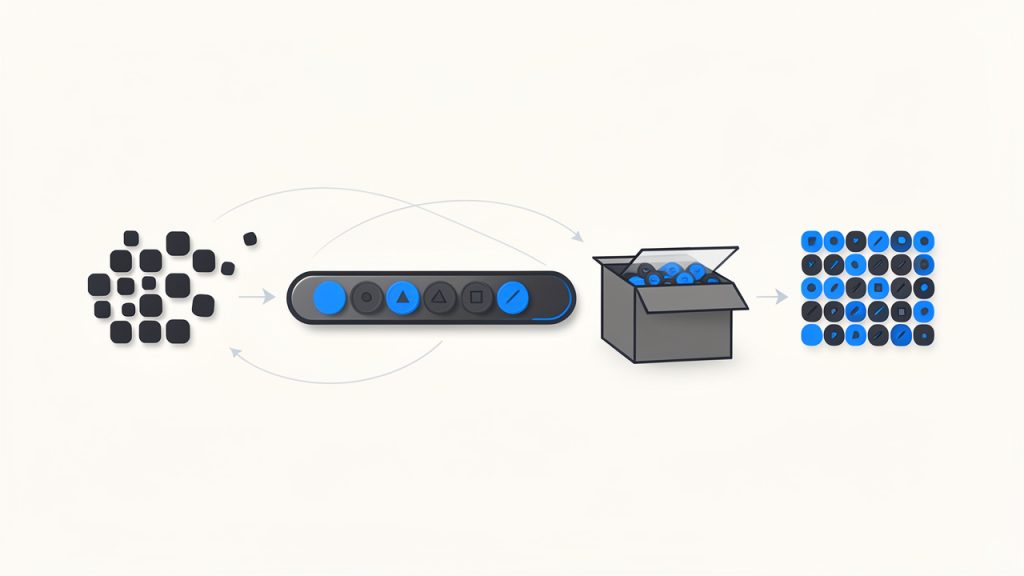
    Przydatny model mentalny: Base64 to jak zapakowanie produktu w pudełko wysyłkowe, które lepiej pasuje do systemu transportowego. Pudełko zwiększa objętość, ale pomaga przedmiotowi przemieszczać się przez kanały, które preferują tekst.

    Wizualna metafora pokazująca surowe bajty obrazu, które są 'spakowywane' do tekstowego ciągu Base64, a następnie rozpakowywane z powrotu do bajtów — dodaj prosty przenośnik: bajty (binarny) -> znaki Base64 (A–Z, a–z, 0–9, +, /, =) zapakowane do transportu -> zdekodowane bajty (plik obrazu).

    Dlaczego obrazy są osadzone jako Base64

    Obrazy często osadza się jako Base64, ponieważ ułatwia to transfer i osadzanie w pewnych kontekstach. Jednym z najczęściej spotykanych przykładów jest data URI, które wygląda jak data:image/png;base64,.... Dzięki temu przeglądarka może renderować obraz bezpośrednio z ciągu, bez żądania osobnego URL pliku.

    Jest to przydatne do obrazów inline w HTML lub CSS, zwłaszcza dla bardzo małych zasobów, takich jak ikony, podpowiedzi lub drobne loga. Szablony e-mail również czasem używają osadzonych obrazów, ponieważ zewnętrzne ładowanie obrazów może być blokowane lub opóźniane przez klienta pocztowego. Niektóre API zwracają dane obrazu w Base64, ponieważ można je zintegrować w odpowiedzi JSON bez konieczności osobnego przechowywania plików lub podpisanych URL.

    Istnieje wygoda, ale wiąże się z pewnymi kompromisami. Base64 upraszcza przenoszenie danych obrazu, ale nie zawsze jest najwydajniejszym formatem do przechowywania lub dostarczania.

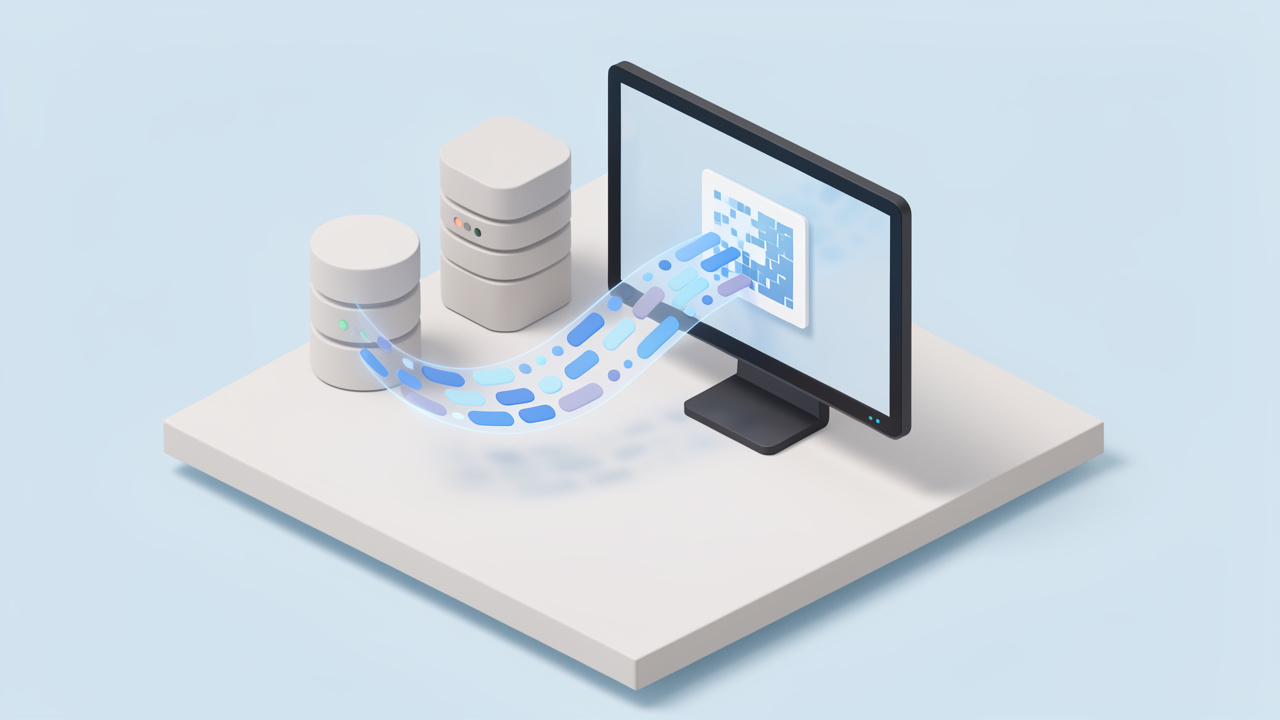
    Diagram data URI osadzony w HTML: pokazuje okno przeglądarki renderujące <code><img></code> z atrybutem src będącym długim ciągiem data:image/png;base64,... — obejmij wyróżniony fragment URI danych i strzałkę do renderowanego inline obrazu (brak oddzielnego żądania sieciowego).

    Zalety i wady użycia Base64 dla obrazów

    Największym minusem jest rozmiar. Base64 dodaje około 33% narzutu w porównaniu z oryginalnym plikiem binarnym. Obraz o rozmiarze 300 KB może po zakodowaniu mieć około 400 KB lub więcej. Ma to wpływ na przepustowość, rozmiary ładunków API, wagę strony i zużycie pamięci.

    Buforowanie (cache) to kolejny ważny czynnik. Jeśli obraz jest osadzony bezpośrednio w HTML lub CSS jako data URI, przeglądarka nie może go buforować niezależnie od tego pliku. Jeśli strona się zmieni, obraz może zostać ponownie pobrany jako część dokumentu. Z kolei zewnętrzny plik obrazu może być buforowany niezależnie i używany na wielu stronach.

    Zaletą jest mniejsza liczba żądań HTTP dla bardzo małych zasobów, prostsze pakowanie w API i łatwiejsza przenośność w systemach, które przetwarzają jedynie tekst. Dla małych ikon lub jednorazowych obrazów osadzonych w treści, Base64 może być praktyczny. Dla dużych zdjęć, galerii produktów lub powtarzających się zasobów, zwykle lepsze są zewnętrzne pliki.

    Jak szybko konwertować ciąg Base64 na obraz — szybkie przykłady

    Konwertery online i kiedy ich używać

    Jeśli potrzebujesz szybkiego wyniku i nie przetwarzasz poufnych danych, online’owy konwerter Base64 do obrazu będzie najszybszą opcją. Wklejasz ciąg, narzędzie dekoduje go i podglądasz lub pobierasz obraz.

    To sprawdza się dobrze przy debugowaniu odpowiedzi API, sprawdzaniu, czy ciąg jest poprawny, lub konwersji jednorazowego zasobu. Nie jest to jednak odpowiednie dla prywatnych plików klientów, dokumentów wewnętrznych ani czegokolwiek wrażliwego pod kątem bezpieczeństwa. W takich przypadkach bezpieczniejsza jest konwersja lokalna.

    Niezawodne narzędzie powinno umożliwiać podgląd zdekodowanego obrazu, identyfikację typu pliku i ostrzeganie, jeśli Base64 jest zniekształcony.

    Konwersja Base64 na obraz w JavaScript w przeglądarce

    W przeglądarce najprostszy przypadek to wtedy, gdy masz już pełne URI danych. Możesz przypisać je bezpośrednio do elementu obrazu.

    <img id="preview" alt="Podgląd" />
    <script>
      const base64 = "data:image/png;base64,iVBORw0KGgoAAAANSUhEUgAA...";
      document.getElementById("preview").src = base64;
    </script>
    

    Jeśli chcesz przekształcić surowy ciąg Base64 na plik do pobrania, najpierw usuń prefiks, zdekoduj go i zbuduj Blob.

    const input = "data:image/png;base64,iVBORw0KGgoAAAANSUhEUgAA...";
    const match = input.match(/^data:(image/[a-zA-Z0-9.+-]+);base64,(.+)$/);
    const mimeType = match ? match[1] : "image/png";
    const base64Data = match ? match[2] : input;
    const byteCharacters = atob(base64Data);
    const byteNumbers = new Array(byteCharacters.length);
    for (let i = 0; i < byteCharacters.length; i++) {
      byteNumbers[i] = byteCharacters.charCodeAt(i);
    }
    const byteArray = new Uint8Array(byteNumbers);
    const blob = new Blob([byteArray], { type: mimeType });
    const url = URL.createObjectURL(blob);
    const a = document.createElement("a");
    a.href = url;
    a.download = "image.png";
    a.click();
    URL.revokeObjectURL(url);
    

    Takie podejście jest użyteczne w narzędziach frontendowych i podglądzie obrazów w przeglądarce. Dla bardzo dużych danych może to jednak zużywać dużo pamięci, ponieważ cały ciąg jest dekodowany jednorazowo.

    Konwersja Base64 na obraz w Node.js

    Node.js efektownie to obsługuje dzięki Buffer. Jeśli ciąg zawiera prefiks data URI, najpierw go usuń.

    const fs = require("fs");
    const input = "data:image/png;base64,iVBORw0KGgoAAAANSUhEUgAA...";
    const base64Data = input.replace(/^data:image/[a-zA-Z0-9.+-]+;base64,/, "");
    const buffer = Buffer.from(base64Data, "base64");
    fs.writeFileSync("output.png", buffer);
    d console.log("Image saved as output.png");
    

    Jeśli nie znasz typu pliku z wyprzedzeniem, wykrywaj go przed wybraniem rozszerzenia. To szczególnie ważne w systemach produkcyjnych, które otrzymują obrazy od użytkowników lub z zewnętrznych API.

    Konwersja Base64 na obraz w Pythonie

    Wbudowany moduł base64 Pythona obsługuje dekodowanie czysto.

    import base64
    import re
    input_data = "data:image/png;base64,iVBORw0KGgoAAAANSUhEUgAA..."
    base64_data = re.sub(r"^data:image/[a-zA-Z0-9.+-]+;base64,", "", input_data)
    image_bytes = base64.b64decode(base64_data)
    with open("output.png", "wb") as f:
        f.write(image_bytes)
    print("Image saved as output.png")
    

    Dla ostrzejszej walidacji użyj base64.b64decode(base64_data, validate=True), aby nieprawidłowe znaki wywołały błąd zamiast być ignorowane.

    Konwersja Base64 na obraz w PHP

    PHP zawiera base64_decode(), co wystarcza w większości przypadków.

    <?php
    $input = "data:image/png;base64,iVBORw0KGgoAAAANSUhEUgAA...";
    $base64 = preg_replace('/^data:image/[a-zA-Z0-9.+-]+;base64,/', '', $input);
    $data = base64_decode($base64, true);
    if ($data === false) {
        die("Invalid Base64 data");
    }
    file_put_contents("output.png", $data);
    echo "Image saved as output.png";
    ?>
    

    Drugi argument base64_decode włącza tryb ścisły, co pomaga wcześnie wykryć uszkodzone dane.

    Konwersja Base64 na obraz przy pomocy narzędzi linii poleceń

    Na Linuxie lub macOS dekodowanie z linii poleceń jest szybkie i praktyczne do debugowania.

    echo 'iVBORw0KGgoAAAANSUhEUgAA...' | base64 -d > output.png
    

    Jeśli twój system używa innego znacznika flagi:

    echo 'iVBORw0KGgoAAAANSUhEUgAA...' | base64 --decode > output.png
    

    Jeśli dane są dalej zakodowane w formie heksadecymalnej po innym etapie przetwarzania, xxd może pomóc, ale w standardowej konwersji Base64 do obrazu narzędziem zwykle pozostaje base64 -d.

    Obsługa powszechnych wariantów Base64 i pułapek

    Rozpoznawanie i usuwanie prefiksu data URI

    Wiele błędów konwersji wynika z tego, że wejście nie jest tylko Base64. Zawiera prefiks taki jak data:image/jpeg;base64,. Ten nagłówek jest użyteczny, ponieważ podaje MIME type, ale większość dekoderów potrzebuje tylko treści po przecinku.

    Bezpieczny wzorzec to wykrycie, czy ciąg zaczyna się od data: i podział na pierwszy przecinek. Wszystko po nim to faktyczny ładunek Base64. Jeśli zapomnisz tego kroku, dekoder może zgłosić błąd lub wygenerować uszkodzony plik.

    Base64 URL-safe vs standard Base64

    Nie wszystkie ciągi Base64 używają tego samego alfabetu. Base64 URL-safe zastępuje + znakiem - i / znakiem _. Wariant ten pojawia się w tokenach internetowych, łańcuchach zapytań i niektórych API, ponieważ unika znaków, które mogą powodować problemy w URL.

    Jeśli spróbujesz dekodować Base64 URL-safe przy użyciu standardowego dekodera, może się to nie powieść, chyba że najpierw znormalizujesz te znaki do standardowej formy. Wiele bibliotek obsługuje dekodowanie URL-safe jawnie, ale warto sprawdzić dokumentację, zamiast zakładać, że wszystkie Base64 są identyczne.

    Znaki wypełniające i kiedy mają znaczenie

    Znak = na końcu ciągu Base64 to wypełnienie. Pomaga zapewnić, że długość zakodowanego ciągu mieści się w strukturze blokowej Base64. Niektóre systemy pomijają wypełnienie, zwłaszcza w wariantach URL-safe.

    Brak wypełnienia nie zawsze przerywa dekodowanie, ale niektóre dekodery tego wymagają. Proste rozwiązanie to dodanie znaków =, aż długość będzie podzielna przez 4. Jeśli po tym dekodowanie nadal nie działa, problem prawdopodobnie nie wynika jedynie z wypełnienia.

    Nieprawidłowe znaki i obsługa błędów

    Białe znaki, złamane linie, błędy transportu lub przypadkowe zmiany kopiowania mogą zepsuć ciąg Base64. Rezultatem może być wyjątek, uszkodzony obraz lub plik wyjściowy, który istnieje, ale nie da się go otworzyć.

    Dobra praktyka to walidacja przed dekodowaniem i obsługa błędów w kroku dekodowania. W Pythonie używaj ścisłej walidacji. W PHP używaj trybu ścisłego. W JavaScript i Node.js sprawdzaj format wejścia i failuj w sposób łagodny, jeśli zdekodowane bajty nie pasują do spodziewanego podpisu obrazu.

    Duże ładunki i kwestie pamięci

    Bardzo duży ciąg Base64 może obciążać pamięć, ponieważ wersja tekstowa jest większa niż plik binarny, a dekodowanie często tworzy dodatkowe kopie w pamięci. To jeden z powodów, dla których konwersja w przeglądarce potrafi zamarznąć karty, gdy ładunek jest duży.

    Na serwerach unikaj dekodowania całego bufora dla bardzo dużych plików, jeśli to możliwe. Strumień wejścia, dekodowanie po porcjach i bezpośredni zapis na dysk lub do magazynu obiektowego. Ma to znaczenie w aplikacjach bogatych w obrazy, usługach przesyłania i potokach automatyzacji.

    Wykrywanie typu obrazu z Base64

    Używanie MIME typu data URI, jeśli obecny

    Jeśli ciąg Base64 zaczyna się od czegoś w rodzaju data:image/webp;base64,, masz już najprostszy wskazówkę co do typu obrazu. W wielu przepływach pracy wystarczy to, aby wybrać rozszerzenie pliku i ustawić poprawny Content-Type.

    Nadal jednak nie ufaj temu bezkrytycznie. Złośliwe lub błędne źródło może oznaczyć ładunek jako PNG, gdy w rzeczywistości jest czymś innym. W przypadku czegokolwiek wrażliwego pod kątem bezpieczeństwa porównuj zadeklarowany typ MIME z rzeczywistymi zdekodowanymi bajtami.

    Podejście na podstawie magicznych bajtów

    Większość formatów obrazów ma rozpoznawalne magic bytes na początku pliku. Po zdekodowaniu niewielkiej części ciągu Base64 możesz przejrzeć pierwsze bajty i zidentyfikować typ.

    Oto najczęstsze sygnatury:

    FormatMagic bytes (hex)Uwagi
    PNG89 50 4E 47Zaczyna się od sygnatury .PNG
    JPEGFF D8 FFCzęsto występuje w plikach .jpg i .jpeg
    GIF47 49 46ASCII GIF
    WebP52 49 46 46 + 57 45 42 50Kontener RIFF z markowaniem WEBP

    Ta technika jest bardziej niezawodna niż poleganie wyłącznie na nazwie pliku lub prefiksie MIME. To inteligentna weryfikacja podczas zapisywania przesłanych przez użytkownika plików lub przetwarzania treści z zewnętrznych API.

    Biblioteki i narzędzia do automatycznego wykrywania formatu

    Jeśli robisz to często, użyj biblioteki. W Node.js file-type może analizować bufor i wykryć format. W Pythonie popularne są python-magic i Pillow. W PHP finfo, GD lub Imagick mogą pomóc zweryfikować rzeczywisty typ pliku i czy obraz można bezpiecznie otworzyć.

    Automatyzacja jest szczególnie przydatna, gdy ciąg Base64 nie ma prefiksu i nieznane jest rozszerzenie.

    Kwestie bezpieczeństwa

    Złośliwe ładunki ukryte w Base64

    Base64 nie czyni treści bezpiecznymi. To tylko zmiana reprezentacji. Szkodliwy plik może być dalej zakodowany w Base64 i przekazany przez API, formularze lub bazy danych.

    Dotyczy to także uszkodzonych plików, nadmiernych ładunków, plików wielojęzycznych podszywających się pod obrazy oraz ukrytych technik treści, takich jak steganografia. Jeśli twój system akceptuje przesyłanie obrazów w Base64, traktuj je jak każde niepewne przesyłanie pliku.

    Walidacja treści obrazu przed wyświetlaniem lub zapisem

    Najlepszą obroną jest dekodowanie danych, weryfikacja rzeczywistego formatu obrazu, a następnie otwarcie go w zaufanej bibliotece obrazów. W wielu przypadkach najbezpieczniejszy wzorzec to ponowne zakodowanie obrazu do znanego dobrego formatu, takiego jak PNG lub JPEG, przy użyciu biblioteki takiej jak Pillow, GD lub Imagick.

    To usuwa nieoczekiwane metadane, normalizuje strukturę i redukuje ryzyko przepuszczania uszkodzonych lub podszytych treści. Pozwala także na egzekwowanie ograniczeń rozmiaru, wymiarów i ograniczeń typu pliku.

    Ograniczanie szybkości i ataki na wyczerpanie zasobów

    Ponieważ ciągi Base64 są tekstem, łatwo je wysłać w dużych ilościach. Atakujący może to wykorzystać, aby zużyć CPU, pamięć, miejsce na dysku lub przepustowość. Nawet legalni użytkownicy mogą przypadkowo wywołać problemy, przesyłając bardzo duże dane inline.

    Ustaw surowe maksymalne rozmiary ładunku, ogranicz czas dekodowania tam, gdzie to możliwe, i ogranicz liczbę żądań punktów końcowych akceptujących dane obrazu Base64. Odrzuć żądania przed dekodowaniem, jeśli długość ciągu przekracza Twój próg polityki.

    Bezpieczne serwowanie zdekodowanych obrazów

    Jeżeli zapisujesz i serwujesz zdekodowane obrazy, wyślij prawidłowy nagłówek Content-Type i unikaj problemów z wykrywaniem treści. Jeśli renderujesz dane Base64 bezpośrednio na stronie, przeglądnij reguły Content-Security-Policy, aby upewnić się, że źródła data: są dozwolone tylko tam, gdzie to stosowne.

    Jeśli dane obrazu są generowane przez użytkownika, oczyść wszelkie powiązane metadane i nie mieszaj niepewnych ciągów bez kontekstu w HTML bez kontekstu. Ryzyko obejmuje nie tylko same bajty obrazu, ale także to, jak obsługiwany jest otaczający tekst.

    Najlepsze praktyki wydajności i alternatywy

    Kiedy używać Base64 a kiedy plików zewnętrznych

    Praktyczna zasada mówi prosto. Używaj Base64 dla bardzo małych zasobów, gdzie zmniejszenie liczby żądań ma większe znaczenie niż efektywne buforowanie. Używaj zewnętrznych plików dla wszystkiego średniego lub dużego, zwłaszcza zdjęć, obrazów produktów, przesyłanych przez użytkowników i powtarzających się elementów interfejsu użytkownika.

    Na przykład ikona o wielkości 1 KB osadzona inline może być w porządku. Obraz produktu o wielkości 200 KB osadzony w JSON zwykle jest złym wyborem.

    Wpływ na prędkość strony i buforowanie

    Base64 może zmniejszyć liczbę żądań, ale zwiększa rozmiar dokumentu. Ma to znaczenie na wolniejszych sieciach i urządzeniach mobilnych. Jeśli obrazy są osadzone w HTML, CSS lub JavaScript, przeglądarka musi pobrać cały plik, zanim będzie mogła ponownie użyć obraz.

    Zewnętrzny plik obrazu może być buforowany niezależnie, ładowany leniwie (lazy-loading), serwowany z CDN i używany na wielu stronach. Często prowadzi to do lepszej realnej wydajności niż wszystko wstawione inline.

    Techniki redukcji rozmiaru

    Jeśli musisz przenosić obrazy jako Base64, najpierw zoptymalizuj sam obraz. Zrób kompresję, zmień rozmiar i wybierz nowoczesny format. Konwersja dużych PNG lub JPEG na WebP lub AVIF może znacznie zmniejszyć plik przed jakimkolwiek kodowaniem Base64.

    Kompresja po stronie serwera może pomóc otaczającym ładunkom, ale pamiętaj, że Base64 to wciąż narzut. Największe oszczędności zwykle wynikają z optymalizacji obrazu, a nie z prób zmniejszenia zakodowanego tekstu.

    CDN-y i kompromisy data URI

    CDN błyszczy, gdy obrazy są osobnymi plikami. Mogą buforować blisko użytkownika, stosować zoptymalizowaną dostawę i zmniejszać obciążenie serwera źródłowego. Data URI omijają te korzyści, ponieważ obraz jest związany z plikiem nadrzędnym.

    Jeśli twoja przepływ pracy wymaga kompaktowych inline’owych grafik, rozważ inline SVG dla prostych ikon wektorowych lub tradycyjne strategie sprite’ów dla ściśle kontrolowanych zasobów. Te opcje mogą być wydajniejsze niż Base64 dla niektórych elementów UI.

    Zaawansowane scenariusze i narzędzia

    Osadzanie obrazów w e-mailach

    E-mail to jedno z klasycznych miejsc, gdzie pojawiają się obrazy Base64, ale wsparcie klienta jest niespójne. Niektóre klienty blokują obrazy, inne usuwają pewne konstrukcje, a duże treści e-mail mogą wpływać na dostarczalność.

    Dla małych logotypów lub ikon inline może działać. Dla większych obrazów często łatwiejsze jest użycie plików hostowanych zewnętrznie. Utrzymuj całkowity rozmiar maila na niskim poziomie i przetestuj w kluczowych klientach, zanim polegasz na osadzonych obrazach w dużej liczbie przypadków.

    Przechowywanie obrazów Base64 w bazach danych

    Przechowywanie Base64 bezpośrednio w bazie danych jest wygodne, ale zwykle nieskuteczne. Płacisz narzut 33%, zwiększasz rozmiar rekordów i utrudniasz kopiowanie zapasowe. Zapytania mogą również stać się wolniejsze i bardziej zasobożerne.

    Lepszym rozwiązaniem jest przechowywanie obrazu binarnie w magazynie obiektowym lub systemie plików, a następnie zapisanie tylko metadanych i URL/klucza w bazie danych. Jeśli musisz akceptować Base64 na warstwie API, natychmiast go dekoduj i przechowuj wynik binarny zamiast oryginalnego zakodowanego ciągu.

    Streamingowy dekodowanie dla bardzo dużych obrazów

    Dla bardzo dużych wejść strumieniowanie to właściwa architektura. W Node.js możesz przetwarzać dane przychodzące za pomocą strumieni, zamiast buforować całe ładunki. W Pythonie przetwarzanie porcjami lub obsługa przesyłek może zmniejszyć zużycie pamięci.

    Ma to mniejsze znaczenie dla okazjonalnych małych plików i znacznie większe dla systemów wsadowych, potoków multimedialnych lub usług akceptujących treści generowane przez użytkowników na dużą skalę.

    Zautomatyzowane potoki konwersji i narzędzia

    Jeśli twoja przepływ pracy wielokrotnie obsługuje obrazy Base64, zbuduj potok. Dekoduj, wykrywaj typ, waliduj wymiary, ponownie koduj do standardowego formatu, optymalizuj i przechowuj.

    Przydatne narzędzia to pakiety Node takie jak file-type i natywny Buffer, biblioteki Python takie jak Pillow i python-magic, oraz PHP biblioteki obrazów takie jak GD lub Imagick. Narzędzia w linii poleceń mogą też pasować do skryptów i potoków CI do szybkich kontroli.

    Checklista krok po kroku do rozwiązywania problemów

    Jeśli konwersja Base64 do obrazu kończy się niepowodzeniem, sprawdź to w kolejności:

    1. Potwierdź prefiks: jeśli ciąg zaczyna się od data:image/...;base64,, usuń wszystko przed przecinkiem przed dekodowaniem.
    2. Zweryfikuj wariant: jeśli zawiera - i _, może to być Base64 URL-safe i wymaga normalizacji.
    3. Napraw padding: jeśli długość nie jest podzielna przez 4, dodaj = aż będzie.
    4. Sprawdź bajty: po dekodowaniu sprawdź pierwsze bajty pod kątem podpisów PNG, JPEG, GIF lub WebP.
    5. Zweryfikuj MIME type: upewnij się, że zadeklarowany typ i faktyczna zawartość się zgadzają.
    6. Sprawdź limity pamięci: duże ciągi mogą zawieszać karty przeglądarki lub wyczerpywać pamięć serwera. Używaj strumieniowania dla dużych plików.
    7. Przejrzyj zasady CSP: jeśli przeglądarka nie wyświetla inline data URI, polityka bezpieczeństwa może blokować źródła data:.

    Proste sprawdzenie z wiersza poleceń może pomóc szybko:

    echo 'YOUR_BASE64_STRING' | base64 -d > test_image.bin
    file test_image.bin
    

    Jeśli file raportuje prawidłowy format obrazu, prawdopodobnie Base64 jest w porządku i problem leży gdzie indziej, np. w MIME type lub renderowaniu po stronie frontend.

    Przykłady i typowe przypadki użycia

    Inline awatary w aplikacjach jednowidokowych

    Aplikacja typu pojedynczej strony może osadzać małe domyślne awatary jako Base64, aby uniknąć dodatkowych żądań podczas początkowego renderowania. Może to być akceptowalne dla kilku bardzo małych zastępczych obrazków.

    Ale gdy użytkownicy wgrywają prawdziwe zdjęcia profilowe, lepiej wykorzystać zewnętrzne przechowywanie plików. Zdjęcia można zmieniać rozmiar, buforować niezależnie i dostarczać przez CDN, zamiast obciążać odpowiedzi API.

    Małe sprite’y ikon osadzone w e-mailach

    Szablon e-mailowy z kilkoma małymi ikonami w jednym kolorze może używać osadzonego danych obrazów, aby ograniczyć zależność od zdalnego ładowania. To może zapewnić lepszą spójność marki w wybranych klientach.

    Nadal liczy się całkowita wielkość wiadomości. Co działa dla 500-bajtowej ikony, może być problemem, gdy marketingowy e-mail osadza wiele dużych obrazów bezpośrednio w HTML.

    APIs zwracające Base64 obrazy vs zwracanie URL

    Niektóre wewnętrzne API zwracają Base64, bo upraszcza to jedną odpowiedź JSON. To dobre dla podpisów, kodów QR lub wygenerowanych miniaturek. Dla większych zasobów zwracanie URL zwykle jest lepsze, bo utrzymuje odpowiedzi API w mniejszych rozmiarach i pozwala klientowi pobierać tylko to, czego potrzebuje.

    To jedna z najczęściej ponownie rozważanych decyzji projektowych, gdy aplikacja rośnie. To, co na początku wydaje się proste, później może stać się kosztowne.

    Konwersja starszego przechowywania Base64 do nowoczesnych przepływów

    Starszy system może przechowywać obrazy klientów jako tekst Base64 w bazie danych. Migracja takiego ustawienia zwykle oznacza dekodowanie każdego rekordu, wykrycie rzeczywistego typu, ponowne kodowanie tam, gdzie trzeba, zapis pliku w magazynie obiektowym i zastąpienie pola tekstowego odniesieniem.

    Zespoły często widzą natychmiastowe korzyści: mniejsze bazy danych, szybsze kopie zapasowe, łatwiejsza dostarczalność CDN i prostsze renderowanie po stronie frontend.

    Zasoby, biblioteki i narzędzia online

    Polecane biblioteki według języka

    Poniższe narzędzia są szeroko używane i praktyczne:

    JęzykBiblioteki / NarzędziaNajlepsze zastosowanie
    Node.jsBuffer, file-typeDekoduj Base64, wykrywaj typ obrazu
    Pythonbase64, Pillow, python-magicDekoduj, waliduj, ponownie koduj
    PHPbase64_decode, GD, Imagick, finfoDekoduj i weryfikuj zawartość obrazu
    CLIbase64, file, xxdSzybka walidacja i debugowanie

    Online Base64 do obraz konwertery i walidatory

    W przypadku jednorazowych zadań narzędzia online mogą zaoszczędzić czas. Najlepsze z nich oferują podgląd, wykrywanie MIME i walidację. Używaj ich do treści nie wrażliwych lub zainstaluj własną wersję, jeśli prywatność ma znaczenie.

    Jeśli pracujesz z danymi klientów, dokumentami finansowymi lub przesyłanymi przez użytkowników, bezpieczniejszy będzie lokalny lub serwerowy proces konwersji.

    Dalsze lektury i dokumentacja oficjalna

    Oficjalna dokumentacja języka to najlepsze źródło dla niestandardowych przypadków i surowych zachowań dekodowania. W systemach produkcyjnych przeglądaj także dokumentację biblioteki obrazów, wytyczne platformy przechowywania i zalecenia bezpieczeństwa dla przesyłania plików i walidacji treści.

    Podsumowanie i szybki odniesienie

    Konwersja Base64 na obraz jest łatwa, gdy oddzielisz właściwą payload od prefiksu data URI, zdekodujesz ją odpowiednim narzędziem i zweryfikujesz wynikowe bajty. Największe błędy wynikają z bezrefleksyjnego polegania na MIME type, ignorowania wariantów URL-safe lub używania Base64 tam, gdzie zwykłe pliki graficzne sprawdzałyby się lepiej.

    Twój kolejny krok zależy od twojego przypadku użycia. Dla szybkiego jednorazowego zadania użyj konwertera online. Dla rozwoju aplikacji dekoduj lokalnie w JavaScript, Node.js, Python lub PHP. Dla systemów produkcyjnych dodaj walidację, wykrywanie typu pliku, ograniczenia rozmiaru i strategię przechowywania, która unika niepotrzebnego narzutu Base64.

    Cheat sheet: najczęstsze polecenia i fragmenty

    ZadanieFragment
    Podgląd w przeglądarce<img src="data:image/png;base64,..." />
    Zapis pliku w Node.jsfs.writeFileSync("output.png", Buffer.from(base64Data, "base64"))
    Zapis pliku w Pythonieopen("output.png", "wb").write(base64.b64decode(base64_data))
    Zapis pliku w PHPfile_put_contents("output.png", base64_decode($base64, true))
    Linux dekodowanie`echo 'BASE64′ | base64 -d > test_image.bin`
    Usuń prefiks data URIUsuń data:image/...;base64, przed dekodowaniem
    Napraw brakujące paddingDodaj = aż długość będzie podzielna przez 4
    Wykryj bajty PNG89 50 4E 47
    Wykryj bajty JPEGFF D8 FF
    Wykryj bajty GIF47 49 46

    Jeśli budujesz przepływ pracy wokół obrazów Base64, najmądrzejszy ruch jest prosty: dekoduj wcześnie, waliduj ostrożnie, optymalizuj prawdziwy obraz i zapisuj pliki w formacie zoptymalizowanym do dostarczania.

  • JPG na PNG: Kiedy konwertować, narzędzia i najlepsze praktyki

    JPG na PNG: Kiedy konwertować, narzędzia i najlepsze praktyki

    A quick JPG to PNG conversion can solve the right problem, or create a bigger one. That is why so many people end up with bloated files, disappointing image quality, or a transparent background that still looks rough around the edges.

    If you are a small business owner updating product images, a freelancer sending client assets, or a developer preparing web graphics, the format you choose matters. This guide explains what JPG to PNG really means, when it helps, when it does not, and how to convert files the right way using built-in tools, desktop software, online converters, and developer-friendly methods.

    What „JPG to PNG” Means and When to Convert

    What is JPG/JPEG?

    JPG, also written as JPEG, is one of the most common image formats in the world. It was designed primarily for photographs and complex images with lots of colors, gradients, and visual detail. Its biggest advantage is small file size, which comes from lossy compression.

    Lossy compression means the file discards some image data to reduce storage space. In many cases, especially at high quality settings, that loss is hard to notice with the naked eye. But once the data is removed, it is gone. Re-saving a JPG over and over can gradually make artifacts, soft edges, and blocky areas more visible.

    JPG also does not support true transparency. If you need a logo with no background, or a cutout product photo that sits cleanly on a webpage, JPG is usually the wrong final format. It can store metadata such as EXIF camera data and color profiles, but its core strength remains efficient photo compression.

    What is PNG?

    PNG stands for Portable Network Graphics. It uses lossless compression, which means image data is preserved rather than thrown away during saving. That makes PNG a strong choice when you want to keep sharp lines, crisp text, interface elements, screenshots, diagrams, and graphics intact.

    PNG also supports transparency, including smooth alpha transparency. This matters for logos, icons, signatures, overlays, and product images that need to blend into different backgrounds without a white box around them.

    In practical terms, PNG is often better for graphics than photos. It can preserve detail very well, but the trade-off is file size. A PNG made from a photograph can be much larger than the original JPG without looking noticeably better.

    Split-screen comparison: JPG vs PNG, lossy vs lossless and transparency support

    Common reasons to convert JPG to PNG

    There are several legitimate reasons to convert JPG to PNG. One common case is editing. If you must continue editing an image multiple times, saving your working file as PNG can help you avoid further lossy degradation that would happen with repeated JPG exports.

    Another reason is design workflow. If you are placing an image into presentations, mockups, apps, or websites and you need transparency or cleaner edges, PNG is often more practical. This is especially true for logos, badges, UI elements, and screenshots.

    It can also make sense for archival of a current state, but with an important caveat. Converting a JPG to PNG preserves the current image without introducing new JPG compression on future saves. However, it does not recover quality already lost in the JPG. Think of it like photocopying a document into a protective sleeve. You preserve what you have now, but you do not magically recreate the original.

    When You Should Not Convert JPG to PNG

    Quality misconceptions

    The biggest myth around JPG to PNG is that conversion improves quality. It does not. If a JPG already has compression artifacts, blur, banding, or noise, saving it as PNG will simply preserve those flaws in a different container.

    This matters because people often convert a low-quality JPG hoping it will become sharper. It will not. A PNG can stop further lossy damage if you continue working with the file, but it cannot reconstruct discarded image information.

    If you still have the original source file, such as a RAW photo, PSD, AI, or an earlier export, use that instead. Starting from the best source is always better than converting a compressed derivative.

    File size considerations

    For photographs, JPG is often preferable because it gives you a strong balance between visual quality and compact size. A high-resolution photo that is 1 MB as a JPG might become 5 MB, 10 MB, or more as a PNG with little visible improvement.

    That increase matters if you store many images, send them by email, upload them to client portals, or publish them online. PNG is efficient for flat-color graphics and transparent assets, but it is rarely the best format for everyday photo delivery.

    A simple rule helps here: if the image is mostly a photo, keep it as JPG unless you have a specific reason to use PNG. If the image is mostly graphics, text, interface elements, or transparency, PNG becomes more attractive.

    File-size tradeoffs: photo vs graphics, JPG vs PNG

    Caption: Photo → usually JPG; Graphics/Transparency → usually PNG.

    Web performance implications

    For websites, unnecessary PNGs can hurt page speed. Larger files increase bandwidth usage and slow loading, especially on mobile connections. If you convert every photo from JPG to PNG, your site may become heavier without any meaningful visual benefit.

    That has real business impact. Slow pages can reduce conversions, increase bounce rate, and weaken SEO performance. Google does not rank a page higher just because an image is PNG. It values user experience, and faster pages usually win.

    For web delivery, modern formats like WebP and AVIF are often better than either JPG or PNG for many use cases. PNG still has a role, especially for transparency and graphics, but it should be chosen intentionally.

    How to Convert JPG to PNG, Step-by-Step Methods

    Using built-in OS tools

    If you want the fastest possible method, your operating system may already be enough.

    On Windows, Paint can convert JPG to PNG in a few clicks:

    1. Open the JPG file in Paint.
    2. Click File.
    3. Choose Save As.
    4. Select PNG picture.
    5. Rename the file and save it.

    On macOS, Preview is just as straightforward:

    1. Open the JPG in Preview.
    2. Click File and then Export.
    3. Choose PNG from the format dropdown.
    4. Select a location and save.

    These built-in tools are convenient for one-off tasks. They are not ideal for advanced color management, transparency editing, or bulk workflows, but they work well when speed matters.

    Using free desktop software

    Desktop tools give you more control, especially if you care about resizing, metadata, transparency, or batch conversion. IrfanView is excellent for Windows users who want a lightweight option. GIMP is a powerful free editor for Windows, macOS, and Linux. Photoshop is still the standard in many design environments.

    In IrfanView, you typically open the JPG, choose Save As, then select PNG. In GIMP, you open the image and use Export As to choose PNG. In Photoshop, you can use Save a Copy or Export As depending on your workflow. These tools also let you prepare the image before conversion, which is often more important than the format switch itself.

    If the file name matters, use clear versioning. Something like product-shot-v2.png is more useful than image-final-new-3.png. For client work, consistent naming saves time and avoids accidental overwrites.

    Using online converters

    Online converters are popular because they are quick and require no installation. Services such as CloudConvert, Convertio, and Online-Convert are widely used for JPG to PNG tasks.

    They are best for occasional conversions when the image is not sensitive. Upload the JPG, choose PNG, wait for processing, then download the result. Most platforms also support drag and drop and can handle a few files at once.

    Before using any online converter, check three things. First, confirm the site uses HTTPS. Second, review the file deletion policy to see how long uploaded files are stored. Third, avoid uploading confidential client documents, IDs, contracts, or private photos unless you fully trust the service and your compliance requirements allow it.

    Converting in bulk

    If you need to convert dozens or hundreds of images, manual methods become painful. Batch workflows are much better.

    Many desktop apps support bulk conversion through a dedicated batch tool. IrfanView has a built-in batch conversion window. Photoshop supports Actions and Image Processor. GIMP can be extended with batch plugins or external tools.

    For developers and power users, command-line tools are faster and more repeatable. ImageMagick is one of the best options. A simple example looks like this:

    magick input.jpg output.png
    

    To convert multiple JPG files in a folder, you can script it with shell tools or platform-specific automation. This is especially helpful for product catalogs, content migrations, or asset pipelines.

    Converting programmatically

    If conversion is part of an app, workflow, or upload pipeline, Python Pillow is a practical choice. It gives you programmatic control over format conversion and post-processing.

    Here is a basic example using Pillow:

    from PIL import Image
    img = Image.open("input.jpg")
    img.save("output.png", "PNG")
    

    If you want to preserve color consistency, inspect the source image mode and profile before saving. In production workflows, it is also smart to validate file type rather than relying only on the file extension.

    For quick automation from the terminal, ImageMagick remains excellent because it is scriptable, cross-platform, and mature. It is especially useful when you need resizing, metadata stripping, or format conversion in one step.

    Best Tools and Services for JPG to PNG Conversion

    Choosing the best JPG to PNG tool depends on what you care about most: speed, privacy, batch support, editing control, or automation. Built-in tools are ideal for occasional use. Online services are convenient when you are on any device and need immediate results. Desktop apps win when you need advanced editing or bulk work. Developer tools are best for repeatable workflows.

    The table below gives a practical comparison.

    Tool Best for Ease of use Batch support Privacy Cost
    Paint / Preview Quick one-off conversion Very easy Limited High, local files Free
    CloudConvert Fast online conversion Easy Moderate Medium, upload required Free tier / paid
    Convertio Browser-based convenience Easy Moderate Medium, upload required Free tier / paid
    Online-Convert Flexible online settings Moderate Moderate Medium, upload required Free tier / paid
    IrfanView Lightweight desktop batch work Easy Strong High, local files Free for personal use
    GIMP Free advanced editing Moderate Moderate High, local files Free
    Photoshop Professional editing workflows Moderate Strong High, local files Paid
    ImageMagick / Pillow Automation and developer workflows Advanced Excellent High, local files Free

    Security, privacy, and batch limits

    If privacy matters, local tools are safer by default because files never leave your machine. That makes Preview, Paint, GIMP, Photoshop, IrfanView, ImageMagick, and Pillow strong choices for business documents, sensitive assets, and client work.

    For online tools, read the fine print. Look for file retention windows, deletion guarantees, maximum file size, daily conversion caps, and whether API access or batch processing is hidden behind a paywall. A free tool can be perfect for occasional use, but frustrating for heavy workflows.

    Optimizing PNGs After Conversion

    Reducing PNG file size

    A converted PNG is not always ready to use. In many cases, it needs optimization. This is where tools like optipng, pngcrush, and pngquant become valuable.

    pngquant is especially useful when you can reduce the image to a limited color palette. That can shrink file size dramatically for logos, icons, illustrations, and UI graphics. optipng and pngcrush focus on lossless optimization, which means they attempt to reduce file size without changing visible quality.

    Here are two practical commands:

    optipng output.png
    
    pngcrush -rem allb -reduce input.png optimized.png
    

    The -rem allb option strips unnecessary metadata chunks, and -reduce tries to use a more efficient PNG structure where possible.

    When to use PNG-8 vs PNG-24/32

    PNG-8 uses a limited color palette, usually up to 256 colors. It is a strong fit for simple graphics, flat illustrations, icons, and logos where the image does not need millions of colors.

    PNG-24 supports far more color detail and is better for richer graphics. PNG-32 usually refers to 24-bit color plus an 8-bit alpha channel for full transparency. That is often what people mean when they want smooth transparent edges.

    For photos, even PNG-24 can become very large. For simple graphics, PNG-8 can offer a much better size-to-quality balance. That is why optimization is not just compression, it is also about choosing the right PNG variant.

    Preserving or removing metadata

    PNG files can carry metadata, although not always in the same way as JPG EXIF. Some workflows preserve embedded color profiles or textual information, while others strip it.

    If you need accurate color reproduction across devices, retaining the ICC profile may be important. If file size matters more and the image is simple web artwork, stripping metadata can save space. This trade-off is small on one file, but significant across hundreds of assets.

    Compressing without notable quality loss

    The best practical tip is to optimize after conversion, not before. First convert the image. Then run a PNG optimizer or export through a tool that supports palette reduction and metadata control.

    If the image is a screenshot or flat graphic, try palette reduction. If it is a logo with transparency, test PNG-8 first. If you see banding or rough edges, move back to PNG-24 or PNG-32. This simple testing cycle often produces much better results than blindly saving everything at maximum settings.

    Handling Transparency and Backgrounds

    How to remove or make background transparent

    Converting JPG to PNG does not automatically create transparency. If your JPG has a white background, converting it to PNG will usually give you a PNG with the same white background. Transparency must be created by editing the image.

    In Photoshop, open the image, unlock the background layer, select the background using the Magic Wand, Quick Selection, or Select Subject, refine the mask, then export as PNG. In GIMP, add an alpha channel first, select the background, delete it, refine edges if needed, and export as PNG.

    Automatic online background removers can help with simple product shots or portraits. They are convenient, but results vary. Hair, soft shadows, and semi-transparent materials often need manual touch-up afterward.

    Edge smoothing and anti-aliasing

    The hardest part of transparency is not removing the background, it is making the edges look natural. Jagged edges, white halos, and rough outlines are common when the original JPG was compressed heavily or placed on a bright background.

    To improve results, feather the selection slightly, refine masks carefully, and zoom in around complex edges. If a light fringe appears, use defringe or edge cleanup tools in your editor. This is especially important for logos, people, and product cutouts displayed on dark backgrounds.

    Common pitfalls when converting photos vs graphics

    Photos are harder than graphics. A screenshot or icon usually has clear boundaries and cleaner color transitions. A real-world photo may have motion blur, hair strands, shadows, reflections, and compression noise that make clean transparency difficult.

    That is why JPG to PNG works best for graphics when transparency is needed. For photos, PNG is not a magic background-removal format. The quality of your masking work matters more than the file extension.

    Performance, Accessibility, and SEO Considerations

    Page speed and modern formats

    For websites, PNG should be used with purpose. If you need sharp graphics with transparency, PNG is a strong option. If you are serving photos, WebP or AVIF will often provide much smaller files at similar visual quality.

    SVG is also better than PNG for many logos and icons because it is resolution-independent and often tiny in size. This means the best web workflow is not always JPG to PNG. Sometimes the better answer is JPG to WebP or rebuilding the asset as SVG.

    Alt text and accessibility

    Changing image format does not change accessibility on its own. What matters is how the image is described and used. If you replace a JPG with a PNG on a website, keep or improve the alt text so screen readers still convey the right meaning.

    Decorative images should have appropriate empty alt attributes. Informative images should describe their purpose clearly. Accessibility is about communication, not file type.

    Responsive images and multiple formats

    Developers should think beyond one output file. A good image strategy often means generating several sizes and formats, then serving the best option depending on the browser and screen size.

    A common pattern is to provide modern formats first, with a fallback:

    <picture>
      <source srcset="image.webp" type="image/webp">
      <source srcset="image.png" type="image/png">
      <img src="image.png" alt="Product logo">
    </picture>
    

    This approach balances compatibility and performance. It also fits well into responsive image workflows where the same visual asset needs to look sharp on different devices.

    Common Problems and Troubleshooting

    Poor quality after conversion

    If the PNG looks bad, the problem usually started with the original JPG. Compression artifacts, blur, and soft edges carry over into the PNG. Re-export from the original source file if possible. If not, mild sharpening or cleanup may help, but do not expect miracles.

    Another common issue is scaling. If you enlarged the image before conversion, it may look worse because you are stretching limited detail. Conversion is not enhancement.

    Huge PNG files

    Very large PNGs usually happen when a photo is saved losslessly without optimization. Check dimensions first. A 4000-pixel image used in a 400-pixel webpage slot is wasting space.

    Then check image type. If it is a photo, use JPG, WebP, or AVIF instead. If it must remain PNG, try palette reduction, metadata stripping, and optimization tools like optipng or pngquant.

    Color profile and ICC issues

    If the converted file looks washed out or overly saturated, a color profile mismatch may be the cause. Some apps preserve embedded profiles, others convert or discard them. This leads to different rendering across browsers, editors, and operating systems.

    A safer workflow is to standardize around sRGB for web graphics. For print or color-critical work, preserve the correct ICC profile and test in the target environment.

    Failed conversions or corrupted files

    If a conversion fails, the file may be damaged, mislabeled, or partially downloaded. Try opening it in another app first. If that works, re-save it and convert again.

    If a command-line tool fails, inspect the actual file format instead of trusting the extension. A file named .jpg might not always be a valid JPEG internally. Using another converter can also help, because some tools are better at handling edge cases than others.

    FAQs, Quick Answers

    • Does converting JPG to PNG improve quality? No. It prevents additional JPG-style compression on future saves, but it does not restore lost detail.
    • Can PNG files be larger than JPG? Yes, often much larger, especially for photographs.
    • Is PNG better for web? Sometimes. It is better for transparency, logos, screenshots, and graphics. It is usually not the best choice for large photos.
    • How do I convert multiple files at once? Use a batch-capable app like IrfanView or Photoshop, or automate with ImageMagick or Pillow.

    Resources and Further Reading

    If you want to go deeper, the best next step is to use official documentation and proven image tools rather than relying on random snippets. ImageMagick is excellent for command-line workflows. Pillow is the standard Python imaging library for many automation tasks. The official PNG specification is useful if you work closely with image pipelines, metadata, or browser rendering.

    A small cheat sheet can save time when you do this often:

    magick input.jpg output.png
    
    optipng output.png
    
    pngquant --quality=65-85 output.png
    

    For most users, the right workflow is simple. Convert JPG to PNG only when you need lossless editing, transparency, or cleaner graphic handling. If the image is a photo for the web, pause first and ask whether JPG, WebP, or AVIF would do the job better.

    Your next step is to test one image with the method that matches your use case. Use Preview or Paint for a quick one-off conversion, GIMP or Photoshop if you need transparency, and ImageMagick or Pillow if you want scalable automation. The best conversion is not just successful, it is appropriate for the way the image will actually be used.

  • WebP do PNG: Kiedy konwertować, narzędzia i polecenia

    WebP do PNG: Kiedy konwertować, narzędzia i polecenia

    Konwersja WebP do PNG brzmi prosto, dopóki rzeczywiste użycie nie wymaga, aby wynik działał wszędzie. Być może zespół projektowy potrzebuje przezroczystego obrazu w starszym procesie roboczym. Być może CMS odrzuca przesyłanie WebP. A może po prostu chcesz rastrowy plik, który możesz edytować bez niespodzianek.

    Dobra wiadomość jest taka, że istnieją szybkie narzędzia online, niezawodne aplikacje desktopowe i polecenia przyjazne deweloperowi, które ułatwiają konwersję WebP do PNG. Lepsza wiadomość jest taka, że nie zawsze musisz konwertować. W wielu przypadkach lepszym wyborem jest pozostanie przy WebP.

    1. Czym jest WebP i dlaczego konwertować go do PNG?

    WebP to nowoczesny format graficzny stworzony przez Google, który redukuje rozmiar pliku przy zachowaniu dobrej jakości wizualnej. Obsługuje zarówno kompresję stratną, która usuwa część danych, by zmniejszyć pliki, jak i kompresję bezstratną, która wierniej zachowuje informacje o pikselach. Obsługuje także przezroczystość, co czyni go użytecznym dla logo, zasobów interfejsu użytkownika i obrazów z wycięciami.

    PNG jest starszy, ale nadal niezwykle istotny. To format bezstratny, więc zachowuje dane obrazu bez utraty jakości związanej z ponownym skompresowaniem. PNG jest szeroko obsługiwany w przeglądarkach, systemach operacyjnych, aplikacjach do edycji i procesach drukowych, co sprawia, że pozostaje domyślnym wyborem dla zrzutów ekranu, grafiki i plików wymagających spójnego traktowania.

    Side-by-side visual comparison showing a WebP file and a PNG file: icons or thumbnails with callouts for key attributes (lossy/lossless support, typical file size, transparency support, common use cases like web delivery vs editing/printing). Include a small bar or numeric indicator showing typical file-size difference.

    Przegląd WebP: pochodzenie, cechy i typowe zastosowania

    WebP został zaprojektowany dla sieci, zwłaszcza tam, gdzie liczy się przepustowość. Zwykle generuje mniejsze pliki niż PNG i często także mniejsze niż JPEG, w zależności od treści. Dzięki temu jest idealny dla stron internetowych, dostarczania responsywnych obrazów, listingów sklepów internetowych i stron z dużą ilością treści, gdzie liczy się wydajność. Jeśli obraz będzie wyświetlany w przeglądarce i masz kontrolę nad środowiskiem, WebP często jest bardziej wydajnym formatem.

    Przegląd PNG: cechy, mocne strony i sytuacje, w których jest preferowany

    PNG błyszczy, gdy potrzebujesz dokładnej wierności wizualnej. Szczególnie dobrze sprawdza się w zrzutach ekranu, ikonach, diagramach, zasobach UI i obrazach z przezroczystym tłem. Jest również preferowany, gdy liczy się kompatybilność oprogramowania. Wiele starszych aplikacji, narzędzi drukarskich, systemów DAM i przepływów treści nadal obsługuje PNG bardziej niezawodnie niż WebP.

    Dlaczego potrzebna jest konwersja: kompatybilność, edycja, przezroczystość i druk

    Najczęstszym powodem konwersji WebP na PNG jest kompatybilność. Niektóre aplikacje, platformy i przestarzałe systemy nadal nie akceptują WebP. Inne akceptują go słabo, zwłaszcza w procesach edycji lub masowego importu. PNG często lepiej dopasowuje się do edycji obrazów w wielu przypadkach, ponieważ zachowuje przewidywalne zachowanie w narzędziach takich jak alternatywy Photoshopa, przeglądarki desktopowe i menedżery zasobów. Jeśli pracujesz z drukiem, zasobami archiwalnymi lub zrzutami ekranu, które muszą pozostawać wizualnie spójne, PNG jest często bezpieczniejszym formatem.

    2. Kiedy warto, a kiedy nie warto konwertować WebP na PNG

    To decyzja, którą pomija większość ludzi, ale ma znaczenie. Konwersja jest użyteczna, gdy PNG rozwiązuje realny problem. Jeśli jedynym powodem jest nawyk, utrzymanie WebP może być lepsze.

    Kiedy konwertować: kompatybilność, edycja, archiwizacja, praca projektowa, zrzuty ekranu i manipulacje rasterem

    Konwertuj do PNG, gdy plik musi działać w starszej aplikacji, gdy trzeba go edytować w narzędziu, które źle obsługuje WebP, lub gdy będzie używany w procesie, który oczekuje PNG. To także dobry wybór dla zrzutów ekranu, makiet UI, diagramów technicznych oraz zasobów rastrowych, które mogą być adnotowane, retuszowane lub archiwizowane dla długoterminowego dostępu. W tych przypadkach przewidywalność PNG jest praktyczną zaletą.

    Kiedy zostawić WebP: wydajność w sieci, oszczędność miejsca, obrazy responsywne

    Zachowaj WebP, gdy obraz jest głównie przeznaczony do dostarczania w sieci i zależy ci na szybkości, efektywności przechowywania i mniejszym zużyciu pasma. W nowoczesnych stronach WWW WebP często oferuje lepszy kompromis, a serwowanie WebP za pomocą obrazów responsywnych może drastycznie zmniejszyć rozmiar danych do przesłania, zwłaszcza na stronach bogatych w zdjęcia.

    Kompromisy: rozmiar pliku, jakość, metadane, precyzja alfa/przezroczystości

    Największym kompromisem jest rozmiar pliku. PNG zazwyczaj jest większy niż WebP, czasem znacznie większy. To ma znaczenie dla przechowywania, kopii zapasowych, przesyłania i wagi strony. Jakość jest bardziej zniuansowana. Jeśli źródłowy WebP był stratny, konwersja do PNG nie przywraca utraconych detali. Przezroczystość zazwyczaj pozostaje, ale profile kolorów i metadane mogą nie być zawsze przenoszone poprawnie w zależności od narzędzia. Prosta zasada: konwertuj, gdy kompatybilność ma większe znaczenie niż rozmiar pliku, a zostaw WebP, gdy wydajność ma większe znaczenie niż uniwersalne wsparcie edycji.

    Krótka lista decyzyjna

    • Czy ten obraz będzie edytowany, drukowany lub archiwizowany? Często lepiej użyć PNG.
    • Czy będzie serwowany wyłącznie na nowoczesnej stronie internetowej? Często lepiej WebP.
    • Czy docelowa aplikacja odrzuca WebP? Przekonwertuj go.
    • Czy rozmiar pliku ma krytyczne znaczenie? Zachowaj WebP, jeśli to możliwe.

    A simple decision flowchart for the "Quick decision checklist": start node asks questions (Will this be edited/printed/archived? Is it for a modern website only? Does target app reject WebP? Is file size critical?) with arrows to outcomes: "Convert to PNG", "Keep WebP", or "Generate both (derive PNG for legacy)".

    3. Szybkie narzędzia online do konwertowania WebP na PNG

    Jeśli potrzebujesz najszybszej ścieżki, konwertery online trudno pobić dla pojedynczych konwersji, szybkich prób i zasobów niesensytywnych. Popularne serwisy to CloudConvert, Convertio, Ezgif, FreeConvert i Online-Convert. Różnią się obsługą wsadową, obsługą metadanych, limitami rozmiaru plików i polityką prywatności. CloudConvert jest elastyczny i obsługuje wsady oraz API. Convertio jest szybki i łatwy. Ezgif jest lekki i przystępny do prostych zadań obrazowych. FreeConvert i Online-Convert oferują szerokie wsparcie formatów i więcej opcji strojenia w płatnych planach. Dla prywatnych obrazów unikaj przesyłania na serwery zewnętrzne i użyj metody offline.

    CloudConvert: https://cloudconvert.com, Convertio: https://convertio.co, Ezgif: https://ezgif.com, FreeConvert: https://www.freeconvert.com, Online-Convert: https://www.online-convert.com

    Bezpieczeństwo i prywatność przy przesyłaniu obrazów

    Narzędzia online są wygodne, ale niosą ryzyko. Jeśli obraz zawiera pracę klienta, prywatne zdjęcia produktów, wrażliwe dokumenty, wewnętrzne zrzuty ekranu lub dane identyfikujące osobę, przesłanie go do zewnętrznej usługi może być nieodpowiednie. Metadane to kolejny problem. Dane EXIF mogą zawierać informacje o kamerze, lokalizacji, znaczniki czasu i szczegóły oprogramowania. Niektóre konwertery usuwają metadane automatycznie, inne mogą zachować ich części. Jeśli prywatność ma znaczenie, nie zakładaj nic i zweryfikuj zachowanie narzędzia. Jeśli plik jest poufny, użyj metody offline na komputerze.

    4. Konwertowanie WebP na PNG na komputerze stacjonarnym

    Konwersja na komputerze daje większą kontrolę, lepszą prywatność i silniejsze wsparcie dla przetwarzania wsadowego. To właściwy wybór, gdy pracujesz z wieloma plikami lub zależy ci na powtarzalności.

    Windows: wbudowane i zewnętrzne opcje

    Użytkownicy Windowsa czasem najpierw próbują programów Zdjęcia lub Paint. Problem polega na tym, że narzędzia wbudowane bywają niespójne w zależności od wersji i zainstalowanych kodeków. Bardziej niezawodną opcją jest IrfanView, który jest szybki do konwersji obrazów i przetwarzania wsadowego, gdy zainstalowane są właściwe wtyczki. Typowy przebieg to otworzyć plik WebP, wybrać zapisz lub eksportuj i wybrać PNG.

    Strony: https://www.microsoft.com/windows, https://www.irfanview.com

    macOS: Podgląd, ImageMagick, GraphicConverter

    Na macOS wystarczy często Podgląd (Preview) do pojedynczych plików: otwórz WebP, a następnie wyeksportuj jako PNG. Dla większej kontroli ImageMagick doskonale nadaje się do zadań wsadowych, powtarzalnych konwersji i automatyzacji. GraphicConverter oferuje dopracowany interfejs GUI z szerokim wsparciem formatów dla użytkowników, którzy chcą szerokich opcji.

    Strony: https://www.apple.com, https://imagemagick.org, https://www.lemkesoft.de

    Linux: ImageMagick, GIMP, przykłady poleceń

    Użytkownicy Linuksa zwykle polegają na narzędziach wiersza poleceń. ImageMagick to kręgosłup, a GIMP stanowi niezawodną GUI-fallback. Dla pojedynczego pliku:

    magick input.webp output.png
    

    Jeśli twój system używa starszej składni poleceń:

    convert input.webp output.png
    

    Dla konwersji wsadowej w katalogu:

    mkdir -p png आउट
    for f in *.webp; do magick "$f" "png/${f%.webp}.png"; done
    

    ImageMagick zwykle automatycznie zachowuje przezroczystość, gdy źródło obsługuje alfa.

    Strony: https://www.gimp.org

    Wsadowa konwersja za pomocą aplikacji desktopowych

    Konwersja wsadowa to miejsce, w którym narzędzia desktopowe są znacznie wydajniejsze niż konwertery online. IrfanView, GraphicConverter i ImageMagick obsługują wsadowe procesy. Przetwarzanie dziesiątek lub tysięcy plików z konsekwentną nomenklaturą i przewidywalnym wynikowym plikiem czyni narzędzia desktopowe mądrzejszym długoterminowym wyborem.

    5. Metody wiersza poleceń i przyjazne programistom

    Dla programistów linia poleceń jest często najczystszą ścieżką, ponieważ jest skryptowalna, audytowalna i łatwa do zintegrowania z systemami budowy.

    ImageMagick: polecenia i flagi

    ImageMagick potrafi konwertować WebP na PNG, zachowuje alfa i może być zintegrowany ze skryptami powłoki lub zadaniami CI:

    magick input.webp output.png
    

    Aby zachować metadane tam, gdzie to możliwe:

    magick input.webp -define png:preserve-iCCP=true output.png
    

    Aby uniknąć -strip chyba że chcesz usunąć metadane. Dla konwersji wsadowej:

    for f in *.webp; do magick "$f" "${f%.webp}.png"; done
    

    ffmpeg: kiedy używać i przykładowe polecenia

    ffmpeg jest użyteczny w potokach multimedialnych, zwłaszcza gdy WebP jest częścią szerszego przepływu wideo lub animacji. Dla pojedynczej klatki WebP:

    ffmpeg -i input.webp output.png
    

    W przypadku animowanego WebP, ffmpeg może wyodrębnić klatki lub sprawdzić timingi, chociaż niektóre wyspecjalizowane narzędzia WebP mogą być prostsze dla niektórych zadań.

    Strona: https://ffmpeg.org

    Narzędzia libwebp: użycie dwebp i opcje

    Zestaw narzędzi libwebp oferuje dwebp, precyzyjny dekoder plików WebP. Dla dedykowanej ścieżki WebP-to-PNG:

    dwebp input.webp -o output.png
    

    Narzędzia libwebp mogą być łatwiejsze do zrozumienia niż ogólne pakiety obrazów, gdy potrzebujesz określonego zachowania dekodowania.

    Strona: https://developers.google.com/speed/webp

    Biblioteki Node.js i Python z przykładowym kodem

    Dla kodu aplikacji używaj bibliotek, które już obsługują oba formaty.

    Node.js z sharp:

    import sharp from "sharp";
    await sharp("input.webp")
    ## .png()
      .toFile("output.png");
    

    sharp jest szybki i szeroko używany w produkcji.

    Python z Pillow:

    from PIL import Image
    img = Image.open("input.webp")
    img.save("output.png", "PNG")
    

    Pillow jest idealny do skryptów, automatyzacji i lekkich zadań wsadowych.

    Strony: https://sharp.pixelplumbing.com, https://python-pillow.org

    6. Automatyzacja konwersji w przepływach pracy i systemach CMS

    Ręczna konwersja nie skalowalna. Jeśli Twój zespół regularnie obsługuje obrazy, automatyzacja zaoszczędzi czas i zredukuje błędy.

    Automatyczna konwersja po stronie serwera

    Typowym wzorcem jest konwersja przy przesyłaniu. Przechowuj oryginalny WebP, a następnie twórz pochodny plik PNG dla kompatybilności z systemami docelowymi. Pozwala to nowoczesnym przeglądarkom otrzymywać WebP podczas gdy starsze systemy, narzędzia administracyjne lub procesy drukowania dostają PNG. Innym wzorcem jest konwersja na żądanie, przydatna, gdy wyjściowy PNG jest rzadki i nie chcesz przechowywać wielu wariantów. Koszt to dodatkowa moc obliczeniowa w momencie żądania.

    Wtyczki i integracje dla WordPressa, Shopify i CMS-ów headless

    Wiele platform CMS ma wtyczki lub potoki mediów, które mogą obsługiwać warianty specyficzne dla formatu. Użytkownicy WordPressa często polegają na wtyczkach optymalizujących obrazy, które generują lub serwują WebP, umożliwiając jednocześnie formaty zapasowe. W przypadku Shopify i konfiguracji CMS-ów headless, potok obrazowy wokół platformy to zazwyczaj miejsce logiki konwersji, na przykład funkcja pośrednika, która konwertuje WebP na PNG tylko dla systemów, które tego wymagają.

    Konwersja w czasie budowy w generatorach stron statycznych

    Generatory stron statycznych, takie jak Gatsby, Hugo i Eleventy, doskonale nadają się do przetwarzania obrazów w czasie procesu budowy. Jeśli strona jest przebudowywana podczas wdrażania, możesz wygenerować pochodne PNG raz i je zcache’ować w ramach outputu. To przydatne, gdy jeden źródłowy obraz musi wygenerować zarówno zasób WebP dla strony, jak i zasób PNG dla narzędzi, które nadal oczekują PNG.

    7. Pułapki jakości, koloru i przezroczystości oraz jak ich unikać

    Konwersja jest zazwyczaj bezpieczna, ale subtelne problemy mogą cię zaskoczyć.

    Powszechne problemy: zniekształcenia kolorów, pasmowanie, problemy z kanałem alfa

    Zmiany kolorów często występują, gdy profile kolorów są pomijane lub są ponownie interpretowane przez różne narzędzia. Pasmowanie może pojawić się, jeśli gradienty są ograniczone lub jeśli stratny WebP zostanie zdekodowany, a następnie wyświetlony w kontekstach, które ujawniają artefakty kwantyzacji. Problemy z kanałem alfa są rzadsze, ale mają znaczenie. Jeśli występuje przezroczystość, upewnij się, że narzędzie ją zachowuje, a docelowa aplikacja poprawnie rozumie kanał alfa PNG.

    Jak zachować przezroczystość i profile kolorów

    Używaj narzędzi znanych z niezawodnego zachowywania alfa, takich jak ImageMagick, dwebp z libwebp, Pillow lub sharp. Dla dokładności kolorów używaj narzędzi, które utrzymują osadzone profile, gdy to możliwe. Unikaj niepotrzebnego usuwania metadanych, chyba że jest to celowe. Przenosząc zasoby między oprogramowaniem projektowym a przepływami pracy w sieci, przetestuj obraz w docelowym środowisku jako część QA.

    Testowanie i walidacja

    Otwórz przekonwertowany PNG w co najmniej dwóch różnych podglądach i porównaj go z oryginałem. Dla zespołów zautomatyzuj podstawowe kontrole rozmiarów, obecności przezroczystości, progów rozmiaru pliku i śledzenia sum kontrolnych, aby problemy wychwycić przed wysłaniem zasobów.

    8. Wydajność, przechowywanie i najlepsze praktyki

    PNG jest niezawodny, ale może być kosztowny pod kątem przechowywania, więc bądź selektywny.

    Porównanie rozmiaru pliku: WebP vs PNG

    Ogólnie rzecz biorąc, WebP często bije PNG pod względem rozmiaru pliku, zwłaszcza dla treści fotograficznych i wielu obrazów mieszanych. PNG może być akceptowalny dla prostych grafik, ale rośnie szybciej wraz ze złożonością kolorów. Na przykład WebP o rozmiarze 1 MB może stać się PNG o rozmiarze 3 MB lub 5 MB, w zależności od obrazu.

    Kiedy używać PNG-8 vs PNG-24 vs palety indeksowane

    Jeśli obraz ma ograniczony zestaw kolorów, PNG-8 lub palety indeksowane mogą znacznie zmniejszyć rozmiar, co pomaga w ikonach, prostych logotypach i płaskiej grafice. Użyj PNG-24 dla pełnego koloru i gładkich gradientów. Najpierw przetestuj wizualnie palety indeksowane, zanim zastosujesz agresywne ograniczanie kolorów.

    Optymalizacja PNG po konwersji

    Po konwersji dalej zmniejszaj plik za pomocą optymalizatorów PNG takich jak pngcrush, optipng czy zopflipng. Typowy przebieg to najpierw konwersja, potem optymalizacja PNG. Dzięki temu decyzje dotyczące jakości są oddzielone od strojenia kompresji.

    Strony: http://optipng.sourceforge.net, https://pmt.sourceforge.io/pngcrush/, https://github.com/google/zopfli

    Zagadnienia prywatności, bezpieczeństwa i prawne

    Konwersja obrazów wydaje się nieszkodliwa, ale w środowisku biznesowym może nieść realne ryzyko.

    Ryzyka przesyłania obrazów do konwerterów zewnętrznych

    Zewnętrzne konwertery mogą tymczasowo przechowywać pliki, logować metadane lub przetwarzać przesyłki na infrastrukturze poza Twoją kontrolą. Dla wewnętrznych prototypów może to być w porządku. Dla materiałów klienta, niepublikowanych zdjęć produktów lub wrażliwych zrzutów ekranu, używaj narzędzi offline.

    EXIF, prawa własności i redystrybucja

    Dane EXIF mogą ujawniać szczegóły aparatu, znaczniki czasu, a czasem także lokalizację. Podczas konwersji i redystrybucji zasobów, świadomie przeglądaj metadane. Pamiętaj także, że konwersja nie zmienia praw własności ani praw do użytkowania. Jeśli nie masz prawa do ponownego wykorzystania zdjęcia, konwersja go nie czyni bezpieczniejszym do publikowania.

    Zalecane zabezpieczenia i polityki dla zespołów

    Określ, kiedy dozwolona jest konwersja online, a kiedy obowiązkowe są narzędzia offline. Używaj offline narzędzi do wszystkiego poufnego, w razie potrzeby usuwaj metadane i dokumentuj, który potok konwersji jest używany dla zasobów publicznych. To utrzymuje zgodność i higienę procesów pod kontrolą.

    10. Rozwiązywanie problemów i FAQ

    Dlaczego mój przekonwertowany PNG wygląda inaczej?

    Typowe przyczyny to różnice w profilach kolorów, utrata jakości w źródle spowodowana kompresją stratną lub rozbieżności w podglądzie. Jeśli źródłowy WebP był stratny, pewne utracone detale są trwałe. Spróbuj innego narzędzia konwersji, sprawdź, czy metadane i profile zostały zachowane, i porównaj obraz w innym podglądzie.

    Jak przekonwertować animowany WebP na PNG?

    Pojedynczy PNG nie może zachować animacji. Animowany WebP musi być obsługiwany jako klatki. Jeśli potrzebujesz statycznych obrazów, wyodrębnij każdą klatkę. Jeśli potrzebujesz zachować animację, rozważ GIF lub MP4. ffmpeg lub specjalistyczne narzędzia WebP mogą pomóc w wyodrębnianiu klatek.

    Występują błędy z ImageMagick, co sprawdzić?

    Potwierdź, że kompilacja ImageMagick zawiera obsługę WebP, sprawdź uprawnienia plików i nazwy ścieżek, oraz użyj poprawnej składni poleceń dla Twojej wersji. W nowszych systemach używaj magick zamiast starszego polecenia convert.

    Jak efektywnie konwertować tysiące obrazów w partiach?

    Użyj skryptu i przetwarzaj pliki w partiach. ImageMagick lub sharp to popularne wybory. Dodaj logowanie, obsługę ponownej próby i optymalizację po konwersji, aby proces był stabilny na dużą skalę.

    11. Skrót: polecenia i narzędzia na pierwszy rzut oka

    ZadanieNarzędziePolecenie
    Przekonwertuj jeden WebP na PNGImageMagickmagick input.webp output.png
    Konwersja wsadowa folderuImageMagickfor f in *.webp; do magick "$f" "${f%.webp}.png"; done
    Dekoduj za pomocą libwebpdwebpdwebp input.webp -o output.png
    Konwertuj w Node.jssharpsharp("input.webp").png().toFile("output.png")
    Konwertuj w PythoniePillowimg.save("output.png", "PNG")
    Wyodrębnianie z przepływu animacjiffmpegffmpeg -i input.webp output.png

    Dla jednorazowych przypadków użycia, używaj godnego zaufania konwertera online dla nie-wrażliwych obrazów. Do offline pracy na komputerze, Podgląd (Preview), Paint, IrfanView lub GraphicConverter są wygodne. Dla masowej konwersji po stronie serwera, ImageMagick i sharp to solidny wybór ogólnego zastosowania. Dla precyzyjnego dekodowania WebP użyj dwebp.

    Lista kontrolna przed konwersją: potwierdź, czy naprawdę potrzebujesz PNG, czy plik zawiera przezroczystość i czy metadane mają znaczenie. Po konwersji zweryfikuj wymiary, przezroczystość, kolor i rozmiar pliku.

    12. Wnioski i zalecany przepływ pracy

    Najlepszy przepływ WebP do PNG zależy od zadania. Jeśli potrzebujesz szybkości i plik nie stanowi zagrożenia, dobry będzie konwerter online. Jeśli potrzebujesz kontroli, prywatności lub przetwarzania wsadowego, użyj ImageMagick, dwebp, sharp lub Pillow. Jeśli budujesz nowoczesny stos webowy, rozważ utrzymanie WebP do dystrybucji i generowanie PNG tylko tam, gdzie wymaga tego kompatybilność.

    Praktyczny domyślny zakres jest prosty: zachowuj WebP dla wydajności, konwertuj na PNG tylko wtedy, gdy wymagane są kompatybilność, edycja lub ograniczenia przepływu pracy. Takie podejście oszczędza miejsce, unika zbędnej ponownej kompresji i utrzymuje Twój pipeline obrazów w czystości.

    Kolejny krok: wybierz jedną metodę offline, przetestuj ją na przykładowym obrazie z przezroczystością i metadanymi, i zintegruj tę ścieżkę konwersji jako standard dla Twojego zespołu.