JNTZN

Tag: imagemagick

  • JPG na PNG: Kiedy konwertować, narzędzia i najlepsze praktyki

    JPG na PNG: Kiedy konwertować, narzędzia i najlepsze praktyki

    A quick JPG to PNG conversion can solve the right problem, or create a bigger one. That is why so many people end up with bloated files, disappointing image quality, or a transparent background that still looks rough around the edges.

    If you are a small business owner updating product images, a freelancer sending client assets, or a developer preparing web graphics, the format you choose matters. This guide explains what JPG to PNG really means, when it helps, when it does not, and how to convert files the right way using built-in tools, desktop software, online converters, and developer-friendly methods.

    What „JPG to PNG” Means and When to Convert

    What is JPG/JPEG?

    JPG, also written as JPEG, is one of the most common image formats in the world. It was designed primarily for photographs and complex images with lots of colors, gradients, and visual detail. Its biggest advantage is small file size, which comes from lossy compression.

    Lossy compression means the file discards some image data to reduce storage space. In many cases, especially at high quality settings, that loss is hard to notice with the naked eye. But once the data is removed, it is gone. Re-saving a JPG over and over can gradually make artifacts, soft edges, and blocky areas more visible.

    JPG also does not support true transparency. If you need a logo with no background, or a cutout product photo that sits cleanly on a webpage, JPG is usually the wrong final format. It can store metadata such as EXIF camera data and color profiles, but its core strength remains efficient photo compression.

    What is PNG?

    PNG stands for Portable Network Graphics. It uses lossless compression, which means image data is preserved rather than thrown away during saving. That makes PNG a strong choice when you want to keep sharp lines, crisp text, interface elements, screenshots, diagrams, and graphics intact.

    PNG also supports transparency, including smooth alpha transparency. This matters for logos, icons, signatures, overlays, and product images that need to blend into different backgrounds without a white box around them.

    In practical terms, PNG is often better for graphics than photos. It can preserve detail very well, but the trade-off is file size. A PNG made from a photograph can be much larger than the original JPG without looking noticeably better.
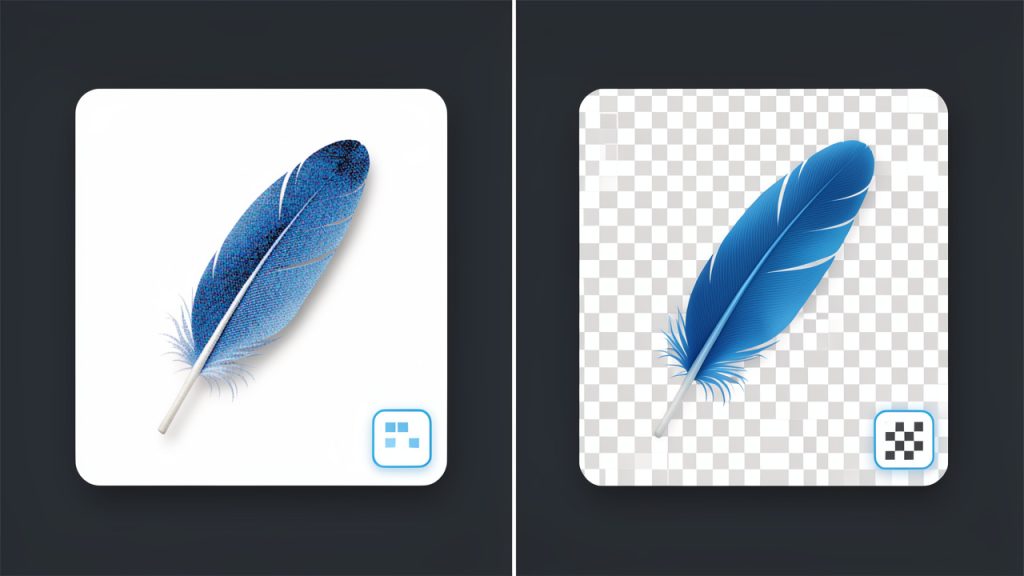
    Split-screen comparison: JPG vs PNG, lossy vs lossless and transparency support

    Common reasons to convert JPG to PNG

    There are several legitimate reasons to convert JPG to PNG. One common case is editing. If you must continue editing an image multiple times, saving your working file as PNG can help you avoid further lossy degradation that would happen with repeated JPG exports.

    Another reason is design workflow. If you are placing an image into presentations, mockups, apps, or websites and you need transparency or cleaner edges, PNG is often more practical. This is especially true for logos, badges, UI elements, and screenshots.

    It can also make sense for archival of a current state, but with an important caveat. Converting a JPG to PNG preserves the current image without introducing new JPG compression on future saves. However, it does not recover quality already lost in the JPG. Think of it like photocopying a document into a protective sleeve. You preserve what you have now, but you do not magically recreate the original.

    When You Should Not Convert JPG to PNG

    Quality misconceptions

    The biggest myth around JPG to PNG is that conversion improves quality. It does not. If a JPG already has compression artifacts, blur, banding, or noise, saving it as PNG will simply preserve those flaws in a different container.

    This matters because people often convert a low-quality JPG hoping it will become sharper. It will not. A PNG can stop further lossy damage if you continue working with the file, but it cannot reconstruct discarded image information.

    If you still have the original source file, such as a RAW photo, PSD, AI, or an earlier export, use that instead. Starting from the best source is always better than converting a compressed derivative.

    File size considerations

    For photographs, JPG is often preferable because it gives you a strong balance between visual quality and compact size. A high-resolution photo that is 1 MB as a JPG might become 5 MB, 10 MB, or more as a PNG with little visible improvement.

    That increase matters if you store many images, send them by email, upload them to client portals, or publish them online. PNG is efficient for flat-color graphics and transparent assets, but it is rarely the best format for everyday photo delivery.

    A simple rule helps here: if the image is mostly a photo, keep it as JPG unless you have a specific reason to use PNG. If the image is mostly graphics, text, interface elements, or transparency, PNG becomes more attractive.
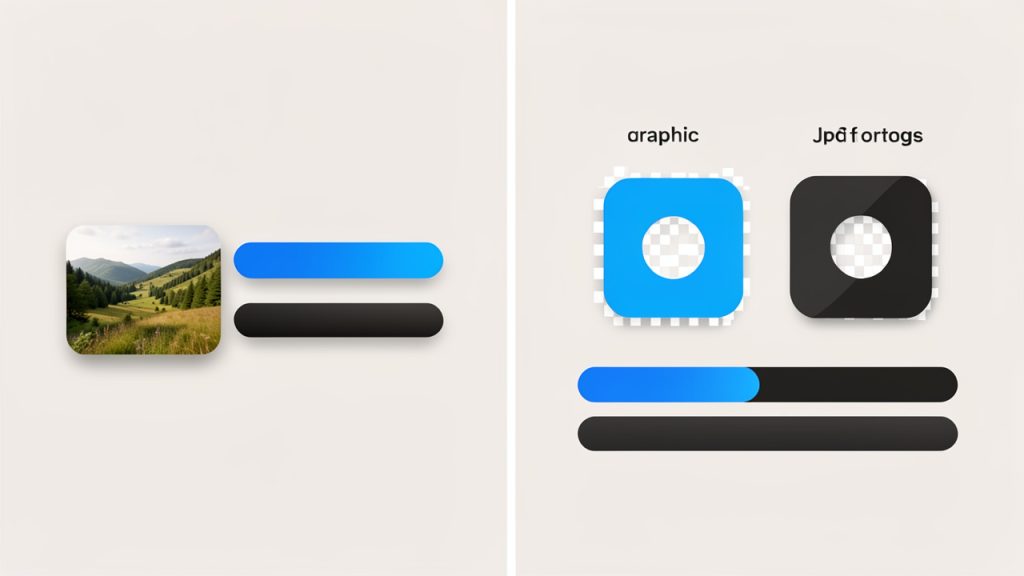
    File-size tradeoffs: photo vs graphics, JPG vs PNG

    Caption: Photo → usually JPG; Graphics/Transparency → usually PNG.

    Web performance implications

    For websites, unnecessary PNGs can hurt page speed. Larger files increase bandwidth usage and slow loading, especially on mobile connections. If you convert every photo from JPG to PNG, your site may become heavier without any meaningful visual benefit.

    That has real business impact. Slow pages can reduce conversions, increase bounce rate, and weaken SEO performance. Google does not rank a page higher just because an image is PNG. It values user experience, and faster pages usually win.

    For web delivery, modern formats like WebP and AVIF are often better than either JPG or PNG for many use cases. PNG still has a role, especially for transparency and graphics, but it should be chosen intentionally.

    How to Convert JPG to PNG, Step-by-Step Methods

    Using built-in OS tools

    If you want the fastest possible method, your operating system may already be enough.

    On Windows, Paint can convert JPG to PNG in a few clicks:

    1. Open the JPG file in Paint.
    2. Click File.
    3. Choose Save As.
    4. Select PNG picture.
    5. Rename the file and save it.

    On macOS, Preview is just as straightforward:

    1. Open the JPG in Preview.
    2. Click File and then Export.
    3. Choose PNG from the format dropdown.
    4. Select a location and save.

    These built-in tools are convenient for one-off tasks. They are not ideal for advanced color management, transparency editing, or bulk workflows, but they work well when speed matters.

    Using free desktop software

    Desktop tools give you more control, especially if you care about resizing, metadata, transparency, or batch conversion. IrfanView is excellent for Windows users who want a lightweight option. GIMP is a powerful free editor for Windows, macOS, and Linux. Photoshop is still the standard in many design environments.

    In IrfanView, you typically open the JPG, choose Save As, then select PNG. In GIMP, you open the image and use Export As to choose PNG. In Photoshop, you can use Save a Copy or Export As depending on your workflow. These tools also let you prepare the image before conversion, which is often more important than the format switch itself.

    If the file name matters, use clear versioning. Something like product-shot-v2.png is more useful than image-final-new-3.png. For client work, consistent naming saves time and avoids accidental overwrites.

    Using online converters

    Online converters are popular because they are quick and require no installation. Services such as CloudConvert, Convertio, and Online-Convert are widely used for JPG to PNG tasks.

    They are best for occasional conversions when the image is not sensitive. Upload the JPG, choose PNG, wait for processing, then download the result. Most platforms also support drag and drop and can handle a few files at once.

    Before using any online converter, check three things. First, confirm the site uses HTTPS. Second, review the file deletion policy to see how long uploaded files are stored. Third, avoid uploading confidential client documents, IDs, contracts, or private photos unless you fully trust the service and your compliance requirements allow it.

    Converting in bulk

    If you need to convert dozens or hundreds of images, manual methods become painful. Batch workflows are much better.

    Many desktop apps support bulk conversion through a dedicated batch tool. IrfanView has a built-in batch conversion window. Photoshop supports Actions and Image Processor. GIMP can be extended with batch plugins or external tools.

    For developers and power users, command-line tools are faster and more repeatable. ImageMagick is one of the best options. A simple example looks like this:

    magick input.jpg output.png
    

    To convert multiple JPG files in a folder, you can script it with shell tools or platform-specific automation. This is especially helpful for product catalogs, content migrations, or asset pipelines.

    Converting programmatically

    If conversion is part of an app, workflow, or upload pipeline, Python Pillow is a practical choice. It gives you programmatic control over format conversion and post-processing.

    Here is a basic example using Pillow:

    from PIL import Image
    img = Image.open("input.jpg")
    img.save("output.png", "PNG")
    

    If you want to preserve color consistency, inspect the source image mode and profile before saving. In production workflows, it is also smart to validate file type rather than relying only on the file extension.

    For quick automation from the terminal, ImageMagick remains excellent because it is scriptable, cross-platform, and mature. It is especially useful when you need resizing, metadata stripping, or format conversion in one step.

    Best Tools and Services for JPG to PNG Conversion

    Choosing the best JPG to PNG tool depends on what you care about most: speed, privacy, batch support, editing control, or automation. Built-in tools are ideal for occasional use. Online services are convenient when you are on any device and need immediate results. Desktop apps win when you need advanced editing or bulk work. Developer tools are best for repeatable workflows.

    The table below gives a practical comparison.

    Tool Best for Ease of use Batch support Privacy Cost
    Paint / Preview Quick one-off conversion Very easy Limited High, local files Free
    CloudConvert Fast online conversion Easy Moderate Medium, upload required Free tier / paid
    Convertio Browser-based convenience Easy Moderate Medium, upload required Free tier / paid
    Online-Convert Flexible online settings Moderate Moderate Medium, upload required Free tier / paid
    IrfanView Lightweight desktop batch work Easy Strong High, local files Free for personal use
    GIMP Free advanced editing Moderate Moderate High, local files Free
    Photoshop Professional editing workflows Moderate Strong High, local files Paid
    ImageMagick / Pillow Automation and developer workflows Advanced Excellent High, local files Free

    Security, privacy, and batch limits

    If privacy matters, local tools are safer by default because files never leave your machine. That makes Preview, Paint, GIMP, Photoshop, IrfanView, ImageMagick, and Pillow strong choices for business documents, sensitive assets, and client work.

    For online tools, read the fine print. Look for file retention windows, deletion guarantees, maximum file size, daily conversion caps, and whether API access or batch processing is hidden behind a paywall. A free tool can be perfect for occasional use, but frustrating for heavy workflows.

    Optimizing PNGs After Conversion

    Reducing PNG file size

    A converted PNG is not always ready to use. In many cases, it needs optimization. This is where tools like optipng, pngcrush, and pngquant become valuable.

    pngquant is especially useful when you can reduce the image to a limited color palette. That can shrink file size dramatically for logos, icons, illustrations, and UI graphics. optipng and pngcrush focus on lossless optimization, which means they attempt to reduce file size without changing visible quality.

    Here are two practical commands:

    optipng output.png
    
    pngcrush -rem allb -reduce input.png optimized.png
    

    The -rem allb option strips unnecessary metadata chunks, and -reduce tries to use a more efficient PNG structure where possible.

    When to use PNG-8 vs PNG-24/32

    PNG-8 uses a limited color palette, usually up to 256 colors. It is a strong fit for simple graphics, flat illustrations, icons, and logos where the image does not need millions of colors.

    PNG-24 supports far more color detail and is better for richer graphics. PNG-32 usually refers to 24-bit color plus an 8-bit alpha channel for full transparency. That is often what people mean when they want smooth transparent edges.

    For photos, even PNG-24 can become very large. For simple graphics, PNG-8 can offer a much better size-to-quality balance. That is why optimization is not just compression, it is also about choosing the right PNG variant.

    Preserving or removing metadata

    PNG files can carry metadata, although not always in the same way as JPG EXIF. Some workflows preserve embedded color profiles or textual information, while others strip it.

    If you need accurate color reproduction across devices, retaining the ICC profile may be important. If file size matters more and the image is simple web artwork, stripping metadata can save space. This trade-off is small on one file, but significant across hundreds of assets.

    Compressing without notable quality loss

    The best practical tip is to optimize after conversion, not before. First convert the image. Then run a PNG optimizer or export through a tool that supports palette reduction and metadata control.

    If the image is a screenshot or flat graphic, try palette reduction. If it is a logo with transparency, test PNG-8 first. If you see banding or rough edges, move back to PNG-24 or PNG-32. This simple testing cycle often produces much better results than blindly saving everything at maximum settings.

    Handling Transparency and Backgrounds

    How to remove or make background transparent

    Converting JPG to PNG does not automatically create transparency. If your JPG has a white background, converting it to PNG will usually give you a PNG with the same white background. Transparency must be created by editing the image.

    In Photoshop, open the image, unlock the background layer, select the background using the Magic Wand, Quick Selection, or Select Subject, refine the mask, then export as PNG. In GIMP, add an alpha channel first, select the background, delete it, refine edges if needed, and export as PNG.

    Automatic online background removers can help with simple product shots or portraits. They are convenient, but results vary. Hair, soft shadows, and semi-transparent materials often need manual touch-up afterward.

    Edge smoothing and anti-aliasing

    The hardest part of transparency is not removing the background, it is making the edges look natural. Jagged edges, white halos, and rough outlines are common when the original JPG was compressed heavily or placed on a bright background.

    To improve results, feather the selection slightly, refine masks carefully, and zoom in around complex edges. If a light fringe appears, use defringe or edge cleanup tools in your editor. This is especially important for logos, people, and product cutouts displayed on dark backgrounds.

    Common pitfalls when converting photos vs graphics

    Photos are harder than graphics. A screenshot or icon usually has clear boundaries and cleaner color transitions. A real-world photo may have motion blur, hair strands, shadows, reflections, and compression noise that make clean transparency difficult.

    That is why JPG to PNG works best for graphics when transparency is needed. For photos, PNG is not a magic background-removal format. The quality of your masking work matters more than the file extension.

    Performance, Accessibility, and SEO Considerations

    Page speed and modern formats

    For websites, PNG should be used with purpose. If you need sharp graphics with transparency, PNG is a strong option. If you are serving photos, WebP or AVIF will often provide much smaller files at similar visual quality.

    SVG is also better than PNG for many logos and icons because it is resolution-independent and often tiny in size. This means the best web workflow is not always JPG to PNG. Sometimes the better answer is JPG to WebP or rebuilding the asset as SVG.

    Alt text and accessibility

    Changing image format does not change accessibility on its own. What matters is how the image is described and used. If you replace a JPG with a PNG on a website, keep or improve the alt text so screen readers still convey the right meaning.

    Decorative images should have appropriate empty alt attributes. Informative images should describe their purpose clearly. Accessibility is about communication, not file type.

    Responsive images and multiple formats

    Developers should think beyond one output file. A good image strategy often means generating several sizes and formats, then serving the best option depending on the browser and screen size.

    A common pattern is to provide modern formats first, with a fallback:

    <picture>
      <source srcset="image.webp" type="image/webp">
      <source srcset="image.png" type="image/png">
      <img src="image.png" alt="Product logo">
    </picture>
    

    This approach balances compatibility and performance. It also fits well into responsive image workflows where the same visual asset needs to look sharp on different devices.

    Common Problems and Troubleshooting

    Poor quality after conversion

    If the PNG looks bad, the problem usually started with the original JPG. Compression artifacts, blur, and soft edges carry over into the PNG. Re-export from the original source file if possible. If not, mild sharpening or cleanup may help, but do not expect miracles.

    Another common issue is scaling. If you enlarged the image before conversion, it may look worse because you are stretching limited detail. Conversion is not enhancement.

    Huge PNG files

    Very large PNGs usually happen when a photo is saved losslessly without optimization. Check dimensions first. A 4000-pixel image used in a 400-pixel webpage slot is wasting space.

    Then check image type. If it is a photo, use JPG, WebP, or AVIF instead. If it must remain PNG, try palette reduction, metadata stripping, and optimization tools like optipng or pngquant.

    Color profile and ICC issues

    If the converted file looks washed out or overly saturated, a color profile mismatch may be the cause. Some apps preserve embedded profiles, others convert or discard them. This leads to different rendering across browsers, editors, and operating systems.

    A safer workflow is to standardize around sRGB for web graphics. For print or color-critical work, preserve the correct ICC profile and test in the target environment.

    Failed conversions or corrupted files

    If a conversion fails, the file may be damaged, mislabeled, or partially downloaded. Try opening it in another app first. If that works, re-save it and convert again.

    If a command-line tool fails, inspect the actual file format instead of trusting the extension. A file named .jpg might not always be a valid JPEG internally. Using another converter can also help, because some tools are better at handling edge cases than others.

    FAQs, Quick Answers

    • Does converting JPG to PNG improve quality? No. It prevents additional JPG-style compression on future saves, but it does not restore lost detail.
    • Can PNG files be larger than JPG? Yes, often much larger, especially for photographs.
    • Is PNG better for web? Sometimes. It is better for transparency, logos, screenshots, and graphics. It is usually not the best choice for large photos.
    • How do I convert multiple files at once? Use a batch-capable app like IrfanView or Photoshop, or automate with ImageMagick or Pillow.

    Resources and Further Reading

    If you want to go deeper, the best next step is to use official documentation and proven image tools rather than relying on random snippets. ImageMagick is excellent for command-line workflows. Pillow is the standard Python imaging library for many automation tasks. The official PNG specification is useful if you work closely with image pipelines, metadata, or browser rendering.

    A small cheat sheet can save time when you do this often:

    magick input.jpg output.png
    
    optipng output.png
    
    pngquant --quality=65-85 output.png
    

    For most users, the right workflow is simple. Convert JPG to PNG only when you need lossless editing, transparency, or cleaner graphic handling. If the image is a photo for the web, pause first and ask whether JPG, WebP, or AVIF would do the job better.

    Your next step is to test one image with the method that matches your use case. Use Preview or Paint for a quick one-off conversion, GIMP or Photoshop if you need transparency, and ImageMagick or Pillow if you want scalable automation. The best conversion is not just successful, it is appropriate for the way the image will actually be used.
  • WebP do PNG: Kiedy konwertować, narzędzia i polecenia

    WebP do PNG: Kiedy konwertować, narzędzia i polecenia

    Konwersja WebP do PNG brzmi prosto, dopóki rzeczywiste użycie nie wymaga, aby wynik działał wszędzie. Być może zespół projektowy potrzebuje przezroczystego obrazu w starszym procesie roboczym. Być może CMS odrzuca przesyłanie WebP. A może po prostu chcesz rastrowy plik, który możesz edytować bez niespodzianek.

    Dobra wiadomość jest taka, że istnieją szybkie narzędzia online, niezawodne aplikacje desktopowe i polecenia przyjazne deweloperowi, które ułatwiają konwersję WebP do PNG. Lepsza wiadomość jest taka, że nie zawsze musisz konwertować. W wielu przypadkach lepszym wyborem jest pozostanie przy WebP.

    1. Czym jest WebP i dlaczego konwertować go do PNG?

    WebP to nowoczesny format graficzny stworzony przez Google, który redukuje rozmiar pliku przy zachowaniu dobrej jakości wizualnej. Obsługuje zarówno kompresję stratną, która usuwa część danych, by zmniejszyć pliki, jak i kompresję bezstratną, która wierniej zachowuje informacje o pikselach. Obsługuje także przezroczystość, co czyni go użytecznym dla logo, zasobów interfejsu użytkownika i obrazów z wycięciami.

    PNG jest starszy, ale nadal niezwykle istotny. To format bezstratny, więc zachowuje dane obrazu bez utraty jakości związanej z ponownym skompresowaniem. PNG jest szeroko obsługiwany w przeglądarkach, systemach operacyjnych, aplikacjach do edycji i procesach drukowych, co sprawia, że pozostaje domyślnym wyborem dla zrzutów ekranu, grafiki i plików wymagających spójnego traktowania.

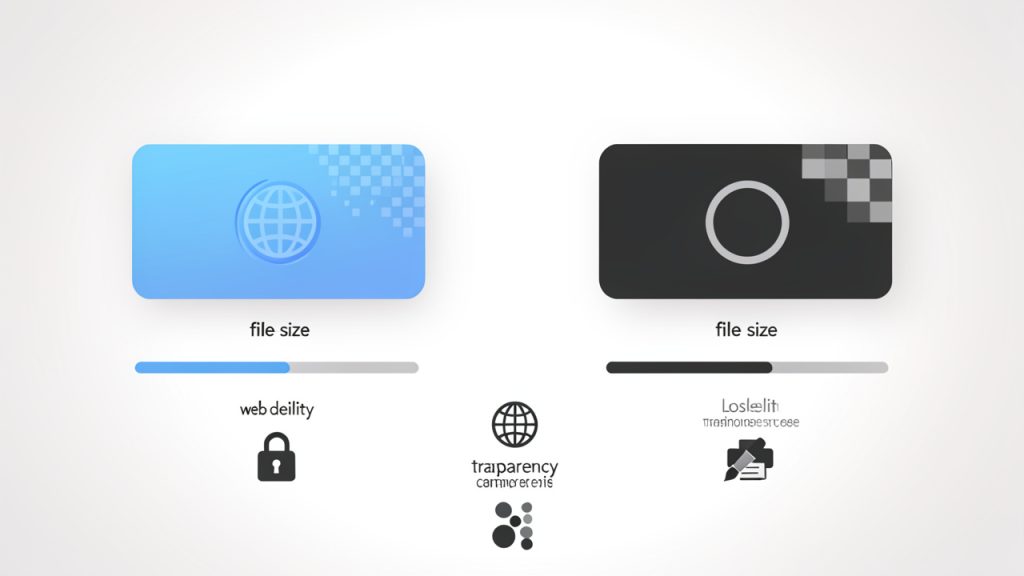
    Side-by-side visual comparison showing a WebP file and a PNG file: icons or thumbnails with callouts for key attributes (lossy/lossless support, typical file size, transparency support, common use cases like web delivery vs editing/printing). Include a small bar or numeric indicator showing typical file-size difference.

    Przegląd WebP: pochodzenie, cechy i typowe zastosowania

    WebP został zaprojektowany dla sieci, zwłaszcza tam, gdzie liczy się przepustowość. Zwykle generuje mniejsze pliki niż PNG i często także mniejsze niż JPEG, w zależności od treści. Dzięki temu jest idealny dla stron internetowych, dostarczania responsywnych obrazów, listingów sklepów internetowych i stron z dużą ilością treści, gdzie liczy się wydajność. Jeśli obraz będzie wyświetlany w przeglądarce i masz kontrolę nad środowiskiem, WebP często jest bardziej wydajnym formatem.

    Przegląd PNG: cechy, mocne strony i sytuacje, w których jest preferowany

    PNG błyszczy, gdy potrzebujesz dokładnej wierności wizualnej. Szczególnie dobrze sprawdza się w zrzutach ekranu, ikonach, diagramach, zasobach UI i obrazach z przezroczystym tłem. Jest również preferowany, gdy liczy się kompatybilność oprogramowania. Wiele starszych aplikacji, narzędzi drukarskich, systemów DAM i przepływów treści nadal obsługuje PNG bardziej niezawodnie niż WebP.

    Dlaczego potrzebna jest konwersja: kompatybilność, edycja, przezroczystość i druk

    Najczęstszym powodem konwersji WebP na PNG jest kompatybilność. Niektóre aplikacje, platformy i przestarzałe systemy nadal nie akceptują WebP. Inne akceptują go słabo, zwłaszcza w procesach edycji lub masowego importu. PNG często lepiej dopasowuje się do edycji obrazów w wielu przypadkach, ponieważ zachowuje przewidywalne zachowanie w narzędziach takich jak alternatywy Photoshopa, przeglądarki desktopowe i menedżery zasobów. Jeśli pracujesz z drukiem, zasobami archiwalnymi lub zrzutami ekranu, które muszą pozostawać wizualnie spójne, PNG jest często bezpieczniejszym formatem.

    2. Kiedy warto, a kiedy nie warto konwertować WebP na PNG

    To decyzja, którą pomija większość ludzi, ale ma znaczenie. Konwersja jest użyteczna, gdy PNG rozwiązuje realny problem. Jeśli jedynym powodem jest nawyk, utrzymanie WebP może być lepsze.

    Kiedy konwertować: kompatybilność, edycja, archiwizacja, praca projektowa, zrzuty ekranu i manipulacje rasterem

    Konwertuj do PNG, gdy plik musi działać w starszej aplikacji, gdy trzeba go edytować w narzędziu, które źle obsługuje WebP, lub gdy będzie używany w procesie, który oczekuje PNG. To także dobry wybór dla zrzutów ekranu, makiet UI, diagramów technicznych oraz zasobów rastrowych, które mogą być adnotowane, retuszowane lub archiwizowane dla długoterminowego dostępu. W tych przypadkach przewidywalność PNG jest praktyczną zaletą.

    Kiedy zostawić WebP: wydajność w sieci, oszczędność miejsca, obrazy responsywne

    Zachowaj WebP, gdy obraz jest głównie przeznaczony do dostarczania w sieci i zależy ci na szybkości, efektywności przechowywania i mniejszym zużyciu pasma. W nowoczesnych stronach WWW WebP często oferuje lepszy kompromis, a serwowanie WebP za pomocą obrazów responsywnych może drastycznie zmniejszyć rozmiar danych do przesłania, zwłaszcza na stronach bogatych w zdjęcia.

    Kompromisy: rozmiar pliku, jakość, metadane, precyzja alfa/przezroczystości

    Największym kompromisem jest rozmiar pliku. PNG zazwyczaj jest większy niż WebP, czasem znacznie większy. To ma znaczenie dla przechowywania, kopii zapasowych, przesyłania i wagi strony. Jakość jest bardziej zniuansowana. Jeśli źródłowy WebP był stratny, konwersja do PNG nie przywraca utraconych detali. Przezroczystość zazwyczaj pozostaje, ale profile kolorów i metadane mogą nie być zawsze przenoszone poprawnie w zależności od narzędzia. Prosta zasada: konwertuj, gdy kompatybilność ma większe znaczenie niż rozmiar pliku, a zostaw WebP, gdy wydajność ma większe znaczenie niż uniwersalne wsparcie edycji.

    Krótka lista decyzyjna

    • Czy ten obraz będzie edytowany, drukowany lub archiwizowany? Często lepiej użyć PNG.
    • Czy będzie serwowany wyłącznie na nowoczesnej stronie internetowej? Często lepiej WebP.
    • Czy docelowa aplikacja odrzuca WebP? Przekonwertuj go.
    • Czy rozmiar pliku ma krytyczne znaczenie? Zachowaj WebP, jeśli to możliwe.

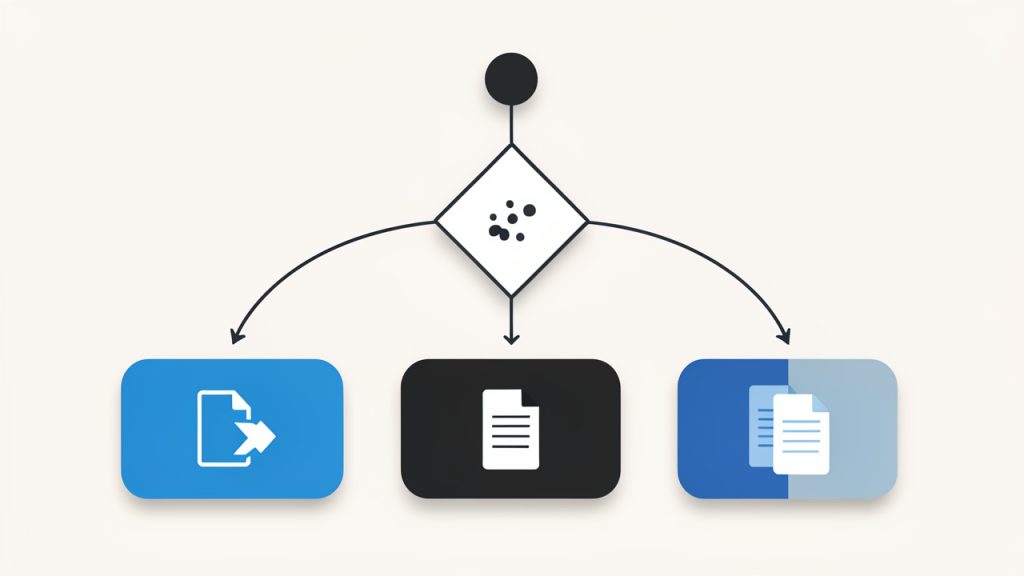
    A simple decision flowchart for the "Quick decision checklist": start node asks questions (Will this be edited/printed/archived? Is it for a modern website only? Does target app reject WebP? Is file size critical?) with arrows to outcomes: "Convert to PNG", "Keep WebP", or "Generate both (derive PNG for legacy)".

    3. Szybkie narzędzia online do konwertowania WebP na PNG

    Jeśli potrzebujesz najszybszej ścieżki, konwertery online trudno pobić dla pojedynczych konwersji, szybkich prób i zasobów niesensytywnych. Popularne serwisy to CloudConvert, Convertio, Ezgif, FreeConvert i Online-Convert. Różnią się obsługą wsadową, obsługą metadanych, limitami rozmiaru plików i polityką prywatności. CloudConvert jest elastyczny i obsługuje wsady oraz API. Convertio jest szybki i łatwy. Ezgif jest lekki i przystępny do prostych zadań obrazowych. FreeConvert i Online-Convert oferują szerokie wsparcie formatów i więcej opcji strojenia w płatnych planach. Dla prywatnych obrazów unikaj przesyłania na serwery zewnętrzne i użyj metody offline.

    CloudConvert: https://cloudconvert.com, Convertio: https://convertio.co, Ezgif: https://ezgif.com, FreeConvert: https://www.freeconvert.com, Online-Convert: https://www.online-convert.com

    Bezpieczeństwo i prywatność przy przesyłaniu obrazów

    Narzędzia online są wygodne, ale niosą ryzyko. Jeśli obraz zawiera pracę klienta, prywatne zdjęcia produktów, wrażliwe dokumenty, wewnętrzne zrzuty ekranu lub dane identyfikujące osobę, przesłanie go do zewnętrznej usługi może być nieodpowiednie. Metadane to kolejny problem. Dane EXIF mogą zawierać informacje o kamerze, lokalizacji, znaczniki czasu i szczegóły oprogramowania. Niektóre konwertery usuwają metadane automatycznie, inne mogą zachować ich części. Jeśli prywatność ma znaczenie, nie zakładaj nic i zweryfikuj zachowanie narzędzia. Jeśli plik jest poufny, użyj metody offline na komputerze.

    4. Konwertowanie WebP na PNG na komputerze stacjonarnym

    Konwersja na komputerze daje większą kontrolę, lepszą prywatność i silniejsze wsparcie dla przetwarzania wsadowego. To właściwy wybór, gdy pracujesz z wieloma plikami lub zależy ci na powtarzalności.

    Windows: wbudowane i zewnętrzne opcje

    Użytkownicy Windowsa czasem najpierw próbują programów Zdjęcia lub Paint. Problem polega na tym, że narzędzia wbudowane bywają niespójne w zależności od wersji i zainstalowanych kodeków. Bardziej niezawodną opcją jest IrfanView, który jest szybki do konwersji obrazów i przetwarzania wsadowego, gdy zainstalowane są właściwe wtyczki. Typowy przebieg to otworzyć plik WebP, wybrać zapisz lub eksportuj i wybrać PNG.

    Strony: https://www.microsoft.com/windows, https://www.irfanview.com

    macOS: Podgląd, ImageMagick, GraphicConverter

    Na macOS wystarczy często Podgląd (Preview) do pojedynczych plików: otwórz WebP, a następnie wyeksportuj jako PNG. Dla większej kontroli ImageMagick doskonale nadaje się do zadań wsadowych, powtarzalnych konwersji i automatyzacji. GraphicConverter oferuje dopracowany interfejs GUI z szerokim wsparciem formatów dla użytkowników, którzy chcą szerokich opcji.

    Strony: https://www.apple.com, https://imagemagick.org, https://www.lemkesoft.de

    Linux: ImageMagick, GIMP, przykłady poleceń

    Użytkownicy Linuksa zwykle polegają na narzędziach wiersza poleceń. ImageMagick to kręgosłup, a GIMP stanowi niezawodną GUI-fallback. Dla pojedynczego pliku:

    magick input.webp output.png
    

    Jeśli twój system używa starszej składni poleceń:

    convert input.webp output.png
    

    Dla konwersji wsadowej w katalogu:

    mkdir -p png आउट
    for f in *.webp; do magick "$f" "png/${f%.webp}.png"; done
    

    ImageMagick zwykle automatycznie zachowuje przezroczystość, gdy źródło obsługuje alfa.

    Strony: https://www.gimp.org

    Wsadowa konwersja za pomocą aplikacji desktopowych

    Konwersja wsadowa to miejsce, w którym narzędzia desktopowe są znacznie wydajniejsze niż konwertery online. IrfanView, GraphicConverter i ImageMagick obsługują wsadowe procesy. Przetwarzanie dziesiątek lub tysięcy plików z konsekwentną nomenklaturą i przewidywalnym wynikowym plikiem czyni narzędzia desktopowe mądrzejszym długoterminowym wyborem.

    5. Metody wiersza poleceń i przyjazne programistom

    Dla programistów linia poleceń jest często najczystszą ścieżką, ponieważ jest skryptowalna, audytowalna i łatwa do zintegrowania z systemami budowy.

    ImageMagick: polecenia i flagi

    ImageMagick potrafi konwertować WebP na PNG, zachowuje alfa i może być zintegrowany ze skryptami powłoki lub zadaniami CI:

    magick input.webp output.png
    

    Aby zachować metadane tam, gdzie to możliwe:

    magick input.webp -define png:preserve-iCCP=true output.png
    

    Aby uniknąć -strip chyba że chcesz usunąć metadane. Dla konwersji wsadowej:

    for f in *.webp; do magick "$f" "${f%.webp}.png"; done
    

    ffmpeg: kiedy używać i przykładowe polecenia

    ffmpeg jest użyteczny w potokach multimedialnych, zwłaszcza gdy WebP jest częścią szerszego przepływu wideo lub animacji. Dla pojedynczej klatki WebP:

    ffmpeg -i input.webp output.png
    

    W przypadku animowanego WebP, ffmpeg może wyodrębnić klatki lub sprawdzić timingi, chociaż niektóre wyspecjalizowane narzędzia WebP mogą być prostsze dla niektórych zadań.

    Strona: https://ffmpeg.org

    Narzędzia libwebp: użycie dwebp i opcje

    Zestaw narzędzi libwebp oferuje dwebp, precyzyjny dekoder plików WebP. Dla dedykowanej ścieżki WebP-to-PNG:

    dwebp input.webp -o output.png
    

    Narzędzia libwebp mogą być łatwiejsze do zrozumienia niż ogólne pakiety obrazów, gdy potrzebujesz określonego zachowania dekodowania.

    Strona: https://developers.google.com/speed/webp

    Biblioteki Node.js i Python z przykładowym kodem

    Dla kodu aplikacji używaj bibliotek, które już obsługują oba formaty.

    Node.js z sharp:

    import sharp from "sharp";
    await sharp("input.webp")
    ## .png()
      .toFile("output.png");
    

    sharp jest szybki i szeroko używany w produkcji.

    Python z Pillow:

    from PIL import Image
    img = Image.open("input.webp")
    img.save("output.png", "PNG")
    

    Pillow jest idealny do skryptów, automatyzacji i lekkich zadań wsadowych.

    Strony: https://sharp.pixelplumbing.com, https://python-pillow.org

    6. Automatyzacja konwersji w przepływach pracy i systemach CMS

    Ręczna konwersja nie skalowalna. Jeśli Twój zespół regularnie obsługuje obrazy, automatyzacja zaoszczędzi czas i zredukuje błędy.

    Automatyczna konwersja po stronie serwera

    Typowym wzorcem jest konwersja przy przesyłaniu. Przechowuj oryginalny WebP, a następnie twórz pochodny plik PNG dla kompatybilności z systemami docelowymi. Pozwala to nowoczesnym przeglądarkom otrzymywać WebP podczas gdy starsze systemy, narzędzia administracyjne lub procesy drukowania dostają PNG. Innym wzorcem jest konwersja na żądanie, przydatna, gdy wyjściowy PNG jest rzadki i nie chcesz przechowywać wielu wariantów. Koszt to dodatkowa moc obliczeniowa w momencie żądania.

    Wtyczki i integracje dla WordPressa, Shopify i CMS-ów headless

    Wiele platform CMS ma wtyczki lub potoki mediów, które mogą obsługiwać warianty specyficzne dla formatu. Użytkownicy WordPressa często polegają na wtyczkach optymalizujących obrazy, które generują lub serwują WebP, umożliwiając jednocześnie formaty zapasowe. W przypadku Shopify i konfiguracji CMS-ów headless, potok obrazowy wokół platformy to zazwyczaj miejsce logiki konwersji, na przykład funkcja pośrednika, która konwertuje WebP na PNG tylko dla systemów, które tego wymagają.

    Konwersja w czasie budowy w generatorach stron statycznych

    Generatory stron statycznych, takie jak Gatsby, Hugo i Eleventy, doskonale nadają się do przetwarzania obrazów w czasie procesu budowy. Jeśli strona jest przebudowywana podczas wdrażania, możesz wygenerować pochodne PNG raz i je zcache’ować w ramach outputu. To przydatne, gdy jeden źródłowy obraz musi wygenerować zarówno zasób WebP dla strony, jak i zasób PNG dla narzędzi, które nadal oczekują PNG.

    7. Pułapki jakości, koloru i przezroczystości oraz jak ich unikać

    Konwersja jest zazwyczaj bezpieczna, ale subtelne problemy mogą cię zaskoczyć.

    Powszechne problemy: zniekształcenia kolorów, pasmowanie, problemy z kanałem alfa

    Zmiany kolorów często występują, gdy profile kolorów są pomijane lub są ponownie interpretowane przez różne narzędzia. Pasmowanie może pojawić się, jeśli gradienty są ograniczone lub jeśli stratny WebP zostanie zdekodowany, a następnie wyświetlony w kontekstach, które ujawniają artefakty kwantyzacji. Problemy z kanałem alfa są rzadsze, ale mają znaczenie. Jeśli występuje przezroczystość, upewnij się, że narzędzie ją zachowuje, a docelowa aplikacja poprawnie rozumie kanał alfa PNG.

    Jak zachować przezroczystość i profile kolorów

    Używaj narzędzi znanych z niezawodnego zachowywania alfa, takich jak ImageMagick, dwebp z libwebp, Pillow lub sharp. Dla dokładności kolorów używaj narzędzi, które utrzymują osadzone profile, gdy to możliwe. Unikaj niepotrzebnego usuwania metadanych, chyba że jest to celowe. Przenosząc zasoby między oprogramowaniem projektowym a przepływami pracy w sieci, przetestuj obraz w docelowym środowisku jako część QA.

    Testowanie i walidacja

    Otwórz przekonwertowany PNG w co najmniej dwóch różnych podglądach i porównaj go z oryginałem. Dla zespołów zautomatyzuj podstawowe kontrole rozmiarów, obecności przezroczystości, progów rozmiaru pliku i śledzenia sum kontrolnych, aby problemy wychwycić przed wysłaniem zasobów.

    8. Wydajność, przechowywanie i najlepsze praktyki

    PNG jest niezawodny, ale może być kosztowny pod kątem przechowywania, więc bądź selektywny.

    Porównanie rozmiaru pliku: WebP vs PNG

    Ogólnie rzecz biorąc, WebP często bije PNG pod względem rozmiaru pliku, zwłaszcza dla treści fotograficznych i wielu obrazów mieszanych. PNG może być akceptowalny dla prostych grafik, ale rośnie szybciej wraz ze złożonością kolorów. Na przykład WebP o rozmiarze 1 MB może stać się PNG o rozmiarze 3 MB lub 5 MB, w zależności od obrazu.

    Kiedy używać PNG-8 vs PNG-24 vs palety indeksowane

    Jeśli obraz ma ograniczony zestaw kolorów, PNG-8 lub palety indeksowane mogą znacznie zmniejszyć rozmiar, co pomaga w ikonach, prostych logotypach i płaskiej grafice. Użyj PNG-24 dla pełnego koloru i gładkich gradientów. Najpierw przetestuj wizualnie palety indeksowane, zanim zastosujesz agresywne ograniczanie kolorów.

    Optymalizacja PNG po konwersji

    Po konwersji dalej zmniejszaj plik za pomocą optymalizatorów PNG takich jak pngcrush, optipng czy zopflipng. Typowy przebieg to najpierw konwersja, potem optymalizacja PNG. Dzięki temu decyzje dotyczące jakości są oddzielone od strojenia kompresji.

    Strony: http://optipng.sourceforge.net, https://pmt.sourceforge.io/pngcrush/, https://github.com/google/zopfli

    Zagadnienia prywatności, bezpieczeństwa i prawne

    Konwersja obrazów wydaje się nieszkodliwa, ale w środowisku biznesowym może nieść realne ryzyko.

    Ryzyka przesyłania obrazów do konwerterów zewnętrznych

    Zewnętrzne konwertery mogą tymczasowo przechowywać pliki, logować metadane lub przetwarzać przesyłki na infrastrukturze poza Twoją kontrolą. Dla wewnętrznych prototypów może to być w porządku. Dla materiałów klienta, niepublikowanych zdjęć produktów lub wrażliwych zrzutów ekranu, używaj narzędzi offline.

    EXIF, prawa własności i redystrybucja

    Dane EXIF mogą ujawniać szczegóły aparatu, znaczniki czasu, a czasem także lokalizację. Podczas konwersji i redystrybucji zasobów, świadomie przeglądaj metadane. Pamiętaj także, że konwersja nie zmienia praw własności ani praw do użytkowania. Jeśli nie masz prawa do ponownego wykorzystania zdjęcia, konwersja go nie czyni bezpieczniejszym do publikowania.

    Zalecane zabezpieczenia i polityki dla zespołów

    Określ, kiedy dozwolona jest konwersja online, a kiedy obowiązkowe są narzędzia offline. Używaj offline narzędzi do wszystkiego poufnego, w razie potrzeby usuwaj metadane i dokumentuj, który potok konwersji jest używany dla zasobów publicznych. To utrzymuje zgodność i higienę procesów pod kontrolą.

    10. Rozwiązywanie problemów i FAQ

    Dlaczego mój przekonwertowany PNG wygląda inaczej?

    Typowe przyczyny to różnice w profilach kolorów, utrata jakości w źródle spowodowana kompresją stratną lub rozbieżności w podglądzie. Jeśli źródłowy WebP był stratny, pewne utracone detale są trwałe. Spróbuj innego narzędzia konwersji, sprawdź, czy metadane i profile zostały zachowane, i porównaj obraz w innym podglądzie.

    Jak przekonwertować animowany WebP na PNG?

    Pojedynczy PNG nie może zachować animacji. Animowany WebP musi być obsługiwany jako klatki. Jeśli potrzebujesz statycznych obrazów, wyodrębnij każdą klatkę. Jeśli potrzebujesz zachować animację, rozważ GIF lub MP4. ffmpeg lub specjalistyczne narzędzia WebP mogą pomóc w wyodrębnianiu klatek.

    Występują błędy z ImageMagick, co sprawdzić?

    Potwierdź, że kompilacja ImageMagick zawiera obsługę WebP, sprawdź uprawnienia plików i nazwy ścieżek, oraz użyj poprawnej składni poleceń dla Twojej wersji. W nowszych systemach używaj magick zamiast starszego polecenia convert.

    Jak efektywnie konwertować tysiące obrazów w partiach?

    Użyj skryptu i przetwarzaj pliki w partiach. ImageMagick lub sharp to popularne wybory. Dodaj logowanie, obsługę ponownej próby i optymalizację po konwersji, aby proces był stabilny na dużą skalę.

    11. Skrót: polecenia i narzędzia na pierwszy rzut oka

    ZadanieNarzędziePolecenie
    Przekonwertuj jeden WebP na PNGImageMagickmagick input.webp output.png
    Konwersja wsadowa folderuImageMagickfor f in *.webp; do magick "$f" "${f%.webp}.png"; done
    Dekoduj za pomocą libwebpdwebpdwebp input.webp -o output.png
    Konwertuj w Node.jssharpsharp("input.webp").png().toFile("output.png")
    Konwertuj w PythoniePillowimg.save("output.png", "PNG")
    Wyodrębnianie z przepływu animacjiffmpegffmpeg -i input.webp output.png

    Dla jednorazowych przypadków użycia, używaj godnego zaufania konwertera online dla nie-wrażliwych obrazów. Do offline pracy na komputerze, Podgląd (Preview), Paint, IrfanView lub GraphicConverter są wygodne. Dla masowej konwersji po stronie serwera, ImageMagick i sharp to solidny wybór ogólnego zastosowania. Dla precyzyjnego dekodowania WebP użyj dwebp.

    Lista kontrolna przed konwersją: potwierdź, czy naprawdę potrzebujesz PNG, czy plik zawiera przezroczystość i czy metadane mają znaczenie. Po konwersji zweryfikuj wymiary, przezroczystość, kolor i rozmiar pliku.

    12. Wnioski i zalecany przepływ pracy

    Najlepszy przepływ WebP do PNG zależy od zadania. Jeśli potrzebujesz szybkości i plik nie stanowi zagrożenia, dobry będzie konwerter online. Jeśli potrzebujesz kontroli, prywatności lub przetwarzania wsadowego, użyj ImageMagick, dwebp, sharp lub Pillow. Jeśli budujesz nowoczesny stos webowy, rozważ utrzymanie WebP do dystrybucji i generowanie PNG tylko tam, gdzie wymaga tego kompatybilność.

    Praktyczny domyślny zakres jest prosty: zachowuj WebP dla wydajności, konwertuj na PNG tylko wtedy, gdy wymagane są kompatybilność, edycja lub ograniczenia przepływu pracy. Takie podejście oszczędza miejsce, unika zbędnej ponownej kompresji i utrzymuje Twój pipeline obrazów w czystości.

    Kolejny krok: wybierz jedną metodę offline, przetestuj ją na przykładowym obrazie z przezroczystością i metadanymi, i zintegruj tę ścieżkę konwersji jako standard dla Twojego zespołu.